

- Если вы хотите, вы можете распечатать IP-адрес определенного интерфейса или устройства, просто используйте следующую команду
- Как отключить ipv6 в Debian
- Использование связывания в Debian 10
- Настройка и обновление времени в Debian
- Ii) Изменение MAC-адреса интерфейса.
- Как быстро узнать ip адрес сервера в Debian
- Настройка сети с помощью файла сетевых интерфейсов
- Установка имени хоста с помощью команды «Sysctl»
- Указываем сетевые параметры
- Настройка сетевой карты
- Настройка vlan в Debian
- Обновление системы, отличие apt upgrade от dist-upgrade и full-upgrade
- Как указать DNS сервер
- Настройка firewall (iptables) в Debian
- Изменить hostname (имя хоста)
- Работа с утилитой ifconfig
- Перезапуск сети в Debian 8 Wheezy и старше
- Настройка моста в Debian
- Установка и настройка screen
- Iii) Включение и отключение интерфейсов.
- Установка утилит mc, htop, iftop
- I) Добавление дополнительного IP-адреса к сетевой карте
- Часто задаваемые вопросы по теме статьи (FAQ)
- Помогла статья? Подписывайся на telegram канал автора
- Получение сетевых настроек по DHCP
- Установка шлюза по-умолчанию (default gateway)
- Настройка логов cron
- Сетевые настройки на сервере Debian
- Настройка статического IP
- Используя nmcli или Инструмент интерфейса командной строки Network Manager для создания сетевого подключения DHCP
- Работа с файлом hosts
- Iv) Удалить IP-адрес из сетевого интерфейса.
- Как выполнить перезапуск сети
- V) Установите шлюз по умолчанию
Если вы хотите, вы можете распечатать IP-адрес определенного интерфейса или устройства, просто используйте следующую команду
$ ip addr показать enp0s8
здесь enp0s8 — это любой интерфейс или устройство. Соглашение об именах может варьироваться в зависимости от используемого механизма именования.
Как отключить ipv6 в Debian
Пока еще новая версия протокола ip не получила широкого распространения, если он вам специально не нужен, ipv6 можно отключить. Прежде чем отключать, необходимо узнать, какие сервисы в настоящее время его используют и перенастроить их, отключив у них ipv6. Если этого не сделать, то в работе этих программ могут возникнуть ошибки. Скорее всего не критичные, но все равно, сделаем все аккуратно и правильно. Сначала проверим, что у нас работает на ipv6:
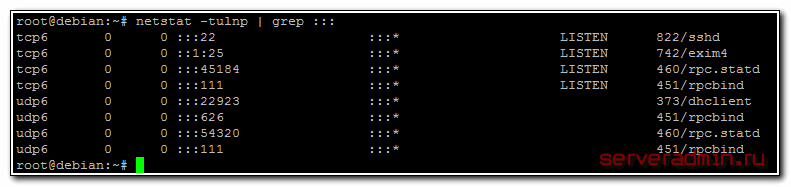
На свежеустановленном сервере debian программы ssh, exim, dhclient и rpcbind используют ipv6. Отключим это. Начнем с ssh. Открываем файл /etc/ssh/sshd_config и раскомментируем параметр ListenAddress:
# mcedit /etc/ssh/sshd_config
# service sshd restart
Сделаем то же самое с exim4. Открываем файл конфигурации /etc/exim4/exim4.conf.template и в самом начале, после вступительных комментариев пишем:
disable_ipv6 = true
# service exim4 restart
В dhclient для отключения ipv6 в конфиге убираем все параметры в запросе request, начинающиеся с dhcp6. Должно получиться вот так:
# mcedit /etc/dhcp/dhclient.conf
request subnet-mask, broadcast-address, time-offset, routers,
domain-name, domain-name-servers, domain-search, host-name,
netbios-name-servers, netbios-scope, interface-mtu,
rfc3442-classless-static-routes, ntp-servers;
# service networking restart
Отключаем ipv6 в rpcbind. Открываем конфигурацию /etc/netconfig и комментируем 2 строки с udp6 и tcp6:
#udp6 tpi_clts v inet6 udp — —
#tcp6 tpi_cots_ord v inet6 tcp — —
Перезапускаем службу rpcbind и nfs-common, которая от него зависит:
# service rpcbind restart
# service nfs-common restart
Проверяем, что у нас осталось:
dhclient почему-то остался висеть на ipv6 порту, но ладно, это не страшно, запрашивать по ipv6 он все равно ничего не будет. Теперь полностью отключаем ipv6 в Debian:
net.ipv6.conf.all.disable_ipv6 = 1
net.ipv6.conf.default.disable_ipv6 = 1
net.ipv6.conf.lo.disable_ipv6 = 1
Добавьте эти строки в любое место конфига, например, в самый конец. Перезапустим sysctl для применения настроек:
Проверяем свойства сетевых интерфейсов командами ifconfig и ip. Информации об ipv6 быть не должно, мы его полностью отключили.
Более подробно по об отключении ipv6 в различных приложениях читайте в отдельной статье — как отключить ipv6.
Использование связывания в Debian 10
Связывание — это метод, при котором два или более интерфейса объединяются для создания нового логического интерфейса. Этот связанный интерфейс делает сеть более надежной. Если ссылка не работает, другая ссылка автоматически балансирует весь сетевой трафик. Это также увеличивает доступность сети. Вы можете попробовать связать свой беспроводной интерфейс с кабельным интерфейсом. Если по какой-либо причине кабель Ethernet отключен или не работает, сетевой трафик автоматически начнет проходить через беспроводной интерфейс.
Чтобы проверить, поддерживает ли ваша версия ядра Linux связывание, используйте следующую команду:
$ sudo grep -i bonding / boot / config — $ (uname -r)
Вывод типа «CONFIG_BONDING = m» показывает, что связывание включено как модуль
Давайте посмотрим, как применить связывание к двум интерфейсам Ethernet, «eth1» и «eth2» в системе Debian. Следуйте инструкциям ниже:
Шаг 1. Установите пакет ifenslave для настройки связывания:
$ sudo apt install ifenslave
Шаг 2. Теперь отключите интерфейс перед его настройкой:
$ sudo ifdown enp0s3
Примечание: Прежде чем продолжить, убедитесь, что изменяемый интерфейс не используется; в противном случае это нарушит ваше сетевое соединение.
Шаг 3. Создайте новую конфигурацию связывания и назовите ее «bond1». Для этого откройте файл конфигурации сети по умолчанию:
$ sudo nano / и т. д. / сеть / интерфейсы
Теперь добавьте следующие строки:
автобонд1iface bond1 inet staticадрес 192.168.1.200маска сети 255.255.255.0шлюз 192.168.1.1рабы enp0s8Связь-режим 1бонд-миимон 100bond_downdelay 200bond_updelay 200
Перезапустите сетевую службу
$ sudo systemctl перезапустить сеть
Linux поддерживает разные режимы привязки: balance-rr (режим = 0), активная резервная копия (mode = 1), баланс-xor (mode = 2), транслировать (mode = 3), 802.3ad (mode = 4), баланс-tlb (mode = 5), баланс-альб (mode = 6). В этом примере мы используем режим 1 или активное резервное копирование в качестве режима связи.
Шаг 4. Поднимите новый связанный интерфейс (bond1) с помощью команды ifup. Теперь проверим, работает ли:
$ sudo ifup bond1
Чтобы проверить, создан ли интерфейс привязки, выполните следующую команду:
$ ifconfig bond1
Настройка и обновление времени в Debian
Теперь проверим установленный часовой пояс, время и включим автоматическую синхронизацию времени с удаленного сервера. Очень подробно этот вопрос я рассмотрел в отдельной статье — настройка времени в Debian.
Узнать дату, время, часовой пояс можно командой date:
# date
Mon 12 Aug 2019 02:29:03 PM MSK
Если все указано верно, то менять ничего не нужно. Если же у вас неправильное время или указан часовой пояс не соответствующий вашему, то настроить это можно следующим образом. Сначала обновим часовые пояса:
# apt install tzdata
Теперь выберем правильный часовой пояс с помощью команды:
Выбирая соответствующие пункты визарда, указываете свой часовой пояс.
Дальше синхронизируем время с сервером времени в интернете. Для разовой или ручной синхронизации понадобится отдельная утилита. Установим ntpdate на сервер:
# apt install ntpdate
И синхронизируем время:
Если получаете ошибку:
Значит у вас уже работает служба ntp. Ее нужно остановить и обновить время вручную. Хотя если она работает, то у вас и так должно быть все в порядке.
Для того, чтобы время автоматически синхронизировалось без вашего участия с определенной периодичностью, используется инструмент ntp. Установим его:
После установки он сам запустится и будет автоматически синхронизировать часы сервера. Проверим, запустился ли сервис ntpd:
Ii) Изменение MAC-адреса интерфейса.
$ ip ссылка показать
Он покажет вам все интерфейсы с их MAC-адресом, состоянием и другой информацией.
Шаг 2. Давайте изменим mac-адрес интерфейса «eth0» и отключим его:
Примечание: Прежде чем продолжить, убедитесь, что изменяемый интерфейс не используется. В противном случае это нарушит ваше сетевое подключение.
$ sudo ip link set dev eth0 down
Шаг 3. Теперь введите новый MAC-адрес, как показано ниже:
$ sudo ip link set dev eth0 address «введите здесь новый MAC-адрес.»
Шаг 4. Теперь снова откройте интерфейс:
$ sudo ip link set dev eth0 up
$ ip адрес
Вывод вышеуказанной команды должен показать вам новый MAC-адрес. Macchanger также можно использовать для изменения MAC-адреса из командной строки.
Как быстро узнать ip адрес сервера в Debian
Часто возникает вопрос, как в debian быстро узнать или проверить ip адреса, назначенные серверу. Выше я уже приводил пример простой команды, которая показывает все сетевые параметры интерфейса. Сейчас рассмотрим несколько вариантов, которые наглядно покажут только ip адреса, без лишней информации. Для начала воспользуемся уже известной командой ip, немного подрезав ее вывод:
Вы узнаете все ip адреса сервера, в том числе и ipv6. То же самое, только без ipv6 можно увидеть другой командой:

Если получите ошибку:
-bash: ifconfig: command not found
Значит у вас не установлен пакет net-tools. Установить его можно следующей командой:
# apt install net-tools
Если совсем заморочиться и обрезать все лишнее в выводе команды ifconfig, то можно вывести только список ip адресов:

Аналогичный вывод будет и в таком случае:
Можно убрать локальный интерфейс, чтобы глаза не мозолил, тогда вообще все наглядно:

Думаю, этих вариантов достаточно, чтобы проверить все ip адреса, отрезав лишнее.
Настройка сети с помощью файла сетевых интерфейсов
Файл / etc / network / interfaces содержит определения различных конфигураций интерфейса. Мы можем добавить детали конфигурации, чтобы создать новое соединение. Давайте посмотрим на ручную настройку:
1. Откройте файл / etc / network / interfaces с привилегиями sudo:
авто enp0s3iface enp0s3 inet staticадрес 192.168.1.63маска сети 255.255.255.0шлюз 192.168.1.1
Вы можете добавить эту конфигурацию в файл / etc / network / interfaces или добавить ее в новый файл в каталоге / etc / network / interfaces.d каталог.
После изменения указанного выше файла давайте перезапустим сетевую службу, чтобы изменения вступили в силу:
Теперь мы перезагрузим этот интерфейс, запустив команду ifdown, а затем ifup:
$ sudo ifdown enp0s3$ sudo ifup enp0s3
Команды ifup и ifdown используются для управления интерфейсами, определенными в этом файле. Эти инструменты очень полезны при настройке сети из интерфейса командной строки. Эти команды можно найти в / sbin / ifup и / sbin / ifdown.
II. Добавление адреса DHCP:
Чтобы настроить адрес DHCP, введите следующую строку в файл / etc / network / interfaces и сохраните файл:
iface enp0s3 inet dhcp
Теперь перезапустите сетевую службу и снова запустите команду ifdown и ifup, как указано выше:
$ sudo systemctl перезапустить сеть$ sudo ifdown enp0s3$ sudo ifup enp0s3
Установка имени хоста с помощью команды «Sysctl»
Linux предоставляет sysctl утилита для отображения и установки имени хоста, как показано ниже:
i) Отображение имени хоста:
$ sudo sysctl ядро.имя хостаядро.hostname = debian
ii) Установка имени хоста
$ sudo sysctl ядро.имя хоста = linuxhint
Теперь запустите команду bash exec, чтобы проверить новое имя хоста:
$ exec bash
Теперь, чтобы сделать это имя хоста постоянным, нам нужно будет отредактировать файлы / etc / hosts и / etc / hostname, поэтому откройте файлы и поместите туда новое имя хоста:
$ sudo nano / etc / hosts
$ sudo nano / etc / имя хоста
Теперь с этого момента вы должны видеть свое новое имя хоста каждый раз, когда открываете новый терминал.
Указываем сетевые параметры
Итак, у нас в наличии только что установленная система. Узнать или проверить ее версию можно командами:
Очень подробно про настройку сети в Debian я написал в отдельной статье. Рекомендую с ней ознакомиться. Здесь же кратко выполним основное. Для настройки сети, необходимо отредактировать файл /etc/network/interfaces. Сделаем это:
# nano /etc/network/interfaces
Для получения IP адреса по dhcp достаточно будет следующего содержания:
allow-hotplug eth0
iface eth0 inet dhcp
Если у вас статический адрес, то его настроить можно следующими параметрами в файле:
allow-hotplug eth0
iface eth0 inet static
address 192.168.1.24
netmask 255.255.255.0
gateway 192.168.1.1
dns-nameservers 192.168.1.1
Сохраняем файл. Теперь нужно выполнить перезапуск сети. В Debian это делается командой:
# systemctl restart networking.service
В системном логе /var/log/syslog при этом будут записи:
Будьте аккуратны при настройке и перезапуске сети, если подключаетесь к серверу удаленно. Обязательно должен быть доступ к консоли на случай, если где-то ошибетесь и потеряете доступ к серверу.
К сетевым настройкам я отношу установку пакета net-tools, в состав которого входят старые и привычные утилиты для работы с сетью — ifconfig, netstat, route и другие. В современных дистрибутивах их заменили одной командой ip, но лично мне вывод некоторых старых команд, конкретно, netstat, нравится больше, поэтому я иногда ими тоже пользуюсь.
На этом настройка сети закончена.
Настройка сетевой карты
Иногда возникают ситуации, когда необходимо настроить или изменить настройки сетевой карты. Сразу отмечу, что настраивать сетевую карту можно только на реальном железе. На виртуальном, скорее всего, ни одна из предложенных дальше команд не приведет к какому-нибудь результату. У виртуальных сетевых адаптеров просто нет настроек. Для начала посмотрим, какие сетевые карты есть на сервере:
В моем случае это единственная сетевая карта фирмы Qualcomm. Теперь установим утилиту ethtool для настройки сетевой карты:
# apt install ethtool
Посмотрим информацию о сетевой карте:
# ethtool eth0
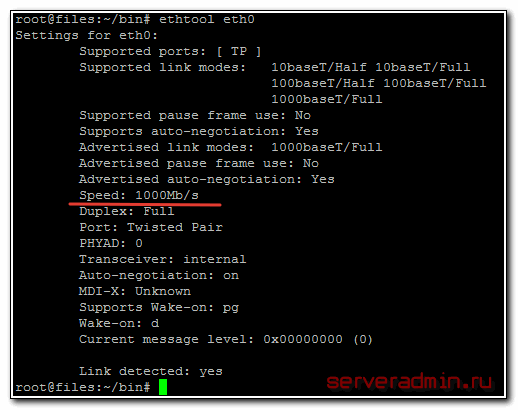
Указана текущая скорость, на которой работает карточка. Ее можно сменить в случае необходимости:
# ethtool -s eth0 speed 100 duplex full
Этой командой можно изменить скорость сетевой карточки до 100Mb/s в случае, если там стояла другая скорость. Смотрим, что получилось:
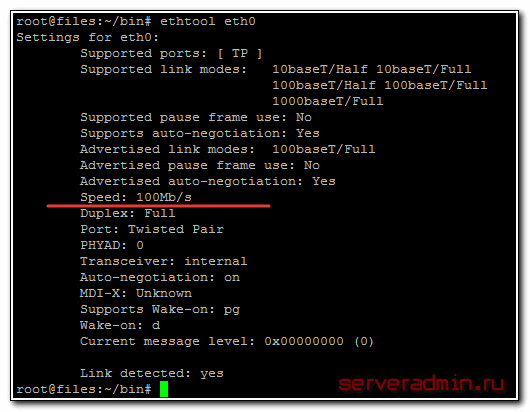
Показал просто для примера, вряд ли кому-то понадобится уменьшать скорость. Чаще нужно выполнить обратное преобразование. У меня была ситуация, когда сетевая карта упорно не хотела работать на скорость 1Gb, хотя поддерживала такую работу, и свитч был гигабитный. Долго бился и пробовал различные утилиты для изменения скорости. Оказалось, что патч корд был 4-х жильный из комплекта какого-то роутера. Им воспользовались для подключения и даже не обратили внимание на то, что он не поддерживает работу по гигабиту.
У утилиты ethtool много параметров, с помощью которых можно настроить сетевую карту. Пример этих параметров можно посмотреть на сайте redhat.
Настройка vlan в Debian
Для настройки vlan в Debian первым делом необходимо установить пакет vlan:
# apt install vlan
Теперь нужно разобраться с необходимым модулем ядра для vlan — 8021q. Проверим, загружено ли оно в системе:
Если в выводе пусто, а по-умолчанию там будет пусто, модуль не загружен. Загрузим его и проверим:
Все в порядке, vlan модуль загрузился. Добавим его в автозагрузку:
Теперь этот модуль будет загружаться при старте сервера. Создадим виртуальный интерфейс с vlan с id 1500:
# vconfig add eth0 1500
Назначим адрес новому интерфейсу и запустим его:
# ip addr add 192.168.10.100/24 dev eth0.1500
# ip link set eth0.1500 up
Можно в одну команду, с помощью ifconfig:
ifconfig eth0.1500 192.168.10.100 netmask 255.255.255.0 up
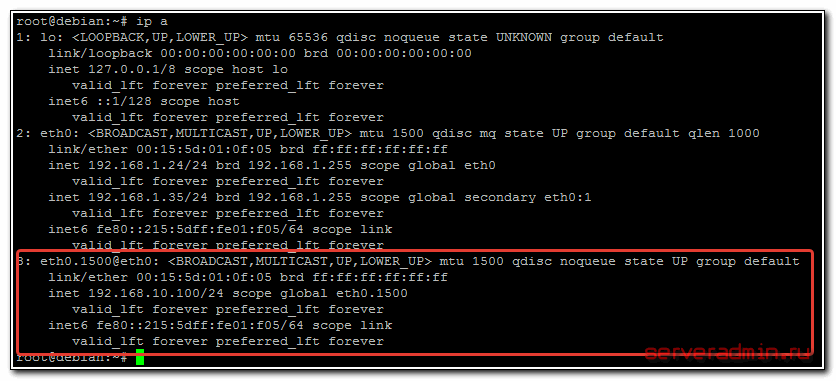
Мы выполнили настройку vlan интерфейса в Debian. Теперь сделаем так, чтобы после перезагрузки настройки сохранились. Для этого добавляем свойства vlan интерфейса в файл конфигурации сети, оставляя и не трогая то, что там уже есть:
# mcedit /etc/network/interfaces
auto eth0.1500
iface eth0.1500 inet static
address 192.168.10.100
netmask 255.255.255.0
vlan_raw_device eth0
Перезагрузите сервер и проверьте, что получилось. Можно выполнить перезапуск сети, но если вы до этого все вручную через консоль сделали, то не поймете, сработали настройки из файла или нет. Таким образом очень просто и быстро настроить vlan на сервере с Debian.
Обновление системы, отличие apt upgrade от dist-upgrade и full-upgrade
Сеть настроили, теперь можно обновить систему и пакеты. В Debian это делается достаточно просто. Воспользуемся несколькими командами. Сначала обновим локальный индекс пакетов до последних изменений в репозиториях:
# apt update
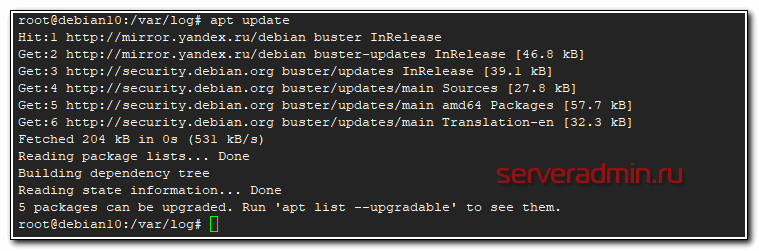
Посмотреть список пакетов, готовых к обновлению, можно с помощью команды:
# apt list —upgradable
Теперь выполним простое обновление всех пакетов системы:
# apt upgrade
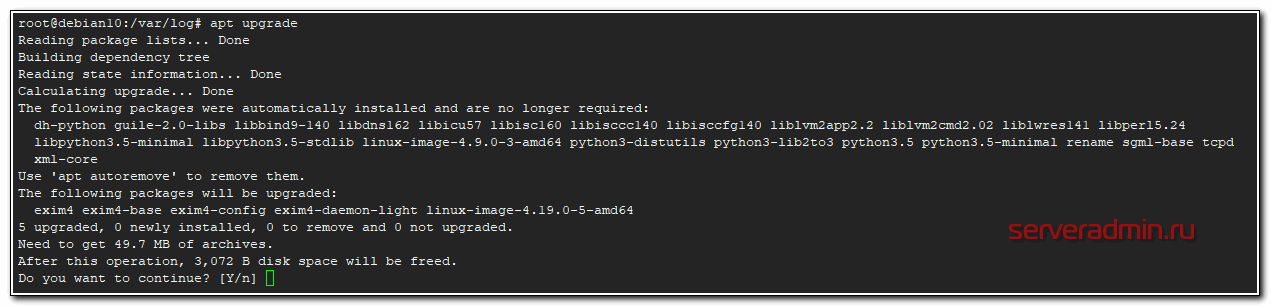
Ключ upgrade выполняет только обновление одной версии пакета на другую, более свежую. Он не будет устанавливать или удалять пакеты, даже если это необходимо для обновления других. Это наиболее безопасный и надежный вариант обновления, но он может обновить не все. Например, с ее помощью не обновить ядро до более свежей версии.
Ключ dist-upgrade или full-upgrade (это одно и то же) в дополнение к upgrade обрабатывает все изменения зависимостей для новых пакетов и во время работы может удалять ненужные и ставить необходимые пакеты для обновления. Вот выдержка из документации по поводу этих двух ключей.

Так что после обычного обновления, делаем еще full-upgrade.
Мне предлагается удалить старые пакеты, которые больше уже не нужны. Это зависимости от старых версий софта, который уже обновился и получил новые пакеты из зависимостей, а эти ему больше не нужны. Очистим их командой:
# apt autoremove
Рекомендую делать это регулярно после обновлений, чтобы старые пакеты не занимали лишнее место на диске.
На этом обновление системы закончено. Если вы хотите обновить версию релиза, например Debian 9 обновить до Debian 10 Buster, то читайте отдельный материал.
Как указать DNS сервер
Остался последний из основных сетевых параметров — dns сервер. С ним в debian и ubuntu есть определенная путаница. Традиционно в linux для установки dns серверов используется файл /etc/resolv.conf. Но в какой-то момент в этих дистрибутивах появилась программа resolvconf, которая стала управлять настройками dns в системе. В итоге, файл resolv.conf постоянно перезаписывается этой программой. Нужна она в первую очередь для систем, где dns сервера постоянно меняются. Она следит за их изменением и корректно передает информацию об изменении программам, для которых это важно. Я лично не знаю таких программ и мне не приходилось сталкиваться с ситуацией, когда это было необходимо.
Если я не ошибаюсь, то в минимальной конфигурации debian программа resolvconf не устанавливается, а вот в ubuntu она стоит. Проверить наличие программы очень просто:
Если в выводе пусто, значит ее нет. Тогда все очень просто. Для того, чтобы указать dns сервер, достаточно его записать в файл /etc/resolv.conf в следующем виде:
# mcedit /etc/resolv.conf
nameserver 192.168.1.1
nameserver 77.88.8.1
nameserver 8.8.8.8
nameserver 1.1.1.1
Я на всякий случай указал локальный сервер и 3 внешних. Если у вас стоит resolvconf, то в случае ненадобности, удалите его командой:
# apt-get remove resolvconf
После этого сервер надо перезагрузить и удалить сломавшуюся символьную ссылку /etc/resolv.conf, а вместо нее создать файл с нужным содержанием, которое я привел выше.
Если же вам по какой-то причине необходима указанная выше программа, она у вас стоит и вы не хотите ее удалять, то адрес dns сервера необходимо указать в файле /etc/network/interfaces, добавив к параметрам интерфейса еще один:
dns-nameservers 192.168.1.1 77.88.8.1 8.8.8.8 1.1.1.1
Этот параметр нужно установить сразу после указания шлюза gateway. Несколько адресов разделяются пробелом.
Настройка firewall (iptables) в Debian
В качестве firewall в Debian по-умолчанию используется iptables, его и будем настраивать. Изначально фаервол полностью открыт и пропускает весь трафик. Проверить список правил iptables можно следующей командой:
# iptables -L -v -n
Chain INPUT (policy ACCEPT 0 packets, 0 bytes)
pkts bytes target prot opt in out source destination
Chain FORWARD (policy ACCEPT 0 packets, 0 bytes)
pkts bytes target prot opt in out source destination
Chain OUTPUT (policy ACCEPT 0 packets, 0 bytes)
pkts bytes target prot opt in out source destination
Обращаю пристальное внимание на то, что настраивать firewall без прямого доступа к консоли сервера не следует. Особенно, если вы не очень разбираетесь в этом и копируете команды с сайта. Шанс ошибиться очень высок. Вы просто потеряете удаленный доступ к серверу.
Создадим файл с правилами iptables:
# mcedit /etc/iptables.sh
Очень подробно вопрос настройки iptables я рассмотрел отдельно, рекомендую ознакомиться. Хотя в примере другая ОС linux, принципиальной разницы нет, настройки iptables абсолютно одинаковые, так как правила одни и те же.
Добавляем набор простых правил для базовой настройки. Все необходимое вы потом сможете сами открыть или закрыть по аналогии с существующими правилами:
Даем файлу права на запуск:
# chmod 0740 /etc/iptables.sh
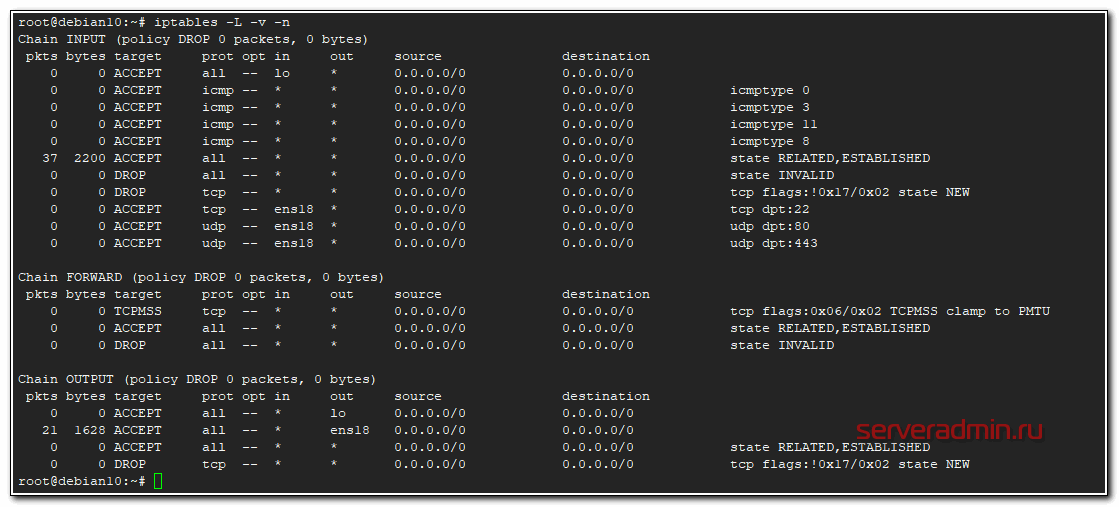
Проверяем, что правила записались в файл /etc/iptables_rules. Если их там нет, то записываем их вручную.
Правила применились и произошла их запись в файл /etc/iptables_rules. Теперь нужно сделать так, чтобы они применялись при загрузке сервера. Для этого делаем следующее. Открываем файл /etc/network/interfaces и добавляем в него строку pre-up iptables-restore < /etc/iptables_rules Должно получиться вот так:
# cat /etc/network/interfaces
allow-hotplug eth0
iface eth0 inet dhcp
pre-up iptables-restore < /etc/iptables_rules
Для проверки перезагрузите сервер и посмотрите правила iptables. Должен загрузиться настроенный набор правил из файла /etc/iptables_rules.
Изменить hostname (имя хоста)
Во время установки debian вы указывали имя хоста. Посмотреть его текущее значение можно в консоли:
Это значение записано в файле /etc/hostname. Есть 2 способа изменить hostname в debian:
Для первого способа достаточно в консоли ввести команду:
# hostname debian10
Теперь проверим, что получилось:
Имя хоста изменилось, но в файле /etc/hostname по-прежнему указано прошлое значение. После перезагрузки hostname снова примет старое значение debian. Чтобы сделать постоянное изменение, необходимо ввести новое значение в файл вручную:
# mcedit /etc/hostname
debian10
Изменение вступит в силу после перезагрузки. Если воспользоваться командой:
# hostnamectl set-hostname debian10
то изменения применятся сразу же. Этот способ более правильный, рекомендую использовать именно его. Теперь проверьте текущее значение имени хоста. Оно изменится на то, что вы указали в команде.
Работа с утилитой ifconfig
В завершении сетевых настроек хотел немного поговорить об ifconfig. Ранее я упомянул, что более современным средством для настройки сети является утилита ip. В последних релизеах Debian и CentOS ifconfig вообще исключили из базовой установки, ее приходится устанавливать отдельно. I P объединяет в себе два функционала — настройка сетевых интерфейсов и маршрутизации. То есть по сути она заменяет ifconfig + route. В ней реализован функционал обоих программ.
Сам я привык к ifconfig, так как она есть не только в linux, но и в freebsd. Удобно использовать одно и то же средство во всех дистрибутивах. Но последнее время переучиваюсь на ip, так как надо идти в ногу со временем. Тенденция такова, что ip будут продвигать все сильнее и сильнее в силу его большей новизны и, наверное, удобства. Что касается удобства, лично я ничего не могу сказать, мне совершенно все равно, какую команду использовать:
ip addr add 192.168.1.35/24 dev eth0
ifconfig eth0 192.168.1.35 netmask 255.255.255.0
Делают они одно и то же. Остальные команды по конфигурированию сетевых интерфейсов тоже не сильно отличаются, просто пишутся немного по-разному. Вот пример работы с маршрутами:
ip route add 192.168.100.0/24 dev eth2
route add -net 192.168.100.0/24 dev eth2
На этом я завершаю свой материал по теме настройки сети в debian. Я рассмотрел все наиболее значимые и необходимые параметры, с которыми приходится сталкиваться во время конфигурирования сервера.
Перезапуск сети в Debian 8 Wheezy и старше
На Debian Linux, сетевая конфигурация хранится в / и т.д. / сеть / интерфейсы файл. В более старой версии Debian, когда вы вносите изменения в / и т.д. / сеть / интерфейсы файл, вы можете перезапустить сеть с помощью следующей команды:
$ sudo / etc / init.г / перезапуск сети
Сетевая служба должна быть перезапущена. Но на Debian 9 Stretch, это больше не работает из-за ошибки.
$ ip -s ссылка показать enp0s8
Приведенный выше вывод команды показывает количество переданных и полученных пакетов, отброшенных пакетов и пакета с ошибками. Эта информация может использоваться для устранения сетевых проблем, таких как нехватка памяти, проблемы с подключением, перегрузка пакетов и т. Д.
Настройка моста в Debian
Мостовое соединение — это наиболее распространенный способ соединения двух разных сетей. Мостовое (аппаратное) устройство используется при соединении двух разных сетей организации, обычно расположенных в разных местах. Система Linux также может создавать мост между двумя интерфейсами, имеющими разные сети. Таким образом мы можем передавать трафик между ними.
Давайте создадим мост между двумя разными интерфейсами, «eth0» и «eth1», в системе Debian.
Шаг 1. Установите инструмент «brctl» для настройки моста в системе Debian:
$ sudo apt установить мост-утилит
Шаг 2. Выполните следующую команду, чтобы получить список всех сетевых интерфейсов, доступных в вашей системе:
$ Ifconfig -a
Шаг 3. создайте новый интерфейс с помощью инструмента brtcl:
$ sudo brctl addbr br1
Это создаст новый виртуальный интерфейс для связи между eth0 и eth1.
Шаг 4. Теперь добавьте оба интерфейса к этому виртуальному интерфейсу.
$ sudo brctl addif br1 eth0 eth1
Шаг 5. Чтобы сделать эту конфигурацию постоянной, мы добавим новые детали интерфейса в файл / etc / network / interfaces.
i) Для установки адреса DHCP используйте следующие данные
# Петлевой сетевой интерфейсавто лоуiface lo inet loopback# Настраиваем интерфейсы вручную, избегая конфликтов с, e.грамм., сетевой менеджерiface eth0 inet руководствоiface eth1 inet руководство# Настройка мостаiface br0 inet dhcpbridge_ports eth0 eth1
Теперь запустите следующую команду, чтобы открыть интерфейс:
$ sudo ifup br1
# Петлевой сетевой интерфейсавто lo br1iface lo inet loopback# Настраиваем интерфейсы вручную, избегая конфликтов с, e.грамм., сетевой менеджерiface eth0 inet руководствоiface eth1 inet руководство# Настройка мостаiface br1 inet staticbridge_ports eth0 eth1адрес 192.168.1.2трансляция 192.168.1.255маска сети 255.255.255.0шлюз 192.168.1.1
Если после перезагрузки сеть не работает, попробуйте удалить / etc / network / interfaces.d / setup файл, чтобы исправить проблему.
Установка и настройка screen
Я привык в своей работе пользоваться консольной утилитой screen. Изначально она задумывалась как инструмент, который позволяет запустить что-то удаленно в консоли, отключиться от сервера и при этом все, что выполняется в консоли продолжит свою работу. Вы сможете спокойно вернуться в ту же сессию и продолжить работу.
Первое время я именно так и использовал эту утилиту. Редко ее запускал, если не забывал, когда выполнялся какой-то длительный процесс, который жалко было прервать из-за случайного обрыва связи или необходимости отключить ноутбук от сети и куда-то переместиться.
Позже я решил подробнее ознакомиться с этим инструментом и обнаружил, что там есть несколько удобных моментов, которые можно использовать в ежедневной работе. Вот как использую утилиту screen я. При подключении к серверу у меня запускается screen с тремя окнами 1, 2, 3. Первое окно автоматически переходит в каталог /, второе в /etc, третье в /var/log. Я осмысленно назвал эти окна: Main, etc, logs соответственно. Внизу находится строка состояния, в которой отображен список всех открытых окон и подсвечено активное окно.
С помощью горячих клавиш я очень быстро переключаюсь между окнами в случае необходимости. Вот как выглядит мое рабочее окно ssh подключения:
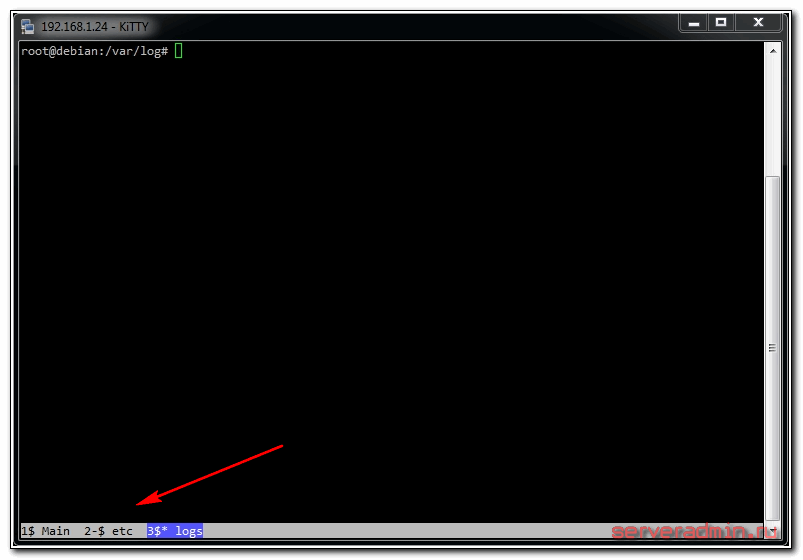
Переключаюсь между окнами с помощью стандартных горячих клавиш screen: ctrl+a 1, ctrl+a 2, ctrl+a 3. Я специально изменил нумерацию, чтобы она начиналась не с 0 по-дефолту, а с 1. Так удобнее на клавиатуре переключать окна. Кнопка 0 находится слишком далеко от 1 и 2.
Чтобы настроить такую же работу screen, как у меня, достаточно выполнить несколько простых действий. Сначала устанавливаем screen:
# apt install screen
Создаем в каталоге /root конфигурационный файл .screenrc следующего содержания:
# mcedit /root/.screenrc
Для знакомства с настройками, горячими клавишами и вариантами применения утилиты screen можно по адресу http://itman.in/ssh-screen/ Мне помог этот материал. Написано кратко, по делу и доходчиво.
Iii) Включение и отключение интерфейсов.
Помимо инструментов ifup и ifdown, команда ifconfig также может использоваться для вызова и отключения интерфейса.
а) Чтобы вывести интерфейс из строя:
$ ifconfig enp0s3 не работает
б) Чтобы открыть интерфейс:
$ ifconfig enp0s3 вверх
Установка утилит mc, htop, iftop
Следующим шагом я настраиваю некоторые полезные утилиты, которыми регулярно пользуюсь в повседневной работе. Первая из них это всем известный двухпанельный файловый менеджер Midnight Commander. Установим mc на наш сервер:
# apt install mc
Я сразу же ставлю редактором по-умолчанию mcedit. Для этого просто выбираю его из меню при первом редактировании какого-нибудь файла. Если у вас такое меню не появляется, можете вызвать его сами и выбрать необходимый редактор по-умолчанию:
Так же я рекомендую очень удобный диспетчер задач — htop. Мне он помог, к примеру, решить проблему Взлома сервера CentOS. Ставим его на сервер:
# apt install htop
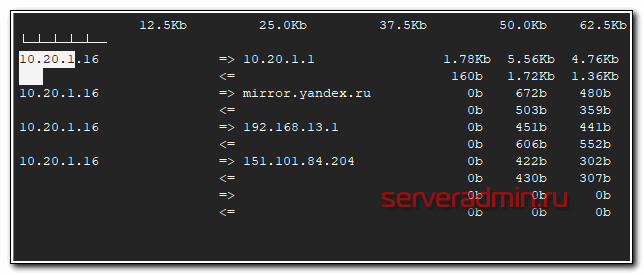
Полезной утилитой, позволяющей смотреть сетевую загрузку в режиме реального времени, является iftop. Очень рекомендую. Более простого и удобного инструмента мне не попадалось, хотя я много перепробовал подобных вещей. Устанавливаем iftop на сервер:
# apt install iftop
I) Добавление дополнительного IP-адреса к сетевой карте
$ sudo ip адрес
$ sudo ifconfig
При запуске «ifconfig» вы можете столкнуться с ошибкой: «ifconfig: команда не найдена». Для исправления этой ошибки нам необходимо установить пакет «net-tools»:
$ sudo apt install net-tools -y
$ sudo ip addr добавить 10.0.2.65/24 разработчиков enp0s3
# Сетевой интерфейс enp0s3 включен dhcpавто enp0s3iface enp0s3 inet dhcpiface enp0s3 inet staticадрес 10.0.2.65/24
Шаг 5. Теперь сохраните файл и выключите интерфейс, а затем снова откройте интерфейс, чтобы применить изменения:
$ sudo ifdown enpo3$ sudo ifup enpo3
Теперь проверьте возможность подключения интерфейса с помощью команды ping:
$ sudo ping 10.0.2.65
Часто задаваемые вопросы по теме статьи (FAQ)
Есть ли принципиальное отличие в том, как задать hostname сервера?
В целом, нет. Вы можете как отредактировать файл hostname, так и воспользоваться утилитой hostnamectl. Единственное, напомню, что нужно не забыть проверить файл hosts и изменить имя сервера в том числе и там.
Зачем отключать ipv6 в на сервере Debian?
Отключать ipv6 или нет, решать вам. Я придерживаюсь следующего принципа в настройке серверов — отключать или удалять все то, что не используется. Это уменьшает вероятность получить баг или уязвимость в компоненте.
Почему команда ifconfig во многих дистрибутивах объявлена deprecated и отсутствует в системе?
В этом статусе она находится последние лет 10 и тем не менее продолжает использоваться. Насколько я понимаю, заменившая ifconfig команда ip является более функциональная и заменяет сразу несколько старых сетевых утилит, таких как ifconfig, netstat, route и т.д. Отказ от ifconfig в пользу ip — попытка внедрить универсальную и самодостаточную утилиту для работы с сетью.
Как настроить proxy в Debian?
На этот вопрос нет однозначного ответа, так как proxy настраивается на уровне отдельных приложений, а не системы. Какому приложению нужен доступ в интернет через прокси, тому и настраивается. А как это делать, зависит от самого приложения и его возможностей. Есть те, кто работу через прокси не поддерживают вообще.
Напоминаю, что данная статья является частью единого цикла статьей про сервер Debian.
Если у вас есть желание научиться администрировать системы на базе Linux, но вы с ними никогда не работали и не знакомы, то рекомендую начать с онлайн-курса «Linux для начинающих» в OTUS. Курс для новичков, для тех, кто с Linux не знаком. Цена за курс минимальная (символическая). Информация о курсе и цене.
Помогла статья? Подписывайся на telegram канал автора
Анонсы всех статей, плюс много другой полезной и интересной информации, которая не попадает на сайт.
Получение сетевых настроек по DHCP
Теперь рассмотри вариант, когда вам необходимо получить динамический ip адрес в Debian. Здесь по аналогии с предыдущими настройками можно пойди двумя путями:
Смотрим снова на текущую конфигурацию сети:
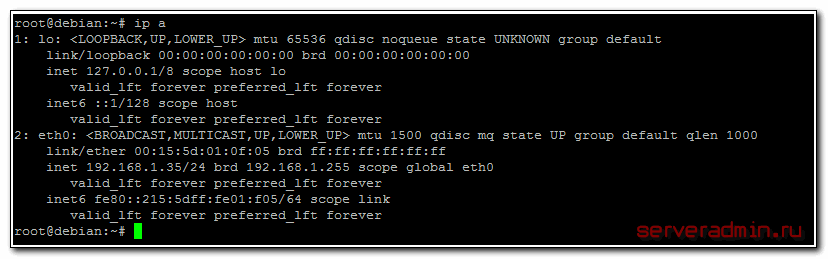
Выполним команду на получение ip адреса по dhcp и проверим сеть:
# dhclient
# ip a
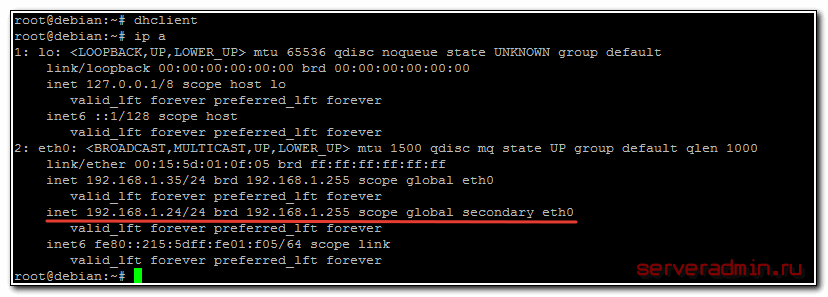
В качестве второго ip мы получили адрес от dhcp сервера. Если у вас несколько сетевых интерфейсов, то необходимо добавлять название после команды, например вот так:
# dhclient eth0
Для того, чтобы сбросить адрес, нужно воспользоваться следующим ключом:
# dhclient -r
Обращаю внимание, что эта команда сбросит все ip адреса интерфейса, в том числе и статические. Чтобы снова запросить адрес, нужно выполнить предыдущую команду на получение ip с указанием сетевого интерфейса eth0.
Все изменения, сделанные в консоли после перезагрузки, исчезнут. Чтобы их сохранить, приведем файл /etc/network/interfaces к следующему виду:
source /etc/network/interfaces.d/*
auto lo
iface lo inet loopback
auto eth0
iface eth0 inet dhcp
Установка шлюза по-умолчанию (default gateway)
Теперь разберемся со шлюзом по-умолчанию. В предыдущих примерах со статическим ip адресом и настройками по dhcp у нас не было необходимости указывать отдельно default gateway. Мы его устанавливали вместе с остальными настройками. Чтобы посмотреть установленный по-умолчанию шлюз в debian, можно воспользоваться следующей командой в консоли:
# ip r sh
default via 192.168.1.1 dev eth0
192.168.1.0/24 dev eth0 proto kernel scope link src 192.168.1.24
Это шлюз по-умолчанию (default gateway). Можно воспользоваться другими, более популярными и привычными командами:
# route
# netstat -nr
Если получите ошибки:
-bash: route: command not found
-bash: netstat: command not found
Значит у вас не установлен пакет net-tools. Установить его можно следующей командой.
Сетевые инструменты из пакета net-tools объявлены устаревшими и не включены в состав базовой системы. Я ими продолжаю пользоваться, потому что мне нравится их вывод больше, чем у команды ip. Netstat мне видится более информативным, хотя по сути, они все показывают одно и то же. Отказ в пользу утилиты ip идет по той причине, что она объединяет в себе все основные сетевые инструменты. Удобнее пользоваться только ей одной для настройки сети, нежели разными утилитами для разных целей.
Если нам нужно сменить default gateway, то сначала надо удалить текущий шлюз, а потом назначить новый.
# route del default gw 192.168.1.1
# route add default gw 192.168.1.50
То же самое, только с помощью ip:
# ip route del default
# ip route add default via 192.168.1.50
Проверяем, что получилось:
default via 192.168.1.50 dev eth0
192.168.1.0/24 dev eth0 proto kernel scope link src 192.168.1.24
Все получилось. Эта настройка будет действовать до перезагрузки. Чтобы ее сохранить, либо меняйте конфигурационный файл interfaces, либо, при необходимости, придумывайте что-то еще.
Настройка логов cron
По-умолчанию, в Debian нет отдельного лог файла для событий cron, они все сыпятся в общий лог /var/log/syslog. Лично мне это не очень нравится, я предпочитаю выводить эти события в отдельный файл. Об этом я написал отдельно — вывести логи cron в отдельный файл. Рекомендую пройти по ссылке и настроить, если вам это необходимо. Там очень кратко и только по делу, не буду сюда копировать эту информацию.
Сетевые настройки на сервере Debian
Вопрос настройки сети я уже кратко поднимал в теме начальной настройки Debian. Я рекомендую с ней ознакомиться и выполнить некоторые подготовительные действия, чтобы было удобнее работать далее. Сейчас мы подробно разберем все наиболее значимые нюансы сетевых настроек, которые могут пригодиться в повседневной работе.
Первоначальная настройка сети начинается во время установки сервера. Если у вас есть сетевой интерфейс и dhcp сервер в сети, то сеть сконфигурируется автоматически на основе полученных настроек и будет готова к работе. В последствии вы можете выполнить настройку сети в Debian через консоль с помощью программ ip или ifconfig. Наиболее популярным и современным средством на текущий момент является ip, поэтому в дальнейшем рассмотрим вопрос конфигурации сетевых интерфейсов с ее помощью. Про ifconfig тоже не забудем. Рассмотрим ее позже отдельно.
Отдельно стоит такой инструмент управления сетевыми подключениями как Network manager. Он используется в сочетании с графическими оболочками, которых на сервере обычно нет, поэтому вопрос его настройки я не буду рассматривать. Мне просто не на чем это делать, да и не вижу смысла.
Есть 2 различные возможности изменить сеть в Debian:
Мы рассмотрим оба этих варианта. Вводная теоретическая часть окончена, приступаем к практике.
Настройка статического IP
Вы установили сервер и во время установки указали какие-то сетевые параметры, или не указали, не важно. Но сейчас вы решили, что вам нужно назначить статический ip (static ip) адрес. Воспользуемся для этого утилитой ip. Сначала посмотрим список всех сетевых интерфейсов:
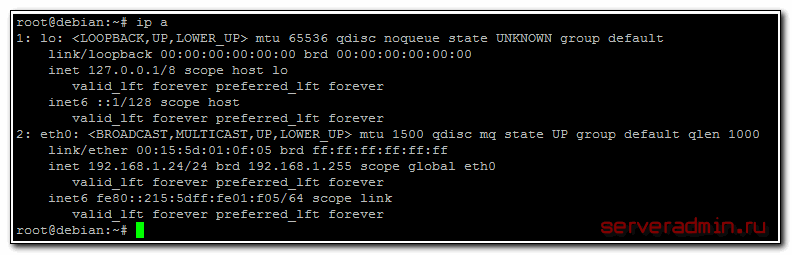
# ip addr add 192.168.1.35/24 dev eth0
Этот адрес будет добавлен к уже существующему адресу. Проверим это:
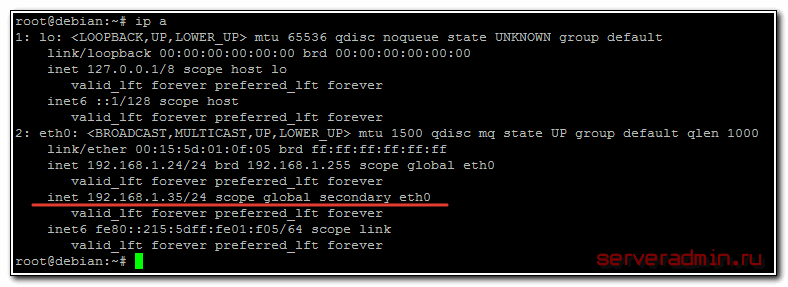
Теперь сервер будет доступен по обоим адресам. Текущая настройка сохранится только до перезагрузки сервера. Чтобы она применялась во время загрузки, нужно либо каким-то образом добавить команду на изменение настроек в автозагрузку, например в /etc/rc.local, но это будет костыль. Правильнее отредактировать файл, который отвечает за сетевые настройки в debian — /etc/network/interfaces. Для того, чтобы назначить постоянный статический ip адрес, его нужно привести к следующему виду:
source /etc/network/interfaces.d/*
auto lo
iface lo inet loopback
auto eth0
iface eth0 inet static
address 192.168.1.35
gateway 192.168.1.1
netmask 255.255.255.0
Для проверки перезагружаем сервер и смотрим, все ли в порядке с настройкой статического ip адреса. Если вам нужно сменить ip адрес в debian, то вы можете временно изменить его с помощью команды ip, либо постоянно, отредактировав параметр address в файле сетевых настроек interfaces.
Используя nmcli или Инструмент интерфейса командной строки Network Manager для создания сетевого подключения DHCP
$ sudo nmcli con add con-name «MyCon1» типа ethernet ifname enp0s8
Приведенная выше команда создаст новое соединение с именем «MyCon1» на устройстве enp0s8. Давайте посмотрим некоторые подробности об этой команде:
Работа с файлом hosts
В папке /etc любого linux дистрибутива, в том числе debian есть файл hosts. Разберемся немного что это за файл и для чего он нужен. По-умолчанию он выглядит следующим образом:
# cat /etc/hosts
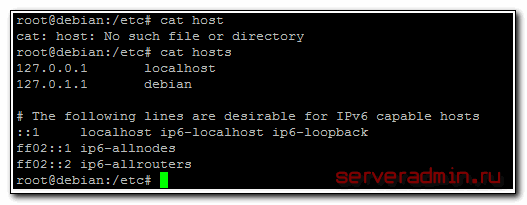
Представим, что у нас в локальной сети есть некий сервер с именем server и ip 192.168.1.50 Мы хотим к нему обращаться по имени. Тогда добавляем запись в файл hosts:
Теперь мы можем обращаться к серверу просто по имени server.
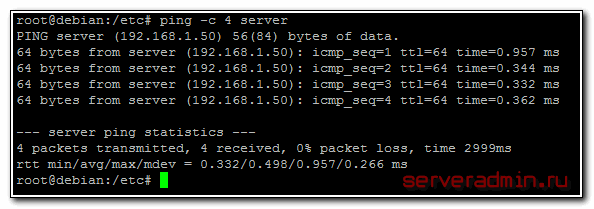
Сервер будет в первую очередь смотреть информацию в файле hosts, только потом в dns сервере. Например, если вы добавите в файл строку:
То обращаясь к адресу ya.ru будете попадать на локалхост:
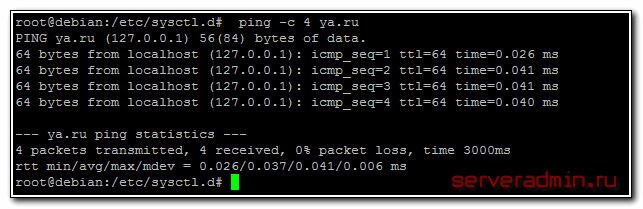
Этот функционал может быть полезен для публикации в локальной сети каких-то внутренних сервисов, к которым доступ будет только из вашей сети. Вам нет необходимости использовать dns сервер, с файлом hosts настройка делается гораздо быстрее.
Так же правка файла hosts актуальна, если вы используете локальную копию сервиса webpagetest для тестирования скорости работы сайта на разных хостингах. Вы просто меняете ip адреса для домена и делаете тесты. Так можно наглядно и однозначно сравнивать быстродействие разных хостингов. Подробно об этом можно почитать в статье — ускорение сайта и аудит.
Iv) Удалить IP-адрес из сетевого интерфейса.
$ sudo ip адрес дель 192.168.2.2/16 разработчиков enp0s3
$ sudo ip addr flush dev enp0s3
Как выполнить перезапуск сети
Выше я везде предлагал перезагрузить сервер, чтобы проверить новые сетевые настройки. Не всегда это обязательно делать. Иногда достаточно просто перечитать сетевую конфигурацию. Для перезапуска сети в Debian можно воспользоваться командой:
Она выполняется не мгновенно, обычно несколько секунд. Выполнить перезагрузку сети можно так же командой:
Она делает то же самое, но есть некая обратная связь о том, как все прошло. Если у вас все в порядке на сервере и нет сетевых ошибок, то рестарт сети можно спокойно делать удаленно по ssh. Вас даже не отключит от текущей сессии. Но на всякий случай я не рекомендую это делать, если у вас нет доступа к консоли сервера. Всякое может случиться, я бы не рисковал лишний раз. Настройку сети, как и фаервола, лучше не делать, не имея прямого доступа к консоли сервера.
V) Установите шлюз по умолчанию
Для установки шлюза по умолчанию можно использовать команду route или ip:
$ sudo route добавить gw 10 по умолчанию.0.2.20
$ sudo ip route добавить значение по умолчанию через 10.0.2.20 разработчиков enp0s3
В этом руководстве показано, как мы можем изменять и настраивать различные сетевые параметры в ОС Debian 10. Если вам нравится это руководство, поделитесь им с другими.
