

Когда TeamViewer не подключается – это может создать проблемы, когда нужно выполнить определенные манипуляции на одном из ПК посредством удаленного доступа. Не стоит переживать. Некоторые неполадки можно решить самостоятельно. Без участия специалистов. Главное – последовательность и терпение.
TeamViewer – программа для удалённого доступа на другое устройство (ПК/телефон). С её помощью можно перезапустить компьютер или извлечь нужные файлы, если доступа к устройству нет. И очень часто у пользователей стала возникать проблема – не работает TeamViewer. В статье будет рассмотрено несколько вариантов решения вопроса.
Привет, друзья. В этой статье поговорим о том, как настроить неконтролируемый удалённый доступ в программе AnyDesk. Это бесплатная программа для осуществления удалённого доступа, она хороша для обывателей – простая, понятная, юзабильная, в меру функциональная, а, главное, реализует быстрое удалённое соединение. Комплексный обзор этой программы мы уже проводили на страницах сайта, кому интересно, смотрите статью «Удалённый доступ с помощью программы AnyDesk». В числе возможностей программы – реализация неконтролируемого удалённого доступа. Это когда нам, чтобы подключиться к удалённому компьютеру, не нужно каждый раз запрашивать у пользователя пароль и вводить его. Мы сможем буквально в два клика подключаться по Интернету к нашим близким и друзьям и оперативно помогать им, не тратя время на рутину. Об эффективности и удобстве такого подключения, если мы говорим об удалённом подключении к своим устройствам, что уже и говорить.
Соединение по ID (Connection by ID) — описание
На данные момент данная функция программы проходит тестирование и отладку поэтому возможны перебои в работе.Отдельное спасибо тем кто подключает свои NoIP к общей сети, думаю со временем таких пользователей будем награждать лицензионными ключами программы.
1. Как соединиться по ID
Для начала уставливаем Server программы, после установки и запуска сервера в трее из контекстного меню выбираем функцию Connect by ID.
В появившемся окне можем ввести желаемый ID, если не ввести программа сгенерирует произвольный ID, и нажать Connect
В статусе пишется состояние соединения. Соединен — успешно.
После установки вьювера в главном окне выбираем функцию Connect by ID
В появившемся окне вводим требуемый ID сервера нажимаем Connect
После соединения статус отобразит результат операции и в случае успеха, в список соединений добавиться новое соединение.
2. Продвинутая настройка соединения по ID
Дополнительный параметры сервера
Auto Connect — автоподключение серера, Use corporate LiteManager NoIP — при установленной галочке программы использует корпоративный NoIP сервер, если отключить опцию то необходимо указать IP и Port вашего NoIP сервера для подключения.
Дополнительный параметры вьювераВ окне Connect by ID выберите настройки Config.
Вкладка Info отображает текущие доступные NoIP сервера, и их параметры, тип лицензию, количество подключений, наличие фильтра, вы можете выбрать любой сервер из списка выделив его и нажав Select, после чего подключение будет происходить к данному NoIP. Так же на данной вкладке можно посмотреть к через какой NoIP работает текущее соединение, если выбор NoIP программа произвела автоматически.
Use corporate NoIP — указывает что нужно использовать корпоративный сервер LiteManager NoIP, если опцию отключить то необходимо указать адрес Вашего NoIP .Do not Hide ID — при включение опции ID сервера не будет скрываться на NoIP сервере. По умолчанию ID скрыт для безопасности.USe only licensed NoIP — при автоматическом подключение программы будет выбирать только лицензионный NoIP, работает только в Pro версии, бесплатная версия не может подключаться через лицензионные NoIP.
3. Подключение своего NoIP к глобальной сети
- Почему TeamViewer не подключается?
- Перезапуск и перезагрузка приложения
- Проверка антивируса или брандмауэра
- Обновление программы
- Переустановка приложения
- Проверяем Интернет-соединение
- Как пользоваться Anydesk
- Как подключить два компьютера через Anydesk
- Что такое профессиональные функции в Anydesk?
- Можно ли подключиться к любому ПК через Anydesk?
- Видеоинструкция
- Основные причины
- Проблема в сети
- Блокировка Брандмауэра
- Технический сбой
- Повреждённый файл
- Несоответствие версий на разных устройствах
- Устаревшая программа
- Заражение компьютера вредоносным программным обеспечением
- Неполадки сетевого оборудования
- ОС Windows самостоятельно закрывает TeamViewer
- Сбой программы из-за антивируса
- Отсутствие прав на полный контроль доступа
- Блокировка антивирусом и/или брандмауэром
- Автозапуск не работает
- Первый вариант
- Второй вариант
- Причина 4
- Программа запустилась, но интерфейса нет
- Нет интернет-соединения
- Технические работы
- Вторая причина
- Отказ работы на ОС Android
- Проблемы с брандмауэром
- Неполадки со стороны разработчиков
- Поломка программы
- Вирусные атаки
- Что делать, если TeamViewer не подключается и не устанавливает соединение
- Проблемы с сетевым оборудованием
- Некорректный способ запуска
- Нестабильное интернет-соединение
- Устаревшая версия программного обеспечения
- Первый случай
- Второй случай
- TeamViewer не подключается к другому ПК
- Версия программы устаревшая
- Устранение ошибки «Невозможно подключиться к партнеру» в TeamViewer
- Работа в TeamViewer
- Сбой на стороне серверов
- Частные случаи
- Невозможно установить соединение — причина неизвестна
- TeamViewer не готов — проверьте подключение
- Партнер не подключен к маршрутизатору
- Ошибка согласования протоколов TeamViewer
- Неконтролируемый удалённый доступ в программе AnyDesk
- Настройка неконтролируемого доступа на удалённом Windows-устройстве
- Настройка неконтролируемого доступа на удалённом Android-устройстве
- Ограничение и сброс неконтролируемого удалённого доступа
- ***
- Заключение
Почему TeamViewer не подключается?
Проблемы с подключением TeamViewer к удаленной системе могут возникать по самым разным причинам. Чаще всего они просты в диагностике и вполне решаемы.
Перезапуск и перезагрузка приложения
Для начала, если TeamViewer перестал работать, следует попробовать закрыть клиент и другие приложения, которые могут расходовать Интернет-канал — менеджеры загрузок, клиенты пиринговых сетей (BitTorrent, Transmission и другие). Затем можно снова попробовать открыть TeamViewer и установить соединение.
Проверка антивируса или брандмауэра
Брандмауэры (и в некоторых случаях — антивирусы) могут ошибочно блокировать работу приложения. В этом случае необходимо добавить TeamViewer в список разрешенных приложений — такая функция есть практически всегда.
Далее будут даны инструкции для брандмауэра Защитника Windows. При использовании других брандмауэров или антивирусов следует обратиться к их документации, но в целом все инструкции идентичны, различия только в интерфейсе.
Для начала следует открыть настройки брандмауэра. Проще всего это сделать, открыв Пуск и введя «брандмауэр защитника Windows». Далее следует нажать «Разрешение взаимодействия с приложением или компонентом в брандмауэре Защитника Windows».

Теперь нужно нажать «Изменить параметры», подтвердить администраторский доступ, найти в списке приложения, начинающиеся с «Teamviewer».

Для каждого из них необходимо нажать «Сведения» и убедиться, что файл расположен в папке, в которую устанавливалось приложение.

Если тут не возникло подозрений, то остается разрешить доступ для компонентов TeamViewer для типа текущей сети (частной или публичной) и попробовать соединиться еще раз.
Обновление программы
Если TeamViewer не готов и просит проверить подключение, следует убедиться, что используется актуальная версия приложения. Для того чтобы проверить наличие обновлений, достаточно выбрать Справка — Проверить наличие новой версии.

Переустановка приложения
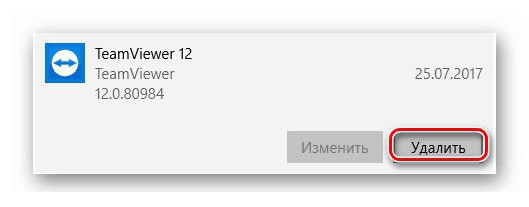
Если предыдущие шаги не помогли, и TeamViewer не готов или не работает, следует переустановить приложение. Для этого следует открыть раздел приложений в панели управления (Win+X, Приложения и возможности). Там нужно найти TeamViewer (для этого предусмотрен поиск), выбрать его и нажать «Удалить».

После прохождения процедуры удаления следует зайти на официальный сайт и установить актуальную версию программы. Если приложение используется в коммерческих целях, то необходимо снова зарегистрировать лицензию при установке.
Проверяем Интернет-соединение
Тим Вивер для полноценной работы требует стабильного и относительно быстрого Интернет-соединения. Поэтому при возникновении проблем следует в первую очередь проверить скорость соединения. Это удобно сделать с помощью ресурса Speedtest.

По аналогии с другими сервисами, предусматривающими передачу видео, TeamViewer автоматически настраивает качество в зависимости от пропускной способности клиента и сервера. При этом конкретных границ не предусмотрено, но обычно для таких сервисов рекомендуется скорость не менее 5-6 Мбит/c.
Если тут выявилась медленная скорость Интернет-соединения, то можно попробовать обратиться в техподдержку провайдера (в случае со стационарным подключением) или попробовать соединиться в другом месте (в случае с мобильным подключением).
Время на прочтение
Главное окно программы ROMViewer, только Viewer позволяет подключаться и управлять другими компьютерами.

Список компьютеров может отображаться в виде информативных эскизов рабочих столов, по которым можно контролировать состояние удаленных компьютеров. На вкладке режимов доступны все основные режимы работы это подключение к рабочему столу, передача файлов, управление питанием компьютера, диспетчер задач, редактор реестра, чат и другое. На вкладке группы отображается список адресных книг и групп, которые можно создавать для формирования более удобного списка компьютеров и навигации по контактам.
В главном и верхнем меню инструментов доступны основные функции для работы с программой, например: добавление или удаления контактов, настройки, а также дополнительные возможности, такие как поиск компьютеров или контактов, удаленная установка, демонстрация рабочего стола.
Подключится к удаленному компьютеру, на котором уже запущен серверный модуль ROMServer, можно двумя способами по IP адресу или по уникальному индетификатору (ID), что бы управлять компьютером который находится за NAT.
Новое соединение по IP адресу компьютера.

Для подключения по ID, достаточно открыть окно соединения по ID и указать индетификатор удаленного компьютера.

Во время запуска ROMServer на удаленном компьютере его ID будет получен автоматически, или же можно задать его самостоятельно.
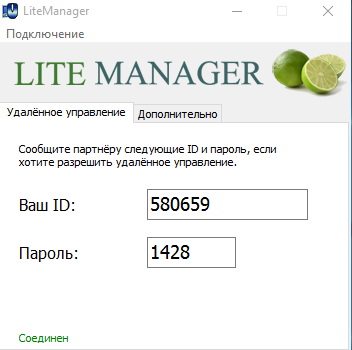
Если сервер установлен из “msi” пакета, то ID компьютера можно узнать из контекстного меню значка ROMserver или из настроек программы.

Подключение к рабочему столу позволяет управлять мышкой и клавиатурой, переключаться между сессиями пользователей, если их несколько, например: на терминальном сервере, управлять несколькими мониторами одновременно.

Передача файлов предоставляет доступ к файловой системе компьютера с функциями просмотра, копирование или удаления файлов. Есть возможность запустить исполняемый файл или распечатать документ.
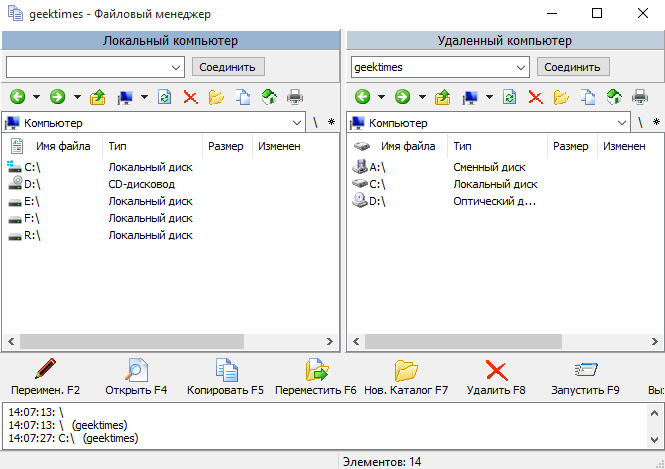
Встроенный диспетчер задач для управления процессами и сервисами компьютера.

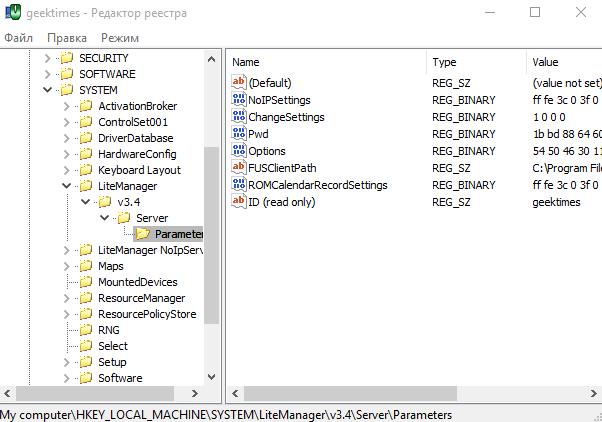
Встроенный редактор реестра, во многом аналогичен системной утилите regedit.
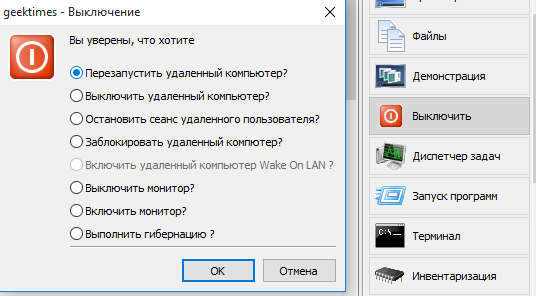
Управление питанием компьютера, позволяет выключить или перезагрузить один или несколько компьютеров.
Отдельный режим удаленного запуска программ.

Другие дополнительные возможности программы это инвентаризация оборудования и ПО, запись рабочего стола для контроля сотрудников, режим текстовый чат для общения с пользователем и обычное сообщение, для уведомления пользователей. Специальный режим демонстрации экрана подойдет для проведения конференций или обучающий уроков.
Бесплатное приложение LMNoIpServer является ID сервером для настройки своей собственной службы компьютерной поддержки и позволяет настроить корпоративный сервер для ID подключений.
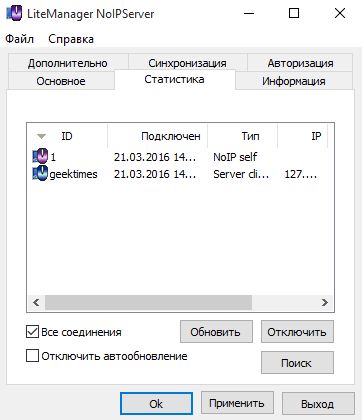
Программа LiteManager не требует обязательного подключения к Интернет, поэтому может быть настроена в локальной или в закрытой сети.
Широкие возможности по настройке безопасности в программе, позволяют настроить детальное разграничение прав доступа к компьютеру, включить запрос разрешения у пользователя на подключение к компьютеру, а также есть возможность просматривать все текущие подключения к компьютеру. Все данные в программе передаются в защищенном виде.
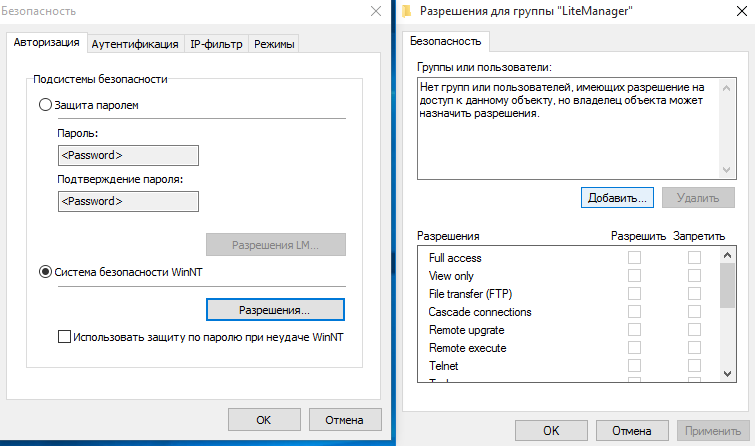
LiteManager Fee/Pro доступен в двух режимах работы, бесплатном и полном, выбрать который можно при запуске программы.
Бесплатная версия обладает незначительными функциональными ограничениями и подойдет для работы на 30 компьютерах, а Pro версия больше предназначена для корпоративного использования.
Стоимость одной Pro лицензии программы LiteManager 300 рублей за один удаленный компьютер, или 15000 рублей за HelpDesk лицензию на 1 активный канал, при этом количество компьютеров не ограничено.
Подробная информация о лицензирование.
Инструкции по использованию программы.
В этой инструкции вы найдёте способы подключения удалённо к другому компьютеру при помощи программы Anydesk. Также узнаете, можно ли сделать это без подтверждения на другом устройстве, которое не ожидает вашего подключения.
Как пользоваться Anydesk
Приложение достаточно простое для рядового пользователя за исключением первичной настройки, которую предстоит выполнить перед использованием. Программу можно получить бесплатно на сайте anydesk.com для компьютера или мобильного телефона. Последняя версия получила некоторые обновления, изменился также интерфейс. Для обеспечения безопасности требуется установить пароль для своего клиента, чтобы другие пользователи не смогли подключиться к компьютеру без вашего согласия.
- Нажмите на кнопку меню в правом верхнем углу;
- Перейдите в настройки и нажмите в меню «Безопасность»;
- Выберите строку с названием «Изменить пароль»;
- В блоке с настройками посреди экрана необходимо выбрать параметры доступа. Нажмите на токующий статус и выберите «Неконтролируемый»;
- Запишите в строке пароль для подключения;
Первичная настройка на этом завершается и программу Anydesk можно использовать для связки устройств и общей работы. Измените другие параметры в настройках, которые помогут сделать приложение более подходящим для конкретных целей. На втором подключаемом устройстве необходимо выполнить эти настройки. Таким образом можно с рабочего компьютера управлять домашним, передавать или удалять файлы, использовать программы на удалённом ПК. В настройках также необходимо включить параметр «Полный доступ», чтобы у вас появилась возможность обращаться ко всем, в том числе системным файлам и папкам.
Как подключить два компьютера через Anydesk
Приложение отлично подходит для связки домашних устройств. Находясь в поездке останется возможность перенести между устройствами фотографии и получить из памяти ПК необходимые файлы. На главном экране программы Anydesk находится окно для подключения, а также идентификатор, который требуется для подключения на другом устройстве. Для «связки» двух ПК понадобится скопировать код, который был присвоен другому компьютеру.
- Код необходимо ввести в блоке под названием «Удалённое рабочее место»;
- Ниже появится зелёная кнопка «Подключить», которую необходимо выбрать для продолжения;
- На экране появится уведомление о том, что в данный момент идёт попытка подключиться;
- На втором устройстве появится запрос на добавление устройства в сеть. Если на втором ПК установлена функция подключения без подтверждения, оба устройства будут соединены без запроса на код;
- В случае стандартных настроек понадобится подтвердить, что ПК готов к сопряжению.
Для разъединения устройств вернитесь на главное окно программы на управляющем ПК и выберите подключение в нижней части окна. Чтобы обеспечить дополнительную защиту соединения в настройках программы можно включить двухфакторную авторизацию. Эта функция обеспечивает проверку устройств при помощи токенов. Они будут храниться на устройстве и при каждом подключении проходить проверку на совпадение. В программе доступны другие бесплатные функции: захват экрана, быстрый обмен файлов по сети, запись видео и аудио на другом устройстве.
Что такое профессиональные функции в Anydesk?
Помимо бесплатной есть ещё «Профессиональная среда» в Anydesk, в которой появляется больше функций. Платный аккаунт программы открывает дополнительные возможности, такие как инструменты обработки и хранения данных на сервере, прямая линия технической поддержки специалистов и другие. Пользователям периодически приходится сталкиваться с другими функциями, которые доступны после приобретения Premium аккаунта.
Среди них – книга контактов, которая сохраняет все адреса устройств прошлых подключений. Останется возможность подключиться к ним, если настройки безопасности не были изменены. Платный тариф предлагает пользователям хранилище в облачном сервисе всех файлов, что позволяет управлять ими из любой точки мира. Вся информация о стоимости и способе подключения находится в разделе лицензии главного меню.
Можно ли подключиться к любому ПК через Anydesk?
Программа обеспечивается надёжным соединением, которое невозможно обойти. В связи с этим нельзя подключиться к компьютеру удалённо, если пользователь сам не откроет доступ. Для контроля другого ПК понадобится пароль доступа, созданный в приложении. Функция «Неконтролируемый доступ» открывает возможность совершать быстрое соединения без подтверждения. Код понадобится вводить только при первом подключении. Также подключение требует наличия приложения Anydesk на всех связываемых устройствах.
Видеоинструкция
Как настроить соединение на компьютере в программе Anydesk без подключения удалённо, смотрите в данном видеоролике.
Основные причины
Сообщение о том, что TeamViewer не может подключиться всплывает в самый неподходящий момент. Часто ошибка появляется в бесплатной версии. Однако в коммерческом варианте проблемы также возникают.
Основные причины с подключением:
- нет связи в сети;
- брандмауэр блокирует программу;
- на сервере TeamViewer проводят технические работы;
- установочный файл повреждён;
- на обоих ПК установлены разные версии;
- на одном из устройств нужно выполнить обновление;
- на ПК поселились вирусы.
Для исправления ошибки не понадобятся знания операционной системы (ОС) на уровне программирования. Достаточно поверить все возможные варианты. Чтобы вычислить проблему и решить её.
Проблема в сети
В первую очередь проверьте доступ к сети. Обрыв связи может произойти из-за любой причины. Первый признак того, что связи нет – это жёлтый восклицательный знак на иконке «Доступ к интернету» в трее (нижний правый угол). Либо красный крест.
Для исправления ошибки делают следующие действия.
Внимание! Проверить работоспособность устройства можно у знакомого. Например, есть подозрения на роутер. Отключите его от сети и принесите знакомому. Подключите прибор и посмотрите – есть связь или нет. Точно также можно проверить телефон, ноутбук и другие гаджеты. Только вначале узнайте – вы оплатили интернет?
В зависимости от проблемы используют разные методы для её устранения. Например, если роутер работает исправно, можно позвонить провайдеру. Возможно, у них технические работы и временно интернет недоступен. Либо скорость упала из-за работы вредоносного программного обеспечения (ПО).
Блокировка Брандмауэра
В теории Брандмауэр не мешает работе других программ. Однако иногда он думает на безобидное ПО, как на зловредный вирус. На TeamViewer это также может распространяться.
Чтобы отключить плагин, нужно выполнить следующие действия.
- В поисковике ОС Windows введите «Брандмауэр». Путь: «Панель управления» / «Система и безопасность» / «Брандмауэр Windows».
- В правом окне откройте «Включение и отключение Брандмауэра Windows».
- Нажмите «Отключить брандмауэр Windows (не рекомендуется)» во всех блоках. Нажмите ОК.
Технический сбой
Это бывает, когда на сервере TeamViewer проводят обновление оборудования. Либо проверяют безопасность программы. В этом случае от вас ничего не зависит. Придётся ждать, когда разработчики закончат настройки. Обычно на официальном сайте администрация об этом сообщает. В любом случае можно задать вопрос в службу поддержки.
Повреждённый файл
Иногда TeamViewer не подключается из-за того, что загрузочный файл или программа повреждена. Это может случиться из-за атак вирусов или битых секторов на жёстком диске. В этом случае нужно исправить ошибки на ПК. Потом установить утилиту заново.
Для этого надо выполнить следующие шаги.
- Во вкладке «Панель управления» / «Удаление программы» найти TeamViewer. Удалите приложение. После удаления профи рекомендуют перезагрузить компьютер.
- Установите заново программу. Не забудьте во время установки выбрать тип лицензии. Для коммерческого или некоммерческого использования.
- Проверьте соединение.
Несоответствие версий на разных устройствах
На бесплатную лицензию устанавливают много ограничений. Одна из них – это одинаковость программ. То есть на главном и удалённом компьютере должны быть установлены две равнозначные версии. Если не будут выполнены условия – система заблокирует связь.
Чтобы проверить версию выполните следующий алгоритм действий.
- Откройте приложение.
- Перейдите в категорию «Справка».
- Нажмите «О программе TeamViewer».
Вы и партнёр должны сравнить версии. Если они не совпадают, нужно заменить одну из них. Либо использовать другой компьютер (Если системные требования не подходят).
Устаревшая программа
На новых ОС старые версии могут не загружаться. Для этого придётся обновить приложение.
Чтобы установить последнюю модификацию, выполните следующий алгоритм.
- Откройте программу. Найдите вкладку «Справка».
- Выберите категорию «Проверить наличие новой версии».
- Если на ПК версия устарела, система сама предложить её обновить. Соглашайтесь.
- Процедура пройдёт в автоматическом режиме. Желательно за это время отключить антивирус и брандмауэр.
Внимание! Если на компьютере установлена последняя версия, вы получите уведомление. Значит нужно искать ошибку в другом месте.
Заражение компьютера вредоносным программным обеспечением
Для снижения вероятности заражения следуйте дальнейшим рекомендациям.
- Проверяйте на вирусы свой компьютер каждую неделю.
- Качайте программы только с проверенных ресурсов.
- Во время установки читайте всё, что написано в подсказках. Иногда разработчики предлагают установить дополнительные продукты. Если бездумно собирать всё ПО подряд – память забьётся и станет уязвимой для хакеров.
Внимание! Любые письма или сообщения, что ваш компьютер заблокировало ФСБ или другая служба – это фейк. Поверьте, сотрудники правоохранительных органов никогда не делают подобные рассылки. Также письма с шантажом также не стоит воспринимать всерьёз. Или можно шантажировать в ответ, пригрозив звонком в полицию. Если мошенники всё-таки заблокировали систему, просто переустановите ОС. Или позовите специалиста.
Неполадки сетевого оборудования
Обычно провайдер раздаёт адрес автоматически. Иногда приходится вводить IP вручную. Часто провайдеры используют определённые адреса. Данные указаны в документе. Если их нет, нужно прийти в компанию и узнать информацию у оператора. Так как по телефону сведения могут не сообщить.
Чтобы сменить IP, выполните следующие действия.
- В трее нажмите правой кнопкой по «Центр управления сетями и общим доступом».
- В открывшемся окне выберете «Изменение параметров адаптера».
- Правой кнопкой мыши кликните по активированному соединению.
- Выберите «Свойства».
- Выберите IP версии 4 (TCP/IPv4). Тапните по кнопке «Свойства».
- Переключите параметр «Использовать следующий адрес» и «Использовать следующие DNS-сервера». В зависимости от того, что скажет провайдер.
Внимание! Это тонкая настройка. Возможно, проблема заключается в другом. Поэтому вначале нужно позвонить оператору и получить консультацию. Только после этого ехать в офис и получать данные IP.
ОС Windows самостоятельно закрывает TeamViewer
Проблема состоит в следующем: TeamViewer открывается и начинает свою работу, но через некоторое время происходит автоматическое закрытие программы и полное удаление процесса из реестра. При повторном запуске процесс повторяется.
Решить вопрос можно такими вариантами:
- Полностью удалить и заново установить программу, скачав новый установочный пакет с сайта разработчика. Возможно, была проблема именно в нём и её уже могли решить.
- Отключить файервол и попробовать запустить снова. Внутренние настройки защитника Windows блокируют процессы, связанные с доступом к сети и TeamViewer может быть одним из них.
- Попробовать отключить защитные экраны антивируса. Многие сканеры (к примеру, Avast, Kaspersky) активно вмешиваются в настройки сети. Это и провоцирует сбои. Если отключение не помогло, стоит удалить защиту и снова запустить программу.
Сбой программы из-за антивируса
Антивирусное ПО нередко блокирует запуск программ, которым требуется доступ к сети. Чтобы решить проблему можно попробовать сделать следующее:
- Добавить TW в исключения антивируса. К примеру, для Avast нужно зайти в приложение, перейти в раздел «Меню», далее «Настройки» – «Общие» – «Заблокированные и разрешённые программы» и внести в «Разрешённые» TeamViewer.
- Полностью удалить антивирус и запустить TW без него.
Отсутствие прав на полный контроль доступа
Частая ошибка – неправильная настройка программы перед первым запуском. Для удалённого доступа к другому компьютеру требуется полный контроль, который устанавливается в параметрах.
Блокировка антивирусом и/или брандмауэром
Защита компьютера от вредоносного ПО и удаленного подключения злоумышленников – первостепенная задача установленных (антивирусов) и встроенных в ОС программ (брандмауэра).
Поскольку он защищает компьютер не только от вредоносного ПО, но и соединение между ПК, вполне вероятно, что TeamViewer попал в немилость к «защитнику». Чтобы не возникало проблем, можно внести приложение удаленного контроля в раздел «Исключения».
- Рассмотрим на примере Avast. Откройте интерфейс пользователя и кликните на меню.
- Выберите раздел с настройками.
- Далее активируйте вкладку «Исключения» и щелкните «Добавить исключение».
- Нажав кнопку «Обзор», укажите директорию, по которой находится папка установки TeamViewer.
- Выделите ее галочкой и подтвердите действие.
- В специальном поле отображается путь, по которому расположена программа. Кликните «Добавить исключение».
- Изучив список файлов и папок, вы убедитесь, что TeamViewer защищен от блокировки антивирусом.
Брандмауэр – это защитник компьютера, встроенный в операционную систему. Если он включен, то довольно серьезно относится к атакам извне, поэтому блокирует все, что кажется подозрительным. TeamViewer не станет исключением, поэтому с большой долей вероятности его можно найти в разделе заблокированных.
- Откройте «Панель управления» через «Пуск».
- Перейдя в режиме просмотра «Крупные значки», среди всех пиктограмм выберите «Брандмауэр Защитника Windows».
- Слева в панели найдите «Разрешение взаимодействия с приложением или компонентом в брандмауэре Защитника Windows».
- Пролистайте список вниз и установите галочки в частных и публичных сетях напротив TeamViewer (крайние два столбца). Нажмите «ОК» и закройте окно.
Проверьте возможность подключения к удаленному рабочему столу.
Автозапуск не работает
При установке полной версии ТимВивер, она автоматически прописывается в реестр автозапуска. В случае использования portable-версии такой вариант также возможен, но только в случае установки с официального источника. Скачав файл на любом другом ресурсе, возможны сбои.
Решить проблемы можно принудительным добавлением программы в «Автозапуск». Есть несколько вариантов, как это сделать.
Первый вариант
- Найти ярлык TeamViewer в папке.
- Зажав его левой кнопкой мыши, перетащить на значок «Пуск» до открытия окна.
- Удерживая нажатой клавишу, перетащить ярлык сначала на «Все программы», а потом — на папку «Автозагрузка».
- Перезагрузить устройство и проверить результат.
Иногда такой способ может не помочь, тогда есть более надёжный вариант развития событий.
Второй вариант
Добавить программу в «Автозапуск» можно воспользовавшись таким инструментом, как «Планировщик». Для этого:
- Зайдите в меню «Пуск».
- В строке «Найти программы и файлы» введите слово «Планировщик заданий» и выберите предложенный вариант.
- После открытия программы, в левом верхнем углу нажмите пункт «Действие» и выберите «Создать простую задачу».
- После ввода описания и названия надо нажать «Далее».
- В графе «Триггер» указываем «Во время запуска компьютера».
- В разделе «Действие» сперва нажимаем «Запуск программы», после кликаем на «Обзор», где открывается окно выбора программы. Нужно найти папку, где находится файл с TeamViewer.
- После создания задачи, нужно перепроверить, всё ли сделано правильно и закрыть программу.
После этого рекомендуется перезапустить компьютер и проверить, работает ли заданное действие.
Причина 4
Это своеобразная временная база данных, содержащая записи обо всех посещениях сайтов и попытках подключиться к удаленному рабочему столу. Как иногда при технических сбоях советуют очистить кэш в браузере, так и этот метод может решить проблему и с TeamViewer.

ipconfig /release ipconfig /renew ipconfig /flushdns

Закройте «КС» и проверьте TeamViewer на работоспособность.
Если у одного из партнеров устаревшая версия, обновите ее до актуальной; если проблемы с программой, переустановите ее, скачав инсталлятор с сайта.
Программа запустилась, но интерфейса нет
Ситуация следующая: процесс программы отображается в «Диспетчере задач», но окна самой программы не видно. Одной из возможных причин является отсутствие некоторых компонентов, в частности Microsoft NET Framework.
Нет интернет-соединения
При запуске нужно обращать внимание на наличие интернета, поскольку он обеспечивает связь программ на обеих устройствах. Если говорится, что «TeamViewer не готов, проверьте соединение», возможно, компьютер или телефон не подключены к сети (в том числе и мобильной, а, значит, нужно проверить трафик).
Технические работы
Продолжая разбираться в вопросе, как подключиться через TeamViewer к другому ПК, если появляется ошибка, мы не можем игнорировать наличие возможных технических работ серверов программы. Чтобы в этом убедиться, вам всего-навсего необходимо зайти на сайт разработчиков — обычно, когда проводятся плановые работы, на сайте висит упоминание об этом. Если это действительно так, то вам остается лишь ждать — к слову, на сайте может быть написано время приблизительного их окончания.
Вторая причина
У пользователей Windows TeamViewer не подключается к другому ПК также из-за проблем с брандмауэром. Эта системная утилита способна заблокировать программе доступ к интернету. Чтобы устранить эту причину, выполните следующие действия:
Войдите в брандмауэр. Для этого откройте меню «Пуск» и в нем нажмите по кнопке «Панель управления». В панели выберите показ «Крупные значки» и в списке выберите пункт «Брандмауэр Windows».
На левой боковой панели отыщите строку «Разрешение взаимодействия с приложением или компонентом в брандмауэре Windows» и нажмите левой кнопкой мыши по ней.
В окне, которое появится, вам необходимо в списке отыскать наименования программ и поставить галочки в столбце «Публичная». Более точно этот процесс отображен на изображении ниже.
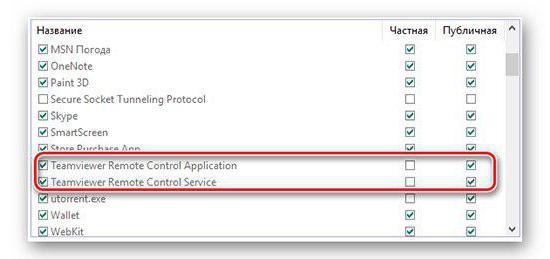
После всех проделанных манипуляций нажмите кнопку «Ок», чтобы применить все изменения, и попробуйте снова подключиться к удаленному ПК. Проблема, когда TeamViewer не подключается, должна пропасть.
Отказ работы на ОС Android
Ещё один вариант — несоответствие версии ОС и ПО. В таком случае нужно искать более старую версию.
Проблемы с брандмауэром
Иногда с антивирусом не возникает никаких вопросов, в то же время может быть проблема с брандмауэром. Это тоже внутреннее средство защиты Windows, которое блокирует нежелательным программам доступ к Интернету. Чтобы исправить ошибку, нужно сделать следующее:
- Открыть Пуск и перейти в раздел «Панель управления».
- Выбрать пункт «Система и безопасность», затем «Брандмауэр Windows».
- В левом углу выбрать пункт «Разрешить запуск программы или компонента».
- Найти в указанном списке TeamViewer.
Неполадки со стороны разработчиков
Зная, как подключиться с TeamViewer к другому компьютеру, это все равно не всегда удается сделать ввиду неполадок с Сетью. Причин, почему интернет у вас не работает исправно, может быть много. Виновником может выступать провайдер, а может, все из-за механической поломки, точно сказать нельзя. Сейчас мы расскажем, как проверить интернет-соединение у себя на компьютере, чтобы удостовериться, в нем заключается неисправность или нет:
В правой части панели задач нажмите на индикатор интернет-соединения.
В появившемся маленьком окошке будет написано, есть ли подключение к интернету или нет.
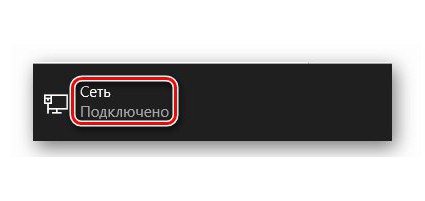
Вот такая простая инструкция в два этапа. Если вместо «Подключено» написано что-то другое, то смело звоните провайдеру, чтобы он вам подсказал варианты решения проблемы.
Поломка программы
Пройдя все четыре возможные причины неисправности в подключении программы, напоследок можно только предположить, что виною всему — сама программа. Доподлинно неизвестно, почему так происходит и что с этим связано, однако известно «лечение» такой проблемы. К слову, оно аналогично первой причине: вам необходимо полностью деинсталлировать программу, затем загрузить ее заново, обязательно с официального сайта разработчика, и установить к себе обратно на компьютер. Выполнив все эти действия, попробуйте снова связаться с другим пользователем, на этот раз все должно пройти успешно.
Вирусные атаки
Частая причина неполадок – распространение вредоносных файлов и библиотек: когда TeamViewer запускается, он автоматически загружает вирусы в память компьютера. Киберпреступники получают доступ к важным папкам посредством трояна, способного устанавливать атрибуты «системный» и «скрытый» для своей директории и таким образом быть невидимым для антивируса.
Во избежание потери секретной информации необходимо регулярно проверять компьютер не только защитными программами, но и специальными утилитами, например, DrWeb CureIt.
Что делать, если TeamViewer не подключается и не устанавливает соединение
TeamViewer – это приложение, обеспечивающее удаленный доступ к рабочему столу. Это очень удобно для пользователей, которым нужен удаленный доступ к своей стационарной системе, но в некоторых случаях могут возникать проблемы с подключением и установкой соединения.
Проблемы с сетевым оборудованием
Этот фактор тесно связан с предыдущим. Неисправность в работе маршрутизатора препятствует удаленному подключению. Если причина кроется не в устаревшей версии и не в проблемах с интернетом, необходимо перезапустить Wi-Fi-роутер и непосредственно само интернет-соединение.
- Выключите устройство из розетки и дайте ему постоять несколько минут.
- Вытащите интернет-кабель.
- Через минуты 2-3 вставьте провод в гнездо и подсоедините роутер к электросети.
Если проблемы с сетевым оборудованием более серьезные, обратитесь к провайдеру для сброса настроек.
Некорректный способ запуска
Бывает, что программа не запускается путём обычного нажатия на ярлык. Тогда необходимо сделать следующее:
- Открыть контекстное меню, нажав правой клавишей мыши.
- Выбрать пункт «Запустить от имени администратора».
- При необходимости подтвердить запуск программы.
Нестабильное интернет-соединение
Скорость интернета снижается из-за нескольких факторов: жадность провайдера, физическое нарушение целостности оптоволоконного кабеля, проблемы с роутером и т. д.
Для определения стабильности соединения проверьте качество доступа во всемирную сеть. Если скорость оставляет желать лучшего, обратитесь к провайдеру. Если с соединением все в порядке, рассмотрите следующие причины.
Устаревшая версия программного обеспечения
Довольно распространённая причина, которая имеет несколько особенностей, а именно:
- программа устарела на компьютере, с которого пытаются получить доступ;
- версия на удалённом устройстве не совпадает с тем, к которому нужно подключится.
Варианты решения разнятся в зависимости от ситуации.
Первый случай
Необходимо обновить программное обеспечение. После запуска программа сама сканирует сеть на наличие обновлений и сообщает пользователю о необходимости получения дополнительных файлов. Тогда надо лишь нажать указанную кнопку.
Второй случай
К сожалению, получить доступ на устройство, где стоит старая версия программы, не получится.
TeamViewer не подключается к другому ПК
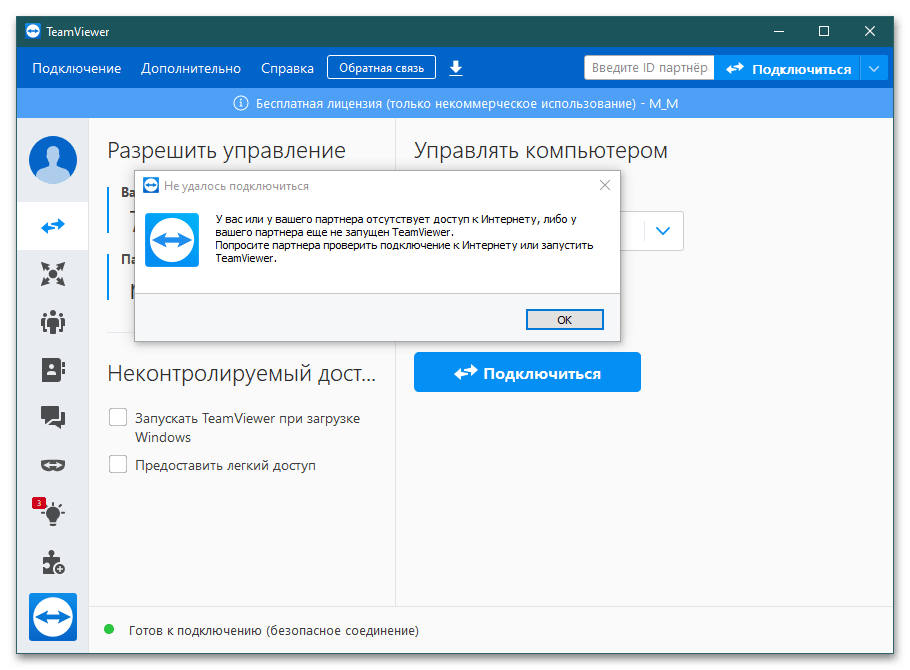
Всем известная программа для установки удаленного управления компьютером TeamViewer в последнее время стала все чаще и чаще выдавать ошибку соединения. К сожалению, причин этого довольно много, и предложить универсальный способ решения проблемы не так уж и просто. Но в этой статье мы постараемся помочь вам устранить неполадку, когда TeamViewer не подключается к другому пользователю, выдает сетевую ошибку.
Версия программы устаревшая
Причиной тому, что TeamViewer не подключается к удаленному ПК, может быть устаревшая версия программного обеспечения. Как можно легко догадаться, чтобы устранить неполадку, необходимо всего-навсего удалить устаревшую версию программы, загрузить новую и установить ее.
Проделав все эти манипуляции, попытайтесь снова подключиться к удаленному компьютеру — все должно работать исправно.
Устранение ошибки «Невозможно подключиться к партнеру» в TeamViewer
Первое, что нужно сделать при невозможности подключиться к удаленному рабочему столу – перезагрузить программу и компьютер, а если это не помогло, обновить TeamViewer на всех устройствах.
Работа в TeamViewer
Как устранить проблему, будет рассказано чуть ниже, сейчас же стоит рассказать, как подключиться к компьютеру через TeamViewer, потому что, возможно, вы это делаете не совсем правильно, из-за чего и возникают неполадки.

Итак, для начала запускаем саму программу, по итогу у вас должно открыться окно, в котором указан ваш ID и пароль в графе «Разрешить управление», если это не так, то, скорее всего, вы находитесь не на той вкладке. В верхней части программы нажмите по вкладке «Удаленное управление».
Далее, чтобы произвести подключение к другому компьютеру, вам необходимо обратить внимание на группу «Управлять компьютером». В ней вам следует ввести ID компьютера, к которому вы будете подключаться, выбрать тип подключения (удаленное или передача файлов) и нажать кнопку «Подключиться к партнеру». После этого появится окошко, в которое вы должны ввести пароль, его вам должен сказать пользователь другого ПК.
После всех проделанных действий должно установиться соединение, и вы увидите рабочий стол ОС, к которому подключались. Если, выполнив эту инструкцию, вы не достигли желаемого результата, то попробуйте найти решение ниже по тексту.
Сбой на стороне серверов
Есть вероятность, что невозможность подключения Тим Вивера связана с неполадками серверов. Проще всего это проверить с помощью сервисов проверки работоспособности сайтов, например Downdetector.

В том случае, если такой сервис отображает, что серверы испытывает неполадки, достаточно подождать — как правило, они исправляются очень быстро.
Частные случаи
Далее можно рассмотреть конкретные сообщения об ошибках.
Невозможно установить соединение — причина неизвестна
Такое «универсальное» сообщение об ошибке может возникать по самым разным причинам, поэтому тут остается проводить полную диагностику по вышеуказанным шагам.
TeamViewer не готов — проверьте подключение
Данное сообщение обычно говорит о проблемах с Интернет-соединением. Тут во многих случаях трудно на что-то повлиять пользователю — остается ждать восстановления сети.
Партнер не подключен к маршрутизатору
Данная ошибка очень часто возникает при работающих клиентах пиринговых сетей, в частности — BitTorrent. Их следует временно отключить на время пользования TeamViewer.
Ошибка согласования протоколов TeamViewer
Такая ошибка обычно возникает либо из-за использования старой версии клиента, либо из-за блокировок со стороны антивирусов и брандмауэров. Соответственно, стоит попробовать обновить клиент и добавить его в списки исключений в средствах защиты.
Неконтролируемый удалённый доступ в программе AnyDesk
Итак, друзья, неконтролируемый удалённый доступ. Суть его работы такова: мы единожды проводим настройку программы AnyDesk на удалённом компьютере. Устанавливаем там постоянный пароль, на своём же компьютере при первом подключении вводим ID удалённого компьютера и этот постоянный пароль. AnyDesk запоминает это подключение, и мы потом можем автоматически подключаться к удалённому компьютеру, просто дважды кликнув на значок такого запомненного подключения. Главное, чтобы удалённый компьютер был запущен, на нём был активен Интернет и в фоне работала AnyDesk. Последнюю нужно установить в среду Windows, и она автоматически пропишется в автозагрузку. Сайт загрузки программы:
Настройка неконтролируемого доступа на удалённом Windows-устройстве
Устанавливается, кстати, AnyDesk из своего же интерфейса. Изначально она может работать как портативная программа.
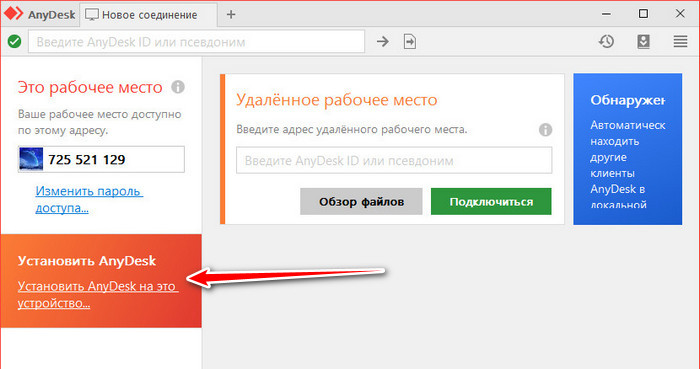
Итак, что нужно сделать пользователю удалённого компьютера? Ему нужно установить на своём компьютере AnyDesk и настроить неконтролируемый доступ. Важно: всё это должен сделать непосредственно пользователь удалённого компьютера. Установить настройки удалённого доступа с управляющего компьютера нельзя. Разве что можно попробовать удалённо подключиться с помощью другой программы или удалённого помощника Windows 10. Хотя здесь особо ничего сложного нет, всё необходимое может сделать даже ну совсем уж новичок, следуя пошаговой инструкции. Он должен открыть настройки AnyDesk.
В разделе «Безопасность» нажать «Разблокировать настройки безопасности».
Далее подтвердить разблокировку с правами администратора.
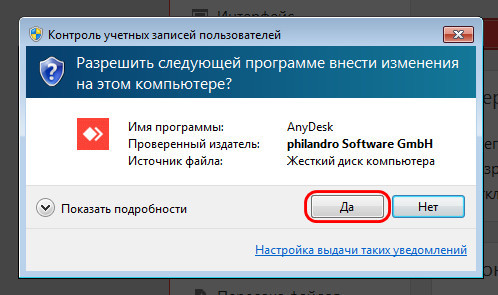
Ему станут доступны настройки раздела «Безопасность», в них он должен активировать пункт «Разрешить неконтролируемый доступ».
И задать пароль доступа к своему компьютеру.
Вот эти базовые настройки – всё, что нужно, чтобы мы могли постоянно подключаться к удалённому пользователю. Далее последний нам сообщает свой ID и постоянный пароль. И мы на управляющем компьютере подключаемся: вводим ID и жмём кнопку «Подключиться».
Вводим постоянный пароль в окошке авторизации и ставим галочку «Входить автоматически».
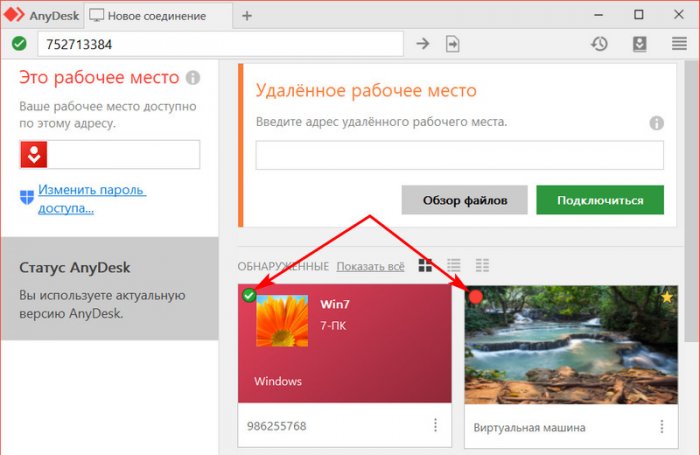
Ну и можем управлять удалённым компьютером. И в дальнейшем мы сможем подключаться к удалённому компьютеру в два клика, сделав их на его превьюшке подключения в окне AnyDesk. Все запомненные программой подключения будут отображаться в её окне, и на каждой превьюшке будет индикатор активности. Если удалённый компьютер включён и подключён к Интернету, на подключении будет зелёный индикатор, если нет – красный.
Настройка неконтролируемого доступа на удалённом Android-устройстве
Друзья, в упомянутом выше обзоре AnyDesk мы говорили о кроссплатформенных возможностях программы. У неё огромный охват числа компьютерных и мобильных устройств, она существует для Windows, Mac, Linux, FreeBSD, Chrome OS, iOS и Android. Если у вас есть планшет или смартфон, возьмём, к примеру, более распространённый вариант — на базе Android, вы сможете настроить на своём гаджете неконтролируемый удалённый доступ и подключаться к нему с десктопа или с другого гаджета с помощью AnyDesk.
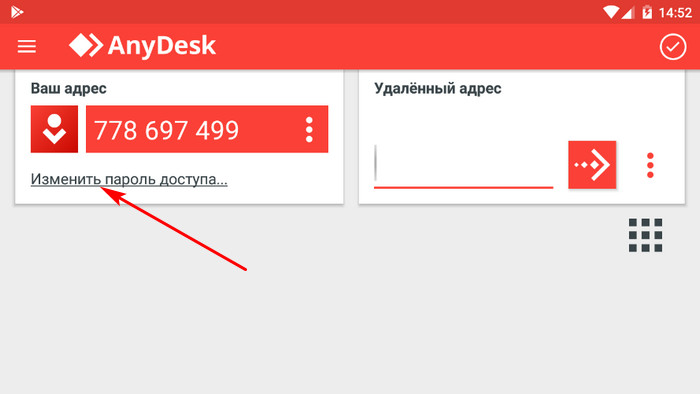
Для этого вам необходимо установить на Android-устройство приложение AnyDesk, оно есть в Google Play. Ну и настроить неконтролируемый доступ непосредственно на этом Android-устройстве. В приложении жмём «Изменить пароль доступа».
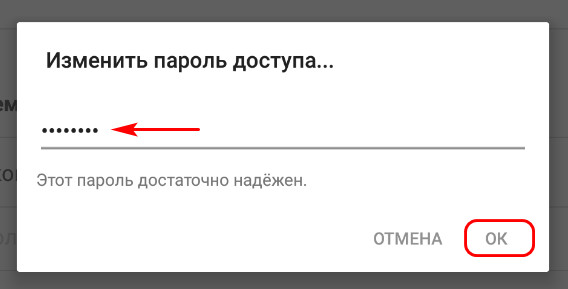
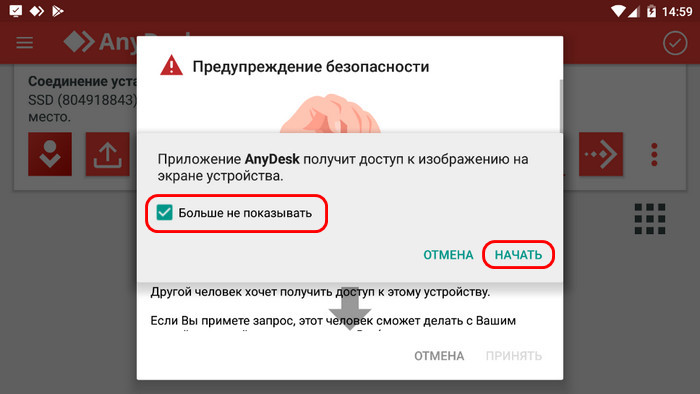
Ну а в дальнейшем уже можем удалённо подключаться к гаджету в условиях функционирования неконтролируемого доступа.
Ограничение и сброс неконтролируемого удалённого доступа
Что можно настроить в неконтролируемом доступе? Допустим, вы и есть удалённый пользователь, который предоставляет постоянный доступ к своему компьютеру или мобильному устройству более опытному товарищу, дабы тот мог без препятствий подключаться к вам в любое время и помогать. Дружба крепкая проверяется годами, годы её могут проверить, а могут и нет. И вот если дружба вдруг не пройдёт проверку, как себя обезопасить от возможных негативных действий уже бывшего товарища?
Друзья, в крайнем случае можно просто удалить с компьютера или мобильного гаджета AnyDesk. Но если программа или приложение ещё понадобятся, можно их не удалять. В любой момент мы можем сменить пароль неконтролируемого доступа или вообще отключить его. Идём в те же настройки безопасности программы, где мы всё изначально настраивали. Кстати, быстрый доступ к этим настройкам в десктопной программе, как и в мобильном приложении, реализован прямо в главном окне, это ссылка «Изменить пароль доступа».
И в настройках безопасности либо отключаем неконтролируемый доступ, либо меняем пароль. Здесь также есть опция «Удалить токены авторизации». Это сброс автоматического входа на всех удалённых компьютерах, где программа AnyDesk запоминала пароль неконтролируемого доступа. На таких удалённых компьютерах при удалении токенов авторизации пароль нужно будет вводить снова. Но, как по мне, друзья, то надёжнее всё же смена пароля неконтролируемого доступа.
Ниже у нас будет возможность выставить ограничения для неконтролируемого удалённого доступа. Можем убрать галочки отдельных функций как то: прослушка звука, управление клавиатурой и мышью, их блокировка, перезагрузка компьютера, рисование, запрос системной информации и т.п.
Такие же возможности сброса неконтролируемого доступа и его ограничения есть в настройках безопасности мобильного приложения AnyDesk.
***
Вот такой примечательный функционал есть у программы AnyDesk. Друзья, если вас интересует такого рода программный функционал, можете рассмотреть альтернативу: у известной программы TeamViewer также есть функция неконтролируемого удалённого доступа. Ну а уже какая из программ лучше подойдёт именно вам, покажет только опыт.
Заключение
Вот мы и разобрали пять наиболее популярных причин, при которых программа выдает ошибку при подключении к другому пользователю. Хочется верить, что какая-то из них вам поможет, однако, к огромному сожалению, существует вероятность, что причин куда более, чем было приведено в статье.
Неполадки с доступом к удалённым устройствам встречаются довольно часто. В данной статье были рассмотрены различные способы решения того, почему не работает TeamViewer. Тем не менее, если остались вопросы, то стоит спросить напрямую у команды разработчиков.
Когда нет связи в TeamViewer, опытные пользователи решают проблему постепенно. Главное – это всё выполнять последовательно: проверить соединение, настройки, обновление и версии программы. В любой момент приложение можно удалить и загрузить её заново.
