

Известная практически каждому опытному пользователю программа TeamViewer с недавнего времени стала все больше и больше выдавать пользователям сбой соединения.
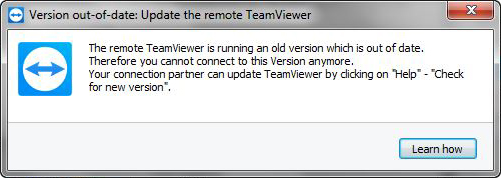
К великому сожалению, причин такой ошибки, как «The remote TeamViewer is running an old version which is out of date» если перевести уведомление на русский язык «Удаленный TeamViewer работает под управлением старой версии, которая устарела», может быть очень и очень много, а предложить универсальный метод решения такой проблемы не очень просто. Тем не менее, существует 5 причин такой ошибки и, в зависимости от ошибки, разные методы решения проблемы.
- Скачать Teamviewer бесплатно на русском
- TeamViewer для версий windows
- TeamViewer 11 на компьютер
- Возможности TeamViewer 9
- Как скачать на компьютер
- Системные требования
- Заключение
- Downgrade Teamviewer Version From 14 to 13
- Step 2. Remove Teamviewer 14
- Downgrade Teamviewer on MAC
- Downgrade Teamviewer on Android
- Причины ошибки
- Переустановка
- Отключение брандмауэра и антивируса
- Выводы
- Особенности версии TeamViewer 11
- Технические работы
- Работа брандмауэра
- Устаревшая версия программы
- Настройки
- Особенности и правила подключения через TeamViewer
- Поломка самой программы
- Откуда скачать и как установить
- На MacOS
- На телефон
- Неполадки с интернет-соединением
Скачать Teamviewer бесплатно на русском
Пользователям предоставляется возможность создавать видеоконференции, аудио и текстовые чаты. Подключившиеся пользователи могут просматривать один и тот же экран или окно приложения. Для голосового общения используется телефон или IP-телефония. Программа позволяет передавать данные от одного аккаунта другому с возможностью просмотра полученного контейнера и последующего скачивания на жесткий диск. Конференции защищены паролем – для доступа к сеансу необходимо знать установленную комбинацию и ID ведущего. Создатель конференции может разослать приглашения с помощью специальной кнопки.
TeamViewer для версий windows
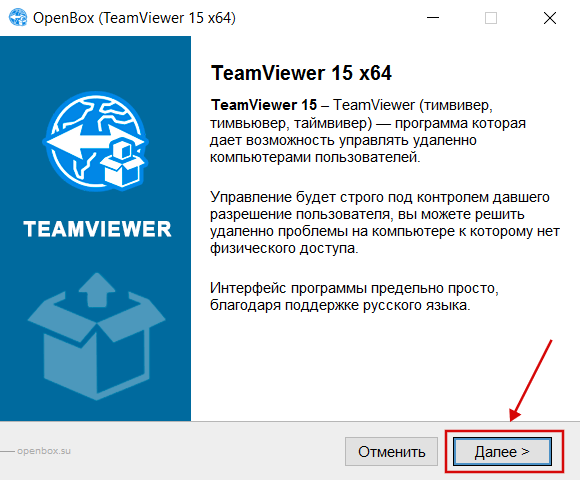
Ознакомьтесь с информацией и нажмите «Далее».
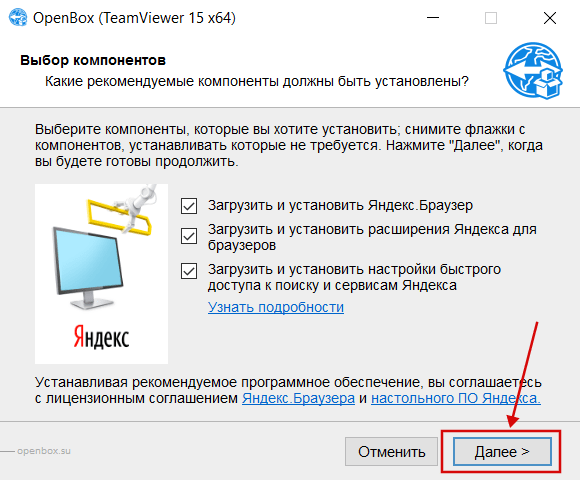
Нажмите «Далее», или снимите галочки с рекомендуемого ПО и нажмите «Далее». Если снять все галочки, рекомендуемое ПО не установится!
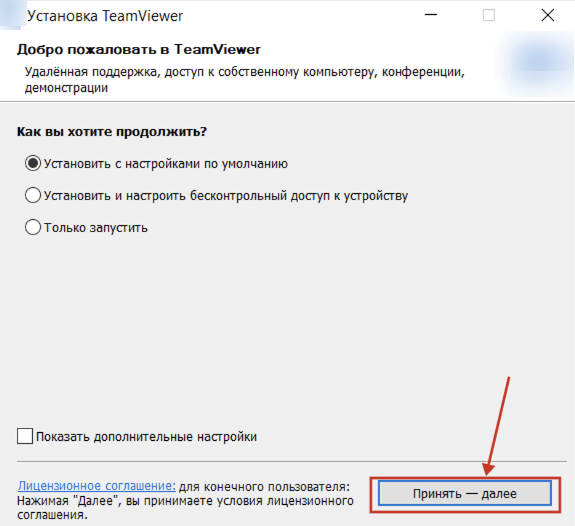
После всех шагов нажмите «Принять — далее».
Пользователи работают с данными в режиме реального времени – это могут быть электронные таблицы, текстовые файлы, базы данных и различные документы. В режиме видеоконференции камера и микрофон включаются по усмотрению пользователя. Качество видео настраивается опционально с учетом скорости доступа в интернет. Область, которая доступна для просмотра участникам конференции, выбирается в специальном окне. Пользоваться TeamViewer очень просто – это универсальное решение, которым ежедневно пользуются тысячи людей по всему миру в рамках стандартной и коммерческой лицензии.
Версия Teamviewer 10, созданная в 2015 году обрела успех у многих пользователей, которым по роду деятельности необходимо удаленно управлять другим компьютером. А на следующий год компания объявила о выпуске нового продукта – TeamViewer 11. Установив приложение, вы сможете легко и комфортно управлять «подопечным», независимо от местонахождения.
TeamViewer 11 на компьютер
Но, помимо обновленного интерфейса, принципиальными отличиями от предшествующей версии являются ее усовершенствованные возможности, а также новые функции. Появилась SOS-кнопка, воспользовавшись которой вы сможете перейти непосредственно в окно, получить пароль и подключиться. Среди новых функций нельзя не отметить и увеличение скорости передачи данных между устройствами, а также новое шифрование, гарантирующее более надежное защиту информации. Еще одно весомое преимущество: с Teamviewer 11 даже при долгой работе затрачивается меньше энергии. А производительность труда повышается.
Запустите установочный файл.
Ознакомьтесь с информацией и нажмите «Далее».
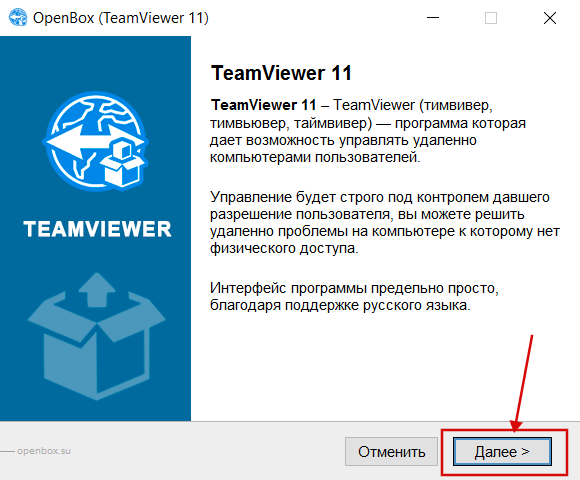
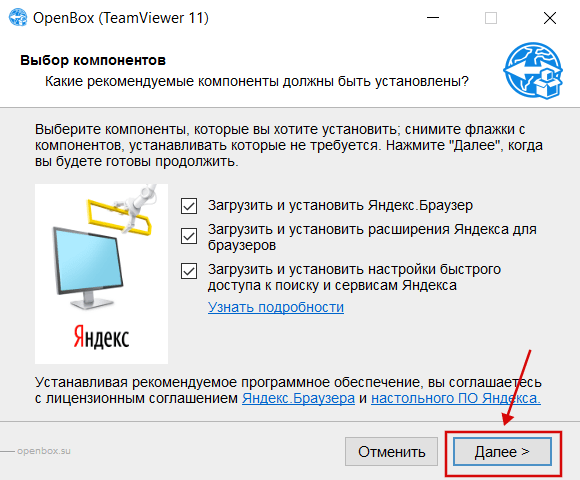
Нажмите «Далее», или снимите галочки с рекомендуемого ПО и нажмите «Далее». Если снять все галочки, рекомендуемое ПО не установится!
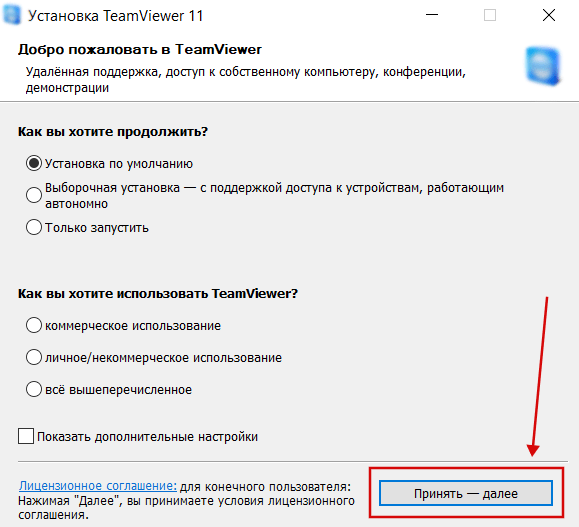
После всех шагов нажмите «Принять — далее».
Провести конференцию или презентацию станет еще комфортнее. К компьютеру клиента TeamViewer 11 может подключиться любой пользователь, знающий пароль и ID. А клиенту данной версии, который постоянно обращается к своему домашнему ПК или ноутбуку с других устройств – смартфона, офисного компьютера и т. д., рекомендуется настроить автоматический доступ, создав учетную запись. Помимо автоматического доступа к своему устройству, пользователь получает еще и возможность видеть, в каком состоянии оно пребывает на данный момент – работает или находится в автономном режиме.
TeamViewer 9 относят к старым версиям популярной утилиты для удалённого доступа. До сих пор разработчики держат марку и предоставляют клиентам широкие возможности по дистанционному управлению. В декабре 2021 г пользователям стала доступна версия 15. Однако для слабого железа либо старой операционной системы (ОС) целесообразно загрузить Тим Вьювер 9.
Возможности TeamViewer 9
Любая версия TeamViewer может управлять компьютером удалённо. Приложение формирует уникальный ID-код и пароль. Партнёрам нужно обменяться данными, чтобы появилась возможность получить доступ к чужой системе.
Программа имеет следующие возможности:
Внимание! Программа сможет подключаться удалённо к версиям 9 и ниже. Если они исполняют роль клиента.
Версия 9 подойдёт для пользователей, которые хотят получить от приложения только полезное действие. Конкретно – управление другим компьютером. У неё хороший уровень безопасности, простой интерфейс и оптимальная передача данных.
Как скачать на компьютер
Для установки программы на компьютер выполните следующие действия.
Системные требования
TeamViewer 9 совместима практически со всеми устройствами. Она не занимает много места и даже работает стабильно на разрядности 64х.
Заключение
TeamViewer 9 не потеряла своих «боевых» качеств и стабильно выполняет свою задачу. Если вы владелец слабого компьютера или не хотите обновлять ОС – эта программа вам подойдёт. У неё низкие системные требования и нормальная скорость обработки данных.
Teamviewer is very helpful when it comes to remote access. Even though lots of remote access tools are available. Teamviewer’s usability made it a popular remote access tool. Version 14 of Teamviewer has been released with new features and design. Even, if it is very helpful, it requires same version on the other computer to establish a remote or file access connection. If you want to connect to the computer, in that an older version is Installed (i.e. V 13) You won’t be able to make a remote access connection. From the situation, you got two option, either the old version should be upgraded to the same version you have, or you’ve got to downgrade the version on your computer. I must say instruction someone to upgrade may not be that simple if the other person is not tech savvy. Other reason to downgrade teamviewer is having licence of older version which does not work on newer version.
Downgrade Teamviewer Version From 14 to 13
Now get an older Teamviewer version (link), for the demo I have got the Version 14 to replace it with the Version 13. If you need links for MAC or Linux, etc. comment down below, I’ll try to fetch links and send to you.
Step 2. Remove Teamviewer 14
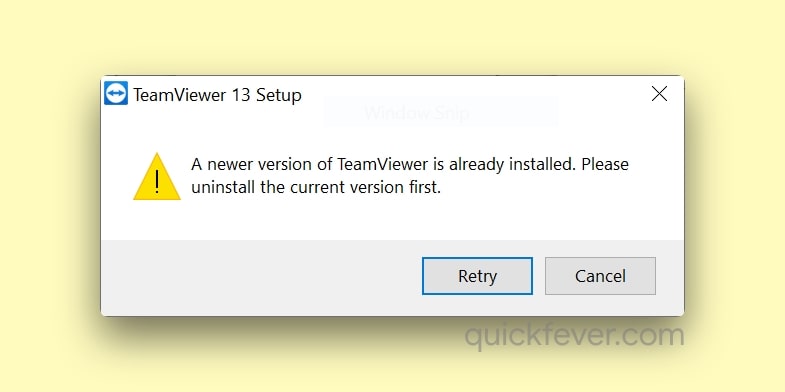
So You have to Uninstall the TeamViewer from Settings
Open computer’s settings and navigate to “Remove or Uninstall Programs” or you can just search “Change or remove program” in the search bar to quickly go. When you’re in the installed programs setting page, find Teamviewer and right-click and select Uninstall.
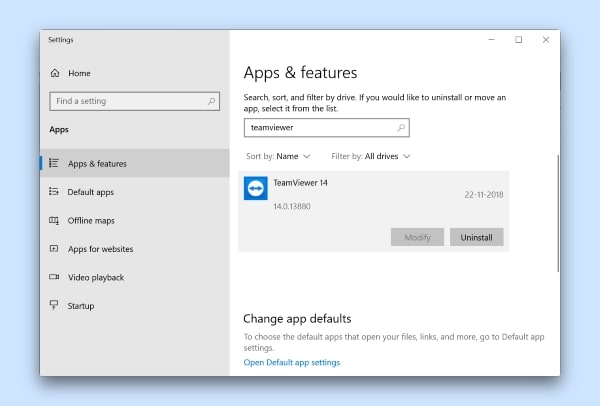
Once you do that, open the older version setup that you downloaded (step 1) and install it. Now you can connect between computers and devices having old Teamviewer version.
Downgrade Teamviewer on MAC
For other platforms such as MAC or Android, you’ve got to do the same, first, remove the installed version of Teamviewer and then download and install an older version. Here is brief information to uninstall it on different operating systems.
Downgrade Teamviewer on Android
sudo dpkg -r teamviewer
Otherwise, use this command in terminal
sudo apt-get remove teamviewer
Once you uninstalled the TeamViewer, install the older TeamViewer using a (.deb) installer.
Did the article help you downgrading the Team-viewer version? If you use screen-sharing applications, type YES in comments.
So you can see why your help is needed. If everyone who finds this website useful and helps to support it, the future would be much more secure. Thank you.
Buy everything from Amazon.com US, Amazon.in India
Donate for coffee
$0 raised so far by 0 people.
Ошибка Version out of date в TeamViewer означает, что программа устарела. Таким образом, клиент не может подключиться из-за несоответствия версии. К сожалению, исправлять проблему придётся владельцу компьютера. Вам остаётся только направлять его по телефону.
Причины ошибки
Примерный перевод ошибки звучит так: Программа устарела, и клиент не может подключиться. Так как на втором компьютере установлена не соответствующая версия. То есть надо либо обновить программу, либо снести её, а потом загрузить свежую.
Вторая проблема может скрываться в блокировщике операционной системы. Брандмауэр или антивирус могут перекрыть доступ к системе.
В обоих случаях вы ничего не сможете сделать. Пользователь на другом конце должен решить эту проблему самостоятельно.
Внимание! Можно направлять его по телефону или попросить знакомых из этого города помочь с проблемой.
Переустановка
Самый простой способ – это обновление программы. Есть два варианта загрузки последней версии: обновление и переустановка.
Обновление можно выполнить:
Если метод не помог – остаётся переустановка:
После удаления старой утилиты рекомендуем почистить компьютер программой для чистки кеша и исправления реестра. Например CCleaner, чтобы не оставалось следов.
Установка новой версии происходит по следующему алгоритму.
Внимание! На время обновления желательно отключить антивирус. Иначе программа может посчитать загружаемые файлы за вредоносное программное обеспечение.
Отключение брандмауэра и антивируса
Если переустановка не помогла – возможно фаервол блокирует утилиту. Тут важно понимать один нюанс. Пользователь может отключить антивирус, однако во время сеанса есть риск подцепить вирус. Однако для одного сеанса этого вполне хватит.
Отключение антивируса происходит через трей:
Например, у 360 Total Security переключатель находится сразу в главном меню. У Avast надо выбрать «Управление экранами Avast» и только потом отключить его.
Для отключения брандмауэра следует выполнить определённый алгоритм (для Windows 10).
Желательно перезагрузить компьютер и запустить утилиту. Проблема должна исчезнуть.
Выводы
Проблема ошибки Version out of date в TeamViewer имеет двоякий характер. С одной стороны – это устаревшая версия. С другой стороны – блокировка фаерволом. В обоих случаях вы ничего не сможете сделать. Эту проблему надо исправлять только пользователю с другой стороны.
Особенности версии TeamViewer 11
Одиннадцатая версия TeamViewer вышла 2016 году, спустя год после нашумевшей 10 сборки, которая так понравилась многим пользователям.
Вот её основные преимущества:
Приложение получило улучшенный приятный дизайн, более расширенный функционал, а также были оптимизированы в процессы. Естественно, стиль и узнаваемость остались на должном уровне.
Технические работы
А это та самая причина неисправности в ПО TeamViewer, которая никак не зависит от действий пользователя и которую пользователь никак не сможет решить. Да-да, иногда причина некорректной работы ПО заключается в проведении технических работ в программе и на ее рабочих серверах. Убедиться в том, что причина кроется как раз в этом, просто – достаточно зайти на официальный сайт разработчика. На сайте разработчики обязательно напишут о внеплановых работах или о непредвиденных проблемах. И тогда пользователю остается только ждать того момента, когда работы завершатся. Разработчики обычно указывают и это.
Работа брандмауэра
В некоторых случаях пользователь не способен соединиться с другим пользователем из-за работы брандмауэра. Брандмауэр – это утилита от Microsoft, которая, помимо других действий, может заблокировать некоторому ПО доступ к интернету. Для того, чтобы решить такую проблему, нужно выполнить следующие действия:
После всех действий следует нажать на «Ок», чтобы сохранить все изменения, а потом попробовать еще раз подключиться к ПК.
Устаревшая версия программы
Одна из причин того, что TeamViewer отказывается подключаться к другому компьютеру, может касаться устаревшей версии программы. Но здесь все просто – достаточно или обновить устаревшую версию, или удалить ее с последующей установкой новой версии:
Настройки
Чтобы облегчить работу с программой рекомендуется сразу после установки настроить некоторые параметры.
Пройдитесь по остальным настройкам разделов и установите оптимальные параметры в зависимости от ваших нужд и потребностей.
Особенности и правила подключения через TeamViewer
Для того, чтобы убедиться в том, что проблема связана с серьезными причинами, следует проверить, правильно ли происходит процесс подключения к другому компьютеру.
Для того, чтобы проверить работоспособность TeamViewer, необходимо запустить программу. При этом перед пользователем будет окно с указанием ID и пароля. Эти данные находятся во вкладке «Удаленное управление».
Для подключения к другому компьютеру необходимо выйти на группу «Управлять компьютером». В этой группе необходимо ввести ID того персонального компьютера, к которому предстоит подключиться, а также выбрать нужный тип соединения с другим ПК (это может быть передача контент-файлов или же более упрощенное удаленное подключение», а после этого нажать на кнопку «Подключиться к партнеру».
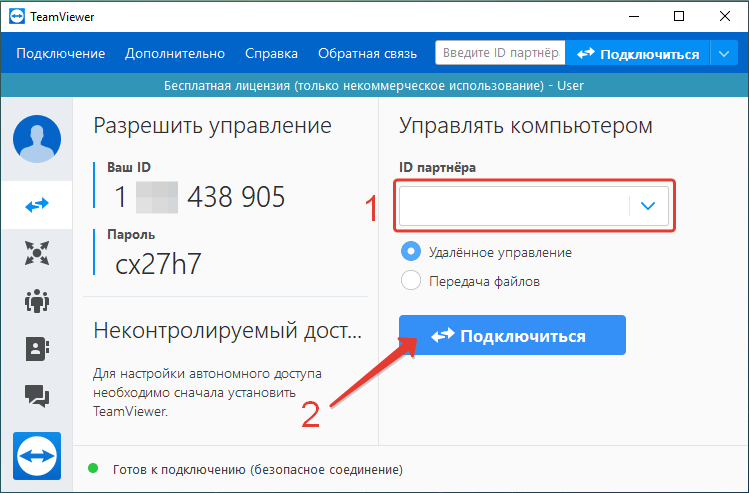
Сразу после нажатия на эту кнопку появится новое окошко, в котором нужно ввести пароль от профиля TeamViewer на другом компьютере. Пользователь должен сам его сказать.
После всех действий соединение должно установиться, при этом пользователь увидит рабочий стол своего партнера по соединению. Если же желаемого результата не произошло, стоит искать причину из предложенных ниже.
Поломка самой программы
Если все причины, перечисленные выше, не касаются проблемы, проблема может крыться в неисправности системы или программы. Если проблема касается программы, здесь поможет только переустановка TeamViewer с официального интернет-ресурса компании-разработчика. Если же дело в операционной системе, важно убедиться в том, что на ПК установлено все необходимое программное обеспечение и актуальные драйверы. В случае необходимости и их тоже рекомендуется обновить до самых последних, актуальных версий.
Откуда скачать и как установить
Если нужны редакции для других целей выбираем из списка на странице:
Выбираем из трёх вариантов:
По окончании установки автоматически программа будет запущена и готова к подключению.
На MacOS
Примечание: для операционных систем Ubuntu и Debian Нам нужен пакет deb, выбираем 32-bit или 64-bit.
Альтернативный способ установить программу с помощью терминала, если через графический интерфейс сделать это не получилось.
На телефон
Ранняя версия Тим Вивер для Андроид находится здесь же.
Примечание: для всех смартфонов Android по умолчанию все сайты, которые не Google Play Market, являются «неизвестными источниками».
При скачивании файла APK через ПК необходимо его передать на телефон через USB-кабель.
При использовании 11 версии, если вы будете подключаться к компьютеру, где установлен Тим Вивер 12, 13, 14 или 15 версии может появиться сообщение о несовместимости редакции. Причина банальная – Тимвивер 11 не поддерживает новых функций, которые были добавлены в поздние сборки. Однако через TeamViewer 11 вы спокойно можете подключиться к версиям 10, 9, 8 и так далее.
Неполадки с интернет-соединением
Еще одна достаточно распространенная причина того, почему TeamViewer не может подключиться к другому компьютеру – это проблемы, связанные с интернет-соединением. Причин того, почему интернет работает некорректно, очень много. Виновником в данном случае может быть провайдер или механические поломки. Поэтому важно убедиться в том, что интернет вообще есть.
Убедиться в этом просто, достаточно проверить индикатор интернет-соединения, расположенный возле часов снизу справа на рабочем столе. Если на индикаторе нет надписи «Подключено», стоит пообщаться со своим интернет-провайдером.
Версия Тим Вивер 11 создана для более ранних версий операционных систем, но несмотря на это прекрасно работает на актуальных сборках ОС для ПК и Android. Позволяет подключиться к любому компьютеру, при условии стабильного интернет-подключения на обоих устройствах.
Выше представлено пять самых распространенных причин того, почему программное обеспечение TeamViewer начинает работает с проблемами и не дает пользователю подключиться к другому компьютеру. Вполне может быть, что проблема связана как раз с одной из этих причин.
