

- Яндекс Диск FTP — как подключиться
- Сетевой диск Яндекс
- Можно ли установить сетевой диск по FTP на ПК
- Можно ли зайти в Яндекс Диск по протоколу FTP
- Добавление нового элемента в сетевое окружение
- Как подключиться к сервису Яндекс Диск через клиенты FTP
- Удалённое подключение к Яндекс. Диску.
- Яндекс диск как сетевой диск — практика
- Как пользоваться – пошаговая инструкция
- Как создать Яндекс Диск (регистрация в Яндекс Облаке)
- Сколько места бесплатно?
- Вход в Яндекс Диск
- Как загрузить на Яндекс Диск файлы – 7 простых способов
- Как передать файлы другому пользователю
- Получаю сообщение об ошибке
- Я удалил файлы, но их нет в Корзине
- Яндекс закрывает WebDAV на диске для сторонних приложений и не признается в этом.
- Ошибка «Неправильное имя папки»
- Помогла ли вам эта статья?
- Как организовать общий доступ к папке в Яндекс. Диск
- Можно ли зайти в Яндекс Диск через FTP
- Создать скриншот (снимок экрана) с помощью Яндекс. Диска
- Как переименовать, переместить и скопировать файлы в Яндекс. Диске
- Как создать сетевой Яндекс. Диск в Total Commander?
- Как расширить дисковое пространство Яндекс. Диска
- Как подключить Яндекс. Диска как сетевой диск через WebDAV 32
- Взаимодействие с файлами
- Работа с Яндекс. Диском через веб-интерфейс
Яндекс Диск FTP — как подключиться
Работать с облачными хранилищами куда удобнее, если к ним можно подключаться через протокол передачи данных FTP. Это очень быстрый протокол, который позволяет передавать файлы на сервер или с сервера на клиент практически моментально, по крайней мере, куда быстрее, чем стандартные загрузочные протоколы Интернета. В данной статье разберем, можно ли подключить свой ПК по FTP на Яндекс Диск, и какие есть альтернативы, а также способы создать сетевой диск у себя на компьютере из удаленного сервера FTP.
Сетевой диск Яндекс
Специально для тех пользователей, которые не желают держать огромную папку на своем системном диске, в Яндекс Диске включена поддержка технологии WebDAV, которая позволяет подключаться к сервису, как к обычной папке или диску. Давайте по шагам разберем, как воспользоваться данной возможностью.
Можно ли установить сетевой диск по FTP на ПК
И все-таки странно, что программисты Яндекса не выбрали в качестве основного протокола Диска FTP. Ведь данный протокол легко может работать и без специальных программ, а при помощи стандартных возможностей Windows. А что касается безопасности, есть специальный модифицированный протокол SFTP, который является смесью FTP и шифрованного SSH.
Так, чтобы зайти на сервер без специальной программы-клиента, нужно лишь подключить его как сетевой диск на компьютере. То есть вы сможете выполнять операции на сервере, и в это время будете находиться в стандартном проводнике Windows.

На конечном этапе добавления нового сетевого диска система предложит вам выбрать имя для созданного окружения. Пропишите любое удобное имя, выберите букву для диска, и нажмите «Готово». Теперь диск появится в файловой системе и в папке «Мой компьютер». После того, как вы нажмете на него, сервер запросит от вас ввод пароля. Далее перед вами откроется сервер, только он будет выглядеть как любой другой диск на вашем компьютере — на нем будут папки и файлы, будто вы и не подключались к сети. В этом и заключается прелесть работы по FTP через стандартные средства операционной системы. Странно, что программисты не учли такую возможность и не доверили сервис Яндекс Диск проверенному временем протоколу передачи данных FTP.
Можно ли зайти в Яндекс Диск по протоколу FTP
Во время разработки Яндекс Диска программисты долгое время не могли определиться с протоколом, который выбрать для подключения к сервису. Ведь именно протокол определяет взаимоотношение сервера и клиента, и правила, по которым они будут работать. А значит от выбора протокола зависело то, какие функции будут у Яндекс Диска.
В итоге, выбор был сделан не в пользу протокола передачи данных FTP. Его отбросили, как вариант, вместе с другими мощными протоколами: BitTorrent, Amazon S3 и прочими. В своей статье программисты написали, что хоть и уважают протокол FTP, как один из самых старых и проверенных временем, но его недочеты не позволяют использовать ФТП для такого глобального сервиса, как Яндекс Диск.
А все дело в том, что FTP посчитали небезопасным протоколом для таких целей. Яндекс Диск — это слишком большой сервис, чтобы оставлять в нем дыры, которыми смогут воспользоваться взломщики. Известно, что протокол FTP является открытым, незашифрованным от посторонних глаз, потому при перехвате данных, клиенты с легкостью взламываются. Кроме того, разработчики Яндекс Диска сделали ударение на том, что FTP не поддерживает множество необходимых для работы сервиса операций. В частности, был приведен довод по поводу отсутствия функции передачи файлов вместе с привязанными к ним мета-данными. И последний аргумент против FTP для Яндекс Диска — это надобность использовать посторонние программы для подключения.
Разработчики взялись именно за этот протокол, потому что с ним можно работать как при помощи стандартных средств операционной системы, так и при помощи различных программ. А благодаря открытой лицензии, программисты Яндекса подкорректировали протокол под свои нужды, добавив в него отчетность о действиях на сервере, которой ранее не было.
Добавление нового элемента в сетевое окружение


Поскольку мы уже создавали данное сетевое размещение, запрос имени пользователя и пароля был пропущен «Мастером», у вас же этот запрос обязательно появится.

Если планируется пользоваться несколькими аккаунтами, ни в коем случае не ставьте галку напротив «Запомнить учетные данные», иначе подключиться к другому аккаунту без танцев с бубном не получится.


Вот так выглядит размещение в папке «Компьютер».
В общем-то Яндекс Диском уже можно пользоваться, но нам нужен именно сетевой диск, поэтому давайте его подключим.

Хороший способ избавиться от большого количества файлов на компьютере, которыми вы не всегда пользуетесь, но которые нужны, — это перенести их в облачное хранилище.
Решением вашей проблемы может стать доступ по FTP! Что это такое, как получить такой доступ к определенному сайту, и в чем преимущества FTP вы узнаете далее в статье.

Как подключиться к сервису Яндекс Диск через клиенты FTP
Те, кто уже расстроился и сложил руки, из-за того, что по протоколу FTP подключиться не получиться, могут снова встать на ноги — для работы с Яндекс Диском можно использовать FTP-клиенты. Суть в том, что клиенты — это многофункциональные программы. И, как правило, они рассчитаны на работу не с одним протоколом FTP, но и с многими другими. Но поскольку FTP является популярным протоколом, на другие типы подключения пользователи клиентов внимания не обращают.
Даже в популярной программе для работы с FTP — в Total Commander — есть возможность зайти на Яндекс Диск через их протокол WebDAV. Только вам придется предварительно установить в Тотал Коммандер специальный плагин, который добавит эту возможность в программу. После этого у вас появится новая функция, и чтобы ее активировать, вам нужно зайти в сетевое окружение и отыскать папку WebDAV. Внутри этой папки необходимо нажать кнопку F7, которая запустит процесс создания нового соединения.

Был выбран протокол WebDAV. Его считают достойным продолжением протокола передачи данных FTP, хоть он и работает на базе HTTP и XML.
Удалённое подключение к Яндекс. Диску.
Сразу скажу, — подключить Яндекс.Диск через ftp соединение нельзя. Зато это можно сделать через WebDAV (набор расширений и дополнений к протоколу HTTP).
По сути это-то же самое, для рядового пользователя разницы никакой, только настраивается немного по-другому.
Суть в том, что используя технологию WebDAV, вы удалённо подключаетесь к Яднекс.Диску. Тем самым вы можете создать сетевой диск на своём компьютере и работать с ним через «Проводник» или любой другой файловый менеджер. Примерно все, так же как и при ftp подключении.
При этом все файлы будут храниться на удалённых серверах Яндекса. На вашем компьютере будут отображаться лишь иконки для удобства работы.
И никакой синхронизации с вашим компьютером не происходит, как в случае с установкой приложения Яндекс.Диск на компьютер. То есть файлы будут храниться только в облаке.
В качестве примера создания сетевого диска, я покажу, как это сделать с помощью «Проводника Виндовс» и файлового менеджера Total Commander.
Как создать сетевой Яндекс.Диск в проводнике Windows?
Первым делом отрываете проводник. Далее, в левой панели выберите раздел «Компьютер», а в правой панели нажмите правую кнопку мыши, и в контекстно-зависимом меню выберите пункт «Добавить новый элемент в сетевое окружение».
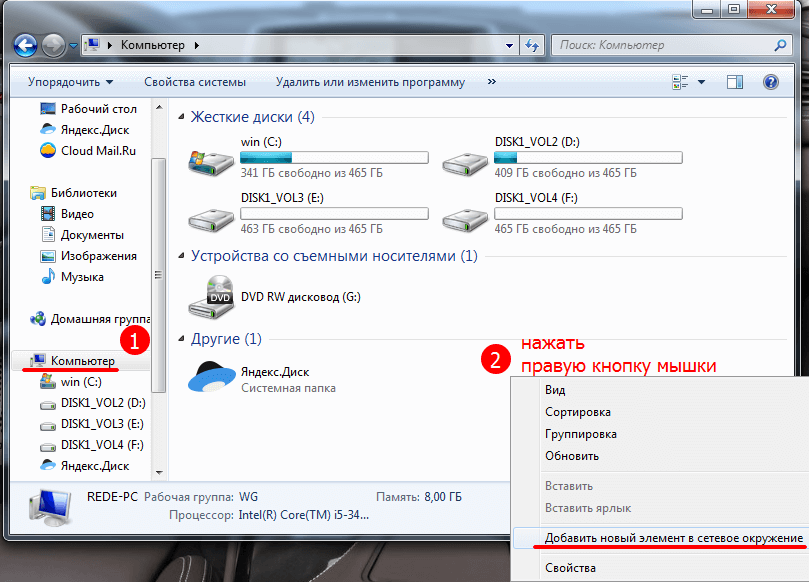
Добавление нового элемента в сетевое окружение
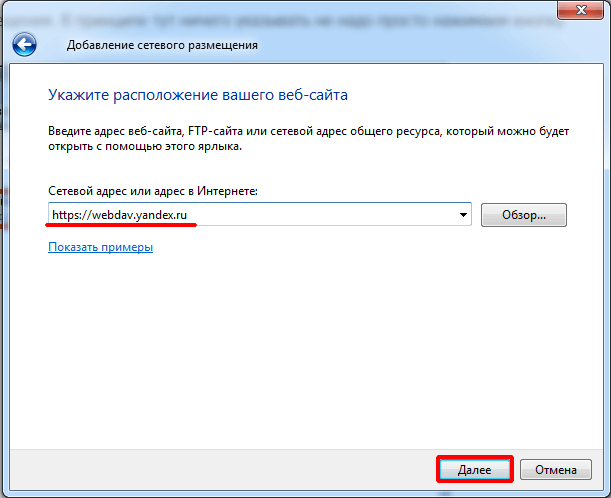
Здесь ваша задача нажать на кнопку «Далее». Больше выбирать ничего не надо.
На этом шаге нужно ввести адрес сервера для подключения:
И нажать кнопу «Далее».
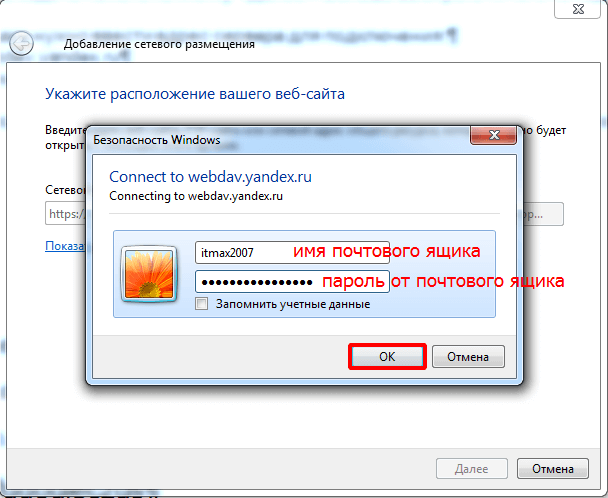
Теперь вводите имя для сетевого диска. Назвать вы его можете как угодно. Разницы это не имеет.
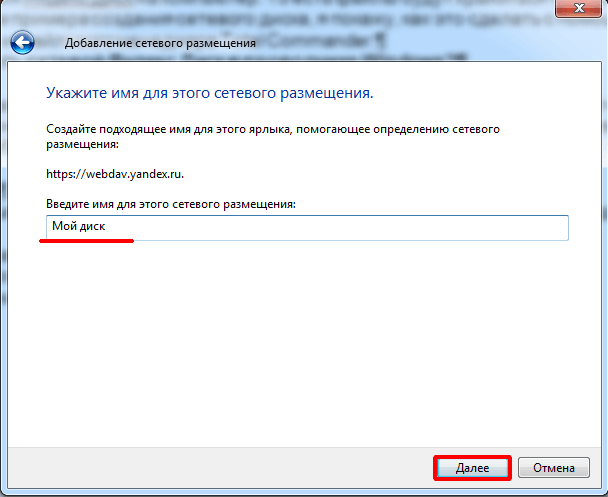
Нажимаете кнопку «Далее» и всё готово. Ваш сетевой диск подлечен.
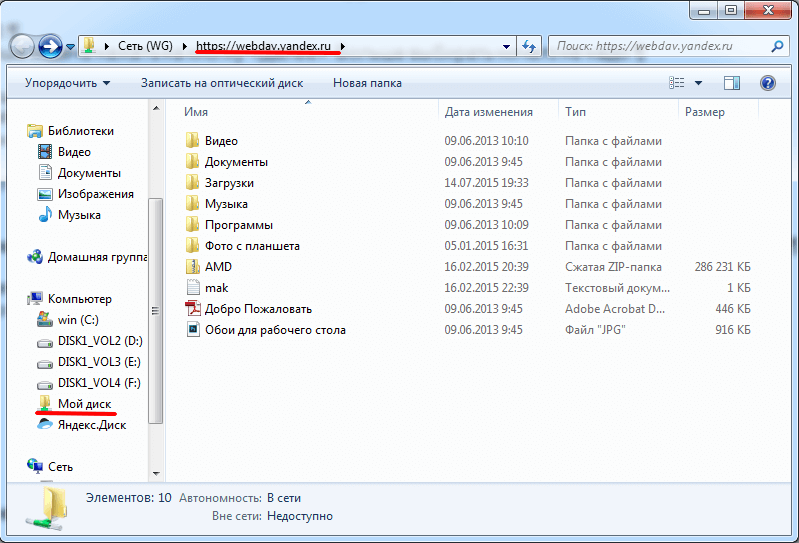
Таким диском можно пользоваться, как любым другим диском на компьютере. И его содержимое будет доступно всем, кто работает за компьютером. Но только если есть подключение к интернету.
Примечание: если вы захотите удалить сетевой диск, достаточно нажать на нём правую кнопку мышки и выбрать пункт «Удалить».
Яндекс диск как сетевой диск — практика
Разберем и посмотрим, как все это выглядит. Мы будем разбирать настройку штатными средствами операционной системы, в моем примере, это будет Windows 7. Для других систем всё делается аналогичным образом.
Переходим в меню «пуск», далее к пункту «компьютер» и нажимаем правой кнопкой мышки, затем появляется меню «подключить сетевой диск». Откроется специальное окошко, где вы должны ввести специальный адрес, путь «https://webdav.yandex.ru». Галочку «Восстанавливать при входе в систему» оставляем включенной. Опция «использовать другие учетные данные» галочку не ставим.


Если все вышеописанное сделано правильно, произойдет подключение Яндекс диска как сетевого диска компьютера. На скриншоте хорошо видно, у меня доступна папка, которая является сетевым диском. Если перейти в «Мой компьютер», мы увидим еще один диск, который можем использовать наряду с обычным жестким диском, только теперь он не занимает и капли пространства у вас на компьютере.

Как пользоваться – пошаговая инструкция
Итак, я вас убедил, и вы решили установить Яндекс Диск на компьютер. Теперь подробно разберемся как пользоваться Яндекс Облаком (так еще называют Яндекс.Диск, поскольку он является облачным хранилищем данных).
Как создать Яндекс Диск (регистрация в Яндекс Облаке)
Для того, чтобы начать пользоваться Яндекс.Диском, необходимо пройти регистрацию и завести почтовый ящик от Яндекса
(если он у вас уже есть, переходите сразу ко второму пункту).
Сколько места бесплатно?
Сразу после регистрации и установки Яндекс.Диска вам доступно 10 бесплатных Гб места
в Облаке. Для начала этого вполне достаточно, мне хватило где-то на полгода. Что делать, если места не хватает?

Ну и конечно, как можно ожидать от Яндекса, дополнительное место можно купить
. Однако удовольствие не из дешевых:

Если вам нужно много места в Облаке, а платить не хочется, можно завести несколько почтовых ящиков и на каждый из них завести Яндекс.Диск.
Вход в Яндекс Диск
Регистрация пройдена, с доступным местом разобрались, возникает вопрос – ?
Просмотреть загруженные файлы можно несколькими способами:
1. Открыть ярлык папки Яндекс.Диск на Рабочем столе, если вы его не удалили после установки.
2. Открыть Яндекс.Диск в папке Мой Компьютер.
3. Кликнуть по иконке Яндекс.Диска в панели задач, расположенной в крайнем правом углу экрана.


Как загрузить на Яндекс Диск файлы – 7 простых способов
Рассмотрим теперь самый главный момент, из-за которого мы и совершили все эти действия – . Опять же, есть несколько способов это сделать:
1. Через контекстное меню
. Выбираем файл, который необходимо залить в Облако, кликаем по нему правой кнопкой мыши и выбираем пункт: «Яндекс.Диск: Скопировать публичную ссылку»:

3. Загрузить файлы через мобильное приложение
iOS или Android. Этот способ я могу рассмотреть в отдельной статье, если вы оставите такое пожелание в комментариях.
4. Залить файл в Облако через браузер
. Для этого достаточно просто перетащить мышкой выделенные файлы в окно браузера с открытым Яндекс.Диском:

5. Копирование чужих файлов
. Если с вами кто-то поделился ссылкой на файл, который хранится на Яндекс.Диске, вы без проблем можете сохранить его и в свое Облако. Для этого нужно перейти по присланной ссылке вида https://yadi.sk/*** и справа нажать на кнопку «Сохранить на Яндекс.Диск».

. На Яндекс Диск можно загружать фотки из различных социальных сетей, практически в один клик. Для этого зайдите в него через браузер, в левой колонке выберите пункт «Фото из сетей» и авторизуйтесь в нужной социалке. На момент написания статьи актуальна загрузка фоток из ВК, Инстаграмма, Одноклассников, ФБ, Мэйл и Гугл+.

. Если вы установите расширение для браузера, то получите возможность сохранять фотографии на свой Яндекс.Диск прямо с сайтов, которые вы посещаете, и сразу же делиться ссылкой с друзьями.
Еще часто спрашивают — как загрузить папку на Яндекс Диск
. Принцип тот же, как указано выше в разделе с файлами. Но появляется еще одно дополнительное преимущество – папке можно назначить Общий доступ. Таким образом, другие пользователи, которым вы предоставите права доступа, смогут просматривать и скачивать файлы в этой папке, а также заливать туда свои файлы.

Как загрузить видео на Яндекс Диск?
– тоже очень популярный вопрос пользователей Облака. Это связано с тем, что видеофайлы обычно имеют большой объем, и многие переживают, что они просто не «влезут» и хранить их там нельзя. Это не так, видеофайлы также как и фотки, можно заливать и хранить на Яндекс.Диске.
Как передать файлы другому пользователю

Также можно убрать доступ к файлу, кликнув мышкой и переключив в положение ВЫКЛ.
Если по какой-то причине вам необходимо удалить с компьютера Яндекс.Диск, то следует поступать также, как и с обычным приложением – воспользоваться стандартными средствами операционной системы.
В появившемся окне выбираем Яндекс.Диск (обычно он самый последний в списке) и нажимаем кнопку «Удалить». Загруженные файлы останутся в вашем аккаунте, удалено будет только приложение с компьютера.

Получаю сообщение об ошибке
Если вы получаете сообщение об ошибке при попытке подключиться по протоколу WebDAV, убедитесь, что вы указали верные настройки для доступа. Проверьте правильность пароля, раскладку клавиатуры, а также не включена ли клавиша Caps Lock. Кроме того, убедитесь в том, что на Диске достаточно свободного места для копируемых файлов. Также нельзя загружать файлы объемом более 50 ГБ.
Примечание.
Подключение к WebDAV-серверу происходит только с помощью SSL-шифрования. Если программа, с помощью которой вы подключаетесь, не поддерживает SSL, соединиться с сервером не удастся.
Неправильное имя папки. Задайте другое имя.
Эта проблема возникает из-за неполадок в самой ОС Windows, которая не поддерживает подключение по протоколу WebDAV через защищенный протокол HTTPS. Мы работаем над решением этой проблемы.
Я удалил файлы, но их нет в Корзине
При удалении по WebDAV файлы не попадают в Корзину, а сразу удаляются с серверов Яндекса. Если вы удалили файлы по WebDAV, восстановить их уже не получится.
Написать в службу поддержки
Здравствуйте, с вами Денис Чернятинский. Если вы следите за моими статьями на блоге, то, наверное, помните, что мы неоднократно затрагивали возможности облачного хранения информации для различных целей: как для , так и для резервного копирования всех данных блога в .
Яндекс закрывает WebDAV на диске для сторонних приложений и не признается в этом.
Летом приобрел 1Тб пространства на Яндекс.Диске с целью организовать хранение бэкапов домашних документов. И таки организовал при помощи кросплатформенной Duplicati, настроив работу с диском по WebDAV.
Однако недавно обнаружил, что некоторые бэкапы не создаются. Причем последний удачный бэкап для одной из копий был аж 5 октября.
Обследование показало что зависает загрузка бэкапов в облако. В начале грешил на программу, пару раз обновлял, менял настройки. ничего не давало результатов. Но затем протестил соединение WebDAV с помощью двух других приложений (nemo и nautilus) и обнаружил что подвисает аплойд и в них.
Началась переписка с поддержкой диска:

В последующем общении Фёдор продолжал уверять меня, что проблема именно в моем ПО, не смотря на все мои возражения:

Но пока я ждал ответа выяснилось, что я далеко не один такой. На одном небезызвестном ресурсе проблема уже давно обсуждается в теме «Яндекс Диск и Webdav». О чем я и сообщил Фёдору.

Ну хорошо хоть возврат средств сделали (пока не сделали, но обещают).
Больше всего в истории поражает то, с каким настойчивым упорством ТП открещивается от того что проблема на их стороне, намекая видимо на то, что десятки разработчиков внесли в свои проекты правки, приведшие к проблемам в работе с Я.Д.
А заверения в том, что Яндекс поддерживает WebDAV полноценно дают понять, что в ограничении скорости аплойда нет никаких технических причин, и скорость режется исключительно по юзерагенту. Таким образом Яндекс подтверждает, что он чхал на потребности пользователей и сделает все чтобы перевести их на своё ПО. ну или заставить отказаться от использования услуг компании.
Ошибка «Неправильное имя папки»
Дважды кликаем по ключу
Меняем значение на «2» (без кавычек) и жмем ОК.
Теперь вы знаете, как просто подключить Яндекс Диск как сетевой диск стандартными средствами Windows.

Мы рады, что смогли помочь Вам в решении проблемы.
Отблагодарите автора, поделитесь статьей в социальных сетях.
Опишите, что у вас не получилось. Наши специалисты постараются ответить максимально быстро.
Помогла ли вам эта статья?
ну теперь диском стало пользоваться на много проще. а то раньше нужно было заходить на саййт и загружать файлы, а теперь можно просто перенести файлы сразу на комп) очень полезная статья, все подорбно рассказано, по полочкам и даже нуб поймет) но блин столько мароки с нм. можно ведь было что-то по легче придумать(
Геннадий, так и должно быть, поскольку ресурс находится не в локальной сети, а в интернете, и требует аутентификации пользователя для подключения. К тому же, при загрузке системы происходит обнаружение сетевых дисков и попытка подключения, а поскольку в этот момент интернет еще не включен (службы запускаются позже), то и автоматического коннекта не происходит. Кстати, рассмотрите другой вариант использования Диска как сетевого, ссылка ниже /connecting-to-yandex-disk-via-webdav-client/
Здравствуйте, а у меня почему то пишит неправильное имя папки, задайте другое, ввожу как у вас написано. Что еще можно сделать?
пишет неправильное имя папки, задайте другое имя! Автор не знает сам, тупо копипастит у таких же даунов )))
Скажите,как второй аккаунт можно также подключить ?
Диск подключается с глюками — большие файлы (более 50 мб) не открываются или не скачиваются, нек папки пустые
реестр не помог, немогу подключиться к яндексу
Теперь пишет отказано в доступе, а так же через тотал командер в плагине то же самое, еррор 401 отказано в доступе
Я тоже так мучился и читал форумы, пока не открыл яндекс-справку (поддержку) и все сделал за 5 минут. Цитирую: Не подходит пароль в Яндекс.Диске по протоколу WebDAV English version is below.
Скорее всего, вы ввели для авторизации обычный пароль. Это небезопасно, поскольку стороннее приложение, которые вы используете, может с помощью вашего пароля получить доступ не только к вашему Диску, но и к Почте, Календарю и другим сервисам.
Чтобы подключиться к Яндекс.Диску по протоколу WebDAV, создайте пароль приложения. Пароль приложения — это отдельный пароль, который будет создан специально для подключения вашего Яндекс.Диска по WebDAV. Такой пароль безопасен и не даст доступ к управлению вашей учетной записью.
Чтобы создать пароль приложения для WebDAV:
Откройте Яндекс.Паспорт. В разделе Пароли и авторизация нажмите Включить пароли приложений. Затем введите пароль, чтобы подтвердить действие. Если у вас уже включены пароли приложений, пропустите этот шаг. Нажмите Создать пароль приложения. Выберите тип приложения Файлы WebDAV. Введите название пароля (например, «WebDAV Яндекс.Диск на компьютере»). Нажмите Создать. Используйте новый пароль приложения для авторизации по WebDAV
Спасибо! Помогли, скорее всего из за смены основного пароля все пароли для приложений слетели и после этого перестали работать. В интернете уйма инструкций как подключиться но не в одной не указано что надо создать пароль приложения.

В приятном общении с Яндекс Диском печалит только одно: маленький выделенный объем. Пусть даже есть возможность добавить места, но все равно мало.
Автор долго ломал голову над возможностью подключить к компьютеру несколько Дисков, да еще так, чтобы файлы хранились только в облаке, а на компьютере — ярлыки.
Приложение от разработчиков Яндекса не дает одновременно работать с несколькими аккаунтами, стандартные средства Windows не в состоянии подключить несколько сетевых дисков с одного адреса.
Решение было найдено. Это технология WebDAV и клиент CarotDAV. Данная технология позволяет соединяться с хранилищем, копировать файлы с компьютера в облако и обратно.
При помощи CarotDAV также можно «перекидывать» файлы из одного хранилища (аккаунта) в другое.

Итак, с инструментами мы определились, теперь приступим к реализации. Запускаем клиент, переходим в меню «File», «New Connection» и выбираем «WebDAV».


Если, в целях безопасности, хотите каждый раз вводить имя пользователя и пароль, то поставьте галку в чекбокс, указанный на скриншоте ниже.


Открывается облако двойным кликом по значку подключения.

Для одновременного подключения к нескольким аккаунтам необходимо запустить еще одну копию программы (дважды кликнуть по исполняемому файлу или ярлыку).

Работать с данными окнами можно, как с обычными папками: копировать файлы туда и обратно и удалять их. Управление происходит через встроенное контекстное меню клиента. Перетаскивание (drag-n-drop) также работает.

Подведем итог. Очевидный плюс данного решения – файлы хранятся в облаке и не занимают место на жестком диске. Также можно завести неограниченное количество Дисков.
Из минусов отмечу следующие: скорость обработки файлов зависит от скорости интернет-соединения. Другой минус – нет возможности получать публичные ссылки для обмена файлами.
Для второго случая можно завести отдельный аккаунт и работать в обычном режиме через приложение, а дисками, подключенными через клиент, пользоваться как хранилищами.
Вот такой интересный способ подключить Яндекс Диск через WebDAV-клиент. Такое решение будет удобно тем, кто планирует работать с двумя и более облачными хранилищами.
Нажмите правой кнопкой мыши на пункте Этот компьютер и выберите Подключить сетевой диск.


Включите опцию Восстанавливать подключение при входе в систему.
Включите опцию Запомнить учетные данные и нажмите ОК.

Файлы Яндекс.Диска будут доступны на созданном сетевом диске. Пользутесь!
т.е. ты просто опубликовал страницу помощи с яндекса?
вебдав — тормозная технология.
а мне RaiDrive больше нравится.
Там показывает нормальную информацию по занято/свободно в отличии от вышеупомянутого подключения

прикольно то, что этот вебдав отлично работает в линуксе (консольном) на сервере на ВПСке. Использую его для бэкапов.
Копипаст хелпа яндекса в горячем? Серьёзно?
Но стоит помнить, что WebDAV — это не синхронизация, а просто заливание файлов в облака. На компе локальные копии при таком способе не сохраняются.
но ведь это не удобно ппц, яндекс диск 3 версии достаточно крут сам по себе. Единственное применение это примонтировать диск к серваку или на работе где нет возможности поставить программу
Главное не удалить нужный файл, так как в отличии от приложения он не отправится в корзину Я.Диска, а удалится навсегда.
так вроде яндекс диск тоже самое и сам делает, только вместо «сетевого диска» он летающую тарелку оставляет, способ хуйня какая-то
Только есть нюанс — яндекс через WebDAV тормозной. Если файлов много — есть риск повесить эксплорер.
Вот и подросло поколение. грустно чего-то. пойду накачу полтишочек.
Если тянуть по вебдаву большие файлы, оно может ругаццо ошибкой 0x800700df
да и по номеру ошибки норм гуглится
Спасибо за инфу, очень удобно)
С google drive что-то подобное можно сделать?
В загрузчике яндекса есть несколько инструментов по оптимизации загрузки на серверы и контроля целостности. Вы добровольно от этого отказываетесь, но не понятно что приобретаете.
Как то решено было попробовать этот способ, но он оказался полным говном. Регулярно при передаче больших файлов этот диск зависал к херам
Стоит учесть, что это дико не стабильно, если с инетом проблемы, то будьте готовы к тому что файл может залиться битым и т.д.
Крайне не рекомендую этим пользоваться во всяком случае встроенном в 10-ку.
в Украине походу не фурычит из-за запретов
А зачем вам общий Я. Диск с другом? Чтобы общие фотки тёток юзать?»
А как пароль восстановить от яндекса без фото с паспортом? p.s. захожу через вк
Вот бы кто подсказал, как место на нём бесплатно увеличить, было бы дело.
Советую, там место не ограничено
Диск О от мейл прикольнее. Шустрее вебдав работает. Хотя думаю технология та же, но есть тихая закачка. Файлы скинулись сразу и потихоньку грузятся. Скорости обмена хватает на быстрое открытие фото и видео. Фуллхд не пробовал.
Просто спасибо. снес ЯД =)))
О воспользуюсь, спасибо!
К сожалению не знал.
Webdav от яндекс диска помер, можете забыть, он делает вид, что работает, но скорость никакая, около мегабита в минуту, пользоваться невозможно.
хорошая идея, забрал
Вопрос, что хранить на тех 25 ГБ что Яндекс дает бесплатно?
но это под Линухом.
А вот мне не понятно, у меня куплен 1 ТБ на ЯД, создал диск, показывает что у меня всего 476 ГБ, из них больше 200 свободно, хотя в интерфейсе у меня свободно 13 Гб всего.
я не знаю точно конечно, я старый тупой но от яндекс меня тупо блевать тянет, это как от пидора на читах или скриптах . как от мажера на понтах в оообщем невкусно
Ребят, подскажите пожалуйста:
Купил ssd, форм-фактора 2280 на 1Тб.
Поставил, а система не видит. И через «Администрирование» не видит.
Обычно устанавливаешь новый диск, так из проблем это только форматнуть, чтоб винда увидела и готово.
прикольно — но не работает

Выглядит как попытка завладеть чужими данными. БУГАГА!

Как организовать общий доступ к папке в Яндекс. Диск
Да, и такая возможность есть. Организовав общий доступ к папке, вы даёте возможность пользоваться этой папкой и её содержимым, другим пользователям, имеющим аккаунт в Яндексе. То есть, когда Вы добавите пользователей, которые имеют доступ к папке, — эта папка появится и у них в Яндекс.Диске.
Для организации общего доступа, нужно выбрать папку и нажать на кнопку «Сделать папку общей».
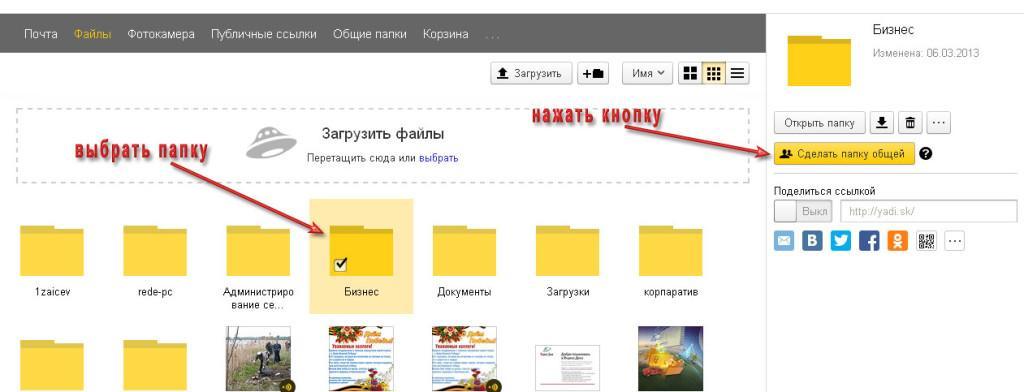
Теперь Вы должны указать электронные адреса людей, которым предоставляете доступ, назначить права (полный доступ или только просмотр) и нажать кнопку «Пригласить».

Можно ли зайти в Яндекс Диск через FTP
Облачное хранилище Яндекс Диск не работает при помощи протокола FTP. И хоть Яндекс Диск дает немного места — всего 8 Гб для бесплатного пользования, эти гигабайты лишними не будут. Однако, не отчаивайтесь — к Яндекс Диску можно подключиться при помощи другого протокола, конкурента FTP, — WebDav. Подключаться к диску при помощи этого протокола так же удобно, как если бы вы зашли на Yandex через FTP. Ведь вы сможете это сделать через те же программы (например: программа Total Commander).
Создать скриншот (снимок экрана) с помощью Яндекс. Диска
Установив программу на компьютер у вас появляется возможность делать скриншоты. Теперь вам не обязательно устанавливать дополнительные программы. Я очень часто использую данную функцию при подготовке скриншотов к своим статьям. Программа работает очень быстро, есть возможность сделать подпись, указать стрелочками, вырезать нужную область и так далее.
Итак, для того чтобы сделать скриншот, нажмите следующую комбинацию клавиш:
Снимок всего экрана: PrtScr
Снимок одного окна: Alt+ PrtScr
Сразу после снимка, у вас откроется окно для редактирования, где можно будет довести до ума ваш скриншот.

Как переименовать, переместить и скопировать файлы в Яндекс. Диске
Для того, чтобы переименовать, переместить или скопировать файлы, их нужно для начала выбрать и нажать на кнопку «ещё», после чего выбрать нужное действие.
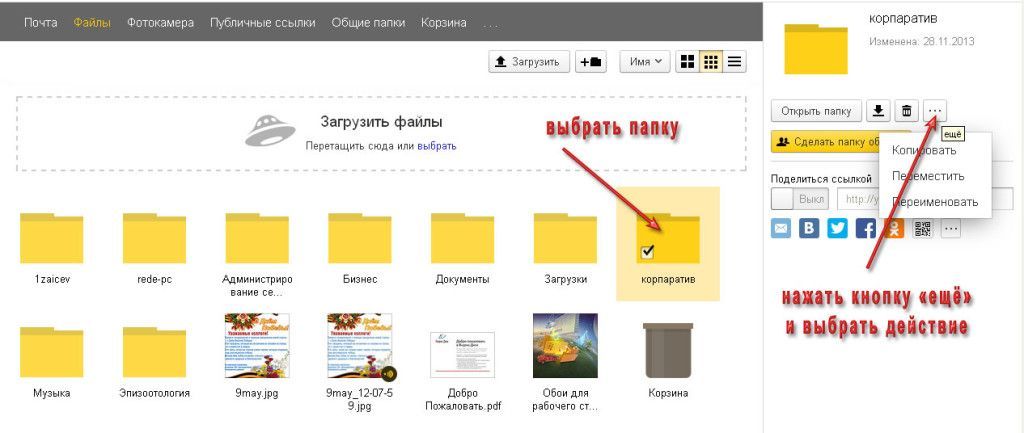
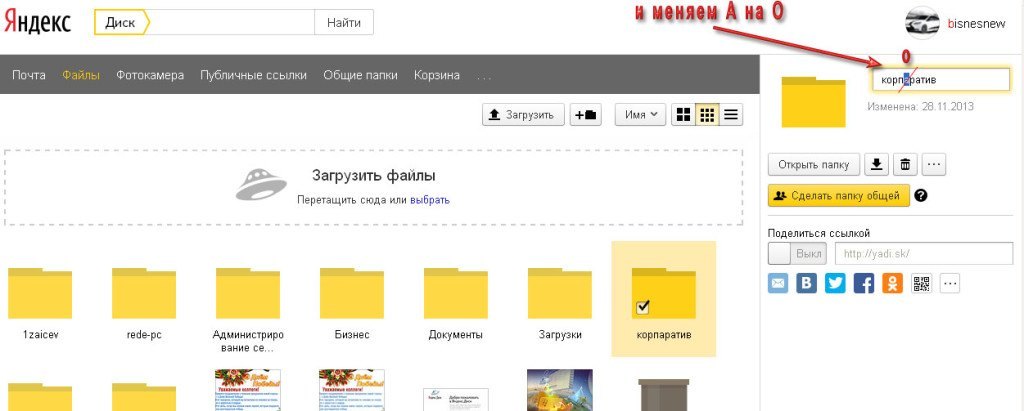
Также через веб-интерфейс можно просматривать документы, редактировать графические файлы и прослушивать музыку. Для этого достаточно выбрать файл и в соответствии с типом, Вам будет предложено (просмотреть, редактировать, прослушать).
Как создать сетевой Яндекс. Диск в Total Commander?
В отличие от предыдущего способа, этот способен решить оба вопроса, озвученных в начале статьи. То есть и вопрос удалённого подключения, и безопасности.
Но для начала вам нужно будет установить дополнительный плагин в Total Commander.
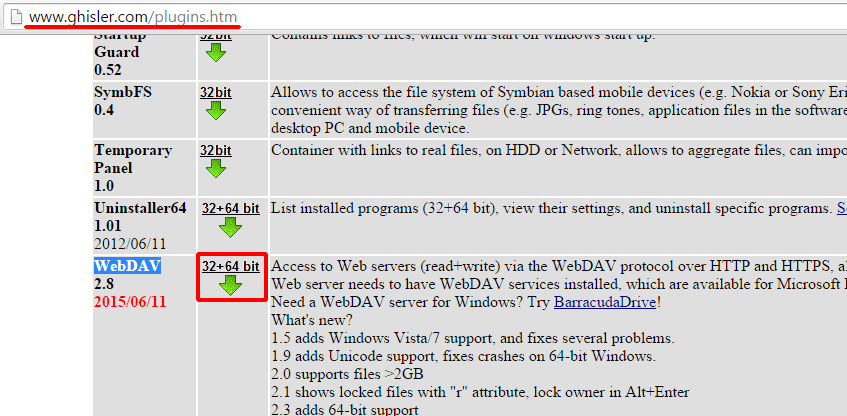
Плагины для Total Commander
Распаковываете архив. Далее, запускаете Total Commander – пункт меню «Конфигурация» — «Настройки».
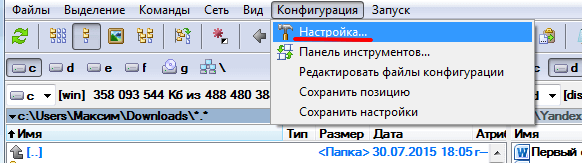
Настройки Total Commander
Выбираете раздел «Плагины» и нажимаете на кнопку «Настройка» в подразделе «Плагины файловой системы (.WFX)»
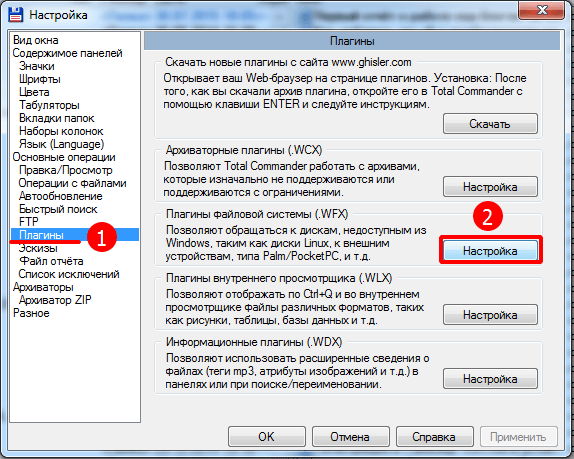
Далее, нажимаете на кнопку «Добавить» — открываете папку с плагином и выбираете файл плагина, в соответствии с разрядностью вашей операционной системы. У меня 64-разрядная система, и я выбираю файл davplug.wfx64.
Выбрав файл, нажимаете кнопу «ОК». И ещё раз «ОК».
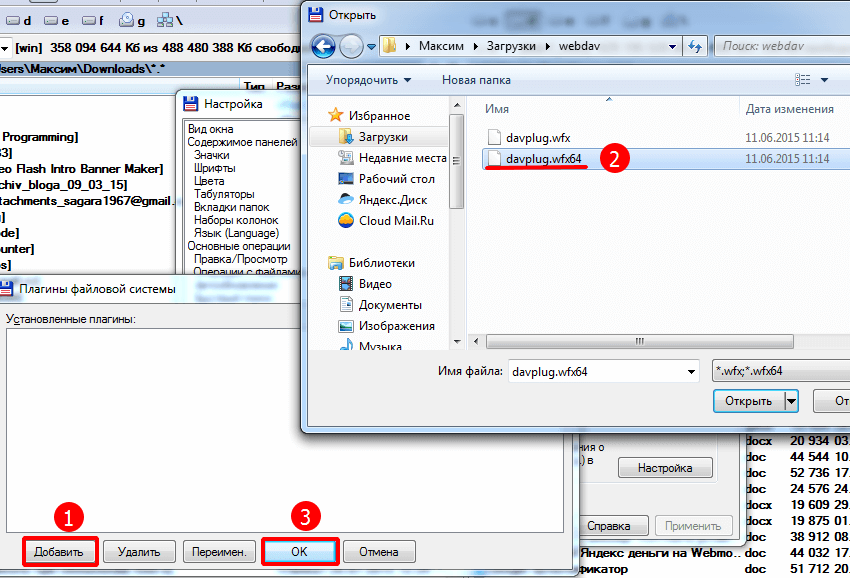
Всё, плагин установлен и всё готово для подключения Яндекс.Диска с помощью WebDAV клиента.
Для этого открываем «Сеть» и видим там папку WebDAV, открываем её.
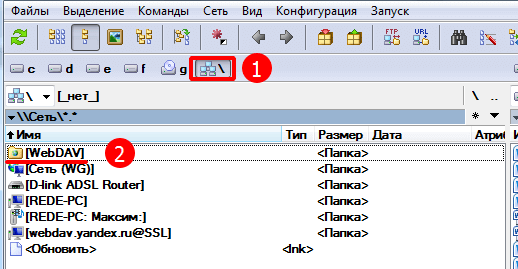
Перед вами откроется содержимое папки, где у вас есть два варианта создать удалённое подключение.
Первый вариант, сделать подключение один раз и использовать его постоянно. Но, при этом содержимым диска смогут воспользоваться продвинутые пользователи, которые умеют пользоваться Total Commander.
Итак, если вы хотите создать постоянное подключение по первому варианту, то нажимаете клавишу F7 – вводите название соединения.
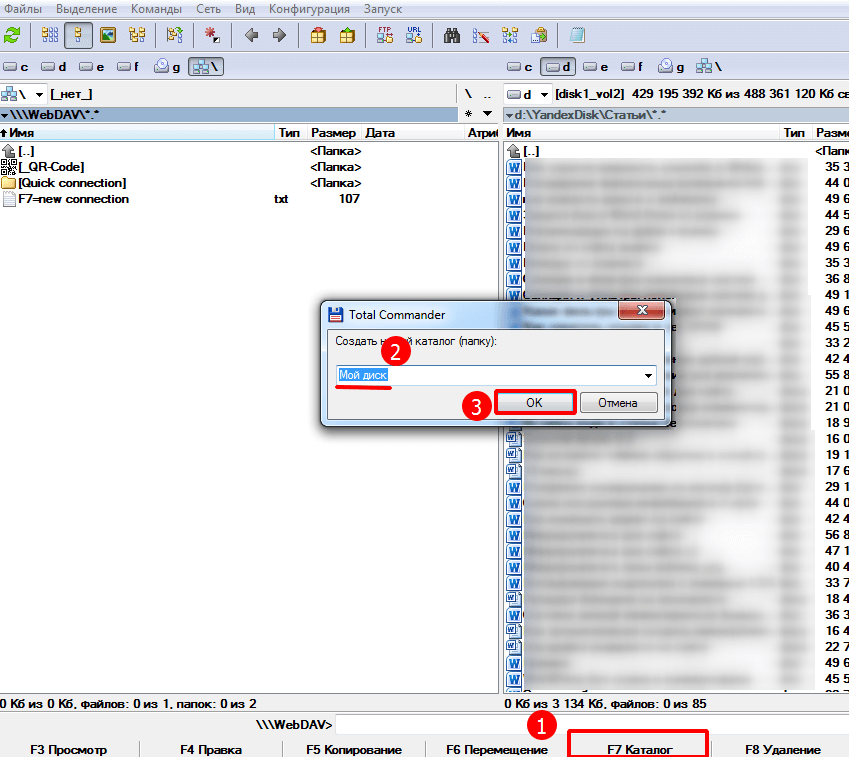
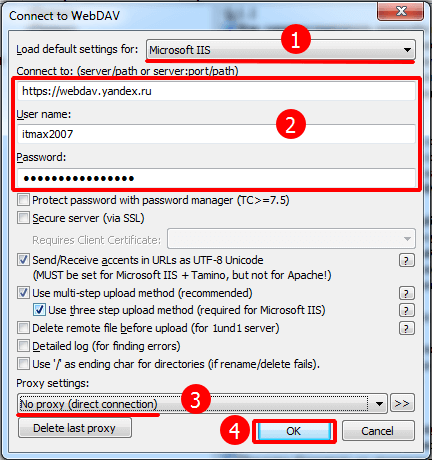
После того как вы нажмёте кнопку «ОК», у вас появится папка с содержимым Яндекс.Диска.
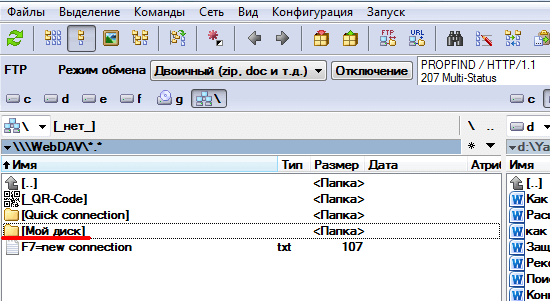
Открыв эту папку – вы подключаетесь к Яндекс.Диску.
Для отключения от диска достаточно нажать на кнопку «Отключение».
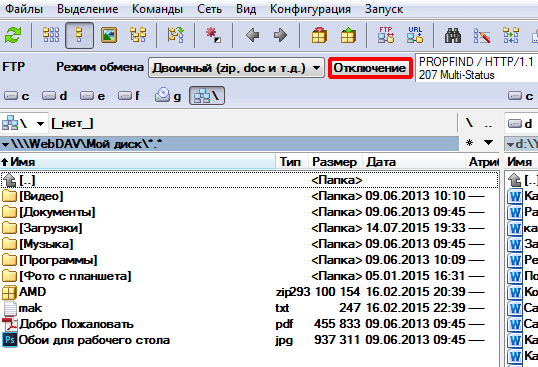
Если же вы хотите удалить это соединение, то просто выберите папку и нажмите F8.
Если вы хотите использовать Яндекс.Диск на компьютере, но при этом беспокоитесь, что посторонние могут получить доступ к его содержимому, то для вас подойдёт временное подключение.
Это подключение делается точно так же, как и в первом варианте, только вы не создаёте папу с подключением, а открываете папку Quick connection. И настраиваете подключение.
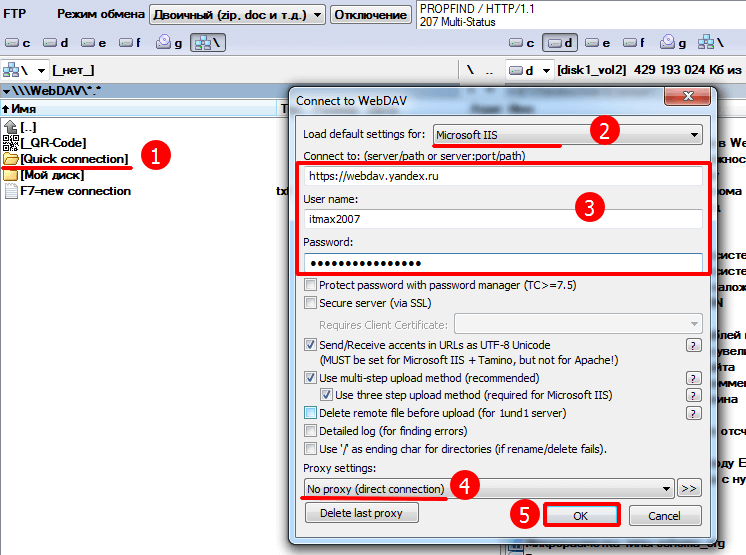
Быстрое подключение к диску
И перед вами сразу откроется содержимое Яндекс.Диска.
Вот такая простая, но эффективная защита от посторонних глаз. А уже в следующей статья я расскажу как отдельно установить пароль на Яндекс.Диск.
А теперь для закрепления материала предлагаю посмотреть видеоурок, где я шаг за шагом показываю и рассказываю описанные выше действия.
Ну, что же друзья, уверен, вы нашли ответы на свои вопросы, но если появились дополнительные, то я буду рад вам помочь.
А у меня на сегодня всё. Всем желаю удачи и хорошего настроения! До встречи в новых видеоуроках и статьях.
Как расширить дисковое пространство Яндекс. Диска
Увеличить дисковое пространство можно платным и бесплатным способом. Платные, рассматривать не будем, так как всё предельно просто, — заплатил и получил. Из бесплатных способов, интересный способ поделиться с друзьями.
Идея такова, что вы делитесь ссылкой на Яндекс.Диск и получаете по 512 Мб за каждого привлечённого пользователя, а привлечённый Вами пользователь получает + 1 Гб к своему дисковому пространству после установки программы на компьютер.
Итак, для того чтобы получить ссылку для привлечения друзей нужно перейти в раздел «Добавить» в веб-интерфейсе или через программу на компьютере в разделе «Увеличить объем Диска».

Перейдя на страницу увеличения дискового пространства, жмём на ссылку «Пригласить друзей».

Пригласить друзей вы можете через ссылку, по электронной почте и через кнопки социальных сетей. Выбор за вами.

Я обычно рекомендую ссылку, так как я привык рекомендовать партнёрские продукты, проверенные мною. Вот и здесь, мне не стыдно порекомендовать удобный и полезный сервис Яндекс.Диск и при этом вставить свою ссылку. И если, к примеру, вы установите Яндекс.Диск на свой компьютер по моей ссылке, я получу дополнительные 512 Мб, а вы 1 Гб дискового пространства.

И вам хорошо и я доволен. Вот такая вот схема увеличения дискового пространства.
На этом основные возможности Яндекс.Диска рассмотрены. Единственное, чего я не затронул, так это возможность прикрепление файлов из Яндекс.Диска к письму. Ну это уже скорей к теме о почтовом ящике от Яндекс.
На сегодня у меня всё, устанавливайте и пользуйтесь очень удобным и полезным инструментом от Яндекса. Всем желаю удачи, и увидимся на страницах моего блога.

Вот мне и пришла в голову гениальная идея, написать статью, пошаговую инструкцию по настройке ftp-соединения . ; — ) А эти знания всегда вам пригодятся. Плюс, вы не зависите ни от кого и всегда можете настроить ftp-соединение при необходимости.

Как подключить Яндекс. Диска как сетевой диск через WebDAV 32

Здравствуйте, уважаемые друзья. Наверняка вы пользуетесь Яндекс.Диском или, по крайней мере, слышали о нём. Это популярное облачное хранилище позволяет хранить файлы на серверах Яндекса и обмениваться ими в интернете, настраивать общий доступ и делать скриншоты. А ещё вы можете подключить Яндекс.Диск, как удалённый диск и работать с ним на любом компьютера, который имеет выход в интернет.
Примерно год назад я написал статью о том как пользоваться Яндекс.Диском, где ответил на вопросы:
— Как зарегистрировать и настроить диск?
— Как установить программное приложение на компьютер?
— Как увеличить дисковое пространство в облачном хранилище?
— Как создавать скриншоты с помощью Яндекс.Диска?
Но, на наряду с общим количеством вопросов по настройке Яндекс.Диска, мне регулярно задают два вопроса:
- Как подключить диск через ftp соединение?
- Как установить пароль на Яндекс.Диск?
В этой статье я отвечу на первый вопрос. И покажу универсальное решение второго вопроса, которое надёжно защитит ваш диск без дополнительных паролей.
Взаимодействие с файлами
Находящиеся на диске файлы мы можем спокойно открывать, редактировать, сохранять, удалять, добавлять новые файлы. Другими словами, делать все то, что вы делаете у себя на жестком диске компьютера. Повторюсь, в отличии от жесткого диска компьютера файлы не хранятся на вашем компьютере, не занимают места.

Складывайте в сетевой диск все, что угодно:
- Фотографии
- Резервные копии данных
- Любую информацию
Преимущества такой технологии от Яндекс диск:
- Существенная экономия места на компьютере
- Надежное хранение информации и файлов
- Быстрый доступ в один клик к любому файлу
- Обмен и синхронизация со всеми устройствами
Сегодня вы научились подключать Яндекс диск как сетевой диск компьютера. Я тоже использую данную технологию сетевого протокола WebDav. Искренне надеюсь, что вам это решение тоже нравится, и вы сразу же возьмете его себе на вооружение.
На этом у меня все, пишите в комментариях: получилось ли у вас подключить сетевой диск от Яндекс и воспользоваться его широкими возможностями. Всем желаю больших успехов в создании своего облачного диска, пока!
Мы подробно рассмотрели процесс создания Диска, создания папки на вашем персональном компьютере для переноса файлов на Яндекс.Диск. Но тут есть одно НО. Все файлы, которые мы помещаем в эту папку, хранятся в 2 местах: на вашем компьютере и на Облаке сервиса Яндекса. Со временем свободное место на компьютере уменьшается. Сегодня мы рассмотрим, как сделать отдельную папку под Яндекс Диск, в которой файлы будут хранится только на сервисе Яндексе, не занимая свободное место на жестком диске. Для этого мы Яндекс Диск подключим как сетевой диск. При этом вы сможете в этой папке создавать новые файлы, перемещать, удалять. В общем, все как в обычной папке.
Откроется новое окошко:


Через несколько секунд откроется новое окно, в котором вводим свои данные от Яндекс Диск. Внимание!
Некоторые пользователи просто копируют и вставляют свои данные. Если здесь вставить скопированный пароль, что появится сообщение «Отказано в доступе». Поэтому пароль нужно вводить вручную.
Ставим галочку «Запомнить учетные данные» и нажимаем ОК.
Ели вы все правильно ввели, то откроется папка сетевого диска с содержимым, что хранится у вас в Яндекс Диск.

Теперь вы можете добавлять в эту папку новые файлы, переименовывать, удалять. При этом все файлы хранятся только на сервере, не занимая место на вашем жестком диске.
Надеемся, что эта статья была для вас полезна и интересна. Свои вопросы вы сможете добавлять в комментариях или воспользоваться обратной связью.
Не так давно вышла новая экспериментальная версия Нового Яндекс Диска 2.0. . Данная версия не будет дублировать файлы на вашем компьютере
Работа с Яндекс. Диском через веб-интерфейс
Перейдя в веб-интерфейс, вам будет доступно несколько папок созданных по умолчанию, корзина и пару документов. И всё готово для работы.
