

Что такое хостинг сайта и для чего он нужен — вопросы, без ответа на которые сайт в сети не разместишь. Если у вас сайт уже готов — то самое время на них ответить! Но как выбрать хостинг? Сколько нужно будет за него заплатить? Мы подготовили подробный материал с ответами на все эти вопросы и пошаговой инструкцией по загрузке готового сайта на хостинг, чтобы помочь вам справиться с этой задачей даже если вы никогда ничего подобного не делали.
Если у Вас уже есть готовый сайт, для того чтобы разместить его в глобальной сети Интернет, Вам потребуется воспользоваться услугами хостинга. Также у нас Вы можете создать сайт с нуля на конструкторе сайта или с помощью CMS-хостинга.
Сайт — это совокупность файлов. Его можно создать на HTML с помощью обычного блокнота на компьютере. Но не все обладают знаниями программирования, поэтому пользуются услугой создания сайта в веб-студии. Разработчик просто создает сайт и предоставляет клиенту готовый архив сайта, который доступен только локально.
Чтобы сайт появился в Интернете нужно разместить его в сети. Для этого предусмотрены 4 этапа. Рассмотрим каждый этап более подробно.
- Зарегистрировать доменное имя
- Приобрести хостинг
- Привязать домен к хостингу
- Разместить сайт на хостинге
- Размещение сайта через панель управления
- Размещение сайта через FTP-клиент
- Создание базы данных
- Как загрузить сайт на хостинг
- Регистрация домена
- Регистрация хостинга и привязка домена
- Загрузка файлов
- Подготовка файлов сайта для публикации
- Сжать исходные файлы сайта
- Как разместить (опубликовать) сайт в сети интернет
- Сколько стоит хостинг сайта
- Загрузка сайта в интернет
- Простой способ
- Чуть более сложный способ
- Загрузка базы данных на хостинг
- Как выбрать хостинг для сайта
- Подробная видеоинструкция
- Для чего нужен хостинг сайта
- Бесплатное размещение сайта в сети интернете
- Выбор хостинга
- Выбор домена
- Регистрация домена из админ-панели
- Регистрация домена с сайта
- Вывод
Зарегистрировать доменное имя
Доменное имя — это уникальное имя сайта в сети Интернет. Выбирать домен следует в зависимости от направленности сайта. На нашем хостинге можно купить домен в различных доменных зонах. Проверить свободен ли подходящий домен также можно на нашем сайте.
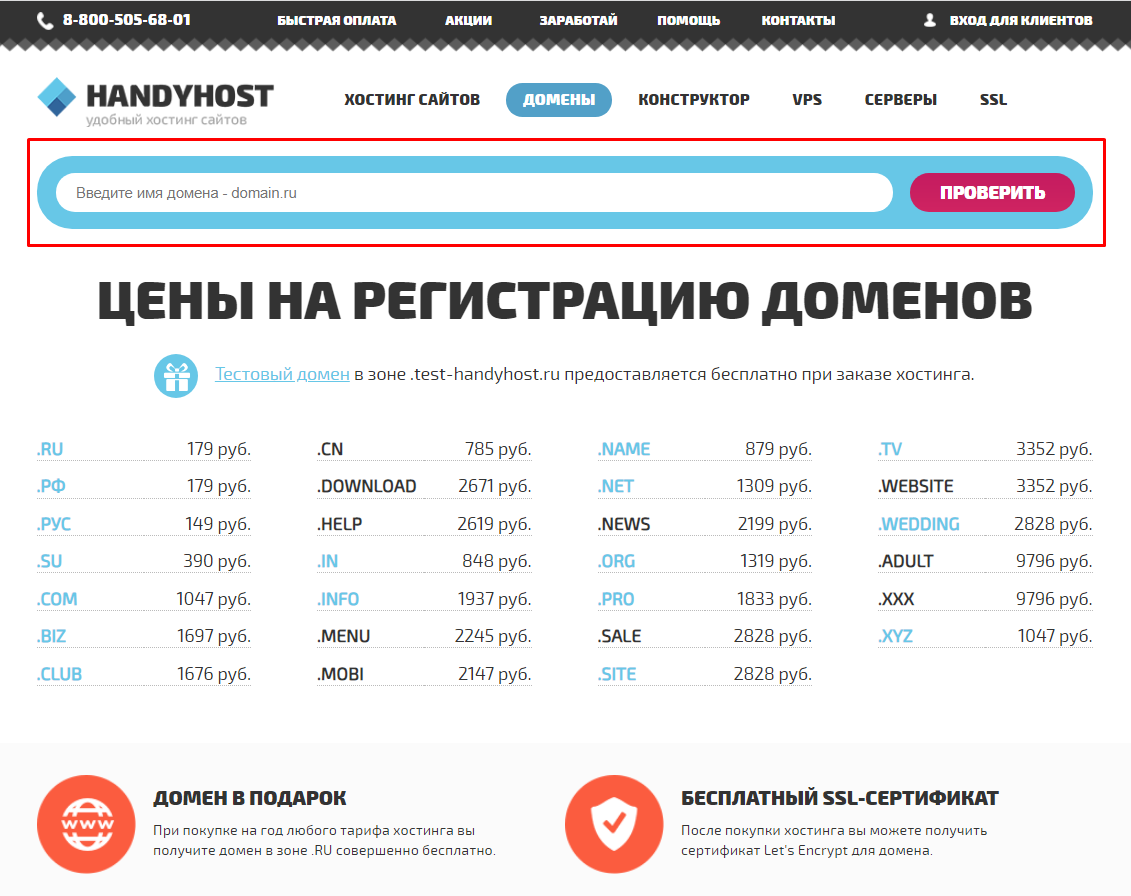
При регистрации домена нужно будет указать Ваши настоящие контактные данные.
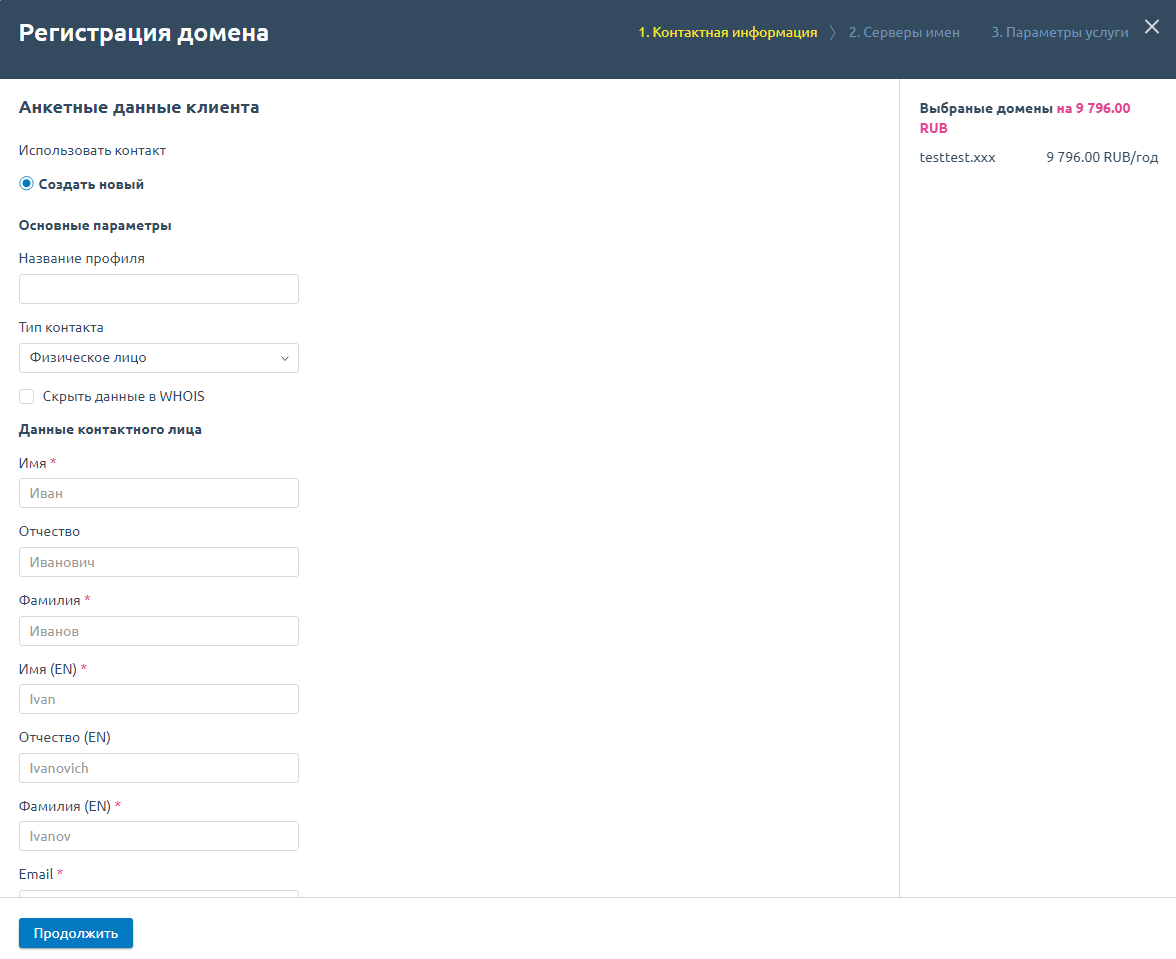
Арендовать домен можно сроком на 1 год. На этот период Вы становитесь его администратором, по истечению срока аренды, домен необходимо продлевать.
Зарегистрированный домен будет отображаться в биллинг-панели, где вы сможете управлять им и менять настройки.
Обратите внимание, наш хостинг предоставляет тестовый домен при заказе виртуального хостинга.
Приобрести хостинг
Веб-хостинг — это услуга для размещения сайта в сети Интернет. Существует 3 вида хостинга: Виртуальный хостинг, VPS и Выделенный сервер. Самым популярным и простым является виртуальный хостинг. Он подойдет для любого типа сайтов. Как заказать виртуальный хостинг читайте на нашем сайте.
При заказе хостинга требуется:

Заказать VPS или Выделенный сервер можно на нашем сайте.
Привязать домен к хостингу
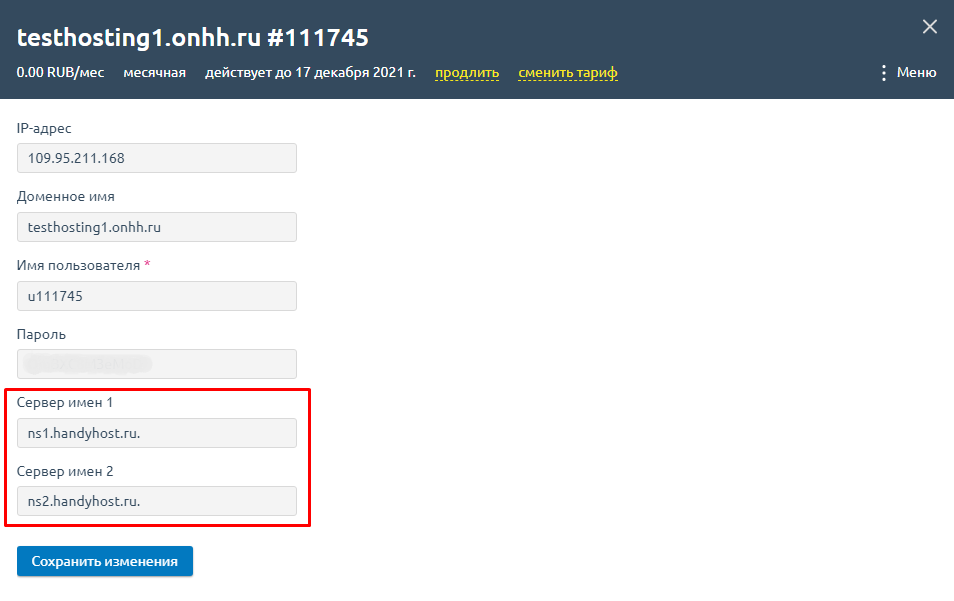
Читайте, как прикрепить домен к хостингу на нашем сайте.
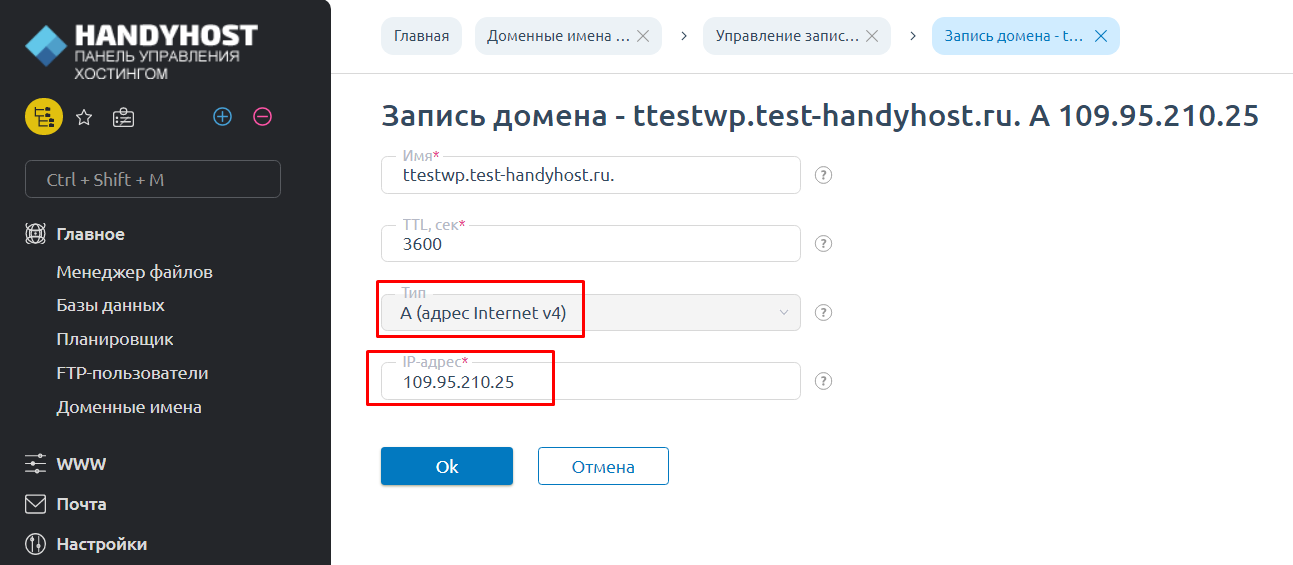
Обратите внимание, что NS-сервера обновляются в течение 24 часов.
Разместить сайт на хостинге
Существуют разные способы разместить свой сайт на хостинге: через SSH, по FTP или через панель управления. Самый простой способ разместить сайт в Интернете — через панель управления хостингом. На нашем хостинге это панель ISPmanager.
Чтобы загрузить сайт в Интернет через панель управления, нужно загрузить архив с файлами сайта в файловый менеджер. Как загрузить файлы в менеджер файлов, читайте на нашем сайте.
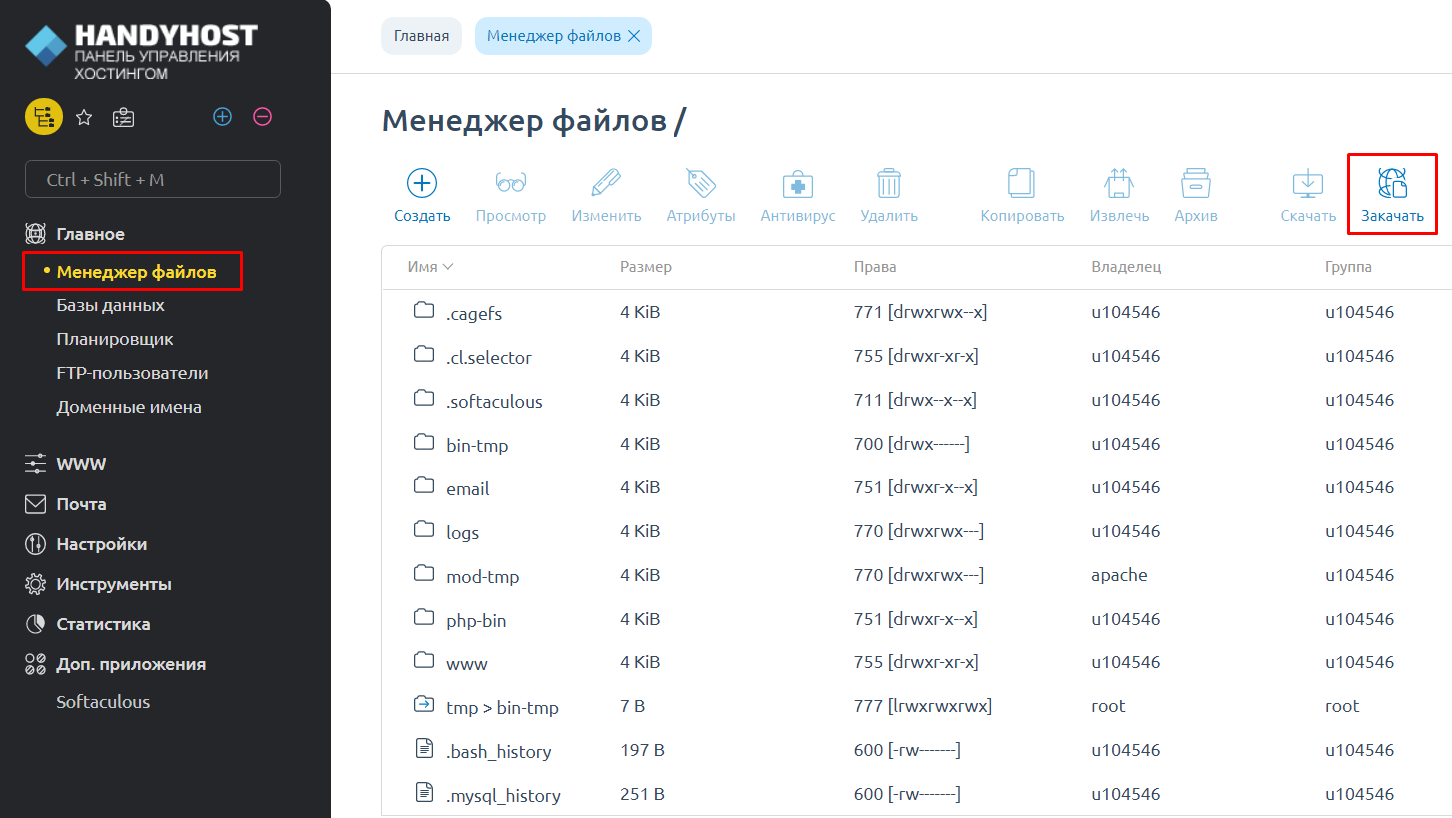
Если все сделано правильно, то сайт должен быть доступен.
Разместить сайт на нашем хостинге можно, воспользовавшись сервисами Панели управления либо программами (клиентами) для работы по протоколу FTP. Ниже рассмотрим оба этих способа.
Размещение сайта через панель управления
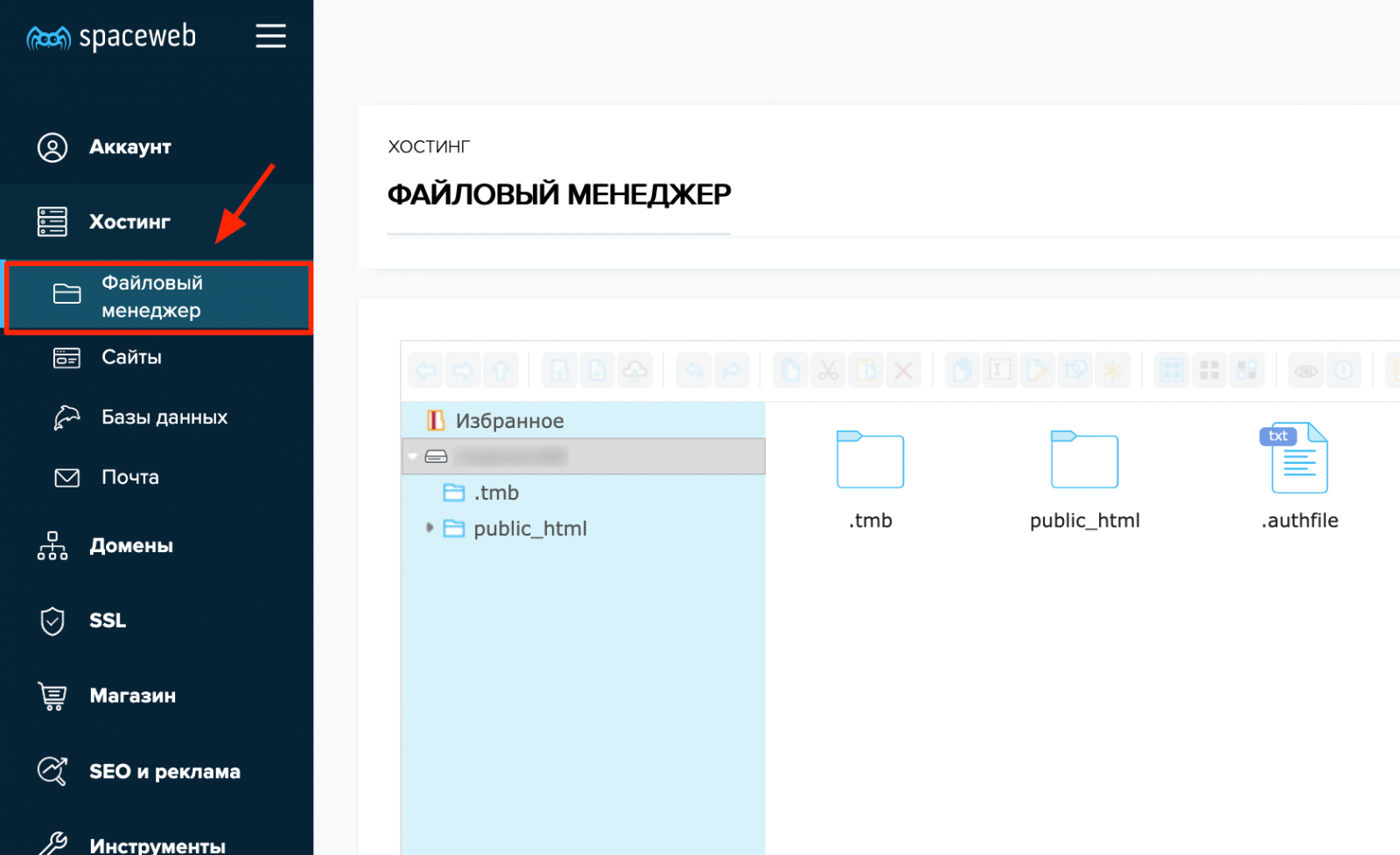
2. Перейдите в раздел Файловый менеджер:
3. Перейдите в папку public_html, нажав на ее имя.
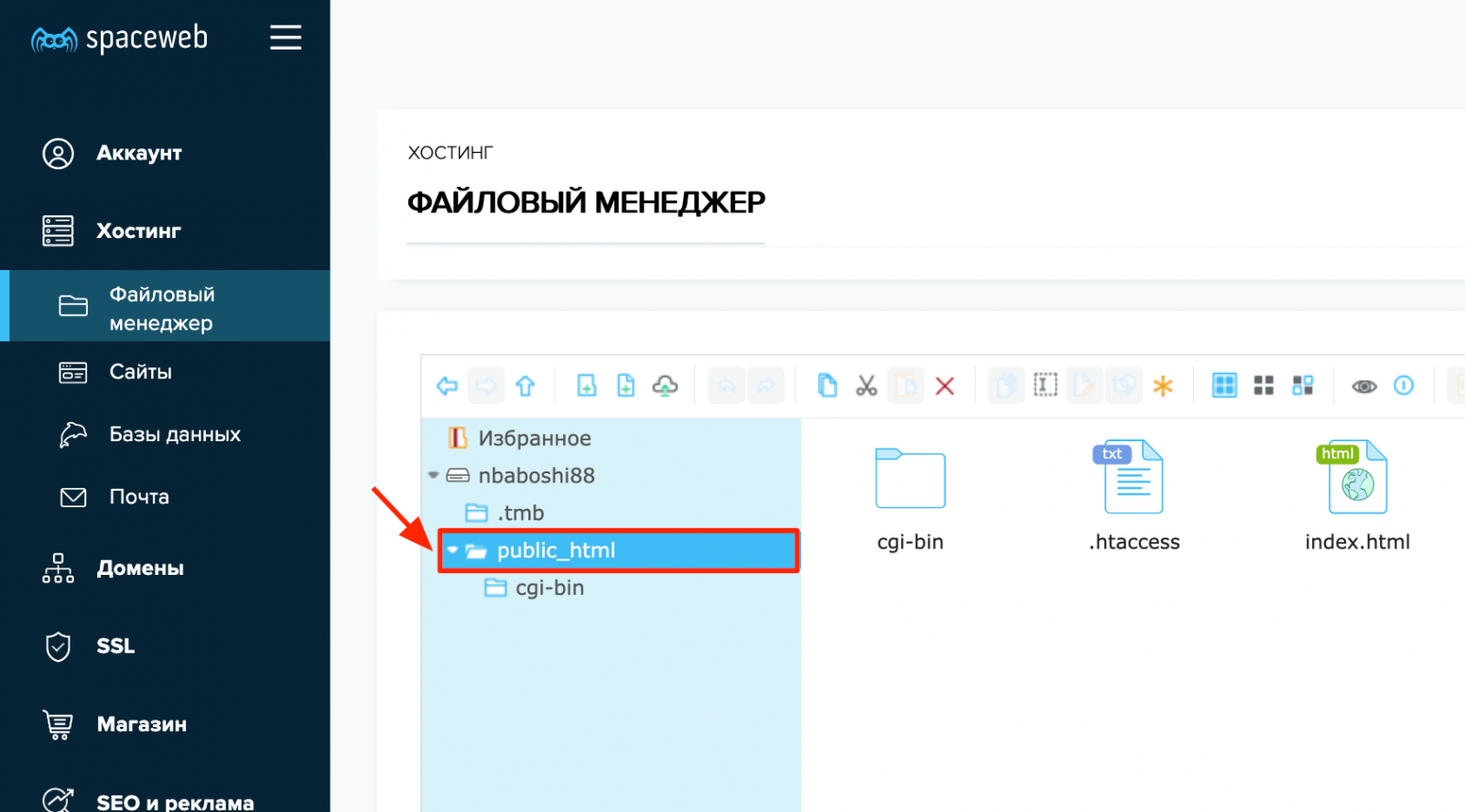
При входе в папку в «Файловом менеджере» будет выведено её содержимое:
<img class="img-fluid" src="https://help.sweb.ru/kb_upload/image/file_manager
.png» title=»»>
4. Перед загрузкой файлов сайта удалите файлы .htaccess и index.html из папки public_html. Для этого выделите их, нажмите правой кнопкой мыши и выберите Удалить.
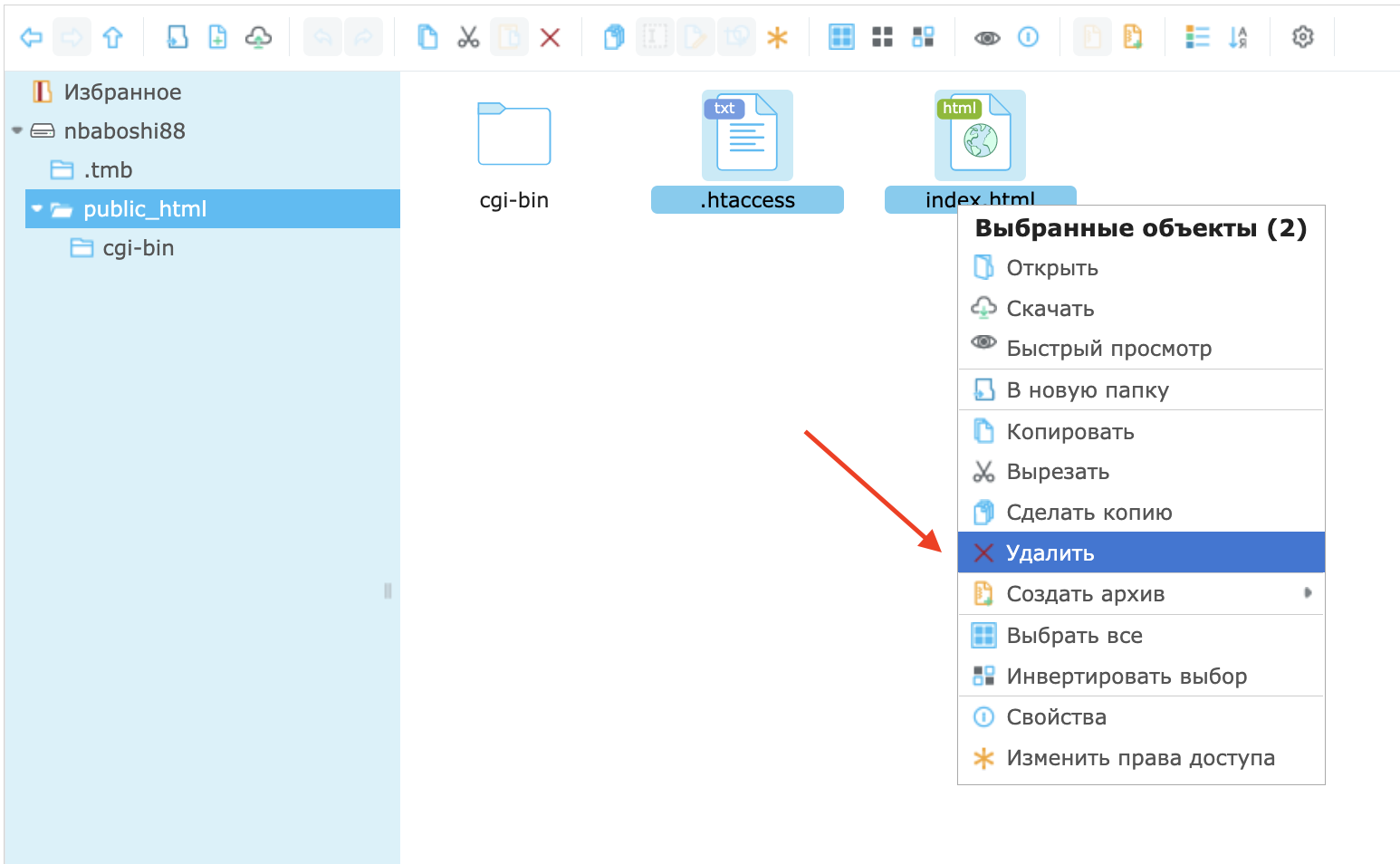
После удаления можно начинать загружать файлы сайта на сервер.
5. Нажмите на кнопку Загрузить.
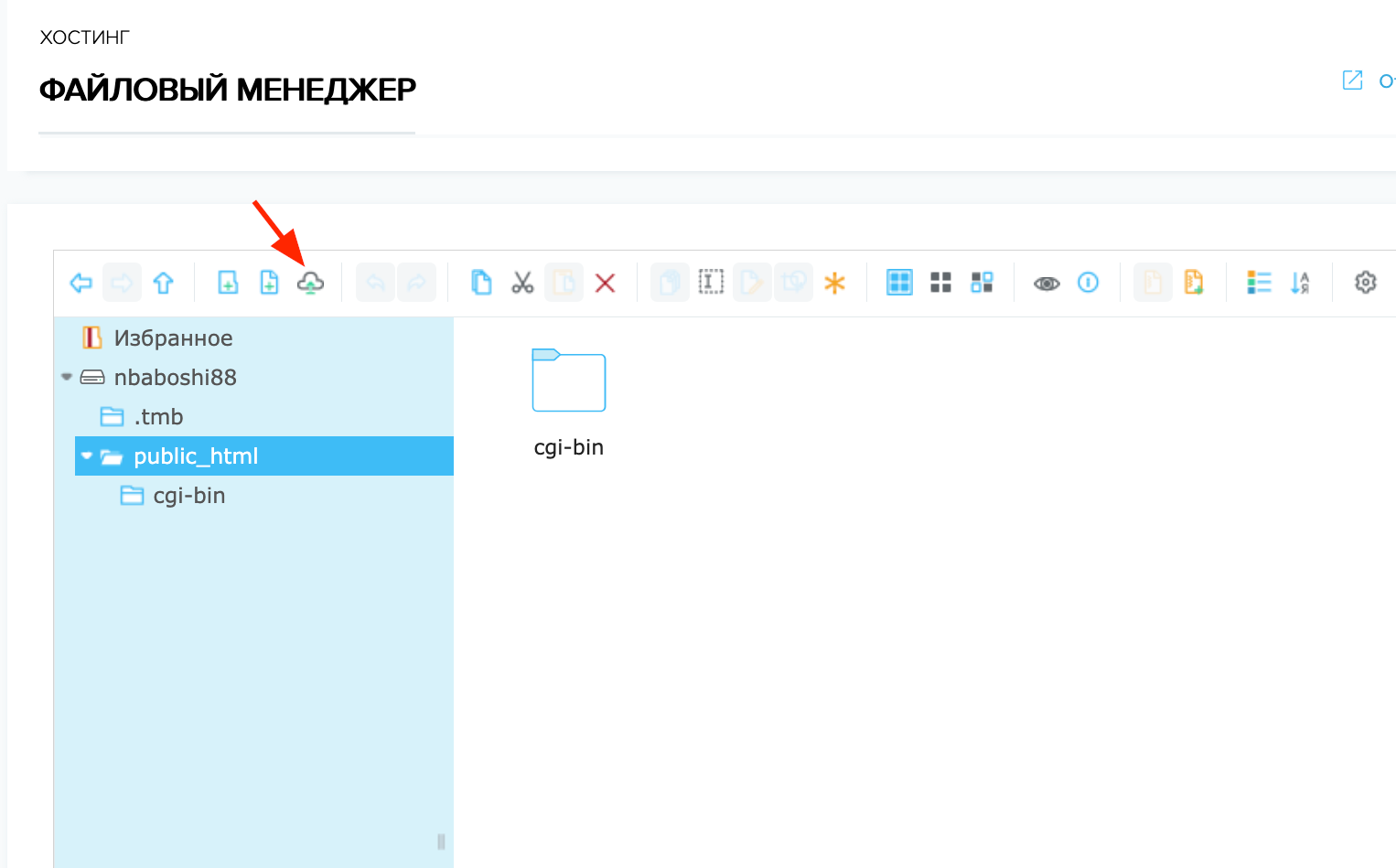
6. В появившемся окне нажать «Выбрать файлы для загрузки» и выбрать на компьютере файл или папку, который надо загрузить на аккаунт.
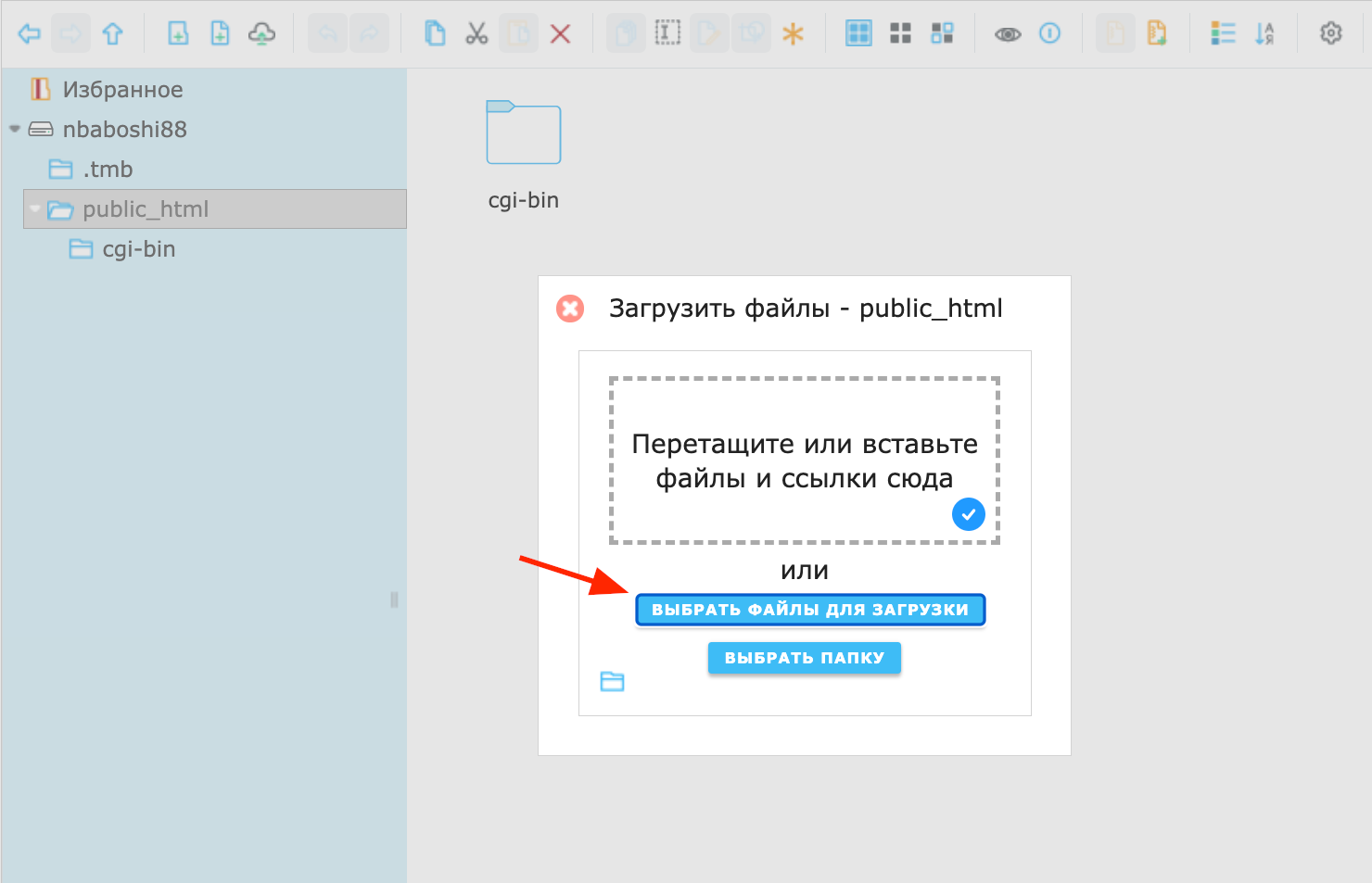
После выбора файла, загрузка начнется автоматически.
Как только загрузка будет завершена, список содержимого аккаунта обновится и загруженный файл будет отображаться в этом списке. Если файлов сайта пока немного, то таким образом можно загрузить их все.
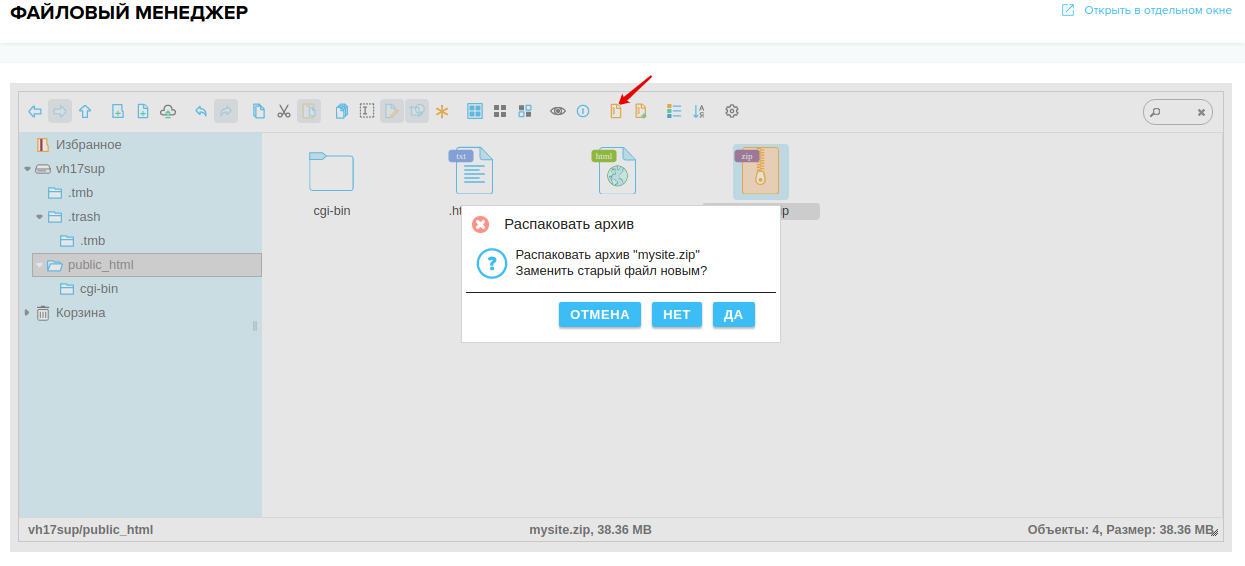
7. Если требуется загрузить большое количество файлов сайта, рекомендуется загружать эти файлы в виде архива. Для этого следует:
После выполнения этой задачи все файлы из архива будут доступны на аккаунте.
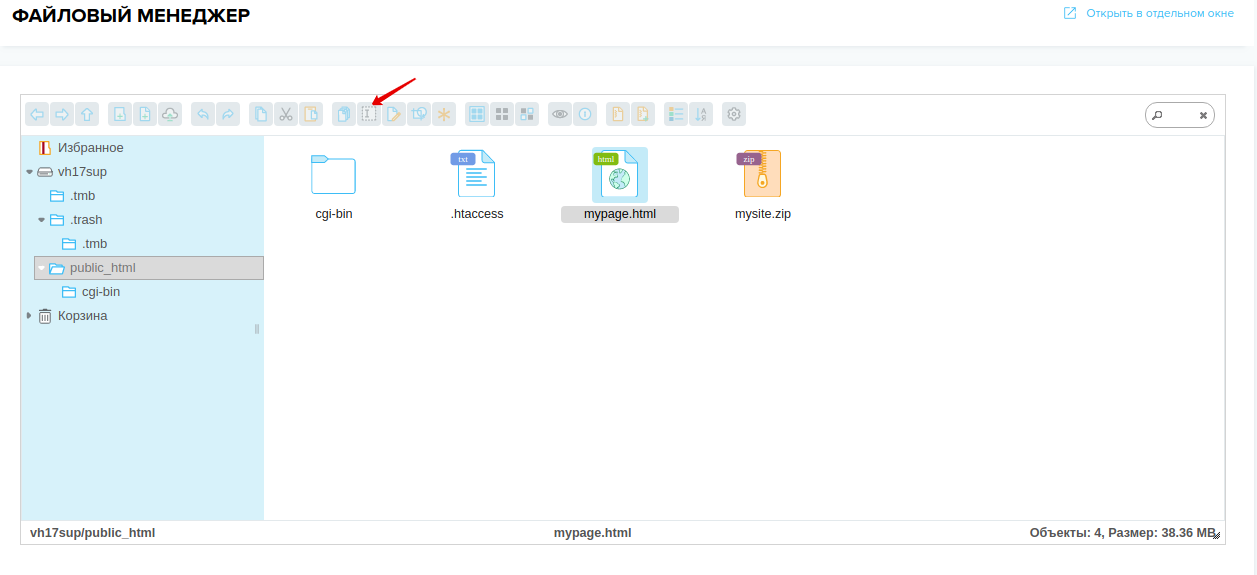
7. Создайте индексную (главную) страницу сайта index.html. Нужно назвать именем index.html тот файл, который должен открываться первым при загрузке сайта. Например, если требуется, чтобы страница mypage.html открывалась первой при загрузке сайта, то файл mypage.html надо переименовать в index.html. Имя файла обязательно задаётся в нижнем регистре.
Переименовать файл можно как на компьютере перед загрузкой сайта на аккаунт, так и после того, как он будет загружен. Если рассматривать второй вариант, то после загрузки нужно будет:
Размещение сайта через FTP-клиент
Для размещения файлов сайта на хостинге удобно использовать FTP-клиент.

В случае отсутствия на компьютере установленного FTP-клиента подключение по FTP может быть произведено напрямую из браузера. Для этого в адресной строке браузера указывается адрес вида:
Подробная информация о работе с FTP представлена в статье.
Создание базы данных
Если на сайте предполагается использование базы данных, создать её можно в разделе панели управления «Базы данных».
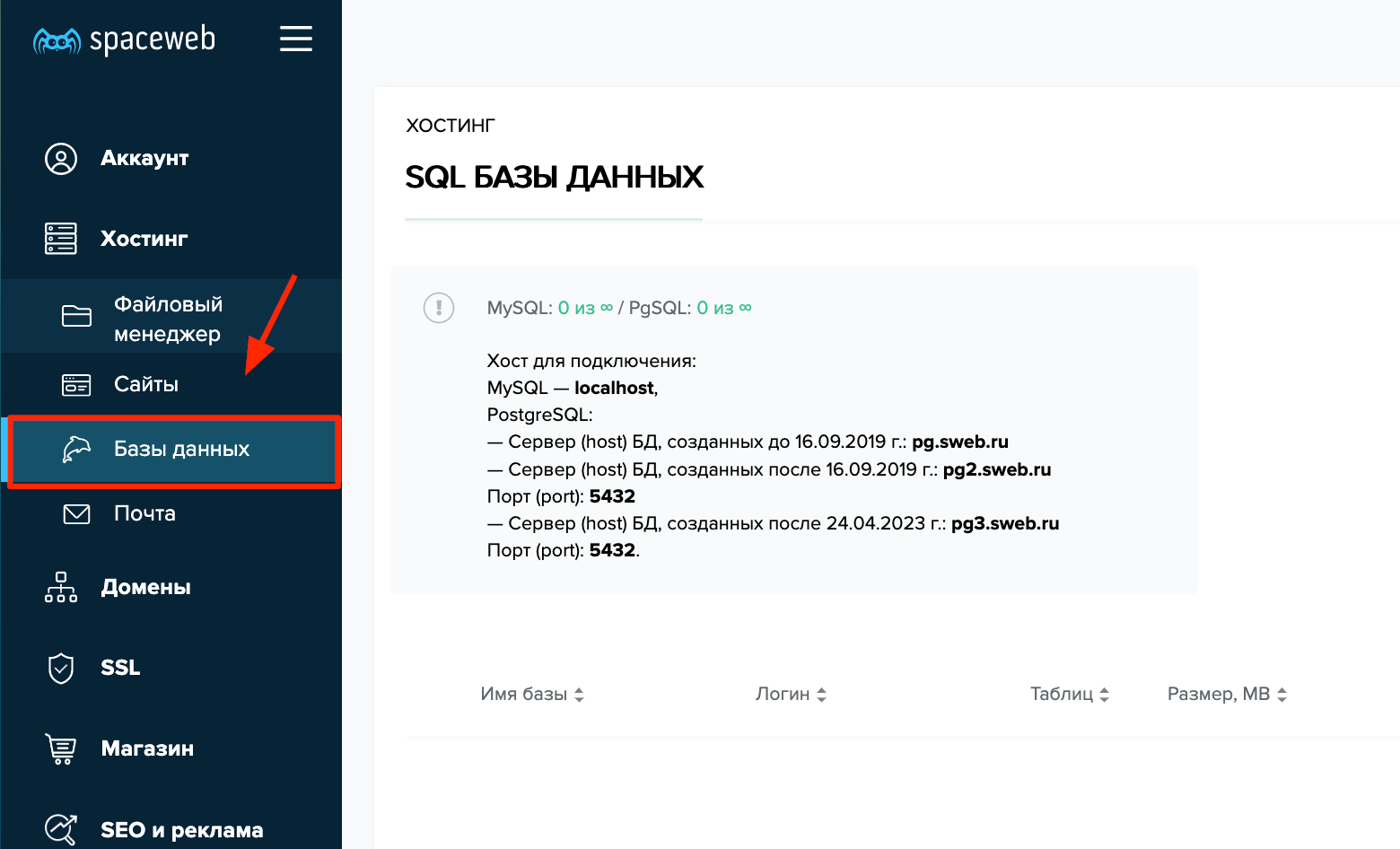
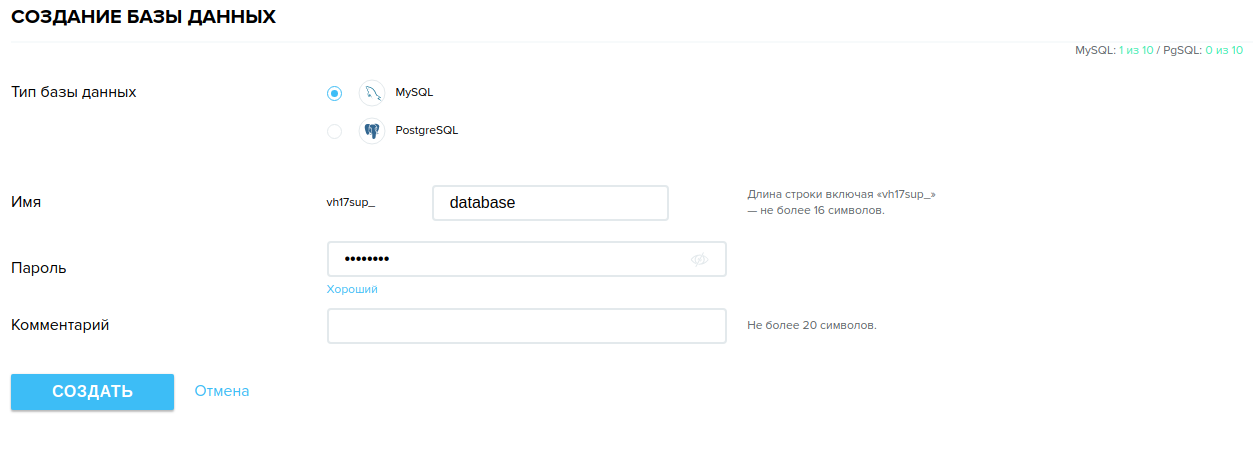
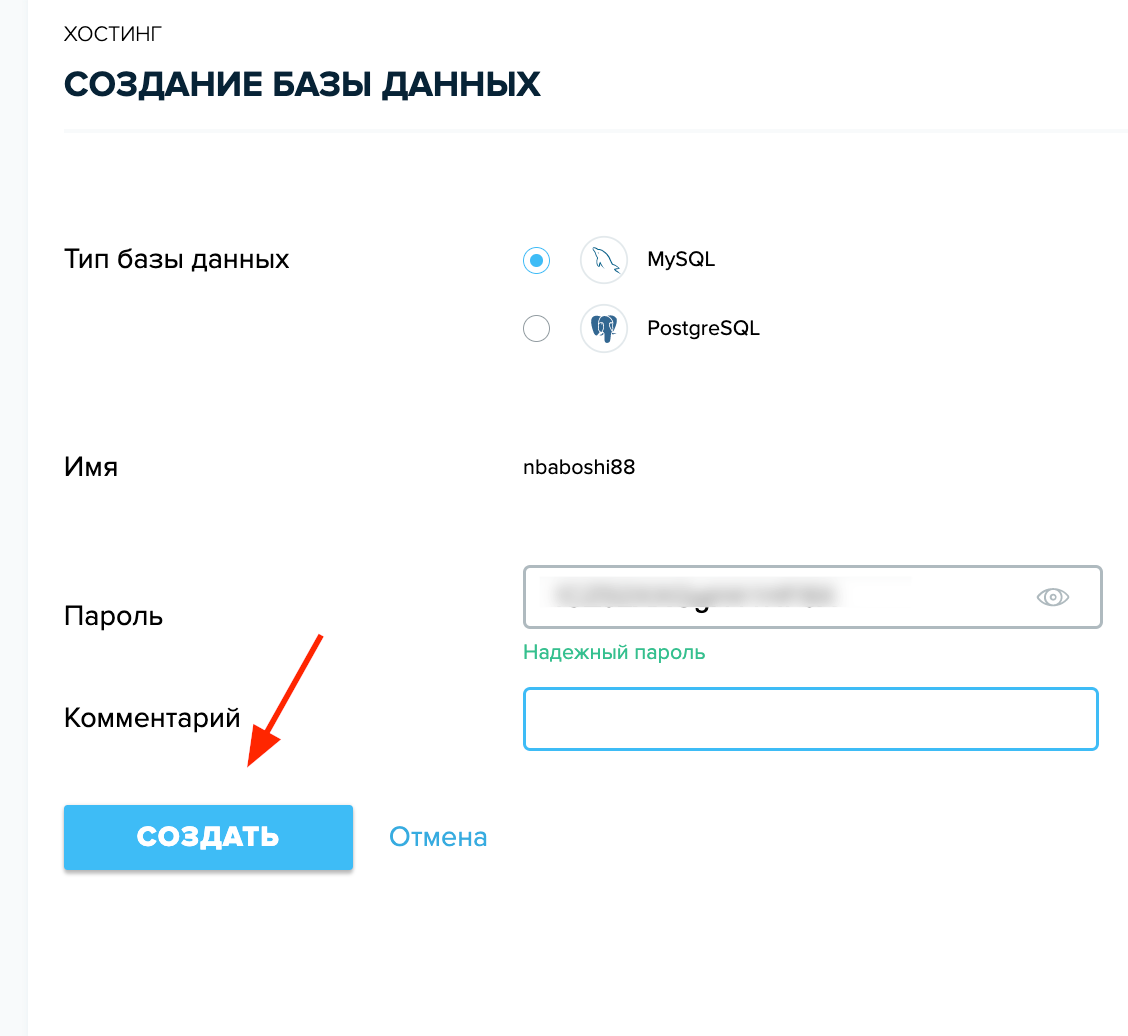
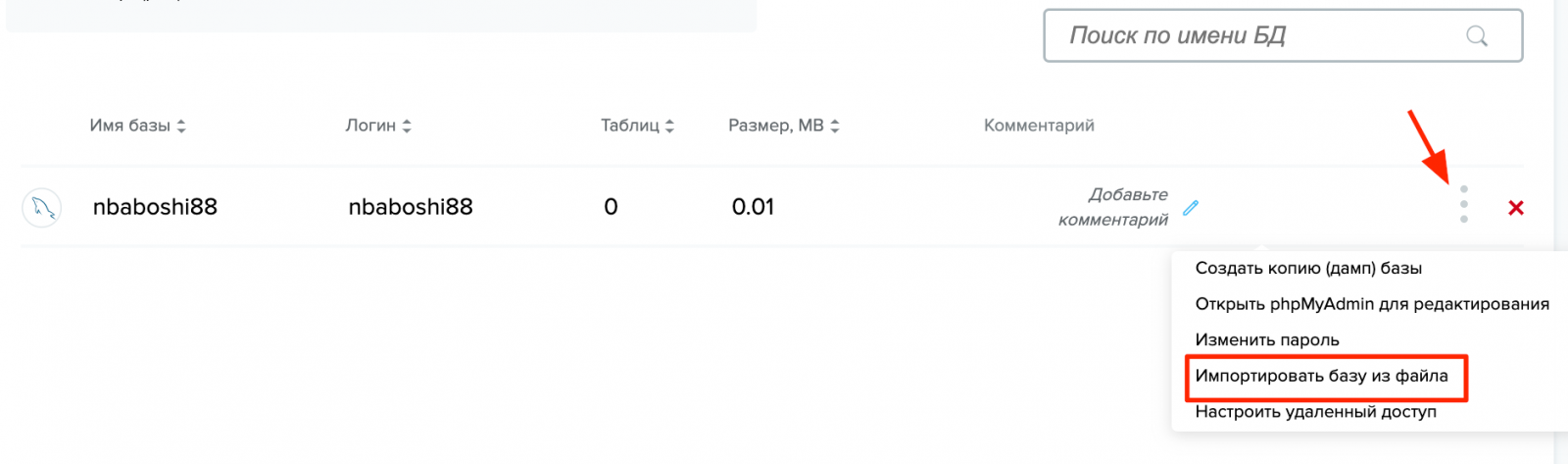
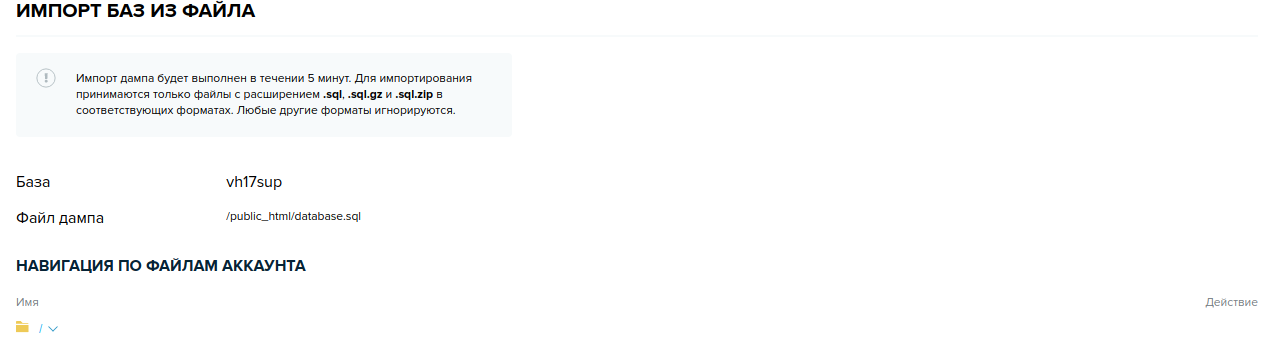
Подробная информация о работе с базами данных представлена в разделе помощи.
Как загрузить сайт на хостинг
Когда уже стало понятно что такое хостинг сайта и для чего он нужен, встает следующий вопрос — как выложить сайт на хостинг? Обычно разработчики передают владельцу готовый сайт в формате архива с файлами, которые и предстоит загрузить на хостинг. Для того чтобы это сделать потребуется пройти несколько шагов, которые мы подробно рассмотрим далее.
Регистрация домена

Домен — это уникальное имя сайта, его адрес в сети, по которому можно увидеть его содержимое. Домен можно выбрать как самостоятельно, так и прибегнув к помощи сервисов для подбора доменов и доменных брокеров. После того, как вы выберете подходящее доменное имя, его нужно будет зарегистрировать. Регистрация не означает бессрочное владение доменом — по факту вы его арендуете, обычно на срок от года, и получаете во временное управление. По окончанию срока аренды чтобы пользоваться им дальше, его необходимо будет продлить. Для того чтобы зарегистрировать домен, нужно:
После оплаты, ваш домен станет доступен для управления в личном кабинете на сайте регистратора.
Регистрация хостинга и привязка домена
Предположим что вы определились с хостинг-провайдером, выбрали подходящий вид хостинга (виртуальный, облачный, VPS или выделенный сервер) и тариф. После этого вам нужно пройти регистрацию на сайте хостинг-провайдера, оплатить ваш хостинг и привязать к нему домен вашего сайта.
После регистрации на указанную вами почту придут данные для входа в панель управления, а также, в некоторых случаях, данные для доступа по FTP и для настройки базы данных MySQL. Также в некоторых случаях присылают и DNS-адреса. Вся эта информация будет нужна позже.
Теперь нужно привязать домен вашего сайта, который будет размещен на хостинге. Для этого:
Домен привязан! Учтите, что обновление DNS может занять некоторое время, обычно на это уходит от нескольких часов до суток.
Все готово для загрузки файлов сайта на хостинг, перейдем непосредственно к ним.
Загрузка файлов
Итак, у вас есть архив с файлами вашего сайта, который предстоит залить на хостинг с привязанным доменом. Есть несколько способов загрузки сайта на хостинг, самыми простыми будут перенос через файловый менеджер панели управления хостингом и перенос через FTP-клиент:
Все готово! Файлы размещены
По существу, даже при использовании других панелей управления и FTP-клиентов, принцип действий останется одним и тем же с минимальными отличиями, поэтому предложенный механизм можно применять даже если вы используете другое ПО.
Этот шаг не является обязательным для всех, только если ваш проект опирается на базу данных, или она будет нужна вам в будущем. Важно учесть, что не все тарифы хостингов по умолчанию включают в себя поддержку баз данных — в бесплатных или бюджетных вариантах чаще всего эта опция отсутствует, поэтому если БД вам нужна — обращайте на это внимание при выборе тарифа.
Итак, для того чтобы создать базу данных, можно воспользоваться все той же панелью управления хостинга:
Теперь файлы базы можно будет загрузить на сервер вашего хостинга. Это делается в том же разделе, где мы создавали новую базы, только в этот раз необходимо будет выбрать функцию «Импорт», указать путь к созданному файлу и подтвердить загрузку.
Обратите внимание!Чтобы сервер смог подключиться к загруженной базе данных, нужно будет изменить настройки подключения в конфигурационном файле config.php в корневом каталоге.
Подготовка файлов сайта для публикации

Для начала нужно подготовить файлы.
Но вы ведь уже создали сайт и они уже готовы, как еще нам нужно их подготовить?)
Если еще нет, то это необходимо сделать перед тем, как двигаться дальше. Самый простой способ — это создать сайт на WordPress (по ссылке найдете полное руководство для новичков).
За время работы с сайтами появился быстрый способ размещения сайта в сети интернет. И мы его сейчас рассмотрим.
Сжать исходные файлы сайта
Это сильно ускорит передачу файлов. Можно в обычный ZIP архив.
Файлы будут передаваться быстрее, если это будет происходить одним архивом, чем по одному файлу.
Особенно это важно для сайтов на CMS, потому что там файлов очень много и нужно их все передать на сервер.
Очень важно сжать не папку, а только файлы, потому что при распаковке на хостинге у вас все распаковалось в корень сайта.
Файлы вы сжали, но куда их передавать?)
Как разместить (опубликовать) сайт в сети интернет

В этой статье мы рассмотрим способы как по этапам разместить сайт в сети интернет, или как опубликовать сайт.
Этими способами в нашей компании мы пользуемся на протяжении 4-х лет и они позволяют быстро перенести сайт.
За все время работы с клиентами мы много раз проделывали операцию по переносу сайта с локального компьютера на сервер.
Сервер — это что-то похожее на ваш компьютер, только размещен он удаленно и позволяет вам разместить там свой сайт (на самом деле не только сайт, но в этой статье мы не будем рассматривать ничего кроме него).
Сколько стоит хостинг сайта
Как мы уже осветили выше, существуют как платные, так и бесплатные виды хостинга, и все зависит в первую очередь от запроса пользователя. Но мало-мальски серьезный проект требует хотя бы виртуального хостинга, а коммерчески успешный потребует уже серьезных затрат.
Если говорить о ценах, то на декабрь 2021 можно привести примерно следующий разброс:
Конечно, цены даны очень приблизительные, так как можно найти варианты как значительно дешевле, так и дороже, ценообразование будет зависеть от конфигурации оборудования, количества памяти и места на диске. Также стоит учитывать, что дополнительные услуги, предоставляемые провайдером, равно как и различные скидочные акции, могут влиять на итоговую стоимость вашего тарифа, поэтому цена может быть очень вариативной в каждом отдельно взятом случае.
Загрузка сайта в интернет
Осталось лишь разместить сайт в сети. У нас есть архив с сайтом. Осталось его загрузить на хостинг, который мы уже создали. А сделать мы это можем двумя способами.
Простой способ
Нам не понадобятся сторонние программы. Для этого необходимо лишь зайти в админ-панель и там выбрать «Файловый менеджер»:

Далее выбрать сайт, который нам нужен и зайти внутрь:

Затем в «public_html»:

Удалить стандартный файл index.php, он нам больше не пригодится.
Выбрать в верхнем меню «Загрузить файлы»:


Выбрать наш архив на компьютере:

Поставить галочку напротив нашего архива и затем нажать «Загрузка»:

После загрузки можем закрыть данное окно.
Кликнуть на архив правой кнопкой мыши, а в выпадающем списке выбрать пункт «Распаковать архив»:

В появившемся окошке нажать «ОК»:

Супер! Наш архив распаковался как нужно и все файлы лежат в корне. Если вы заархивировали папку, то у вас разархивируется именно папка, что не очень удобно и лучше в самом начале правильно заархивировать файлы (об этом я написал выше).
Осталось открыть домен и проверить!
Мы рассмотрели более простой способ и без загрузки базы данных.
Чуть более сложный способ
Нам понадобится FTP-клиент, чтобы мы смогли попасть на сервер и загрузить необходимые файлы.
Когда установите программу необходимо слева вверху кликнуть на значок «Менеджер сайтов»:

Создаем новый сайт. Справа необходимо ввести хост, имя пользователя и пароль (они пришли к вам на почту после регистрации):

Жмем «Соединиться» и попадаем к корень нашего хостинга:

Заходим внутрь нашего домена:

Затем внутрь папки «public_html»:

Сейчас слева необходимо найти наш сайт, чтобы мы могли скопировать его из левой части в правую:

Выделяем все файлы и переносим их правую часть:

Готово! Этот способ чуть сложнее, потому что необходимо подключиться с помощью сторонней программы подключиться к серверу. Но если рассматривать работы над сайтом, как постоянные (а они всегда именно такие, как ремонт 😉 ), то такой способ лучше. Потому что у вас на компьютере всегда будет актуальная копия сайта, а не только на сервере.
Загрузка базы данных на хостинг
Например, если вы создали сайт на WordPress или на другой CMS, то базу данных также нужно загрузить.
Сделать это можно в разделе «MySQL»:

Необходимо создать новую базу данных. Для этого ввести имя базы данных (префикс останется и его удалить нельзя) и пароль:


Вверху выбрать «Импорт»:

Кликнуть «Обзор» и выбрать SQL файл вашей базы данных на компьютере:

Не забудьте в конфиг файле вашей CMS (в WordPress это файл wp-config.php) прописать новое название базы данных, новое имя пользователя и пароль, который вы задали на хостинге.
Как выбрать хостинг для сайта
Есть несколько параметров, которые надо принимать во внимание, чтобы понять, как выбрать хостинг для сайта:
Наш хостинг предлагает оптимальные условия: мощные процессоры и быстрые SSD-диски, гибкая система оплаты, при которой вы сокращаете или расширяете пул используемых ресурсов и не платите лишнего. Заботливая техподдержка сама разместит ваш проект на нашем хостинге, а с помощью удобной панели управления вы сможете полностью контролировать купленные у нас услуги.
Но если вы хотите сами разобраться как купить хостинг и домен для сайта, то выбирайте хостинг-провайдера грамотно! Для этого необходимо проанализировать, что предлагает компания — обратите внимание на следующие факторы:
Ищете где купить хостинг для сайта? Давайте сотрудничать!
Подробная видеоинструкция
В статье есть подробная инструкция с полными скриншотами, но также есть и видеоформат. Рекомендую сначала посмотреть видео, а потом приступить к изучению статьи, так вам будет гораздо проще и понятнее как опубликовать ваш сайт.

Нужен сайт, который будет продавать? Читайте об этом в нашей статье по созданию продающих лендингов.
Для чего нужен хостинг сайта
Итак, у вас есть готовый разработанный сайт с содержимым разного формата: это может быть текстовая, графическая и иного рода информация, а также базы данных, скрипты и программные элементы, которые позволяют разным компонентам сайта работать как требуется. Для чего же нужен хостинг сайта? Для того чтобы сайт стал функциональным, нужно найти площадку на которой можно будет его разместить, и таким образом открыть другим пользователям к нему доступ. Файлы сайтов должны быть размещены на сервер — специализированный компьютер с программным обеспечение, которое выполняет обслуживание сайтов. Хорошие сервера работают круглосуточно, и не допускают перебоев в доступе к вашему сайту. Тут в игру вступает понятие хостинга.

Хостинг — это услуга по размещению файлов вашего сайта на серверном оборудовании компании-провайдера, которая им владеет. Другими словами, вы заключаете договор с владельцами сервера о том, что за определенную арендную плату они предоставляют вам ресурс для работы вашего сайта в сети.
Существуют разные условия размещения, как и разный объем предоставляемых мощностей, каждый владелец сайта выбирает вид хостинга под требования своего проекта. На данный момент хостинг провайдеры предоставляют четыре основных типа размещения: виртуальный хостинг, облачный хостинг, виртуальный сервер (VPS/VDS) и выделенный сервер.
У всех видов хостинга есть свои преимущества и недостатки. Виртуальный хостинг наиболее доступен по цене, практически не требует специальных знаний, потому что настройки сервера, на котором он расположен, лежат полностью на хостинг-провайдере, а также зачастую предоставляет бесплатные доменные имена, что может быть хорошим подспорьем, если ваш проект стартовый или вам нужно протестировать работу недавно созданного сайта. Однако, как мы уже писали выше, при таком виде хостинга поток трафика распределяется между множеством других людей, и это может “отбирать” ресурсы у вашего проекта, также большинство настроек в таком виде хостинга для вас заблокированы.
Виртуальный облачный хостинг довольно экономичен и надежен в отношении сбоев, однако root-доступа у пользователя здесь также не будет — все настройки производятся специалистами провайдера.
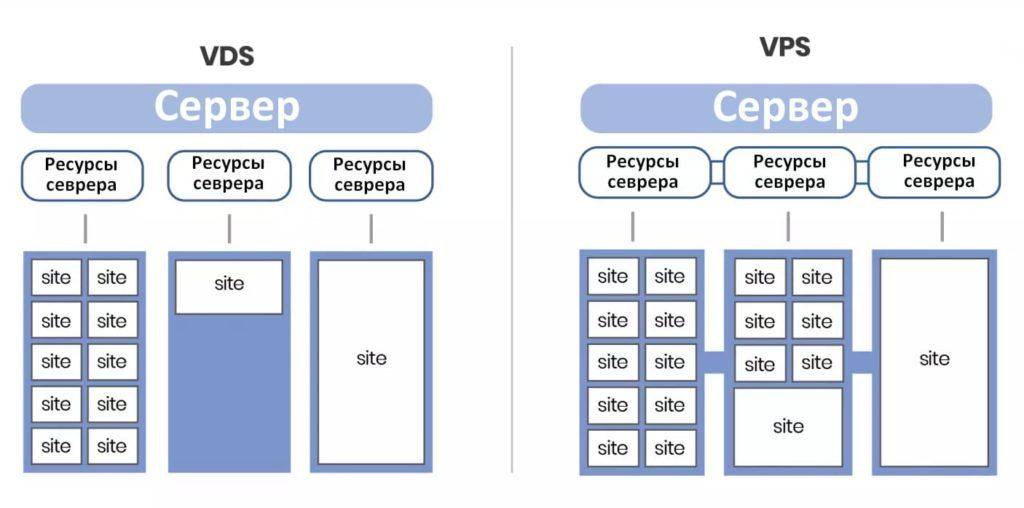
VPS/VDS хостинг предоставляет вам отдельный настраиваемый ресурс с root-доступом. Трафик соседей никак на вас не влияет, также при желании вы можете приобретать дополнительное пространство и масштабировать свой проект. Это вариант для сайтов, которые переросли стартовые масштабы, но еще не являются такими крупными и сложносоставными, чтобы требовать переноса на отдельный сервер. V PS дороже по стоимости, и, поскольку администрируется не хостингом, а вами, требует некоторой технической подготовки (или привлечения системного администратора).
Выделенный сервер не отличается от приобретения своего локального сервера, только с технической поддержкой на стороне компании провайдера. Вам доступен ресурс целой физической машины, никаких соседей root-доступ ко всем настройкам, полная безопасность. Он подходит для размещения наиболее крупных и развитых сайтов с высокой посещаемостью, а также систем по управлению бизнеса с разветвленной базой данных. Цена для такого хостинга соответствующая, как и требования к технической подготовке персонала, который будет заниматься администрированием сервера.
Бесплатное размещение сайта в сети интернете
Кто-то скажет, что можно ведь бесплатно разместить сайт в интернете.
Из сложных вариантов и качественных бесплатных хостингов можно разместиться на GitHub Pages, но там нельзя базу данных создать, только HTML сайты.

У вас есть 30-дневный бесплатный период. Зарегистрировать его можно здесь и выбрать тариф хостинга.
Если вы только начинаете, то этот вариант отлично подойдет. Потому что здесь есть одна база данных и поддержка PHP. И нет никакой рекламы. Для тестирования очень классно!
Либо вы всегда можете отдать данную работу агентству и не заниматься самостоятельно. В каком случае выгодно отдавать разработку и маркетинг на аутсорс читайте в стать «Аустсорсинг маркетинга».
Выбор хостинга

Выбрать хостинг очень непросто. Сейчас сотни компаний предоставляют такие услуги.
Я не буду рассматривать много сервисов услуг, а расскажу о том, который использую уже более 6 лет и на котором размещен этот сайт Sitehere.
Когда-то я его выбрал, потому что он был популярным и недорогим.
Позже, проблемы, которые возникали при работе или в ситуациях, где я не знал нюансы техническая поддержка очень быстро отвечала и помогала.
Ключевой момент при выборе хостинга: техническая поддержка.
Крутая техническая поддержка поможет решит практически любой вопрос.
Поэтому я остался там и затем только менял тариф, так как сайт разрастался.

Хостинг, которым пользуюсь я, называется Beget.
Здесь также случаются сбои, как и на любом другом хостинге, но за все время не было желания переехать.
Это лично мой опыт работы с данным хостингом. 6 лет — это достаточно большой промежуток времени, на котором я ощутил насколько хорошо справляются эти ребята со своей работой.
Но перед тем, как что-то покупать — рекомендую сравнить другие варианты.
Не покупайте дешевый хостинг! Это основное правило. Многие жалеют пару рублей на то, чтобы купить нормальный хостинг, а потом удивляются почему скорость загрузки такая маленькая, сервер не отвечает и техническая поддержка только предлагает перейти на тариф подороже.
Выбор домена
На хостинге Beget можно без покупки домена протестировать сайт бесплатно в течение 30 дней.
Вам выдадут тестовый домен, он будет не такой красивый, если бы вы его купили, но все же для загрузки сайта на сервер отлично подойдет.
Сейчас у нас есть хостинг, то есть у нас есть место, куда мы можем загрузить наш сайт.
Но если вы хотите сразу красивое доменное имя, то внутри панели управления перейдите в раздел проверки.
Регистрация домена из админ-панели
Нужно перейти в раздел «Домены и поддомены»:

А затем выбрать пункт «Зарегистрировать домен»:

Если домен занят, то вы увидите соответствующее сообщение:

Регистрация домена с сайта
Также без покупки хостинга можно проверить свободен ли домен, который вы придумали. На странице с регистрацией доменов введите название домена и затем нажмите «Проверить»:

В результате ниже вы увидите какие именно домены свободны для регистрации и затем только останется зарегистрировать:

Итак, теперь вы знаете, что такое хостинг сайта и для чего он нужен. Мы подробно рассмотрели процесс размещения сайта на хостинге, попутно коснулись того, что вообще из себя представляет услуга хостинга, как выбрать хостинг, и сколько это будет стоить в зависимости от разных конфигураций. Опираясь на нашу инструкцию вероятнее всего у вас не возникнет проблем с выбором хостинга и загрузкой на него сайта, но в случае если у вас возникают сложности или вопросы — не стесняйтесь обращаться к специалистам технической поддержки компании провайдера, на которую пал ваш выбор.
Вывод
Я показывал пример размещения сайта в интернете в хостинге Beget потому что сам пользуюсь им.
На любом другом хостинге порядок операций будет примерно таким же. Но мне нравится визуальная часть данного хостинга и все интуитивно понятно.
Вам советую сравнить разные хостинги, чтобы выбрать подходящий по цене и по техническим характеристикам.
Если что-то из статьи осталось нераскрытым — в комментариях вы можете смело задать свой вопрос!
