

В этой статье мы расскажем, что делает команда Ping, и разберём, где может понадобиться команда Ping.
Часто можно встретить выражение: «Попингуй сайт (IP)», или «Проверь пинг сайта», или «Пингани сайт» и т.д. Как это сделать и что это значит, мы разберем в этой статье.
В процессе интернет-соединения участвует множество устройств, серверов. При сбоях хотя бы в одном из них интернет-страницы начинаются загружаться медленно, а онлайн-игры тормозят. При этом скорость интернета может оставаться прежней. Чтобы узнать, где скрыта проблема, нужно понимать, что такое ping и как пользоваться этой командой.
Если возникают ошибки в работе сайта на хостинге, вы можете провести диагностику с помощью описанных ниже инструментов. Результаты диагностики помогут вам устранить проблему самостоятельно или, если вы предоставите их в службу поддержки, ускорят решение вопроса с нашей стороны.
Команды диагностики необходимо выполнять в вашей операционной системы.
Ping – утилита командной строки, которая нужна для проверки подключения к другому компьютеру на уровне IP. Принцип работы очень простой: команда ping ip отправляет серию небольших пакетов данных на указанное устройство, а затем показывает время ответа.
Иногда возникает ситуация: сайт не открывается при обращении к своему имени. Чаще всего такое происходит после регистрации домена или изменений настроек DNS для домена.
В этом случае при обращении в Техническую поддержку у Вас могут попросить сделать пинг и/или трассировку до Вашего сайта и предоставить результаты. Эта процедура позволит посмотреть весь путь, который проходит сетевой пакет, прежде чем достигнет нашего сервера и, возможно, выявить место, где происходит сбой.
Для этого нам понадобится воспользоваться двумя утилитами, которые встроены в ОС Windows: ping и tracert.
- Что такое пинг (ping)?
- Что такое пинг в Интернете
- Описание команды
- Инструкция для Windows
- Инструкция для MacOS
- Как оценивать результаты проверки
- Основные команды
- ping
- tracert
- nslookup
- telnet
- Командная строка в Windows 10 или Windows 7
- Проверка Ping через командную строку
- Результаты проверки Ping
- От чего зависит пинг сайта
- Комбинация параметров
- Как увеличить время ожидания ответа от сервера
- Команда ping в Windows и Linux
- Команда ping
- Можно ли доверять команде ping?
- Как проверить доступность и работоспособность сервера
- Изменение размера пакета
- Логи ошибок
- Как снизить пинг
- Включение звукового сигнала
- Как проверить пинг через командную строку
- Как отправить определённое количество пакетов
- Как изменить интервал времени отправления пакета
- Изменение интервала между отправкой пакетов
- Как протестировать нагрузку
- Программы для снижения пинга
- Как изменить размер пакета
- Как же проверить пинг сайта?
- Массовая отправка пакетов для нагрузочного тестирования
- Telnet и nslookup
- Синтаксис команды ping
- Что делает команда ping
- Команда tracert
- Простая проверка доступности
- Заключение
- Как вывести только результат проверки Ping в Linux
- Как скопировать результат выполнения ping?
- Вывод статистики ping
Что такое пинг (ping)?
Пинг (ping) — это время необходимое для отправки пакета на удаленный или локальный узел, с последующим получением от него ответа. В русском языке слово «пинг» происходит от английского
«ping».
Проверка времени ответа (пинга) возможна только в том случае, если оба узла, участвующие в обмене, разрешают прохождение данного вида ICMP трафика. Обратите внимание на то, что это очень
важно! К примеру, если на удаленном узле ответ на PING запрещен, то в результате проверки Вы получите ответ, что превышено время ответа от узла, но при этом этот результат не может означать,
что удаленный узел не доступен через сеть Интернет.
Что такое пинг в Интернете
Ping или пинг — это утилита командной строки, то есть вспомогательная компьютерная программа в составе общего программного обеспечения. С её помощью можно проверить качество подключения к другому компьютеру на уровне IP.
Она считается основным инструментом для администрирования сервера, помогая в решении нескольких задач:
- Устранение неполадок подключения.
- Проверка доступности удаленных узлов.
- Определение имени и IP-адреса устройства.
- Измерить время, за которое сервер отвечает на команду.
Также пингом называют сам запрос и затраченное на передачу пакета данных время, измеряемое в миллисекундах. Если ещё проще, это задержка между действием пользователя (кликом мыши или нажатием на кнопку) и отображением этого действия на мониторе.
Пинговать — это значит проверить пинг. Но если слышите фразу «я пингую» от участников онлайн-игр, скорее всего, пользователь имеет в виду, что у него медленный интернет и игра виснет.
Описание команды
Серверы требуют постоянной диагностики своих систем. Одним из базовых инструментов, который помогает в администрировании сервера, является утилита Ping. Её основная задача ― определение работоспособности узла, сайта или сервера в интернете.
Как это работает? Команда Ping в cmd посылает небольшие пакеты на сервер, который нужно проверить. Через некоторое время от сервера приходит ответ ― те же пакеты, что и были отправлены. Исходя из этого ответа оценивается работоспособность сервера. Устройство работает нормально, если отправленные пакеты вернулись полностью и быстро.
Кроме проверки доступности удалённого хоста, с помощью этой команды можно:
- измерить время, за которое сервер отвечает на команду,
- выявить IP-адреса хоста в локальной и глобальной сети,
- определить качество соединения (были ли потеряны пакеты в пути),
- внедрить команду в bash-скрипт для автоматической проверки сетевого устройства.
Обратите внимание! Если вы используете прокси-сервер, команда пинг работать не будет, так как для её действия нужно прямое соединение с устройством.
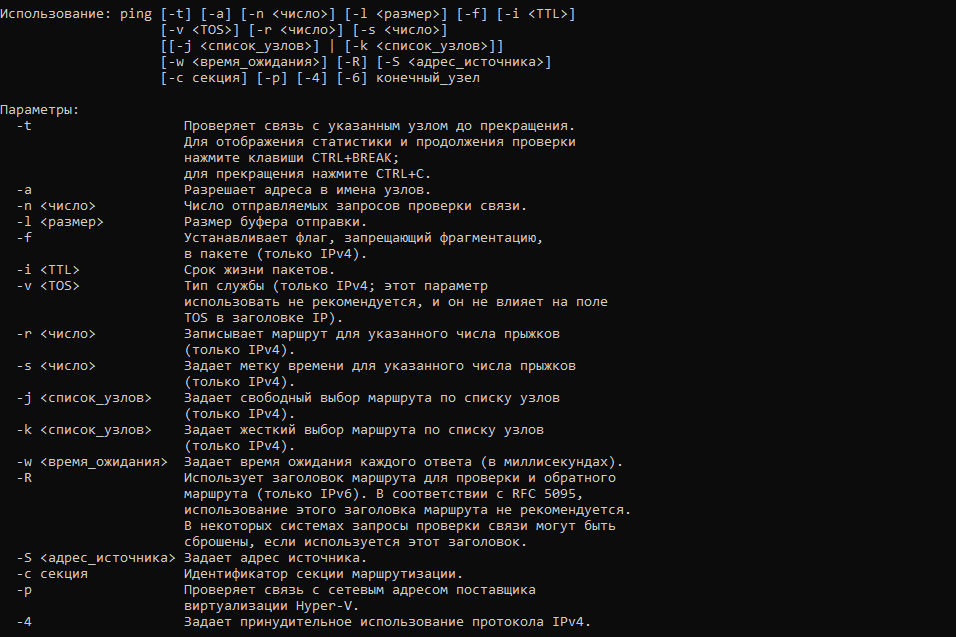
У команды есть несколько параметров, которые предназначены для разных задач. Чтобы посмотреть все возможные опции, введите в командной строке:
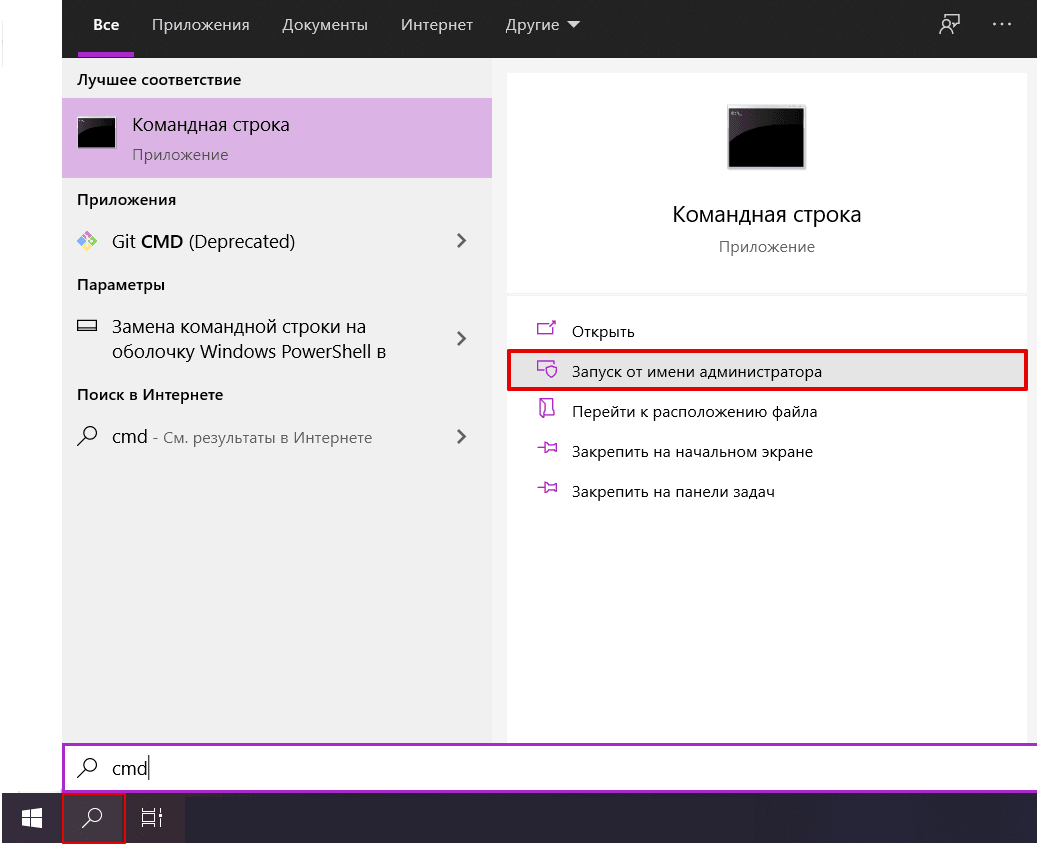
Нажмите значок поиска на Панели задач.
В строке поиска введите cmd.
В результатах поиска найдите Командная строка.
В открывшемся меню выберите пункт Запустить от имени администратора:
Перед вами появится весь список доступных параметров:
Иногда сайт не открывается по прямой ссылке. Чаще всего такое происходит после регистрации домена или изменений настроек DNS для домена.
В этом случае проверьте пинг и/или трассировку до сайта. Пинг позволяет узнать, насколько доступен сайт или сервис, а трассировка — как проходит пакет через все сервера до необходимого сайта, сервиса.
Эта процедура позволит посмотреть весь путь, который проходит сетевой пакет, прежде чем достигнет нашего сервера и, возможно, выявить место, где происходит сбой.
Инструкция для Windows
- Чтобы пропинговать IP адрес через командную строку, вам будет достаточно запустить командную строку, ввести «ping» и через пробел указать IP адрес.
- Чтобы запустить командную строку, нужно открыть меню «Пуск» и ввести в поиск фразу «командная строка». Поиск работает как в Windows 7, так и в Windows 10.
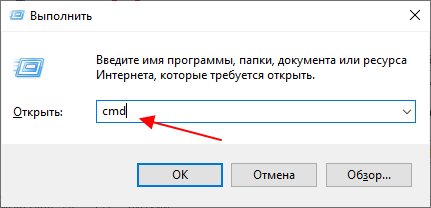
- Также, командную строку можно запустить через меню «Выполнить». В этом случае нужно нажать комбинацию клавиш Win+R и ввести «cmd». Этот способ также работает как в Windows 7, так и в Windows 10.
- После запуска командной строки можно выполнять команду «ping», для этого вводим ping vimbox.skyeng.ru -t -n 100.
- После этих действий начнется обмен пакетов данных с серверами Vimbox.
- По окончанию обмена (всего 100 пакетов) появится окончательный результат как на картинке ниже.
Инструкция для MacOS
- Проверить ping на вашем Mac можно в приложении Terminal:
- Введите команду «ping».
- Введите ping адрес, где вместо «адрес» подставляем адрес компьютера или веб-сайта, который нужно пропинговать. В нашем случае это ping 81.200.64.50 или ping vimbox.skyeng.ru
- Нажмите ⏎ Return. Запустится пингование адреса.
- Terminal многократно проверяет пинг сети — он будет продолжать работать до тех пор, пока вы его не остановите, поэтому нажмите Ctrl + C, когда вы закончите, чтобы выйти из процесса проверки пинга.
Как оценивать результаты проверки
По результатам проверки можно судить о качестве соединения между вашим компьютером и адресом, который вы пинговали
«Время=#мс» (где «#» является числом) — это количество миллисекунд, необходимое на то, чтобы адрес ответил на ваш запрос. Чем меньше это число, тем быстрее соединение между вашим компьютером и другим компьютером или веб-сайтом.
Хорошими являются результаты без потери пакетов и со средним значением в 50 ms (для граждан СНГ и Европы) и 100-150 ms (для граждан отдалённых странных, таких как Африка).
Примечание: если есть потери пакетов или же ping слишком высокий, в первую очередь, стоит перезагрузить роутер. Если это не поможет, обратитесь к поставщику услуг вашего интернета для исправления ситуации.
Основные команды
Если возникают проблемы с доступом к сайту, в первую очередь необходимо проверить доступ к серверу, на котором он расположен. Сделать это можно при помощи перечисленных ниже команд-утилит.
- ОС WindowsWinMTR, которая объединяет в себе функции утилит
pingtracert. Подробнее о работе с ней — в нашей - MacOS для выполнения
ping,nslookup,tracertможно использовать «Сетевую утилиту» вместо терминала.
ping
Команда ping позволяет проверить время отклика компьютера или ресурса на запрос.
Для получения информации необходимо ввести в командную строку саму команду и доменное имя сайта, на который вы не можете зайти, и нажать Enter.
Для остановки выполнения команды нажмите Ctrl+C.
В сетевой утилите в Mac необходимо перейти на вкладку Ping, ввести доменное имя и нажать Ping.
tracert
Команда tracert позволяет выполнить трассировку, то есть отследить путь переданных пакетов с данными от вашего компьютера до указанного адреса.
Для получения информации необходимо ввести в командную строку саму команду и доменное имя сайта, на который вы не можете зайти, и нажать Enter.
nslookup
Команда nslookup позволяет запросить информацию с DNS-серверов.
Для получения информации необходимо ввести в командную строку саму команду и доменное имя сайта, на который вы не можете зайти, и нажать Enter.
Полученные сведения вы можете использовать для самостоятельного анализа либо предоставить их в обращении к службе поддержки.
telnet
Еще одна команда диагностики, которая может быть полезна — это telnet. telnet имеет смысл использовать для проверки работы конкретной службы (главным образом — почтовых серверов), если наблюдаются проблемы с подключением к ней.
dism /online /Enable-Feature /FeatureName:TelnetClientПосле можно работать с telnet.
Например, для проверки соединения с сервером исходящей почты, используйте:
telnet smtp.timeweb.ru 25Если проблема возникает при подключении по другому порту (2525 или 465), указывайте в команде именно его.
Аналогичным образом можно проверить подключение к серверам входящей почты, указав необходимые номера портов (могут быть 110 или 995 для POP3, 143 или 993 для IMAP):
telnet pop3.timeweb.ru 110
telnet imap.timeweb.ru 143
Ответ «Connected to имя_сервера» говорит об успешном подключении. Если в выводе команды сообщение об ошибке подключения («Unable to connect to remote host»), вероятнее всего, с вашей стороны блокируются подключения на конкретный порт, и необходимо обратиться к провайдеру или администратору сети для устранения этого ограничения. К обращению стоит приложить вывод команды telent. Трафик на порт может также блокироваться антивирусом или фаерволом — проверьте дополнительно соответствующие настройки ПО.
Еще одно частое применение telnet — проверка удаленного подключения к базе данных:
telnet имя_сервера 3306Помните, что для возможности удаленного подключения к базе в первую очередь необходимо добавить IP, с которого будет производиться подключение, в раздел «Базы данных» — «Добавить доступ». В противном случае удаленный доступ к базе будет закрыт.
Проверка Ping через командную строку Windows 10 или Windows 7 – это отличный способ проверить стабильность соединения с каким-либо сервером или наличия подключения к Интернету как такового. Поскольку страницы в браузере могут не загружаться по разным причинам и подобная проблема не всегда говорит об отсутствии доступа к Интернету.
В данной статье мы расскажем, как проверить пинг через командную строку на Windows 10 или Windows 7, а также коротко рассмотрим результаты подобной проверки.
Командная строка в Windows 10 или Windows 7
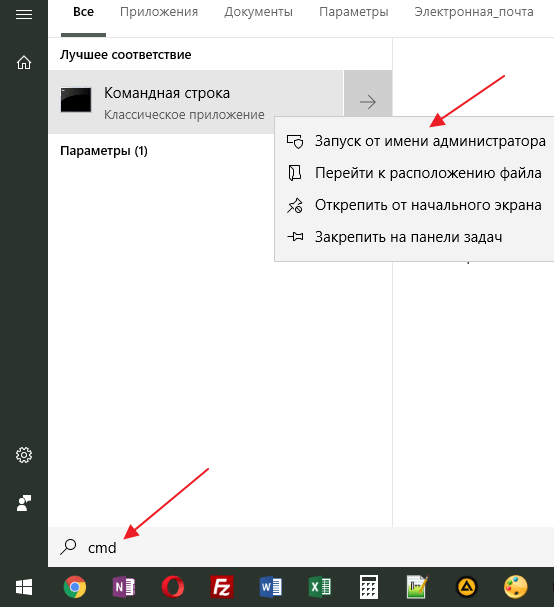
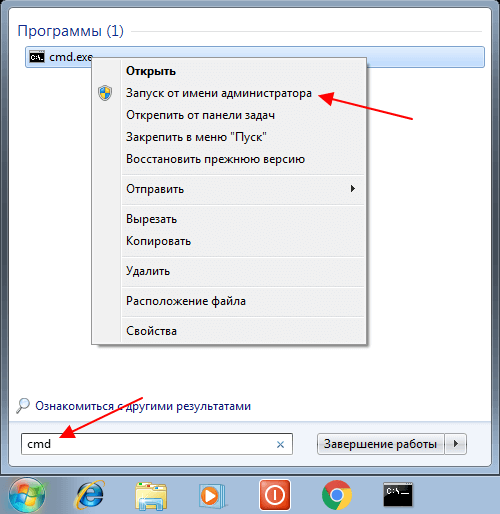
Для запуска командной строки проще всего воспользоваться поиском в меню «». Для этого откройте меню «», введите команду «» и после выполнения поиска откройте программу «». При этом командную строку можно запускать как в обычном режиме, так и от имени администратора, это не принципиально.
На скриншотах внизу показано, как это выглядит в операционных системах Windows 10 и Windows 7.
Также командную строку можно запустить при помощи меню «». В этом случае нужно нажать комбинацию клавиш и в открывшемся меню ввести команду «».
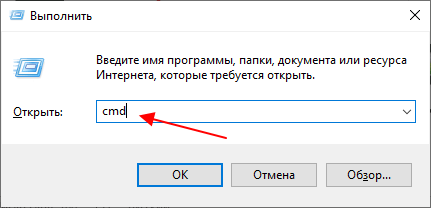
Запуск через меню «» работает, как в Windows 10, так и в Windows 7.
Проверка Ping через командную строку
После запуска командной строки можно приступать к проверке пинга. Проверка пинг работает абсолютно одинаково, как в Windows 7 и Windows 10, так и в остальных версиях этой операционной системы.
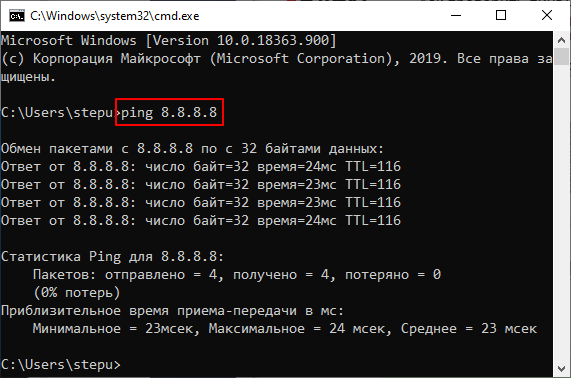
ping 8.8.8.8
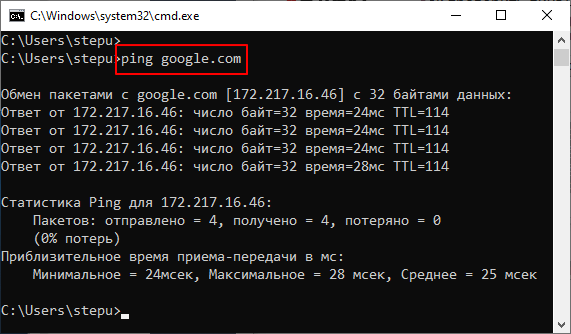
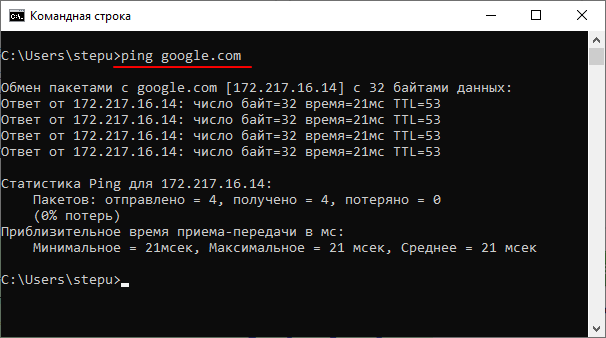
Аналогичным способом выполняется проверка пинга с указанием домена. Просто вводите команду «» и через пробел указываете домен. Например, если вы хотите проверить пинг до сервера «», то вам нужно выполнить следующую команду:
ping google.com
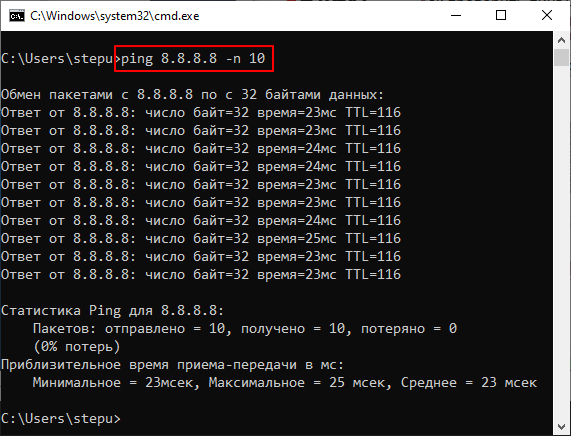
ping 8.8.8.8 -n 10
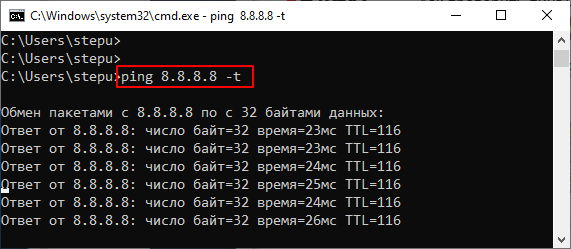
ping 8.8.8.8 -t
Обратите внимание, при использовании параметра «» операционная система Windows будет посылать ping-запросы до тех пор, пока пользователь не нажмет комбинацию клавиш или не закроет командную строку.
Кроме этого, у команды «» есть и другие параметры. Для того чтобы получить справку введите в командную строку «».
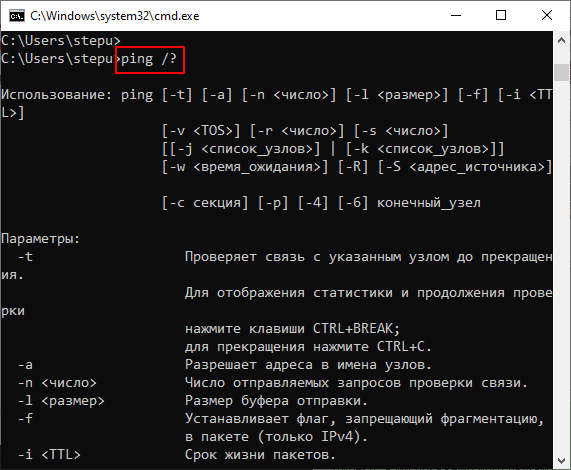
Но, большинство этих параметров вряд ли пригодятся обычному пользователю и ориентированы в первую очередь на системных администраторов.
Результаты проверки Ping
При выполнении проверки на пинг рядом с каждым отправленным пакетом отображается время его возврата в миллисекундах (мс). Это именно то, чтобы обычно называют «».
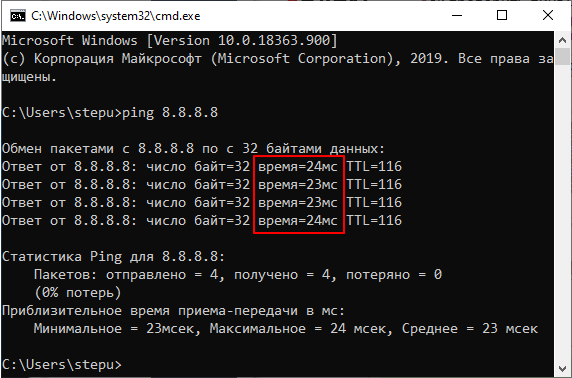
После завершения выполнения команды «» обязательно выводится статистика с результатами. Первая часть статистики отображает количество отправленных, полученных и потерянных пакетов. Если соединение хорошее, то количество отправленных и полученных пакетов будет одинаковым, а количество потерянных пакетов будет равно нулю.
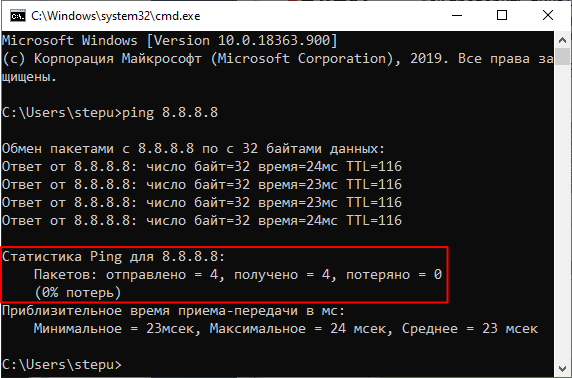
Ниже статистика о времени приема и передачи пакетов в миллисекундах (мс) или пинг.
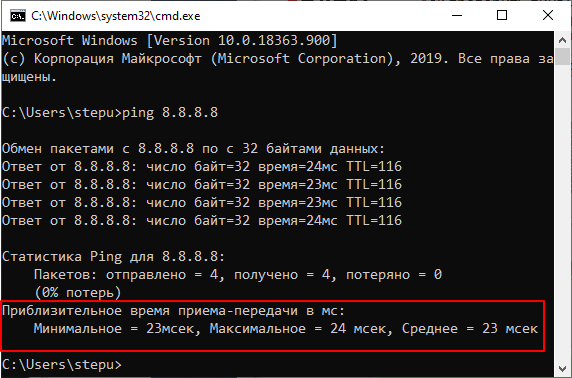
Здесь указывается минимальное, максимальное и среднее время передачи. При стабильном соединении эти значения не должны сильно отличаться друг от друга.
Создатель сайта comp-security.net, автор более 2000 статей о ремонте компьютеров, работе с программами, настройке операционных систем.
Задайте вопрос в комментариях под статьей или на странице
«Задать вопрос»
и вы обязательно получите ответ.
При возникновении проблем с работой локальной сети или подключения к Интернет часто рекомендуют использовать команду «ping». Например, не редко можно услышать рекомендацию выполнить команду «ping» до удаленного компьютера или сервера. В данной статье мы рассмотрим именно этот вопрос. Здесь вы узнаете, как пропинговать IP адрес через командную строку. Статья будет актуальной для всех современных версий Windows, включая Windows 7 и Windows 10.
Команда «» — это программа для командной строки Windows, которая используется для проверки соединения между узлами в сетях на базе TCP/IP. Проверка соединения выполняется с помощью отправки на другой компьютер эхо-сообщения по протоколу (Internet Control Message Protocol). Если сообщения достигает получателя, то он должен отправить сообщение в ответ, после чего в командной строке появляется информация о получении ответа.
С помощью команды «» можно получать разную информацию. Например, вы можете узнать, работает ли компьютер по определенному IP адресу, есть ли связь с этим компьютером, а также какое качество соединения. Кроме этого, таким образом узнать IP-сервера по его доменному имени (или наоборот) и проверить работу DNS-сервера.
В операционных системах Windows команда «» имеет следующий синтаксис:
Самыми часто используемыми опциями команды «» являются:
- — Продолжать отправлять ping запросы без остановки. Для прекращения нужно нажать .
- Преобразовать IP-адрес компьютера в имя узла.
- <количество> — Отправлять указанное количество ping-запросов. По умолчанию, 4.
- – Просмотр справочной информации.
Для того чтобы посмотреть список всех доступных опций вы можете выполнить «» или ознакомиться с официальной документацией на сайте Майкрософт.
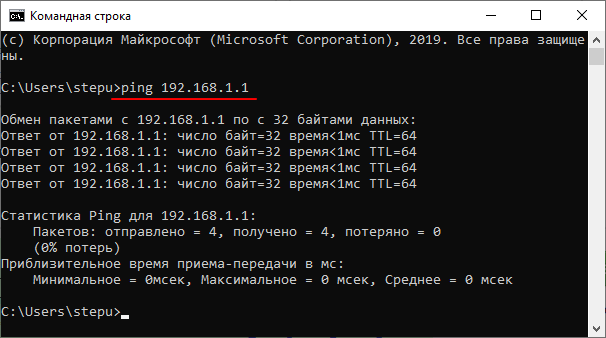
Команда «» работает очень просто и не требует прав администратора. Для того чтобы пропинговать IP адрес через командную строку вам будет достаточно запустить командную строку, ввести «» и через пробел указать IP адрес.
Чтобы запустить командную строку нужно открыть меню «» и ввести в поиск фразу «». Поиск работает как в Windows 7, так и в Windows 10.

Также командную строку можно запустить через меню «». В этом случае нужно нажать комбинацию клавиш и ввести «». Этот способ также работает как в Windows 7, так и в Windows 10.
ping 192.168.1.1
ping google.com
ping /a 192.168.1.111
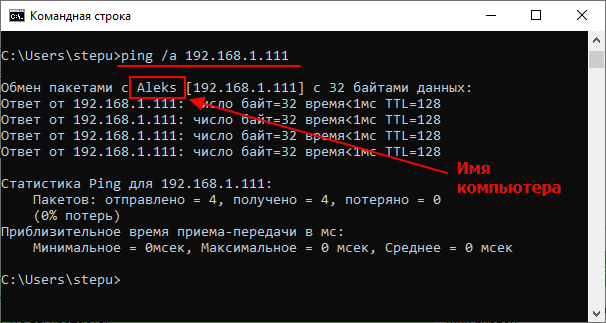
Для того чтобы проверить стабильность соединения можно выполнить постоянный «». Для этого команду нужно выполнять с опцией «».
ping /t google.com
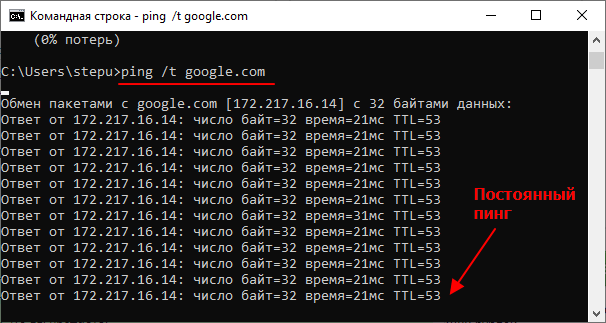
Чтобы остановить постоянную отправку эхо-запросов нужно нажать . После этого появится собранная статистика: количество отправленных, полученных и потерянных пакетов, а также процент потерь и время передачи в миллисекундах.
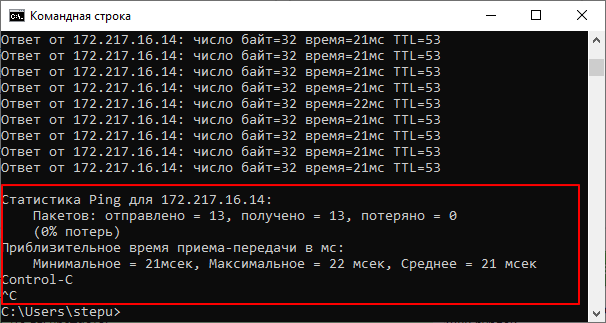
В целом команда «» – это простой и эффективный инструмент для диагностики локальной сети и проверки подключения к интернету, использовать который должен уметь любой пользователь.
Создатель сайта comp-security.net, автор более 2000 статей о ремонте компьютеров, работе с программами, настройке операционных систем.
Задайте вопрос в комментариях под статьей или на странице
«Задать вопрос»
и вы обязательно получите ответ.
От чего зависит пинг сайта
Чтобы было легче понять особенности пинга, подключим воображение.
Представьте 2 абстрактных населённых пункта, которые соединяет шоссе. От одного к другому и обратно можно добраться за разное время. Если на дороге нет пробок, всего за час. Если есть заторы, то можно провести в пути несколько часов.
В нашем случае населённые пункты — это компьютеры или другие устройства. Трасса — сеть, то есть маршрутизаторы, кабели, серверы. А пинг — это время, за которое пакет информации доходит от одного компьютера к другому и обратно.
Чем сложнее конфигурация сети и выше загруженность сервера, тем дольше будут идти пакеты, то есть пинг будет выше. Соответственно, потребуется больше времени на загрузку сайтов, отображение информации.
Таким образом, можно выделить 5 ключевых критериев, которые влияют на пинг.
- Интернет-тариф. Как правило, при дешёвых тарифах скорость передачи данных низкая. Если планируете играть в онлайн-игры или использовать компьютер для работы в сети, стоит приобретать тариф с подходящей скоростью. Эконом-варианты актуальны для «неспешного» просмотра сайтов.
- Сетевое оборудование. Причиной низкой скорости может стать качество канала. Иногда проблема низкого пинга решается путём смены провайдера.
- Производительность сервера. Чем оперативнее обрабатываются запросы, тем лучше соединение и ниже пинг.
- Расстояние между устройством и сервером. Чем дальше друг от друга они расположены, тем больше времени необходимо для отправки пакетов.
- Загруженность канала. Чем больше устройств обслуживает один сервер, тем ниже скорость.
Комбинация параметров
Чтобы получить подходящую команду, можно комбинировать параметры.
Например: ping —с 6 —s 100 domain.name.
Как увеличить время ожидания ответа от сервера
Время ожидания ответа можно изменить с помощью параметра -w.
Введите:
Где 5000 ― время ожидания в миллисекундах (1с = 1000 мс).
Команда ping в Windows и Linux
Ping в Windows имеет множество параметров, предназначенных для различных целей. Полный список команд можно посмотреть, открыв справочное окно.
Для этого кликните значок поиска на Панели задач. В поисковой строке напишите «cmd». Выберете пункт «Командная строка». В открывшемся меню нажмите на «Запустить от имени администратора».
Введите команду «ping /?». Откроется такое окно, в котором указано, как пропинговать ip адрес через командную строку.
.png)
Здесь отображён список команд для проверки широкого перечня параметров.
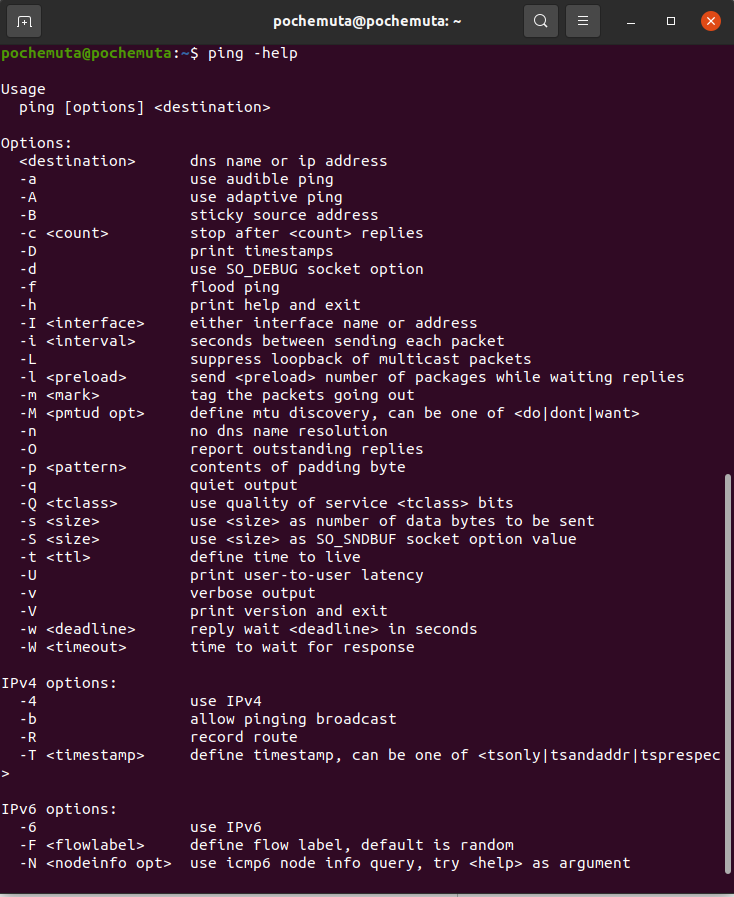
В Linux для отображения списка команда нужно написать команду «ping -help». Откроется такое окно.
.png)
Для корректного ответа необходимо прямое соединение с устройством. Если вы пользуетесь прокси-сервером, команда не будет работать.
Команда ping
Итак, нажмите на сочетание клавиш Win+R на клавиатуре или откройте Пуск -> Выполнить. В появившемся окне наберите cmd:
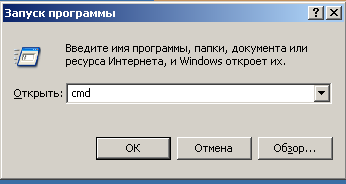
Перед Вами должна открыться командная строка Windows. Для того, чтобы сделать пинг, необходимо набрать в ней команду:
где site.com — имя Вашего домена.
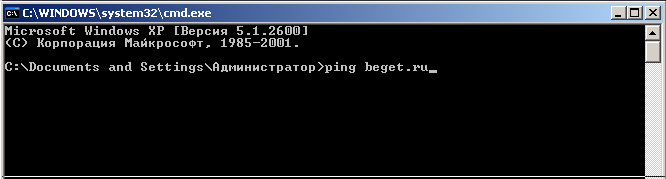
После ввода нажмите Enter и дождитесь выполнения команды.
Теперь полученный результат необходимо скопировать. Для этого щелкните правой кнопкой мыши в области консоли и в контекстном меню выберите пункт «Пометить«.
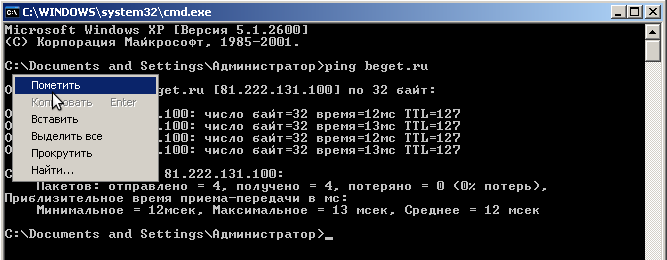
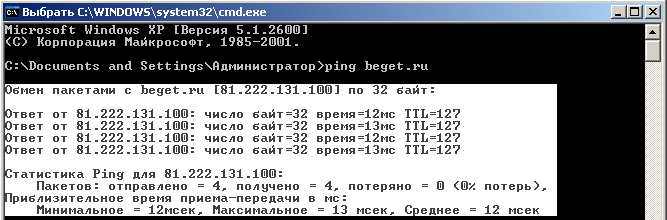
После этого мышью выделите необходимую область с текстом и нажмите Enter. Теперь результат скопирован в буфер обмена, и Вы можете вставить его, куда Вам необходимо. Например, отправить его сотруднику технической поддержки, вставив в поле ввода сообщения (Ctrl+V).
Можно ли доверять команде ping?
Стоит обратить внимание на то, что наличие проблем со связью между Вашим ПК и сайтом не может говорить о том, что у посетителей сайта и поисковых систем будет аналогичный результат. Иначе говоря,
проверку пинга, если речь идет об общей доступности сайта, а не о доступности с Вашего рабочего места, нужно производить из различных точек сети Интернет.
И еще раз обратите внимание на то, что оба узла, участвующие в обмене, должны разрешать прохождение данного вида ICMP трафика! А также на узлах не должно быть установлено ограничение на
количество полученных/отправленных пакетов!
Как проверить доступность и работоспособность сервера
Это самый простой запрос. Устройство должно отправить некоторое количество пакетов на нужный сервер и проверить время ответа и количество возвращённых параметров. Также этим методом пользователи пингуют популярные сайты, чтобы узнать, есть ли проблемы с интернет-соединением на их устройстве.
Для проверки доступности сервера введите:
Вместо domain.name может быть указан:
- любой домен, например доменное имя вашего сайта, на котором наблюдаются неполадки,
- IP-адрес.
На Windows и Linux эта команда работает по-разному. Команда Ping в Linux посылает пакеты, пока вы не прервёте их отправку вручную с помощью сочетания клавиш Ctrl+C.
Вам придёт ответ:
В выданной статистике будет информация о количестве отправленных, полученных и потерянных пакетов, а также минимальное, максимальное и среднее время их передачи.
На Windows команда по умолчанию отправляет только 4 пакета. Если на Windows вам нужно отправить больше пакетов, можно ввести команду с параметром -t. Это будет выглядеть так:
Команда будет бесконечно пинговать удалённый сервер, пока вы не нажмёте Ctrl+C. После остановки перед вами снова появится статистика, но отправленных пакетов будет больше.
Хорошим временем отклика считается 10 ms, удовлетворительным ― до 20 ms. Значения выше этих могут говорить о проблеме при работе с удалённым сервером.
Вместо цифр может появиться фраза «Превышен интервал ожидания». Такое бывает, когда сервер не успел ответить за 4 секунды. Это установленное по умолчанию время ожидания для утилиты. Такой ответ не всегда говорит о проблемах на сервере. Ping-запросы не приоритетны. Если сервер перегружен, он может выполнить их позже. Можно увеличить время ожидания сервера по инструкции ниже и попробовать ещё раз.
Изменение размера пакета
По умолчанию размер пакета – 32 байта. Можно установить другой размер:
Логи ошибок
Вы также можете проверить, возникают ли ошибки на сайте, включив и проанализировав лог ошибок error_log. Сделать это можно в панели управления аккаунтом в разделе «
Дополнительную информацию можно найти в статьях:
Как снизить пинг
Если превышен интервал ожидания для запроса, пинг можно уменьшить.
В первую очередь стоит убедиться в качестве услуг интернет-провайдера. Возможно, поможет переход на другой тариф или смена оператора. Узнайте, нет ли проблем с оборудованием, почитайте отзывы других пользователей.
Если играете в онлайн-игры, старайтесь выбирать серверы вашей страны. Если сервер находится на другом континенте, пинг будет очень высокий. Именно поэтому разработчики предлагают несколько вариантов.
Фоновые загрузки желательно отключить. Если вы одновременно будете скачивать фильмы, общаться через видео-звонки в мессенджерах и играть онлайн, операционная система будет вынуждена потреблять внушительный объём трафика. Его банально не хватит для эффективной работы. Сначала дождитесь, когда процессы завершатся, а потом приступайте к следующему действию. Также стоит отключить раздачи на торренте, так как он тоже отнимает ресурсы.
Периодически следует обновлять программное обеспечение и сетевой адаптер. Технологии постоянно развиваются и требуют больше ресурсов. Устаревшие программы могут не справиться с высокой нагрузкой.
На работоспособность негативно могут влиять вирусы. Поэтому не стоит пренебрегать антивирусами, выполняйте проверку систематически.
Проблема может скрываться в сетевых устройствах и проводах. Убедитесь, что устройство подключено, а кабель не повреждён. Считается, что оптоволокно обеспечивает лучшее качество связи по сравнению с витой парой. Однако его нельзя сгибать, поскольку оно очень хрупкое. Если у вас под столом хаотично свисают или лежат провода, скорее всего, это витая пара.
Включение звукового сигнала
Если ответа от хоста нет, отправляем эту команду:
Затем начинаем искать причину сбоя. После ее устранения воспроизведется звуковой сигнал. Он говорит о том, что хост теперь отвечает.
Как проверить пинг через командную строку
Самый удобный способ проверки доступности – пинговать через популярные ресурсы, например, поисковики.
Windows по умолчанию отправляет 4 пакета. Это ограничение можно снять командой «ping «название введённого домена» -t». Также можно принудительно прервать процесс с помощью сочетания клавиш «Ctrl+C». В этом случае отобразится статистика до момента отмены.
На Linux нужно самостоятельно устанавливать ограничение на количество отправляемых пакетов. Иначе операционная система будет посылать их до тех пор, пока вы не остановите процесс вручную с помощью того же сочетания «Ctrl+C». Например, если введёте команду «ping -c 3 ya.ru», будет отправлено только 3 пакета.
Стандартный интервал передачи пакетов составляет 1 с. Но так как проверить пинг иногда необходимо для нестандартных задач, возможно изменить интервал между отправкой пакетов. Это делается с помощью команды «ping -i».
Команда пинг может быть комбинированной, то есть состоять из нескольких параметров. Например, «ping —с 6 —s 100 domain.name». В данном случае задаётся интервал, размер пакетов и адрес источника.
Как отправить определённое количество пакетов
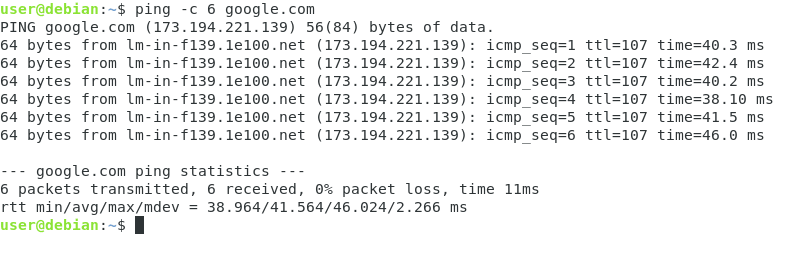
Необязательно вручную останавливать отправку пакетов. Можно сразу ограничить их количество параметром -c. Для этого введите:
- 6 ― количество пакетов,
- domain.name ― доменное имя или IP-адрес.
Как изменить интервал времени отправления пакета
По умолчанию пакеты отправляются с интервалом в 1 секунду. Если вы хотите сделать интервал меньше или больше, введите:
- 5 ― количество секунд между отправками пакетов,
- domain.name ― доменное имя или IP-адрес.
Обратите внимание! Для установки значений меньше 0,2 секунды требуются права суперпользователя.
Изменение интервала между отправкой пакетов
По умолчанию пакеты отправляются с интервалом в одну секунду. Но можно установить другое время.
Для установки значений меньше 0.2 секунды требуются права суперпользователя (sudo).
Как протестировать нагрузку
Чтобы протестировать нагрузку, нужно организовать массовую отправку пакетов. Обратите внимание, эта команда доступна только для суперпользователя. Введите:
За секунду будут отправлены тысячи запросов. Чтобы прекратить отправку, нажмите Ctrl+C. Система покажет вам количество отправленных и обработанных пакетов.
Как включить звуковой сигнал для уведомления о начале работы
Если на сервере есть сбой, для его решения нужно будет глубоко погружаться в настройки системы. Для удобства можно установить звуковой сигнал. Как только проблема на сервере будет устранена, утилита автоматически оповестит пользователя о восстановлении соединения.
Для включения звукового сигнала введите:
Программы для снижения пинга
Интернет-трафик можно оптимизировать с помощью специальных программ.
- Auslogics Internet Optimizer ― это бесплатный вариант, разработанный для Windows. При запуске выполняется сканирование компьютера или другого устройства. После завершения проверки на монитор выводятся варианты оптимизации. Пользователю нужно выбрать из представленного списка подходящие параметры для настройки.
- NetScream ― нацелена на увеличение скорости интернета через настройку модема. Разобраться в возможностях легко благодаря интуитивно понятному интерфейсу и функционалу.
- cFosSpeed представляет собой драйвер для Windows. Он выполняет автоопределение и настройку маршрутизатора.
- NameBench увеличивает скорость путём оптимизации DNS-серверов.
- Throttle выставляет оптимальные настройки модема, выполняет регулировку файлов реестра и ускоряет обработку крупных пакетов.
- Internet Accelerator – удобное решение, которое помогает разогнать интернет методом подбора настроек.
- Advanced SystemCare оптимизирует скорость интернет-соединения за счёт дефрагментирования и оптимизации реестра, удаления шпионских модулей.
- OUTFOX и HASTE – а это VPN-клиенты для онлайн-игр. Они используют для транспортировки трафика виртуальную частную сеть VyprVPN. То есть трафик поступает напрямую на VPN-сервер, а от него на сервер игры. В результате сокращается число сетевых узлов между компьютером и игровым сервером.
- VPN4GAMES тоже ведут трафик через виртуальную частную сеть. Однако в отличие от предыдущих вариантов охватывают весь трафик, а не только игровой.
- EXITLAG действует через VPN-серверы, а также перенастраивает некоторые системные параметры. Программа автоматически выбирает оптимальный маршрут соединения с серверами.
У этих программ довольно много аналогов. При их выборе важно ориентироваться на ваши цели, в том числе название конкретной игры. Дело в том, что некоторые решения «заточены» под ограниченный спектр игровых серверов.
Как изменить размер пакета
По умолчанию команда отправляет пакеты размером по 56 байт. Такой размер файлов не влияет на работу сети при пинговании. Если нужно, вес пакетов можно изменить. Для этого используйте параметр -s. Введите:
ping -s packet_size domain.name- packet_size ― размер пакета в байтах,
- domain.name ― доменное имя или IP-адрес.
Например: ping —s 100 123.456.1.1
Как же проверить пинг сайта?
В данной статье мы рассмотрим проверку на примере систем Windows. В системах Linux обычно консоль всегда доступна в графическом интерфейсе на стартовом экране, поэтому рассматривать ее вызов
мы не будем.
Для запуска консоли (командной строки) и проверки ping’а в Windows нам необходимо вызвать инструмент «Выполнить», который располагается в меню «Пуск», но проще вызвать этот инструмент
сочетанием клавиш «Win» + «R». В открывшемся окне наберите команду «cmd» и нажмите «ОК».
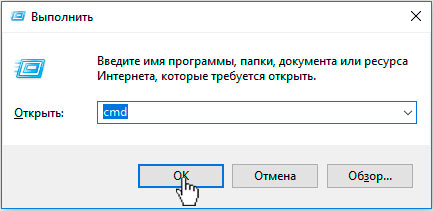
На экране должна появиться консоль Windows. В этой консоли наберите команду:
«ping mydomain.tld«.
* Обратите внимание: адрес mydomain.tld указан в качестве примера. Вам здесь нужно набрать адрес своего сайта без http:// и https://
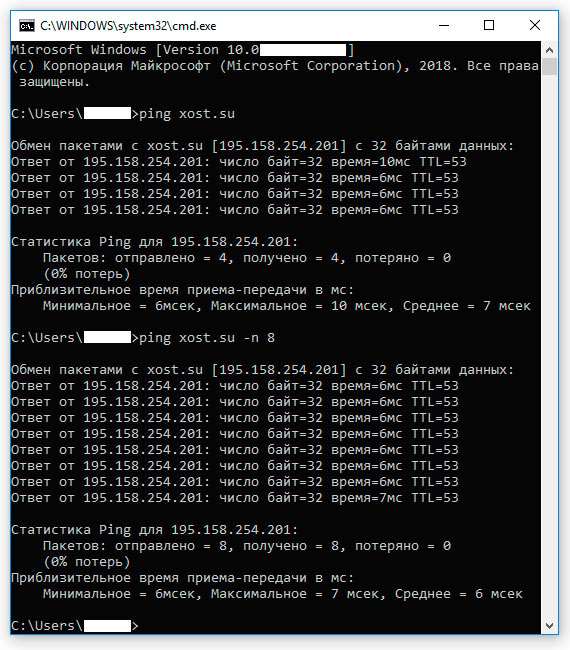
В результате выполнения этой команды Вы получите количество отправленных, полученных и потерянных пакетов. Если количество отправленных пакетов равно количеству полученных, то это говорит о том,
что проблем со связью между Вашим ПК и проверяемым сайтом нет. Говоря о времени ответа, нормальным значением для сайта будет являться ответ не выше 100 ms, допустимым значением 100-300 ms.
Кроме команды «ping mydomain.tld» Вы можете указать «ping mydomain.tld -n X«, где «Х» — это число отправленных запросов. Или же вызвать непрерывную проверку, указав: «ping mydomain.tld -t«.
Также команду «ping» можно ввести сразу в окно «Выполнить», но в этом случае после выполнения команды консоль моментально закроется.
Массовая отправка пакетов для нагрузочного тестирования
Эта возможность также доступна только суперпользователям:
Telnet и nslookup
Также желательно выполнить следующие команды для диагностики — это telnet и nslookup.
Скорее всего, если попробовать выполнить команду telnet, то возникнет следующее сообщение:
"telnet" не является внутренней или внешней
командой, исполняемой программой или пакетным файлом.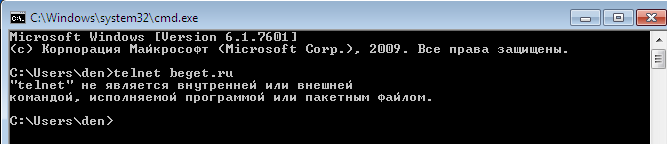
Давайте установим его. Откроем Пуск -> Панель управления:
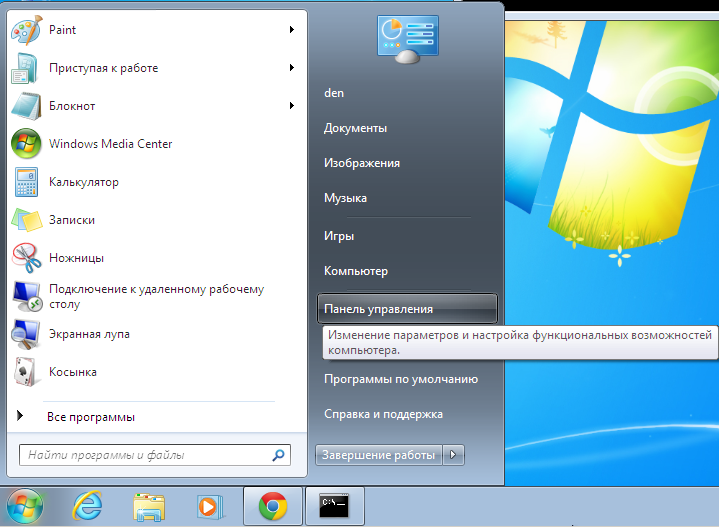
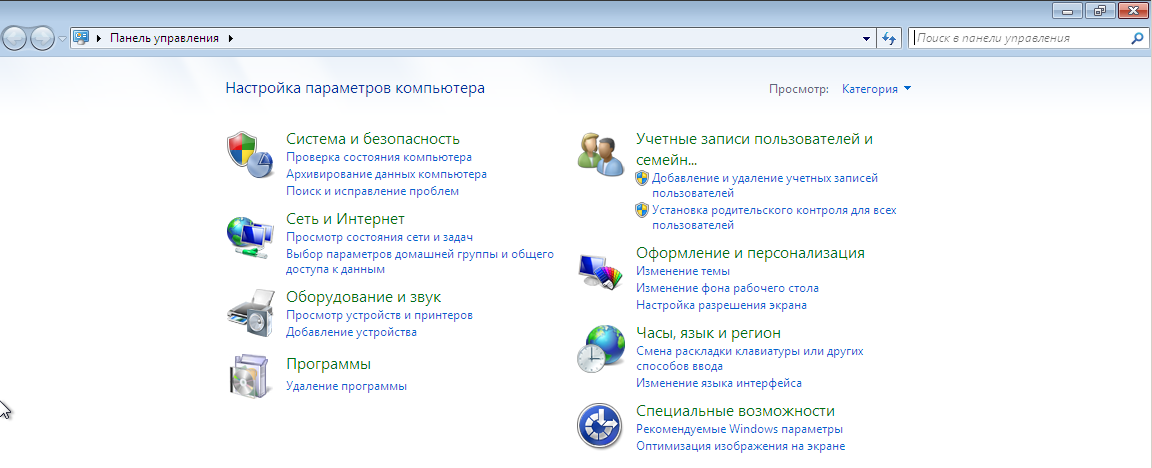
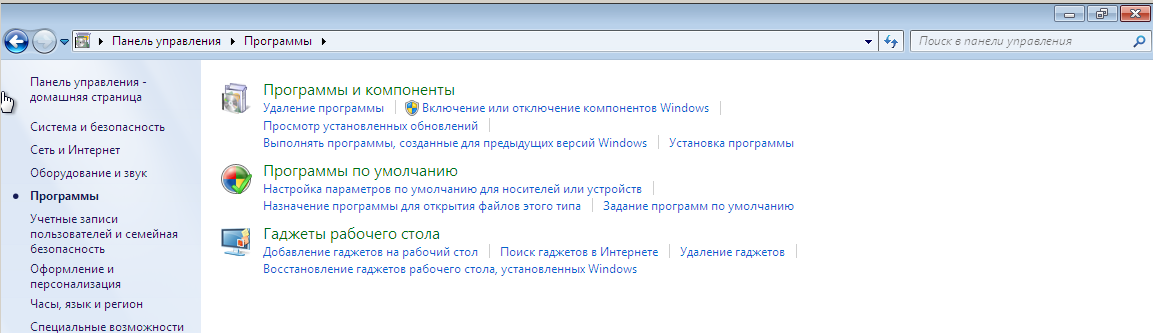
Нажимаем Включение или отключение компонентов Windows:
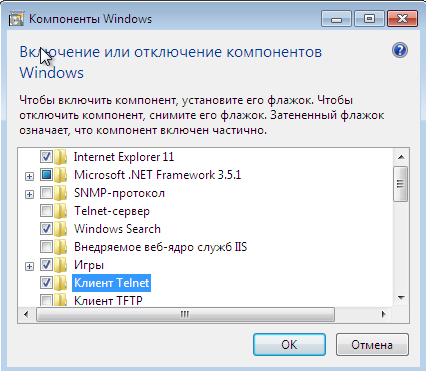
Ставим галочку напротив Клиент Telnet и нажимаем OK:
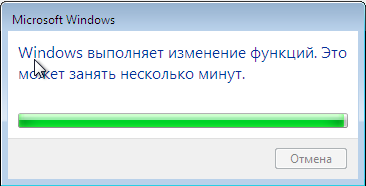
Возвращаемся к командной строке и вводим команду:
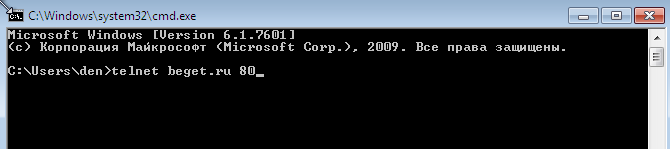
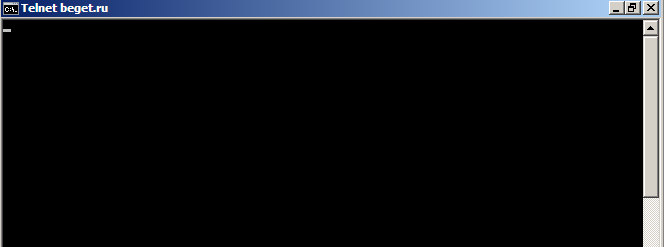
Видим пустую консоль — это означает, что подключение к сайту идет успешно, нажимаем Ctrl+C
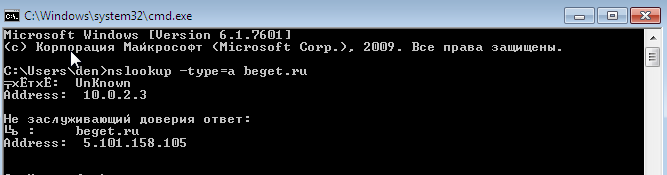
Теперь выполним команду nslookup. Вместо beget.com подставляем домен Вашего сайта:
Удачной работы! Если возникнут вопросы — напишите нам, пожалуйста, тикет из Панели управления аккаунта, раздел «Помощь и поддержка«.
Синтаксис команды ping
Команда ping в Windows имеет следующие параметры, которые позволяют решать разные задачи:
Чтобы посмотреть в командной строке (cmd) ping-команды, вызовите справку:
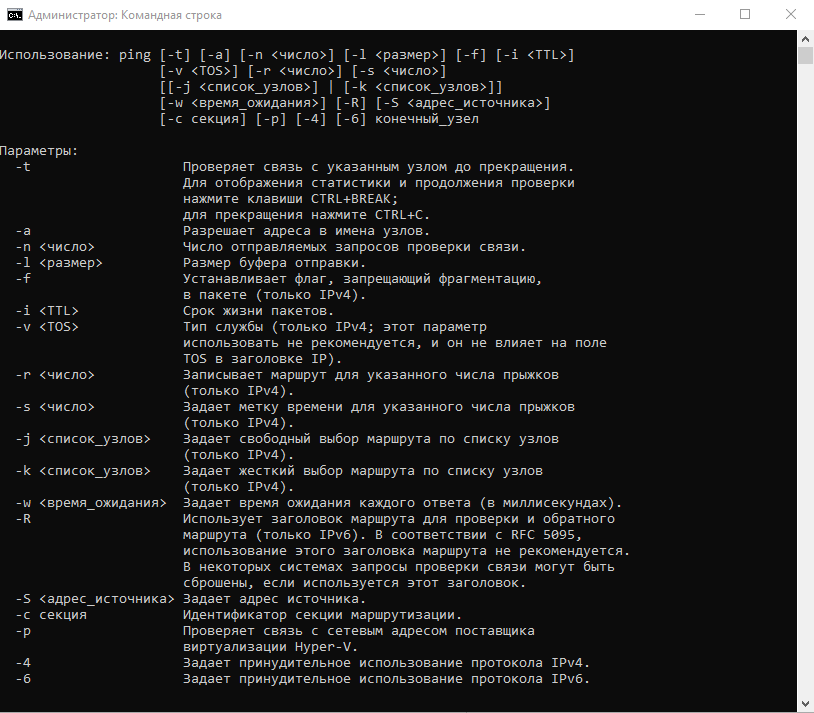
На Linux параметры команды отличаются. Чтобы посмотреть доступные опции, выполните в терминале команду:
Суть команды ping проста, но примеров ее использования очень много. Давайте посмотрим, что можно делать с ее помощью.
Комьюнити теперь в Телеграм
Подпишитесь и будьте в курсе последних IT-новостей
Что делает команда ping
Команда Ping в cmd (командной строке) отправляет на сервер пакеты маленького размера и считает время, за которое они достигли цели и вернулись. В результате на экране отображаются данные, на основании которых удаётся сделать выводы о качестве соединения, а также выявить неполадки.
Если пакеты возвращаются быстро и в полной объёме, устройство работает нормально. В ответе отображаются 4 параметра.
- IP-адрес устройства, с которого отправляется команда.
- Число отправленных байт, по умолчанию это 32 байта;
- Время отклика.
- «Время жизни пакета» — Time to live (TTL). Так называют число промежуточных устройств в сети, которые проходит пакет информации.
.png)
В нашем случае самое важный параметр – это время отклика.
- До 40 мс — хорошее значение, которое свидетельствует о высоком качестве интернет-соединения, удачной конфигурации сети и отсутствии проблем.
- От 40 — 110 мс – нормальный показатель для комфортной работы в интернете.
- Более 210 мс – медленное подключение и наличие неполадок.
Команда tracert
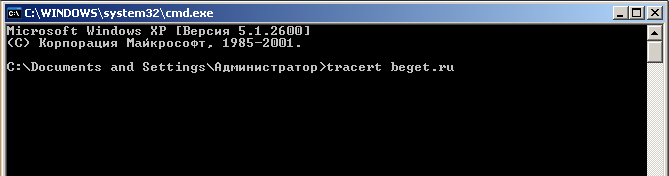
Для того, чтобы сделать трассировку, Вам необходимо вместо команды ping ввести команду:
После чего надо нажать Enter, дождаться ее выполнения и таким же образом скопировать результат в буфер обмена.
Простая проверка доступности
Это то, что делали многие пользователи, – пинговали популярные ресурсы, чтобы убедиться, что интернет на их компьютере работает. Эта же команда используется для проверки доступности.
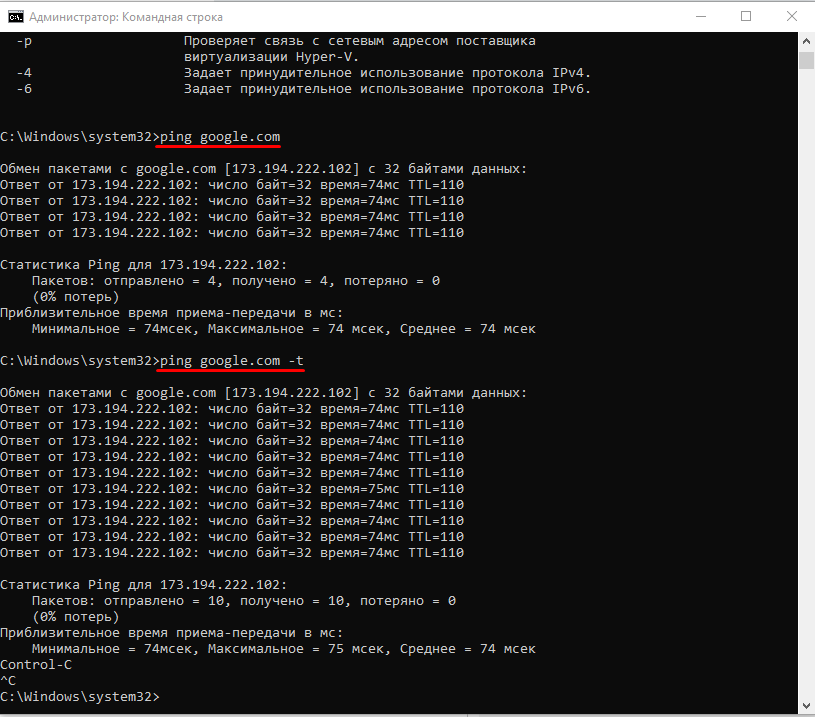
Windows отправит только 4 запроса, после чего выдаст статистику для указанного адреса. Можно убрать это ограничение, указав параметр -t.
Чтобы прервать отправку и получить статистику, нажимаем сочетание клавиш Ctrl+C.
ping -c 3 google.com // будет отправлено 3 пакетаЗаключение
Итак, мы выяснили, что ping — эта утилита, которая предназначена для косвенной оценке качества работы сети передачи данных. К ней относится проверка доступности серверов, расчёт времени задержки, выявление потерянных пакетов.
Высокий пинг свидетельствует о неполадках в оборудовании или сбоях в канале. Однако с помощью команд легко обнаружить проблемы.
Кроме того, его можно привести к оптимальному значению, увеличив скорость соединения. Это можно сделать с помощью специальных программ, проверки оборудования или смены оператора.
Как вывести только результат проверки Ping в Linux
Если вы не хотите заполнять терминал пакетами, можно использовать параметр -q. Вы не будете наблюдать все параметры, а получите только статистику. Введите:
Если пакеты от команды Ping не принимаются, это может говорить о проблемах на сервере или о том, что на устройстве отключена функция ответа на ping-запросы. В обоих случаях можно воспользоваться детальной проверкой с помощью утилит tracert (для Windows) и traceroute (для Linux).
Как скопировать результат выполнения ping?
Сделав пинг через вызов командной строки, Вы сможете скопировать результат выполнения. Для этого зажмите левую кнопку мыши и выделите нужные данные. После чего нажмите на сочетание двух клавиш
«Ctrl» + «C».
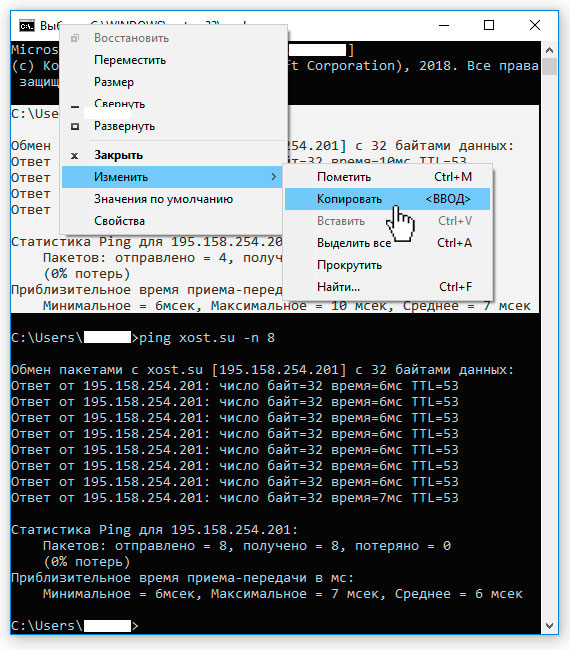
Либо после выделения данных наведите курсор на верхнюю часть экрана командной строки и кликните на правую кнопку мыши, в результате откроется меню с пунктом «Изменить».
Вывод статистики ping
Чтобы не засорять терминал лишней информацией, пропустим ответы хоста и сразу получим статистику:
