

Ping – утилита командной строки, которая нужна для проверки подключения к другому компьютеру на уровне IP. Принцип работы очень простой: команда ping ip отправляет серию небольших пакетов данных на указанное устройство, а затем показывает время ответа.
Многие сталкивались с ситуацией, когда скорость интернета снижается, перестают быстро загружаться страницы, а вместо картинок появляется грустно крутящееся колесико загрузки. Если вы столкнулись с такой проблемой, важно выяснить, в чем причина — это поможет предпринять верные действия в решении вопроса и сэкономит ваше время. Эта статья расскажет о том, как проверить потерю пакетов и узнать, в чем проблема с Интернет-соединением.

Чтобы убедиться в том, что у человека дома или в офисе нормальная скорость и соединение, проводится проверка пинга интернета. Узнать значение характеристики можно с помощью компьютерной техники или обычного сотового телефона. Такая необходимость возникает, когда интернет-соединение работает нестабильно. Если проверка покажет минимальные показатели пинга, то можно обратиться к своему провайдеру с претензией или искать причины некорректной работы в своем оборудовании.

Пинг — обмен пакетами
Чтобы обеспечить продуктивную и качественную работу сети, необходимо иметь высокую скорость передачи данных. Довольно часто провайдеры обещают высокоскоростное подключение, а в итоге пользователь получает плохое качество интернет-соединения. Чтобы решить такую проблему, необходимо разобраться с причинами ее появления и с основными способами устранения.

Медленный интернет — проблема, с которой сталкиваются многие
- Что такое обрывы соединения
- Что такое пакеты и как они теряются?
- Главный способ – ping
- Пинг для профессионалов
- Видео по теме
- Включение звукового сигнала
- Массовая отправка пакетов для нагрузочного тестирования
- Как плохое качество соединения влияет на скорость передачи данных
- Для чего проверять пинг
- Какие факторы определяют качество интернет-соединения
- Тестирование соединения
- Потеря пакетов
- Стабильность работы
- Наличие разрывов
- Проверка скорости
- Расширенная проверка
- Изменение размера пакета
- Изменение интервала между отправкой пакетов
- Проверить пинг онлайн
- Через Speedtest. net
- На сайте pingtest. net
- При помощи сервиса 2ip
- Синтаксис команды ping
- Проверка при помощи командной строки
- Как проверить качество Internet на ПК или телефоне
- На смартфоне
- Простая проверка доступности
- Как улучшить качество соединения
- Устранение проблемы в настройках роутера
- Изменения места размещения роутера
- Проверка конечного оборудования
- Диагностика при помощи утилиты tracert
- Как проверить пинг интернет соединения
- Через командную строку на компьютере
- Решение проблем с Интернет-соединением
Что такое обрывы соединения

Обрывы на линии — распространенная причина отсутствия сети Internet
Довольно часто люди сталкиваются с разрывами подключения, при которых интернет пропадает полностью. Выделяют несколько причин появления обрывов:
Важно! Если сети нет только на устройствах с ОС Виндовс, значит на ПК может быть вредоносное ПО, блокирующее подключение.
Что такое пакеты и как они теряются?
Пакет — это определенный блок данных, который передается посредством сетевых протоколов. Это значит, что устройства, соединенные в сеть посредством кабельных сетей, обмениваются данными и сведениями. Одно устройство посылает запросы, другое их принимает. Если не вдаваться в технические подробности, то именно таким образом устроены любые сети, в том числе и Интернет.
В том случае, когда в работе сети наблюдаются какие-либо неполадки, не все данные могут дойти до устройства, которому они адресованы, в том объеме, в котором были отправлены. В таком случае и говорят о потере пакетов. Для пользователя это может выражаться в следующем: медленно открываются страницы в браузере, не загружаются изображения, видео и аудио, а в он-лайн играх увеличивается ping. Как проверить сеть на потерю пакетов? Это может сделать любой пользователь.
Друзья, приветствуем вас на портале WiFiGid! В своих статьях мы часто просим вас пропинговать какой-то адрес, чтобы выявить нарушения в работе сети. В этой заметке я не просто покажу вам как это сделать, но вы узнаете самый быстрой способ как проверить пинг через командную строку. Зная этот вариант, все остальные можно смело отбрасывать в сторону. Приступаем!
Главный способ – ping

Начинаем с самого простого и правильного варианта – команды ping.
ping 8.8.8.8 ping wifigid.ru
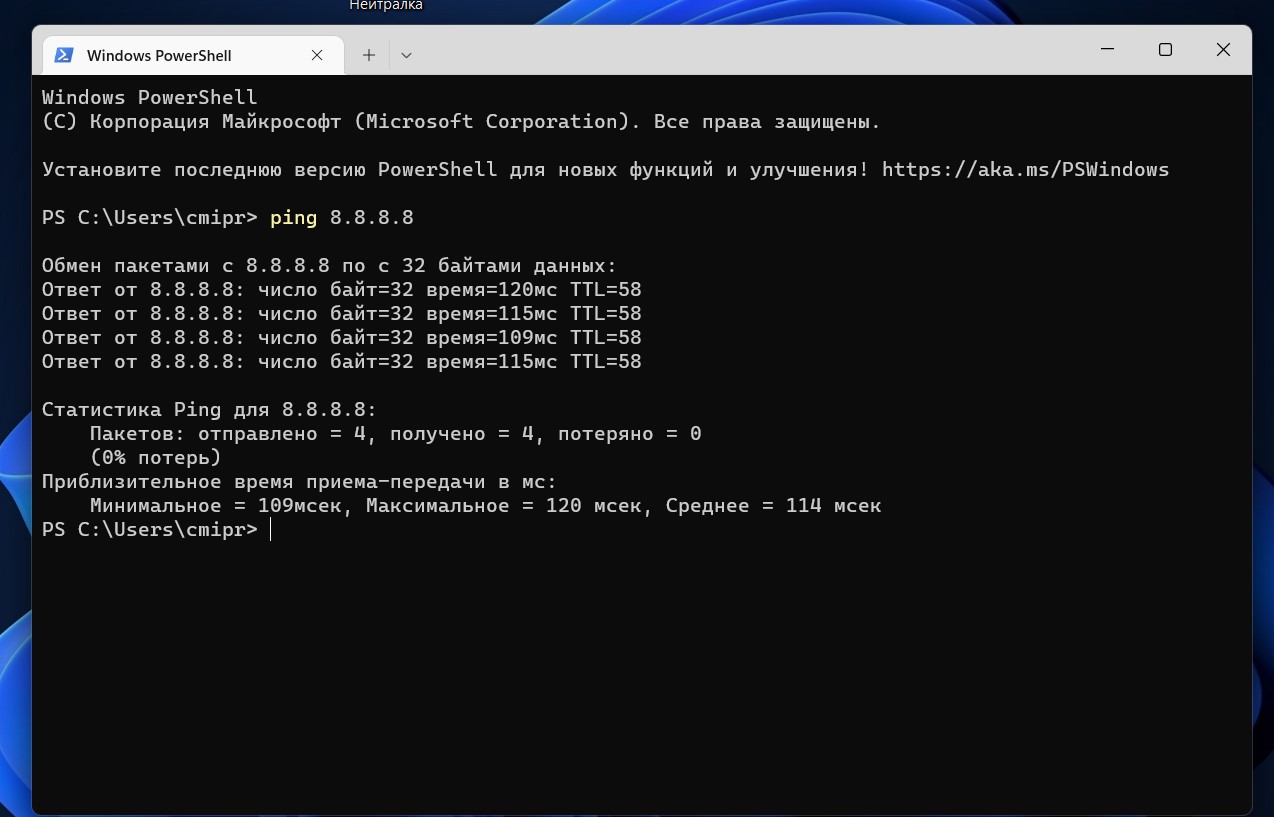
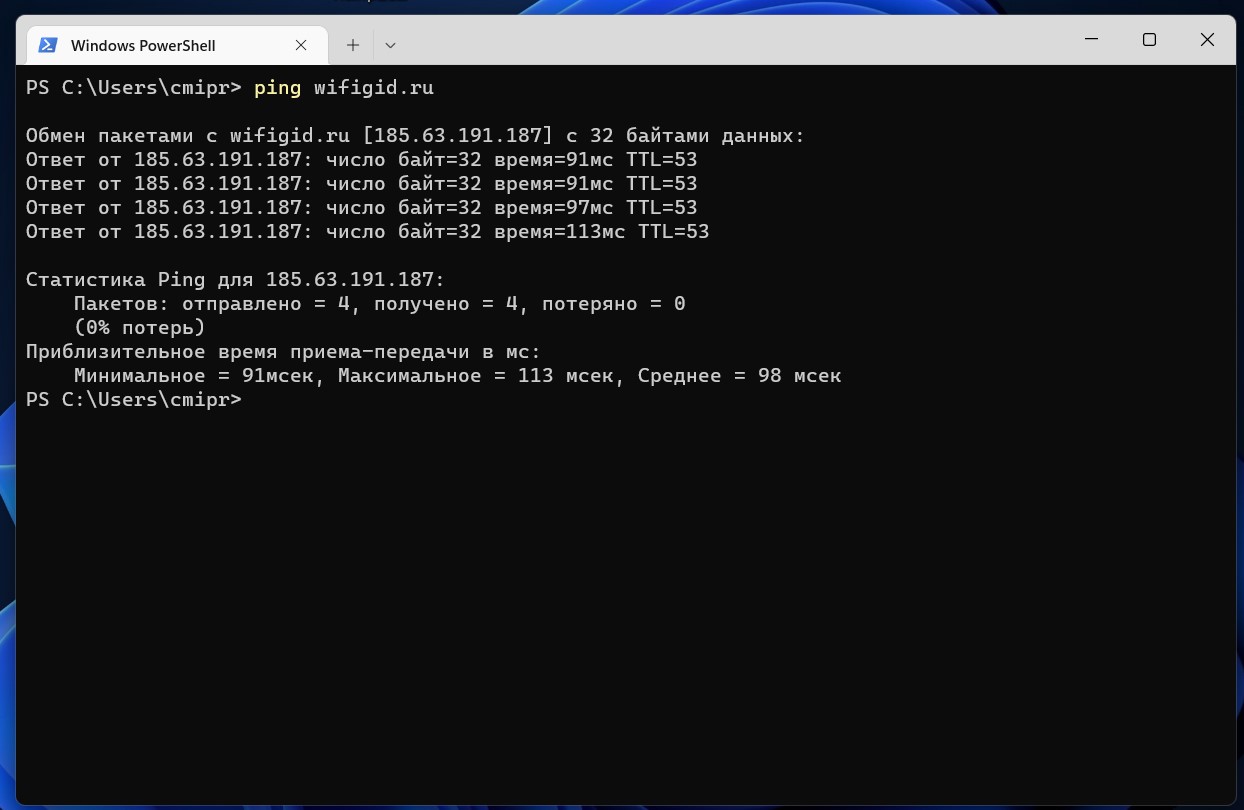
Если мы получаем ответы в ходе этой проверки как на скриншотах выше – значит все ок, связь с адресом есть, можно идти дальше по вашей инструкции. А вот если получаем ответ как ниже («Превышен интервал ожидания запроса»), значит канала до адреса нет, и уже нужно устанавливать, на каком этапе произошел обрыв.
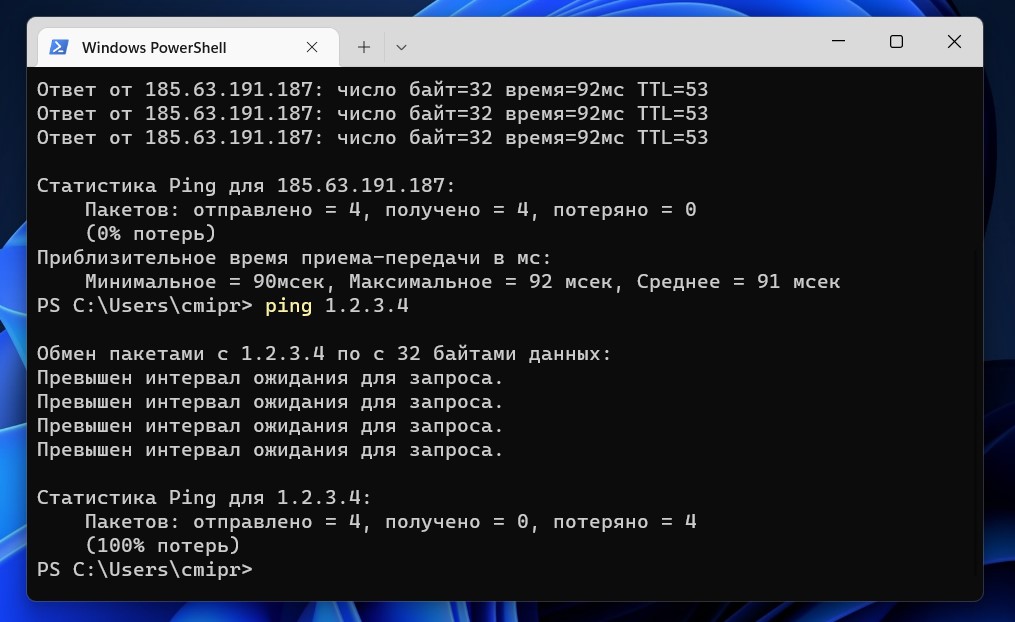
Обычно действий выше достаточно для пинга. Но если вдруг вам захочется погрузиться чуть больше в пути следования пакета на маршруте от вашего компьютера через все провайдерские линии до конечного узла – добро пожаловать в следующий раздел. А тут оставляю ссылки на наши дополнительные статьи про пинг:
Что такое пинг? Какой пинг считается хорошим?
Пинг для профессионалов
Если вы хотите профессионально освоить команду ping, можете воспользоваться официальной справкой Microsoft. Здесь же мы очень кратко пробежимся по альтернативе пинга – трассировке.
Здесь все просто, вместо команды ping мы пишем команду tracert. Например:
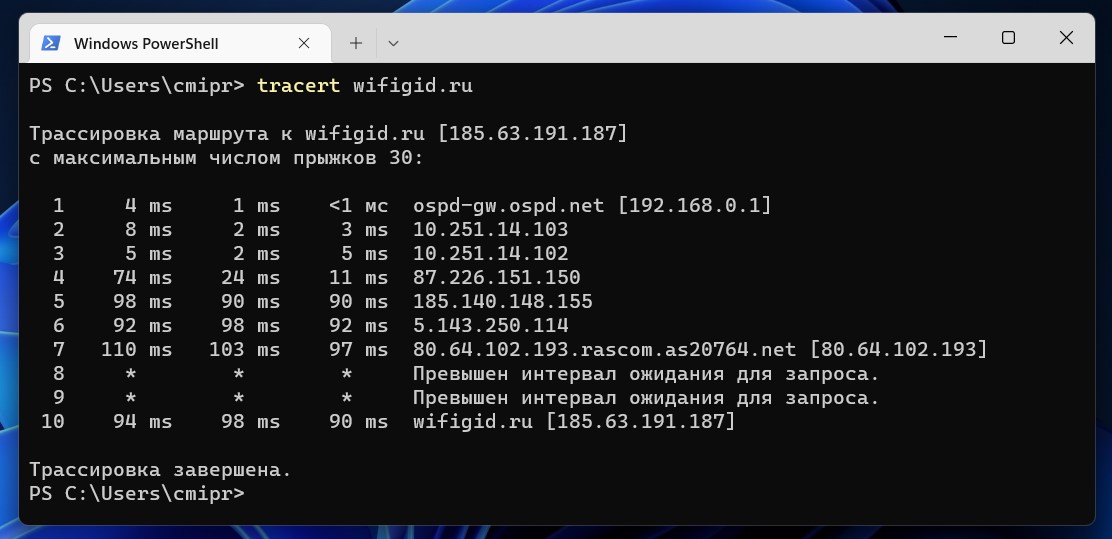
Если очень коротко и без премудростей – утилита tracert перебирает все узлы от нашего компьютера до конечного узла. Так можно выявить, где именно происходит обрыв линии связи. Я видел, что некоторые пытаются использовать командную строку на роутере, чтобы выяснить наличие там связи с узлом, но на практике как раз проще пользоваться трассировкой – обвалы роутера будут видны сразу же. Не хочу здесь на этом останавливаться подробнее, у нас уже есть отдельные полные статьи по трассировке:
Команда tracert Все про трассировку
Видео по теме
Для того чтобы выполнить более детальную проверку, увидеть данные в визуальном представлении и глубже понять, как работает услуга, можно использовать сторонние программы или утилиты, которые помогут продиагностировать соединение и проверить потерю пакетов. Как понять, что именно использовать?
Наберите в любом поисковике «Программы для диагностики Интернет-соединения» — и вы получите достаточное количество ссылок на разнообразные программы со скриншотами и подробными инструкциями. Старайтесь скачивать установочные файлы только из источников, заслуживающих доверия и проверяйте их при помощи антивируса.
Включение звукового сигнала
Если ответа от хоста нет, отправляем эту команду:
Затем начинаем искать причину сбоя. После ее устранения воспроизведется звуковой сигнал. Он говорит о том, что хост теперь отвечает.
Массовая отправка пакетов для нагрузочного тестирования
Эта возможность также доступна только суперпользователям:
Как плохое качество соединения влияет на скорость передачи данных
Качество интернета напрямую влияет на то, как быстро будет передаваться информация. Дело в том, что из-за нестабильного соединения скорость загрузки и отдачи будет достаточно плохой. Чаще всего информация медленно передается при использовании беспроводных способов подключения или мобильного интернета на смартфонах.
Лучше всего подключаться к Internet по кабелю. Это наиболее надежный тип соединения, при котором удастся добиться максимальной скорости загрузки.
Для чего проверять пинг
Ping — это время, которое тратит запрос для преодоления пути к другому устройству и обратно. Пинг тест интернета является инструментом, который поможет пользователю проверить скорость и качество подключения к сети. Показатель должен быть не выше, чем 50 милисекунд. Только в этом случае можно говорить, о хорошем соединении.
Чтобы проверять стандартную программу в операционной системе Виндовс, необходимы основания:
Чаще анализ пинга требуется геймерам, которые играют в виртуальные игры по сети. Именно они проводят измерения и сравнивают их с требованиями игры. Когда человек будет знать параметры своего интернет-соединения, он сможет сравнивать эти данные с той раскладкой, которая указана на посещаемом портале. Также анализ часто требуется для того, чтобы посмотреть данные по раздаче Wi-Fi и показатели локальных сетей.
Ping оценивается в миллисекундах. Например — 25 мс/ms. Проверить задержку интернета можно на любой мобильной или компьютерной технике. Когда мероприятия будут завершены, человек поймет, присутствует ли проблема после анализа результатов.
Важно! Если скорость трафика будет низкая, соответственно, это будет свидетельствовать о длительном отклике системы.
Какие факторы определяют качество интернет-соединения
Скорость работы сети Internet не может быть постоянной. Она часто изменяется как в меньшую, так и в большую сторону. Есть несколько основных факторов, которые могут на это повлиять:
Дополнительная информация! В редких случаях особенности работы интернета зависят от мощности используемого оборудования. Например, у компьютера очень слабый процессор, странички все равно будут плохо открываться даже при высокой скорости передачи данных.
Тестирование соединения
Не все знают, как проверить стабильность интернет соединения. Для этого придется провести три типа проверок подключения.
Потеря пакетов

2ip.ru — сервис, позволяющий узнать скорость интернета
Скорость и стабильность работы сети во многом зависит от того, насколько хорошо передаются пакеты. Если они часто теряются, значит Internet работает нестабильно, и пользователь часто сталкивается с кратковременными обрывами. Чтобы проверить качество соединения, придется провести тест на потерю пакетов интернета.
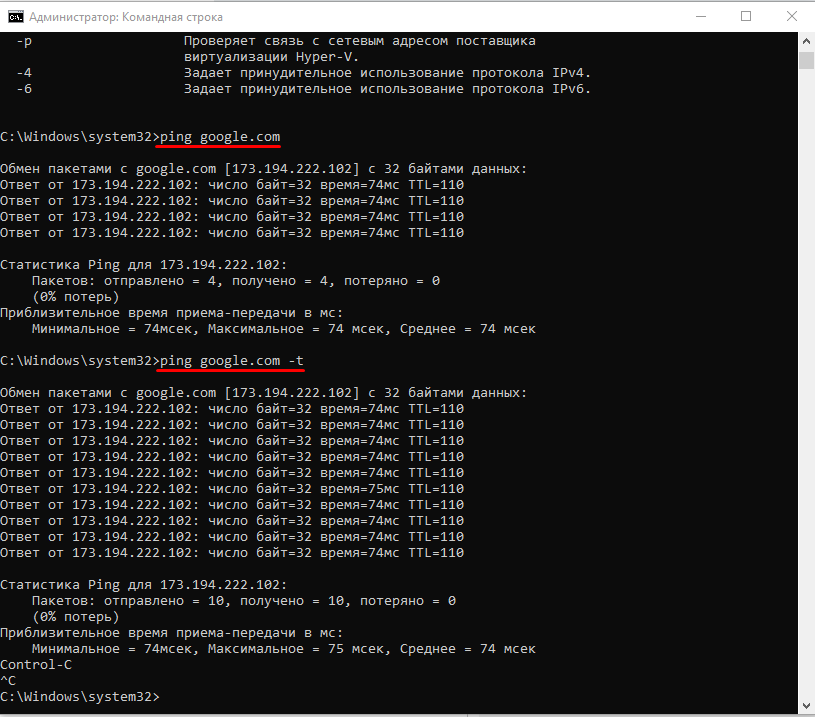
Чтобы проверить, насколько хорошо передаются данные, можно воспользоваться командой Ping, которая описана выше. С ее помощью удастся протестировать соединение с разными серверами. Чаще всего для проверки используются серверы Google. Чтобы отправить им запрос, придется ввести команду «ping google.com».
Стабильность работы
Люди, желающие проверить стабильность подключения, могут попробовать воспользоваться сторонними сервисами проверки. С их помощью пользователи смогут передачи данных. Среди наиболее эффективных можно выделить:
Наличие разрывов
Многие пользователи не знают, как проверить наличие онлайн разрывов. На самом деле в этом нет ничего трудного. Можно воспользоваться командой «ping», которая была задействована при тестировании отправки пакетов. Дело в том, что их потеря свидетельствует о том, что есть разрывы соединения.
Важно! При наличии разрывов и большой потере пакетов, лучше позвонить провайдеру. Возможно, проблема появилась по их вине.
Проверка скорости
Для начала стоит отметить, что не всегда низкая скорость и плохая работа Интернета связаны с тем, что теряются данные со стороны сетевого оборудования или у провайдера, как мы обычно привыкли считать.
Первым делом необходимо проверить скорость интернет-соединения. Для этого зайдите на любой сайт замера скорости (найти его можно по запросу в поисковике) и посмотрите на те значения, которые он выдаст после онлайн-проверки.
Если они совпадают с теми цифрами, которые обещает Интернет-провайдер, то проблемы с соединением нет и стоит проверить свой компьютер на наличие проблем с программным обеспечением или производительностью. В таких случаях помогает чистка компьютера от неиспользуемых программ, проверка при помощи антивируса, очистка кэша браузера.
Но если скорость интернет-соединения проверена, а значения занижены по сравнению с заявленными поставщиком, можно продолжать диагностику и проводить дальнейшую проверку.

Расширенная проверка
Как проверить потерю пакетов через командную строку более детально? Когда требуется понять, сколько пакетов теряется в процентном соотношении, четырех пакетов, которые стандартно запускаются системой, явно недостаточно. В таких случаях запускается проверка бесконечным количеством пакетов, которая завершается через определенное количество времени пользователем. Соответственно, чем больше пакетов отправляется, тем точнее результат.
Вводим следующую команду:
ping 8.8.8.8 -t
Восьмерки — это стандартные DNS от Google, которые вводят, чтобы проверить потерю пакетов. Как уже было написано выше, вы можете использовать адрес любого проблемного ресурса.
Прервать проверку можно при помощи комбинации Ctrl+C через любое время после начала. Результат отобразится в процентах.
Таким образом можно определить, какие масштабы принимает проблема. Если количество потерь не превышает 2-3 процентов, это может даже не оказывать видимого влияния на работу Интернета, а вот если их количество переходит значения в 20-30 %, это существенно мешает и говорит о серьезных проблемах с соединением.
Изменение размера пакета
По умолчанию размер пакета – 32 байта. Можно установить другой размер:
Изменение интервала между отправкой пакетов
По умолчанию пакеты отправляются с интервалом в одну секунду. Но можно установить другое время.
Для установки значений меньше 0.2 секунды требуются права суперпользователя (sudo).
Проверить пинг онлайн
Online вариант позволяет проверить ping интернета быстро и просто. Для этого мероприятия достаточно определиться с программой, которая будет участвовать в процессе, и запустить test на ее ресурсе. Чтобы выбрать, какой вариант программы лучше, следует ознакомиться с процессом каждой системы, и измерить пинг на практике.
Ниже прописаны преимущества и недостатки каждого стороннего портала. Важно помнить, что анализ на некоторых ресурсах позволяет получить информацию не только о сайте, а также проверить насколько стабильно соединение с ним,
Через Speedtest. net
Чтобы понять, как проверить через портал Speedtest.net, следует посетить этот сайт и приступить к проверочным мероприятиям.
Основная особенности этого сервиса заключается в том, что можно выбрать город или сервер, с которым планируется соединение. Чем точнее данные геолокации и чем ближе месторасположение объекта, тем лучше взаимодействие.
На заметку! Данный сайт очень популярен в Европе. Жители многих стран ему полностью доверяют.
На сайте pingtest. net
На этом ресурсе можно посмотреть полную раскладку анализа. Проверка интернета на потерю пакетов онлайн через Pingtest.net отличается тем, что происходит точечное изменение.
Система полностью автоматизирована, поэтому не потребуется проводить дополнительные мероприятия, чтобы получить результат. Здесь же проводится оценка качества сети. Основные данные, которые получает пользователь: процент потерь, Ping, и джиттер. Последний пункт — это разница между полученными данными во временном измерении.

На сайте pingtest.net
При помощи сервиса 2ip
Проверка ping интернета через сайт 2ip.ru имеет отличительные особенности: действует только на российской территории, то есть не затрагивает сервера других государств. Специалисты отмечают, что данный вариант дает самые точные показатели и отличается высоким функционалом. Если требуется проверить какой-то сайт в Европе, то этот портал не подойдет.
Для того, чтобы провести проверочную процедуру, необходимо ввести адрес или указать его на карте. Дальнейшие действия программа проводит сама в автоматическом режиме.
Внимание! Важно помнить, что не все порталы предоставляют подробную раскладку. Иногда не показана разница между максимальными и минимальными данными.
Существует два способа: командная строка и сторонние онлайн сервисы. Процедуру смогут провести даже неопытные компьютерные пользователи. Каждый человек, который собирает проводить проверку пинга, должен помнить, что оптимального показателя нет. Более того, даже самые низкие его данные позволят посещать сайты и даже смотреть видео. Специалисты советуют пользоваться специальными утилитами, потому что они дополнительно позволяют проанализировать работоспособность сети.
https://youtube.com/watch?v=J66C-N4dOyI%3Ffeature%3Doembed
Синтаксис команды ping
Команда ping в Windows имеет следующие параметры, которые позволяют решать разные задачи:
Чтобы посмотреть в командной строке (cmd) ping-команды, вызовите справку:
На Linux параметры команды отличаются. Чтобы посмотреть доступные опции, выполните в терминале команду:
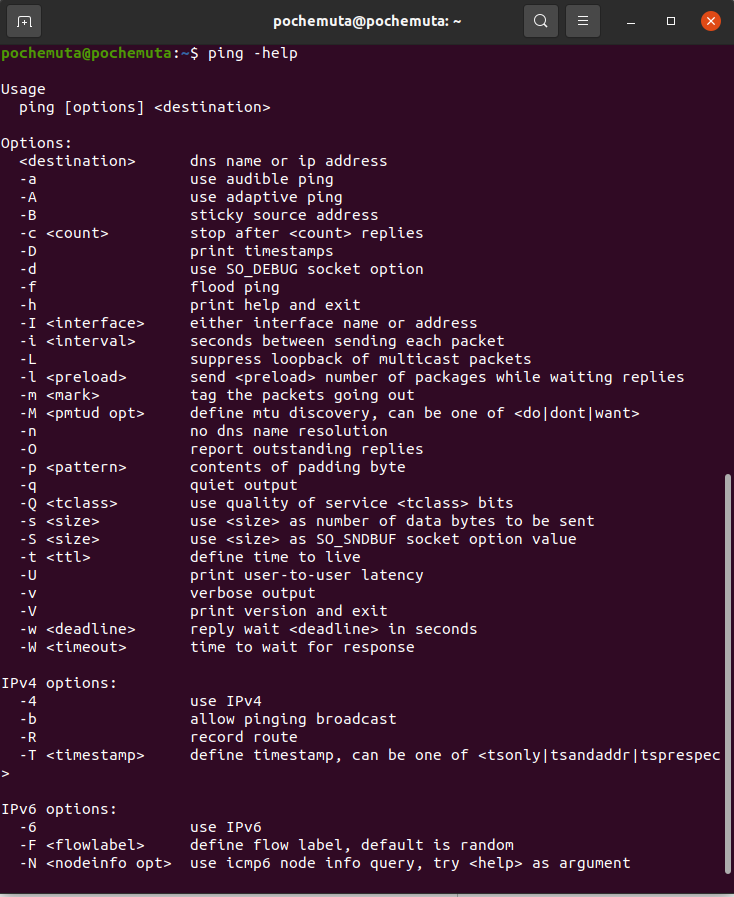
Суть команды ping проста, но примеров ее использования очень много. Давайте посмотрим, что можно делать с ее помощью.
Комьюнити теперь в Телеграм
Подпишитесь и будьте в курсе последних IT-новостей
Проверка при помощи командной строки
Для базовой проверки не понадобится установка какого-либо стороннего программного обеспечения на компьютер — все операционные системы поддерживают средства для диагностики Интернет-подключения.
В Windows есть встроенная утилита, позволяющая проверить потерю пакетов Интернета через командную строку. Как правило, этой диагностики оказывается достаточно, чтобы выявить наличие проблемы.
Эта утилита — ping. Она посылает заданное количество тестовых пакетов к определенному узлу, который вы задаете самостоятельно, и транслирует информацию о полученном ответе. Таким образом можно легко узнать, сколько пакетов теряется и при взаимодействии с какими ресурсами это происходит.
Откройте командную строку (это легко сделать, набрав в поиске Windows «Командная строка»). Вы увидите перед собой окошко черного цвета, предлагающее ввести команду. Выглядит оно так.

Введите в этом окне следующее:
После этого нажмите клавишу Enter. Вы увидите, как пойдет проверка сети на потерю пакетов, на экране появятся строчки, показывающие, что данные проходят. В конце будет сводная информация, сколько пакетов отправлено, сколько получено, а сколько не дошло до конечного ресурса.
В норме результат будет выглядеть так.

Как проверить качество Internet на ПК или телефоне

Команда «ping» позволяет протестировать стабильность подключения
Многих интересует, как проверить стабильность интернета. На самом деле в этом нет ничего трудного. Каждый желающий может сделать это как на компьютере, так и на смартфоне.
Пользователи персональных компьютеров или ноутбуков могут проверять работоспособность интернета даже без сторонних программ. Делается это при помощи командной строки. Чтобы сделать это, надо выполнить такие действия:
После этого к серверу будут постоянно отсылаться запросы. Если у соединения плохая устойчивость, большая часть пакетов будет теряться.
Важно! Для прерывания проверки через командную строку надо нажать сочетание клавиш Ctrl+C.
На смартфоне

Speedtest — приложение для проверки скорости передачи данных
Чаще всего мониторинг сети выполняется при помощи приложения Speedtest. Чтобы воспользоваться программой, надо делать следующее:
После завершения тестирования пользователю покажут информацию о скорости передачи данных и о задержке.
Простая проверка доступности
Это то, что делали многие пользователи, – пинговали популярные ресурсы, чтобы убедиться, что интернет на их компьютере работает. Эта же команда используется для проверки доступности.
Windows отправит только 4 запроса, после чего выдаст статистику для указанного адреса. Можно убрать это ограничение, указав параметр -t.
Чтобы прервать отправку и получить статистику, нажимаем сочетание клавиш Ctrl+C.
ping -c 3 google.com // будет отправлено 3 пакета
Как улучшить качество соединения

Перезапуск роутера часто помогает улучшить работу сети
Многих интересует, как улучшить качество сигнала интернета, чтобы он работал хорошо или даже отлично. Есть несколько способов, помогающих улучшить работоспособность сети.
Устранение проблемы в настройках роутера
Многих интересует, почему интернет работает слишком плохо. Часто это связано с неправильной работой роутера. Чтобы исправить ситуацию, для начала надо перезагрузить маршрутизатор. Для этого его надо отключить от сети, подождать 30-40 секунд и включить повторно. Через несколько минут он сможет подключить интернет. Довольно часто простая перезагрузка помогает устранить неисправности в работе устройства.
Изменения места размещения роутера
Если есть возможность подключать роутер в любом месте в квартире, можно его переставить. Это позволит улучшить прием сигнала при беспроводном подключении к маршрутизатору. Рекомендуется устанавливать роутер в центральной части квартиры. Это поможет равномерно распределить сигнал во все комнаты.
Если такой возможности нет, придется использовать дополнительные Wi-Fi репитеры. С их помощью удастся в разы усилить передаваемый сигнал.
Проверка конечного оборудования

Репитер помогает расширить покрытие Wi-Fi
Нередко сами устройства, которые подключаются к интернету, становятся причиной того, что он плохо работает. Чаще всего работоспособность сети ухудшается по следующим причинам:
Часто люди сталкиваются с ситуациями, когда интернет начинает плохо работать. Исправить такую проблему можно самостоятельно. Однако перед этим придется установить точную причину ухудшения работы сети.
Диагностика при помощи утилиты tracert
Локализовать проблему поможет выполнение трассировки. Для этого используется команда tracert в Windows или traceroute в unix-системах.
Когда данная команда вводится в командной строке, она отображает маршрут, по которому идут данные и время, через которое пакеты проходят каждый заданный узел на пути к целевому хосту.
Не всегда то, что пакет не проходит через определенную точку маршрута, говорит о том, что она влияет на проблемы с соединением. Бывает и так, что она закрыта для пинга и трассировки.
Как проверить пинг интернет соединения
Прежде чем измерять ping, следует выяснить, какие программы позволяют сделать это быстро и качественно. Чтобы проверить интернет на потерю пакетов онлайн, предусмотрено несколько вариантов:
Первый вариант подойдет только для опытных компьютерных пользователей, потому что не каждый человек знает, как правильно пользоваться командной строкой. Также стоит отнести к недостаткам тот факт, что система проводит проверочные мероприятия собственными силами.

Второй способ более универсальный, потому что портал самостоятельно проводит анализ, а потом предоставляет результаты по запросу пользователя. Основные порталы, которыми стоит воспользоваться:
Указан список самых популярных порталов, но их больше. Алгоритм действий почти на всех ресурсах идентичный.
Внимание! Чтобы убедиться в корректности полученных данных, можно провести проверку сразу на нескольких сайтах и через командную строку.
Через командную строку на компьютере
Система после анализа показывает 4 параметра: количество утраченных пакетов, минимальное время для получения и передачи, скоростной режим, средние статистические показатели. Проверка задержки интернета через командную строчку требует пройти несколько этапов:
Этот процесс занимает немного времени.
Внимание! Адрес проверяемого ресурса копируется из браузера или вводится в качестве ip.

Анализ через командную строку
Решение проблем с Интернет-соединением
Итак, мы разобрались, как проверить потерю пакетов, и появляется главный вопрос — что делать, чтобы устранить ее.
Самый первый шаг к решению проблемы — перезагрузить оборудование. Имеет смысл выполнить перезагрузку домашнего роутера и компьютера еще до того, как начать диагностику, часто это может избавить от лишних действий и моментально исправит ситуацию. Если по трассировке видно, что потери идут на роутере, а перезагрузка не помогает, лучше всего обратиться в сервисный центр или произвести замену маршрутизатора.
Если вы определили, что не работает какой-то конкретный ресурс, лучше всего обратиться в техническую поддержку. Они должны будут провести проверку со своей стороны и сообщить, если имеются какие-либо аварийные ситуации.
Если проблема со стороны провайдера, как правило, в техподдержке поставщика проводят детальную диагностику со стороны Сети и выявляют проблему, которая может быть связана со сбоями в работе станционного оборудования, магистральных сетей и т. д.
Где бы ни наблюдалась неисправность, очень важно выяснить точную локализацию и обозначить четкое наличие проблемы. Даже если вы никак не можете повлиять на ситуацию со стороны провайдера, данные, полученные при диагностике, могут существенно ускорить решение вопроса.
