

Добрый день! Сегодня мы рассмотрим как настроить удаленный рабочий стол, чтобы им могли пользоваться сразу несколько человек. По умолчанию в Windows Server существуют ограничения для работы с удаленным рабочим столом, одновременного с RDS могут работать не более двух пользователей. Для того же, чтобы одновременно можно было подключаться трем и более пользователям нам необходимо настроить Сервер Лицензирования RDP.
О том как включить удаленный рабочий стол мы говорили здесь.
А здесь мы говорили о том, как установить Windows Server 2019.
Прежде чем настроить Сервер Лицензирования Пользователей нам необходимо настроить службы Active Directory.
- Настройка службы Active Directory
- Настройка Сервера Лицензирования RDP.
- Подключение по rdp
- Сервер терминалов на windows 7 — Вариант 1
- Сервер терминалов на windows 7 — Вариант 2
- Как из windows 10 сделать терминальный сервер
- Как обновить RDP Wrapper 1
- Минуточку внимания
- Как защитить RDP и настроить его производительность
- Подключение к удаленному рабочему столу
- Настройка другой функциональности удаленного доступа
- Как «угнать» сеанс RDP?
- RemotePC
- FreeRDP
- Remmina
- Apache Guacamole
- MobaXterm
- GNOME Connections (бывший Vinagre)
Настройка службы Active Directory
Обратите внимание, что пробный период для сервера лицензирования составит 120 дней.
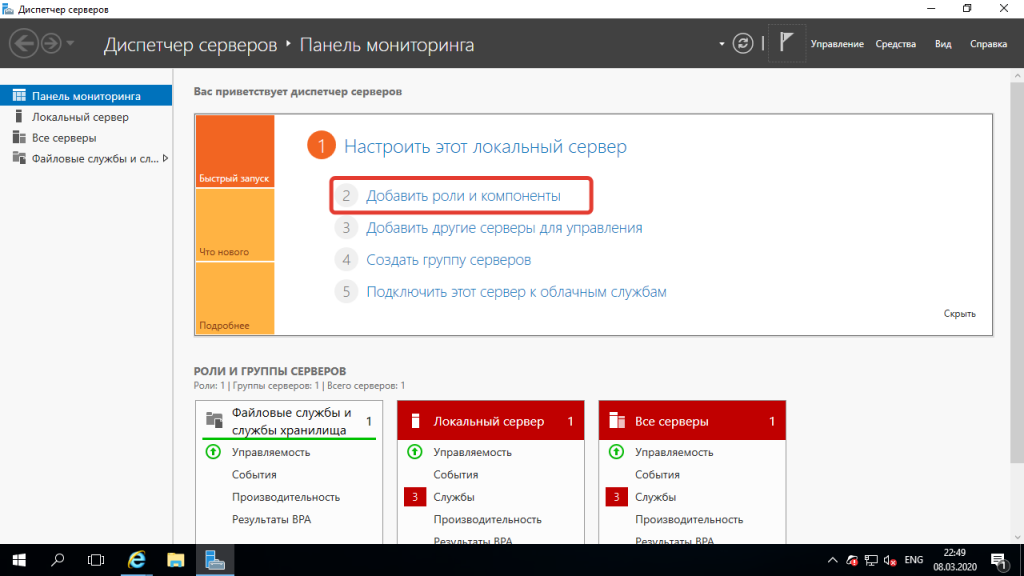
Шаг 1. Откроем окно Server Manager и выберем добавить роли и компоненты.
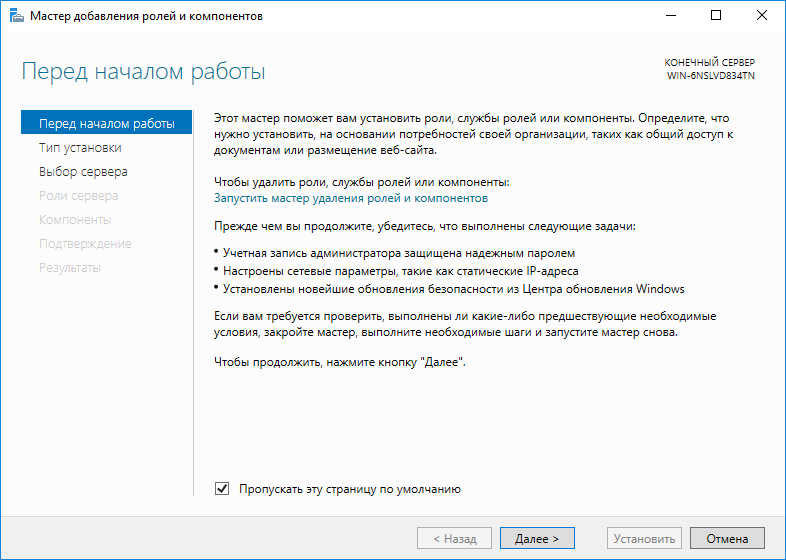
Первая появится страница с кратким описанием требований для работы мастера по установке ролей и компонентов. Нажмем далее.
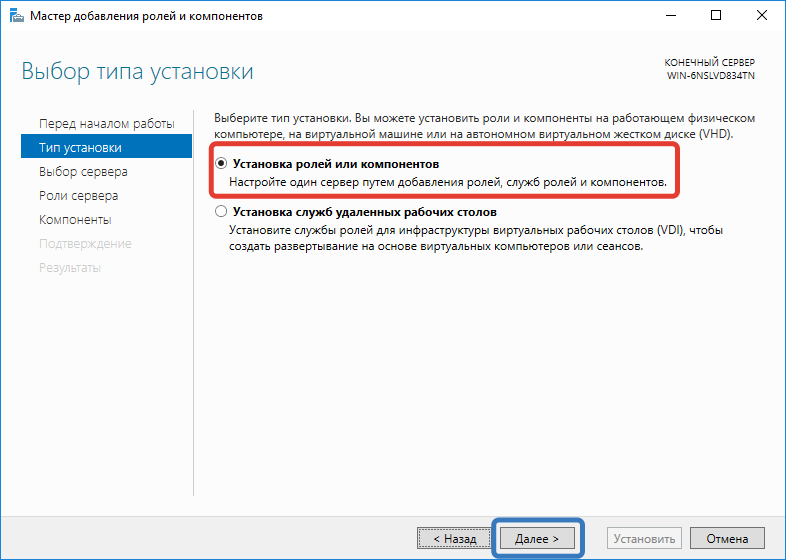
Затем мы выбираем «Установка ролей и компонентов» и нажимаем «Далее».
Шаг 2. Далее выбираем ресурс на котором будет проходить установка.
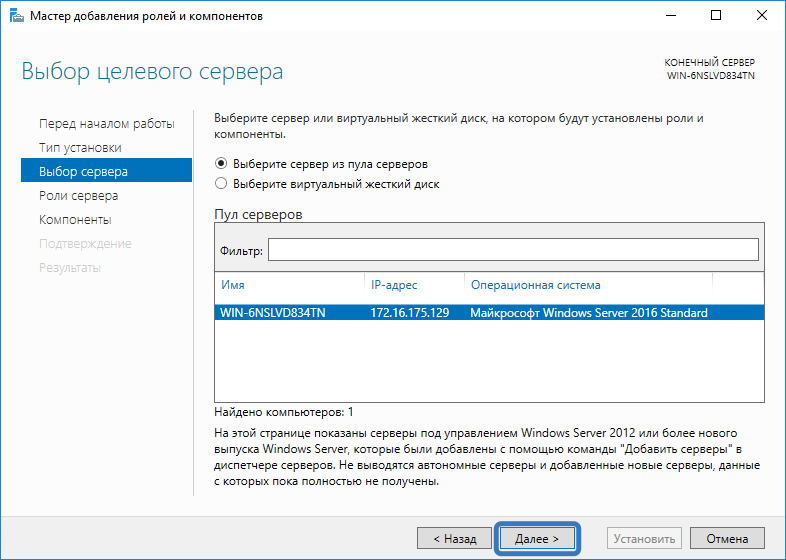
Шаг 3. Для установки Сервера Лицензирования RDP необходимо, чтобы был установлены и настроенные доменные службы Active Directory. Выбираем данный компонент, после чего появится еще одно окно где необходимо подтвердить действие.
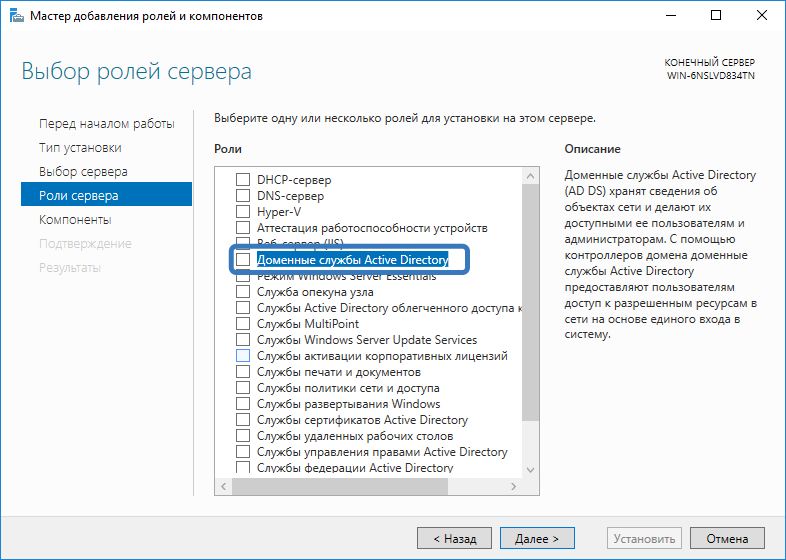
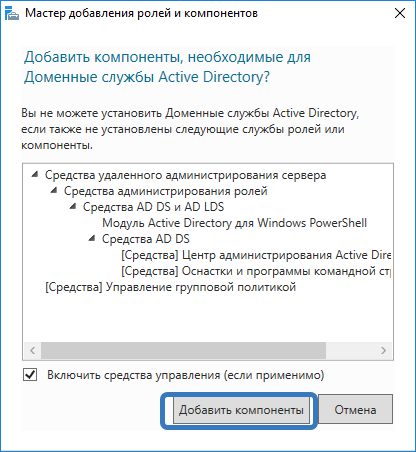
Будут отображены все установленные компоненты. Подтвердим установку нажав добавить компоненты.
После чего нажмем далее.
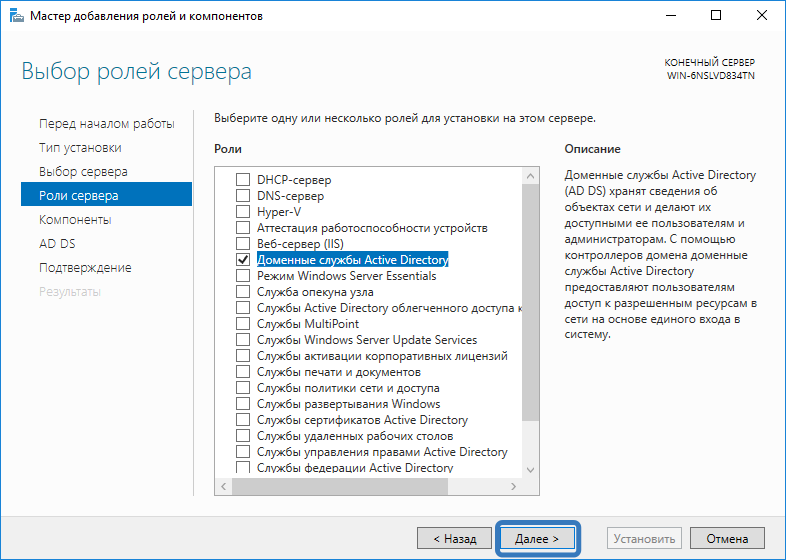
Далее несколько раз нажмем кнопку далее, пока не дойдем до последней страницы. На ней выставляем автоматический перезапуск сервера и нажимаем кнопку установить.
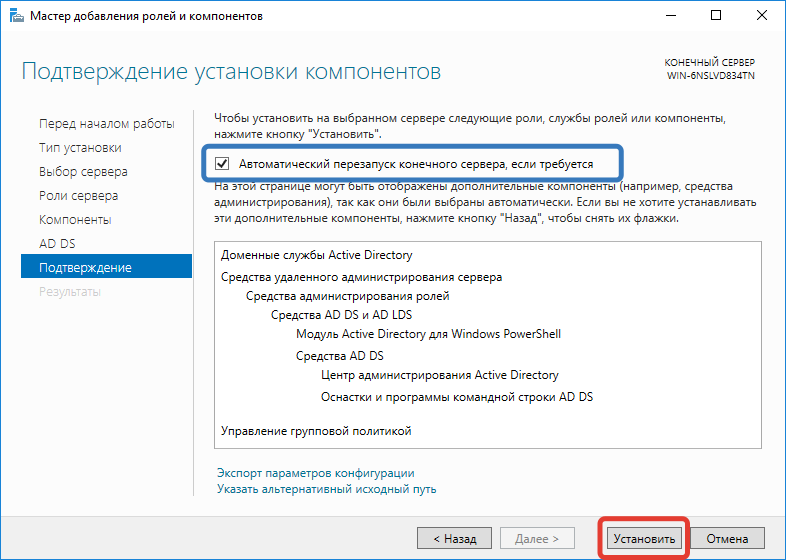
Далее начнется установка компонентов необходимых для нормальной работы доменной службы Active Directory. Дожидаемся окончания установки.
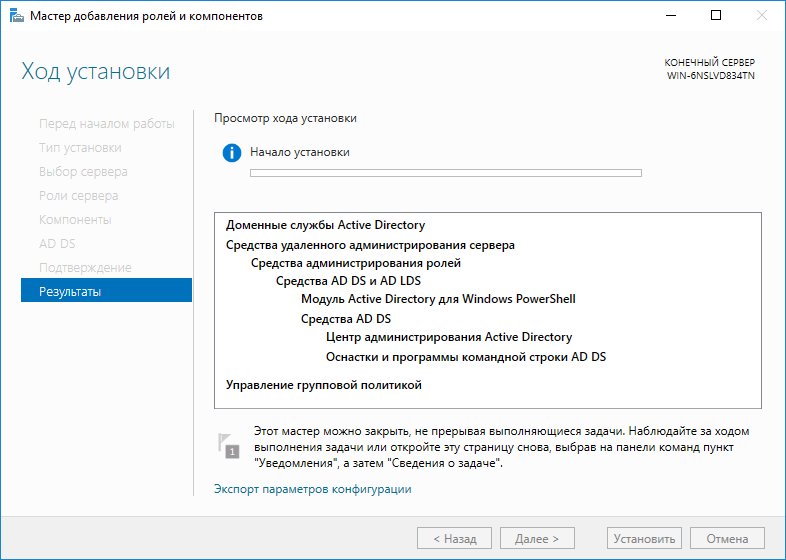
По окончании установки нажмем кнопку закрыть.
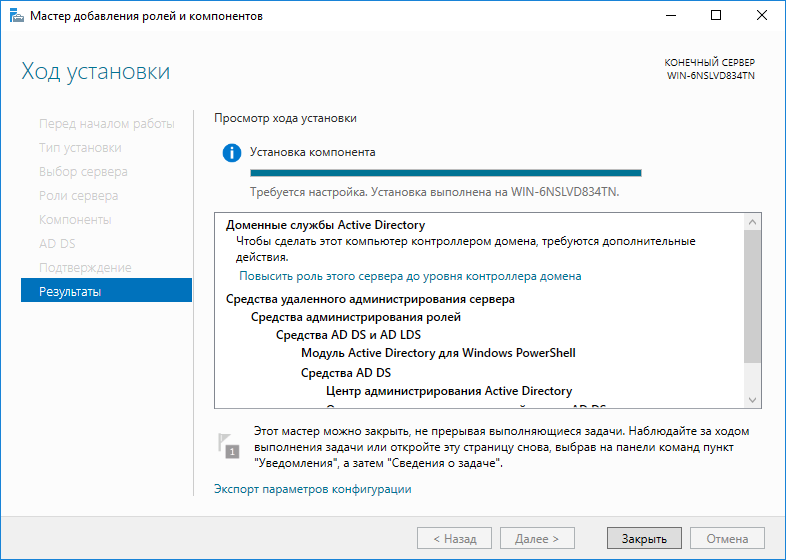
Шаг 4. По окончании установки вернемся к окну Server Manager и нажмем на флажок, чтобы сконфигурировать наш Active Directory.
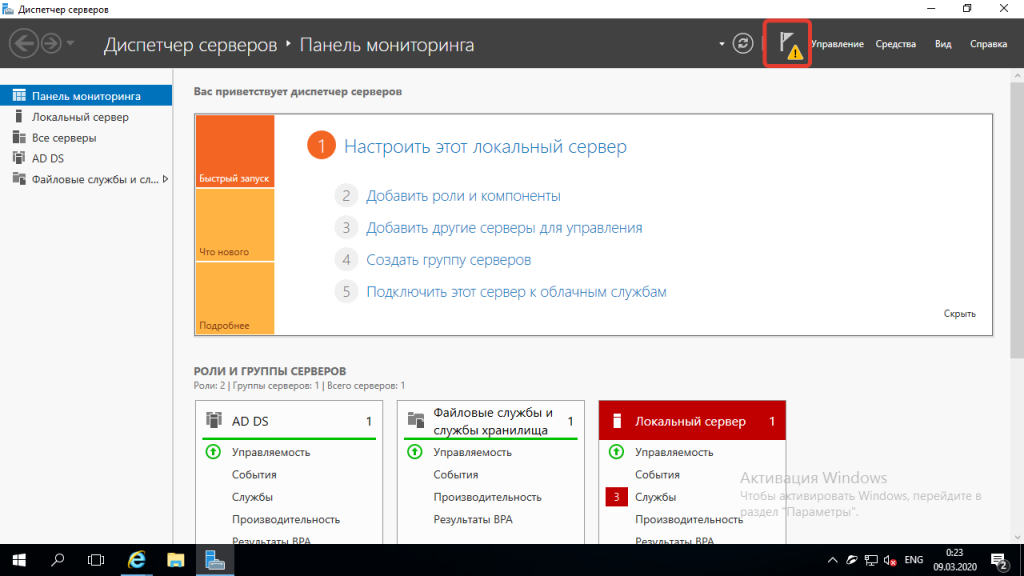
В появившемся окне выбираем повысить уровень сервера до контроллера домена и переходим к настройке Active Directory.
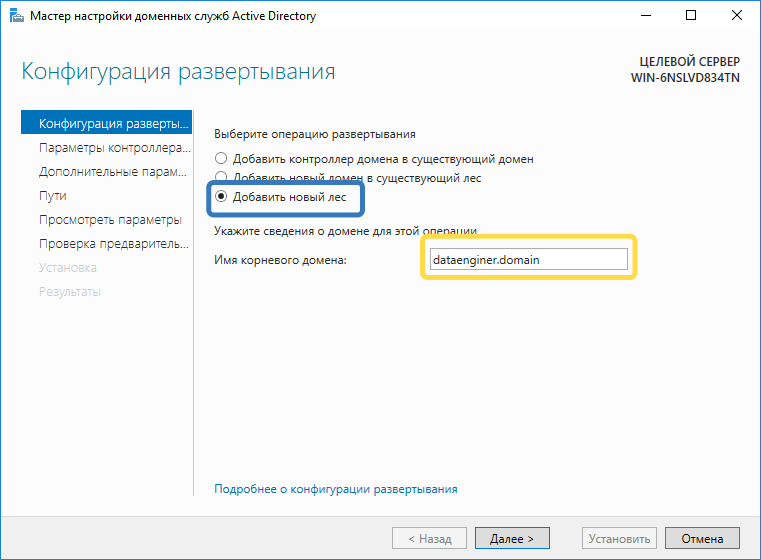
В появившемся окне выбираем добавить новый лес и указываем название леса доменов.
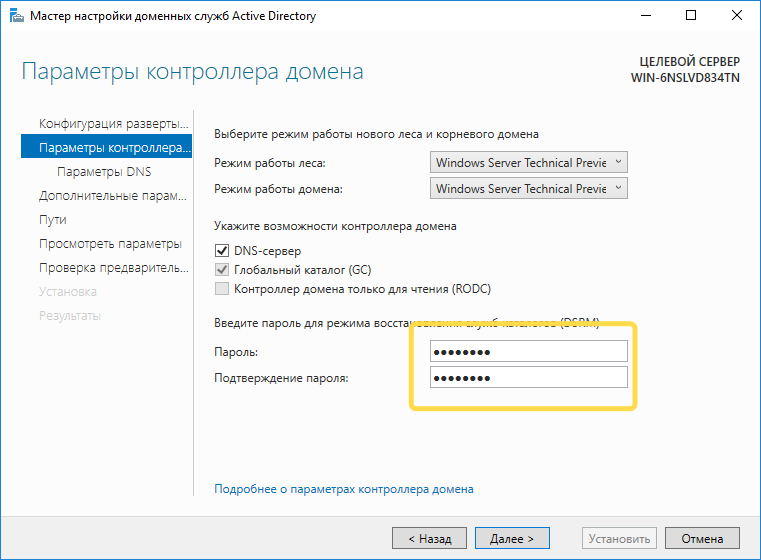
Далее оставим все предложенное по умолчанию и установим пароль для восстановления домена.
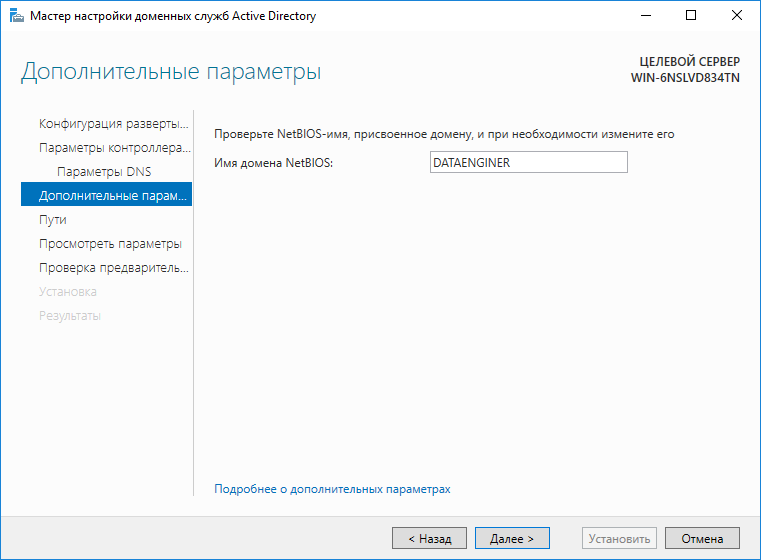
Далее нам будет показано имя NetBios, при необходимости мы можем его изменить.
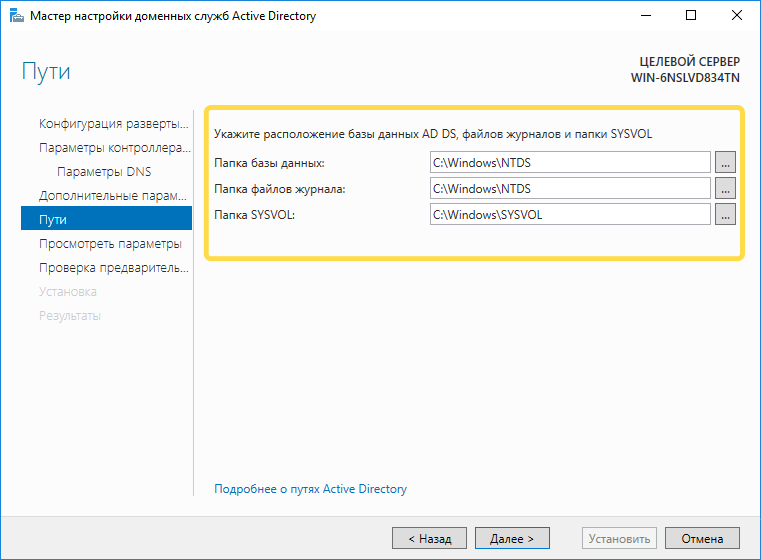
Будут отображены пути по умолчанию где будут хранится база данных и файлы журналов. При необходимости мы их также можем изменить.
После чего будет выведена общая информация касательно конфигурации службы Active Directory.
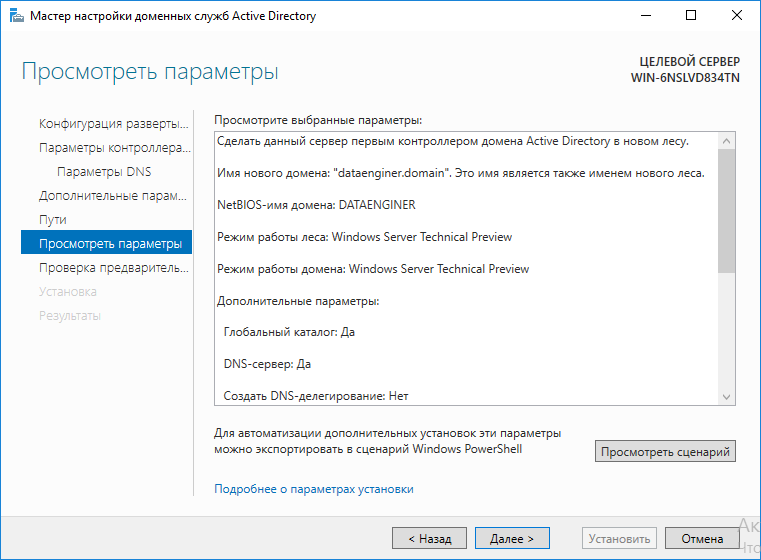
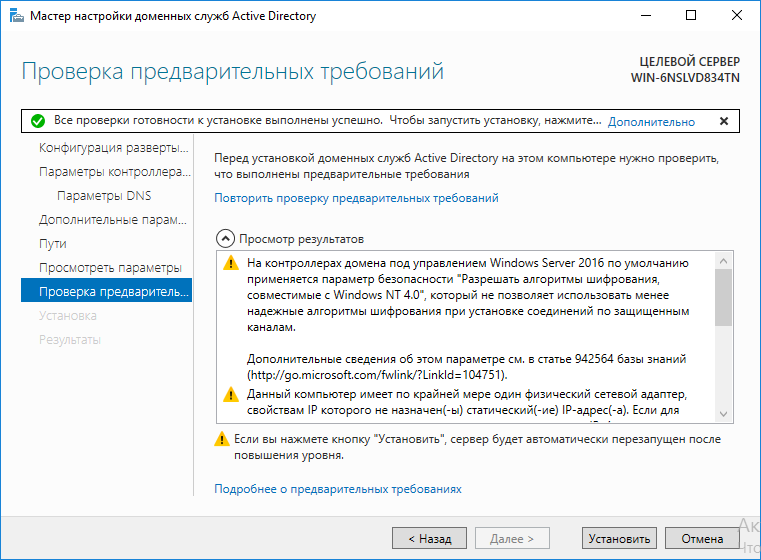
И на последнем шаге перед конфигурацией домена будет проведена проверка на соответствие сервером требований, а так же будет выведена дополнительная информация касательно работы с доменом с которой вы можете ознакомиться вкратце в окне или более подробно перейдя по ссылкам указанным в окне. По окончании проверки нажмем Установить. После чего служба Active Directory будет автоматически установлена, а сервер по окончании установки будет перезагружен.
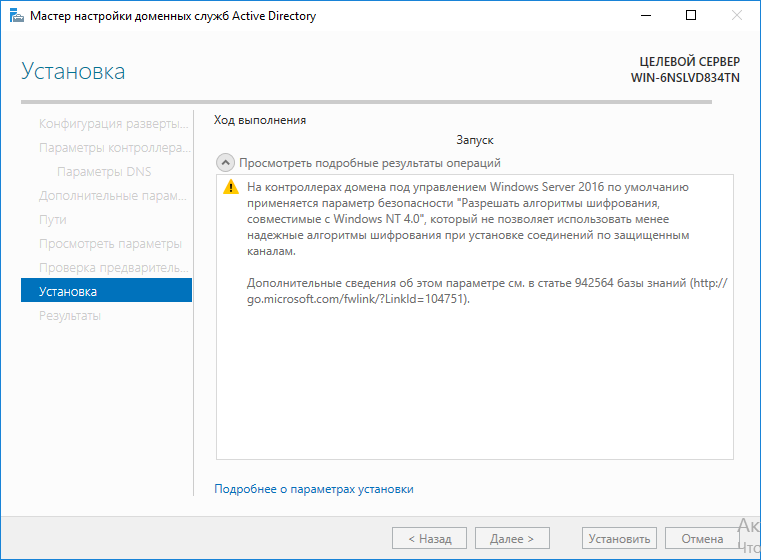
Дожидаемся окончания установки и перезагрузки системы.
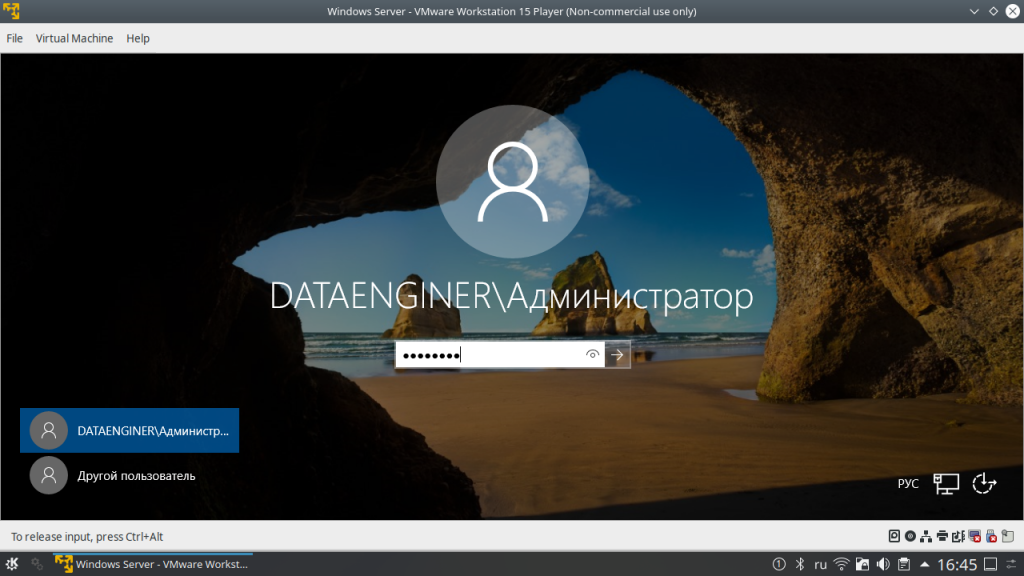
После перезагрузки обратите внимание перед именем пользователей появится имя созданного нами домена и для подключения по RDP теперь необходимо указывать имя домена.
Настройка Сервера Лицензирования RDP.
Теперь приступим к установке и настройке непосредственно сервера Лицензирования.
Шаг 1. Для установки Сервера лицензирования снова откроем окно Сервер менеджера. Вновь нажмем добавить роли и компоненты.
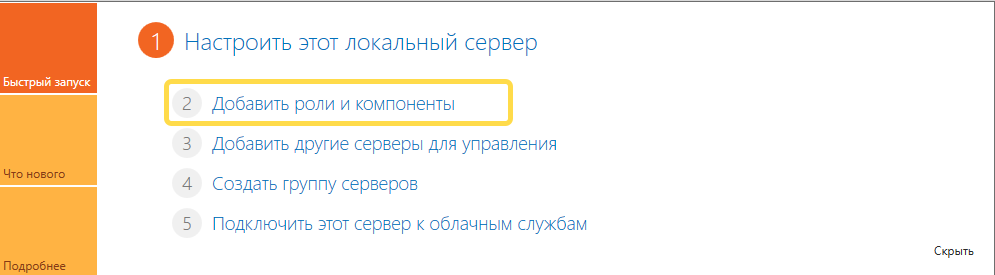
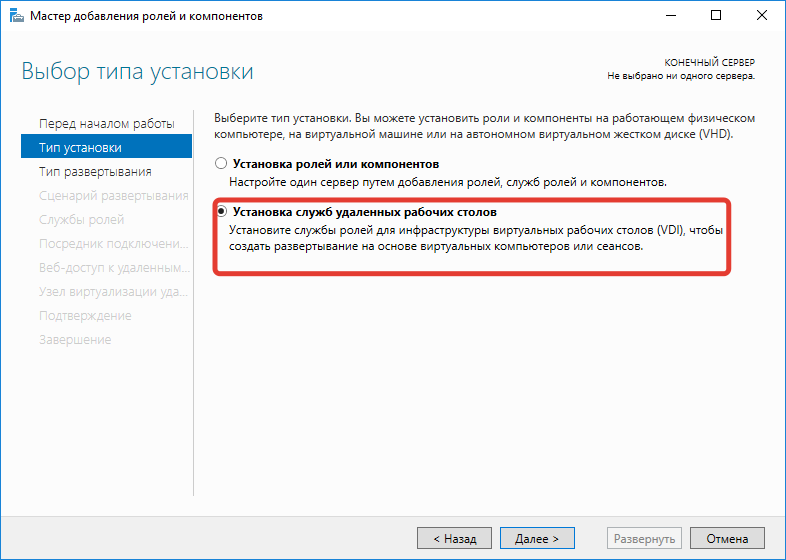
В качестве типа установки выбираем установка служб удаленных рабочих столов и нажимаем далее.
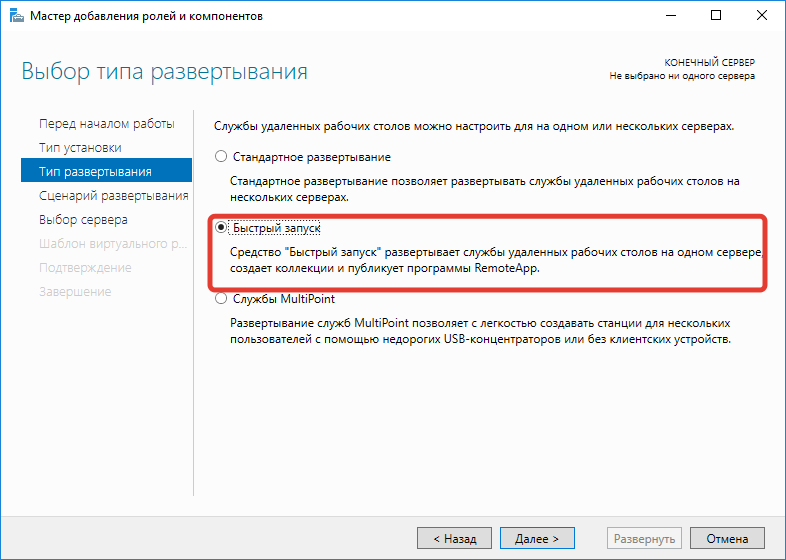
Шаг 2. Выбираем быстрый запуск, чтобы система сама автоматически настроила многие параметры.
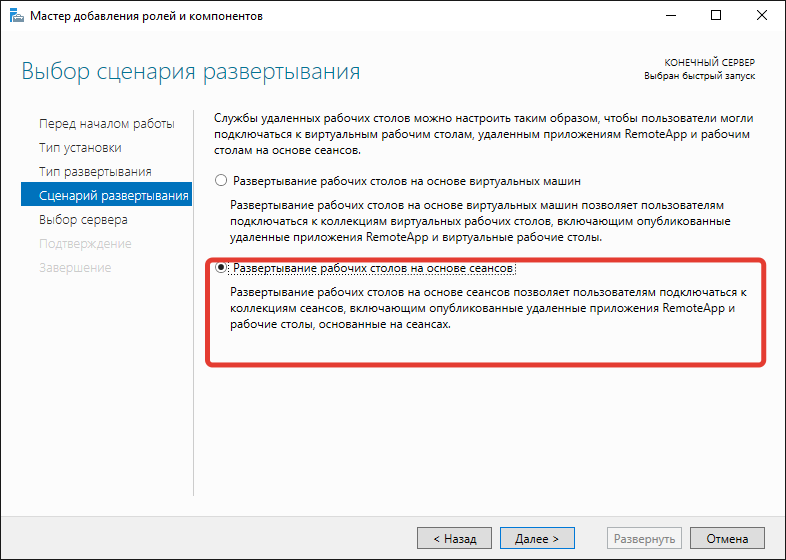
Шаг 3. На данном шаге выбираем Развертывание рабочих столов на основе сеансов.
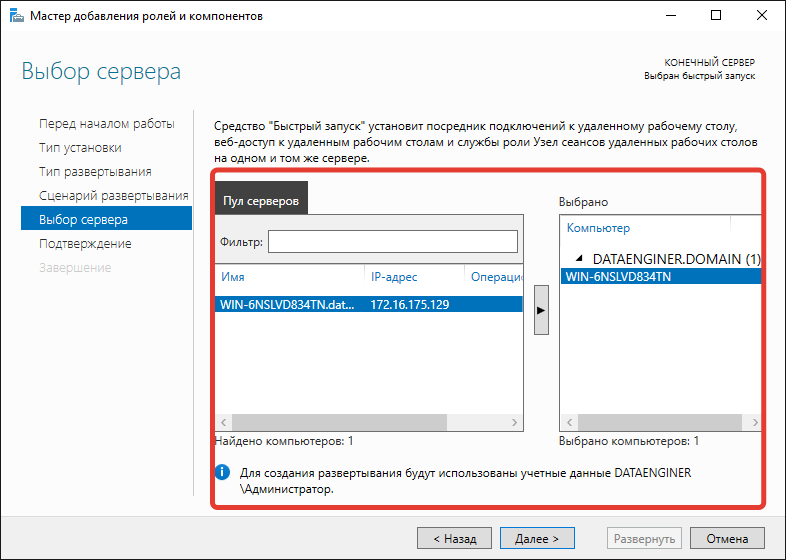
Шаг 4. На данном шаге мы выбираем нашу виртуальную машину и нашу виртуальную машину, которая входит в ранее созданный нами лес доменов.
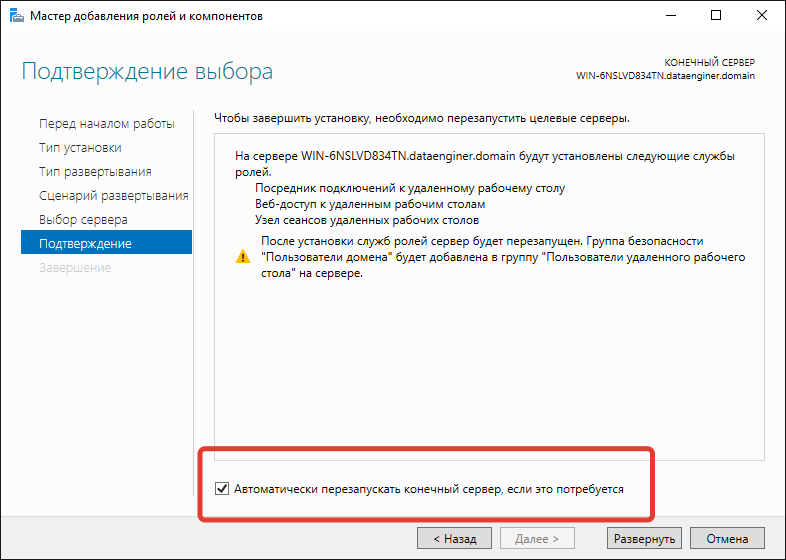
На странице с информацией о том, какие службы будут установлены нажмем Автоматически перезапускать конечный сервер если это потребуется. Нажмем Развернуть.
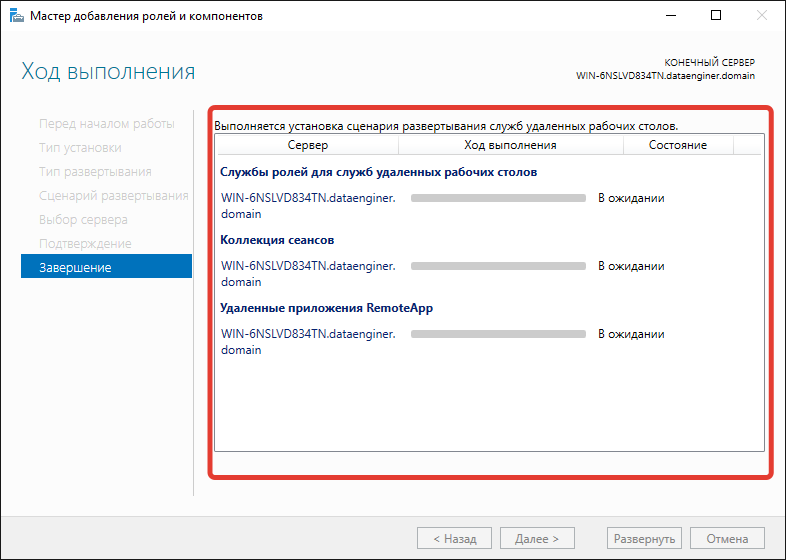
Начнется установка службы, нам будет необходимо дождаться окончания установки и перезагрузки системы.
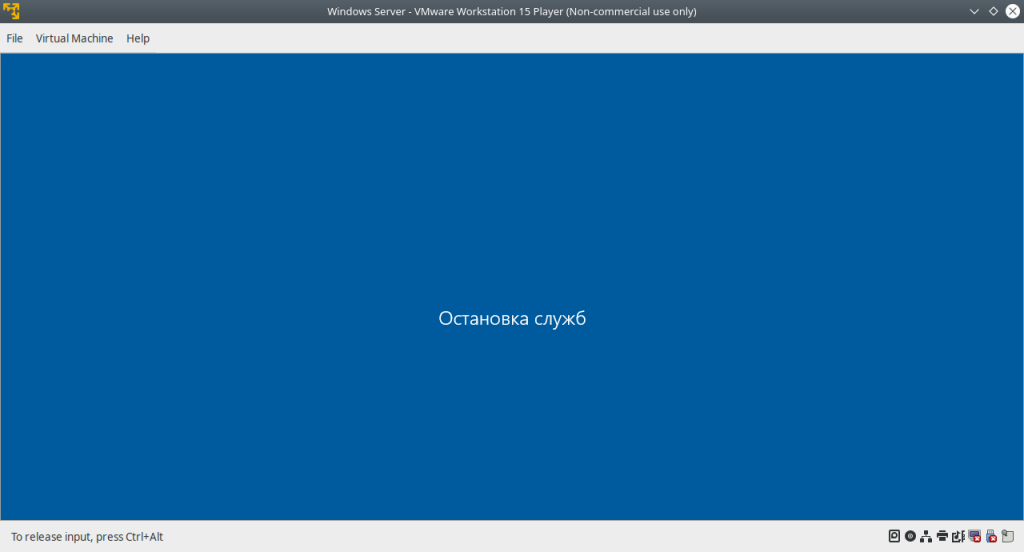
По окончании перезагрузка произойдет автоматически.
После перезагрузки, вы сможете подключаться к виртуальному серверу от 3 и более учетных записей пользователей одновременно.
Подключение по rdp
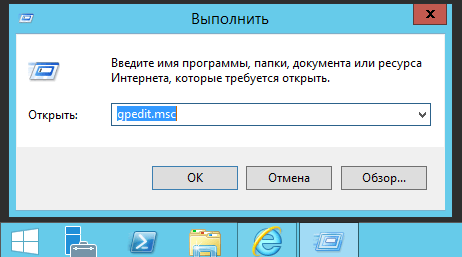
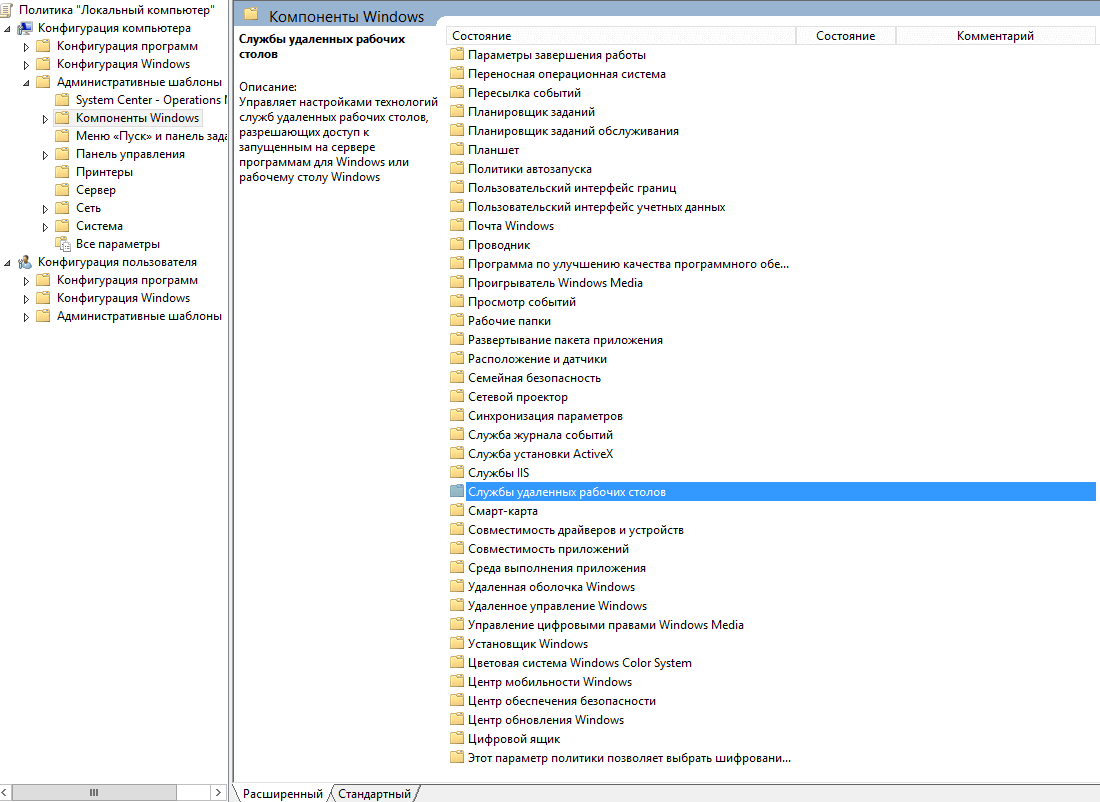
Вам нужно отключить политику
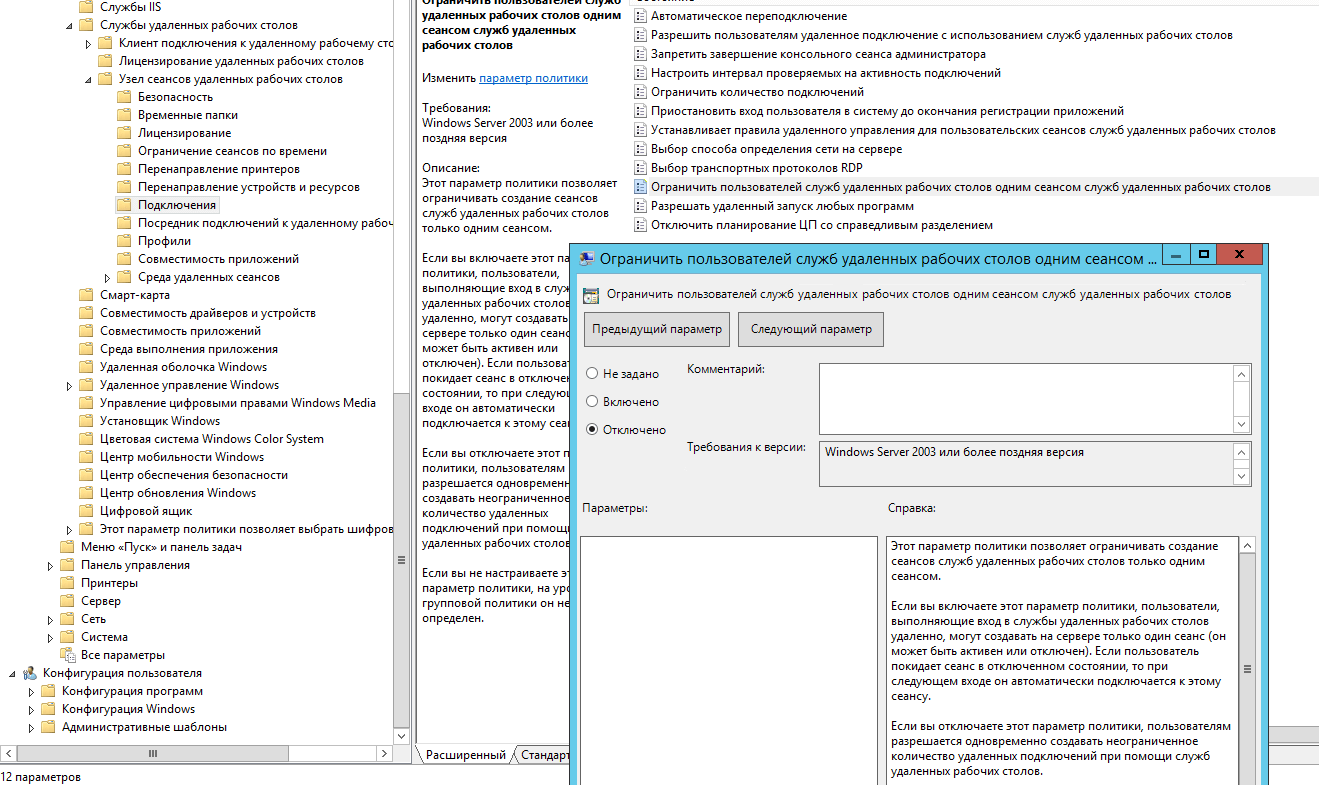
Конфигурация компьютера\Административные шаблоны\Компоненты Windows\Службы удаленных рабочих столов\Узел сеансов удаленных рабочих столов\Подключения -> Ограничить пользователей служб удаленных рабочих столов одним сеансом служб удаленных рабочих столов
Для англоязычной версии
Кстати пока писал, придумал где это можно использовать, бывают случаи когда на сервере зависает сессия и при повторном подключении вы видите черный экран, так вот зайдя по второй сессии можно выкинуть первую
Все закрываем редактор и радуемся жизни.
Май 16, 2016 11:24
Лицензионное соглашение операционной системы Windows XP Professional разрешает 10 удаленных сетевых подключений без дополнительной лицензии (Windows XP Home Edition соответственно 5). Это означает, что используя ниже перечисленные методы Вы не нарушаете лицензионное соглашение. Каким же образом можно заставить работать Windows 7 как полноценный терминальный сервер. Которые позволили мне работать за компьютером обойдя ограничение в одну рабочую сессию.
Ниже представлены два варианта.
- Для тех кто хочет всё и сразу.
- Для тех кто любит всё настраивать сам.
Сервер терминалов на windows 7 — Вариант 1
Использовать универсальное решение (для 32-битной системы) или (для 64-битной системы) . Работает для Windows XP SP2/SP3, Vista SP1/SP2, Windows 7, Windows Server 2008 SP1/SP2.
Скачиваем и запускаем от имени Администратора, правым кликом. Жмем Path и перезагружаемся и будет вам счастье.
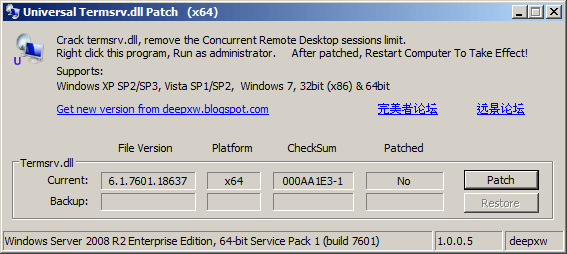
Как увеличить количество терминальных сессий в Windows 7-01
Сервер терминалов на windows 7 — Вариант 2
- Установленная операционная система MS Windows 7 Максимальная (можете попробовать с другими конфигурациями, думаю, получится).
- Компьютер с выше упомянутой системой, подключённый к локальной сети.
- Компьютер в локальной сети, с которого будем подключаться и который имеет RDP клиента (по сути любой компьютер с операционной системой Windows), в моём случае это ноутбук с Windows XP.
- Администраторские права на компьютере с Windows 7.
- Библиотека терминального сервера, в которой отключено ограничение на одну сессию. для 32-битной системы, для 64-битной системы.
Всё готово, можно начинать!
Общий план работы у нас таков: нужно заменить системную библиотеку termsrv.dll на указанную выше, создать отдельного пользователя для доступа к удалённому рабочему столу, разрешить доступ к удалённому рабочему столу этому пользователю, сделать так, чтобы этот пользователь имел администраторские права (можно и не давать таких прав, мне они нужны, чтобы работать удалённо на компьютере без каких-либо ограничений), прописать кое-какие ключи реестра, протестировать работу.
Как известно, Windows 7 ограничивает доступ к своим системным файлам даже администраторам. то есть для того, чтобы заменить файл termsrv.dll, необходимо предоставить такие права администратору, мало того, изменить владельца файла. Для осуществления выше описанного кликаем правой кнопкой мыши по значку «Мой компьютер» и выбираем «Управление» или через «Панель управления» > «Администрирование» > «Управление компьютером» заходим в «Службы» и останавливаем службу «Службы удалённых рабочих столов». Через проводник заходим на C:\Windows\System32 и ищем там файлик termsrv.dll. Кликаем по нему правой кнопкой мыши, выбираем «Свойства». Далее заходим во вкладку «Безопасность», в поле «Группы или пользователи» выбираем группу Администраторы (вы же зашли в систему под администраторской учётной записью, правильно? Если нет, стоит исправить положение). В приведённых ниже иллюстрациях у меня уже выставлены все параметры и разрешения.
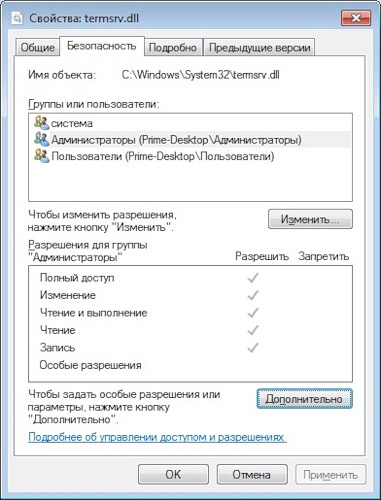
Как увеличить количество терминальных сессий в Windows 7-02
Далее под полем «Разрешения для группы Администраторы» жмём кнопку «Дополнительно». Должно вылезти окошко под названием «Дополнительные параметры безопасности для termsrv.dll», где во вкладке «Разрешения» под полем «Элементы разрешений» нажимаем кнопку «Изменить разрешения».
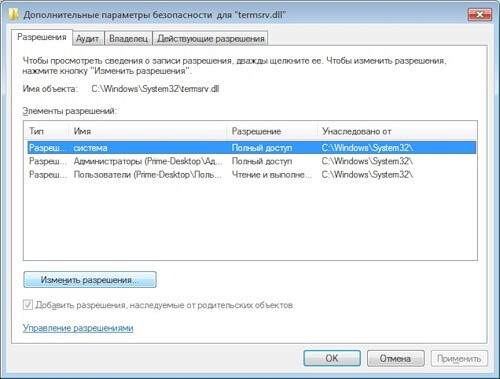
Как увеличить количество терминальных сессий в Windows 7-03
Вылезет ещё одно окошко под тем же названием, что и перед ним, только теперь вы можете выбрать в поле «Элементы разрешений» элемент «Администраторы» и нажать кнопку «Изменить».
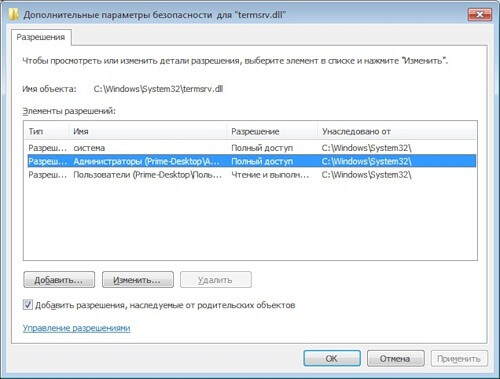
Как увеличить количество терминальных сессий в Windows 7-04
Вылезет окошко «Элемент разрешений для termsrv.dll», где в поле «Разрешения» установите галочку на «Разрешить полный доступ».
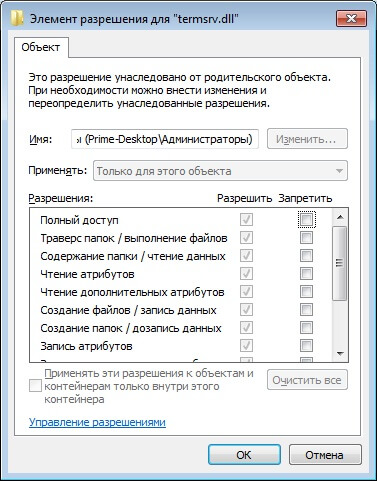
Как увеличить количество терминальных сессий в Windows 7-05
Во всех окошках нажимаем ОК для применения внесённых изменений. Теперь для изменения владельца файла termsrv.dll открываем командную строку с правами администратора.
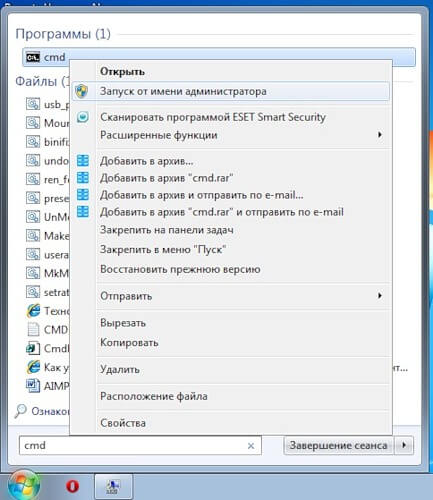
Как увеличить количество терминальных сессий в Windows 7-06
Скопируем команду в окно командной строки:
takeown /f C:\Windows\System32\termsrv.dll
Нажимаем Enter. Система должна сообщить нам о том, что владелец файла изменён на текущего пользователя. Переименовываем файл termsrv.dll во что-нибудь типа termsrv.dll.original, оставив его в качестве резервной копии. Скачанный файл переименовываем в termsrv.dll и копируем его в C:\Windows\System32.
Теперь производим записи в реестр, копируя команды в командную строку:
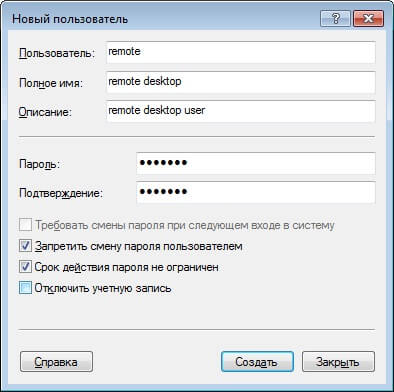
Как увеличить количество терминальных сессий в Windows 7-07
Теперь в списке пользователей находим нашего нового пользователя и двойным кликом по нему открываем свойства пользователя, где заходим во вкладку «Членство в группах» добавляем группы «Администраторы» и «Пользователи удалённого рабочего стола».
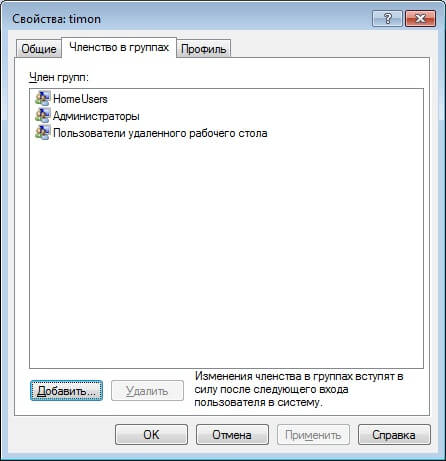
Как увеличить количество терминальных сессий в Windows 7-08
Всё готово, осталось только запустить службу «Службы удалённых рабочих столов» (чуть выше мы уже говорили о том, как остановить эту службу, теперь нам нужно её запустить) и разрешить удалённый рабочий стол, для чего в свойствах системы слева выбираем «Настройки удалённого доступа».
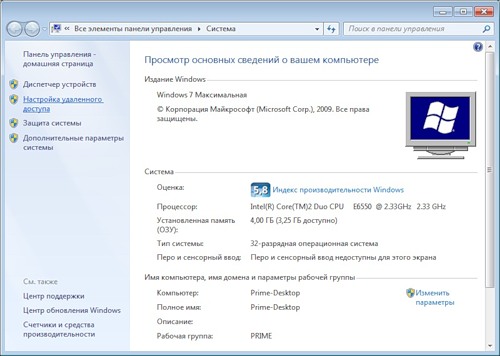
Как увеличить количество терминальных сессий в Windows 7-09
Вылезет окошко «Свойства системы» с открытой вкладкой «Удалённый доступ», где в блоке «Удалённый рабочий стол» выбираем средний параметр «Разрешить подключение от компьютеров с любой версией удалённого рабочего стола (опаснее)». Что тут опасного не понятно, но деваться нам некуда, так как я, например, буду подключаться с RDP клиента Windows XP.
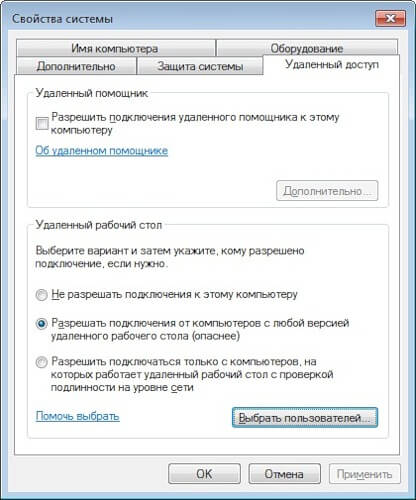
Как увеличить количество терминальных сессий в Windows 7-10
Нажимаем кнопку «Выбрать пользователей», добавляем пользователя, созданного для удалённого доступа, с помощью кнопки «Добавить».
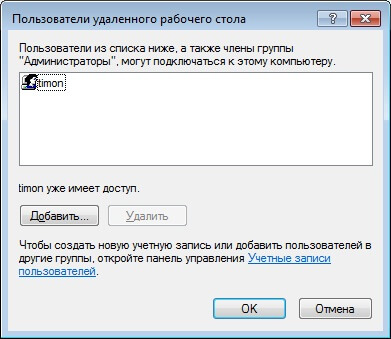
Как увеличить количество терминальных сессий в Windows 7-11
Добрый день уважаемые читатели блога Pyatilistnik.org, продолжаем изучать Anniversary Update. Ранее, около года назад я вам рассказывал как я делал терминальный сервер на windows 7, благодаря этому мы могли по удаленному рабочему столу заходить, более чем с двух учетных записей одновременно, сегодня я покажу тоже самое и на современной версии ос, а именно разберем терминальный сервер на windows 10 redstone.
Как из windows 10 сделать терминальный сервер
И так у вас есть обычная не серверная операционная система, и из нее вы можете создать терминальный сервер на Windows 10. Как и писал выше, тем самым вы даете возможность большому количеству людей подключаться к нему по протоколу RPD и выполнять на нем какие то рабочие вещи. Пример из практики это файловая база 1С. Выглядит это подобным образом.
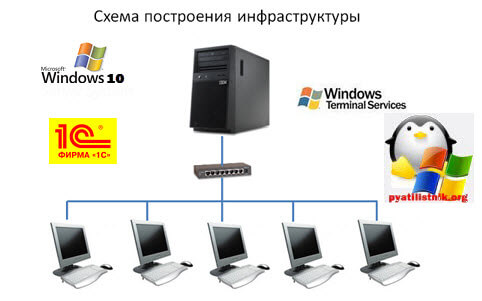
Для того, чтобы осуществить превращение обычной операционной системы в терминальный сервер на windows 10 redstone, нам потребуется используемое ранее мной средство под названием RDP Wrapper Library by Stas’M.
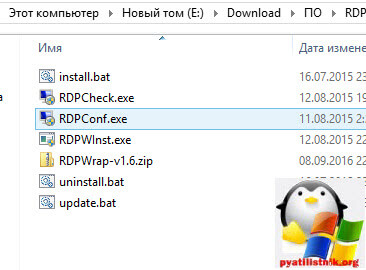
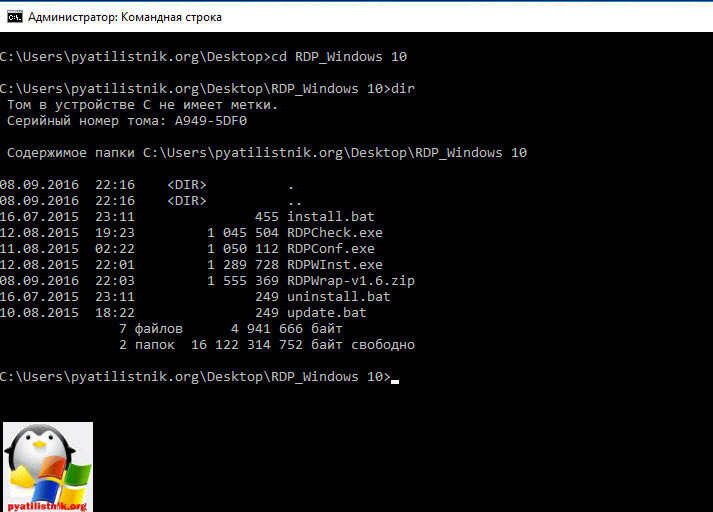
Последней версией на текущий момент считается 1.6.1. Распаковываем архив, у вас будет вот такая структура папок и файлов.
- Install.bat основной запускной файл
- RDPCheck.exe — Позволяет вам открыть окно подключения RDP для проверки
- RDPConf.exe — Файл проверяющий правильность установки RDP Wrapper Library
- RDPWlnst.exe
- uninstall.bat — скрипт позволяющий удалить службу RDP Wrapper
- update.bat — скрипт подключения к внешнему репозиторию, чтобы скачать последнюю версию RDP Wrapper
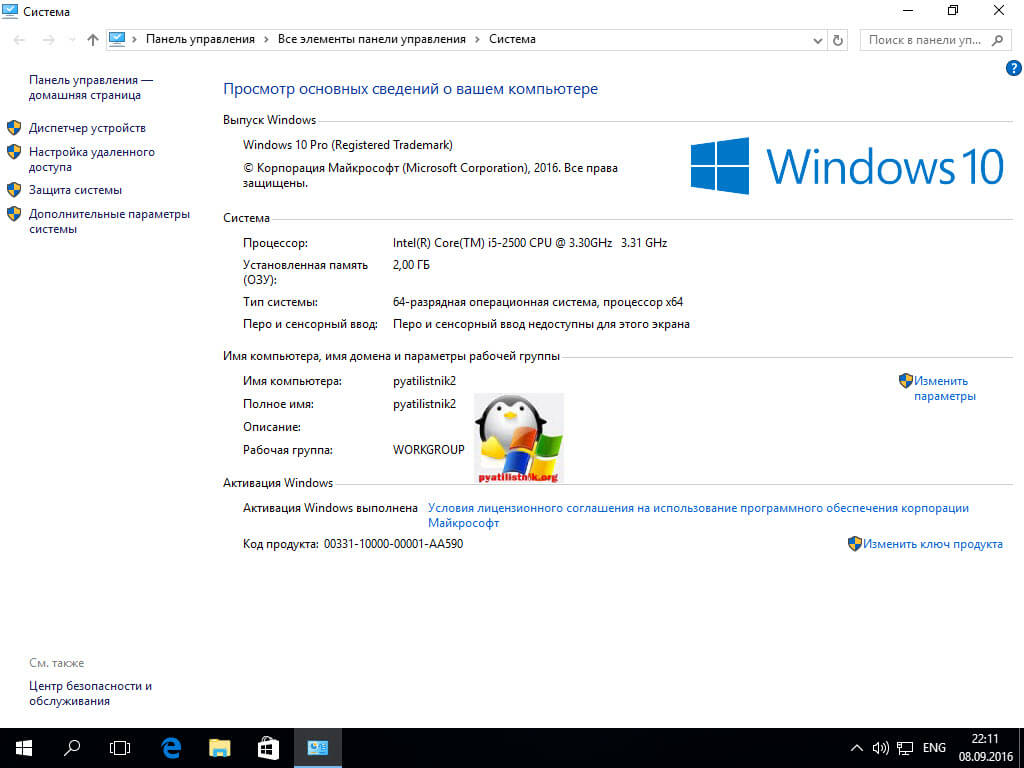
Производить настройку я буду на последней версии Windows 10 Anniversary Update 1607. У меня не самый конечно шустрый компьютер, но для тестового окружения подойдет, главное посмотреть как делать.
Хочу отметить, что на более новых версиях Windows 10, начиная с 1703 и выше, данный трюк с превращением в терминальный сервер может не отрабатывать, к сожалению автор перестал поддерживать данную программу
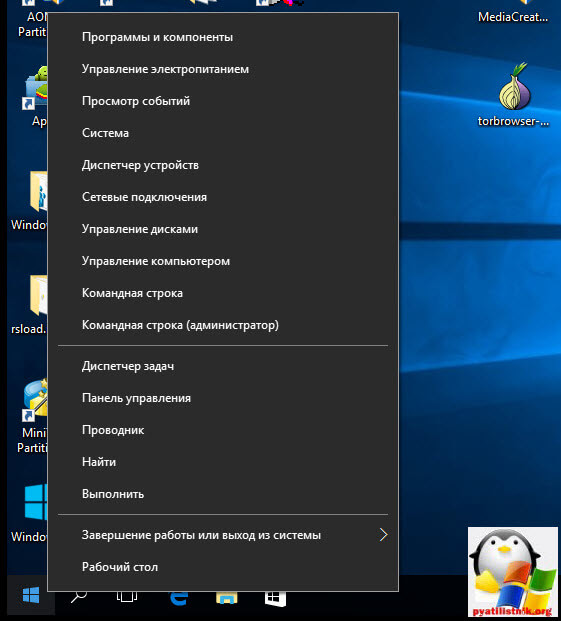
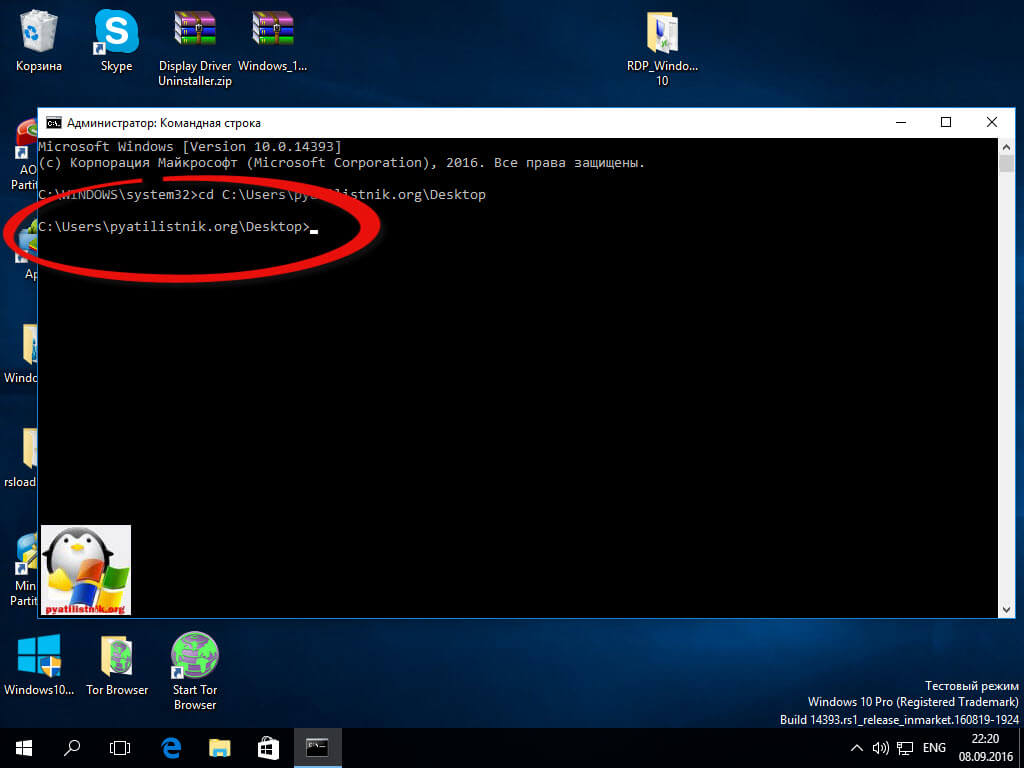
Можно приступать, первое, что вы должны сделать это запустить командную строку виндоус 10 от имени администратора. Для этого правым кликом по кнопке пуск и выбираем соответствующий пункт (Командная строка (администратор)), очень удобно это реализовано.
Следующим шагом вам нужно в командной строке попасть в расположение папки RDP Wrapper Library, для этого щелкаете по ней правым кликом, выбираете свойства и на вкладке Общие смотрите путь, копируете его + название папки RDP_Windows 10.
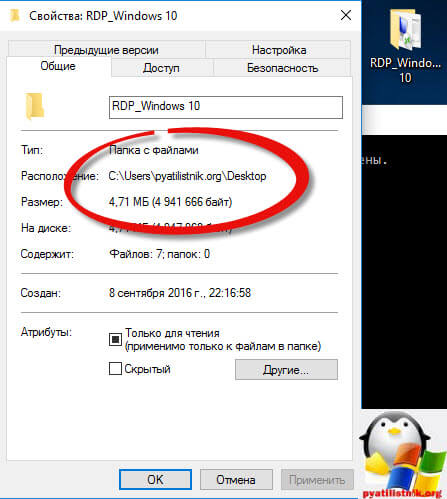
Далее в командной строке пишите путь до нее и нажимаете enter
Как видите я сразу попал в расположение директории
Выполним команду dir и убедимся, что у нас тут все те файлы, что мы видели при распаковке.
для установки и превращения видоус 10 в терминальный сервер, пишем install.bat. Начнется отработка скрипта, в результате вы увидите, что будут извлечены библиотеки rdpwrap.dll и ini, которые будут помещены в директорию C:\Program Files\RDP Wrapper, будут установлены необходимые сервисы. После отработки скрипта нажимаем любую клавишу. 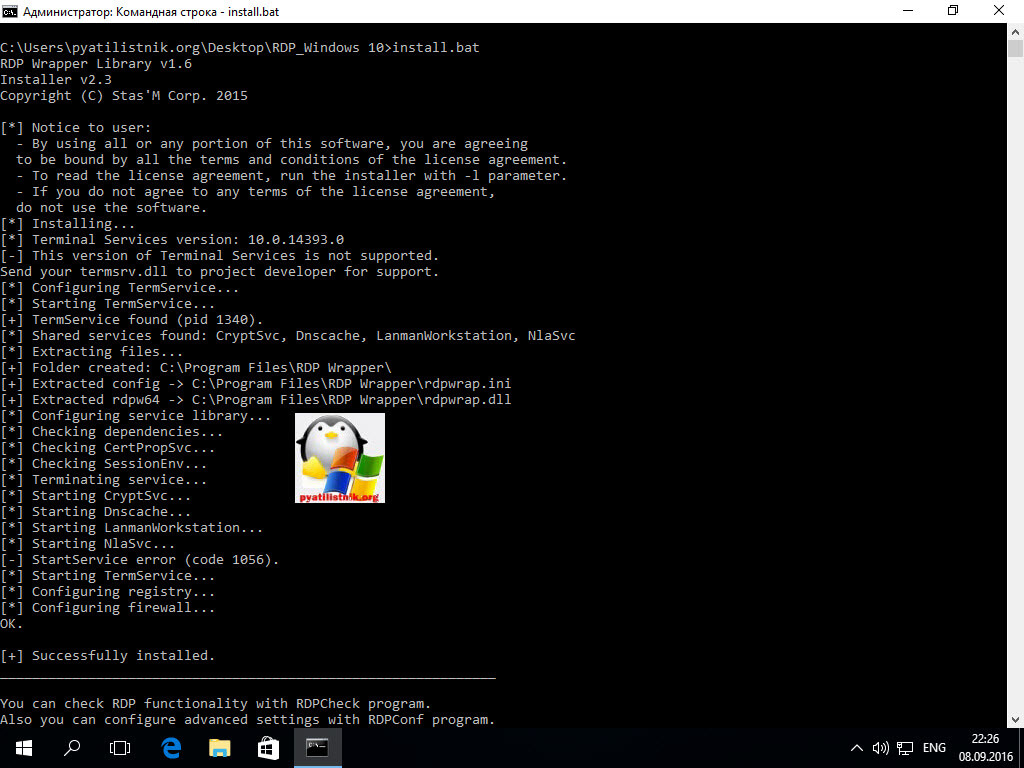
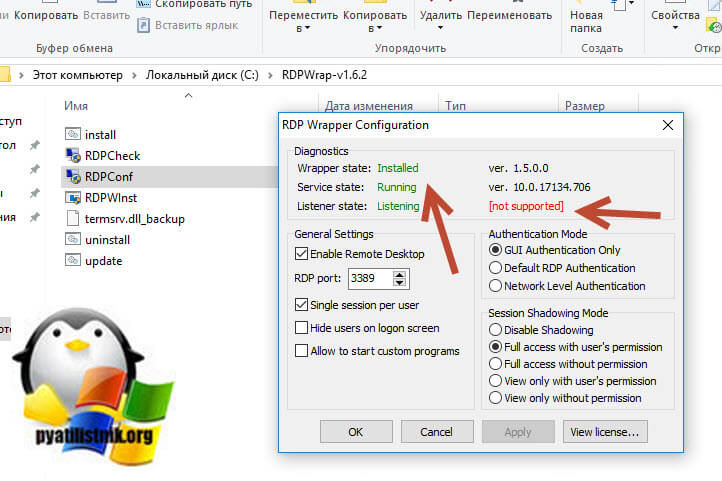
В таких случаях вы должны обновить ваш RDP Wrapper.
Как обновить RDP Wrapper 1
Как я и писал выше, в состав пакета RDP Wrapper, для модификации ОС Windows 10 в терминальный сервер, для нескольких RDP сессий, идет файл скрипт update.bat. Для корректной работы скрипта update.bat у вас на компьютере должен быть интернет, чтобы вы могли подключиться к внешнему репозиторию. Запускаем скрипт update.bat, если вы в данный момент сидите по RDP, то вас выкинет из сеанса. Как видим наш компьютер:
- Определил текущую версию RDPWrap и ее дату выпуска
- Определил какая самая последняя версия
- Скачал ее и установил
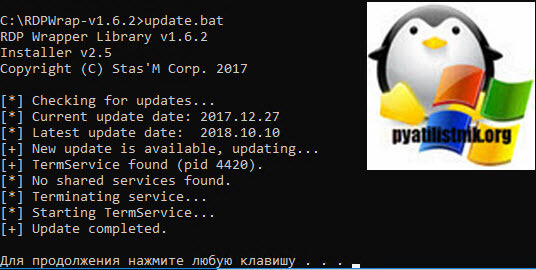
Хотя я и получил самую свежую версию драйвера RDP Wrapper, моя Windows 10 1803 перестала поддерживаться утилитой, мы это решим ниже.
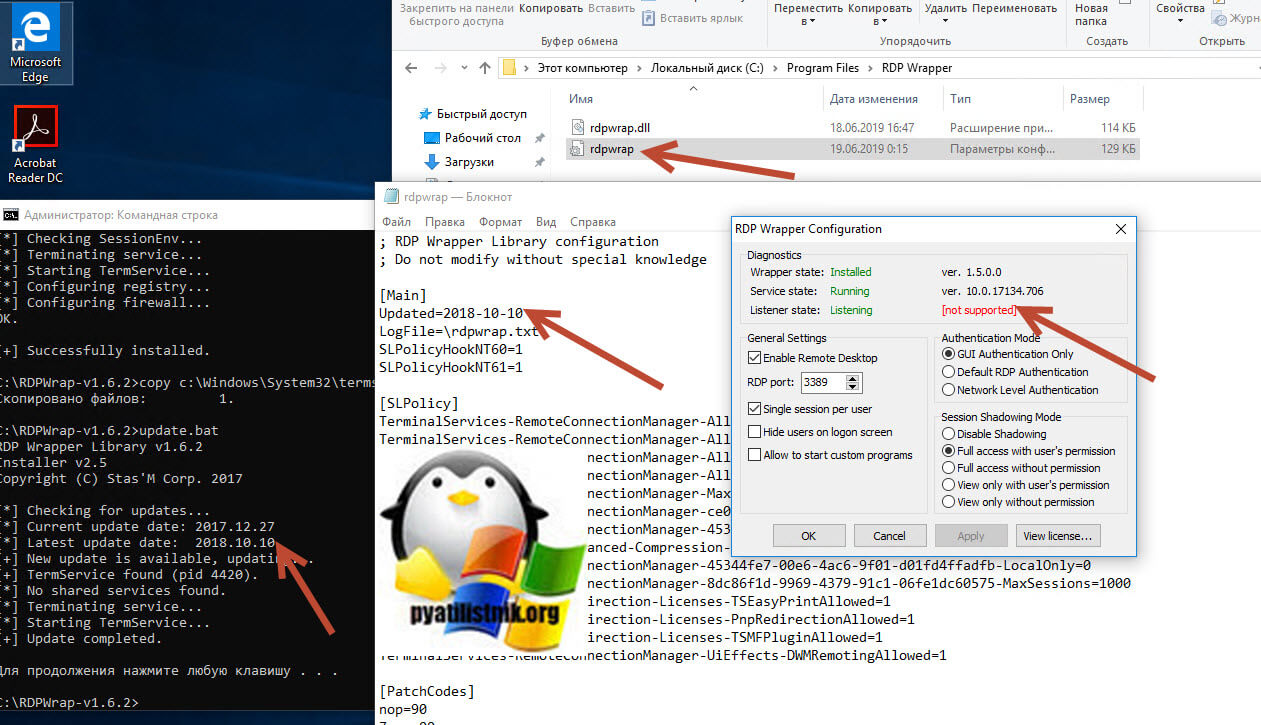
Если же у вас более старая версия Windows 10, например 1607, то у вас картина будет выглядеть вот так
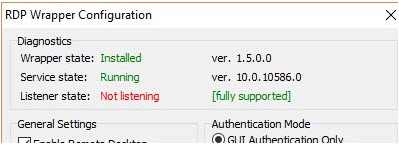
Все теперь можно в консоли управление компьютером, создавать пользователей и занести их в группу пользователи удаленного рабочего стола.
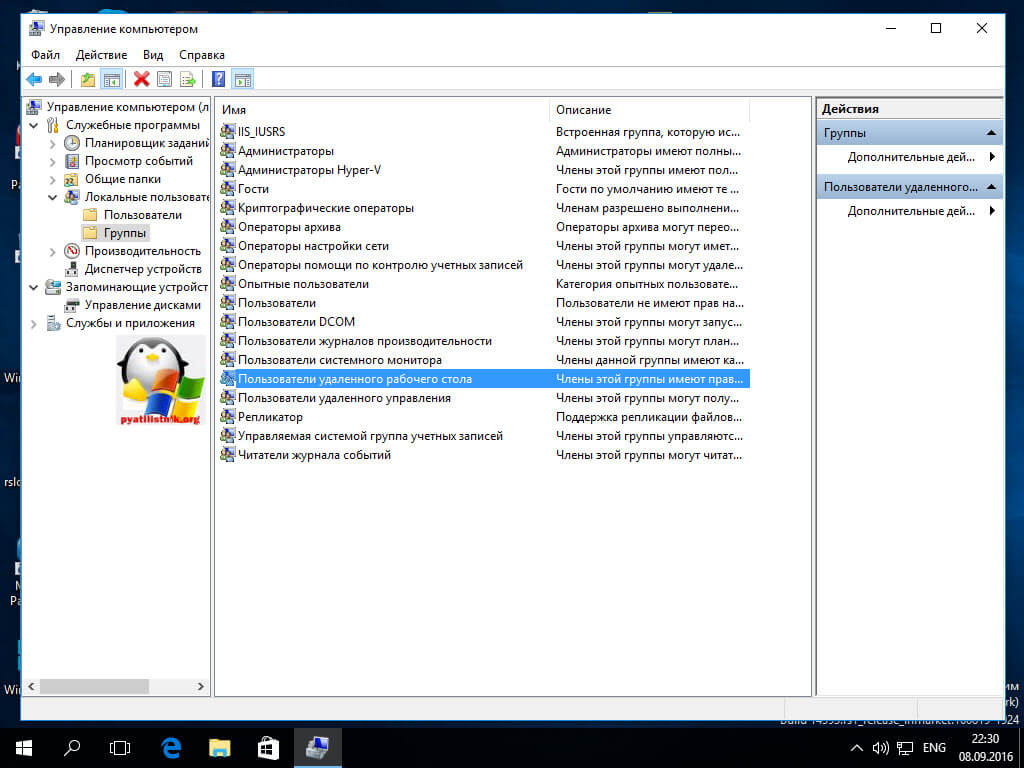
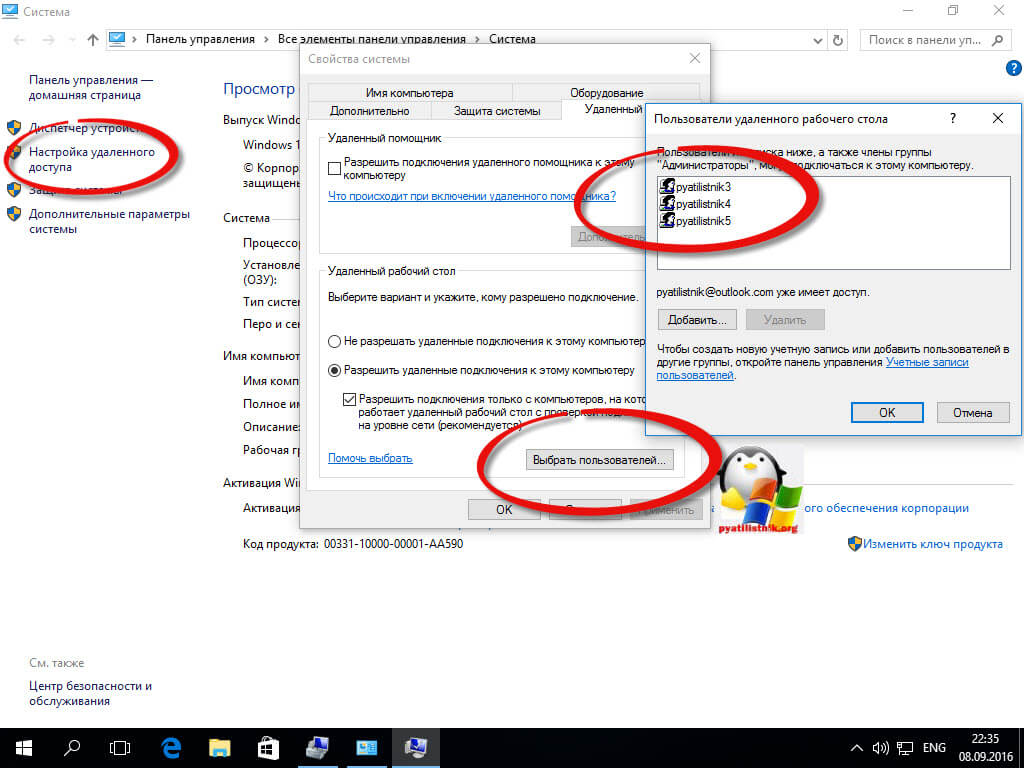
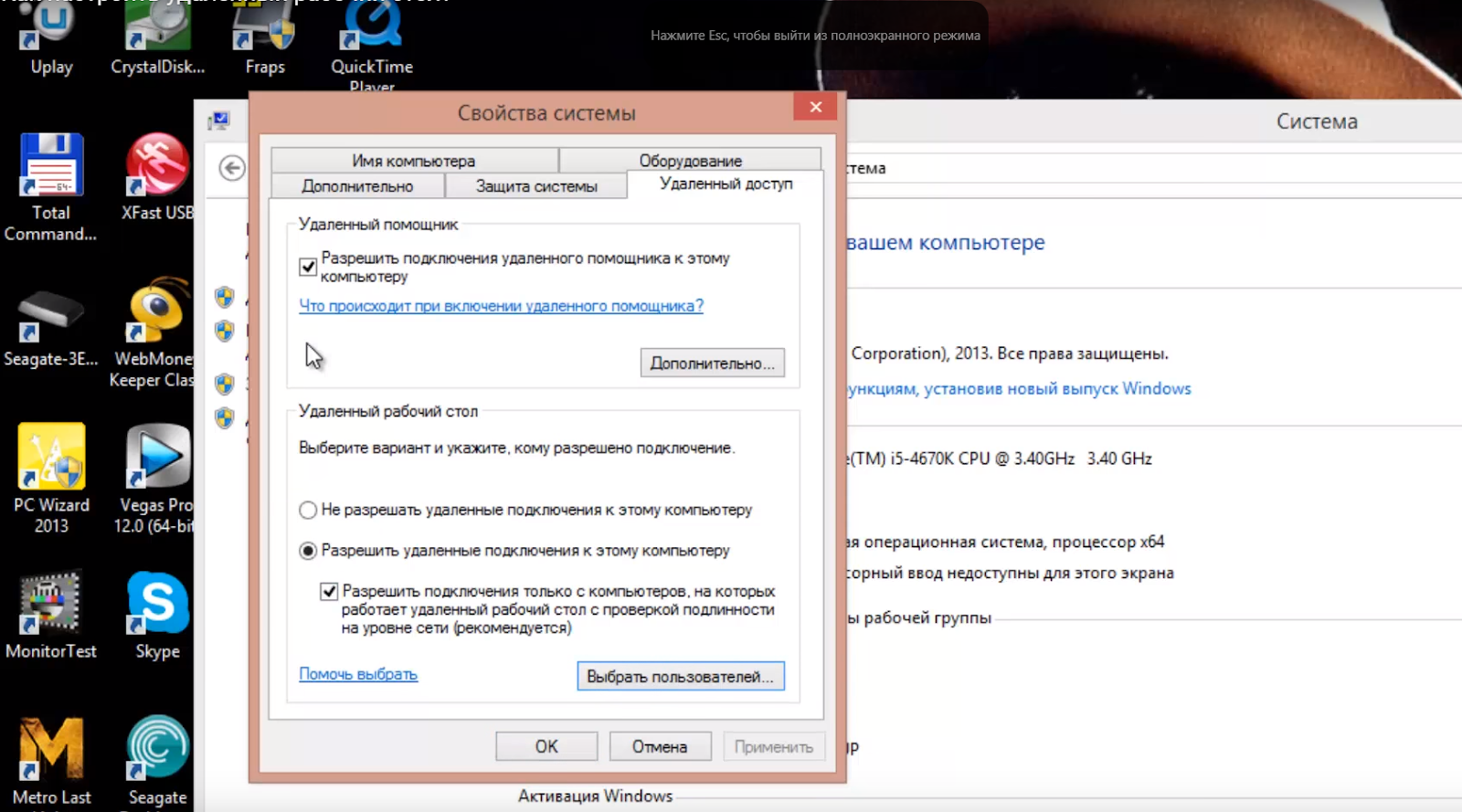
Я для примера создал трех пользователей. Не забудьте удостовериться, что у вас в свойствах операционной системы на вкладке Настройка удаленного доступа включена функция Разрешить удаленное подключение к этому компьютеру и выбраны нужные пользователи для терминального доступа к Windows 10 Redstone.
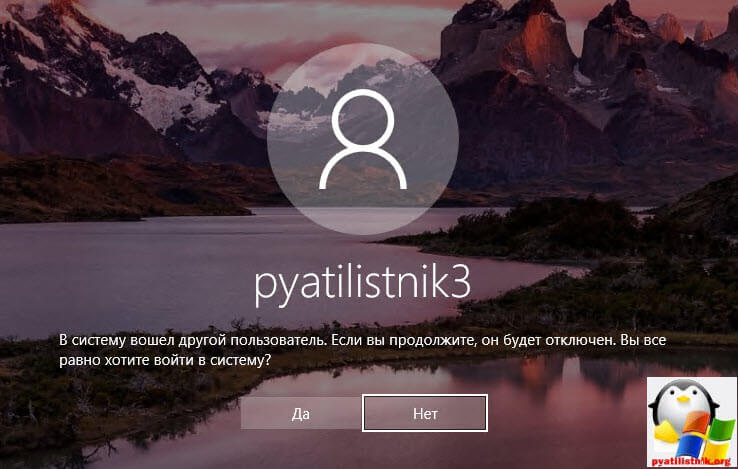
Если при попытке доступа у вас появляется, что сначала нужно выкинуть другого пользователя, это означает, что терминальный сеанс не работает.
И вам нужно воспользоваться файлом update.bat.
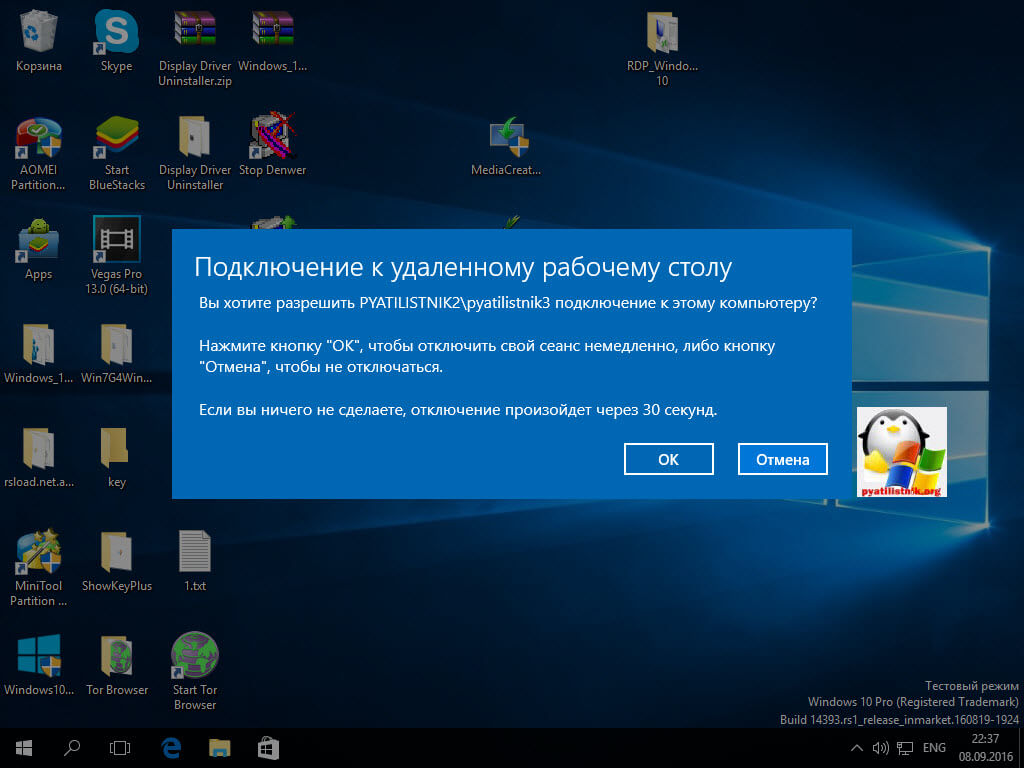
Запускаем его и дожидаемся, когда вам предложат нажать любую клавишу. Запускать так же нужно от имени администратора, через правый клик.
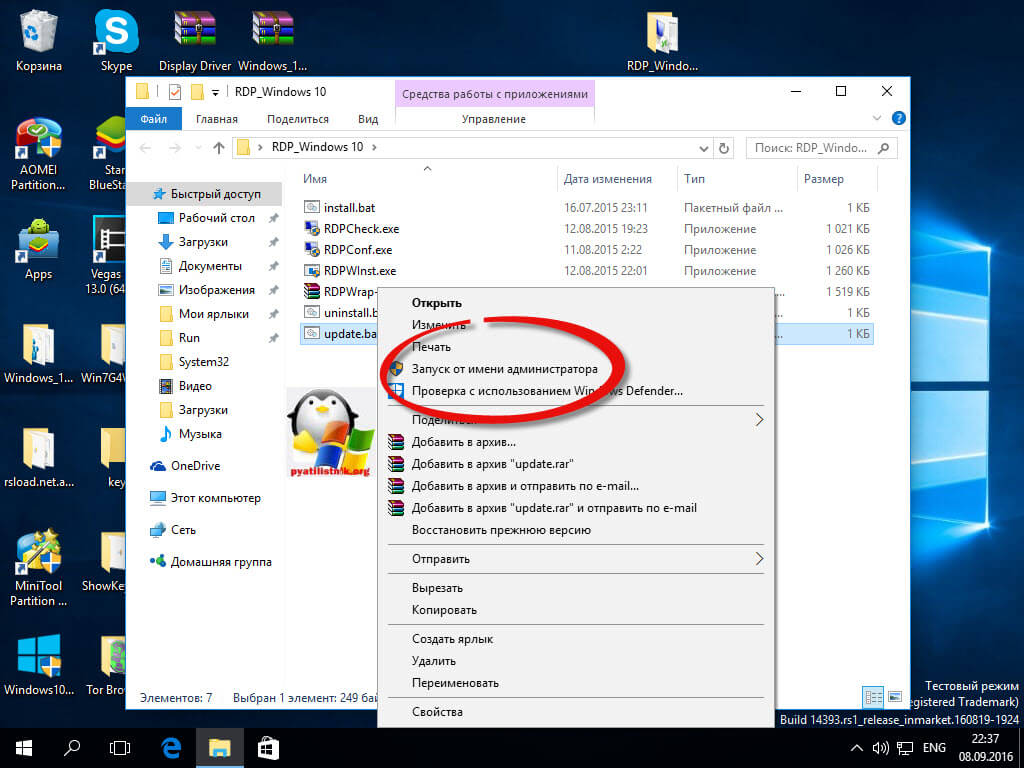
Если у вас выскочит ошибка, что нельзя установить обновления, то запускайте файл uninstall.bat, после его отработки можете снова запустить install.bat, в итоге у вас терминальный сервер на windows 10 redstone переустановится и все заработает, такой небольшой трабшутинг.
Пробуем зайти по RDP, как видите в моем случае все три пользователя успешно вошли в систему и терминальный сервер windows 10 и пропустил без проблем.
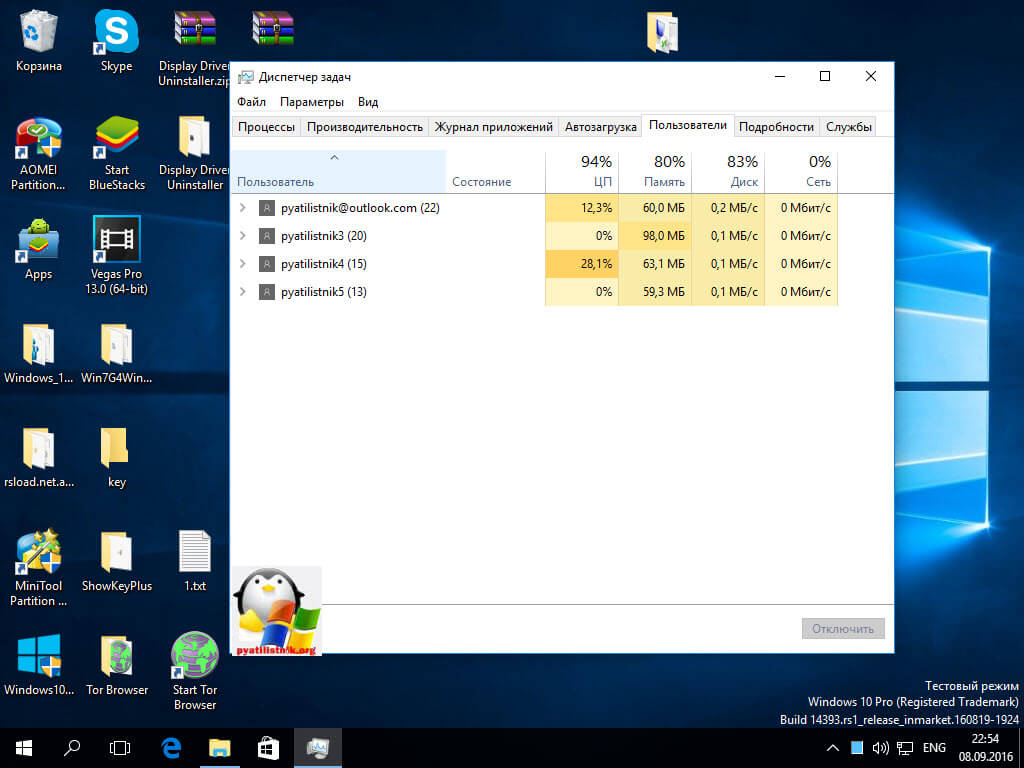
Вот так вот можно спокойно расширить функционал клиентской системы Redstone Anniversary Update 1607.
Стоит Windows Server 2012 R2, всё идет отлично пока по RDP работают одновременно 2 человека, как только подключается третий, система требует одного из работающих выкинуть.
Как с этим бороться?
-
Вопрос заданболее трёх лет назад
-
96044 просмотра
По умолчанию после установки ОС Windows Server доступно только 2 одновременных подключения к удалённому рабочему столу (RDP).
Более того, эти 2 подключения могут использоваться только для настройки и администрирования сервера. Если вы или ваши сотрудники работают с сервером как с обычным ПК, запуская на нём Word, 1С и т.п., то даже если подключение всего одно, то вы обязаны для данного подключения приобрести одну лицензию RDP (если 5, то соответственно 5 лицензий).
Вот вменяемая инструкция по шагам для установки и настройки сервера лицензирования RDP (Клиентские лицензии служб удалённых рабочих столов RDS CAL): https://vps.house/help/rdp_rds_cal
После того как всё сделаете и настроите, сможете первые 120 дней в тестовом режиме использовать любое количество одновременных подключений. По истечению этого срока либо купите/арендуйте требуемое количество лицензий, либо сервер лицензирования удалите (будет снова доступно 2 администраторских соединения).
У вас Сервер терминалов установлен?
Без установки Сервера терминалов одновременно могут работать только 2 человека.
2 человека — это доступная бесплатная лицензия для технической поддержки.
Для того, чтобы работать на сервере бОльшему количеству пользователей нужна лицензия и установленный сервер лицензий, тогда можно разрешить больше.
купить лицензии насервер терминалов
26 апр. 2023, в 02:47
30000 руб./за проект
26 апр. 2023, в 00:41
10000 руб./за проект
26 апр. 2023, в 00:37
5000 руб./за проект
Минуточку внимания
Как известно, протокол удаленного рабочего стола (Remote Desktop Protocol или RDP) позволяет удаленно подключаться к компьютерам под управлением Windows и доступен любому пользователю Windows, если у него не версия Home, где есть только клиент RDP, но не хост. Это удобное, эффективное и практичное средство для удаленного доступа для целей администрирования или повседневной работы. В последнее время оно приглянулось майнерам, которые используют RDP для удаленного доступа к своим фермам. Поддержка RDP включена в ОС Windows, начиная еще с NT 4.0 и XP, однако далеко не все знают, как ею пользоваться. Между тем можно открывать удаленный рабочий стол Microsoft с компьютеров под Windows, Mac OS X, а также с мобильных устройств с ОС Android или с iPhone и iPad.

Серверы RDP нередко применяют для совместной работы в системе 1С, или на них разворачивают рабочие места пользователей, позволяя им подключаться к своему рабочему месту удаленно. Клиент RDP позволяет дает возможность работать с текстовыми и графическими приложениями, удаленно получать какие-то данные с домашнего ПК. Для этого на роутере нужно пробросить порт 3389, чтобы через NAT получить доступ к домашней сети. Тоже относится к настройке RDP-сервера в организации.
Как защитить RDP и настроить его производительность
Базовая настройка выполнена. Как подключиться к удаленному рабочему столу?
Подключение к удаленному рабочему столу
Для удаленного подключения к компьютеру нужно разрешить подключение в «Свойствах Системы» и задать пароль для текущего пользователя, либо создать для RDP нового пользователя. Пользователи обычных аккаунтов не имеют права самостоятельно предоставлять компьютер для удаленного управления. Такое право им может дать администратор. Препятствием использования протокола RDP может стать его блокировка антивирусами. В таком случае RDP нужно разрешить в настройках антивирусных программ.
Стоит отметить особенность некоторых серверных ОС: если один и тот же пользователь попытается зайти на сервер локально и удаленно, то локальный сеанс закроется и на том же месте откроется удаленный. И наоборот, при локальном входе закроется удаленный сеанс. Если же зайти локально под одним пользователем, а удаленно — под другим, то система завершит локальный сеанс.
Подключение по протоколу RDP осуществляется между компьютерами, находящимися в одной локальной сети, или по интернету, но для этого потребуются дополнительные действия – проброс порта 3389 на роутере, либо соединение с удаленным компьютером по VPN.
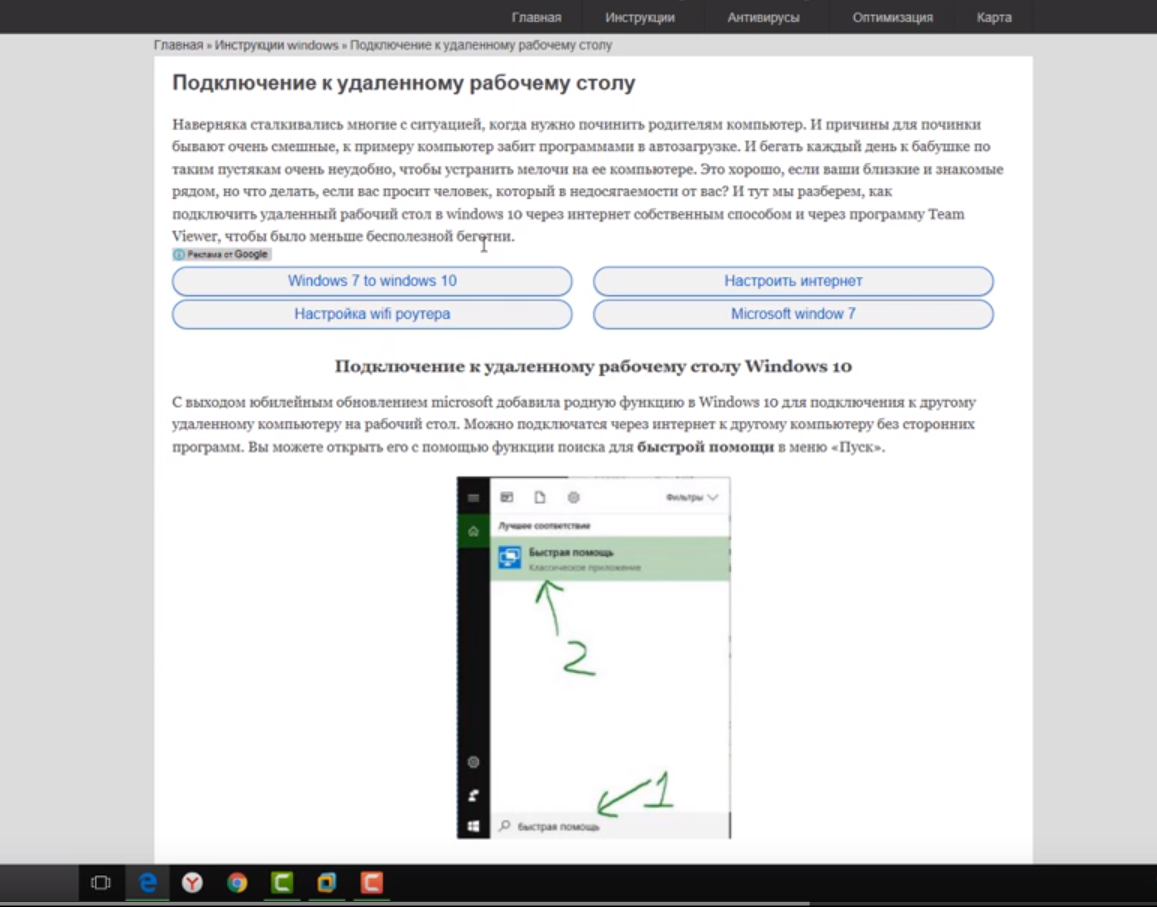
Чтобы подключиться к удаленному рабочему столу в Windows 10, можно разрешить удаленное подключение в «Параметры — Система — Удаленный рабочий стол» и указать пользователей, которым нужно предоставить доступ, либо создать отдельного пользователя для подключения. По умолчанию доступ имеют текущий пользователь и администратор. На удаленной системе запустите утилиту для подключения.
При подключении к удаленному рабочему столу через командную строку (MSTSC) можно задать дополнительные параметры RDP:
Name: RDP
Type: TCP & UDP
Start port: 3389
End port: 3389
Server IP: IP-адрес компьютера для подключения.
А что насчет Linux? RDP –закрытый протокол Microsoft, она не выпускает RDP-клиентов для ОС Linux, но можно воспользоваться клиентом Remmina. Для пользователей Ubuntu есть специальные репозитории с Remmina и RDP.
Протокол RDP также используется для подключения к виртуальным машинам Hyper-V. В отличие от окна подключения гипервизора, при подключении по RDP виртуальная машина видит различные устройства, подсоединенных к физическому компьютеру, поддерживает работу со звуком, дает более качественное изображение рабочего стола гостевой ОС и т.д.
Нажав кнопку «Подключить», вы увидите окно с полями авторизации.
Чтобы серверу были доступны подключенные к вашему ПК USB-устройства и сетевые принтеры, при первом подключении к серверу выберите «Показать параметры» в левом нижнем углу. В окне откройте вкладку «Локальные ресурсы» и выберите требуемые параметры.
RDP также можно использовать для подключения к виртуальным машинам Azure.
Настройка другой функциональности удаленного доступа
В окне подключения к удаленному компьютеру есть вкладки с настраиваемыми параметрами.
Подробности настройки удаленного рабочего стола в Windows 10 – в этом видео. А теперь вернемся к безопасности RDP.
Как «угнать» сеанс RDP?
psexec -s \\localhost cmdИли же можно создать службу, которая будет подключать атакуемую учетную запись, и запустить ее, после чего ваша сессия будет заменена целевой. Вот некоторые замечания о том, как далеко это позволяет зайти:
- Вы можете подключиться к отключенным сеансам. Поэтому, если кто-то вышел из системы пару дней назад, вы можете просто подключиться прямо к его сеансу и начать использовать его.
- Можно разблокировать заблокированные сеансы. Поэтому, пока пользователь находится вдали от своего рабочего места, вы входите в его сеанс, и он разблокируется без каких-либо учетных данных. Например, сотрудник входит в свою учетную запись, затем отлучается, заблокировав учетную запись (но не выйдя из нее). Сессия активна и все приложения останутся в прежнем состоянии. Если системный администратор входит в свою учетную запись на этом же компьютере, то получает доступ к учетной записи сотрудника, а значит, ко всем запущенным приложениям.
- Имея права локального администратора, можно атаковать учетную запись с правами администратора домена, т.е. более высокими, чем права атакующего.
- Можно подключиться к любой сессии. Если, например, это Helpdesk, вы можете подключиться к ней без какой-либо аутентификации. Если это администратор домена, вы станете админом. Благодаря возможности подключаться к отключенным сеансам вы получаете простой способ перемещения по сети. Таким образом, злоумышленники могут использовать эти методы как для проникновения, так и для дальнейшего продвижения внутри сети компании.
- Вы можете использовать эксплойты win32k, чтобы получить разрешения SYSTEM, а затем задействовать эту функцию. Если патчи не применяются должным образом, это доступно даже обычному пользователю.
- Если вы не знаете, что отслеживать, то вообще не будете знать, что происходит.
- Метод работает удаленно. Вы можете выполнять сеансы на удаленных компьютерах, даже если не зашли на сервер.
Этой угрозе подвержены многие серверные ОС, а количество серверов, использующих RDP, постоянно увеличивается. Оказались уязвимы Windows 2012 R2, Windows 2008, Windows 10 и Windows 7. Чтобы не допустить угона RDP-сессий, рекомендуется использовать двухфакторную аутентификацию. Обновленные Sysmon Framework для ArcSight и Sysmon Integration Framework для Splunk предупреждают администратора о запуске вредоносных команд с целью угнать RDP-сессию. Также можно воспользоваться утилитой Windows Security Monitor для мониторинга событий безопасности.
Наконец, рассмотрим, как удалить подключение к удаленному рабочему столу. Это полезная мера нужна, если необходимость в удаленном доступе пропала, или требуется запретить подключение посторонних к удаленному рабочему столу. Откройте «Панель управления – Система и безопасность – Система». В левой колонке кликните «Настройка удаленного доступа». В разделе «Удаленный рабочий стол» выберите «Не разрешать подключения к этому компьютеру». Теперь никто не сможет подключиться к вам через удаленный рабочий стол.
В завершение – еще несколько лайфхаков, которые могут пригодиться при работе с удаленным рабочим столом Windows 10, да и просто при удаленном доступе.
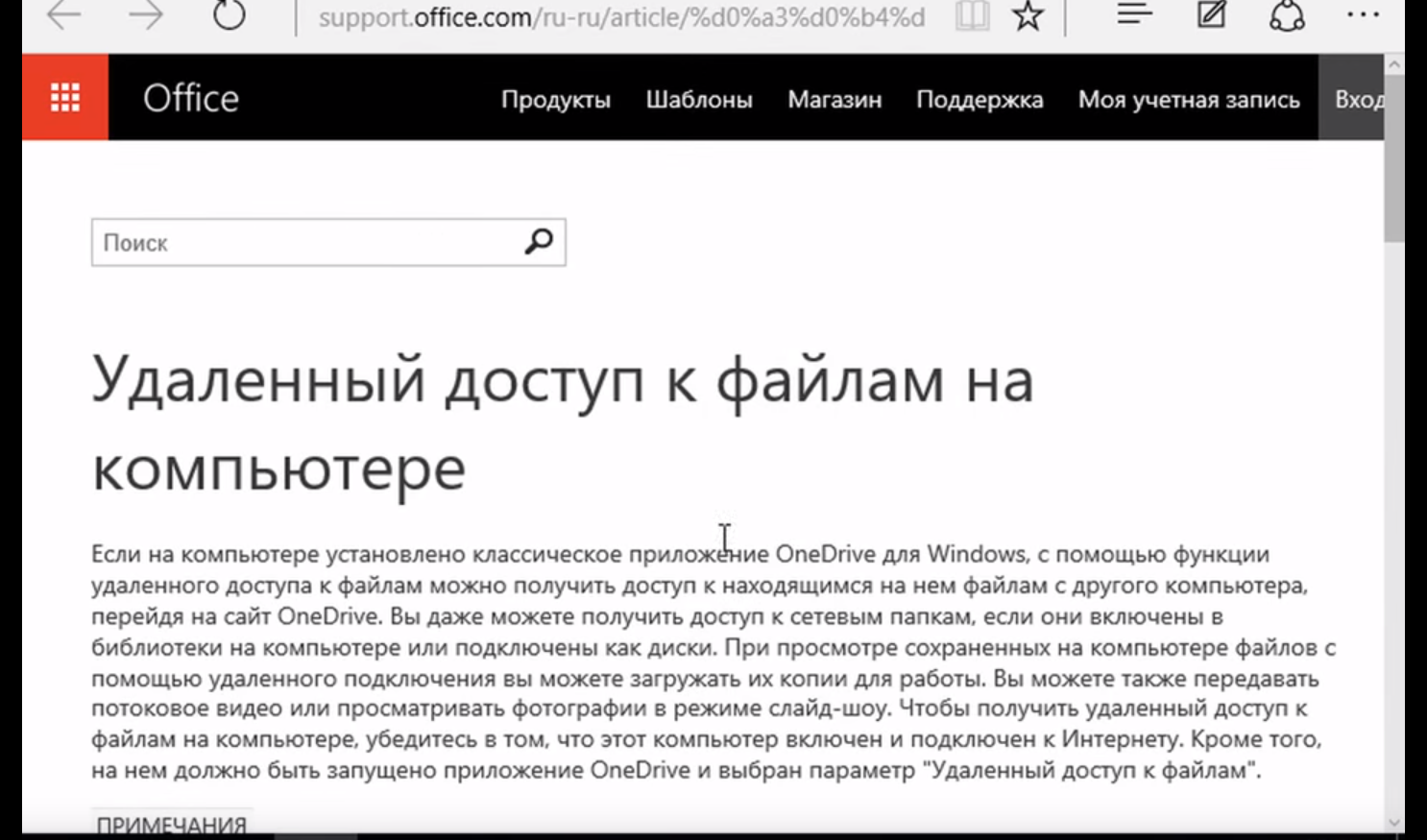
- Для доступа к файлам на удаленном компьютере можно использовать OneDrive:
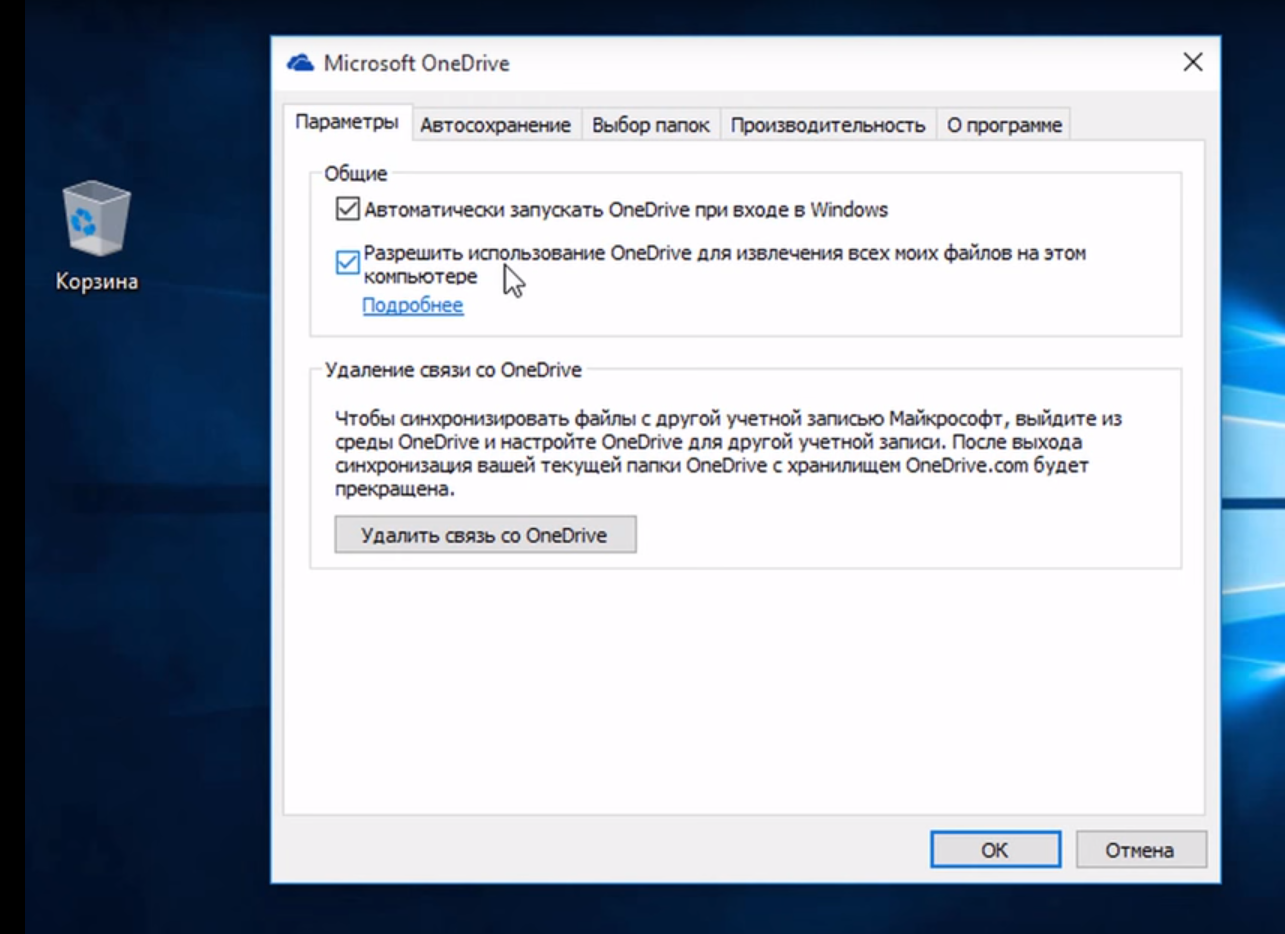
- Как перезагрузить удаленный ПК в Win10? Нажмите Alt+F4. Откроется окно:
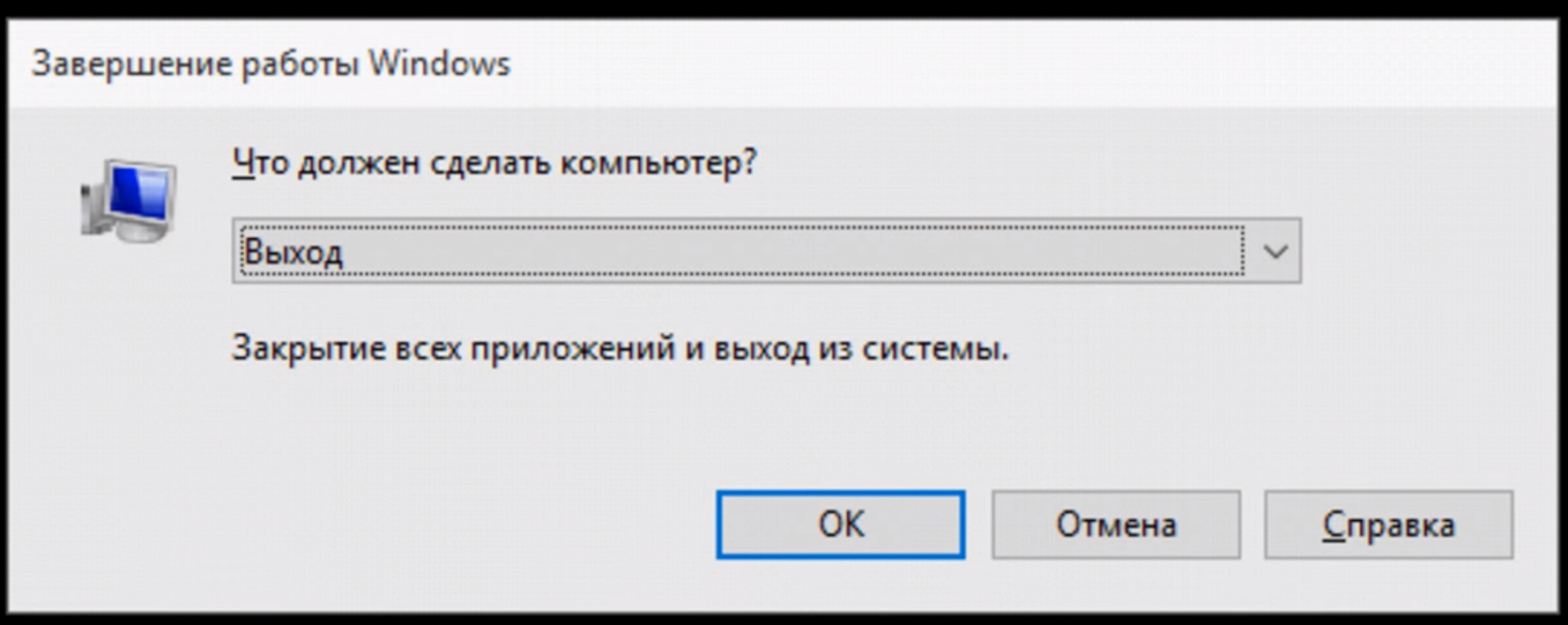
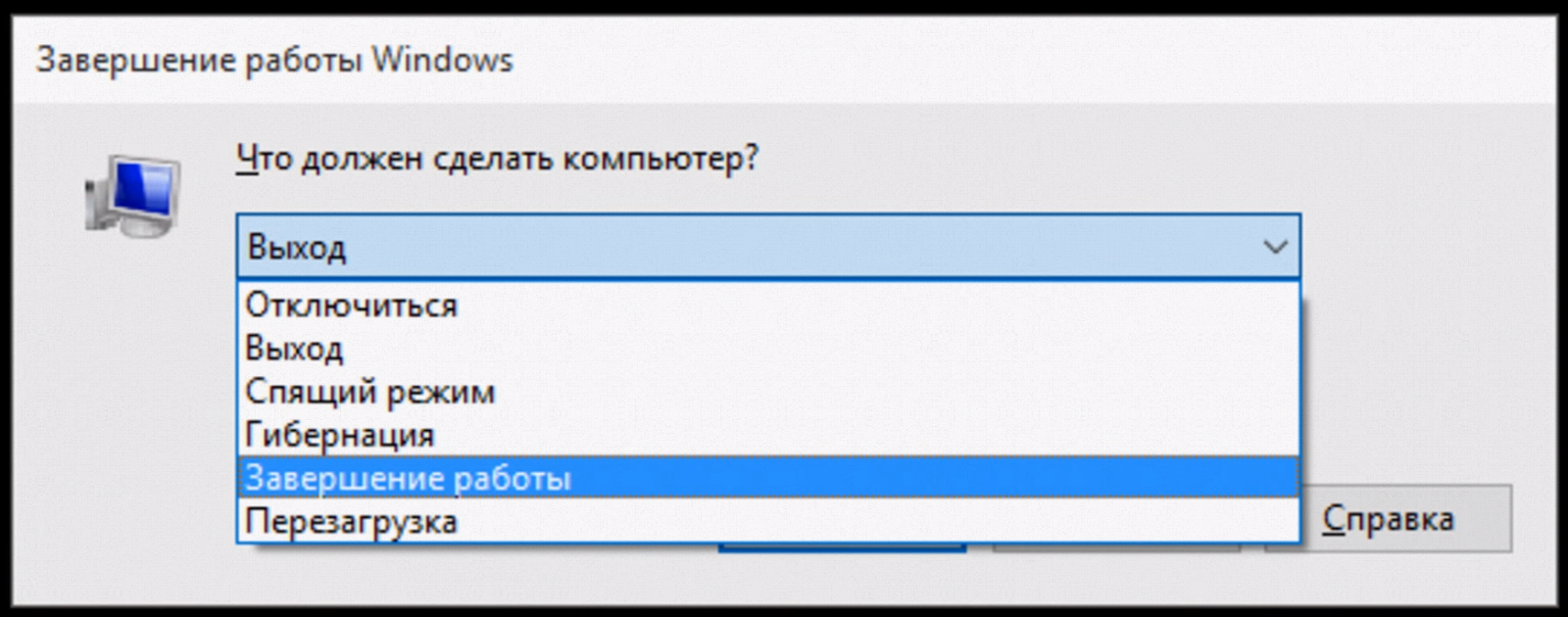
Альтернативный вариант — командная строка и команда shutdown.
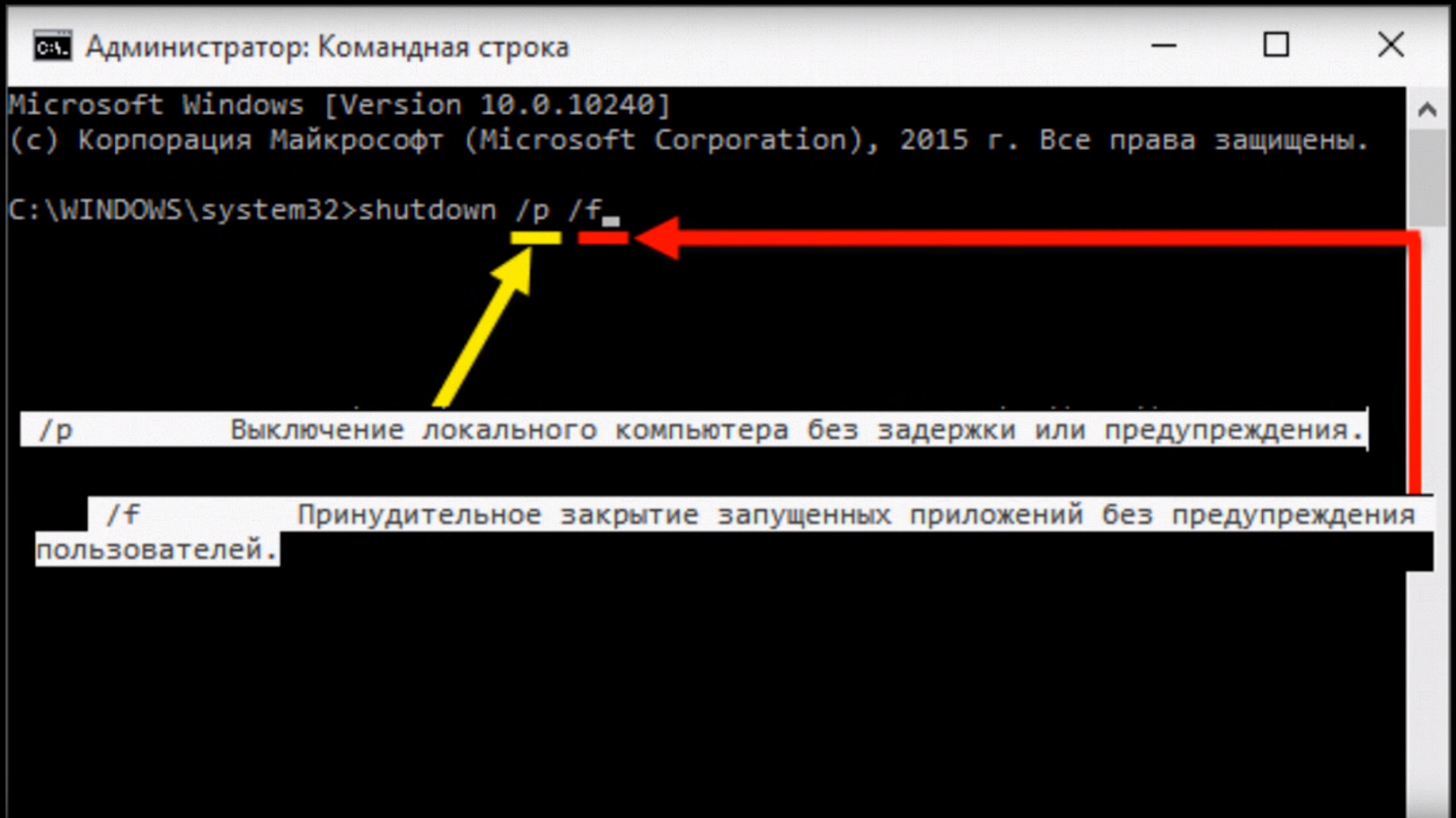
Если в команде shutdown указать параметр /i, то появится окно:
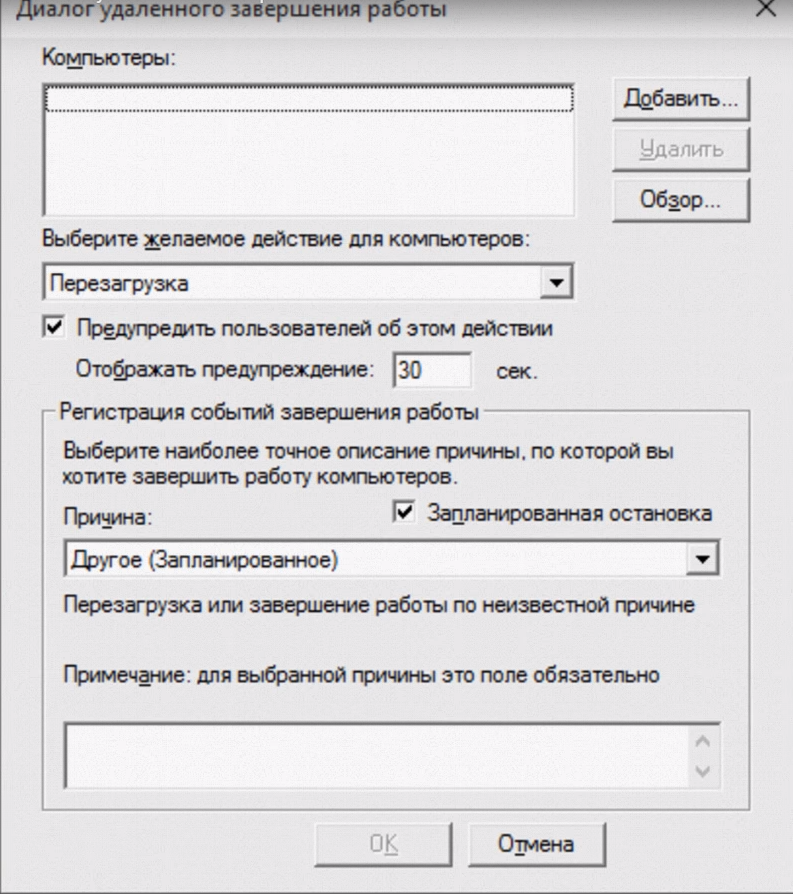
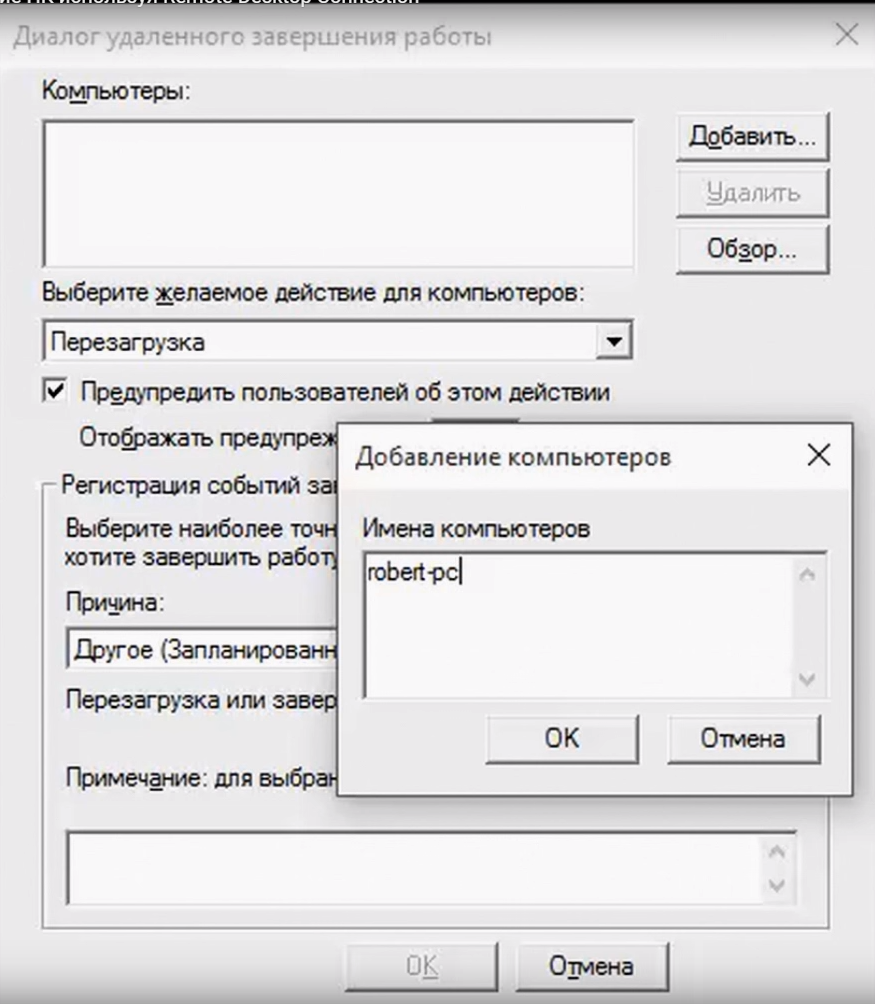
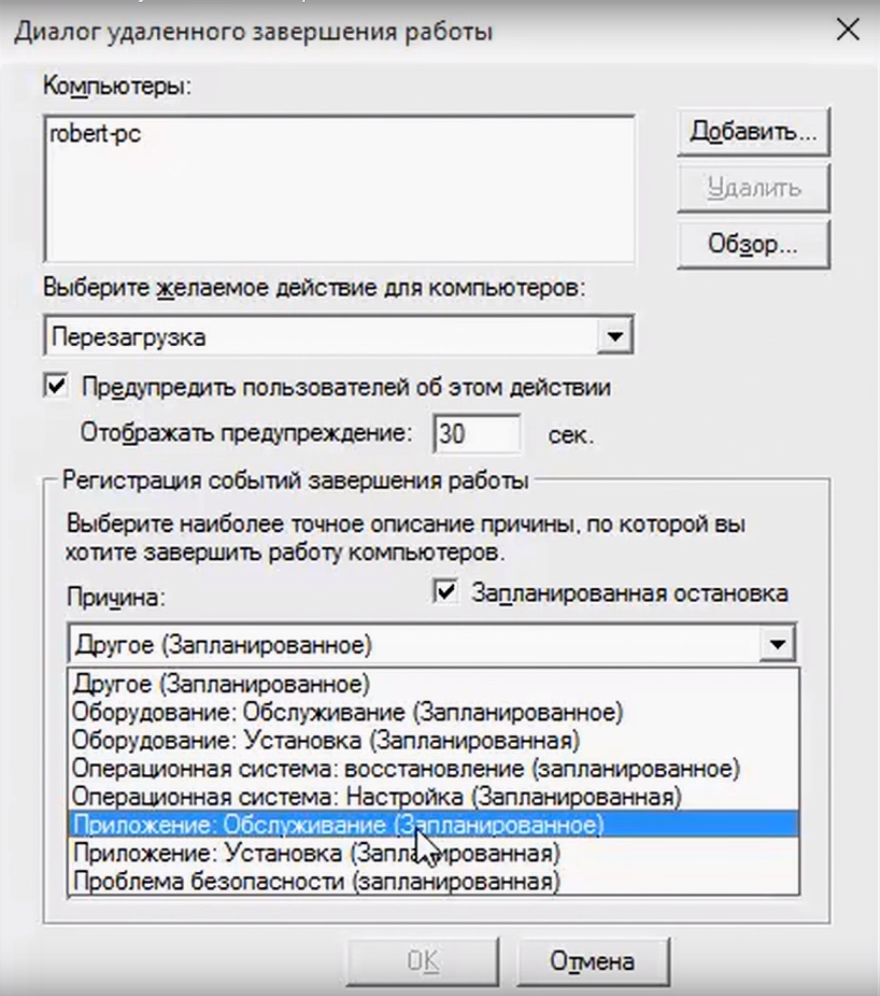
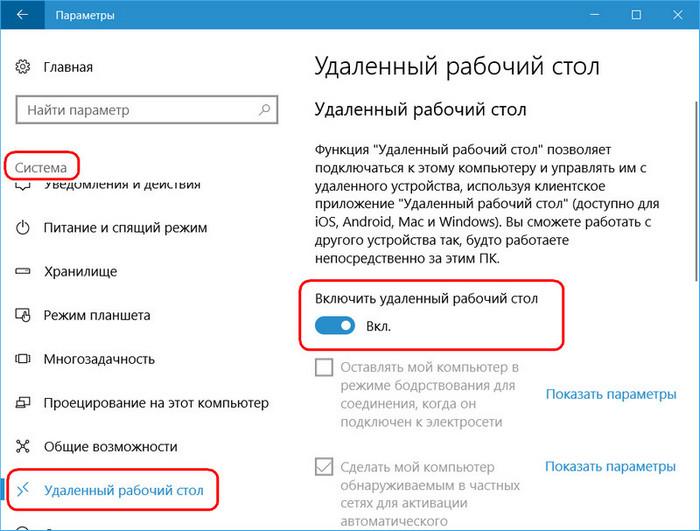
- В Windows 10 Creators Update раздел «Система» стал богаче на еще один подраздел, где реализована возможность активации удаленного доступа к компьютеру с других ОС, в частности, с мобильных посредством приложения Microsoft Remote Desktop:
- По разным причинам может не работать подключение по RDP к виртуальной машине Windows Azure. Проблема может быть с сервисом удаленного рабочего стола на виртуальной машине, сетевым подключением или клиентом удаленного рабочего стола клиента на вашем компьютере. Некоторые из самых распространенных методов решения проблемы RDP-подключения приведены здесь.
- Из обычной версии Windows 10 вполне возможно сделать терминальный сервер, и тогда к обычному компьютеру смогут подключаться несколько пользователей по RDP и одновременно работать с ним. Как уже отмечалось выше, сейчас популярна работа нескольких пользователей с файловой базой 1С. Превратить Windows 10 в сервер терминалов поможет средство, которое хорошо себя зарекомендовало в Windows 7 — RDP Wrapper Library by Stas’M.
- В качестве «RDP с человеческим лицом» можно использовать Parallels Remote Application Server (RAS), но некоторые его особенности должны быть настроены на стороне Windows Server (либо в виртуальных машинах, которые вы используете).
Как видите, решений и возможностей, которые открывает удаленный доступ к компьютеру, множество. Не случайно им пользуется большинство предприятий, организаций, учреждений и офисов. Этот инструмент полезен не только системным администраторам, но и руководителям организаций, да и простым пользователям удаленный доступ тоже весьма полезен. Можно помочь починить или оптимизировать систему человеку, который в этом не разбирается, не вставая со стула, передавать данные или получить доступ к нужным файлам находясь в командировке или в отпуске в любой точке мира, работать за офисным компьютером из дома, управлять своим виртуальным сервером и т.д.

P.S. Мы ищем авторов для нашего блога на Хабрахабре.
Если у вас есть технические знания по работе с виртуальными серверами, вы умеете объяснить сложные вещи простыми словами, тогда команда RUVDS будет рада работать с вами, чтобы опубликовать ваш пост на Хабрахабре. Подробности по ссылке.

Если у Вас возникла необходимость работать на сервере вдвоем(или сколь угодно больше человек) одновременно, то не обойтись без создания новых локальных пользователей. Данное руководство как раз призвано помочь с этой задачей.
Наглядные примеры будут показаны на основе Windows Server 2019, но добавление пользователя происходит аналогичным образом на остальных версиях ОС, которые представлены у нас.
Итак, первым делом на сервере кликните ПКМ по значку Пуск, чтобы открылось контекстное меню.
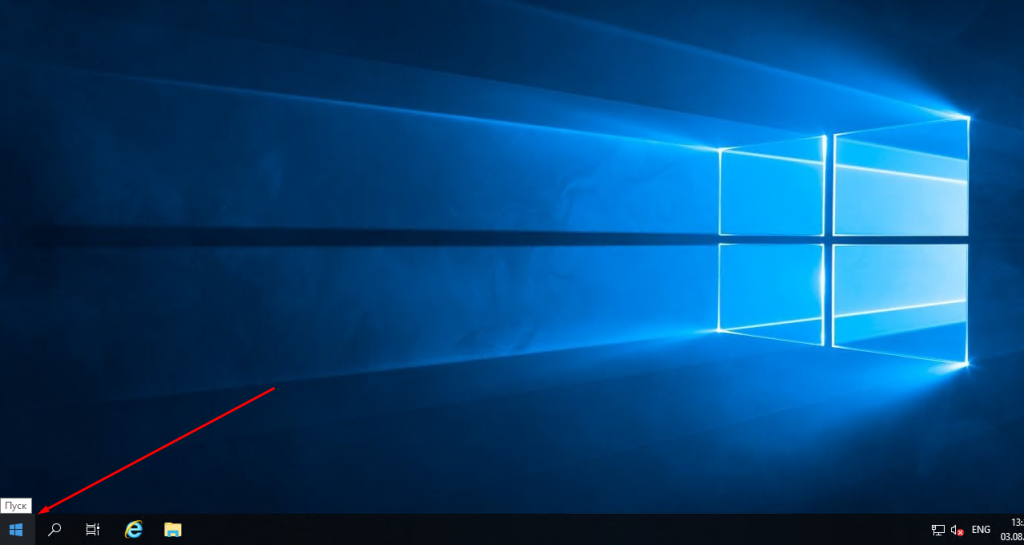
По-другому его можно вызвать с помощью сочетания клавиш Win + X.
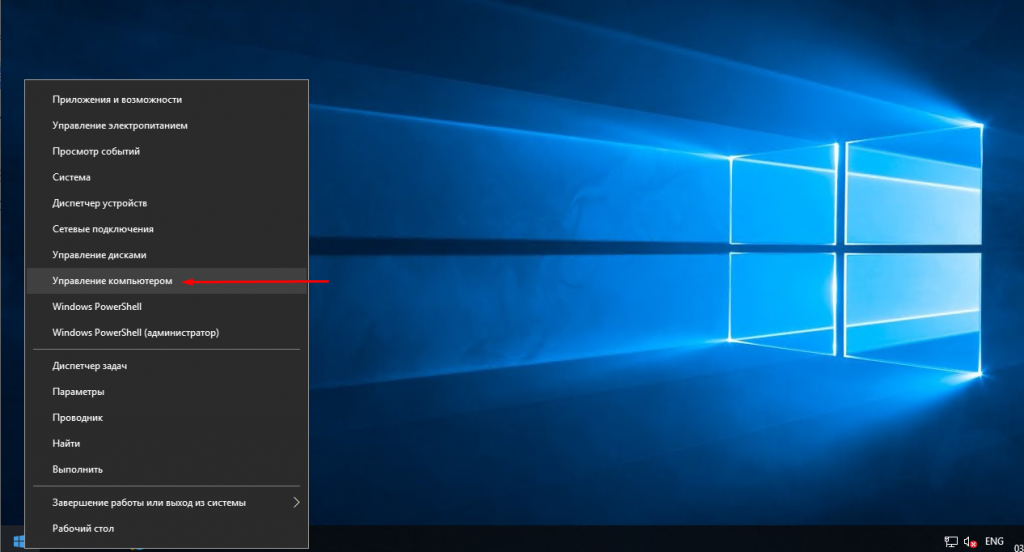
В нем нужно перейти в раздел Управление компьютером(в англ. редакции “Computer Management”.
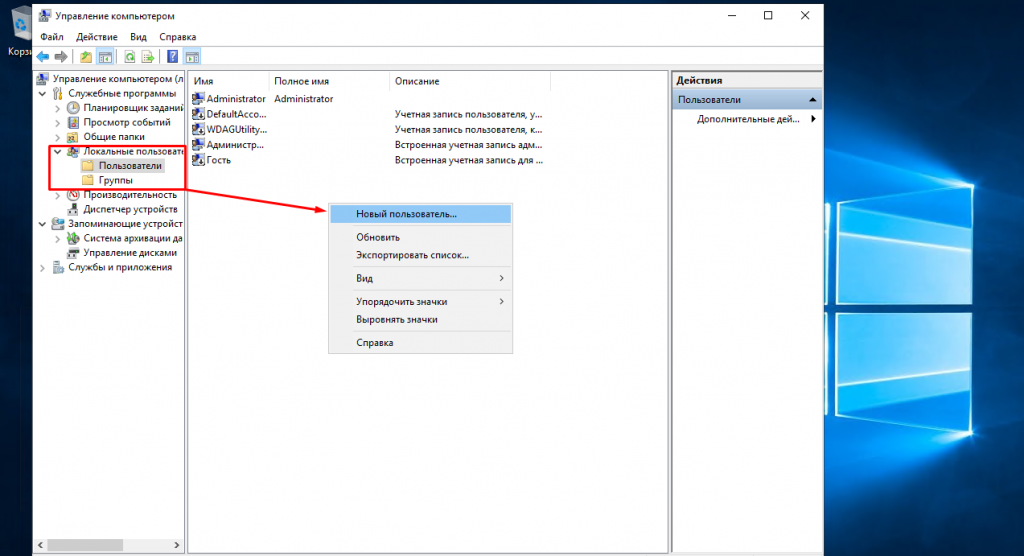
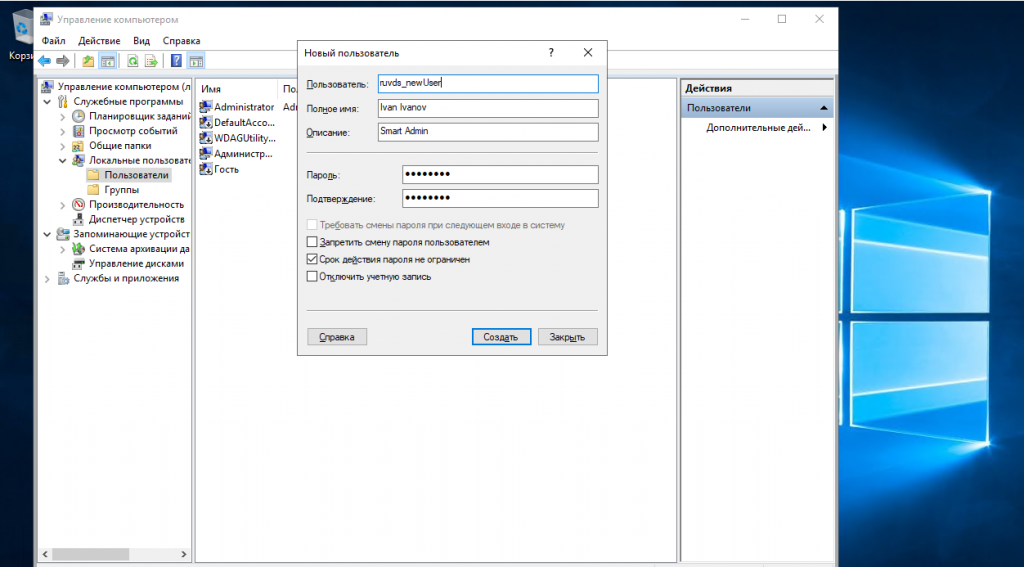
В нем в разделе “Локальные пользователи” есть два подраздела: “Пользователи” и “Группы”. Пока нас интересует только “Пользователи”, на котором(либо, перейдя в него, на пустом месте) нужно кликнуть ПКМ и выбрать “Новый пользователь”.
Откроется форма с полями для ввода данных нового пользователя.
В форме также присутствуют чекбоксы, в которых можно по желанию потребовать изменение пароля при первом входе пользователя в систему, либо, наоборот, запретить пользователю изменять пароль и/или сделать его бессрочным.
“Отключить учетную запись”(по крайней мере в рамках этого руководства) выбирать не стоит, поскольку мы хотим создать пользователя, чтобы сразу же использовать его в работе.
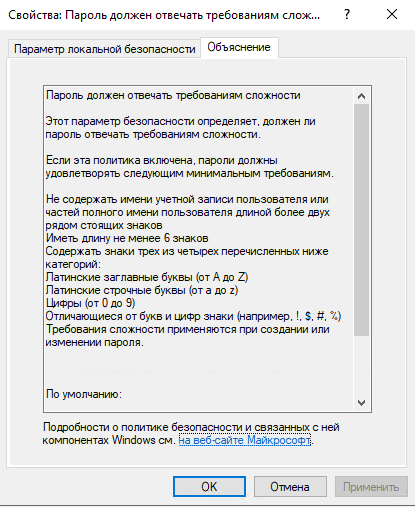
Справка самих Microsoft содержит в себе информацию об этих требованиях политики безопасности(в дальнейшем ее можно будет изменить/отключить по своему желанию в соответствующей оснастке).
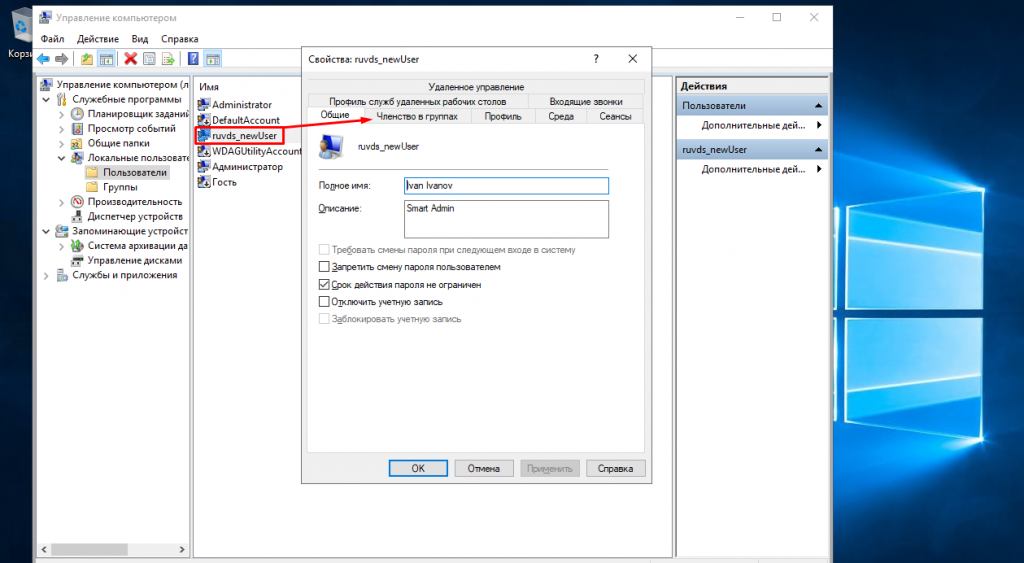
Итак, выбрав подходящий пароль и создав пользователя, двойный щелчком(или ПКМ по нему => Свойства) откройте его свойства. Далее перейдите в раздел “Членство в группах”.
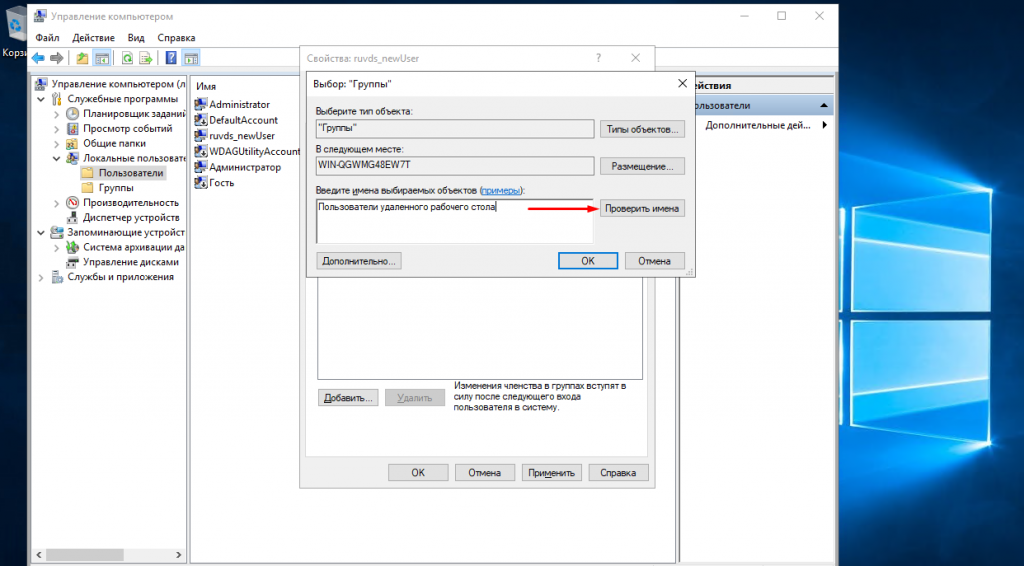
Далее, кликнув по кнопке “Добавить”, переходим в раздел добавления групп, в которых будет состоять созданный пользователь.
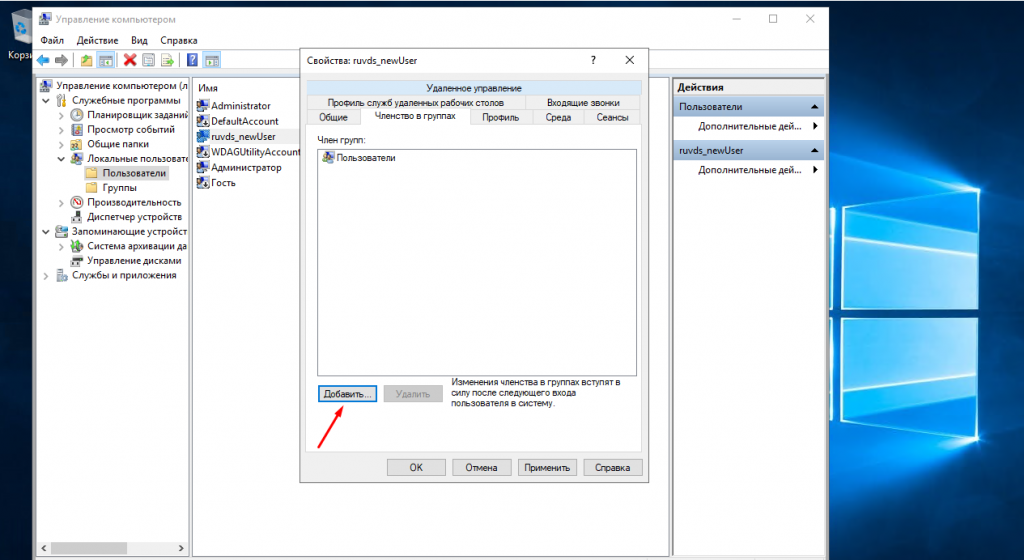
Впишите в текстовое поле “Пользователи удаленного рабочего стола” и кликните на кнопку “Проверить имена”.
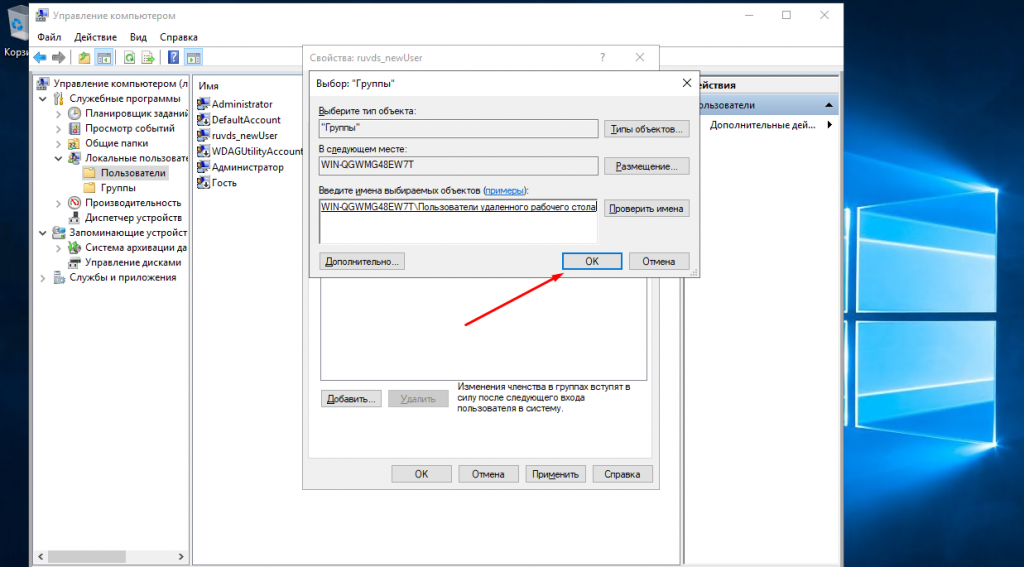
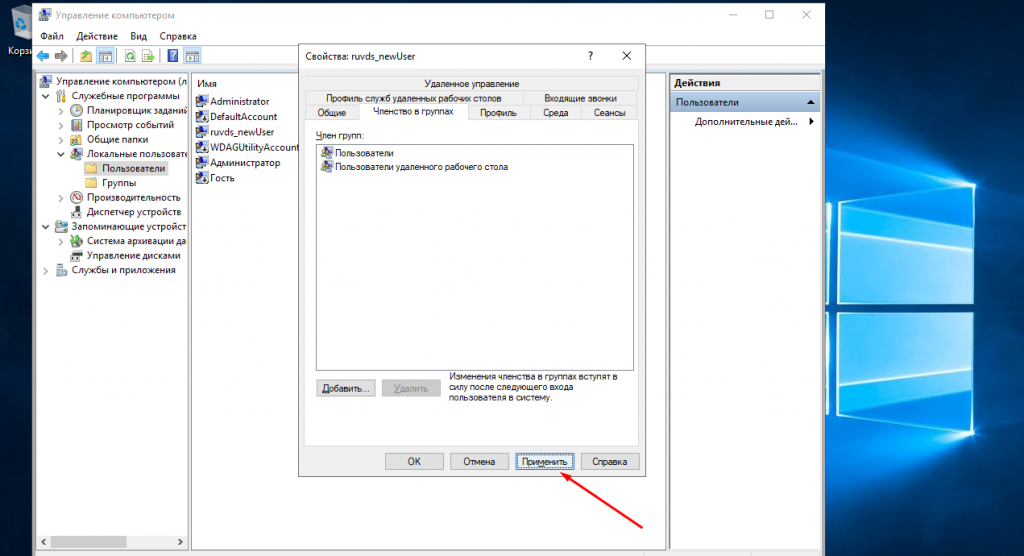
Готово. Пользователь создан и имеет права удаленного доступа к серверу.
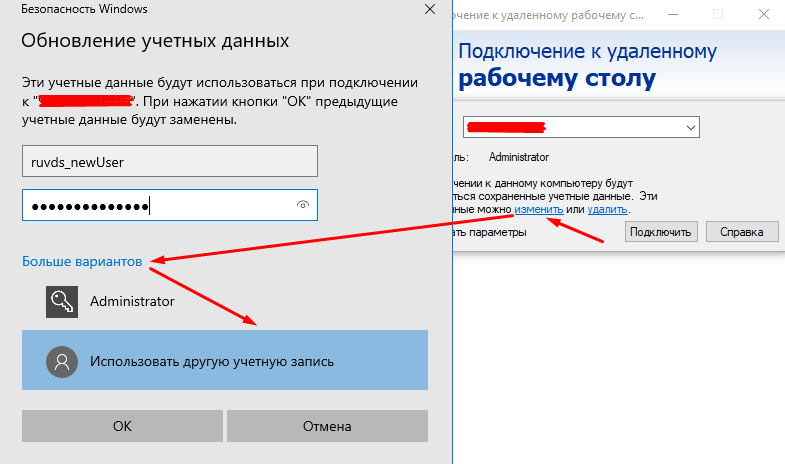
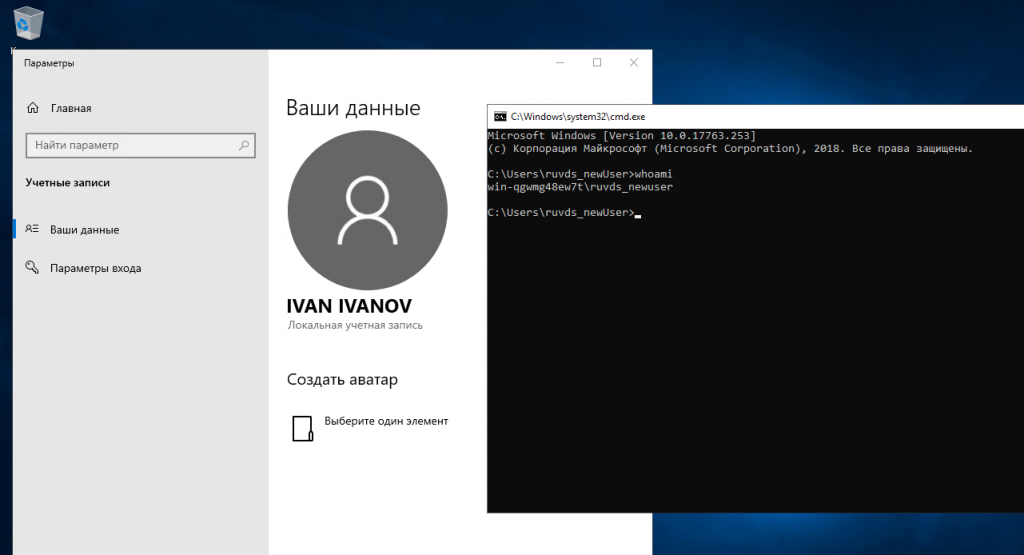
Убедиться в корректности осуществленных манипуляций можно в Панели управления, либо зайдя в командную строку(директория в ней по умолчанию будет соответствовать домашней директории нового пользователя.
Решения удаленного доступа (администрирования) обеспечивают непрерывность бизнеса для распределенной команды. Сейчас они актуальны как никогда.
RDP (Remote Desktop Protocol) — наверное, самый распространенный протокол удалённого администрирования; принадлежит Microsoft, поддерживается почти всеми ОС, по умолчанию использует порт 3389. Программы, с помощью которых можно управлять удаленным компьютером по RDP-протоколу через Интернет называют RDP-клиентами (поскольку это программа-клиент, которая связывается с программой-сервером на удаленном ПК).
В профессиональной среде считается, что лучше «родного» встроенного майкрософтовского RDP-клиента ничего нет. Спорить не будем, вот только он не работает под Linux и Unix-подобные ОС, а также под сильно устаревшие версии Windows. Мы решили сделать обзор некоторых других RDP-клиентов, которые хоть и не так хороши, как встроенный в Windows Remote Desktop Connection («Подключение к удалённому рабочему столу»), но хотя бы (по мнению пользователей) не совсем «унылые».
RDP-клиенты бывают бесплатные, платные и дорогие. По способу установки они могут быть:
- встроенными в дистрибутивы самих ОС;
- внешними приложениями, которые надо инсталлировать на компьютер или смартфон;
- веб-приложениями, то есть работать через браузер.
Рассмотрим 14 самых популярных RDP-клиентов. Технические, стоимостные и другие характеристики укажем в начале описания программы. Отдельно напишем преимущества и недостатки по каждому клиенту.
Чтобы каждый раз не писать «удаленный компьютер», мы будем писать «УК».
RemotePC
Для каких ОС: компьютер — Windows, macOS, Linux; мобильный — Android, iOS, Raspberry Pi, Chrome OS, Fire OS.
Способ установки: внешнее приложение.
Цена: $39,50 в год для домашнего использования (2 компьютера), $299,50 для компаний (50 компьютеров), $599,50 в год для энтерпрайза (100 компьютеров); есть другие планы; скидка до 50% в течение первого года.
Пробная версия: 7 дней бесплатный тестовый период, платежная карта не требуется.
Недостатки: можно отобразить только один удаленный монитор в одном рабочем окне, сложная настройка, не отображается курсор на записи.
Преимущества: универсален, простой интерфейс, быстрый, легкая передача файлов, решение для видеоконференцсвязи, много ценовых планов, недорогой.
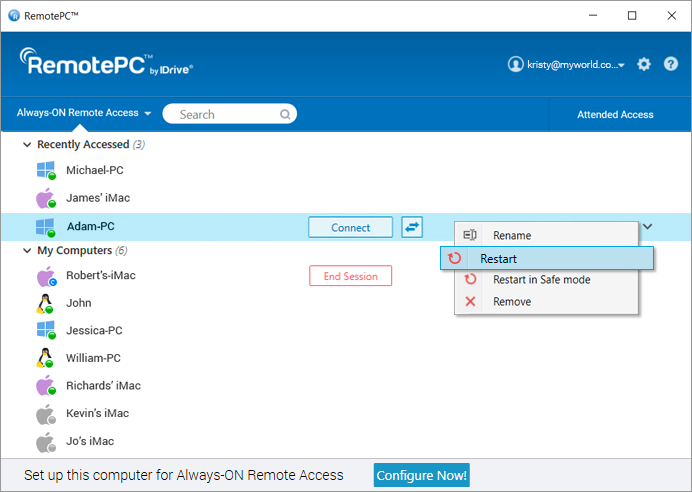
К решению изначально добавлена возможность облачного резервного копирования. Иногда может потребоваться настроить брандмауэр. Не рекомендуется запускать приложение RemotePC Linux на корневом уровне — лучше запустить его на уровне пользователя или использовать ярлык приложения. Есть задержка в 1-2 сек. между началом действия и его дублированием на УК. Есть окно чата и функция рисования на экране. Можно записать сессию, но с существенным недостатком: курсор на записи не отображается. Передача файлов между компьютерами простая — перетаскиванием.
Сеансы между локальным и удаленным компьютерами защищены шифрованием TLS v 1.2 / AES-256. Можно отслеживать свои действия с помощью журналов удаленного доступа и журналов веб-активности. Можно выбрать опцию «Всегда включен удаленный доступ». При ней локальный компьютер сохраняет личный ключ УК и его не надо вводить при каждом входе в систему — УК будет доступен, пока включен. Либо можно не сохранять личный ключ, тогда УК будет его все время менять. Также можно выбрать опцию «Однократный доступ». Есть отдельное высокопроизводительное приложение для просмотра RemotePC ™ Performance Viewer — удобно для просмотра рабочих станций 3D-графики, систем автоматизированного проектирования и игр из любого места. В нем тоже можно и файлы передавать, и рисовать, нельзя только управлять. Подробно функции здесь. Документация здесь.
FreeRDP
Для каких ОС: Linux.
Способ установки: внешнее приложение.
Цена: бесплатно. Коммерческое распространение называется Thincast.
Пробная версия: нет.
Недостатки: не очень удобен для новичка, не умеет автомасштабироваться.
Преимущества: активно разрабатывается и поддерживает все новшества RDP-протокола.
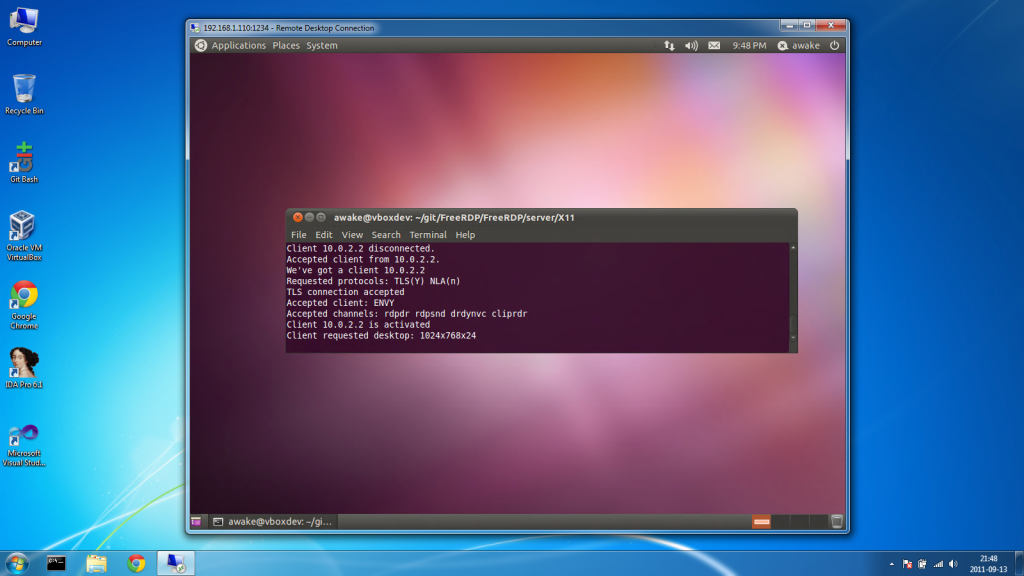
Бесплатная реализация протокола RDP для Linux с открытым исходным кодом и лицензией Apache. Поставляется с собственным клиентом командной строки xfreerdp, который поддерживает RDP 6 и который считается современной заменой rdesktop — другого некогда популярного RDP-клиента (консольная утилита), который не поддерживает новую авторизацию последних версий Windows (NLA), но может использоваться для RDP 4.0, используемого в версиях Windows NT 4.0 Terminal Server Edition и Windows 2000 Server. Бывает включен в некоторые дистрибутивы Linux.
FreeRDP — терминальный (консольный) клиент, поэтому все настройки для подключения вводятся одной командой (интерфейс командной строки с полным синтаксисом здесь). Серверы RDP с открытым исходным кодом в Unix включают FreeRDP, ogon project и xrdp. Для подключения к такому серверу можно использовать родной RDP-клиент Windows. Чтобы не вводить команду заново при каждом новом подключении, можно создать ярлык подключения с нужными параметрами. FreeRDP можно использовать «в чистом виде» или с разными интерфейсными оболочками (и немного разным функционалом), это, например, Remmina, Apache Guacamole. Есть переключение между полноэкранным и оконным режимом, есть возможность вывода на другой монитор (можно выбрать из списка мониторов). С удалённым рабочим столом, подключённым по RDP, можно иметь совместные папки.
Remmina
Для каких ОС: Linux.
Способ установки: внешнее GTK-приложение.
Пробная версия: нет.
Недостатки: не передает звук.
Преимущества: удобный графический интерфейс, поддержка других протоколов, множество удобных функций, новые версии выходят раз в несколько месяцев.
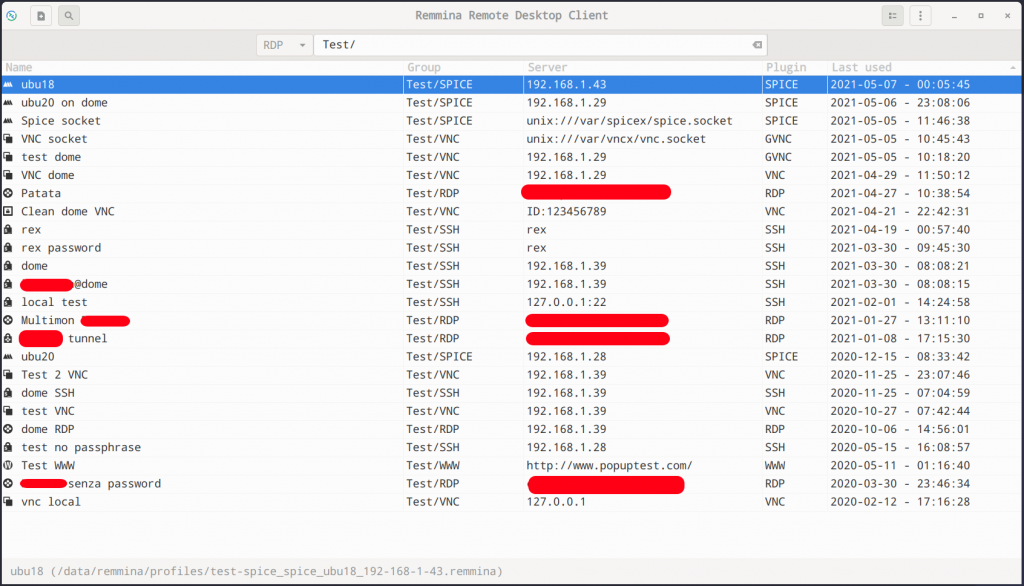
Один из лучших Linux RDP-клиентов, который часто используют крупные компании для удаленного администрирования Windows-серверов. Вернее, это даже не сам клиент, а графический менеджер подключений к удаленным рабочим столам, который разрабатывается (и довольно активно с частыми обновлениями) в рамках проекта FreeRDP с использованием библиотеки GTK. Идет под лицензией GNU GPL и имеет открытый исходный код. Поддерживает также протоколы VNC, NX, XDMCP, SPICE и SSH, которые идут как отдельные плагины. Есть порт на Qt. Есть вкладки, профили подключения, автоматическое переподключение и поддержка функций безопасности (например, CredSSP, шлюзы и смарт-карты). Разработчики быстро реагируют на запросы.
Apache Guacamole
Для каких ОС: любых.
Способ установки: веб-приложение.
Цена: бесплатно, но есть коммерческая поддержка для компаний.
Пробная версия: нет.
Недостатки: надо повозиться с настройками.
Преимущества: максимально прост в использовании, работает через браузер, есть автоматизация установки разными способами на сервер, подробная документация, поддерживает разные протоколы.
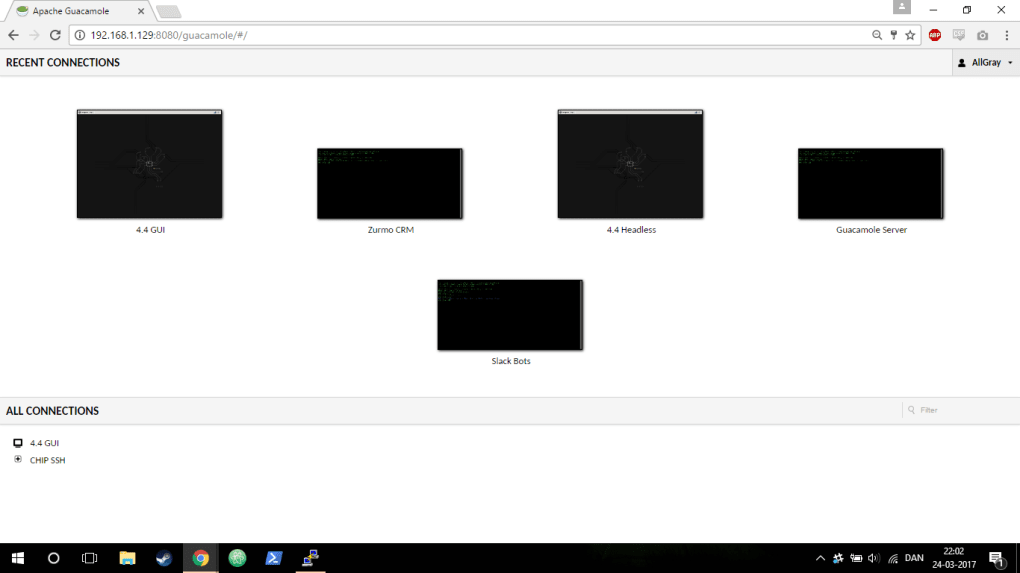
Это бесклиентский шлюз для удаленного подключения, как его называют разработчики. По сути, это web-интерфейс для FreeRDP. Работает на HTML5, то есть из браузера, вне зависимости от того, какой ОС вы пользуетесь. Позволяет пользоваться протоколами VNC, Telnet, RDP, Kubernetes и SSH / SFTP. Может быть предустановлен в некоторых Linux Debian и Debian-based дистрибутивах.
Если вы разработчик на удаленке, то для работы через этот клиент вам не потребуется высокопроизводительный компьютер (это забота перекладывается на серверы компании-работодателя) — достаточно ноутбука с интернетом, на котором не лагает браузер. Но придется немного повозиться с настройками. Во-первых, надо установить и настроить службы на сервере, если это не будет делать работодатель. Установка на удаленный сервер возможна несколькими способами: из репозиториев, методом компиляции исходников и разворачиванием образа Docker. Автоматизация процесса установки с наиболее типичными настройками есть в готовом скрипте на github. После установки Apache Guacamole автоматически применяет минимально необходимые для запуска настройки.
Далее, поскольку Apache Guacamole — серверный клиент, требуется установить Tomcat Server на вашу машину, после чего программа установки попросит его перезапустить. По умолчанию Apache Guacamole устанавливается с поддержкой только протокола VNC, поэтому для того, чтобы и подключаться по RDP или SSH, надо установить дополнительно клиент для желаемого протокола. Настройка очень подробно изложена в документации.
MobaXterm
Для каких ОС:
Способ установки: внешнее приложение.
Цена: портативная версия бесплатная; профессиональная версия — $69 за пользователя, есть оптовые скидки (пожизненное использование).
Пробная версия: нет.
Недостатки: При подключении по VNC на удаленных машинах не дает вводить русский текст. Не дружит с автозаполнением из KeePass, а встроенный менеджер паролей не решает сложность подключения к одной из нескольких сотен учетных записей. Некоторые пользователи отмечают неудобство от крупной рамки в полноэкранном режиме RDP, которая не позволяет работать нативно (как на локальном десктопе) на удаленной машине или локальной ВМ.
Преимущества: высокая скорость работы,поддерживает разные протоколы и способы подключения, интуитивный интерфейс, простая установка, множество функций.
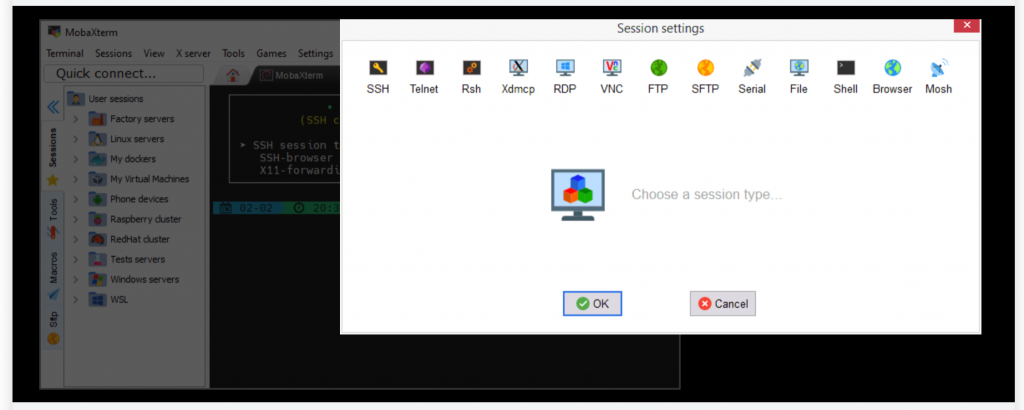
Программа требует установки, но она довольно простая, а портативная версия и вовсе состоит из одного EXE’шника и файла настроек. У клиента интуитивный интерфейс и понятная документация на сайте и в самой программе. Есть текстовый редактор с удобным графическим интерфейсом. Есть браузер файлов, встроенный XServer для управления графическим интерфейсом на удаленном компьютере, много инструментов (плагинов).
Помимо RDP MobaXterm поддерживает множество протоколов: SSH, Serial, Telnet, Rlogin, VNC, XDMCP, FTP, SFTP. Позволяет также локально поднимать некоторые сервисы для удаленного доступа: FTP, SSH/SFTP, HTTP и другие. Доступ ко всем X-серверам и сетевым клиентам можно получить через вкладку на основном терминале. Там же есть настраиваемая подсветка синтаксиса и автодополнение.
GNOME Connections (бывший Vinagre)
Для каких ОС: Linux, Windows
Способ установки: стороннее приложение
Пробная версия: нет.
Недостатки: нет других функций и настроек.
Преимущества: очень простое приложение, имеет современный интерфейс и соответствует рекомендациям по человеческому интерфейсу GNOME (HIG), его легче поддерживать.
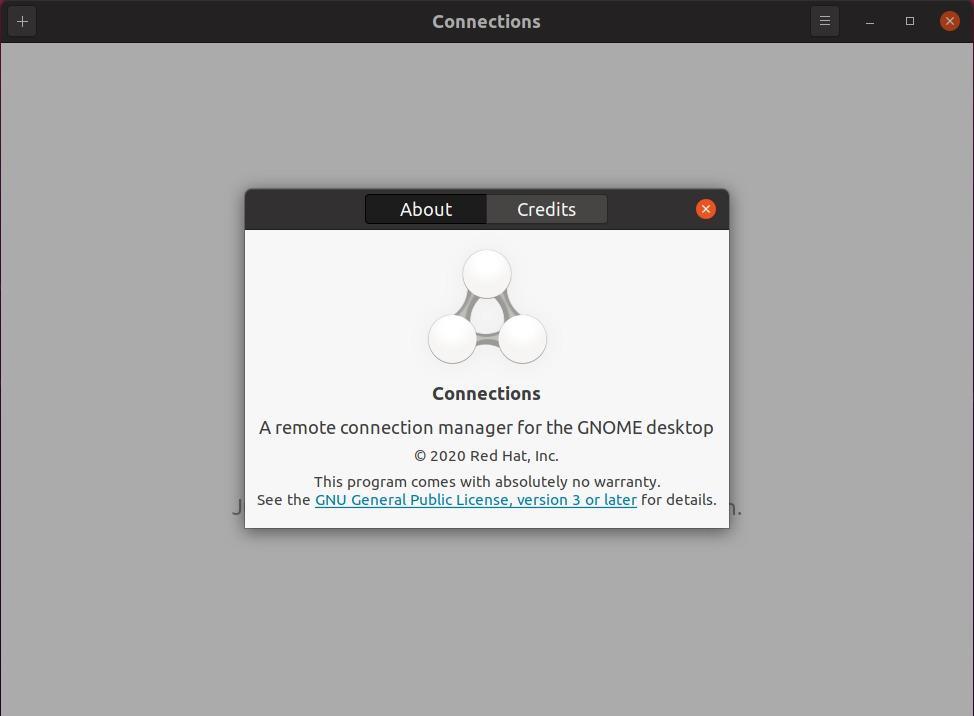
GNOME — акроним от английского GNU Network Object Model Environment («среда сетевой объектной модели GNU»). Connections — утилита, выпущенная в 2020 году специально для Gnome и предназначенная для управления удаленными подключениями через современный интерфейс, соответствующий HIG. Поддерживаются протоколы RDP и VNC. Настроек в утилите нет, единственное — можно указать адрес и порт УК и включить или отключить масштабирование. Можно подключать к ряду различных операционных систем, в том числе к рабочим столам Linux и Windows, а также к виртуальным машинам.
Клиенту GNOME Connections предшествовал Vinagre, который позиционировался, как программа по умолчанию для управления удаленными соединениями в Gnome и который имел больше функций. Vinagre включен в дистрибутив Linux с окружением Gnome, его установка не потребуется, но с выходом Connections его прекращают поддерживать и скоро он будет удален. Connections же пока находится на ранней стадии разработки и разные продвинутые функции будут в нем появляться постепенно. GNOME Connections использует элементы интерфейса из GNOME Boxes, одного из лучших приложений для виртуализации. «Он в основном имеет ту же кодовую базу, что и GNOME Boxes для кода протокола / дисплея, поэтому вы, вероятно, получите тот же опыт, что и с удаленными подключениями в Boxes сегодня», — сказал разработчик Фелипе Борхес.
