


Существуют
различные способы сброса пароля root:
— Загрузка в однопользовательском режиме.— Используя загрузочный диск отредактировать файл passwd .— Смонтировать диск в другую систему и изменить файл passwd .
1) Сброс
пароля с помощью загрузки в однопользовательском режиме.
Сброс
пароля root в CentOS 7 и RHEL 7
В
однопользовательском режиме система запускает однопользовательскую оболочку, в
которой вы можете запускать команды без каких-либо учетных данных (имя
пользователя и пароль), вы попадаете прямо в ограниченную оболочку с доступом
ко всей файловой системе.
В
CentOS 7 и RHEL 7 порядок получения доступа к системе во время процесса
загрузки и изменения пароля root изменился из-за принятия Systemd.

В
начале процесса загрузки в меню GRUB нажмите на клавиатуре клавишу
«e» для редактирования.
Затем
перейдите к строке ядра (строка, начинающаяся с linux) и измените строку с
параметром ro. Замените ro на rw init=/sysroot/bin/sh

Примечание:
rd.break запрашивает перерыв на ранней стадии процесса загрузки.
enforcing
= 0 переводит систему в разрешающий режим SELinux. Не путайте с selinux = 0,
который полностью отключает SELinux.
Нажмите
Ctrl + X, чтобы возобновить процесс загрузки.
Выполните
команду chroot в разделе / sysroot:
Войдите
в систему как пользователь root и введите следующую команду, чтобы изменить
пароль пользователя root файле /etc/passwd.
# passwd root

Сброс
пароля root в CentOS 6 и RHEL 6
При загрузке
нажмите кнопку «e»для
редактирования параметров загрузки

С помощью клавиш вверх/вниз на
клавиатуре выберите второй пункт «kernel /vmlinuz» и нажмите на клавиатуре «e».

Появится возможность отредактировать
параметры загрузки. Для загрузки CentOS 6 в режиме single mode допишите через пробел в конец строки с параметрами
‘s’ или ‘single’ как показано на следующем скриншоте. После нажмите Enter, а потом выберите загрузку операционной системы в этом
режиме, выбрав его с помощью вверх/вниз и нажав
«b» на клавиатуре.

С помощью «passwd» установите новый пароль. В случае успешного выполнения операции появится сообщение:
Passwd:
all authentication tokens updated successfully.

Если злоумышленник может иметь физический доступ к серверу, он также сможет выбрать ядро для загрузки из пункта меню grub, просто нажав клавишу «e» на клавиатуре, чтобы изменить параметр загрузки ro и загрузиться в однопользовательском режиме на CentOS без запроса пароля пользователя root, даже если строка SINGLE=/sbin/sushell заменена на SINGLE=/sbin/sulogin в файле /etc/sysconfig/init. Единственный способ защитить паролем однопользовательский режим в CentOS — это защитить GRUB паролем, используя следующие инструкции.
Как защитить
паролем Grub в CentOS
Сначала
создайте надежный зашифрованный пароль с помощью утилиты grub2-setpassword
Теперь
откройте файл /boot/grub2/grub.cfg и найдите загрузочную запись, которую вы
хотите защитить паролем, она начинается с menuentry . Когда запись —unrestricted
, удалите из —unrestricted параметр —unrestricted .
Сохраните
файл и закройте, теперь попробуйте перезагрузить CentOS и измените загрузочные записи, нажав клавишу e
, вам будет предложено предоставить учетные данные, как показано на скриншоте.
GRUB-меню CentOS успешно защищено
паролем.
2)
Сброс пароля root помощью редактирования файла /etc/passwd
Если у вас установлена 32 битная ОС, вам потребуется загрузочный диск с Linux x32 и наоборот. Загрузитесь с Live-диска или установите
жесткий диск, где установлена система с забытым паролем в другой компьютер с ОС
Linux.
# mkdir /mnt/centos
Определите
системный диск (sda1, sda2). Утилита fdisk выведет информацию о существующих разделах диска.
Смонтируйте системный раздел:
# mount /dev/sda2 /mnt/centos
Необходимо изменить файл /mnt/centos/etc/shadow, удалив из него хэш пароля пользователя root
# sudo vi /mnt/centos/etc/shadow

Т.е. между „root” и номером группы пользователя “root” должно
стоять два знака двоеточия «::» (root::0). Нажмите Esc чтобы выйти из режима редактирования, сохраните файл — нажмите «:wq» и Enter.
В /mnt/centos/etc/passwd в строке, относящейся к root символ «x» необходимо заменить на, «*». Помните,
что файлы /etc/passwd и /etc/shadow, относятся к Live-системе.
Перезагрузите
систему. Введите имя пользователя root, на запрос пароля нажмите Enter и после этого сможете попасть в
систему без пароля. После перезагрузки не забудьте сразу новый пароль у
пользователя root.
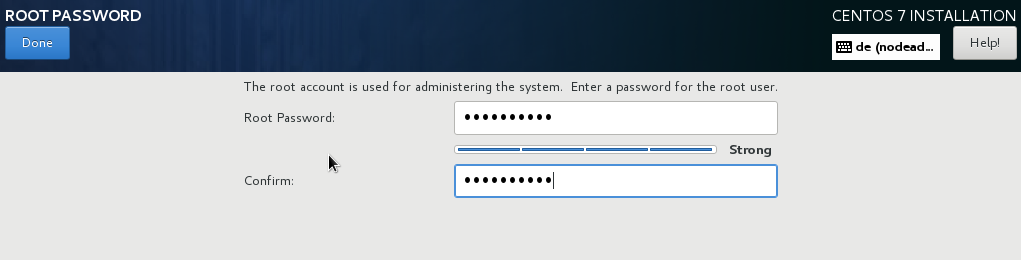
Figure 1. Root Password Screen
- must be at least eight characters long
- may contain numbers, letters (upper and lower case) and symbols
- is case-sensitive and should contain a mix of cases
- something you can remember but that is not easily guessed
- should not be a word, abbreviation, or number associated with you, your organization, or found in a dictionary (including foreign languages)
- should not be written down; if you must write it down keep it secure
- Resetting a Forgotten Root Password
- CentOS 7 default root password
- Изменить параметры загрузки GRUB 2
- Изменение пароля root Root в RHEL / CentOS 7
- Альтернативный метод сброса забытого пароля Root
- Изменение пароля в Linux обычного пользователя
- Изменение пароля от имени суперпользователя (root) в Linux
- Отображение Информации о Состоянии Пароля в Linux
- Удаление пароля Пользователя в Linux
- Установка Срока Действия Пароля в Linux
- Блокировка и разблокировка пароля пользователя в системе Linux
- Установка неактивных дней с помощью опции -i
- Установка предупреждающего сообщения до истечения срока действия пароля
- Установка дней для смены пароля
- Заключение
- Share
- If You Appreciate What We Do Here On TecMint, You Should Consider
- Reset Forgotten Root Password in RHEL/CentOS & Fedora
- Reset Forgotten root Password in CentOS 8
Resetting a Forgotten Root Password
CentOS-6 instructions (also for CentOS 5):
- Interrupt GRUB by hitting the Esc key then append to the kernel line by typing «a»
- Backspace and delete «rhgb quiet» (if present)
- Press Enter to boot up
This will give you a root shell and not a login prompt. From there you can use the «passwd» command to set a new root password.
If SELinux is enforcing and the upstream instructions tell you to do so, then do not forget to relabel your filesystem afterwards or you will not be able to login until you reboot and repeat the instructions and include the autorelabel
CentOS 7 default root password
i install centos 7 (live cd — GNOME) on my USB flash driver.
in terminal i need to root password. what is the default root password?
by giulix63 » 2016/05/23 10:09:14
If I remember correctly, there is none: just press Enter.
giulix63 wrote:If I remember correctly, there is none: just press Enter.
Bit of a long shot (haven’t used it for years), but have you tried
Then set the password to whatever you want.
I repeat untested, but that’s the way many liveCDs work.
MartinR wrote:Bit of a long shot (haven’t used it for years), but have you tried
it’s work.
thank you
by x422man » 2019/04/08 11:26:53
will get you into a root shell without needing to change root password on livecd
by devifr92 » 2022/04/20 15:05:29
Then set the password to whatever you want play store apk
old thread but still useful,
it works also on latest version
Одним из многих изменений в Red Hat Enterprise Linux 7 / CentOS 7 является то, что он использует GRUB 2 и сброс пароля больше не выполняется в однопользовательском режиме. Например как это было в GRUB, включенном в предыдущие версии, потому что пароль root теперь требуется для работы в однопользовательском режиме, а также в аварийном режиме.
Новая процедура для сброса пароля root RHEL / CentOS 7.0, в случае его забывания выполняется следующим образом:
Рекомендую к прочтению: как дать права root.
Изменить параметры загрузки GRUB 2
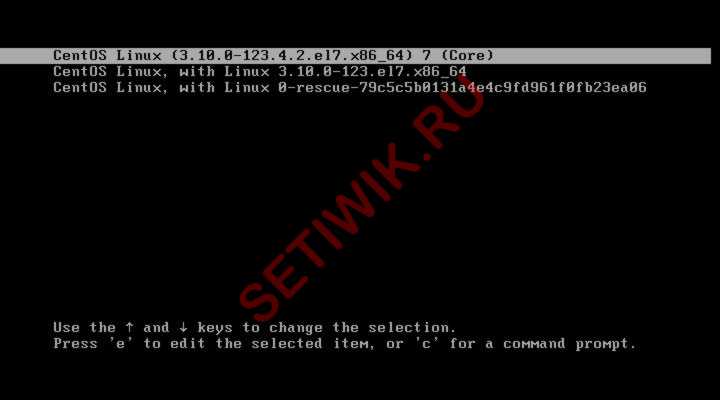
Сброс забытого пароля Root в RHEL CentOS
Далее спуститесь к строке «linux16» или «linuxefi» для этого используйте клавиши со стрелками. Теперь удалите параметры «rhgb» и «quiet«, это необходимо для того, чтобы включить системные сообщения. Вы можете увидеть эти параметры в красном прямоугольнике на изображении ниже:
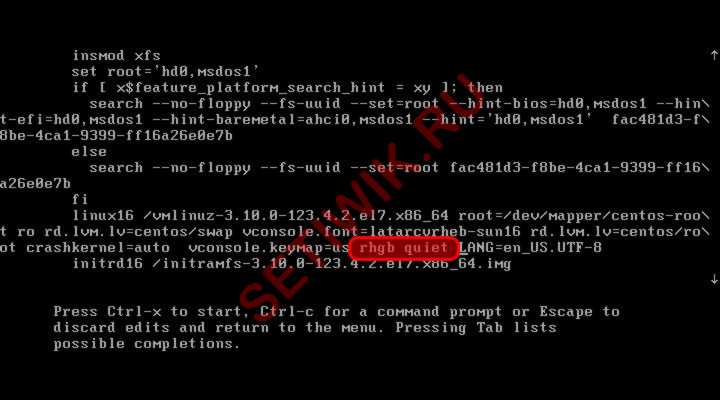
Удалите параметры «rhgb» и «quiet»
Затем перейдите в конец строки и добавьте опцию «init=/bin/sh» (она показана в синем прямоугольнике на рисунке ниже). Это позволит загрузить вашу систему в оболочке sh, а не запускать системный демон инициализации.
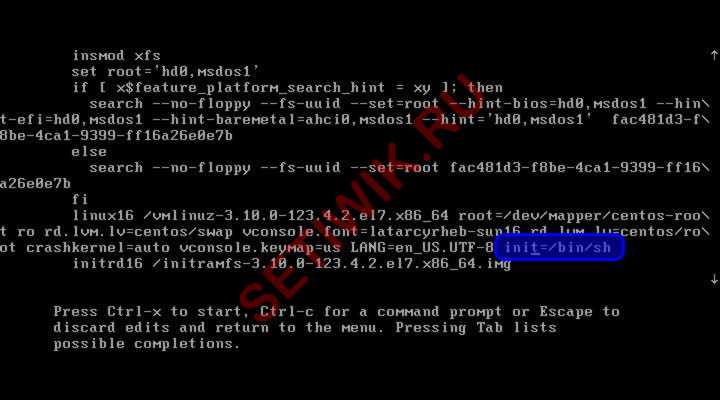
Загрузка системы в оболочке sh
Теперь нажмите Ctrl + X, чтобы загрузиться в оболочку sh.
Изменение пароля root Root в RHEL / CentOS 7
Как только оболочка sh будет доступна, вы можете приступить к сбросу пароля root. Первое, что вам требуется сделать это смонтировать корневую файловую систему как read-write. Так как в процессе загрузки она монтируется как read-only. Это можно сделать с помощью следующей команды:
# mount -o remount, rw /
Затем вы можете использовать команду passwd для изменения пароля root:
Далее вам нужно будет дважды ввести пароль root, и изменение будет сохранено.
Наконец, чтобы убедиться, что контекст SELinux файлов, которые были изменены, восстановлены правильно. После системы загрузки, вам нужно будет выполнить следующую команду:
# touch /.autorelabel
Все команды проиллюстрированы на рисунке ниже:
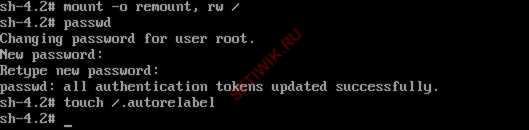
Сброс забытого пароля Root в RHEL / CentOS 7.0
Теперь когда пароль root был сброшен, вы можете возобновить процесс загрузки с помощью следующей команды:
# exec /sbin/init
Или если вы хотите перезагрузить систему вы можете использовать эту команду:
# exec /sbin/reboot
Как вы можете видеть данная процедура проста и не должна занимать много вашего времени.
Альтернативный метод сброса забытого пароля Root
Альтернативным методом сброса пароля root является использование “rd.break enforcing=0” вместо “init=/bin/sh” в приведенных выше параметрах загрузки GRUB 2. Вам придется следовать в основном тем же шагам, что и выше.
# mount-o remount, rw / sysroot # chroot / sysroot # passwd # выход
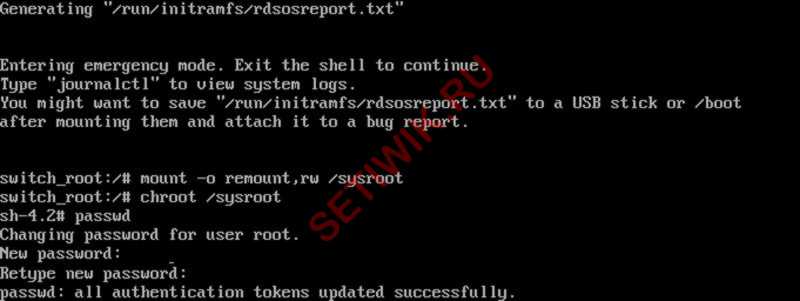
Альтернативный метод сброса забытого пароля Root в RHEL/CentOS 7.0
В этой статье я объясню, как пользователь или суперпользователь (root) может изменить пароль в Linux. Passwd — это команда, используемая в Linux (Redhat, Centos, Ubuntu, Debian, Fedora) и UNIX-подобных операционных системах для смены пароля.
Когда мы запускаем команду passwd, мы открываем файл /etc/shadow там хранится зашифрованный пароль пользователя.
Обычному пользователю (не являющемуся пользователем root) будет разрешено только изменить свой пароль. А пользователи root или sudo могут менять пароль для любых учетных записей.
По соображениям безопасности всегда рекомендуется использовать надежный пароль и регулярно его менять.
Изменение пароля в Linux обычного пользователя
Как изменить пароль в Linux (команда passwd)
Если команда passwd выполняется пользователем, не являющимся пользователем root, то он запросит текущий пароль, а затем установит новый пароль этого пользователя. Суперпользователь может сбросить пароль для любого пользователя, включая суперпользователя, не зная текущего пароля.
Если команда passwd вызвана пользователем, не являющимся пользователем root, вы должны сначала указать существующий пароль, прежде чем приступать к его изменению. Пароль должен быть введен дважды, и он не отображается на экране при вводе.
$ passwd Changing password for vagrant. (current) UNIX password: Enter new UNIX password: Retype new UNIX password: passwd: password updated successfully
Вы также не можете указывать простые слова в качестве паролей. Команда Passwd проверит, насколько длинным и сложным является ваш пароль. В следующем примере используется простой пароль на основе словаря.
$ passwd Changing password for vagrant. (current) UNIX password: Enter new UNIX password: Retype new UNIX password: You must choose a longer password Enter new UNIX password: Retype new UNIX password: Bad: new password is too simple Enter new UNIX password: Retype new UNIX password: passwd: password updated successfully
Изменение пароля от имени суперпользователя (root) в Linux
Любой пользователь системы может изменить только свой пароль. Команда passwd не принимает никаких аргументов, когда она выполняется от имени обычного пользователя.
Но если вы войдете как root, тогда вы можете изменить и сбросить пароль любого пользователя в системе.
Синтаксис команды выглядит следующим образом:
Различные варианты, которые можно использовать:
Options: -a, —all сообщить о состоянии пароля для всех учетных записей -d, —delete удалить пароль для учетной записи -e, —expire принудительно истечет срок действия пароля для именованной учетной записи -h, —help отобразить справку по команде -k, —keep- токены меняют пароль только в случае истечения срока действия -i, —inactive НЕАКТИВНЫЙ установленный пароль неактивен по истечении срока действии -l, —lock блокировать пароль для учетной записи -n, —mindays установите минимальное количество дней до смены пароля -q, —quiet тихий режим -r, —repository измените пароль в РЕПОЗИТОРИИ РЕПОЗИТОРИЯ -R, —root Каталог CHROOT_DIR для chroot -S, —status сообщите о состоянии пароля для учетной записи -u, —unlock разблокируйте пароль определенной учетной записи -w, —warndays WARN_DAYS установка предупреждения об истечении срока действия пароля -x, —maxdays MAX_DAYS установка максимального количество дней до ввода пароля
Когда пользователь root запускает команду passwd, он сбрасывает пароль пользователя root по умолчанию. А если вы укажете имя пользователя после команды passwd, то он изменит пароль этого пользователя.
Вот небольшой пример:
Пользователь Root может устанавливать простые пароли. Отобразится предупреждение, но пароль все равно успешно изменится. Пароль системного пользователя хранится в зашифрованном виде в файле /etc/shadow.
Отображение Информации о Состоянии Пароля в Linux
Чтобы отобразить информацию о состоянии пароля нужного пользователя, используйте опцию -S в команде passwd. Ниже приведен пример использования параметра -S.
Первое поле показывает имя пользователя, второе поле показывает статус пароля ( PS = Пароль установлен , LK = Пароль заблокирован , NP = Пароля нет ), третье поле показывает, когда пароль был изменен в последний раз, а последнее и четвертое поля показывает возраст, максимальный возраст, период предупреждения и период бездействия для пароля.
Для отображения статуса всех паролей пользователей в системе мы будем использовать параметр -Sa:
# passwd -Sa root P 05/14/2019 0 99999 7 -1 daemon L 05/14/2019 0 99999 7 -1 bin L 05/14/2019 0 99999 7 -1 sys L 05/14/2019 0 99999 7 -1 sync L 05/14/2019 0 99999 7 -1 games L 05/14/2019 0 99999 7 -1 man L 05/14/2019 0 99999 7 -1 lp L 05/14/2019 0 99999 7 -1 mail L 05/14/2019 0 99999 7 -1 news L 05/14/2019 0 99999 7 -1 uucp L 05/14/2019 0 99999 7 -1 proxy L 05/14/2019 0 99999 7 -1 www-data L 05/14/2019 0 99999 7 -1 backup L 05/14/2019 0 99999 7 -1
Удаление пароля Пользователя в Linux
Чтобы удалить пароль нужного пользователя, мы будем использовать опцию -d в командной строке:
# passwd -d test passwd: password expiry information changed. # passwd -S test test NP 07/02/2019 0 99999 7 -1
Примечание: Опция -d сделает пароль пользователя пустым и отключит учетную запись пользователя.
Установка Срока Действия Пароля в Linux
Чтобы срок действия пароля пользователя истек и заставить этого пользователя изменить пароль при следующем входе в систему, используйте опцию-e в команде passwd.
# passwd -e test passwd: password expiry information changed. # passwd -S test test NP 01/01/1970 0 99999 7 -1
Блокировка и разблокировка пароля пользователя в системе Linux
Чтобы заблокировать пароль пользователя, используйте опцию -l в команде passwd.
Примечание: Пользователь не может изменить свой пароль, если его/ее пароль заблокирован.
# passwd -l test passwd: password expiry information changed. # passwd -S test test L 07/03/2019 0 99999 7 -1
Чтобы разблокировать пароль пользователя, используйте опцию -u:
# passwd -u test passwd: password expiry information changed. # passwd -S test test P 07/03/2019 0 99999 7 -1
Установка неактивных дней с помощью опции -i
# passwd -i 10 test passwd: password expiry information changed. # passwd -S test test P 07/03/2019 0 99999 7 10
Установка предупреждающего сообщения до истечения срока действия пароля
Опция -w используется для установки предупреждающего сообщения. Это означает, что пользователь будет предупрежден за n дней до истечения срока действия его пароля.
# passwd -w 5 test passwd: password expiry information changed. # passwd -S test test P 07/03/2019 0 99999 5 10
Установка дней для смены пароля
В приведенном ниже примере тестовый пользователь должен сменить пароль в течение 30 дней. Значение, равное нулю, показывает, что пользователь может изменить свой пароль в любое время.
# passwd -n 30 test passwd: password expiry information changed. # passwd -S test test P 07/03/2019 30 99999 5 10
Заключение
В этой статье мы показали, как изменить пароль пользователя в Linux. Для получения дополнительной информации ознакомьтесь со справкой команды passwd. Спасибо, что прочитали эту статью.
In Red Hat Enterprise Linux/Cent OS 6 changing root password was quiet easy (well it is easy if you know the steps and it is hard if you don’t)
For RHEL / CentOS 7 the steps are completely different and a little trickier than it was in older RHEL versions.
In this article I will show you the steps to reset your root password using rd.break
NOTE: I hope you have console access to your Linux box as without this you cannot reset the password using an ssh client.
Reboot your Linux box to the boot menu as shown below
Edit the primary boot loader in the GRUB menu as for me you can see I only have one kernel installed to I will press «» to enter into edit mode

which will bring you below menu
Press to start, Ctrl-c for a command prompt or Escape to
discard edits and return to the menu. Pressing Tab lists
possible completions.
Look out for the kernel line i.e. below one for me
linux16 root=/dev/mapper/rhel-root ro rd.lvm.lv=rhel/root rd.lvm.lv=rhel/swap net.ifnames=0
Remove «» and add «» in the last as shown below
linux16 /vmlinuz-3.10.0-693.el7.x86_64 root=/dev/mapper/rhel-root ro rd.lvm.lv=rhel/root rd.lvm.lv=rhel/swap net.ifnames=0
will stop the boot procedure before mounting the filesystem wherein all the supporting modules are loaded and with a valid shell.
Press «» to boot your box with the new changes
As you see now you have a shell and you were not prompted for root password
Next you must remount your filesystem with read write permission as currently you have logged in with read only mode for root filesystem
switch_root:/# mount -o remount,rw /sysroot
Next we need to move the content of sysroot from chroot to normal root environment
switch_root:/# chroot /sysroot
Next we need to tell selinux that it needs to do relabelling or else our changes will be gone after reboot, for this create a new autolabel file using below command
sh-4.2# touch /.autorelabel
Next once your node is UP, try to login with your new password
I hope the article was useful.
- Password reset algorithm at a glance
- 1. Accessing VNC console
- 2.1. CentOS 6, Dedicated server
- 2.2. CentOS 6, Cloud server
- 2.3. CentOS 7, Dedicated server
- 2.3. CentOS 7, Cloud server
- 3. Setting a new root password
3.1 CentOS 63.2 CentOS 7 - 3.1 CentOS 6
- 3.2 CentOS 7
If you have lost the root password of your server, this article will help.
Password reset algorithm at a glance
- Access the VNC console
- Set a new root password without the old password required
1. Accessing VNC console
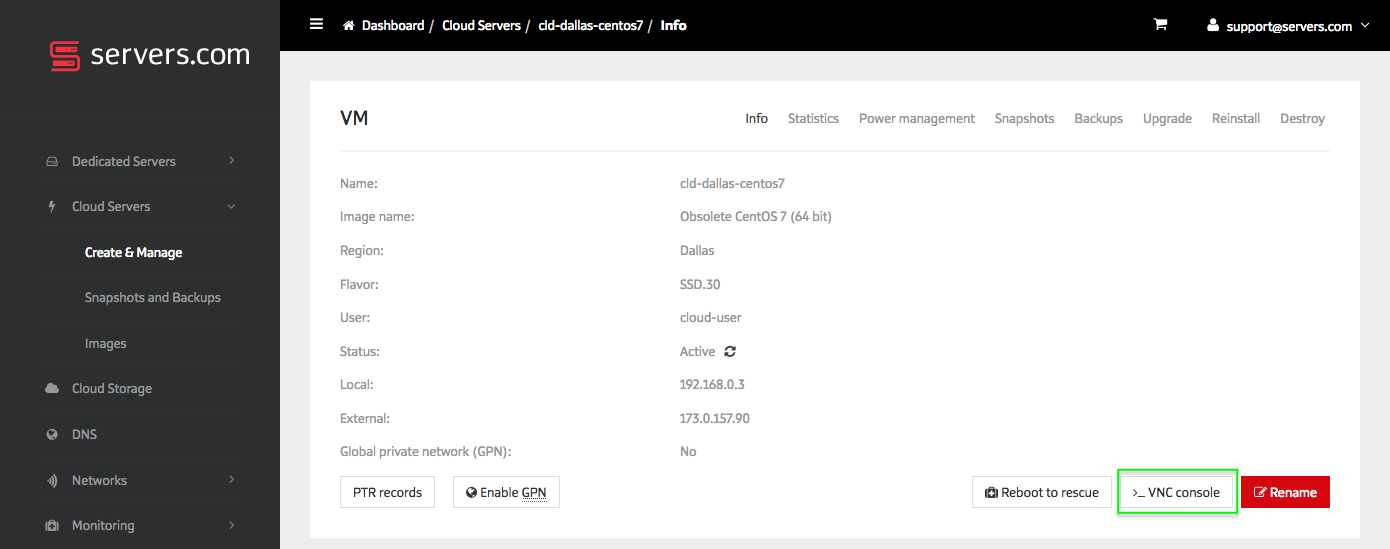
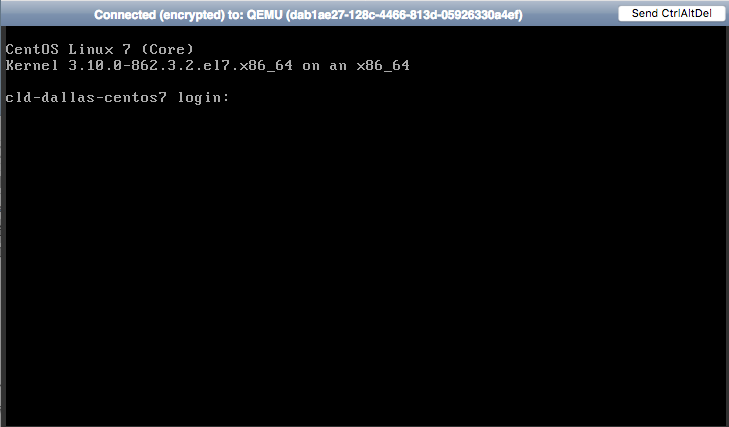
Look of VNC Console window may vary depending on the server type and OS.
2. Restarting the server and editing kernel boot parameters
2.1. CentOS 6, Dedicated server
Restart the server by pressing CTRL + ALT + DEL in the VNC Console window.
After the BIOS menu, before the OS starts, a timer appears. Press ESC to stop the timer and access the GRUB boot menu.
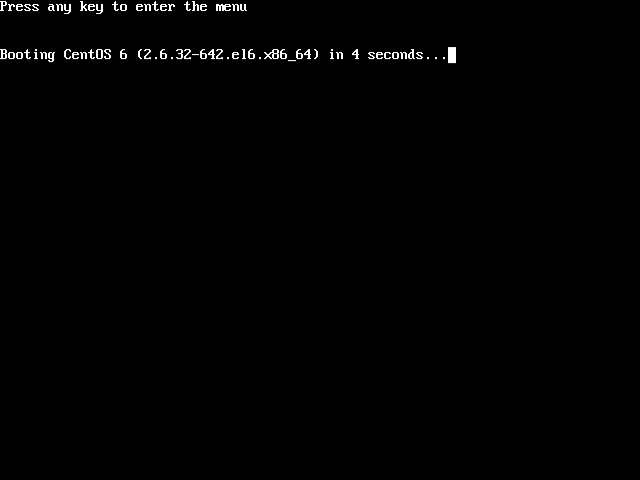
Use the ↓ and ↑ keys to navigate through the menu. Select your boot line and press «e» to edit it.
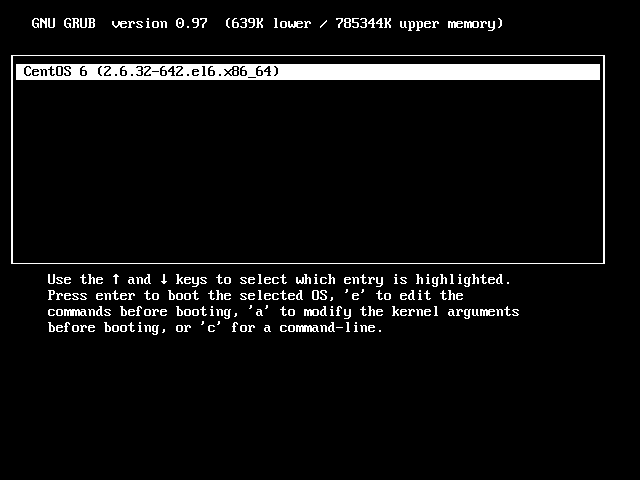
Select the line that starts with «kernel /vmlinuz- «. Press «e» to edit it.
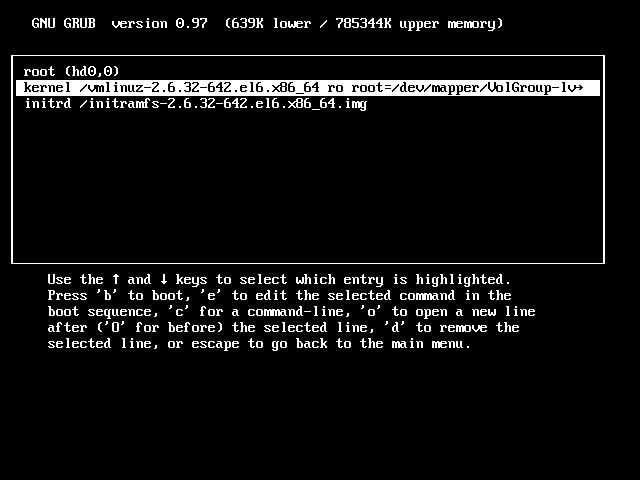
Add the «single» parameter after the space at the end of the line.
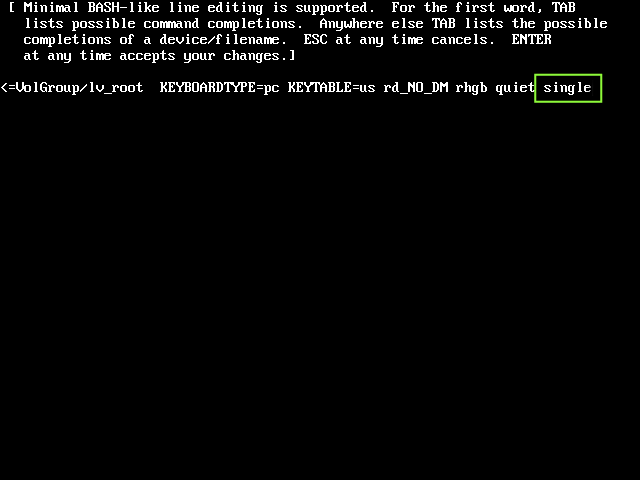
Proceed to the «Setting a new root password» section of this article.
2.2. CentOS 6, Cloud server
Restart the server using «Send CtrlAltDel» button in the VNC Console window. While restarting, the boot menu with a timer will appear right after the BIOS menu.
Press TAB to stop the timer and edit the boot menu. Changes will persist until next boot.
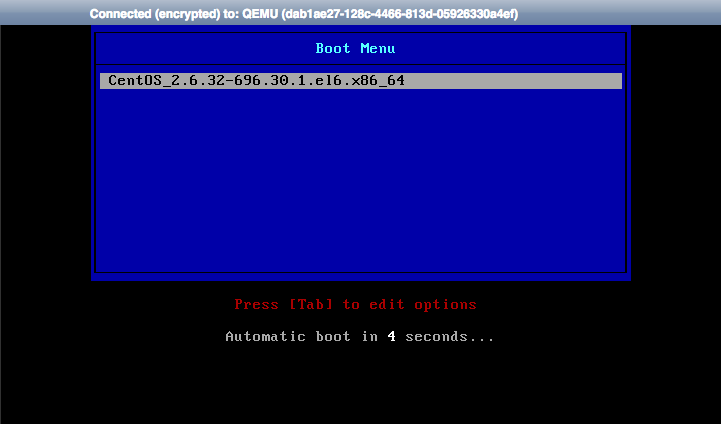
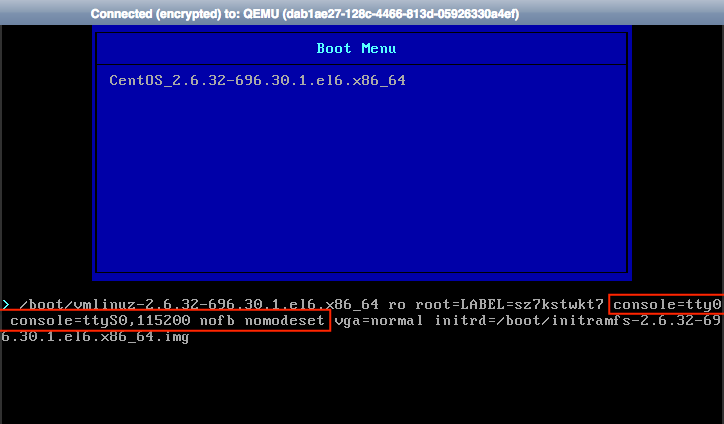
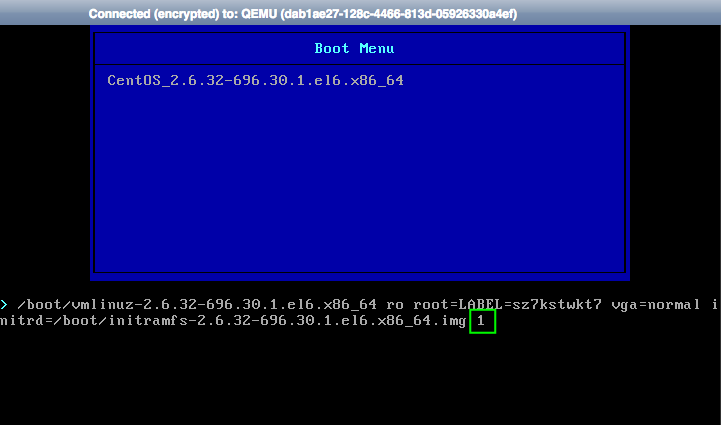
Remove the parameters highlighted in red on the picture below. Add «1» (without surrounding quotes and with a leading space) at the end of the string.
2.3. CentOS 7, Dedicated server
Restart the server by pressing CTRL + ALT + DEL in the VNC console. After the BIOS menu, before the OS starts, GRUB menu appears.
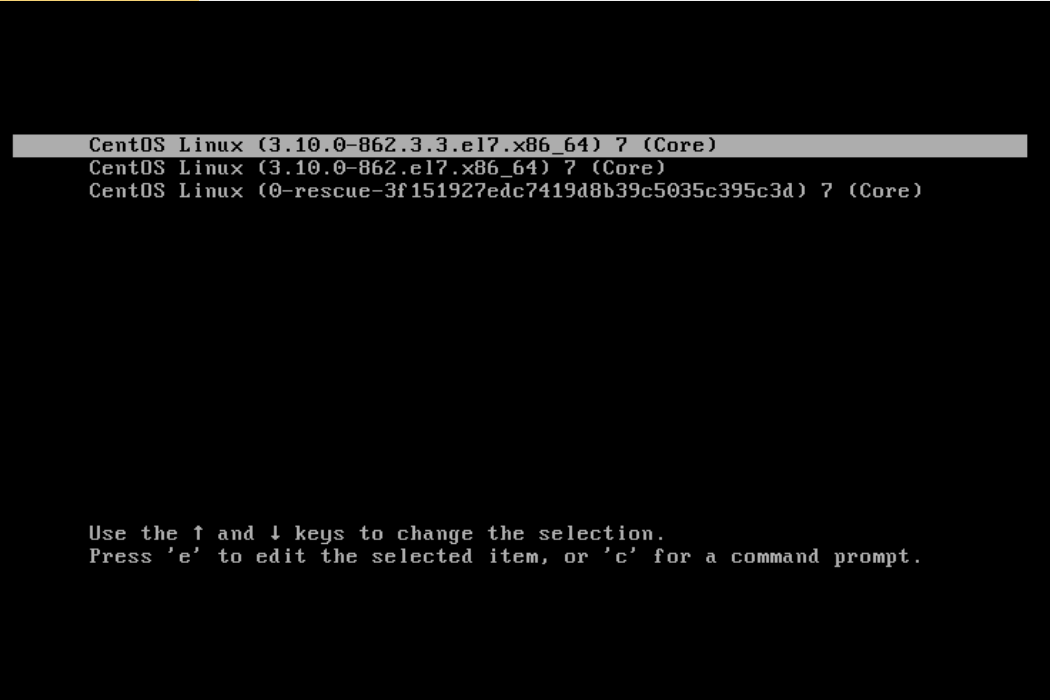
Use the ↓ and ↑ keys to navigate through the menu, select your boot line and press «e» to edit it.
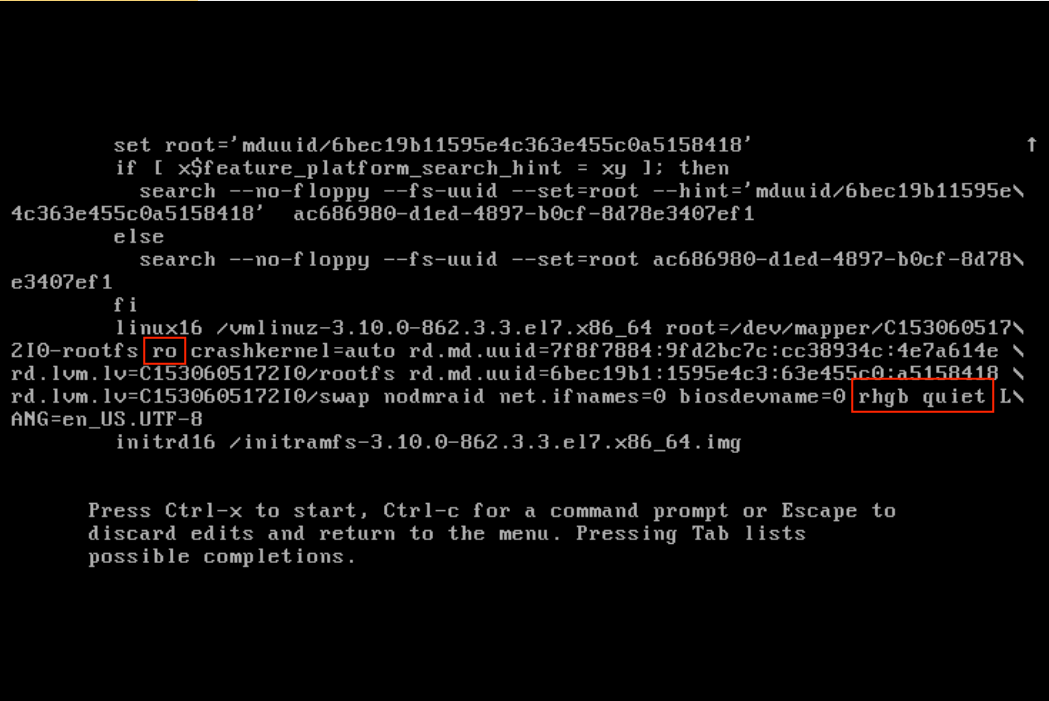
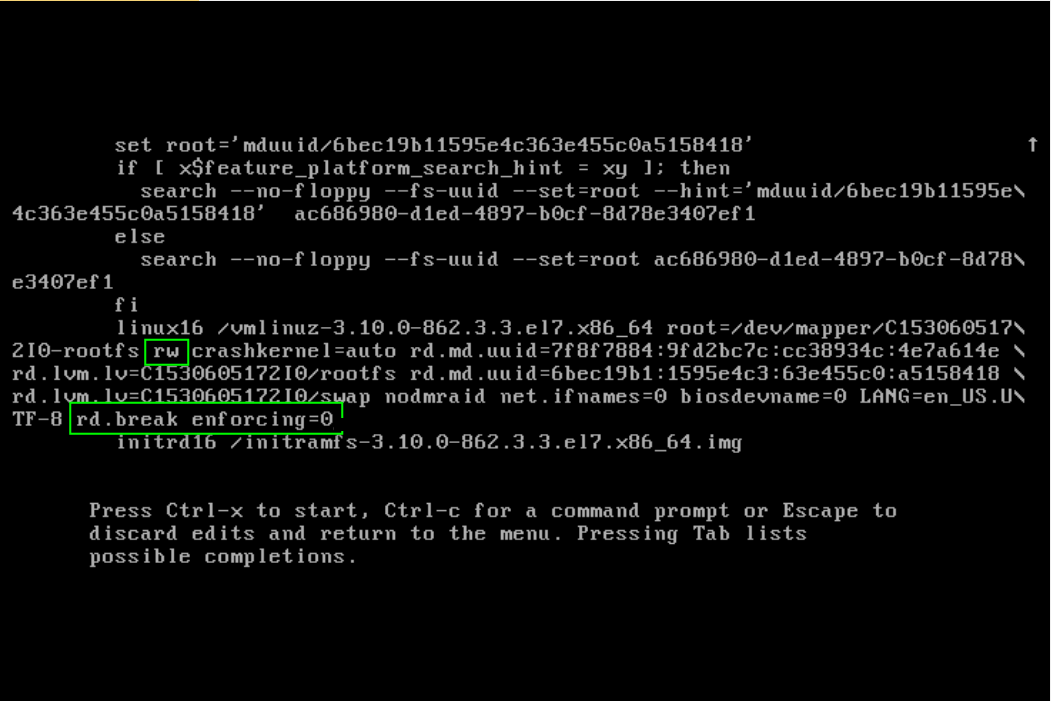
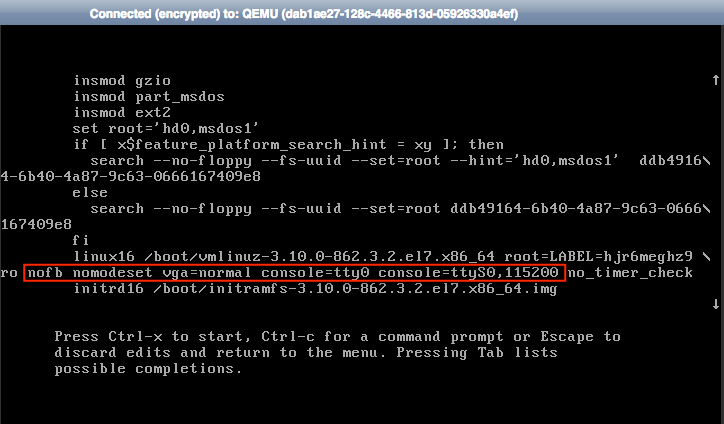
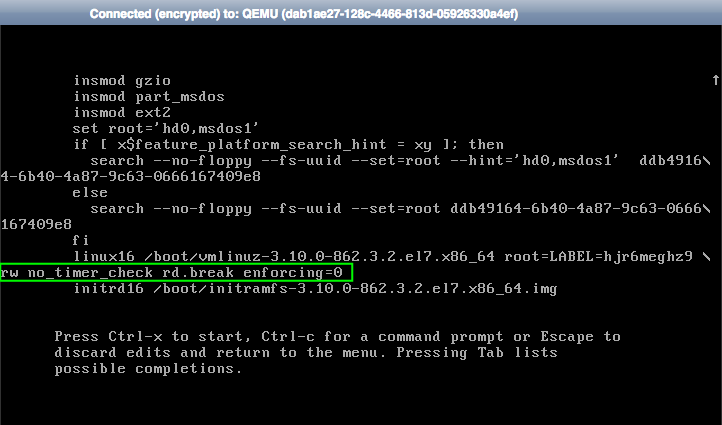
Scroll to the line that starts with «linux» in 64-Bit IBM Power Series or «linux16» in x86-64 BIOS-based systems, or «linuxefi» in the UEFI systems. Change the «ro» parameter to «rw», delete «rhgb» and «quiet» parameters; add «rd.break enforcing=0» at the end of the line.
2.3. CentOS 7, Cloud server
Restart the server using «Send CtrlAltDel» button in the VNC Console window. After the BIOS menu, before the OS starts, GRUB menu appears.
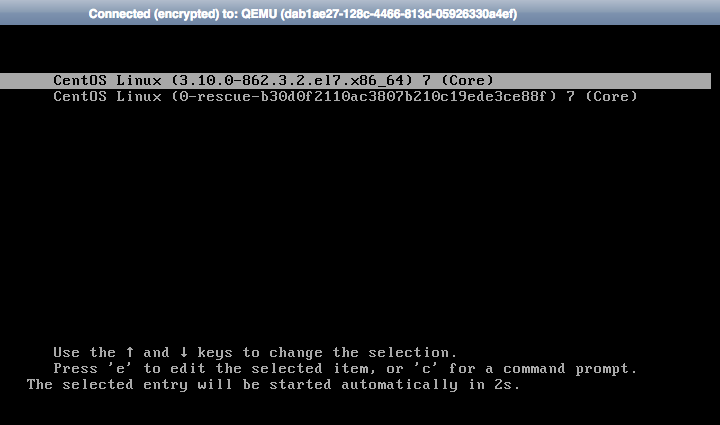
Scroll to the line that starts with «linux» in 64-Bit IBM Power Series, «linux16» in x86-64 BIOS-based systems, «linuxefi» in the UEFI systems.
Change the «ro» parameter to «rw», remove the parameters highlighted in red on the picture below.
3. Setting a new root password
3.1 CentOS 6
passwd root
reboot
3.2 CentOS 7
chroot /sysroot
passwd root
touch /.autorelabel
exit
reboot
Share
- How to reset root password on Ubuntu 16.04 Cloud Server
- How to reset the root password on Ubuntu 16.04 on a dedicated server
Well here is the guide which will take you out of any such situation if you ever get into it. Here in this article we will be taking you to the journey of resetting your RHEL 7 and CentOS 7 root password.
This very morning I turned my RHEL 7 Linux server to find out that it has been locked. Either I messed up with password I changed last night or I have really forgotten it.
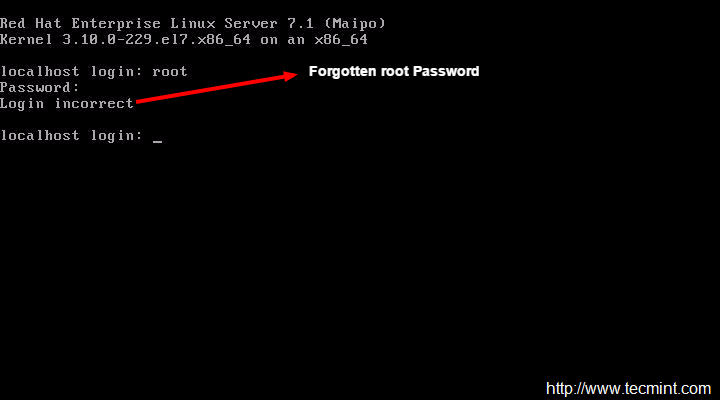
Forgotten root Password
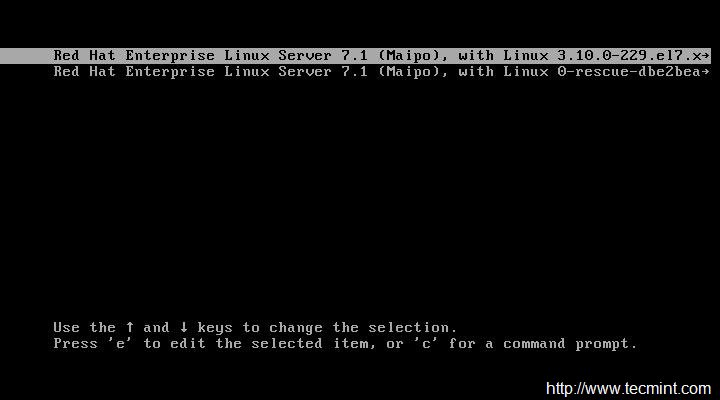
Press ‘e’ to Edit Boot Menu
After you press ‘e’ from keyboard you would see a lot of text which may be clipped as per the size of your screen.
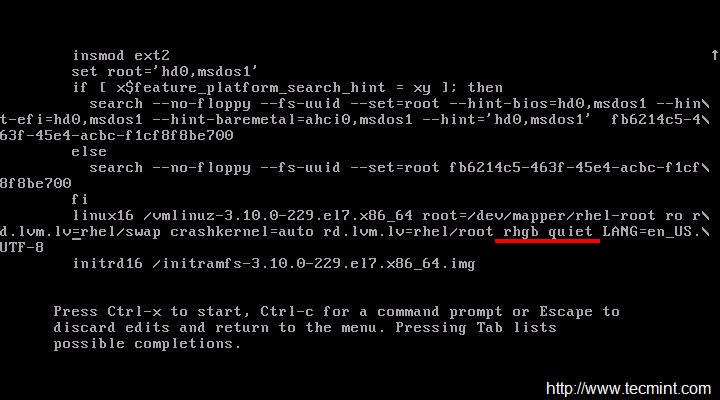
Search for the text “rhgb quiet” and replace it with “init=/bin/bash” without quotes.
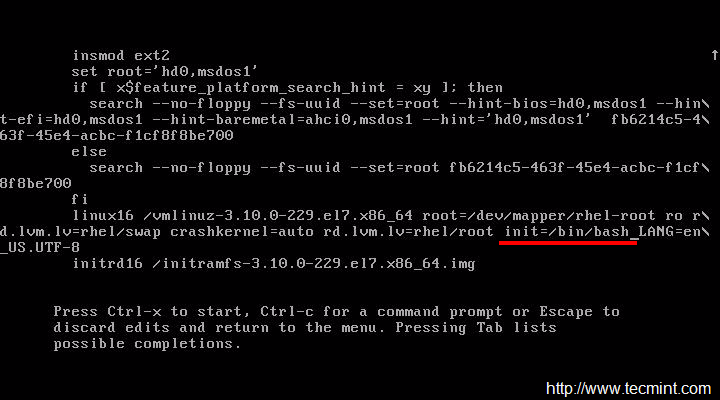
Once done editing press ‘ctrl+x’ and it will start booting with specified parameter. And you will get bash prompt.
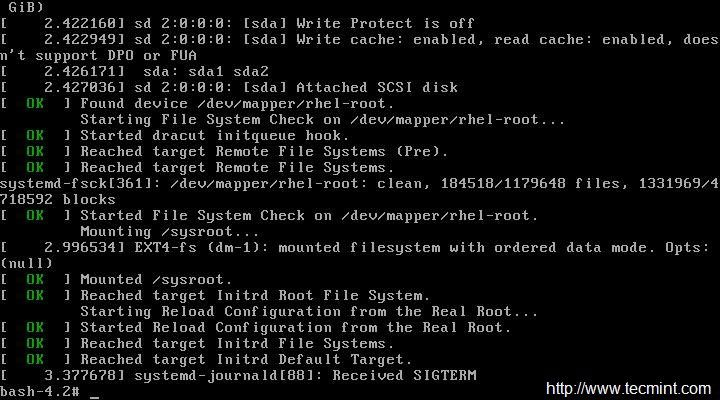
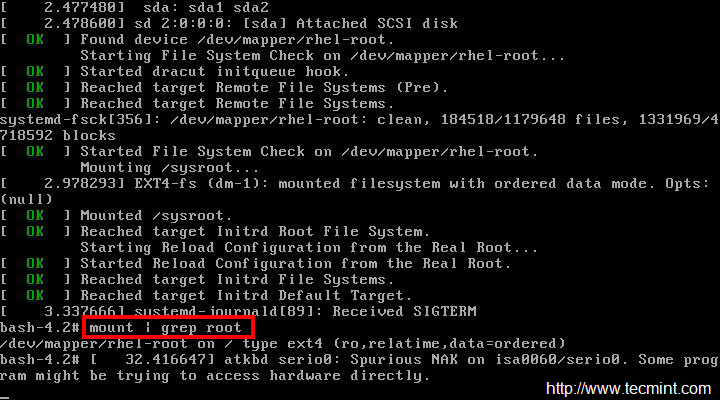
Check Root Mount Status
You may notice that root partition is reported to be ‘ro’ (Read Only). We need to have read-write permission on root partition to change the root password.
Also cross check, if the root partition is mounted with read-write permission mode.
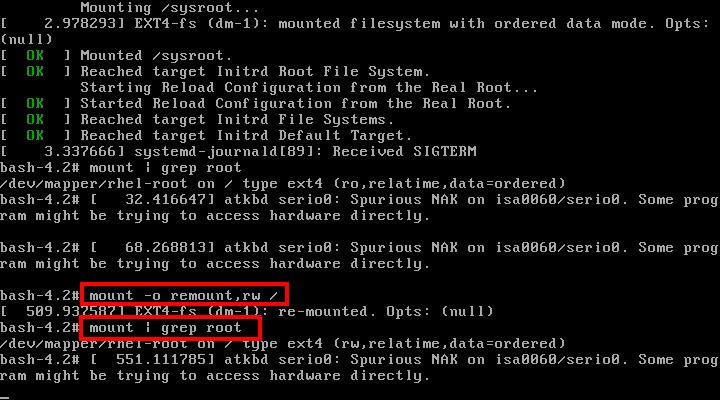
Set Permissions on Root Partition
Now you can change the root password by typing the passwd command. But that is not done. We need to relabel SELinux context. If we skip relabeling the whole SELinux context we would be able to login using using password.
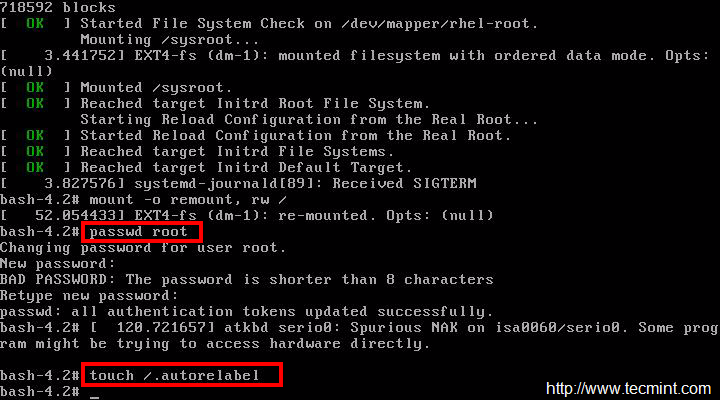
Reset root Password
Reboot and login again to root account and see if everything works ok or not?
If You Appreciate What We Do Here On TecMint, You Should Consider
If you like what you are reading, please consider buying us a coffee ( or 2 ) as a token of appreciation.

We are thankful for your never ending support.
This article will guide you through simple steps to reset forgotten root password in RHEL-based Linux distributions such as CentOS 8 and Fedora 35/34.
Reset Forgotten Root Password in RHEL/CentOS & Fedora
First, restart your system, and at the boot grub menu choose the kernel (mostly the first option) you wish to boot into and press the key ‘e’ on your keyboard.
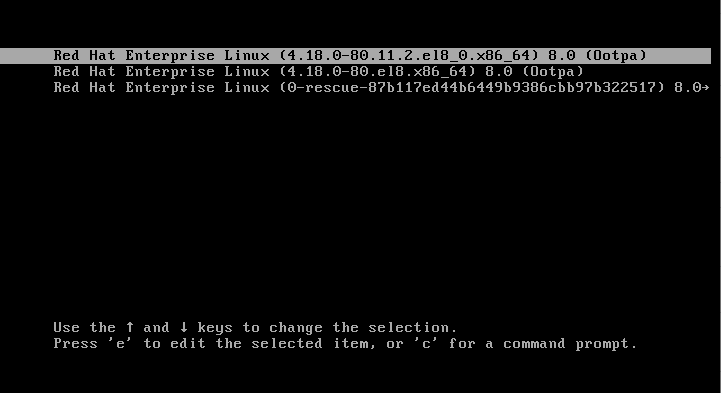
RHEL 8 Boot Menu
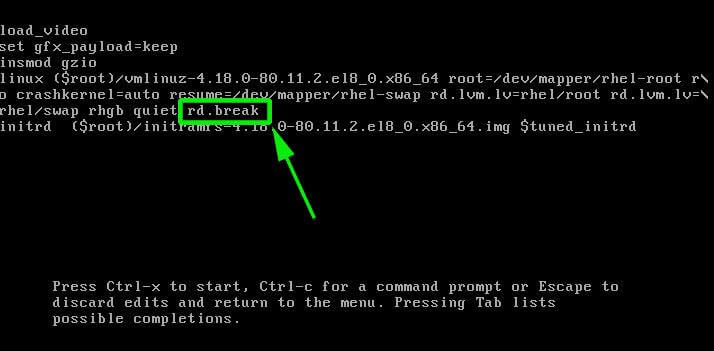
Append Kernel Parameter
On the next screen, you will land into emergency mode, here press Enter key to get into the shell prompt. Now, make sure to confirm that you remount the sysroot directory with read and write permissions. By default, it is mounted with read-only mode indicated as ro.
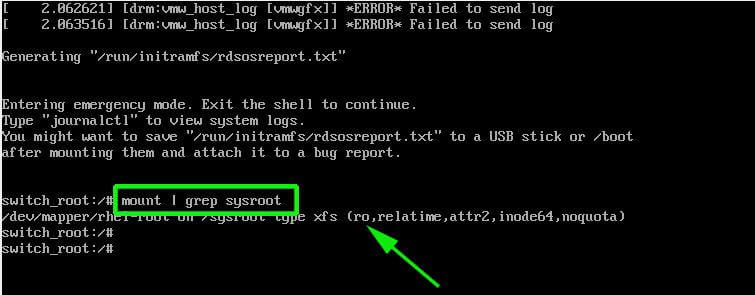
Confirm Sysroot Directory Permissions
Now remount the sysroot directory with read and write permissions and confirm the permissions again. Note that this time, the permissions have changed from ro (read-only) to rw (read and write) as shown.

Mount Sysroot Directory
Next, use the passwd command to reset the root password with the new password and confirm it.
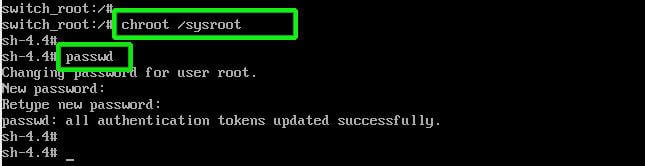

Enable SELinux Relable
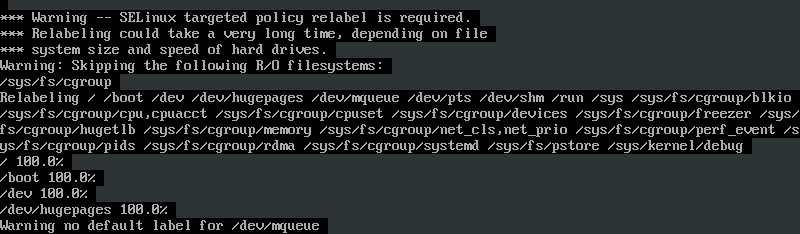
Finally, type exit and then log out to start the SELinux relabelling process.
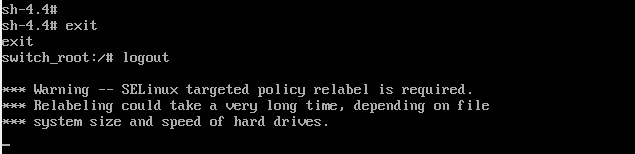
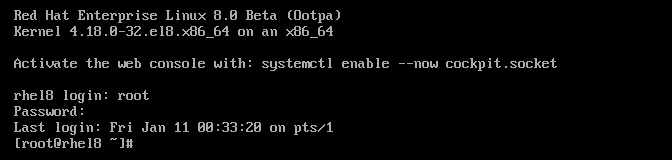
RHEL 8 Login
And that’s how you would reset a forgotten root password in RHEL/CentOS 8 and Fedora 35/34 Linux distributions.
Read Also: How to Set Up Automatic Updates for CentOS 8 and How to Reset Forgotten Root Password in RHEL 8
Reset Forgotten root Password in CentOS 8
First, reboot or power on your CentOS 8 system. Select the kernel you want to boot into. Next, press ‘e’ on the keyboard to interrupt the boot process and make changes.
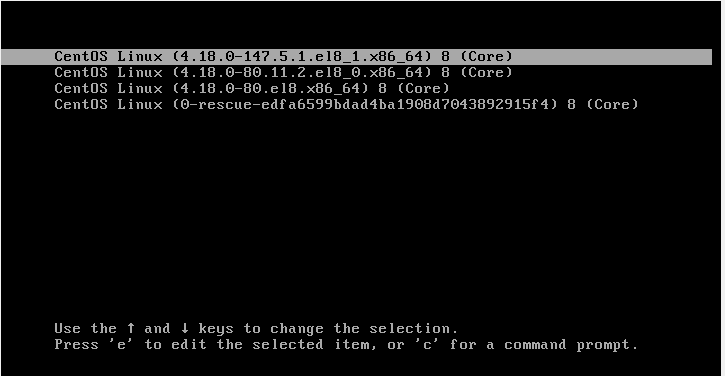
CentOS 8 Boot Menu
On the next screen, locate the ro (read-only) kernel parameter as highlighted below.
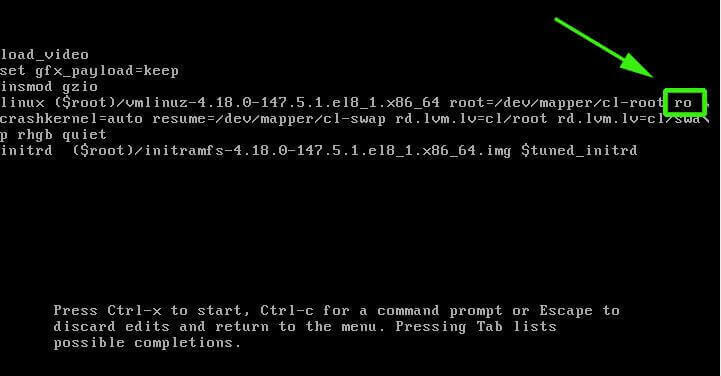
Locate Kernel Parameter
Replace the kernel parameter ro with rw and append an extra kernel parameter init=/sysroot/bin/sh. In a nutshell, simply replace the kernel parameter ro with rw init=/sysroot/bin/sh.
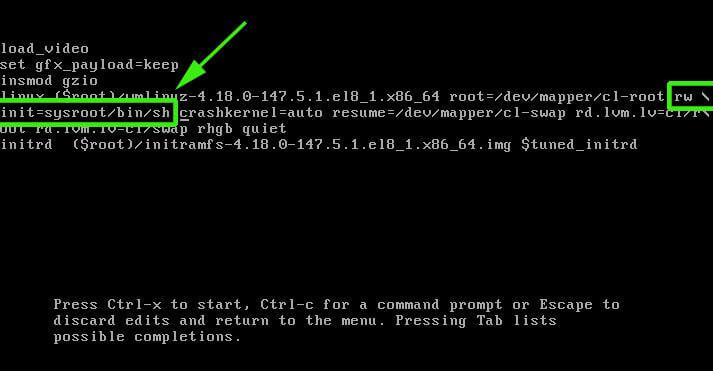
Replace Kernel Parameter
Next, run the command below to mount the root file system in read and write mode.
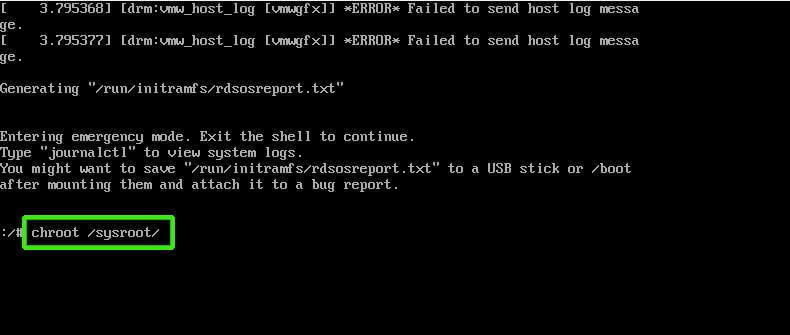
Mount Root File System
You can now change the root password by executing the command:
:/# passwd root
Provide a new root password and confirm it. For best practice select a password with a combination of uppercase, lowercase, numerical and special characters to boost password strength.
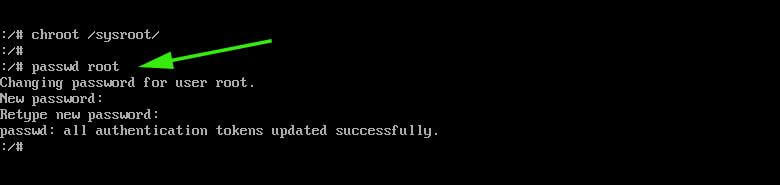
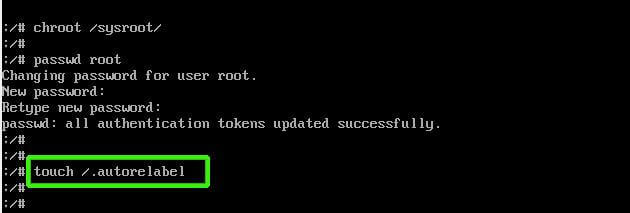
Next, run the command below to enable SELinux relabelling.
:/# touch /.autorelabel
To apply the changes, exit and reboot the CentOS 8 system.
:/# exit
:/# reboot
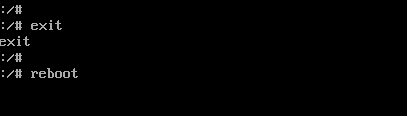
Reboot CentOS 8 System
Upon reboot, the SELinux relabelling process will commence. Give it about 3 minutes.
We hope this tutorial will be beneficial to you. Feel free to weigh in your feedback if you are stuck.
