

- Экспорт закрытого ключа
- и нажмите «Далее»
- , затем нажмите кнопку «Далее»
- , затем нажмите кнопку «Далее»
- , затем нажмите кнопку «Далее»
- Импорт закрытого ключа
- , отметьте пункт «Пометить этот ключ как экспортируемый, что позволит сохранять резервную копию ключа и перемещать его.»
- , нажмите кнопку «Обзор»
- Экспорт сертификата электронной подписи
- Выполнение копирования сертификата на флешку
- Способ 1: КриптоПро CSP
- Способ 2: Средства Windows
- Еще статьи по данной теме:
- Помогла ли Вам статья?
- Что такое сертификат электронной подписи?
- Содержание сертификата ЭЦП
- Установка сертификата ЭЦП на компьютер
- Где хранятся сертификаты ЭЦП на компьютере?
- Перенос сертификатов ЭЦП из реестра Windows на другой компьютер через КриптоПро
- Наш каталог продукции
- Как произвести копирование сертификата с Рутокен
- Как выполнить копирование сертификата с Рутокена через КриптоПРО
- Проведение копирования контейнера с помощью встроенных средств операционной системы Windows
- Как выполнить копирование ЭП из реестра
- Как перенести нужный контейнер на Рутокен из другого источника
- Копирование контейнера с сертификатом на другой носитель
- Копирование средствами Windows
- Копирование с помощью КриптоПро CSP
- Экспорт PFX-файла и его установка
- Массовое копирование
- Копирование из реестра другого пользователя
- Зачем нужно устанавливать сертификаты на ПК и как это сделать
- Способ 1: Установка в автоматическом режиме
- Способ 2: Ручной метод установки
- Еще статьи по данной теме:
- Помогла ли Вам статья?
Экспорт закрытого ключа
Для экспорта закрытого ключа выполните следующие действия:
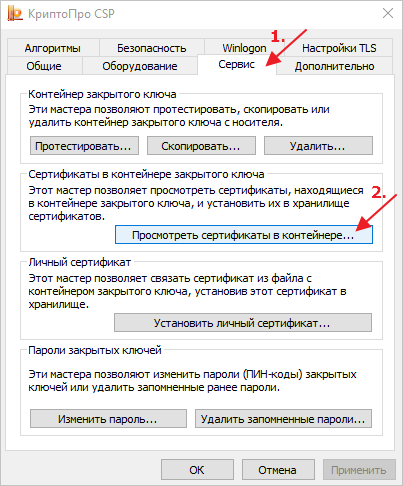
Откройте Крипто-Про CSP. Перейдите во вкладку «Сервис» и нажмите кнопку «Просмотреть сертификаты в контейнере» (Рис. 1).
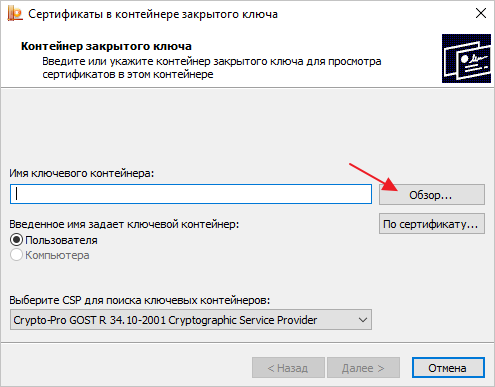
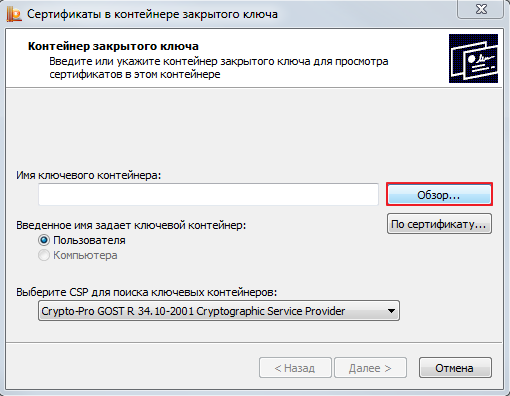
В открывшемся окне укажите имя ключевого контейнера, нажав «Обзор» (Рис. 2).
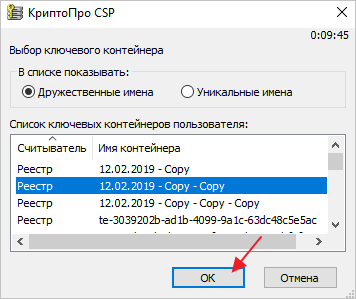
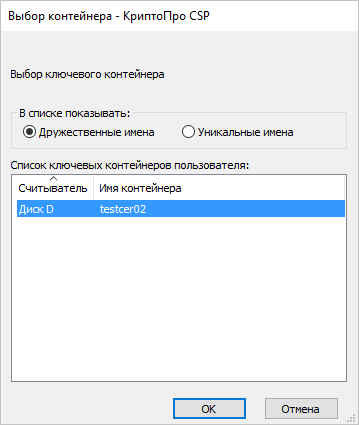
Выберите ключевой контейнер пользователя, затем нажмите «Ок» (Рис. 3).
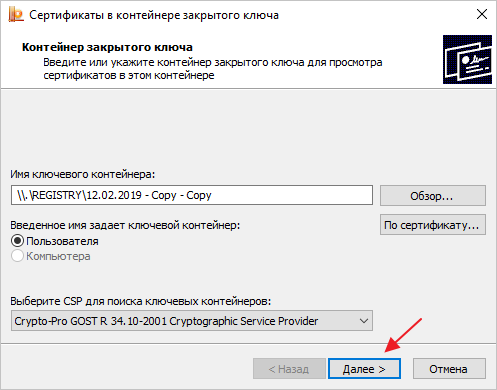
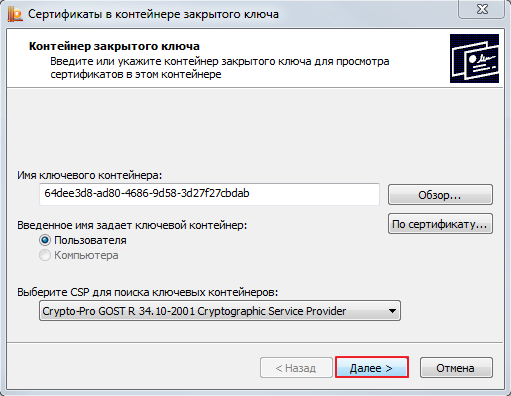
Нажмите «Далее» (Рис. 4).
Далее нажмите кнопку «Свойства» (Рис. 5).
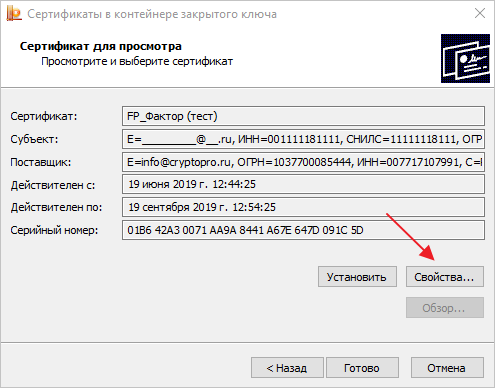
В открывшемся окне перейдите во вкладку «Состав» и нажмите кнопку «Копировать в файл» (Рис. 6).
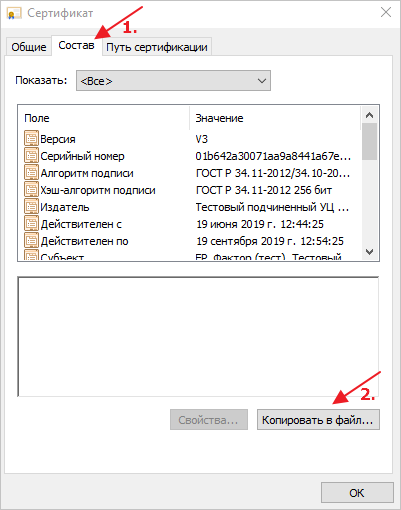
Откроется мастер экспорта сертификатов. Нажмите «Далее» (Рис. 7).

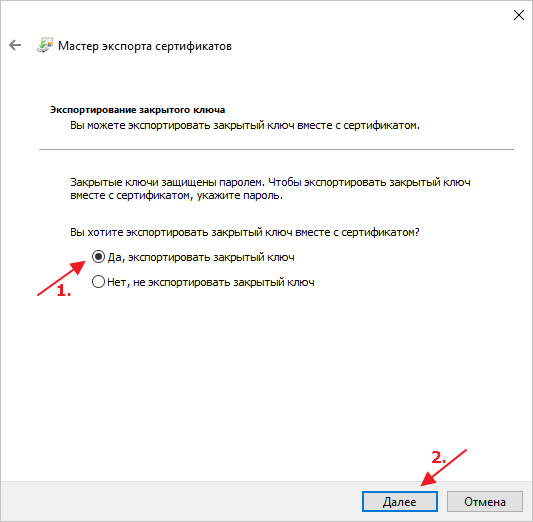
Далее отметьте «Да, экспортировать закрытый ключ»
и нажмите «Далее»
(Рис. 8).
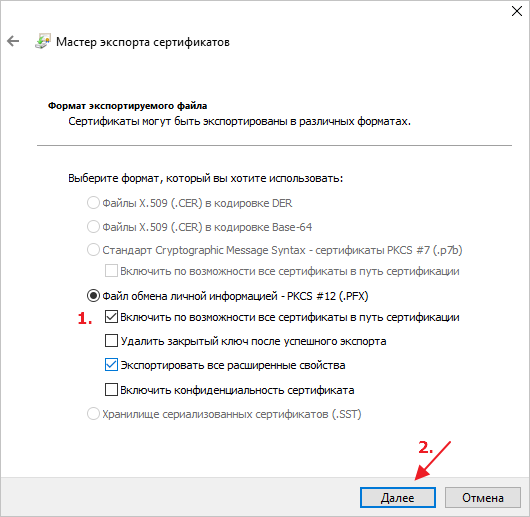
Отметьте следующие пункты: «Файл обмена личной информацией – PKCS #12», «Включить по возможности все сертификаты в путь сертификации» и «Экспортировать все расширенные свойства»
, затем нажмите кнопку «Далее»
(Рис. 9).
Укажите пароль и подтверждение пароля
, затем нажмите кнопку «Далее»
(Рис. 10).
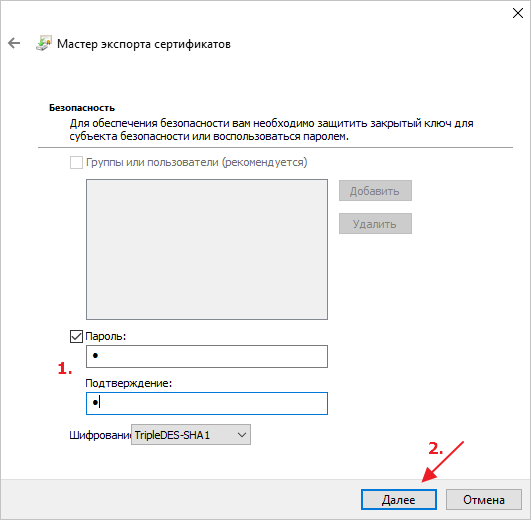
Далее укажите имя файла, используя «Обзор»
, затем нажмите кнопку «Далее»
(Рис. 11).
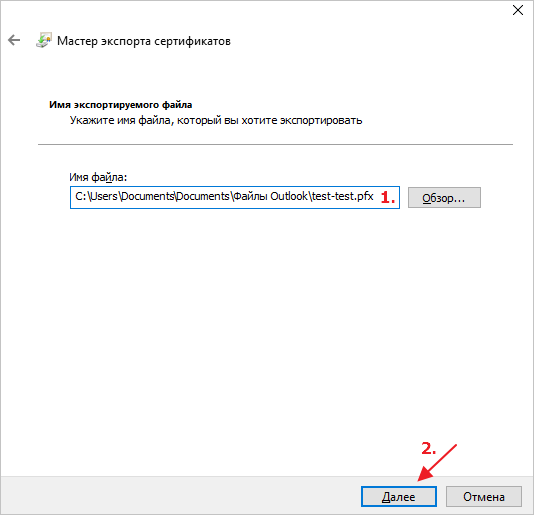
Далее нажмите «Готово» (Рис. 12).
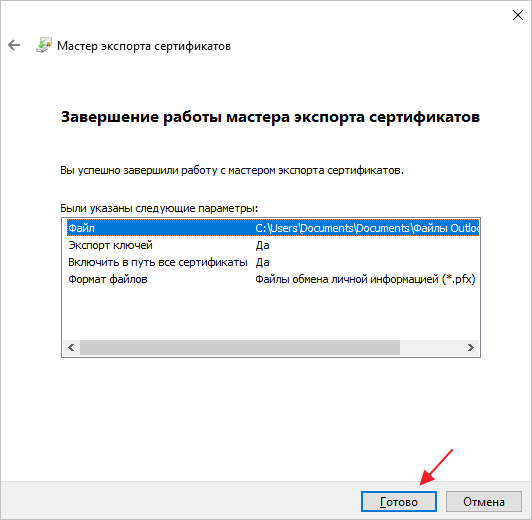
Система сообщит о чтении ключевой информации, нажмите кнопку «Ок» (Рис. 13).
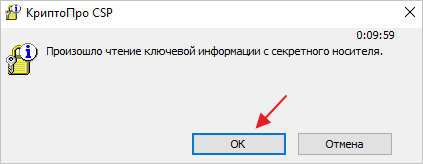
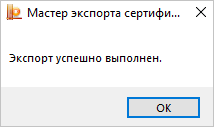
Откроется окно с информацией об успешном экспорте. Нажмите «Ок» (Рис. 14).
Импорт закрытого ключа
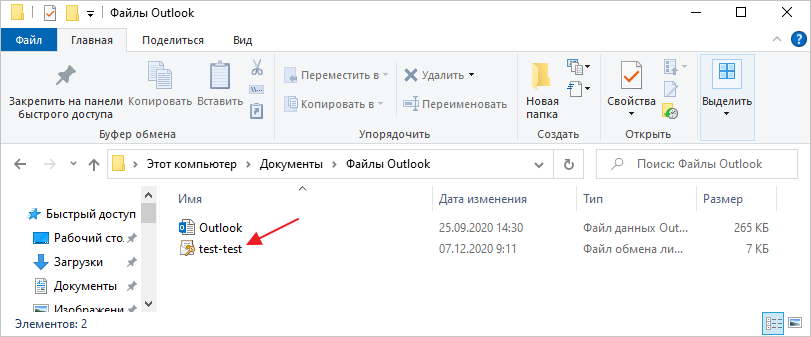
Для установки закрытой части ключа откройте файл, сохранённый ранее (Рис. 15).
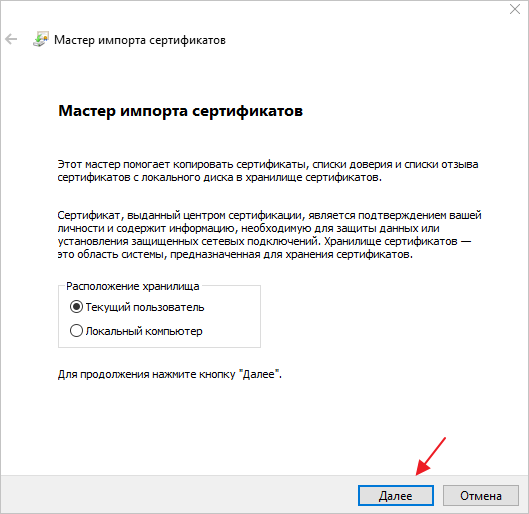
Откроется «Мастер импорта сертификатов», нажмите кнопку «Далее» (Рис. 16).
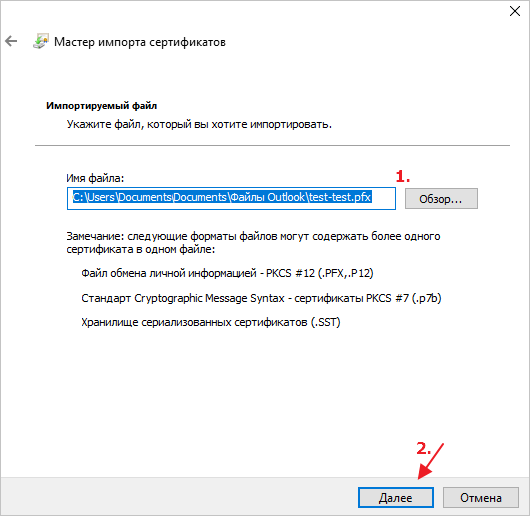
Укажите файл, который нужно импортировать, используя кнопку «Обзор», затем нажмите «Далее» (Рис. 17).
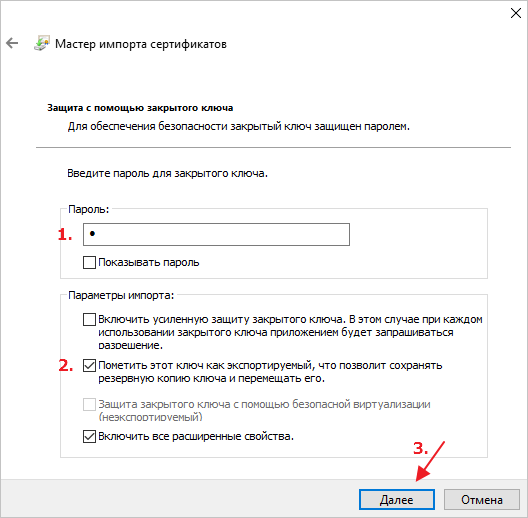
Далее введите пароль
, отметьте пункт «Пометить этот ключ как экспортируемый, что позволит сохранять резервную копию ключа и перемещать его.»
, затем нажмите кнопку «Далее» (Рис. 18).
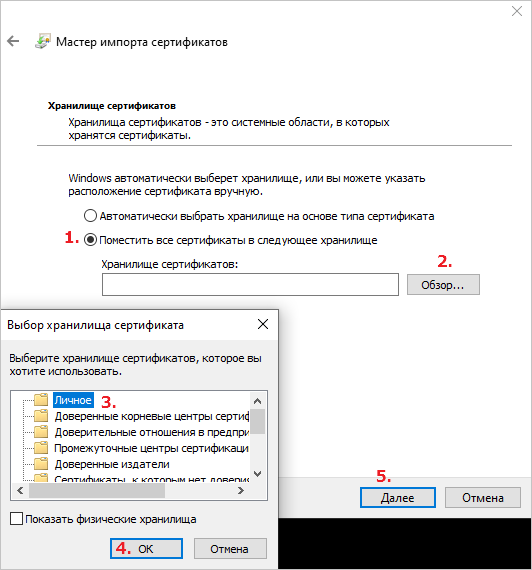
Отметьте пункт «Поместить все сертификаты в следующее хранилище»
, нажмите кнопку «Обзор»
, в открывшемся окне отметьте «Личное»
и нажмите «Ок»
. В окне мастера настроек нажмите «Далее»
(Рис. 19).
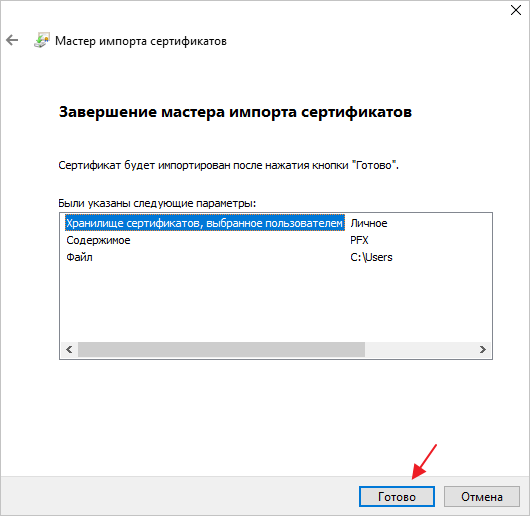
Нажмите «Готово» (Рис. 20).
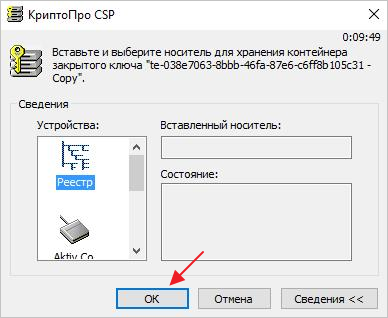
В открывшемся окне КриптоПро CSP выберите носитель, на который будет импортирован ключ, затем нажмите «Ок» (Рис. 21).
Далее укажите новый пароль и его подтверждение (Рис. 22).
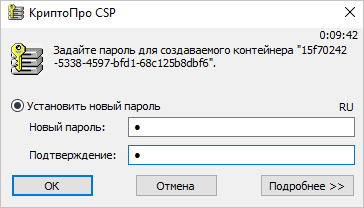
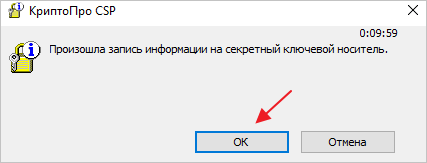
Система сообщит о чтении ключевой информации, нажмите кнопку «Ок» (Рис. 23).
Далее введите пароль (Рис. 24).
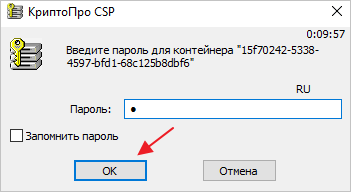
Далее нажмите «Ок» (Рис. 25).
Импорт успешно будет выполнен (Рис. 26).
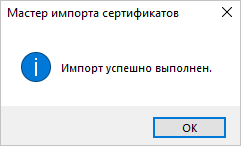
Далее выполните установку личного сертификата по инструкции: /ru-ru/support/kb/333#1
.
Экспорт сертификата электронной подписи
Экспорт сертификата электронной подписи позволяет выгрузить сертификат в файл для его дальнейшего использования: загрузить на платформу для подписания, проверить его подлинность через сайт государственных услуг.
Для экспорта сертификата используйте один из способов:
Способ 1.
Экспорт из приложения «Сертификаты». Для этого выполните следующие действия:
1.
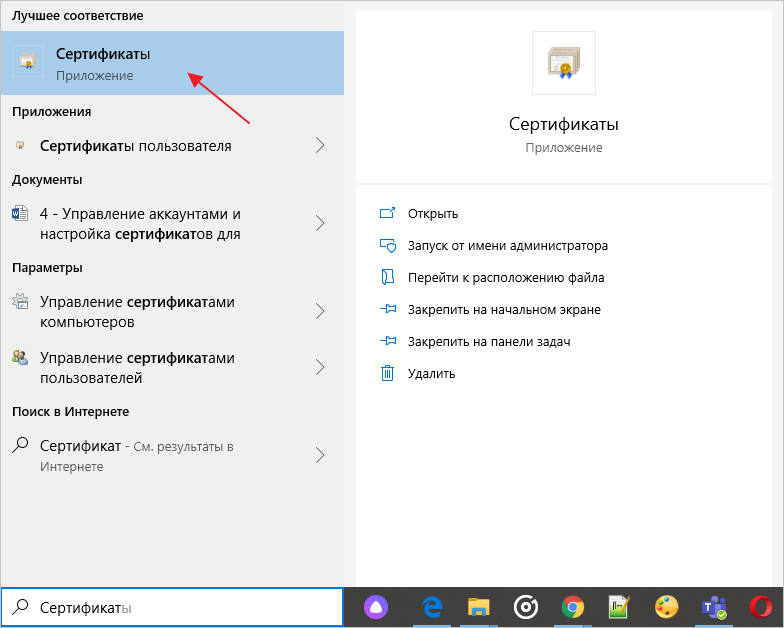
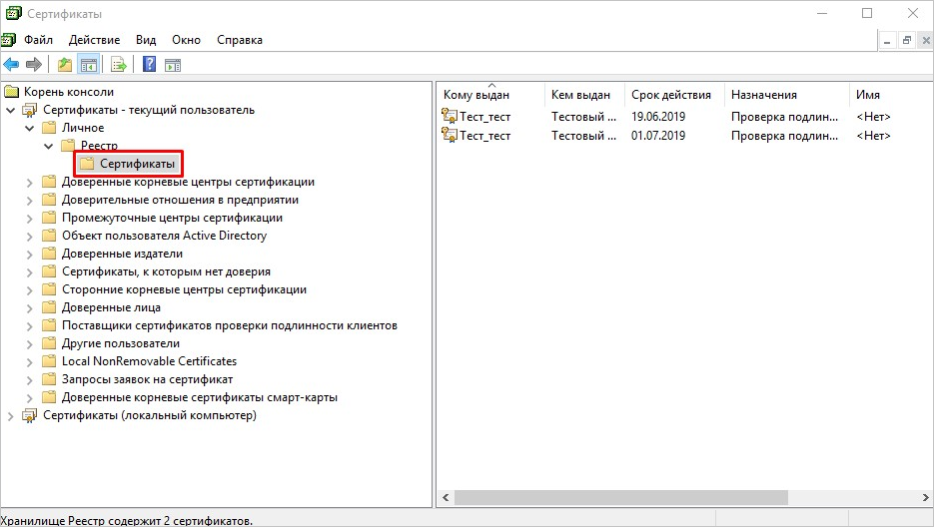
Откройте программу «Сертификаты» (Рис. 1, 2).
2.
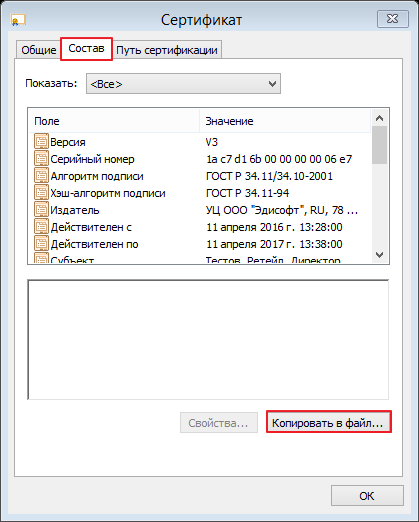
В окне «Сертификат» откройте вкладку «Состав» и нажмите кнопку «Копировать в файл» (Рис. 3).
3.
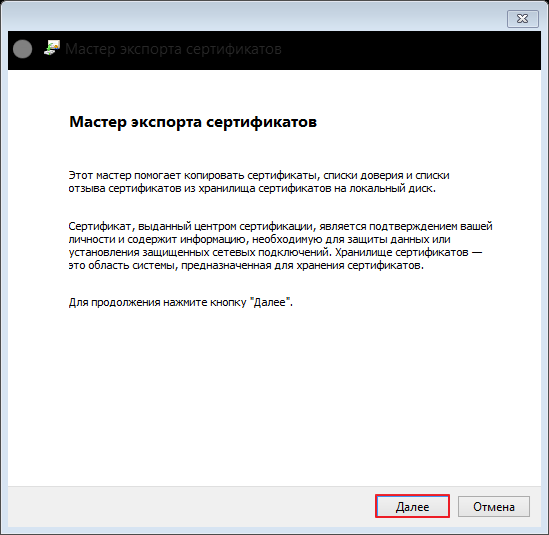
В открывшемся окне нажмите кнопку «Далее» (Рис. 4).
4.
Выберите пункт «Нет, не экспортировать закрытый ключ» и нажмите кнопку «Далее» (Рис. 5).

5.
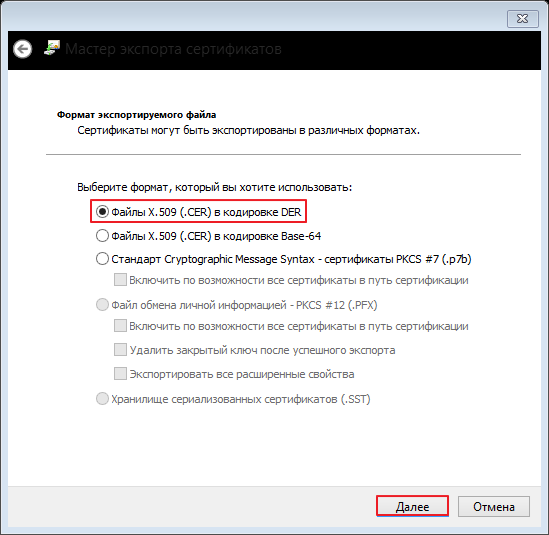
Выберите формат экспортируемого файла «Файлы Х.509 (. CER) в кодировке DER» и нажмите кнопку «Далее» (Рис. 6).
6.
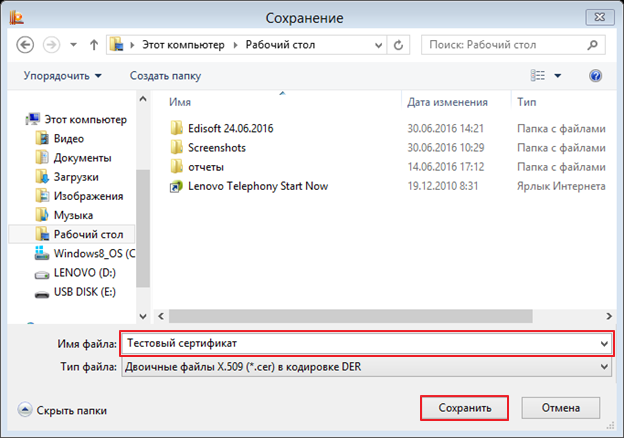
Выберите локальное месторасположение сертификата и введите имя файла для сохранения сертификата. Затем нажмите кнопку «Сохранить» (Рис. 7).
7.
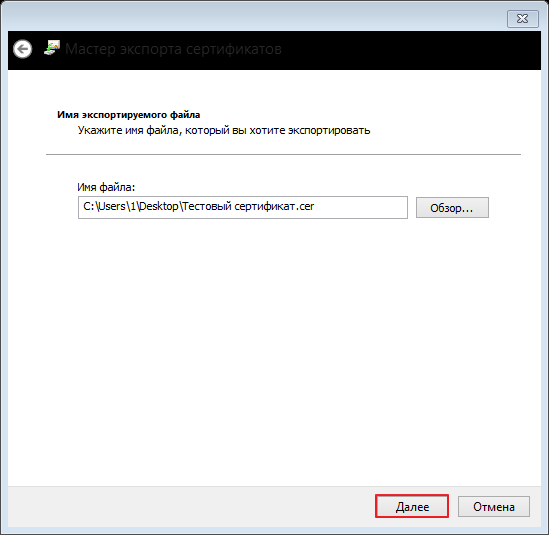
В строке Имя файла отобразится путь, куда будет сохранён сертификат. Нажмите кнопку «Далее» (Рис. 8).
8.
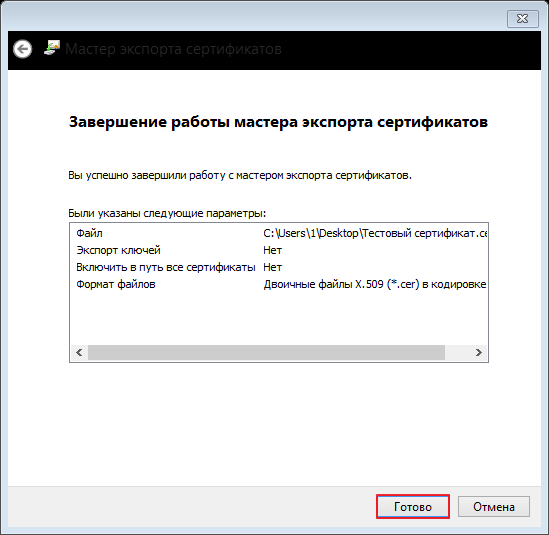
Нажмите кнопку «Готово» (Рис. 9).
9.
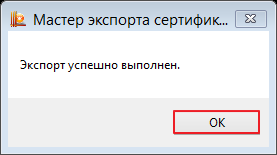
Далее нажмите кнопку «Ок» (Рис. 10).
10.
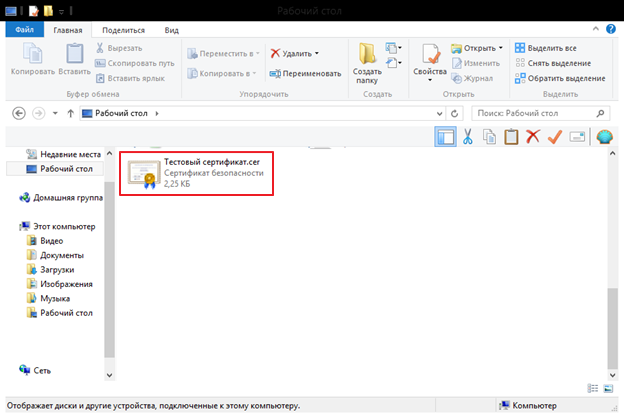
В папке, которую вы указали в п. 6, появится значок экспортированного сертификата (Рис. 11).
Способ 2.
Экспорт сертификата из КриптоПро. Для этого выполните следующие действия:
1.
Откройте Крипто-Про CSP.
2.
Перейдите во вкладку «Сервис» и нажмите кнопку «Просмотреть сертификаты в контейнере» (Рис. 12).
3.
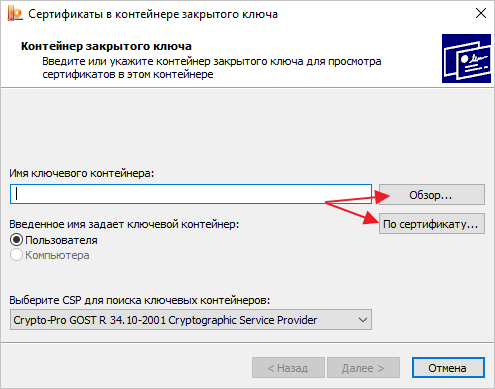
В открывшемся окне укажите имя ключевого контейнера, нажав «Обзор» или «По сертификату» (Рис. 13).
4.
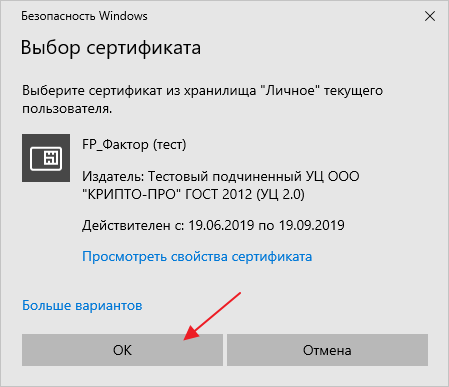
Нажав «По сертификату», откроется окно безопасности. Нажмите «Ок» (Рис. 14).
5.
Нажмите «Далее» (Рис. 15).
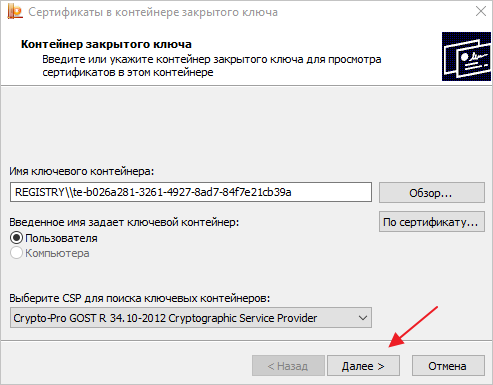
6.
Далее нажмите кнопку «Свойства» (Рис. 16).
7.
В открывшемся окне перейдите во вкладку «Состав» и нажмите кнопку «Копировать в файл» (Рис. 17).
8.
Откроется мастер экспорта сертификатов. Нажмите «Далее» (Рис. 18).
9.
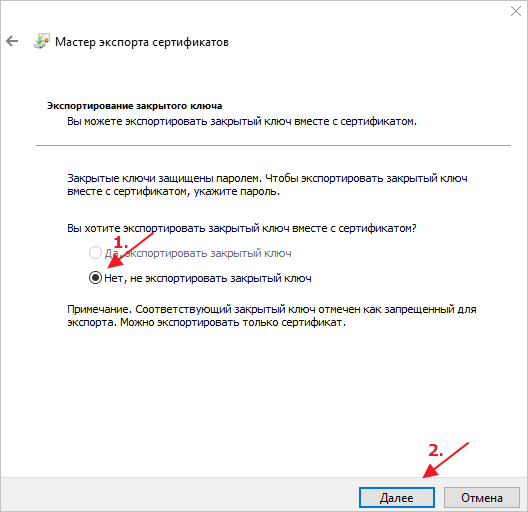
Далее отметьте «Нет»
и нажмите «Далее»
10.
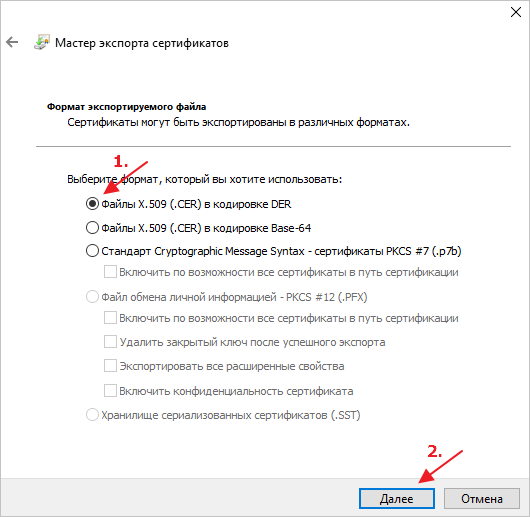
Система автоматически отметит нужную кодировку
, нажмите кнопку «Далее»
11.
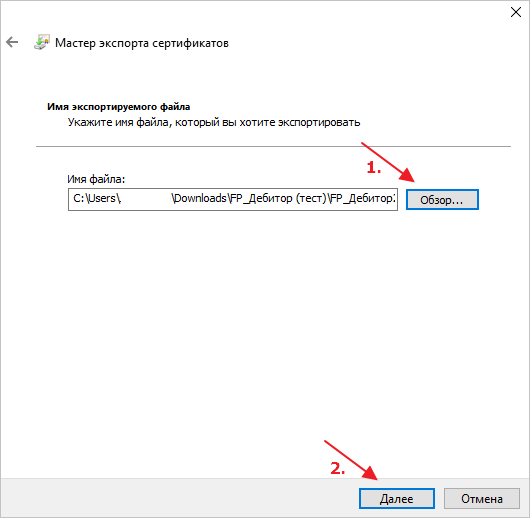
Укажите имя файла, который хотите экспортировать
и нажмите «Далее»
12.
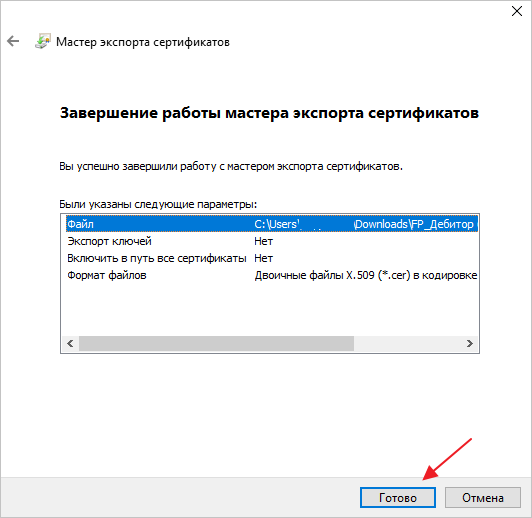
Далее нажмите «Готово» (Рис. 22).
13.
Система сообщит об успешном экспорте. Нажмите «Ок» (Рис. 23).
- Выполнение копирования сертификата на флешку
- Вопросы и ответы
Часто людям, которые используют для своих нужд электронные цифровые подписи, необходимо скопировать сертификат КриптоПро на флешку. В данном уроке мы рассмотрим различные варианты выполнения данной процедуры.
Выполнение копирования сертификата на флешку
По большому счету, процедуру копирования сертификата на USB-носитель можно организовать двумя группами способов: с помощью внутренних инструментов операционной системы и при помощи функций программы КриптоПро CSP. Далее мы подробно рассмотрим оба варианта.
Способ 1: КриптоПро CSP
Прежде всего, рассмотрим способ копирования при помощи самого приложения КриптоПро CSP. Все действия будут описаны на примере операционной системы Виндовс 7, но в целом представленный алгоритм можно использовать и для других ОС семейства Windows.
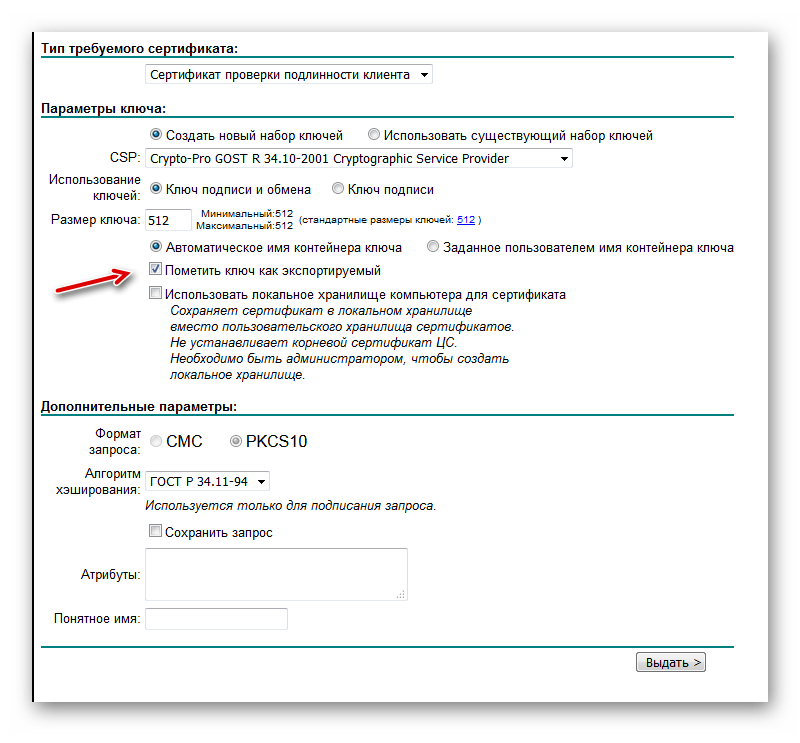
Основным условием, при котором возможно копирование контейнера с ключом, является необходимость того, чтобы при создании на сайте КриптоПро он был помечен, как экспортируемый. В противном случае перенос произвести не получится.
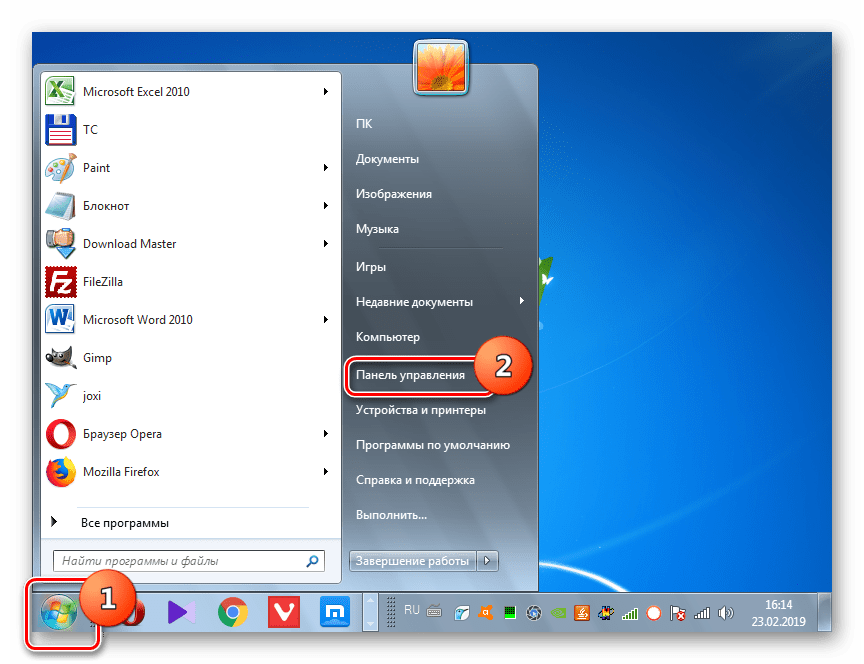
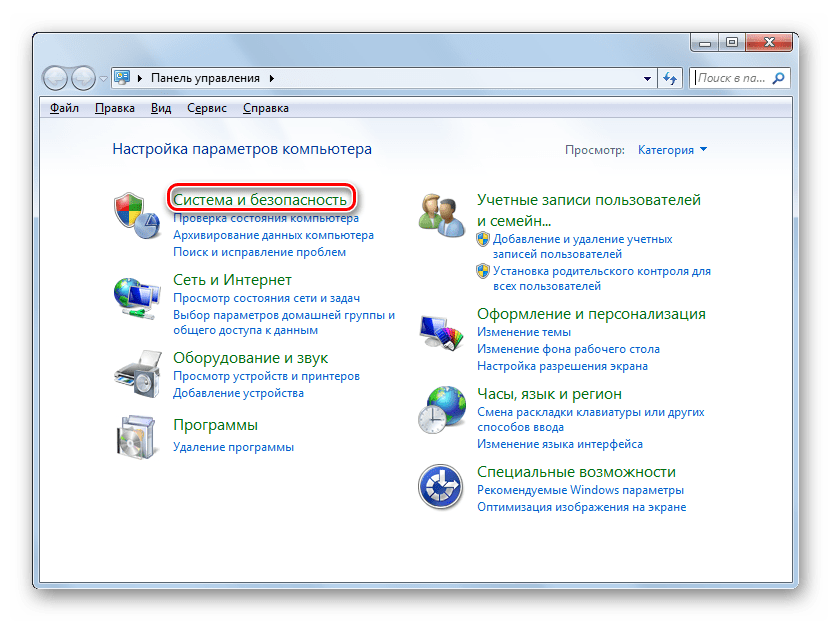
- Перед началом манипуляций подсоедините флешку к компьютеру и перейдите в «Панель управления»
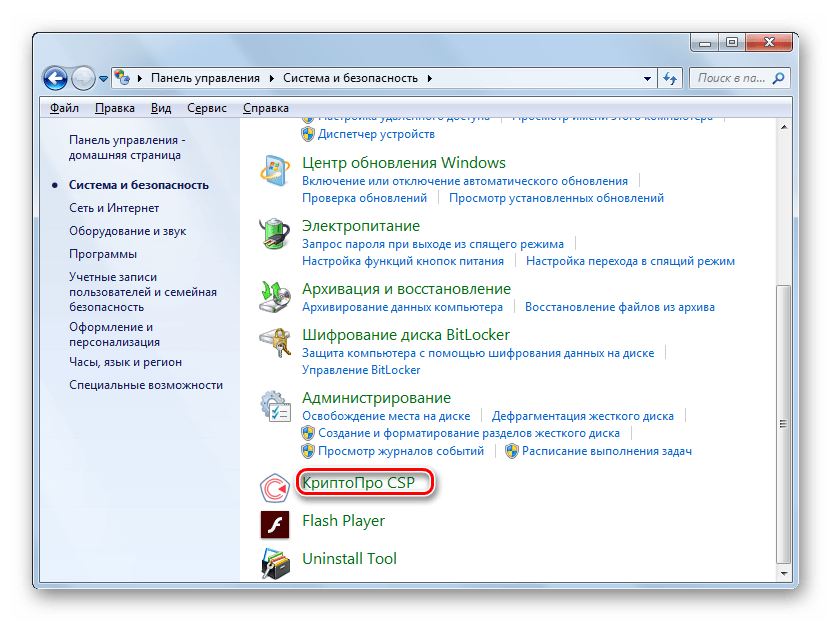
системы. - Откройте раздел «Система и безопасность»
. - В указанной директории отыщите пункт «КриптоПро CSP»
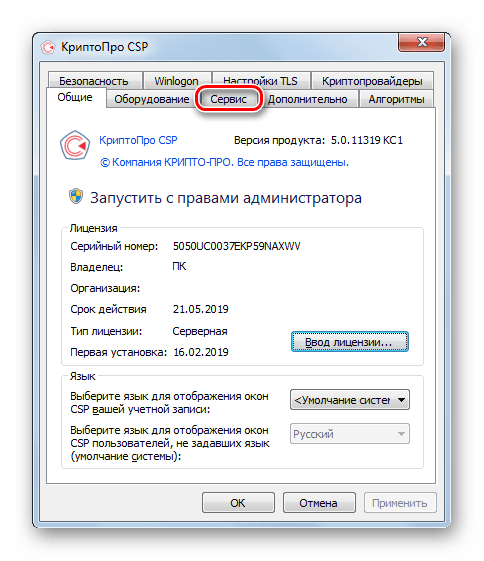
и щелкните по нему. - Откроется небольшое окошко, где требуется переместиться в раздел «Сервис»
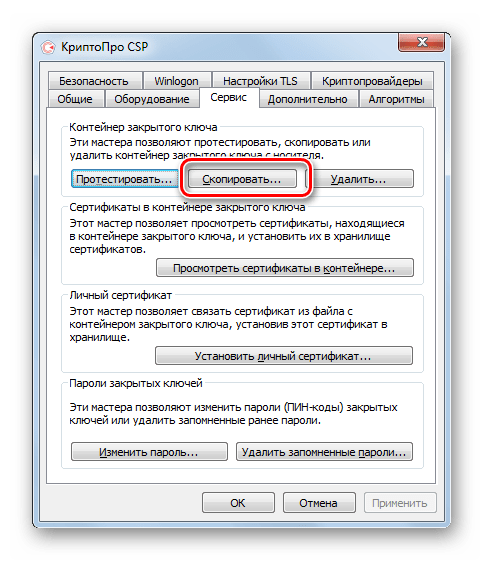
. - Далее нажмите кнопку «Скопировать…»
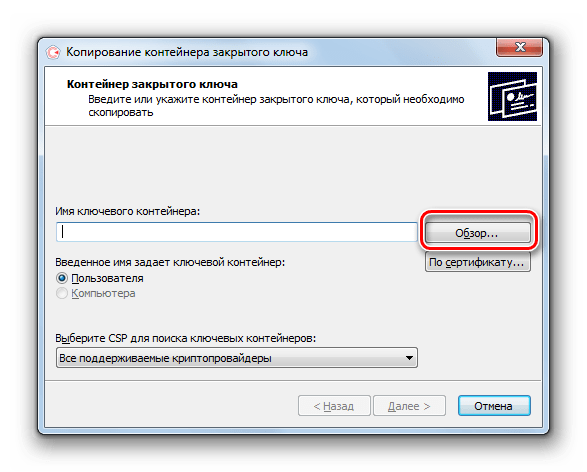
. - Отобразится окошко копирования контейнера, где требуется щелкнуть по кнопке «Обзор…»
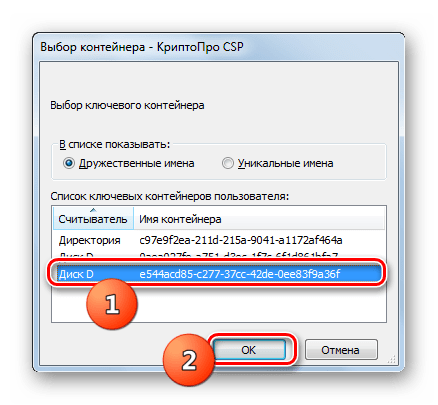
. - Откроется окошко выбора контейнера. Выделите из перечня наименование того из них, сертификат из которого желаете скопировать на USB-носитель, и нажмите «OK»
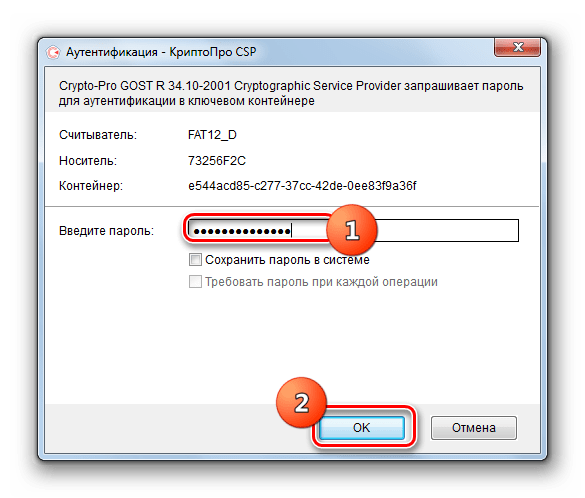
. - Затем отобразится окно аутентификации, где в поле «Введите пароль»
требуется произвести ввод ключевого выражения, которым запаролен выбранный контейнер. После заполнения указанного поля нажмите «OK»
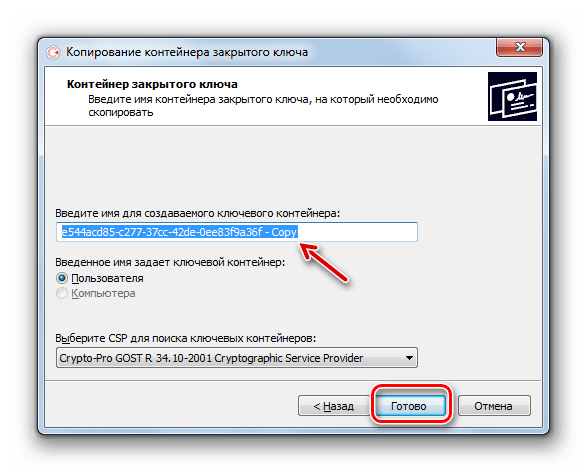
. - После этого происходит возврат в основное окно копирования контейнера закрытого ключа. Обратите внимание, что в поле имени ключевого контейнера к исходному наименованию автоматически добавится выражение «- Copy»
. Но при желании вы можете изменить название на любое другое, хоть это и не обязательно. Затем щелкните по кнопке «Готово»
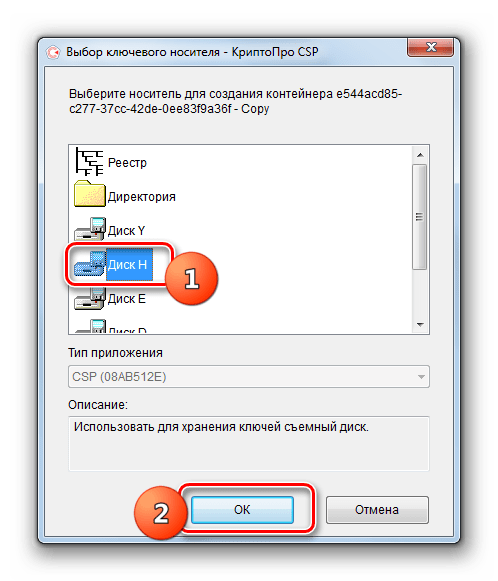
. - Далее откроется окно выбора нового ключевого носителя. В представленном перечне выберите диск с той буквой, которой соответствует нужная флешка. После этого жмите «OK»
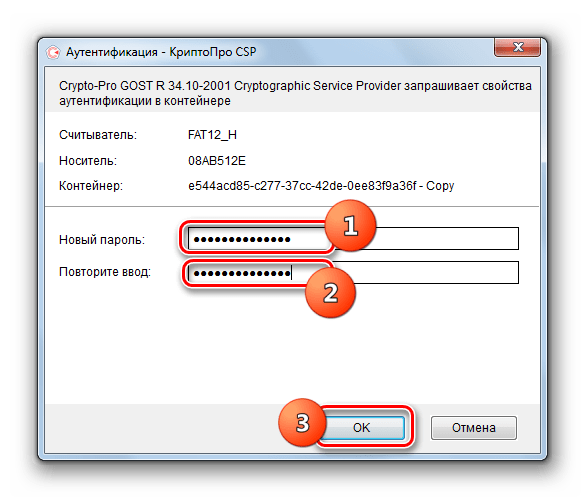
. - В отобразившемся окне аутентификации потребуется ввести дважды один и тот же произвольный пароль к контейнеру. Он может, как соответствовать ключевому выражению исходника, так и быть совершенно новым. Ограничений в этом нет. После ввода нажмите «OK»
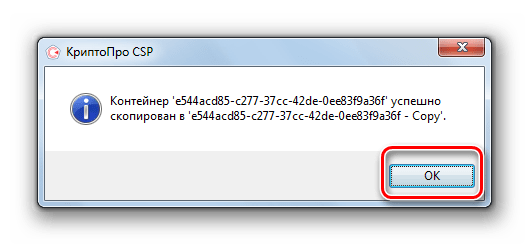
. - После этого отобразится информационное окошко с сообщением, что контейнер с ключом успешно скопирован на выбранный носитель, то есть в данном случае на флешку.
Способ 2: Средства Windows
Также перенести сертификат КриптоПро на флешку можно исключительно средствами операционной системы Windows путем простого копирования через «Проводник»
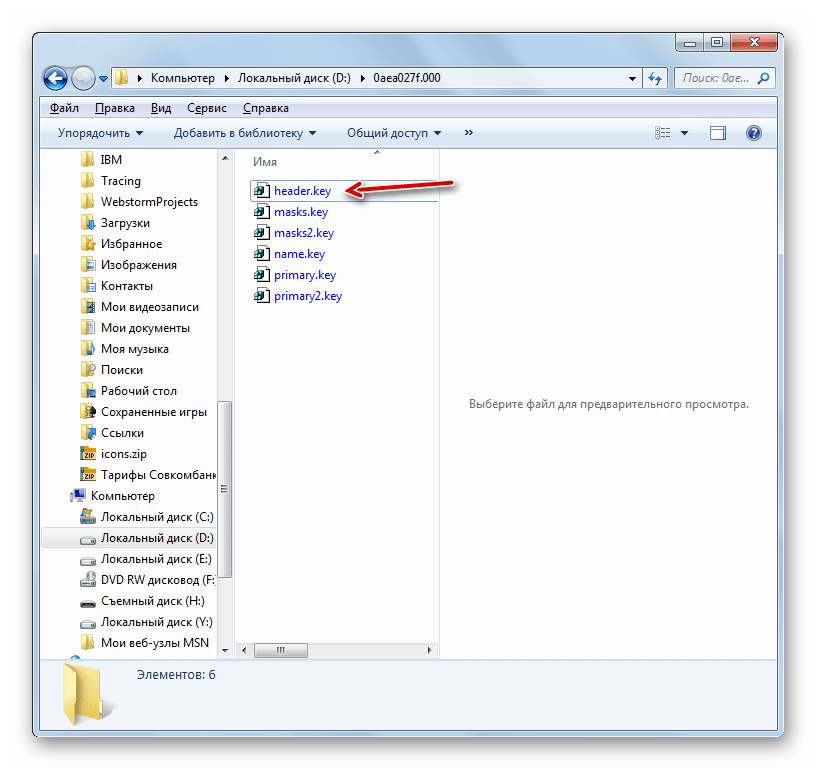
. Данный метод подойдет только тогда, когда файл header.key содержит в себе открытый сертификат. При этом, как правило, его вес составляет не менее 1 Кб.
Как и в предыдущем способе, описания будут даны на примере действий в операционной системе Виндовс 7, но в целом подойдут и для других ОС данной линейки.
- Подключите USB-носитель к компьютеру. Откройте «Проводник Windows»
и переместитесь в ту директорию, где расположена папка с закрытым ключом, который требуется скопировать на флешку. Щелкните по ней правой кнопкой мыши ( ПКМ
) и из раскрывшегося меню выберите пункт «Копировать»
. - Затем откройте через «Проводник»
флешку. - Щелкните ПКМ
по пустому месту в открывшейся директории и выберите пункт «Вставить»
.
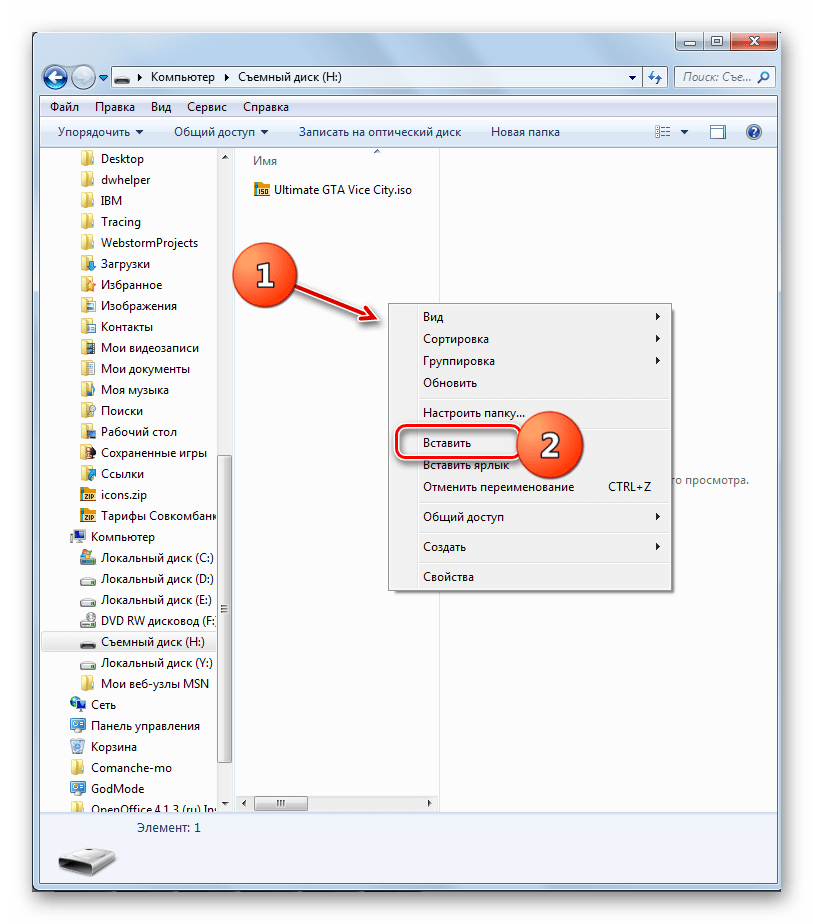
Внимание! Вставку нужно производить в корневую директорию USB-носителя, так как в обратном случае работа с ключом в дальнейшем будет невозможна. Также рекомендуем не переименовывать при переносе название копируемой папки.
- Каталог с ключами и сертификатом будет перенесен на флешку.
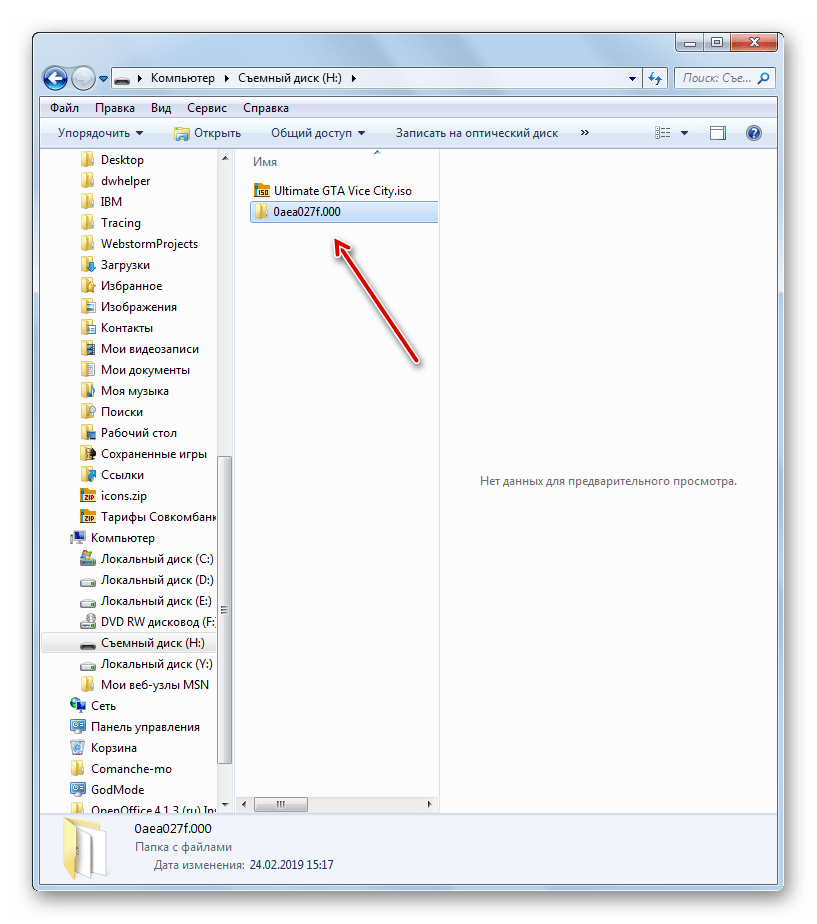
Можете открыть эту папку и проверить правильность переноса. В ней должны находится 6 файлов с расширением key.

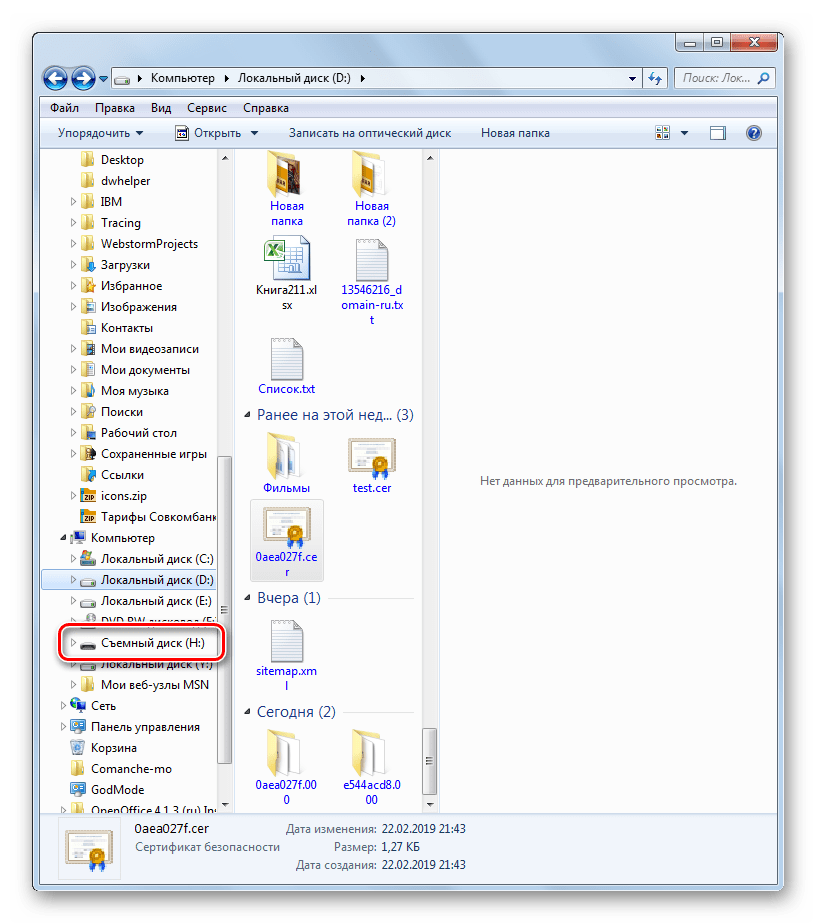
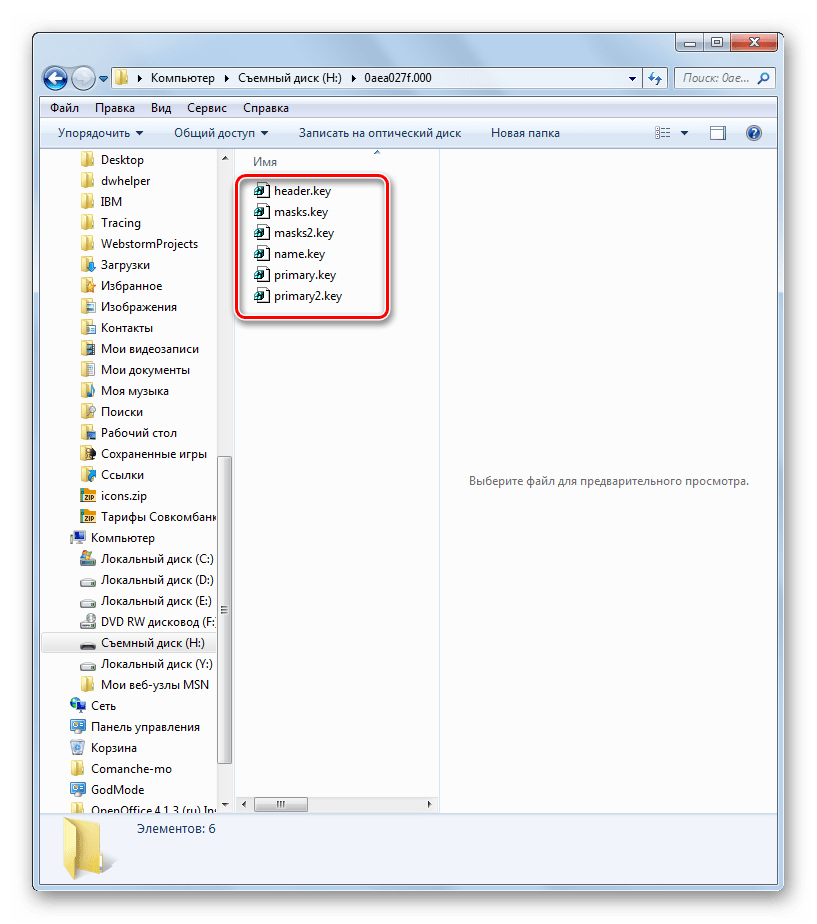
На первый взгляд перенос сертификата КриптоПро на флешку посредством инструментов операционной системы гораздо проще и интуитивно понятнее, чем действия, через КриптоПро CSP. Но нужно отметить, что этот метод подойдет только при копировании открытого сертификата. В обратном случае вам придется для этой цели воспользоваться программой.
Еще статьи по данной теме:
Помогла ли Вам статья?
Чтобы идентифицировать (проверить) владельца открытого ключа цифровой подписи
, используются сертификаты ЭЦП
. Их выдача — задача специальных организаций — удостоверяющих центров (УЦ). Сертификат включает сведения о владельце, ключ проверки и другие данные, утвержденные в п. 2 ст. 17 ФЗ-63 от 06.04.2011 (далее — Закон).
Инструменты для разработки и проверки ЭП
хранятся на токенах (их выдают УЦ). После получения флешки сертификат ключа проверки электронной подписи (СКПЭП) можно инсталлировать на компьютер. Это дает возможность заверять электронные формы документов на этом же ПК и проверять подлинность подписей других владельцев, не используя флешку. В статье рассмотрим, как установить сертификат ЭЦП на компьютер одним из двух способов.
Закажите электронную подпись у нас!
Оставьте заявку и получите консультацию.
Что такое сертификат электронной подписи?
Согласно ст. 2 Закона, сертификат электронной подписи
— документ, представленный в электронном виде либо на бумаге и подтверждающий, что открытый ключ, содержащийся в нем, принадлежит его владельцу. Выдается он УЦ либо его доверенным лицом. Квалифицированный СКПЭП выдается аккредитованным УЦ, его доверенным лицом или органом исполнительной власти, наделенным такими полномочиями.
Удостоверяющие центры — это ИП либо юрлица, занимающиеся созданием и выдачей СКПЭП на основании соглашений с заявителями, а также выполняющие другие функции, предусмотренные Законом. В настоящее время их услуги менее востребованы, поскольку НЭП и, соответственно, неквалифицированные сертификаты, выдаваемые ими, практически нигде не используются.
УЦ становится аккредитованным, когда его признает таковым уполномоченный федеральный орган, если организация не противоречит требованиям, указанным в ст. 16 Закона. Удостоверяющий центр, имеющий аккредитацию, наделен правом выдавать квалифицированный СКПЭП. Вместе с этим документом заявитель получает руководство по безопасному применению ЭП
. В нем описаны финансовые, репутационные и другие риски, которые сопровождают пользователя при использовании ЦП, а также меры по их устранению.
СКПЭП выдают на 1 год. Однако документ может прекратить свое действие не только по истечении указанного срока. Аннулировать сертификат имеет право его владелец, написав соответствующее заявление и передав его в УЦ. Документ прекращает действие и из-за приостановки деятельности самого удостоверяющего центра, его выдавшего. Данные об аннулировании СКПЭП вносятся в реестр УЦ не позднее суток от момента выявления обстоятельств, отмеченных выше.
Содержание сертификата ЭЦП
Обязательные реквизиты СКПЭП и квалифицированного СКПЭП подробно описаны в ст.ст. 14 и 17 Закона. При предъявлении заявителем в аккредитованный УЦ документов, дающих ему полномочия действовать в интересах и от имени третьего лица, в квалифицированном сертификате указываются такие правомочия и срок их действия. С КПЭП включает следующие сведения:
- номер — последовательность букв и цифр, которая является уникальной;
- период действия;
- сведения о владельце — название, место регистрации организации, ИНН, ОГРН (для юрлица), номер лицевого счета, Ф. И. О. (для физлица);
- сведения об УЦ — название, место регистрации, средство ЭП и реквизиты заключения о подтверждении его соответствия нормам, класс средств и прочее;
- данные о ключе проверки ЭЦП
— значение открытого ключа, область использования, ГОСТ, класс средства.
Владелец СКПЭП не должен применять ключ ЭЦП
, если имеет подозрения, что его секретность нарушена. Следует обратиться в УЦ, с которым заключено соглашение, и описать ситуацию.
Мы готовы помочь!
Задайте свой вопрос специалисту в конце статьи. Отвечаем быстро и по существу. К комментариям
Установка сертификата ЭЦП на компьютер
Чтобы беспрепятственно работать с СКПЭП, приобретите в УЦ токен (в нашей стране наиболее востребован Рутокен
— решение для аутентификации российской разработки от компании «Актив»), на котором хранится информация, необходимая для создания и проверки ЭП. Затем инсталлируйте КриптоПро CSP
на ПК, если криптопровайдер не интегрирован в токен.
Чтобы использовать возможности электронной подписи
без подключения флешки к персональному компьютеру, установите на него сертификат ЭЦП. В зависимости от модели криптоносителя, может понадобиться установка драйверов. Выбирайте нужное ПО в Центре загрузок на портале производителя и инсталлируйте его на компьютер.
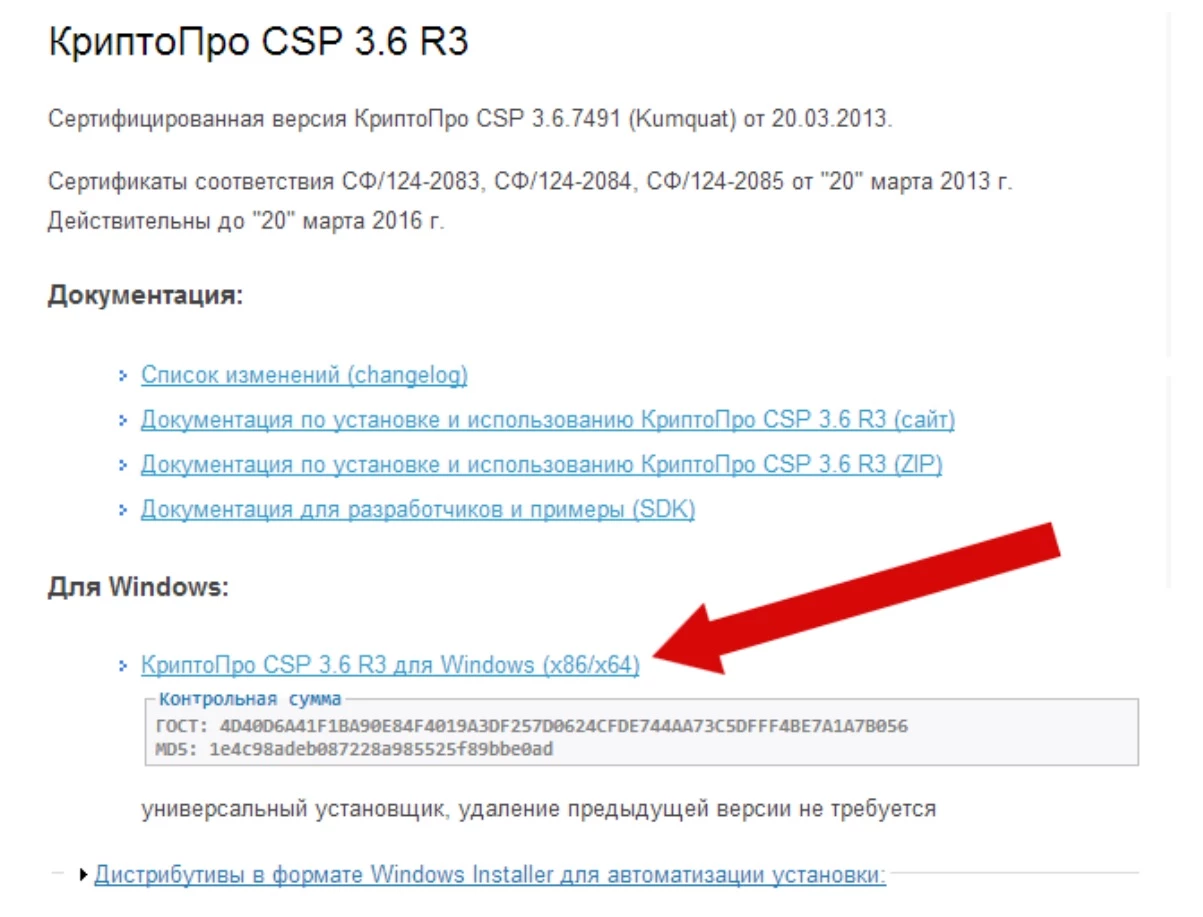

После скачивания КриптоПро CSP запустите установочный файл и следуйте рекомендациям. Если приобретен лицензионный продукт, в предложенной строке введите серийный номер лицензии (придет на e-mail).

Установка сертификата ЭЦП
на компьютер описанным способом подходит для поздних релизов КриптоПро CSP, обладающих функцией автоматической транспортировки документа с внешнего носителя на винчестер. Вставьте токен в ПК и следуйте инструкции:
- Найдите КриптоПро CSP, нажав «Пуск» и перейдя в «Панель управления». Если кликнуть 2 раза левой кнопкой по требуемой надписи, появится окно. Выберите «Сервис», затем — «Просмотреть сертификаты в контейнере».

- Для выбора контейнера нажмите «Обзор». Подтвердите действие («ОК»).


- Откроются данные сертификата. Чтобы изучить информацию о нем, выберите пункт «Свойства».

- Выбирайте «Установить сертификат». Потом — «Далее».


- Чтобы система выбрала хранилище для сертификата автоматически на основе его типа, поставьте отметку около соответствующей надписи. Нажмите «Далее», а затем «Готово».


Оформим ЭЦП для вашего бизнеса. Поможем установить и настроить в день подачи заявки! 
Оставьте заявку и получите консультацию в течение 5 минут.
Как установить сертификат ЭЦП на компьютер с помощью Крипто Про
 Если программа автоматически не находит открытый ключ в контейнере закрытого, придется воспользоваться другим способом, чтобы установить сертификат
ЭЦП
на компьютер. Потребуется файл, который должен быть записан на флешке, с расширением .cer в имени. Удостоверившись в его наличии, приступайте к установке:
Кликните в КриптоПро CSP на «Установить личный сертификат». 

Если программа распознала файл, можете нажимать «Далее». Ознакомившись со свойствами сертификата, снова кликните «Далее».
- Найдите ключевой контейнер, нажав на «Обзор». Укажите внешний носитель — флешку. Нажмите «ОК».


- Перейдите «Далее», а затем найдите хранилище для сертификата, нажмите «Обзор», предварительно поставив отметку около надписи, подтверждающей установку сертификата в контейнер.


- Отметьте папку для хранения сертификата ЭЦП. Подтвердите действия и завершите установку, нажав «Готово» в следующем окне.


Этот способ установки сертификата ЭЦП сложнее предыдущего, но в некоторых случаях доступен только он.
Где хранятся сертификаты ЭЦП на компьютере?
- Нажмите комбинацию Win+R. Всплывет окно «Выполнить» с пустой строкой. Введите туда certmgr.msc. Согласитесь, нажав «ОК».

- Откроются папки (логические хранилища) с сертификатами. Они распределены по типам. Нужный сертификат находится в одной из них (в зависимости от того, куда он устанавливался пользователем).

- Для ознакомления с информацией о сертификате кликните на него правой кнопкой мыши и укажите «Открыть».

Существует еще один способ, который поможет попасть в хранилище к сертификатам:
- Откройте «Пуск» и перейдите в «Панель управления».
- Перейдите в «Свойства обозревателя».
- Откройте «Содержание» — «Сертификаты».
- Всплывет окно со списком сертификатов.
Посмотреть данные по ним можно при нажатии на «Просмотр».
Перенос сертификатов ЭЦП из реестра Windows на другой компьютер через КриптоПро
Необходимость переноса сертификатов на другой ПК может возникнуть в случае подозрений на то, что жесткий диск выходит из строя. Особенно остро стоит проблема, когда отсутствует токен с ЭЦП
, и данные с него не скопированы на другой внешний носитель. Если хочется использовать возможности цифровой подписи на другом компьютере без применения флешки, перенести СКПЭП также нужно. Перенос сертификатов ЭЦП из реестра Windows на другой компьютер через КриптоПро осуществите следующим образом:
- Войдите во вкладку «Сервис» программы КриптоПро CSP.
- Нажмите «Обзор» и выберите ключевой носитель.

- Введите новое имя контейнера. Нажмите «Готово».

- Укажите новый носитель, куда происходит копирование сертификата.
Установите пароль и подтвердите его.
Теперь можно устанавливать сертификат с внешнего носителя на другой компьютер одним из описанных выше способом.
За 30 минут настроим ЭЦП Рутокен для работы под ключ.
Оставьте заявку и получите консультацию в течение 5 минут.
Стратегический консультант в области оптимизации бизнес-процессов с 2005 года, специализируется на складской логистике и розничной торговле.
Оцените, насколько полезна была информация в статье?
Наш каталог продукции
У нас Вы найдете широкий ассортимент товаров в сегментах
кассового, торгового, весового, банковского и офисного оборудования.
Посмотреть весь каталог
Из нашей статьи вы узнаете:
Сертификат электронной цифровой подписи — электронный либо бумажный документ, дающий право проконтролировать достоверность текстового или иного файла, принадлежность операции конкретному владельцу. Его выдает специализированный удостоверяющий центр (УЦ), где идет оформление ЭЦП. В обязательном порядке в нем есть следующая информация:
- наименование средства ЭЦП;
- наименование УЦ, которое выпустило сертификат;
- данные о датах начала и завершения действия ЭЦП;
- ключ для выполнения проверки ЭЦП;
- сведения об актуальной точке списка отозванных сертификатов (СОС).
Также в состав сертификата входит информация о владельце ЭЦП. Для физического (частного) лица — это фамилия имя и отчество, номер СНИЛС, ИНН при наличии. Для юрлица — это наименование компании, адрес расположения, ИНН. Дополнительно в сертификате могут находиться сведения о сфере применения, данные об издателе и иные данные.
В общем случае сертификат ЭЦП состоит из трех компонентов:
- закрытый ключ (служит для формирования уникальной ЭЦП при подписи каждого документа);
- открытый ключ (служит для контроля подлинности подписи автором);
- внесенные в систему данные о владельце.
Как правило, срок действия сертификата составляет 1 год с момента выдачи, по истечение которого надо повторно получать новый. Сделано это для повышения общей надежности и предотвращения компрометации конфиденциальных данных.
Как произвести копирование сертификата с Рутокен
На одном накопителе Рутокен
может находиться до 28 сертификатов ЭЦП (зависит от объема встроенной памяти). Этого достаточно для решения задач даже с учетом постепенного копирования на имеющийся носитель дополнительных ключей. На практике иногда приходится сталкиваться с необходимостью копирования сертификата с токена для переноса на другой или временного хранения на жестком диске, в облаке. Также актуальна обратная операция, позволяющая создать копию ЭЦП на другом носителе для передачи ее коллеге, который также получил право на использование.
Перед выполнением копирования необходимо понимать, что сделать это традиционным способом с локального диска компьютера невозможно. Подобная операция доступна при наличии одного из следующих считывателей:
- Рутокен;
- съемный диск любого типа;
- реестр компьютера.
Если в качестве исходного носителя используется USB-накопитель, то контейнер с размещенным сертификатом должен находиться в корневой папке. Параллельно на нем может располагаться другая информация любой степени вложенности, которая не будет мешать работе с контейнером во время подписи документации.
Обратим внимание, что использование обычного USB-накопителя стоит рассматривать исключительно в качестве временной меры для хранения сертификатов и ключей из-за риска их хищения злоумышленниками. Исключением будет случай, когда подобное копирование используется для получения дополнительного комплекта файлов на случай выхода из строя Рутокен.
Как выполнить копирование сертификата с Рутокена через КриптоПРО
Для решения задачи понадобится программа КриптоПРО CSP
. Непосредственно копирование ЭЦП с токена идет следующим образом:
- запускаем КриптоПРО CSP через панель управления вашего ПК;
- переходим на вкладку «Сервис»;
- нажимаем кнопку «Просмотреть сертификаты в контейнере»;
- находим через кнопку «Обзор» и в списке ключевых носителей выбираем необходимый;
- подтверждаем выбор клавишей ОК;
- нажимаем кнопку «Далее» (на этом этапе может понадобиться ввод PIN-кода, который в статусе «по умолчанию» для ruToken составляет 12345678, а для eToken 1234567890);
- в открывшемся новом окне выбираем «Свойства» и переходим во вкладку «Состав»;
- нажимаем «Копировать в файл…» и в мастере сертификатов нажимаем «Далее»;
- помечаем, что нам не нужно экспортировать закрытый ключ, выбрав соответствующую опцию;
- выбираем необходимую кодировку (DER X.509);
- определяем место хранения копии и дополнительно подтверждаем его кнопкой ОК (менять название папки не следует);
- вводим дважды пароль для копии и подтверждаем его кнопкой ОК.
В указанном нами месте на жестком диске или USB-носителе появится новая папка с ключами, которую далее можно копировать «традиционным» способом.
Обратим внимание, что если вы планируете далее использовать скопированную ЭЦП по прямому назначению, то находиться указанная папка должна в корневой директории диска.
Проведение копирования контейнера с помощью встроенных средств операционной системы Windows
При использовании USB-накопителя либо дискеты все можно выполнить стандартными средствами Windows. Для этого достаточно скопировать папку с сертификатом на конкретный носитель. Внутри этой папки будет 6 файлов с одинаковым расширением .key. Также здесь может находиться ключ в виде файла типа keyName.cer, копировать который необязательно.
Файлы для электронной цифровой подписи имеют следующие наименования (все имеют расширение .key):
- header:
- masks;
- masks2;
- name;
- primary;
- primary2.
Файл primary.key включает в себя 32 байта ключа, представленного в формате ASN1. При этом данное значение представляет собой только 50% искомого ключа, так как полная его версия может быть получена при делении на маску с учетом модуля Q.
Файл masks.key включает 32 байта маски ключа, которая также представлена в формате ASN1. Также здесь есть 12 байт данных для генерации ключа при условии, что криптографический контейнер защищен от несанкционированного доступа паролем (последний также принимает участие при генерации уникального ключа хранения). Завершает перечень информации в файле контрольная сумма, занимающая 4 байта.
Файл header.key представляет собой набор параметров ЭЦП и другую общую информацию.
Как выполнить копирование ЭП из реестра
Внимание!
Рекомендуется использовать данный способ в тех случаях, когда выполнение штатными средствами СКЗИ копирование не удалось.
Если вы желаете скопировать криптографический контейнер с требуемым нам сертификатом непосредственно из реестра компьютера, то сначала необходимо найти папку, где он располагается. В зависимости от версии Windows необходимо перейти по следующему адресу в ветке реестра:
- для 32-разрядной: HKEY_LOCAL_MACHINE\SOFTWARE\Crypto Pro\Settings\Users\*Наш идентификатор пользователя ЭЦП*\Keys\*Имя контейнера с ЭЦП*;
(HKEY_LOCAL_MACHINE\SOFTWARE\Crypto Pro\Settings\Users\{SID}\Keys\) - для 64-разрядной: HKEY_LOCAL_MACHINE\SOFTWARE\Wow6432Node\Crypto Pro\Settings\USERS\*Наш идентификатор пользователя ЭЦП*\Keys\*Имя контейнера ЭЦП*.
(HKEY_LOCAL_MACHINE\SOFTWARE\Wow6432Node\CryptoPro\Settings\Users\{SID}\Keys\)
Теперь достаточно для копирования выполнить действия в соответствии со следующим алгоритмом:
- выделите интересующую папку и правой кнопкой мыши вызовите контекстное меню;
- выполните команду «Экспортировать»;
- введите название файла и сохраните его;
- скопируйте полученный файл на жесткий диск компьютера, где планируете организовать рабочее место обычным способом;
- откройте скопированный файл реестра (формат .reg,), через «Блокнот» или иное аналогичное приложение;
- измените в открытом файле SID* пользователя (он имеет аналогичный формат и обычно расположен в третьей строке сверху);
- добавьте после папки Software дополнительно Wow6432Node в случае, если копирование идет из Windows 32-бита в версию с 64-бита;
- сохраните все изменения;
- выберите опять файл реестра;
- произведите «Слияние», выбрав этот пункт в контекстном меню.
*Примечание:
Если все действия были выполнены верно, то должно на экране появиться сообщение об успешных изменениях в реестре. Если есть ошибки, то появится с ошибкой и вам нужно проконтролировать корректность указанного пути к файлу.
После завершения процедуры все данные о контейнере будут находиться в реестре операционной системы, а вам понадобится для работы только установить вручную личный сертификат. Сделать это можно с помощью стандартных инструментов КриптоПро CSP
.
Выгрузка личного сертификата с исходного компьютера:
Для начала на ПК (исходный), с которого идет установка, выполняем его экспорт следующим образом:
- переходим на вкладку «Содержание» в настройках вашего браузера;
- нажимаем на кнопку под названием «Сертификаты»;
- находим актуальный для нас сертификат и нажимаем кнопку «Экспорт»;
- нажимаем кнопку «Далее» в появившемся на мониторе окне;
- выбираем пункт «Нет, не экспортировать закрытый ключ» и опять нажимаем «Далее»;
- выбираем нужный формат сертификата в виде файла X.509 (. CER) с кодировкой DER;
- указываем каталог, где будет сохранен сертификат и сохраняем его.
- Данный файл необходимо перенести на конечный ПК.
- Необходимо запустить КриптоПРО CSP и перейти на вкладку «Сервис» и выбрать пункт «Просмотреть сертификат в контейнере»;
- Нажмите кнопку «Обзор» и выберете ранее перенесенный контейнер из отображенного списка;
- После выбора контейнера откроется «Сертификаты в контейнере закрытого» ключа. Нажмите кнопку кнопку «Установить»;
В случае успеха будет выдано окно о завершении операции. Нажмите кнопку «ОК»
Как перенести нужный контейнер на Рутокен из другого источника
В идеальном случае, контейнер с действующим сертификатом должен храниться в реестре либо на токене, где обеспечен максимальный уровень защиты. Для копирования его на Рутокен необходимо предварительно подключить считыватель и проконтролировать его доступность через КриптоПро. Если ее нет, то настраиваем, а в противном случае, выполняем действия в соответствии со следующим алгоритмом:
- переходим на вкладку «Сервис»;
- нажимаем на кнопку «Скопировать»;
- выбираем нужный нам контейнер с помощью кнопки «Обзор»;
- нажимаем кнопку «Далее»;
- вводим PIN-код;
- указываем наименование контейнера, который будет находиться на токене;
- выбираем актуальный носитель;
- вводим пользовательский PIN-код Рутокена;
- нажимаем для контроля копирования кнопку «Просмотреть сертификаты контейнера» во вкладке Сервис.
Для использования обновленного контейнера для подписи различных документов необходимо переместить сертификат с токена непосредственно в хранилище. В зависимости от вашей версии КриптоПро необходимо либо нажать на кнопку «Установить» либо сначала нажать «Свойства» и затем выбрав соответствующую операцию по установке нужного сертификата. В дальнейшем достаточно соблюдать рекомендации специального мастера.
Обратим внимание, что если уже этим сертификатом пользовались на компьютере с использованием другого носителя, то старый необходимо удалить из хранилища. Для этого можно использовать несколько способов. Если вы планируете это сделать на компьютере под управлением Windows, то придерживайтесь следующего алгоритма:
- запустите браузер Internet Explorer (версия, как минимум 8.0);
- перейдите в настройках во вкладку «Свойства браузера» (раздел «Сервис»);
- перейдите теперь на вкладку «Содержание»;
- кликните по пункту «Сертификаты»;
- выберите лишний сертификат и после этого нажмите на кнопку «Удалить»;
- подтвердите действие.
Удалить также можно с помощью программы КриптоПро CSP, которое значительно упрощает действия с контейнерами. Для проведения операции сделайте ряд действий:
- запустите программное обеспечение;
- перейдите теперь на вкладку «Сервис»;
- выберите раздел «Удалить» или «Удалить контейнер» (название зависит от конкретной версии программного обеспечения);
- выберите в окне сертификат, от которого вы хотите избавиться;
- подтвердите действие, нажав кнопку «Готово».
Подобным образом рекомендовано также удалять ненужные уже сертификаты или иные электронные подписи, которые уже недействительны, или если обновление ЭЦП запланировано в другом удостоверяющем центре. В этих случаях старый корневой сертификат больше не нужен, но одновременно вы не сможете открывать зашифрованные «старыми» ЭЦП документы.
При необходимости решить вопросы с копированием, организацией рабочих мест, где понадобится использование ЭЦП Рутокен любого типа, обращайтесь в компанию «Астрал-М». Мы специализируемся на внедрении в компаниях IT-решений по автоматизации электронного документооборота, выпуске электронных цифровых подписей
любой степени сложности. Вы получите высокое качество услуг по доступной цене. Дополнительно мы предлагаем возможность оформления ЭЦП в ускоренном формате, когда заявка будет выполнена в течение 1-2 часов при наличии пакета документов.
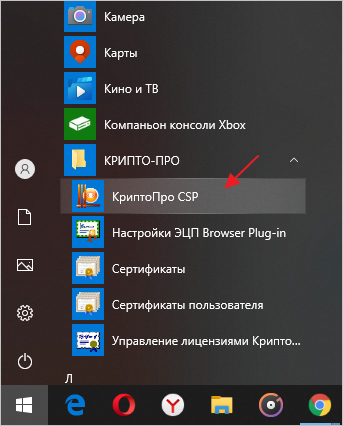
Перейдите во вкладку «Сервис» (Рис. 2).
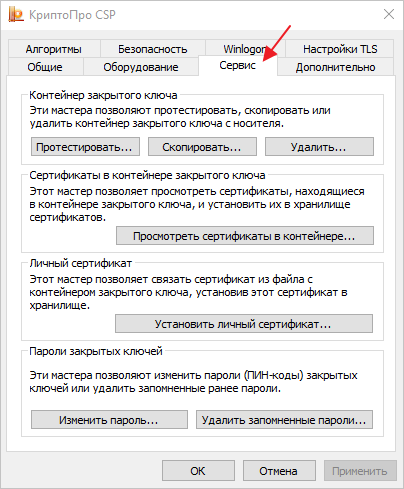
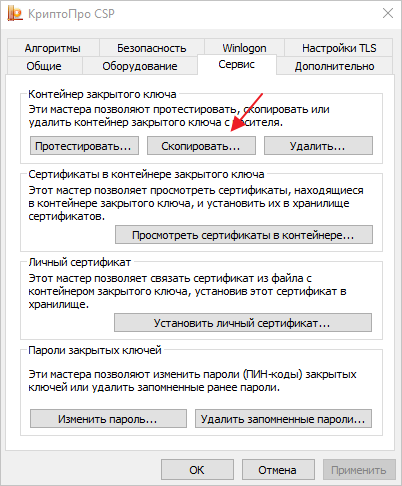
Далее в форме «Контейнер закрытого ключа» нажмите кнопку «Скопировать» (Рис. 3).
Далее используйте один из способов:
Способ 1.
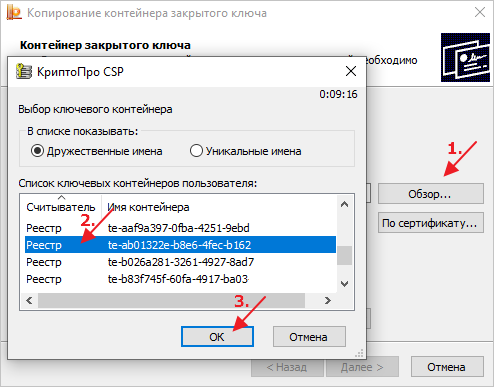
Нажмите кнопку «Обзор» и выберите необходимый для копирования ключевой контейнер и нажмите «Ок» (Рис. 4).
Способ 2.
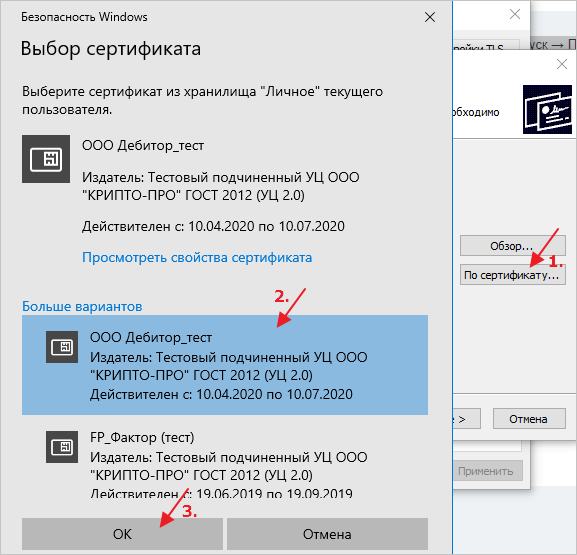
Можно найти нужный контейнер по сертификату. Для этого нажмите кнопку «По сертификату», в открывшемся окне выберите сертификат для копирования в реестр и нажмите кнопку «Ок» (Рис. 5).
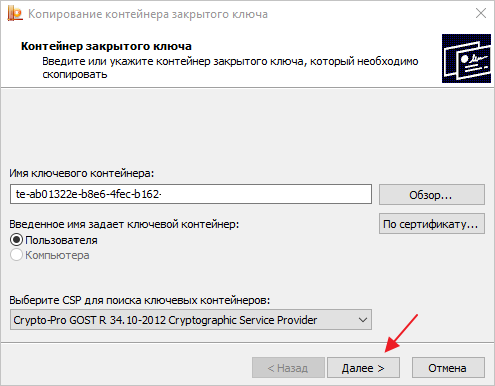
Нажмите кнопку «Далее» (Рис. 6).
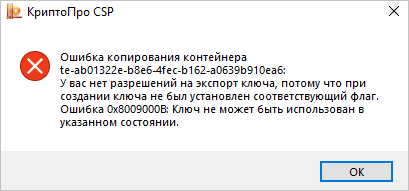
В случае, если при создании ключа не был установлен флаг на разрешение его копирования, система выдаст ошибку. В этом случае обратитесь в Удостоверяющий центр, выдавший данный сертификат ЭП (Рис. 7).
Если ошибка не возникла, далее введите имя для создаваемого ключевого контейнера и нажмите кнопку «Готово» (Рис. 8).
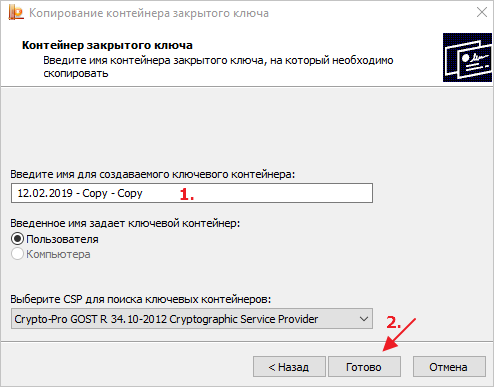
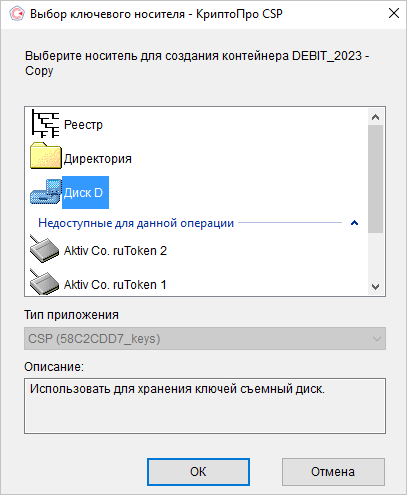
Откроется окно, в котором нужно выбрать USB-накопитель для скопированного контейнера, затем нажмите кнопку «Ок» (Рис. 9).
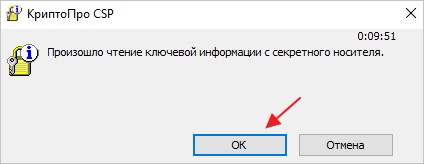
Откроется окно для подтверждения, нажмите кнопку «Ок» (Рис. 10).
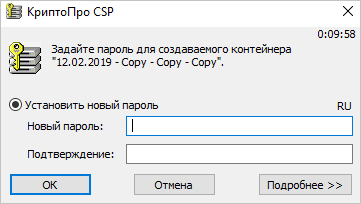
Далее откроется окно установки пароля на доступ к закрытому ключу. При необходимости введите пароль, подтвердите его, и нажмите кнопку «Ок» (Рис. 11-12).
В окне записи дважды нажмите «Ок» (Рис. 12).
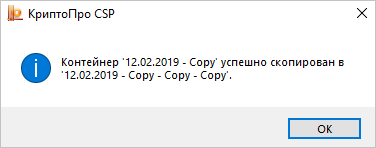
СКЗИ «КриптоПро CSP» скопирует контейнер закрытого ключа и по завершению отобразит соответствующее сообщение (Рис. 13).
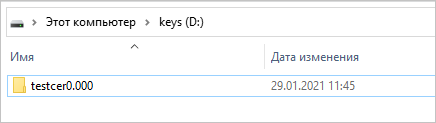
По завершению копирования на USB-накопителе появится папка с файлами .key (Рис. 14, 15).

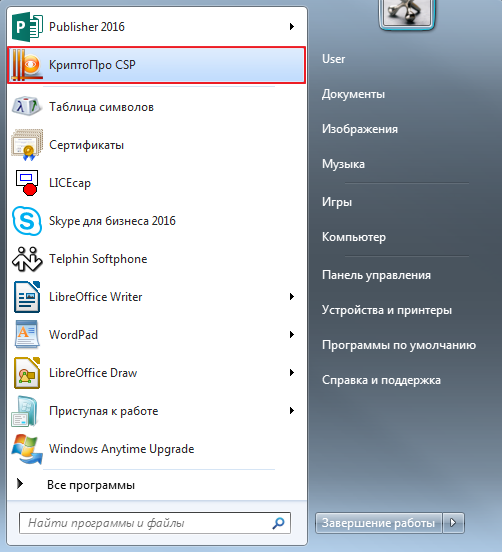
Далее нужно выполнить привязку личного сертификата к закрытому контейнеру. Для этого извлеките из ПК USB-накопитель, из которого скопировали ЭП, и откройте «КриптоПро CSP» (Рис. 16).
В открывшейся программе перейдите во вкладку «Сервис», затем нажмите «Просмотреть сертификаты в контейнере» (Рис. 17).
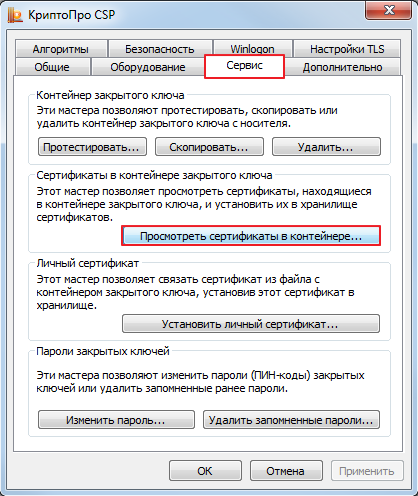
В открывшемся окне нажмите кнопку «Обзор» (Рис. 18).
Выберите ключевой контейнер из списка и нажмите кнопку «Ок» (Рис. 19).
В окне «Сертификаты в контейнере закрытого ключа» нажмите кнопку «Далее» (Рис. 20).
Затем нажмите кнопку «Установить» (Рис. 21).
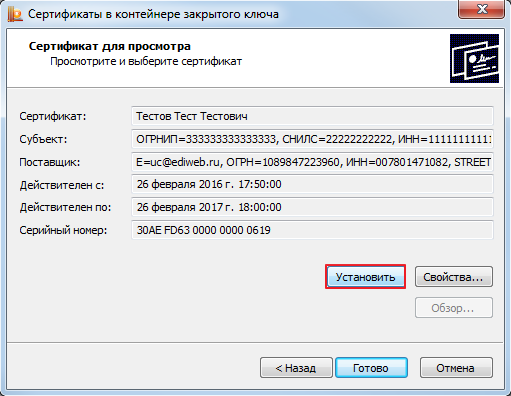
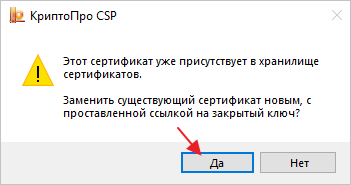
Сертификат установится в хранилище «Личные» текущего пользователя.
Копирование контейнера с сертификатом на другой носитель
Копирование сертификата, выданного УЦ ФНС, невозможно.
Ниже описаны варианты копирования для сертификатов, выданных УЦ Контура для сотрудников организации и физических лиц.
Копирование средствами Windows
Если для работы используется дискета, flash-накопитель или не системный диск, скопировать контейнер с сертификатом можно средствами Windows — этот способ подходит для версий КриптоПро CSP не ниже 3.0. Папку с закрытым ключом (и, если есть, файл сертификата — открытый ключ) поместите в корень дискеты, корень flash-накопителя или в корень не системного диска. Если поместить не в корень, то работа с сертификатом будет невозможна. Название папки при копировании рекомендуется не изменять.
В папке с закрытым ключом должно быть 6 файлов с расширением *.key. Как правило, в закрытом ключе присутствует открытый ключ (файл header.key в этом случае будет весить больше 1 Кб). В этом случае копировать открытый ключ необязательно. Пример закрытого ключа — папки с шестью файлами и открытого ключа — файла с расширением *.cer.
- Зайдите на профиль Диагностики «Копирования» по ссылке https://help.kontur.ru/copycert
. - Вставьте носитель, на который необходимо скопировать сертификат.
- На нужном сертификате нажмите «Копировать».
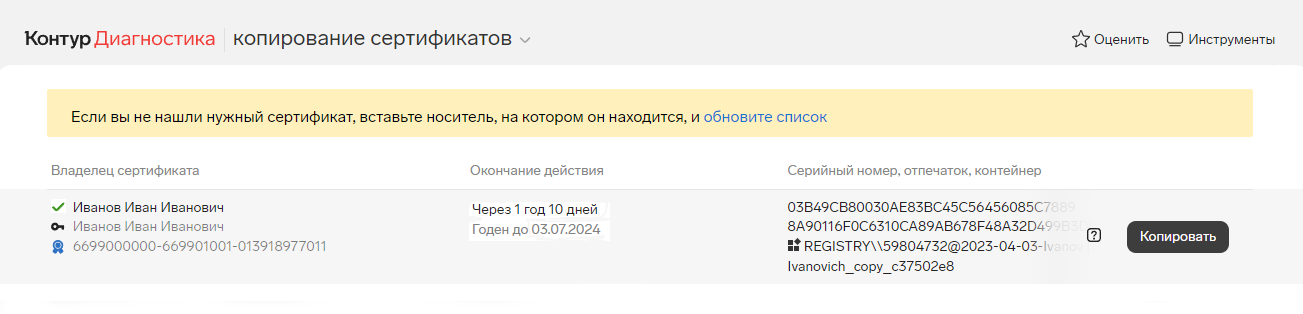
- Если на контейнер был задан пароль, ведите его и нажмите «Далее».
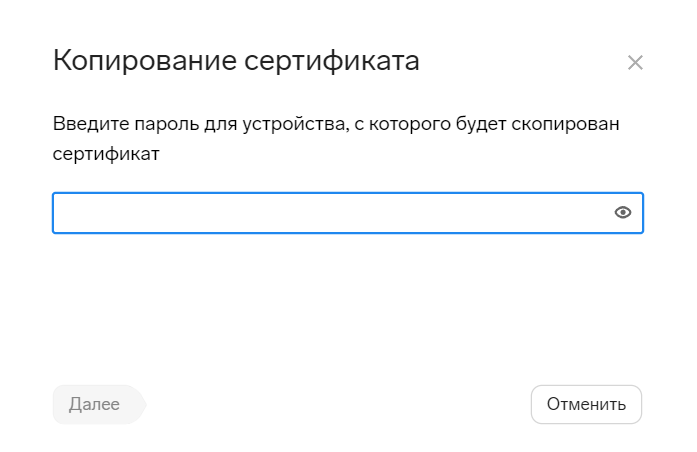
- Выберите носитель, куда необходимо скопировать сертификат и нажмите «Далее».
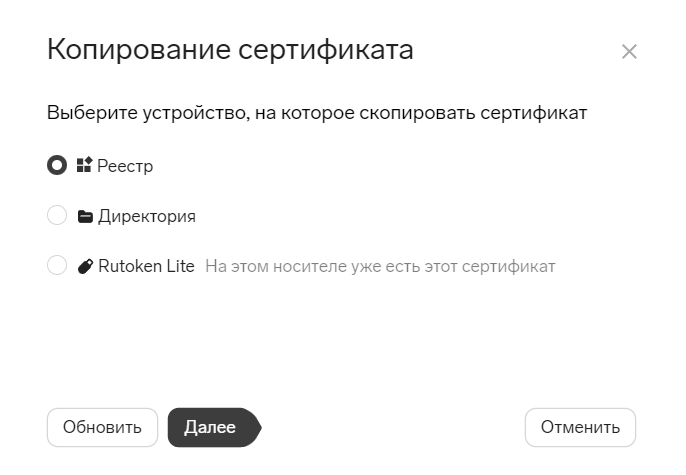
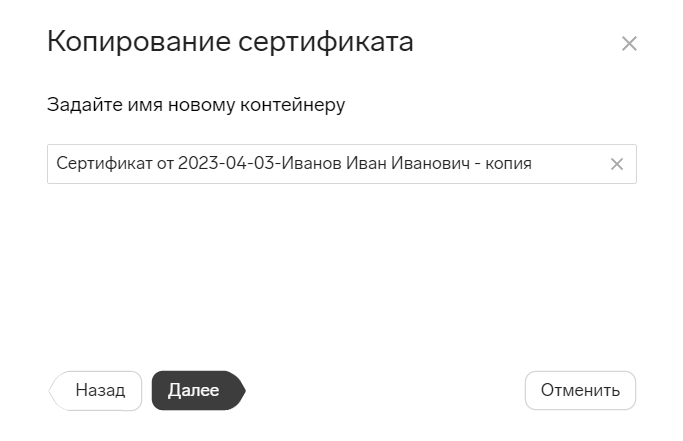
- Укажите имя новому контейнеру и нажмите «Далее».
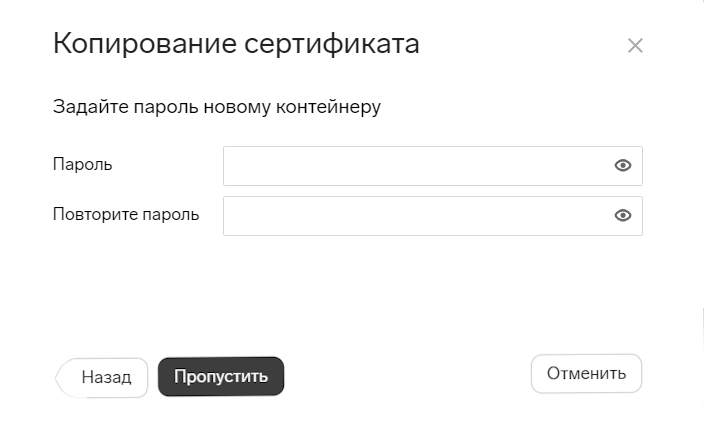
- Задайте пароль или нажмите «Пропустить».
- Должно появиться сообщение об успешном копировании сертификата.

Копирование с помощью КриптоПро CSP
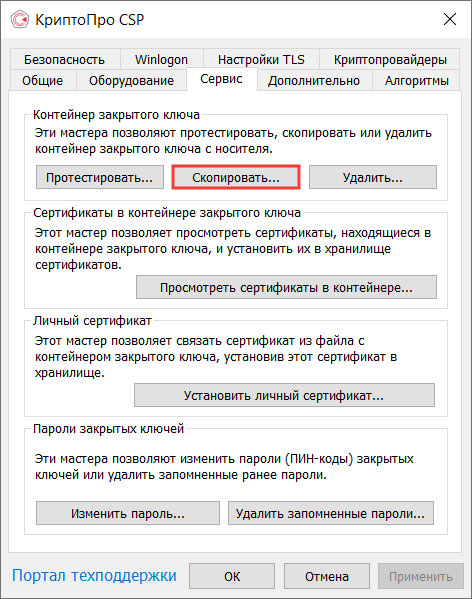
- Выберите «Пуск» → «Панель управления» →«КриптоПро CSP». Перейдите на вкладку «Сервис» и нажмите «Скопировать».
- В окне «Копирование контейнера закрытого ключа» нажмите «Обзор».
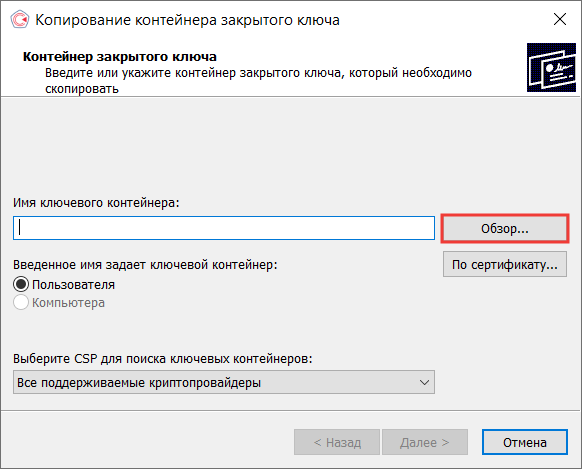
- Выберите контейнер, который необходимо скопировать, и нажмите «ОК».
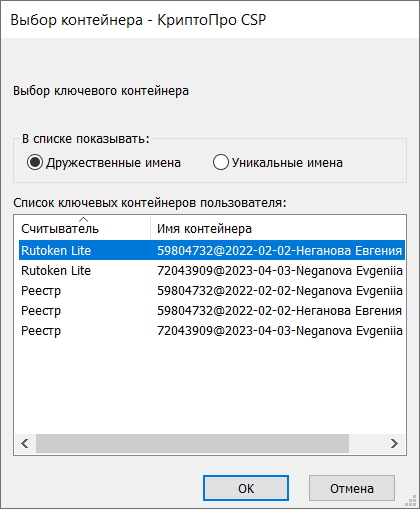
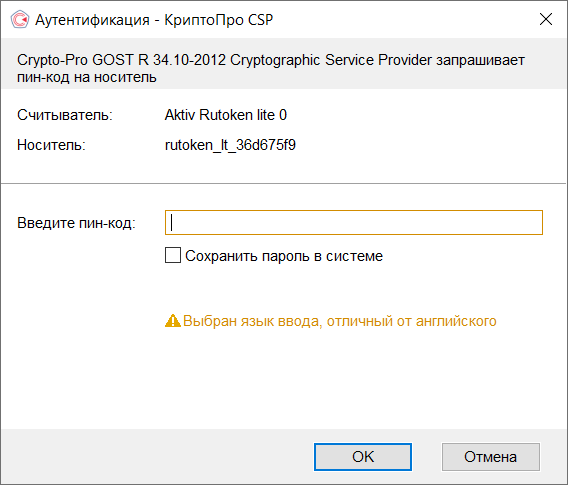
- Нажмите «Далее».
Если вы копируете с Рутокена, появится окно ввода пин-кода. Если вы не меняли пин-код на носителе, введите стандартный — 12345678.
- Придумайте и укажите имя для нового контейнера. В названии контейнера допускается русская раскладка и пробелы.
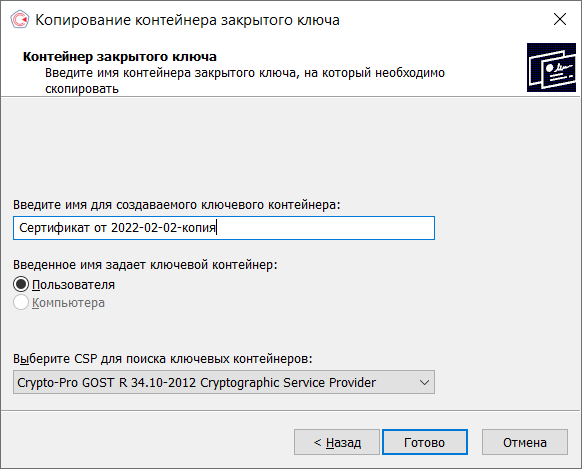
- Нажмите «Готово».
- Выберите носитель, на который будет помещен новый контейнер.
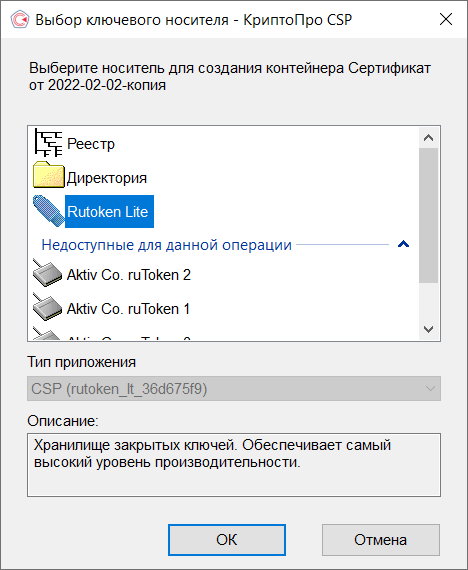
- Если появится окно для ввода пароля, задайте пароль на новый контейнер или оставьте поле пустым и нажмите «ОК».
Рекомендуем установить такой пароль, чтобы было легко его запомнить, но посторонние не могли его угадать или подобрать. Не храните пароль/пин-код в местах, к которым имеют доступ посторонние. В случае утери пароля/пин-кода использование контейнера станет невозможным.
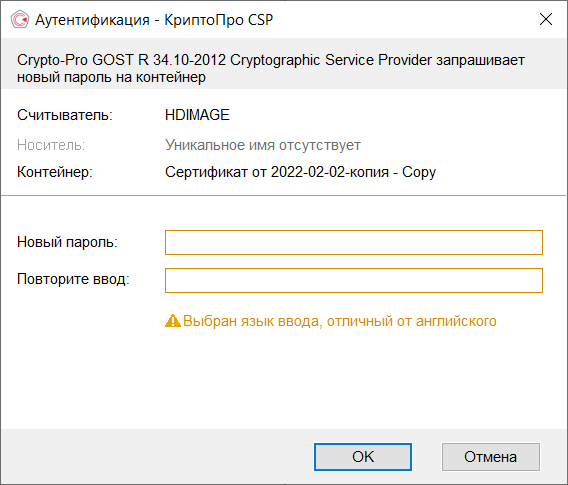
Если вы копируете контейнер на носитель ruToken, появится окно для ввода пин-кода. Если вы не меняли пин-код на носителе, введите стандартный — 12345678.
После копирования система вернется на вкладку «Сервис» КриптоПро CSP. Копирование завершено. Если вы планируете использовать для работы в сервисе новый ключевой контейнер, установите его через КриптоПро
.
Экспорт PFX-файла и его установка
Экспорт сертификата с закрытым ключом
- Откройте окно «Сертификаты» одним из способов:
- «Пуск» → «Все программы» → «КриптоПро» → «Сертификаты».
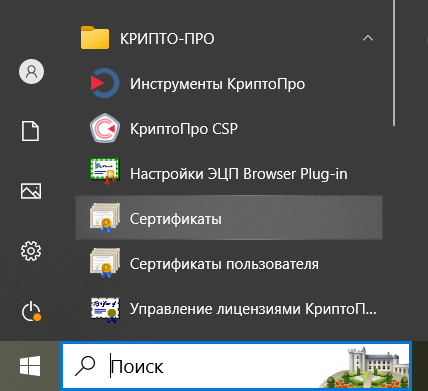
- «Internet Explorer» → «Сервис» → «Свойства обозревателя» → вкладка «Содержание» → «Сертификаты.
- «Пуск» → «Все программы» → «КриптоПро» → «Сертификаты».
- Откройте сертификат, который нужно скопировать.
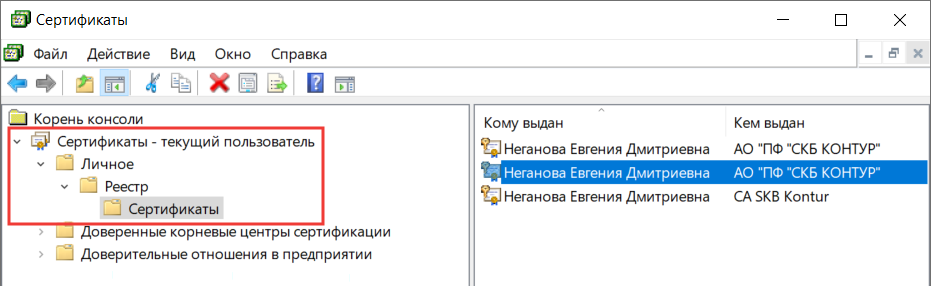
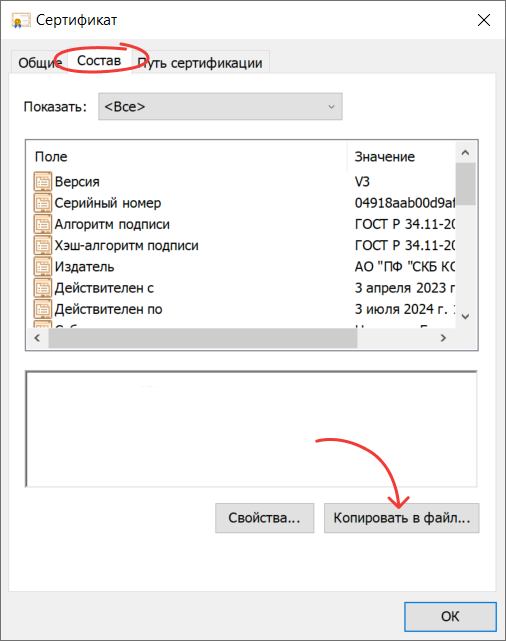
- На вкладке «Состав» нажмите «Копировать в файл».
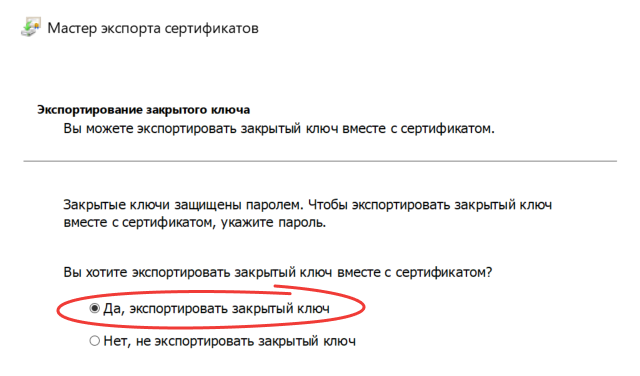
- В «Мастере экспорта сертификатов» нажмите «Далее» и выберите пункт «Да, экспортировать закрытый ключ». Нажмите «Далее».
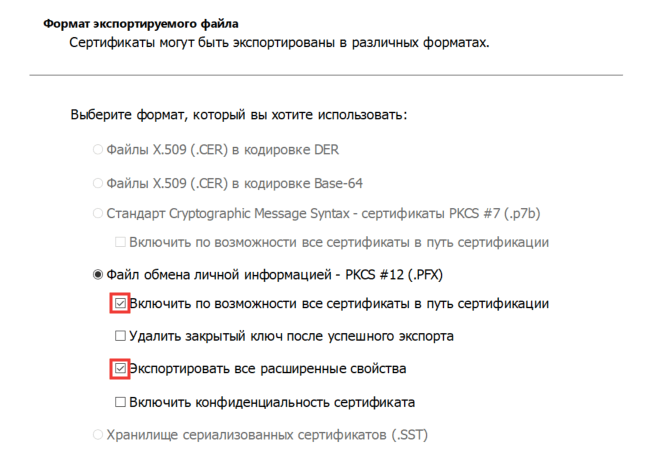
- Выберите пункты «Включить по возможности все сертификаты в путь сертификации» и «Экспортировать все расширенные свойства», остальные пункты должны быть не выбраны. Нажмите «Далее».
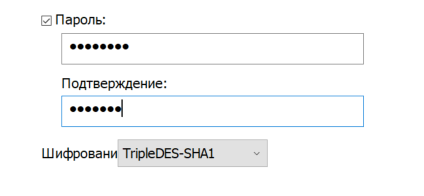
- Обязательно задайте пароль для экспортируемого файла. Нажмите «Далее».
Не сообщайте пароль по электронной почте!
- Укажите имя файла, выберите путь, куда его сохранить, и нажмите «Далее».
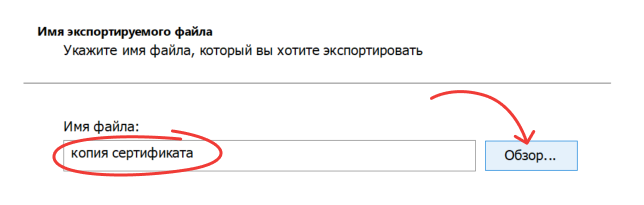
- Нажмите «Готово».
- Экспортируйте открытый ключ сертификата (см. Экспорт открытого ключа
). - Заархивируйте полученные файлы форматов *.pfx и *.cer.
Установка сертификата с закрытым ключом
- Откройте *.pfx файл. Запустится «Мастер импорта сертификатов».
- Укажите хранилище «Текущий пользователь» и нажмите «Далее», затем снова «Далее».
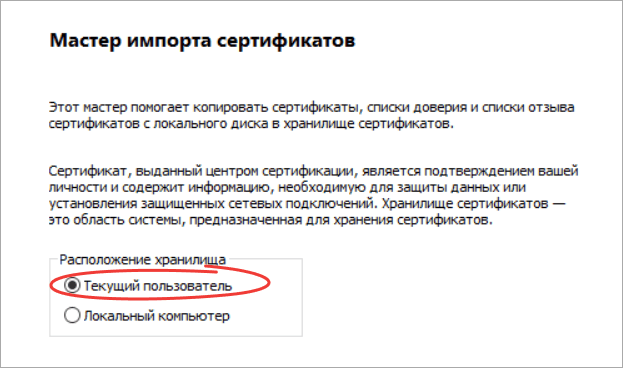
- Введите пароль, который указывали при экспорте и выберите пункт «Пометить этот ключ как экспортируемый…», иначе контейнер нельзя будет скопировать в дальнейшем. Нажмите «Далее».
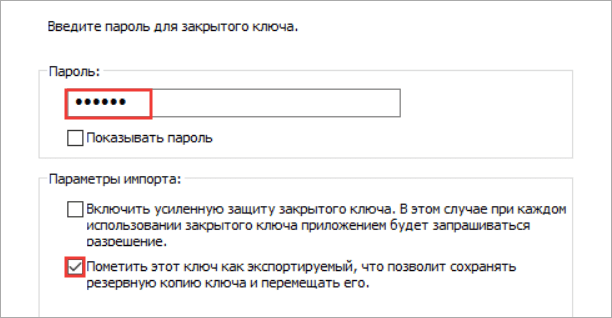
- Выберите пункт «Поместить все сертификаты в следующее хранилище», нажмите на кнопку «Обзор», выберите «Личное» и нажмите «ОК». Нажмите «Далее», а затем «Готово».
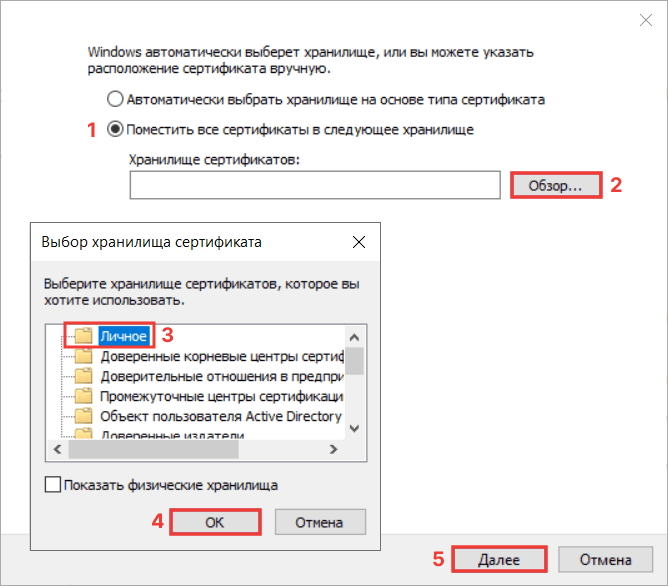
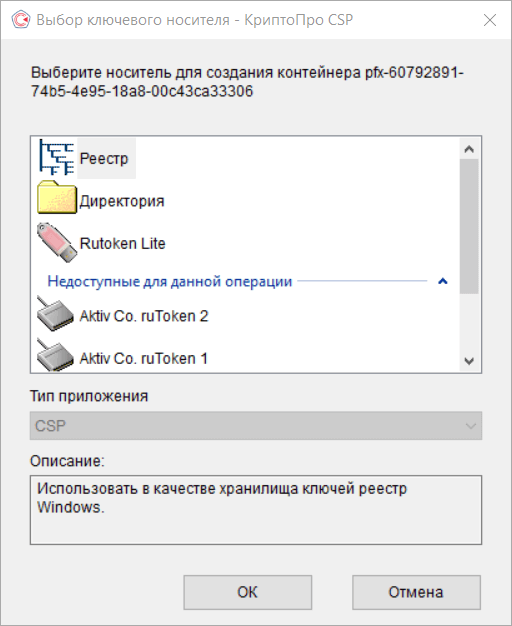
- Выберите носитель, на который хотите сохранить контейнер. При необходимости задайте пароль.
- Для корректной работы сертификата со встроенной лицензией переустановите сертификат в контейнер по инструкции Как установить личный сертификат в КриптоПро
.
Массовое копирование
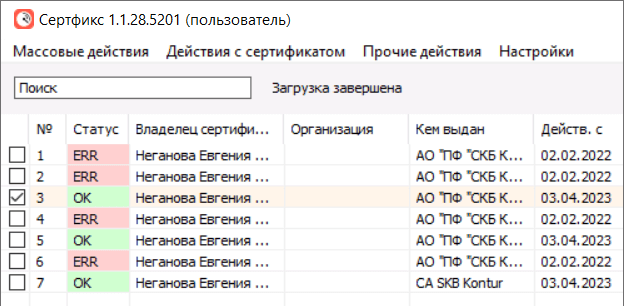
- Скачайте и запустите утилиту
. - Дождитесь загрузки всего списка контейнеров/сертификатов и отметьте нужные.
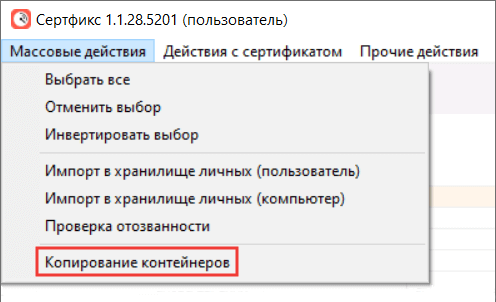
- Перейдите в меню «Массовые действия» → «Копирование контейнеров».
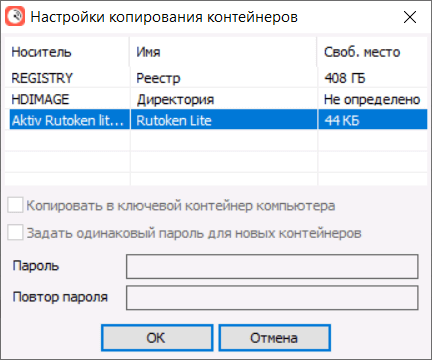
- Выберите носитель для хранения копии контейнера и нажмите «ОК».
При копировании в реестр можно выбрать пункт «Копировать к ключевой контейнер компьютера», тогда после копирования контейнер будет доступен всем пользователям данного компьютера.
- После копирования нажмите внизу справа кнопку «Обновить».
Если хотите работать со скопированными контейнерами — необходимо установить сертификаты
.
Копирование из реестра другого пользователя
- Зачем нужно устанавливать сертификаты на ПК и как это сделать
- Вопросы и ответы

Электронно-цифровые подписи (ЭЦП) давно и прочно вошли в обиход как в государственных учреждениях, так и в частных фирмах. Технология реализована через сертификаты безопасности, как общие для организации, так и личные. Последние чаще всего хранятся на флешках, что накладывает некоторые ограничения. Сегодня мы расскажем вам, как устанавливать такие сертификаты с флеш-носителя на компьютер.
Зачем нужно устанавливать сертификаты на ПК и как это сделать
Несмотря на свою надежность, флешки тоже могут выйти из строя. К тому же не всегда удобно вставлять и вынимать накопитель для работы, особенно на небольшой срок. Сертификат с носителя-ключа можно установить на рабочую машину, чтобы избежать этих проблем.
Процедура зависит от версии Криптопро CSP, которая используется на вашей машине: для новейших версий подойдет Способ 1, для более старых — Способ 2. Последний, к слову, более универсален.
Способ 1: Установка в автоматическом режиме
Последние версии Криптопро ЦСП обладают полезной функцией автоматической установки персонального сертификата с внешнего носителя на жесткий диск. Чтобы задействовать ее, проделайте следующее.
- Первым делом нужно запустить КриптоПро CSP. Откройте меню «Пуск»
, в нем перейдите в «Панель управления»
.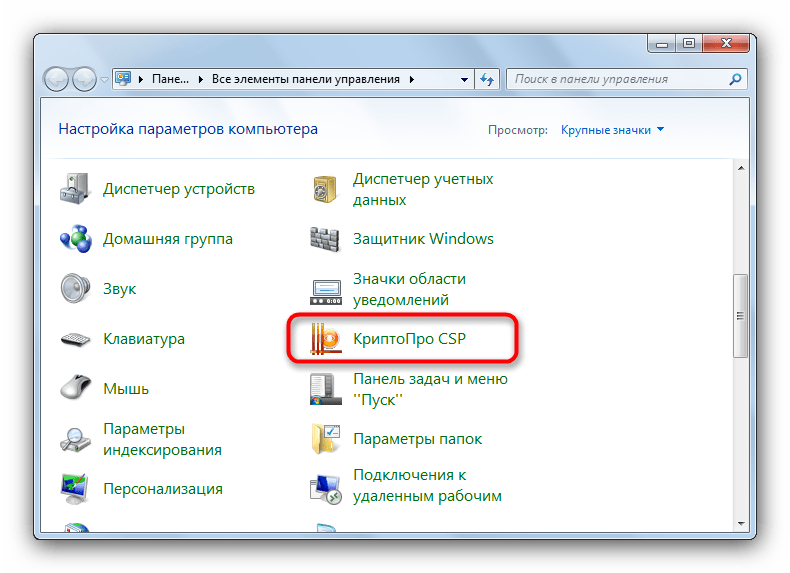
Щелкните левой кнопкой мыши по отмеченному пункту.
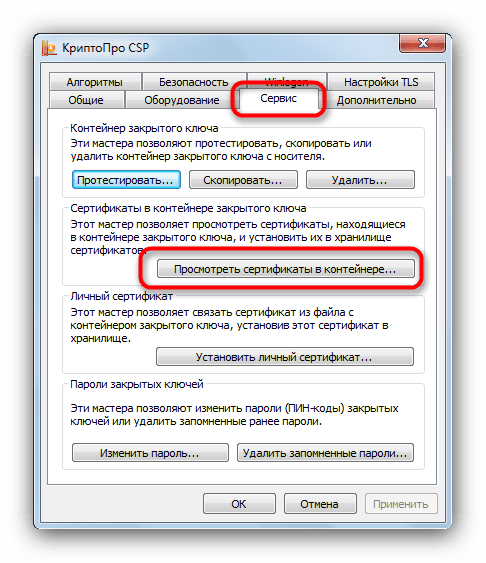
- Запустится рабочее окно программы. Откройте «Сервис»
и выберите опцию просмотра сертификатов, отмеченную на скриншоте ниже. - Щелкните по кнопке обзора.
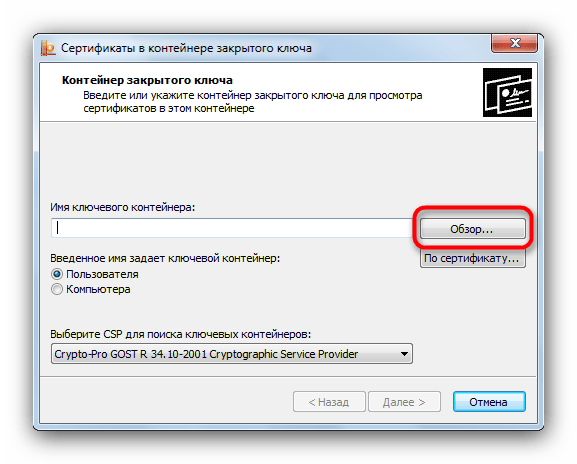
Программа предложит выбрать местоположение контейнера, в нашем случае флеш-накопитель.
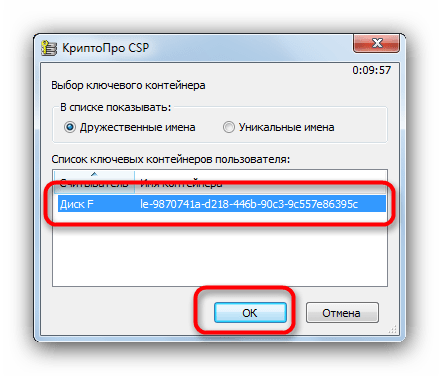
Выберите нужный и нажмите «Далее».
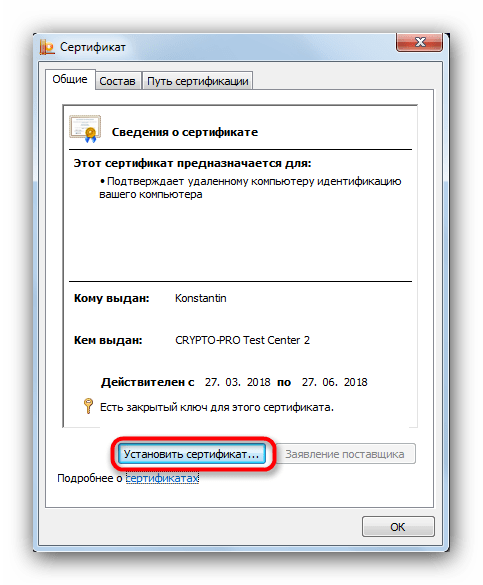
. - Откроется предварительный просмотр сертификата. Нам нужны его свойства — нажимайте на нужную кнопку.
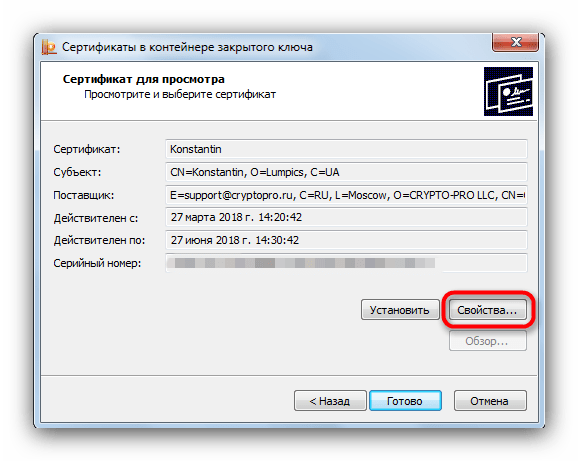
В следующем окне щелкните по кнопке установки сертификата.
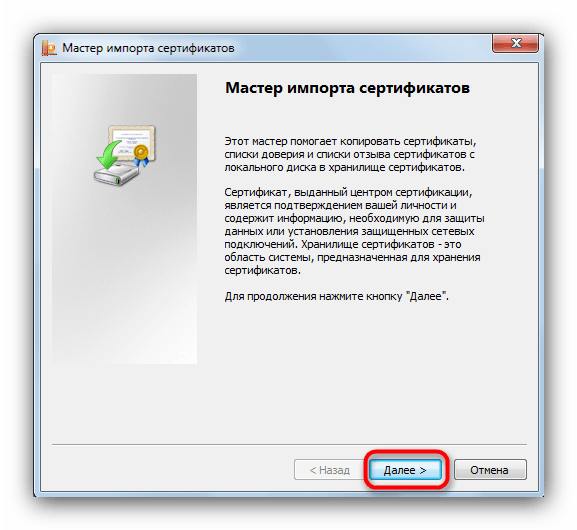
- Откроется утилита импорта сертификатов. Для продолжения работы нажимайте «Далее»
.
Предстоит выбрать хранилище. В последних версиях КриптоПро лучше оставить настройки по умолчанию.
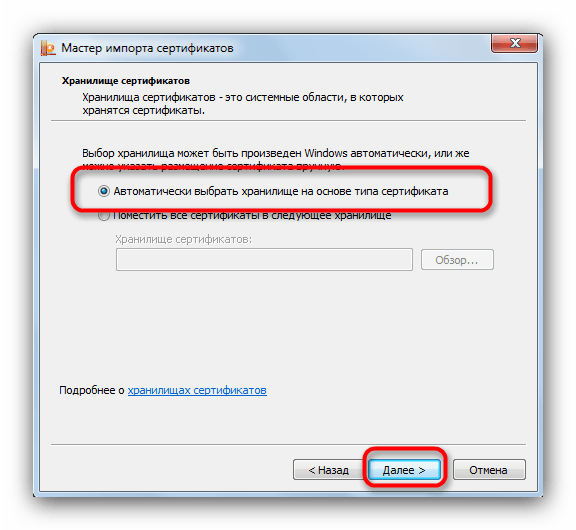
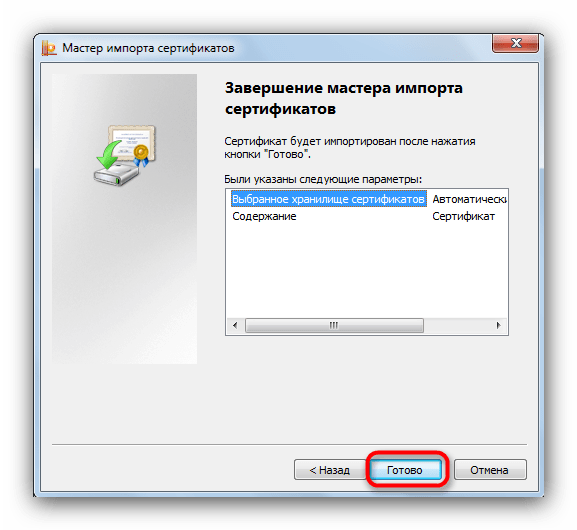
Заканчивайте работу с утилитой нажатием «Готово»
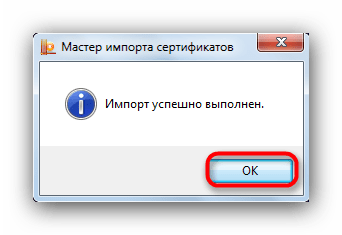
. - Появится сообщение об успешном импорте. Закройте его, щелкнув «ОК»
.
Задача решена.
Данный способ на сегодня является самым распространенным, однако в некоторых вариантах сертификатов воспользоваться им невозможно.
Способ 2: Ручной метод установки
Устаревшие версии КриптоПро поддерживают только ручную установку личного сертификата. Кроме того, в некоторых случаях последние версии ПО могут брать такой файл в работу через встроенную в CryptoPro утилиту импорта.
- Первым делом убедитесь, что на флешке, которая используется в качестве ключа, присутствует файл сертификата в формате CER.
- Откройте КриптоПро ЦСП путем, описанным в Способе 1, но на этот раз выбирая установку сертификатов.
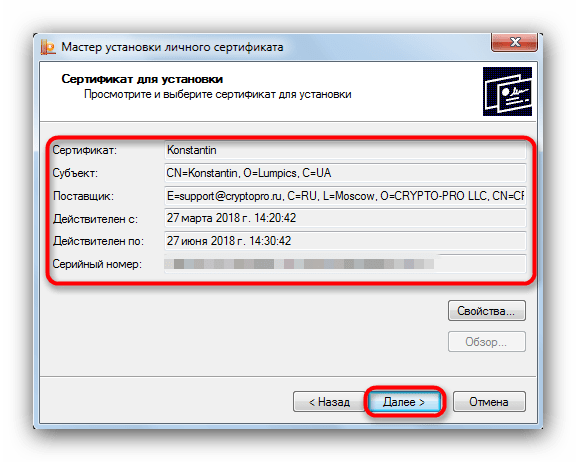
- Откроется «Мастер установки личного сертификата»
. Переходите к выбору местоположения файла CER.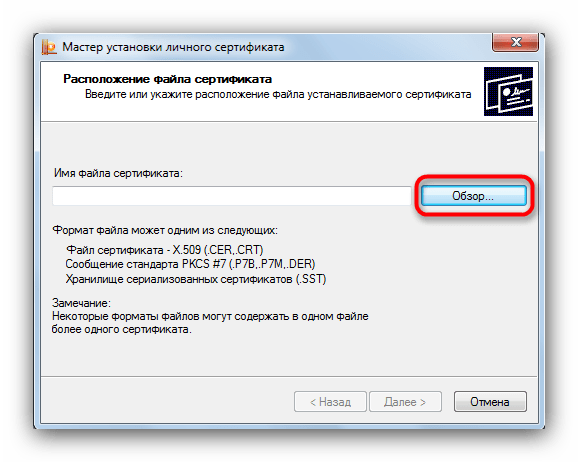
Выберите вашу флешку и папку с сертификатом (как правило, такие документы расположены в каталоге со сгенерированными ключами шифрования).
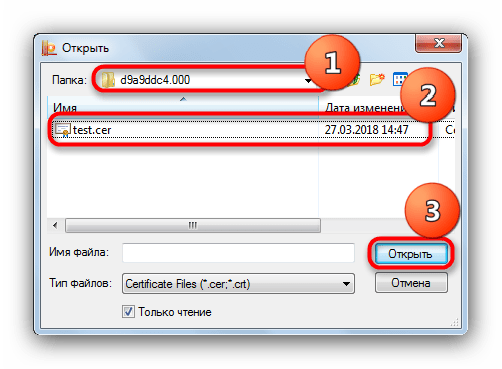
Убедившись, что файл распознан, нажимайте «Далее»
. - На следующем этапе просмотрите свойства сертификата, чтобы убедиться в правильности выбора. Проверив, нажимайте «Далее»
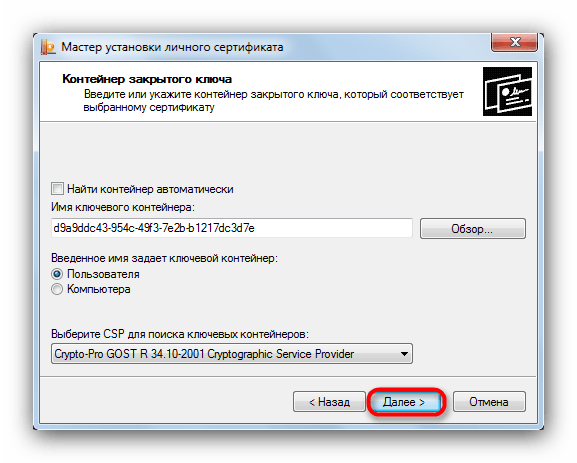
. - Дальнейшие действия — указание контейнера ключа вашего CER-файла. Жмите на соответствующую кнопку.
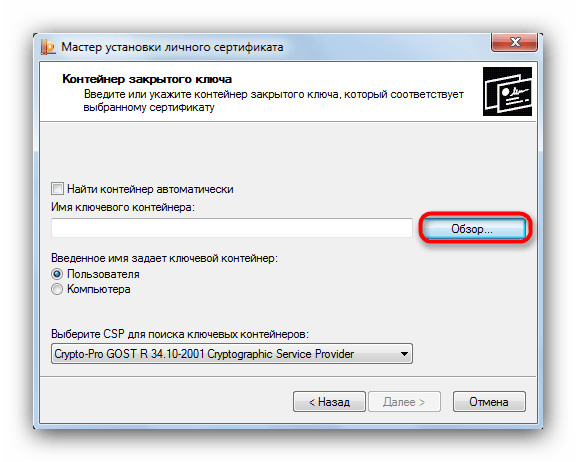
Во всплывающем окошке выберите местоположение нужного.
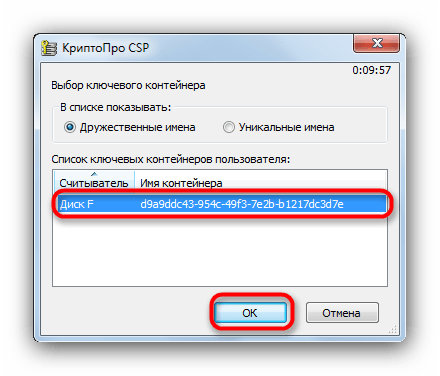
Вернувшись к утилите импорта, снова нажимайте «Далее»
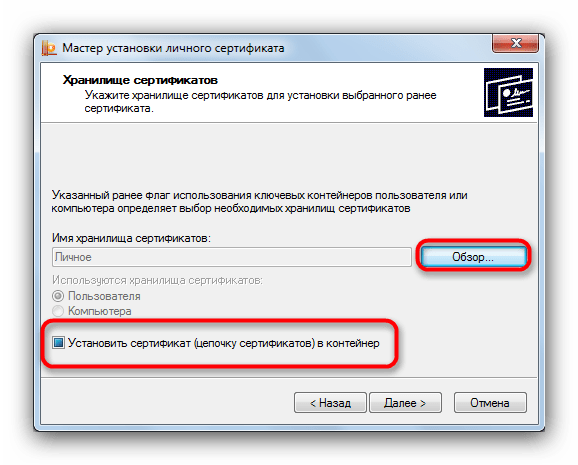
. - Далее нужно выбрать хранилище импортируемого файла ЭЦП. Щелкайте «Обзор»
.
Поскольку сертификат у нас личный, то и отметить нужно соответствующую папку.
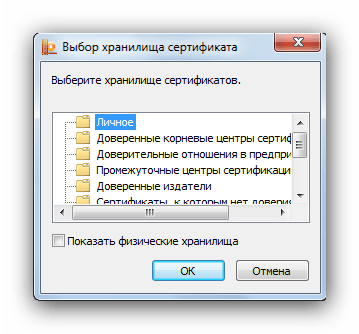
Внимание: если вы используете этот способ на новейшей CryptoPro, то не забудьте отметить пункт «Установить сертификат (цепочку сертификатов) в контейнер»
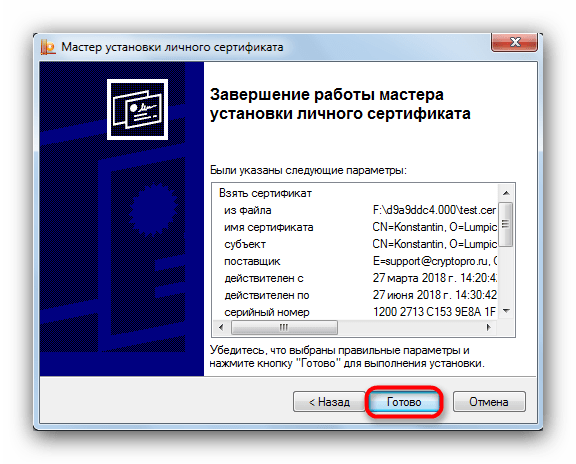
! - Завершайте работу с утилитой импорта.
- Мы собираемся заменить ключ на новый, так что смело нажимайте «Да»
в следующем окне.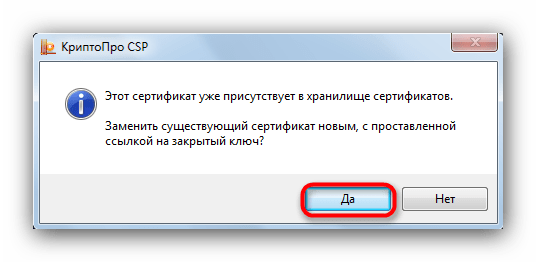
Процедура окончена, можно подписывать документы.
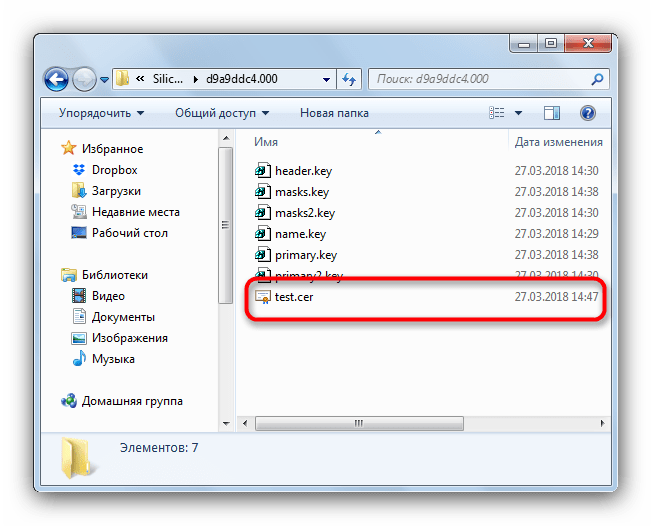
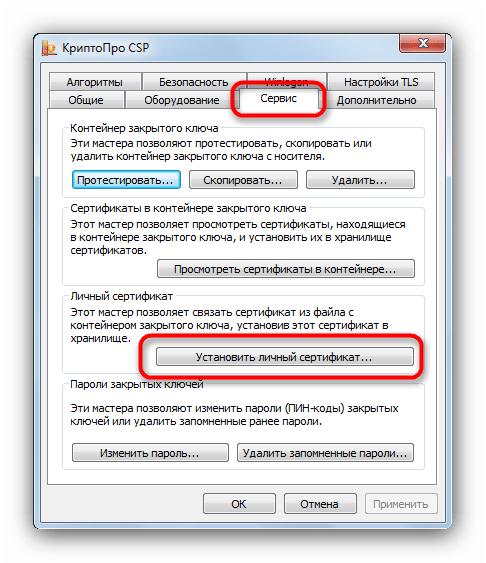
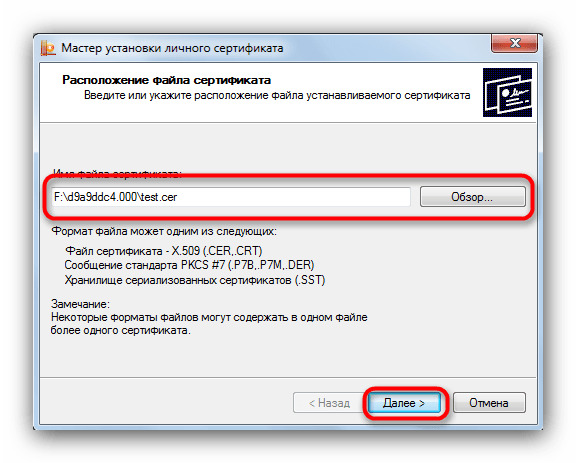
Данный способ несколько сложнее, однако в некоторых случаях установить сертификаты можно только так.
В качестве подведения итогов напомним: устанавливайте сертификаты только на проверенные компьютеры!
Еще статьи по данной теме:
Помогла ли Вам статья?
Квалифицированная цифровая подпись
юридически приравнена к собственноручной. Этот инструмент активно применяется участниками электронного документооборота (ЭДО). Хранение аппаратно-программных средств ЭП Федеральным законом №63-ФЗ не регламентируется — пользователи вправе распоряжаться персональными данными на свое усмотрение.
Тем не менее, упомянутая правовая норма обязывает удостоверяющие центры выдавать заявителям ключи ЦП на защищенных USB-токенах, смарт-картах. Некоторые из них оснащены встроенным средством криптографической защиты информации (СКЗИ)
. Доступ к сведениям на защищенных ключевых носителях возможен только после ввода PIN-кода.
Хранить программные средства ЭП также можно на обычном flash-накопителе в реестре операционной системы (ОС) Windows — в статье мы рассмотрим работу именно в этой среде. Сегодня поговорим о том, как скопировать ЭЦП
с флешки на компьютер, и о возможных способах ее дублирования и хранения.
Подберем электронную подпись под ваши задачи
Оставьте заявку и получите консультацию в течение 5 минут.
