

- 3 Start and enable the DNS Server
- Introduction
- Введение
- Тестирование клиентов
- Прямой просмотр
- Обратный просмотр
- 2 Create BIND Zone Files
- Тестирование DNS-сервера
- Установка дополнительного DNS-сервера
- 1. Настройка вторичного DNS-сервера
- 2. Запуск DNS-службы
- 3. Заполнение данных DNS-сервера
- 4. Настройка файрвола
- 5. Перезапуск файрвола
- 6. Настройка разрешений, прав доступа и SELinux
- 7. Тестирование вторичного DNS-сервера
- Maintaining DNS Records
- Adding Host to DNS
- Primary Nameserver
- Secondary Nameserver
- Configure New Host to Use Your DNS
- Removing Host from DNS
- Configure Primary DNS Server
- Configure Bind
- Configure Local File
- Create Forward Zone File
- Create Reverse Zone File(s)
- Check BIND Configuration Syntax
- Start BIND
- Configure DNS Clients
- CentOS Clients
- Ubuntu Clients
- Предварительные требования
- Пример инфраструктуры и целей
- Install BIND on DNS Servers
- Установка сервера баз данных
- Test Clients
- Forward Lookup
- Reverse Lookup
- Prerequisites
- Example Hosts
- # Установка MySQL
- Настройка DNS-клиентов
- Клиенты Ubuntu 18.04
- Клиенты Ubuntu 16.04 и Debian
- Клиенты CentOS
- Install Oracle VirtualBox in Windows 10
- Настройка виртуальных хостов
- Troubleshoot
- 6 Test DNS Server
- # Установка веб-сервера
- # Создание виртуального хоста Apache
- Install CentOS operating system on Virtual Machine
- # Установка php
- Configure Secondary DNS Server
- 5 Test DNS Configuration and zone files for any syntax errors
- Установка BIND на DNS-серверах
- Настройка режима IPv4 для Bind
- Установка веб-сервера
- Setup and Configure DNS Server on CentOS 7
- Сохранение DNS-записей
- Добавление хоста в DNS
- Основной сервер доменных имен
- Дополнительный сервер доменных имен
- Настройка нового хоста для использования вашей DNS
- Удаление хоста из DNS
- Настройка дополнительного DNS-сервера
- Our Goal
- 1 Configure DNS Server
- 4 Firewall Configuration
- Установка PHP и php-fpm
- Настройка клиентской составляющей
- # Установка phpMyAdmin
- Заключение
- Conclusion
- If You Appreciate What We Do Here On TecMint, You Should Consider
3 Start and enable the DNS Server
Step 9: use below command to start and enable
systemctl start named
systemctl enable named
Краткое руководство по быстрой установке и настройке веб-сервера в связке CentOS Stream 8.4, HTTP-сервера nginx, PHP и MariaDB (MySQL).
Linux-сервер с установленным веб-сервером Apache, интерпретатором PHP и СУБД MySQL — одна из наиболее популярных серверных конфигураций на данный момент.
В этой инструкции мы расскажем, как установить программный стек LAMP (Linux + Apache + MySQL + PHP) на подготовленный к работе сервер под управлением CentOS 8 Stream.
Основное отличие с CentOS 8 от 7 версии — смена пакетного менеджера yum на dnf. При выпуске новой версии ОС разработчики добавили трансляцию синтаксиса. Если вы привыкли работать с CentOS, используя yum, синтаксис для вас останется привычным, только в CentOS 8 при указании в терминале yum запускаться будет dnf.
This article provides guidance to configure DNS server on CenteOS. First, let’s see what is a DNS server?
DNS stands for Domain Name System. It translates human-friendly domain names into machine-readable IP addresses.
DNS is a distributed system which is arranged in a hierarchy with lots of DNS servers. A DNS server is any computer that is registered to join the DNS and it has an index of domain names and IP addresses. When there is a request, it will give the current IP address associated with a domain name.
For example, if you type ‘www.google.com’ in the browser, the DNS server translates the domain name into its associated IP address; 173.194.32.195
Purpose of DNS server: It makes easy to remember the domain names instead of its IP address
Introduction
An important part of managing server configuration and infrastructure includes maintaining an easy way to look up network interfaces and IP addresses by name, by setting up a proper Domain Name System (DNS). Using fully qualified domain names (FQDNs), instead of IP addresses, to specify network addresses eases the configuration of services and applications, and increases the maintainability of configuration files. Setting up your own DNS for your private network is a great way to improve the management of your servers.
In this tutorial, we will go over how to set up an internal DNS server, using the BIND name server software (BIND9) on CentOS 7, that can be used by your Virtual Private Servers (VPS) to resolve private host names and private IP addresses. This provides a central way to manage your internal hostnames and private IP addresses, which is indispensable when your environment expands to more than a few hosts.
The Ubuntu version of this tutorial can be found here.
Введение
Версию CentOS, используемую в данном руководстве, можно найти здесь.
Тестирование клиентов
Используйте nslookup для проверки того, могут ли ваши клиенты отправлять запросы вашим серверам доменных имен. У вас должна быть возможность сделать это для всех клиентов, которые были настроены и находятся в доверенном ACL.
Для клиентов CentOS вам может потребоваться установка утилиты с помощью следующей команды:
- yum bind-utils
Мы можем начать выполнять прямой просмотр.
Прямой просмотр
- host1
Запрос “host1” расширяется до “host1.nyc3.example.com”, потому что опция search задана для вашего частного субдомена, а запросы DNS будут пытаться просмотреть этот субдомен перед поиском по всему хосту. Результат описанной выше команды будет выглядеть следующим образом:
Server: 127.0.0.53
Address: 127.0.0.53#53
Non-authoritative answer:
Name: host1.nyc3.example.com
Address: 10.128.100.101
Теперь мы можем проверить обратный просмотр.
Обратный просмотр
- .100.101
Результат будет выглядеть следующим образом:
11.10.128.10.in-addr.arpa name = host1.nyc3.example.com.
Authoritative answers can be found from:
Поздравляем! Ваши внутренние DNS-серверы настроены надлежащим образом! Теперь мы перейдем к сохранению записей зоны.
2 Create BIND Zone Files
Create forward and reverse zone files which we mentioned in the ‘/etc/named.conf’ file.
Step 7: Create forward.ane.lk file in the ‘/var/named’ directory using below command
vi /var/named/forward.ane.lk
Step 8: Create reverse.ane.lk file in the ‘/var/named’ directory using below command
vi /var/named/reverse.ane.lk
Тестирование DNS-сервера
И теперь, наконец-таки, вы можете протестировать ваш DNS-сервер, используя любую из следующих команд:
dig masterdns.unixmen.localdig secondarydns.unixmen.localdig client.unixmen.localnslookup unixmen.localНа этом всё. Основной и дополнительный DNS-серверы готовы к использованию.
Спасибо за внимание! Надеемся, что данная статья помогла вам.
Оригинальная статья: Setting Up DNS Server On CentOS 7
Установка дополнительного DNS-сервера
Установите пакеты bind при помощи следующей команды:
yum install bind bind-utils -y1. Настройка вторичного DNS-сервера
Отредактируйте файл /etc/named.conf:
vi /etc/named.confДобавьте следующие строчки:
//
// named.conf
//
// Provided by Red Hat bind package to configure the ISC BIND named(8) DNS
// server as a caching only nameserver (as a localhost DNS resolver only).
//
// See /usr/share/doc/bind*/sample/ for example named configuration files.
//
options {
listen-on port 53 { 127.0.0.1; 192.168.1.102; };
listen-on-v6 port 53 { ::1; };
directory "/var/named";
dump-file "/var/named/data/cache_dump.db";
statistics-file "/var/named/data/named_stats.txt";
memstatistics-file "/var/named/data/named_mem_stats.txt";
allow-query { localhost; 192.168.1.0/24; };
.
.
.
.
zone "." IN {
type hint;
file "named.ca";
};
zone "unixmen.local" IN {
type slave;
file "slaves/unixmen.fwd";
masters { 192.168.1.101; };
};
zone "1.168.192.in-addr.arpa" IN {
type slave;
file "slaves/unixmen.rev";
masters { 192.168.1.101; };
};
include "/etc/named.rfc1912.zones";
include "/etc/named.root.key";
2. Запуск DNS-службы
systemctl enable named
systemctl start named
Теперь прямая и обратная зоны автоматически копируются с главного DNS-сервера на дополнительный DNS-сервер
(расположенный в директории: ‘/var/named/slaves/’).
ls /var/named/slaves/unixmen.fwd unixmen.rev3. Заполнение данных DNS-сервера
Добавьте данные DNS-сервера в файл конфигурации сетевого интерфейса.
vi /etc/sysconfig/network-scripts/ifcfg-enp0s3TYPE="Ethernet"
BOOTPROTO="none"
DEFROUTE="yes"
IPV4_FAILURE_FATAL="no"
IPV6INIT="yes"
IPV6_AUTOCONF="yes"
IPV6_DEFROUTE="yes"
IPV6_FAILURE_FATAL="no"
NAME="enp0s3"
UUID="5d0428b3-6af2-4f6b-9fe3-4250cd839efa"
ONBOOT="yes"
HWADDR="08:00:27:19:68:73"
IPADDR0="192.168.1.102"
PREFIX0="24"
GATEWAY0="192.168.1.1"
DNS1="192.168.1.101"
DNS2="192.168.1.102"
IPV6_PEERDNS="yes"
IPV6_PEERROUTES="yes"Отредактируйте файл ‘/etc/resolv.conf’,
vi /etc/resolv.confnameserver 192.168.1.101
nameserver 192.168.1.102Сохраните и закройте файл.
Перезапустите сетевую службу:
systemctl restart network4. Настройка файрвола
Нам нужно при помощи файрвола разрешить DNS-серверу использовать порт 53.
firewall-cmd --permanent --add-port=53/tcp5. Перезапуск файрвола
Перезапустить файрвол можно при помощи следующей команды:
firewall-cmd --reload6. Настройка разрешений, прав доступа и SELinux
Пропишите следующие команды друг за другом:
chgrp named -R /var/named
chown -v root:named /etc/named.conf
restorecon -rv /var/named
restorecon /etc/named.conf7. Тестирование вторичного DNS-сервера
dig masterdns.unixmen.local; <<>> DiG 9.9.4-RedHat-9.9.4-14.el7 <<>> masterdns.unixmen.local
;; global options: +cmd
;; Got answer:
;; ->>HEADER<<- opcode: QUERY, status: NOERROR, id: 18204
;; flags: qr aa rd ra; QUERY: 1, ANSWER: 1, AUTHORITY: 2, ADDITIONAL: 2
;; OPT PSEUDOSECTION:
; EDNS: version: 0, flags:; udp: 4096
;; QUESTION SECTION:
;masterdns.unixmen.local. IN A
;; ANSWER SECTION:
masterdns.unixmen.local. 86400 IN A 192.168.1.101
;; AUTHORITY SECTION:
unixmen.local. 86400 IN NS masterdns.unixmen.local.
unixmen.local. 86400 IN NS secondarydns.unixmen.local.
;; ADDITIONAL SECTION:
secondarydns.unixmen.local. 86400 IN A 192.168.1.102
;; Query time: 0 msec
;; SERVER: 192.168.1.102#53(192.168.1.102)
;; WHEN: Wed Aug 20 17:04:30 IST 2014
;; MSG SIZE rcvd: 125dig secondarydns.unixmen.local; <<>> DiG 9.9.4-RedHat-9.9.4-14.el7 <<>> secondarydns.unixmen.local
;; global options: +cmd
;; Got answer:
;; ->>HEADER<<- opcode: QUERY, status: NOERROR, id: 60819
;; flags: qr aa rd ra; QUERY: 1, ANSWER: 1, AUTHORITY: 2, ADDITIONAL: 2
;; OPT PSEUDOSECTION:
; EDNS: version: 0, flags:; udp: 4096
;; QUESTION SECTION:
;secondarydns.unixmen.local. IN A
;; ANSWER SECTION:
secondarydns.unixmen.local. 86400 IN A 192.168.1.102
;; AUTHORITY SECTION:
unixmen.local. 86400 IN NS masterdns.unixmen.local.
unixmen.local. 86400 IN NS secondarydns.unixmen.local.
;; ADDITIONAL SECTION:
masterdns.unixmen.local. 86400 IN A 192.168.1.101
;; Query time: 0 msec
;; SERVER: 192.168.1.102#53(192.168.1.102)
;; WHEN: Wed Aug 20 17:05:50 IST 2014
;; MSG SIZE rcvd: 125nslookup unixmen.localServer: 192.168.1.102
Address: 192.168.1.102#53
Name: unixmen.local
Address: 192.168.1.101
Name: unixmen.local
Address: 192.168.1.103
Name: unixmen.local
Address: 192.168.1.102Maintaining DNS Records
Now that you have a working internal DNS, you need to maintain your DNS records so they accurately reflect your server environment.
Adding Host to DNS
Whenever you add a host to your environment (in the same datacenter), you will want to add it to DNS. Here is a list of steps that you need to take:
Primary Nameserver
- Forward zone file: Add an “A” record for the new host, increment the value of “Serial”
- Reverse zone file: Add a “PTR” record for the new host, increment the value of “Serial”
- Add your new host’s private IP address to the “trusted” ACL (
named.conf.options)
Then reload BIND:
- systemctl reload named
Secondary Nameserver
- Add your new host’s private IP address to the “trusted” ACL (
named.conf.options)
Then reload BIND:
- systemctl reload named
Configure New Host to Use Your DNS
- Configure resolv.conf to use your DNS servers
- Test using
nslookup
Removing Host from DNS
If you remove a host from your environment or want to just take it out of DNS, just remove all the things that were added when you added the server to DNS (i.e. the reverse of the steps above).
Configure Primary DNS Server
BIND’s configuration consists of multiple files, which are included from the main configuration file, named.conf. These filenames begin with “named” because that is the name of the process that BIND runs. We will start with configuring the options file.
Configure Bind
BIND’s process is known as named. As such, many of the files refer to “named” instead of “BIND”.
On ns1, open the named.conf file for editing:
- /etc/named.conf
/etc/named.conf — 1 of 4
acl "trusted" { 10.128.10.11; # ns1 - can be set to localhost 10.128.20.12; # ns2 10.128.100.101; # host1 10.128.200.102; # host2
};/etc/named.conf — 2 of 4
options { listen-on port 53 { 127.0.0.1; 10.128.10.11; };# listen-on-v6 port 53 { ::1; };
...Below those entries, change the allow-transfer directive to from “none” to ns2’s private IP address. Also, change allow-query directive from “localhost” to “trusted”:
/etc/named.conf — 3 of 4
...
options {
... allow-transfer { 10.128.20.12; }; # disable zone transfers by default
... allow-query { trusted; }; # allows queries from "trusted" clients
.../etc/named.conf — 4 of 4
include "/etc/named/named.conf.local";Now save and exit named.conf. The above configuration specifies that only your own servers (the “trusted” ones) will be able to query your DNS server.
Next, we will configure the local file, to specify our DNS zones.
Configure Local File
On ns1, open the named.conf.local file for editing:
- /etc/named/named.conf.local
The file should be empty. Here, we will specify our forward and reverse zones.
/etc/named/named.conf.local — 1 of 2
zone "nyc3.example.com" { type master; file "/etc/named/zones/db.nyc3.example.com"; # zone file path
};/etc/named/named.conf.local — 2 of 2
zone "128.10.in-addr.arpa" { type master; file "/etc/named/zones/db.10.128"; # 10.128.0.0/16 subnet };If your servers span multiple private subnets but are in the same datacenter, be sure to specify an additional zone and zone file for each distinct subnet. When you are finished adding all of your desired zones, save and exit the named.conf.local file.
Now that our zones are specified in BIND, we need to create the corresponding forward and reverse zone files.
Create Forward Zone File
The forward zone file is where we define DNS records for forward DNS lookups. That is, when the DNS receives a name query, “host1.nyc3.example.com” for example, it will look in the forward zone file to resolve host1’s corresponding private IP address.
Let’s create the directory where our zone files will reside. According to our named.conf.local configuration, that location should be /etc/named/zones:
- /etc/named
- /etc/named/zones
Now let’s edit our forward zone file:
- /etc/named/zones/db.nyc3.example.com
First, you will want to add the SOA record. Replace the highlighted ns1 FQDN with your own FQDN, then replace the second “nyc3.example.com” with your own domain. Every time you edit a zone file, you should increment the serial value before you restart the named process–we will increment it to “3”. It should look something like this:
/etc/named/zones/db.nyc3.example.com — 1 of 3
@ IN SOA ns1.nyc3.example.com. admin.nyc3.example.com. ( 3 ; Serial 604800 ; Refresh 86400 ; Retry 2419200 ; Expire 604800 ) ; Negative Cache TTL/etc/named/zones/db.nyc3.example.com — 2 of 3
; name servers - NS records IN NS ns1.nyc3.example.com. IN NS ns2.nyc3.example.com.Then add the A records for your hosts that belong in this zone. This includes any server whose name we want to end with “.nyc3.example.com” (substitute the names and private IP addresses). Using our example names and private IP addresses, we will add A records for ns1, ns2, host1, and host2 like so:
/etc/named/zones/db.nyc3.example.com — 3 of 3
; name servers - A records
ns1.nyc3.example.com. IN A 10.128.10.11ns2.nyc3.example.com. IN A 10.128.20.12; 10.128.0.0/16 - A recordshost1.nyc3.example.com. IN A 10.128.100.101host2.nyc3.example.com. IN A 10.128.200.102Save and exit the db.nyc3.example.com file.
/etc/named/zones/db.nyc3.example.com — complete
Now let’s move onto the reverse zone file(s).
Create Reverse Zone File(s)
Reverse zone file are where we define DNS PTR records for reverse DNS lookups. That is, when the DNS receives a query by IP address, “10.128.100.101” for example, it will look in the reverse zone file(s) to resolve the corresponding FQDN, “host1.nyc3.example.com” in this case.
On ns1, for each reverse zone specified in the named.conf.local file, create a reverse zone file.
Edit the reverse zone file that corresponds to the reverse zone(s) defined in named.conf.local:
- /etc/named/zones/db.10.128
In the same manner as the forward zone file, replace the highlighted ns1 FQDN with your own FQDN, then replace the second “nyc3.example.com” with your own domain. Every time you edit a zone file, you should increment the serial value before you restart the named process–we will increment it to “3”. It should look something like this:
/etc/named/zones/db.10.128 — 1 of 3
@ IN SOA ns1.nyc3.example.com. admin.nyc3.example.com. ( 3 ; Serial 604800 ; Refresh 86400 ; Retry 2419200 ; Expire 604800 ) ; Negative Cache TTL/etc/named/zones/db.10.128 — 2 of 3
; name servers - NS records IN NS ns1.nyc3.example.com. IN NS ns2.nyc3.example.com.Then add PTR records for all of your servers whose IP addresses are on the subnet of the zone file that you are editing. In our example, this includes all of our hosts because they are all on the 10.128.0.0/16 subnet. Note that the first column consists of the last two octets of your servers’ private IP addresses in reversed order. Be sure to substitute names and private IP addresses to match your servers:
/etc/named/zones/db.10.128 — 3 of 3
; PTR Records11.10 IN PTR ns1.nyc3.example.com. ; 10.128.10.1112.20 IN PTR ns2.nyc3.example.com. ; 10.128.20.12101.100 IN PTR host1.nyc3.example.com. ; 10.128.100.101102.200 IN PTR host2.nyc3.example.com. ; 10.128.200.102Save and exit the reverse zone file (repeat this section if you need to add more reverse zone files).
/etc/named/zones/db.10.128 — complete
Check BIND Configuration Syntax
- named-checkconf
If your named configuration files have no syntax errors, you will return to your shell prompt and see no error messages. If there are problems with your configuration files, review the error message and the Configure Primary DNS Server section, then try named-checkconf again.
The named-checkzone command can be used to check the correctness of your zone files. Its first argument specifies a zone name, and the second argument specifies the corresponding zone file, which are both defined in named.conf.local.
- named-checkzone nyc3.example.com /etc/named/zones/db.nyc3.example.com
- named-checkzone .in-addr.arpa /etc/named/zones/db.10.128
When all of your configuration and zone files have no errors in them, you should be ready to restart the BIND service.
Start BIND
- systemctl start named
Now you will want to enable it, so it will start on boot:
- systemctl named
Your primary DNS server is now setup and ready to respond to DNS queries. Let’s move on to creating the secondary DNS server.
Configure DNS Clients
Before all of your servers in the “trusted” ACL can query your DNS servers, you must configure each of them to use ns1 and ns2 as nameservers. This process varies depending on OS, but for most Linux distributions it involves adding your name servers to the /etc/resolv.conf file.
CentOS Clients
On CentOS, RedHat, and Fedora Linux VPS, simply edit the resolv.conf file:
- /etc/resolv.conf
search nyc3.example.com # your private domain
nameserver 10.128.10.11 # ns1 private IP address
nameserver 10.128.20.12 # ns2 private IP addressNow save and exit. Your client is now configured to use your DNS servers.
Ubuntu Clients
On Ubuntu and Debian Linux VPS, you can edit the head file, which is prepended to resolv.conf on boot:
- /etc/resolvconf/resolv.conf.d/head
search nyc3.example.com # your private domain
nameserver 10.128.10.11 # ns1 private IP address
nameserver 10.128.20.12 # ns2 private IP addressNow run resolvconf to generate a new resolv.conf file:
- resolvconf
Your client is now configured to use your DNS servers.
Предварительные требования
Для выполнения данного руководства вам потребуется следующая инфраструктура. Создайте каждый сервер **в одном центре обработки данных **с активированной опцией частной сети:
- Свежий сервер Ubuntu 18.04, который будет использоваться в качестве основного DNS-сервера, ns1.
- (Рекомендуется) Второй сервер Ubuntu 18.04, который используется в качестве дополнительного DNS-сервера, ns2.
- Дополнительные серверы в одном центре обработки данных, которые будут использовать ваши DNS-серверы.
На каждом из этих серверов необходимо настроить административный доступ с помощью пользователя sudo и брандмауэра согласно инструкциям нашего руководства по начальной настройке сервера Ubuntu 18.04.
Если вы не знакомы с концепцией DNS, рекомендуем ознакомиться минимум с первыми тремя частями нашего руководства Введение в управление DNS.
Пример инфраструктуры и целей
В рамках данной статьи мы предполагаем следующее:
- У нас есть два сервера, которые будут назначены в качестве наших серверов имен DNS. В этом руководстве мы будем использовать наименования ns1 и ns2.
- У нас есть два дополнительных клиентских сервера, которые будут использовать созданную нами инфраструктуру DNS. В этом руководстве мы будем использовать наименования host1 и host2. Вы можете добавить любое количество, которое захотите, для вашей инфраструктуры.
- Все эти серверы существуют в одном центре обработки данных. Мы полагаем, что это центр обработки данных nyc3.
- Для всех этих серверов активирована опция частной сети (и в подсети
10.128.0.0/16; вам, возможно, нужно будет отредактировать эти параметры для ваших серверов). - Все серверы подключены к проекту, который запущен на example.com. Поскольку наша система DNS будет полностью внутренней и частной, вам не нужно будет приобретать доменное имя. Однако использование собственного домена может помочь избежать конфликтов с доменами с публичной маршрутизацией.
С учетом этих предположений мы решили, что будет полезно использовать схему именования, которая использует nyc3.example.com для обращения к нашей частной подсети или зоне. Таким образом, частным полным доменным именем (FQDN) для host1 будет host1.nyc3.example.com. Соответствующую информацию см. в следующей таблице:
К концу данного руководства мы получим основной DNS-сервер, ns1, и, в качестве опции, дополнительный DNS-сервер, ns2, который будет служит в качестве резервного сервера.
Давайте начнем с установки нашего основного DNS-сервера, ns1.
Install BIND on DNS Servers
Note: Text that is highlighted in red is important! It will often be used to denote something that needs to be replaced with your own settings or that it should be modified or added to a configuration file. For example, if you see something like host1.nyc3.example.com, replace it with the FQDN of your own server. Likewise, if you see host1_private_IP, replace it with the private IP address of your own server.
On both DNS servers, ns1 and ns2, install BIND with yum:
- yum bind-utils
Confirm the prompt by entering y.
Now that BIND is installed, let’s configure the primary DNS server.
Установка сервера баз данных
Для начала необходимо установить MariaDB (MySQL) сервер. В подавляющем большинстве веб-сайтов это — один из главных шагов, без которого нет смысла запускать проект.
Ниже приведены несколько команд, которые помогут запустить сервер БД на начальном этапе:
# yum install mariadb mariadb-server # systemctl enable mariadb # systemctl start mariadb # /usr/bin/mysql_secure_installation
Более подробно об установке сервера БД MariaDB (MySQL) можно почитать здесь: https://dondub.com/2021/05/zapusk-subd-mariadb-v-centos-stream/
Test Clients
Use nslookup—included in the “bind-utils” package—to test if your clients can query your name servers. You should be able to do this on all of the clients that you have configured and are in the “trusted” ACL.
Forward Lookup
- host1
Server: 10.128.10.11
Address: 10.128.10.11#53
Name: host1.nyc3.example.com
Address: 10.128.100.101Reverse Lookup
To test the reverse lookup, query the DNS server with host1’s private IP address:
- .100.101
Server: 10.128.10.11
Address: 10.128.10.11#53
11.10.128.10.in-addr.arpa name = host1.nyc3.example.com.If all of the names and IP addresses resolve to the correct values, that means that your zone files are configured properly. If you receive unexpected values, be sure to review the zone files on your primary DNS server (e.g. db.nyc3.example.com and db.10.128).
Congratulations! Your internal DNS servers are now set up properly! Now we will cover maintaining your zone records.
Prerequisites
- Some servers that are running in the same datacenter and have private networking enabled
- A new VPS to serve as the Primary DNS server, ns1
- Optional: A new VPS to serve as a Secondary DNS server, ns2
- Root access to all of the above (steps 1-4 here)
If you are unfamiliar with DNS concepts, it is recommended that you read at least the first three parts of our Introduction to Managing DNS.
Example Hosts
- We have two existing VPS called “host1” and “host2”
- Both VPS exist in the nyc3 datacenter
- Both VPS have private networking enabled (and are on the 10.128.0.0/16 subnet)
- Both VPS are somehow related to our web application that runs on “example.com”
Note: Your existing setup will be different, but the example names and IP addresses will be used to demonstrate how to configure a DNS server to provide a functioning internal DNS. You should be able to easily adapt this setup to your own environment by replacing the host names and private IP addresses with your own. It is not necessary to use the region name of the datacenter in your naming scheme, but we use it here to denote that these hosts belong to a particular datacenter’s private network. If you utilize multiple datacenters, you can set up an internal DNS within each respective datacenter.
# Установка MySQL
В данном примере мы будем устанавливать MariaDB — это форк MySQL с полной поддержкой.
Команда установит СУБД и дополнительный модуль, поддерживающий сетевую работу СУБД.
После установки MariDB запустим её и добавим в автозагрузку:
В MariaDB есть скрипт, помогающий провести первичную настройку MariaDB и сделать работу с ней безопаснее. Он проверяет на устойчивость пароль root-пользователя, удаляет тестовые базы данных и случайных пользователей, которые могли создаться при установке. Запустим этот скрипт, чтобы настроить нашу СУБД:
Настройка DNS-клиентов
Прежде чем все ваши серверы в доверенном ACL смогут отправлять запросы на ваши DNS-серверы, вы должны настроить для каждого из них использование ns1 и ns2 в качестве сервера имен. Этот процесс варьируется в зависимости от операционной системы, но для большинства дистрибутивов Linux он подразумевает добавление ваших серверов доменных имен в файл /etc/resolv.conf.
Клиенты Ubuntu 18.04
На Ubuntu 18.04 настройка сетевого взаимодействия выполняется с помощью Netplan, абстракции, которая позволяет вам записывать стандартную конфигурацию сети и применять ее к несовместимому сетевому ПО, отвечающему за бекэнд. Для настройки DNS нам потребуется записать файл конфигурации Netplan.
Во-первых, найдите устройство, связанное с вашей частной сетью, отправив частной подсети команду ip address:
- address show to .0.0/16
3: eth1: <BROADCAST,MULTICAST,UP,LOWER_UP> mtu 1500 qdisc fq_codel state UP group default qlen 1000 inet 10.128.100.101/16 brd 10.128.255.255 scope global eth1 valid_lft forever preferred_lft foreverВ этом примере используется частный интерфейс eth1.
Далее необходимо создать новый файл в /etc/netplan с именем 00-private-nameservers.yaml:
- /etc/netplan/00-private-nameservers.yaml
Вставьте в файл следующее содержимое. Вам потребуется изменить интерфейс частной сети, адреса ваших DNS-серверов ns1 и ns2, а также зону DNS:
Примечание: Netplan использует формат сериализации данных YAML для своих файлов конфигурации. Поскольку YAML использует структурирование текста и пробелы для определения структуры данных, убедитесь, что ваше определение имеет равномерное структурирование текста во избежание ошибок.
network: version: 2 ethernets: eth1: # Private network interface nameservers: addresses: - 10.128.10.11# Private IP for ns1 - 10.132.20.12# Private IP for ns2 search: [ nyc3.example.com ] # DNS zoneСохраните файл и закройте его после завершения.
Затем вы должны сообщить Netplan о необходимости использования нового файла конфигурации с помощью команды netplan try. При наличии проблем, которые приводят к потере подключения к сети, Netplan будет автоматически перезапускать изменения по истечении определенного периода времени:
- netplan try
Warning: Stopping systemd-networkd.service, but it can still be activated by: systemd-networkd.socket
Do you want to keep these settings?
Press ENTER before the timeout to accept the new configuration
Changes will revert in 120 secondsЕсли счетчик в нижней части обновляется корректно, это значит, что новой конфигурации удалось по крайней мере не повредить ваше соединение SSH. Нажмите ENTER, чтобы принять изменения в конфигурации.
Теперь проверьте DNS-преобразователь системы, чтобы определить, применены ли изменения в конфигурацию DNS:
- systemd-resolve
. . .
Link 3 (eth1) Current Scopes: DNS LLMNR setting: yes
MulticastDNS setting: no DNSSEC setting: no DNSSEC supported: no DNS Servers: 10.128.10.11 10.128.20.12 67.207.67.2 67.207.67.3 DNS Domain: nyc3.example.com. . .Ваш клиент должен быть настроен на использование ваших внутренних DNS-серверов.
Клиенты Ubuntu 16.04 и Debian
В серверах Ubuntu 16.04 и Debian вы можете изменить файл /etc/network/interfaces:
- /etc/network/interfaces
Внутри найдите строку dns-nameservers и добавьте ваши серверы доменных имен в начало списка, который уже добавлен в файл. Под этой строкой добавьте опцию dns-search, указывающую на базовый домен вашей инфраструктуры. В нашем случае это будет “nyc3.example.com”:
. . . dns-nameservers 10.128.10.11 10.128.20.12 8.8.8.8 dns-search nyc3.example.com . . .Сохраните файл и закройте его после завершения.
Перезапустите ваши сетевые службы, применив изменения с помощью следующих команд. Убедитесь, что вы заменили eth0 на имя вашего сетевого интерфейса:
- eth0 addr flush dev eth0 eth0
В результате будет выполнен перезапуск вашей сети без отключения текущего подключения. Если все работает корректно, вы должны увидеть примерно следующее:
RTNETLINK answers: No such process
Waiting for DAD... DoneЕще раз проверьте, что ваши настройки были применены, введя следующую команду:
- /etc/resolv.conf
Вы должны увидеть ваши серверы доменных имен в файле /etc/resolv.conf, а также ваш домен поиска:
# Dynamic resolv.conf(5) file for glibc resolver(3) generated by resolvconf(8)
# DO NOT EDIT THIS FILE BY HAND -- YOUR CHANGES WILL BE OVERWRITTEN
nameserver 10.128.10.11
nameserver 10.128.20.12
nameserver 8.8.8.8
search nyc3.example.comВаш клиент настроен для использования ваших DNS-серверов.
Клиенты CentOS
В CentOS, RedHat и Fedora Linux отредактируйте файл /etc/sysconfig/network-scripts/ifcfg-eth0. Возможно, вам придется заменить eth0 на имя вашего основного сетевого интерфейса:
- /etc/sysconfig/network-scripts/ifcfg-eth0
. . .
DNS1=10.128.10.11DNS2=10.128.20.12DOMAIN='nyc3.example.com'. . .Сохраните файл и закройте его после завершения.
Перезапустите сетевую службу с помощью следующей команды:
- systemctl restart network
Команда может зависнуть на несколько секунд, но через короткое время вы должны вернуться в командную строку.
Убедитесь, что изменения вступили в силу, введя следующую команду:
- /etc/resolv.conf
Вы должны увидеть ваши серверы доменных имен и домена поиска в списке:
nameserver 10.128.10.11
nameserver 10.128.20.12
search nyc3.example.comВаш клиент теперь может подключиться и использовать ваши DNS-серверы.
Install Oracle VirtualBox in Windows 10
Note: I have already downloaded and installed the Oracle Virtual Machine. Therefore, I will provide the basic steps without screenshots for this process
Step 1: Download VirtualBox from the official Oracle VirtualBox website.
Step 2: Start the installation process by double click on the installer
Step 3: Custom setup dialog box
Step 4: Click the install button and wait for the installation process
Step 5: After completing the installation you can search for VirtualBox in windows search taskbar
Настройка виртуальных хостов
Перед созданием виртуальных хостов необходимо убедиться в наличии соответствующих A или AAAA записей на DNS-сервере. Эти записи создаются в личном кабинете в панели управления регистратора доменных имён, или на собственном DNS-сервере https://dondub.com/tag/nameserver/
Для виртуальных хостов ws35.local и test.ws35.local необходимо создать каталог /etc/nginx/vhosts/ и в нём — файлы ws35.local.conf и test.ws35.local.conf
# mkdir /etc/nginx/vhosts/
# touch /etc/nginx/vhosts/{ws35.local.conf,test.ws35.local.conf}Затем откроем файл /etc/nginx/nginx.conf
# vi /etc/nginx/nginx.conf
и для создания виртуальных хостов перед последней закрывающей скобкой подключим conf-файлы в каталоге /etc/nginx/vhosts/
include /etc/nginx/vhosts/*.conf;
Теперь откроем файл /etc/nginx/vhosts/ws35.local.conf
# vi /etc/nginx/vhosts/ws35.local.conf
и запишем в него примерно такое содержимое:
server { listen 192.168.1.35:80; server_name ws35.local; access_log /var/log/nginx/ws35.local_access_log main; error_log /var/log/nginx/ws35.local_error_log info; root /var/www/ws35.local/htdocs; location ~ \.php$ { try_files $uri =404; fastcgi_pass unix:/run/php-fpm/php-fpm.sock; fastcgi_index index.php; fastcgi_param SCRIPT_FILENAME $document_root$fastcgi_script_name; include fastcgi_params; }
}Также сделаем и для /etc/nginx/vhosts/test.ws35.local.conf
# vi /etc/nginx/vhosts/test.ws35.local.conf
server { listen 192.168.1.35:80; server_name test.ws35.local; access_log /var/log/nginx/test.ws35.local_access_log main; error_log /var/log/nginx/ws35.local_error_log info; root /var/www/test.ws35.local/htdocs; location ~ \.php$ { try_files $uri =404; fastcgi_pass unix:/run/php-fpm/php-fpm.sock; fastcgi_index index.php; fastcgi_param SCRIPT_FILENAME $document_root$fastcgi_script_name; include fastcgi_params; }
}Далее создадим необходимые каталоги для хранения файлов сайтов и файл index.html в них
# mkdir /var/www/{ws35.local,test.ws35.local}/
# mkdir /var/www/{ws35.local,test.ws35.local}/htdocs/
# touch /var/www/{ws35.local,test.ws35.local}/htdocs/index.html# vi /var/www/ws35.local/htdocs/index.html
и запишем в него:
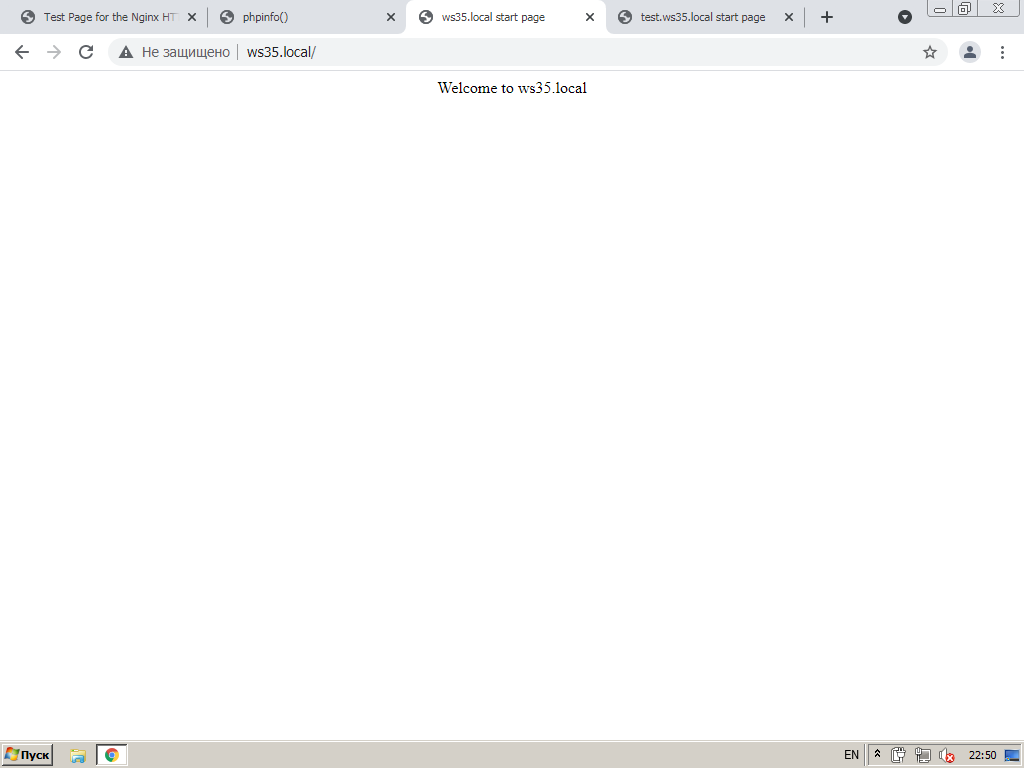
<html> <head> <title>ws35.local start page</title> </head> <body> <p align="center">Welcome to ws35.local</p> </body> </html>
Также сделаем и с /var/www/test.ws35.local/htdocs/index.html
# vi /var/www/test.ws35.local/htdocs/index.html
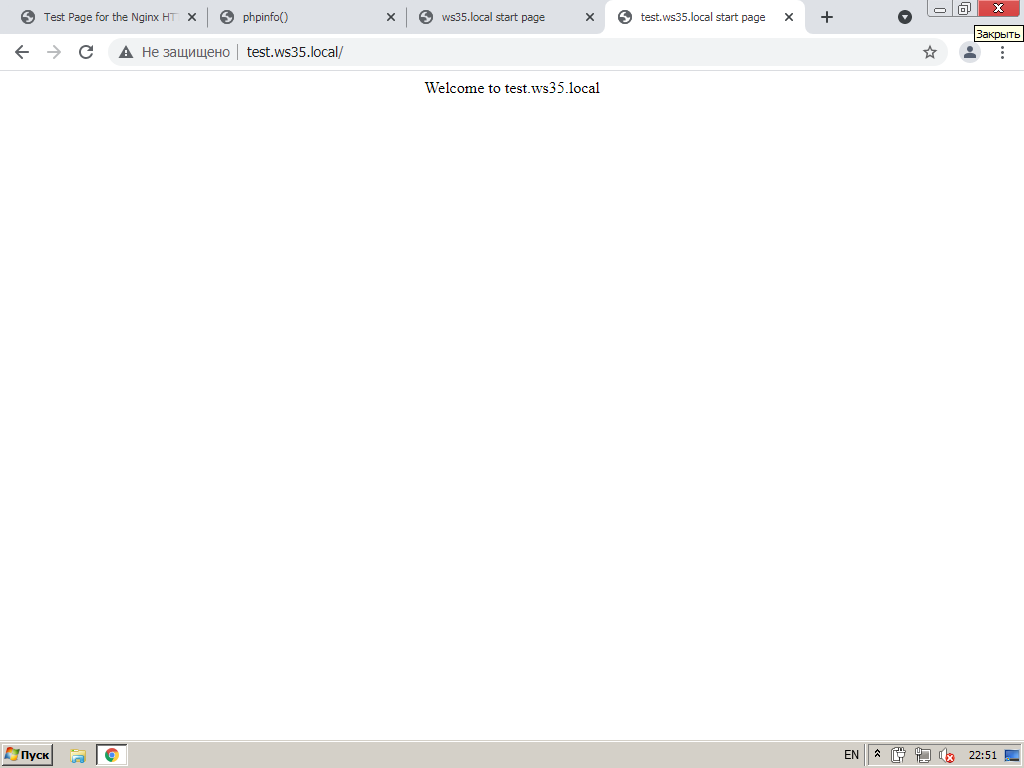
<html> <head> <title>test.ws35.local start page</title> </head> <body> <p align="center">Welcome to test.ws35.local</p> </body> </html>
На другой машине в адресной строке браузера откроем
Troubleshoot
When you try to update using ‘yum update’, sometimes it will not update and give an error
Then type below command in the terminal and then update the CentOS
dhclient
Step 3: Install bind9 packages on your server using below command
yum install bind bind-utils –y
6 Test DNS Server
Step 18: dig primary.ane.lk
Step 19: nslookup ane.lk
You have now successfully installed, configured and tested your own DNS server. Now you are ready to start using it.
# Установка веб-сервера
Сначала обновим список доступных для установки пакетов:
После обновления списка переходим непосредственно к установке Apache:
После завершения установки запустим Apache и добавим его в автозагрузку:
Теперь можно проверить, что Apache установлен и прослушивает 80 порт (по умолчанию).
Установим несколько дополнительных утилит для работы с сетью:
Когда пакет установится, проверим занятые порты командой:
Эта команда выведет в консоль порты, которые прослушивает Apache:
Apache установлен и прослушивает 80 порт.
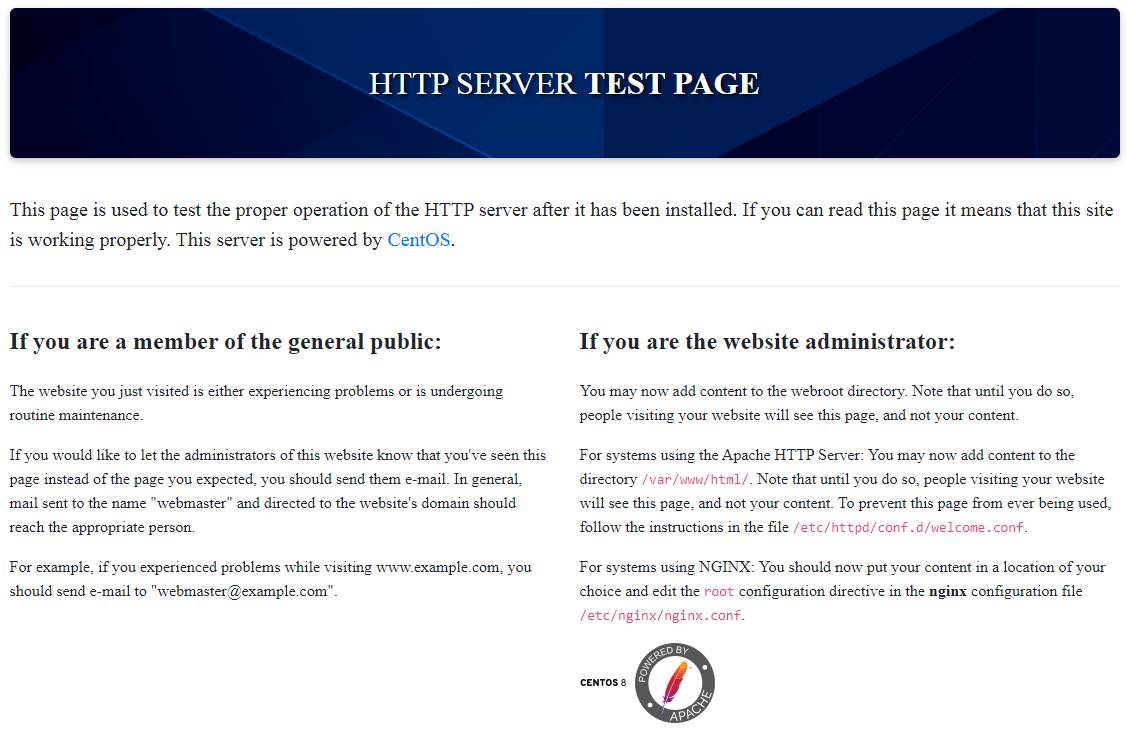
Можно зайти на свой сервер и проверить стартовую страницу Apache. Для этого в браузере укажите IP или доменное имя своего адреса.
Если ваш VPS расположен на Джино, для проверки стартовой страницы Apache можно воспользоваться техническим адресом.
# Создание виртуального хоста Apache
Затем передадим права на эти директории веб-серверу:
Когда нужные директории созданы, проверим работу конфигурационного файла Apache. Откроем его и проверим, активна ли строка IncludeOptional conf.d/*.conf:
Если строка неактивна, раскомментируем её (уберём # перед ней).
После этого переходим в etc/httpd/conf.d и создаём там конфигурационный файл с нашим доменным именем:
Это будет конфигурационный файл виртуального хоста нашего сайта. Его содержимое будет следующим:
Сохраним новый конфигурационный файл и проверим конфигурацию Apache:
Теперь нужно перезагрузить Apache, чтобы новый конфигурационный файл вступил в силу:
Чтобы проверить работу нового виртуального хоста, создадим индексный файл для него:
Передадим права на него веб-серверу:
После сохранения изменений и передачи прав на файл веб-серверу можно зайти в браузере на наш адрес и проверить, что индексная страница отображается:
Install CentOS operating system on Virtual Machine
Step 1: Download the official CentOS ISO from the official website
Step 2: Run your VirtualBox and click the ‘New’ icon on it
Step 3: Give your new OS name as ‘KLN-DC1-CentOS-x86’
Step 4: Set your RAM memory
Step 5: On the Hard Disk step, select “Create a virtual hard drive now” and then click Create
Step 6: Select “VID (VirtualBox Disk Image)” and click Next
Step 7: Select “Dynamically allocated” and click Next
Step 8: Set the file location and size
Step 9: You can see the new icon of your CentOS in the left menu bar. Write click and go to settings
Step 10: From the settings click on Storage and then click the ‘Empty’ under Controller: IDE and add the ISO file to the optical drive
Step 11: Now you have successfully configured your CentOS, Power on by clicking on ‘Start’ icon
Step 12: From the boot menu select “Install CentOS 7” and press Enter
Step 13: Select your language and set up your time settings, location, network and click “Begin Installation”
Step 14: After the installation is completed, press on Reboot.
# Установка php
По умолчанию в CentOS устанавливается версия php 7.2. Как правило, её возможностей достаточно для решения большинства задач, поэтому описание обновления версии php 7.4 мы вынесем в отдельную инструкцию.
Установим php и некоторые дополнительные модули, которые могут пригодиться, с помощью dnf:
У каждого администратора свой предпочитаемый набор дополнительных модулей, поэтому список может быть длиннее и включать разные модули.
После завершения установки перезапустим Apache:
Далее создадим новый индексный файл для проверки работы php:
Его содержимое будет таким:
Теперь передадим права на этот файл веб-серверу:
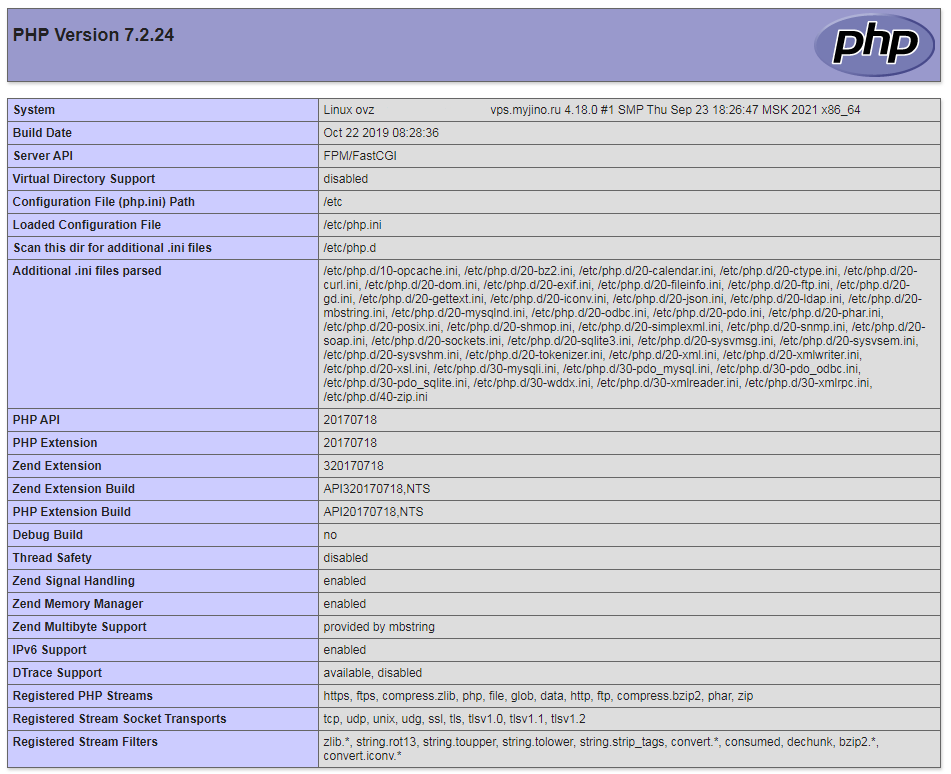
Проверим, что скрипт работает. В адресной строке браузера введём example.com/index.php. Если всё работает правильно, мы увидим страницу с информацией о нашем веб-сервере:
После завершения установки php можно переходить к установке СУБД, которая будет работать с нашими базами данных.
Configure Secondary DNS Server
In most environments, it is a good idea to set up a secondary DNS server that will respond to requests if the primary becomes unavailable. Luckily, the secondary DNS server is much easier to configure.
On ns2, edit the named.conf file:
- /etc/named.conf
Note: If you prefer to skip these instructions, you can copy ns1’s named.conf file and modify it to listen on ns2’s private IP address, and not allow transfers.
/etc/named.conf — 1 of 4
acl "trusted" { 10.128.10.11; # ns1 - can be set to localhost 10.128.20.12; # ns2 10.128.100.101; # host1 10.128.200.102; # host2
};/etc/named.conf — 2 of 4
options { listen-on port 53 { 127.0.0.1; 10.128.20.12; };# listen-on-v6 port 53 { ::1; };
...Change allow-query directive from “localhost” to “trusted”:
/etc/named.conf — 3 of 4
...
options {
... allow-query { trusted; }; # allows queries from "trusted" clients
.../etc/named.conf — 4 of 4
include "/etc/named/named.conf.local";Now save and exit named.conf. The above configuration specifies that only your own servers (the “trusted” ones) will be able to query your DNS server.
Next, we will configure the local file, to specify our DNS zones.
Save and exit named.conf.
Now edit the named.conf.local file:
- /etc/named
- /etc/named/named.conf.local
Define slave zones that correspond to the master zones on the primary DNS server. Note that the type is “slave”, the file does not contain a path, and there is a masters directive which should be set to the primary DNS server’s private IP. If you defined multiple reverse zones in the primary DNS server, make sure to add them all here:
- zone "nyc3.example.com" {
- type slave;
- file "slaves/db.nyc3.example.com";
- masters { 10.128.10.11; }; # ns1 private IP
- zone "128.10.in-addr.arpa" {
- type slave;
- file "slaves/db.10.128";
- masters { 10.128.10.11; }; # ns1 private IP
Now save and exit named.conf.local.
- named-checkconf
Once that checks out, start BIND:
- systemctl start named
Enable BIND to start on boot:
sudo systemctl enable namedNow you have primary and secondary DNS servers for private network name and IP address resolution. Now you must configure your servers to use your private DNS servers.
5 Test DNS Configuration and zone files for any syntax errors
If it returns nothing, your configuration file is valid.
Step 13: Check Forward zone and Reverse zone
named-checkzone ane.lk /var/named/forward.ane.lk
named-checkzone ane.lk /var/named/reverse.ane.lk
Step 14: Add the DNS Server details in your network interface config file.
vi /etc/sysconfig/network-scripts/ifcfg-enp0s3
Step 15: Add the nameserver ip address
vi /etc/resolv.conf
Step 16: Restart network service
Systemctl restart network
Установка BIND на DNS-серверах
На обоих DNS-серверах, ns1 и ns2, обновите кэш пакета apt с помощью следующей команды:
- update
Теперь можно переходить к установке BIND:
- bind9 bind9utils bind9-doc
Настройка режима IPv4 для Bind
Прежде чем продолжить, давайте настроим режим IPv4 в BIND, так как наша частная сеть использует исключительно IPv4. На обоих серверах отредактируйте файл настроек по умолчанию bind9 с помощью следующей команды:
- /etc/default/bind9
Добавьте “-4” в конец параметра OPTIONS. Результат будет выглядеть следующим образом:
. . .
OPTIONS="-u bind -4"Сохраните файл и закройте его после завершения.
Перезапустите BIND для вступления изменений в силу:
- systemctl restart bind9
Теперь, после установки BIND, давайте настроим основной DNS-сервер.
Установка веб-сервера
Теперь необходимо установить HTTP-сервера nginx
# yum install nginx
Включаем службу nginx в автозагрузку и запускаем её
# systemctl enable nginx # systemctl start nginx
а также добавим правила для файрволла:
# firewall-cmd --add-service=http --zone=public --permanent # firewall-cmd --add-service=https --zone=public --permanent # firewall-cmd --reload
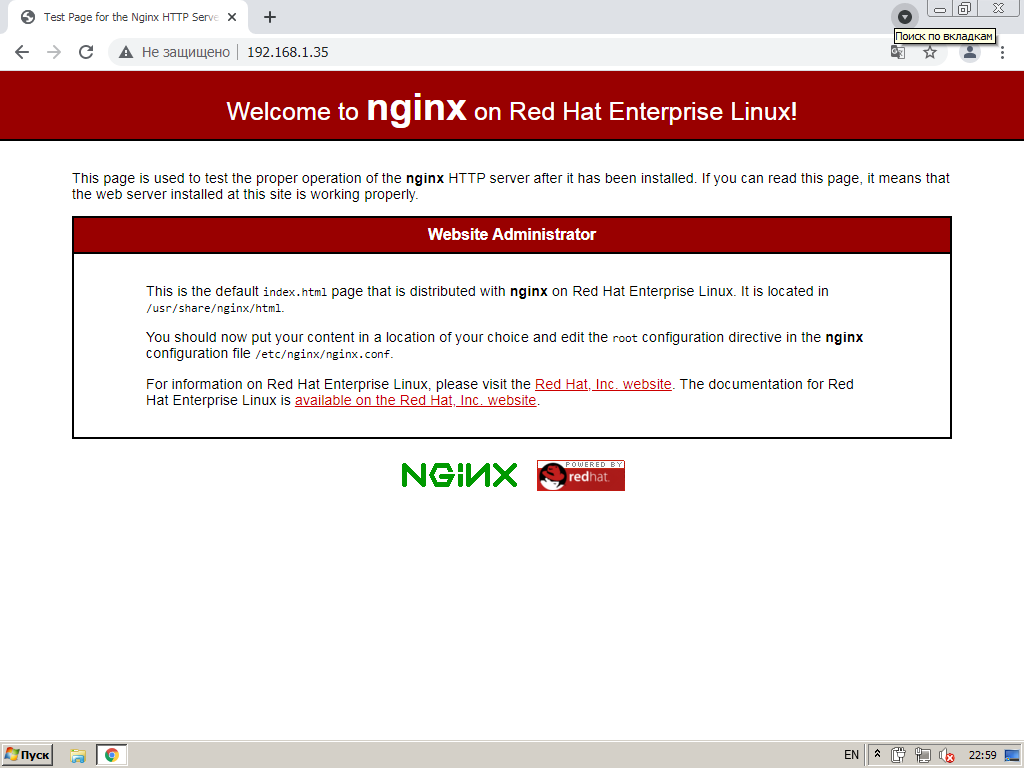
На другой машине в сети открываем браузер и в адресной строке впишем адрес сервера:
Должна отобразиться страница по умолчанию
Setup and Configure DNS Server on CentOS 7
Stet 1: Start the installed CentOS using start icon and Log in to your CentOS 7 server using root credentials
Step 2: Update your CentOS 7 server with latest updates and security updates
yum update
Сохранение DNS-записей
Теперь, когда у вас есть работающий внутренний DNS-сервер, вам нужно хранить ваши записи DNS, чтобы они точно отражали среду сервера.
Добавление хоста в DNS
При добавлении хоста в вашу среду (в одном центре обработки данных) вам нужно добавить его в DNS. Здесь представлен список шагов, которые вам нужно предпринять:
Основной сервер доменных имен
- Файл зоны для прямого просмотра: добавьте запись A для нового хоста, увеличив значение “Serial”
- Файл зоны для обратного просмотра: добавьте запись PTR для нового хоста, увеличив значение “Serial”
- Добавьте частный IP-адрес вашего нового хоста в доверенный ACL (
named.conf.options)
Протестируйте ваши файлы конфигурации:
- named-checkconf
- named-checkzone nyc3.example.com db.nyc3.example.com
- named-checkzone .in-addr.arpa /etc/bind/zones/db.10.128
Затем перезагрузите BIND:
- systemctl reload bind9
Ваш основной сервер должен быть настроен для использования нового хоста.
Дополнительный сервер доменных имен
- Добавьте частный IP-адрес вашего нового хоста в доверенный ACL (
named.conf.options)
Проверьте синтаксис конфигурации:
- named-checkconf
Затем перезагрузите BIND:
- systemctl reload bind9
Ваш вторичный сервер теперь будет принимать подключения с нового хоста.
Настройка нового хоста для использования вашей DNS
- Настройте
/etc/resolv.confдля использования ваших DNS-серверов - Выполните проверку с помощью
nslookup
Удаление хоста из DNS
Если вы удалите хост из вашей среды или захотите просто убрать его из DNS, просто удалите все данные, которые были добавлены при добавлении сервера в DNS (т. е. выполните описанные выше шаги в обратно порядке).
Настройка дополнительного DNS-сервера
В большинстве сред правильным решением будет создание дополнительного DNS-сервера, который будет отвечать на запросы, если основной сервер окажется недоступным. К счастью, настройка дополнительного DNS-сервера выполняется намного проще.
На сервере ns2 отредактируйте файл named.conf.options:
- /etc/bind/named.conf.options
/etc/bind/named.conf.options — updated 1 of 2 (secondary)
acl "trusted" { 10.128.10.11; # ns1 10.128.20.12; # ns2 - can be set to localhost 10.128.100.101; # host1 10.128.200.102; # host2
};
options { . . .Под директивой directory добавьте следующие строки:
/etc/bind/named.conf.options — updated 2 of 2 (secondary)
recursion yes; allow-recursion { trusted; }; listen-on { 10.128.20.12; }; # ns2 private IP address allow-transfer { none; }; # disable zone transfers by default forwarders { 8.8.8.8; 8.8.4.4; };Теперь необходимо отредактировать файл named.conf.local:
- /etc/bind/named.conf.local
/etc/bind/named.conf.local — updated (secondary)
zone "nyc3.example.com" { type slave; file "db.nyc3.example.com"; masters { 10.128.10.11; }; # ns1 private IP
};
zone "128.10.in-addr.arpa" { type slave; file "db.10.128"; masters { 10.128.10.11; }; # ns1 private IP
};Сохраните и закройте файл named.conf.local.
Запустите следующую команду для проверки валидности ваших файлов конфигурации:
- named-checkconf
После выполнения проверки перезапустите BIND:
- systemctl restart bind9
Разрешите подключение DNS к серверу, внеся изменения в правила брандмауэра UFW:
- ufw allow Bind9
Our Goal
By the end of this tutorial, we will have a primary DNS server, ns1, and optionally a secondary DNS server, ns2, which will serve as a backup.
Here is a table with example names and IP addresses:
Let’s get started by installing our Primary DNS server, ns1.
1 Configure DNS Server
Step 4: The default configuration file of BIND is ‘named.conf’ which is located inside ‘/etc/’ directory. Open it using below command to edit the file.
vi /etc/named.conf
Step 5: Edit the ‘named.conf’ file as below
Step 6: Creating BIND Zones
Create forward zone
Here, define the below configuration
‘ane.lk’ is the Domain name
‘master’ is the Primary DNS
‘forward.ane.lk’ is the Forward lookup file
‘allow-update’ will be none, it’s the primary DNS
4 Firewall Configuration
Step 10: Allow the DNS service default port 53 through the firewall
firewall-cmd — permanent — add-port=53/tcp
firewall-cmd — permanent — add-port=53/udp
Step 11: Restart firewall
firewall-cmd — reload
Установка PHP и php-fpm
Устанавливаем необходимые пакеты для работы PHP и php-fpm
# yum install php php-common php-gd php-xml php-mysqlnd php-mbstring php-fpm
Затем открываем файл /etc/php.ini
# vi /etc/php.ini
здесь после закомментированной строчки
;cgi.fix_pathinfo=1
cgi.fix_pathinfo=0
Далее открываем файл /etc/php-fpm.d/www.conf
# vi /etc/php-fpm.d/www.conf
user = apache group = apache
и исправим на:
user = nginx group = nginx
также после закомментированных строчек
;listen.owner = nobody ;listen.group = nobody
listen.owner = nginx listen.group = nginx
а также исправим
listen = /run/php-fpm/www.sock
listen = /run/php-fpm/php-fpm.sock
После этого включим службу php-fpm в автозагрузку и запустим её
# systemctl enable php-fpm # systemctl start php-fpm
Теперь открываем файл /etc/nginx/nginx.conf
# vi /etc/nginx/nginx.conf
location ~ \.php$ {
...
}и приведём её к такому виду:
location ~ \.php$ { try_files $uri =404; fastcgi_pass unix:/run/php-fpm/php-fpm.sock; fastcgi_index index.php; fastcgi_param SCRIPT_FILENAME $document_root$fastcgi_script_name; include fastcgi_params;
}После этого перезапустим службу nginx
# systemctl restart nginx
# touch /usr/share/nginx/html/info.php # vi /usr/share/nginx/html/info.php
и запишем в него такие строчки:
<?php phpinfo(); ?>
На другой машине в сети открываем браузер и в адресной строке введём
появится страница с информацией о настройках PHP

Настройка клиентской составляющей
Добавьте сведения о DNS-сервере в файл ‘/etc/resolv.conf’ во всех клиентских системах.
vi /etc/resolv.conf
# Generated by NetworkManager
search unixmen.local
nameserver 192.168.1.101
nameserver 192.168.1.102Перезапустите сетевую службу или перезагрузите систему.
# Установка phpMyAdmin
Содержимое файла с виртуальным хостом будет следующим:
После сохранения файла перезапустим веб-сервер:
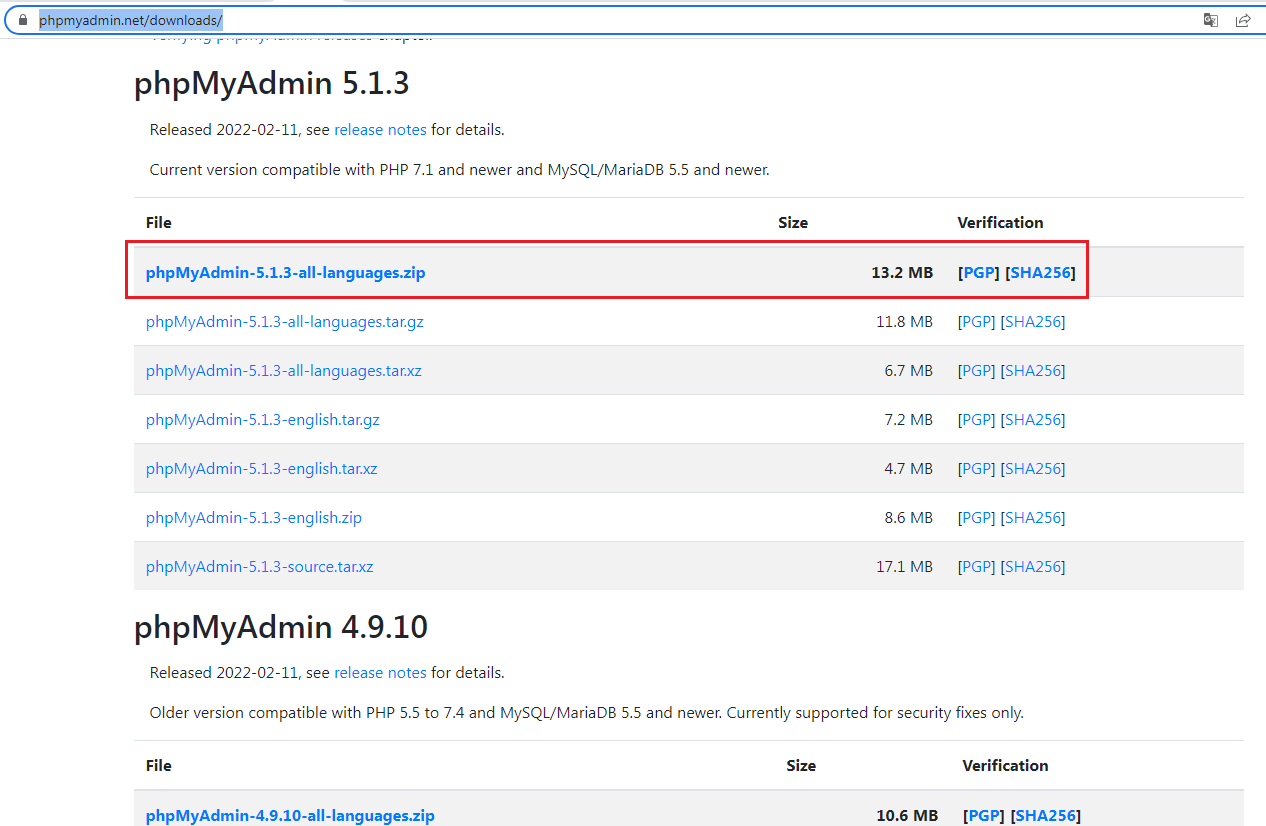
Скачаем архив с ней на наш сервер:
Архив имеет разрешение .zip. Если на сервере ещё нет архиватора, установим его:
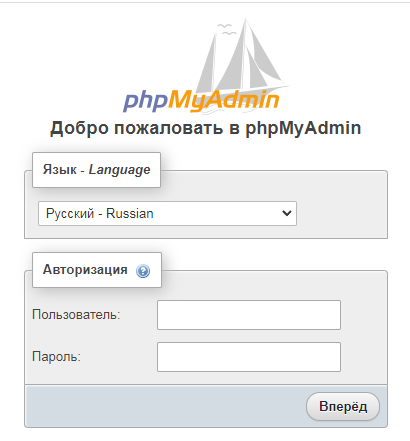
Распакуем скачанный архив, переместим его в созданную для него директорию и передадим права на неё веб-серверу:
Заключение
Когда ваш внутренний DNS-сервер был настроен, а файлы конфигурации используют частные FQDN для указания сетевых подключений, **критически **важно, чтобы ваши DNS-сервера обслуживались надлежащим образом. Если оба сервера окажутся недоступны, ваши службы и приложения, которые опираются на них при работе, не смогут нормально функционировать. Именно поэтому рекомендуется настроить для вашей DNS минимум один дополнительный сервер и сохранять рабочиие резервные копии всех серверов.
Conclusion
Now you may refer to your servers’ private network interfaces by name, rather than by IP address. This makes configuration of services and applications easier because you no longer have to remember the private IP addresses, and the files will be easier to read and understand. Also, now you can change your configurations to point to a new servers in a single place, your primary DNS server, instead of having to edit a variety of distributed configuration files, which eases maintenance.
Once you have your internal DNS set up, and your configuration files are using private FQDNs to specify network connections, it is critical that your DNS servers are properly maintained. If they both become unavailable, your services and applications that rely on them will cease to function properly. This is why it is recommended to set up your DNS with at least one secondary server, and to maintain working backups of all of them.
If You Appreciate What We Do Here On TecMint, You Should Consider
If you like what you are reading, please consider buying us a coffee ( or 2 ) as a token of appreciation.

We are thankful for your never ending support.
