
Инструкция по установке коробочной версии Битрикс24 на виртуальный сервер.
- Что такое виртуальная машина BitrixVM
- Включение компонента Hyper-V
- Системные требования для работы Hyper-V в Windows
- Как установить виртуальную машину Bitrix на Linux CentOS
- Первичная настройка VMBitrix
- Hyper-V vs. VirtualBox
- Этапы установки
- 1. Выбор сервера
- 2. Установка виртуальной машины Bitrix VM
- 3. Установка корпоративного портала
- 4. Делегирование домена
- 5. Выпуск SSL-сертификата, настройка HTTPS
- 6. Настройка почты
- 7. Настройка PUSH-сервера
- 8. Обновление портала
- 9. Установка модулей
- 10. Исправление ошибок
- 11. Тестирование производительности
- Советы по использованию Hyper-V
- Используйте RDP для подключения к виртуальным машинам.
- Будьте внимательны со снимками
- Используйте импорт виртуальных машин при необходимости
- Как создать виртуальную машину Hyper-V
- Что такое Hyper-V
- Требования для работы с Hyper-V
- Как включить Hyper-V
- Как создать виртуальную машину Hyper-V
- Как настроить Интернет в Hyper-V
- Как установить операционную систему на виртуальную машину Hyper-V
- Окно подключения к виртуальной машине Hyper-V
- Проблемы с Интернетом на виртуальной машине Hyper-V
- Создание и настройка виртуальной машины
- Как установить виртуальную машину BitrixVM на VMWare
- Обмен файлами между физической и виртуальными машинами
- Общие сетевые папки
- Доступ с виртуальной машины на физическую
- Доступ с физической машины на виртуальную
- Подключение к удаленному рабочему столу виртуальной рабочей машины
- Действия на виртуальной машине
- Действия на физической машине
- Оптимизация работы виртуальных машин Hyper-V
- Отключение автоматического создания контрольных точек
- Работа с машинами поколения 2
- Отдельный жёсткий диск для виртуальных машин
- Дефрагментация файла виртуального диска и его преобразование в фиксированный тип
- Оптимизация гостевых операционных систем
- BitrixVM и BitrixEnv
- Запуск виртуальной машины и установка Windows на нее
- Установка коробочной версии
- Настройка доступа в Интернет и локальной сети
- Заключение
Что такое виртуальная машина BitrixVM
«1C-Битрикс: Виртуальная машина VMBitrix» создана для обеспечения быстрого запуска программных продуктов 1C-Битрикс. Они включают в себя полный набор инструментов для совместной работы, общения и управления, включая CRM, обмен файлами, управление проектами, календари и многое другое.
На виртуальную машину VMBitrix можно установить как пробные версии продукта Битрикс, так и собственные реализованные проекты. Она быстро разворачивает их, значительно упрощая запуск и тестирование приложений.
К скачиванию доступны следующие версии BitrixVM:
- Образы для гипервизоров: VMWare, OVA, VirtualBox, HyperV.
- BitrixSetup: PHP-cкрипт для удалённой установки на хостинг.
- BitrixEnv: shell-скрипт для работы на Linux-платформах CentOS 7 (x86_64).
Привет, друзья. В этой публикации будем говорить о штатном гипервизоре Windows — Hyper-V. Это программа для работы с виртуальными машинами, точнее системный компонент, опционально входящий в состав серверных Windows и некоторых выпусков клиентских Windows. Но о штатном гипервизоре Windows мы будем говорить не только в этой публикации, мы сделаем целую серию статей, раскрывающих возможности Hyper-V. Конкретно эта публикация является обновлением опубликованного ещё в 2014 году на нашем сайте мануала по работе с Hyper-V в операционной системе Windows 8.1. С тех пор утекло много воды, Hyper-V перекочевал в клиентскую Windows 10, и по мере внедрения полугодичных накопительных обновлений Microsoft внесла в него некоторые улучшения. Но, давайте обо всём подробнее.
Привет, друзья. Мы продолжаем цикл статей о Hyper-V — гипервизоре от Microsoft, штатно поставляемого в серверных, а также в отдельных версиях и выпусках клиентских систем Windows. В предыдущей статье цикла «Как создать виртуальную машину Hyper-V» мы с вами рассмотрели азы работы с Hyper-V. Мы рассмотрели, что нужно для запуска Hyper-V в среде Windows, как активировать гипервизор, как создать виртуальную машину и установить на неё гостевую операционную систему. В этой статье предлагаю рассмотреть, как оптимизировать работу виртуальных машин Hyper-V. Этот гипервизор и так заточен под оптимальное использование ресурсов физического компьютера: он динамически использует ресурсы оперативной памяти и процессора, у него по умолчанию активны улучшающие производительность службы интеграции, он предусматривает работу машин в фоне без подключения к их интерфейсу, и лишь при необходимости доступа к гостевым ОС мы можем подключаться к ним и производить в них те или иные действия. Тем не менее есть некоторые нюансы, которые могут улучшить производительность машин Hyper-V, это и общие нюансы, касающееся функционирования в принципе всех гипервизоров, и нюансы, применимые только к Hyper-V. Давайте начнём.
Еще в Windows 8 появилась технология виртуализации Hyper-V, ранее доступная только в серверных ОС Microsoft. Это решение выглядит более удачным, чем входившая в Windows 7 виртуальная машина Windows Virtual PC. Сегодня я расскажу, как в Windows с помощью Hyper-V создать виртуальную машину, а также настроить в ней Интернет, локальную сеть и обмен файлами.
На DevCon’12 мы сидели с Денисом Дягилевым (MVP по виртуализации) в зоне «Спроси эксперта», а на нашем стенде был планшет Samsung с Windows 8. Денис предложил провести время с пользой и установить Windows на виртуальную машину, задействовав встроенный гипервизор.
На пути к нашей цели мы успешно преодолели все препятствия вроде поиска дистрибутива и создания ISO из набора файлов на флешке, а также подбора пароля администратора на планшете 😉 При этом все действия производились исключительно пальцами, что автоматически переводит их в разряд подвига.
Если же на современном компьютере у вас под рукой есть образ Windows в формате ISO и мышь с клавиатурой, то через 5-7 минут вы сможете приступить к установке системы на виртуальную машину.
Поскольку гипервизор является новинкой в клиентских системах, отмечу несколько моментов.
- доступен только в 64-разрядной Windows не ниже профессионального издания
- является единственной на данный момент технологией виртуализации Microsoft, поддерживающей 64-разрядные гостевые системы
- в клиентских системах поддерживает режимы сна и гибернации, в отличие от серверного гипервизора
- это вам не VirtualBox! © 🙂
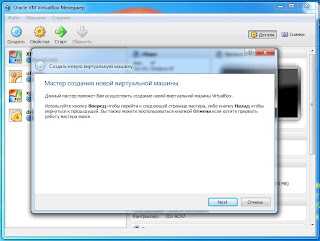
Разархивируем образ и приступим к установке. Открываем Virtualbox и создаем новую виртуальную машину

Задаем имя и тип ОС в соответствии с картинкой

Указываем необходимое кол-во оперативной памяти

Выбираем использовать существующий жесткий диск и используем наш разархивированный образ

Проверяем все параметры и создаем виртуальную машину

Заходим в свойства машины и в качестве сетевого адаптера указываем Виртуальный адаптер хоста (Virtualbox host-only ethernet adapter)

Запускаем виртуальную машину и жмем enter в появившемся окне


Вводим login: root и password: zabbix


Попадаем на панель Zabbix

Можно переключить язык Профиль->Пользователь->Язык

- root:zabbix
- zabbix:zabbix
- root:zabbix
- zabbix:zabbix
Zabbix fronted (web интерфейс)
- Admin:zabbix
логи Zabbix — /var/log/zabbix
Домашняя папка для пользователя Zabbix — /var/lib/zabbix
Конфигурация Zabbix сервера — /etc/zabbix/zabbix_server.conf
Рестарт zabbix сервера — /etc/init.d/zabbix_server restart
В общем-то вы получаете готовый zabbix сервер, который можно использовать для макетирования. Для того чтобы настроить ping, можете обратиться к первому уроку или же посмотреть приведенное ниже видео.
Включение компонента Hyper-V
Hyper-V представляет собой компонент операционной системы, который изначально отключен. Опытные пользователи могут включить его одной командой PowerShell:
Если вы предпочитаете графический интерфейс, нажмите Win + R, введите OptionalFeatures и нажмите Enter.
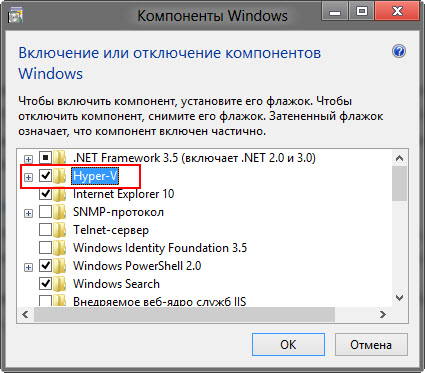
В открывшемся окне отметьте флажком Hyper-V.
Так или иначе, компонент станет доступен после перезагрузки системы. Из проблем с установкой в Windows 8 RP пока была замечена циклическая перезагрузка по вине драйверов контроллера USB 3.0, которая на некоторых системах решалась отключением USB 3.0 в BIOS.
Системные требования для работы Hyper-V в Windows
Если ваш процессор поддерживает требуемые технологии виртуализации, компонент Hyper-V установится без проблем.
У процессора должна быть в наличии и включена в BIOS:
- Аппаратная виртуализация. У Intel эта технология называется Intel-VT (может обозначаться как VMX), а у AMD – соответственно AMD-V (SVM).
- Трансляция адресов второго уровня, SLAT (Intel EPT или AMD RVI)
Проще всего определить наличие этих технологий с помощью утилиты Coreinfo из набора Sysinternals. У меня утилита указала на отсутствие поддержки VMX и EPT (прочерк на скриншоте), хотя по факту она есть. В комментариях читатель Артем подсказал причину — я запускал утилиту уже после установки компонента Hyper-V.
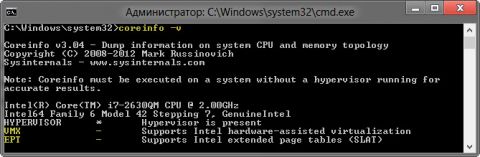
Кроме Coreinfo можно использовать фирменную утилиту Intel (у AMD есть аналогичная).
Как установить виртуальную машину Bitrix на Linux CentOS
- Подключитесь к серверу по .
- Обновите все пакеты системы:
yum clean all && yum update
chmod +x bitrix-env.sh
Важно! Если утилита wget не установлена на сервере, вы можете это исправить с помощью команды yum install wget.
- Если SElinux включён, его необходимо временно отключить, набрав:
sudo setenforce 0
- Перезагрузите систему командой:
- После перезагрузки сервера закончите установку BitrixEnv:
Первичная настройка VMBitrix
- При входе на сервер под логином «root» вам будет предложено сменить пароль пользователя Битрикс. Дважды введите его и нажмите Enter.
Важно! Если запрос на изменение пароля не отображается, введите следующую команду:
- Чтобы на сервере можно было размещать сайты, необходимо создать пул. Выберите в меню управления первый пункт – Create management pool. Для этого нажмите цифру 1 на клавиатуре.

Мастер создания пула открывает все необходимые порты CentOS, обеспечивая корректную работу системы. Когда пул не создан, открыты только порты 22, 80 и 443.
- Укажите имя сервера. Можно оставить имя по умолчанию, нажав Enter.
- Ещё раз нажмите Enter, чтобы создать пул.
На экране отобразится полное меню, в котором представлены настройки виртуальной машины Битрикс, которые вы можете выполнить.

- Manage servers in the pool (Управлять серверами в пуле)
- Configure localhost settings (Настроить локальный виртуальный сервер)
- Configure service for the pool (Настроить службу MySQL для пула)
- Configure Memcached service for the pool (Настроить службу Memcached для пула)
- Configure pool monitoring (Настроить мониторинг пула)
- Configure pool sites (Управлять сайтами)
- Configure Sphinx service for the pool (Настройка службу Sphinx)
- Manage pool web servers (Управлять веб-серверами пула)
- Configure Push/RTC service for the pool (Настроить сервис Push/RTC)
- Background pool tasks (Фоновые задачи)
- Configure Transformer service (Настроить сервис «Конвертер файлов»)
- Exit. (Выход)
- Чтобы выполнить одну из предложенных настроек, введите в терминале её номер. К примеру, для настройки локального виртуального сервер, нужно набрать 2.
Hyper-V vs. VirtualBox
Разбираясь с Hyper-V, я невольно сравнивал решение Microsoft для клиентской операционной системы с Oracle VirtualBox.
С точки зрения типичных задач домашних пользователей (тестирование установки системы, ознакомление с ней, проверка работы приложений) эти решения практически не отличаются друг от друга. Но VirtualBox можно использовать в домашних изданиях Windows 10, в то время как Hyper-V в них недоступен.
VirtualBox не имеет столь жестких аппаратных требований, а его графические возможности даже шире, поскольку имеется поддержка аппаратного ускорения 3D (хотя я никогда ей не пользовался).
Что касается графического интерфейса, то это исключительно дело вкуса. Наверное, пришедший из серверных ОС гипервизор выглядит более аскетично, но параметры и настройка виртуальных машин в целом очень похожи.
Наличие Hyper-V в Windows в первую очередь порадует ИТ-специалистов, привыкших к этой технологии. Для домашних пользователей – это хорошая возможность воспользоваться встроенными средствами системы и расширить свой кругозор, приобщившись к серверным технологиям Microsoft.
Этапы установки

1. Выбор сервера
Для корректной работы рекомендуется установка Битрикс 24 (коробка) на CentOS 7 (сервер с операционной системой Linux).
Оптимальный способ — арендовать виртуальный сервер. Мы обычно арендуем сервера для Битрикс24 в Firstvds, но вы можете выбрать любого другого хостинг-провайдера.
У некоторых провайдеров можно заказать виртуальный сервер с уже установленной Bitrix VM. Например, в Firstvds при заказе сервера есть опция — предустановленное ПО «1С-Битрикс»
Рекомендуемая конфигурация по нашему опыту:
До 12 пользователей:
2 ядра 5,0 ГГц / 4 Гб оперативной памяти / Диск 120 Гб NVMe SSD
Примерная стоимость в месяц — 2 000 руб.
До 50 пользователей:
3 ядра 5,0 ГГц / 6 Гб оперативной памяти / Диск 240 Гб NVMe SSD
Примерная стоимость в месяц — 3 500 руб.
50 – 100 пользователей:
4 ядра 5,0 ГГц / 8 Гб оперативной памяти / Диск 360 Гб NVMe SSD
Примерная стоимость в месяц — 5 000 руб.
100 – 300 пользователей:
4 ядра 5,0 ГГц / 8 Гб оперативной памяти / Диск 540 Гб NVMe SSD
Примерная стоимость в месяц — 6 000 — 7 000 руб.
300 – 500 пользователей:
5 ядер 5,0 ГГц / 10 Гб оперативной памяти / Диск 840 Гб NVMe SSD
Примерная стоимость в месяц — 9 000 — 10 000 руб.
Конфигурация для каждого проекта индивидуальна. Чаще всего приведенные выше параметры вполне достаточны.
Когда вы арендуете виртуальной сервер, у вас всегда есть возможность расширить конфигурацию. Например, когда закончится место на диске или замедлится работа портала.
2. Установка виртуальной машины Bitrix VM
Если вы арендовали сервер без предустановленной Bitrix VM, вам необходимо её установить. Делается это через SSH-клиент. Я, например, использую этот. Зайдите под пользователем root и выполните следующие команды (по очереди):
yum install wget
wget http://repos.1c-bitrix.ru/yum/bitrix-env.sh
chmod +x bitrix-env.sh
./bitrix-env.sh
Обратите внимание, что при вводе пароля он не отображается в целях безопасности.
Далее нужно создать пул и можно приступать к работе (Нажмите 1, затем Enter):

Обязательно создайте пул.
Мастер создания пула откроет все необходимые порты в CentOS для установки Битрикс24 и корректной работы CMS.
- 22 – ssh доступ;
- 80 / 443 – http / https web-сервер;
- 8890 / 8891 – http/https ntlm;
- 8893 / 8894 – http/https сервер мгновенных сообщений;
- 5222 / 5223 – http/https xmpp-сервер.
Если пул не создан, то открыты только 22, 80 и 443 порты.
3. Установка корпоративного портала

Если вы хотите установить Битрикс24 из резервной копии облачного Битрикс24 — жмите на ссылку «Восстановить копию», а не на зеленую кнопку «Установить».
Выберите версию и введите ваш лицензионный ключ. Нажмите «Загрузить». Затем дождитесь загрузки дистрибутива продукта с сервера.

Следуйте инструкциям Мастера установки.
На 4-м шаге вам предложат создать администратора. Рекомендую задать безопасный пароль. Для этого используйте знаки препинания, большие и маленькие буквы, цифры.

Следуйте инструкциям Мастера установки.
На последнем шаге Мастер предложит настроить Экстранет. Если планируете использовать группы с внешними пользователями, то рекомендую сразу установить.

Следуйте инструкциям Мастера установки.
На последнем шаге нажмите «Вернуться на портал». Отлично, портал установлен!

4. Делегирование домена
Делегируйте ваш домен через добавление А-записи в панели управления вашего регистратора. Для удобства можно создать поддомен для уже существующего домена.
Ниже скриншот примера настроек для провайдера Timeweb.

Если вы выполнили все настройки правильно, тогда установка коробочной версии Битрикс24 прошла успешно. Она откроется по вашему доменному имени.
5. Выпуск SSL-сертификата, настройка HTTPS
Для корректной и безопасной работы портала необходим SSL-сертификат. Вы можете подключить свой SSL-сертификат или выпустить бесплатный Let’s Encrypt.
Перейдите в панель управления.

Найдите в списке модуль «Управление масштабированием (scale)» и нажмите «Установить». В зависимости от редакции — модуль может быть уже предустановлен.

Нажмите «Добавить сервер» и дождитесь выполнения.
Панель управления масштабированием всегда долго загружается, это нормально.

Далее выберите «Глобальные действия» -> «Настройка сертификатов» -> «Настройка сертификата Let’s Encrypt» -> Ваш сайт

Введите e-mail администратора портала и доменное имя. Нажмите «Начать», дождитесь выполнения.

Теперь отключим доступ по незащищенному протоколу HTTP. Для этого нажмите «Глобальные действия» -> «Отключить http» -> Ваш сайт
Дождитесь выполнения. При успешном выполнении произойдет переадресация на https, и вам нужно будет перезагрузить страницу.

6. Настройка почты
Через Битрикс24 отправляются почтовые сообщения:
- системные сообщения;
- e-mail клиентам в CRM;
- исходящие e-mail с корпоративных почтовых ящиков сотрудников;
- e-mail рассылки в модуле CRM-маркетинга.
Для отправки e-mail через корпоративный портал потребуется подключить внешний SMTP-сервер.
Вы можете взять сервер в аренду, например в Sendpulse. (по ссылке бонус 4 000 руб.)
Процесс настройки и подключения почтового сервера подробно разобран в этой статье.
7. Настройка PUSH-сервера
PUSH-сервер отвечает за отправку уведомлений. По умолчанию при установке Битрикс24 (коробка) выбирается облачный PUSH-сервер, но он работает медленнее локального. Давайте также настроим локальный PUSH-сервер.
Выберите «PUSH» -> «Действия» -> «Добавить роль PUSH-сервера».

8. Обновление портала
Примите лицензионное соглашение. Если ваш лицензионный ключ не активирован, то система предложить это сделать, заполнив соответствующую форму. После заполнения формы нажмите «Обновить систему SiteUpdate»

Затем установите рекомендуемые обновления.

9. Установка модулей
В первую очередь установите модули:
- Библиотека документов
- Телефония
- Чат-боты Битрикс24
Остальные модули — опционально.
Для решения «Интернет-магазин+CRM» модуль «Компрессия» должен быть не установлен (удален).
10. Исправление ошибок

Ошибка отправки почты
Если вы не настроили подключение к почтовому серверу или допустили ошибки в настройках, система выдаст уведомление.
Вернитесь на шаг настройки почты.


Добавьте в конец файла /bitrix/php_interface/after_connect_d7.php
$connection->queryExecute("SET sql_mode=''");
$connection->queryExecute("SET innodb_strict_mode=0");
Добавьте в конец файла /bitrix/php_interface/after_connect.php
$DB->Query("SET sql_mode=''");
$DB->Query("SET innodb_strict_mode=0");
Если вы допустите ошибку в одном из этих файлов — портал «упадёт».
В таком случае отредактировать файл можно через FTP-клиент.
Для этого подключитесь к FTP через пользователя bitrix (пароль для него вы задавали в самом начале).
11. Тестирование производительности
Нажмите «Тестировать конфигурацию»

Оценка системы должна быть не менее 30, если меньше, то очень вероятно, что портал будет «тормозить».
Перейдите на вкладку «Битрикс».

Необходимо оптимизировать базу данных. Нажмите «Оптимизировать». Дождитесь окончания выполнения операции, не переходите на другие страницы, т.к. процедура выполняется на хитах.
Обязательно настройте резервное копирование: средствами хостинга или через встроенное резервное копирование в Битрикс24. Лучше использовать и тот, и другой способ одновременно. На этом этапе можно смело сказать, что по Битрикс24 установка коробочной версии закончена.

Поделитесь статьей в социальных сетях

Генеральный директор в о2
Советы по использованию Hyper-V
Напоследок я хотел бы виртуализировать несколько рекомендаций Дениса Дягилева по работе с Hyper-V.
Используйте RDP для подключения к виртуальным машинам.
Это не только позволит обмениваться файлами между физической и виртуальной машиной путем копирования и вставки, но и сэкономит системные ресурсы, которые потребляет vmconnect при подключении к виртуальной машине в диспетчере Hyper-V или из командной строки.
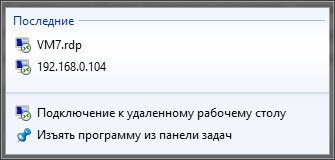
Если вы планируете регулярно использовать RDP для подключения к различным виртуальным машинам, закрепите программу на панели задач. Тогда в списке переходов будет сохраняться список машин.
Будьте внимательны со снимками
С помощью Hyper-V можно создавать снимки виртуальной машины, благодаря использованию технологии дифференциальных дисков. Однако логика работы снимков практически обратна той, что ожидает от нее человек, еще ни разу не наступавший на грабли.
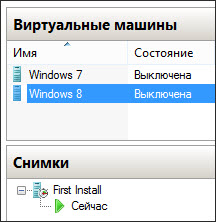
Александр Косивченко (MVP по виртуализации) подробно, хотя и несколько сумбурно, описал принцип работы снимков Hyper-V на Хабре.
Используйте импорт виртуальных машин при необходимости
Импорт будет более интересен ИТ-специалистам, но мне случайно довелось воспользоваться этой функцией. После создания виртуальной машины я переименовал букву диска, на которой она хранилась, после чего диспетчер Hyper-V ее потерял.
Оглядевшись в оснастке, я увидел опцию импорта и моментально восстановил машину.
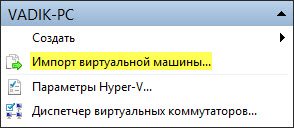
Причем я даже не подозревал, что выполненные мною действия стали возможны лишь за счет появления новой возможности в Hyper-V 🙂
Как создать виртуальную машину Hyper-V
Что такое Hyper-V
Друзья, Hyper-V – это, как упоминалось, родной гипервизор Windows, он поставляется в качестве системного компонента в серверные Windows и клиентские 64-битные Windows 8.1 и 10 в редакциях начиная с Pro. В Hyper-V можно создавать виртуальные машины и устанавливать на них гостевые операционные системы. Перечень последних ограничен: это могут быть только Windows 7, 8.1, 10, а также некоторые дистрибутивы Linux, в частности, Ubuntu. В этом плане Hyper-V заметно проигрывает другим гипервизорам для Windows — VMware и VirtualBox, их перечень поддержки гостевых операционных систем шире. Но у Hyper-V есть и преимущества перед VMware и VirtualBox. Тогда как VMware – это платное ПО, за Hyper-V вам не нужно платить отдельно, поскольку это системный компонент, предполагается, что вы оплатили лицензию Windows. Это единственное преимущество Hyper-V перед VMware, а вот перед VirtualBox их больше – лучшая производительность виртуальных машин, лучшая стабильность, лучшая интеграция хост- и гостевой операционной системы при расширенном сеансе подключения.
Друзья, если вы хотите познать возможности Windows, исследовать её в различных версиях и выпусках, поэкспериментировать с её настройками и сторонним софтом без риска для Windows, установленной на вашем компьютере, т.е. хост-системы, вы можете делать это на виртуальных машинах. Несмотря на то, что Hyper-V в первую очередь Hyper-V предназначен для IT-специалистов и используется на серверах, гипервизор от Microsoft можете использовать для своих нужд, даже если вы новичок в углублённом познании компьютера. Hyper-V – это хороший выбор программы для работы с виртуальными машинами, он непритязателен в ресурсах компьютера, а его виртуальные машины могут работать в фоне, без подключения к интерфейсу гостевых операционных систем. И, соответственно, при проведении длительных каких-то операций не будут особо мешать работать в это время с хост-системой.
Требования для работы с Hyper-V
Для работы с Hyper-V, друзья, нам нужен относительно производительный компьютер – с оперативной памятью минимум 4 Гб (но лучше 8 Гб), как минимум с двухъядерным процессором, чем мощнее частота на ядро, тем лучше. И если у вас хост-система установлена на диске HDD, для размещения файлов виртуальных машин желательно иметь другой жёсткий диск. Ну и главный момент — ваш процессор должен поддерживать технологию виртуализации. У вас в BIOS вашего компьютера должны быть включены параметры технологий:
Для процессоров Intel — Intel Virtualization Technology, у современных процессоров Intel она называется VT-x;
Для процессоров AMD — AMD Virtualization, также может значиться как SVM или AMD-V.
В нашем примере это технология Intel Virtualization Technology, в BIOS материнской платы Asus она включается в настройках конфигурации процессора.
 Друзья, вы также можете проверить, поддерживает ли в целом ваш компьютер работу с Hyper-V. Жмите клавиши Win+R и впишите:
В окне сведений о системе смотрите пункты поддержки Hyper-V.
 Ну а теперь давайте рассмотрим работу Hyper-V на примере его реализации в Windows 8.1 – активируем гипервизор, создадим виртуальную машину и установим на неё гостевую операционную систему Windows 7.
Как включить Hyper-V
Друзья, как упоминалось, Hyper-V – опциональный системный компонент в клиентских Windows 8.1 и 10, изначально он отключён. Чтобы его включить, идём в раздел программ панели управления.
Открываем «Включение или отключение системных компонентов».

Находим раздел «Hyper-V» и отмечаем его галочкой. Нажимаем «Ок».

Произойдёт недолгий поиск требуемых файлов, и система предложит нам перезагрузку. Перезагружаемся.

После перезагрузки у нас будет новый системный компонент – «Диспетчер Hyper-V», можем отыскать его в меню «Пуск» или с помощью внутрисистемного поиска.

Запускаем «Диспетчер Hyper-V» и первым делом предлагаю настроить в нём удобные для нас места хранения файлов виртуальных машин и их виртуальных жёстких дисков. А то по умолчанию эти места, во-первых, размещаются на диске С, что захламит его при разрастании файла виртуального жёсткого диска, а он в итоге будет занимать несколько десятков гигабайт. Во-вторых, эти места неудобны для доступа к ним, если мы захотим вручную перемесить файлы виртуальной машины. Кликаем слева диспетчера имя компьютера, запускаем параметры Hyper-V.

И с помощью кнопки обзора указываем новые места для хранения виртуальных машин и их виртуальных жёстких дисков. Для последних не указывайте диск С, лучше вообще указать раздел другого жёсткого диска, если у вас два и более дисков у компьютера.

Как создать виртуальную машину Hyper-V
Теперь давайте работать непосредственно с виртуальными машинами. В диспетчере Hyper-V всегда должен быть выбран слева наш компьютер. Давайте создадим виртуальную машину. Справа кликаем «Создать», выбираем «Виртуальная машина».

Запустится мастер создания виртуальной машины. Этот мастер поможет нам создать виртуальную машину, жмём «Далее».

Указываем имя виртуальной машины, желательно на латинице, к примеру Windows 7. И указываем местонахождение, т.е. расположение файлов виртуальной машины Hyper-V. Так как на диске C у меня места нет, я отмечу галочкой пункт «Сохранить виртуальную машину в другом месте», нажму «Обзор», затем укажу диск D. Жмём «Далее».

Теперь указываем поколение виртуальной машины. Друзья, поколений машин у Hyper-V два – 1 и 2. Поколение 1 – это виртуальные машины, работающие на базе обычной BIOS, они ограничены возможностью использования только базового сеанса подключения, при котором у нас в гостевой ОС нет звука и прочих возможностей интеграции хост- и гостевой систем. Такие возможности есть у виртуальных машин поколения 2 в рамках работы расширенного сеанса подключения, который основан на технологии удалённого доступа по протоколу RDP и, соответственно, предусматривает все его возможности. Виртуальные машины поколения 2 полностью работают с более производительным контроллером SCSI, тогда как машины поколения 1 могут загружаться с виртуальных жёстких дисков с устаревшим и менее производительным контроллером IDE. Но виртуальные машины поколения 2 базируются на BIOS UEFI, и на них, соответственно, нельзя установить Windows 7 даже при условии отключения в настройках виртуальной машины эмуляции протокола безопасной загрузки. Поэтому мой выбор предопределён только виртуальной машиной поколения 1.

Выделяем оперативную память. На моём компьютере 8 Гб оперативной памяти, а значит, я могу безболезненно выделить 2 Гб оперативки для виртуальной машины. Отмечаем пункт «Использовать для этой виртуальной машины динамическую память». Жмём «Далее».

Этап настройки сети мы пропустим и настроим подключение к Интернету позднее.

Примечание:друзья, напомню, что мы работаем с Hyper-V в Windows 8.1, но в реализации гипервизора в Windows 10 на этапе настройки сети вам будет предлагаться настройка с выбором дефолтного виртуального коммутатора, т.е. виртуального сетевого адаптера Default Switch. Вы можете использовать этот Default Switch.
На этапе подключения виртуального жёсткого диска отмечаем пункт «Создать виртуальный жёсткий диск». Расположение виртуального диска можем не трогать, ведь мы в начале изменили расположение файлов всей виртуальной машины. И также можем не трогать размер виртуального диска 127 Гб. Друзья, такой большой не означает то, что на вашем реальном жёстком диске сразу «отожмётся» 127 Гб. Hyper-V создаёт для виртуальных машин динамические виртуальные диски. Динамический диск растёт в объёме постепенно в соответствии с накапливаемыми данными, но поначалу занимает несколько Мб. Но вы можете создать машину с фиксированным виртуальным диском. Фиксированный виртуальный диск сразу требует выделения для него необходимого пространства на реальном жёстком диске. Т.е. если вы создаёте виртуальный диск на 120 Гб, значит, ровно столько вы должны выделить ему места на реальном жёстком диске. Но, друзья: фиксированный виртуальный жёсткий диск считается более производительным. Вы можете на этапе подключения к машине диска выбрать последний вариант «Подключить виртуальный жёсткий диск позднее». Потом создать фиксированный виртуальный диск средствами мастера создания виртуальных дисков Hyper-V. И затем подключить его к машине в её параметрах. Как это делается, смотрите в статье сайта «Как создать виртуальный жёсткий диск средствами Hyper-V». Мы же пока что создадим предлагаемый нам мастером создания виртуальной машины динамический виртуальный диск. Жмём «Далее».

На этапе «Параметров установки» в графе «Установить операционную систему с загрузочного компакт — или DVD-диска» можем сразу указать путь к установочному ISO-файлу гостевой Windows, в нашем случае Windows 7. Но мы отметим пункт «Установить операционную систему позднее». Так мы поступим, дабы на будущее разобраться, как запускать виртуальную машину Hyper-V с образов загрузочных дисков. Жмём «Далее».

Всё – жмём «Готово».

Как настроить Интернет в Hyper-V
Настроим, друзья, сеть для нашей созданной виртуальной машины Hyper-V. В главном окне «Диспетчера Hyper-V» жмём на «Диспетчер виртуальных коммутаторов».

В появившемся окне выбираем «Создать виртуальный коммутатор». Его тип выбираем «Внешняя», т.е. внешняя сеть. Жмём «Создать виртуальный коммутатор».

Выбираем произвольное имя виртуальному коммутатору. Сетевой адаптер Wi-Fi на моём компьютере производителя «Atheros», вот я и выберу такое название. Жмём «Применить».

Жмём «Да» в окошке предупреждения об изменении параметров сети.

И теперь жмём «Ок».

Кликаем нашу виртуальную машину, открываем её параметры.

Откроется окно, в левой части которого можно увидеть два раздела с различными параметрами. В левой части кликаем «Сетевой адаптер», затем в правой части окна выбираем наш созданный только что виртуальный коммутатор. Жмём «Применить» и «Ок».

Как установить операционную систему на виртуальную машину Hyper-V
Ну а теперь, друзья, давайте разберёмся, как установить на созданную и настроенную нами виртуальную машину Hyper-V операционную систему. Как и при установке обычной операционной системы на реальный компьютер, когда его нужно загрузить с установочного носителя системы, нам нужно так же запустить виртуальную машину с установочного носителя, но эмулируемого, т.е. с установочного ISO-образа Windows 7. Кликаем виртуальную машину, открываем её параметры.

Здесь в левой части кликаем «BIOS Загрузка с Компакт-диска» с помощью кнопок «Вверх» и «Вниз» выставляем загрузку виртуальной машины с того, что нам нужно – с компакт-диска, т.е. с загрузочного образа ISO, либо же с интерфейс IDE, т.е. с жёсткого диска. Нам нужно запустить виртуальную машину с установочного ISO, мы выбираем, соответственно, компакт-диск.

Далее слева раскрываем контроллер IDE, кликаем DVD-дисковод, справа отмечаем «Файл образа». Указываем путь к установочному ISO Windows 7. При необходимости можем использовать оптический диск в приводе физического компьютера. Жмём «Применить» и «Ок».

Теперь в окне диспетчера кликаем виртуальную машину, в блоке операций с машиной слева жмём «Пуск». Машина запустится. Щёлкаем мышью два раза на эскизе окна виртуальной машины Hyper-V.

Откроется окно подключения виртуальной машины, в котором мы с вами и будем работать. Жмём любую клавишу, дабы запустилась загрузка с установочного диска Windows 7.

Далее увидим привычное диалоговое окно установщика Windows 7. И можем установить операционную систему Windows 7 так, как мы бы это сделали на реальном компьютере. Весь процесс описан подробно в статье нашего сайта «Установка Windows 7».

После установки Windows 7 будем наблюдать её в окне подключения к виртуальной машине Hyper-V.

Окно подключения к виртуальной машине Hyper-V
Друзья, окно подключения к виртуальной машине, в котором будет отображаться наша гостевая операционная система у машин поколения 1, как упоминалось ограниченное. Все возможные операции по управлению машиной располагаются кнопками вверху этого окна. У виртуальных машин поколения 2 будет возможность использовать расширенный сеанс подключения со всеми возможностями, которые позволяет задействовать технология родного удалённого подключения Windows по протоколу RDP. И вы сможете сами выбирать какое сеанс подключения вам нужен – базовый или расширенный, кнопка переключения сеансов также будет расположена в числе кнопок окна подключения. Что за возможности у расширенного сеанса с использованием технологии подключения по RDP? Двустороннее копирование файлов, текста, наличие звука в гостевой операционной системе, подключение к ней различных устройств физического компьютера, в частности, разделов жёсткого диска. Но вы также можете оставлять виртуальную машину поколения работать в фоне, а подключаться к ней с использованием штатной реализации подключения по протоколу RDP. Для этого необходимо, чтобы для виртуальной машины поколения 1 был настроен виртуальный коммутатор внешней сети, т.е. так, как мы проделали в этой статье выше. Такой коммутатор реализует между физическим компьютером и виртуальной машиной локальную сеть, в которой возможно выполнять подключение по протоколу RDP. Само же подключение по протоколу RDP в локальной сети у нас описано в статье «Удалённое подключение в локальной сети по протоколу RDP». Единственный нюанс – в качестве гостевой операционной системы Windows у вас должна быть установлена редакция не ниже Pro.
Проблемы с Интернетом на виртуальной машине Hyper-V
Друзья, несколько раз мне приходилось сталкиваться с тем, что в операционной системе Windows 8.1 на виртуальной машине Hyper-V при создании виртуального коммутатора хост-система уходила в синий экран с ошибкой:
Проблему я пытался решать различными способами: переустановкой виртуальной машины, восстановлением системных файлов, удалением антивируса и файервола, обновлением драйверов на все комплектующие компьютера, включая и сетевую карту. Но лично мне помог лишь один способ — смена сетевого адаптера. Т.е. проблема крылась в аппаратной части компьютера, а Hyper-V просто чутко сигнализировал о проблеме.
Создание и настройка виртуальной машины
Нажмите Win + R, введите virtmgmt.msc и нажмите Enter, чтобы открыть диспетчер Hyper-V. Из меню Действия выберите Создать – Виртуальная машина.
Мастер создания виртуальной машины предельно прост, однако я отмечу некоторые моменты для тех, кто любит подробные инструкции с картинками. Шаг настройки сети я сейчас пропущу, поскольку ниже буду разбирать этот вопрос подробнее.
Стандартное расположение для виртуальных машин – папка ProgramData, но его можно изменить.
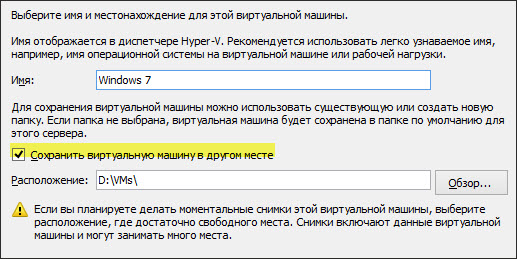
Если у вас уже есть виртуальный диск в формате VHD, можете подключить его. Я, кстати, так и сделал, воспользовавшись диском, созданным ранее для Virtual Box.
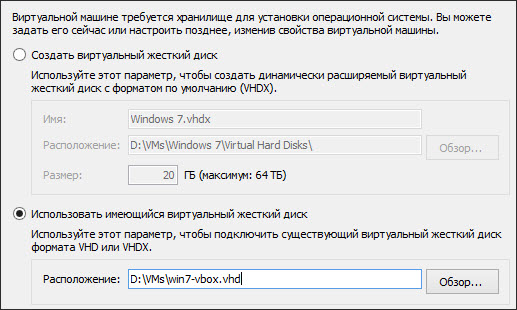
Когда вы указываете имеющийся VHD, из мастера пропадает шаг, на котором задается носитель для установки системы.
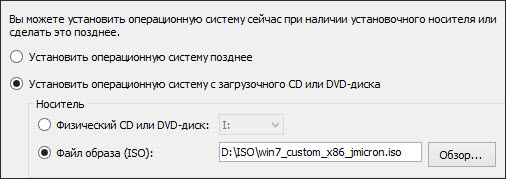
Однако путь к ISO можно указать и позже, открыв параметры виртуальной машины в главном окне диспетчера Hyper-V.
Как установить виртуальную машину BitrixVM на VMWare
Вы можете использовать любой плеер или гипервизор для запуска виртуальной машины Битрикс. Мы же расскажем, как это сделать с помощью VMWare.
- Скачайте установочный образ для VMWare с официального сайта 1С-Битрикс.
- Откройте файл формата VMBitrix7.5-1-CentOS7.9-x86_64.vmx при помощи вашего плеера VMWare (Workstation, Player или Fusion).
- Правой кнопкой мыши щёлкните по виртуальной машине и выберите Start Up из списка.
- Выберите желаемую версию ОС и нажмите Enter.

- Войдите под пользователем root.
- В поле «Password» введите пароль по умолчанию bitrix.

- Когда у вас запросят пароль «(current) UNIX password» пропишите bitrix и нажмите Enter.
- Далее в строке «Enter new UNIX password» введите новый пароль и нажмите Enter.
- После слов «Retype new UNIX password» ещё раз введите новый пароль и нажмите Enter.
- Теперь система предложит вам сменить пароль для пользователя bitrix. Этот процесс происходит аналогично пунктам 8 и 9.
Готово! Вы успешно запустили виртуальный сервер VMBitrix.
Обмен файлами между физической и виртуальными машинами
По ходу работы с виртуальной машиной регулярно возникает необходимость скопировать на нее файлы с физической, либо наоборот. Я опишу несколько способов решения этой задачи.
Общие сетевые папки
Этот способ работает во всех изданиях Windows 10. Поскольку в нашем распоряжении есть локальная сеть, можно использовать общие папки для обмена файлами. Фактически инструкции ниже сводятся к основам создания общих папок.
Доступ с виртуальной машины на физическую
Картинка стоит тысячи слов, как говорят американцы.
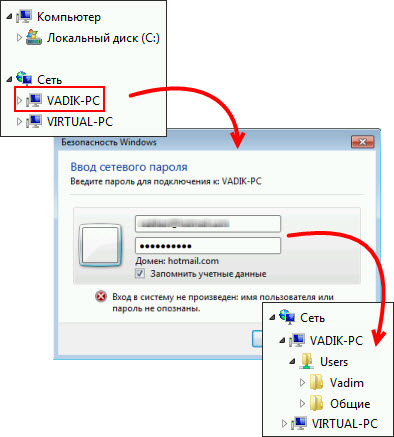
На рисунке показан проводник виртуальной машины (VIRTUAL-PC), откуда осуществляется доступ к физической машине (VADIK-PC). Как только вы введете учетные данные аккаунта, доступ к его профилю будет в вашем распоряжении.
Возможно, вы захотите сделать общей папку, расположенную на физической машине вне своего профиля. Для этого достаточно задействовать стандартные средства предоставления общего доступа, но этот процесс я объясню уже на примере доступа к произвольной папке виртуальной машины.
Доступ с физической машины на виртуальную
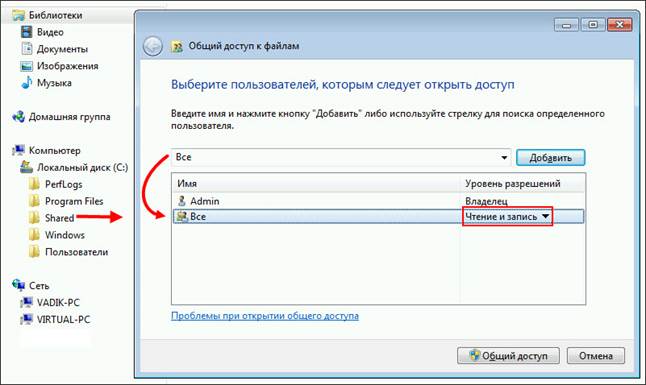
Теперь вы можете открыть общую папку по сети в проводнике, в том числе введя в адресную строку адрес вида \\имя-компьютера\имя-папки.
Подключение к удаленному рабочему столу виртуальной рабочей машины
В Hyper-V между физической и виртуальной машиной невозможен обмен файлами путем копирования и вставки. Можно лишь вставлять скопированный на физической машине текст сочетанием клавиш Ctrl + V. Однако после запуска виртуальной машины можно соединяться с ней посредством RDP вместо того чтобы открывать ее из диспетчера Hyper-V. Этот способ работает в изданиях Pro и выше.
Действия на виртуальной машине
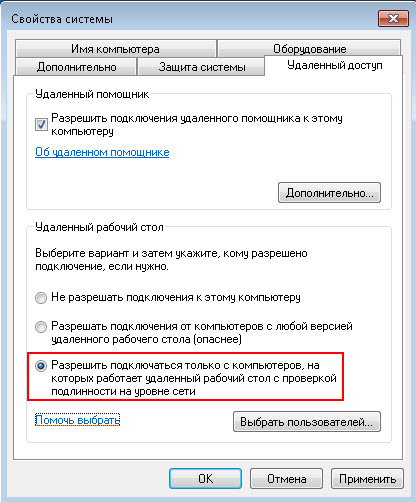
Сначала нужно разрешить на виртуальной машине подключения к удаленному рабочему столу в свойствах системы. Нажмите Win + R и выполните:
RUNDLL32.EXE shell32.dll,Control_RunDLL sysdm.cpl,,5Затем разрешите подключение, как показано на рисунке.
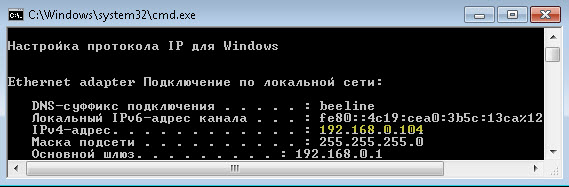
Действия на физической машине
Нажмите Win + R и введите mstsc и раскройте параметры входа.
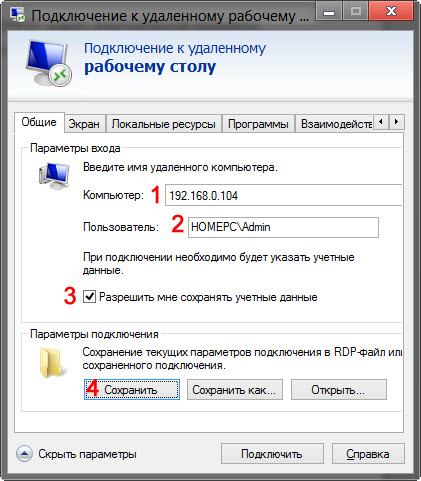
В открывшемся окне:
- Введите IP-адрес виртуальной машины (обязательно).
- Укажите имя пользователя, в чью учетную запись будет выполнен вход.
- Включите запоминание учетных данных.
- Сохраните параметры подключения.
Вы также можете задать на вкладке «Экран» разрешение меньше того, что используется в физической машине.
Теперь можно обмениваться файлами между физической и виртуальной машинами привычными сочетаниями клавиш Ctrl + C и Ctrl + V.
Оптимизация работы виртуальных машин Hyper-V
Отключение автоматического создания контрольных точек
Hyper-V обеспечивает возможность отката гостевых ОС к их раннему состоянию методом создания контрольных точек – снимков состояния системы (снапшотов). Контрольные точки могут создаваться как вручную, так и автоматически. Когда виртуальная машина настроена на автоматическое создание контрольных точек, они будут создаваться регулярно, тормозя работу машины и блокируя отдельные операции с ней, например, операции по редактированию виртуального жёсткого диска. Автоматичное создание контрольных точек в параметрах машины можно отключить и создавать эти точки вручную по мере необходимости.

Работа с машинами поколения 2
Друзья, у Hyper-V есть деление виртуальных машин на поколения – 1 и 2. Поколение 1 работает на базе эмуляции обычной BIOS и поддерживает загрузку с виртуальных дисков с контроллерами IDE. Поколение 2 работает на базе эмуляции BIOS UEFI, поддерживает только более быстрые контролеры виртуальных дисков SCSI, и у поколения 2 улучшенная интеграция хост- и гостевых систем, а, соответственно, лучше общая производительность. У поколения 2 есть возможность подключения к виртуальной машине в расширенном сеансе, при котором нам доступны возможности удалённого доступа по протоколу RDP. Тогда как базовый сеанс подключения, единственный доступный для виртуальных машин поколения 1 сильно ограничен в возможностях. Ну и, естественно, поколение 2 виртуальных машин будет работать только с теми гостевыми операционными системами, которые совместимы с BIOS UEFI, из числа клиентских Windows – это 64-битные Windows 8.1 и 10. Windows 7 же хоть и можно в большей части случаев установить на реальный компьютер в условиях активности UEFI, отключив протокол безопасной загрузки, но на машине поколения 2 Hyper-V «Семёрка» работать не будет. Так что, если стоит вопрос в выборе гостевой операционной системы, предпочтение стоит отдать работающей с UEFI. И, соответственно, при создании машины выбирать её поколение 2.

Ну а если вам, друзья, надо установить на виртуальную машину Hyper-V Windows 7, от предопределённости выбора машины поколения 1 вам никуда не деться. Но вы можете сделать удобной работу с ней, настроив подключение с помощью штатной функции Windows для удалённого доступа по протоколу RDP. Какие условия при этом должны быть соблюдены, как настроить такое подключение – всё это изложено в упомянутой статье «Как создать виртуальную машину Hyper-V» в предпоследнем её пункте «Окно подключения к виртуальной машине Hyper-V».
Отдельный жёсткий диск для виртуальных машин
Общее правило для всех гипервизоров — хранить файлы виртуальной машины на отдельном диске, отдельном от того, на котором установлена Windows и сам гипервизор. Это правило касается и Hyper-V. Работа и хост-, и гостевой системы будет провоцировать множество обращений к диску, а в условиях работы с дисками типа HDD это могут быть жуткие тормоза.
Дефрагментация файла виртуального диска и его преобразование в фиксированный тип
Файлы виртуальных машин, если они сберегаются на дисках типа HDD, необходимо время от времени дефрагментировать. Это можно делать специальным сторонним софтом, проводящим углублённую дефрагментацию дисков. Но у Hyper-V есть своя функция дефрагментации виртуальных дисков, и предназначена она для уменьшения объёма разросшегося по мере использования файла диска динамического типа. В параметрах машины выбираем жёсткий диск, запускаем для него операцию «Правка».


Здесь, друзья, на выбор нам также будет предлагаться операция «Преобразовать», это конвертирование виртуального диска, в частности, из динамического типа в фиксированный и наоборот. При создании виртуальных машин Hyper-V по умолчанию определяет для дисков динамический тип. Этот тип примечателен быстротой создания, файлы виртуальных дисков этого типа не занимают фактически на реальном диске весь заданный им номинальный объём, но динамический тип менее производительный, чем фиксированный. Плюс к этому, по итогу операций с данными фактический объём динамического диска может невероятно увеличиться, в разы превысив его номинальный объём. В общем, для машин Hyper-V лучше отдельно средствами самого гипервизора или управления дисками Windows создавать фиксированные виртуальные диски. Ну а если динамический диск уже работает с машиной, его можно преобразовать в фиксированный.
Оптимизация гостевых операционных систем
Ну и последний совет, друзья – оптимизация установленной на виртуальную машину гостевой операционной системы. Если мы говорим о гостевой Windows, на таковой можно смело отключать системные обновления и штатный антивирус Защитник Windows. Отключить системные обновления в гостевой Windows 7 и 8.1 вы можете с использованием функционала самих систем в Центре обновления. В Windows 10 для полного отключения обновлений вы можете использовать различные сторонние утилиты типа Wu10Man или Win Updates Disabler. Для отключения Защитника во всех версиях гостевых Windows можно прибегнуть к помощи утилиты Defender Control. Ну и также, друзья, вы можете использовать одно из эффективных средств оптимизации работы Windows – отключение эффектов её интерфейса.
Что же касается хост-системы Windows, для неё можно подобрать оптимальный сторонний антивирус с минимальной нагрузкой на ресурсы компьютера. Но можно и поступить иначе – добавить в исключения любого используемого антивируса файлы виртуальных машин Hyper-V и рабочие процессы самого гипервизора — vmms.exe и vmwp.exe.
BitrixVM и BitrixEnv
BitrixEnv (Bitrix Environment) настроена на быструю и простую установку всего ПО, необходимого для работы продуктов и решений Битрикс24 на CentOS 6 (x86_64) и CentOS 7 (x86_64).
Если виртуальная машина BitrixVM запускается в формате образа любым из представленных выше плееров или гипервизоров, то BitrixEnv не нуждается в дополнительных посредниках. Для его установки достаточно иметь:
- установленную CentOS 6 или CentOS7,
- sh-скрипт.
В этом случае влияние виртуализации на производительность сервера сводится к минимуму.
Пакет BitrixEnv для Linux CentOS 7 включает в себя:
- mysql-server 5.7.x или 8.0.x,
- web-server ( 2.4.),
- 7.х или php 8.x,
- nginx 1.18.0,
- memcached,
- stunnel,
- catdoc,
- xpdf,
- munin,
- nagios,
- sphinx.
Запуск виртуальной машины и установка Windows на нее
Здесь тоже все просто, но немного непривычно для тех, кто ранее не сталкивался с Hyper-V.
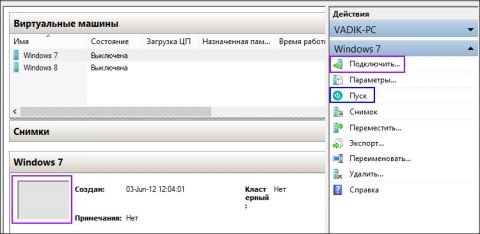
В диспетчере Hyper-V:
- для запуска виртуальной машины нажмите «Пуск»
- для взаимодействия с ней нажмите «Подключить» или дважды щелкните эскиз машины
Если операционная система на физической машине новее той, что установлена на виртуальной, рекомендуется обновить компоненты интеграции (спасибо, Артем). Для этого подключитесь в диспетчере Hyper-V к виртуальной машине, нажмите Ctrl + I и запустите setup.exe.
Установка коробочной версии
Инструкция по установке коробочной версии Битрикс24 на виртуальный сервер.
К сожалению, в документации по продукту на сайте 1С-Битрикс нет простого и понятного алгоритма установки Битрикс24 (коробка).
Я написал эту статью для системных администраторов и начинающих специалистов по Битрикс24. Надеюсь, что описанный мной алгоритм будет вам полезен. Поехали!

Генеральный директор в о2
Настройка доступа в Интернет и локальной сети
Инструкции из этого раздела необходимы лишь в том случае, если вас не устраивает появившийся в Windows 10 1709 коммутатор по умолчанию (Default Switch), который нельзя удалить или переименовать. При использовании Default Switch в случае подключения хоста к VPN виртуальная машина также использует VPN. В этом заключается одно из главных отличий от внешнего коммутатора, создание которого я опишу дальше.
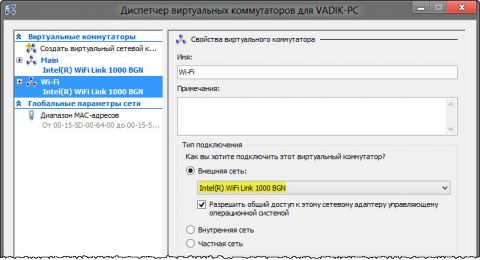
В меню Действия выберите Настройка виртуальных коммутаторов. Откроется окно, в котором можно создать коммутатор одного из трех типов. Чтобы ваша виртуальная машина могла выходить в Интернет, создайте внешний коммутатор.
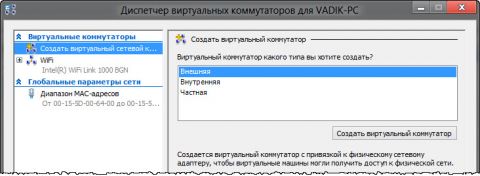
Теперь нужно задать имя коммутатора и выбрать сетевой адаптер, если у вас их больше одного. Дома я использую беспроводную сеть, поэтому выбрал адаптер Wi-Fi.
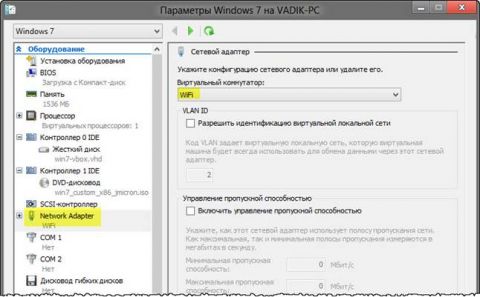
Остается лишь указать созданный коммутатор в параметрах сетевого подключения виртуальной машины.
Теперь в установленной Windows у вас будет подключение к Интернету и локальная сеть между физической и виртуальной машинами.
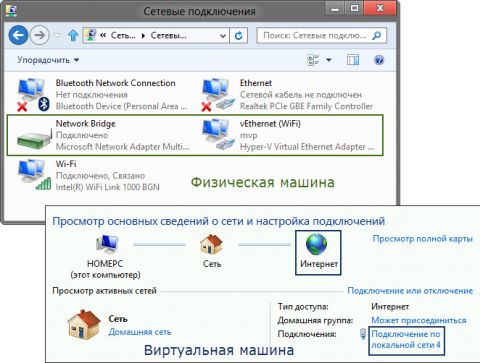
На рисунке выше вы видите:
- слева – результат добавления виртуального коммутатора в Hyper-V на физической машине, т.е. сетевой мост и виртуальный адаптер
- справа – доступ в Интернет и подключение к локальной сети на виртуальной машине
Как видите, настройка Интернета и локальной сети не столько сложна, сколько непривычна для пользователей клиентских ОС Microsoft.
Заключение
В этой статье мы познакомили вас с виртуальной машиной VMBitrix, а также предоставили инструкции по её установке и первичным настройкам.
