

Время на прочтение
Выношу на суд хабраобщества перевод замечательной статьи Getting Started with Drupal: A Comprehensive Hands-On Guide. Данный материал является незаменимым руководством для начинающих друпальщиков, поскольку в нем рассматриваются не только установка и базовые принципы, но и два из «трех китов» Друпал-сайтостроения — Views и CCK. Самое приятное, что вся статья посвящена практическому созданию полезного сайта (доски объявлений). Право, во времена Друпала 4.7, когда я только начинал с ним знакомиться, о таких подробных и внятных руководствах можно было только мечтать.
Позвольте кратко огласить друпальщиков, трудившихся над переводом и локализацией: Ch, graker (инициатор перевода), iHappy (локализация скриншотов), kyky (ваш покорный слуга), mak-vardugin, P. Selfin, trubinovskaya, vgoodvin.
Здравствуйте, уважаемые посетители моего скромного блога для начинающих вебразработчиков и web мастеров ZametkiNaPolyah.ru. Продолжаем рубрику Заметки о создание сайтов и её раздел Заметки о Drupal. В предыдущей статье я уже рассказал о том, как установить и русифицировать Drupal. Сегодня я хочу поговорить о том, какие возможности есть у Друпала, вкратце рассмотрю по пунктам админку Drupal, попытаюсь доступно и ясно рассказать о том, какой пункт за что отвечает и что можно сделать в каждом из пунктов.

Вобщем данная статья будет обзором CMF Drupal, в которой мы с вами пройдем по всем основным функциям этой бесплатной системы управления контентом. Данную статью можно назвать знакомство с админ-панелью Drupal. Как говорил один замечательный человек: «Поехали!». Я надеюсь, что вы уже установили себе на компьютер Drupal, не важно куда, на сборку Denwer или на собственную сборку, состоящую из MySQL, PHP и Apache серверов. А затем и успешно русифицировали Drupal.
- Вход в админку Drupal
- Админка Drupal. Как изменить оформление Drupal. Изменение тем Drupal. Как установить тему Drupal.
- Админка Drupal. Модули Drupal. Установка модуля Drupal. Активация модуля Drupal.
- Админка Drupal. Конфигурации Drupal. Настройки сайта на Drupal.
- Админка Drupal. Конфигурации Drupal. Пользователи Drupal.
- Админка Drupal. Конфигурации Drupal. Настройки региона и языков Drupal.
- Админка Drupal. Конфигурации Drupal. Системные настройки Drupal.
- Админка Drupal. Конфигурации Drupal. Настройки интерфейса пользователя Drupal.
- Админка Drupal. Конфигурации Drupal. Кеширование Drupal, логи и ошибки Drupal, режим обслуживания Drupal.
- Админка Drupal. Конфигурации Drupal. Веб-сервисы Drupal.
- Полное практическое руководство
- What is the role of Drupal developer?
- Which of the following features are enabled by default in Drupal Coursehero?
- Where is Drupal database config file?
- What is out of the box feature in Drupal?
- What are administrative task in Drupal?
- Where is admin in Drupal?
Вход в админку Drupal
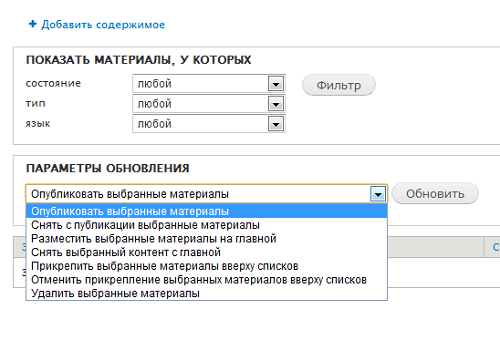
Теперь посмотрим действия, которые вы можете совершать с написанными статьями, используя Drupal. Понятно, что вы можете опубликовать или снять с публикации какой-либо материал, снять с публикации это не значит удалить, статья останется, но посетители вашего сайта не будут ее видеть. Также вы можете разместить материал на главной странице сайта Drupal или убрать материал с главной страницы. У Друпала есть функция закрепления статьи в верху списка, то есть, если вы закрепили какую-то статью, то она всегда будет сверху, даже когда вы добавляете новые материалы, еще вы можете отменить прикрепление и удалить ненужный вам материал.
Админка Drupal. Как изменить оформление Drupal. Изменение тем Drupal. Как установить тему Drupal.
Теперь давайте посмотри, как можно изменить оформление сайта на Drupal и, какие возможности для этого уже встроены. В дальнейшем я планирую написать несколько статей по созданию собственных тем для Drupal, не похожих на другие темы. И так переходим по пункту «Оформление» админки Drupal. И видим уже несколько установленных тем Drupal. Обратите внимание, что темы Drupal делятся на два вида, первый эта тема оформления содержимого сайта, та часть, которую видит пользователь и тема админ-панели Drupal, та часть, в которой происходит настройка сайта. В верхнем левом углу есть кнопка «Установить новую тему».
Если вы на нее нажмете, то вам откроется страница, на которой будет предложено выбрать откуда вы хотите установить новую тему, варианта собственно два установка с удаленного сервера, здесь вы должны прописать полный URL адрес к архиву, хранящемуся на сайте с темой.
Обратите внимание, что тема должна быть упакована в архивы zip, bz2, tar, tgz, другие архивы Drupal просто не распакует. Второй способ установки темы на Drupal – установка темы непосредственно с сервера на котором установлен Drupal, то есть, с локального. Понятно, что архив с темой должен находится на вашем компьютере или на сервере хостера.
И вам просто остается указать полный путь к архиву с темой, естественно, что формат архивов тот же, что и для установки с удаленного сервера. После того, как вы выбрали понравившуюся тему, нажимайте «Установить», и новая тема появится, в списке всех тем установленных на Drupal.
Чтобы включить тему Drupal, достаточно, под установленной, но не включенной темой нажать включить, а чтобы активировать тему Drupal, то есть сделать ее по умолчанию для сайта Drupal нужно после включения нажать на ссылку «установить по умолчанию» или же сразу нажать на ссылку «Включить и установить по умолчанию».
Рассмотрим, как изменить тему админки Drupal, в самом низу раздела оформление есть выпадающий список, тем админ-панели из которого вы можете выбрать понравившуюся, а затем кликнуть по кнопки сохранить настройки, если вы выберете из списка Стандартную тему, то все страницы вашего сайта будут иметь одинаковое оформление, то есть страницы админки и страницы содержимого будут оформлены одинаково. Установка тем админ панели Drupal происходит в точности как и установка тем оформления содержимого сайта.
Вы можете заметить, что в правом верхнем углу есть еще две вкладки «Обновить» и «Настройки». Перейдя на вкладку «Обновить» вы сможете посмотреть доступные обновления для тем оформления Drupal, если конечно такие имеются, если обновлений нет, то вы увидите надпись: «Все ваши модули и темы актуальны». Во вкладке настройки вы сможете настроить общее оформление сайта на Drupal, логотипы, фавикон, отображение меню и слоганов. А также оформление отдельных тем, темы админки Drupal и темы вывода содержимого. Разделу админ-панели «Пользователи» я планирую выделить одну или две публикации, в которых подробно опишу, то, как на Drupal задаются права доступа, как для отдельного пользователя, так и для групп пользователей.
Админка Drupal. Модули Drupal. Установка модуля Drupal. Активация модуля Drupal.
Перейдем к разделу «Модули». Модули Drupal предназначены для функционального расширения данной системы управления содержимым. В разделе «Модули» вы можете увидеть все модули, которые установлены, посмотреть, какие модули активны, то есть работают в данный момент, а какие не активны, также вы можете включить или выключить модуль. Тут же вы сможете установить модуль Drupal, установка модулей происходит по такому же принципу как и установка тем Drupal, то есть, модули можно устанавливать как с удаленного сервера, путем написания полного URL к архиву с модулем, так и с локального сервера путем указания полного пути к архиву. Расширения архивов должны быть такими же, как и для тем, иначе Drupal их не распакует. В разделе «Обновить» вы всегда сможете посмотреть, какие модули на данный момент требуют обновления и соответственно обновить модули Drupal. А в разделе «Удалить», можно всегда удалить модуль Drupal.
Админка Drupal. Конфигурации Drupal. Настройки сайта на Drupal.
Следующим по порядку, но не по значению разделом является раздел «Конфигурации», в данном разделе вы сможете полностью настроить сайт на Drupal. Раздел «Конфигурации» поделен на девять частей.
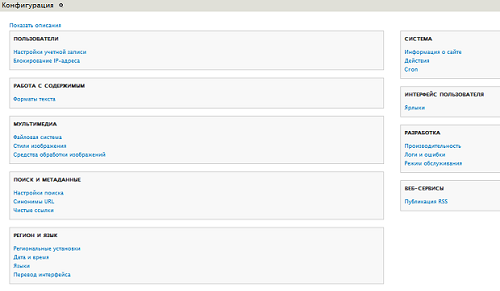
Админка Drupal. Конфигурации Drupal. Пользователи Drupal.
Третья часть раздела «Конфигурации» — «Мультимедиа» отвечает за настройку мультимедийных ресурсов и их вывод пользователю. У Drupal довольно гибкие мультимедийные настройки, состоящие из трех пунктов: «Файловая система» — здесь вы можете настроить папки, в которых будут хранится загруженные файлы, а затем настроить доступ файлам и папкам для посетителей вашего сайта Drupal, «Стили изображений» — в данном пункте настраиваются стили, стили изображений обычно используются для указания размера изображения, который должен использоваться в кратком содержании документа и размера изображения, который должен использоваться в полном содержании документа. Кроме этого, стили изображений можно использовать и вместе с любыми другими доступными эффектами. Когда к изображению применяется какой-либо стиль, то для этого изображения создаётся новая копия, а оригинальный файл никогда не изменяется, что позволяет в дальнейшем изменить стиль, после чего все изображения будут обновлены из оригинального файла, в соответствии с новыми условиями. Drupal предоставляет возможность создать свой стиль изображения, помимо тех трех, которые уже созданы, либо изменить уже имеющиеся стили. « Средства обработки изображений» здесь настраивается качество изображений загружаемых на Drupal, качество изображения задается числом от 0 до 100, чем больше число, тем качество изображения, которое увидит посетитель вашего сайта будет выше, обратите внимание, что данные настройки относятся только к формату JPEG.
Админка Drupal. Конфигурации Drupal. Настройки региона и языков Drupal.
Про четвертую часть «Регион и язык» я уже немного писал в статье про русификацию и установку Drupal на локальном сервере. Настроить дату и время, регион, часовой пояс, язык и прочее в Drupal очень легко. « Региональные установки» на Drupal, довольно простые и понятные, здесь вы легко сможете настроить страну, в которой размещен ваш сайт, часовой пояс, в котором работает сайт(вы можете поставить галочку и разрешить пользователям самостоятельно выбирать часовой пояс). В пункте «Дата и время» у вас есть возможность настроить, то как Drupal будет отображать дату и время, а также на каком языке он будет это делать. С пунктом «Языки» мы уже знакомы, тут можно выбрать язык, который будет по умолчанию на Drupal, если вы нажмете на ссылку «Настроить», то попадете в настройки языка, тут вы сможете изменить, например, то как язык будет отображаться, слева на право или справа на лево. Обратите внимание на вкладку «Определение и выбор», определение языка выполняется для того, чтобы показать пользователю элементы интерфейса сайта на том языке, который он предпочитает.

К элементам относятся заголовки и описания полей, кнопки, системные сообщения, справочный текст и т.д. Для определения языка можно использовать сразу несколько способов. В пункте «Перевод интерфейса» Drupal имеется четыре вкладки, во вкладки «Обзор» вы можете посмотреть, на сколько процентов переведен сайт на Drupal. Перейдя по вкладке «Импорт», у вас появится возможность импортировать языковые пакеты на сайт, то есть перевести сайт Drupal на другой язык. Если вы нажмете на вкладку «Перевести», то у вас появится возможность вручную перевести Drupal, на интересующий вас язык, здесь можно перевести как ядро Drupal, так и отдельных его модулей. Вкладка «Экспорт» позволяет вам экспортировать перевод Drupal в файл с расширением .po, обратите внимание, что экспортирование происходит, как оригинального перевода(английского) так и русского или любого другого языка.
Админка Drupal. Конфигурации Drupal. Системные настройки Drupal.
Следующий часть раздела «Конфигурации» — «Система», здесь находятся системные настройки Drupal и состоит эта часть их трех пунктов. « Информация о сайте» — в данном пункте вы можете изменить название сайта, почтовый ящик, слоган сайта, количество статей на главной странице, задать путь к странице ошибок, а именно страница для ошибок 404 – страница не найдена и страница ошибок 403 – нет доступа к странице. В пункте «Действия» вы можете управлять действиями, которые определены для сайта Drupal. У Drupal есть два типа действий: простые и расширенные. Простые действия не требуют дополнительной настройки и перечислены ниже. Расширенные действия требуют определения дополнительных параметров и обладают большими возможностями. Например, с помощью расширенного действия можно отправить письмо на определённый адрес или провести проверку содержания на наличие определённых слов. Расширенные действия нужно настроить прежде чем вы сможете их использовать (в первом случае из этих примеров настройка будет заключаться в определении адреса на который нужно отправить письмо, во втором, потребуется определить слова). Для добавления расширенного действия, выберите его тип в раскрывающемся списке и нажмите кнопку «Создать». И третий пункт – «Cron». Cron отвечает за автоматизацию Drupal, он предназначен для проверки обновлений, поисковой индексации материалов сайта и прочее.
Админка Drupal. Конфигурации Drupal. Настройки интерфейса пользователя Drupal.
Часть настроек «Интерфейс пользователя» изначально состоит из одного пункта «Ярлыки», здесь вы можете поменять, удалить или добавить ярлыки пользователей Drupal.
Админка Drupal. Конфигурации Drupal. Кеширование Drupal, логи и ошибки Drupal, режим обслуживания Drupal.
Одна из важнейших частей, отвечающих за производительность Drupal и скорость его работы является «Разработка», состоящая из трех пунктов. « Производительность» — пункт отвечающий за кеширование Drupal, а так же оптимизацию каскадных таблиц стилей CSS и скриптов написанных на языке JavaScript. К данным настройкам мы еще вернемся, когда будем рассматривать оптимизацию сайта Drupal, а так же рассмотрим, как увеличить скорость работы Drupal. В пункте «Логи и ошибки» вы можете настроить, то, каким образом будут выводится сообщения об ошибках, разработчики Drupal не рекомендует выводить ошибки сразу на экран монитора. Тут же у вас есть возможность задать количество ошибок, которые будет хранить база данных. В пункте «Режим обслуживания» вы можете включить или выключить сайт для посетителей, а так же вывести текст наподобие: «Извините, сайт временно не работает по техническим причинам», если вы поставите галочку на «Перевести сайт в режим обслуживания», то посетителю будет отображаться сообщение, написанное в форме.
Админка Drupal. Конфигурации Drupal. Веб-сервисы Drupal.
В части «Веб-сервисы» Drupal изначально имеется только один пункт настроек – «Публикация RSS», в данном меню можно настроить, то как будет выглядеть RSS лента Drupal, на эту тему мы поговорим отдельно в рубрике Заметки о RSS, если вы еще не знаете, что такое RSS лента и для чего она нужна, то читайте.
С разделом справка, я думаю, вы разберетесь самостоятельно, кстати справка Drupal очень подробная и написана очень качественно и понятно. А разделом «Отчеты» мы будем знакомится в дальнейшем, из данного раздела можно получить полезные сведения о сайте Drupal.
На этом всё, спасибо за внимание, надеюсь, что был хоть чем-то полезен и до скорых встреч на страницах блога для начинающих вебразработчиков и вебмастеров ZametkiNaPolyah.ru
Полное практическое руководство
Drupal (Друпал) — это популярная система управления контентом с открытым исходным кодом. Из-за ее мощного функционала разрабатывать сложные сайты на Друпале значительно проще, чем писать их с нуля. Неудивительно, что благодаря многочисленному сообществу пользователей и огромному количеству модулей, мы слышим о Друпале все чаще и чаще.
В этом руководстве мы на практике откроем для себя Друпал и создадим сайт с новым типом содержимого и страницами для его вывода.
Готовы? Погружаемся в исключительно мощную систему управления контентом!
Задачи
По прочтении данного руководства вы:
Что мы сделаем
Мы разработаем сайт на Друпале с доской объявлений о вакансиях, куда посетители смогут добавить вакансии и проекты. Наша цель состоит именно в том, чтобы вы сразу начали создавать сайты, а не просто читали, как это делается.
Почему именно Drupal?
Сперва коротко рассмотрим, какие достоинства (и недостатки) имеет Друпал, чтобы вы могли определиться, подходит ли вам данная CMS.
Достоинства
Открытый код. Да, Друпал распространяется с открытым исходным кодом, а это значит — вам доступны все плюсы открытого ПО.
Гибкость конфигурирования. Главное достоинство Друпала кроется в его гибкой архитектуре. Вы можете применять его для построения сайтов любых типов: от социальных медиа-сайтов, позволяющих пользователям размещать собственное содержимое и голосовать за него, форумов и сайтов с вакансиями до галерей или публикаций портфолио дизайнеров. Друпал отлично справится с поставленной задачей (конечно, для этого вам придется немножко потрудиться).
Многочисленное и грамотное сообщество разработчиков. Вокруг Друпала сложилось многочисленное, яркое и открытое сообщество пользователей и разработчиков. Это значит, вам доступны отличные модули, своевременное исправление багов и обновление ядра, а также неиссякаемый поток документации и руководств в сети.
Модули. Для Друпала разработано огромное число модулей, расширяющих его исходный функционал (о том, что такое модуль, мы поговорим немного позже).
Легкость для разработчиков. Как веб-разработчик, вы не почувствуете ограничений при работе с Друпалом. Ведь Друпал разрабатывался с учетом потребностей именно разработчиков. Ошибкой некоторых основных CMS является чрезмерное акцентирование на пользовательском интерфейсе, что часто влечет недостаток внимания к нуждам тех, кто, собственно, будет разрабатывать и продвигать систему в дальнейшем. Но с Друпалом это не так.
Встроенная система кеширования. Друпал располагает встроенной системой кеширования, способной снизить нагрузку на сервер и сократить время генерации страницы. Кеширование позволяет избежать сложных запросов к базе данных, что повышает производительность сервера.
Достойная встроенная поисковая система. В отличие от других CMS, в Друпале есть очень неплохая система поиска, реализованная на уровне ядра. Конечно, она не может конкурировать с такими поисковыми сервисами как Google Search, или Yahoo! Search BOSS, но тем не менее вполне пригодна для работы.
Недостатки
Длительный процесс обучения. Да, это факт, что изучение Друпала дается несколько труднее, чем изучение других CMS. Я бы не рекомендовал Друпал, если вы хотите сделать первый сайт уже через неделю знакомства. У вас уйдет не один месяц, чтобы по-настоящему понять Друпал, и еще столько же на создание первого полноценного сайта. Однако следует заметить, что небольшой сайт вы сможете создать меньше, чем за день (именно этим мы с вами и займемся в данном руководстве).
Сложность для не-разработчиков. Поскольку потребности разработчиков здесь стоят во главе угла, тем, кто не очень знаком с информационными технологиями, потребуется некоторое время, чтобы привыкнуть к Друпалу. Это значит, что специалистам, разбирающимся в веб-разработке лишь поверхностно, будет сложно создавать (или даже администрировать) сайты на Друпале.
Сложный интерфейс. Интерфейс администрирования сайта в Друпале несколько сложен для понимания; в целом он не такой дружелюбный к пользователю, каким мог бы быть. ( Впрочем, это скоро изменится).
Drupal против WordPress
Где бы ни обсуждали Друпал, всегда возникает непреодолимое желание сравнить его с другой ведущей открытой веб-платформой; как правило, это WordPress.
И где бы вы ни предположили, что WordPress — не полнофункциональная CMS, а всего лишь платформа для блогов — вас всегда будет ждать жаркая дискуссия. Сам я использую обе CMS, но иногда возможностей WordPress просто не хватает.
Иными словами, если вы делаете серьезный ресурс с регистрацией, аутентификацией, набором разрешений и ролей, нaпример, Интернет- мaгaзин, форум или сaйт с видео и аудио-материалами, которые добавляют сами пользователи, имеет смысл использовать более серьезную CMS, чем WordPress.
Я бы не рекомендовал вам использовать Друпал, если клиенту нужен только блог или простой сайт с портфолио, состоящий из нескольких страниц и базового содержимого: такие сайты быстрее и проще сделать на WordPress. Друпал для этого явно излишен.
Другой важный аргумент против использования Друпала — интерфейс, в котором непросто разобраться неопытным пользователям. Это веский аргумент в пользу WordPress.
Сайты, работающие на Drupal
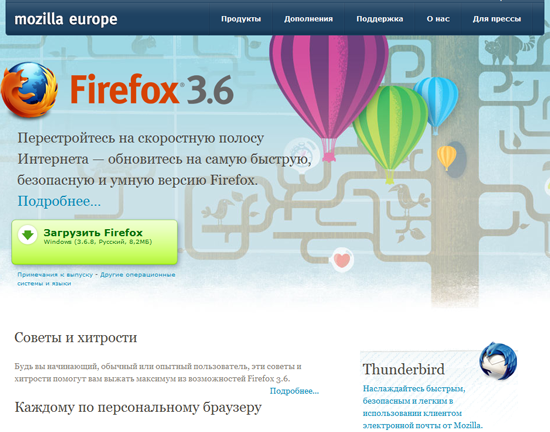
Чтобы вас воодушевить, перечислю несколько сайтов на Друпале. Mozilla
Мозилла, компания, ответственная за Firefox, использует Друпал практически во всех своих веб-проектах. Официальные сайты Мозиллы и Spread Firefox сделаны на Друпале.

Ubuntu
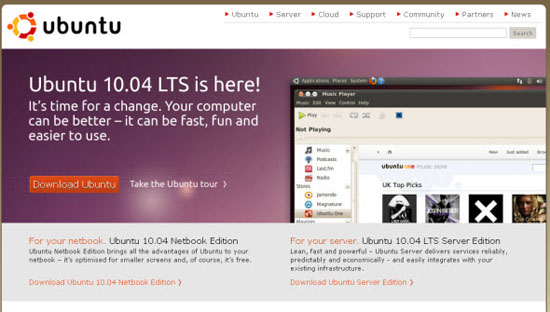
Официальный сайт Ubuntu, популярного дистрибутива Linux, операционной системы, которая стоит на многих серверах, тоже сделан на Друпале. Обратите внимание на размер этого сайта и количество типов содержимого и функций; вскоре вы поймете, почему для Ubuntu выбрали именно Друпал.
Нужны еще примеры? Тогда посмотрите на эти замечательные Друпал-сайты.
Скачиваем и устанавливаем Drupal
Здесь мы будем устанавливать Друпал себе на компьютер, но если хотите поставить его на настоящий сервер, процесс будет аналогичен.
Чтобы установить Друпал на локальную машину, вам потребуется серверная платформа, такая как XAMPP или WAMP. Не пугайтесь, если никогда о них не слышали — использовать их очень легко.
Если у вас еще нет локального веб-сервера, установите XAMPP прямо сейчас.
Ниже приведена ссылка на простое руководство за авторством Якоба Гьюба (основателя и главного редактора Six Revisions), по которому вы очень быстро установите и настроите XAMPP (руководство написано для WordPress, так что следуйте только первой его части, шагам 1–26, держа в уме, что вы уставливаете не WordPress, а Друпал):
Далее в данном руководстве мы предполагаем, что вы используете XAMPP, так что, если вы выбрали другой серверный пакет, вам возможно придется немного изменить процесс инсталляции.
Скопируйте файлы Drupal в директорию XAMPP
Скопируйте пакет с Друпалом, который вы скачали ранее, в директорию xampphtdocs. Распакуйте файлы и переименуйте папку в «drupal» для простоты навигации.
Теперь перейдите в папку xampphtdocsdrupalsitesdefault.
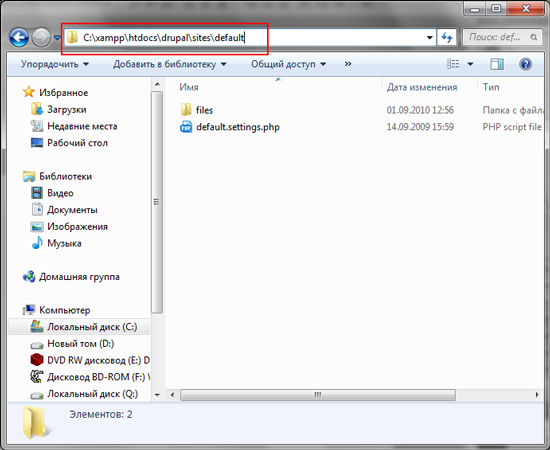
Создайте settings. php
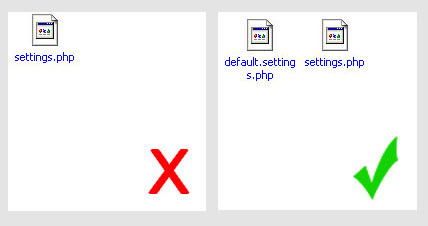
Сделайте копию файла default.settings.php и переименуйте ее в settings.php.
Убедитесь, что вы не удалили default.settings.php, в противном случае установка Друпала прервется с ошибкой; это одна из самых частых ошибок, совершаемых начинающими разработчиками на Друпал.
Создаем базу данных MySQL
В данном примере, я назвал базу db_drupal. Вы можете предоставить суперпользователю (root) все привилегии на работу с базой db_drupal, так что он сможет читать, записывать и изменять данные в базе. Однако использовать root-аккаунт на рабочем сайте — не лучшая практика. Лучше всего создать отдельного пользователя для данной базы данных и выдать ему только необходимые привилегии. Сейчас мы так и сделаем.
Создание отдельного MySQL-пользователя для базы данных Drupal
Одна из опций, которая может оказаться для вас незнакомой, называется «Чистые ссылки» и располагается в разделе «Настройки сервера». Ссылки, генерируемые Друпалом по умолчанию, неинтуитивны и выглядят примерно как localhost/index.php?q=21.
Когда чистые ссылки включены, URL-адреса выглядят приятнее, легче запоминаются и способствуют улучшению SEO. Например, localhost/events.
Для работы чистых ссылок требуется, чтобы на сервере был установлен mod_rewrite (модуль Apache). Скорее всего, он уже у вас установлен.
Если mod_rewrite не установлен или не запущен (что маловероятно, если у вас сервер Apache), Друпал выдаст ошибку и использование чистых ссылок будет недоступно. Это не помешает нам в создании сайта, но по описанным выше причинам следует включить чистые ссылки как можно быстрее.
Установка завершена
Если вы безошибочно следовали руководству, то увидите вот такой экран:
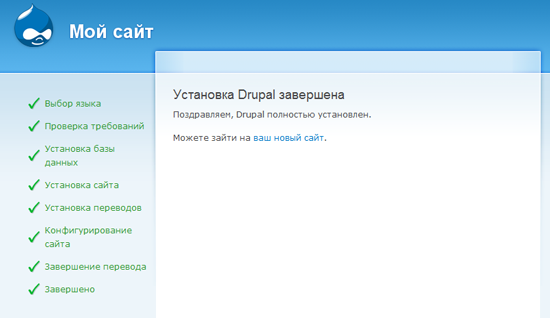
Не переживайте, если появится ошибка функции mail(): она возникает из-за того, что мы используем XAMPP на локальной машине и попросту не настроили почтовый сервер, следовательно Друпал не сможет отправлять письма администраторам.
Когда вы будете работать с настоящим сервером, эти вещи уже будут заранее настроены (если только вы не делаете собственный веб-сервер, который еще не сконфигурирован).
Заходим в админку Drupal
Давайте перейдем в админку Друпала. Как только вы зайдете на новый сайт по адресу localhost/drupal, появится следующая страница:

Заходите в админку, щелкнув по ссылке «Управление».
Теперь, когда вы установили Друпал, пора обсудить концепцию модулей.
Что такое модули Drupal?
Модули — это расширения Друпала, добавляющие в него дополнительный функционал.
К примеру, Друпал идет с предустановленным модулем под названием «System». Фактически, Друпал и представляет собой набор модулей ядра, которые разрабатываются и поддерживаются командой проекта. Модуль «System» — один из них, Друпал без него не может работать.
Как добавить модули Drupal
* — по сложившейся в незапамятные времена традиции модуль, везде и всюду называемый CCK, в списке модулей называется Content (прим. пер.).
Поздравляю! Вы только что установили модуль Друпала.
Страницы администрирования Drupal
Есть два варианта просмотра административных разделов Друпала:
Если вы выберете отображение «По задачам», то страница будет организована по различным задачам администрирования.
Например, при организации страницы «По задачам» под заголовком «Содержание» вы увидите все задачи, связанные с работой с содержимым. « Содержимое», нaпример, позволяет просматривать, редактировать и удалять материалы, a «Настройки публикации» контролируют их поведение и отображение на сайте.
У каждой задачи под названием имеется краткое описание, которое поможет вам понять ее назначение.
Если же вы выберете отображение «По модулям», то ссылки будут организованы по модулям.
Например, в отображении «По модулям» под заголовком модуля «System» вы найдете пункты «Настройка прав доступа», «Чистые ссылки», «Модули» и так далее.
Кривая изучения интерфейса админки
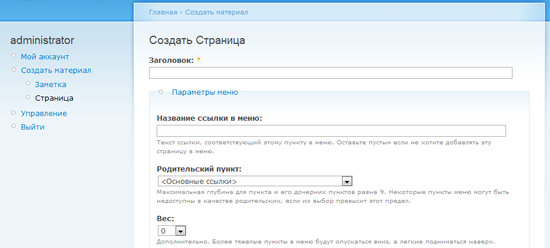
Параметры меню
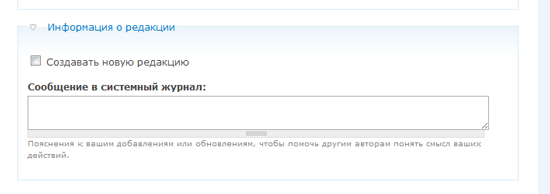
Если созданием содержимого у вас на сайте занимается только один человек, эта опция вам, наверное, не пригодится (разве что, вы очень забывчивы).
Если же вы работаете с командой добавляющих материалы пользователей и хотите сохранять разные версии, вести журнал изменений содержимого и делать пометки о характере этих изменений — секция «Информация о редакции» вам очень пригодится.
Кроме того, при отмеченном флажке «Создавать новую редакцию» старая версия материала будет сохранена на случай, если вы захотите к ней вернуться.
Параметры комментариев
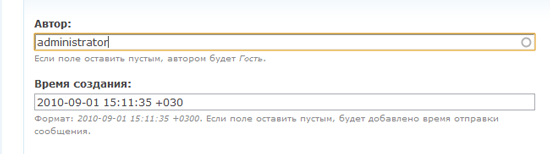
В этой секции вы можете изменить имя автора и дату публикации.
Вам не потребуется каждый раз заполнять данные параметры — Друпал это сделает сам при условии, что вы их не изменяли.
Настройки публикации
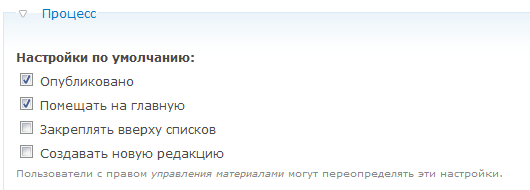
Эта секция задает настройки публикации материала.
Посмотрим на главную страницу
Дальше мы сделаем доску объявлений о вакансиях, наполняемую пользователями.
В процессе ее создания мы поработаем с пользовательскими типами материалов, представлениями Views и другими средствами разработки сайтов на Друпале.
Что такое нода в Drupal?
Прежде чем продолжить, необходимо обсудить одну из самых непонятных для новичков тем — концепцию нод.
Нода — это базовый элемент в структуре содержимого Друпала. Проще говоря, если представить Друпал зданием, то ноды будут кирпичиками. Каждая часть содержимого сайта является нодой — будь то страница, публикация в форуме, статья и т.д.
Помните, что страницы администрирования и пользовательского профиля не считаются нодами, поскольку они генерируются системой, а не пользователями.
Нода — важнейшая концепция, которую обязательно нужно понять, если вы планируете разрабатывать на Друпале сложные сайты. Несмотря на то, что смысл нод зачастую непонятен начинающим, именно они дают разработчику на Друпале невероятную гибкость в создании и настройке сайтов.
Чтобы рассмотреть это на примере, давайте перейдем на главную страницу, созданную ранее. Обратите внимание на адресную строку браузера, в ней будет указано нечто вроде этого (если чистые ссылки отключены, адрес будет выглядеть иначе):
В адресе вы увидите слово «node»; это значит, что данная страница является нодой.
Создание нового типа материала в Drupal
Создание нового типа материала — отличный способ настроить сайт для своих нужд. Для каждого типа вы можете определить способ отображения, назначить права доступа, присоединить дополнительные свойства — возможности просто бесконечны.
Создадим тип материала «Вакансия»
Cделаем для нашего сайта доску объявлений о вакансиях. Пользователи будут размещать вакансии и проекты, эдакий маленький Craigslist (прим. переводчика: www.craigslist.org — сервис размещения вакансий и резюме).
Для каждой вакансии нам потребуются следующие поля:
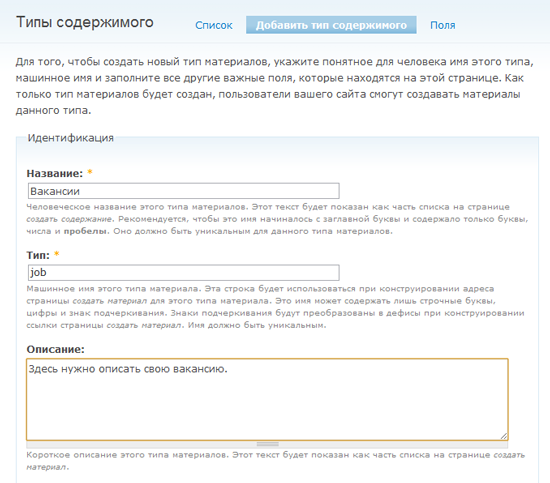
Почти все элементы страницы добавления нового типа материала снабжены пояснениями. Я считаю необходимым поговорить отдельно об элементе «Тип». Тип — это машинное имя нового типа материала, используемое в более сложных разработках.
В нашем случае, для вакансий мы зададим машинное имя типа материала «job». Это очень важный момент: в будущем, когда вы станете мастерами-ниндзя Друпала и захотите внести комплексные изменения в свой сайт, например, изменить способ отображения объявлений, вам потребуется создать файл с именем node-job.tpl.php (это уже выходит за рамки данного руководства).
Теперь заполните поля «Название», «Тип» и «Описание», и мы двинемся дальше.
Свойства формы
В данной секции у вас есть возможность создать и настроите форму для ввода объявлений о вакансиях; именно ее увидят пользователи, когда будут публиковать вакансии.
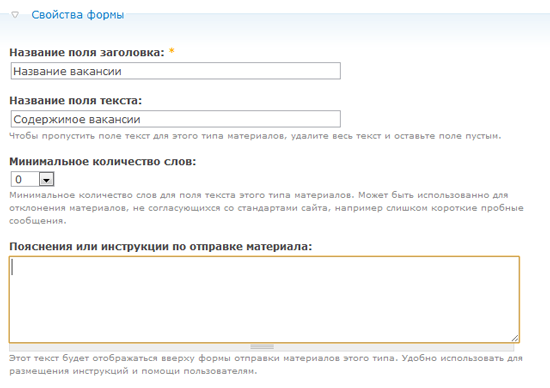
Настройка процесса публикации
В настройках процесса публикации содержатся основные параметры публикации материала. Если вы хотите, чтобы вакансия была опубликована без предварительного просмотра администратором, отметьте пункт «Опубликовано».
Создаем тип материала «Вакансия»
Самое время нажать «Сохранить» и тем самым завершить создание нашего первого типа материала. Если вы следовали инструкции, в списке типов содержимого появится «Вакансия» (рядом со страницей, статьей и так далее).
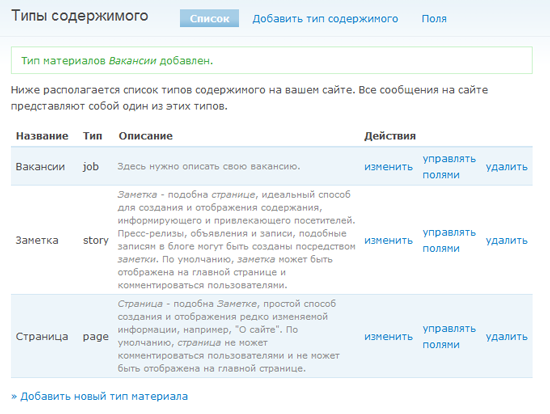
Настройка типов содержимого с помощью CCK
Итак, у нас есть свой собственный тип материала. Теперь нам нужно настроить форму добавления вакансий с помощью крайне полезного модуля — CCK.
CKK — это, как правило, первый модуль, который ставят на новоиспеченный сайт искушенные разработчики. Он настолько важен, что будет внедрен в ядро Друпала 7, после чего вам не придется больше скачивать его вручную.
К этому моменту вы уже должны были установить CCK согласно описанию работы с модулями в начале руководства.
Включим несколько подмодулей CCK
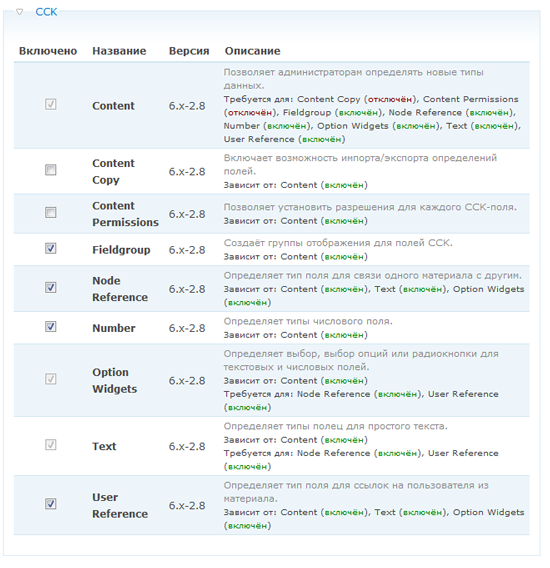
Поскольку от пользователей может потребоваться ввод дробных чисел (например, необходимый опыт работы в годах), нам потребуется включить подмодуль Number.
Также нам понадобится модуль Option Widgets, позволяющий добавлять разные элементы ввода данных, например, флажки, группы переключателей и так далее.
Каждый из этих подмодулей зависит от модуля Content: вы не сможете их включить, пока Content выключен.
Добавляем поля в форму
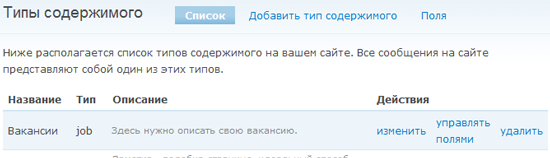
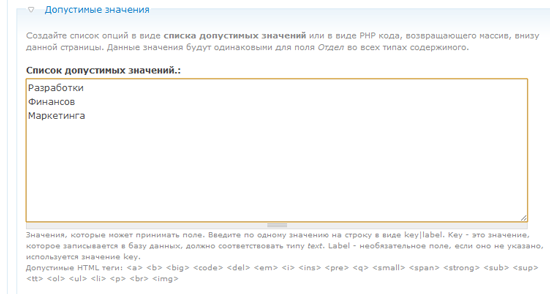
Сперва я добавлю поле «Отдел», дающее пользователю возможность выбрать из выпадающего списка отдел, в котором возникла вакансия (отдел разработки, финансовый, отдел интерфейсов, ИТ и маркетинга).
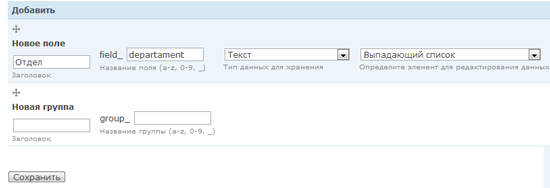
После нажатия кнопки «Сохранить», вас перенаправит на страницу, где можно окончательно подстроить поле «Отдел» и перечислить его допустимые значения.
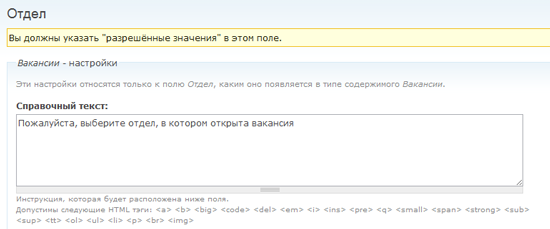
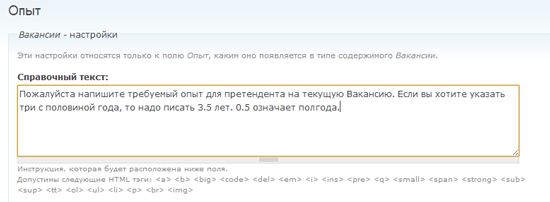
Следущее поле — «Опыт», в него пользователь сможет вводить дробные числа (например, 3.5 года).
В поле «Справочный текст» добавьте подсказку о том, как правильно заполнять поле, чтобы посетители вводили верные значения.
В разделе «Общие настройки» вы можете ограничить значение поля. Например, если в поле «Минимум» задать 2.3, то при попытке разместить вакансию с опытом 1.4 пользователю будет показано сообщение об ошибке.
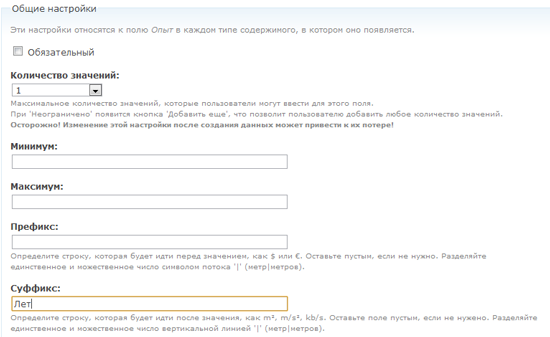
Последнее поле в типе материала «Вакансия» — «Заработная плата». Это целое число, например, 50 000 рублей.
В общих настройках поля укажите 0 в качестве минимума, чтобы не допустить отрицательных значений, (например, -1200). Почему не указать значение больше нуля? Потому что нулевая зарплата означает, что данная работа не оплачивается.
После создания всех полей, их список для типа материала «Вакансия» будет выглядеть так:
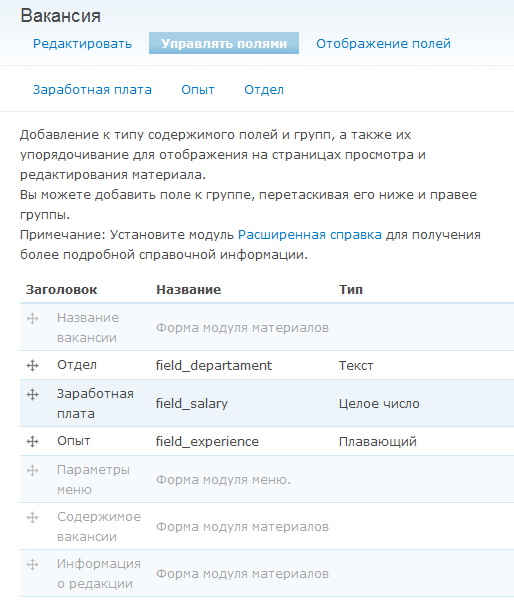
Перетаскивая значок крестика слева от названия полей, вы можете изменить порядок их отображения в форме добавления вакансий.
Создайте несколько вакансий
Здесь мы работали с самыми простыми полями CCK, но этот модуль предоставляет и гораздо более серьезные средства организации содержимого. Например, вы можете установить модуль ImageField, чтобы пользователи могли размещать изображения (к примеру, пусть работодатели выкладывают фотографии рабочего места).
Если вам нужны дополнительные поля CCK, ознакомьтесь с этим списком.
Обсуждение на drupal.ru
What is the role of Drupal developer?
A Drupal developer is responsible for working with PHP and other server-side languages on a regular basis. They create custom modules, run automated tests, use web services, and deploy software automatically, among other things. They also become involved in the theme layer’s more sophisticated aspects.
Which of the following features are enabled by default in Drupal Coursehero?
Drupal provides a WYSIWYG editor by default.
Where is Drupal database config file?
The settings. php file is located in your drupal directory under sites/default/settings. php. This is a special file that is created during the installation process.
What is out of the box feature in Drupal?
The Out of the Box initiative (OOTB) aims to improve this situation by providing a demo of Drupal core. The goal is to add sample content presented in a well designed theme, presented as a food magazine.
What are administrative task in Drupal?
An inventory of tasks for three main task domains: create/manage content, build structure/configure functionality and build functionality. Yes, these domains map to the types of roles we often use: content creator, site builder, developer.
Where is admin in Drupal?
Configure your site information
