- Определяем CMS сайта
- Вордпресс не дает зайти в администраторскую панель
- Заходим в панель управления
- Возможности панели
- Как обезопасить вход в CMS
- Как войти на сайт как администратор
- Панель управления WordPress — админка
- Способы войти в админ-панель ВордПресс
- Как зайти, чтобы каждый раз не вводить данные для входа?
- Способ № 1. Вход в управление сайтом через главную панель управления услугами
- Как войти в администрирование сайта
- Способ № 2. Вход в систему администрирования сайтом
- Как войти в админку сайта через Личный кабинет
- Как войти в админку сайта через браузер
- Как зайти на сайт детского сада как администратор
- Что такое админка сайта
- Различия сайтов с CMS и без нее
- Как зайти в админку сайта
- Как организовать вход в админку сайта администратору?
- Забыл пароль!? как зайти в админку, минуя страницу входа — авторизоваться
- Функция wp_set_auth_cookie() установим куки авторизации
- Как зайти в консоль сайта, не открывая страницу входа — php
- 2 вариант авторизоваться в админке, не открывая страницу входа
- 1 Разместить/заменить документ
- 2 КАК РАЗМЕСТИТЬ ФОТОГРАФИИ
- 1 Создание новой галереи
- 2 Редактирование уже имеющейся галереи
- 3 КАК РАЗМЕСТИТЬ ВИДЕО
- 4 КАК РЕДАКТИРОВАТЬ УЖЕ ИМЕЮЩИЙСЯ ТЕКСТ
- 1 Редактирование простого текста
- 2 Редактирование таблиц
- Если создали новость / страницу на сайте, а она не отображается в разделе новость / боковом меню. (потерялась)
- Как зайти на сайт или в админку сайта — страницы входа для разных CMS
- Как войти в админку CMS
- Войти в админку WordPress
- Войти в админку MODX
- Войти в админку Drupal
- Войти в админку Joomla
- Войти в админку 1С-Битрикс
- Войти в админку OpenCart
Определяем CMS сайта
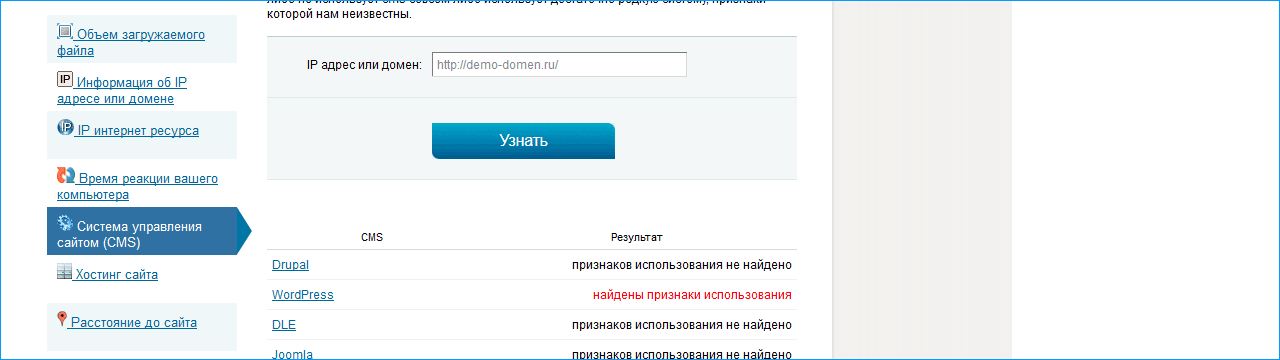
Определить CMS проще всего с помощью онлайн-сервисов, например https://2ip.ru/cms/.
Вводим адрес сайта и нажимаем «Узнать». В результатах проверки для большинства сайтов будет показан движок, на котором они работают:
После того, как узнали, на чем работает сайт — достаточно добавить к адресу сайта стандартную приставку для входа в админпанель. Чтобы зайти на сайт с правами администратора, нужно попасть на страницу входа. Вот примеры ссылок для наиболее популярных систем управления:
- WordPress: demo-domen.ru/wp-login.php
- WebAsyst: demo-domen.ru/login
- InstantCMS: demo-domen.ru/login
Замените часть ссылки «demo-domen.ru» на Ваш домен.
Чтобы проверить доменные зоны Российской Федерации и зарегистрировать доменное имя в одной из них — перейдите на соответсвующую страницу: RU, РФ, SU.
Рассмотрим на примере одного сайта. Поскольку вордпресс – наиболее используемый движок – возьмем сайт на WP. Переходим по ссылке demo-domen.ru/ wp-login.php
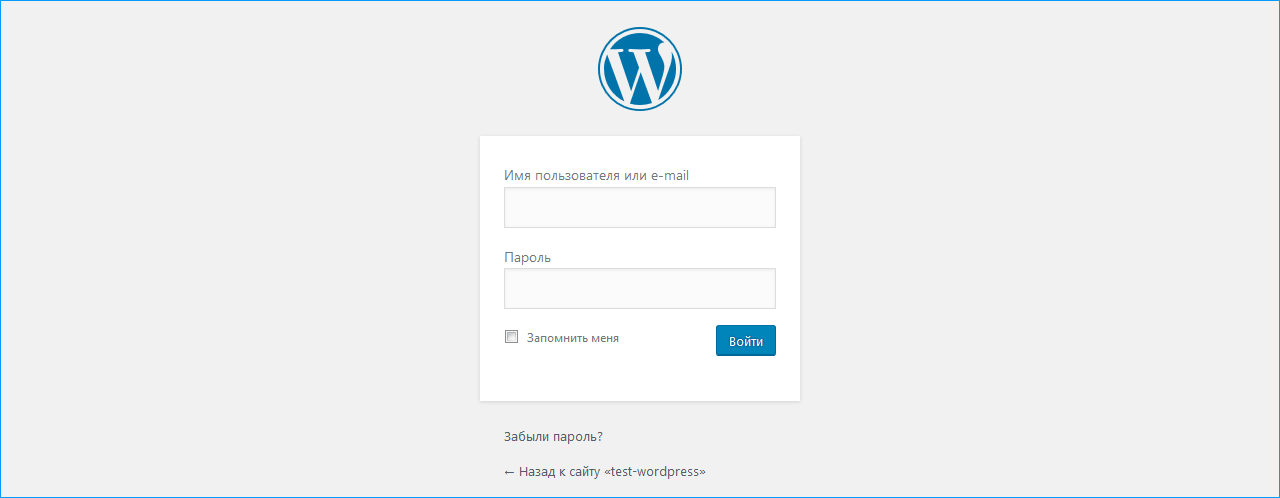
Вордпресс не дает зайти в администраторскую панель
Вы не сможете зайти на wordpress сайт как администратор в следующих случаях:
- Админпанель перемещена по другому адресу (часто используется для осложнения попыток взлома ботами, либо вручную – т.к. сначала нужно будет найти страницу входа).
- Вы увидите ошибку вида «You don’t have permission to access /wp-login.php on this server.». Это означает, что доступ ограничен – зайти можно только с определенного IP адреса.
iPipe – надёжный хостинг-провайдер с опытом работы более 15 лет.
Напоминаем, что вы можете заказать WordPress hosting (хостинг с предустановленной CMS).
Как восстановить пароль администратора WordPress, читайте в статье.
Как восстановить пароль администратора Joomla, читайте в статье.
Спасибо за оценку!Как мы можем улучшить статью?
Нужна помощь?Напишите в службу поддержки!
Административная панель – неотъемлемая часть любой CMS-системы, благодаря которой можно управлять не только контентом страниц, но и проводить различные настройки безопасности, загружать новые расширения и выполнять многое другое. Зачастую у новичков возникают трудности с авторизацией в ту или иную админку, но в этом нет ничего сложного. Сегодня мы в этом убедимся.
Алгоритм входа чаще всего стандартный: к основному домену приписывается определенная часть URL, после чего открывается окно авторизации. Далее вводятся данные и выполняется подключение. Последующая инструкция будет рассмотрена на примере Joomla, но на ее основе вы также сможете зайти и в другие CMS, достаточно знать нужный URL.
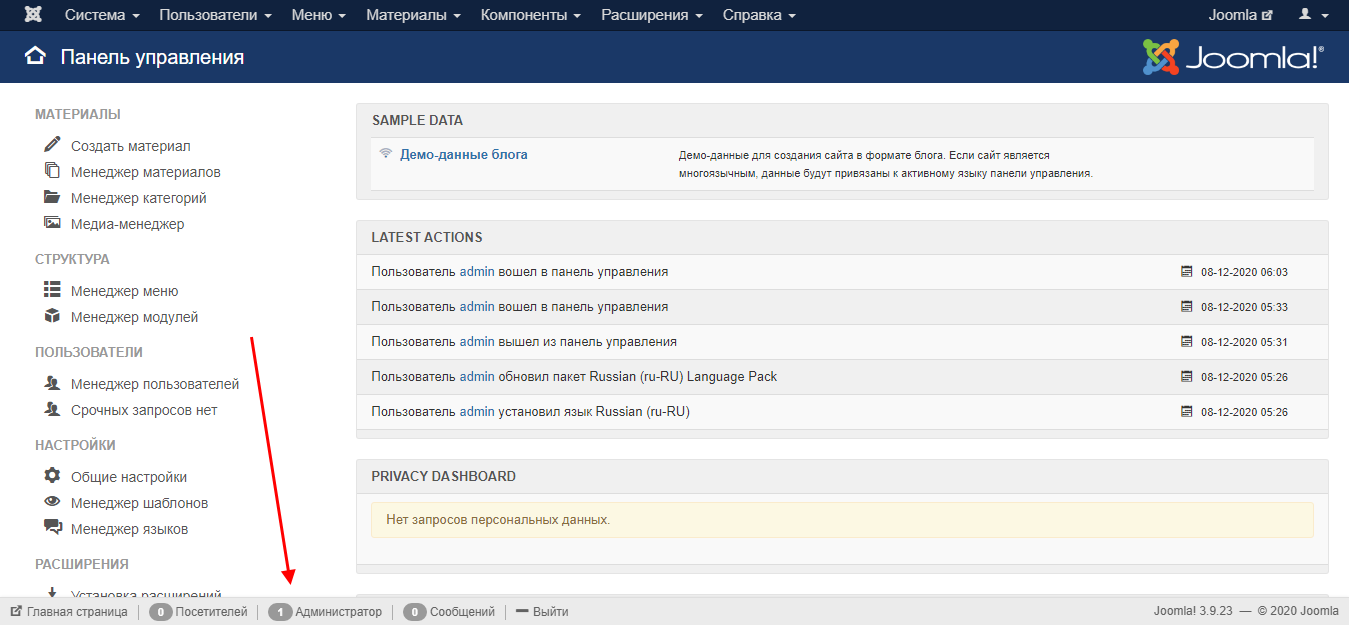
Рассмотрим далее, как зайти в панель управления Joomla.
Заходим в панель управления
Авторизуемся в панели управления:
На этом авторизация завершена, теперь мы можем начать взаимодействие с компонентами и функциями сайта. Давайте рассмотрим основные разделы панели управления и проведем базовые надстройки.
Комьюнити теперь в Телеграм
Подпишитесь и будьте в курсе последних IT-новостей
Возможности панели
Административная ПУ Joomla включает в себя множество различных настроек, позволяющих модифицировать страницы, функциональность и структуру сайта. Рассматривать каждый раздел мы не будем, а поговорим только об основных возможностях и настройках сайта/профиля.
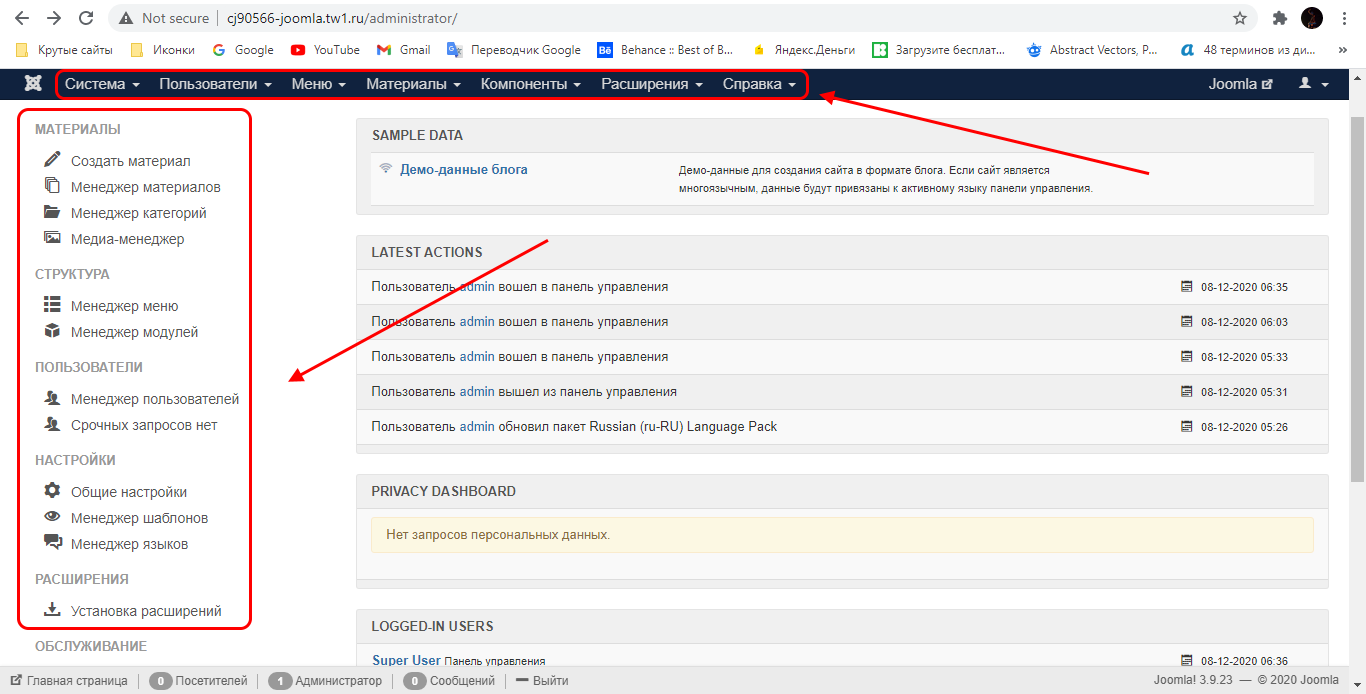
Следующие два основных блока: верхнее и левое меню. Первое открывает доступ ко всем возможностям административной панели, второе включает в себя функции для быстрого доступа. Здесь нас интересует раздел «Общие настройки» – перейдем в него и рассмотрим главные параметры Joomla.
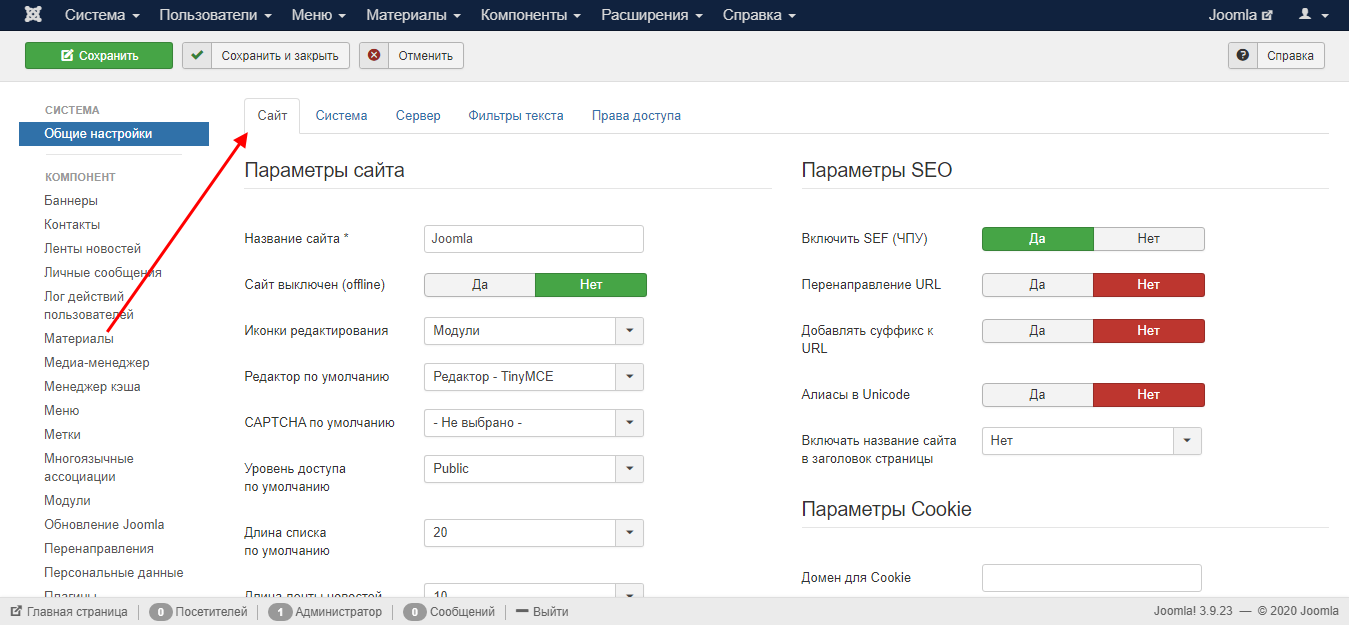
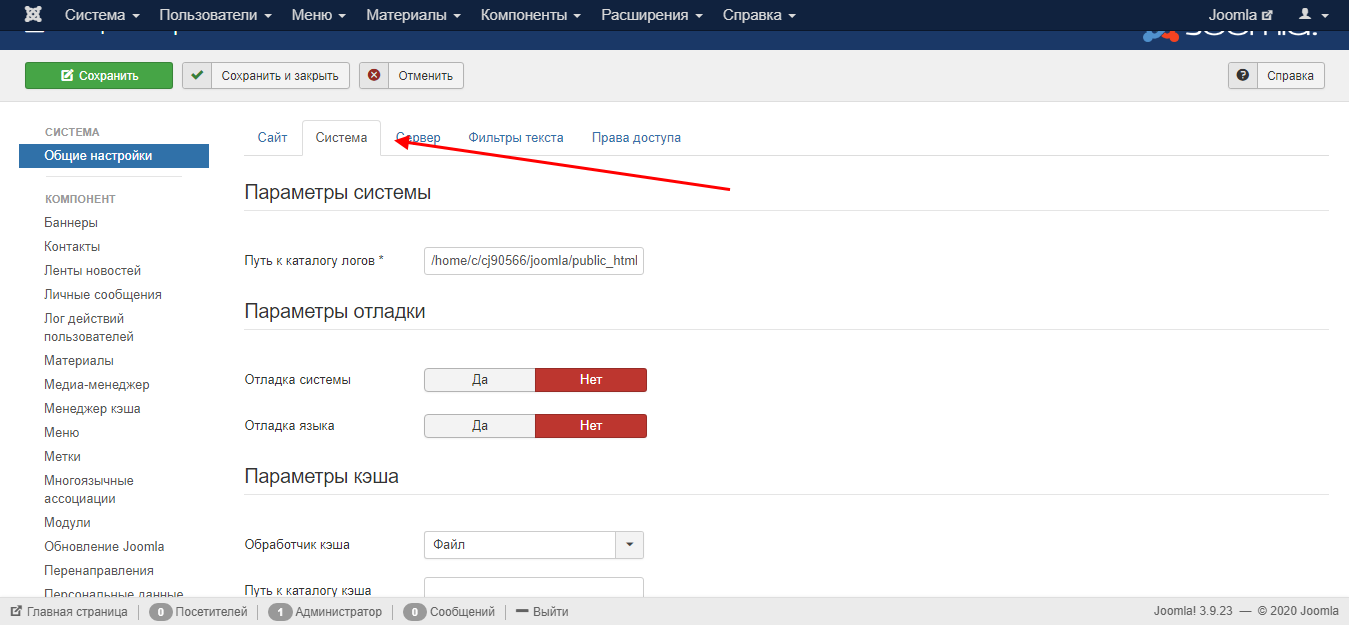
Общие настройки включают в себя 5 основных разделов: «Сайт», «Система», «Сервер», «Фильтры текста», «Права доступа». В первом для нас открывается доступ к редактированию таких параметров, как название сайта, настройка доступа для посетителей, установка капчи, настройка метаданных и многое другое. После внесения изменений необходимо их сохранить – сделать это можно в верхнем блоке второго уровня.
Раздел «Система» позволяет отредактировать параметры системы, отладки, кэша и сессии.
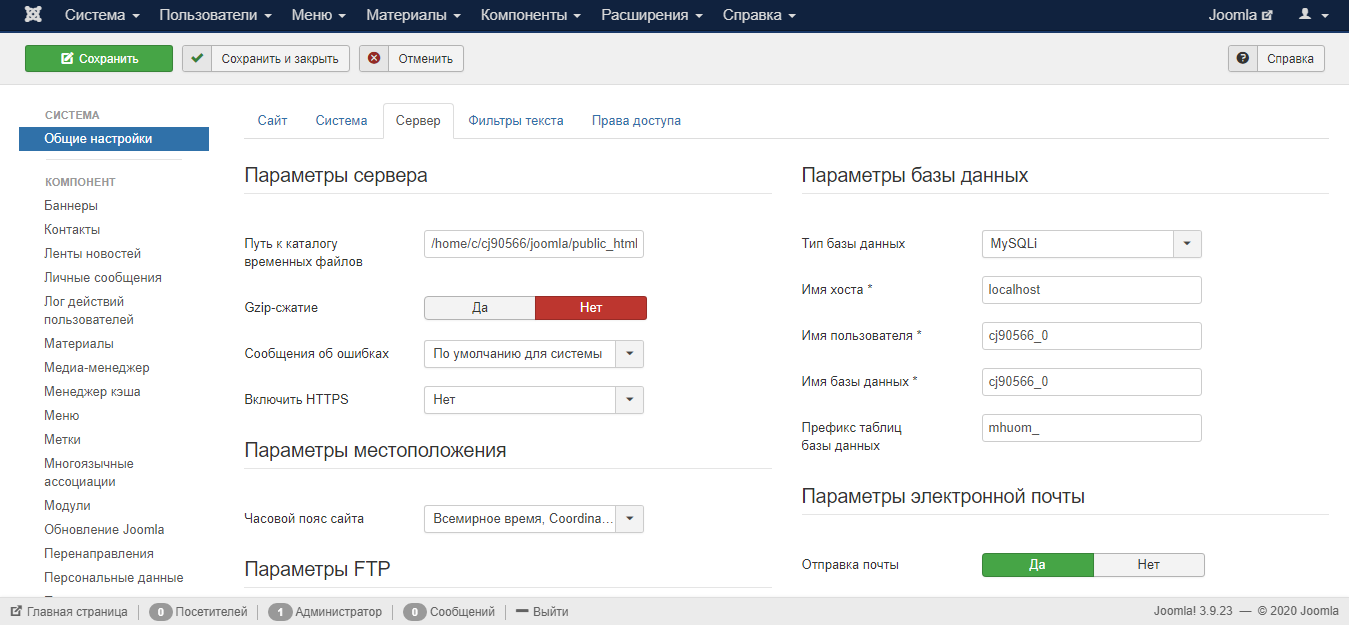
«Сервер» – один из важнейших разделов, в котором можно настроить базу данных: установить ее тип, никнейм, имя БД и хоста, указать префикс таблиц. Помимо этого, здесь также находятся параметры сервера, местоположения, FTP, прокси и электронной почты.
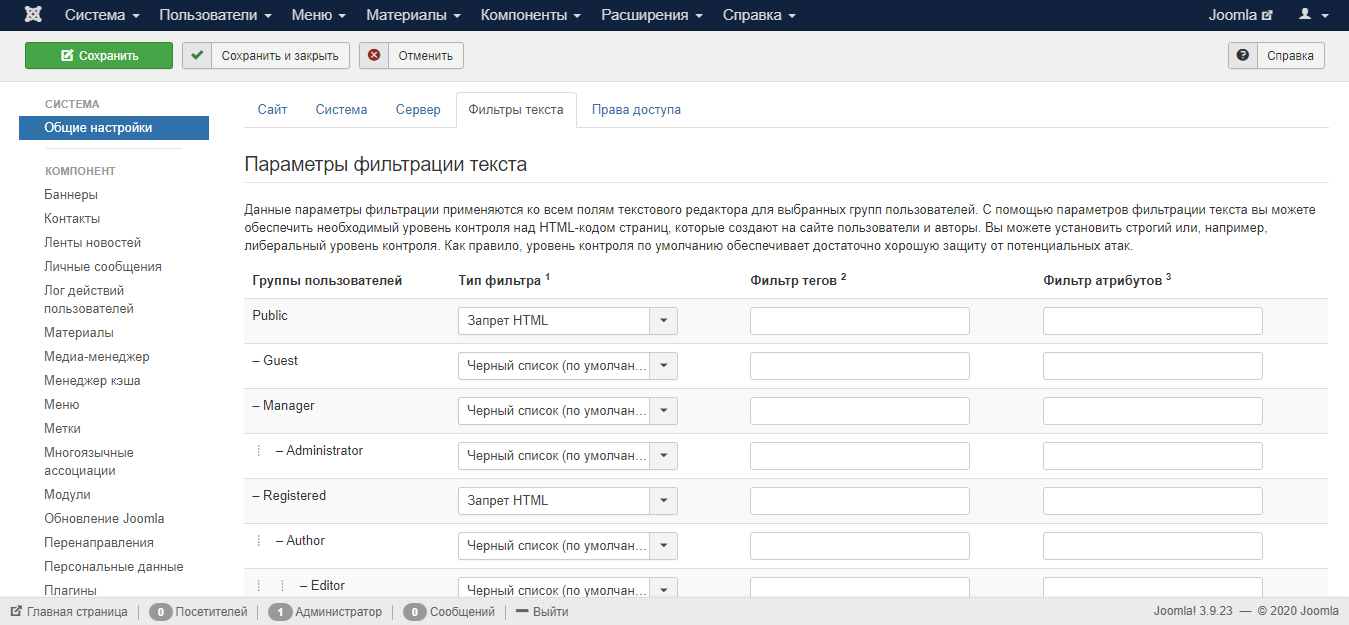
«Параметры фильтрации текста» – используйте, чтобы настроить контроль над HTML-кодом страниц для разных пользователей. Подробнее о каждом типе фильтра вы можете почитать внизу страницы.
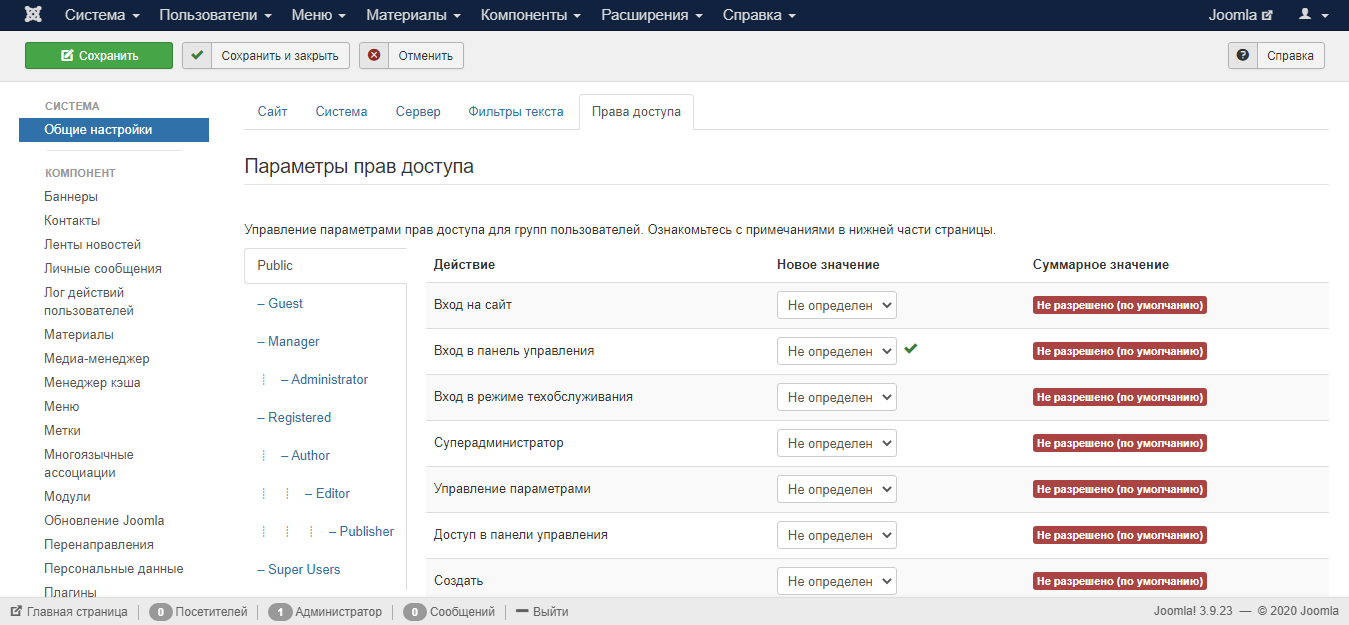
Последний раздел – «Права доступа». Название говорит само за себя, в него входят параметры для настройки доступа различных групп пользователей.
Джумла также позволяет отредактировать профиль пользователя.
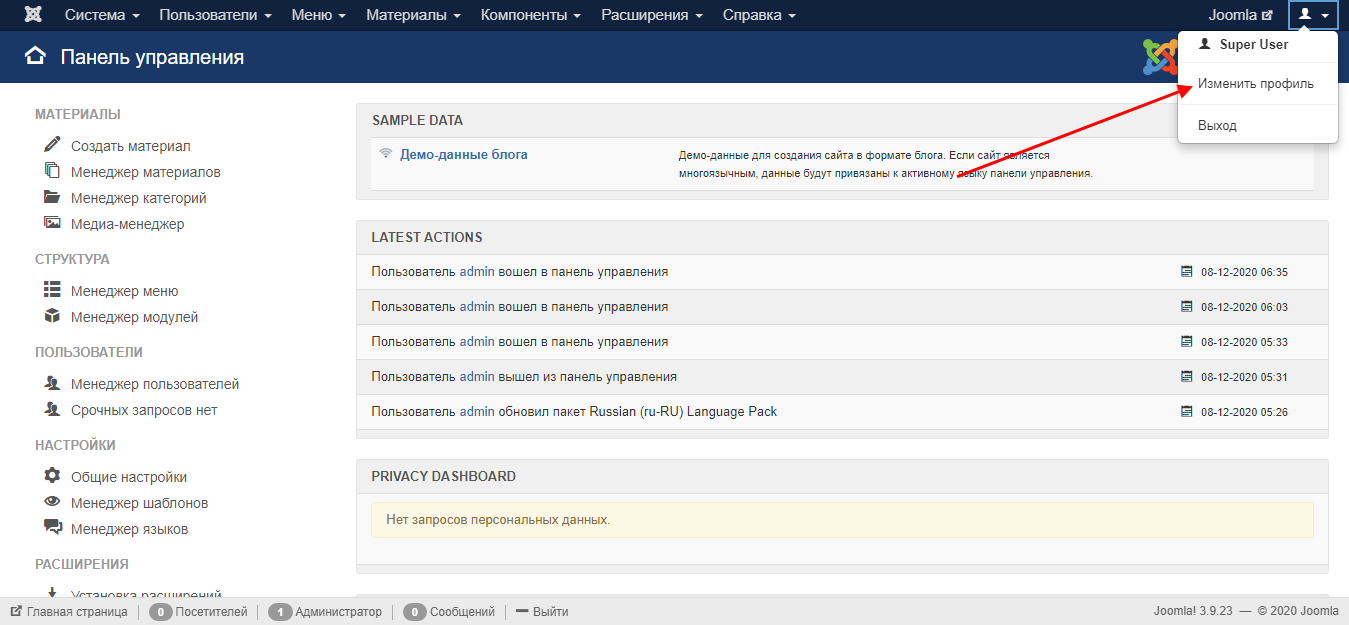
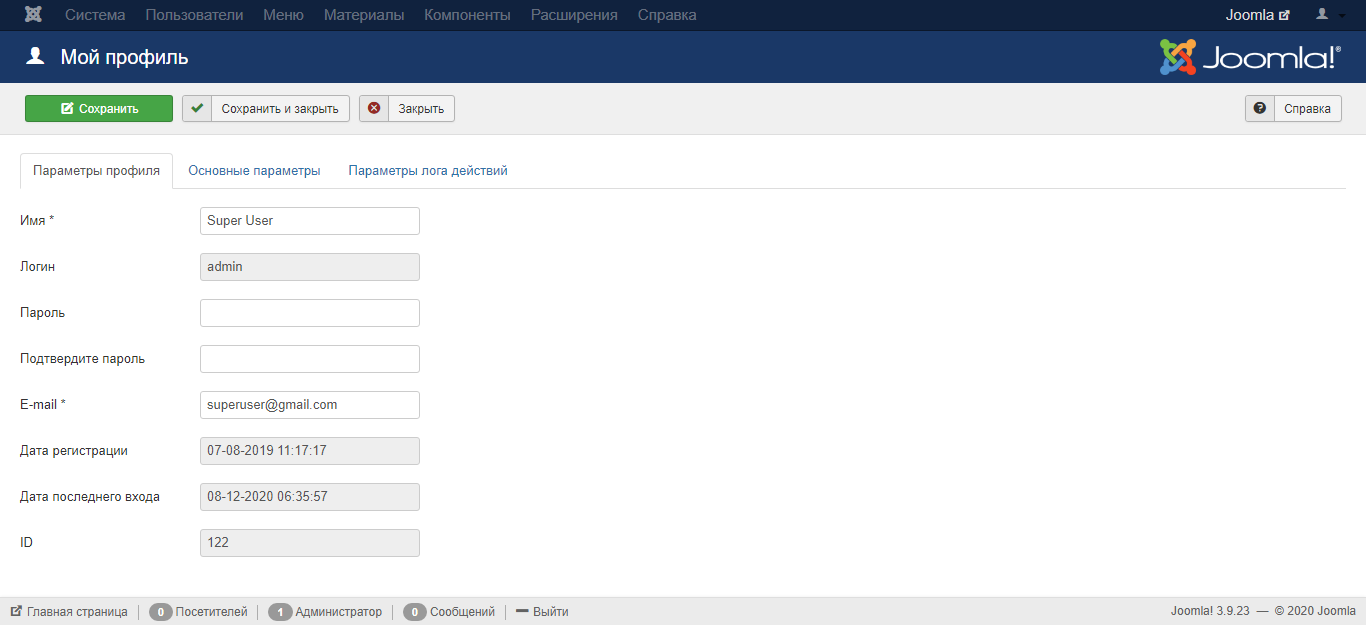
На странице «Мой профиль» доступны функции для изменения имени, пароля и электронной почты. Здесь же можно подключить уведомления логов действий и поменять язык сайта, выбрать шаблон или сменить часовой пояс.
Есть еще один важный компонент под названием «Расширения». Зачем он нужен и какие дополнительные возможности предоставляет, поговорим в следующем разделе.
Как обезопасить вход в CMS
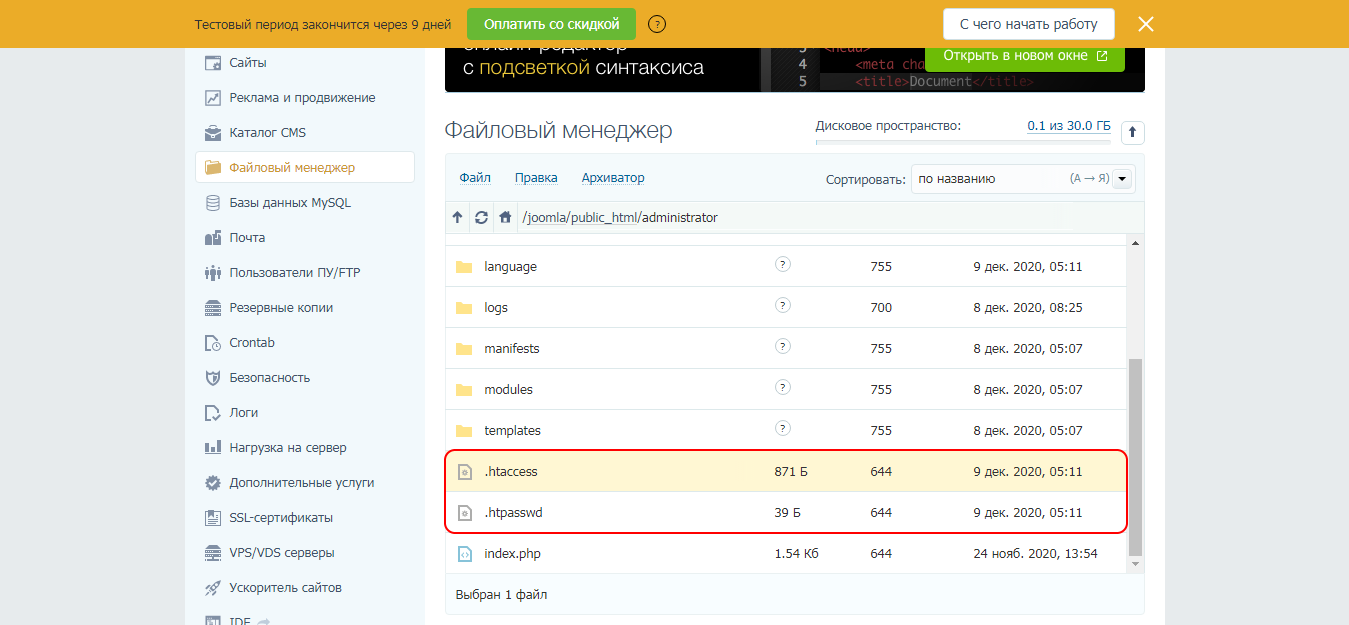
- Переходим на плагина и загружаем его.
- В отобразившееся окно перемещаем архив плагина и ожидаем его установки.
- Прописываем имя пользователя и пароль, затем жмем на кнопку «Apply password protection».
- Когда будет выполнен вход в админку, автоматически сработает дополнительная защита – потребуется ввести данные, установленные в параметрах плагина.
На этом моя статья подходит к концу. Надеюсь, что админка Joomla стала вам более понятной. Удачи!
Как войти на сайт как администратор
Вход на сайт в качестве администратора данного сайта должен осуществляться через администраторский интерфейс, позволяющий выполнять операции редактирования, удаления и создания данных.

Введите данные учетной записи администратора выбранного сайта в полях «Имя» и «Пароль» соответственно. Эти данные должны быть предоставлены системным администратором интернет-провайдера, обеспечивающего хостинг сайта и изменены администратором из соображений безопасности.
Изучите строение интерфейса главной страницы сайта администратора: шапки, находящейся в верхней части окна страницы, древовидного каталога поиска в правой части окна и области управления в левой части.
Выберите необходимый язык интерфейса в шапке нажатием на значок желаемого языка и определите версию Системы управления, указанную в левой части шапки.
Найдите полный адрес выбранного сайта в верхней части области управления слева и ознакомьтесь с текущими данными заполнения сайта (количество новостей, добавление или уменьшение динамических текстов, появление новых анонсов, список ротаций и других документов).
Сохраните выбранные изменения и введите в консоли значение «setinfo_pw пароль_пользователя» (без кавычек).
Выполните вход на сервер игры и введите значение amxmodmenu для использования администраторских привилегий.
- Вход в интерфейс с администратора системы управления контентом
- Делаем себя админом
- как администрировать сайт
Забыли пароль? Еще не зарегистрированы?
После установки движка WordPress на ваш сайт, необходимо зайти в панель администрирования данными, или коротко, в админку, чтобы настроить сайт для работы в интернете или произвести требуемые обновления.
Панель управления WordPress — админка
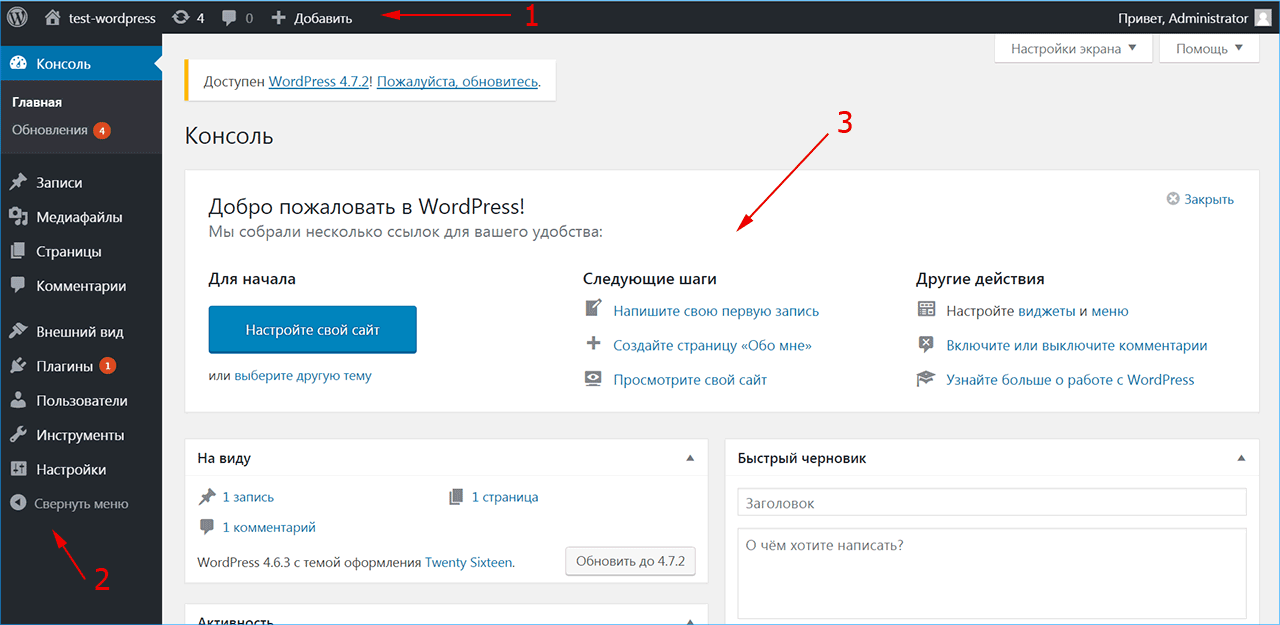
Управление вашим сайтом на WordPress осуществляется из админ-панели. Именно здесь вы будете выполнять все основные настройки, создавать страницы, публиковать записи, устанавливать шаблоны и дополнительные модули для работы сайта.
В верхней части отображается панель инструментов (1), которая содержит ссылки на различные функции. Некоторые элементы этой панели раскрываются в выпадающий список при наведении мыши. Левую часть экрана занимает главное меню (2) для навигации по основным настройкам, которые можно применить к вашему сайту. Самая нижняя функция «Свернуть меню» сокращает навигационную панель до набора иконок, освобождая часть экрана для работы. Чтобы восстановить отображение надписей пунктов меню, нажмите эту кнопку еще раз.
В рабочей области экрана (3) показываются ссылки для быстрой навигации и возможных действий после входа в панель администрирования.
Способы войти в админ-панель ВордПресс
Для того чтобы попасть в админ-панель WordPress введите один из вариантов в адресную строку браузера:
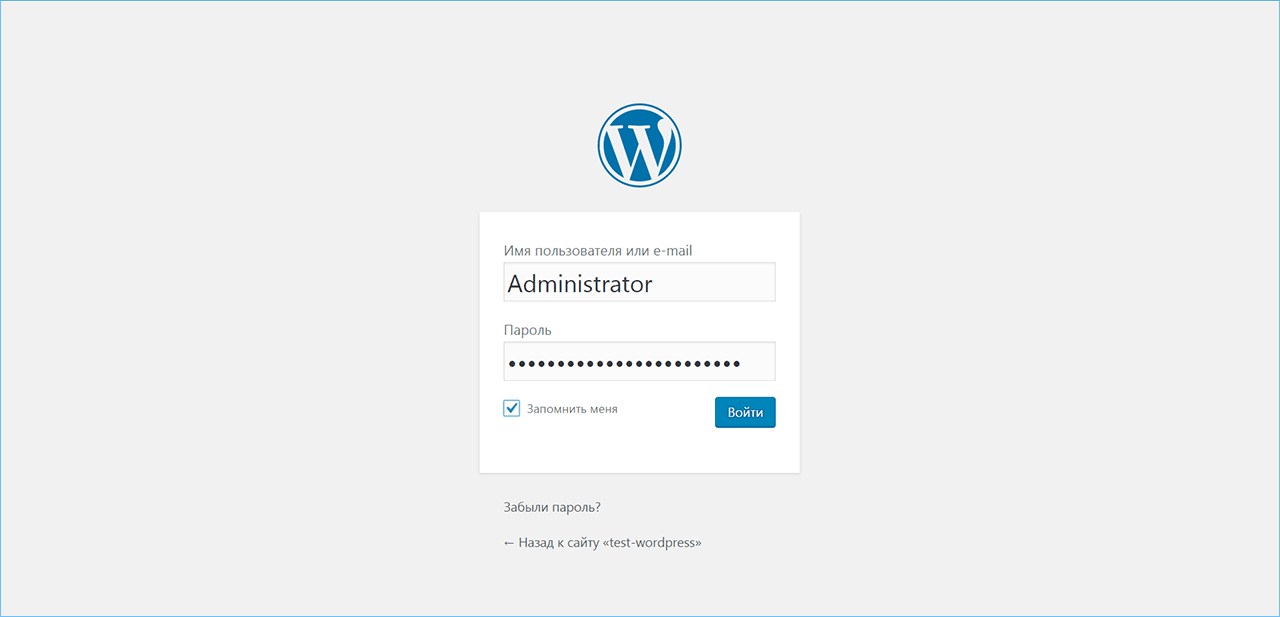
Вместо «имя-сайта» указывайте ваш сайт вместе с доменом. После ввода любого из указанных вариантов появится окно для входа. Укажите имя пользователя или email, под которым вы регистрировались при установке ВордПресс на ваш сайт.
В следующем поле наберите ваш пароль. На случай если вы его не помните, под окном ввода следует нажать «Забыли пароль?». Система попросит указать зарегистрированное имя пользователя или адрес электронной почты (если вы этого еще не сделали), а затем вышлет письмо для создания нового пароля.
Как зайти, чтобы каждый раз не вводить данные для входа?
Абсолютно все материалы (тексты, фотографии, видео) заносятся на сайт через систему управления контентом. Для простоты и краткости мы называем эту систему админкой. Чтобы начать редактирование любой страницы, нужно обязательно зайти в управление сайтом. В конструкторе сайтов «Нубекс» предусмотрено два способа входа в администрирование сайта.
Способ № 1. Вход в управление сайтом через главную панель управления услугами
Это способ доступен администратору сайта и является основным. Его преимущество заключается в том, что при входе администратор видит состояние работы сайта, случае каких-либо неполадок (сайт выключен или не работает доменное имя, некорректные настройки сайта и д.) система отразит их позволит администратору предпринять соответствующие меры. Также при использовании такого способа администратор может управлять всеми своими сайтами (если их несколько), используя только один вход.
Как войти в администрирование сайта
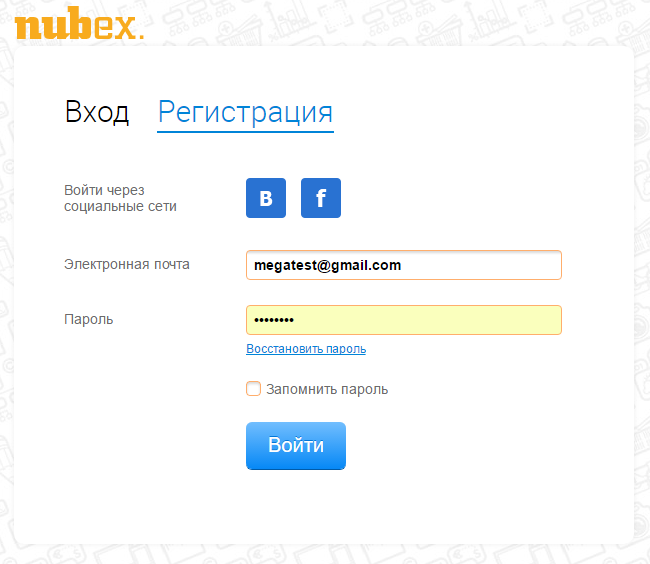
Вход в главную панель управления услугами и сайтами
В поле «электронная почта» введите адрес вашей почты, который использовался при регистрации или создании сайта.
В поле «пароль» введите ваш пароль. Если Вы не помните свой пароль, то можете воспользоваться ссылкой восстановления пароля.
После входа в панель управления услугами Вы окажетесь на главном экране, на котором увидите список всех Ваших сайтов. Напротив каждого сайта есть кнопка «управлять»: кликнув на нее, Вы перейдете в систему управления сайтом.
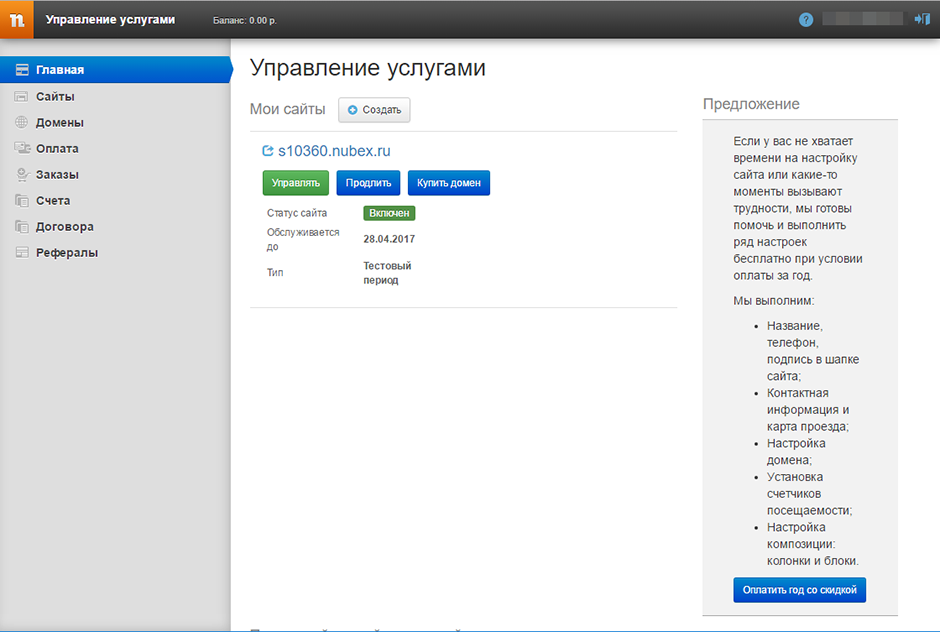
Главный экран системы управления услугами
Способ № 2. Вход в систему администрирования сайтом
Этот способ используют для того, чтобы предоставить доступ к управлению сайтом отдельным сотрудникам, которые получают ограниченные права на управление сайтом, но не имеют возможности управлять некоторыми услугами (оплата сайта, финансовая информация, управление доменами и т.д.).
Откройте свой сайт в браузере и найдите его доменное имя в адресной строке. Например, http://nubex.ru.

Перейдите на этот адрес (это можно сделать с помощью кнопки Enter на клавиатуре).
У Вас откроется страница входа в админку.
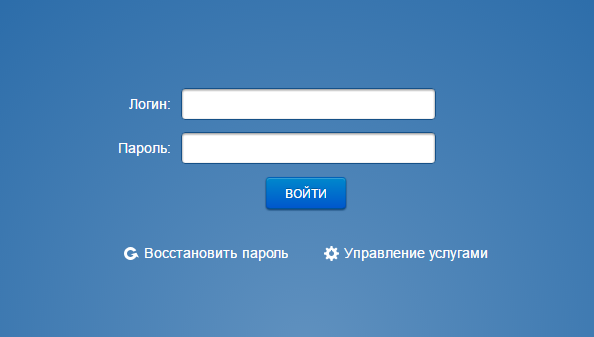
Таким образом Вы окажетесь внутри админки и сможете редактировать страницы сайта.
Как войти в админку сайта через Личный кабинет
- Перейдите в раздел Мои сайты:
- Кликните на блок с названием вашего сайта:
- Нажмите АДМИНКА WORDPRESS:
В блоке REG.Site нажмите на Тариф:
Перейдите на вкладку Доступы:
Пролистайте страницу до пункта «Доступ в CMS»:
Готово, вы вошли в админку сайта REG.Site:
Как войти в админку сайта через браузер
Чтобы заходить в админку через форму авторизации на сайте, её предварительно нужно добавить на сайт через модуль «Авторизация».
Как зайти на сайт детского сада как администратор

Если вы получаете ошибку Неверный пароль, даже если вы уверены в правильном вводе, пройдите процедуру восстановления пароля по ссылке( для uid авторизаций)
Старайтесь устанавливать сложные пароли и периодически изменяйте пароль на новый, особенно если у вас единый пароль: авторизация в панель управления выглядит так
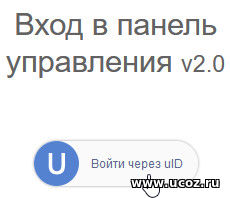
Форма входа администраторов работает даже при отключенной функции «Пользователи».
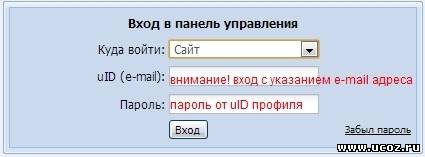
Пароль от панели управления отличается от пароля пользователя-администратора.Если вы не знаете пароль Администратора, создайте нового пользователя с соответствующими правами (Панель управления — Пользователи — Добавить пользователя).

Рабочее место администратора
Если у вас есть несколько e-mail адресов, не исключено, что на данное время вы можете быть авторизированы не под той учетной записью.Описание oAuth входа и как выйти из uID ТУТ
Не лишним будет очистить кеш и cookies вашего браузера.
Ответ на вопрос «Как очистить кеш и cookies?» вы можете найти в списке часто задаваемых вопросов, перейдя по ссылке ⇒
Пароль от панели управления отличается от пароля пользователя-администратора. Если вы не знаете пароль Администратора, создайте нового пользователя с соответствующими правами (Панель управления — Пользователи — Добавить пользователя).
Если у вас есть несколько e-mail адресов, не исключено, что на данное время вы можете быть авторизированы не под той учетной записью. Описание oAuth входа и как выйти из uID ТУТ
Что такое админка сайта

Получи нашу книгу «Контент-маркетинг в социальных сетях: Как засесть в голову подписчиков и влюбить их в свой бренд».

Админка — это панель управления сайтом, с которой может работать любой пользователь, не имеющий навыков программирования.
Больше видео на нашем канале — изучайте интернет-маркетинг с SEMANTICA
Все материалы вносятся на современные сайты посредством системы управления контентом (CMS).
Приведем пример, чтобы разобраться, что значит админка для сайта. Перед капитаном космического корабля — пульт с разными кнопками, рычагами и экранами. И он знает, на какую кнопку нажать, чтобы компьютер выдал информацию про обстановку на борту, а корабль пошел влево, или, к примеру, совершил прыжок в гиперпространство. Админка — это пульт управления космическим кораблем.
Различия сайтов с CMS и без нее
Главное отличие веб-ресурсов на CMS состоит в том, что работа с базами данных, текстовыми, графическими и прочими файлами происходит посредством управления при помощи понятной системы.
А вот для установки изображения на страницу в коде (без админ-панели) придется сделать массу шагов:
- Загрузить картинку на сервер.
- Найти соответствующий раздел в базе данных или в html-коде на странице, куда вы собираетесь разместить картинку.
- При помощи тэга прописать код отображения картинки, при этом нигде не ошибиться.
- Открыть страницу и проверить, как отображается картинка.
Как видите, пользование админ-панелью значительно облегчает жизнь как контент-менеджеров, так и разработчиков веб-проектов.
Как зайти в админку сайта
В настоящее время существует множество систем управления сайтом:
WordPress, Joomla, Modx, Drupal, DLE — универсальные; ShopScript, PrestaShop, Opencart — для интернет-магазинов; PHPbb, IPB — для форумов и многие другие. Доступ к админке каждой из систем осуществляется посредством введения определенного адреса (для каждой CMS он свой) в адресной строке браузера типа: Ваш сайт/путь к админке.
Рассмотрим, что такое админка сайта на примере CMS MODx
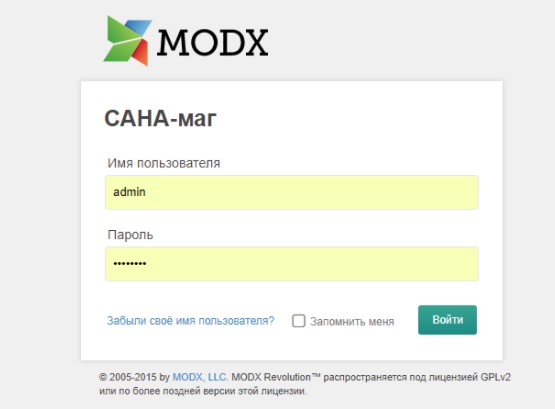
Теперь мы видим искомое — панель управления сайтом или же админку. Рассмотрим, что же можно делать в этой административной панели:
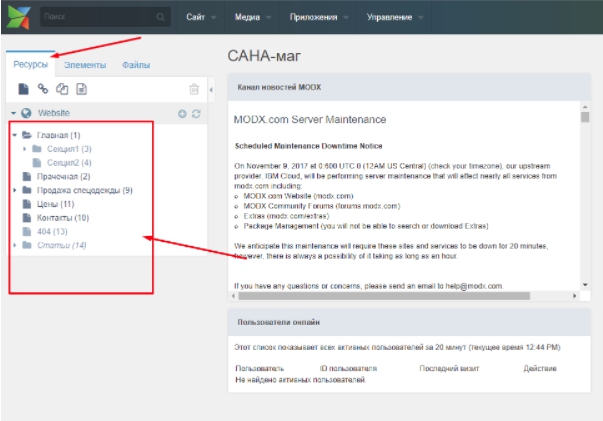
Для изменения содержимого любой страницы необходимо редактировать соответствующий раздел дерева категорий:
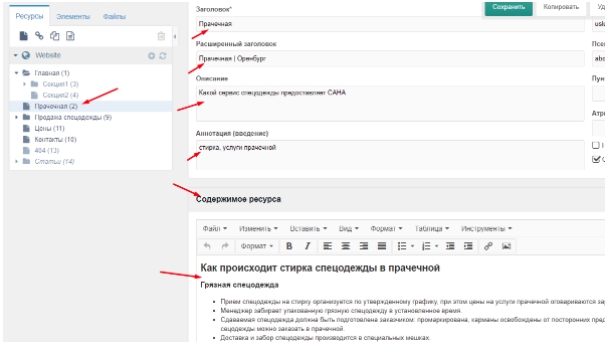
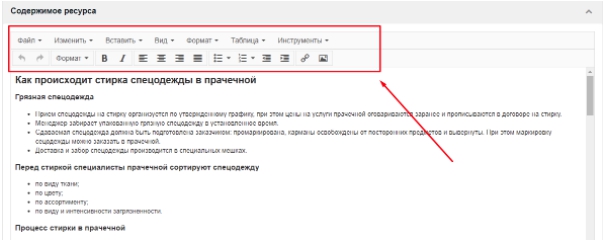
- Для опытных программистов есть возможность подключения своих собственных модулей в разделе “Элементы”. К примеру, для сайта по продаже недвижимости можно настроить отображение адресных точек квартир на карте, расширенный поиск объектов, всевозможные сортировки документов и т.п.
- Вкладка “Файлы” открывает структуру каталогов и файлов на веб-сервере для их правки и загрузки.
Каждая админ-панель уникальна. Если вы всю жизнь работали с WordPress, то не сможете сиюминутно переключиться на ShopScript или MODx. Что-то в админ-панелях есть общее, а что-то коренным образом различается. В любом случае, каждую админку придется изучать. Но если вы имеете навыки работы хотя бы с одной из них — то данный процесс будет проходить проще.
Среди админ-панелей также существует своя градация сложности. К примеру, “легкими” админками считаются Joomla, DLE, WordPress. Средняя сложность — у MODx. Повышенная сложность — 1C Битрикс, Drupal.
Как мы видим из примера, админка сайта — важный инструмент управления, без которого в настоящее время не может обойтись ни один солидный ресурс. А при грамотном и умелом подходе админку можно настроить так, что ваш сайт превратится в надежный космический корабль, уверенно курсирующий по просторам Интернета.

– Только качественный трафик из Яндекса и Google – Понятная отчетность о работе и о планах работ – Полная прозрачность работ
Как организовать вход в админку сайта администратору?


Пугает чисто визуальная составляющая, что авторизацию видят все, а по факту могут зайти только админы? Тогда может есть смысл сделать что-то вроде пасхального яйца — кликни в углу трижды и сверху появится блок с авторизацией. Ну и написать в форме, что вход для админа, а ты, раз нашел — молодец.

Забыл пароль!? как зайти в админку, минуя страницу входа — авторизоваться

- функция wp_set_auth_cookie() установим куки авторизации
- как зайти в консоль сайта, не открывая страницу входа — php
- 2 вариант авторизоваться в админке, не открывая страницу входа
Функция wp_set_auth_cookie() установим куки авторизации
ничего не возвращает.
(целое число — обязательный параметр) ID пользователя.
(необязательное — логическое) помнить ли пользователя. (по умолчанию false )
должны ли куки-файлы администратора отправляться только через https (использовать защищённые куки). по умолчанию is_ssl () — будет проверка.
Токен, который будет использоваться для файла cookie текущей сессии.
местонахождение в ядре WP — wp-includes/pluggable.php
Как зайти в консоль сайта, не открывая страницу входа — php
(id — 1 — в большинстве случаев — администратор) а значит рассмотрим пример входа (аутентификацию) в консоль администратора сайта:
Авторизация (отработка функции) происходит не тут же, а после повторной перезагрузки страницы.
После входа в админку, «функцию» нужно обязательно убрать!! иначе, при выходе, нарисуется такая картинка:

2 вариант авторизоваться в админке, не открывая страницу входа
добавляем такой код в файл функций активного шаблона:
Всё, что потребуется, после прописки кода в файл функций, так это — перейти на любую страницу сайта и добавить к URL такой «хвостик» (в коде возможно изменить):
Как говорилось выше: после того, как мы авторизуемся на сайте, непременно нужно удалить строки кода, иначе — любой посетитель сайта в данный момент будет авторизован!!
В WordPress по умолчанию имеется 6 ролей пользователей (однако возможно добавлять свои):
editor — редактор — позволено публиковать и редактировать посты других пользователей сайта.
author — автор — (права ограничены) только публикует и редактиррует собственные посты.
subscriber — подписчик — только редактирование своего профиля.
Повторяюсь: после авторизации обязательно уберите код, который использовали!

. А мне остаётся только раскланяться. и пожелать полезной работы в сети
В данном разделе Вы узнаете: как зайти на сайт под уникальными правами администратора, как добавлять материал на сайт и как сделать его более красочным, доступным для пользования родителям и проверяющим органам.
Мы с радостью Вам в этом поможем.
Отдел технической поддержки:
- 8-953-597-39-39
- 8-902-957-59-88
- 8-953-851-68-92
- 8-908-202-01-99
- 8-953-851-68-49
1. КАК ЗАЙТИ НА САЙТ ПОД ПРАВАМИ АДМИНИСТРАТОРА
2. ИЗМЕНИТЬ ДАННЫЕ УЖЕ ИМЕЮЩИЕСЯ НА САЙТЕ
2.1 Разместить/заменить документ
2.2 КАК РАЗМЕСТИТЬ ФОТОГРАФИИ
Создание новой галереи
Редактирование уже имеющейся галереи
2.3 КАК РАЗМЕСТИТЬ ВИДЕО
2.4 КАК РЕДАКТИРОВАТЬ УЖЕ ИМЕЮЩИЙСЯ ТЕКСТ
Редактирование простого текста
Редактирование таблиц
3. КАК ДОБАВИТЬ НОВОСТЬ
3.1 Если создали новость / страницу на сайте, а она не отображается в разделе новость / боковом меню
4. КАК ДОБАВИТЬ РАЗДЕЛ В БОКОВОЕ МЕНЮ
После ввода данных Вы попадаете в «Консоль»
Далее в верхнем левом углу нажмите на «Домик» (перейти на сайт)
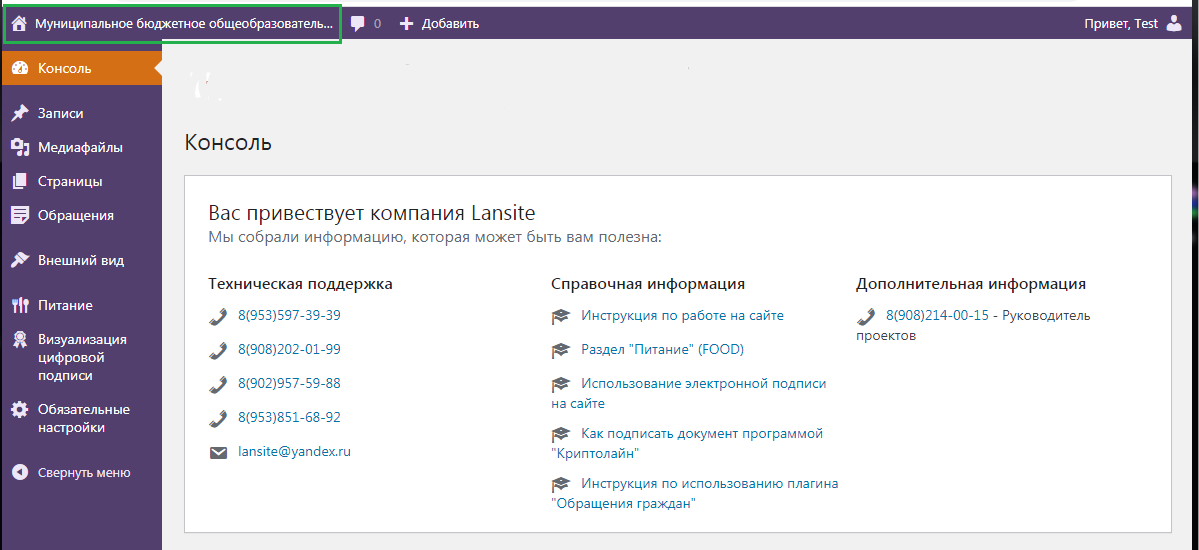
Так Вы перейдете на сайт с панелью инструментов

Поздравляем! Вы вошли на сайт как администратор.
На сайте нужно зайти на страницу, в которой необходимо внести изменения.
Например, надо добавить/заменить «Правила приема обучающихся»
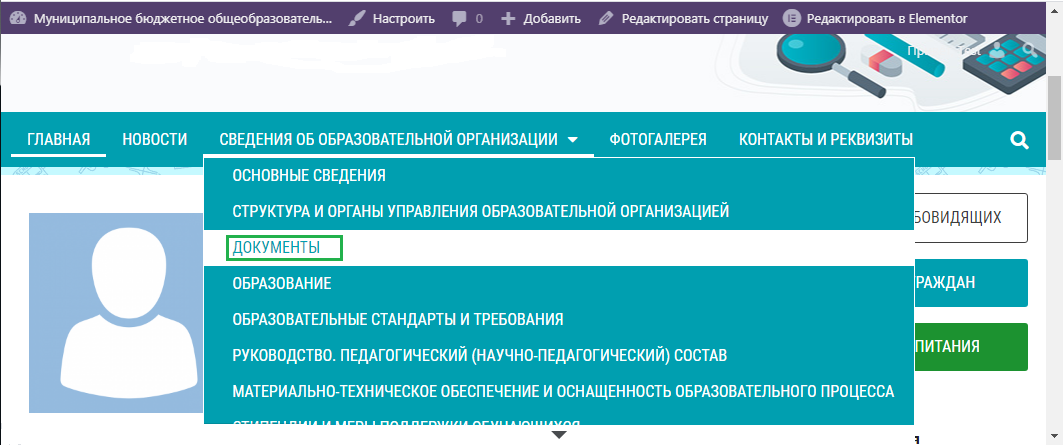
Для этого в верхнем меню наводите мышкой на раздел «Сведения об образовательной организации» Далее выберите подраздел «Документы» и кликните на нем мышкой.
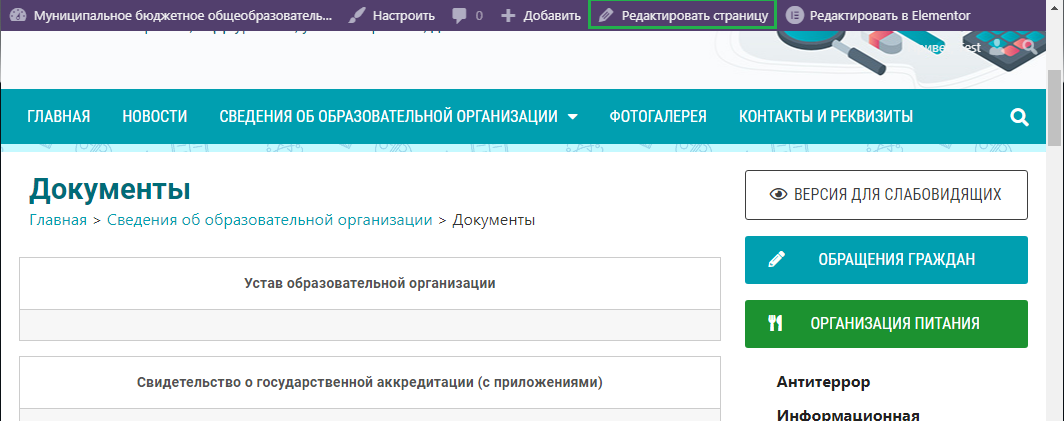
На экране появляется «Консоль».
В обязательном разделе «Сведения об образовательной организации» уже имеются необходимые заголовки и наименование обязательных документов.
Обратите внимание, если какой-то информации для обязательного раздела в Вашей организации нет, нельзя оставлять пустыми или ставить прочерк.
Например если в Вашей организации нет платных услуг, то нужно прописать «Платных образовательных услуг не предоставляется».
Рекомендуем внимательно изучить Приказ № 831 “Об утверждении Требований к структуре официального сайта образовательной организации в информационно-телекоммуникационной сети “Интернет” и раздел сайта «Сведения об образовательной организации»
1 Разместить/заменить документ
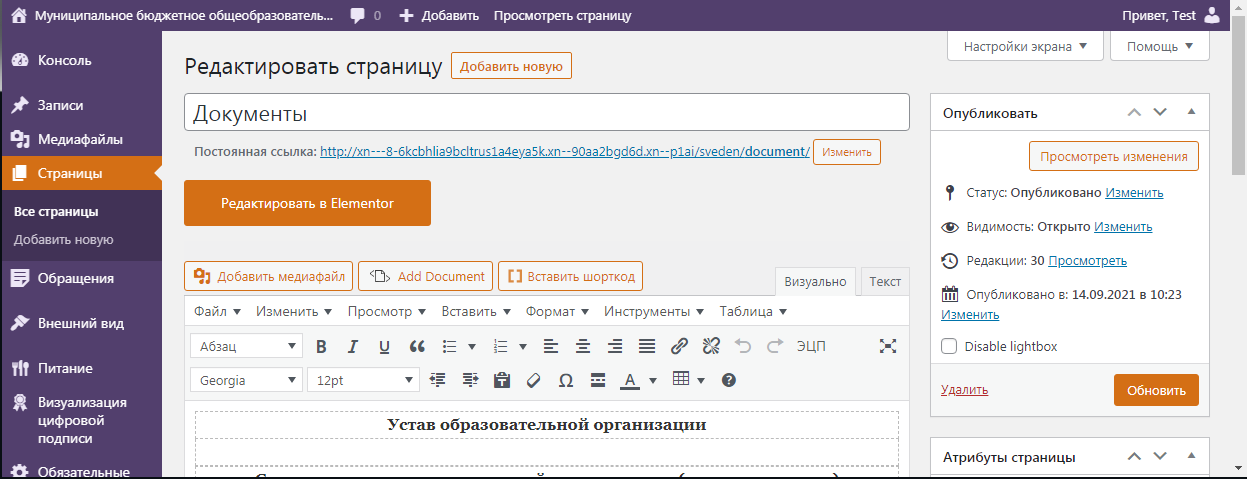
Далее находим место, где должна располагаться новая информация.
Простой текст на сайте написан черным цветом. Синим цветом выделяются (автоматически) ссылки на документы. При нажатии на синюю фразу откроется или скачается документ. (Откроется он или скачается, зависит от формата. PDF формат — открывается для просмотра на сайте, все остальные форматы скачиваются. Рекомендуем размещать все документы в обязательных разделах в формате PDF)
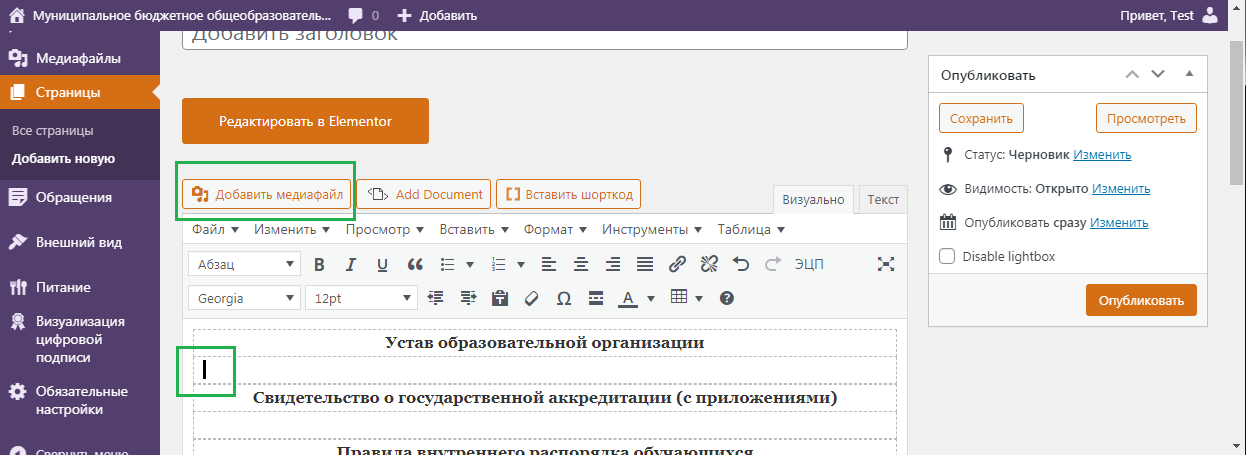
Если нужно добавить новый документ, то выберите место, где он должен находиться и поставьте там курсор (Важно: курсор не двигать)
Для загрузки документа на сайт нажмите на кнопку «Добавить медиафайл» (кнопка расположена над панелью инструментов, где «Абзац», «Файл», «Изменить»)
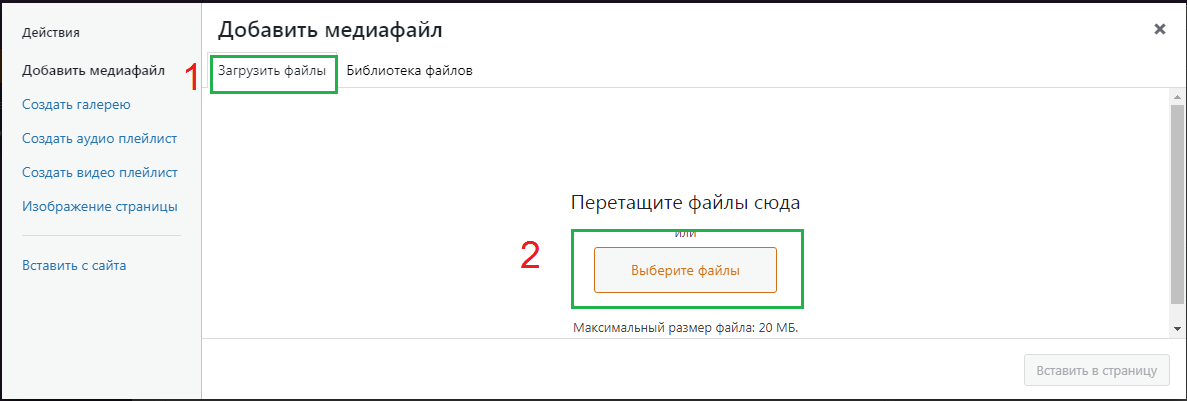
Далее во вкладке «Загрузить файлы» нажмите «Выберите файл»
Обратите внимание:
• Документ должен быть не больше 20МБ;
• Его название не должно содержать символы, такие как : / № «» & % и так далее;
• Название документа не должно быть слишком длинным.
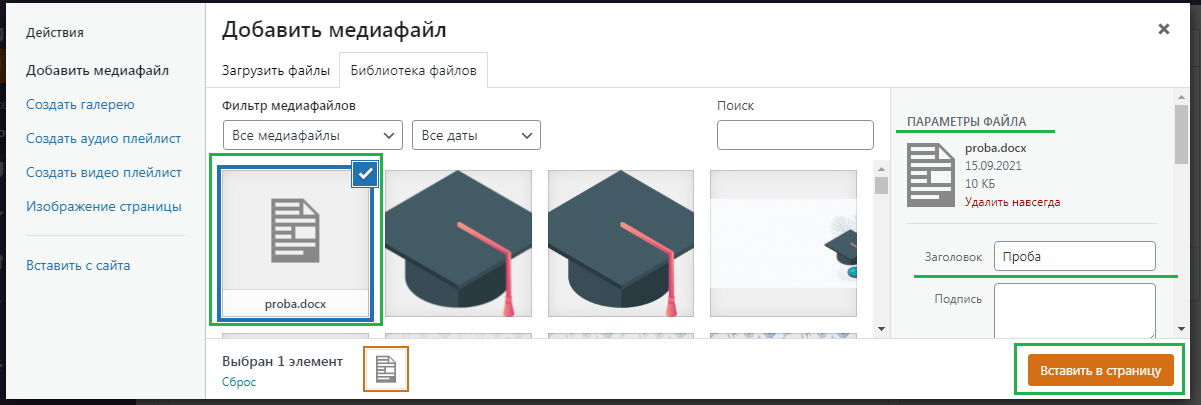
Загруженный документ будет выделен синей рамкой с галочкой в верхнем правом углу.
После нажмите на кнопку «Вставить в страницу/запись»
Документ должен отобразиться на странице в виде активной ссылки , где стоял курсор.
Если документ «много весит» или загружаете сразу несколько документов, или низкая скорость интернета, то необходимо немного подождать пока пройдет загрузка. Важно, в этот момент никуда не перемещать курсор, не водить мышкой или колёсиком.
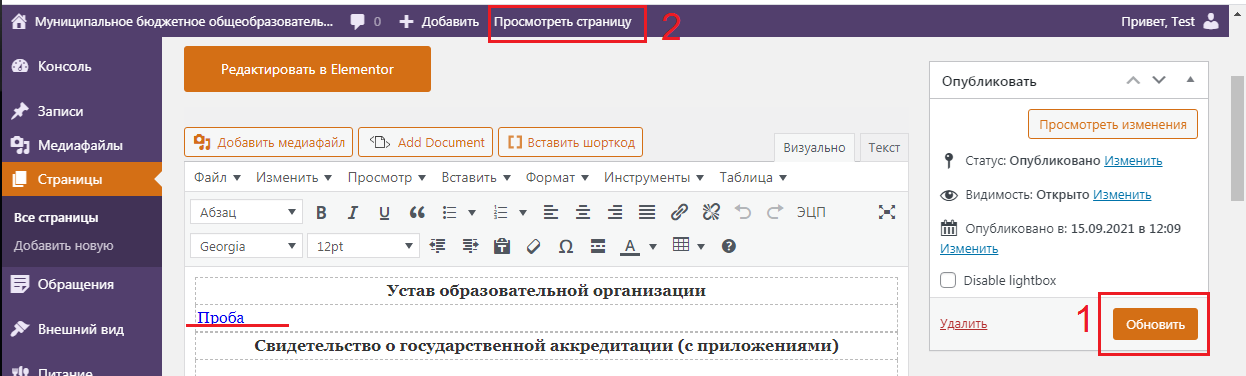
Если все верно, нажмите «Обновить».
Если, после загрузки, вы увидели в названии документа опечатку (или нужно прописать полное длинное название документа с символами), то нажмите кнопку «Добавить медиафайл». Далее выберите документ (уже загружен на сайт), название которого надо изменить, кликнув по нему мышкой. С правой стороны появятся «Параметры файла», там выберите раздел «Заголовок»
В данной графе можно поменять опечатку, прописать полное название документа.
Затем нажмите кнопку «Вставить в страницу/запись» (предыдущий файл с опечаткой нужно удалить, стерев название)

Поздравляем! Вы успешно добавили документ на сайт.
2 КАК РАЗМЕСТИТЬ ФОТОГРАФИИ
Фотографии размещаются в галерею.
В данном случае галерея — это настройки изображения (не путайте с разделом «Фотогалерея»)
1 Создание новой галереи
Внутри страницы «Редактирования», поставьте курсор, где необходимо вставить фотографии/картинки и нажмите кнопку «Добавить медиафайл»
Открывается «Библиотека файлов». Далее с левой стороны нажать кнопку «Создать галерею» – «Загрузить файл» – «Выберите файл»
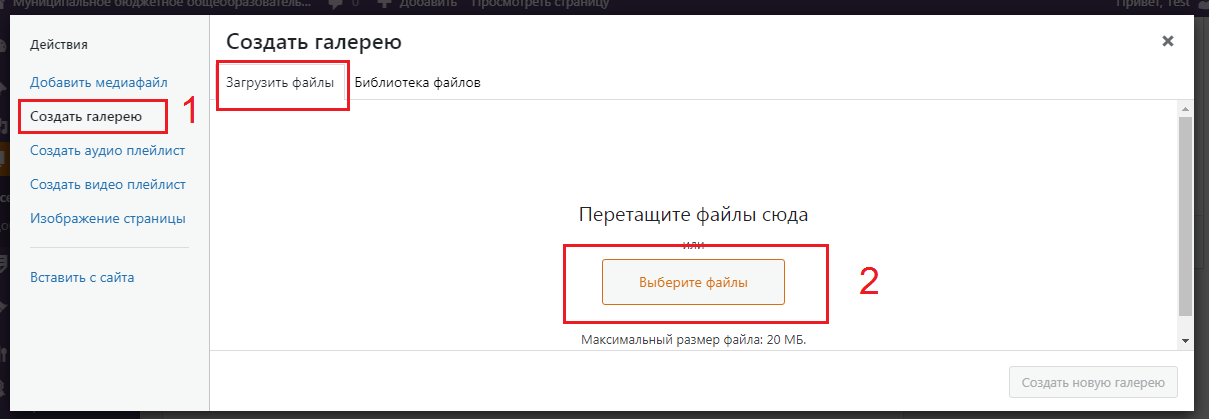
Откроется окно поиска файлов на Вашем компьютере. Необходимо найти фотографии (картинки) в данном окошке.
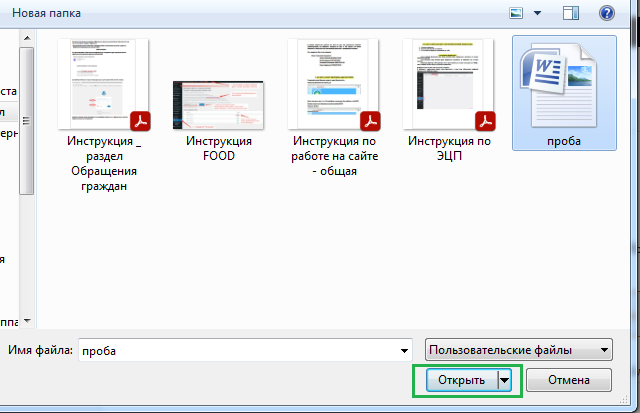
Можно выделить сразу несколько фотографий и нажмите кнопку «Открыть»
Загруженные файлы (фотографии, картинки) всегда выделяются «Галочкой в верхнем правом углу»
Так же в низу, где написано «Выбрано 6 элементов» можно проверить сколько файлов загрузилось (слишком «тяжёлые», неправильного формата или с неправильным названием не загружаются)
Если все верно сделано, то нажмите кнопку «Создать новую галерею»
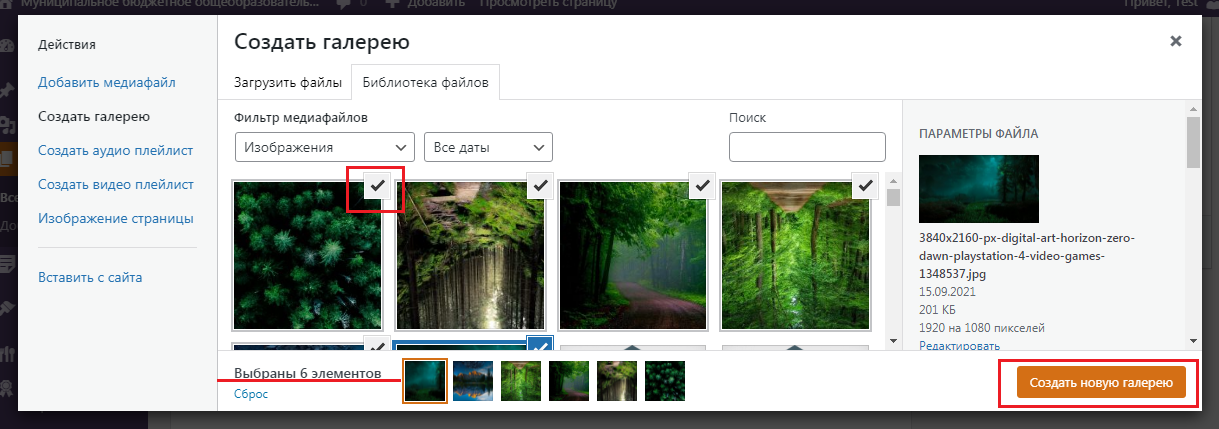
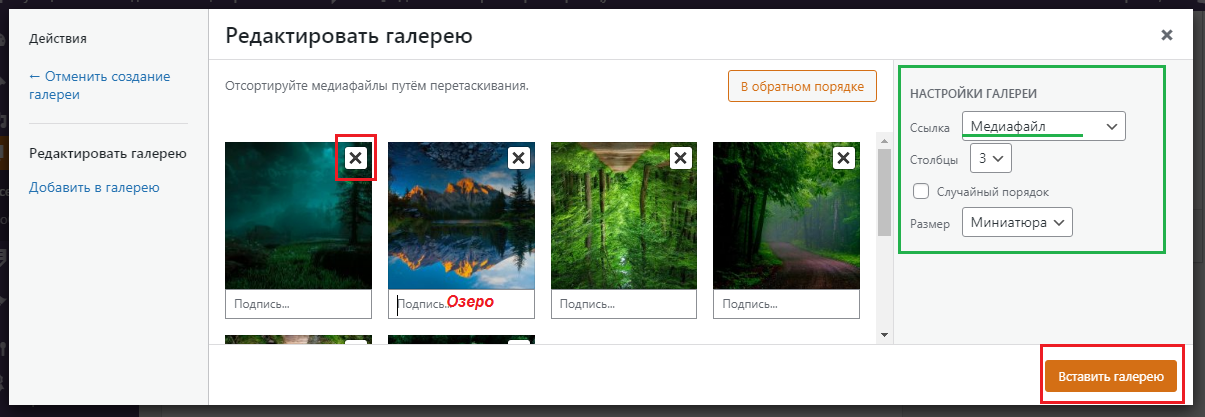
В разделе «Редактировать галерею» можно:
- Отсортировать фотографии по нужному порядку, файлы загружаются по алфавиту/нумерации. Для этого наводите мышкой на нужное фото, зажимаете левую клавишу мыши и перемещаете в нужное место фотографию.
- Для того чтобы удалить фото из галереи, на ненужном фото нажмите «Крестик».
Далее в разделе «Настройки галереи» выставите:
- Где «Ссылка» выбрать «Медиафайл» (Это ВАЖНО!)
- «Колонки / столбцы» – от 1 до 5 в зависимости от количества фотографий (сколько фотографий будет в одной строке)
- «Размер» – для 2 и более фото рекомендуем ставить «Миниатюру», для одного фото можно поставить «Средний» или «Полный».
По завершению всех настроек нажмите «Вставить галерею»
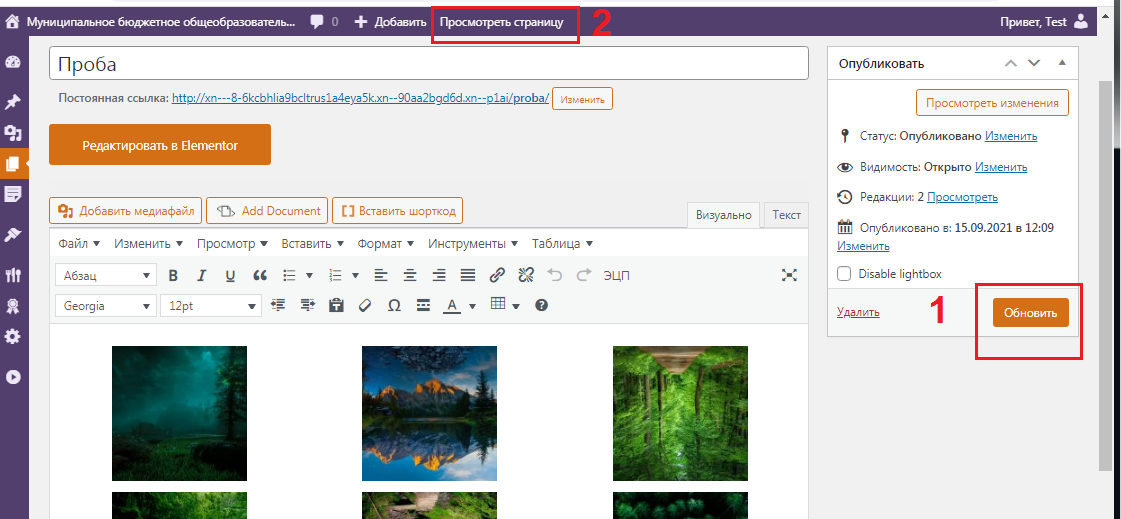
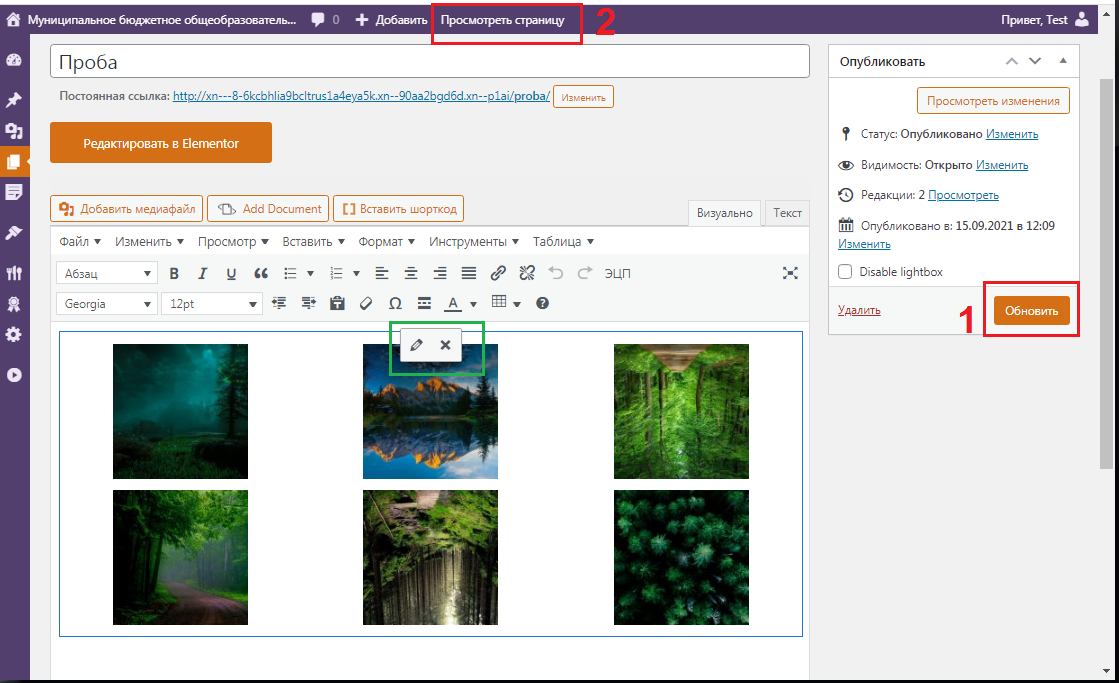
Фотографии появятся на странице. Далее нажмите с правой стороны кнопку «Опубликовать» или «Обновить» и вверху на черной полосе кнопку «Посмотреть страницу / запись»
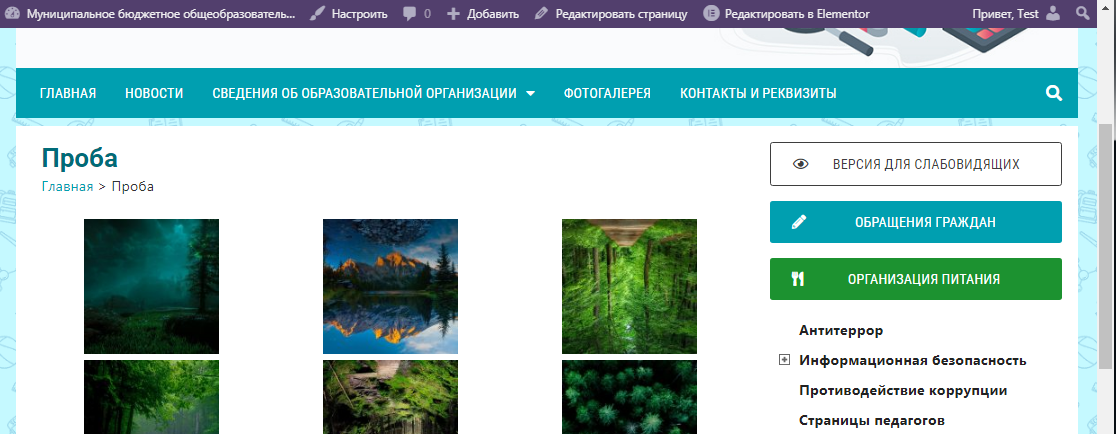
На сайте фотографии будут отображаться одинаковыми, равномерно распределятся по странице, вне зависимости с какого устройства будут смотреть посетители сайта.
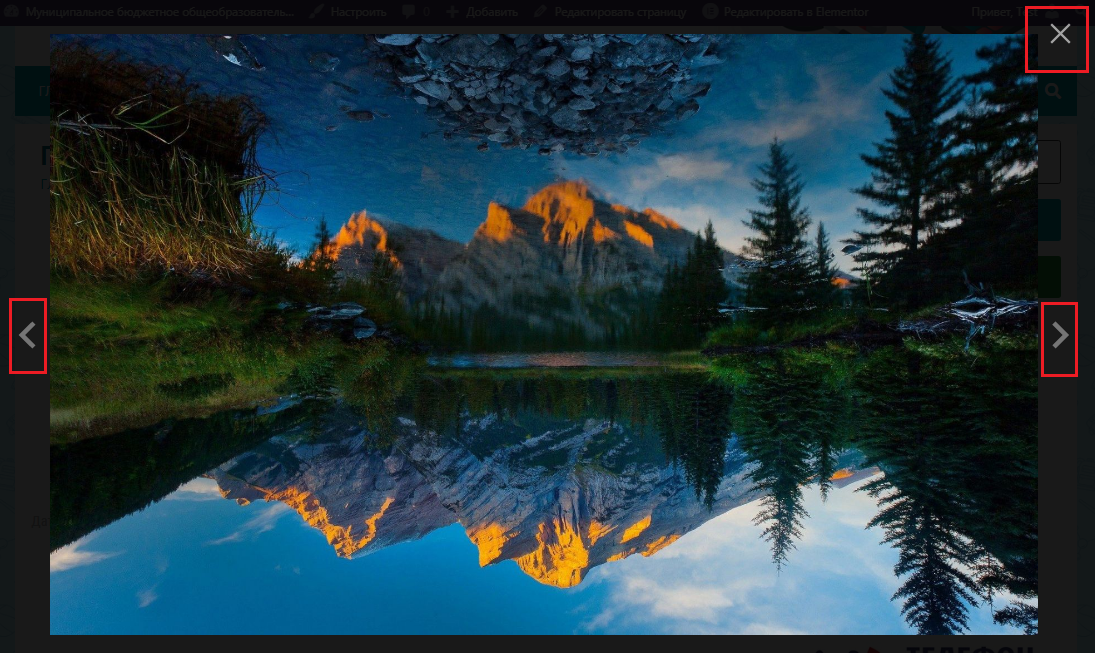
Поздравляем! Вы успешно создали галерею!
2 Редактирование уже имеющейся галереи
Зайдите на страницу, где находятся фотографии, которую нужно дополнить или убрать фото.
Нажмите «Редактировать страницу/запись»
Далее кликните левой кнопкой мыши по любой фотографии. Все фотографии выделятся рамкой и появится «Карандаш» и «Крестик».
Нажмите на «Карандаш» – «Изменить»
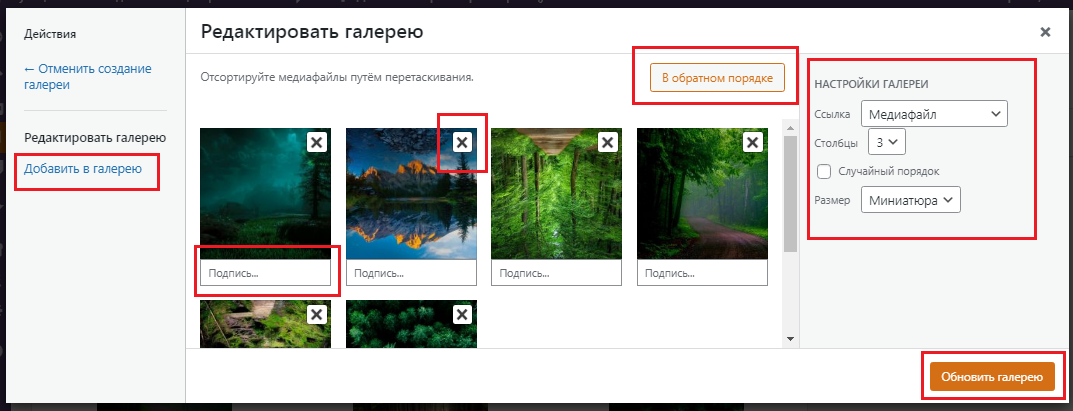
Появится окно «Редактировать галерею»
- Где «Ссылка» выбираете «Медиафайл» (Это ВАЖНО!)
- «Колонки / столбцы» – от 1 до 5 в зависимости от количества фотографий (сколько фотографий будет в одной строке)
- «Размер» – для 2 и более фото рекомендуем ставить «Миниатюру»; для одного фото можно поставить «Средний» или «Полный».
Для того чтобы удалить фото из галереи, на ненужном фото нажмите «Крестик».
Для того чтобы добавить фото в галерею, нажмите «Добавить в галерею»
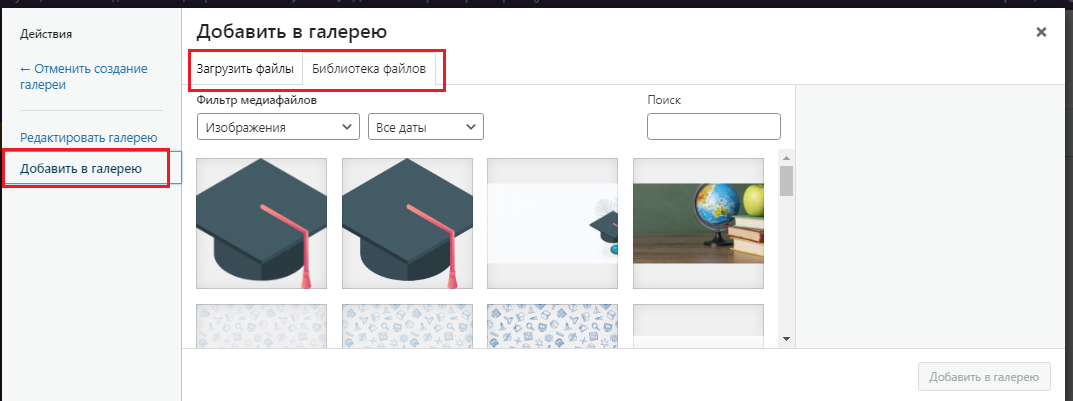
Появится окно «Библиотека файлов»
Если фото уже загружено на сайт, его надо найти во вкладке «Библиотека файлов»
Если фото надо добавить на сайт, загружаете обычным способом, не меняя настроек. «Загрузите файл» – «Выберите файл» – «Открыть»
Далее активируется кнопка в правом нижнем углу «Добавить в галерею»
Поздравляем! Вы успешно отредактировали галерею!
3 КАК РАЗМЕСТИТЬ ВИДЕО
Для более красивого оформления сайта, рекомендуем Вам загрузить видео в Одноклассники, ВКонтакте, Телеграм, РуТуб или в облачном хранилище.
По вопросам размещения видео с других платформ, рекомендуем обратиться к специалистам технической поддержки.
4 КАК РЕДАКТИРОВАТЬ УЖЕ ИМЕЮЩИЙСЯ ТЕКСТ
Для изменения уже имеющегося текста на сайте, необходимо зайти на нужную страницу в режим «Редактирования». Далее ставите курсор на место, где будут изменения.
1 Редактирование простого текста
На рисунке ниже зеленой рамкой выделена панель инструментов для изменения текста. Принцип работы такой же, как в Word документе. Рекомендуем ставить выравнивание по ширине страницы.
Так же обращаем Ваше внимание, при вставке текста с документа Word полностью переносится настройки текста на страницы сайта. Из-за этого может текст быть разным шрифтом или даже разного цвета
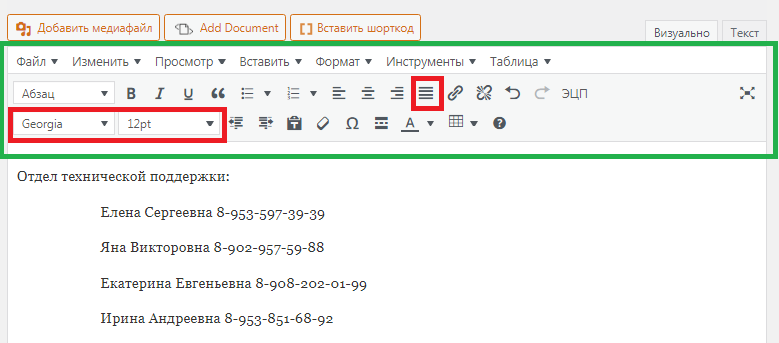
По завершении редакции обязательно нажмите кнопку «Обновить»
2 Редактирование таблиц
Изменение таблиц (добавление/удаление таблица/строк/столбцов) происходит только во вкладке «Таблица»
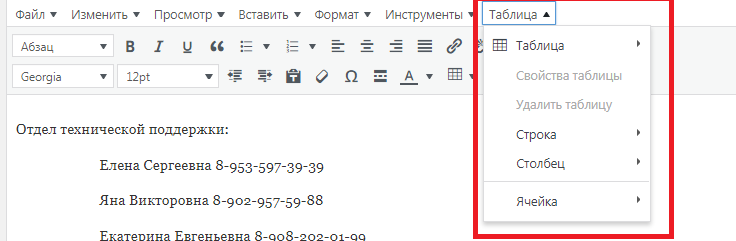
Поздравляем! Вы успешно отредактировали таблицу!
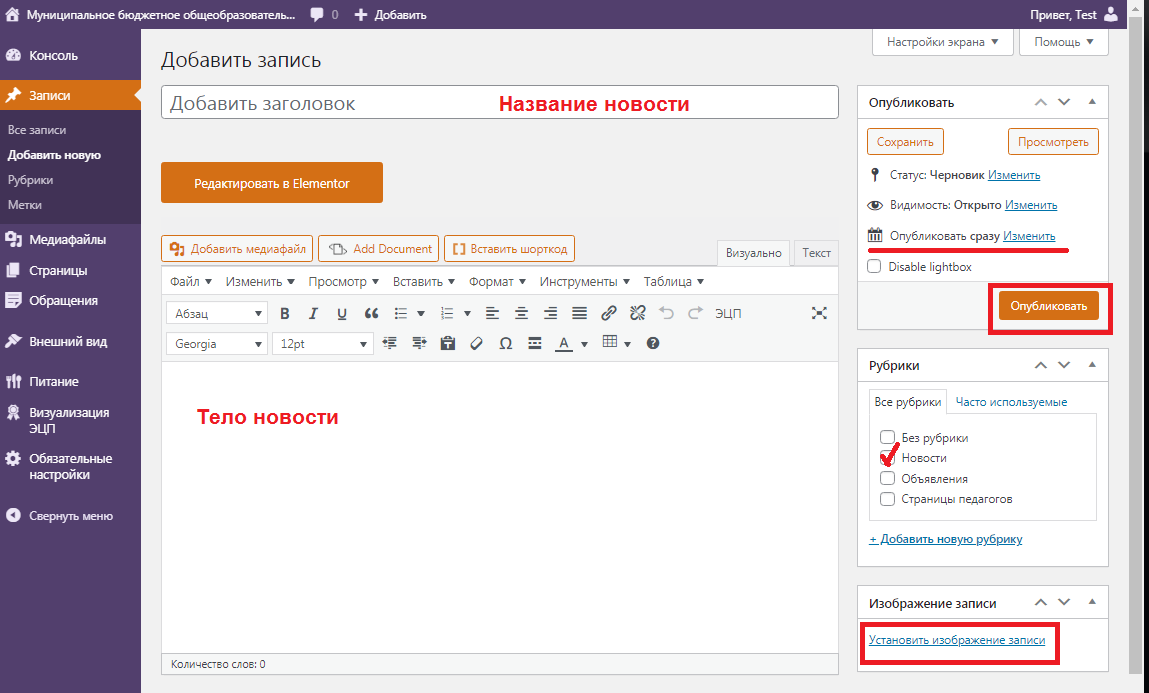
В верхней панели инструментов наведите мышкой на кнопку «Добавить», появится подменю, в нем выберите «Запись»

Далее появится новая запись. Пропишите название и заполните тело новости.
В тело новости можно напечатать текст или вставить уже готовый из документа в формате Word. Так же можно вставить фотографии, таблицу, документы или ссылку на видео.
Далее в правой части экрана выставляем настройки новости.
Во вкладке «Опубликовать» можно изменить дату публикации на любую предыдущую «Опубликовать сразу- Изменить»
Во вкладке «Рубрики» можно выбрать, где будет отображаться данная запись (Новости, Страница педагогов и т.д.) для страницы педагогов вместо названия новости пропишите ФИО педагога, а в тело записи можно разместить методическую копилку, портфолио или иную информацию, необходимую для аттестации педагога.
Во вкладке «Изображение записи» можно установить картинку (заставку новости). Для педагогов можно установить фото педагога. Для «изображения записи» необходимо выбрать фотографии/картинки горизонтального формата.
После заполнения и проверки всех настроек нажмите «Опубликовать»
Поздравляем! Вы успешно добавили новость!
Если создали новость / страницу на сайте, а она не отображается в разделе новость / боковом меню. (потерялась)
Если это запись – новость
В боковом меню есть раздел «Карта сайта», зайдите туда.
Внимательно просмотрите все записи, Вы обязательно найдете пропажу.
Далее откройте нужную запись в режиме «Редактирования» и поставьте галочку во вкладке «Рубрика» справой стороны (см п.3)
Если это созданная страница и ее нужно вывести в боковое меню (см п.4)
В верхней панели инструментов наведите мышкой на кнопку «Добавить», появится подменю, в нем выберите «Страницу»

Пропишите название будущей страницы и нажмите кнопку «Опубликовать».
После того, как прогрузится страница, с левой стороны в черном меню наведите на кнопку «Внешний вид» выберите пункт «Меню»
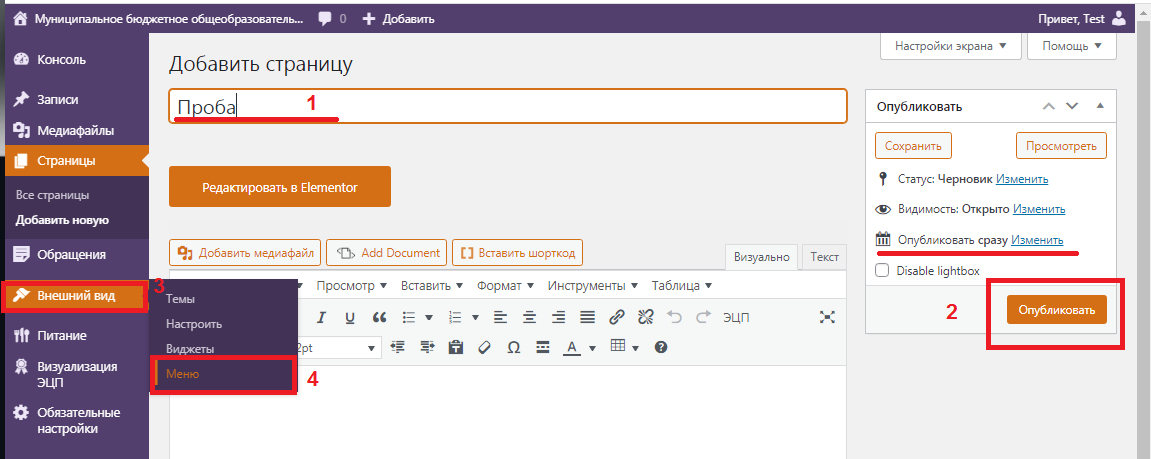
Далее проверьте в какое меню будет добавлен новый элемент. В пункте «Выберите меню для изменения» должно быть «Боковое меню». Если там стоит «Основное меню» его нужно заменить, нажав на «галочку» выбрать «боковое меню» и нажать кнопку «Выбрать»
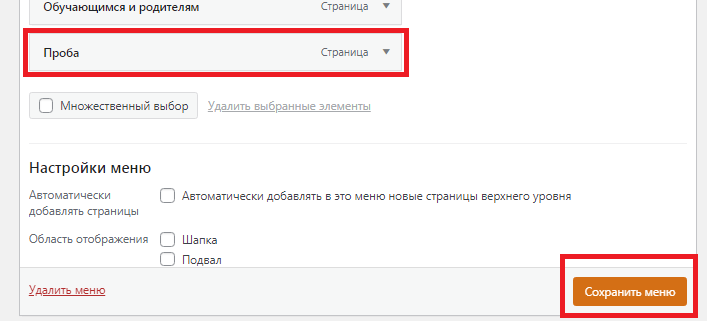
В разделе «Добавьте элементы меню» находим созданную страницу / запись / рубрику. Поставьте галочку напротив нужного и нажмите кнопку «Добавить в меню» (1 раз)
Вновь добавленный элемент появится в самом низу страницы.
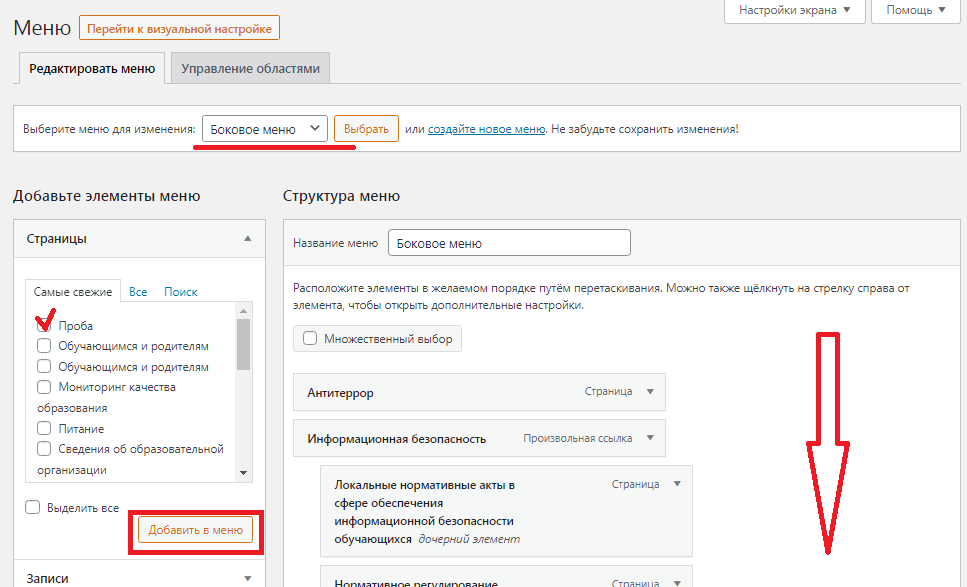
Если устраивает его место расположение нажмите кнопку «Сохранить меню»
Если новый элемент надо переместить, то наводите на него мышкой, зажимаете левой кнопкой и перемещаете в нужное место.
Обратите внимание, если новый элемент встанет для вышестоящего «Дочерним», то вышестоящий элемент не будет открываться, он станет заголовком.

Поздравляем! Вы успешно добавили раздел в боковое меню!
Благодарим за сотрудничество!
Как зайти на сайт или в админку сайта — страницы входа для разных CMS

25.10.18 ИТ / Разное 3934
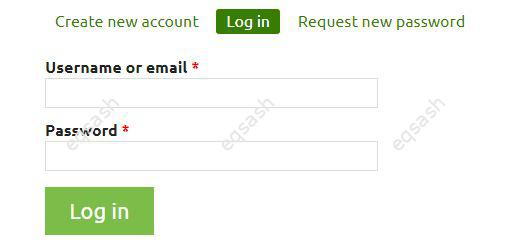
Поэтому, многих интересует вопрос – как зайти на сайт? Обычно вход для обычных пользователей и администраторов осуществляется через один и тот же адрес, поэтому зайти в админку сайта можно там же. Необходимо открыть страницу входа и ввести свои учетные данные.
На некоторых CMS доступны только страницы входа для администраторов, вход для обычных пользователей может быть отключен или адрес входа изменен. Также для входа пользователей обычно используется отдельная форма на сайте, выводимая программным способом, поэтому у нее может не быть адреса. В некоторых случаях, владельцы сайтов изменяют стандартные адреса страниц входа CMS на свои в целях безопасности.
Вход с правами администратора
Стандартные страницы входа для популярных CMS:
Как видно, адреса страниц входа для разных CMS различаются, поэтому если на сайте нет ссылки на форму входа, прежде всего необходимо узнать, на какой CMS написан сайт. Для этого можно посмотреть исходный код, там может быть указаны упоминания названия CMS, а неопытным пользователям можно воспользоваться специальными сайтами по распознаванию CMS – найти их можно в сети, набрав нужный запрос в поисковике.
Таким образом, зная адреса страниц входа, можно без труда ответить на вопрос — как зайти в админку сайта, а также как зайти на сайт обычному пользователю.

вход, выход из админ панели, сессии,третий шаг — делаем сайт
Сохраните выбранные изменения и введите в консоли значение «setinfo_pw пароль_пользователя» (без кавычек).
Как войти в админку CMS
Выберите вашу CMS и следуйте инструкции:
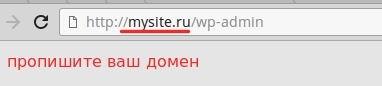
Войти в админку WordPress
Войти в админку MODX
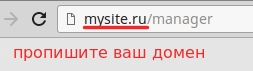
1. Введите в адресную строку браузера ваш домен и добавьте к нему /manager:
Войти в админку Drupal
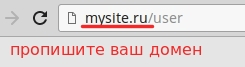
Войти в админку Joomla
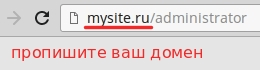
Войти в админку 1С-Битрикс
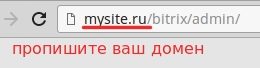
Войти в админку OpenCart