
- Как разместить готовый сайт в интернете
- 1 этап. Регистрация домена
- 2 этап. Покупка хостинга
- 3 этап. Привязка домена к хостингу
- 4 этап. Загрузка файлов на хостинг
- Размещение сайта через панель управления
- .png» title=»»> 4. Перед загрузкой файлов сайта удалите файлы .htaccess и index.html из папки public_html. Для этого выделите их, нажмите правой кнопкой мыши и выберите Удалить. После удаления можно начинать загружать файлы сайта на сервер. 5. Нажмите на кнопку Загрузить. 6. В появившемся окне нажать «Выбрать файлы для загрузки» и выбрать на компьютере файл или папку, который надо загрузить на аккаунт. После выбора файла, загрузка начнется автоматически. Как только загрузка будет завершена, список содержимого аккаунта обновится и загруженный файл будет отображаться в этом списке. Если файлов сайта пока немного, то таким образом можно загрузить их все. 7. Если требуется загрузить большое количество файлов сайта, рекомендуется загружать эти файлы в виде архива. Для этого следует: После выполнения этой задачи все файлы из архива будут доступны на аккаунте. 7. Создайте индексную (главную) страницу сайта index.html. Нужно назвать именем index.html тот файл, который должен открываться первым при загрузке сайта. Например, если требуется, чтобы страница mypage.html открывалась первой при загрузке сайта, то файл mypage.html надо переименовать в index.html. Имя файла обязательно задаётся в нижнем регистре. Переименовать файл можно как на компьютере перед загрузкой сайта на аккаунт, так и после того, как он будет загружен. Если рассматривать второй вариант, то после загрузки нужно будет: Размещение сайта через FTP-клиент Для размещения файлов сайта на хостинге удобно использовать FTP-клиент. В случае отсутствия на компьютере установленного FTP-клиента подключение по FTP может быть произведено напрямую из браузера. Для этого в адресной строке браузера указывается адрес вида: Подробная информация о работе с FTP представлена в статье. Создание базы данных Если на сайте предполагается использование базы данных, создать её можно в разделе панели управления «Базы данных». Подробная информация о работе с базами данных представлена в разделе помощи. Как разместить сайт на хостинге В статье расскажем о том, как залить сайт на хостинг 2domains. Эта инструкция подойдет вам, если у вас уже есть файлы сайта. Например, это может быть архив, состоящий из HTML-страничек, таблиц стилей CSS, Java-файлов и PHP-скриптов. А может, и что-то менее сложное. Если у вас нет файлов сайта, вы можете создать его в своеобразном конструкторе (CMS), используя шаблоны и модули. Мы описали процесс автоматической установки CMS на хостинг в статье. Как загрузить сайт на хостинг Перед тем как разместить сайт на хостинге, убедитесь, что подключили домен к хостингу. Иначе ваш сайт будет недоступен для пользователей интернета. Для размещения сайта на хостинге вам понадобится: 2. Перейдите в корневой каталог сайта. Для этого зайдите в WWW-домены, кликните по домену, на котором должен открываться сайт, и нажмите Каталог: 3. Выделите файлы и папки, которые уже находятся в корневом каталоге (выберите все строки с зажатым Ctrl), и нажмите Удалить: 4. Нажмите Закачать и загрузите архив/файлы сайта в папку. Доступные форматы: .zip, .gzip, .bzip, .tar: Пример загрузки архива 5. Если вы закачали на хостинг архив, распакуйте его содержимое в корневую папку сайта (это важно, иначе сайт будет открываться с ошибкой 403). Для этого выделите архив и нажмите Извлечь: Если файлы вашего сайта весят больше 100 Мб, воспользуйтесь загрузкой по FTP. Для этого нужно установить файловый менеджер FileZilla. Подробнее в статье. Готово! Мы рассмотрели, как выложить сайт на хостинг. Как создать базу данных на хостинге Если в работе вашего сайта должна использоваться база данных, создайте базу данных в панели управления и импортируйте содержимое (если есть дамп в формате .sql). Для этого воспользуйтесь инструкцией ниже. Обратите внимание: на хостинге для сайта с тарифом Host-Lite отсутствует поддержка баз данных. Вы не сможете использовать базы данных на этом тарифе. 1. Создайте базу данных. Для этого в панели управления перейдите в раздел «Базы данных», нажмите Создать, заполните поля и нажмите Оk: Если все сделано правильно, ваш сайт уже доступен в интернете. Перед проверкой доступности сайта не забудьте очистить кеш браузера Сколько сайтов можно разместить на одном хостинге Количество сайтов, которые можно разместить на одной услуге хостинга, зависит от выбранного тарифа. На тарифах Host-A и Host-B можно разместить только один сайт. Число сайтов на других тарифах хостинга можно посмотреть на странице. Как разместить сайт на виртуальном хостинге Последнее обновление: 13 апреля 2023 г. Перед тем как залить сайт на услугу хостинга убедитесь, что сам домен привязан к хостингу. Чаще всего сайт состоит из одной или двух составляющих: Соответственно, чтобы разместить сайт на хостинг ISPmanager, нужно привязать домен к услуге хостинга, загрузить архив с файлами сайта в корневой каталог и импортировать базу данных (при наличии). Как разместить файлы сайта В разделе «WWW-домены» выберите домен, для которого хотите загрузить сайт, и нажмите Файлы сайта: После добавления домена в панель управления хостингом в папке сайта создаются файлы парковочной страницы. Удалите все файлы, содержащиеся в папке: Нажмите кнопку Загрузить. Выберите архив сайта на вашем компьютере и нажмите Ok. Панель управления ISPmanager поддерживает архивы в форматах: zip,gzip,bzip, tar,tar.gz. Выделите архив и нажмите Извлечь: Убедитесь, что файлы сайта были извлечены непосредственно в каталог сайта, а не во вложенную директорию. При необходимости переместите файлы сайта в корневой каталог, для этого выделите все файлы и воспользуйтесь кнопками Вырезать и Вставить. Как импортировать базу данных Если ваш сайт хранит данные в базе данных (например, данные для авторизации пользователей), то для него необходимо создать базу данных и импортировать содержимое при наличии дампа. Если у вас сайт-визитка или посадочная страница, база данных не требуется. Готово, вы загрузили ваш сайт на виртуальный хостинг FastFox. Если ваш домен был уже привязан к услуге хостинга, то сайт будет доступен в сети. Если вы только зарегистрировали домен или ранее изменяли DNS-серверы, ваш сайт будет доступен через 24 часа. Видеоинструкция https://youtube.com/watch?v=uGXqK_Vv0Mo%3Fstart%3D1133 Допустим, что Вы решили заняться сайтостроительством и создали сайт на своем локальном компьютере. Но вот незадача — этот сайт кроме Вас никто не видит! Он не размещен в Интернете! Для того, чтобы любой желающий мог набрать в адресной строке браузера какой-либо адрес и увидеть Ваш сайт, необходимо воспользоваться услугой хостинга сайтов и перенести свой сайт с локального компьютера на хостинг. В этой статье мы поэтапно и максимально простыми словами дадим Вам инструкцию, следуя которой Вы легко и быстро разместите свой сайт или сайт Вашей компании в сети Интернет на нашем хостинге. Данная статья прекрасно подходит как для переноса сайта с локального компьютера (например, созданного с помощью Denwer), так и с другого хостинга. Немного информации Сайты бывают двух типов: статичные и динамические. Статичные сайты — это просто набор html/css/js документов, которые представляют из себя обычные текстовые файлы. Перенос такого типа сайтов не представляет никакой сложности: достаточно просто скопировать файлы на сервер. Второй тип сайтов — динамические. Динамический сайт гибок и расширяем. Это своего рода программа, которая выполняется на сервере и реагирует на действия посетителя. Такая программа называется CMS или Системой управления контентом (от англ. Content Management System). Большинство CMS написаны на специальном языке программирования — PHP и хранят информацию (контент страницы, настройки системы, пользователей и т.д.), в базе данных (далее по тексту БД). Вот примеры самых популярных CMS: WordPress, Joomla, Data Life Engine, Drupal. Если Вы создавали сайт с использованием CMS, то сейчас обязательно узнали одно из названий. Перенос сайтов, созданных при помощи CMS, требует дополнительных действий: необходимо перенести файлы CMS (исполняемые скрипты, шаблоны и остальные файлы), перенести БД и настроить CMS для работы на хостинге. Обращаем Ваше внимание! В случае со статическим сайтом достаточно выполнить первые 3 пункта данной статьи. Остальные пункты относятся к динамическим сайтам. Регистрация и заказ хостинга у нас есть замечательное руководство по Панели управления. В нем детально описаны возможности каждого ее раздела. Регистрация или перенаправление домена После регистрации в нашей системе уже можно начинать непосредственно работу над размещением сайта. Очевидно, что у сайта должен быть адрес, иначе как на него можно будет зайти? Для этого необходимо зарегистрировать доменное имя. Это можно сделать через Вашу Панель управления. Для регистрации нового доменного имени или добавления существующего домена необходимо зайти в раздел «Домены» Регистрация нового домена После выполнения этой операции Вам необходимо подождать 10-15 минут (это время необходимо для того, чтобы домен успешно прописался на наших DNS-серверах). Затем Вам необходимо изменить основные DNS-записи у Вашего домена, указав в них наши DNS-сервера. Сделать это нужно там, где Вы регистрировали доменное имя. Пропишите для домена следующие адреса NS-записи: Если вы все сделали правильно, то на этом настройка доменного имени завершается. После регистрации или изменения DNS-записей домена он начинает работать в среднем в течении 24-72 часов! Это связано с обновлением кеша на DNS-серверах. Загрузка файлов на сервер с помощью FTP Вне зависимости от того, статичный у Вас сайт или Вы пользуетесь CMS, Вам необходимо закачать файлы на сервер. Для этого мы воспользуемся протоколом FTP. У нас есть инструкции по найстройке и использованию популярных FTP-клиентов, таких как Total Commander, WinSCP, FileZilla. По одной из этих инструкций Вы сможете без проблем загрузить файлы Вашего сайта в ранее созданную директорию на нашем хостинге. Перенос базы данных Перенос БД состоит из трех этапов: Создание дампа БД После чего нажмите кнопку «Вперёд», и сохраните полученный файл. Этот файл содержит все данные из таблиц и описание структуры таблиц. Он называется дампом БД. Создание БД на хостинге Перейдите в раздел MySQL в Вашей Панели управления: В этом разделе можно управлять базами данных. Вам необходимо создать новую базу данных, в которую мы на следующем шаге импортируем созданный нами дамп. Для этого введите желаемое имя БД, введите и запомните пароль и нажмите на кнопку «Добавить». Теперь нам нужно загрузить наш дамп в БД. Нажмите вкладку «Импорт», выберите файл созданного дампа с Вашего компьютера с помощью кнопки «Обзор» и нажмите кнопку «Вперёд»: После загрузки Вы увидите сообщения о том, что импорт произведен успешно. Отлично! Мы уже почти у цели. Остался последний шаг. Настройка соединения с БД Рассмотрим последний общий для всех CMS этап переноса. Мы уже скопировали файлы, импортировали БД. Теперь необходимо указать вашей CMS, как подключаться к новой базе данных. В большинстве случаев это делается правкой одного конфигурационного файла CMS. У каждой CMS этот файл называется по-разному и находится в разной директории. Приведем примеры этих файлов для самых популярных CMS: Расположение конфигурационного файла для других CMS Вам нужно уточнять на сайте разработчиков Вашей CMS. Самый простой способ отредактировать файл — сделать это через Файловый менеджер. Зайдите в него и перейдите в нужный каталог, где располагается данный файл. Нажмите на конфигурационный файл правой кнопкой мыши и выберите «Правка» — откроется редактор. В нем Вам нужно указать новые значения хоста БД, пользователя БД, имени БД и пароля БД. Обычно этот файл хорошо прокомментирован, и найти необходимые строчки не составляет труда. Разберем на примере WordPress’а: Кажется, что тут достаточно очевидно, какие данные куда вписывать. На нашем хостинге данные реквизиты формируются следующим образом: Вот и все! Вы выполнили все шаги и теперь Ваш сайт уже должен начать работать на нашем хостинге. Не забывайте, что свежезарегистрированный домен заработает не сразу, равно как и домен, у которого изменялись DNS-записи. Но совсем скоро сайт начнет открываться по своему имени, и Вы сможете начать принимать на нем первых посетителей =) Не забудьте, что у каждой CMS есть свои тонкости и нюансы при переносе: необходимость чистить кэш, править пути к файлам, править пути в базе и.т.п. При самостоятельном переносе сайтов на CMS лучше сначала ознакомиться с такими нюансами на официальных форумах. Также напоминаем Вам, что наша Техническая поддержка работает круглосуточно и без выходных, так что в любое время дня и ночи Вы можете обратиться с любым вопросом. Мы с радостью поможем Вам. Успехов в сайтостроении!
- Размещение сайта через FTP-клиент
- Создание базы данных
- Как разместить сайт на хостинге
- Как загрузить сайт на хостинг
- Как создать базу данных на хостинге
- Сколько сайтов можно разместить на одном хостинге
- Как разместить сайт на виртуальном хостинге
- Как разместить файлы сайта
- Как импортировать базу данных
- Видеоинструкция
- Немного информации
- Регистрация и заказ хостинга
- Регистрация или перенаправление домена
- Регистрация нового домена
- Загрузка файлов на сервер с помощью FTP
- Перенос базы данных
- Создание дампа БД
- Создание БД на хостинге
- Настройка соединения с БД
Как разместить готовый сайт в интернете
Читайте эту статью, если у вас уже есть архив с готовым сайтом (картинками, видео, кодом, вёрсткой), но пока вы не знаете, как опубликовать сайт в интернете. Мы расскажем, как разместить свой сайт в интернете, и подробно опишем каждый шаг.
Всю процедуру можно разделить на 4 этапа:
Если у вас уже есть домен и хостинг, переходите сразу к четвертому этапу. Рассмотрим, как зарегистрировать свой сайт в интернете.
1 этап. Регистрация домена
Конечно, вы можете разместить ваш сайт в интернете и без домена. Но он вряд ли наберёт популярность. На это есть причины:
Если вы решили создать свой сайт и хотите, чтобы его легко находили новые пользователи, а также возвращались старые, вам нужен домен — имя сайта в сети.
На 2domains.ru можно подобрать домен в 664 доменных зонах. Выбрать домен, а также ознакомиться с ценами на регистрацию и продление вы можете на странице подбора. Статьи, которые помогут в выборе и регистрации:
2 этап. Покупка хостинга
На 2DOMAINS вы сможете подобрать:
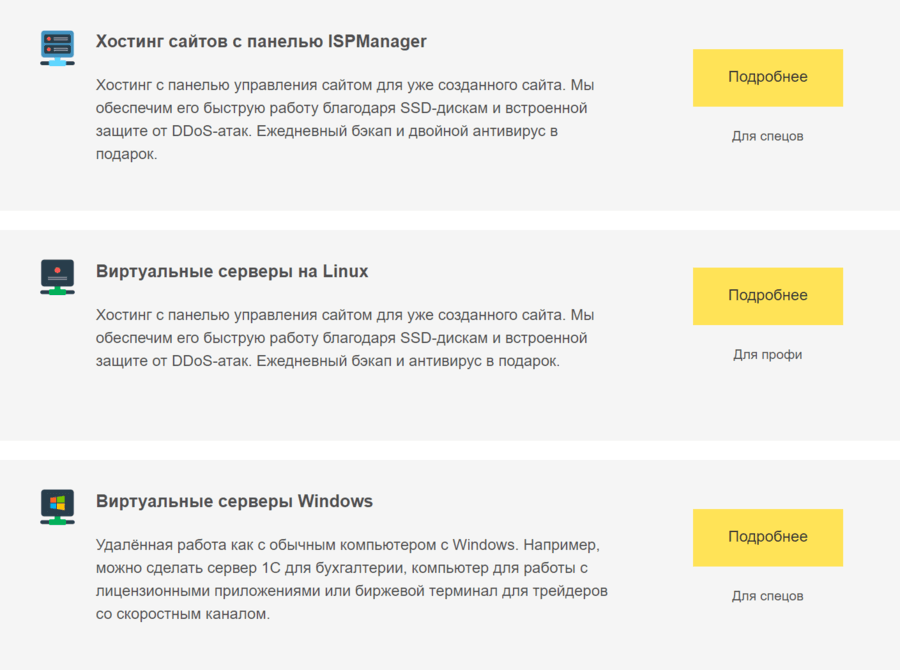
Виртуальный Linux-хостинг — это самый популярный и простой тип услуги. На нём можно разместить как визитку, так и интернет-магазин. При заказе обратите внимание на:
В статье мы рассказали, как выбрать тариф хостинга.
3 этап. Привязка домена к хостингу
Перед тем как разместить сайт, созданный на HTML или при помощи CMS, привяжите домен к хостингу. Это нужно для того, чтобы в браузере пользователя при переходе на домен отображались файлы сайта. Если не сообщить интернету, что такой-то домен соответствует таким-то файлам сайта на хостинге, пользователи не смогут увидеть нужный сайт – браузер будет выдавать ошибку.
Для привязки достаточно прописать DNS-серверы по инструкции.
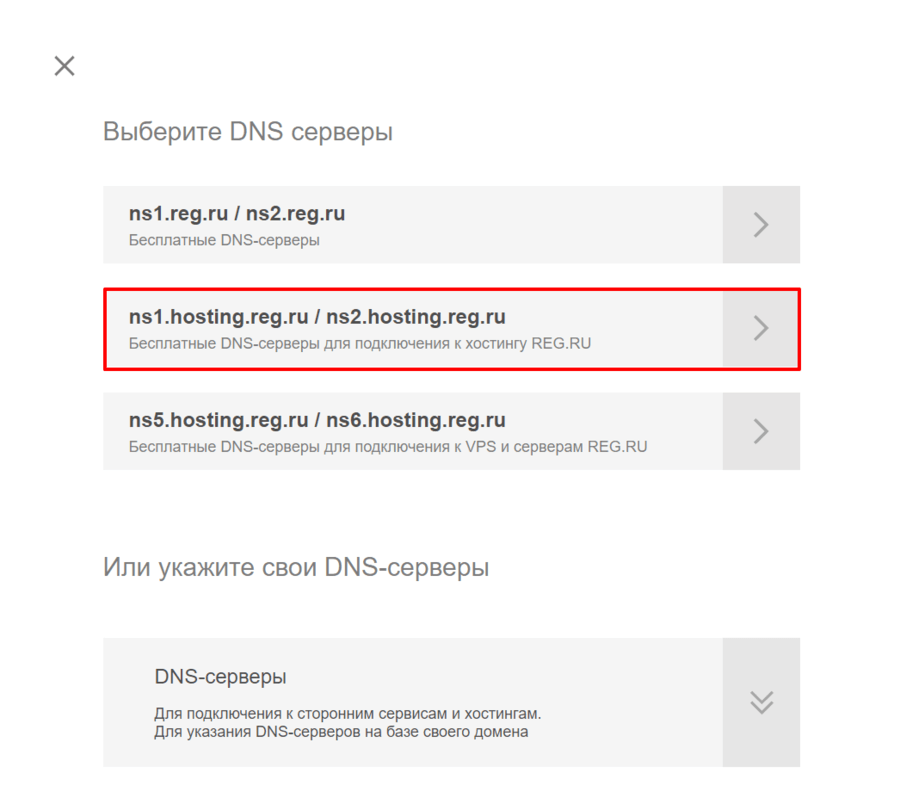
После того как вы прописали DNS-серверы, переходите к загрузке файлов на хостинг.
4 этап. Загрузка файлов на хостинг
Разместить сайт на хостинге можно несколькими способами:
Вам нужно загрузить архив в корневую директорию вашего сайта и развернуть базу данных при её наличии. Проще всего это сделать через панель управления по инструкции.
После того как вы прописали DNS-серверы и загрузили файлы на услугу, сайт может заработать не сразу. Проверьте все настройки и дождитесь обновления DNS, которое в среднем занимает 24 часа. После обновления DNS сайт станет доступен.
Теперь вы знаете, как завести сайт в интернете.
Разместить сайт на нашем хостинге можно, воспользовавшись сервисами Панели управления либо программами (клиентами) для работы по протоколу FTP. Ниже рассмотрим оба этих способа.
Размещение сайта через панель управления
2. Перейдите в раздел Файловый менеджер:
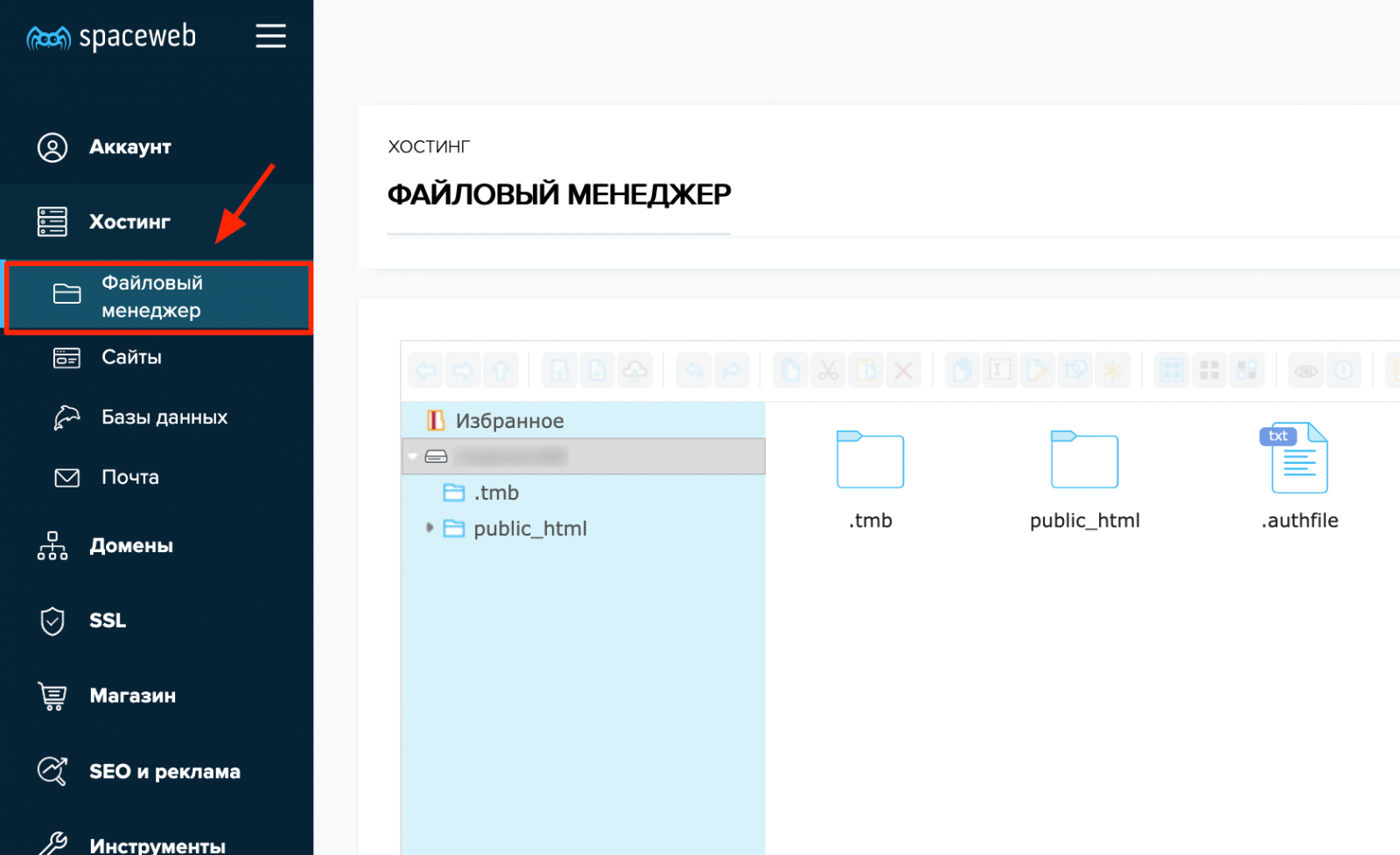
3. Перейдите в папку public_html, нажав на ее имя.
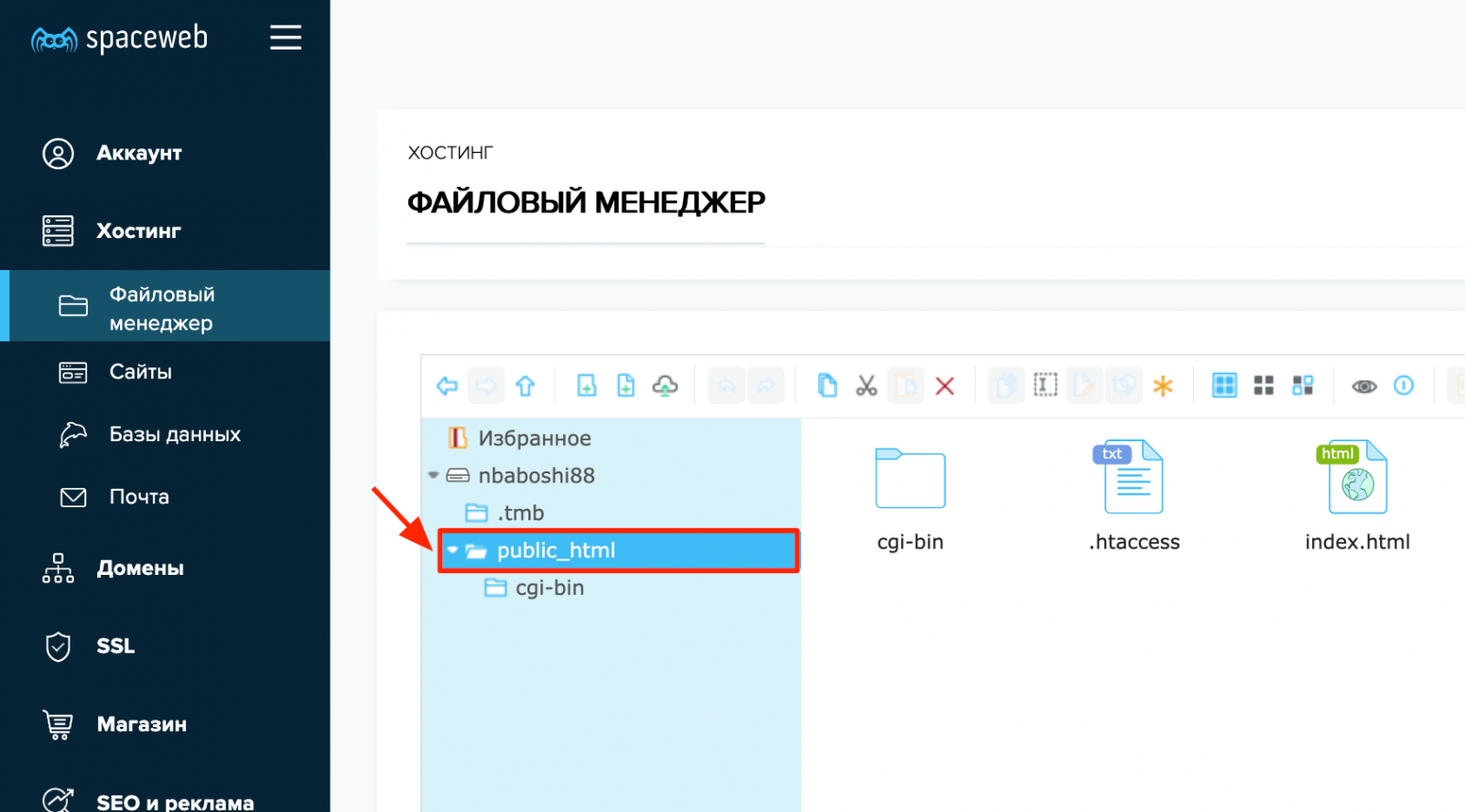
При входе в папку в «Файловом менеджере» будет выведено её содержимое:
<img class="img-fluid" src="https://help.sweb.ru/kb_upload/image/file_manager
.png» title=»»>
4. Перед загрузкой файлов сайта удалите файлы .htaccess и index.html из папки public_html. Для этого выделите их, нажмите правой кнопкой мыши и выберите Удалить.
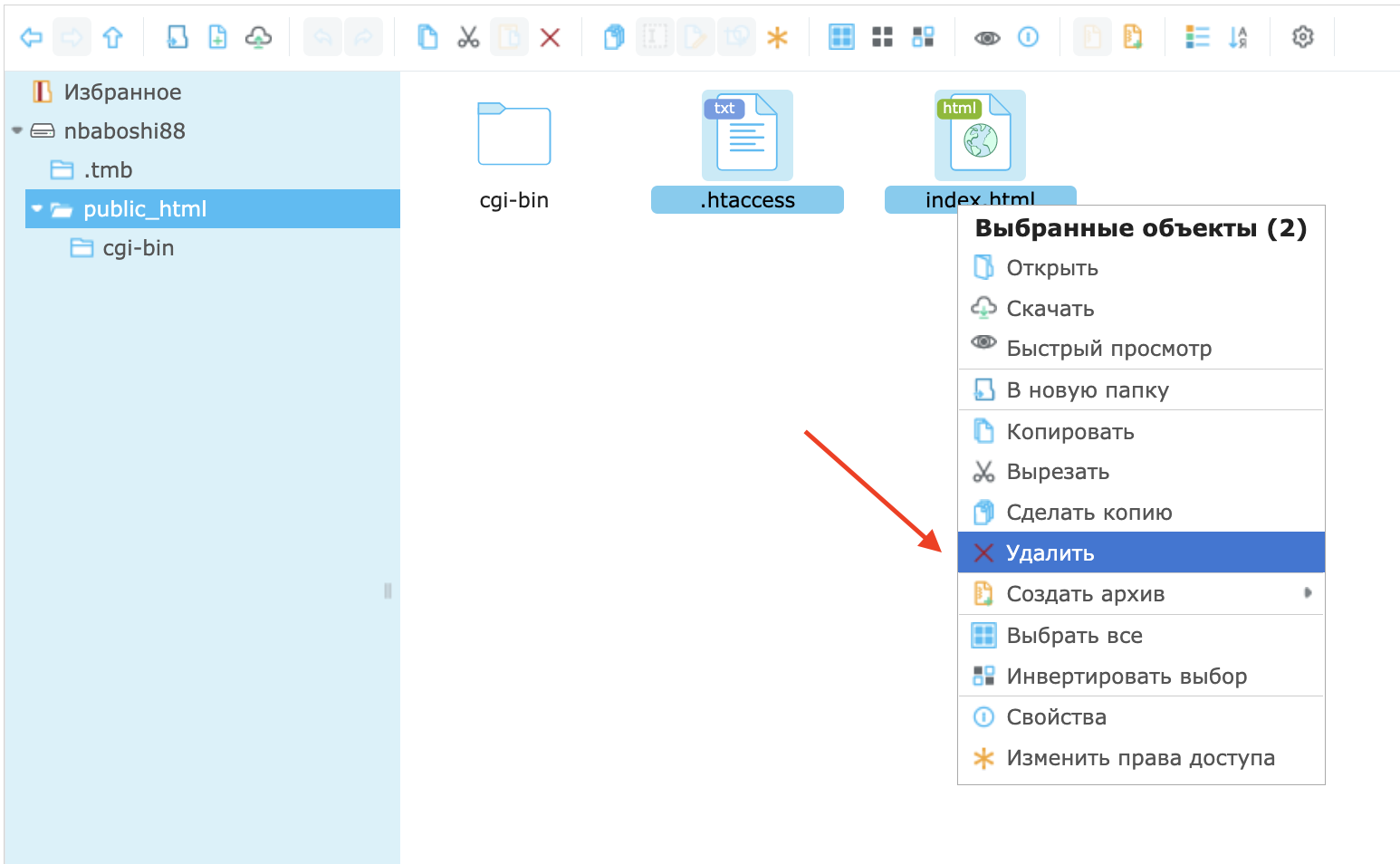
После удаления можно начинать загружать файлы сайта на сервер.
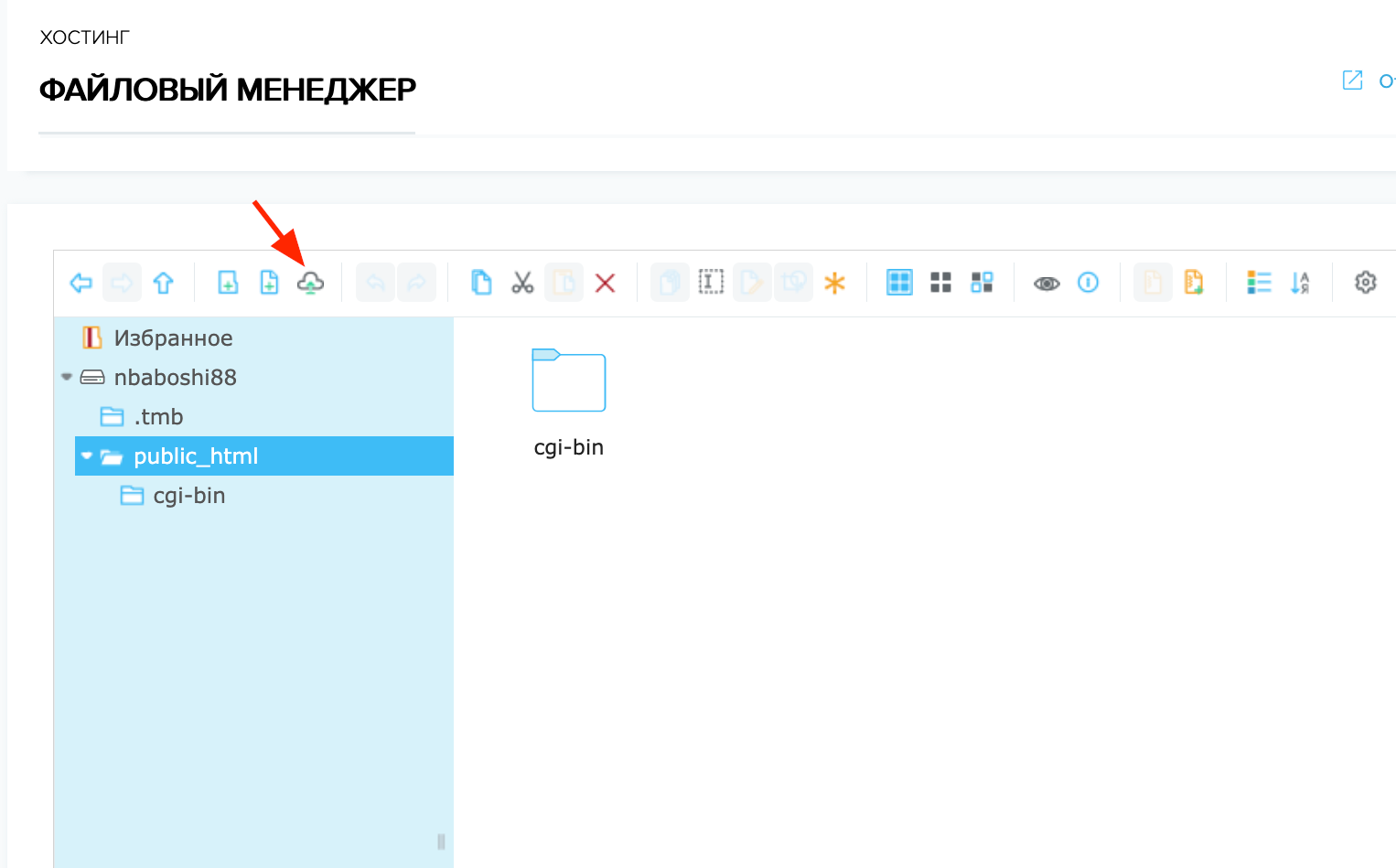
5. Нажмите на кнопку Загрузить.
6. В появившемся окне нажать «Выбрать файлы для загрузки» и выбрать на компьютере файл или папку, который надо загрузить на аккаунт.
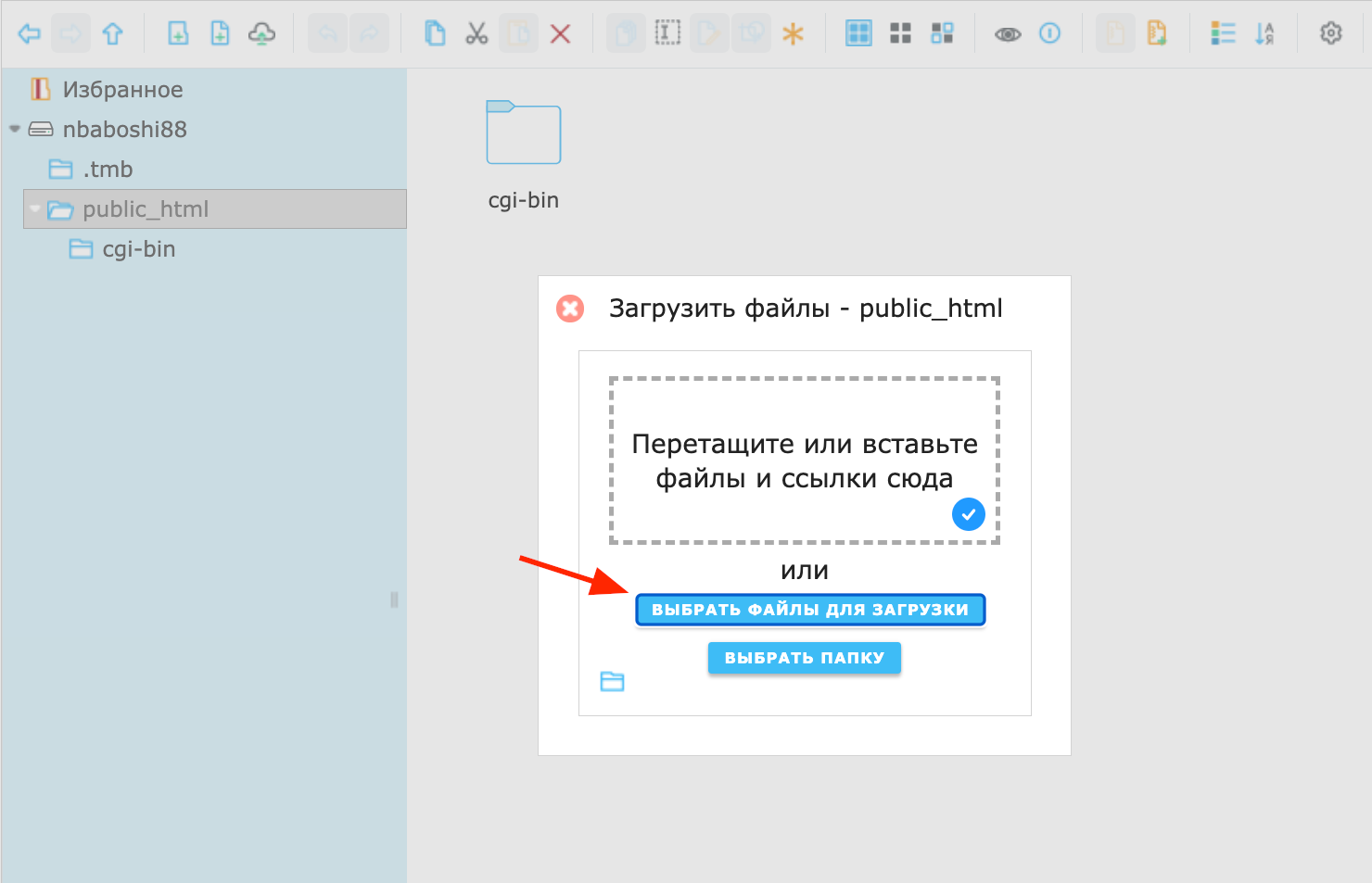
После выбора файла, загрузка начнется автоматически.
Как только загрузка будет завершена, список содержимого аккаунта обновится и загруженный файл будет отображаться в этом списке. Если файлов сайта пока немного, то таким образом можно загрузить их все.
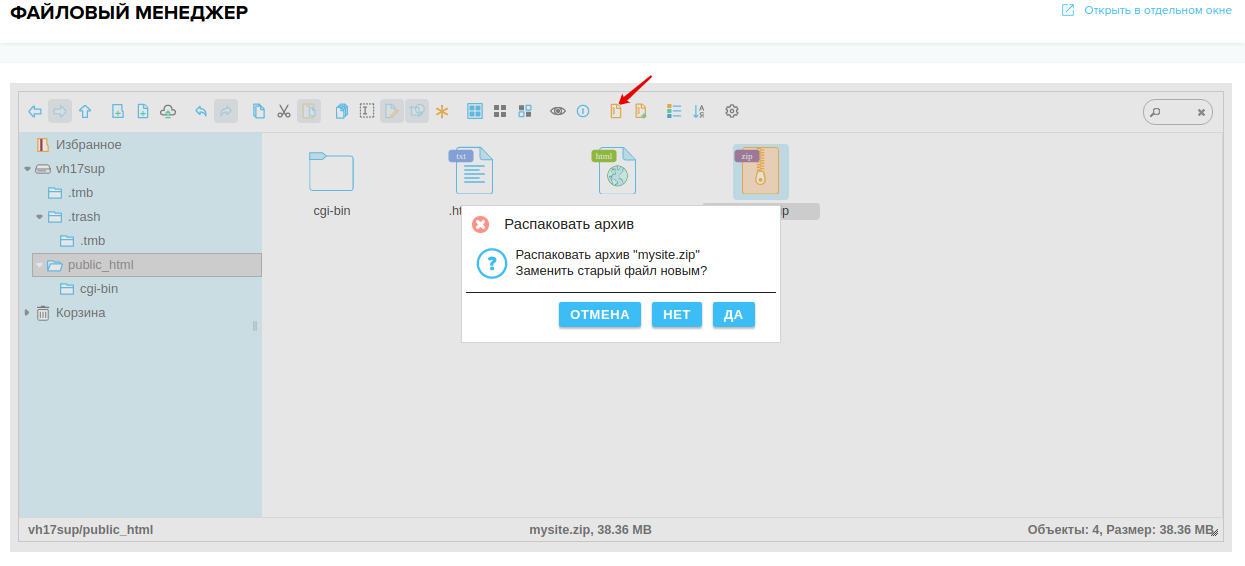
7. Если требуется загрузить большое количество файлов сайта, рекомендуется загружать эти файлы в виде архива. Для этого следует:
После выполнения этой задачи все файлы из архива будут доступны на аккаунте.
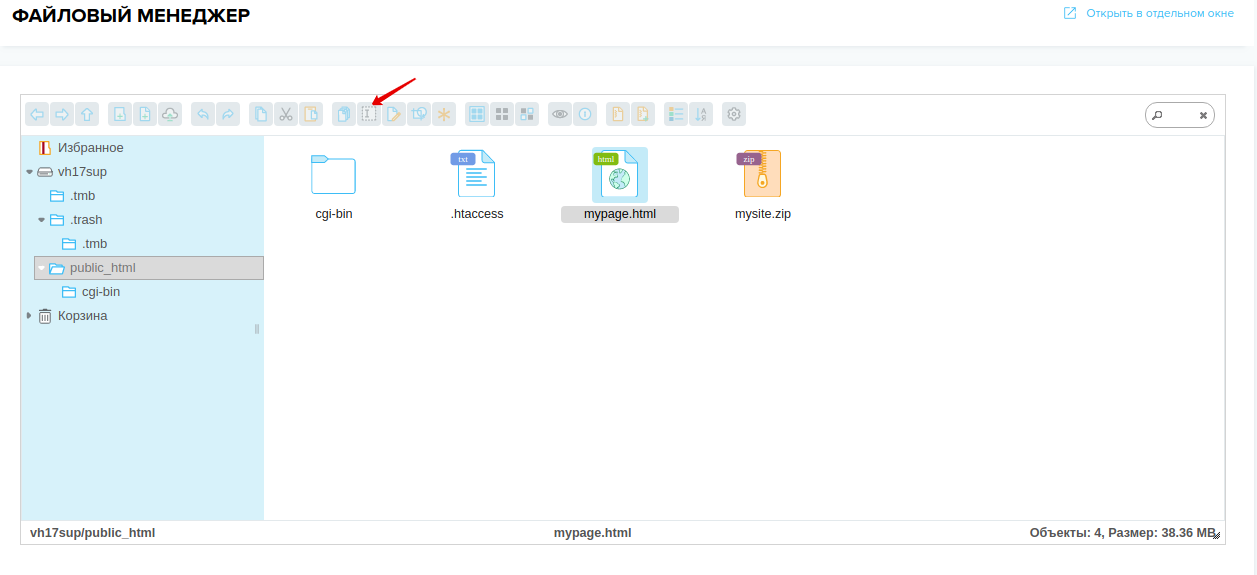
7. Создайте индексную (главную) страницу сайта index.html. Нужно назвать именем index.html тот файл, который должен открываться первым при загрузке сайта. Например, если требуется, чтобы страница mypage.html открывалась первой при загрузке сайта, то файл mypage.html надо переименовать в index.html. Имя файла обязательно задаётся в нижнем регистре.
Переименовать файл можно как на компьютере перед загрузкой сайта на аккаунт, так и после того, как он будет загружен. Если рассматривать второй вариант, то после загрузки нужно будет:
Размещение сайта через FTP-клиент
Для размещения файлов сайта на хостинге удобно использовать FTP-клиент.

В случае отсутствия на компьютере установленного FTP-клиента подключение по FTP может быть произведено напрямую из браузера. Для этого в адресной строке браузера указывается адрес вида:
Подробная информация о работе с FTP представлена в статье.
Создание базы данных
Если на сайте предполагается использование базы данных, создать её можно в разделе панели управления «Базы данных».
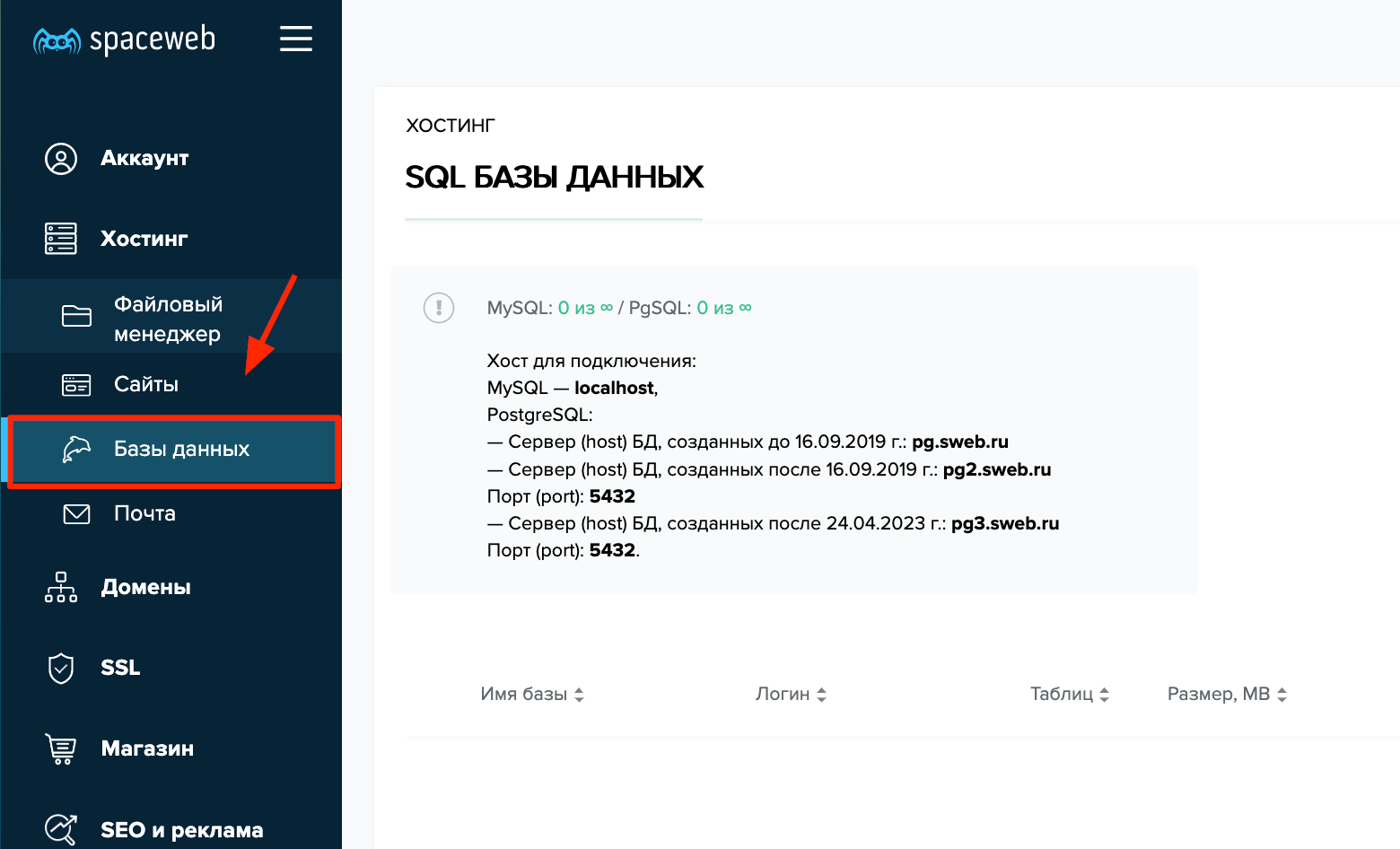
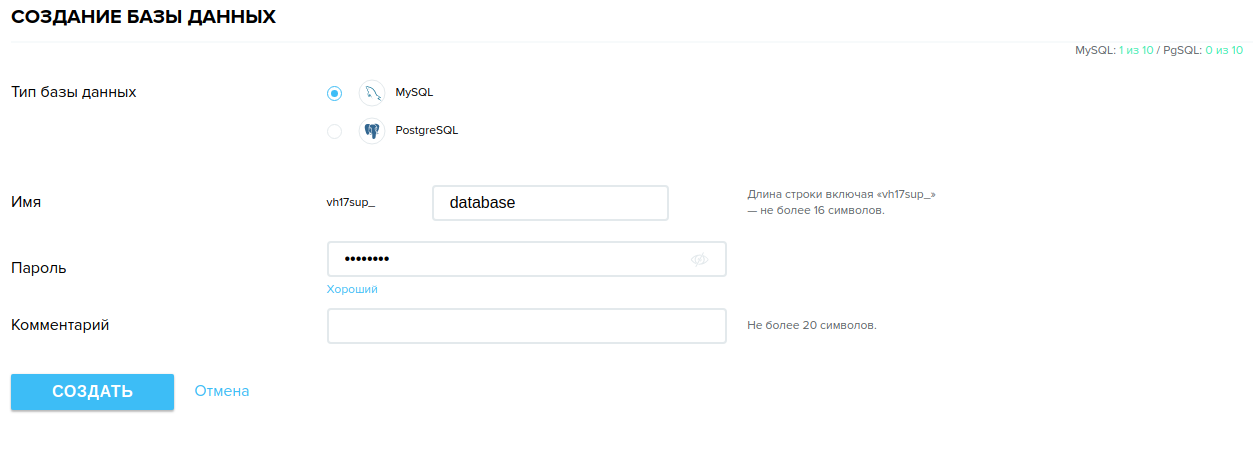
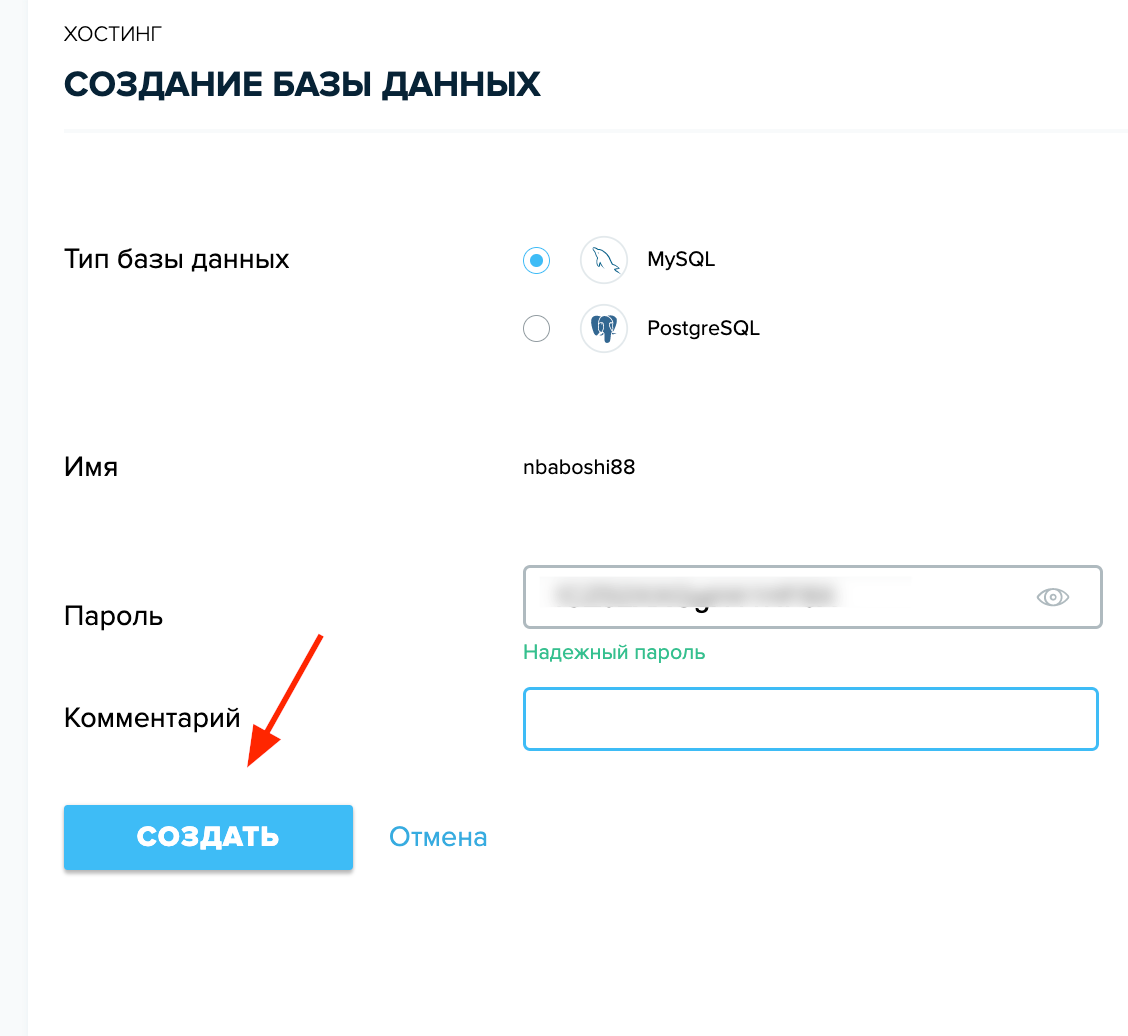
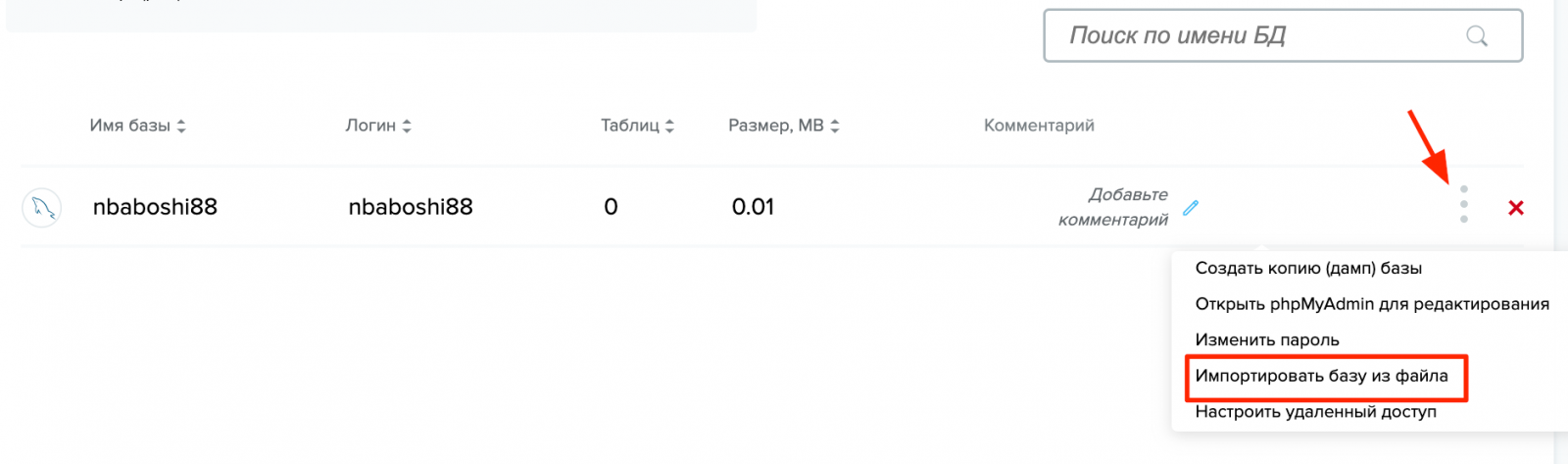
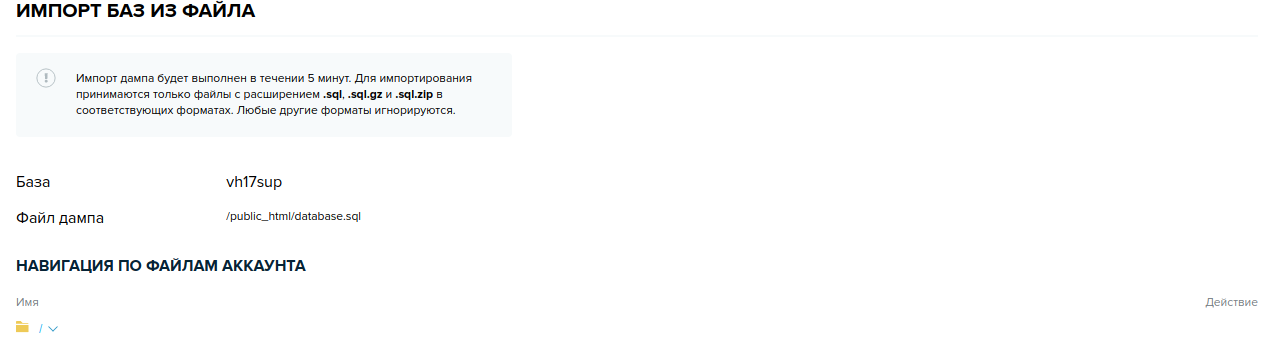
Подробная информация о работе с базами данных представлена в разделе помощи.
Как разместить сайт на хостинге
В статье расскажем о том, как залить сайт на хостинг 2domains. Эта инструкция подойдет вам, если у вас уже есть файлы сайта. Например, это может быть архив, состоящий из HTML-страничек, таблиц стилей CSS, Java-файлов и PHP-скриптов. А может, и что-то менее сложное.
Если у вас нет файлов сайта, вы можете создать его в своеобразном конструкторе (CMS), используя шаблоны и модули. Мы описали процесс автоматической установки CMS на хостинг в статье.
Как загрузить сайт на хостинг
Перед тем как разместить сайт на хостинге, убедитесь, что подключили домен к хостингу. Иначе ваш сайт будет недоступен для пользователей интернета.
Для размещения сайта на хостинге вам понадобится:
2. Перейдите в корневой каталог сайта. Для этого зайдите в WWW-домены, кликните по домену, на котором должен открываться сайт, и нажмите Каталог:
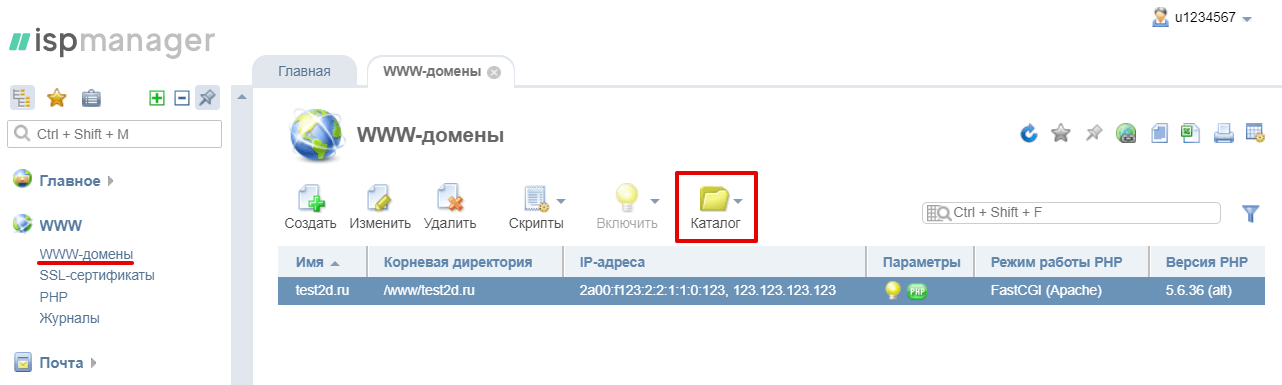
3. Выделите файлы и папки, которые уже находятся в корневом каталоге (выберите все строки с зажатым Ctrl), и нажмите Удалить:
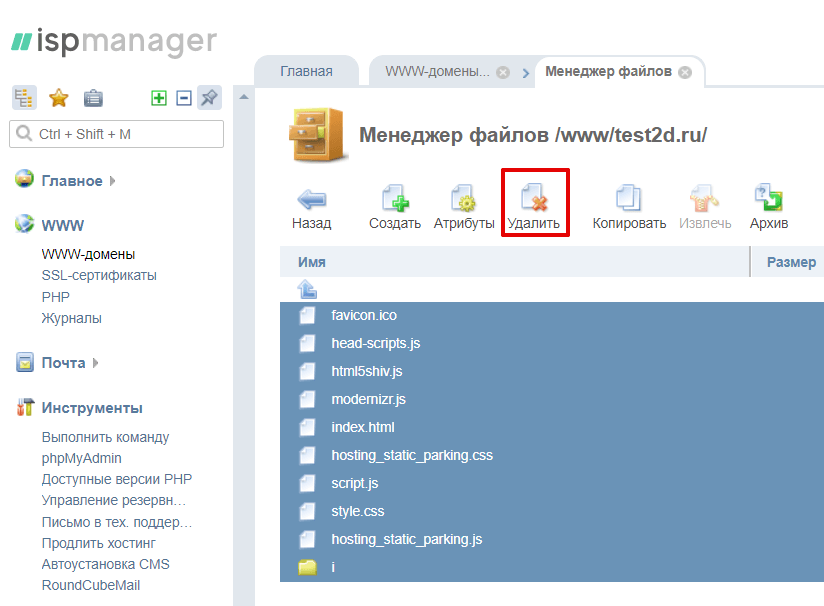
4. Нажмите Закачать и загрузите архив/файлы сайта в папку. Доступные форматы: .zip, .gzip, .bzip, .tar:
Пример загрузки архива
5. Если вы закачали на хостинг архив, распакуйте его содержимое в корневую папку сайта (это важно, иначе сайт будет открываться с ошибкой 403). Для этого выделите архив и нажмите Извлечь:
Если файлы вашего сайта весят больше 100 Мб, воспользуйтесь загрузкой по FTP. Для этого нужно установить файловый менеджер FileZilla. Подробнее в статье.
Готово! Мы рассмотрели, как выложить сайт на хостинг.
Как создать базу данных на хостинге
Если в работе вашего сайта должна использоваться база данных, создайте базу данных в панели управления и импортируйте содержимое (если есть дамп в формате .sql). Для этого воспользуйтесь инструкцией ниже.
Обратите внимание: на хостинге для сайта с тарифом Host-Lite отсутствует поддержка баз данных. Вы не сможете использовать базы данных на этом тарифе.
1. Создайте базу данных. Для этого в панели управления перейдите в раздел «Базы данных», нажмите Создать, заполните поля и нажмите Оk:
Если все сделано правильно, ваш сайт уже доступен в интернете. Перед проверкой доступности сайта не забудьте очистить кеш браузера
Сколько сайтов можно разместить на одном хостинге
Количество сайтов, которые можно разместить на одной услуге хостинга, зависит от выбранного тарифа. На тарифах Host-A и Host-B можно разместить только один сайт. Число сайтов на других тарифах хостинга можно посмотреть на странице.
Как разместить сайт на виртуальном хостинге
Последнее обновление: 13 апреля 2023 г.
Перед тем как залить сайт на услугу хостинга убедитесь, что сам домен привязан к хостингу.
Чаще всего сайт состоит из одной или двух составляющих:
Соответственно, чтобы разместить сайт на хостинг ISPmanager, нужно привязать домен к услуге хостинга, загрузить архив с файлами сайта в корневой каталог и импортировать базу данных (при наличии).
Как разместить файлы сайта
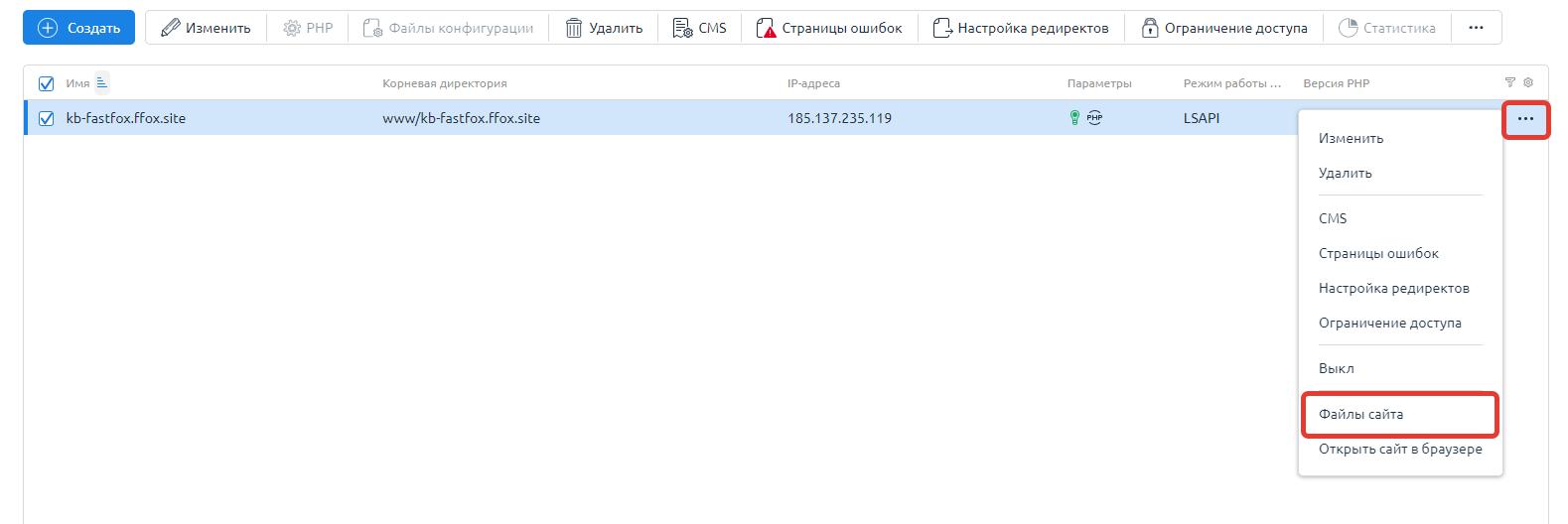
В разделе «WWW-домены» выберите домен, для которого хотите загрузить сайт, и нажмите Файлы сайта:
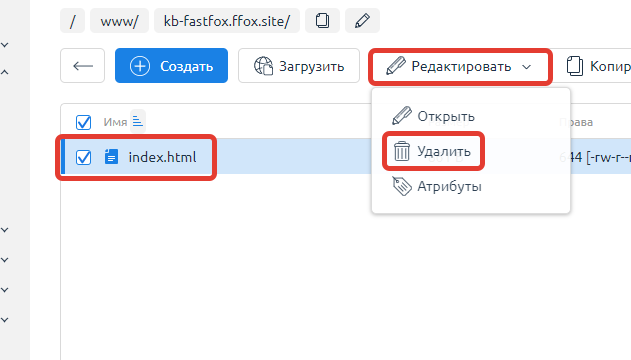
После добавления домена в панель управления хостингом в папке сайта создаются файлы парковочной страницы. Удалите все файлы, содержащиеся в папке:
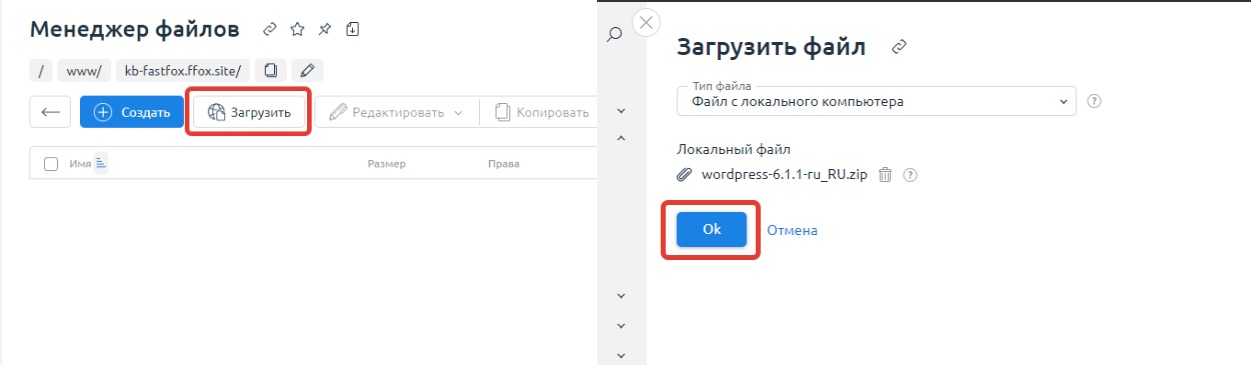
Нажмите кнопку Загрузить. Выберите архив сайта на вашем компьютере и нажмите Ok. Панель управления ISPmanager поддерживает архивы в форматах: zip,gzip,bzip, tar,tar.gz.
Выделите архив и нажмите Извлечь:
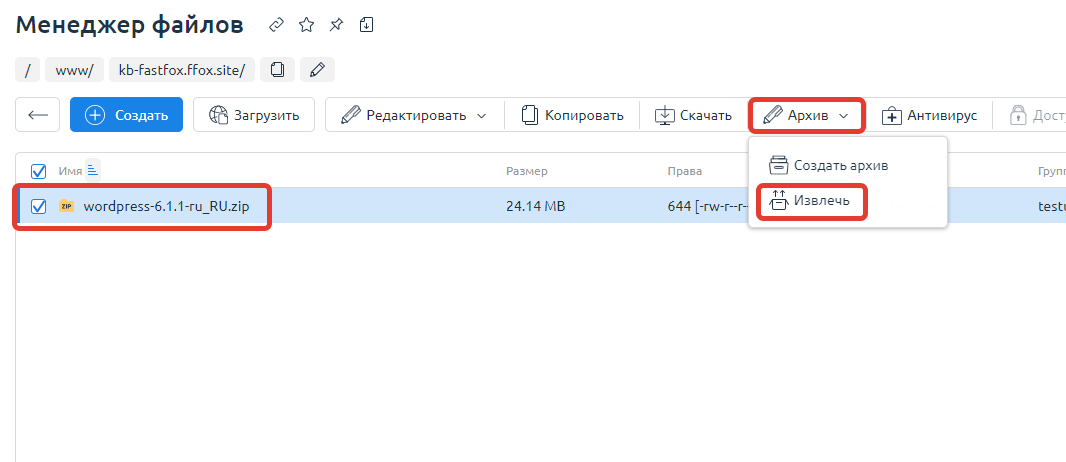
Убедитесь, что файлы сайта были извлечены непосредственно в каталог сайта, а не во вложенную директорию.
При необходимости переместите файлы сайта в корневой каталог, для этого выделите все файлы и воспользуйтесь кнопками Вырезать и Вставить.
Как импортировать базу данных
Если ваш сайт хранит данные в базе данных (например, данные для авторизации пользователей), то для него необходимо создать базу данных и импортировать содержимое при наличии дампа. Если у вас сайт-визитка или посадочная страница, база данных не требуется.
Готово, вы загрузили ваш сайт на виртуальный хостинг FastFox. Если ваш домен был уже привязан к услуге хостинга, то сайт будет доступен в сети.
Если вы только зарегистрировали домен или ранее изменяли DNS-серверы, ваш сайт будет доступен через 24 часа.
Видеоинструкция
https://youtube.com/watch?v=uGXqK_Vv0Mo%3Fstart%3D1133
Допустим, что Вы решили заняться сайтостроительством и создали сайт на своем локальном компьютере. Но вот незадача — этот сайт кроме Вас никто не видит! Он не размещен в Интернете! Для того, чтобы любой желающий мог набрать в адресной строке браузера какой-либо адрес и увидеть Ваш сайт, необходимо воспользоваться услугой хостинга сайтов и перенести свой сайт с локального компьютера на хостинг.
В этой статье мы поэтапно и максимально простыми словами дадим Вам инструкцию, следуя которой Вы легко и быстро разместите свой сайт или сайт Вашей компании в сети Интернет на нашем хостинге.
Данная статья прекрасно подходит как для переноса сайта с локального компьютера (например, созданного с помощью Denwer), так и с другого хостинга.
Немного информации
Сайты бывают двух типов: статичные и динамические. Статичные сайты — это просто набор html/css/js документов, которые представляют из себя обычные текстовые файлы. Перенос такого типа сайтов не представляет никакой сложности: достаточно просто скопировать файлы на сервер. Второй тип сайтов — динамические. Динамический сайт гибок и расширяем. Это своего рода программа, которая выполняется на сервере и реагирует на действия посетителя. Такая программа называется CMS или Системой управления контентом (от англ. Content Management System). Большинство CMS написаны на специальном языке программирования — PHP и хранят информацию (контент страницы, настройки системы, пользователей и т.д.), в базе данных (далее по тексту БД). Вот примеры самых популярных CMS: WordPress, Joomla, Data Life Engine, Drupal. Если Вы создавали сайт с использованием CMS, то сейчас обязательно узнали одно из названий. Перенос сайтов, созданных при помощи CMS, требует дополнительных действий: необходимо перенести файлы CMS (исполняемые скрипты, шаблоны и остальные файлы), перенести БД и настроить CMS для работы на хостинге.
Обращаем Ваше внимание!
В случае со статическим сайтом достаточно выполнить первые 3 пункта данной статьи. Остальные пункты относятся к динамическим сайтам.
Регистрация и заказ хостинга
у нас есть замечательное руководство по Панели управления. В нем детально описаны возможности каждого ее раздела.
Регистрация или перенаправление домена
После регистрации в нашей системе уже можно начинать непосредственно работу над размещением сайта. Очевидно, что у сайта должен быть адрес, иначе как на него можно будет зайти? Для этого необходимо зарегистрировать доменное имя. Это можно сделать через Вашу Панель управления.
Для регистрации нового доменного имени или добавления существующего домена необходимо зайти в раздел «Домены»
Регистрация нового домена
После выполнения этой операции Вам необходимо подождать 10-15 минут (это время необходимо для того, чтобы домен успешно прописался на наших DNS-серверах). Затем Вам необходимо изменить основные DNS-записи у Вашего домена, указав в них наши DNS-сервера. Сделать это нужно там, где Вы регистрировали доменное имя. Пропишите для домена следующие адреса NS-записи:
Если вы все сделали правильно, то на этом настройка доменного имени завершается.
После регистрации или изменения DNS-записей домена он начинает работать в среднем в течении 24-72 часов! Это связано с обновлением кеша на DNS-серверах.
Загрузка файлов на сервер с помощью FTP
Вне зависимости от того, статичный у Вас сайт или Вы пользуетесь CMS, Вам необходимо закачать файлы на сервер. Для этого мы воспользуемся протоколом FTP. У нас есть инструкции по найстройке и использованию популярных FTP-клиентов, таких как Total Commander, WinSCP, FileZilla. По одной из этих инструкций Вы сможете без проблем загрузить файлы Вашего сайта в ранее созданную директорию на нашем хостинге.
Перенос базы данных
Перенос БД состоит из трех этапов:
Создание дампа БД
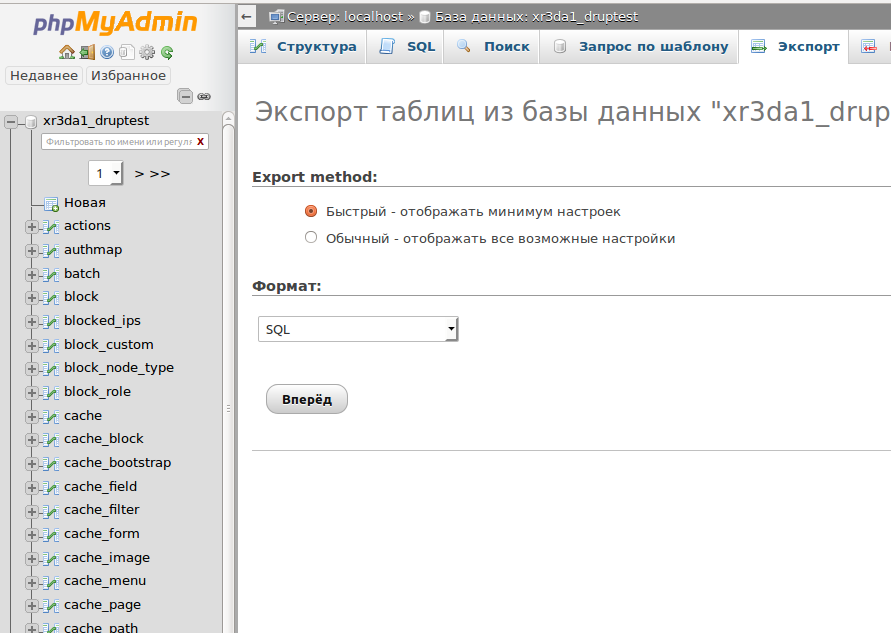
После чего нажмите кнопку «Вперёд», и сохраните полученный файл. Этот файл содержит все данные из таблиц и описание структуры таблиц. Он называется дампом БД.
Создание БД на хостинге
Перейдите в раздел MySQL в Вашей Панели управления:
В этом разделе можно управлять базами данных. Вам необходимо создать новую базу данных, в которую мы на следующем шаге импортируем созданный нами дамп. Для этого введите желаемое имя БД, введите и запомните пароль и нажмите на кнопку «Добавить».
Теперь нам нужно загрузить наш дамп в БД. Нажмите вкладку «Импорт», выберите файл созданного дампа с Вашего компьютера с помощью кнопки «Обзор» и нажмите кнопку «Вперёд»:
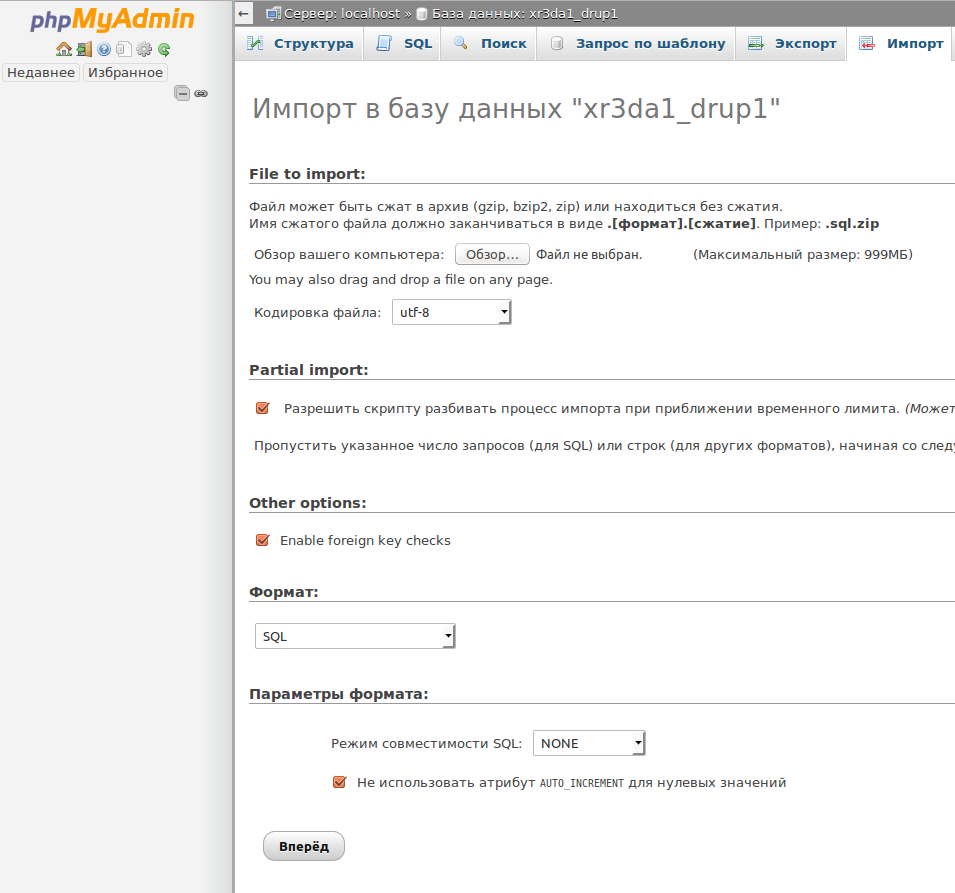
После загрузки Вы увидите сообщения о том, что импорт произведен успешно. Отлично! Мы уже почти у цели. Остался последний шаг.
Настройка соединения с БД
Рассмотрим последний общий для всех CMS этап переноса. Мы уже скопировали файлы, импортировали БД. Теперь необходимо указать вашей CMS, как подключаться к новой базе данных. В большинстве случаев это делается правкой одного конфигурационного файла CMS. У каждой CMS этот файл называется по-разному и находится в разной директории. Приведем примеры этих файлов для самых популярных CMS:
Расположение конфигурационного файла для других CMS Вам нужно уточнять на сайте разработчиков Вашей CMS.
Самый простой способ отредактировать файл — сделать это через Файловый менеджер. Зайдите в него и перейдите в нужный каталог, где располагается данный файл. Нажмите на конфигурационный файл правой кнопкой мыши и выберите «Правка» — откроется редактор. В нем Вам нужно указать новые значения хоста БД, пользователя БД, имени БД и пароля БД. Обычно этот файл хорошо прокомментирован, и найти необходимые строчки не составляет труда. Разберем на примере WordPress’а:
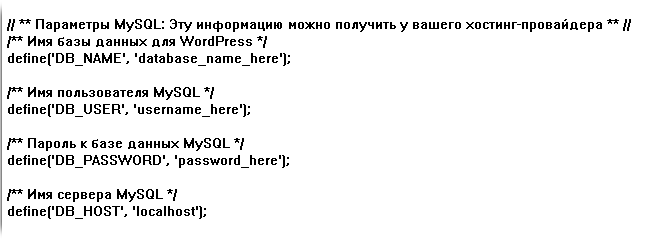
Кажется, что тут достаточно очевидно, какие данные куда вписывать. На нашем хостинге данные реквизиты формируются следующим образом:
Вот и все! Вы выполнили все шаги и теперь Ваш сайт уже должен начать работать на нашем хостинге. Не забывайте, что свежезарегистрированный домен заработает не сразу, равно как и домен, у которого изменялись DNS-записи. Но совсем скоро сайт начнет открываться по своему имени, и Вы сможете начать принимать на нем первых посетителей =)
Не забудьте, что у каждой CMS есть свои тонкости и нюансы при переносе: необходимость чистить кэш, править пути к файлам, править пути в базе и.т.п. При самостоятельном переносе сайтов на CMS лучше сначала ознакомиться с такими нюансами на официальных форумах.
Также напоминаем Вам, что наша Техническая поддержка работает круглосуточно и без выходных, так что в любое время дня и ночи Вы можете обратиться с любым вопросом. Мы с радостью поможем Вам.
Успехов в сайтостроении!
