
Маршрутизаторы MikroTik являются популярными устройствами с широким перечнем преимуществ, за которые их так полюбили требовательные пользователи. Все роутеры компании MikroTik произведены с использованием аппаратной платформы RouterOS, что позволяет вносить гибкие настройки быстро и просто.
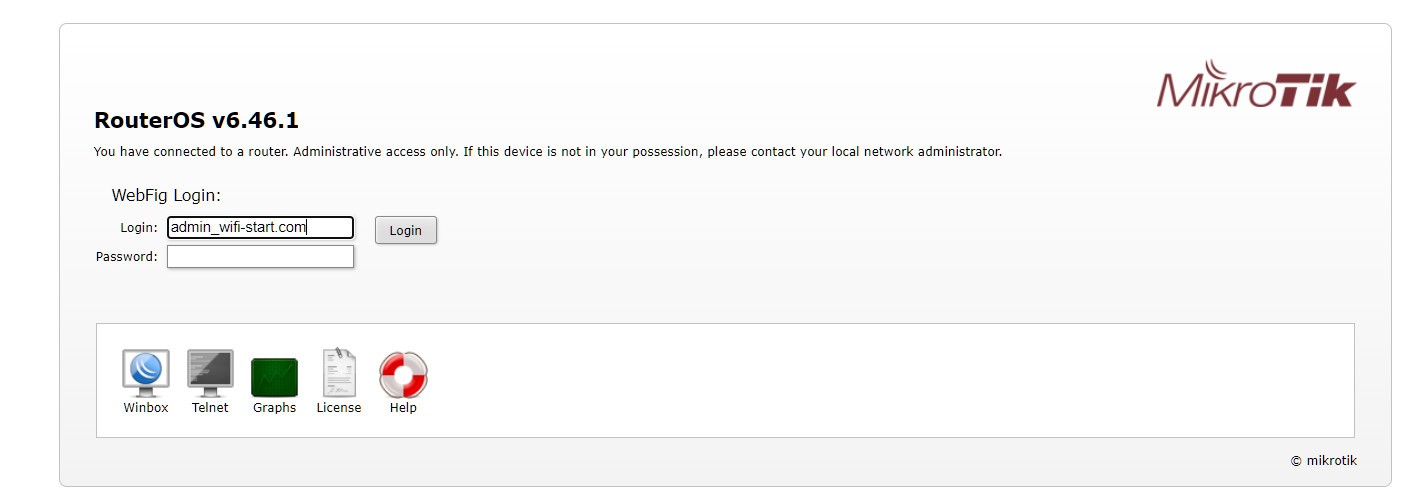
Вход в роутер MikroTik доступен по адресу: http://192.168.88.1/
Это единая страница для входа пользователя и внесения изменений в конфигурацию сетевого оборудования.
Пароль роутера Mikrotik по умолчанию
Что такое пароль Mikrotik – комбинация для входа в вай-фай маршрутизатор через страницу входа по умолчанию, состоит из набора специальных символов в комбинации с цифрами и буквами.
Как сбросить пароль роутера Mikrotik?
Веб-интерфейс роутера MikroTik — это панель управления вашим роутером, в которой осуществляется сохранение и изменение всех настроек. Чтобы внести изменения в свою сеть, вам необходимо выполнить вход в свой роутер MikroTik.
- Необходимые условия для доступа к веб-интерфейсу MikroTik
- Убедитесь, что вы подключены к роутеру MikroTik
- Откройте веб-браузер и перейдите по адресу 192. 168
- Введите имя пользователя и пароль для вашего роутера MikroTik
- Стандартные учетные данные для входа в MikroTik
- Как настроить роутер MikroTik
- Что делать, если после изменения конфигурации мой роутер MikroTik или сеть перестает работать
- QuickSet and WebFig
- Monitor and Keyboard
- 192. 168. 1 — настройка роутера
- Как войти в роутер через 192. 168
- Пошаговая инструкция входа в роутер по адресу 192. 168
- Вход в роутер Mikrotik через 192. 168
- Webfig 192. 168. 1 — как пользоваться?
- Устранение неполадок со входом 192. 168
- Ответы на вопросы
- Connecting to the Router
- Router without Default Configuration
- Настройка подключения к Интернету
- Динамический общедоступный IP-адрес
- Статический общедоступный IP-адрес
- Соединение PPPoE
- Проверка подключения
- Защита маршрутизатора
- Административные службы
- Прочие услуги
- Перенаправление портов
- Настройка беспроводной сети
- Protecting the Clients
- Blocking Unwanted Websites
- Troubleshooting
- Troubleshoot if ping fails
- Быстрая настройка
- Пример №1. Быстрая настройка MikroTik
- Сброс через кнопку RESET
- Подключение роутера MikroTik по кабелю
- Подключение роутера MikroTik по WiFi
- Вход в настройки роутера MikroTik
- Настройка MikroTik с помощью Quick Set
- Обновление прошивки
- Настройка MikroTik WiFi
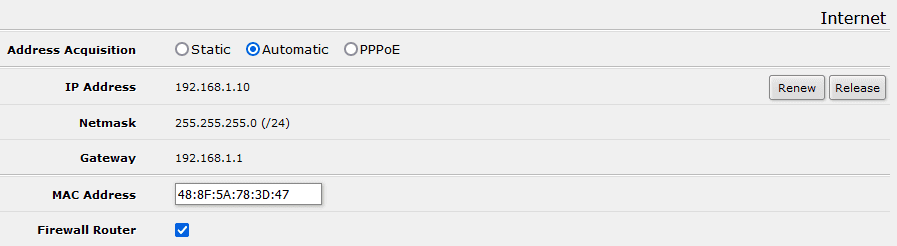
- Настройка интернета, автоматические настройки
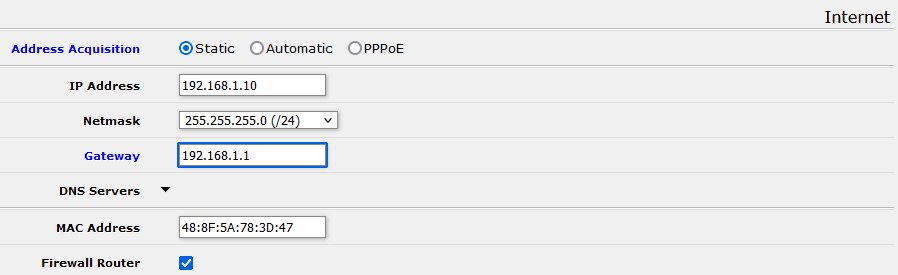
- Настройка интернета, статический IP адрес
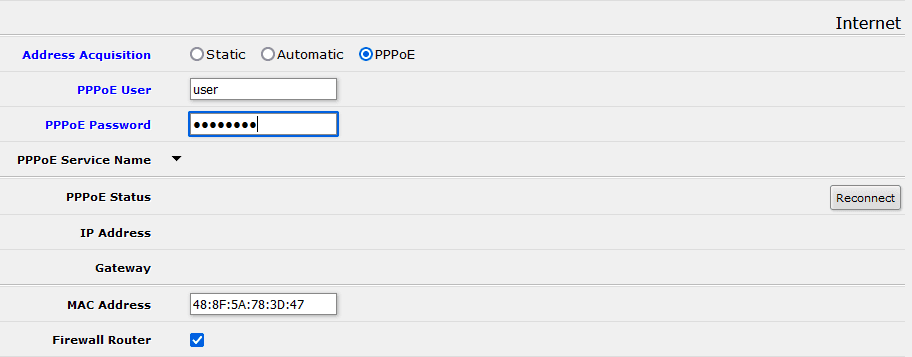
- Настройка интернета, PPPoE
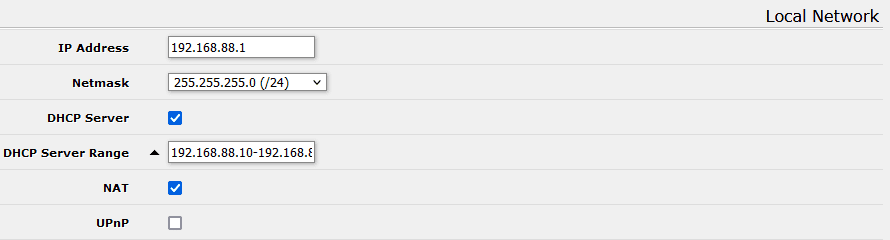
- Настройка локальной сети
- Подключение роутера MikroTik к компьютеру
- Вход в настройки MikroTik RouterOS
- Сброс роутера MikroTik
- Reset через Winbox
- Ошибки при подключении к Winbox
- Установить пароль на роутер MikroTik
- Обновление прошивки в MikroTik RouterOS
- Редакции прошивок MikroTik
- Настройка локальной сети MikroTik LAN
- Настройка MikroTik Bridge
- Добавление портов MikroTik в Bridge
- Назначение локального IP адреса
- Настройка DCHP сервера в MikroTik
- Определение диапазона назначаемых IP адресов
- Задание сетевых настроек для клиента
- Общие настройки MikroTik DCHP сервера
- Настройка MikroTik DNS
- DNS сервера Google
- Настройка Интернета на роутере MikroTik
- Настройка DHCP client в MikroTik
- Настройка статического IP в MikroTik
- Установка IP адреса на выбранный интерфейс
- Добавление статического маршрута(шлюз по умолчанию)
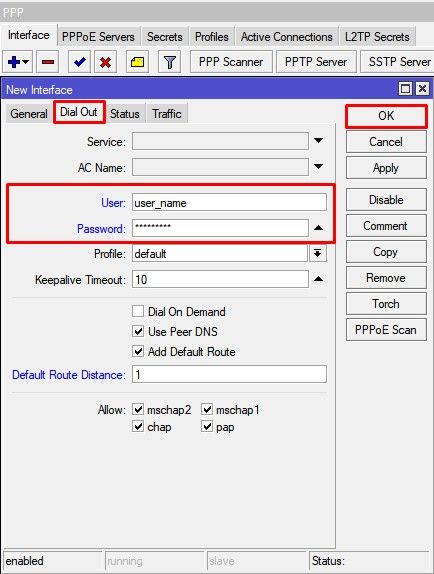
- Настройка PPPoE в MikroTik
- Настройка MikroTik NAT
- Настройка WiFi на роутере MikroTik
- Настройка пароля для WiFi в MikroTik
- Настройка WiFi на частоте 2,4ГГц
- Настройка WiFi на частоте 5ГГц
- Проброс портов(port forwarding) в роутере MikroTik
Необходимые условия для доступа к веб-интерфейсу MikroTik
Доступ к веб-интерфейсу MikroTik довольно прост, и все, что вам понадобится, это:
Ниже приведены инструкции по подключению к интерфейсу роутера MikroTik с целью его конфигурирования и диагностики.
Убедитесь, что вы подключены к роутеру MikroTik
Чтобы получить доступ к страницам настройки вашего роутера MikroTik, вам необходимо подключиться к его сети. Поэтому, начните с подключения к сети либо по WiFi, либо по Ethernet-кабелю.
Совет: Если вы не знаете пароль к WiFi своего роутера MikroTik, вы всегда можете подключиться к нему с помощью Ethernet-кабеля, для которого пароль не требуется.
Откройте веб-браузер и перейдите по адресу 192. 168
Введите IP в поле адреса и нажмите «Перейти»
Введите имя пользователя и пароль для вашего роутера MikroTik
В поле имя пользователя и пароль введите текущее имя пользователя и пароль, а затем нажмите клавишу ввода / вход.
Стандартные учетные данные для входа в MikroTik
Если вы не уверены в имени пользователя/пароле, вы можете посмотреть стандартные учетные данные для MikroTik, чтобы узнать об используемых значениях по умолчанию и способах их восстановления.- Учетные данные также могут быть указаны на наклейке на задней панели роутера.
Готово! Теперь вы сможете выполнить все требуемые настройки устройства.
Как настроить роутер MikroTik
После входа в интерфейс администратора MikroTik вы сможете изменить все имеющиеся настройки. Чтобы не нарушить работу сети, при настройке роутера следует действовать осторожно.
Совет: прежде чем что-либо менять, запишите свои текущие настройки, чтобы их можно было вернуть в случае возникновения проблем.
Что делать, если после изменения конфигурации мой роутер MikroTik или сеть перестает работать
Если вы по ошибке внесете какие-либо изменения, которые повредят вашей домашней сети MikroTik, вы всегда можете откатиться назад, воспользовавшись универсальным способом аппаратного сброса 30 30 30.
Как правило, это крайняя мера, и если у вас все еще есть доступ к интерфейсу MikroTik, вы всегда можете выполнить вход и сначала попытаться восстановить настройки (конечно же, это предполагает, что вы записали исходные значения перед их изменением).
Applies to RouterOS: All
After you have installed the RouterOS software, or turned on the Router for the first time, there are various ways how to connect to it:
Additional configuration may be set depending on RouterBOARD model. Most models have the ether1 configured as a WAN port and any communication with the router through that port is not possible, since it is firewalled to protect from any outside access. List of RouterBOARD models and their default configurations can be found in this article.
Winbox is a configuration utility that can connect to the router via MAC or IP protocol.
Latest winbox version can be downloaded from our download page.
Connecting to a device
1) Run the Winbox utility
2) Navigate to «Neighbors»
3) See if Winbox finds your Router and it’s MAC address
Info: Winbox neighbor discovery will discover all routers on the broadcast network
4) If you see your router on the list, connect to it by clicking on IP/MAC address and pressing Connect button
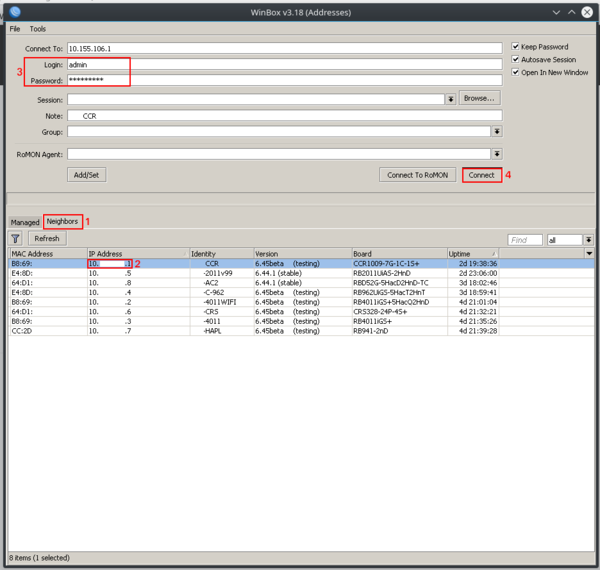
Winbox will try download plugins from the router, if it is connecting for the first time to the router with current version.
Note that it may take up to one minute to download all plugins if winbox is connected with MAC protocol
5) After winbox have successfully downloaded plugins and authenticated, main window will be displayed:
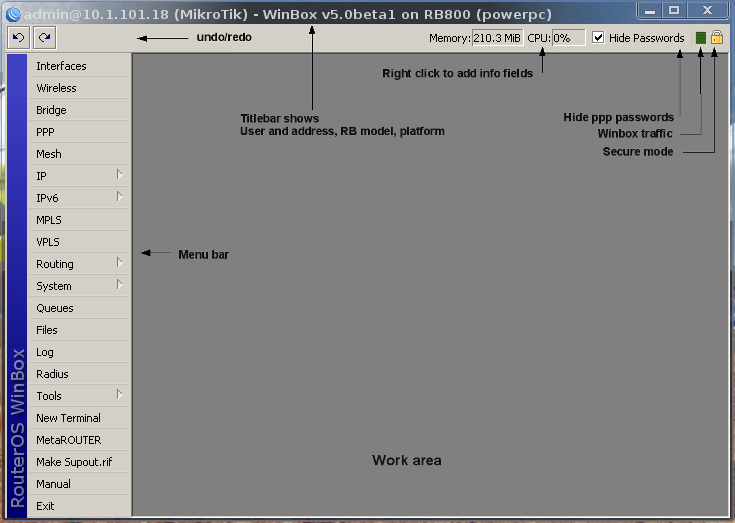
If winbox cannot find any routers, make sure that:
Due to the use of broadcasting MAC connection is not stable enough to use continuously, therefore it is not wise to use it on a real production / live network! M AC connection should be used only for initial configuration.
QuickSet and WebFig
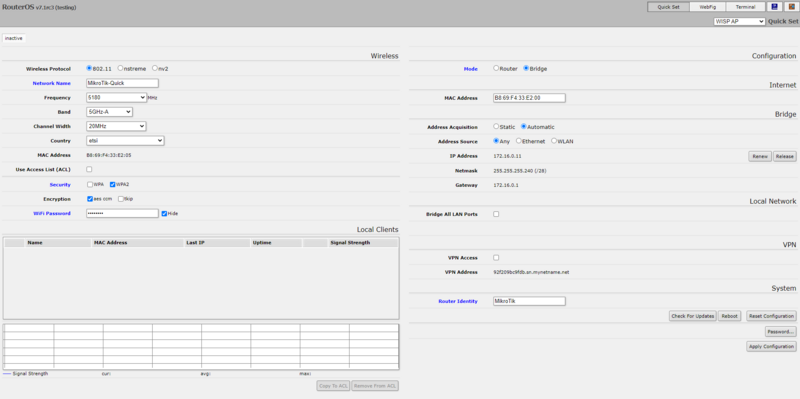
There are several ways how to access CLI:
If your device has a Serial port, you can use a console cable (or Null modem cable)
115200bit/s, 8 data bits, 1 stop bit, no parity, flow control=none by default.
RouterBOARD 230 parameters are:
9600bit/s, 8 data bits, 1 stop bit, no parity, hardware (RTS/CTS) flow control by default.
Detailed description of CLI login is in login process section.
Monitor and Keyboard
If your device has a graphics card (ie. regular PC) simply attach a monitor to the video card connector of the computer (note: RouterBOARD products don’t have this, so use Method 1 or 2) and see what happens on the screen. You should see a login promt like this:
Now you can start configuring the router, by issuing the setup command.
This method works with any device that has a video card and keyboard connector
192. 168. 1 — настройка роутера
Как войти в роутер через 192. 168
Для входа в настройки роутера через 192.168.88.1, вам необходимо выполнить несколько простых шагов. Вот пошаговая инструкция, которая поможет вам справиться с этой задачей.
Пошаговая инструкция входа в роутер по адресу 192. 168
Если при входе в настройки роутера по адресу 192.168.88.1 возникнут проблемы, есть несколько возможных причин. Вот некоторые из наиболее распространенных ошибок и способы их решения:
Вход в роутер Mikrotik через 192. 168
Если при попытке входа в настройки роутера через 192.168.88.1 у вас возникли проблемы, есть несколько возможных решений:
Webfig 192. 168. 1 — как пользоваться?
Webfig — это графический интерфейс управления роутером Mikrotik, который позволяет настраивать его без использования командной строки. Если вы хотите использовать Webfig на своем роутере, вот несколько простых шагов:
Устранение неполадок со входом 192. 168
Если у вас возникли проблемы при попытке входа в настройки роутера через 192.168.88.1, вот несколько советов, которые могут помочь устранить проблему:
Ответы на вопросы
Что делать, если 192.168.88.1 не открывается/не заходит?
Как использовать Webfig на роутере?
Как устранить проблемы с входом в настройки роутера через 192.168.88.1?
Connecting to the Router
There are two types of routers:
More information about the current default configuration can be found in the Quick Guide document that came with your device. The quick guide document will include information about which ports should be used to connect for the first time and how to plug in your devices.
This document describes how to set up the device from the ground up, so we will ask you to clear away all defaults.
Router without Default Configuration
If there is no default configuration on the router you have several options, but here we will use one method that suits our needs.
Connect Routers ether1 port to the WAN cable and connect your PC to ether2. Now open WinBox and look for your router in neighbor discovery. See detailed example in Winbox article.
If you see the router in the list, click on MAC address and click Connect.
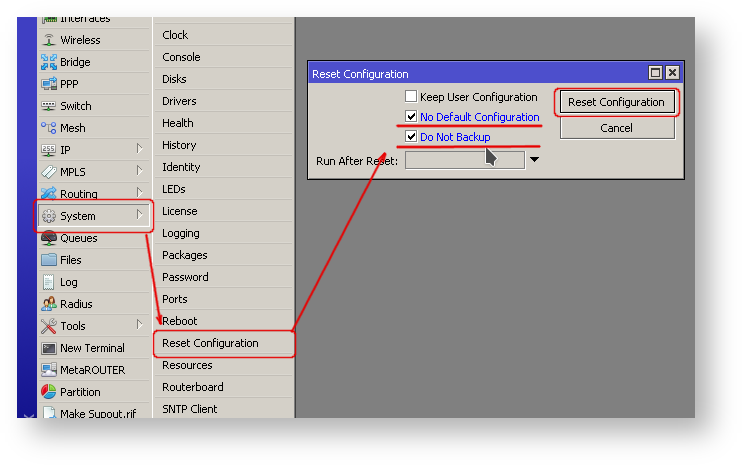
The simplest way to make sure you have absolutely clean router is to run
/system reset-configuration no-defaults=yes skip-backup=yes
Or from WinBox (Fig. 1-1):
Поскольку MAC-соединение не очень стабильное, первое, что нам нужно сделать, это настроить маршрутизатор, чтобы было доступно IP-соединение:
Установить мост и IP-адрес довольно просто:
/interface bridge add name=local
/interface порт моста add interface=ether2 bridge=local
/ip-адрес add address=192.168.88.1/24 interface=local
Если вы предпочитаете WinBox/Webfig в качестве инструментов настройки:
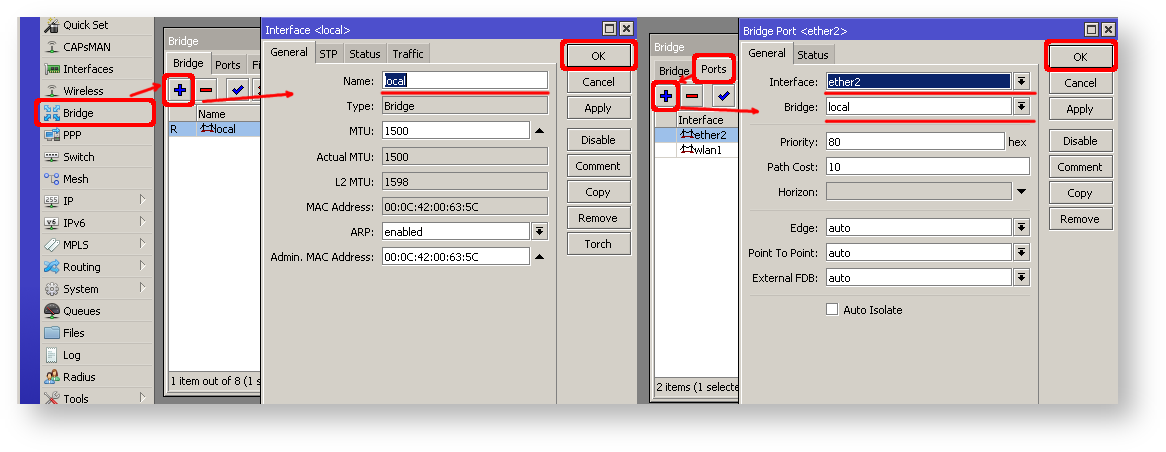
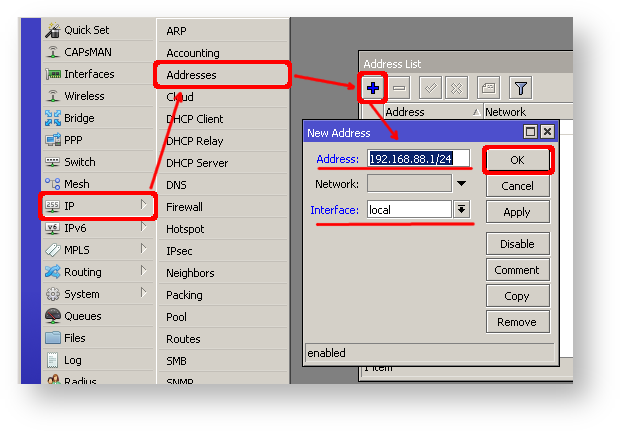
Следующим шагом является настройка DHCP-сервера. Запустим команду setup для простой и быстрой настройки:
Обратите внимание, что большинство параметров конфигурации определяются автоматически, и вам просто нужно нажать клавишу ввода.
Такой же инструмент настройки также доступен в WinBox/WeBfig:
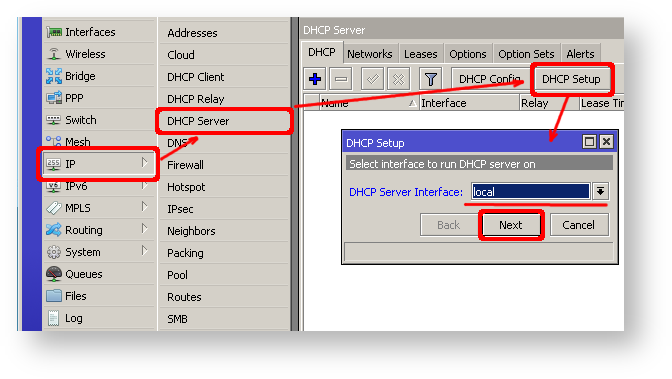
Теперь подключенный ПК должен получить динамический IP-адрес. Закройте Winbox и снова подключитесь к роутеру, используя IP-адрес (192.168.88.1)
Настройка подключения к Интернету
Следующим шагом будет получение интернет-доступа к роутеру. Может быть несколько типов подключения к Интернету, но наиболее распространенными являются:
Динамический общедоступный IP-адрес
Конфигурация динамического адреса самая простая. Вам просто нужно настроить DHCP-клиент на общедоступном интерфейсе. Клиент D HCP получит информацию от интернет-провайдера (ISP) и настроит для вас IP-адрес, DNS, серверы NTP и маршрут по умолчанию.
/ip dhcp-client add disabled=no interface=ether1
После добавления клиента вы должны увидеть назначенный адрес и статус должны быть привязаны
Статический общедоступный IP-адрес
В случае настройки статического адреса ваш интернет-провайдер предоставляет вам параметры, например:
Это три основных параметра, которые необходимы для работы интернет-соединения
Чтобы установить это в RouterOS, мы вручную добавим IP-адрес, добавим маршрут по умолчанию с предоставленным шлюзом и настроим DNS-сервер
/ip address add address=1.2.3.100/24 interface=ether1
/ip маршрут добавить шлюз=1.2.3.1
/ip dns set server=8.8.8.8
Соединение PPPoE
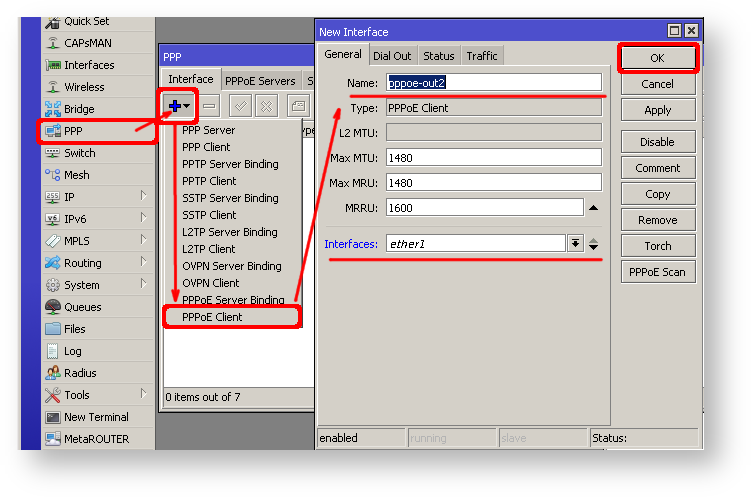
Далее в настройках интерфейс WAN теперь является интерфейсом pppoe-out, а не ether1.
Проверка подключения
После успешной настройки вы сможете получить доступ к Интернету через маршрутизатор.
Проверка IP-подключения путем проверки связи с известным IP-адресом (например, DNS-сервер Google)
Проверка DNS-запроса
Если все настроено правильно, пинг в обоих случаях не должен давать сбоев.
В случае неисправности обратитесь к разделу устранения неполадок
Защита маршрутизатора
Теперь любой человек со всего мира может получить доступ к нашему маршрутизатору, поэтому самое время защитить его от злоумышленников и основных атак
Маршрутизаторы MikroTik требуют настройки пароля, мы предлагаем использовать генератор паролей для создания безопасных и неповторяющихся паролей. Под безопасным паролем мы имеем в виду:
Другой вариант установки пароля,
Мы настоятельно рекомендуем использовать второй метод или интерфейс Winbox для установки нового пароля для вашего маршрутизатора, просто чтобы защитить его от несанкционированного доступа.
Убедитесь, что вы помните пароль! Если вы его забудете, восстановления не будет. Вам нужно переустановить роутер!
По умолчанию сервер Mac работает на всех интерфейсах, поэтому мы отключим все записи по умолчанию и добавим локальный интерфейс, чтобы запретить подключение MAC из порта WAN. Функция M AC Telnet Server позволяет накладывать ограничения на «список» интерфейса.
Сначала создайте список интерфейсов:
Затем добавьте ранее созданный мост с именем «local» в список интерфейсов:
Применить вновь созданный «список» (интерфейсов) к MAC-серверу:
Сделайте то же самое для MAC-доступа Winbox
Протокол обнаружения MikroTik Neighbor используется для отображения и распознавания других маршрутизаторов MikroTik в сети. Отключить обнаружение соседей на публичных интерфейсах:
/ip-установка параметров обнаружения соседа по обнаружению-интерфейса-списка=listBridge
x.x.x.x/yy — ваш IP-адрес или подсеть, которой разрешен доступ к вашему маршрутизатору.
IP-подключение на общедоступном интерфейсе должно быть ограничено в брандмауэре. Мы принимаем только ICMP (ping/traceroute), IP Winbox и доступ по ssh.
В случае, если публичный интерфейс является pppoe, то внутренний интерфейс должен быть установлен на «pppoe-out».
Первые два правила принимают пакеты от уже установленных соединений, поэтому мы предполагаем, что это нормально, чтобы не перегружать ЦП. Третье правило отбрасывает любой пакет, который отслеживание соединения считает недопустимым. После этого мы настраиваем типовые правила принятия для конкретных протоколов.
Если вы используете Winbox/Webfig для настройки, вот пример того, как добавить установленное/связанное правило:
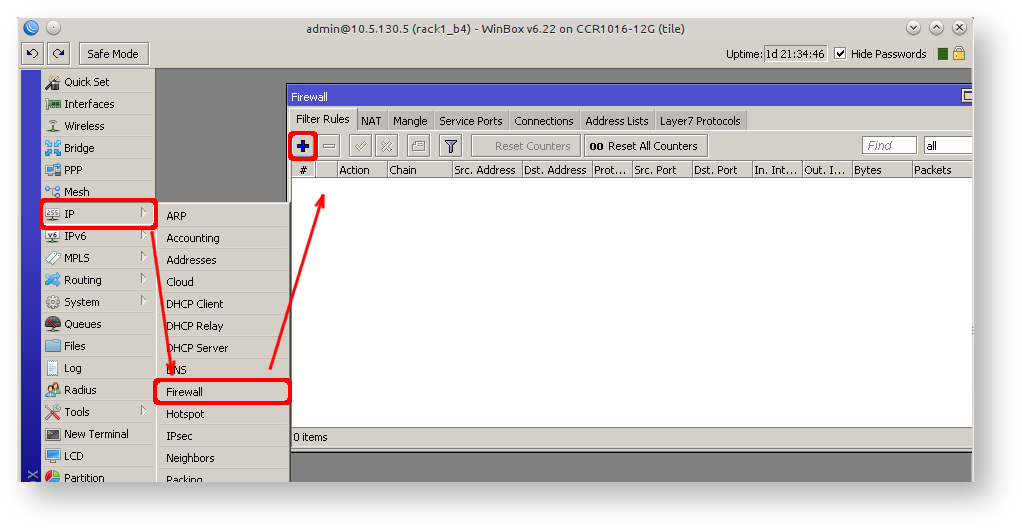
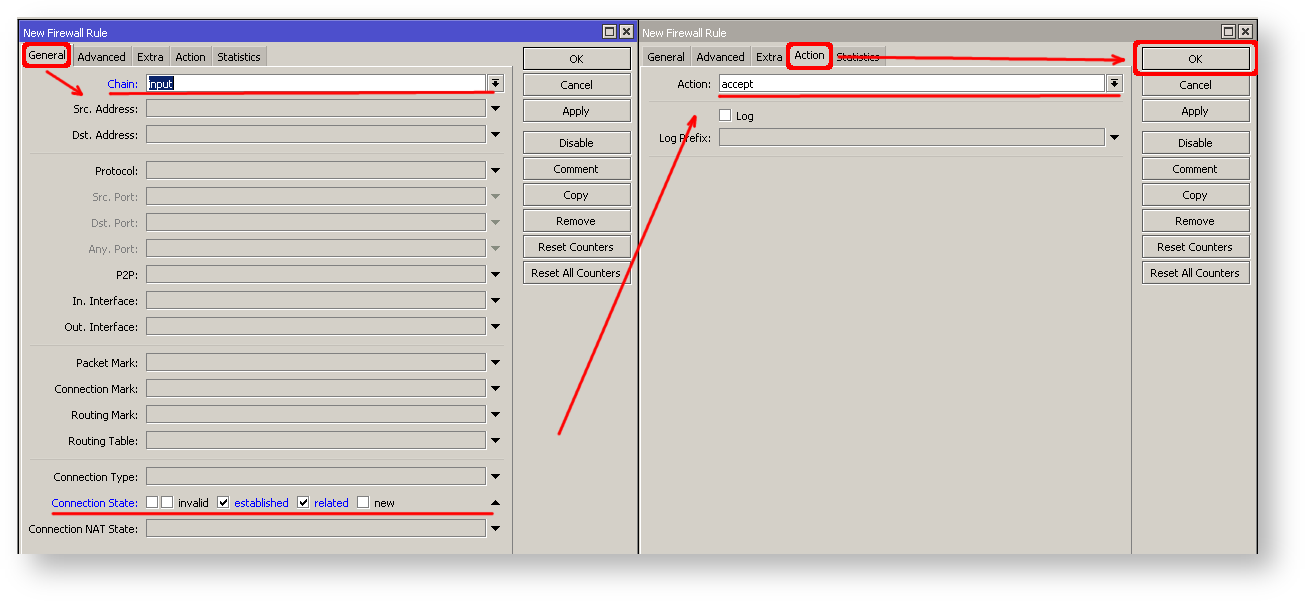
Чтобы добавить другие правила, нажмите + для каждого нового правила и заполните те же параметры, что и в примере с консолью.
Административные службы
Хотя брандмауэр защищает маршрутизатор от общедоступного интерфейса, вы все же можете отключить службы RouterOS.
Держите только надежные,
/ip service отключить telnet,ftp,www,api
Измените служебные порты по умолчанию, это немедленно остановит большинство случайных попыток входа в систему SSH методом грубой силы:
/ip service set ssh port=2200
/ip service set winbox address=192.168.88.0/24
Прочие услуги
Сервер пропускной способности используется для проверки пропускной способности между двумя маршрутизаторами MikroTik. Отключите его в производственной среде.
/инструментальная полоса пропускания-сервера включена=нет
На маршрутизаторе может быть включен кеш DNS, что сокращает время обработки DNS-запросов от клиентов к удаленным серверам. Если на вашем роутере не требуется кеш DNS или для этих целей используется другой роутер, отключите его.
/ip dns set allow-remote-requests=no
Некоторые RouterBOARD имеют ЖК-модуль для информационных целей, установите пин-код или отключите его.
Хорошей практикой является отключение всех неиспользуемых интерфейсов на вашем маршрутизаторе, чтобы уменьшить несанкционированный доступ к вашему маршрутизатору.
/печать интерфейса
/interface set x disabled=yes
Где «X» — количество неиспользуемых интерфейсов.
RouterOS использует более надежную криптографию для SSH, большинство новых программ используют ее, чтобы включить надежную криптографию SSH:
/ip ssh set strong-crypto=yes
/ip cloud set ddns-enabled=no update-time=no
На данный момент ПК еще не может получить доступ к Интернету, поскольку локально используемые адреса не маршрутизируются через Интернет. Удаленные хосты просто не умеют правильно отвечать на ваш локальный адрес.
Решение этой проблемы состоит в том, чтобы изменить исходный адрес для исходящих пакетов на общедоступный IP-адрес маршрутизатора. Это можно сделать с помощью правила NAT:
/ip firewall nat
add chain=srcnat out-interface=ether1 action=masquerade
Если общедоступный интерфейс является pppoe, то внешний интерфейс должен быть установлен на «pppoe-out».
Другим преимуществом такой настройки является то, что клиенты NAT за маршрутизатором не подключены напрямую к Интернету, поэтому дополнительная защита от атак извне в большинстве случаев не требуется.
Перенаправление портов
Некоторым клиентским устройствам может потребоваться прямой доступ в Интернет через определенные порты. Например, клиент с IP-адресом 192.168.88.254 должен быть доступен по протоколу удаленного рабочего стола (RDP).
После быстрого поиска в Google мы обнаруживаем, что RDP работает на TCP-порту 3389. Теперь мы можем добавить целевое правило NAT для перенаправления RDP на клиентский ПК.
/ip firewall nat
add chain=dstnat protocol=tcp port=3389 in-interface=ether1 action=dst-nat to-address=192.168.88.254
Если вы настроили строгие правила брандмауэра, то протокол RDP должен быть разрешен в цепочке пересылки фильтра брандмауэра.
Настройка беспроводной сети
Для простоты использования будет выполнена настройка мостовой беспроводной сети, так что ваши проводные хосты будут находиться в том же широковещательном домене Ethernet, что и беспроводные клиенты.
Важно убедиться, что наша беспроводная сеть защищена, поэтому первым шагом является профиль безопасности.
Профили безопасности настраиваются из меню профилей безопасности беспроводных сетей /interface в терминале.
в Winbox/Webfig нажмите «Беспроводная связь», чтобы открыть окна беспроводной сети, и выберите вкладку «Профиль безопасности».
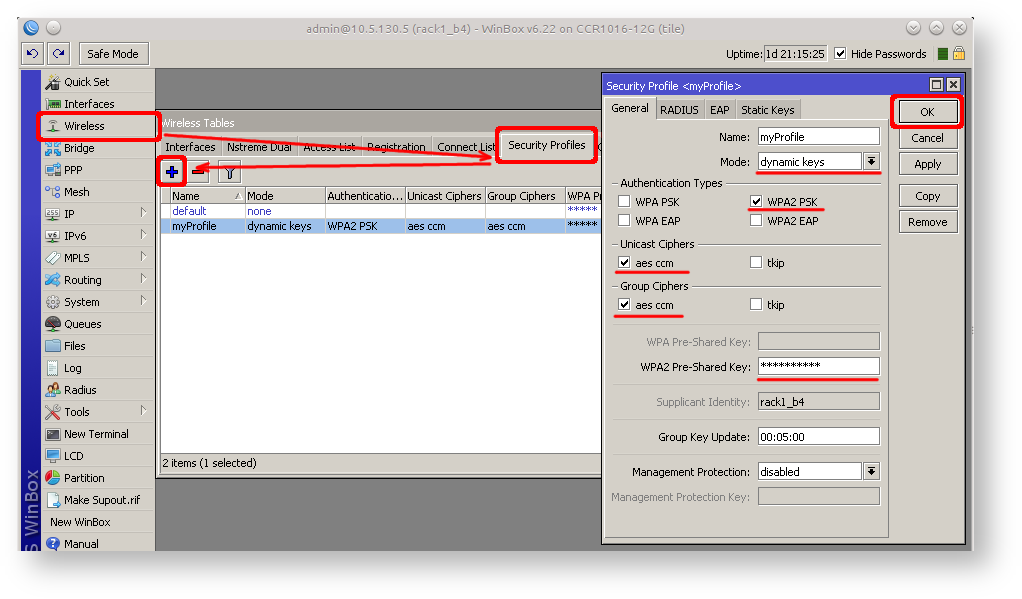
Если есть устаревшие устройства, которые не поддерживают WPA2 (например, Windows XP), вы также можете разрешить протокол WPA.
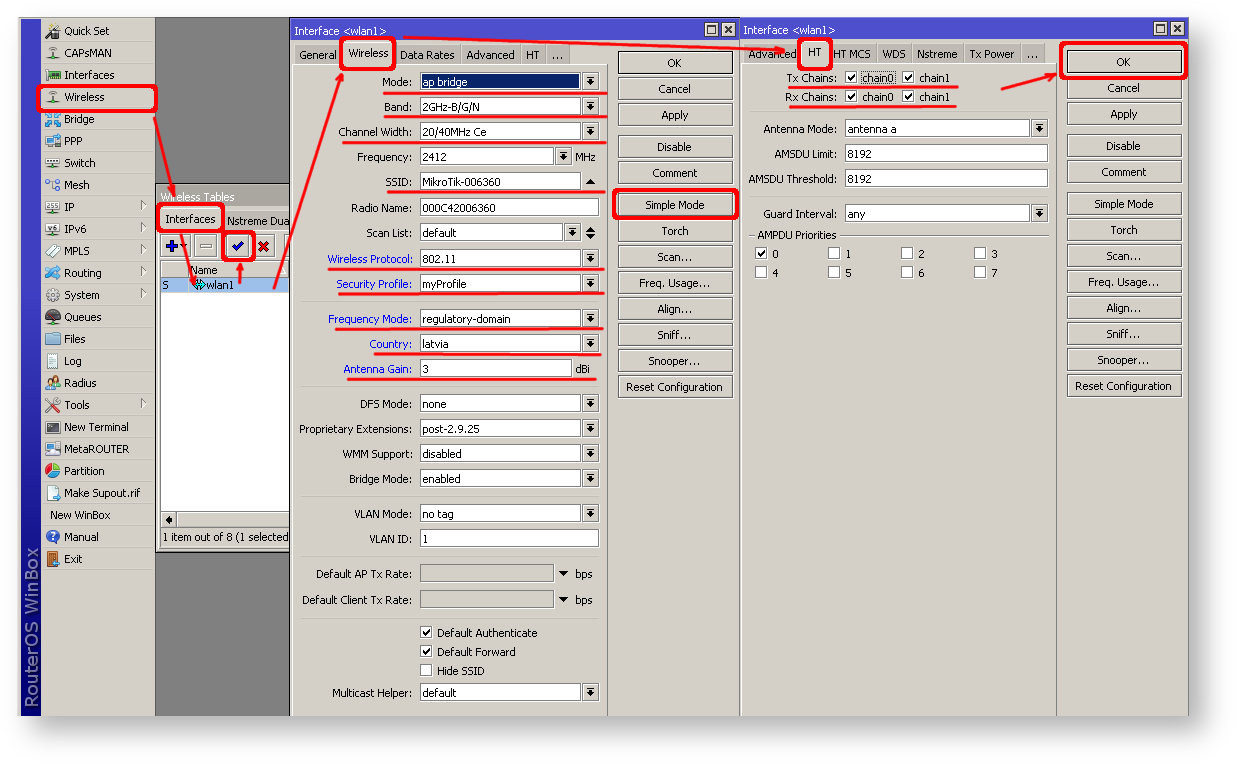
Now when the security profile is ready we can enable the wireless interface and set the desired parameters
/interface wireless
enable wlan1;
set wlan1 band=2ghz-b/g/n channel-width=20/40mhz-Ce distance=indoors mode=ap-bridge ssid=MikroTik-006360 wireless-protocol=802.11 security-profile=myProfile frequency-mode=regulatory-domain set country=latvia antenna-gain=3
To do the same from Winbox/Webfig:
The last step is to add a wireless interface to a local bridge, otherwise connected clients will not get an IP address:
/interface bridge port
add interface=wlan1 bridge=local
Now wireless should be able to connect to your access point, get an IP address, and access the internet.
Protecting the Clients
Now it is time to add some protection for clients on our LAN. We will start with a basic set of rules.
/ip firewall filter
add chain=forward action=fasttrack-connection connection-state=established,related comment=»fast-track for established,related»;
add chain=forward action=accept connection-state=established,related comment=»accept established,related»;
add chain=forward action=drop connection-state=invalid
add chain=forward action=drop connection-state=new connection-nat-state=!dstnat in-interface=ether1 comment=»drop access to clients behind NAT from WAN»
A ruleset is similar to input chain rules (accept established/related and drop invalid), except the first rule with action=fasttrack-connection. This rule allows established and related connections to bypass the firewall and significantly reduce CPU usage.
Another difference is the last rule which drops all new connection attempts from the WAN port to our LAN network (unless DstNat is used). Without this rule, if an attacker knows or guesses your local subnet, he/she can establish connections directly to local hosts and cause a security threat.
Blocking Unwanted Websites
First, we need to add a NAT rule to redirect HTTP to our proxy. We will use RouterOS built-in proxy server running on port 8080.
/ip firewall nat
add chain=dst-nat protocol=tcp dst-port=80 src-address=192.168.88.0/24 action=redirect to-ports=8080
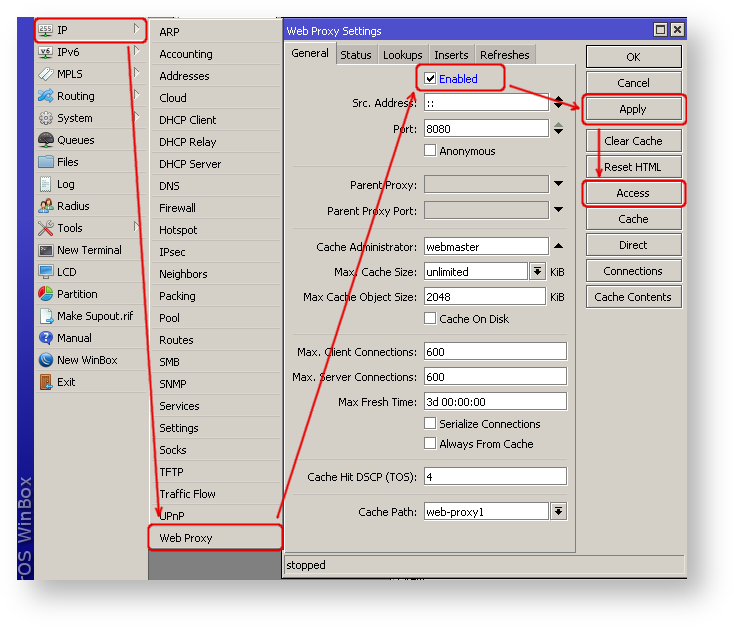
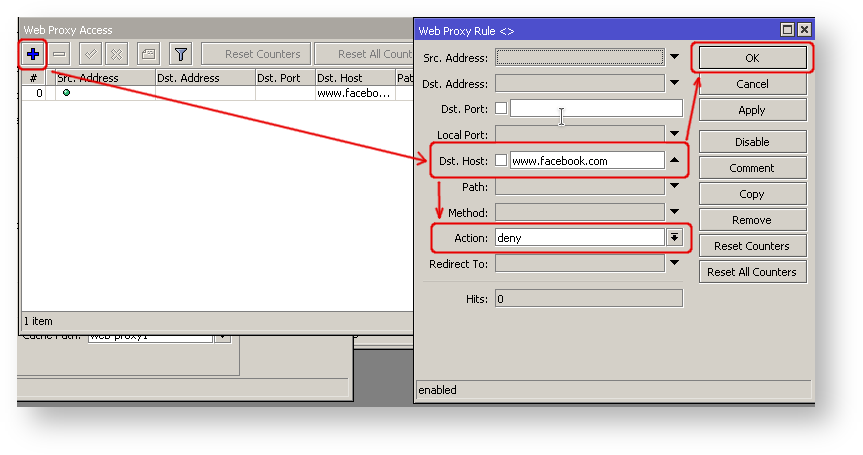
Enable web proxy and drop some websites:
/ip proxy set enabled=yes
/ip proxy access add dst-host=www.facebook.com action=deny
/ip proxy access add dst-host=*.youtube.* action=deny
/ip proxy access add dst-host=:vimeo action=deny
Troubleshooting
RouterOS has built-in various troubleshooting tools, like ping, traceroute, torch, packet sniffer, bandwidth test, etc.
We already used the ping tool in this article to verify internet connectivity.
Troubleshoot if ping fails
The problem with the ping tool is that it says only that destination is unreachable, but no more detailed information is available. Let’s overview the basic mistakes.
You cannot reach www.google.com from your computer which is connected to a MikroTik device:
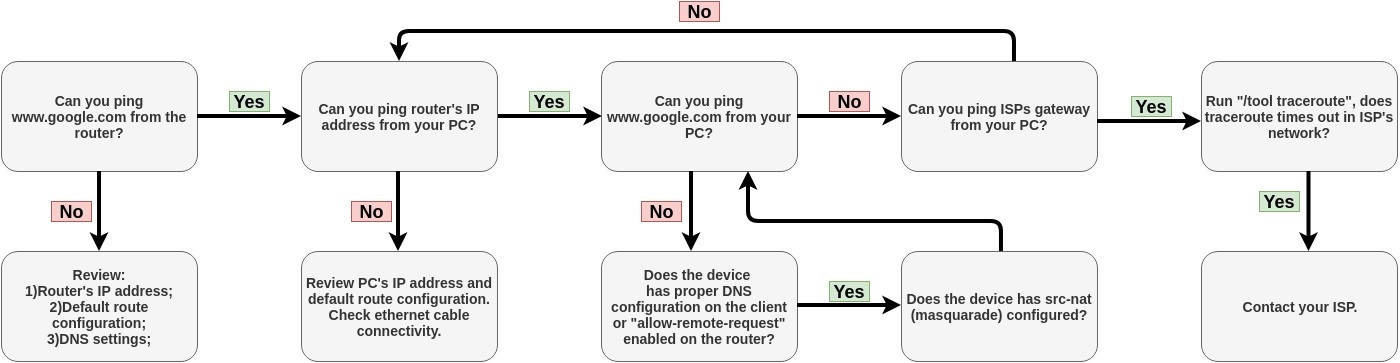
If you are not sure how exactly configure your gateway device, please reach MikroTik’s official consultants for configuration support.
Данная инструкция предназначена для самостоятельной настройки роутера MikroTik. В качестве примера будет использоваться роутер MikroTik hAP ac lite(RB952Ui-5ac2nD), который будет настроен для работы интернета и использования локальных сетей Ethernet и WiFi(включая Apple Iphone).
Инструкция состоит из двух больших примеров: “Быстрая настройка” и ‘Ручная настройка“, задача которых состоит в демонстрации двух методов настроек: с помощью внутреннего мастера настроек Quick Set и распределённая настройка посредством Winbox или Webfig.
Быстрая настройка
Настройка служб на роутерах MikroTik: подключение интернета, DHCP, brige, VLAN, WiFi, Capsman, VPN, IpSec, PPTP, L2TP, Mangle, NAT, проброс портов, маршрутизация(routing), удаленное подключение и объединение офисов.
Пример №1. Быстрая настройка MikroTik
Данный пример настройки роутера MikroTik самый простой и не требует детального изучения принципов работы MikroTik. Его можно применять с использованием ПК или ноутбука, а также мобильного телефона.
Исходные настройки роутера MikroTik должны соответствовать заводским, если по какой причине это не так, следует их сбросить через кнопку Reset.
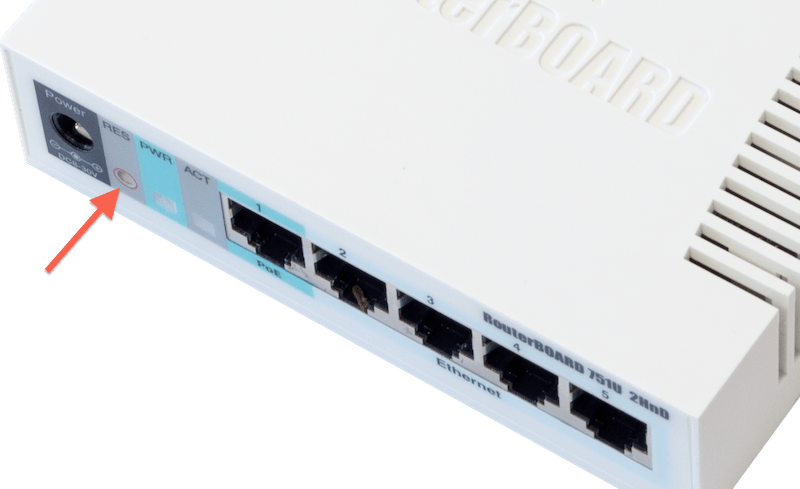
при использовании кнопки RESET оборудование MikroTik может принимать 3 разных состояния. Переход между состоянии зависит от времени нажатия кнопки RESET. Внимательно изучите последовательность сброса для перехода к заводским настройкам.
Сброс через кнопку RESET
На задней панели расположена кнопка RESET
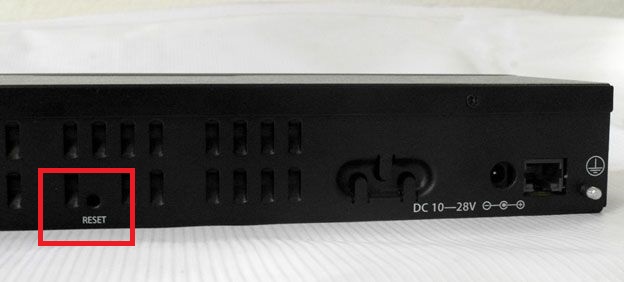
Необходимо последовательно совершить действия:
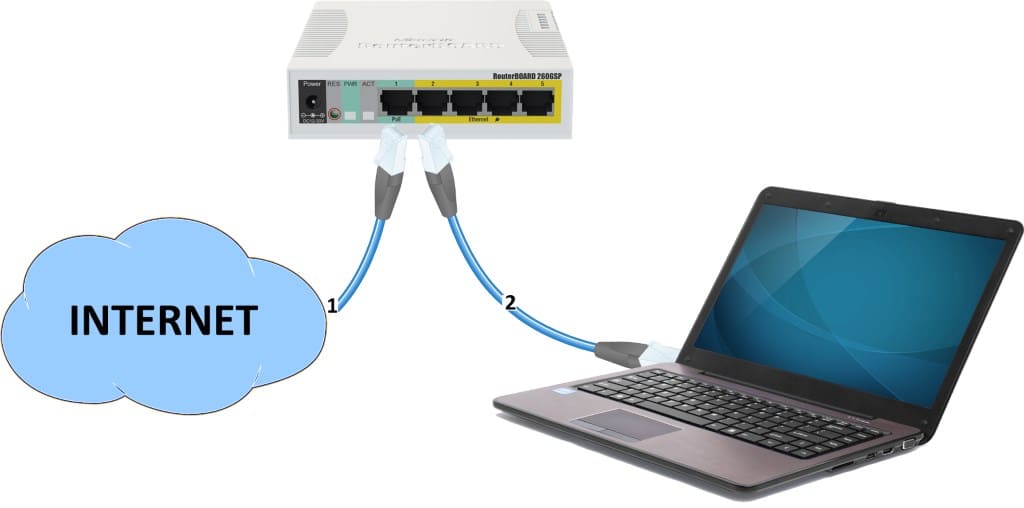
Подключение роутера MikroTik по кабелю
Подключение роутера MikroTik по WiFi
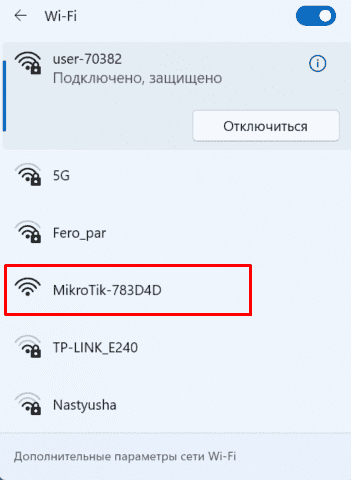
Подключение к роутеру MikroTik через WiFi может стать актуальным, если у ноутбука нет Ethernet порта или настройка роутера производится через смартфон. В списке доступных WiFi подключений должен отображаться роутер MikroTik, по аналогии как на примере ниже.
Вход в настройки роутера MikroTik
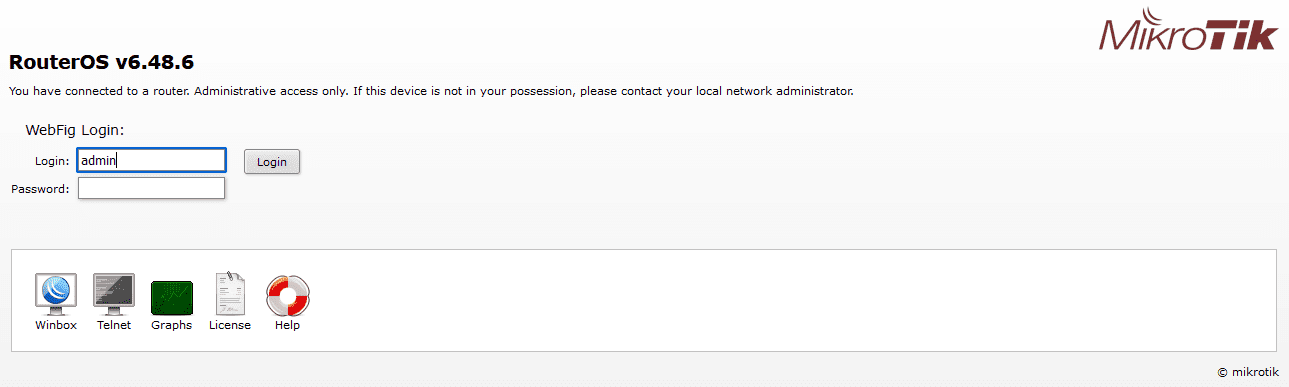
Для входа в настройки MikroTik можно воспользоваться любым web браузером.
Настройка MikroTik с помощью Quick Set
Quick Set это мастер быстрых настроек, который содержит оптимизированные шаблоны уже готовых конфигураций, достаточно только их заполнить пользовательскими данными. В рамках данной настройки будет выбран шаблон Home AP Dual.
Обновление прошивки

Роутер MikroTik будет перезагружен и после будет доступен по прежнему адресу “192.168.88.1“.
Настройка MikroTik WiFi
Настройка интернета, автоматические настройки
Настройка интернета, статический IP адрес
Настройка интернета, PPPoE
Настройка локальной сети
Подключение роутера MikroTik к компьютеру
Предварительно стоит отметить, что у роутера MikroTik в качестве порта WAN может выступать любой порт. Однако в заводской прошивке, в качестве WAN порта выступает ether1, на котором активен dhcp client. Эту особенность заводской прошивки стоит учитывать при подключении к роутеру MikroTik, т.к. конфигурация определена так, что все входящие подключения на ether1 будут недоступны.
Вход в настройки MikroTik RouterOS
Для настройки роутера MikroTik лучше всего воспользоваться утилитой , которая специально разработана для управления оборудованием MikroTik.
обнаружит устройство независимо от назначенного ему адреса. Чаще всего это 192.168.88.1, но и встречаются варианты когда ip адрес = «0.0.0.0». В этом случае подключение происходит по MAC адресу устройства. Кроме этого Winbox отображается все найденные устройства MikroTik в сети, а также дополнительную информацию(версия прошивки, UpTime):

Учётная запись(пароль) по умолчанию:
Сброс роутера MikroTik
Т.к. ручная настройка предполагает полную настройку роутера MikroTik с нуля, при первом подключении необходимо полностью удалить заводскую настройку.
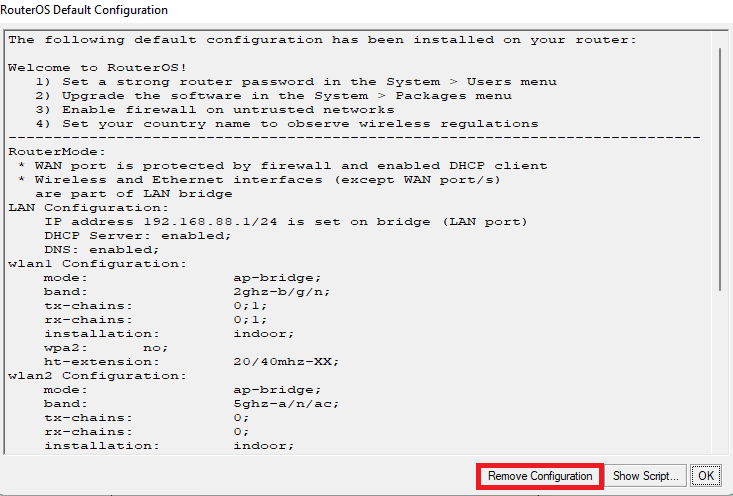
Если по какой-то причине роутер MikroTik не вывел форму сброса, это можно сделать в ручном режиме.
Reset через Winbox
/system -configuration -=yes -=yes
Сброс роутера MikroTik будет сопровождаться перезагрузкой устройства, после которой можно повторно подключиться к роутеру через MAC адрес.
Ошибки при подключении к Winbox
router does not support secure connection, please enable legacy mode if you want to connect anyway
Решение: необходимо активировать режим Legacy Mode.
Решение-2: Обновить версию Winbox.
ERROR: could not connect to MikroTik-Ip-Address
Решение: Проблема связана с доступом, частые причины:
Установить пароль на роутер MikroTik
Первым важным делом настройки нового роутера MikroTik это обновление пароля администратора. Случаи бывали разные, это пункт просто нужно выполнить.
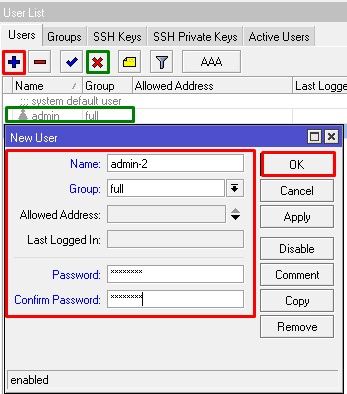
добавление нового пользователя с полными правами:
деактивация старого пользователя:
Рекомендация: Для повышения уровня безопасности роутера MikroTik следует:
Обновление прошивки в MikroTik RouterOS
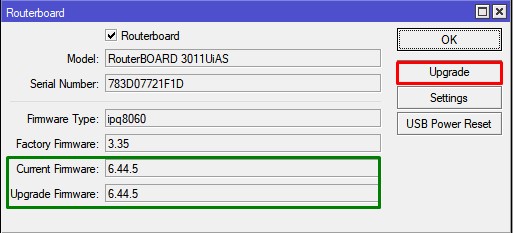
Одной из важной задачей при вводе в эксплуатацию нового устройства MikroTik: маршрутизатора(роутера), коммутатора(свитча) или точки доступа WiFi это обновление прошивки. Чаще всего это имело рекомендованный характер, но недавний инцидент с “back door” в категории long-term указал на то, что актуальность прошивки в устройствах MikroTik имеет критический характер.
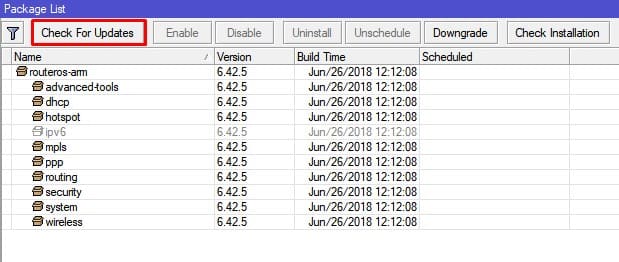
Действия в кнопке Download&Install произведут закачку выбранной редакции прошивки и автоматическую перезагрузку роутера MikroTik. Установка будет произведена в момент загрузки. Не выключайте роутер MikroTik до полной перезагрузки и обеспечьте стабильное питание электросети при обновлении прошивки.
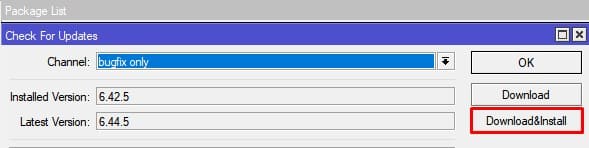
Редакции прошивок MikroTik
Другие редакции не рекомендуется устанавливать в рабочие устройства MikroTik, т.к. это может привести к нежелательным последствиям.
Важным дополнением в обновлении прошивки является обновление Current Firmware – это аппаратная прошивка, аналог BIOS в компьютере.
Настройка локальной сети MikroTik LAN
В основе работы локальной сети (LAN) на роутере MikroTik находится Bridge – программное объединение портов в свитч. В состав Bridge может входить любая последовательность портов роутера MikroTik, а если туда добавить все порты – роутер станет точкой доступа WiFi или коммутатором.
Стоит учитывать, что такое объединение управляется CPU. Этот факт важен при значительных нагрузках на CPU.
Настройка LAN на роутере MikroTik состоит из следующих ключевых этапов:
Настройка MikroTik Bridge
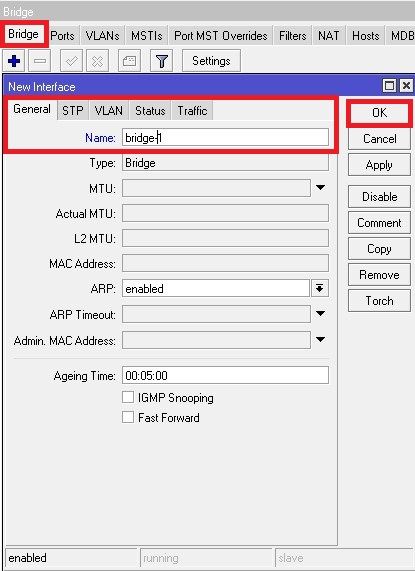
ether3:bridge port received packet with own address as source address (MAC ether3), probably loop”
/interface bridge add name=bridge-1
Добавление портов MikroTik в Bridge
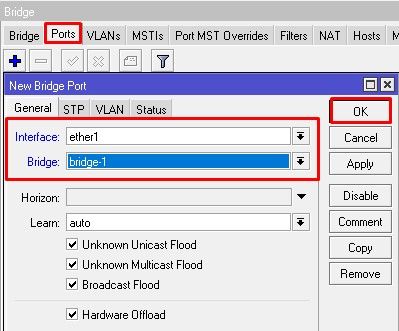
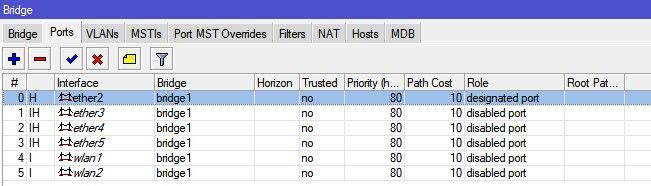
добавление портов(LAN, VLAN, WLAN и тд)
/interface bridge port add bridge=bridge-1 hw=yes interface=ether2
/interface bridge port add bridge=bridge-1 hw=yes interface=ether3
/interface bridge port add bridge=bridge-1 hw=yes interface=ether4
/interface bridge port add bridge=bridge-1 hw=yes interface=ether5
/interface bridge port add bridge=bridge-1 interface=wlan1
/interface bridge port add bridge=bridge-1 interface=wlan2
Hardware Offload — аппаратная поддержка bridge отдельным чипом. Список поддерживаемых устройств.
Назначение локального IP адреса
После добавления портов в Bridge нужно назначить статический IP адрес и правильней всего это указать в качестве интерфейса созданный bridge-1. С этого момента любая настройка адресации или маршрутизации в роутере MikroTik будет осуществляться через bridge-1.
При заполнение IP адреса важно указать маску подсети. Это частая опечатка может произвести к отсутствию отклика от роутера MikroTik. При этом значение Network заполнится автоматически.
установка ip адреса на выбранный интерфейс
/ip address add address=192.168.0.1/24 interface=bridge-1 network=192.168.0.0
Настройка DCHP сервера в MikroTik
DHCP сервер занимается выдачей IP адресов всем устройствам, которые отправляют соответствующий запрос. Это незаменимая опция при настройке WiFi на роутере MikroTik, но и также облегчает обслуживание локальной сети в этом вопросе.
Будет состоять из 3-ёх пунктов:
Определение диапазона назначаемых IP адресов
Диапазон Addresses содержит IP адреса для всех клиентов роутера MikroTik и часто принимает значение или как показано на изображении или 192.168.0.100-192.168.0.254. Это даст возможность указывать статические IP адреса для: сервера, принтера, видеорегистратора, IP камеры и тд.
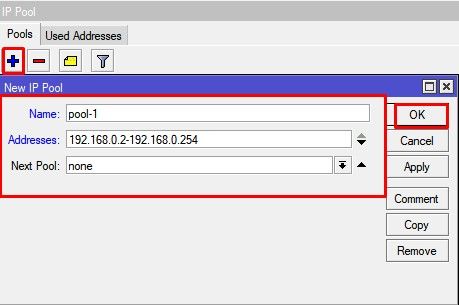
/ip pool add name=pool-1 ranges=192.168.0.2-192.168.0.254
Задание сетевых настроек для клиента
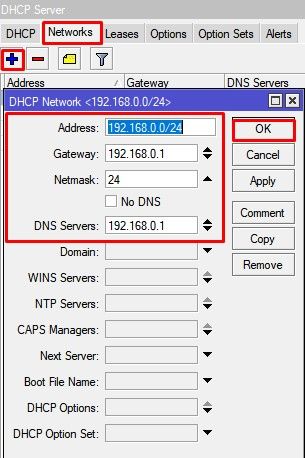
/ip dhcp-server network add address=192.168.0.0/24 dns-server=192.168.0.1 gateway=192.168.0.1 netmask=24
Общие настройки MikroTik DCHP сервера
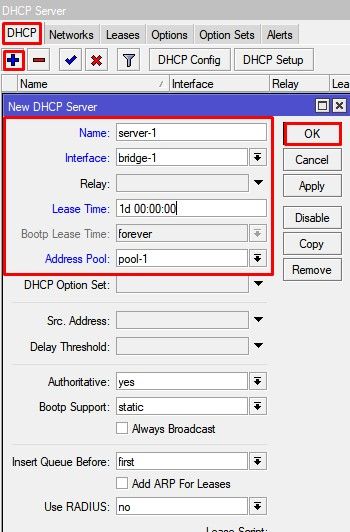
/ip dhcp-server add address-pool=pool-1 disabled=no interface=ether-1 lease-time=1w name=server-1
Дополнение: если DHCP нужно применить к одному из портов bridge, то в качестве интерфейса нужно указать именно этот bridge.
Add ARP For Leases — добавляет MAC адрес устройства в таблицу ARP, которому был выдан IP адрес. Можно использовать в качестве блокировки статических IP. Без присутствия соответствующего MAC в таблице ARP пакеты с данного устройства не будут обрабатываться.
Настройка MikroTik DNS
В рамках данной инструкции по настройке роутера MikroTik будет рассмотрена конфигурация, когда сам роутер выступает в качестве DNS сервера. Это имеет несколько преимуществ:
Для такой конфигурации DNS сервера нужно:
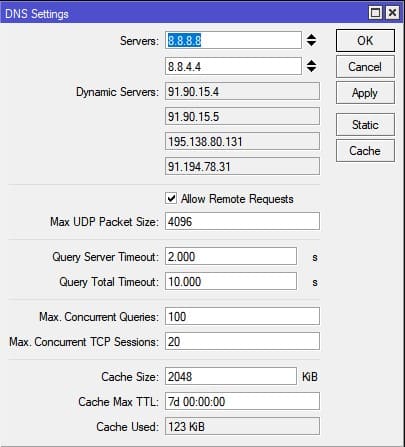
DNS сервера Google
/ip dns
set allow-remote-requests=yes servers=8.8.8.8,8.8.4.4
/ip dns set allow-remote-requests=yes servers=1.1.1.1,1.0.0.1
Настройка Интернета на роутере MikroTik
Для настройки интернета на роутере MikroTik нужно совершить два действия:
Настройка DHCP client в MikroTik
Это самый распространённый тип подключения интернета на роутерах MikroTik. На указанный порт(ether1) будут приходить настройки от интернет провайдера. D HCP клиент не только облегчает настройку интернета, но и служит индикатором, когда услуга отсутствует на линии(не работает интернет), но и также позволяется добавить скрипт, который будет выполняться при изменении значения Status.
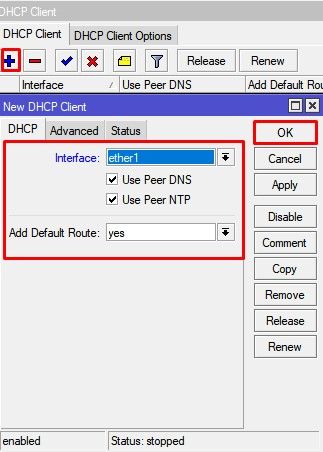
/ip dhcp-client
add add-default-route=no dhcp-options=hostname,clientid disabled=no interface=ether1
Опцией Add Default Route можно манипулировать, но выключенное состояние потребует ручного добавления маршрута. Это может стать полезным при использовании балансировки между несколькими линиями интернета.
Настройка статического IP в MikroTik
Настройка статического IP адреса в роутере MikroTik ни чем не отличается от аналогичной настройки любого сетевого устройства и состоит из трех разделов:
Установка IP адреса на выбранный интерфейс
Популярные маски подсети:
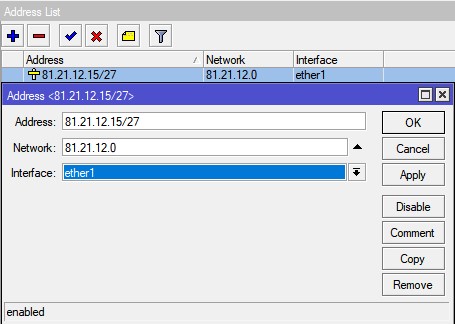
/ip address add address=81.21.12.15/27 interface=ether1 network=81.21.12.0
Добавление статического маршрута(шлюз по умолчанию)
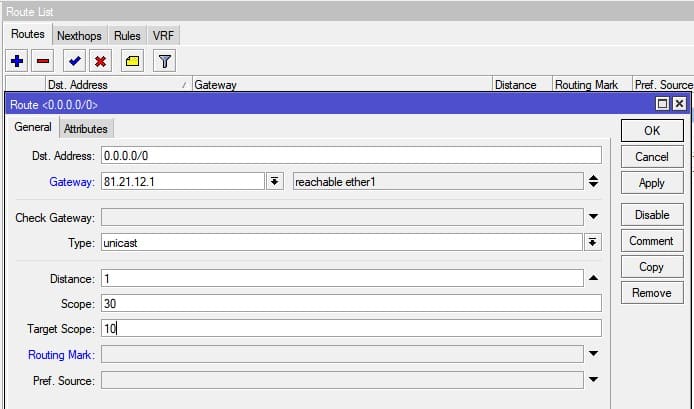
/ip route
distance=1 gateway=81.21.12.1
Настройка PPPoE в MikroTik
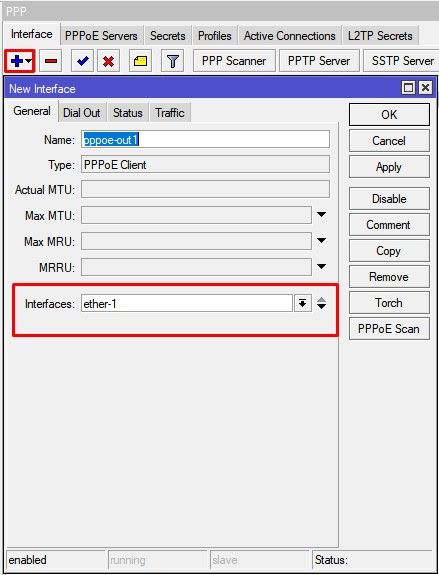
PPPoE сохраняет свою популярность при настройке интернета на роутере MikroTik.
В случае успешного соединения, на PPPoE интерфейсе будет определен статус RUN.
Настройка MikroTik NAT
NAT это механизм, который позволяет преобразовывать IP адреса для транзитных пакетов. Именно NAT является основной настройкой, которая обычное устройство MikroTik преобразовывает в роутер.
Masquerade это основное правило NAT для работы интернета на роутере MikroTik.
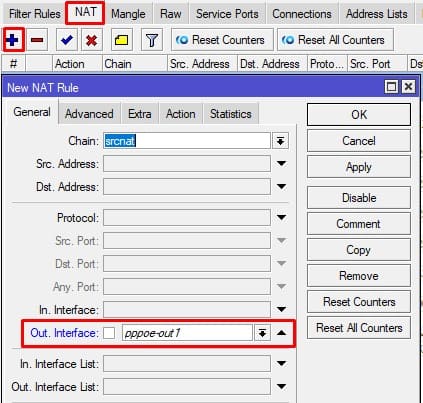
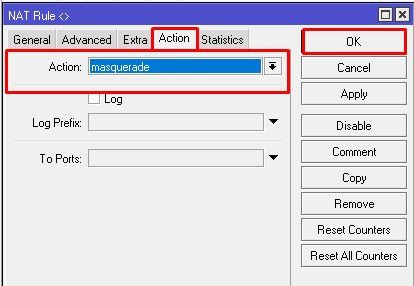
правило для работы интернета
/ip firewall nat add action=masquerade chain=srcnat out-interface=ether1
Дополнение: srcnat можно использовать ещё в ситуации, когда на исходящем порту несколько ip адресов: провайдер выделил диапазон адресов на одном проводном подключении.
Настройка WiFi на роутере MikroTik
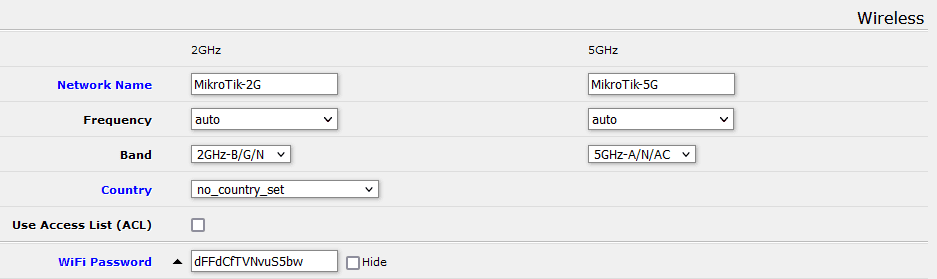
Рассмотрим ситуацию, когда у роутера MikroTik имеется два WiFi модуля 2.4ГГц и 5ГГц. Такая конфигурация позволит одновременно работать в двух разных диапазонах. Для их включения нужно последовательно настроить каждый из них.
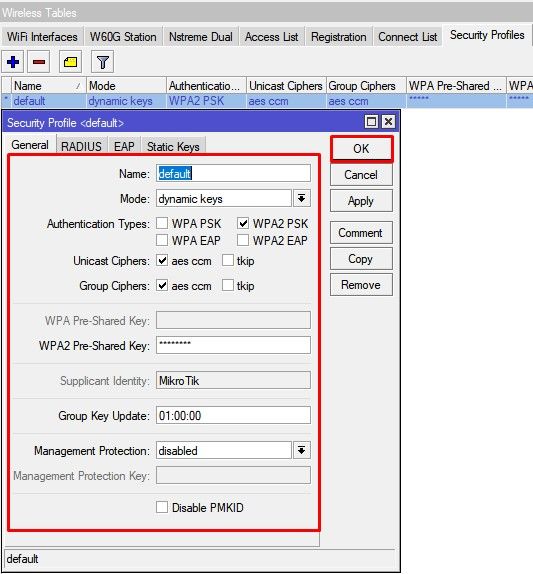
Первым делом нужно настроить конфигурацию безопасности. Если локальная сеть не содержит гостевой сети, можно отредактировать конфигурацию по умолчанию.
Настройка пароля для WiFi в MikroTik
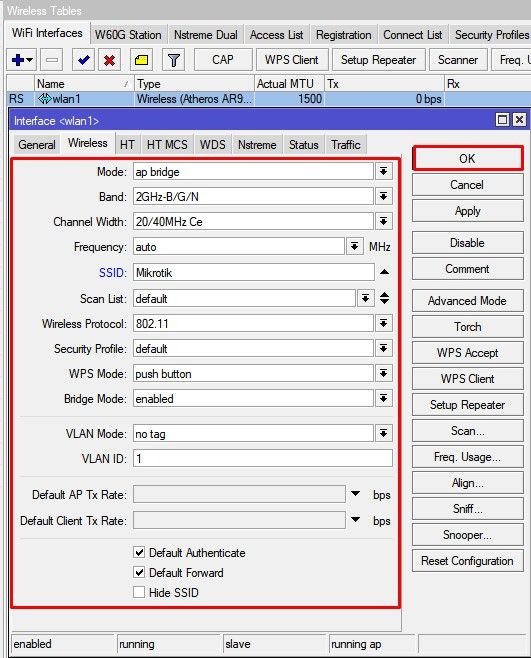
Настройка WiFi на частоте 2,4ГГц
Роутер MikroTik не будет блокировать настройку конфигурации WiFi если задать одно SSID имя. WiFi сигналы будут распространяться на абсолютно разных антеннах и в разных частотных диапазонах.
Настройка WiFi на частоте 5ГГц
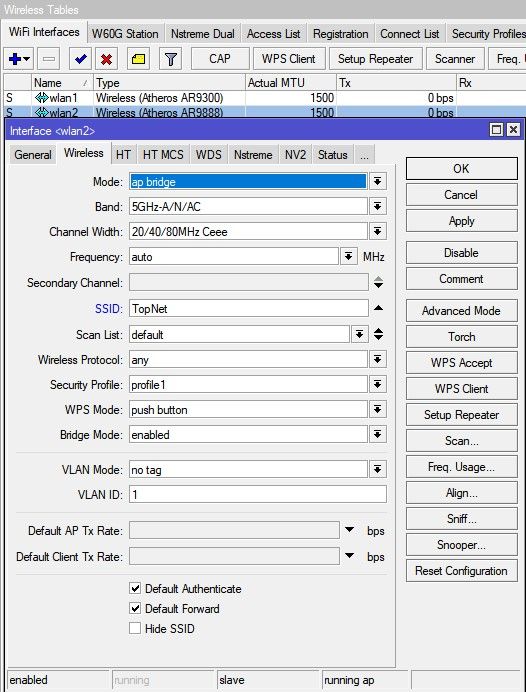
Важно принимать факт нахождения WiFi интерфейса в составе bridge, без этой настройки WiFi клиенты не смогут получит IP адрес(dhcp сервер настроен на bridge), взаимодействовать с локальной сетью и будут ограничены доступом в интернет.
Проброс портов(port forwarding) в роутере MikroTik
Проброс портов это популярная функция любого роутера MikroTik, которая обеспечивает удаленный доступ к локальному ресурсу: VPN серверу, видеорегистратору, web сайту и тд. Для настройки проброса порта в роутере MikroTik следует добавить правило:
В данном примере рассмотрен проброс портов http и https для web сервера, который находится в локальной сети.
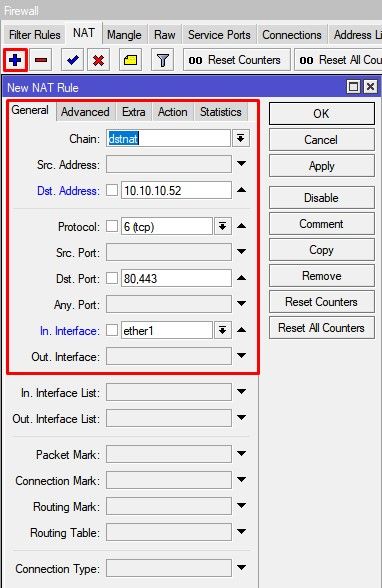
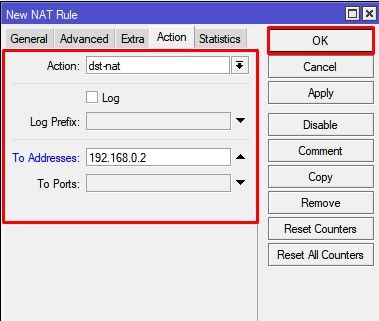
/ip firewall nat add action=dst-nat chain=dstnat dst-address=10.10.10.52 dst-port=80,443 in-interface=ether1 protocol=tcp to-addresses=192.168.0.2
