

Вход в админку, или панель управления Джумла, — это одно из самых первых действий, которое вы совершите после установки движка на хостинг. При помощи админки вы будете решать множество проблем и создавать возможности для вашего веб-ресурса.
Именно через панель управления вы будете добавлять материал, регулировать регистрацию пользователей, изменять внешний вид сайта Joomla и многое другое.
Чтобы приступить ко всему этому, вам предстоит зайти в админпанель.
В данной статье будет рассмотрен не только стандартный способ, как попасть в панель управления сайта Joomla. Кроме того, вы узнаете о возможных проблемах, когда вход админки буквально заблокирован. Также вам поведают способы решения этих проблем.

- Как зайти в админку стандартными способом
- Как зайти в админку, если выдает ошибку
- Вступление
- Что такое Backend Joomla
- Убираем модули из административной панели Joomla
- Дизайн административной панели
- Вход в админку Joomla
- Меню админки Joomla
- Панель меню
- Панель управления или панель инструментов
- Кнопки общего назначения
- Статистика для администратора
- Вход в админку Joomla
- Пользователи админки
- Менеджер медиафайлов
- Первичная настройка сайта
- Отличие joomla 1.7 от joomla 1.5
- Профиль пользователя Joomla
- Вход и беглый осмотр админпанели Joomla
- Медиа менеджер в админке Джумлы
- Глобальные настройки Joomla в административной панели
- Настройка мета-данных (DESCRIPTION, KEYWORDS, TITLE и ROBOTS)
- Настройка ЧПУ, регистрации пользователей, кеша и отправки почты
- Работа с меню и статьями в админке Joomla
- Работа с расширениями через админпанель Джумлы
- Дополнительные способы авторизации
- Вывод
Как зайти в админку стандартными способом
- В первой строке укажите
- Во второй строке будет стоять тег
Если же хотите указать собственный — тогда пропишите
MD5( 'new_password' )где new_password — это ваш новый пароль, чтобы осуществить вход в Joomla.
- В третьем пункте укажите тег
WHERE id = 62
Как зайти в админку, если выдает ошибку
Кроме того, порой проблемы кроются в настройках прокси сервера. В любом случае, вам следует обратиться в техподдержку провайдера для выяснения причин возникновения проблемы.
Вступление
Здравствуйте. В статьях я уделяю основное внимание созданию контента сайта и его администрирования. Будучи администратором или собственником сайта Joomla, мы проводим большую часть времени «сидя» в Backend сайта, постоянно наблюдая стандартную цветовую гамму Joomla и стандартный набор модулей административной части сайта. Сегодня я расскажу, как поменять внешний вид админки Joomla, а так же, как изменить страницу входа в административную панель.

Что такое Backend Joomla
Сайт Joomla состоит из двух частей. Одна часть доступна посетителям и называется Frontend сайта. Вторая часть сайта Backend это административная часть сайта. По сути это два сайта связанных друг с другом.
Как для Frontend сайта, так и для Backend Joomla внешний вид определяется своими шаблонами. Наполнение шаблона Backend Joomla можно менять, убирать и дополнять модулями, менять цвета заголовков, ссылок и фонов. Покажу несколько таких перемен.
Убираем модули из административной панели Joomla
- Авторизуемся в административной панели сайта;
- Входим в Менеджер модулей и в Фильтре выбираем НЕ Сайт, а панель;
- Теперь в рабочей зоне мы видим все модули административной панели.

Делаем с ними, все то что, делаем с модулями сайта:
- Включаем;
- Выключаем;
- Удаляем в корзину;
- Очищаем корзину;
- Настраиваем (если есть настройки);
- Меняем порядок;
- Создаем новые модули.
Для примера создам модуль типа: HTML текст с картинкой и помещу его, на страницу авторизации (позиция login) и видное место главной страницы панели (позиция cpanel).
В добавлении модулей нет никаких особенностей. Все действия, как и в добавлении модулей на сайт, только в фильтре Менеджера модулей выбираем Панель.


Причем для размещения модулей я пользовался пакетной обработкой модуля и сделал копию одного модуля. Это для демонстрации полного соответствия в работе с модулями сайта.
Есть еще одна «фенечка» с дизайном административной панели.
Дизайн административной панели
Продолжим раскрашивать рабочую поверхность администратора Joomla. И для начала поразим, тех, кто входит на ваш сайт, то есть поменяем страницу авторизации.
Идем в Менеджер шаблонов;
Идем в настройки рабочего шаблона, у меня Isis;

В дополнительный настройках меняем цвета на свое усмотрение.
- Я поменяю «Цвет строки навигации» (1 верх);
- Вставлю логотип. Это картинка с логотипом joomlaв правом верхнем углу панели;
- Поменяю логотип на странице авторизации.

Работы стандартные. Смотрим, что из этого получилось.


Как видите, можно легко и просто поменять настроение административной панели Joomla, а также улучшить узнаваемость своего ресурса, для тех, у кого есть доступ в административную панель.
Всем привет! В этой статье я в общий чертах рассмотрю панель управления Joomla. Часто для краткости ее называют просто — админка Joomla. Я бы не назвал ее интерфейс интуитивно понятным, поэтому стоить рассказать, какие функции в каком разделе расположены, и за что они отвечают.


В Джумла версии 2.5 админка выглядит следующим образом:

1. Главное меню. Здесь сосредоточен основной функционал Joomla.

- Панель управления — перейти на стартовую страницу админки, которую мы сейчас рассматриваем.
- Мой профиль — настройки вашего профиля.
- Общие настройки — в этом разделе сосредоточены все главные настройки Joomla.
- Обслуживание — снятие блокировки с материалов и очистка кэша.
- Информация о системе — показывает платформу, на которой работает PHP, версии базы дынных, PHP, веб-сервер, самой Джумла, кодировка БД, браузер пользователя и некоторое другое.
- Выйти — выход из панели администратора.

- Менеджер пользователей — создание/удаление/редактирование пользователей.
- Группы пользователей — создание/удаление/редактирование групп пользователей.
- Уровни доступа — настройки уровней доступа.
- Заметки о пользователях — позволяет оставлять заметки о пользователе, чтобы что-то не забыть.
- Категории заметок — все заметки объединяются в категории, которые можно создать в данном разделе.
- Массовая рассылка сообщений — создание и отправка личных сообщений группам пользователей.
В настройках раздела можно запретить/разрешить регистрацию новых пользователей, выбрать группу для регистрирующихся пользователей и для гостей, установить капчу, задать настройки массовой рассылки и права доступа.

В данном разделе админки можно создавать и удалять меню сайта. Для каждого меню необходимо задать расположение в используемом шаблоне Джумла и добавить в него новые пункты. По умолчание имеется только одно меню — главное. Его нельзя удалять.

- Менеджер материалов — создание нового контента для сайта. Для того, чтобы материал появился на странице сайта, необходимо создать для него новый пункт в меню.
- Менеджер категорий — в данном разделе можно создать, удалить или отредактировать категории, в которые добавляются новые материалы сайта. По умолчанию имеется только одна категорию — Uncategorised.
- Избранные материалы — лучший контент можно добавить в этот раздел.
- Медиа-менеджер — создание на сервере новых каталогов и загрузка медиа файлы с компьютера, чтобы в последствии использовать их в создаваемых материалах.
Компоненты — самый большой по функционалу вид расширений Joomla.

Сразу после установки имеются следующие стандартные компоненты:
- Joomla! Update — компонент служит для автоматического обновления Джумла.
- Баннеры — позволяет добавить на страницы сайта рекламные баннеры. Кроме этого, для размещенных баннеров предоставляет статистику по показам и кликам.
- Контакты — позволяет создать страницу с контактами и формой обратной связи. К обратной связи с помощью стандартного плагина reCAPTCHA можно прикрутит капчу для защиты от спама.
- Ленты новостей — выводит в области контента RSS ленту новостей со стороннего интернет ресурса. Позволяет быстро заполнить сайт контентом, но, к сожалению, не уникальным. К тому же, не многие отдают в RSS ленту новостей полные статьи, а не их анонсы.
- Перенаправления — настройка редиректа 301 (переадресация с одного URL адреса на другой).
- Поиск — предоставляет анализ поисковых запросов. Работает вместе со стандартным модулем поиска.
- Сообщения — отправка и чтение личных сообщений
- Ссылки — компонент позволяет создать структурированный каталог внешних ссылок, который можно вывести на своем интернет ресурсе.
- Умный поиск — расширенный поиск, основной фишкой которого является функция стемминг. То есть при вводе части слова, появляются варианты его окончанию. Это можно наблюдаем при поиске на яндекс и google. Из минусов: увеличение нагрузки на сервер, так как для реализации умного поиска страницы сайта должны быть заранее проиндексированы данным компонентом.

- Менеджер расширений — компоненты, модули, плагины, шаблоны и языке: все это расширения. Фактически, это дополнения, которые расширяют функциональные возможности Joomla. Компоненты имеют слишком много настроек, поэтому для них отведен отдельный раздел в главном меню, но устанавливаются они так же через менеджер расширений.
- Менеджер модулей — модули выводятся в специально отведенные места используемого шаблона (темы).
- Менеджер плагинов — плагины добавляют в Joomla новые функциональные возможности. По своим функциям они очень разношерстный.
- Менеджер шаблонов — шаблон отвечает за визуальное оформление сайта. В каждом шаблоне определены места для вывода контента (материала) и модулей.
- Менеджер языков — отвечает за используемый в админке Joomla и на самом сайте язык.

- Справка по Joomla! — краткая инструкция по использованию Джумла. К сожалению, полностью на английском языке. Хотя иначе бы я не писал эти строки — все самое нужно можно было бы подсмотреть здесь

- Полезные материалы — ссылки на официальный английский форум поддержки, на русский форум, Wiki-документацию и другие полезные интернет ресурсы. На русском языке — только форум.
2. Панель инструментов.

Все эти инструменты можно найти и в главном меню. Фактически это горячие клавиши для быстрого перехода в нужный раздел админки Joomla. Пользоваться ими или все находить через основное меню — дело привычки, но два значка я бы выделил:

В случае, если доступна новая версия Джумла или одного из используемых разрешений, значки оповещают об этом:


- количество пользователей на сайте;
- количество людей в панели управления;
- перейти к личных сообщениям;
- перейти на сайт;
- выйти из админки Джумла.

- Последние 5 авторизованных пользователей — имеет смысл, если на сайте разрешена регистрация. В противном случае, будет отображаться только ваш пользователь.
- 5 самых популярных материалов — популярность определяется по числу просмотров.
- Последние 5 созданных материалов — указывается дата создания и автор 5 самых свежих материалов.
На этом знакомство с админкой Joomla можно считать законченным. Обвыкайтесь, постарайтесь запомнить расположение основных разделов. Со временем она станет для вас родной.
Не волнуйтесь, если некоторые моменты оказались не столь понятны, как этого хотелось бы. Я постарался кратко рассказать, где и что лежит не вдаваясь в подробности. В дальнейшем каждый раздел мы рассмотрим в отдельности. На сегодня же это все. Следите за новыми статьями блога с помощью . Берегите себя!
Вход в админку Joomla


2. ПАНЕЛЬ УПРАВЛЕНИЯ САЙТОМ. Расположена в центральной части админки. Образно выражаясь, панель управления сайтом представляет собой рабочий стол, на котором находятся самые необходимые и часто используемые кнопки меню. Видимо, это сделано для удобства, чтобы не терять время обращаясь к пунктам и подпунктам верхнего меню.
3. МЕНЮ АДМИНИСТРАТИВНОГО РАЗДЕЛА. Горизонтальное меню, расположенное в верхней части админки. В сущности, меню админки является пультом управления вашим сайтом, а пункты подменю — кнопками пульта. Теперь нужно разобраться, какая кнопка пульта за что отвечает.
Меню админки Joomla
При наведении курсора на определенный пункт верхнего меню, вы увидите выпадающие пункты подменю. Вкратце охарактеризую предназначение пунктов меню админки. Почему не подробно? Потому что когда вы начнете оформлять и заполнять свой сайт материалом, вам придется постоянно обращаться к пунктам меню и легче будет все понять в процессе работы. Подробнее об этом напишу позже, а пока слегка пройдемся по меню.
На схеме ниже вы видите меню Сайт (с выпадающими пунктами подменю)

Опишу предназначение остальных пунктов МЕНЮ АДМИНИСТРАТИВНОГО РАЗДЕЛА (админки):
САЙТ — предназначено для управлением сайтом. Работа с учетными записями пользователей, управление медиафайлами.
ВСЕ МЕНЮ — предназначено для работы с меню сайта. Вы сможете создавать меню своего сайта, редактировать, удалять пункты меню.
МАТЕРИАЛЫ — предназначено для работы с материалами сайта. Здесь Вы сможете создавать и редактировать статьи, загружать в них изображения. Также, создавать разделы и категории.
КОМПОНЕНТЫ — служит для установления обратной связи, системы сбора статистики, голосования и т.д. В Joomla необходимые для Вашего сайта компоненты можно будет скачивать и устанавливать на сайт. Так что меню «Компоненты» у Вас будет увеличиваться.
РАСШИРЕНИЯ — предназначено для добавления модулей, плагинов, шаблонов, компонентов, которые смогут значительно расширить функциональные возможности Joomla. Все о расширениях для Joomla Вы сможете узнать в отдельной статье.
ИНСТРУМЕНТЫ — это раздел меню для пользователя из группы суперадминистратора (главного администратора). Позволяет писать и просматривать личные сообщения. Совершать массовую рассылку зарегистрированным пользователям.
Это краткий обзор меню админки Joomla. В дальнейшем мы более подробно разберем каждый пункт меню. А теперь, в первую очередь вам нужно узнать особенности создания материалов в Joomla
Панель меню
Панель меню это основной инструмент которым мы будем пользоваться. В нем сосредоточен основной функционал Джумла. Рассмотрим по пунктам меню.

Меню сайт состоит из:
- Панель управления — переход на стартовую страницу панели управления.
- Мой профиль — настройки нашего профиля.
- Общие настройки — в этом разделе сосредоточены все главные настройки сайта на Joomla.
- Обслуживание — снятие блокировки с материалов и очистка кэша.
- Информация о системе — показывает платформу, на которой работает PHP, версии базы дынных, PHP, веб-сервер, самой Joomla, кодировка БД, браузер пользователя и некоторое другое.
- Выйти — выход из панели администратора.
Необходимо более подробно рассмотреть общие настройки меню сайт. Я посвящу этому в ближайшее время отдельную статью, так как правильные настройки этого пункта влияют на SEO оптимизацию и на много другое.

Меню пользователи состоит из:
- Менеджер пользователей — создание/удаление/редактирование пользователей.
- Группы пользователей — создание/удаление/редактирование групп пользователей.
- Уровни доступа — создание/удаление/редактирование уровней доступа.
- Заметки о пользователях — позволяет оставлять заметки о пользователе, чтобы что-то не забыть.
- Категории заметок — все заметки объединяются в категории, которые можно создать в данном разделе.
- Массовая рассылка сообщений — создание и отправка личных сообщений группам пользователей.
В настройках раздела можно запретить или разрешить регистрацию новых пользователей, выбрать группу для регистрирующихся пользователей и для гостей, установить капчу, задать настройки массовой рассылки и права доступа.

Пункт меню «меню» отвечает за настройки меню сайта. В данном разделе можно создавать и удалять меню сайта. Для каждого меню необходимо задать расположение в используемом шаблоне Джумла и добавить в него новые пункты.

Пункт меню материалы состоит из:
- Менеджер материалов — создание новых материалов для сайта. Для того, чтобы материал появился на странице сайта, необходимо создать для него новый пункт в меню.
- Менеджер категорий — в данном разделе можно создать, удалить или отредактировать категории, в которые добавляются новые материалы сайта.
- Избранные материалы — лучшие материалы можно добавить в этот раздел.
- Медиа-менеджер — создание на сервере новых папок и загрузка медиа файлов с компьютера, чтобы в последствии использовать их в создаваемых материалах.

Компоненты это самый большой по функционалу вид расширений Джумла.
Сразу после установки имеются следующие стандартные компоненты:
- Joomla! Update — компонент служит для автоматического обновления Джумла.
- Баннеры — позволяет добавить на страницы сайта рекламные баннеры. Кроме этого, для размещенных баннеров предоставляет статистику по показам и кликам.
- Контакты — позволяет создать страницу с контактами и формой обратной связи. К обратной связи с помощью стандартного плагина reCAPTCHA можно прикрутит капчу для защиты от спама.
- Ленты новостей — выводит в области контента RSS ленту новостей со стороннего интернет ресурса. Позволяет быстро заполнить сайт контентом, но, к сожалению, не уникальным. К тому же, не многие отдают в RSS ленту новостей полные статьи, а не их анонсы.
- Перенаправления — настройка редиректа 301 (переадресация с одного URL адреса на другой).
- Поиск — предоставляет анализ поисковых запросов. Работает вместе со стандартным модулем поиска.
- Сообщения — отправка и чтение личных сообщений.
- Ссылки — компонент позволяет создать структурированный каталог внешних ссылок, который можно вывести на своем интернет ресурсе.
- Умный поиск — расширенный поиск, основной фишкой которого является функция стемминг. То есть при вводе части слова, появляются варианты его окончанию. Это можно наблюдаем при поиске на яндекс и google. Из минусов: увеличение нагрузки на сервер, так как для реализации умного поиска страницы сайта должны быть заранее проиндексированы данным компонентом.
Помимо стандартных компонентов, в большинство быстрых стартов Джумла входят дополнительные компоненты, предварительно наполненные демонстрационными материалами.

В меню расширения входят:
- Менеджер расширений — через него устанавливаются компоненты, модули, плагины, шаблоны и языки, а это все относится к расширениям Joomla. Это дополнения, которые расширяют функциональные возможности Joomla. Компоненты имеют слишком много настроек, поэтому для них отведен отдельный раздел в главном меню, но устанавливаются они так же через менеджер расширений.
- Менеджер модулей — модули выводятся в специально отведенные места используемого шаблона (темы).
- Менеджер плагинов — плагины добавляют в Joomla новые функциональные возможности. По своим функциям они очень разнообразны.
- Менеджер шаблонов — шаблон Joomla отвечает за визуальное оформление сайта. В каждом шаблоне определены места для вывода контента (материала) и модулей.
- Менеджер языков — отвечает за используемый в админке Joomla и на самом сайте язык.

- Справка по Joomla! — краткая инструкция по использованию Джумла. К сожалению, полностью на английском языке.
- Полезные материалы — ссылки на официальный английский форум поддержки, на русский форум, Wiki-документацию и другие полезные интернет ресурсы. Из материалов на русском языке — только форум.
Панель управления или панель инструментов

Все эти инструменты можно найти и в главном меню. Фактически это горячие клавиши для быстрого перехода в нужный раздел админки Joomla. Пользоваться ими или все находить через основное меню — дело привычки.
Кнопки общего назначения

Кнопки общего назначения и их функционал:
- количество пользователей на сайте;
- количество людей в панели управления Joomla;
- перейти к личных сообщениям;
- перейти на сайт;
- выйти из админки Джумла.
Статистика для администратора

Статистика для администратора показывает:
- Последние 5 авторизованных пользователей — имеет смысл, если на сайте разрешена регистрация. В противном случае, будет отображаться только ваш пользователь.
- 5 самых популярных материалов — популярность определяется по числу просмотров.
- Последние 5 созданных материалов — указывается дата создания и автор 5 самых свежих материалов.
Это только общий обзор административной панели (админки) Joomla 2.5. В следующих уроках я раскрою некоторые настройки административной панели Joomla 2.5 более подробно.
Вход в админку Joomla

В принципе, в разных версиях Joomla окна входа немного отличаются, но суть одна и та же.
После успешного входа вы увидите панель управления с расположенными на ней значками:
Отсюда и можно изменять свой сайт. Но даже если вы зашли в админку, это не значит, что вы будете иметь доступ ко всему – это зависит от того, каким именно пользователем вы являетесь. Об этом дальше.
Пользователи админки
Всего в CMS Joomla к админ панели имеют доступ три вида пользователей: менеджер, администратор и супер администратор. Для того, чтобы узнать, каким именно пользователем являетесь вы, посмотрите на правую часть панели управления:

По умолчанию, если вы создали сайт, после входа в админ панель Joomla, вы должны быть супер администратором. Это значит, что вы имеете самые полные права из всех возможных пользователей, и владеете доступом ко всему сайту.
Менеджер может лишь редактировать медиафайлы, добавлять и удалять контент. Особенно это полезно, если вы собираетесь нанимать копирайтера – вы просто сможете доверить наполнение сайта ему, тем самым избавив себя от лишних забот.
Администратор имеет доступ к управлению пользователями, плагинами и т. д. Это особо полезно, если ваш сайт предполагает большое количество комментарием, или же общение между людьми (например форум).
Назначать пользователей может только супер администратор. Для этого перейдите в «Сайт» > «Пользователи». Там же можно установить полномочия того или иного пользователя.
Менеджер медиафайлов
На Joomla существует возможность управления медиафайлами прямиком из админ панели. Но редактировать можно не все – к медиафайлам здесь относится только те файлы, которые находятся в папке Images вашего сайта. Это очень удобно, так как не нужно каждый раз подключаться по FTP. Данный менеджер также позволяет создавать и редактировать папки, что еще больше облегчает работу.
Первичная настройка сайта
Для того, чтобы подготовить ваш сайт к полноценной работе, советую для начала настроить его. Для того, чтобы это сделать, следует перейти в меню «Сайт» > «Общие настройки».
На первой вкладке «Сайт» вы можете задать основные настройки, а именно – имя сайта, выбрать визуальный редактор, а также настроить для ну RSS ленты и прочие мелочи.
Вторая вкладка — «Система», позволяет прописать описание и ключевые слова всего сайта. К этому шагу я советую подойти ответственно, так как в дальнейшем это повлияет на отношение поисковых систем к вашему ресурсу, а также его тематическую направленность.
По сути, это основное, что нужно настроить на сайте после его установки. Конечно, никто не отменял установку плагинов, размещение контента и прочее, но это уже каждый делает по-разному.
Здравствуйте друзья, постоянные читатели моего блога и те, кто впервые зашел! Сегодня поговорим о том, как устроена панель администрирования (админка) самой популярной и бесплатной CMS joomla 1.7. После установки joomla или переноса joomla на другой хостинг возникает необходимость в настройке внешнего вида и функционала joomla. Часто возникает необходимость изменить шаблон отображения той или иной страницы сайта или настроить вывод модуля в нужную позицию, все это можно сделать в админке. Рассматривать работу в админке джумлы 1.7 было решено, поскольку версия 1.5 старовата. Версия 1.7 имеет отличия хоть и не большие, но они есть. Тем, кто начинает свое знакомство с CMS joomla, целесообразно начинать с текущей ветки 1.7. или даже 2.5., хотя я спешить бы не рекомендовал, под устоявшиеся версии больше компонентов, к тому же с версии 1.7 обновиться до 2.5 можно просто из админки, как это делается, например в wordpress.

Для начала хочу осветить состояние дел на текущий момент. Посещаемость моего блога пока еще оставляет желать лучшего, поисковикам мой блог еще не примелькался. На данном этапе я целиком и полностью погружен в написание новых статей, благо идей пока много, о продвижении пока думать рано, ибо ядро не сформировано, нужен некий костяк из статей, востребованный общественностью и заслуживающий внимания поисковиков. На сегодняшний день для продвижения была предпринята попытка регистрации сайта в различных рейтингах и на некоторых форумах с целью получения обратных, открытых ссылок с моих профилей на этих форумах.
Вкратце о чем шла речь в предыдущих выпусках:
- Статья для начинающих вебразработчиков про HTML таблицы.
- Как добавить сайт в поисковики Google и Yandex.
- Как устроены HTML формы. Примеры форм.
- Как перенести сайт сделанный на joomla на хостинг. Делаем бэкап системы.
Отличие joomla 1.7 от joomla 1.5
Ветка джумлы 1.5 долго существует, она имеет ряд серьезных недостатков, с которыми я столкнулся лично, эти недостатки функционала и внутреннего устройства joomla 1.5. частично закрываются сторонними расширениями и хаками, что вообще-то не правильно. У joomla 1.5 есть два серьезных недостатка, на мой взгляд: 1) Проблема с правами доступа, нет возможности создавать группы и назначать права для группы. У джумлы 1.5 есть набор стандартных прав: суперадминистратор, администратор, менеджер, редактор, зарегистрированный пользователь. Каждому пользователю администратор может назначить определенные права, например, если пользователю нужно только редактировать статьи, значит нужно назначить ему права редактора. А если нужно чтобы часть пользователей могла редактировать статьи только из определенной категории? joomla 1.5 этого не позволяет делать, либо все, либо ничего. 2) Отсутствие вложенных категорий. Проблема остро стоит на том сайте, где нужно разложить статьи по многим категориям, причем нужно, чтобы категории были вложенные. В joomla 1.5 можно создать структуру раздел/категория/статья , еще одну категорию добавить не возможно.
Основные новшества joomla 1.7
- В joomla 1.7 реализована возможность обновления системы напрямую из админки, вам больше не нужно в ручную копировать файлы новой версии и менять таблицы в базе данных, все происходит автоматически.
- Расширенные возможности массовой рассылки писем пользователям. Теперь письма можно рассылать по группам. Можно исключить из рассылки не активированных пользователей и т.д.
- Групповое изменение свойств материалов и пунктов меню. Групповое перемещение и групповое задавание прав доступа.
- Доработан плагин LoadModule, теперь можно выводить в материале не только позицию (user1, user2….) к которой привязан модуль, но и сам модуль напрямую без привязки к позиции.


немного ниже некоторые пункты основного меню продублированы графически

Профиль пользователя Joomla

Так же можно выбрать индивидуальные настройки административной панели: 1) Шаблон панели управления. 2) Язык панели управления. 3) Язык сайта. 4) Редактор материалов.

После того как указаны новые настройки профиля сохраняем их используя одну из кнопок. «Сохранить» — сохранит изменения, «Сохранить и закрыть» — сохраняем и переходим в панель администратора, «Закрыть» — просто закрываем редактор профиля без сохранения.

Вход и беглый осмотр админпанели Joomla
https://ktonanovenkogo.ru/administrator

После успешной авторизации вы попадете в так называемую административную панель Joomla. Тут сосредоточены все имеющиеся у этого движка инструменты для управления и настройки:

В верхней части окна админки находится меню, в котором и сосредоточены все возможные инструменты и которое обеспечит вам доступ ко всем рычагам, позволяющим производить полноценное администрирование.
Справа от меню в верхней части окна расположена кнопка «Просмотр» (для перехода к просмотру общедоступного сайта в новом окне браузера), а так же кнопка просмотра личных сообщений и информер, отображающий количество посетителей, находящихся сейчас онлайн. Там же имеется кнопка для выхода.
Под меню расположена рабочая область, в которой будут открываться окна с различными настройками различных элементов Joomla. Сразу после входа под меню, вы увидите так называемую панель управления, в левой части которой расположены иконки, позволяющие получить быстрый доступ к наиболее часто используемым функциям движка, а в правой части расположено несколько списков, раскрывающихся при щелчке по ним мышью.
Для того, чтобы попасть в панель управления из любого другого окна административного раздела, вам достаточно выбрать из верхнего меню пункты «Сайт» — «Панель управления».
Еще раз обращу ваше внимание на то, что содержимое панели управления и меню зависит от учетной записи, под которой вы входите. Всего в Джумле восемь групп пользователей, которые различаются по предоставляемым привилегиям. Доступ в админку имеют всего три группы: менеджер, администратор и супер администратор. Остальным (гость, зарегистрированный пользователь, автор, издатель, редактор) доступ в нее закрыт.
Причем, из тех трех групп, которым доступ открыт, только пользователь из группы «Супер администратор» имеет самые полные права. Менеджер, например, имеет доступ только к статьям, к меню, к медиа данным, менеджеру главной страницы и компонентов.
Пользователь с правами «Администратор» получит еще дополнительно возможность управления пользователями, сможет устанавливать и удалять расширения, а также получит доступ к модулям и плагинам. Он так же сможет сбросить блокировки, но о том, что это такое, мы поговорим чуть позже.
Супер администратор получит дополнительный доступ в глобальные настройки, менеджер языков и шаблонов, а так же во все остальные настройки, которые только могут быть. Назначить нужные привилегии пользователю (отнести его к той или иной группе) можно в соответствующем окне, попасть в которое можно, выбрав из верхнего меню пункты «Сайт» — «Пользователи».
В результате откроется окно менеджера пользователей, где отобразиться таблица со списком, содержащим имена людей, которые прошли регистрацию на вашем проекте:

Для редактирования их данных достаточно будет щелкнуть по имени. В открывшемся окне у вас будет возможность назначить привилегии этому пользователю, выбрав ту или иную группу в одноименном поле:

Кроме этого можете изменить и другие данные, например, задать ему новый пароль, выбрать другой визуальный редактор по умолчанию, выбрать язык т.д. Подробнее про группы пользователей в Joomla читайте в этом обзоре.
Давайте дальше пробежимся по меню админки, для того, чтобы составить представление о предназначении тех или иных его пунктов. Раз уж мы начали с пункта «Сайт», то давайте рассмотрим все остальные его подпункты. Итак, «Медиа менеджер» — закачка, удаление и управление изображениями, видеоматериалами и другими видами медиа информации.
Медиа менеджер в админке Джумлы
Он предоставляет вам возможность управлять файлами, находящимися в папке IMAGES на сервере вашего хостинга. Она находится в корневом каталоге (чаще всего будет называться либо PUBLIC_HTML, либо HTDOCS).
IMAGES определена в Джумле, как папка по умолчанию для загрузки и хранения в ней всех используемых у вас на проекте изображений, видеоматериалов, флеш и прочих медийных файлов.

С помощью медиа менеджера вы сможете создавать, удалять и редактировать уже имеющиеся папки (но только внутри IMAGES, которая для них является как бы корневой), а так же производить удаление и загрузку в эти каталоги медиа данных (изображений, видео и т.д.) с вашего компьютера. Там можно будет создавать свою иерархию каталогов внутри IMAGES для упорядочивания, облегчая дальнейшую навигацию по ним.
Фактически медиа менеджер заменяет доступ по FTP к папке IMAGES, позволяя начинающим вебмастерам в удобном и наглядном виде загружать и удалять файлы, не используя при этом подключение к серверу хостинга по неведомому им протоколу ФТП.
Думаю, что кому-то такая возможность покажется удобной, хотя лично я предпочитаю использовать для этой цели описанную здесь FileZilla. Так будет гораздо быстрее, а после приобретения некоторого опыта работы и удобнее, чем в административной панели. Но, как говорится, на вкус и цвет — товарищей нет.
Глобальные настройки Joomla в административной панели
Продолжаем перемещаться по пунктам меню административной панели и переходим к глобальным настройкам Joomla (пункты «Сайт» — «Общие настройки»). В открывшемся окне на трех вкладках сосредоточены самые важные галочки, которые напрямую влияют на работоспособность сайта. Именно поэтому доступ к ним имеют только Супер администраторы и никто более.
Давайте немного пройдемся по возможностям, которые сосредоточены на трех вкладках. В предыдущих статьях из рубрики я уже касался большинства из них, поэтому по ходу описания буду давать ссылки на те материалы, где они подробно рассмотрены.

Перейдем на первую вкладку «Сайт». В области «Установки» вы сможете изменить название своего проекта в поле «Имя», выбрать в поле «Визуальный редактор по умолчанию» наиболее удобный по вашему мнению редактор из тех, которые установлены на данный момент. Про выбор наиболее удобного визуального редактора вы можете прочитать в этом материале.

Два верхних поля в области «Установки сайта» позволяют на время запретить посетителям доступ на ваш ресурс (например, при проведении модернизации) и задать текст сообщения, которое они будут видеть при этом.
Графа «Длина списка» позволяет задать длину в строках для всех списков, которые вы будете использовать как в общедоступном сайте (например, при выводе списка категорий при помощи соответствующего пункта меню или же при отображении списка товаров интернет-магазина VirtueMart, так и в самой админке.
Настройка мета-данных (DESCRIPTION, KEYWORDS, TITLE и ROBOTS)
В области «Настройки метаданных» можете задать мета теги DESCRIPTION и KEYWORDS:

Имейте в виду, что текст, заключенный Тайтле (который так же называют заголовком страницы), имеет очень большое значение для поисковиков при ранжировании страниц вашего проекта по какому-либо поисковому запросу. У меня есть довольно развернутая статья про внутреннюю поисковую оптимизацию, с которой я советую вам ознакомиться здесь.
Еще немного помучаю вас мета тегом TITLE, ибо его значение очень трудно переоценить. Дело в том, что в Джумле он формируется не совсем правильно и с этим можно и нужно бороться. О том, как это делать вы можете прочитать здесь и здесь.
Но у вас, при написании материала в админке, всегда будет возможность задать уникальные тексты для этих мета-тегов именно для той статьи, с которой вы в данный момент работаете. Для этого, когда вы его пишете или же открыли для редактирования, вам нужно будет выбрать из правой колонки вкладку «Мета-данные» и заполнить соответствующие поля:

Рекомендуется создавать индивидуальные DESCRIPTION для каждой публикации (ибо у некоторых поисковиков на основе него может формироваться сниппет, который по большому счету является бесплатной рекламой вашего ресурса), а вот KEYWORD на данный момент не учитывается и при неудачном его заполнении можно только навредить поисковому продвижению своего проекта.
А что такое мета тег Robots читайте тут, ибо он завсегда может пригодиться.
Ну, а как же вручную задать TITLE в Joomla? — спросите вы. Отвечаю. Для этого вам нужно будет зайти в настройки того пункта меню, с помощью которого создается нужная нам страница. Зашли? Теперь в правой колонке откройте вкладку «Параметры — Система».
В самом ее верху вы увидите поле «Заголовок страницы» — то, что вы впишите в это поле и будет занесено в Тайтл для той страницы, которая откроется при переходе по этому пункту меню:
Настройка ЧПУ, регистрации пользователей, кеша и отправки почты
Переходим в область «Установки SEO». Здесь вы сможете настроить формирование Урлов в удобочитаемом для пользователей виде (ЧПУ или же человекопонятные урлы). Я уже довольно подробно писал об этом, поэтому сославшись на те материалы позволю себе не углубляться в этой статье в тему настройки SEF ссылок. Вообще это очень важная тема, поэтому все же ознакомьтесь (хотя бы по диагонали) с материалами:
- Настройка ЧПУ встроенными средствами Джумлы
- Автоматическое создание ЧПУ с помощью ARTIO JoomSEF
Переходим на вкладку «Система» глобальных настроек. В области «Настройки пользователя» вы сможете определиться с регистрацией пользователей:

Во-первых, вы можете разрешить или запретить регистрацию, во-вторых, можете задать привилегии, которые получит вновь зарегистрировавшийся (выбрать группу пользователей, к которой он будет автоматически отнесен). По умолчанию это будет группа обычных зарегистрированных посетителей (задается в поле «Права нового пользователя»).
Так же можете установить правило, что вновь зарегистрировавшийся пользователь должен будет обязательно пройти процесс активации, который заключается в переходе по ссылке из пришедшего на указанный при регистрации E-mail адрес (поставить галочку в позицию «Да» поля «Активация нового пользователя»). Чуть подробнее о настройках регистрации пользователей в Joomla вы можете прочитать здесь.
Перейдем теперь в область «Установки кэша», где вы сможете активировать кэширование встроенными средствами движка. Его можно так же осуществлять и с помощью сторонних расширений, но в большинстве случаев встроенных возможностей будет достаточно. Более подробно почитать о том, что такое кэширование и для чего его нужно использовать, вы можете здесь:
- Как включить кэширование в Joomla и для чего это нужно
- Настройка кэширования
На этапе настройки сайта кэширование можно будет временно отключить, для того, чтобы не возникало проблем с просмотром изменений, которые не сможете заметить без сброса кэша (из верхнего меню админки выбрать пункты «Инструменты» — «Очистить кэш»).
Теперь давайте перейдем на вкладку «Сервер» общих настроек и посмотрим, что здесь нас может заинтересовать. Пожалуй, что это только область «Установки почты», где в случае, если ваш хостинг не будет поддерживать отправку электронной почты посредством PHP скрипта, вам нужно будет выбрать и настроить другой способ — здесь читайте подробнее про настройку почты в Джумле.
Работа с меню и статьями в админке Joomla
Давайте перейдем в следующий раздел. Меню, это не только и не столько средство для облегчения навигации, они так же полностью определяют, что именно будет отображаться на странице после открытия его пункта (как формируются страницы сайта читайте тут).
Я уже успел написать довольно подробную статью о сути и назначении меню в Joomla, которую можно посмотреть здесь (и о том, как создать новое меню и разместить его в модуле в нужной позиции шаблона).
В выпадающем списке «Все меню» админки вы увидите пункты «Меню», «Корзина» и список уже имеющихся на вашем проекте элементов навигации. Выбрав первый пункт попадете в менеджер, где будет приведена таблица с уже имеющимися меню:

Щелкнув в этой таблице по любому из них вы сможете изменить его параметры, а щелкнув по значку в столбце «Пункты» напротив нужного вам, сможете просмотреть все имеющиеся в этом меню пункты. Статья о пунктах меню в Joomla находится тут.
Переходим к следующему разделу админки под названием «Материалы». Здесь сосредоточены инструменты, позволяющие организовать материалы (статьи) в Джумле. «Менеджер материалов» позволяет просмотреть все статьи уже созданные в вашем проекте и, при желании, вы можете добавить новую (написать ее), нажав на кнопку «Создать», расположенную вверху окна.
Все материалы вашего сайта будут сведены в одну таблицу, но благодаря развернутой системе фильтров найти нужный не составит никакого труда. Нажав на заголовки столбцов сможете отсортировать статьи по этому параметру.

Пункты «Менеджер разделов» и «Менеджер категорий» позволяют просмотреть таблицы со всеми имеющимися у вас разделами и категориями, а при необходимости и создать новые. Если вы еще не до конца понимаете a target=»_blank» data-hren=»https://ktonanovenkogo.ru/joomla/joomla-1-5/joomla-sozdanie-razdelov-kategorij-materiala-stati-ssylka-podrobnee-punktov-menyu.html»>структуру организации материалов в Joomla, то смотрите <здесь (по блоги на Джумле, про ссылку “Подробнее” и создание пунктов меню).
«Менеджер главной страницы» позволяет управлять порядком отображения материалов, помеченных для вывода на главной (в списке статей у таких стоит галочка в столбце «На главной»). «Корзина» служит для хранения удаленных статей. Отсюда при необходимости их можно будет восстановить.
Работа с расширениями через админпанель Джумлы
Переходим к следующему разделу административной панели – «Компоненты». Так называют самые большие и сложные расширения для этого движка. Именно по этой причине компоненты выведены в отдельном разделе. Для этого движка существуют еще и такие расширения, как модули и плагины, управление которыми осуществляется из соседнего раздела админки. Подробнее о разнице между компонентами, модулями и плагинами можете узнать из этой подробной статьи.
Если вы еще не устанавливали ни одного компонента, то в выпадающем списке «Компоненты» увидите только те, которые входят в стандартный пакет и ставятся вместе с движком. После установки каких-либо сторонних компонентов в раскрывающемся списке появятся новые пункты, относящиеся к ним.
Подведя курсор мыши к пункту с названием какого-либо компонента (идущего в комплекте или же установленного дополнительно), откроется список подпунктов с его настройками и инструментами. Как правило, их довольно много, в связи с большой сложностью такого вида расширений для Джумлы.
Компоненты выводят информацию в центральной области общедоступного сайта (в области контента). Настройка и работа с ними зачастую похожа на работу с материалами, описанную чуть ранее. И это не спроста, ибо добавление и управление материалами в самом движке осуществляется тоже с помощью компонента содержимого, который входит в состав Joomla по умолчанию.
Но начнем, пожалуй, с пункта «Установить/Удалить», который предназначен для манипуляций с расширениями. За этим пунктом скрывается менеджер, который имеет много вкладок, первая из которых «Установить» — предназначена для обозначенной действа.
Данный движок позволяет устанавливать расширения автоматически прямо из архивов ZIP, внутри которых в обязательном порядке должен находиться файл XML (с инструкциями по его распаковке и инсталляции).

Все остальные вкладки предназначены для удаления уже установленных плагинов, компонентов, модулей, шаблонов и языков. Вам нужно будет открыть вкладку с нужным типом, поставить галочку напротив того, которое требуется удалить, и нажать на соответствующую кнопку расположенную вверху окна справа. Подробнее о работе с менеджером расширений читайте по приведенной чуть выше ссылке.
«Менеджер модулей» позволяет при щелчке по названию модуля попасть на страницу его настроек. Модули Joomla, о которых мы говорили тут, похожи по своей сути на компоненты, но их содержимое выводится не в центральной части общедоступного сайта, а вокруг этой области, в специальных местах шаблона называемых позициями.
Тоже самое относится и к «Менеджеру плагинов», служащего для отображения всех установленных плагинов. Они тоже являются расширениями (в версии 1.0 они назывались мамботами), которые призваны вносить на сайт дополнительный функционал. Еще раз обращаю ваше внимание, что подробнее почитать о них можно в статье неоднократно приводимой выше.
Давайте пойдем дальше и рассмотрим «Менеджер шаблонов». Здесь вы увидите окно со списком установленных в вашей Джумле шаблонов. Они позволяют полностью изменить внешний вид проекта, оставляя неизменными материалы и структуру. Это своеобразная шкурка (по аналогии, например, со шкурками для какой-либо программы в Windows), которая натягивается на неизменный каркас, кардинальным образом изменяя его внешний вид.
Корректировка информации, добавление новых статей и новостей – все эти работы ведутся через панель управления Битриксом. В этой статье мы расскажем, как сделать первый шаг и авторизоваться в админке Битрикса.
Сразу после окончания разработки, сотрудники компании «Цифровой элемент» заводят аккаунты контент-менеджеров для клиента и администраторов (если такое прописано в договоре).
Существует 2 основных варианта входа в систему управления Битрикса.

Такая плашка есть только у пользователей с правами на управление сайтом. Набор инструментов может отличаться в зависимости от степени доступа.
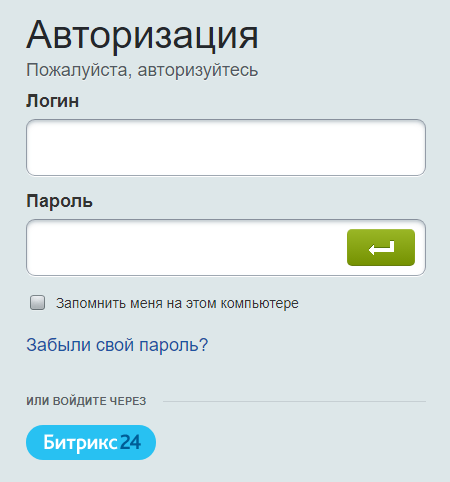
Дополнительные способы авторизации
В этом случае, после первой авторизации создаётся новый аккаунт.
Внимание! Новый аккаунт автоматически не привязан к системе и не позволяет редактировать контент сайта
Вывод
Компания «Цифровой Элемент» при разработке сайта выдаёт доступы для клиента с разными уровнями прав. Например, для корректировки контента (новостей, статей, товаров), пользователь получить уровень доступа равный контент-менеджеру. Все уровни доступов и их ограничения в правах обсуждаются с заказчиками как на стадии составления ТЗ, так и на любом этапе работы над сайтом.
Всем клиентам мы предлагаем также рекомендации по защите паролей.
Главное правило – не храните пароли записанными на бумажке в доступных местах.
Команда «Цифрового элемента» может оперативно изменить пароль к тому или иному аккаунту на вашем сайте, повысить или снизить уровень прав, а также деактивировать аккаунт уволенного сотрудника.
