


От автора: опять заплутали, и не знаете, как зайти в MySQL? Не вы первый! Собирайте всех заблудившихся, и сейчас отправимся прямиком в гости к ней. К кому «к ней»? К самой популярной СУБД всемирной паутины!
- Где в Денвере находится MySQL
- Проходим к базам данных через «лабиринт»
- Копаем глубже!
- Что можно еще накопать?
- Перейти на CentOS?
- MySQL «дружит» с Cent
- Протестируем
- Расширяем круг пользователей
- Импорт-экспорт данных в MySQL
- Место хранения оригиналов баз
- Файл my.ini
- Средства SQL
- Настройка свойств сервера MySQL
- Запуск сервера MySQL
- Создание экземпляра базы данных и подключение к ней
- Создание таблиц баз данных
- Использование редактора SQL
- Использование диалогового окна «Создание таблицы»
- Работа с данными в таблице
- Выполнение сценария SQL
- Дополнительные сведения
- Планирование структуры
- index.jsp
- response.jsp
- Создание нового проекта
- Подготовка веб-интерфейса
- Настройка страницы приветствия
- Создание страницы ответов
- Создание таблицы стилей
Где в Денвере находится MySQL


Проходим к базам данных через «лабиринт»
Мы с вами отправимся в «дремучий» лес, и постараемся через него «пробраться» к серверу баз. Не подумайте, что мы от кого-то прячемся, просто сейчас мы будем действовать, как настоящие веб-разработчики. Поехали!
Перед тем, как зайти в MySQL через командную строку, следует выяснить, где находится главная директория сервера баз данных. Если вы используете СУБД в «чистом» виде без «примесей» (вне «джентльменского» набора), то корневая папка сервера расположена здесь: C:\Program Files\MySQL\MySQL Server 5.5\bin\mysql.exe
Если вы используете Денвер, то искомый фал находится по этому пути: Z:\usr\local\mysql-5.5\bin\mysql.exe,
где Z – это виртуальный диск, который создается после запуска локального веб-сервера. У вас он может быть под другим именем (точнее, буквой).
Нас интересует именно файл mysql.exe. Запустим его на выполнение, указав имя сервера баз данных, пароль и пользователя, под которым зайдем в MySQL.
Как включить MySQL через командную строку: заходим в «Пуск», среди стандартных программ выбираем «Командная строка». Запускаем утилиту, и с этого момента опишем всю процедуру «хождения» в дремучем лесу пошагово, чтобы вся группа «заблудившихся» не потерялась еще раз 🙂 Стартуем:
В черное окно CMD (командной строки) вводим путь, где хранится исполняемый файл MySQL, а рядом указываем имя пользователя СУБД и пароль. Так как у нас локальный сервер, то мы вводим после идентификатора u имя пользователя root без пароля.
На самом деле это неправильно, и для каждого пользователя сервера MySQL должен быть установлен пароль. Более подробно все вопросы безопасности СУБД мы рассмотрим в одной из наших следующей публикации.
Вот весь кусок «кода»: Z:\usr\local\mysql-5.5\bin\mysql.exe -u root
Если все прошло успешно, то ниже в окне командной строки должна появиться информация о версии запущенного сервиса, год выпуска и другая «ненужная» для нас информация.

Теперь, чтобы проверить правильность подключения, введем после оператора mysql> запрос, который отобразит все базы данных хранящиеся на сервере. Код запроса:
Не забывайте в конце запроса ставить точку с запятой, иначе система выдаст сообщение об ошибке. После ввода запроса и нажатия на клавишу «Enter» мы получили список всех баз, хранящихся на сервере СУБД:

Но этого нам мало. Давайте «копнем» еще глубже в структуру. Рассмотрим, как зайти в базу данных MySQL и получить список всех ее таблиц. Напомню, что сейчас мы уже авторизированы на сервере, поэтому нам потребуется лишь ввести еще один запрос:
db1 – это имя нужной нам базы.

На скриншоте мы видим, что запрашиваемая база данных содержит всего одну таблицу.
Копаем глубже!

И все потому, что мы забыли указать MySQL, какая из баз нас интересует. Вот сервер и «ругается», что ни одна из БД не выделена. Это еще раз доказывает, что работа с СУБД через командную строку сильно отличается от взаимодействия с ней через программную оболочку.
В phpMySQL данный запрос был бы успешно выполнен и сервер возвратил выборку из всех строк, содержащихся в запрашиваемой таблице.
После ввода данной строки и ее выполнения сервер выведет сообщение, подтверждающее, что нужная база данных выделена.


Что можно еще накопать?
Вглубь мы «докопались» до самого дна MySQL. Теперь давайте «копнем» немного в сторону. Какие еще сведения можно получить через командную строку, опрашивая MySQL? Хотите узнать структуру таблицы, типы данных всех столбцов, первичный ключ? Пожалуйста! Запустите на выполнение этот запрос:

Иногда, чтобы знать, как включить сервер MySQL, требуется получить список всех зарегистрированных пользователей СУБД. Для этого используется следующий запрос:

Теперь вы знаете не только «секретные» тропы, но и все способы, как включить MySQL. А с таким «багажом» знаний точно не заблудитесь, потому что он не затруднит вашего передвижения, и даже ускорит его!
От автора: установка MySQL, доступ к полномочиям и обеспечение стабильности СУБД — одни из базовых задач для веб-разработчика. Чтобы справляться с ними на высоком уровне, необходимы знания и понимание процессов, которые выполняет компьютер. Но изучать это долго, а проекты нужно закрывать уже сегодня. Мы сложили для вас мануал на этот случай, чтобы не тратить драгоценные трудочасы. Рассмотрим сначала информацию о том, как MySQL «дружит» с CentOS, а после поговорим о обеспечении прав доступа для пользователя СУБД.
Перейти на CentOS?
Когда начинается спор о том, какая из систем лучше: Ubuntu или CentOS, почти наверняка речь идет об обслуживании виртуального сервера. VPS, как сокращенно называют последнего, это одна из интернет-услуг, в которой пользователю выделяется место на диске, где имитируется настоящий физический сервер. Преимуществом такой услуги является то, что виртуальный сервер в администрировании мало чем отличается от настоящего, физического. Таким образом, разработчик может открыть для себя широкие возможности, не тратя много средств. Естественно, что даже для такого сервера нужна операционная система, и выбор падает на Linux-дистрибутивы.

CentOS — это одна из осей семейства Linux, которая стала одной из наиболее популярных среди веб-разработчиков. Она была создана на базе Red Hat — коммерческой операционной системы, которая, как правило, используется для тех же целей, но стоит немало. Именно потому, многие относятся к данной операционке, как к копии и подражанию. Но, на самом деле, она развивается значительно быстрее, благодаря открытому исходному коду.
Ее легко настроить, уровень безопасности довольно высок, несмотря на постоянные попытки проникнуть к базам данных со стороны злоумышленников. Схожесть с RHEL тоже используется на пользу: на платную операционную систему постоянно выходят крутые обновления, которые можно установить и на Cent.
Переходить или нет — вопрос субъективный. Но, если вы еще не пробовали Cent — тогда однозначно стоит попробовать. Тем более, что окружение не будет сильно отличаться от того, к которому вы привыкли на Ubuntu.
Если говорить о принципиальных отличиях систем, то брать во внимание систему обновлений или пользовательский интерфейс — глупо. Немного сделаем акцент на том, что Cent считается более стабильной осью, чем Ubuntu. Теперь пришло время узнать, как на эту систему установить СУБД MySQL.
MySQL «дружит» с Cent
Для того, чтобы установить именно MySQL, необходимо иметь операционную Cent версии 7 или выше. Также, на системе должен быть добавлен пользователь, обладающий правами на команду sudo и изменение конфигурационных параметров с ее помощью.
Для начала нужно посетить yum-хранилище приложений для Cent. Следуя инструкциям на странице, вы должны дойти до этапа, где увидите ссылку на скачивание. Необходимо скопировать ссылку и вставить в ее в командную строку. После этого произойдет скачивание программного обеспечения.
Как только вы получили доступ к файлам, стоит проверить их на поврежденность. Для того, чтобы это осуществить, нужно запустить утилиту md5sum и сравнить сумму с MD5. Правильное значение можно обнаружить по ссылке на сайт программного обеспечения. А как только целостность и подлинность будет подтверждена, можно приступить к установке.
Для этого вводим команду:
Получив два репозитория, пользователь может установить MySQL с помощью простого скрипта. Он аналогичен тому, что существует для других Linux. Отличие только в том, что после sudo добавляется команда yum. Должно получится вот так:
Смело принимайте ключ, который вам предложат, и установка закончится!
Протестируем
Упустим тот этап, когда нужно обеспечить безопасность для системы управления базами данных. О том, как открыть доступ к базе данных, мы поговорим немного ниже. Лучше посмотрим, как проверить тот факт, что сама СУБД установилась успешно.
Она выведет на экран информацию о программном обеспечении

Если так, значит все получилось!
Расширяем круг пользователей
Если говорить о пользователях, то их существует всего два типа:
суперпользователь. Тот, который владеет правами рут;
Предоставлять рут обычным разработчикам и членам команды небезопасно. Вместо этого можно создавать пользователей и добавлять им полномочия соответственно с функциональными обязанностями.
Существует несколько основных:
CREATE – это право создать новую базу данных, либо таблицу;
SELECT – дает право выборки данных;
INSERT – возможность добавлять данные;
UPDATE – изменение данных в таблицах;
DELETE – возможность удалять данные.
Чтобы открыть доступ к этим возможностям для конкретного пользователя. Например, это могло бы выглядеть так:
Точно так же можно и отбирать права у пользователя
Как вы поняли, добавлять полномочия можно столько, сколько необходимо. Вы должны ставить необходимую команду, прописывать параметр. Если таковых несколько, нужно ставить запятую после каждого слова, которое означает привилегию. Можно отменить сразу все привилегии, при помощи команды REVOKE ALL PRIVILEGES. Такой сценарий необходим, когда администратор подозревает пользователя в мошенничестве. В то же время, не будет надобности в создании нового пользователя после того, как подозрения окажутся ложными.
Создавать пользователей можно неограниченно, как и применять к ним привилегии. Есть возможность создавать группы пользователей, которые разделены по признаку добавленных прав.
На этом мы заканчиваем! Помните, что открыть доступ — это взять на себя ответственность. Но, если правильно все распланировать, вас ждет эффективная веб-разработка.
От автора: а что это вы под ногами ищете? Базу данных? Поверьте, скорее все, она никуда не делась, и лежит «целехонькая» на вашем ПК или сервере! Там уже смотрели? Наверное, вы просто не знаете, где хранятся данные MySQL. Об этом мы вам сегодня и расскажем.
Импорт-экспорт данных в MySQL
Чаще всего найти утерянные базы данных нужно для импорта или копирования. К счастью, для этого не обязательно знать место их «дислокации» на дисковом пространстве. Программные интерфейсы для работы с СУБД MySQL имеют встроенные средства переноса и создания копий БД и таблиц.
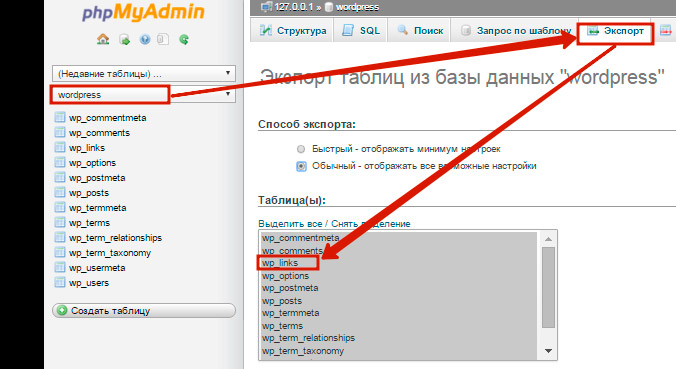
В результате программа создаст копию и сохранит ее на клиентской стороне. Вся работа с веб-приложением происходит через браузер, поэтому созданный дубликат БД нужно искать в папке загрузок.
Место хранения оригиналов баз
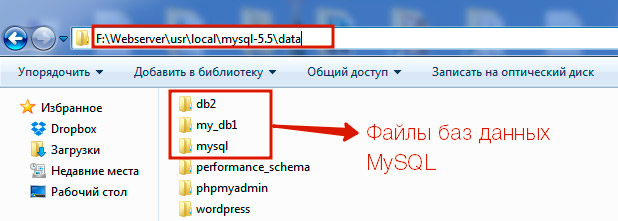
Вот еще один пример «из жизни начинающего админа». Предположим, первоначально вы пользовались Denwer. Но в один «непогожий» день вы нечаянно удалили часть файлов локального сервера. В результате чего он больше не запускается, и вы начинаете «рыть» оставшиеся папки в надежде спасти хотя бы базы данных. Но в этом случает также «удобнее» знать, где копать. Вот пример пути, где в веб-сервере хранятся БД: F:\Webserver\usr\local\mysql-5.5\data, где F – это диск, на котором был установлен Denwer.
Файл my.ini
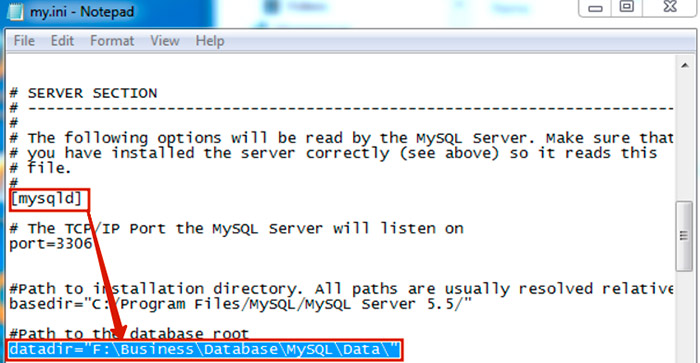
Все описанные методы связаны с осуществлением поиска (в зависимости от варианта использования СУБД) той или иной папки, в которой программы (или сервер) сохраняют созданные базы. Но неужели пользователь никак не может повлиять на это, и самостоятельно указать место на дисковом пространстве MySQL, где хранятся все БД.
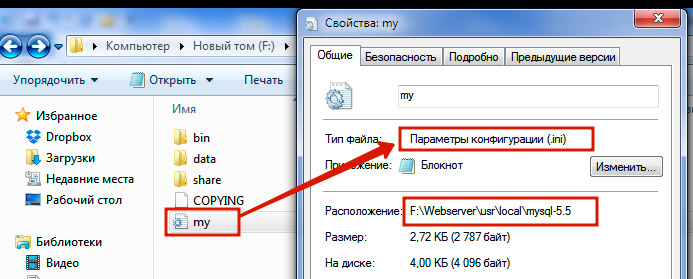
Такой вариант настройки был предусмотрен создателями этой системы управления. Все основные параметры задаются в файле my.ini. Он расположен в той же директории, куда установлена и система СУБД.
Средства SQL
Все описанные выше варианты узнать в MySQL, где лежит БД, являются второстепенными. Потому что СУБД не понимает человеческой речи и письменности. Для общения с ней существует специальный язык SQL. Аббревиатура переводится как язык структурированных запросов (structured query language). То есть с помощью операторов и команд этого языка можно влиять на структуру содержащейся в источнике информации: делать выборки, обновлять данные, вставлять или удалять.
Но не будем слишком забираться в «дремучий лес» профессиональных знаний, нас интересует единственная команда SHOW. Точнее, один из ее вариантов SHOW VARIABLES. Эта команда SQL используется в администрировании для получения служебной информации о конкретном сервере или базе.
SHOW VARIABLES выводит список переменных и их значений из INFORMATION_SCHEMA, которая представляет собой «служебную» БД, в которой содержится информация обо всех базах, подключенных к серверу. Пример запроса: SHOW VARIABLES;
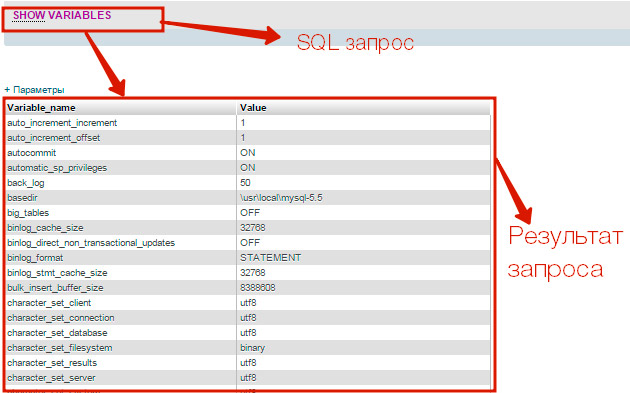
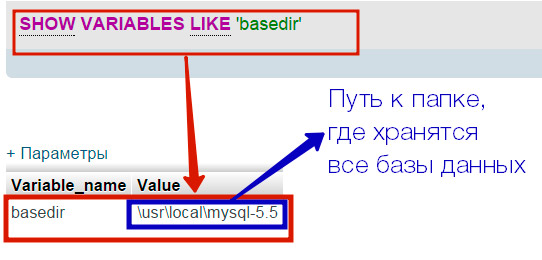
Но из всего этого списка нас интересует лишь одна переменная, с помощью которой можно «узнать» у сервера MySQL, где хранится база. Это переменная basedir, в значение которой записан путь к основной директории. Пример запроса: SHOW VARIABLES LIKE ‘basedir’;
А сейчас прекращайте понапрасну «рыться» в файловой системе своего ПК. Теперь вы точно знаете, как правильно «спросить» у СУБД MySQL, где хранятся базы. Надеемся, нам удалось научить вас этому!
- Настройка свойств сервера MySQL
- Запуск сервера MySQL
- Создание экземпляра базы данных и подключение к ней
- Создание таблиц баз данных
- Работа с данными в таблице
- Выполнение сценария SQL
- Дополнительные сведения
В этом документе описывается настройка соединения с базой данных MySQL из IDE NetBeans. После подключения с MySQL можно начать работать в проводнике баз данных среды IDE, создавая новые базы данных и таблицы, заполняя таблицы данными и делая структуру и содержимое баз данных доступными для запросов SQL. Этот учебный курс разработан для начинающих пользователей, обладающих базовым представлением об управлении базами данных, которым необходимо применить знания к работе с MySQL в IDE NetBeans.
MySQL является распространенной системой управления реляционной базой данных с открытым исходным кодом (СУРБД), широко используемой в веб-приложениях благодаря своей скорости, гибкости и надежности. MySQL использует SQL (язык структурированных запросов) для доступа к данным в базе данных и их обработки.
Предполагаемая продолжительность: 30 минут
Для работы с этим учебным курсом требуется следующее программное обеспечение и ресурсы.
Настройка свойств сервера MySQL
IDE NetBeans поставляется с включенной поддержкой для MySQL RDBMS. До получения доступ к серверу баз данных MySQL в IDE NetBeans, необходимо настроить свойства сервера MySQL.
Щелкните правой кнопкой мыши узел Databases («Базы данных») в окне Services («Службы») и выберите Register MySQL Server («Зарегистрировать MySQL») для открытия диалогового окна свойств сервера MySQL.

Убедитесь, что имя узла и порт сервера указаны правильно.
Обратите внимание, что среда IDE вводит localhost как имя узла сервера по умолчанию и 3306 как номер порта сервера по умолчанию.
Введите имя администратора (если оно не отображается).
Введите пароль администратора. По умолчанию установлено пустое значение.
Нажмите вкладку «Свойства администратора» в верхней части диалогового окна.
Отобразится соответствующая вкладка, предоставляющая возможность ввода сведений для управления сервером MySQL.
Введите аргументы для средства администрирования в соответствующее поле.
В поле «Путь к команде запуска» введите соответствующий путь MySQL или найдите его при помощи кнопки «Обзор». Для получения команды запуска найдите файл
mysqldв папкеbinкаталога установки MySQL.
Введите значение аргументов для команды запуска в соответствующее поле.
На рисунке ниже изображен внешний вид вкладки «Свойства администратора» по завершении настройки. Если настройка выполнена корректно, нажмите кнопку «ОК».

Запуск сервера MySQL
Перед попыткой подключения к серверу базы данных MySQL необходимо убедиться в том, что он запущен на компьютере. Если сервер базы данных не подключен, вы увидите (disconnected) рядом с именем пользователя в узле MySQL Server в окна ‘Служба’ и не сможете развернуть узел.
Для подключения к серверу баз данных убедитесь, что сервер базы данных MySQL запущен на компьютере, щелкните правой кнопкой мыши ‘Базы данных’ > узел ‘MySQL Server’ в окне ‘Службы’ и выберите ‘Подключить’. Может отобразиться запрос на ввод пароля для подключения к серверу.

После подключения сервера вы сможете развернуть узел MySQL Server и просмотреть все доступные базы данных MySQL.
Создание экземпляра базы данных и подключение к ней
Редактор SQL является широко распространенным способом взаимодействия с базами данных. Для этого в IDE NetBeans имеется встроенный редактор SQL. Обычно редактор SQL доступен с помощью параметра ‘Выполнить команду’ из контекстного меню узла подключения (или дочерних узлов узла подключения). После установления подключения к серверу MySQL, можно создать новый экземпляр базы данных в редакторе SQL. Для продолжения работы с данным учебным курсом создайте экземпляр с именем MyNewDatabase :
В окне ‘Службы’ среды IDE щелкните правой кнопкой мыши узел сервера MySQL Server и выберите ‘Создать базу данных’.
Откроется диалоговое окно «Создание базы данных MySQL».
В диалоговом окне «Создание базы данных MySQL» введите имя новой базы данных. В этом учебном курсе используется имя
MyNewDatabase. Не устанавливайте флажок.
Нажмите кнопку «ОК».
В узле «Сервер MySQL» окна «Службы» будет выведена новая база данных.
Щелкните узел новой базы данных правой кнопкой мыши и выберите ‘Подключение’, чтобы установить соединение с базой данных.
Открытые подключения к базе данных отображаются в узле ‘Установленные подключения’ (
) в окне ‘Службы’.
Создание таблиц баз данных
После установления подключения к базе данных MyNewDatabase можно начинать изучение принципов создания таблиц, заполнения их данными и изменения данных в таблицах. Благодаря этому для пользователей обеспечивается возможность более глубокого анализа функций проводника баз данных, а также поддержки IDE NetBeans файлов SQL.
База данных MyNewDatabase в настоящее время пуста. В среде IDE таблицу базы данных можно добавить при помощи диалогового окна «Создание таблицы» или посредством ввода запроса SQL и его запуска напрямую из редактора SQL. Можно использовать оба метода.
Использование редактора SQL
В проводнике баз даннызх разверните узел подключения
MyNewDatabase(
) и обратите внимание, что там содержится три подпапки: ‘Таблицы’, ‘Представления’ и ‘Процедуры’.Щелкните правой кнопкой мыши папку Tables («Таблицы») и выберите Execute Command («Выполнить команду»). В главном окне редактора SQL отобразится пустой холст.
В редакторе SQL введите следующий запрос. Это определение создаваемой таблицы
Counselor.
CREATE TABLE Counselor ( id SMALLINT UNSIGNED NOT NULL AUTO_INCREMENT, firstName VARCHAR (50), nickName VARCHAR (50), lastName VARCHAR (50), telephone VARCHAR (25), email VARCHAR (50), memberSince DATE DEFAULT '0000-00-00', PRIMARY KEY (id) );Чтобы выполнить запрос нажмите кнопку ‘Выполнить SQL’ (

) на панели задач в верхней части (Ctrl-Shift-E) или щелкните правой кнопкой мыши в редакторе SQL Editor и выберите ‘Выполнить оператор’. В среде IDE будет создана таблица базы данныхCounselor, а в окне «Вывод» появится сообщение, подобное сообщению на рисунке ниже.

Для проверки изменений щелкните правой кнопкой мыши узел ‘Таблицы’ в проводнике баз данных и выберите ‘Обновить’. При выборе пункта «Обновить» компоненты интерфейса пользователя в проводнике данных будут приведены в соответствие с текущим состоянием указанной базы данных. Обратите внимание, что новый узел таблицы
Counselor(
) теперь отображается ниже ‘Таблицы’ в проводнике баз данных. Если развернуть узел таблицы, можно увидеть созданные столбцы (поля), начинающиеся с первичным ключом (
).

Использование диалогового окна «Создание таблицы»
В проводнике баз данных щелкните правой кнопкой мыши узел ‘Таблицы’ и выберите ‘Создать таблицу’. Откроется диалоговое окно «Создание таблицы».
Введите
Subjectв текстовое поле «Имя таблицы».Нажмите кнопку «Добавить столбец».
В поле Name («Имя») столбца введите
id. ВыберитеSMALLINTв качестве типа данных из раскрывающегося списка Type. Нажмите кнопку «ОК».

Установите флажок Primary Key («Первичный ключ») в диалоговом окне Add Column. В этом действии выполняется определение первичного ключа таблицы. Все таблицы, созданные в реляционных базах данных, должны содержать первичный ключ. Обратите внимание, что при выборе флажка «Ключ» выполняется автоматическая установка флажков «Индекс» и «Уникальный», при этом отменяется выбор флажка «Значение отсутствует». Это объясняется тем, что первичные ключи применяются для определения уникальной строки базы данных и по умолчанию используются в индексе таблицы. Поскольку все строки должны иметь уникальный идентификатор, первичные ключи не могут иметь значение Null.
Повторите эту процедуру, добавив оставшиеся столбцы, как показано в следующей таблице.
Выполняется создание таблицы Subject , в которой будут содержатся данные для каждой из следующих записей.
Описание: описание темы
* Идентификатор таблицы Counselor: * идентификатор, соответствующий идентификатору в таблице Counselor

Убедитесь, что все поля в диалоговом окне «Создание таблицы» соответствуют полям в примере выше и нажмите кнопку «ОК». IDE создает таблицу Subject в базе данных и можно увидеть, что новый узел таблицы Subject (
) отображается непосредственно под ‘Таблицы’ в проводнике баз данных.
Работа с данными в таблице
Для работы с табличными данными можно использовать редактор SQL в IDE NetBeans. Выполняя запросы SQL в базе данных, можно добавлять, изменять и удалять данные в структурах баз данных. Для добавления новой записи (строки) в таблицу Counselor необходимо выполнить действия, описываемые ниже.
Выберите элемент «Выполнение команды» в папке «Таблицы» проводника баз данных. В главном окне редактора SQL отобразится пустой холст.
В редакторе SQL введите следующий запрос.
INSERT INTO Counselor
VALUES (1, 'Ricky', '"The Dragon"', 'Steamboat','334 612-5678', 'r_steamboat@ifpwafcad.com', '1996-01-01')
Чтобы выполнить запрос щелкните правой кнопкой мыши в редакторе SQL Editor и выберите ‘Выполнить оператор’. В окне «Вывод» будет выведено сообщение об успешном выполнении запроса.
Чтобы убедиться, что новая запись добавлена к таблице
Counselorв проводнике баз данных щелкните правой кнопкой мыши узел таблицыCounselorи выберите ‘Просмотреть данные’. В главном окне редактора SQL откроется новая панель. При выборе команды «Просмотреть данные» в верхней части окна редактора SQL автоматически создается запрос на выбор всех данных таблицы. Результаты выполнения оператора отображаются в представлении таблицы в нижней части окна. В рассматриваемом примере будет отображена таблицаCounselor. Обратите внимание, что новая строка была добавлена с данными, предоставленными в запросе SQL.

Выполнение сценария SQL
Другим способом управления табличными данными в IDE NetBeans является запуск внешнего сценария SQL напрямую в IDE. Если сценарий SQL был создан в другом местоположении его можно просто открыть в IDE NetBeans и запустить его в редакторе SQL.
Для наглядности загрузите файл ifpwafcad.sql и сохраните его на компьютере. Этот сценарий предназначен для создания двух таблиц, аналогичных только что созданным таблицам ( Counselor и Subject ), и немедленного заполнения их данными.
Поскольку этот сценарий перезаписывает уже существующие таблицы, удалите Counselor и Subject , чтобы зафиксировать процесс создания таблиц при выполнении сценария. Удаление таблиц
Щелкните правой кнопкой мыши узлы таблиц
CounselorиSubjectв проводнике баз данных, после чего выберите Delete («Удалить»).Нажмите кнопку Yes («Да») в диалоговом окне Confirm Object Deletion («Подтверждение удаления объекта»). Обратите внимание, что в диалоговом окне перечисляются таблицы, которые будут удалены.
При нажатии кнопки Yes («Да») в диалоговом окне Confirm Object Deletion («Подтверждение удаления объекта») узлы таблиц автоматически удаляются из проводника баз данных.
Выполнение сценария SQL в базе данных MyNewDatabase
В главном меню среды IDE выберите «Файл» > «Открыть». В браузере файлов перейдите к месту хранения
ifpwafcad.sqlи выберите команду «Открыть». Сценарий автоматически откроется в редакторе SQL.Убедитесь, что подключение к базе данных
MyNewDatabaseвыбрано в раскрывающемся списке «Соединение» на панели инструментов в верхней части редактора.

Нажмите кнопку ‘Выполнить SQL’ (
) на панели инструментов редактора SQL. Сценарий будет выполнен для выбранной базы данных, возвращаемые данные будут выведены в окне «Вывод».Чтобы проверить изменения щелкните правой кнопкой мыши узел подключения
MyNewDatabaseв окне ‘Среда выполнения’ и выберите ‘Обновить’. При выборе пункта «Обновить» компоненты интерфейса пользователя в проводнике данных будут приведены в соответствие с текущим состоянием указанной базы данных. Обратите внимание, что две новые таблицы из сценария SQL теперь отображаются как узлы таблицы в базе данныхMyNewDatabaseобозревателя баз данных.Выберите ‘Просмотреть данные’ в контекстном меню выбранного узла таблицы для просмотра данных, содержащихся в новых таблицах. Таким образом можно сравнить данные в таблицах с данными сценария SQL, чтобы убедиться в их соответствии.
Мы ждем ваших отзывов
Дополнительные сведения
Это заключительный раздел учебного курса «Подключение к базе данных MySQL». В этом документе демонстрируется настройка MySQL на компьютере пользователя и настройка соединения с сервером баз данных из IDE NetBeans. Также были рассмотрены методы работы с MySQL в обозревателе баз данных среды IDE при создании экземпляров баз данных и таблиц, заполнении их данными и выполнении запросов SQL.
Более подробные учебные курсы представлены на следующих ресурсах:
В этом документе описана процедура создания простого веб-приложения, которое подключается к серверу базы данных MySQL. Здесь также рассмотрены основные идеи и технологии веб-разработки, такие какJavaServer Pages (JSP), библиотека стандартных тегов JavaServer Pages (JSTL), интерфейс API связи с базами данных Java (JDBC) и двухуровневая архитектура между клиентом и сервером. Этот учебный курс разработан для начинающих разработчиков, обладающих базовыми знаниями в области веб-разработок и желающих применить свои знания к базе данных MySQL.
MySQL является популярной системой управления базами данных с открытым кодом, которая обычно используется в веб-приложениях благодаря своей скорости, гибкости и надежности. MySQL использует SQL (язык структурированных запросов) для доступа к данным в базе данных и их обработки.
Этот учебный курс является продолжением учебного курса Подключение к базе данных MySQL и в нем предполагается, что уже создана база данных MySQL с именем MyNewDatabase, для которой зарегистрировано подключение в IDE NetBeans. Табличные данные, используемые в этом учебном курсе, содержатся в ifpwafcad.sql и также необходимы для работы с этим учебным курсом. Этот файл SQL создает две таблицы Subject и Counselor и затем заполняет их данными для примера. При необходимости сохраните этот файл на компьютер, затем откройте его в IDE NetBeans и запустите его в базе данных MySQL с именем MyNewDatabase.

Figure 1. Содержимое этой страницы применимо к IDE NetBeans 7.2, 7.3, 7.4 и 8.0
Для работы с этим учебным курсом требуется следующее программное обеспечение и ресурсы.
Комплект загрузки Java среды IDE NetBeans позволяет пользователям установить сервер GlassFish. Для работы с данным учебным курсом требуется сервер GlassFish.
Если необходимо сравнить проект с работающим решением, можно загрузить демонстрационное приложение.
Планирование структуры
С помощью двухуровневой архитектуры, в которой клиент взаимодействует с сервером напрямую, можно создать простое веб-приложение. В рамках данного учебного курса веб-приложение Java взаимодействует напрямую с базой данных MySQL с использованием API связи с базами данных Java. В сущности, именно драйвер MySQL Connector/J JDBC обеспечивает обмен данными между кодом Java, распознанным сервером приложения (GlassFish), и любым содержимым на SQL, языке, понятном для сервера базы данных (MySQL).
Приложение, создаваемое в этом учебном курсе, предполагает создание двух страниц JSP. На каждой такой странице с помощью HTML и CSS реализован простой интерфейс, и применяется технология JSTL для выполнения логики, напрямую запрашивающей базу данных с вставкой извлеченных данных на двух страницах. В базе данных MySQL MyNewDatabase содержатся две таблицы базы данных Subject и Counselor, которые были созданы при работе с учебным курсом Подключение базы данных MySQL. Рассмотрим следующий двухуровневый сценарий.
image::images/ifpwafcad-structure.png[title="Образец структуры двухуровневого веб-приложения"]
Страница приветствия index.jsp представляется пользователю с помощью простой формы HTML. При запросе браузером`index.jsp` код JSTL на странице инициирует запрос в MyNewDatabase. Выполняется извлечение данных из таблицы Subject со вставкой их на страницу перед ее передачей в браузер. При передаче данных о выборе пользователя в форме HTML на странице приветствия инициируется запрос страницы ответов (response.jsp). И снова код JSTL на странице инициирует запрос в MyNewDatabase. На этот раз данные извлекаются из обеих таблиц — Subject и Counselor. После чего выполняется их вставка на страницу, что позволяет пользователю просматривать данные в зависимости от вариантов выбора при возврате страницы в браузер.
Для реализации описанного выше сценария необходимо разработать простое приложение для организации IFPWAFCAD Международной ассоциации по консультированию и развитию для бывших профессиональных борцов.
index.jsp

Figure 2. Файл index.jsp отображается в браузере
response.jsp

Figure 3. Файл response.jsp отображается в браузере
Создание нового проекта
Сначала необходимо создать новый веб-проект в среде IDE:
Выберите «Файл > Новый проект» (CTRL+SHIFT+N; ⌘+SHIFT+N в Mac ОС) в главном меню. Выберите категорию «Java Web», а затем выберите «Веб-приложение». Нажмите кнопку «Далее».

Figure 4. Используйте мастер создания проекта для создания нового проекта
С помощью этого мастера можно создать пустое веб-приложение в стандартном проекте IDE. В стандартном проекте для компиляции, развертывания и выполнения приложения используется созданный в среде IDE сценарий сборки проекта Ant.
В поле «Имя проекта» введите «IFPWAFCAD». Также укажите местоположение проекта на компьютере. По умолчанию проекты в среде IDE помещаются в папку
NetBeansProjectsв домашнем каталоге. Нажмите кнопку «Далее».В панели «Сервер и параметры» укажите сервер GlassFish в качестве сервера, на котором будет запускаться приложение.
*Примечание.*Сервер GlassFish отображается в раскрывающемся списке ‘Сервер’, если установлена версия Java IDE NetBeans. Поскольку сервер GlassFish включен в загрузку, он регистрируется в среде IDE автоматически. Для использования в проекте другого сервера нажмите кнопку «Добавить» рядом с полем с раскрывающимся списком «Сервер» и зарегистрируйте другой сервер в среде IDE. Работа с другими серверами, помимо GlassFish в рамках данного учебного курса не рассматривается.
В поле «Версия Java EE» выберите Java EE 5.

Figure 5. Укажите настройки сервера в мастере создания веб-приложений
Для веб-проектов Java EE 6 и Java EE 7 использование дескриптора развертывания web.xml не требуется. Шаблон проекта NetBeans не содержит файл web.xml в проектах Java EE 6 и Java EE 7. Однако в данном учебном курсе рассматривается процесс объявления источника данных в дескрипторе развертывания. Функции, характерные только для Java EE 6 или Java EE 7, не требуются, поэтому в качестве версии проекта можно указать Java EE 5.
Примечание. Точно так же можно указать в качестве версии проекта Java EE 6 или Java EE 7, а затем создать дескриптор развертывания web.xml. В мастере создания файла выберите категорию «Web», а затем выберите «Стандартный дескриптор развертывания».
Нажмите кнопку «Завершить». Создается шаблон проекта для всего приложения и в редакторе открывается пустая страница JSP (
index.jsp). Файл `index.jsp`служит в приложении страницей приветствия.
Подготовка веб-интерфейса
Начните с подготовки страницы приветствия (index.jsp) и страницы ответов (response.jsp). На странице приветствия реализована форма HTML для сбора пользовательских данных. На обеих страницах для просмотра структурированных данных используется таблица HTML. В этом разделе также рассматривается процесс создания таблицы стилей, которая расширяет внешний вид обеих страниц.
Настройка страницы приветствия
Убедитесь, что страница index.jsp открыта в редакторе. Если файл еще не открыт, дважды щелкните index.jsp под узлом «Веб-страницы» проекта IFPWAFCAD в окне «Проекты».
В редакторе измените текст между тегами
<title>наДомашняя страница IFPWAFCAD.Измените текст между тегами
<h1>наДобро пожаловать в IFPWAFCAD, Международную ассоциацию по консультированию и развитию для бывших профессиональных борцов!Откройте палитру среды IDE, выбрав в главном меню «Окно» > «Палитра» (CTRL+SHIFT+8; ⌘+SHIFT+8 в ОС Mac). Наведите курсор на значок «Таблица» в категории «HTML» и обратите внимание на то, что отображается фрагмент кода для элемента по умолчанию.

Figure 6. На палитре отображается фрагмент кода при подведении курсора к элементу
Палитру можно настроить в соответствии с существующими требованиями — щелкните правой кнопкой мыши палитру и выберите ‘Показать крупные значки’ и ‘Скрыть имена элементов’, чтобы палитра выглядела как на рисунке выше.
Установите курсор сразу же после тегов
<h1>. (Именно в этом месте будет внедрена новая таблица HTML). Далее в окне «Палитра» дважды щелкните значок «Таблица».В появившемся диалоговом окне «Вставка таблицы» укажите следующие значения и затем нажмите кнопку «ОК»:
Размер границы: 0
Код таблицы HTML создан и добавлен на страницу.
Добавьте следующее содержимое в заголовок таблицы и ячейку первой строки таблицы (новое содержимое выделено полужирным шрифтом):
<table border="0"> <thead> <tr> <th>*IFPWAFCAD offers expert counseling in a wide range of fields.*</th> </tr> </thead> <tbody> <tr> <td>*To view the contact details of an IFPWAFCAD certified former professional wrestler in your area, select a subject below:*</td> </tr>Для нижней строки таблицы вставьте форму HTML. Для этого поместите курсор между второй парой тегов
<td>и дважды щелкните значок формы HTML (
) на палитре. В диалоговом окне «Вставка формы» введитеresponse.jspв текстовом поле «Действие» и нажмите кнопку «ОК».

Figure 7. Укажите настройки формы в диалоговом окне ‘Вставить форму’
Между тегами
<form>введите следующее содержимое (новое содержимое выделено полужирным шрифтом):
<tr> <td> <form action="response.jsp"> *<strong>Select a subject:</strong>* </form> </td>
</tr>
Нажмите клавишу Enter, чтобы добавить пустую строку после добавленного содержимого, затем дважды щелкните «Список» в палитре, чтобы открыть диалоговое окно «Вставить список».
В диалоговом окне «Вставить список» ведите
subject_idдля текстового поля «Имя» и нажмите «OK». Обратите внимание на то, что к форме добавляется фрагмент кода для раскрывающегося списка.
Количество параметров для раскрывающегося списка не имеет значения. Позже в этом учебном курсе будет показано добавление тегов JSTL для динамического создания на основе данных, полученных из таблицы базы данных «Subject».
Добавьте элемент кнопки ‘Отправить’ (

) в точку, расположенную непосредственно после только что добавленного раскрывающегося списка. Для этого можно использовать окно «Палитра» или вызвать дополнение кода в редакторе, как показано в предыдущем шаге. В диалоговом окне «Вставка кнопки» в текстовых полях «Подпись» и «Имя» введитеОтправитьи нажмите кнопку ОК.Для форматирования кода щелкните правой кнопкой мыши в редакторе и выберите ‘Формат’ (Alt-Shift-F; Ctrl-Shift-F в Mac). Код автоматически форматируется и должен теперь выглядеть следующим образом:
<body> <h2>Welcome to <strong>IFPWAFCAD</strong>, the International Former Professional Wrestlers' Association for Counseling and Development! </h2> <table border="0"> <thead> <tr> <th>IFPWAFCAD offers expert counseling in a wide range of fields.</th> </tr> </thead> <tbody> <tr> <td>To view the contact details of an IFPWAFCAD certified former professional wrestler in your area, select a subject below:</td> </tr> <tr> <td> <form action="response.jsp"> <strong>Select a subject:</strong> <select name="subject_id"> <option></option> </select> <input type="submit" value="submit" name="submit" /> </form> </td> </tr> </tbody> </table>
</body>
Для просмотра этой страницы в браузере щелкните правой кнопкой мыши в редакторе и выберите ‘Запустить файл’ (Shift-F6; Fn-Shift-F6 в Mac). После этого страница JSP будет автоматически скомпилирована и развернута на сервере. Открывается браузер по умолчанию, и в нем выводится страница из местоположения, где она развернута.

Figure 8. Файл index.jsp отображается в браузере
Создание страницы ответов
Для подготовки интерфейса для страницы response.jsp сначала необходимо создать файл в проекте. Обратите внимание на то, что большая часть содержимого, отображаемого на странице, создана динамически с помощью технологии JSP. Поэтому в следующих шагах будет необходимо добавить метки-заполнители, которые позже будут заменены кодом JSP.
Щелкните правой кнопкой мыши узел проекта «IFPWAFCAD» в окне «Проекты» и выберите «Создать > JSP». Откроется диалоговое окно «Новый файл JSP».
В поле «Имя файла JSP» введите
response. Обратите внимание на то, что в настоящий момент для поля «Расположение» выбран каталог «Веб-страницы», это означает, что файл будет создан в каталоге проектаweb. Это то же местоположение, что и для страницы приветствияindex.jsp.Примите остальные значения по умолчанию и нажмите кнопку «Готово». В редакторе выполняется создание и открытие шаблона новой страницы
response.jsp. Новый узел JSP также отображается в каталоге «Веб-страницы» в окне «Проекты».

Figure 9. Узел response.jsp отображается в окне ‘Проекты’
Удалите строку
<h1>Hello World!</h1>строка между тегами<body>. Скопируйте и вставьте в тело страницы следующую таблицу HTML:
<table border="0"> <thead> <tr> <th colspan="2">{placeholder}</th> </tr> </thead> <tbody> <tr> <td><strong>Description: </strong></td> <td><span style="font-size:smaller; font-style:italic;">{placeholder}</span></td> </tr> <tr> <td><strong>Counselor: </strong></td> <td>{placeholder} <br> <span style="font-size:smaller; font-style:italic;"> member since: {placeholder}</span> </td> </tr> <tr> <td><strong>Contact Details: </strong></td> <td><strong>email: </strong> <a data-hren="mailto:{placeholder}">{placeholder}</a> <br><strong>phone: </strong>{placeholder} </td> </tr> </tbody>
</table>
Для просмотра этой страницы в браузере щелкните правой кнопкой мыши в редакторе и выберите ‘Запустить файл’ (Shift-F6; Fn-Shift-F6 в Mac). Выполняется компиляция и развертывание страницы на сервере GlassFish с последующим открытием в браузере по умолчанию.

Figure 10. Файл response.jsp отображается в браузере
Создание таблицы стилей
Создайте простую таблицу стилей для расширения просмотра в веб-интерфейсе. При работе с данным учебным курсом предполагается, что пользователь обладает знаниями о правилах стилей и их влиянии на соответствующие элементы HTML на страницах index.jsp и response.jsp.
Откройте мастер создания файлов, нажав кнопку ‘Создать файл’ (

) на главной панели инструментов IDE. Выберите категорию «Web», а затем выберите «Каскадная таблица стилей» и нажмите кнопку «Далее».Введите
styleв поле «Имя файла CSS» и нажмите кнопку «Готово». Среда IDE создает пустой файл CSS и располагает его в том же местоположении проекта, что иindex.jspиresponse.jsp. Обратите внимание на то, что узел дляstyle.cssотображается теперь внутри проекта в окне «Проекты», а файл открывается в редакторе.В редакторе добавьте следующее содержимое к файлу
style.css:
body { font-family: Verdana, Arial, sans-serif; font-size: smaller; padding: 50px; color: #555;
}
h1 { text-align: left; letter-spacing: 6px; font-size: 1.4em; color: #be7429; font-weight: normal; width: 450px;
}
table { width: 580px; padding: 10px; background-color: #c5e7e0;
}
th { text-align: left; border-bottom: 1px solid;
}
td { padding: 10px;
}
a:link { color: #be7429; font-weight: normal; text-decoration: none;
}
a:link:hover { color: #be7429; font-weight: normal; text-decoration: underline;
}
Подключите таблицу стилей к
index.jspиresponse.jsp. На обеих страницах добавьте следующую строку между тегами<head>:
<link rel="stylesheet" type="text/css" data-hren="style.css">Для быстрого перехода между открытыми в редакторе файлами нажмите CTRL+TAB, а затем выберите требуемый файл.
