
- Как войти в панель управления сайтом?
- Чтобы перейти в панель управления сайта при входе в аккаунт
- Доступ к панели управления во время редактирования сайта
- Чтобы открыть панель управления сайта из редактора
- Доступ к панели управления вашего сайта с другого сайта
- Чтобы перейти в панель управления сайта с другого сайта
- Вопросы и ответы
- Как попасть в админку WordPress
- Как зайти в админку WordPress, если вы забыли пароль
- Как изменить пароль для входа в админку WordPress, если у вас есть к ней доступ
- Распространенные проблемы при входе в админку WordPress
- Заключение
- Что такое админ-панель
- Виды админок
- Готовая CMS
- Самописная админка
- Возможности и преимущества админки
- Как войти в админ панель на разных CMS
- Админка на Тильде
- Админка на Вордпресс
- Joomla!
- OpenCart
- MODX
- Drupal
- Magento
- PrestaShop
- Битрикс
- Moguta CMS
- Почему не получается войти в админку
- Кэширование
- Ограниченный доступ
- Восстановление доступа в админку сайта
- Через Softaculous Apps Installer
- Через базу данных сайта
- Шаблоны для создания админ панели
- Bootstrap template
- AdminLTE
- SB Admin
- Основные компоненты админки сайта
- Авторизация
- Главная страница
- Инструменты редактирования контента
- Инструменты для работы с базой данных
- Статистика
- Может ли существовать сайт без админки, и когда она не нужна
- Подпишись, чтобы быть в курсе!
Как войти в панель управления сайтом?
Панель управления сайта отвечает за управление сайтом и онлайн-бизнесом. Отсюда вы можете получить доступ к редактору сайта, управлять контактами, настроить способы оплаты и выполнить различные другие задачи, которые имеют решающее значение для успеха сайта. Из панели управления вы можете централизованно контролировать свой сайт и бизнес.
Перейдите в панель управления сайтом
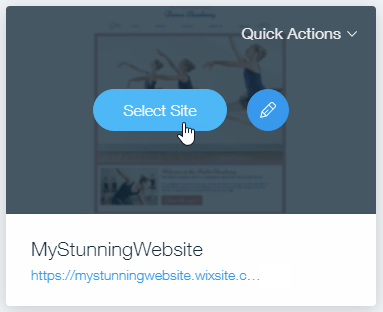
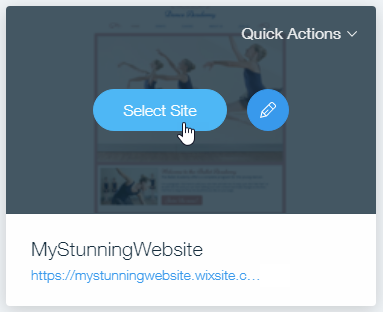
Когда вы входите в свой аккаунт Wix, вы попадаете либо в панель управления сайта, либо на страницу «Мои сайты», в зависимости от количества сайтов, которые у вас есть. Если у вас только один сайт, вы попадете сразу в его панель управления. Если у вас несколько сайтов, вы будете перенаправлены на страницу «Мои сайты», где вы можете получить доступ к панелям управления всех своих сайтов и легко переключаться между ними.
Чтобы перейти в панель управления сайта при входе в аккаунт
Доступ к панели управления во время редактирования сайта
Некоторые обновления сайта можно сделать только из панели управления сайтом. Например, изменение региональных настроек или сведений о бизнесе. Вы можете получить доступ к панели управления сайта прямо из Редактора или Editor X, что позволит вам вносить обновления прямо во время редактирования сайта.
Чтобы открыть панель управления сайта из редактора

1. Нажмите на вкладку Сайт в верхней панели.
2. Нажмите Панель управления.

Также вы можете получить доступ к панели управления в классическом редакторе, сначала нажав Сайт в верхней панели, а затем — Панель управления.
Доступ к панели управления вашего сайта с другого сайта
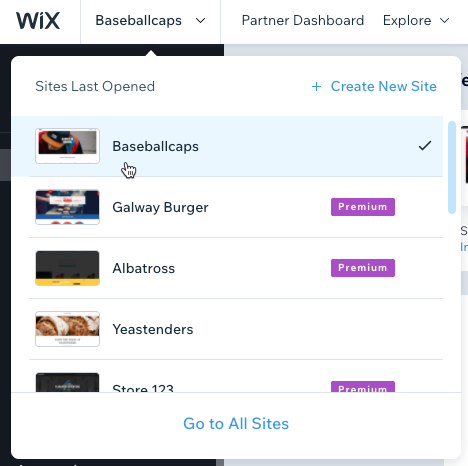
В вашем аккаунте Wix может быть несколько сайтов. У каждого сайта в вашем аккаунте Wix своя панель управления. Вы можете легко переключаться с панели управления одного сайта на другой.
Чтобы перейти в панель управления сайта с другого сайта
Вопросы и ответы
Я не могу найти сайт в своем аккаунте
Можно ли восстановить сайт после случайного удаления?
Используете Wix для бизнеса?
Добавьте информацию о бизнесе (название, логотип и описание), чтобы она была доступна в любой точке и поддерживала бренд вашего сайта. Подробнее
Панель администратора WordPress является панелью управления для всего вашего сайта на WordPress. Здесь вы создаете контент и управляете им, добавляете новые страницы и функциональность в виде плагинов, меняете стиль тем и многое другое. Если вы создали сайт на WordPress, панель администратора станет большой частью работы над проектом. После установки CMS WordPress нужно найти вход в админку WordPress. В статье рассказываем, как зайти на свой сайт как администратор, как поменять пароль, какие распространенные проблемы могут привести к ошибке при авторизации.
Как попасть в админку WordPress
Стандартный путь для доступа к админке Вордпресс: вход в личный кабинет через
Альтернативный путь для доступа к WordPress: вход в админку через панель управления RU-CENTER
<img class="img-fluid" src="https://www.nic.ru/help/upload/image/cms-uploaded
.png» title=»»>
Если данные введены правильно, то вы попадете в административную панель WordPress. Она выглядит так:

Как зайти в админку WordPress, если вы забыли пароль
Далее введите имя пользователя или email и нажмите на кнопку «Получить новый пароль».

Ссылка для создания нового пароля придет на почту, которую вы указали при регистрации.
Если вы не смогли восстановить доступ, рекомендуем вам обратиться в службу поддержки WordPress.
Как изменить пароль для входа в админку WordPress, если у вас есть к ней доступ
Для того, чтобы изменить пароль в WordPress, вам нужно авторизоваться. Затем перейдите в раздел «Пользователи» — «Профиль».
На открывшейся странице нажмите «Установить новый пароль». Вы можете использовать пароль, который сгенерирует WordPress, или задать свой.
После того, как вы ввели новый пароль, нажмите на кнопку «Обновить профиль».
Ваш пароль обновлен.
Распространенные проблемы при входе в админку WordPress
Иногда у пользователей могут возникнуть проблемы с доступом к админ-панели WordPress. Среди частых причин, по которым появляются проблемы с авторизацией:
Заключение
Второй вариант для тех, кто заказал CMS-хостинг WordPress в RU-CENTER. После установки нужно перейти в панель управления хостингом и ввести реквизиты для доступа к сайту, отправленные на почту.
Админки бывают разные: черные, белые красные) Вспомнили песню и погнали к серьёзным вещам. В статье расскажем об админ-панелях: какие бывают, чем отличаются, для кого их придумали и зачем они нужны.
Что такое админ-панель
Админ-панель — это скрытая от глаз посетителя часть сайта, которая создаётся для удобного управления контентом. Она позволяет человеку без особых знаний в программировании добавлять, обновлять и редактировать информацию на сайте.
Виды админок
Админки бывают как готовые — встроенные в CMS-системы, на которых создаются сайты, так и кастомные — написанные программистами конкретно под проект.
Готовая CMS
У каждой системы управления сайтом (CMS) заложена своя админ-панель. Именно через неё пользователь наполняет сайт контентом, не влезая в код.
В одних CMS’ках это простая и понятная панель управления, разобраться в которой сможет даже школьник.
А в некоторых всё настолько запутанно, что порой даже опытный веб-разработчик чтобы разобраться потратит не один час времени, уйму нервных клеток и пару пузырей горячительных напитков.
В отдельных случаях CMS позволяет переделывать, допиливать кодом и перенастраивать админку под себя. Это бывает нужно, когда заложенного функционала не хватает.
Самописная админка
Бывает, функционал готовых CMS не подходит под требования заказчика. Проект слишком сложный, масштабный, нужен какой-то уникальный специфический функционал. Ну, или заказчик просто хочет что-то уникальное — «не как у всех» (такие тоже бывают).
В таком случае админ-панель пишется с нуля кодом. Выходит это в разы дороже, дольше и сложнее. Необходимо правильно продумать каждый шаг, функционал, логику и удобство управления контентом. И «самое простое» — найти ответственных и адекватных исполнителей под эту задачу. Иначе управление сайтом превратится в сущий ад для заказчика.
Поэтому, заказывая кастомную админку, нужно хорошо взвесить все «за» и «против». Иногда использовать CMS проще, дешевле и эффективнее, и нет смысла переплачивать за самопис.
Возможности и преимущества админки
Панель администратора нужна для удобного управления контентом сайта.
Список, указанный выше — не исчерпывающий. В одной админке есть что-то, чего нет в другой. И это касается каждой админ панели. Каждая админка уникальна, несмотря на общие черты и смысл её существования в принципе.
Самое главное — любая админка создается для того, чтобы человек, который не дружит с кодом вообще, мог без проблем вносить изменения в существующий сайт. Наполнять его контентом и редактировать. Благодаря чему, владельцу сайта не нужно постоянно обращаться к разработчикам за любой мелкой правкой в тексте или добавлением товара, статьи, новости на сайт, а можно справиться самостоятельно.
Адекватные разрабы после сдачи сайта предоставляют заказчику инструкции по пользованию панелью администратора и управлению сайтом. Это не только сэкономит время и деньги заказчика, но и сохранит N-ное количество нервных клеток самого разработчика. Всем хорошо, все счастливы=) Мир. Дружба. Жвачка)
Как войти в админ панель на разных CMS
У каждой CMS есть свои сильные и слабые стороны. Одни плюс-минус универсальные.
Другие — больше заточены под определенный тип сайтов. Например, под интернет-магазины:
Объединяет их все то, что каждая из них «начинена» своей админ панелью из коробки. И логика попадания в эту самую панель схожа: нужно просто прописать в адресную строку правильный адрес. У каждой CMS он разный. Какой именно — рассмотрим дальше.
Админка на Тильде

Вход в личный кабинет Тильды
Админка на Вордпресс

Вход в админку сайта на Wordpress
Joomla!

Окно авторизации CMS Joomla
OpenCart

Вход в админ панель сайта сделанного на OpenCart
MODX
Для перехода в админ панель сайта на MODX в адресной строке к домену допишите /manager. На открывшейся странице впишите имя пользователя, пароль, и, при необходимости, выберите нужный язык — в левом нижнем углу есть незаметная выпадашка.
Если после добавления /manager к домену и перехода по этому адресу вы попадаете на 404 страницу или на главную, значит, адрес входа в админ панель изменили.
Узнать его, при необходимости, можно у владельца/администратора сайта, или имея доступ к хостингу. Найти файл /core/config/config.inc.php и в строке $modx_manager_url= ‘/адрес входа в админку/’; увидите адрес.

Окно авторизации CMS MODX
Drupal
В CMS Drupal немного отличается логика входа в админ панель. Есть несколько вариантов, как попасть в админку.
Если вы ранее были авторизованы, то без проблем попадаете в админку.
Варианты по-разному задизайненных страниц авторизации на сайтах, сделанных на базе CMS Drupal
Эти странички редко дизайнят и, зачастую, оставляют по максимуму нетронутыми. Но некоторые разработчики всё-таки уделяют этому должное внимание.

Пример задизайненой страницы регистрации для сайтов на CMS Drupal

Пример минимально задизайненого решения для страницы регистрации на CMS Drupal
Для восстановления пароля у Drupal также есть отдельная страница. Кто-то делает её, как и остальные, в стиль сайта. А кто-то оставляет стандартный вид, не парясь над отступами, воздухом и всякими такими дизайнерскими штуками.
Страницы для восстановления пароля на сайтах созданных на CMS Drupal
Magento

Страница входа в админ панель Magento
PrestaShop

Страница входа в админ панель платформы PrestaShop
Битрикс

Страница авторизации в админку 1С-Битрикс
Moguta CMS

Вход в админку Moguta CMS
Почему не получается войти в админку
Банально, но это одна из самых распространённых причин. Иногда достаточно просто внимательно перепроверить правильность введённых данных. Но бывает, что в целях безопасности пароль регулярно меняют. И в такой ситуации заветный набор символов легко затеряется в недрах записей и памяти.
Как восстановить доступ, разберем в следующем разделе.
Кэширование
Бывает, страница авторизации просто закэшировалась, сохранив старые данные для входа. Самые частые случаи возникновения этой проблемы бывают на сайтах, сделанных на Битрикс.
Чтобы исправить ситуацию достаточно очистить кэш браузера нажав Ctrl+Shift+Del или зайти в настройки браузера, найти раздел отвечающий за кэш (у всех браузеров путь к этому пункту разный, поэтому тут поисковик в помощь), и дальше не забыть перезапустить браузер.
Ограниченный доступ
Необходимо заменить строку define (‘DB_DRIVER’, ‘mysqli’) на define (‘DB_DRIVER’, ‘mysql’).
Восстановление доступа в админку сайта
В каждой админке есть возможность восстановить забытый пароль через привязанную почту.
Пройдём весь путь восстановления пароля на примере CMS WordPress:
1. Переходим на страницу входа в админку. Как это сделать мы рассмотрели ранее. И нажимаем на «Забыли пароль?»

2. Вводим имя пользователя или почту.

3. Если E-mail или имя будут в базе данных, то на почту придёт сгенерированная ссылка, перейдя по которой вы сможете создать новый пароль. А вас перебросит на страницу с уведомлением об отправке ссылки.

4. Далее находим письмо на электронной почте, переходим по ссылке для восстановления пароля.
5. На странице, куда нас перекинет, вводим новый пароль и нажимаем кнопку «Задать пароль».
6. Всё готово, пароль изменён, можно спокойно идти управлять сайтом.
В других админках последовательность аналогична.
Через Softaculous Apps Installer
Многие хостинги позволяют устанавливать CMS автоматически, через панель управления (например, ISPmanager, cPanel, Plesk). Установка происходит через автоустановщик скриптов Softaculous. И изменить пароль у уже ранее установленной через него CMS также можно.
2. Перейти в Softaculous нажав на Установка CMS

3. Выбрать Все установки и нажать Редактировать рядом с нужной установкой


Через базу данных сайта
Рассмотрим на примере ISPManager и сайта на Wordpress:




5. В столбце Функция этой строки выбрать значение MD5 и в столбце Значение ввести новый пароль.

6. В самом конце таблицы справа нажать на кнопку Вперед и изменения вступят в силу.
Шаблоны для создания админ панели
Когда сайт пишется кодом, то и админка, соответственно, пилится кодом. Но в сети есть огромное количество готовых HTML-шаблонов. Какие-то есть в свободном доступе, а какие-то можно купить.
Вот несколько из них:
Bootstrap template

Подборка HTML-шаблонов для админ панелей на сайте Bootstrap template
AdminLTE
Один из самых популярных шаблонов административной панели. Три разных варианта внешнего вида. Основана на фреймворке Bootstap и полностью адаптивна. Выложена на GitHub с подробной инструкцией и лицензией MIT.
SB Admin
Лаконичный и бесплатный шаблон админки без лишних наворотов. Создан на Bootstrap, с открытым исходным кодом. Отличный вариант для быстрого запуска админ панели.

Основные компоненты админки сайта
Существует определённый стандарт того, из чего должна состоять админ панель. Отклоняться от этого можно и нужно, если этого требует конкретный проект.
Но мы рассмотрим самый минимальный набор компонентов, из которых может состоять админ панель.
Авторизация
Как выглядят окна авторизации на разных CMS мы показали ранее. В случае с самописной админкой это окно может выглядеть абсолютно по-разному. В зависимости от отрисованного дизайна или используемого шаблона.
Окна авторизации созданные разными шаблонами админок
Главная страница
Главные страницы админ панелей в разных CMS и шаблонах
Инструменты редактирования контента
Собственно то, для чего и создается админ панель — удобное добавление и редактирование контента на сайте. На этапе проектировки и разработки нужно максимально продумать удобство пользования для заказчика с минимальными трудозатратами.
Пример элементов управления контентом на CMS WordPress и Tilda Publishing
Инструменты для работы с базой данных
Создавая админку или выбирая CMS, нужно не забывать про SEO. Обязательно должна быть заложена возможность:

Пример SEO панели в WordPress плагине Yoast SEO
Статистика
В зависимости от ниши и типа сайта вывод статистики может быть разный. В интернет-магазинах может выводиться статистика продаж, самые покупаемые товары, общий доход за определённый промежуток времени.
В блогах — вывод самых популярных статей, количество посетителей сайта, подписавшихся пользователей.
Варианты отображения различной статистики в шаблонах админок и Тильде
Может ли существовать сайт без админки, и когда она не нужна
Сайт без админ панели существовать может. Но нужно понимать, что это за сайт, и почему ему не нужна админка.
Например, заказчику нужен лендинг или сайт-визитка, который не будет никак изменяться в будущем, никакие проекты, статьи и тому подобное добавляться не будет или их попросту нет на сайте, а страница носит сугубо информационную нагрузку. В таком случае, как раз админ панель не нужна. Достаточно залить файлы сайта на хостинг, провести все необходимые для работы настройки, по типу подключения домена, SSL-сертификата и тому подобное, и сайт будет спокойно существовать в интернете.
Но в случае, если заказчику необходимо будет внести изменения — придётся обращаться к разработчикам.
Либо бывает, что заказчик сам разбирается в коде. Тогда он сможет сам внести изменения и перезалить файлы сайта на хостинг. Но нельзя исключать поехавшей сетки, багов и того, что сайт можно испортить или вообще сломать, не добавив или удалив одну важную скобку, кавычку и т. п.
Доверьте разработку сайта профессионалам!
Оставьте заявку с кратким рассказом о проекте или заполните бриф.
Поделись материалом с другими в социальных сетях — сохрани статью себе для быстрого доступа, поддержи нашу студию!
Подпишись, чтобы быть в курсе!
Нажимая на кнопку, вы даете согласие на обработку персональных данных и соглашаетесь c политикой конфиденциальности.
