
- Как запретить пользователю доступ к сайту
- Зачем ограничивать доступ к ресурсу
- Как заблокировать доступ к сайту
- Как запретить доступ к сайту через hosts
- Как запретить доступ к сайту через брандмауэр
- Как запретить роутеру доступ к сайту
- Как запретить доступ к сайту в браузере
- Как запретить доступ к сайту через htaccess
- Заключение
- Блокировка доступа к сайту по ip для хостинга Linux
- Блокировка подсети IP для хостинга Linux
- Блокировка доступа к сайту по ip для хостинга Windows
Как запретить пользователю доступ к сайту
Как запретить доступ к определенным сайтам? Этим вопросом часто интересуются родители, желая оградить детей от посещения нежелательных ресурсов. Также этот вопрос актуален для работодателей: сотрудники могут посещать социальные сети в рабочее время, отвлекаясь от выполнения задач. Решить проблему помогает запрет к доступу сайта.
В статье разбираем разные способы, как запретить доступ к сайту на компьютере для пользователей, а также объясняем, как администратору запретить доступ к сайту по IP.
Зачем ограничивать доступ к ресурсу
Запрет может быть необходимостью в нескольких случаях.
- Родители хотят заблокировать определенные сайты на домашнем компьютере для защиты ребенка. Дети могут без труда попасть на любые сайты, в том числе с не предназначенным для них контентом. Чтобы этого избежать, родителям нужно заблокировать такие ресурсы заранее.
- Работодатель хочет ограничить доступ к сайтам, которые не нужны для выполнения работы. Часто в этот список попадают социальные сети.
- Пользователь хочет заблокировать часто посещаемые сайты для развития самоконтроля. Если вы замечаете, что у вас появилась зависимость от определенного ресурса, который отнимает много времени, но не приносит пользы, можно попробовать запретить доступ к странице сайта.
Как заблокировать доступ к сайту
Существует много методов блокировки сайтов: запретить доступ можно с помощью файла hosts или брандмауэра в Windows, установив расширения в браузерах, изменив настройки роутера. Более подробно о каждом способе рассказываем ниже.
Как запретить доступ к сайту через hosts
Простой способ заблокировать ресурс — внести его в список запрещенных к показу сайтов файла hosts в Windows.
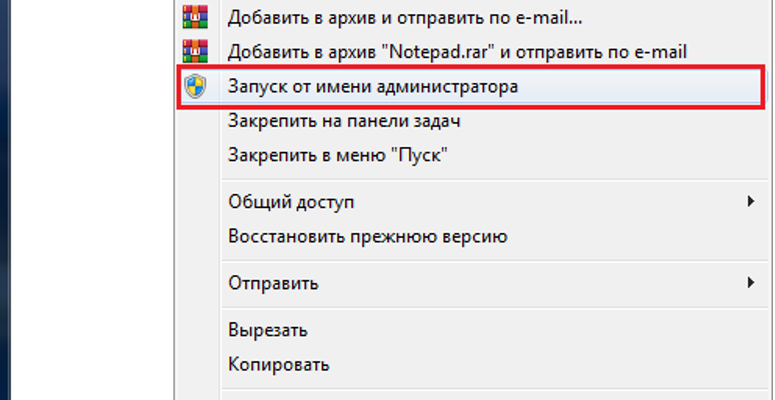
- Для этого нажмите «Пуск» и найдите «Блокнот». Щелкните правой кнопкой мыши «Блокнот» и выберите «Запуск от имени администратора».

- Теперь нажмите «Файл» → «Открыть».

- Откроется диалоговое окно. Перейдите в папку по адресу C:\Windows\System32\Drivers\etc. Оказавшись там, поставьте отображение всех файлов. Выберите файл «hosts». Нажмите на кнопку «Открыть».

- Перейдите к последней строке страницы и добавьте свою собственную строку. Допустим, мы блокируем «Вконтакте». Для этого введите «127.0.0.1» и добавьте ссылку на сайт, который нужно заблокировать, как показано на изображении ниже.

Если вы хотите заблокировать несколько сайтов, то после введения первой строки нажмите «Enter». Снова наберите «127.0.0.1» и адрес сайта, доступ к которому вы хотите запретить.
Стоит отметить, что каждый новый сайт для блокировки прописывается с новой строчки.
- После того, как вы ввели все ресурсы, которые желаете заблокировать, сохраните файл и перезагрузите компьютер.
Как запретить доступ к сайту через брандмауэр
Зайдите в «Пуск». Чтобы открыть командную строку, введите в поиске cmd и выберите «Запуск от имени администратора».

В открывшемся окне введите команду ping адрес сайта. Например, ping vk.com:

Откройте меню «Пуск». В строке поиска введите «Брандмауэр» и откройте «Брандмауэр Windows», а затем «Дополнительные параметры» на левой панели.


Щелкните левой кнопкой мыши «Правила для исходящего подключения» в меню слева и выберите «Создать правило».

Когда появится новое окно, выберите параметр «Настраиваемые», а затем «Далее».

В следующем окне выберите пункт «Все программы» и снова нажмите «Далее».

Окно «Протокол и порты» пропускаем и не изменяем настройки.


Обязательно выберите опцию «Блокировать подключение» и нажмите «Далее».

В окне «Профиль» отметьте все пункты, к которым будет применяться правило, нажмите «Далее».

Потом добавьте имя или описание для этого правила и нажмите «Готово», чтобы завершить действие.

Как запретить роутеру доступ к сайту
Пользователь также может блокировать сайты, используя роутер. Тогда устройства, подключенные к нему, не смогут получить доступ к заблокированным сайтам.
Основные шаги, которые нужно предпринять, чтобы заблокировать сайты на разных моделях роутеров:
Шаг 3. Теперь, когда вы вошли в настройки роутера, вам нужно найти инструмент блокировки сайтов. Эта функция встраивается в большинство маршрутизаторов.
Шаг 4. Введите сайты, которые вы хотите заблокировать. Вы можете добавить конкретные адреса сайтов или заблокировать целые категории ресурсов.
Шаг 5. После того, как вы ввели сайты, которые хотите заблокировать, обязательно сохраните изменения и перезагрузите роутер. Это гарантирует, что изменения вступят в силу. Возможно, вам также потребуется перезагрузить устройства, которые подключаются к роутеру.
Как запретить доступ к сайту в браузере
В браузерах нет штатных функций для блокировки сайтов. Для того, чтобы запретить доступ к сайту в браузере нужно установить соответствующее расширение.
Популярные расширения для блокировки сайтов:
- Block Site
- Simple Blocker
- Block Site
- BlockSite
- Site Blocker
Алгоритм блокировки сайтов на этих браузерах похож: вам нужно установить расширение на свой браузер, задать в настройках сайты для ограничений и поставить пароль, чтобы никто из пользователей не смог менять установленные настройки.
Как запретить доступ к сайту через htaccess
Выше мы рассмотрели способы блокировки сайтов на компьютере. А что делать, если вы являетесь администратором сайта и хотите заблокировать нежелательных посетителей. Рассказываем, как запретить доступ к вашему сайту через файл .htaccess.
.htaccess — это конфигурационный файл веб-сервера , который позволяет управлять настройками сайта с помощью директив.
Allow from all
Deny from 123.4.5.6 123.5.4.3
Заключение
В статье разобрали разные способы, как запретить доступ в интернет-ресурсы:
- Блокировка сайтов с помощью файла hosts в Windows.
- Запрет доступа к сайту по IP-адресу в брандмауэре Windows.
- Ограничение доступа через роутер.
- Блокировка ресурсов через расширения в браузерах.
Эти методы пригодятся и для домашнего компьютера, и для корпоративного.
Блокировка доступа к сайту по ip для хостинга Linux
Order Allow,Deny
Allow from all
Deny from 123.123.123.123
Deny from 122.122.122.122
Order Allow,Deny
Order Deny,Allow
Deny from all
Allow from xxx.xxx.xxx.xxxБлокировка подсети IP для хостинга Linux
Затем добавьте в файл .htaccess, находящийся в корневой папке сайта, следующие строки:
Order Deny,Allow
Deny from 123.123.0.0/26
где 123.123.0.0/26 — подсеть IP, которую вам нужно заблокировать.
Блокировка доступа к сайту по ip для хостинга Windows
Добавьте в файл web.config, находящийся в корневой папке сайта, следующие строки:
<?xml version="1.0" encoding="UTF-8"?>
<configuration> <system.webServer> <rewrite> <rules> <rule name="Imported Rule 1" stopProcessing="true"> <match url="^(.*)$" ignoreCase="false" /> <conditions logicalGrouping="MatchAll"> <add input="{REMOTE_ADDR}" pattern="123.123.123.123" ignoreCase="false" negate="false" /> </conditions> <action type="CustomResponse" statusCode="403" subStatusCode="0" statusReason="Forbidden" statusDescription="Forbidden" /> </rule> </rules> </rewrite> </system.webServer>
</configuration>