

- Хостинги
- Подтверждение домена с помощью TXT-записи
- Настройка MX-записи
- ▍ 1. Установка
- ▍ 2. Защита репутации
- Добавить пользователя
- Резюме
- Microsoft 365
- Почта от хостинга
- Tutanota
- 5 действий для создания почты на своем домене
- Как правильно настроить Яндекс. Почту для домена
- Google Workspace
- Этап 3. Завершение
- Удаление почтовых доменов
- Подключение к сервису «Яндекс. Почта»
- Автоматическое подключение DNS-записей
- Алгоритм ручной настройки DNS-записей
- Настройка MХ-записи
- Настройка SPF-записи
- Настройка DKIM-записи
- Cоздание и проверка А-записи
- Процедура подключения
- Инструкция по настройке
- Как другим пользователям войти в почту Яндекс после подключения
- ProtonMail
- Как проверить, правильно ли настроена Яндекс. Почта
- Почта от lite. host
- Яндекс 360 для бизнеса
- Бесплатная почта от Яндекса всё! Возможные альтернативы
- Шаг 2. Подтвердите владение доменом
- Через DNS-запись
- Через метатег
- Через HTML-файл
- Что нужно сделать
- Специализированные сервисы
- Главные критерии
- Как настроить DKIM для Яндекс. Почты
- Лучшие сервисы для создания корпоративной почты
- Подключение к сервису корпоративной почты Mail
- Привязка к домену Mail
- Подключение собственного домена
- TXT-запись
- MX-запись
- SPF-запись
- DKIM-подпись
- Настройка почтового клиента
- Инструкция по подключению
- Этап 2. Проверка
- Облачные решения
- Как добавить несколько почтовых ящиков
- Варианты
- Как создать на Яндексе почту для домена
- Как отключить Яндекс. Почту в Личном кабинете
- P7-Офис
- Услуга Яндекс. Почта неактивна
- Для этого домена не проставлены MX-записи
- Mail. ru для бизнеса
- Как подтвердить свой почтовый домен на Яндекс
- Шаг 1. Добавьте домен в Яндекс
- Подключение Яндекс. Почты
Хостинги
Здесь всё не так однозначно, так как в таблице представлена лучшая стоимость за 1 гигабайт места, при этом по такой стоимости можно взять только ограниченный объем места, который представлен хостером. По стоимости 1 гигабайта лидером является timeweb.ru с тарифом «Optimo+» на 30 гигабайт за 212 ₽ в месяц.
Самым минималистичным решением для одного домена будет тариф «Начинающий» за 299 ₽ в год от lite.host на 500 мегабайт для 1 домена с неограниченным числом почтовых ящиков.
Подтверждение домена с помощью TXT-записи
Для подтверждения домена этим способом перейдите в Панель управления, в раздел Управление DNS, выберите нужный вам сайт для добавления TXT-записи из списка сайтов.
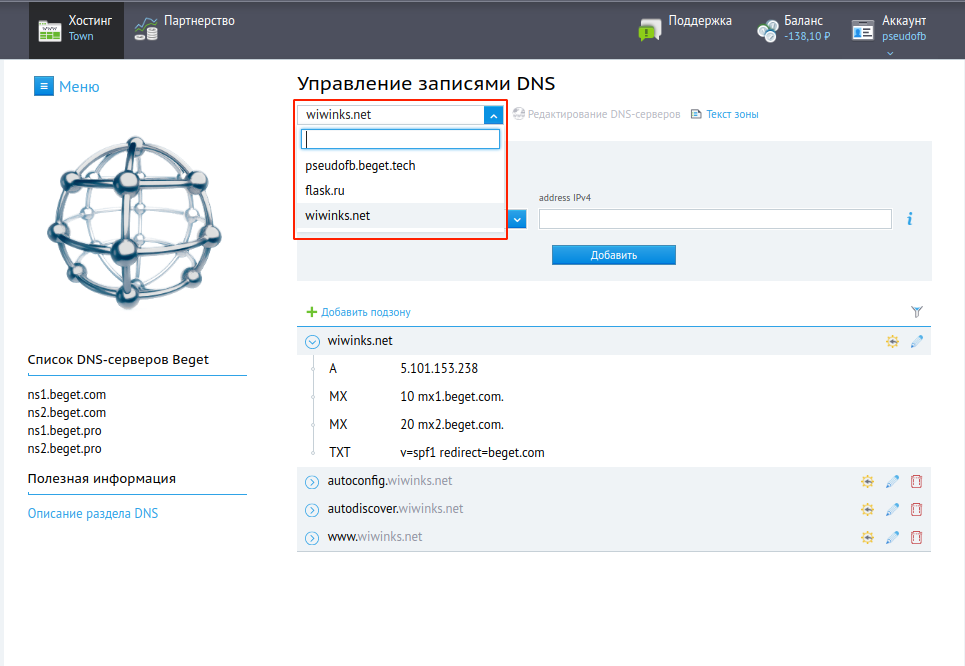
Ниже выпадающего меню с выбором домена в блоке Быстрое добавление укажите:
- name — домен, для которого добавляется запись;
- type — тип записи для добавления. Укажите TXT;
- data — значение записи. Скопируйте значение из вкладки валидации домена Яндексом.
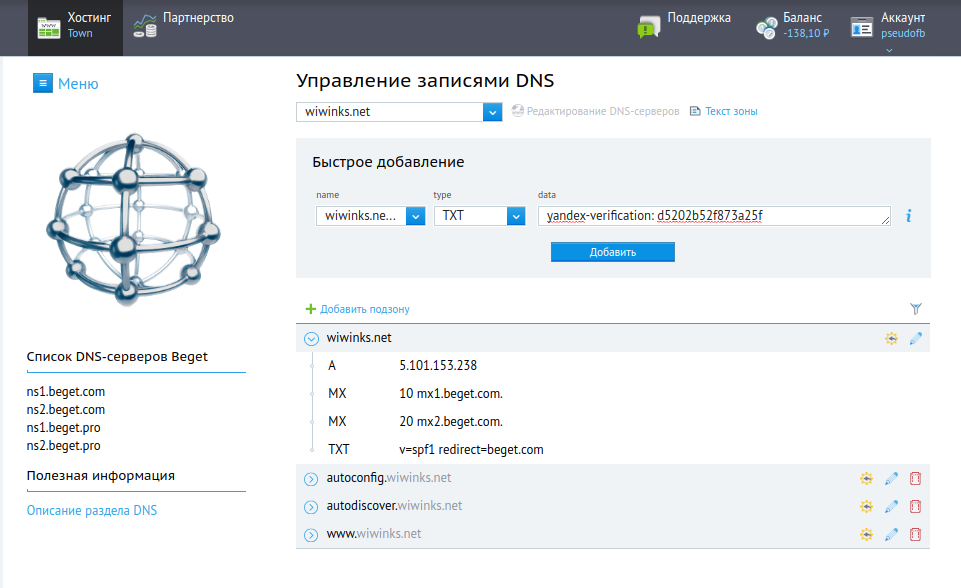
После заполнения всех полей нажмите кнопку Добавить и TXT-запись будет добавлена в NS-записи вашего домена. Дождитесь обновления DNS-записей на сервере (в среднем это занимает до 10 минут). После этого можно возвращаться в форму валидации Яндекса и проверять домен.
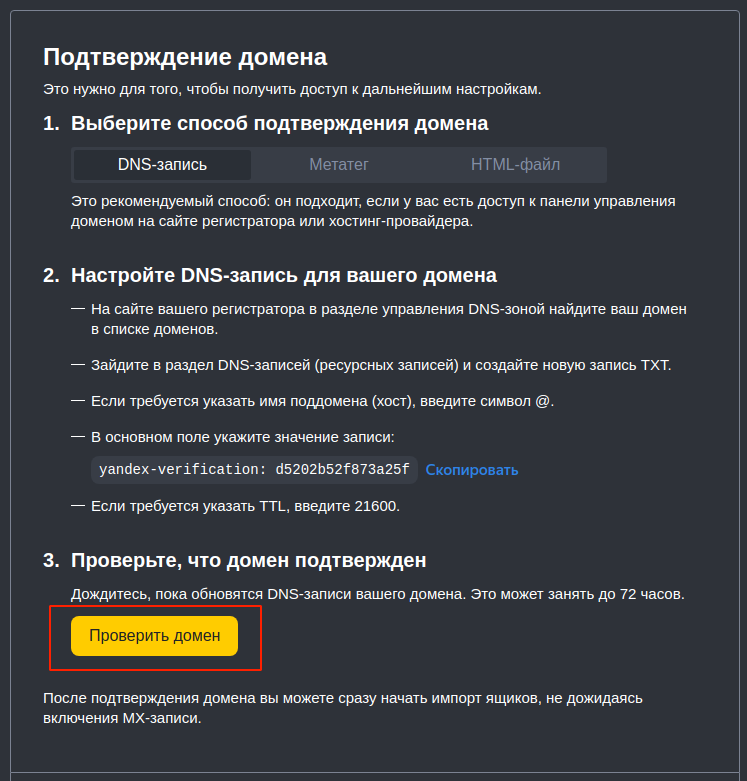
Если проверка не прошла, попробуйте через несколько минут. После завершения проверки вы сможете создавать нужные вам почтовые ящики на сервисе Яндекс.Почты.
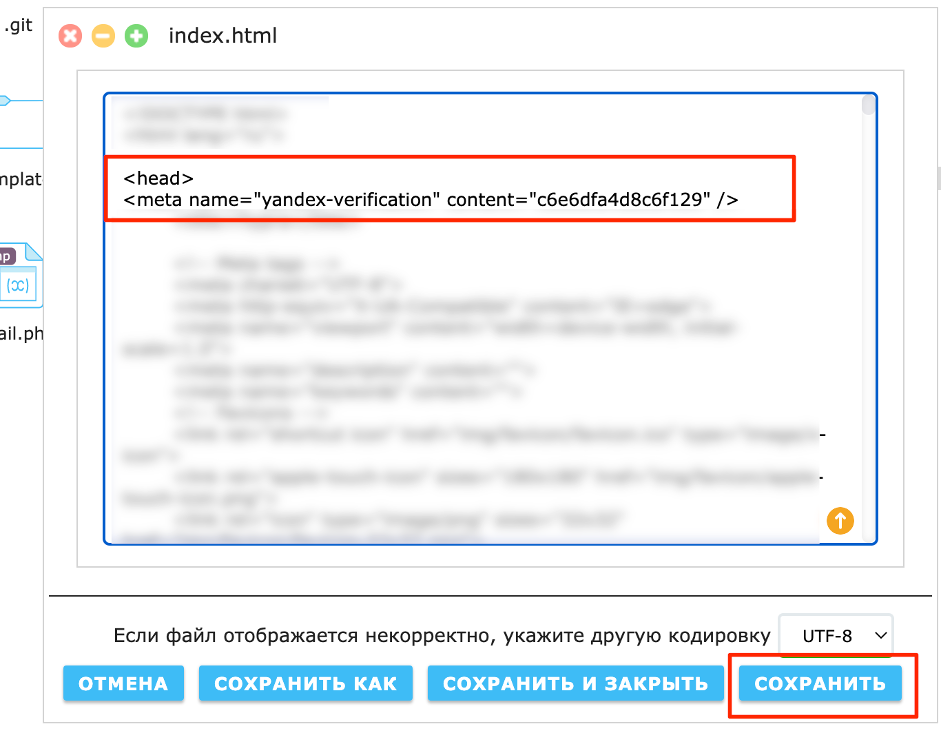
Для подтверждения домена этим способом вам понадобится Файловый менеджер. Запустите его и перейдите в директорию с главной HTML-страницей вашего сайта. Обычно это index.html или index.php.
Откройте файл с помощью встроенного редактора кода, дважды кликнув на файл левой кнопкой мышки.
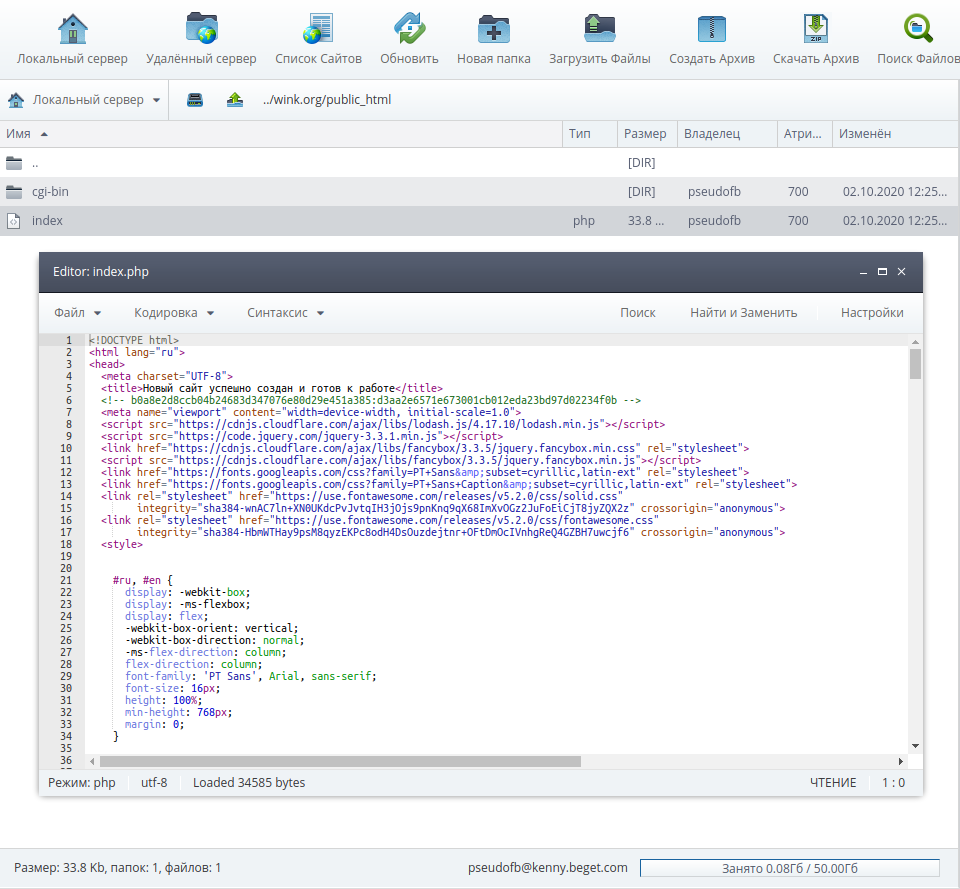
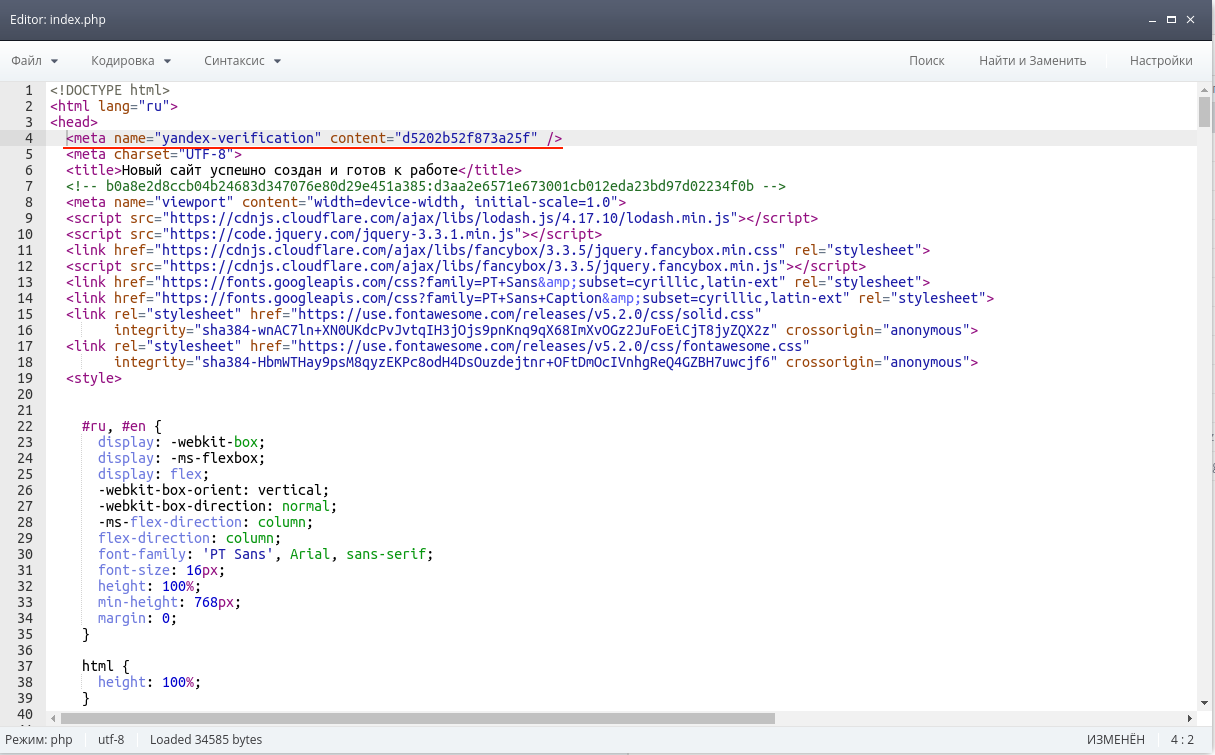
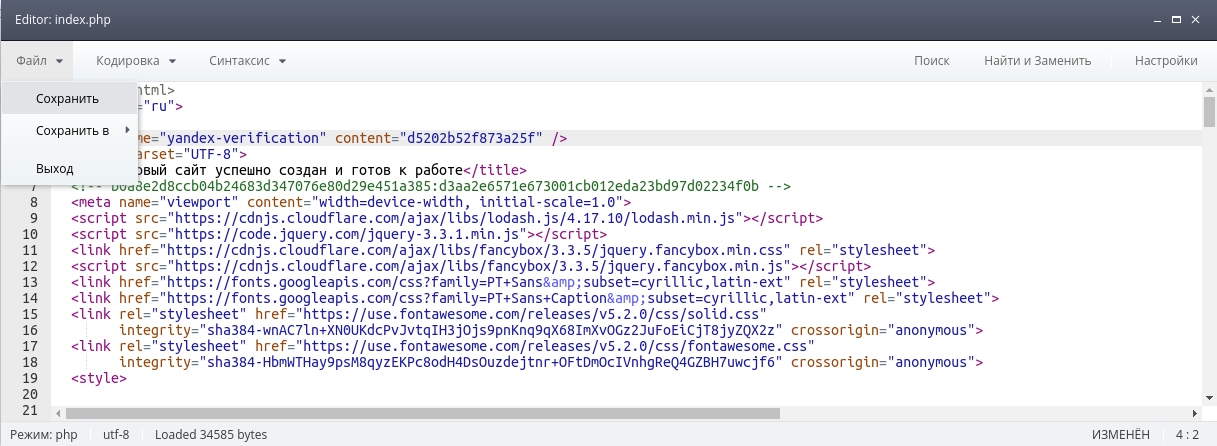
После внесения правок не забудьте сохранить файл.
Вернитесь в форму валидации домена Яндексом и нажмите на кнопку Проверить домен.
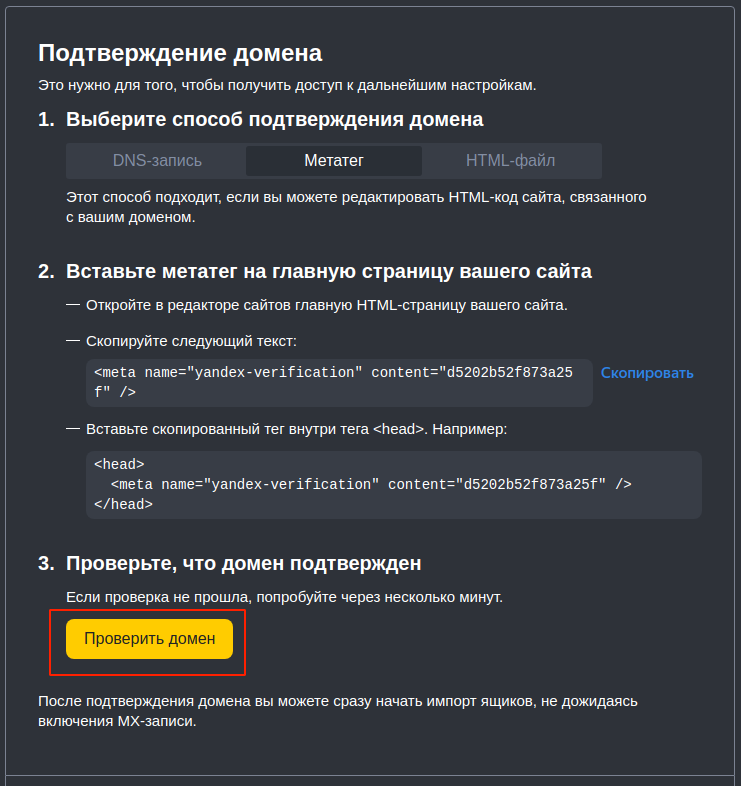
Если проверка не прошла, попробуйте через несколько минут. После подтверждения домена вам необходимо настроить MX-записи.
Настройка MX-записи
Перейдите в раздел DNS и выберите из списка домен, который вы подключили к Яндекс.Почте.
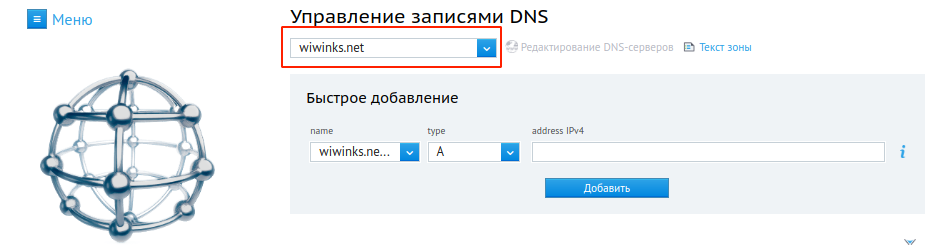
Разверните скрытый список записей у нужного вам домена и нажмите кнопку Открыть режим редактирования
. Затем воспользуйтесь готовым шаблоном MX-настроек для Яндекса — нажмите на “MX шаблоны”
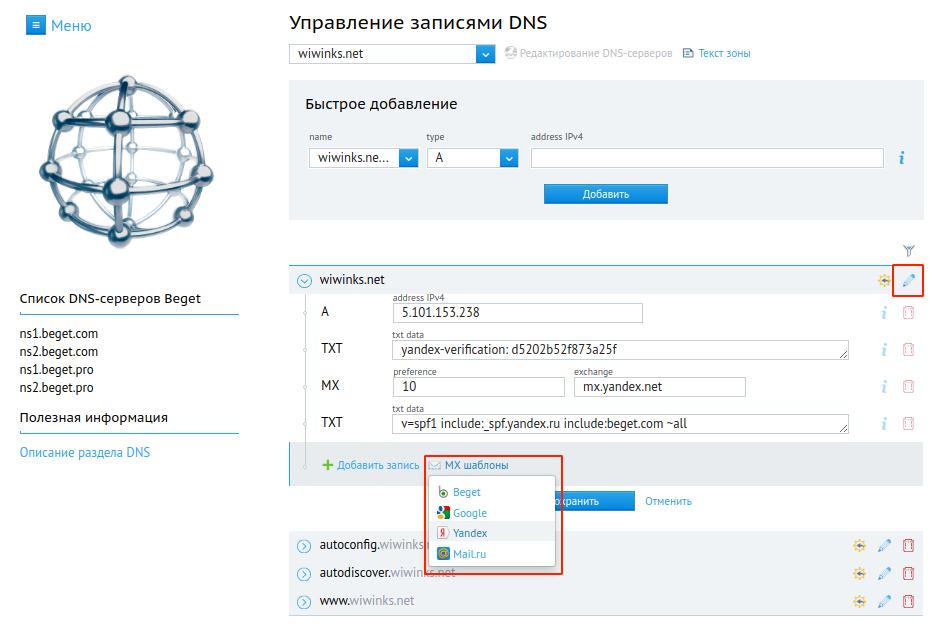
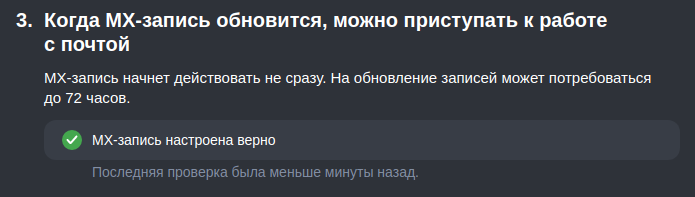
Теперь можно вернуться во вкладку валидации домена Яндексом и проверить смену MX-записей. Потребуется 10-15 минут для обновления MX-записей. После удачной проверки вы увидите следующее сообщение:
▍ 1. Установка
Это набор в максимальной конфигурации по типу «всё включено». В минимальном варианте для работы почтового сервера достаточно двух пакетов: Postfix (SMTP) и Dovecot (IMAP), плюс записи в DNS. Это всё. Совсем необязательно устанавливать СУБД для архива, антивирусы, антиспам и прочие модули. На самом деле можно начать с минимума, а потом добавлять эти модули по мере необходимости.
Пошаговая инструкция начинается с установки Ubuntu 20.04, но по факту можно поставить другой дистрибутив, и дальнейшие инструкции не теряют своей актуальности. И ещё один момент: в инструкции инстансы поднимаются на Amazon AWS, но исключительно в демонстрационных целях. Всю установку можно провести на локальном ПК у себя дома, в офисе или на VPS у хостера.

▍ 2. Защита репутации
По части защиты репутации проблема в том, что крупные почтовые провайдеры типа Gmail, Hotmail и той же «Яндекс.Почты» постоянно пытаются отфильтровать наши письма как спам. То есть письма с нашего сервера просто не доходят до адресатов. Вот основные рекомендации, как этого избежать:
- SPF и DKIM с правильными настройками;
- запись DMARC;
- ограничить количество отправляемых сообщений;
- использовать специализированные сервисы, такие как Postmaster Tools от Gmail, чтобы отслеживать репутацию домена и оптимизировать настройки;
- аккуратный выбор записей DNS и записи MX;
- сертификат Let’s Encrypt;
- использовать fail2ban и сканировать серверные логи для проверки, что через ваш сервер не пересылается спам;
- очень важно выбрать правильного хостера.
Проверка своего почтового домена на сайте Mailtester:

Добавить пользователя
С корпоративной почтой обычно работают несколько сотрудников. Чтобы у каждого был личный доступ к корпоративным письмам, нужно создать сеть аккаунтов, которые будут взаимодействовать с одной корпоративной почтой. Такая возможность в Яндекс.Почте есть. Администратор домена Яндекс.Почты почты может:
- создать корпоративный аккаунт для сотрудника,
- добавить в список сотрудников уже существующий аккаунт.
- Создавать и добавлять аккаунты сотрудников вы можете, если у организации подключен почтовый домен.
- В одну организацию можно добавить не более 1000 сотрудников.
Чтобы добавить сотрудника в корпоративный аккаунт:
- Авторизуйтесь в Яндекс 360 как администратор.
- Перейдите режим администрирования почты Яндекс. Для этого нажмите Сотрудники:
- Выберите Добавить сотрудника:
Создать корпоративную почту на Яндексе для своего домена
- Фамилия и Имя — укажите данные сотрудника,
- Пароль — задайте пароль почтового ящика,
- Пароль ещё раз — повторите пароль,
- Должность — укажите должность, которую занимает сотрудник.
- Сотрудников можно объединять в отделы. Чтобы создать отдел, выберите вкладку Подразделения. Наведите курсор на строку организации и кликните на плюс:
- Введите название команды, описание и электронный адрес для рассылок. Затем нажмите Сохранить:
Как сделать доменную почту на Яндексе
- Теперь можно добавить сотрудника в отдел. Для наведите курсор на строку отдела, кликните на три точки и выберите Добавить сотрудников:
- Выберите тип пользователей. Отметьте галочками аккаунты тех сотрудников, которые вы хотите включить в отдел. Затем нажмите Добавить сотрудников:
Готово, вы добавили сотрудников в корпоративную почту.
Резюме
Если хотите пользоваться корпоративной почтой бесплатно, то на мой взгляд самый оптимальный вариант это:
При не большом количестве ящиков и если там не пересылаются большие файлы — это почта от хостинга.
Мы пользуемся SpaceWeb. Рекомендуем!
Привязать ее к тому же аккаунту, где лежит сайт и все будет хорошо. В комплексе в почтовой программой разницы не будет заметно!
Microsoft 365
- от 6 $ за почтовый ящик (на 11 апреля 2023 года около 490 ₽)
- 50 гигабайт на каждый почтовый ящик
- защита от спама
- сборщик почты
- поддержка псевдонимов
- гибкая настройка фильтров
- миграция писем из другого сервиса
Самый дорогой вариант среди облачных решений. Как и в случае с Google Workspace, оплата недоступна из России. Функционал стандартный для облачных сервисов – облачный диск, почта, работа с документами. Решение стоит выбирать, если активно работаете с зарубежными пользователями, либо являетесь поклонником Microsoft Office – даже в минимальный тариф будет входить онлайн-редактор документов, а в более высоких тарифах и классическое приложение для Windows и MacOS.
- почта на 5 адресов обойдется в 360 $ в год (около 29 426 ₽)
- почта на 30 адресов обойдется в 2 160 $ в год (около 176 558 ₽)
- почта на 100 адресов обойдется в 7 200 $ в год (около 588 528 ₽)
Почта от хостинга
Большинство компаний при размещении сайтов на услуге виртуального хостинга позволяют работать с почтой. Число доменов обычно ограниченно числом размещаемых сайтов, а число почтовых ящиков зачастую без ограничений. Использование подобного варианта требует тот же уровень знаний, что и использование специализированного сервиса для почты – навыки администрирования серверов не нужны.
Несмотря на это, предлагаем рассмотреть наиболее крупных хостеров. Возьмем самый недорогой тариф, а также самый выгодный по соотношению цены и объема места.
Tutanota
- от 1 € за почтовый ящик (на 11 апреля 2023 года около 89 ₽)
- защита от спама
- поддержка псевдонимов
- гибкая настройка фильтров
Как заявляет сервис, он является лучшей службой электронной почты со сквозным шифрованием. Есть бесплатный тариф, но без возможности привязки собственного домена. С февраля 2020 года заблокирован на территории Российской Федерации, доступ к сайту возможен только через VPN. Оплата возможна только зарубежными картами.
Тарифы начинаются от 1 € за почтовый ящик на 1 гигабайт, место можно расширять на 10 гигабайт за 2 € в месяц, на 100 гигабайт за 10 € в месяц и 1 терабайт за 50 € в месяц. Это не лучший сервис по соотношению стоимости к числу пользователей и дисковому пространству. Также нет поддержки импорта почты из других сервисов. Пример расчета тарифов на 5, 30 и 100 пользователей с объемом почты от 5 до 100 гигабайт представлен ниже:
- тариф на 5 пользователей с расширением места на 10 гигабайт обойдется в 84 € в год (около 7 490 ₽)
- тариф на 30 пользователей с расширением места на 100 гигабайт обойдется в 480 € в год (около 42 801 ₽)
- тариф на 100 пользователей с расширением места на 100 гигабайт обойдется в 1320 € в год (около 117 704 ₽)
5 действий для создания почты на своем домене
Процесс создания на любом сервере состоит из определённого количества шагов. Обычно их не более пяти. Каждый шаг необходим, так как является компонентом одного процесса. Пропускать их нельзя. Вот, что нужно сделать:
- Шаг 1: подтверждение домена. Необходимый этап, который позволит в наименовании почтового ящика указывать собственный корпоративный домен, а не безликое «google.com». Для процесса подтверждения домена есть отдельная инструкция.
- Шаг 2: добавление MX-записи. Это запись, указывающая на сервер, который обрабатывает почту. Сначала нужно выбрать, какой почтовый сервис вы будете использовать, а затем проверить, не была ли настроена MX запись ранее. Иначе они будут конфликтовать.
- Шаг 3: добавление SFP-записи. Эта запись определяет список серверов, с которых допускается отправка почтовых сообщений. Это снижает риск попадания в спам и существенно повышает уровень безопасности. Именно по SFP записи любая система осуществляет проверку на спам.
- Шаг 4: добавление DKIM-подписи. Такая подпись служит доказательством того, что письмо пришло от реального отправителя, а не от бота мошенников. Система автоматически помещает такие сообщения во входящие.
Одна важная особенность при создании корпоративной почты: выбираем среди тарифов те, что предлагают максимум возможностей для ведения современного бизнеса. Так можно существенно сэкономить. Ведь базовой почты (пусть и правильно настроенной) может и не хватить для всех нужд корпорации. Теперь же стоит посмотреть, к какой системе осуществить подключение и где создать учетные записи сотрудников.
Как правильно настроить Яндекс. Почту для домена
После авторизации введите домен в поле рядом с кнопкой Подключить домен и нажмите на нее.
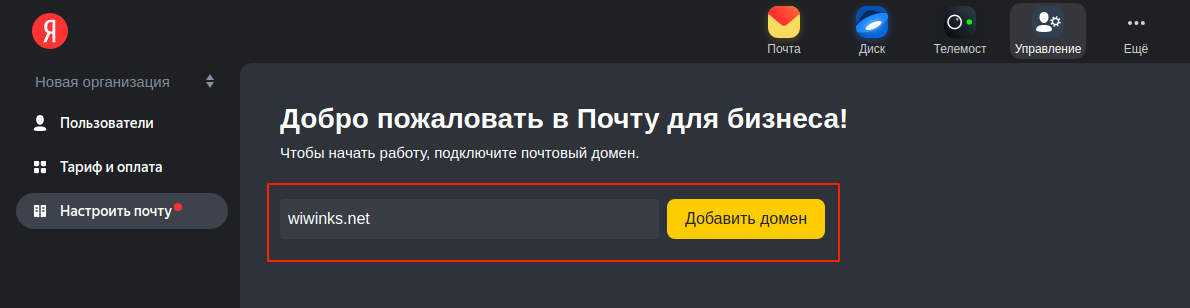
После этого подтвердите свои права на владение доменом. Яндекс предлагает сделать это тремя разными способами:
- с помощью размещения HTML-файла;
- с помощью создания TXT-записи для вашего домена/поддомена;
- с помощью вставки метатега в код главной страницы вашего сайта.
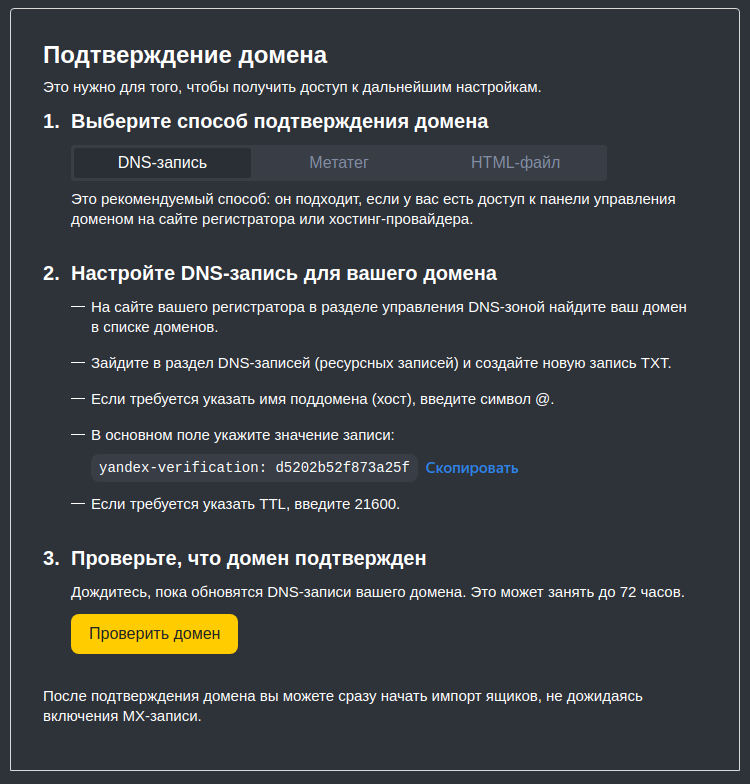
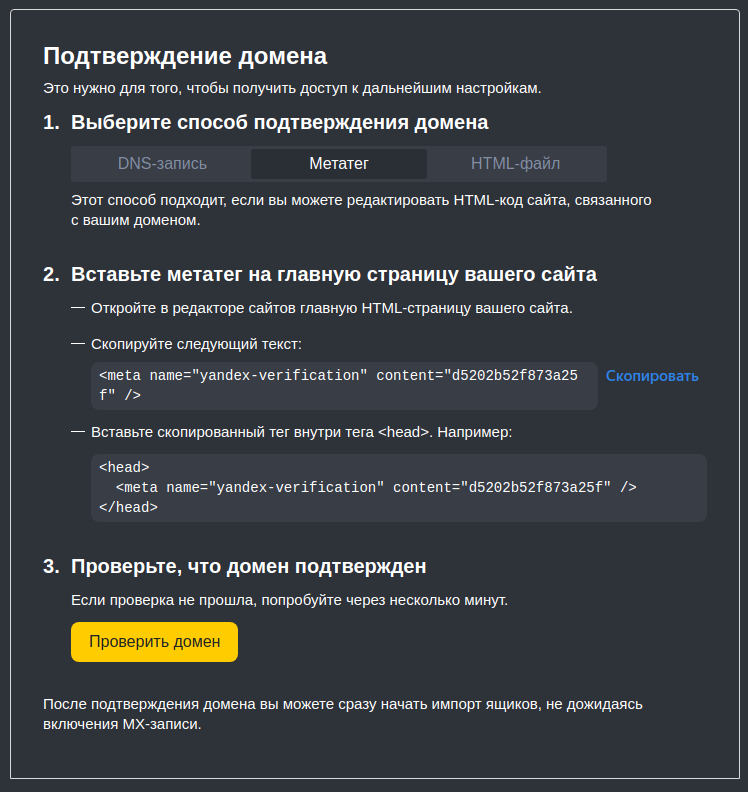
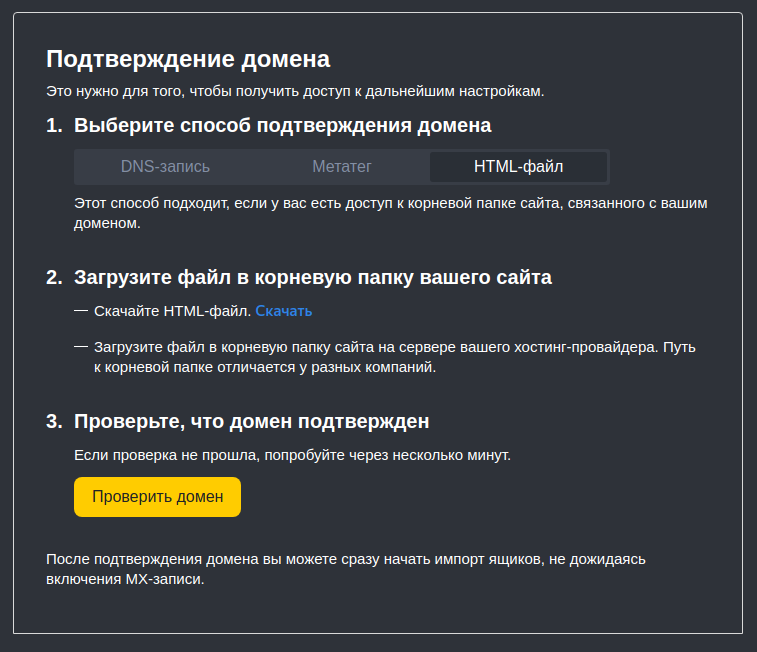
Вне зависимости от выбранного способа авторизации вам потребуется перейти в Панель управления аккаунтом. Вкладку с авторизацией домена лучше не закрывать, к ней вы будете часто обращаться.
Google Workspace
- от 5.4 $ за почтовый ящик (на 11 апреля 2023 года около 441 ₽)
- 30 гигабайт на каждый почтовый ящик
- защита от спама
- сборщик почты
- поддержка псевдонимов
- гибкая настройка фильтров
- миграция писем из другого сервиса
Первостепенно стоит сказать, что из-за санкций оплата сервиса недоступна из России. Нужно использовать VPN и зарубежные карты, что сделает цены еще менее гуманными.
Функционал сопоставим с другими сервисами, отдельно выделить особого нечего. Данный вариант нужно рассматривать только в том случае, если переписка ведется по большей части с зарубежными пользователями.
- почта на 5 адресов обойдется в 324 $ в год (около 26 484 ₽)
- почта на 30 адресов обойдется в 1 944 $ в год (около 158 903 ₽)
- почта на 100 адресов обойдется в 6 480 $ в год (около 529 675 ₽)
Этап 3. Завершение
Данная часть будет интересна тем пользователям, которые будут интегрировать почту в СRM-системы или подключать почтовых клиентов.
Мы, например, подключаем почтовый ящик в «Битрикс24» для работы с ним внутри системы. И тут у Mail.ru есть необычная настройка. Если добавить почтовый ящик для сбора писем, то проблем нет. Как и в «Яндекс» необходимо включить доступ к сторонним приложениям. Но чтобы отправлять письма через SMTP, необходимо установить пароль для приложений, а его в свою очередь невозможно активировать без привязки номера телефона к почтовому ящику. Такая вот супер безопасность от Mail.
Поэтому привязываем к аккаунтам телефоны. Отдельный номер для каждого ящика использовать необязательно — один и тот же телефон можно добавить к нескольким аккаунтам.
Далее проводим необходимые для интеграции настройки в СRM-системе, после чего миграция будет успешно завершена.
Удаление почтовых доменов
Пропустите этот шаг, если до Яндекс.Почты вы не использовали почту на хостинге REG.RU. Если вы использовали почту на хостинге REG.RU, удалите локальный почтовый домен, чтобы избежать конфликта «Яндекс.Почты» и почты на хостинге.
Для этого войдите в панель управления хостингом и в зависимости от панели следуйте инструкции:
Перейдите в раздел «Почта» и в верхнем меню нажмите Почтовые домены:
Выберите нужный почтовый домен и нажмите Удалить:
Нажмите ОК, чтобы подтвердить действие.
Если вы используете DNS-серверы ns1.hosting.reg.ru и ns2.hosting.reg.ru, удалите ресурсные записи для поддомена mail по инструкции:
В разделе «Электронная почта» выберите Маршрутизация почты:
В выпадающем списке выберите нужный домен, в блоке «Маршрутизация электронной почты» отметьте пункт Удаленный почтовый обменник и нажмите Изменить:
Если вы используете DNS-серверы ns1.hosting.reg.ru и ns2.hosting.reg.ru, удалите ресурсные записи для поддомена mail по инструкции.
Обратите внимание! Если внешний вид вашей панели управления отличается от представленного в инструкции, перейдите в раздел «Сайты и домены» и в правом верхнем углу измените вид на «Активный».
Во вкладке «Почта» перейдите в раздел «Настройки почты» и кликните по имени вашего домена:
В открывшемся окне снимите галочку с «Активировать почтовую службу на этом домене» и нажмите Применить:
Готово, локальная почта будет отключена.
Подключение к сервису «Яндекс. Почта»
Привязать почту к домену можно при помощи платформы «Яндекс Коннект», компонентами которого являются корпоративные приложения «Яндекс.Почта», «Яндекс.Диск», «Яндекс.Календарь» и другие сервисы.
Второй метод занимает меньше времени, но в DNS-записи может записаться неверная информация, предоставленная пользователем. Рассмотрим два способа, позволяющих настроить почту для домена.
Автоматическое подключение DNS-записей
Для автоматической настройки записей используется функция делегирования домена на серверы Яндекса. В этом случае они сохраняют всю служебную информацию о привязанном домене.
При делегировании происходит автоматическое создание DNS-записей, которыми можно управлять посредством DNS-редактора «Яндекс Коннект». Если при входе в редактор вкладка управления записями отсутствует, то значит домен не подтвержден.
Алгоритм ручной настройки DNS-записей
Шаг 1. Зайти в «Яндекс Коннект» и перейти в раздел «Вебмастер».
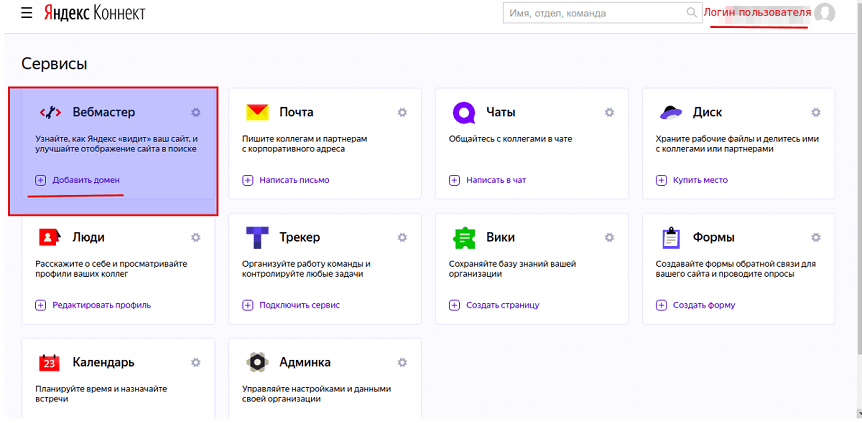
Шаг 2. Перейти по ссылке «Добавить домен».
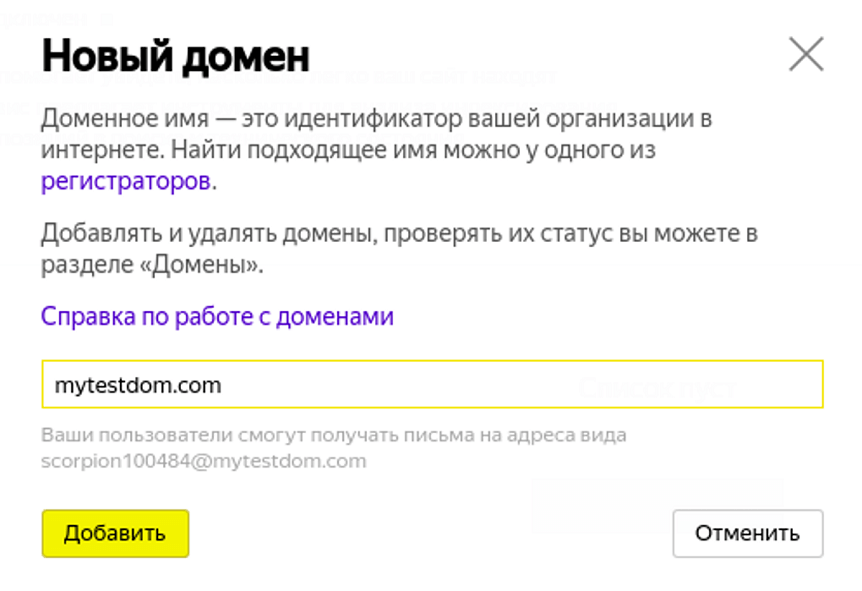
Шаг 3. Подтвердить доменное имя. Подтвердить домен можно несколькими способами: через метатег, HTML-файл, WHOIS и DNS-записи.
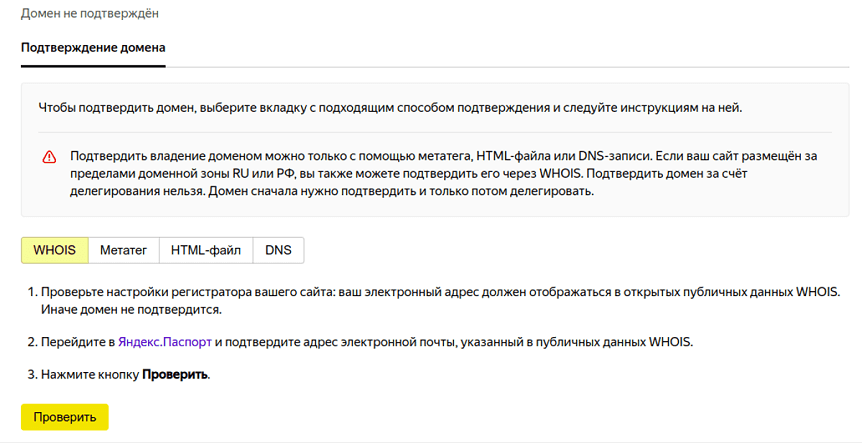
Наиболее простой — настройка DNS-записей. Для этого нужно:
- Перейти на вкладку «DNS» и скопировать TXТ-запись.
- Авторизоваться в панели управления хостингом.
- Выбрать пункт «Доменные имена» («Домен»).
- В открывшемся меню управления доменом выбрать «Записи». Вставить скопированную информацию в новую («Создать») или существующую («Изменить») TXT-запись, а затем сохранить изменения. Процесс займет некоторое время.
- Дождавшись изменений, следует перейти в «Яндекс Коннект», нажать «Проверить». Запустив проверку, следует дождаться результатов с подтверждением домена.
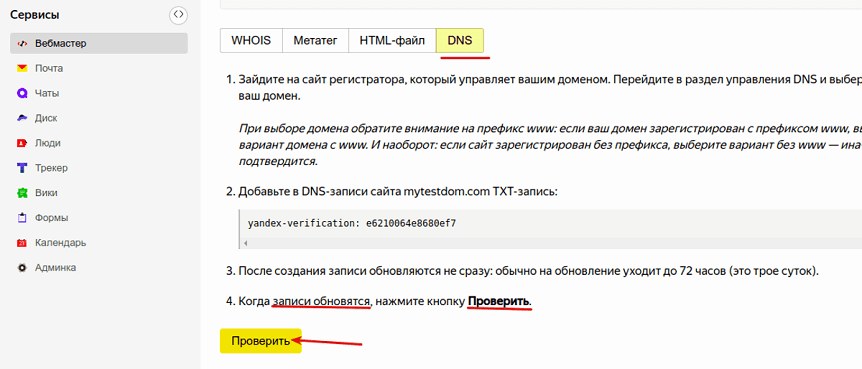
Шаг 4. После проверки домена нужно настроить DNS-записи для корректной работы почты.
Настройка MХ-записи
Для начала нужно выполнить настройку MХ-записи (Mail exchange) — параметра, необходимого для указания почтового шлюза, с которого производится рассылка. Он состоит из приоритета, указывающего первоочередность отправки и адреса узла.
Алгоритм настройки
- Перейти в панель на вкладку «Доменные имена (DNS)» для виртуального хостинга (для веб-сервера следует перейти в биллинг-панель на вкладку «DNS-хостинг».
- Нажать на кнопку «Записи». Удалить в открывшемся окне все MХ-записи.
- Нажать «ОК» (стрелка №3).
- Дождаться принятия изменений DNS-серверами (может занять до 72 часов).
Настройка SPF-записи
Добавление SPF-записи (Sender policy framework) — параметра, используемого для защиты домена от подделки для рассылки спама (спуфинга).
- Перейти в панель управления хостингом на вкладку настройки домена.
- Удалить все SPF-записи.
- Добавить новую запись «» (как показано на рисунке).
Имя хоста можно не указывать, поскольку по умолчанию система панели администрирования подставит текущее значение (стрелка №1).
- Нажать кнопку (стрелка №3).
- Ожидать до 5 дней, чтобы изменения вступили в силу.
Настройка DKIM-записи
Привязать домен к почте посредством DKIM-подписи (от DomainKeys Identified Mail) — метода аутентификации, позволяющего отличить проверенного адресата от тех, чьи письма могут содержать вредоносный код или фишинговые ссылки.
Алгоритм добавления
- Перейти в панель «Яндекс Коннект».
- Зайти на вкладку DKIM-подписи (стрелка №1).
- Скопировать текст в форме (стрелка №2).
- Перейти в панель управления хостингом, а затем на вкладку доменов.
- Создать поддомен в формате «», (где «my_domain» — имя домена, на который привязывается почта).
- Добавить TXT-запись в настройках поддомена, вписать хост (стрелка №1), вставить скопированный DKIM-ключ (стрелка №2) и нажать кнопку добавления TXT-записи (стрелка №3).
- Подождать, пока изменения вступят в силу (срок ожидания до 3 дней).
Cоздание и проверка А-записи
Следует обратить внимание, что делегирование не влияет на работу интернет-ресурса (сайта), загруженного на домен. «Яндекс Коннект» не вносит изменения в А-запись, а только подставляет необходимые данные для связывания домена с его сервисами.
Заполненная A-запись в DNS-редакторе свидетельствует о привязке адреса сайта к домену. Она создается автоматически, но бывают исключения, при которых ее нужно проверить или создать.
Создать первую А-запись, введя в поля такую информацию:
Создать вторую А-запись, с указанием поддомена «www»:
Шаг 5. Дождаться вступления в силу изменений. Как правило, не более 72 часов.
Шаг 6 (необязательный). Делегирование домена на серверы Яндекс. Необходимо, если подтвержденный домен уже подключен к «Яндекс Коннект».
Процедура подключения
- Перейти в главное меню «Яндекс Коннект».
- На вкладке «Вебмастер» активировать настройки, нажав на «шестеренку» (стрелка №1).
- В следующем окне статус домена должен быть подтвержден.
- Перейти по ссылке «Управление DNS-серверами» в панели управления хостингом.
- Сохранить изменения и подождать их вступление в силу (процедура регистрации занимает около 72 часов).
Инструкция по настройке
- Перейти в настройки программы (The Bat!, Microsoft Outlook, Mailbird, Thunderbird и другие).
- Адрес SMTP-сервера для отправки почты: smtp.yandex.ru.
- Сервер POP3: pop.yandex.ru.
- IМАР: imap.yandex.ru.
- SSL-порт для POP3: 995.
- Сохранить изменения.
- Перезапустить почтовый клиент для инициализации настроек.
Как другим пользователям войти в почту Яндекс после подключения
Чтобы настроить вход в почту для других пользователей:
- Авторизуйтесь в личной почте и перейдите в аккаунт администратора.
- В разделе «Сотрудники» нажмите Добавить сотрудника:

- Фамилия и Имя — укажите данные сотрудника,
- Пароль — задайте пароль почтового ящика (позже пользователь сможет изменить его),
- Пароль ещё раз — повторите пароль,
- Должность — укажите должность, которую занимает сотрудник.
После этого нажмите Сохранить:
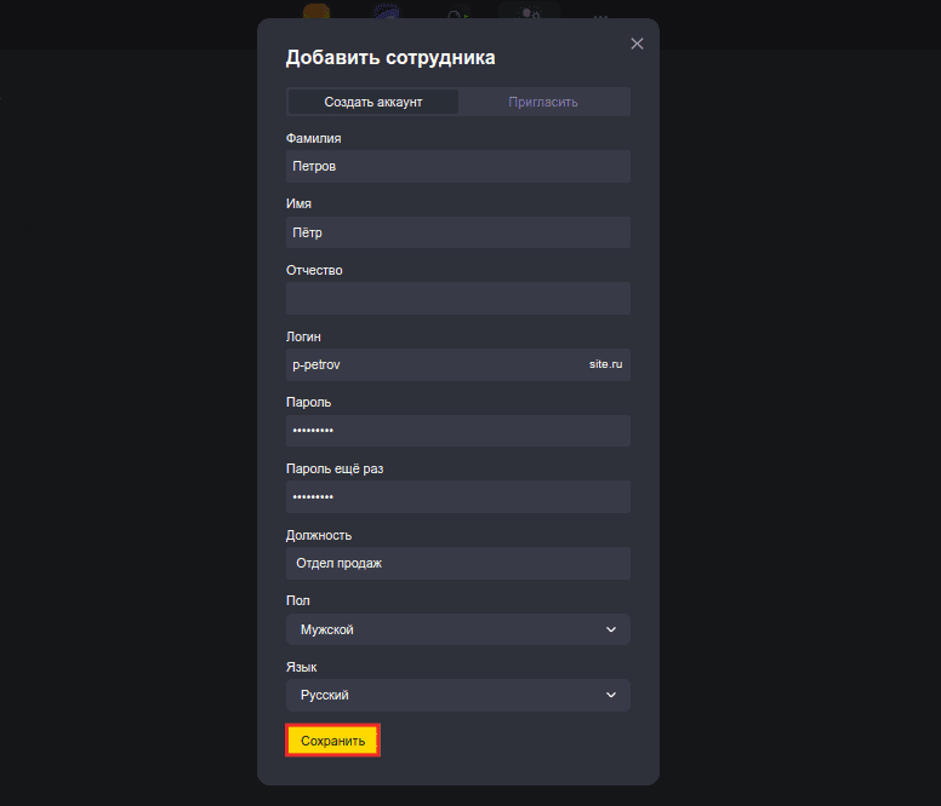
Готово, создана электронная почта для сотрудника. Передайте ему данные для входа.
ProtonMail
- от 3.99 € за 10 пользователей и 15 гигабайт (на 11 апреля 2023 года около 356 ₽)
- защита от спама
- сборщик почты
- поддержка псевдонимов
- гибкая настройка фильтров
Неплохая стоимость выходит для размещения до 10 почтовых ящиков с личным доменом, для большего числа почтовых ящиков есть более выгодные варианты. Сделаем привычный расчет от 5 до 100 почтовых ящиков, размером до 1 гигабайта каждый:
- тариф «Mail Plus» на 1 пользователя и 10 почтовых ящиков размером до 15 гигабайт за 47.88 € в год (около 4 269 ₽)
- тариф «Mail Essentials» на 5 пользователей и 50 почтовых ящиков размером до 75 гигабайт за 419.4 € в год (около 37 398 ₽)
- тариф «Mail Essentials» на 30 пользователей и 300 почтовых ящиков размером до 450 гигабайт за 2516.4 € в год (около 224 387 ₽)
- тариф «Mail Essentials» на 100 пользователей и 1000 почтовых ящиков размером до 1500 гигабайт за 8388 € в год (около 747 958 ₽)
Как проверить, правильно ли настроена Яндекс. Почта
Узнать о текущем состоянии настроек вы можете на сайте Яндекса. Если сказано, что записей для установки не хватает, воспользуйтесь утилитой dig, чтобы проверить, какие ресурсные записи прописаны для вашего домена на данный момент. Подробнее об этом в статье: Онлайн-проверка DNS-записей домена.
Пропишите нужные ресурсные записи. Их можно найти по ссылке «Информация о ручной настройке сервера». Инструкция по добавлению дана выше. Информация о записях обновится в течение 15-20 минут.
Добавить почтовый ящик для домена на Яндекс.Почте вы можете по инструкции.
Почта от lite. host
- от 126.65 ₽ за 10 гигабайт места
- безлимитное число доменов и почтовых ящиков
- защита от спама
- поддержка псевдонимов
- гибкая настройка фильтров
Почтовый сервис https://lite.host/pochta/dlya-domena от менее известной компании, работающей с 2007 года, но с самыми выгодными условиями в данном обзоре. Число доменов и почтовых ящиков неограниченно, оплата только за место.
По информации на сайте, почта дублируется на двух серверах в разных дата-центрах, дополнительно проводится резервное копирование в третий дата-центр. Остальные функции сопоставимы с другими сервисами – защита от спама, поддержка псевдонимов и перенаправлений, гибкая фильтрация писем. По запросу в поддержку предоставляется API для работы с доменами и почтовыми ящиками.
С почтой можно работать через любые программы с поддержкой протоколов SMTP, IMAP и POP, а также через веб-интерфейс в браузере.
Исходя из информации на сайте, сервис устанавливает выгодные цены на услуги и старается сохранять их на протяжении длительного периода (поднимали цены единожды за прошедшие 15 лет) .
- почта на 5 адресов и 10 гигабайт обойдется в 1519.8 ₽ в год
- почта на 30 адресов и 30 гигабайт обойдется в 3825 ₽ в год
- почта на 100 адресов и 100 гигабайт обойдется в 7639.8 ₽ в год
Яндекс 360 для бизнеса
Стоимость:311 рублей за пользователя в месяц.
Площадка, предоставляющая широкие возможности. Здесь почта входит в состав сервиса Яндекс 360 для бизнеса. Есть возможность зарегистрировать довольно много ящиков с неограниченным объёмом на один домен. Скорость работы сервиса зависит только от вашего провайдера. Рекомендуем просматривать почту в браузере, без использования почтовых программ, так как протокол IMAP, используемый на этом сервере, довольно сложно прописать в настройках. Штатный трекер сервиса работает стабильнее.
Из других особенностей стоит отметить:
- Защиту от спама и вирусов;
- 10 ГБ дискового пространства для каждого пользователя (Яндекс.Диск);
- Мессенджер с веб-версией и приложениями для Windows, Mac, Android и iOS;
- Календарь;
- Поддержка вложенных файлов;
- Большое количество настроек;
- Возможность внести изменения в txt файлы записи;
- Сервис для управления задачами и проектами организации;
- Возможность создания почты без собственного домена;
- Надёжная защита аккаунтов;
- Использование системы Яндекс.Коннект;
- Сервис для создания собственной базы знаний.
Технологии Яндекса защищают Диск (облачное хранилище) от взлома и вирусов. Информация хранится на серверах в разных геолокациях. Разрешено создать столько ящиков, сколько нужно: их объём и число алиасов не ограничены. Можно использовать Телемост без регистрации и приглашать коллег по ссылке. Сервис подойдёт для небольшого бизнеса, но в плане удобства он не очень. Тем не менее, сервис активно используют в странах СНГ. Хоть пробный период здесь и отсутствует. Защита сервиса реализована силами Лаборатории Касперского.
Бесплатная почта от Яндекса всё! Возможные альтернативы
С 17 апреля 2023 года корпоративная почта на Яндексе станет платной!
Шаг 2. Подтвердите владение доменом
Почта на Яндексе будет готова к работе сразу после подтверждения домена. Для этого:
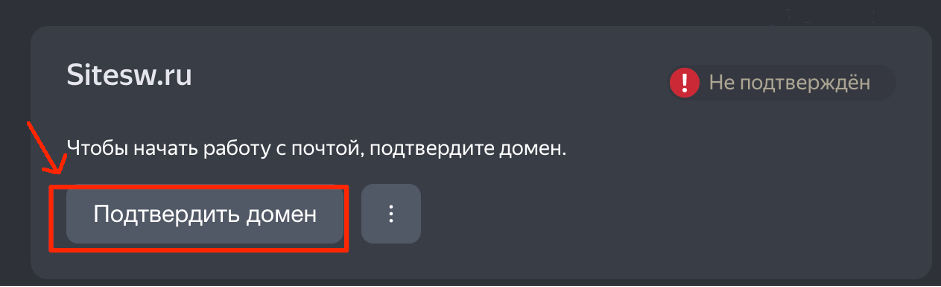
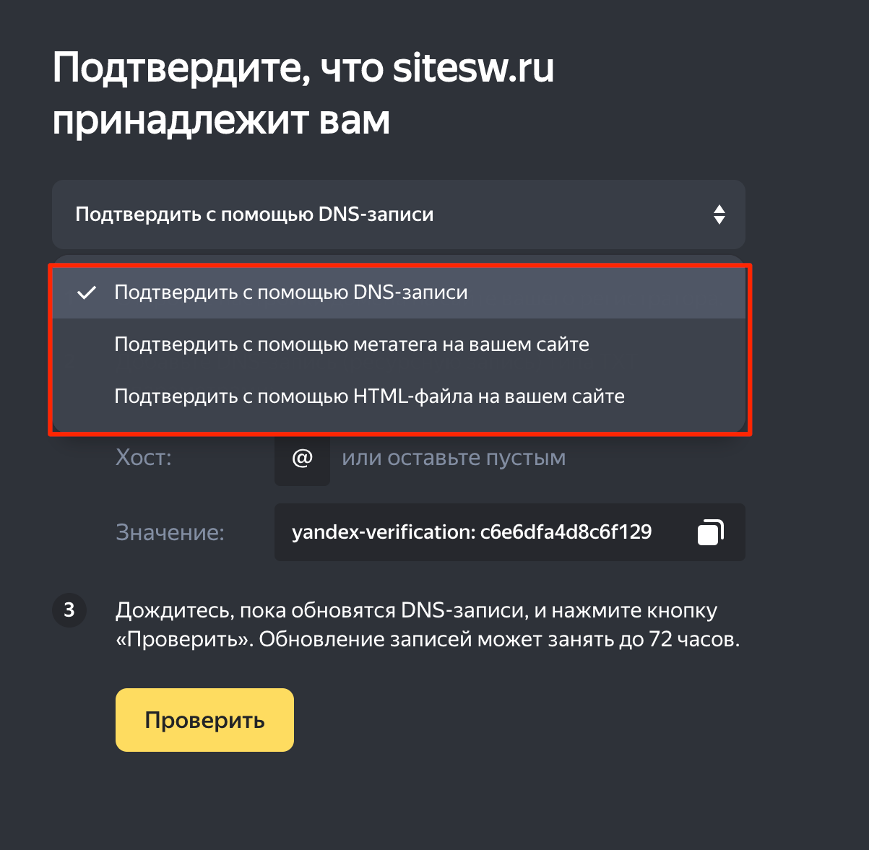
Через DNS-запись
- если для работы домена вы хотите использовать DNS-серверы Яндекса (dns1.yandex.net. и dns2.yandex.net.), пропишите их по инструкции. После обновления DNS-серверов (в течение 24 часов) записи DNS будут настроены для домена автоматически;
- если вы используйте DNS-серверы компании SpaceWeb, следуйте инструкции ниже;
- если вы используете DNS-серверы другого хостинг-провайдера, для настройки DNS-записей обратитесь к нему.
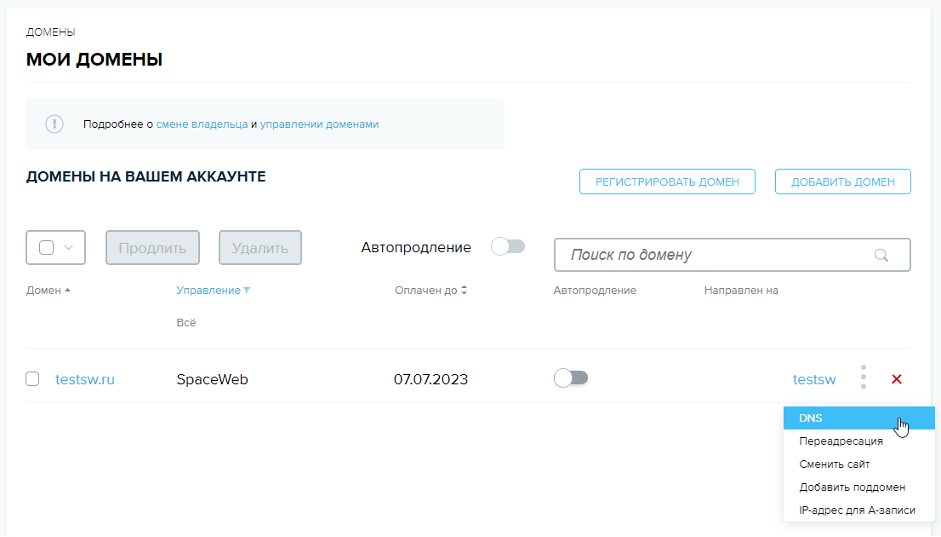
- Авторизуйтесь в панели управления SpaceWeb и перейдите в раздел Мои домены.
- Нажмите на три точки напротив нужного домена и выберите DNS:
Через метатег
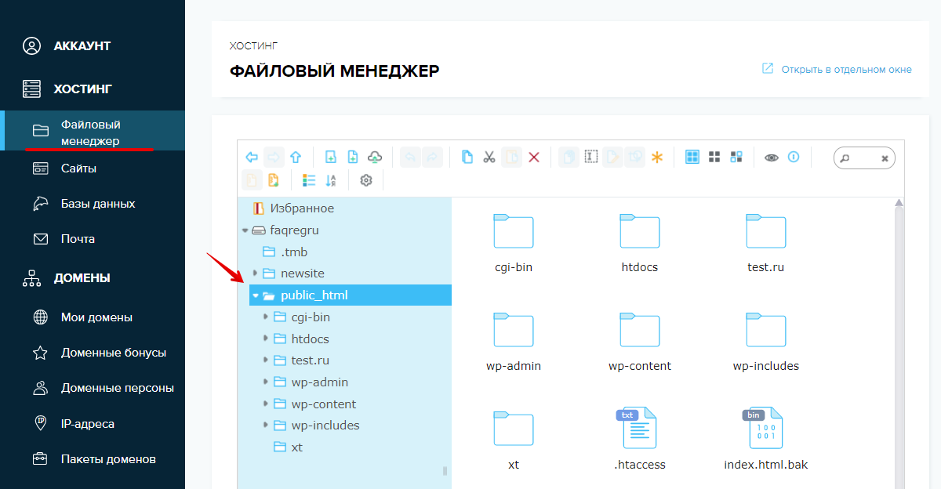
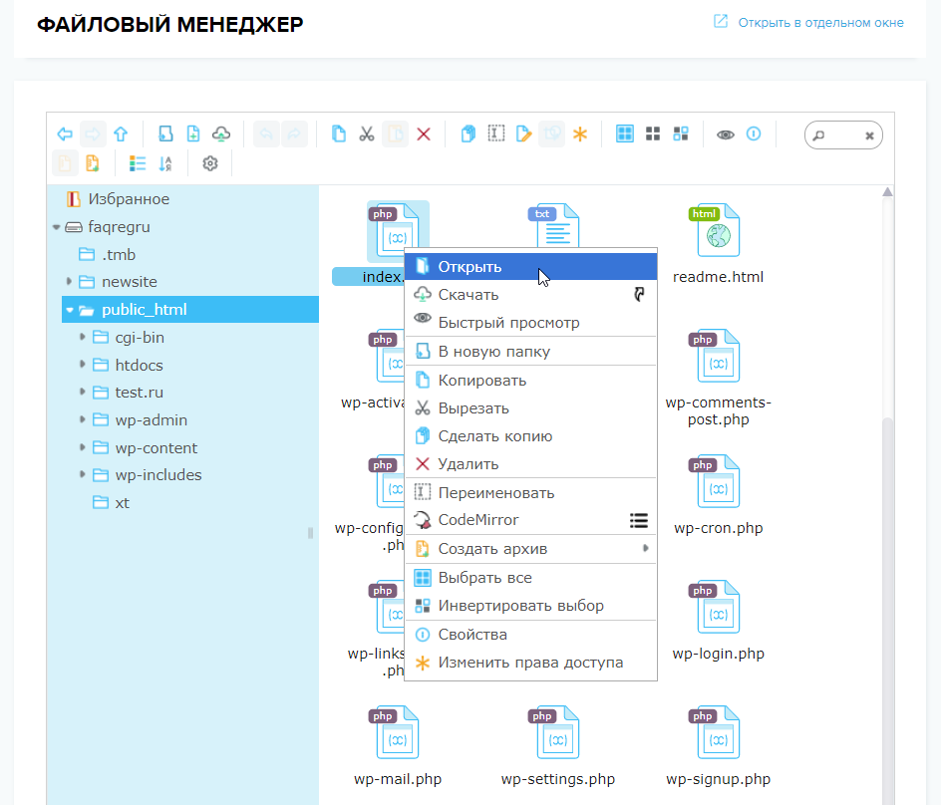
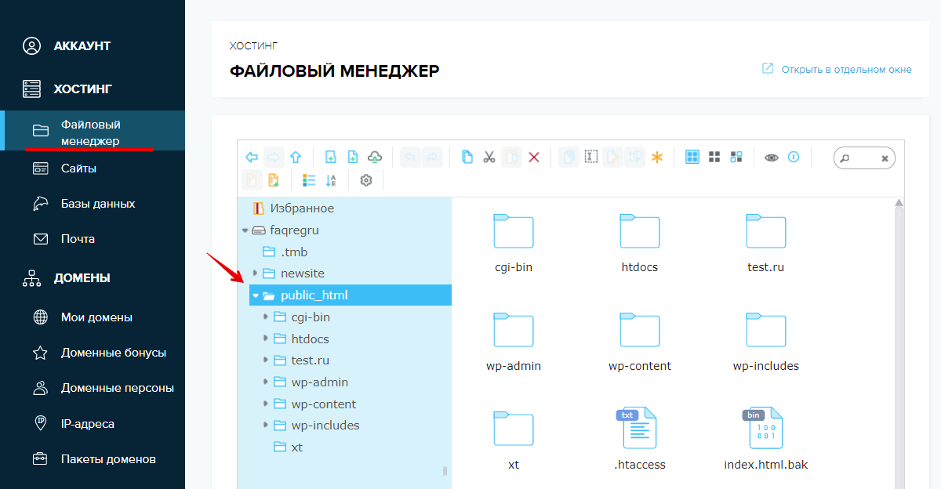
- Авторизуйтесь в панели управления SpaceWeb и перейдите в раздел Хостинг — Файловый менеджер.
- Перейдите в папку public_html:
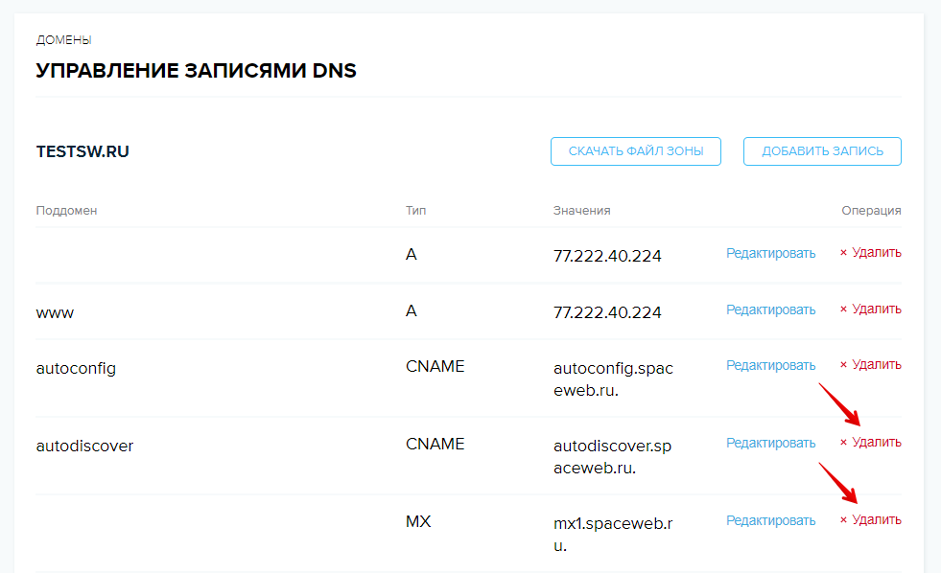
- Если вы используете DNS-серверы SpaceWeb, по инструкции удалите все существующие MX-записи (если они есть) и создайте новую запись со значением mx.yandex.net. и с приоритетом 10. Если вы используете другие DNS-серверы, сделайте всё то же самое на стороне своего хостинг-провайдера.
- 1. После обновления MX-записей (это занимает до 72 часов) на странице подтверждения домена нажмите Проверить домен:
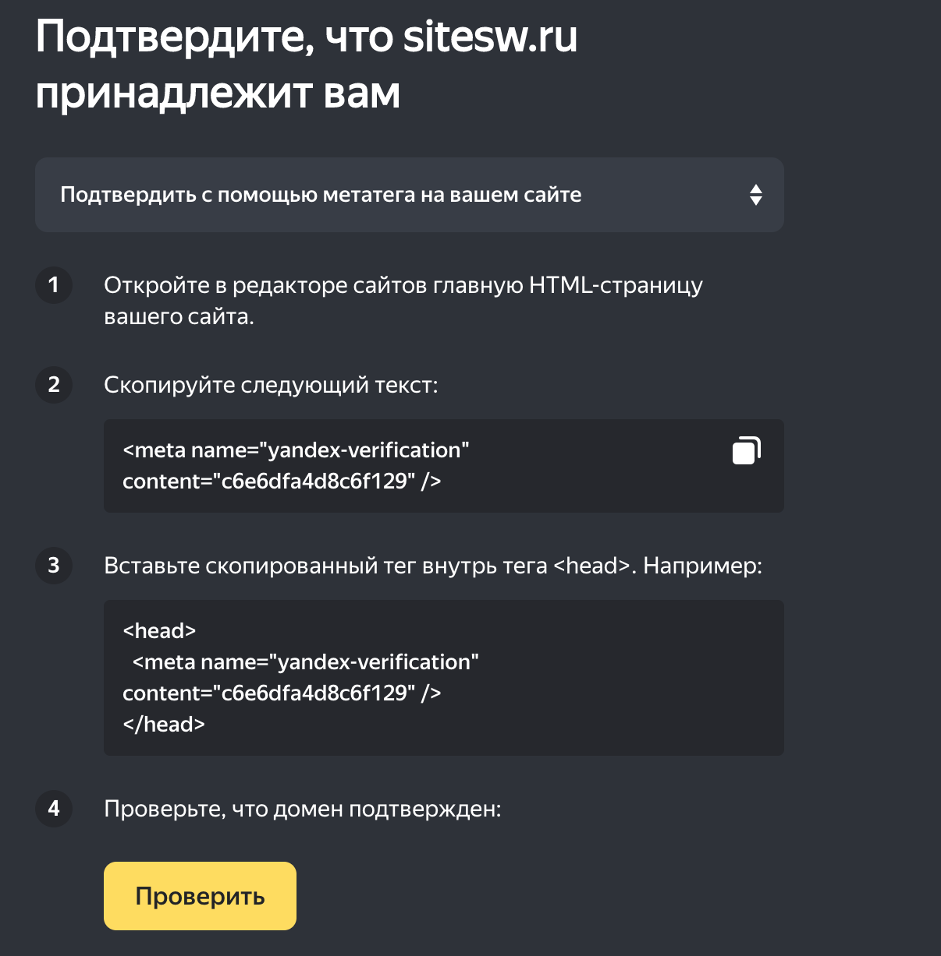
Готово, вы настроили yandex mail.
Через HTML-файл
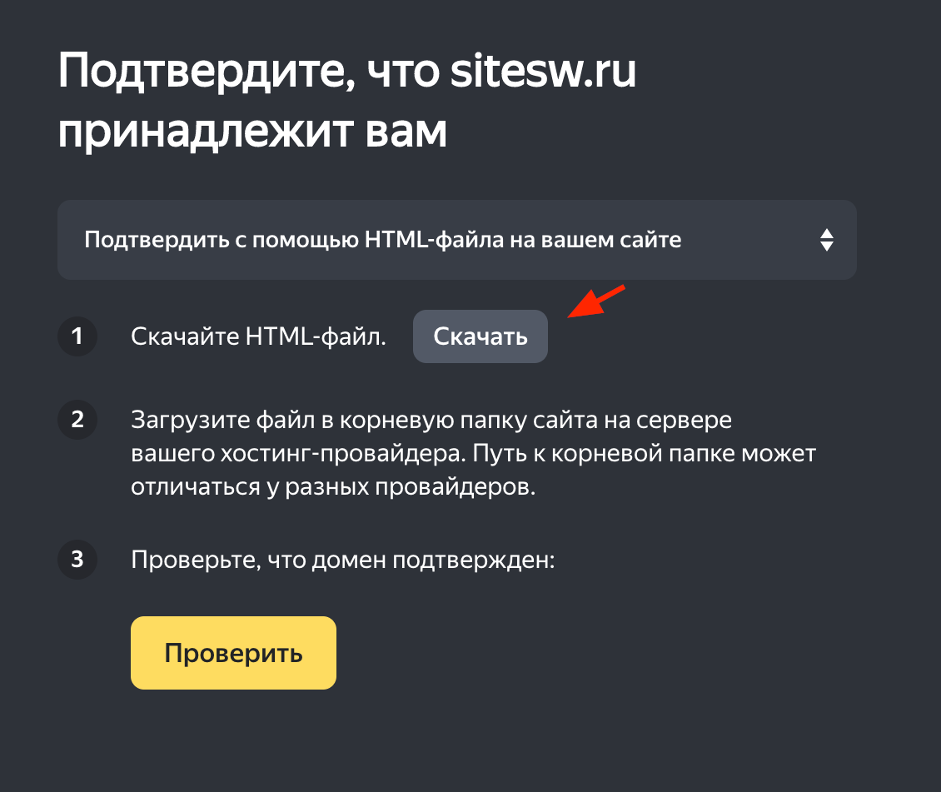
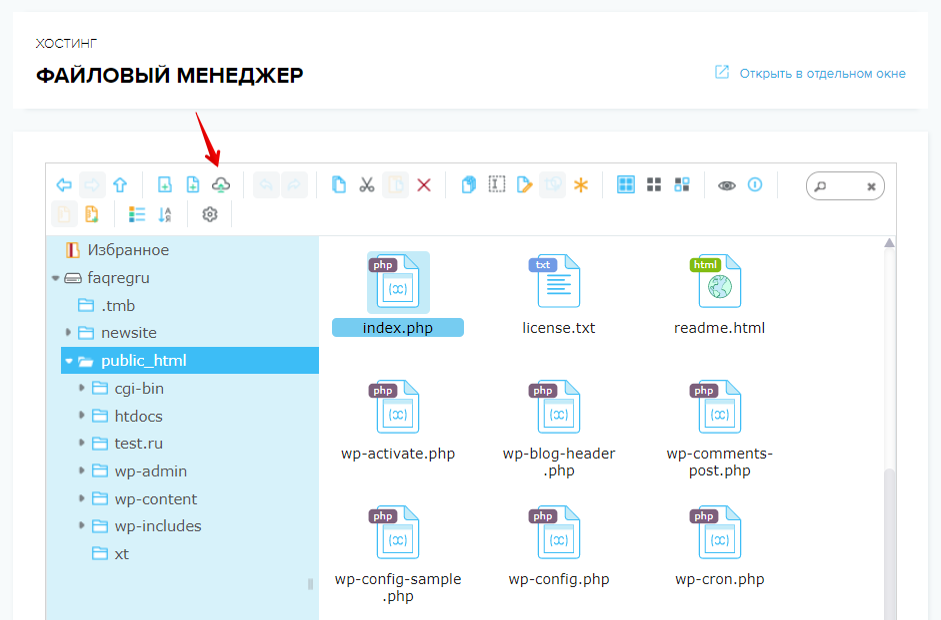
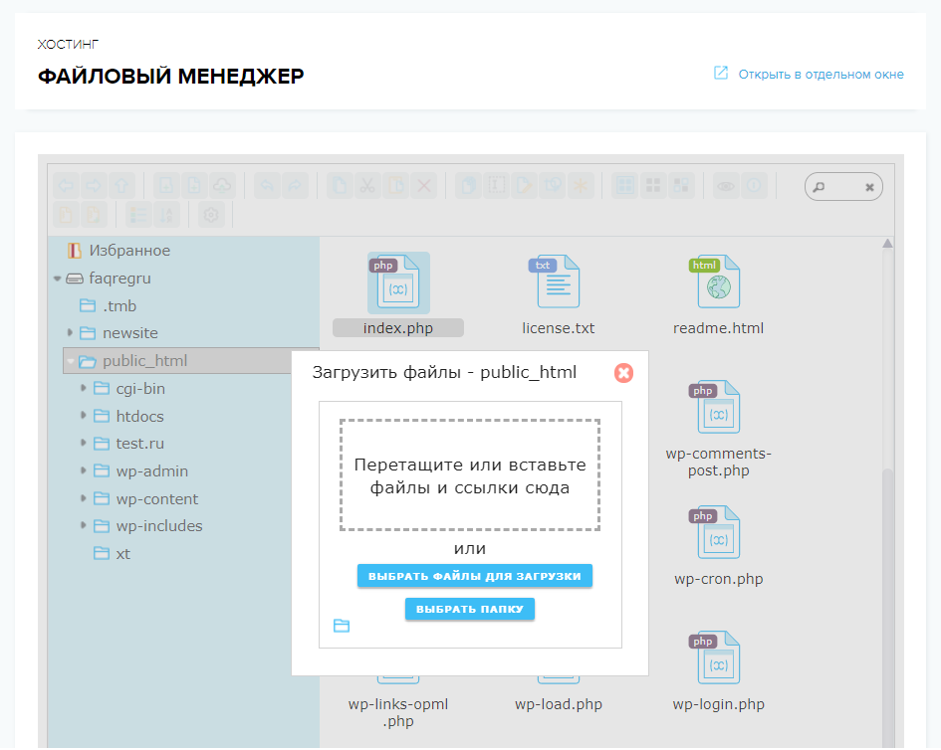
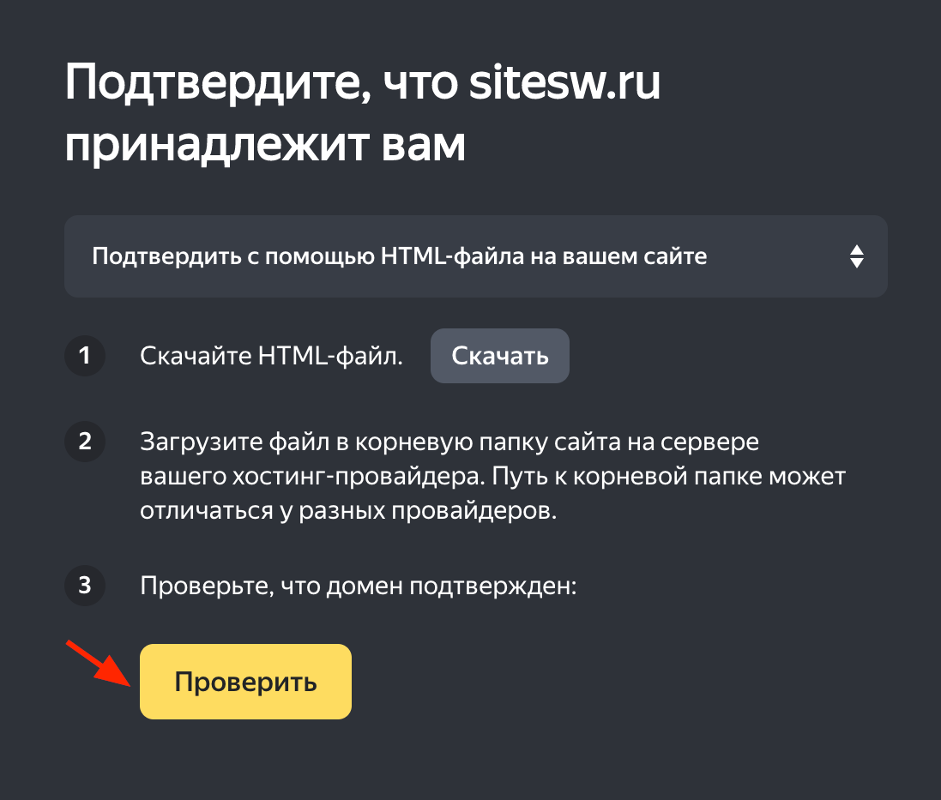
Теперь Yandex почта готова к работе.
Что нужно сделать
- Осуществить переезд с максимальным сохранением работоспособности почты. Другими словами, сделать это максимально незаметно.
- Перенести все письма с каждого почтового ящика на сервера mail.ru, чтобы сохранить историю переписки и по возможности пользовательские папки
- Осуществить смену серверов. Чтобы письма стали уже приходить в mail.ru
- Заменить IMAP-сервера и прочие настройки во всех внешних приложениях. Например, у нас это и «Битрикс24» у каждого пользователя и Roistat с подменой email (emailtracking) и почтовые программы для чтения почты на личных ПК.
Специализированные сервисы
Безусловным лидером выглядит сервис lite.host с 10 гигабайтами места от 126.65 ₽ в месяц. Безлимитное число доменов и почтовых ящиков, данные дублируются на несколько серверов, цены на услуги меняли единожды за 15 лет.
Главные критерии
- Чтобы почта работала от своeго домена;
- Можно было легко подключить почтовую программу;
- Было бесплатно или более бюджетно;
- В среднем от 1 до 10 ящиков на домен;
- Долгосрочное использование и хранение писем.
Как настроить DKIM для Яндекс. Почты
Указанным способом при помощи DKIM будут подписываться все письма, отправленные с почтовых ящиков. Сообщения, отправленные при помощи php mail с сайта, подписываться DKIM не будут. Если вы хотите, чтобы письма с сайта также подписывались DKIM, в настройках сайта настройте отправку почты по SMTP.
- Скопируйте значение TXT-записи. Эту TXT-запись необходимо добавить на DNS-серверах, прописанных для вашего домена:
- Проверьте, какие DNS прописаны для вашего домена: Как узнать, какие DNS-серверы прописаны для домена.Добавьте TXT-запись, полученную в третьем шаге по инструкции.В качестве «Subdomain» используйте «mail._domainkey».Добавьте TXT-запись, полученную в третьем шаге по инструкции: Настройка ресурсных записей DNS на хостинге.Добавьте TXT-запись, полученную в третьем шаге по инструкции: Как управлять зоной домена на сервере VPS?Обратитесь к поставщику DNS с просьбой добавить TXT-запись, полученную в третьем шаге.
Процесс подключения занимает около суток. Как только подключение будет завершено, все письма начнут получать цифровую подпись автоматически.
Лучшие сервисы для создания корпоративной почты
На самом деле, многие компании предоставляют возможность создать собственный домен. Среди них есть даже такие гиганты, как Yandex и Google. Однако существуют и другие более адаптированные под рынок СНГ варианты.
Подключение к сервису корпоративной почты Mail
Для бизнеса отлично подойдет почтовый сервис Mail.ru. Почту можно создать на своем домене или делегировать привязку почты на домен почтового сервиса, воспользовавшись бесплатной зоной «bizml.ru». В первом случае подтверждение домена является обязательной операцией, а во втором — можно использовать доменную почту без каких-либо подтверждений и настроек.
Привязка к домену Mail
- Нажать «Создать проект».
- Ввести имя проекта (стрелка №1).
- Подтвердить пользователя (пройти капчу) (стрелка №2).
- Прочитать соглашение и поставить «галочки» (стрелка №3).
- Нажать кнопку «Создать проект» (стрелка №4).
Если все поля заполнены без ошибок, то появится диалоговое окно об успешном создании проекта.
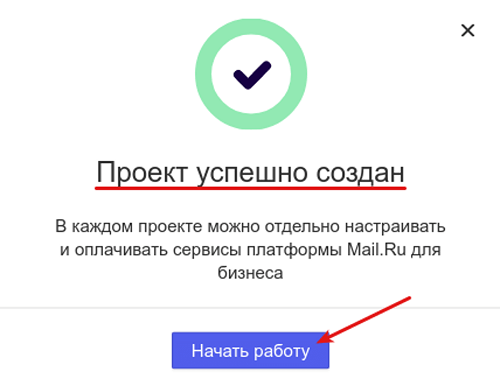
Подключение собственного домена
Для использования своего домена требуется выполнить все пункты алгоритма подключения через «Mail.ru для бизнеса», кроме последнего. Ведь в данном случае потребуется пройти дополнительную процедуру привязки домена.
Подключить свой домен к корпоративной почте Mail.ru можно при помощи DNS-записей. Для их заполнения необходимо перейти по ссылке «Подключить домен». В появившемся окне нужно выбрать «DNS-проверка».
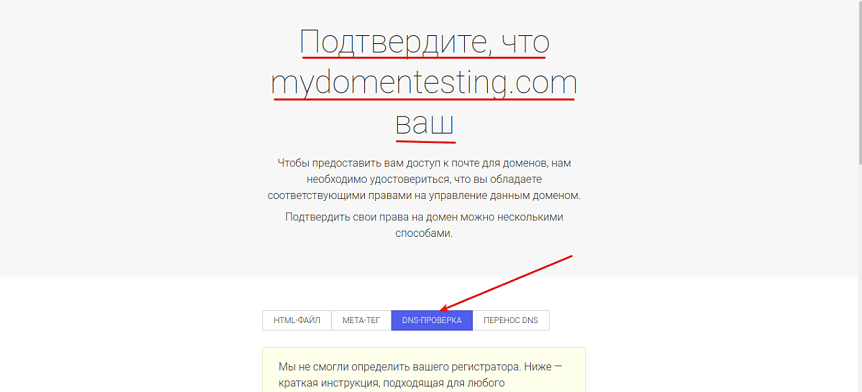
TXT-запись
- Перейти в панель управления хостингом на вкладку «Доменные имена» («Домен»).
- Добавить новую TXT-запись, используя следующую подсказку.
- Сохранить изменения и подождать (примерное время — до 3 дней).
MX-запись
MX-запись на mail.ru настраивается так же как и на Яндексе, только вместо «mx 10 mx.yandex.net» следует указать «mx 10 emx.mail.ru».
SPF-запись
- Для настройки SPF-записи требуется перейти в панель хостинга на вкладку управления доменами и создать новую TXT-запись.
- Тип: TXT.
- Значение: .
- После этого необходимо сохранить изменения и ожидать. В течение 72 часов изменения должны вступить в силу.
DKIM-подпись
- Перед настройкой DKIM-подписи следует зайти в личный кабинет платформы «Mail.ru для бизнеса» (раздел «Состояние сервера»), чтобы скопировать нужные данные.
- Затем требуется настроить подпись по такому же алгоритму, что и для Яндекса.
После выполнения процедуры добавления подписи следует подождать до 72 часов. Во время ожидания можно выполнить настройку программы для работы с почтой.
Настройка почтового клиента
- Выполнить переход в настройки программы.
- Адрес SMTP-сервера: smtp.mail.ru.
- POP3-сервер: pop.mail.ru.
- IМАР: imap.mail.ru.
- SSL-порт для POP3: 995 (шифрование SSL/TSL).
- После заполнения пустых полей вышеописанными значениями следует нажать кнопку сохранения настроек, а затем перезапустить почтовый клиент.
Лучше пользоваться платной версией, поскольку в бесплатной существуют некоторые ограничения (пробный период 14 дней и поддержка до 10 человек в компании). В коммерческой версии можно подключить корпоративный домен, который покупается у компании Google.
Инструкция по подключению
Шаг 1. Создать аккаунт почты на Gmail.
Шаг 3. Произойдет проверка данных, после которых появится форма входа в аккаунт G Suite.
- Ввести регистрационные данные в форму G Suite и нажать «Далее».
- Появится окно для подтверждения статуса владельца аккаунтом. В него нужно ввести номер телефона и нажать кнопку «Получить код».
- Ввести код подтверждения и нажать «Далее».
- Указать все реквизиты в окне «Проверка и оплата» (адрес, номер карты и т. д.).
Шаг 4. Создать MX-запись таким же образом, как и для Яндекса, но вместо «mx 10 mx.yandex.net» следует указать следующую группу (указывать без маркера списка):
- mx 10 aspmx.l.google.com.
- mx 20 alt1.aspmx.l.google.com.
- mx 20 alt2.aspmx.l.google.com.
- mx 30 aspmx2.l.googlemail.com.
- mx 30 aspmx3.l.googlemail.com.
- mx 30 aspmx4.l.googlemail.com.
- mx 30 aspmx5.l.googlemail.com.
После этого требуется нажать кнопку добавления записи.
Шаг 5. Добавить SPF-запись по такому же алгоритму, как и для «Яндекс Коннект», но параметр при этом нужно изменить на «v=spf1 include:_spf.google.com ~all».
Шаг 6. Добавить DCIM-ключ. Подпись добавляется по такому алгоритму:
- Выполнить вход в консоль администратора G Suite.
- Перейти на вкладку аутентификации электронной почты.
- Выбрать домен, для которого требуется получить DCIM-подпись.
- Нажать на кнопку «Создать новую запись».
- Указать длину (рекомендуется 2048 бит).
- Нажать «Создать».
- Скопировать DCIM-строку, которая будет сгенерирована при создании.
- Вставить ее в поле TXT-записи в панели управления хостингом (аналогично вышеописанным случаям).
- Дождаться вступления в силу изменений (до 72 часов).
Если доменов несколько, то следует повторить процедуру создания для каждого из них.
Для удобства рекомендуется создать несколько текстовых документов и вставлять в них DCIM-ключи (на один документ — одна запись). После этого нужно зайти в панель управления хостингом и добавить новые TXT-записи, как для сервиса Яндекс (пункт «Добавление DCIM-подписей»).
При необходимости следует выполнить настройку почтового клиента по следующему алгоритму.
- Перейти в меню настроек программы.
- Адрес SMTP-сервера: smtp.gmail.com.
- POP3-сервер: pop.gmail.com.
- IМАР: imap.gmail.com.
- SSL-порт для POP3: 995.
- После указания требуемых параметров для работы почты нужно перезапустить клиент.
Этап 2. Проверка
После некоторого времени, необходимого для переноса, производим проверку на прием и отправку.
Пробуем написать письмо на один из ящиков и потом отправить обратно с нового ящика письмо в ответ. Если все сделан правильно, то письмо должно прийти только на новый сервер.
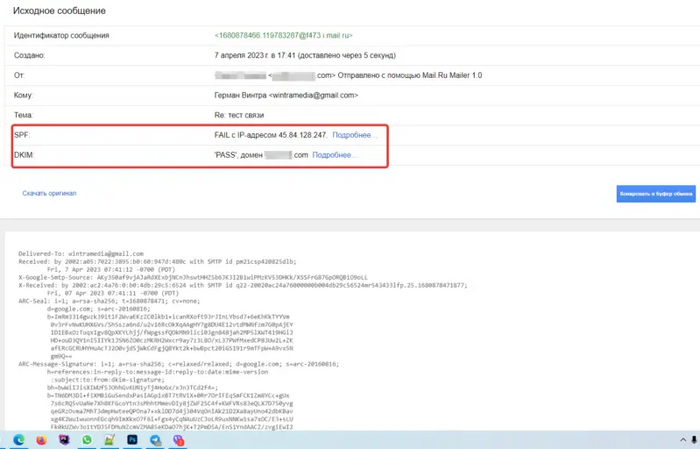
При отправке лучше писать на Gmail-почту. В ней легко можно проверить через «показать оригинал письма» сразу и DKIM и SPF запись на корректность.
Важно! До смены MX-записей вы не сможете авторизоваться в почтовом ящике на новом сервере mail.ru, вас будет перебрасывать на авторизацию Яндекс — поэтому придется ждать.
Для завершения и подтверждения успешности процесса переноса необходимо сверить число писем в папке входящие.
Внимание. На перенос нескольких тысяч писем может потребоваться несколько дней. В среднем скорость — 100 писем в 30 минут. Так что не отключайте миграцию и сборщика до тех пор, пока все письма не будут перенесены на новый сервер. Если ваш почтовый ящик очень старый и в нем более 10 000 писем, советуем проверить число писем спустя минимум трое суток.
После проверки общего числа писем во входящих и создания всех пользовательских папок обязательно необходимо зайти в раздел миграция и удалить сборщиков со старого сервера.
Облачные решения
Лучшим решением по стоимости будет VK WorkMail от 50 ₽ за пользователя в месяц. Однако, при небольшом числе пользователей, либо необходимости в дополнительных сопутствующих сервисах (диск, документы, мессенджер) стоит рассмотреть Яндекс 360 для бизнеса.
Как добавить несколько почтовых ящиков
Чтобы это сделать:
Варианты
От 249 руб. в месяц за пользователя (допустим 4 ящика будет стоить 996 рублей в месяц и 11952 в год.). Это минимальный тариф в котором предлагается 100 гигабайт места на Диске на каждого сотрудника.
На текущий момент есть спецпредложения, где личный тариф за 65 руб/мес, а семейный на 8 ящиков за 300 руб/мес при оплате за год. (3600 в год за 8 ящиков выглядит уже не так страшно).
Есть как бесплатные так и платные. Функционал плюс-минус такой же как на Яндексе.
Рабочий вариант и очень даже привлекательный при условии, что будет мало писем или они будут без файлов. Иначе место очень быстро закончится и стоимость в месяц будет даже больше того же Яндекса.
Это конечно круто, но сложно, дорого и требует кучу ресурсов. Думаю для не большой компании с тремя ящиками это не совсем то что нужно.
Интерфейс каждого сервиса индивидуальный и на любителя. Я уже более 10 лет пользуюсь почтовой программой Mozilla Thunderbird и на сайт практически не захожу, все работает исправно и как надо.
На текущий момент почта от Mail бесплатная, но думаю это когда то закончится, пока ей можно пользоваться так же как Яндексом.
Так же можно перенести все письма с одного ящика на другой, сделать бекап и тп — есть много статей на эту тему.
И еще по возможности лучше делать отдельные административные аккаунты на каждую компанию, дабы было легче оплачивать, передавать, администрировать несколькими пользователями.
Лучше не привязывать к таким ящикам какие то сервисы, тем более домены и хостинги!
Как создать на Яндексе почту для домена
Перед настройкой войдите в свои аккаунты через сервис Яндекса:
Как отключить Яндекс. Почту в Личном кабинете
Прежде чем отключить Яндекс.Почту для бизнеса в Личном кабинете, удалите почтовые ящики, созданные для Яндекс домена, к которому была подключена услуга. Удаление осуществляется на сайте Яндекса.
Чтобы отключить «Яндекс.Почту» в Личном кабинете, в разделе Другие услуги перейдите на страницу управления услугой Яндекс.Почта и нажмите Удалить услугу. Подтвердите отключение Яндекс.Почты. После этого услуга в Личном кабинете будет отключена.
P7-Офис
Стоимость:от 5000 до 7800 рублей в год (в зависимости от тарифного плана)
Это продукт позволяющий управлять документами, редакторами, почтой, календарём и внутренней соцсетью. Он предназначен для малого, среднего и большого бизнеса, госорганов и учреждений образования.
В состав сервера входят такие инструменты и модули, как:
- Хранилище документов. Включает в себя структурированное хранение документации, предоставление доступа для отдельных пользователей или целых отделов, разграничение прав доступа: чтение, рецензирование, редактирование, предоставление доступа по внешней ссылке, управление версиями и ревизиями, опция встраивания документов в веб-страницы, тесную интеграцию с почтой.
- Почта. Включает в себя почтовый сервер, возможность создания корпоративных адресов в своём домене, встроенный агрегатор для сбора почты с разных аккаунтов, возможность сортировки корреспонденции с помощью тэгов, адресную книгу и автоответчик, возможность интеграции с календарём и системой документооборота, опцию быстрого просмотра и сохранения прикрепленных файлов для редактирования.
Именно последний модуль вызывает наибольший интерес. Его можно получить бесплатно, если приобрести продукт «Р7-Офис. Корпоративный сервер» и развернуть его в локальной сети предприятия или компании. Допускается использование почтовых программ (Thunderbird, The Bat и так далее) для отправления и принятия email. Но их нужно уметь правильно настраивать (прописывать DNS, SPF1 Name и маршрутизации, применять соответствующие настройки конфиденциальности, настраивать фильтры антиспама и так далее).
Почтовый модуль надёжно защищён от атак различного характера и может управляться системным администратором. Присутствует круглосуточная техническая поддержка. Есть возможность присвоить каждому работнику собственный электронный адрес (несмотря на количество сотрудников). Администрирование возможно удалённо. Разобраться с администрированием легко сможет любой технический специалист. В любом случае, можно рассчитывать на помощь службы поддержки.
Стоимость:от 398 до 1329 рублей за пользователя в месяц (в зависимости от тарифного плана)
На этой популярной площадке от всемирно известной корпорации почта для бизнеса входит в состав пакета G-Suite и Google Workspace. Есть возможность пользоваться всеми прелестями корпоративной почты бесплатно в течение 14 дней.
Предложение от Google включает в себя такие возможности, как:
Можно использовать корпоративные адреса электронной почты, которые легко запоминаются и положительно влияют на имидж компании. Также есть возможность создавать списки рассылки. Можно отправлять приглашения в Календаре, добавлять задачи в список. Кроме того, благодаря дополнениям Google Workspace есть возможность разместить на боковой панели свои любимые сторонние приложения (например SEO инструменты). Также есть возможность полностью использовать возможности G Suite.
Услуга Яндекс. Почта неактивна
Обращаем ваше внимание на то, что статус услуги не влияет на работу сервиса Яндекс.Почта. Если в списке услуг ваша услуга отображается как неактивная длительное время, а на странице Яндекса указано, что домен подключен, напишите в службу поддержки, наши специалисты установят корректный статус.
Для этого домена не проставлены MX-записи
Данная ошибка означает, что MX-записи для домена не прописаны. Чтобы заработала почта для домена Яндекс, нужно добавить MX запись, указывающую на него:
Mail. ru для бизнеса
Стоимость:от 2990 до 3990 рублей в месяц (только почта)
Весьма известный сайт, объединяющий в себе новостной портал, продвинутую поисковую машину, большое количество сервисов и услуг, а также почтовый сервер с возможностью создания корпоративных почтовых ящиков. Весь функционал платформы, который нужен для бизнеса откроется только после приобретения полного пакета. По умолчанию можно будет назвать корпоративную почту и настроить подписи (соответствующий параметр в настройках).
Платформа Mail.ru для бизнеса предлагает такие вещи, как:
Что касается корпоративной почты на Mail.ru, то она характеризуется приоритетной поддержкой, полным отсутствием рекламы, возможностью совершать аудио и видео звонки, повышенным уровнем безопасности, наличием расширенных инструментов для контроля пользователей в пределах одного домена для одной корпорации (примерно такая же система используется в Zoho). Подписка поможет в ведении бизнеса.
Как подтвердить свой почтовый домен на Яндекс
- Зарегистрируйтесь или войдите в ваш аккаунт Яндекс.
- Перейдите в раздел Домены:
Доменная почта Яндекс вход
- Кликните Подтвердить домен:
- Подтвердите домен одним из предложенных способов. Рекомендуем воспользоваться самым простым и быстрым способом — верификация с помощью DNS.
Дальнейший процесс настройки услуги зависит от того, какие DNS-серверы прописаны для вашего домена. Вам может помочь статья: Как узнать, какие DNS-серверы прописаны для домена?.
Для домена прописаны ns1.reg.ru и ns2.reg.ru
Если для домена указаны ns1.reg.ru и ns2.reg.ru, скопируйте значение TXT-записи и вставьте его в зону домена по инструкции: Настройка ресурсных записей DNS в Личном кабинете. Затем вернитесь в админку Яндекса и нажмите Запустить проверку. После этого настройка завершится автоматически в течение 15-20 минут.
Если запись отсутствует, добавьте ее по инструкции: Настройка ресурсных записей в Личном кабинете. Затем подождите 15-20 минут. Если в Яндекс.Коннект по-прежнему будет отображаться ошибка, свяжитесь с техподдержкой Яндекса.
Для домена прописаны ns1.hosting.reg.ru и ns2.hosting.reg.ru
Если для домена указаны ns1.hosting.reg.ru и ns2.hosting.reg.ru, дальнейшая настройка происходит в панели управления хостингом.
Удалите все MX и TXT-записи. Также удалите А-запись для поддомена mail.вашдомен.ru и CNAME-запись, если она присутствует в списке ваших записей.
Затем добавьте следующие ресурсные записи:
Сохраните изменения и дождитесь обновления ресурсных записей в течение 15-20 минут.
Для домена прописаны ns5.hosting.reg.ru и ns6.hosting.reg.ru
Если для вашего домена прописаны DNS-серверы ns5.hosting.reg.ru и ns6.hosting.reg.ru, для настройки Яндекс.Почты удалите и добавьте указанные выше ресурсные записи по инструкции: Как управлять зоной домена на сервере VPS?
Для домена прописаны другие DNS-серверы
Если для домена прописаны DNS-серверы, отличные от указанных выше, перейдите в редактор зоны домена (сайт, в котором обслуживается ваш домен) и добавьте ресурсные записи для работы Яндекс.Почты.
Чтобы узнать, какие записи нужно добавлять, перейдите к списку услуг, кликните по названию услуги «Яндекс.Почта для домена» и выберите пункт «Информация о ручной настройке сервиса».
Важно: Если вы недавно изменили DNS-серверы и после этого прописали ресурсные записи, почта для бизнеса Yandex сможет увидеть их не сразу, а когда обновятся DNS-серверы.
После того как вы добавили записи, нажмите Проверить:
Готово! После того как ресурсные записи обновятся, Яндекс.Почта будет готова к использованию. Как происходит управление доменной почтой и дальнейшие настройки описаны в статье Работа с Яндекс.Почтой.
Если услуга отображается на сайте REG.RU со статусом «Неактивен», а в Яндекс.Почте работает, воспользуйтесь информацией ниже: Яндекс.Почта не работает.
Если у вас возникли дополнительные вопросы по настройке Яндекс.Почты, обратитесь к справочным статьям Яндекса.
Шаг 1. Добавьте домен в Яндекс
Обратите внимание: чтобы подключить домен, вы должны быть его владельцем. Домен можно подключить только к одной организации в Яндекс 360 для бизнеса.
- Войдите в аккаунт администратора организации или создайте новую организацию.
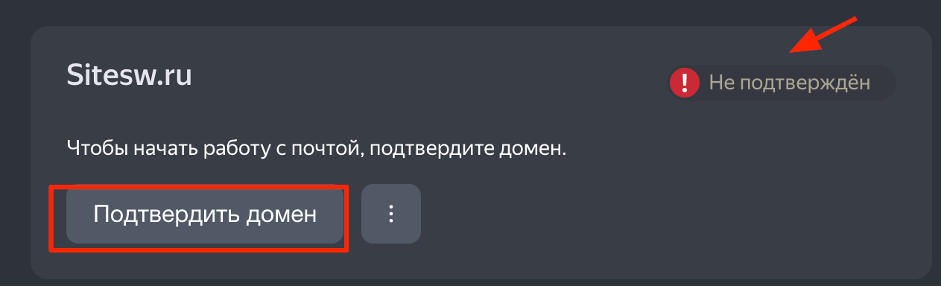
- На странице Домены введите имя вашего домена (например, sitesw.ru) и нажмите кнопку Добавить домен. Домен будет добавлен в список со статусом “Не подтвержден”:
Подключение Яндекс. Почты
Заказ новых услуг Яндекс.Почты через Личный кабинет остановлен. Доменную почту можно заказать напрямую в Яндекс.
