
Копирование сертификата, выданного УЦ ФНС, невозможно.
Ниже описаны варианты копирования для сертификатов, выданных УЦ Контура для сотрудников организации и физических лиц.
- Исходный токен Rutoken Lite (на который записан оригинальный контейнер)
- Второй токен Rutoken Lite (да-да)
- Флешка (хотя по идеи и внешний HDD подойдет)
- Качаем и распаковываем архив (внизу статьи).
- Вставляем в ПК исходный токен Rutoken Lite;
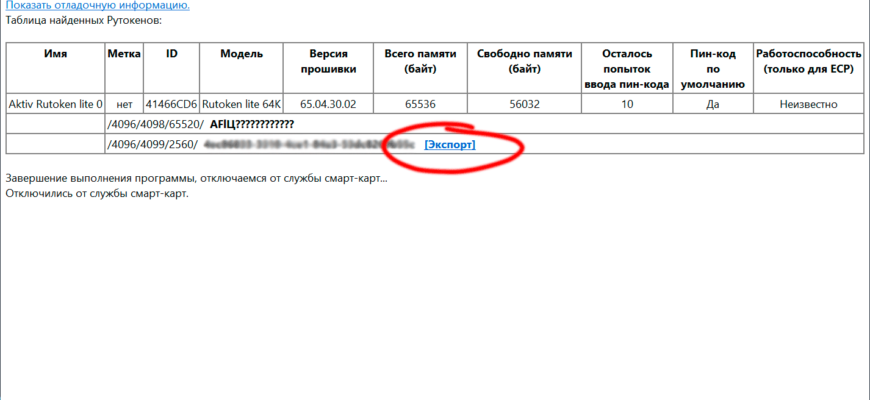
- Из распакованной папки запускаем “Tokens.exe”
- Выбираем наш сертификат и нажимаем “Экспорт”:

- Закрываем “Tokens.exe” и отключаем исходный ключ;
- Вставляем флешку и копируем на неё папку с ключами которую экспортировали выше:

- Из распакованной папки запускаем “CertFix.000032.exe”;
Тут важное замечание, что CertFix.000032.exe сразу ломится в инет и качает новую версию, выход из ситуации следующий:
Выключаем инет на станции где проводите манипуляции.Блокируйте доступ в интернет приложению вашим firewall.Создаем 2 файла пустышки – “CertFixU.exe” и “CertFixU.exe” и даем права только на чтение. - Тут важное замечание, что CertFix.000032.exe сразу ломится в инет и качает новую версию, выход из ситуации следующий:
Выключаем инет на станции где проводите манипуляции.Блокируйте доступ в интернет приложению вашим firewall.Создаем 2 файла пустышки – “CertFixU.exe” и “CertFixU.exe” и даем права только на чтение. - Выключаем инет на станции где проводите манипуляции.
- Блокируйте доступ в интернет приложению вашим firewall.
- Создаем 2 файла пустышки – “CertFixU.exe” и “CertFixU.exe” и даем права только на чтение.
- Выбираем наш сертификат (У него ещё стоит пометка в столбце “Экспорт закрытого ключа”- DENIED);
- Зажимаем на клавиатуре “Shift” и нажимаем правую кнопку мыши. Должно появиться всплывающие окно, выбираем “Сделать экспортируемым (файловая система”:

- Закрываем “CertFix.000032.exe”;
- Вставляем в ПК второй токен Rutoken Lite;
- Через КриптоПро делаю копию с флешки на новый ключ;
- Готово
Экспорт сертификата УКЭП – усиленной квалифицированной электронной подписи можно выполнить самостоятельно, следуя данной инструкции. Зайдите в панель управления вашего компьютера и откройте пункт «Свойства браузера».

В «Свойствах браузера» откройте вкладку «Содержание».

На вкладке «Содержание» нажмите кнопку «Сертификаты».

После того, как вы нажмете кнопку «Сертификаты», откроется хранилище всех личных сертификатов, которые когда-либо были установлены на вашем компьютере.


Если вам нужно просто экспортировать открытый файл ключа (сертификат) для отправки стороннему лицу с целью шифрования данных в ваш адрес или загрузки в личный кабинет какого-либо портала, выберите пункт «Нет, не экспортировать закрытый ключ» и нажмите «Далее»:

В следующем окне, если к файлу сертификата не предъявляются особые требования, оставьте варианты по умолчанию и нажмите кнопку «Далее».

В следующем окне выберите папку и задайте имя файла для сохраняемого сертификата, затем нажмите кнопку «Далее».

В заключительном окне нажмите кнопку «Готово». После этого файл выбранного сертификата будет сохранен по указанному пути.

Для того, чтобы скопировать открытый ключ следует выполнить несколько действий. В данной инструкции они приведены пошагово. Убедитесь в том, что на вашем компьютере установлено ПО «КриптоПро CSP».
Запустите программу КриптоПро CSP.
Запустить КриптоПро CSP можно следующими способами:
После того, как откроется программа КриптоПро CSP, перейдите на вкладку «Сервис»

Нажмите кнопку «Просмотреть сертификаты в контейнере».

Затем нажмите на кнопку «Обзор» для выбора контейнера с электронной подписью (для этого вам нужно знать название контейнера с электронной подписью).

Выберите из списка предложенных контейнеров сертификатов ЭП нужный и нажмите «Ок».

После того, как вы выберите контейнер с электронной подписью, он автоматически появится в поле «Имя ключевого контейнера». Нажмите кнопку «Далее».

В следующем окне откроется сертификат для просмотра. Нажмите кнопку «Свойства».

В следующем окне откроется открытый ключ (сертификат) электронной подписи. Выберите вкладку «Состав», а затем поле «Субъект» и нажмите кнопку «Копировать в файл».

Далее откроется окно мастера копирования сертификата. Нажмите кнопку «Далее».

При запросе на экспортирование закрытого ключа поставьте точку в поле «Нет, не экспортировать» и нажмите кнопку «Далее».


Затем назовите файл, выберите место, где вы хотите его сохранить, далее следуйте мастеру установки. Вы скопировали открытый ключ электронной подписи
Поскольку с 1 января 2022 года ФНС для подписи документов ввело специальная ЭЦП (электронно-цифровую подпись), которая находится на специальном носителе – рутокене. Сама по себе идея хороша, но действительность как обычно вносит свои коррективы. Дело в том, что подписывают документы зачастую несколько человек (директор, главный бухгалтер, заместитель директора) и возможности передавать рутокен просто нет. Возможность же копировать ключ ФНС не предусматривает. Как быть в такой ситуации и скопировать ключ с рутокена, расскажем в статье.
Прежде чем приступить к работе по копированию ключа, подготовьте необходимые элементы:
- рутокен с оригиналом ключа;
- второй контейнер (флешку) куда будет записана копия ключа.
- Что такое рутокен
- Проверяем ключ на не экспортируемость
- Копируем рутокен на компьютер или флешку
- Копируем с помощью утилиты
- Используем КриптоПро CSP
- Папка в операционной системе
- Реестр
- Поиск сертификата через КриптоПро CSP
- Поиск сертификата через CertMgr
- Поиск сертификата через Internet Explorer
- Поиск сертификата через консоль управления
- Копирование на профиле Диагностики
- Копирование средствами Windows
- Как экспортировать открытый ключ сертификата?
- Массовое копирование
- Копирование с помощью КриптоПро CSP
- Копирование из реестра другого пользователя
- Переносим неэкспортируемые контейнеры Крипто-ПРО
- Экспорт PFX-файла и его установка
Что такое рутокен
Рутокен – это сертифицированный накопитель, обладающий дополнительной защитой, что позволяет сохранить конфиденциальные данные. На один рутокен можно записать до тридцати подписей, все зависит от объема памяти конкретного устройства.
Обычное съемное USB устройство (флешка) для постоянного хранения не годиться, поскольку не обладает достаточной защитой, в том числе от копирования информации. Поэтому флешку нужно рассматривать только как временное хранилище для переноса подписи на второй рутокен.
Проверяем ключ на не экспортируемость
Прежде чем начать работу, проверьте, может все же ключ можно экспортировать без лишних усилий с вашей стороны.
Копируем рутокен на компьютер или флешку
Итак, вы выяснили, что ключ имеет статус «Не экспортируемый», но скопировать его нужно. Можно действовать следующими методами:
Копируем с помощью утилиты
Этот метод также позволяет перенести не экспортируемый ключ на флэшку или скопировать на ПК.
Tokens.exe – является утилитой, которая позволяет копировать ключи с рутокена, имеющие статус «не экспортируемый». Для корректного функционирования программы специалисты рекомендуют устанавливать три дополнения, идущие в комплекте с утилитой.
Далее нужно убрать статус «Экспорт запрещен». Для этого понадобится еще одна программа CertFix.000032.exe. Качаем ее и устанавливаем на ПК.
Действуем следующим образом:
- среди загрузившихся сертификатов найдите нужный;
- напротив него будет статус DENIED
- нажмите на клавишу Shift+клик правой кнопкой мыши;
- откроется меню, где можно из списка выбрать опцию «Сделать экспортируемым»;
- обязательно задайте пароль, после выбора данной опции;
- готово, ключ на флэшке теперь имеет статус «Экспортируемый».
Готово! Теперь можно пользоваться копией ключа, размещенной в реестре.
Используем КриптоПро CSP
Перенести ЭЦП на ПК или флешку поможет сервис КриптоПро CSP.
Приветствую тебя мой друг! Давай знакомиться?! Я администратор и автор данного сайта. Специалист с 10 летним опытом работы в сфере ИТ-технологий. Проконсультирую вас по настройке: компьютеров, ноутбуков, периферийного оборудования. Помогу решить проблемы в работе операционной системы Windows или компонентов компьютера. Подскажу как настроить ваши гаджеты.
( Пока оценок нет )
Если для работы используется дискета или flash-накопитель, скопировать контейнер с сертификатом можно средствами Windows (этот способ подходит для версий КриптоПро CSP не ниже 3.0). Папку с закрытым ключом (и, если есть, файл сертификата — открытый ключ) поместите в корень дискеты / flash-накопителя (если поместить не в корень, то работа с сертификатом будет невозможна). Название папки при копировании рекомендуется не изменять.
В папке с закрытым ключом должно быть 6 файлов с расширением.key. Как правило, в закрытом ключе присутствует открытый ключ (файл header.key в этом случае будет весить больше 1 Кб). В этом случае копировать открытый ключ необязательно. Пример закрытого ключа — папки с шестью файлами и открытого ключа — файла с расширением.cer.
Если у вас MacOS, смотрите инструкцию «Как скопировать контейнер с сертификатом на MacOS».
Отчитайтесь легко и без ошибок. Удобный сервис для подготовки и сдачи отчётов через интернет. Дарим доступ на 14 дней в Экстерн!
1. Зайдите на профиль Диагностики «Копирования» по ссылке.
2. Вставьте носитель, на который необходимо скопировать сертификат.
3. На нужном сертификате нажмите на кнопку «Скопировать».

Если на контейнер был задан пароль — появится сообщение «Введите пароль для устройства с которого будет скопирован сертификат».

Введите пароль и нажмите на кнопку «Далее».
4. Выберите носитель, куда необходимо скопировать сертификат и нажмите «Далее».

5. Задайте имя новому контейнеру и нажмите на кнопку «Далее».

6. Должно появиться сообщение об успешном копировании сертификата.


3. Выберите носитель для хранения копии контейнера и нажмите ОК. При копировании в реестр можно поставить галочку на пункте «Копировать к ключевой контейнер компьютера», тогда после копирования контейнер будет доступен всем пользователям данного компьютера.

4. После копирования нажмите внизу слева кнопку Обновить
Если хотите работать со скопированными контейнерами — необходимо установить сертификаты.

В окне Копирование контейнера закрытого ключа нажмите на кнопку Обзор.

Выберите контейнер, который необходимо скопировать, и кликните по кнопке «Ок», затем «Далее». Если вы копируете с рутокена, то появится окно ввода, в котором следует указать pin-код. Если вы не меняли pin-код на носителе, стандартный pin-код — 12345678.

Придумайте и укажите вручную имя для нового контейнера. В названии контейнера допускается русская раскладка и пробелы. Затем кликните Готово.

В окне Вставьте чистый ключевой носитель выберите носитель, на который будет помещен новый контейнер.

На новый контейнер будет предложено установить пароль. Рекомендуем установить такой пароль, чтобы вам было легко его запомнить, но посторонние не могли его угадать или подобрать. Если вы не хотите устанавливать пароль, можно оставить поле пустым и нажать «ОК».
Не храните пароль/pin-код в местах, к которым имеют доступ посторонние. В случае утери пароля/pin-кода использование контейнера станет невозможным.

Если вы копируете контейнер на смарт-карту ruToken, сообщение будет звучать иначе. В окне ввода укажите pin-код. Если вы не меняли pin-код на носителе, стандартный pin-код — 12345678.

После копирования система вернется на вкладку «Сервис» КриптоПро CSP. Копирование завершено. Если вы планируете использовать для работы в Экстерне новый ключевой контейнер, установите его через Крипто Про.
При копировании может возникнуть «Ошибка копирования сертификата», если у вас нет лицензии на КриптоПроCSP или контейнер получил признак «неэкспортируемый». Справиться с этим поможет инструкция.
Экспорт сертификата с закрытым ключом
1. Откройте оснастку работы с сертификатами:
2. Откройте сертификат, который нужно скопировать. На вкладке «Состав» нажмите «Копировать в файл».

3. В «Мастере экспорта сертификтов» нажмите «Далее» и выберите пункт «Да, экспортировать закрытый ключ». Нажмите «Далее».

4. На следующем этапе поставьте галочки у пунктов «Включить по возможности все сертификаты в путь сертификации» и «Экспортировать все расширенные свойства», остальные галочки необходимо убрать. Нажмите «Далее».

5. Обязательно задайте пароль для экспортируемого файла. Данный пароль не рекомендуется сообщать по электронной почте. Нажмите «Далее».

6. Укажите имя файла, выберите путь сохранения и нажмите «Далее», затем нажмите «Готово».

7. Экспортируйте открытый ключ сертификата (см. Экспорт открытого ключа).
8. Заархивируйте полученные файлы форматов .pfx и .cer.
Установка сертификата с закрытым ключом
1. Откройте .pfx файл. Сразу запустится «Мастер импорта сертификатов».
2. Укажите хранилище «Текущий пользователь» и нажмите «Далее», затем снова «Далее».


4. Выберите пункт «Поместить все сертификаты в следующее хранилище», нажмите на кнопку «Обзор», выберите «Личное» и нажмите на кнопку «ОК». Нажмите «Далее», а затем «Готово».

5. В окне КриптоПро выберите носитель, на который хотите сохранить контейнер. При необходимости задайте пароль.

6. Для корректной работы сертификата со встроенной лицензией переустановите сертификат в контейнер (см. Как установить личный сертификат в КриптоПро).
1. Необходимо найти ветку реестра с нужным контейнером. Ветки реестра, в которых может быть контейнер закрытого ключа:
2. После того, как нашли нужную ветку, нажмите правой кнопкой мыши на ветку с контейнером и выберите «Экспортировать».

3. Введите имя файла и нажмите на кнопку «Сохранить».
4. Скопируйте файл на тот компьютер, где будете работать с электронной подписью обычными средствами Windows.
5. Пройдите диагностику на сайте https://help.kontur.ru .
6. Как диагностика закончится, нажмите на ссылку «Показать результаты».

7. В списке результатов выберите «Информация о Windows». Скопируйте оттуда SID текущего пользователя.


8. Откройте экспортированный файл реестра с помощью «Блокнота».

9. Замените SID пользователя на скопированный ранее.

Если ветка реестра экспортируется из 32-битной ОС в 64-битную ОС, добавьте в путь ветки реестра параметр Wow6432Node как на скриншоте:
10. Сохраните изменения и закройте файл.
11. Снова нажмите на файл правой кнопкой мыши и выберите «Слияние». В появившемся окне нажмите «Да».

Должно появиться сообщение о том, что данные успешно внесены в реестр. Нажмите «ОК».

Если появляется сообщение «Ошибка при доступе к реестру», необходимо еще раз проверить все пути в файле на корректность. Также проверьте, чтобы в пути не было лишних пробелов, знаков.
12. После того, как данные будут внесены в реестр, необходимо вручную установить сертификат (см. Как установить личный сертификат).
Участие в торгах, сдача отчетности, маркировка товаров невозможны без электронной подписи (ЭП или ЭЦП), которая заменяет реальную подпись человека при дистанционной подготовке документов.
Если вы еще не получили электронную подпись, оформите ЭП в удостоверяющем центре, который прошел аккредитацию. В УЦ Контура есть подписи для сотрудников, торгов, отчетности и личных дел. Поможем оформить сертификат ФНС для руководителя.
Чаще всего владельцы электронной подписи сталкиваются с сертификатом, когда подписывают контракт на торговой площадке или отчет для налоговой. Тогда система, где подписывается документ, предлагает «Выбрать сертификат», которым будет подписан документ.
Сертификат — это электронное свидетельство, которое подтверждает, кому ЭП принадлежит. В нем содержатся сведения:
- Срок действия;
- Статус: действителен или нет;
- Кому он выдан и каким удостоверяющим центром (УЦ);
- Наличие закрытого ключа;
- Значение открытого ключа;
- Уникальный номер сертификата.
Сертификат получают в удостоверяющем центре. Для этого нужно обратиться в УЦ, сообщить свои данные, показать паспорт и подтвердить личность. Сотрудники УЦ сообщат, как пользователю сгенерировать ключи электронной подписи, а потом выдадут на них сертификат — он подтвердит, что ключи принадлежат вам и позволит использовать их для подписания документов. Вы сможете записать его на токен (защищенный носитель, похожий на флешку) или сохранить на компьютер.
Файл сертификата имеет расширение.cer. Иконка файла — выглядит как конверт с ключом и печатью.
Как выглядит файл с сертификатом ЭП
Сертификат, открытый и закрытый ключи хранятся вместе на внешнем носителе или в компьютере. Вместе эти три компонента обеспечивают работу ЭП. Сертификат без ключей не позволит подписать электронный документ.
Повреждение или удаление файлов приведет к необходимости перевыпуска ЭП.
Тариф «Марафон» от Удостоверяющего центра Контура позволяет перевыпускать сертификат столько, сколько нужно без доплат. Также тариф избавляет от ежегодной подготовки документов для новой ЭП
При первом получении сертификата и ключей ЭП пользователь выбирает, на каком носителе будет их хранить. Это возможно, если правила системы или УЦ, где он получает сертификат, разрешает выбрать разные носители.
Всего есть четыре возможных носителя для сертификата:
- Токен — специальный защищенный носитель, который внешне похож на флешку. Содержимое носителя защищено пин-кодом, поэтому просто так файл с закрытым ключом с токена не скопировать. Купить такой носитель можно в УЦ или у производителя токенов.
- Флешка — обычный носитель, на нем контейнер с сертификатом и ключами будет храниться, как папка с файлами.
- Обычная папка на компьютере — или ее также называют «директория».
- Реестр компьютера — база с информацией о настройках и параметрах компьютера.
В дальнейшем пользователь может сделать копию ключа и сертификата и записать их на второй носитель. Это возможно, если в сертификате нет запрета на копирование. Например, не удастся скопировать сертификат УЦ ФНС или сертификат для ЕГАИС Алкоголь, так как они защищены от копирования. При этом другие квалифицированные сертификаты — например, подпись для торгов или налоговой отчетности — можно дублировать и хранить на нескольких носителях.
Подробнее разберем хранение сертификата на компьютере: в папке (директории) и в реестре.
Папка в операционной системе
При сохранении сертификата на компьютере программа КриптоПро CSP сама определяет конкретную папку, куда запишет ключи и сертификат. Выбрать другой путь сохранения файла пользователю не удастся.
В этом случае файл закрытого ключа проще найти и скопировать — это будет обычная папка с файлами. Путь к папке будет таким:
Реестр
Реестр компьютера — это список настроек и параметров ПК. Увидеть реестр компьютера можно, набрав в строке поиска на панели «Пуск» — «regedit». Поиск позволит открыть служебную программу — редактора реестра.
Путь к сертификату через реестр
Найти сертификат на ПК можно несколькими путями:
- с помощью программы КриптоПро CSP;
- программы CertMgr;
- браузера;
- консоли MMC.
Все четыре способа позволят открыть сертификат, выгрузить его в виде файла, просмотреть сведения об ЭП, а при необходимости и удалить сертификат. Когда не нужно удалять сертификат.
В КриптоПро CSP и браузере также можно скопировать сертификат вместе с закрытым ключом, в программе CertMgr и консоли ММС — только файл сертификата. Для такого копирования сертификата и его ключа рекомендуем использовать сервис копирования сертификатов на Установочном диске, где пользователю не требуется детально погружаться в механизмы работы ЭП.
Поиск сертификата через КриптоПро CSP
КриптоПро CSP — это программа для работы с электронной подписью. Она есть у большинства пользователей, работающих с квалифицированной ЭП.
Чтобы найти сертификат через КриптоПро CSP на ПК:
Поиск сертификата через КриптоПро CSP
После открытия сертификата через КриптоПро CSP, вкладка с ним появится в меню «Пуск». В следующий раз сертификат можно будет открыть быстрее — сразу из этого меню.
При удалении сертификата через КриптоПро CSP, программа сотрет с компьютера все компоненты ЭП вместе с корневым сертификатом УЦ. После этого восстановить их невозможно. Что такое корневой сертификат.
Поиск сертификата через CertMgr
CertMgr — это программа для работы с сертификатами на ПК. Также через программу можно посмотреть справочную информацию о консоли управления Microsoft Management Console (MMC) и о том, как настроить удаленное подключение к компьютеру.
Поиск сертификатов на ПК с помощью CertMgr аналогичен поиску через КриптоПро CSP:
- Открываем меню «Пуск» и в поисковой строке пишем название диспетчера сертификатов — «CertMgr», запускаем программу CertMgr.
- В программе — выбираем папку «Личное», тип объекта — «Сертификаты». Диспетчер выдаст перечень сертификатов, которые установлены на компьютер.
- Выбираем из списка нужный сертификат и открываем его.
Поиск сертификата через CertMgr
Поиск сертификата через Internet Explorer
Internet Explorer — один из наиболее популярных браузеров для работы с сертификатами ЭП. Долгое время только его можно было использовать для сертификатов. Другие браузеры начали поддерживать работу сертификатов позже — в 2015-2017 годах. Но до сих пор использовать сертификат на некоторых ресурсах можно только в Internet Explorer.
Как найти сертификат с помощью браузера Internet Explorer:
Поиск сертификата через Internet Explorer
Полностью удалить сертификат из браузера Internet Explorer невозможно — только открытый ключ. Поэтому если сертификат удалили из браузера по ошибке, то его можно восстановить с помощью программы КриптоПро CSP.
В браузере Chrome и основанных на нем браузерах (Яндекс.Браузер, Opera) сертификаты также можно найти:
В браузере Firefox найти сертификат не получится. Этот браузер не работает с российскими сертификатами и отечественными криптографическими алгоритмами.
Поиск сертификата через консоль управления
Консоль MMC (Microsoft Management Console) — это место для хранения инструментов и программ, которые предназначены для обслуживания компьютера. Эти средства называются оснастками и служат для управления оборудованием, программным обеспечением и сетевыми компонентами Windows.
Что именно находится в консоли, выбирает пользователь. Перед тем, как пользоваться инструментами консоли, сначала их нужно туда добавить, то есть «Добавить оснастку».
Рассказываем, как запустить консоль и добавить оснастку:
- Открываем меню «Пуск» и в поисковой строке указываем — «MMC».
- В результатах поиска выбираем консоль управления Windows MMC и запускаем ее.
- Нажимаем на вкладку «Файл» и выбираем функцию «Добавить или удалить оснастку». Система выдаст список доступных оснасток.
- Выбираем строку «Сертификаты» в перечне оснасток и нажимаем кнопку «Добавить».
- Указываем, для какой учетной записи выбираем оснастку — «Моей учетной записи пользователя» и нажимаем «Готово». После этого список сертификатов перейдет из перечня доступных оснасток в окне слева в перечень выбранных оснасток в окне справа.
- Подтверждаем выбор: в окне выбранных оснасток выбираем инструмент «Сертификаты» и нажимаем «Ок».
- Прописываем название консоли и выбираем, куда ее сохранить.
Добавление сертификата в консоль управления Windows
После добавления сертификатов в консоль управления Windows, с ними можно будет работать напрямую через эту консоль.
Как запустить консоль, в которую добавлены сертификаты:
- Открываем меню «Пуск» и в поисковой строке указываем название консоли. Например, «Консоль1».
- Нажимаем на иконку сертификата и открываем его.
Просмотр сертификата в консоли управления Windows
Сертификат на компьютере можно найти несколькими путями. Наиболее простые через программу КриптоПро CSP или браузер. Чуть более сложные — через диспетчер сертификатов CertMgr или консоль управления Windows.
Если поиск не дал результатов, значит сертификата на компьютере нет. Это значит, что файл сертификата удален. Восстановить его можно только в случае, если закрытый ключ не тронут. В противном случае нужно использовать копию сертификата, если заранее ее сделали, или обратиться в удостоверяющий центр за новым сертификатом.
Если у вас оформлен тариф «Марафон» от Удостоверяющего центра Контура, платить за перевыпуск не придется. Тариф не только избавляет от ежегодной подготовки документов для новой ЭП, но и позволяет перевыпускать сертификат столько, сколько нужно
Копирование на профиле Диагностики
- Зайдите на профиль Диагностики «Копирования» по ссылке https://help.kontur.ru/copycert.
- Вставьте носитель, на который необходимо скопировать сертификат.
- На нужном сертификате нажмите на кнопку «Скопировать».
- Если на контейнер был задан пароль — появится сообщение «Введите пароль для устройства с которого будет скопирован сертификат». Введите пароль и нажмите «Далее».
- Выберите носитель, куда необходимо скопировать сертификат и нажмите «Далее».
- Укажите имя новому контейнеру и нажмите на кнопку «Далее».
- Должно появиться сообщение об успешном копировании сертификата.
Копирование средствами Windows
Если для работы используется дискета, flash-накопитель или не системный диск, скопировать контейнер с сертификатом можно средствами Windows — этот способ подходит для версий КриптоПро CSP не ниже 3.0. Папку с закрытым ключом (и, если есть, файл сертификата — открытый ключ) поместите в корень дискеты, корень flash-накопителя или в корень не системного диска. Если поместить не в корень, то работа с сертификатом будет невозможна. Название папки при копировании рекомендуется не изменять.
В папке с закрытым ключом должно быть 6 файлов с расширением *.key. Как правило, в закрытом ключе присутствует открытый ключ (файл header.key в этом случае будет весить больше 1 Кб). В этом случае копировать открытый ключ необязательно. Пример закрытого ключа — папки с шестью файлами и открытого ключа — файла с расширением *.cer.
Как экспортировать открытый ключ сертификата?
Открытый ключ сертификата без закрытого «безобидный», открытый ключ сертификата можно смело предоставлять по необходимости кому угодно
Экспортировать файл открытого ключа можно следующими способами
Рис. 1. Окно «Свойства обозревателя»/вкладка «Содержание».


Рис. 3. Параметры экспорта закрытого ключа.
В окне Мастер экспорта сертификатов нажать на кнопку Далее. Затем отметить пункт Нет, не экспортировать закрытый ключ и выбрать Далее (см. рис. 3).

В окне Формат экспортируемого файла выбрать Файлы X.509 (.CER) в кодировке DER и нажать на кнопку Далее (см. рис. 4).
Рис. 4. Формат экспортируемого файла.

В следующем окне необходимо кликнуть по кнопке Обзор, указать имя и каталог для сохранения файла. Затем нажать на кнопку Сохранить (см. рис. 5).
Рис. 5. Сохранение файла.

В следующем окне нажать на кнопку Далее, затем Готово. Дождаться сообщения об успешном экспорте.
Экспорт файла открытого ключа с помощью Крипто Про.
Необходимо сделать следующие действия
Выбрать меню Пуск / Панель управления / Крипто Про CSP. Перейти на вкладку Сервис и нажать на кнопку Просмотреть сертификаты в контейнере (см. рис. 6).
Рис. 6. Окно «Свойства КриптоПро CSP».

В открывшемся окне нажать на кнопку Обзор, чтобы выбрать контейнер для просмотра. После выбора контейнера нажать на кнопку Ок (см. рис. 7).
Рис. 7. Окно выбора контейнера для просмотра.

В следующем окне кликнуть по кнопке Далее.
В окне Сертификат для просмотра необходимо нажать кнопку Свойства (см. рис. 8).
Рис. 8. Окно просмотра сертификата

В открывшемся файле сертификата следует перейти на вкладку Состав и нажать кнопку Копировать в файл (см. рис. 9).
Рис. 9. Вкладка «Состав».

В открывшемся окне Мастер экспорта сертификатов нажать на кнопку Далее. Затем отметить пункт Нет, не экспортировать закрытый ключ и выбрать Далее (см. рис. 10).
Рис. 10. Параметры экспорта закрытого ключа.

В окне Формат экспортируемого файла выбрать Файлы X.509 (.CER) в кодировке DER и нажать на кнопку Далее (см. рис. 11).
Рис. 11. Формат экспортируемого файла.

В следующем окне необходимо кликнуть по кнопке Обзор, указать имя и каталог для сохранения файла. Затем нажать на кнопку Сохранить (см. рис. 12).
Рис. 12. Сохранение файла.

В следующем окне нажать на кнопку Далее, затем Готово. Дождаться сообщения об успешном экспорте. Закрыть все окна программы Крипто Про.
Массовое копирование
- Выберите меню Массовые действия и нажмите на кнопку Копирование контейнеров
- Выберите носитель для хранения копии контейнера и нажмите ОК. При копировании в реестр можно выбрать пункт «Копировать к ключевой контейнер компьютера», тогда после копирования контейнер будет доступен всем пользователям данного компьютера.
- После копирования нажмите внизу слева кнопку Обновить
Если хотите работать со скопированными контейнерами — необходимо установить сертификаты.
Копирование с помощью КриптоПро CSP
Чтобы скопировать сертификат:
- Выберите Перейдите на вкладку Сервис и нажмите на кнопку Скопировать».
- В окне Копирование контейнера закрытого ключа нажмите на кнопку Обзор
- Выберите контейнер, который необходимо скопировать, и нажмите на кнопку «ОК».
- Нажмите «Далее». Если вы копируете с Рутокена, то появится окно ввода, в котором укажите pin-код. Если вы не меняли pin-код на носителе, стандартный pin-код — 12345678.
- Придумайте и укажите имя для нового контейнера. В названии контейнера допускается русская раскладка и пробелы.
- Нажмите «Готово».
- Выберите носитель, на который будет помещен новый контейнер.
- На новый контейнер будет предложено установить пароль. Рекомендуем установить такой пароль, чтобы было легко его запомнить, но посторонние не могли его угадать или подобрать. Если вы не хотите устанавливать пароль, можно оставить поле пустым и нажать «ОК».Не храните пароль/pin-код в местах, к которым имеют доступ посторонние. В случае утери пароля/pin-кода использование контейнера станет невозможным.Если вы копируете контейнер на носитель ruToken, сообщение будет звучать иначе. В окне ввода укажите pin-код. Если вы не меняли pin-код на носителе, стандартный pin-код — 12345678.
После копирования система вернется на вкладку КриптоПро CSP. Копирование завершено. Если вы планируете использовать для работы в сервисе новый ключевой контейнер, установите его через КриптоПро
Копирование из реестра другого пользователя
- После того, как нашли нужную ветку, нажмите правой кнопкой мыши на ветку с контейнером и выберите «Экспортировать».
- Введите имя файла и нажмите на кнопку «Сохранить».
- Скопируйте файл на тот компьютер, где будете работать с электронной подписью обычными средствами Windows.
- Как диагностика закончится, нажмите на ссылку «Показать результаты».
- В списке результатов выберите «Информация о Windows».
- Скопируйте SID текущего пользователя.
- Откройте экспортированный файл реестра с помощью «Блокнота».
- Замените SID пользователя на скопированный ранее.
- Если ветка реестра экспортируется из 32-битной ОС в 64-битную ОС, добавьте в путь ветки реестра параметр Wow6432Node как на картинке.
- Сохраните изменения и закройте файл.
- Снова нажмите на файл правой кнопкой мыши и выберите «Слияние». В появившемся окне нажмите «Да».
- Появится сообщение о том, что данные успешно внесены в реестр. Нажмите «ОК».
- Если появляется сообщение «Ошибка при доступе к реестру», еще раз проверьте все пути в файле на корректность. Также проверьте, чтобы в пути не было лишних пробелов, знаков.
Переносим неэкспортируемые контейнеры Крипто-ПРО
Время на прочтение
Иногда случается так что необходимо перенести клиент-банк или другое разнообразное бухгалтерское и не очень ПО с одного компьютера на другой. В том случае когда в качестве криптопровайдера выступает СКЗИ Крипто-ПРО обычно проблем не возникает — СКЗИ имеет штатные средства копирования ключей. Но не всегда все гладко — в том случае, когда ключевой контейнер находится в реестре Windows, и при генерации ключа
не быларазрядность ОСSID
пользователя, блокнотом правим .reg файл(меняем SID и, если необходимо, путь к конечной ветке), и импортируем его в реестр.
Также этим методом очень удобно бекапить и клонировать ключи тогда, когда их много(например в аутсорс-бухгалтериях).
P.S. Не забывайте после переноса установить сертификаты из криптоконтейнеров в «Личные».
Добавление от Ghool
В крипто-про на контейнеры можно ставить пин-код.
А так же при вводе этого пин-кода можно поставить галочку «сохранить» — и в дальнейшем его вводить не придётся.
Иногда после этого пин-код благополучно забывают (что и произошло у нас в компании).
При копировании вышеописанным методом, контейнер остаётся защищён пин-кодом — а вот «сохранение» этого пин-кода не переносится на новый компьютер.
Что можно сделать в таком случае?
И вот после этого уже копируем ветку реестра на новый комп.
Кстати, что бы не мучаться с подменой SID — можно копировать сертификаты в контейнер компьютера а не пользователя, тогда они будут храниться тут:
Экспорт PFX-файла и его установка
Экспорт сертификата с закрытым ключом:
- Откройте сертификат, который нужно скопировать. На вкладке «Состав» нажмите «Копировать в файл».
- В «Мастере экспорта сертификатов» нажмите «Далее» и выберите пункт «Да, экспортировать закрытый ключ». Нажмите «Далее».
- Выберите пункты «Включить по возможности все сертификаты в путь сертификации» и «Экспортировать все расширенные свойства», остальные пункты должны быть не выбраны. Нажмите «Далее».
- Обязательно задайте пароль для экспортируемого файла. Данный пароль не рекомендуется сообщать по электронной почте. Нажмите «Далее».
- Укажите имя файла, выберите путь, куда его сохранить, и нажмите «Далее».
- Нажмите «Готово».
- Экспортируйте открытый ключ сертификата (см. Экспорт открытого ключа).
- Заархивируйте полученные файлы форматов *.pfx и *.cer.
- Откройте *.pfx файл. Запустится «Мастер импорта сертификатов».
- Укажите хранилище «Текущий пользователь» и нажмите «Далее», затем снова «Далее».
- Выберите пункт «Поместить все сертификаты в следующее хранилище», нажмите на кнопку «Обзор», выберите «Личное» и нажмите на кнопку «ОК». Нажмите «Далее», а затем «Готово».
- Выберите носитель, на который хотите сохранить контейнер. При необходимости задайте пароль.
- Для корректной работы сертификата со встроенной лицензией переустановите сертификат в контейнер (см. Как установить личный сертификат в КриптоПро).
