
- Как перенести сертификат на рабочий стол
- Введение
- Содержание
- 1. Зачем переносить сертификаты на рабочий стол?
- 2. Подготовка к переносу
- 3. Перенос сертификатов на рабочий стол
- Шаг 1. Найдите файл сертификата
- Шаг 2. Создайте папку на рабочем столе
- Шаг 3. Скопируйте файл сертификата
- Шаг 4. Вставьте сертификат на рабочий стол
- 4. Организация файлов сертификатов
- 5. Обеспечение безопасности и резервное копирование
- Заключение
- Часто задаваемые вопросы
Как перенести сертификат на рабочий стол

Введение
В эпоху цифровых технологий частные лица и организации все чаще получают важные сертификаты в электронном формате. Будь то университетская степень, профессиональная сертификация или документ, связанный с работой, доступ к этим сертификатам на вашем рабочем столе может обеспечить удобство и безопасность. В этой статье мы проведем вас через процесс переноса сертификатов на рабочий стол, предоставив пошаговые инструкции, которым легко следовать.
Содержание
- Зачем переносить сертификаты на рабочий стол?
- Подготовка к переносу
- Перенос сертификатов на рабочий стол
- Шаг 1. Найдите файл сертификата
- Шаг 2. Создайте папку на рабочем столе
- Шаг 3. Скопируйте файл сертификата
- Шаг 4. Вставьте сертификат на рабочий стол
- Организация файлов сертификатов
- Обеспечение безопасности и резервное копирование
- Заключение
- Часто задаваемые вопросы
1. Зачем переносить сертификаты на рабочий стол?

Прежде чем мы углубимся в этот процесс, важно понять преимущества доступности сертификатов на рабочем столе. Перенос сертификатов из вложений электронной почты или других платформ хранения на рабочий стол дает следующие преимущества:
- Удобство
: найти сертификаты становится проще, когда они находятся на рабочем столе всего одним щелчком мыши. Больше не нужно искать в захламленных папках или почтовых ящиках. - Быстрый доступ
: Вам нужно срочно представить сертификат? Имея его на рабочем столе, вы можете получить доступ к документу мгновенно, избегая задержек и гарантируя быстрый ответ. - Доступность в автономном режиме
: поскольку ваши сертификаты хранятся локально на вашем рабочем столе, вам не нужно полагаться на подключение к Интернету для доступа к ним. Это особенно полезно во время путешествий или во время перебоев в Интернете. - Персонализированная организация
: Перенеся сертификаты вручную, вы можете создать структуру папок, соответствующую вашим потребностям, что упрощает поиск документов по категориям, датам или релевантности.
Теперь, когда мы понимаем преимущества, давайте перейдем к шагам, необходимым для переноса сертификатов на рабочий стол.
2. Подготовка к переносу
Прежде чем приступить к процессу переноса, важно убедиться, что у вас под рукой есть необходимые файлы и инструменты. Вот что вам нужно сделать, прежде чем начать:
- Найдите свои сертификаты
: Определите расположение цифровых сертификатов, которые вы хотите передать. Они могут быть сохранены во вложениях электронной почты, в облачном хранилище или на любой другой цифровой платформе. - Проверить совместимость файлов
: убедитесь, что файлы сертификатов имеют формат, совместимый с операционной системой вашего настольного компьютера. Чаще всего сертификаты сохраняются в виде файлов PDF, но также могут быть в таких форматах, как DOCX или JPG. - Обеспечьте достаточно места для хранения
: Убедитесь, что на рабочем столе достаточно свободного места для размещения переданных сертификатов. Если нет, рассмотрите возможность очистки ненужных файлов или создания дополнительного хранилища.
3. Перенос сертификатов на рабочий стол
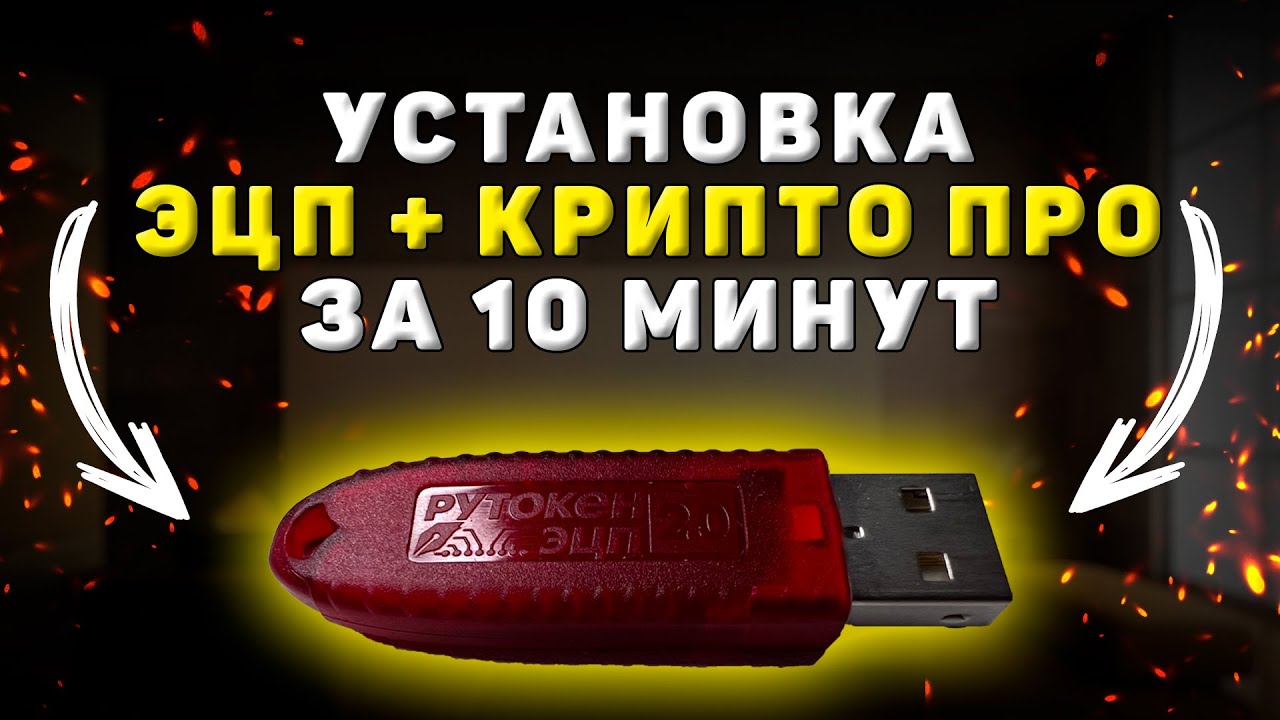
Теперь, когда вы подготовлены, давайте пройдемся по шагам переноса сертификатов на рабочий стол:
Шаг 1. Найдите файл сертификата
В зависимости от того, где в данный момент хранятся файлы сертификатов, перейдите к платформе или приложению, содержащему сертификаты. Это может быть ваш почтовый клиент, облачное хранилище или определенная папка на вашем компьютере.
Шаг 2. Создайте папку на рабочем столе
Чтобы ваши сертификаты были организованы, рекомендуется создать отдельную папку на рабочем столе. Щелкните правой кнопкой мыши на рабочем столе, выберите «Создать» и выберите «Папка» из предложенных вариантов. Дайте папке осмысленное имя, отражающее ее содержимое, например «Сертификаты» или «Профессиональные достижения».
Шаг 3. Скопируйте файл сертификата
На платформе или в папке, где находится файл вашего сертификата, щелкните файл правой кнопкой мыши и выберите «Копировать» в меню. Альтернативно вы можете использовать сочетание клавиш Ctrl + C (Windows) или Cmd + C (Mac), чтобы скопировать файл.
Шаг 4. Вставьте сертификат на рабочий стол
Перейдите к вновь созданной папке на рабочем столе и щелкните правой кнопкой мыши внутри папки. Выберите «Вставить» в меню или используйте сочетание клавиш Ctrl + V (Windows) или Cmd + V (Mac), чтобы вставить файл сертификата в папку.
Поздравляем! Вы успешно перенесли сертификат на свой рабочий стол. Повторите эти шаги для каждого сертификата, который вы хотите передать.
4. Организация файлов сертификатов
Перенося сертификаты на рабочий стол, найдите время, чтобы систематизировать их. Вот несколько советов, как сохранить ваши файлы в порядке:
- Создание подпапок
: Если у вас есть сертификаты различных типов, рассмотрите возможность создания подпапок в основной папке сертификатов. Например, у вас могут быть отдельные папки для образования, профессиональных сертификатов и наград, связанных с работой. - Используйте описательные имена
: переименуйте файлы сертификатов, присвоив им описательные имена, позволяющие сразу получить необходимую информацию. Укажите такие детали, как эмитент сертификата, дата получения или любую другую важную информацию. - Сортировать по дате
: упорядочивайте сертификаты по дате, чтобы быстро найти самые последние или срочные документы. Это обеспечивает хронологический порядок и упрощает процесс поиска. - Регулярное обслуживание
: Периодически просматривайте и обновляйте папку сертификатов, удаляя все просроченные или устаревшие сертификаты. Это помогает поддерживать порядок на рабочем столе и отсутствие беспорядка.
5. Обеспечение безопасности и резервное копирование

Как и в случае с любыми важными цифровыми файлами, крайне важно определить приоритетность мер безопасности и резервного копирования для переданных сертификатов. Рассмотрите следующие шаги для защиты ваших сертификатов:
- Защита паролем
: Если файлы сертификатов содержат конфиденциальную информацию, рекомендуется защитить их паролем. Многие программы для чтения PDF-файлов и редакторы документов позволяют устанавливать пароли для отдельных файлов для дополнительного уровня безопасности. - Параметры резервного копирования
: регулярно создавайте резервные копии папки сертификатов на внешнем жестком диске, в облачном хранилище или на других безопасных платформах. Это гарантирует, что даже если на вашем рабочем столе возникнут проблемы, ваши сертификаты останутся в безопасности и доступны.
Заключение
Перенос сертификатов на рабочий стол — это простой, но эффективный способ обеспечить быстрый и удобный доступ к важным документам. Выполнив действия, описанные в этой статье, вы сможете воспользоваться преимуществами того, что ваши сертификаты будут всегда под рукой. Не забывайте систематизировать свои файлы, соблюдать меры безопасности и регулярно обновлять папку сертификатов для достижения оптимальной эффективности.
Часто задаваемые вопросы

Могу ли я перенести сертификаты на свой рабочий стол с платформы облачного хранилища?
Да, вы можете перенести сертификаты, загрузив их с платформы облачного хранилища и выполнив действия, описанные в этой статье.
Могу ли я удалить исходные файлы сертификатов после их переноса на рабочий стол?
Рекомендуется сохранить резервную копию файлов сертификатов перед их удалением из исходного местоположения. Это гарантирует, что у вас будет безопасная копия на случай непредвиденных проблем.
Обязательно ли хранить файлы сертификатов в отдельных папках?
Организация сертификатов в отдельных папках не является обязательной, но это может помочь упростить процесс поиска и облегчить поиск конкретных документов.
Как часто мне следует создавать резервную копию папки сертификатов?
Рекомендуется регулярно создавать резервные копии папки сертификатов, особенно после добавления новых сертификатов или внесения существенных изменений. Рассмотрите возможность настройки автоматического резервного копирования для дополнительного удобства.
Могу ли я перенести сертификаты на несколько рабочих столов?
Да, тот же процесс можно применить для переноса сертификатов на несколько рабочих столов. Просто следуйте инструкциям, описанным для каждого рабочего стола индивидуально.
Помните, что, выполнив эти шаги, вы сможете эффективно перенести сертификаты на свой рабочий стол и насладиться удобством и доступностью, которые они приносят. Удачной организации!
