

Рассказываем про удаленный доступ – чем он полезен и как оптимизирует рабочие процессы.
- Что такое «удаленный доступ»
- Для чего нужен удаленный доступ?
- Решение технических проблем
- Управление сервером
- Техподдержка
- Гейминг
- Совместная работа сотрудников из разных городов
- Преимущества удаленного доступа
- Гибкость
- Постоянный доступ к необходимым данным
- Скорость
- Дешевизна
- Удобная среда для удаленной работы
- Безопасен ли удаленный доступ?
- Лучшие приложения для удаленного управления компьютером
- Протокол SSH
- Microsoft Remote Desktop
- TeamViewer
- LogMeIn
- Apple Remote Desktop
- Chrome Remote Desktop
- ⇡#AeroAdmin
- ⇡#Aspia
- ⇡#Chrome Remote Desktop
- ⇡#DWService
- ⇡#Getscreen
- ⇡#Jump Desktop
- ⇡#LiteManager
- ⇡#NoMachine
- ⇡#RealVNC
- ⇡#«RMS Удалённый доступ»
- ⇡#RustDesk
- ⇡#Supremo
- ⇡#TightVNC
- ⇡#ZeroViewer
- ⇡#Zoho Assist
- ⇡#«Ассистент»
- ⇡#«Контур. Доступ»
- ⇡#Подводим итоги
- Как подключиться к VDS/VPS через SFTP
- Подключение к виртуальному серверу по SSH
- Подключение к VDS с Windows через RDP
- Что такое SSH?
- А что такое SSH-клиент?
Что такое «удаленный доступ»
В IT под удаленным доступом (или remote access) понимается технология/приложение или набор технологий/приложений для управления одним устройством с помощью другого по сети.
По сути, это возможность управлять офисным компьютером со своего ноутбука так, будто это одно устройство. С теми же файлами, программами и возможностями. Достаточно установить с удаленным ПК интернет-соединение и можно контролировать его хоть с пляжа на Бали.
Удаленный доступ используется для управления одним или несколькими компьютерами по всему миру из одного места. Технология популярна среди крупных корпораций, особенно в IT-сфере. Но не только в ней.
Подобные технологии используют в различных профессиях, а иногда вовсе не для работы.
Для чего нужен удаленный доступ?
Есть масса сценариев применения этой технологии, но мы рассмотрим только наиболее популярные.
Решение технических проблем
Системные администраторы и IT-специалисты других профилей в штате компании часто занимаются тем, что решают проблемы, связанные с компьютерами в офисе или на предприятии.
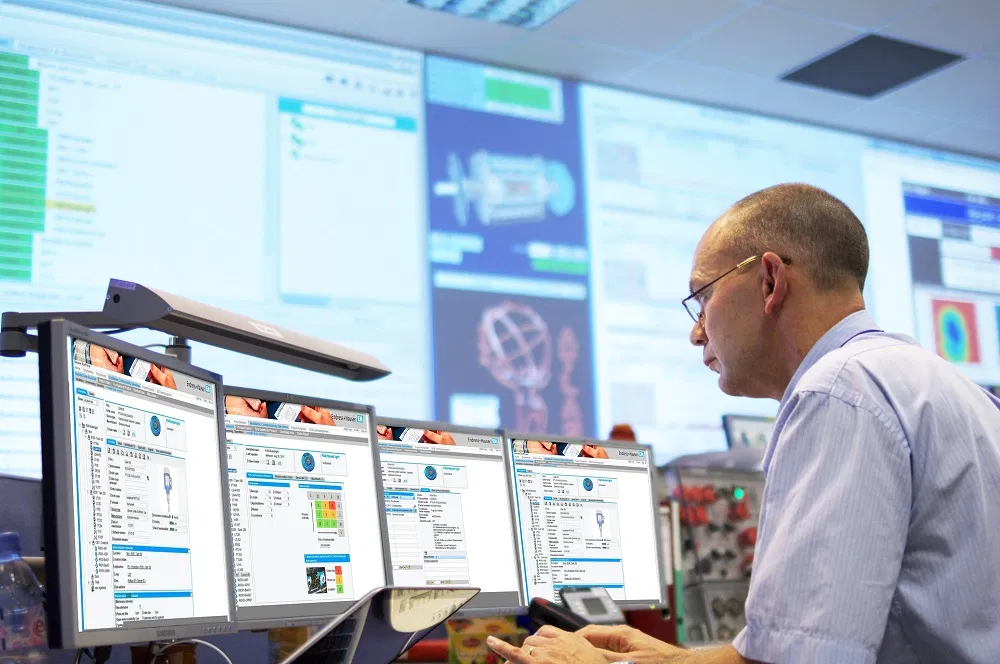
Всегда присутствовать лично у ПК не получится, поэтому на помощь приходит удаленный доступ. Сотрудник может подключиться дистанционно к любому из компьютеров корпорации и решить возникшие проблемы. Правда, доступ к другим ПК должен быть настроен заранее (установка специализированных приложений и т.п.).
Это применимо только в компаниях, где нет ограничений на подключение к одной рабочей сети из другой (через VPN, к примеру). И в ситуациях, когда проблема касается исключительно ПО, а не «железа».
Управление сервером
Администраторы и разработчики используют удаленный доступ, чтобы контролировать арендованные серверы, держать на них файлы сайта и поддерживать ресурс в рабочем состоянии 24 на 7. Или для тестирования веб-приложений на более мощном устройстве (аналогично тому, как пользователи управляют серверами, арендованными в Timeweb).
Для решения этой задачи можно использовать разные инструменты. Самый распространенный – протокол Secure Shell для удаленного управления компьютером через терминал. Но есть и другие методы. В том числе и те, что поддерживают графический интерфейс.
Администратор получает полный контроль над удаленным устройством, может управлять всеми его функциями, включая возможность менять параметры BIOS и/или перезагружать систему.
Техподдержка
Отделу техподдержки часто приходится объяснять клиенту алгоритм действий, чтобы решить возникшую проблему. Но человеку даже самая четкая и доходчивая инструкция может показаться сложной, если он совсем не разбирается в вопросе.
Удаленный доступ позволяет специалисту техподдержки устранить возникающий барьер (или его часть). Сотрудники некоторых компаний могут получить полный доступ к мобильному устройству пользователя и управлять им дистанционно. Они устраняют проблемы самостоятельно без вмешательства владельца гаджета. Некоторые компании предоставляют сотрудникам доступ к экрану, чтобы специалист мог показать клиенту наглядно, куда надо нажать и что сделать.
Гейминг
В связи с постоянным ростом системных требований к играм и непропорциональным ростом производительности некоторых ПК, появилась новая категория сервисов – игровой стриминг.
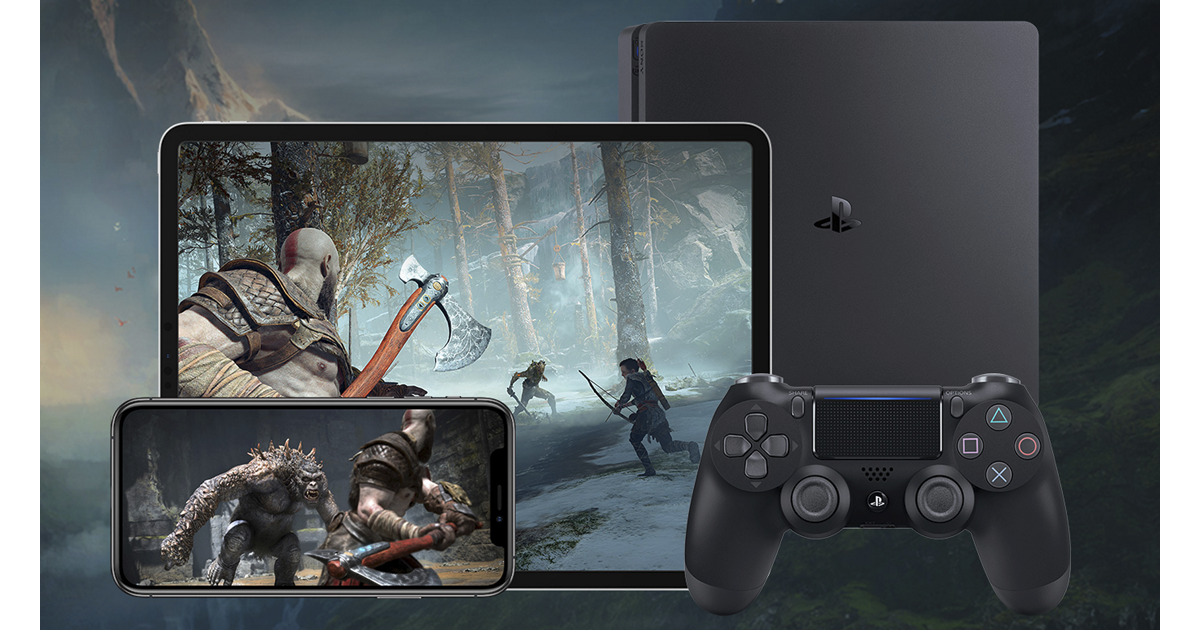
Это мощные удаленные «машины», к которым можно подключиться по сети и играть в популярные видеоигры, не заботясь о наличии в своем компьютере подходящей видеокарты или достаточного количества оперативной памяти. Главное, чтобы интернет был быстрым, а играть можно хоть с телефона.
Обычно доступ к таким сервисам осуществляется автоматически после регистрации, как в случае с арендой сервера у хостинг-провайдера.
Совместная работа сотрудников из разных городов
Коллаборация между несколькими работниками, трудящимися над одним проектом из разных точек мира, станет проще благодаря удаленному доступу к офисным ПК.
Они смогут работать в одной локальной сети, быстро обмениваться файлами и тестировать продукт чуть ли не на одном устройстве, сохраняя полную безопасность и высокую производительность.
Комьюнити теперь в Телеграм
Подпишитесь и будьте в курсе последних IT-новостей
Преимущества удаленного доступа
Удаленный доступ – это удобно, и мы это уже выяснили. Но технология дает еще больше.
Гибкость
Начав использовать удаленный доступ на постоянной основе, вы ощутите гибкость буквально во всем.
- В выборе устройств.
- В выборе места работы.
- В выборе своей деятельности.
- В выборе масштабов проекта.
От мощности и параметров вашего ПК больше не будет зависеть, можете ли вы сделать какую-то работу в данный момент или нет. Можно даже на относительно старом ноутбуке сделать работу, требующую мощности полноценного стационарного компьютера.
График работы можно будет варьировать, потому что необязательно находиться в офисе, чтобы закончить проект или внести критически важные правки в приложение, доступ к которому есть только в офисной «машине».
Удаленный доступ к серверу, например, гарантирует высокую производительность даже на слабом ПК. Можно заняться веб-разработкой или даже созданием полноценных приложений, не прибегая к апгрейду своего устройства. А сама программа может быть рассчитана на любой масштаб и аудиторию за счет того же мощного сервера.
Постоянный доступ к необходимым данным
Дистанция больше не помешает получить необходимые файлы. То, что является эксклюзивом для офисного ПК, может стать портативным набором файлов, который можно достать даже с планшета или смартфона.

Подобный доступ можно сравнить с использованием облачного хранилища. Но облачные хранилища не так часто используются в корпоративной среде, где ценится высокая степень безопасности, а для взаимодействия используется протокол VPN.
Поэтому remote access становится спасением для «удаленщиков», нуждающихся в документах, лежащих на жестком диске офисного компьютера.
Скорость
Выполнение любых задач ускорится, причем сразу в нескольких направлениях.
Дешевизна
Удаленный доступ экономит деньги и тем, кто его использует, и тем, кто организует. Пользователи могут не тратить большие деньги на мощное оборудование, чтобы выполнять свою работу.
Работодателям же не придется обеспечивать сотрудников мощными ноутбуками, если те смогут подключиться к офисному ПК и использовать его в полную мощность через VPN.
Удобная среда для удаленной работы
Я отдельно отмечу, что тренд «удаленки» вряд ли пойдет на спад. Коронавирус не планирует отступать в ближайшее время да и другие вирусы не за горами. Иностранные компании приглашают специалистов из России и наоборот. Поэтому учиться и работать мы будет все больше удаленно (когда это технически и физически реализуемо, конечно).
Приложения, обеспечивающие удаленный доступ к компьютерам, заметно облегчают весь процесс, сохраняя за работниками офисное рабочее место со всеми его преимуществами. Включая повышенный уровень безопасности.
Безопасен ли удаленный доступ?
Безопасен. Разработчики программ для дистанционного управления системами по сети используют технологии, защищающие все передаваемые между устройствами данные.
Протокол VPN позволяет огородить шлюз, по которому сотрудник фирмы подключается к корпоративной сети с домашней Wi-Fi-сети. Так что у злоумышленников остается мало шансов украсть информацию «по пути» из офисного компьютера на домашний.
При этом надо отметить, что исключать вероятность взлома всей корпоративной сети или отдельного ПК нельзя. Закон Мерфи – если что-то плохое может случиться, то оно случится. Вопрос в том, какова вероятность. С удаленным доступом она довольно низка.
Лучшие приложения для удаленного управления компьютером
Наиболее популярные программы для дистанционного подключения к PC.
Протокол SSH
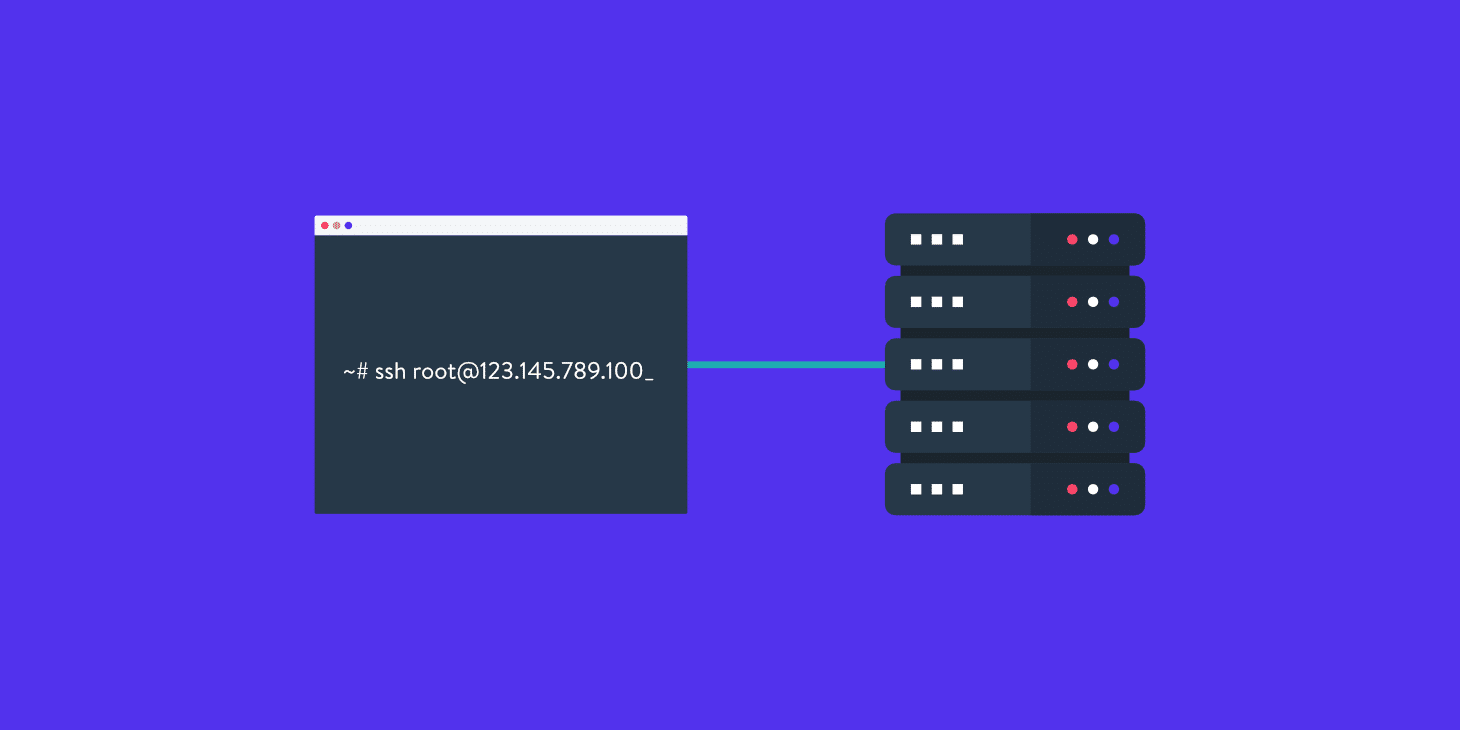
Самый распространенный метод взаимодействия с удаленными ПК и серверами. Secure Shell – протокол для подключения при помощи технологии туннелирования. Используя SSH, можно дистанционно передавать в другую систему команды через терминал. SSH популярен, потому что все команды, передаваемые в другую ОС, шифруются.
Secure Shell распространен среди системных администраторов, так как он прост в освоении, не нагружает ОС и не требует графической оболочки для полноценной работы с системой.
Взаимодействие осуществляется через утилиту, называемую SSH-клиентом. В macOS и Linux он встроен и запускается через базовый терминал. В Windows нужна программа наподобие PuTTY.
Microsoft Remote Desktop
Популярная графическая утилита для установки соединения между ПК на базе Windows и любым другим устройством (включая мобильные).
Дистанционный доступ к устройству осуществляется через графический интерфейс. Можно использовать мышь и привычные программы. Открыв MRD-клиент на весь экран, можно вообще забыть, что работа ведется не с другим устройством, которое может находиться в нескольких километрах от пользователя.
MRD, как и SSH, можно использовать на смартфонах. Правда, из-за необходимости взаимодействия с ОС через GUI процесс усложняется небольшими размерами гаджета и сенсорным экраном вместо привычных органов управления.
TeamViewer
Одна из старейших утилит для полноценного дистанционного управления компьютерами. Она давно стала неким стандартом как для личного использования, так и для оказания технической помощи в крупных компаниях.
Правда, в отличие от MRD и SSH, TV стоит денег. От 2300 рублей ежемесячно.
LogMeIn
Еще один платный аналог MRD, основной конкурент TeamViewer. Выполняет те же задачи, что и TV. Позволяет настроить безопасный туннель между своим устройством и офисным ПК, управлять программами на удаленном компьютере или оказывать поддержку клиентам.
Для этого есть две отдельные версии программы: LogMeIn Pro и LogMeIn Rescue. Каждую из них можно опробовать бесплатно в течение ограниченного тестового периода.
Apple Remote Desktop
Система удаленного подключения для устройств компании Apple. С помощью нее можно получить полный контроль над чужим компьютером Mac (по воле владельца, конечно). Функции здесь те же, что в TeamViewer или MRD.
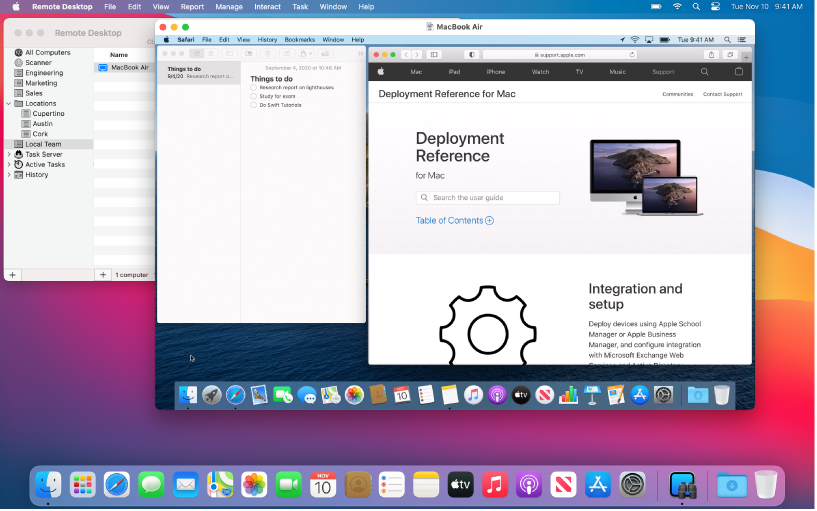
Также программа годится для администрирования большого количества компьютеров. Можно отправлять на них файлы пачками, обновлять настройки сразу в нескольких системах.
Программа стоит 7500 рублей (разовая покупка без подписки) и доступна в Mac App Store.
Chrome Remote Desktop
Еще один бесплатный способ дистанционно управлять чужим ПК. Можно сделать это прямо через браузер Google Chrome, установив утилиту Chrome Remote Desktop.
Google использует веб-технологии для подключения и работы с удаленным компьютером. Каких-то продвинутых функций здесь нет, но базовый набор опций доступен. Можно запускать программы, контролировать мышь и т.п.
Также Google обещает полную безопасность и шифрование пользовательских данных. Программа распространяется бесплатно.
Это последняя утилита в списке. На этом и закончим обсуждение удаленного доступа. Теперь вы знаете, что он собой представляет, зачем может понадобиться и какие программы нужны, чтобы его настроить.
У меня есть сервер.
Бывает, тоже хорошо.
Я пытался подключиться к нему таким кодом
vvn_black
(29.11.20 19:13:20 MSK)

пользователь обычно прописан для коннекта к 127.0.0.1. надо добавить другого пользователя.
замените слова localhost и имя бд drupal9db.
jura12
(29.11.20 20:13:52 MSK)

По умолчанию в нем отключен доступ снаружи, только локалхост. Нужно включить.
Zhbert
(30.11.20 11:16:22 MSK)

Но меня всеровно шлют очень далеко
Если ошибок нигде нету, то как ты понял, что тебя шлют?
slowpony
(30.11.20 12:11:03 MSK)

По моему задача недоопределена
Psilocybe
(30.11.20 13:15:16 MSK)
Спасибо, а я то дурачок, не понимаю. Я же просто так захотел с помощью кода подключиться
sigurd
(30.11.20 22:00:36 MSK)

Тебе нужно настроить MySQL, чтобы был доступен порт сервера БД снаружи. Тогда ты сможешь подключиться к нему откуда угодно. Это может быть небезопасно.
снова ничего не происходит, никаких логов
вот у меня:
подключение к серверу БД с несуществующим пользователем:
Подключение к несуществующему серверу:
mysql -h 192.168.0.115 -u sig -p
Enter password:
ERROR 2002 (HY000): Can’t connect to MySQL server on ‘192.168.0.115’ (115)
Надеюсь, на сервере открыт доступ из сети к MySQL (на самом MySQL и файрволе — порт 3306; проверить nmap ip_addres).
В MySQL настроен доступ пользователю root по сети?
sigurd
(01.12.20 21:54:18 MSK)
Последнее исправление: sigurd 01.12.20 22:03:36 MSK
(всего
исправлений: 3)
Ещё можешь прокинуть порт через ssh-туннель.
Для постоянки проще через stunnel
Источник изображения: realvnc.com
Но хватает и отрицательных моментов. Во-первых, следует осознавать риски, которые несут такие продукты в плане информационной безопасности. Они создают дополнительные лазейки для атак злоумышленников, и при установке инструментов для удалённого управления устройствами следует уделять максимум внимания настройкам прав доступа к ресурсам системы. Во-вторых, по таким приложениям неровно дышат» многие антивирусы, которые принимают их за вредоносный софт с функциями бэкдоров и шпионского ПО. Ну и в-третьих, в нынешних реалиях нельзя списывать со счетов возможные трудности со скачиванием и оплатой зарубежных решений, а также их последующим использованием в будущем. Для минимизации подобных ситуаций рекомендуется делать выбор в пользу российских разработок, ничуть не уступающих иностранным аналогам. Ассортимент и тех и других огромен, а определиться с подходящим продуктом поможет наша подборка программ для удалённого доступа.
⇡#AeroAdmin
Разработчик: AnyDesk Software (Германия). Сайт продукта: anydesk.com. Поддерживаемые платформы: Windows, macOS, Linux, FreeBSD, iOS, Android, Chrome OS, Raspberry Pi. Стоимость: от 120 евро в год; для личного использования базовый набор функций доступен бесплатно.
Мультиплатформенный инструмент, разработанный с душой и вниманием к мелочам, что делает его кандидатом номер один на замену TeamViewer. В активе продукта: адресная книга, двухфакторная аутентификация, обмен файлами, удалённая печать, средства поиска клиентов AnyDesk в локальной сети, чат, возможность рисования на экране, запись сеансов, 256-битный стандарт шифрования AES, протокол TLS 1.2, настройка качества картинки и прав доступа. В дополнение к этому приложение позволяет выводить устройства из спящего режима во время удалённого соединения (функция Wake on LAN) и подключаться к ним с помощью пароля без необходимости подтверждения сессии вручную. Также присутствует «Белый список», с помощью которого можно разрешать подключение только строго определённым устройствам. Для бизнес-пользователей предусмотрена возможность развёртывания серверных компонентов AnyDesk в корпоративной IT-инфраструктуре.
⇡#Aspia
Разработчик: Дмитрий Чапышев (Россия). Сайт продукта: aspia.org. Поддерживаемые платформы: Windows, macOS, Linux. Стоимость: бесплатно (Open Source).
Программный комплекс с открытым исходным кодом, который включает отдельные приложения для хоста, клиента и сервера-маршрутизатора, используемого для соединения с удалёнными машинами при невозможности прямого подключения (обхода NAT). Для комфортного управления парком удалённых компьютеров предусмотрен ещё один инструмент — графическая консоль Aspia с различными настройками и адресной книгой, доступ к которой можно закрывать паролем. Помимо базовых функций предусмотрены текстовый чат, средства обмена файлами, возможность создания пользователей с индивидуальными правами и шифрование всей передаваемой по сети информации посредством алгоритма AES-256. Следить за разработкой и получить исходный код можно на площадке GitHub.
⇡#Chrome Remote Desktop
Разработчик: Google (США). Сайт продукта: remotedesktop.google.com. Поддерживаемые платформы: Windows, macOS, Linux, Chrome OS, Android, iOS. Стоимость: бесплатно.
Сервис удалённого доступа, использующий WebRTC и прочие современные веб-технологии. Выполнен в минималистичном стиле, свойственном многим продуктам поискового гиганта. Из доступных функций: дистанционное подключение к устройствам, синхронизация буфера обмена, передача файлов. Всё управление осуществляется через браузер Chrome. В целях безопасности все сеансы удалённой работы полностью шифруются. Также предусмотрена возможность подключения по протоколу SSH, что может быть актуально для пользователей Linux-систем.
⇡#DWService
Разработчик: DWSNET OÜ (Эстония). Сайт продукта: dwservice.net. Поддерживаемые платформы: Windows, macOS, Linux. Стоимость: от $3 в месяц; есть бесплатный тариф с ограничением максимальной пропускной способности в 6 Мбит/c.
Программное решение с открытым исходным кодом (размещён на Github), которое функционирует в паре с одноимённым веб-сервисом, позволяющим прямо в браузере подключаться и управлять удалёнными машинами. Поддерживается пересылка файлов, запуск терминальных сессий, имеются встроенные средства контроля состояния удалённых систем с возможностью просмотра сведений о памяти, процессорах, дисках, активных процессах и службах. Сервис DWService поддерживает двухфакторную аутентификацию и позволяет предоставлять доступ к удалённым компьютерам другим пользователям.
⇡#Getscreen
Разработчик: «Гет Скрин Софтвер» (Россия). Сайт продукта: getscreen.ru. Поддерживаемые платформы: Windows, macOS, Linux, Android. Стоимость: от 200 рублей в месяц; имеется Free-версия с ограничениями.
Отечественный сервис, построенный с использованием технологий WebRTC и позиционируемый разработчиками в качестве полноценной замены TeamViewer как для персонального, так и для коммерческого использования. В Getscreen реализована идея по максимальному сокращению количества действий для установки безопасного соединения с удалённым устройством: доступ к нужному рабочему столу происходит мгновенно, в один клик, с помощью одноразовой ссылки. Дальнейшее управление удалённым компьютером осуществляется непосредственно в браузере. Сервис обладает многоязычным интерфейсом и полным набором инструментов для администрирования, технической поддержки и дистанционной работы. Поддерживаются голосовые звонки, видеозапись сессий, многопользовательские подключения, управление правами доступа, обмен файлами и сообщениями, перевод текста с удалённого экрана простым наведением курсора мыши (может быть полезно при общении с людьми из других стран) и прочие функции. В настоящий момент Getscreen проходит процедуру внесения в реестр российского ПО, включение в который предоставит разработчику ряд преференций на рынке госзаказа.
⇡#Jump Desktop
Разработчик: Phase Five Systems (ОАЭ). Сайт продукта: jumpdesktop.com. Поддерживаемые платформы: Windows, macOS, iOS. Стоимость: зависит от платформы и сферы применения; для Windows бесплатно.
Приложение для удалённого доступа, использующее протоколы RDP и VNC, а также фирменную технологию Fluid Remote Desktop. Отличается аскетичным интерфейсом и минимальным набором функций. По сути, доступны только средства дистанционного подключения и управления устройством. Для шифрования трафика может быть использован VPN, поддерживается SSH-туннелирование. Владельцы ПК на базе Windows могут использовать Jump Desktop без ограничений — клиент для этой платформы распространяется бесплатно. Обладателям Mac придётся единожды раскошелиться на $35, а пользователям iPhone — на $15. Корпоративной аудитории предлагается модель лицензирования по подписке (от $10 в месяц).
⇡#LiteManager
Разработчик: Денис Яхновец (Россия). Сайт продукта: litemanager.ru. Поддерживаемые платформы: Windows, macOS, Linux, iOS, Android. Стоимость: от 200 рублей за одну лицензию; имеется Free-версия с ограничениями.
Отечественная разработка с внушительным арсеналом инструментов — от средств дистанционного управления рабочим столом и коммуникаций между пользователями до поддержки мультимониторных систем и протокола RDP. Включает серверный модуль (разворачивается на удалённых компьютерах) и вьювер, устанавливаемый на устройстве оператора/администратора. Имеется компонент для настройки собственного сервера-маршрутизатора, позволяющего обходить сетевые экраны и NAT. Из особенностей LiteManager также стоит упомянуть запись экрана по расписанию, встроенный IP-фильтр, защиту настроек программы паролем, шифрование трафика с использованием алгоритмов RSA и возможность использования продукта без установки в систему (подходит для оказания помощи неопытным пользователям или при необходимости разового подключения к удалённому рабочему столу). Бесплатная версия продукта обладает всеми основными функциями и позволяет осуществлять управление несколькими (до 30 шт.) компьютерами одновременно.
⇡#NoMachine
Разработчик: NoMachine (Люксембург). Сайт продукта: nomachine.com. Поддерживаемые платформы: Windows, macOS, Linux, iOS, Android. Стоимость: бесплатно для использования в частных целях (с ограничениями); стоимость для Enterprise-сегмента зависит от платформ и количества подписок.
⇡#RealVNC
Разработчик: RealVNC (Великобритания). Сайт продукта: realvnc.com. Поддерживаемые платформы: Windows, macOS, Linux, Android, iOS. Стоимость: от $3,4 в месяц; есть бесплатный тариф с ограничением до 5 устройств.
Инструмент с базовым набором функций, включающим текстовый чат, видеозапись терминальных сессий, обмен файлами, шифрование трафика и настройку прав пользователей. Для налаживания сетевых соединений используется облачный сервис RealVNC, разработчики которого подсуетились и ввели запрет на регистрацию пользователей из России. Впрочем, это ограничение легко обойти, выбрав при создании учётной записи другую страну.
⇡#«RMS Удалённый доступ»
Разработчик: TektonIT (Россия). Сайт продукта: rmansys.ru. Поддерживаемые платформы: Windows, macOS, Linux, Android, iOS. Стоимость: зависит от модели лицензирования; доступна бесплатная лицензия для физических и юридических лиц на 10 удалённых устройств.
Российская разработка профессионального уровня. Содержит установочные дистрибутивы клиента и хоста, а также ID-сервера, позволяющего устанавливать соединение между устройствами через большинство сетевых экранов и NAT. Будучи ориентированным на корпоративный сегмент, «RMS Удалённый доступ» поддерживает интеграцию с Active Directory, может подключаться по протоколу RDP, оснащён средствами инвентаризации аппаратного и программного обеспечения удалённых компьютеров. Также в продукте реализованы функции передачи файлов и дистанционной печати, чат, аудио- и видеосвязь, запись экрана по расписанию, гибкие настройки прав доступа, двухфакторная авторизация, IP-фильтр. Решение включено в реестр отечественного ПО и имеет статус рекомендованного для использования в государственных ведомствах и организациях РФ.
⇡#RustDesk
Разработчик: Purslane (Великобритания). Сайт продукта: rustdesk.com. Поддерживаемые платформы: Windows, macOS, Linux, Android, iOS. Стоимость: бесплатно (Open Source).
Продукт с открытым исходным кодом (опубликованы на GitHub). Для прокладки сетевых маршрутов между удалёнными устройствами использует собственный публичный сервер, исходники и инсталляционные пакеты которого также есть в открытом доступе. RustDesk предельно прост в настройке (для хоста и клиента используется одно приложение), поддерживает обмен сообщениями и файлами, позволяет настраивать права доступа. Также имеется веб-клиент, позволяющий подключаться к удалённым устройствам и управлять ими с помощью браузера. Программа распространяется разработчиками как виде инсталляционных дистрибутивов, так и в формате не требующих установки portable-сборок. Всю необходимую документацию можно найти на сайте продукта по приведённой выше ссылке.
⇡#Supremo
Разработчик: Nanosystems (Италия). Сайт продукта: supremocontrol.com. Поддерживаемые платформы: Windows, macOS, Linux, Android, iOS. Стоимость: от €8,2 в месяц; бесплатно для частого использования (с ограничениями).
Многофункциональный сервис удалённого доступа. Позволяет пересылать файлы, обмениваться сообщениями, выполнять дистанционную печать документов, синхронизировать буфер обмена между устройствами, настраивать дополнительные пароли и права доступа для отдельных пользователей. Есть функция автоматического обновления клиентских приложений Supremo. При этом последние не требуют обязательной установки в операционную систему, что очень удобно при их использовании на скорую руку, когда требуется максимально быстро наладить доступ к удалённому рабочему окружению.
⇡#TightVNC
Разработчик: «ГлавСофт» (Россия). Сайт продукта: tightvnc.com. Поддерживаемые платформы: Windows, macOS, Linux, Android, iOS. Стоимость: предоставляется по запросу; бесплатно для ПК под управлением Windows.
⇡#ZeroViewer
Разработчик: ZeroChaos (Россия). Сайт продукта: null.la. Поддерживаемые платформы: Windows. Стоимость: бесплатно (необходим VDS/VPS-хостинг).
Продукт из серии «собери сам», предполагающий ручную настройку сервиса ретрансляции на базе любого виртуального выделенного сервера под управлением Linux. Услуги хостинга VDS/VPS стоят денег, а поэтому назвать ZeroViewer бесплатным можно лишь условно. Для реализации удалённого доступа в приложении задействованы наработки проекта TightVNC, для построения защищенного туннеля используется свободный SSH-клиент KiTTY. Программа хранит настройки в ini-файле для простой переносимости, пароли не хранятся в открытом виде. Пользовательский и операторский аккаунты разделены, что позволяет без опасений раздавать преднастроенное приложение только с клиентским аккаунтом. Без операторского аккаунта никто не может воспользоваться сервером ретрансляции. Все необходимые инструкции по настройке ZeroViewer и VDS/VPS-хостинга представлены на сайте продукта.
⇡#Zoho Assist
Разработчик: Zoho Corporation (США). Сайт продукта: zoho.com/assist. Поддерживаемые платформы: Windows, macOS, Linux, iOS, Android, Chrome OS. Стоимость: от $10 в месяц; имеется Free-версия с ограничениями.
Сервис удалённого доступа, из коробки» предлагающий такие функции, как пересылка файлов размером до 2 Гбайт, текстовый и голосовой чат, видеосвязь, Wake on LAN, дистанционная печать, синхронный буфер обмена, поддержка мультимониторных систем, запись пользовательских сессий, управление правами доступа и прочие инструменты. Отдельного упоминания заслуживает внушительный комплект диагностических утилит, упрощающих удалённое администрирование рабочих станций и серверов, для управления которыми благодаря наличию веб-клиента можно использовать любой браузер. Безопасность передаваемых между устройствами данных обеспечивается алгоритмом шифрования AES с использованием 256-битных ключей.
⇡#«Ассистент»
Разработчик: «Сафиб» (Россия). Сайт продукта: мойассистент.рф. Поддерживаемые платформы: Windows, macOS, Linux, Android. Стоимость: от 72 тысяч рублей; доступна бесплатная лицензия с базовым набором функций для физических лиц.
Отечественная разработка, в большей степени ориентированная на корпоративный сегмент. Об этом свидетельствуют сертификаты ФСТЭК России, прописка в реестре российского ПО, поддержка групповых политик, интеграция с Active Directory, развитые средства защиты данных, а также море настроек и возможность развёртывания программных компонентов «Ассистента» на собственном оборудовании. Всё это вкупе со множеством возможностей объясняет высокую стоимость решения для бизнес-заказчиков — продукт с лихвой покрывает любые задачи по удалённому управлению компьютерами/серверами и технической поддержке пользователей. Для частного использования «Ассистент» тоже годится. Правда, придётся мириться с базовым набором функций и ограничением по количеству одновременных соединений.
⇡#«Контур. Доступ»
Разработчик: «СКБ Контур» (Россия). Сайт продукта: kontur.ru/lp/access-remote. Поддерживаемые платформы: Windows. Стоимость: от 5 тысяч рублей.
Решение, созданное разработчиками «СКБ Контур» на базе собственного сервиса для технической поддержки клиентов. С помощью «Контур.Доступа» можно администрировать рабочие станции, серверы, кассы и другие устройства, также сервис можно использовать для доступа к удалённому рабочему столу и консультирования пользователей. Среди дополнительных возможностей: двухфакторная аутентификация, передача файлов, чат, запись сеанса, автоматическое восстановление соединения при разрыве связи, быстрый вызов служебных инструментов Windows для администратора, оперативное получение нужной информации от пользователя (скриншоты, файлы, логи и пр.), одновременное подключение оператора к нескольким компьютерам или нескольких операторов к одному устройству для участия в сложных сценариях поддержки. Это всё, что известно о продукте.
⇡#Подводим итоги
У каждого продукта есть свои плюсы и минусы. Именно поэтому при выборе подходящего решения необходимо исходить из своих потребностей, пожеланий и готовности мириться с особенностями тех или иных программных разработок.
Если Вы заметили ошибку — выделите ее мышью и нажмите CTRL+ENTER.
Подключаться к VDS можно через разные протоколы: SFTP, SSH, RDP.
Как подключиться к VDS/VPS через SFTP
Для начала посмотрим, как зайти на сервер VPS/VDS через SFTP. Это тот же FTP, только соединение выполняется с помощью защищенного протокола SSH.
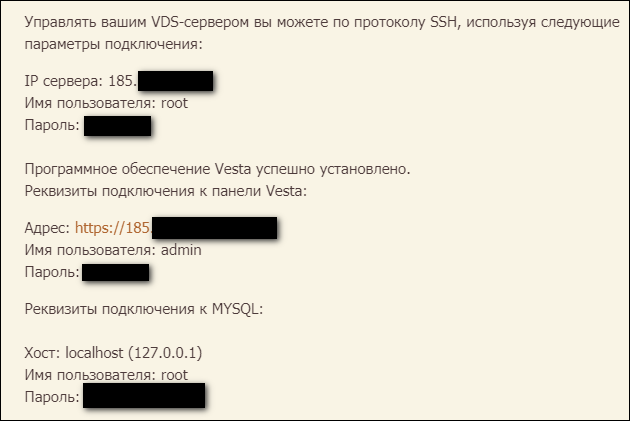
Прежде всего нужно узнать IP сервера и другие данные для подключения. Эта информация приходит в письме от хостера после установки операционной системы на VPS/VDS. Например, сообщение от Timeweb выглядит так:
Для подключения подойдет любой FTP-клиент. Я предпочитаю пользоваться программой
- Впишите имя пользователя.
- Порт — 22 (по умолчанию).
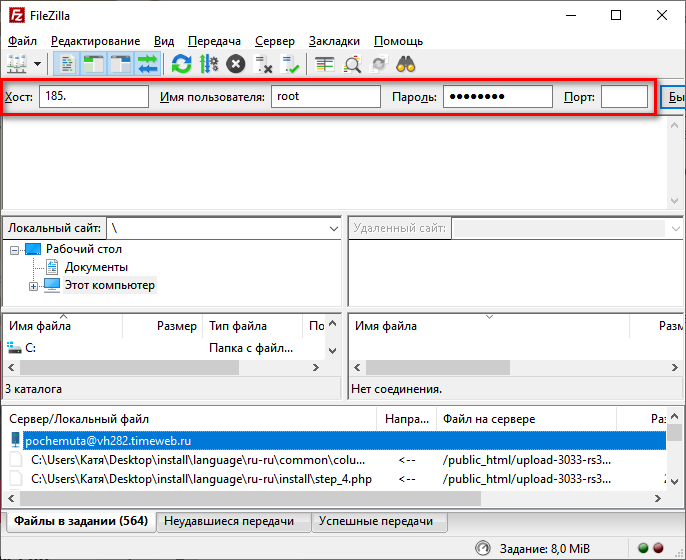
FileZilla — кроссплатформенное приложение. Аналогичным образом настраивается подключение на Linux и macOS. Для соединения через FTP можно использовать также другие способы — о них подробно рассказано в этой статье.
Подключение к виртуальному серверу по SSH
Теперь посмотрим, как подключиться к виртуальному серверу через SSH. На Linux и macOS можно использовать терминал. Установка сторонних приложений не понадобится.
Если все данные указаны верно, то соединение будет установлено. Теперь вы можете управлять VPS/VDS через терминал.
На Windows для подключения к серверу через SSH требуется дополнительное ПО. Самый популярный SSH-клиент —

Подключение к VDS с Windows через RDP
Если на VDS установлена Windows, можно подключиться к серверу по протоколу RDP (Remote Desktop Protocol).
На Windows есть встроенный RDP-клиент.
- Нажмите сочетание клавиш Win+R, чтобы вызвать меню «Выполнить».
- Введите команду mstsc.exe и нажмите «ОК».
Чтобы сообщение об отсутствии сертификата больше не появлялось, нажмите на кнопку «Показать параметры» и на вкладке «Дополнительно» выберите режим «Подключаться без предупреждения».
Чтобы передавать файлы на сервер, добавьте к подключению источники. Откройте вкладку «Локальные ресурсы», нажмите на кнопку «Подробнее» и отметьте нужное устройство в списке.
На Linux для подключения нужен RDP-клиент. Он может быть встроенным или его придется устанавливать специально.
На macOS для подключения используется фирменная утилита от Microsoft, которая называется Remote Desktop.
- В строке Connection name пропишите любое имя для подключения.
- В окне с предупреждением нажмите на кнопку «Continue». Чтобы предупреждение больше не появлялось, щелкните Show Certificate и отметьте пункт Always Trust.
Чтобы подключить к серверу папку, которая располагается на локальном компьютере, перейдите на вкладку Redirection, нажмите на плюс и выберите директорию.
Вне зависимости от версии ОС на локальном компьютере, подключение через RDP будет работать одинаково.
Краткий обзор SSH-клиентов для всех актуальных операционных систем. Посмотрим, чем они отличаются друг от друга, какие у новых клиентов преимущества и есть ли хорошие бесплатные варианты.
Что такое SSH?
SSH или Secure Shell (что в переводе значит «безопасная оболочка») — это сетевой протокол, используемый для подключения к удаленным компьютерам и управлениями ими с помощью технологии туннелирования.
Ключевое преимущество SSH, в сравнении с конкурентами, заключается в повышенной безопасности. Этот протокол шифрует передаваемые команды и защищает соединение между администратором и сервером от третьих лиц.
А что такое SSH-клиент?
Это приложение на стороне клиента, которое используется для передачи команд на удаленный компьютер. В примере выше мы говорили о подключении к серверу через терминал в macOS и Linux. Чтобы провернуть подобное в Windows, нужна специальная программа. Например, PuTTY.
Зачастую SSH-клиенты выполняют те же задачи, что и терминал, но обладают расширенной функциональностью. У них схожие принципы работы, и все различия можно оценить только в специфичных сценариях использования Secure Shell.
