

RouterOS — сетевая ОС, изначально предназначенная для устройств RouterBoard латвийской компании Mikrotik, но в дальнейшем перекочевавшая на x86 и в облака (версия Cloud Hosted Router). В этой статье поговорим о том, как грамотно настроить межсетевой экран в этой ОС.
Безопасность периметра локальной сети — одна из приоритетных задач любого системного администратора и в компании Mikrotik это прекрасно понимают. Так что как только вы включили устройство на RouterBoard с настройками по умолчанию — там уже будет некоторое количество преднастроенных правил. В случае Mikrotik CHR — по умолчанию правил не будет, но Mikrotik настоятельно рекомендует их настроить.
Сразу оговоримся, что в рамках этой статьи мы будет пользоваться исключительно интерфейсом командной строки (CLI) и облачной версией RouterOS CHR. Логика настройки точно такая же, как и при использовании WinBox или WebFig, но предпочтительнее изначально пользоваться CLI.
- Настройка firewall
- И сразу к практике
- Разделяем и властвуем
- Защита от атак перебором
- Базовая настройка и проброс портов
- Вместо заключения
- Схемы работы Firewall
- FireWall в MikroTik
- Создание правил в Firewall
- Примеры защиты устройств
- Отладка
- RAW
- IPv6 Firewall
- Пользователи
- Сервисы
- Изменить порт Winbox
- Обновление
- Интерфейсы
- Список «Внутренние интерфейсы»
- Список «Внешние интерфейсы»
- Соседи
- Межсетевой экран
- Разрешить установленные и связанные соединения
- Отбросить недействительные пакеты
- Разрешить ICMP
- Черный список
- Создать правило
- Блокировка сканеров портов
- TCP порты ловушки
- Разрешим порт Winbox
- Сбрасываем неразрешенные соединения
- Блокируем Bruteforce
Настройка firewall
Одним из базовых понятий настройки файервола Mikrotik является цепочка (chain). По умолчанию их 3, но есть возможность и создания собственных цепочек:
Если к нам должен прийти какой-либо трафик извне, например, из интернета, то мы его будем обрабатывать цепочкой INPUT. Чтобы обработать правилами трафик, уходящий наружу (например, в тот же интернет), задействуем цепочку OUTPUT. Если же наш маршрутизатор не находится на границе сети, а служит промежуточным узлом между сетями, то тогда для обработки трафика применяем цепочку FORWARD.
Причем тут странное название «цепочка»? Все элементарно. Все создаваемые правила обработки действуют не вместе, а строго по очереди одно за другим. Точно также, как формируется цепь — одно звено следует за другим. Именно поэтому списки правил стали именовать «цепочками».
Теперь коснемся статусов соединения. Каждое соединение условно можно разделить на 4 категории:
И сразу к практике
Открываем консольный интерфейс и посмотрим на существующие правила:
Пока что правил нет, отображается только «легенда» про флаги. Переходим в раздел настройки фильтров:
Полезный чит-код: узнать все варианты команд в любом разделе можно, нажав клавишу со знаком вопроса «?«
Теперь создадим несколько правил и расскажем для чего они нужны:
add action=accept chain=input comment=»default configuration» connection-state=established,related
Эту команду можно читать прямо дословно. Разберем прямо по пунктам:
Таким образом эта длинная команда всего лишь превращается во вполне логичную фразу «Принимать извне все пакеты со статусом соединения Established и Related». Это правило позволяет четко указать маршрутизатору что если из внешней сети прилетают соединения с указанными статусами, то их следует принять.
Теперь переходим к следующему правилу, рекомендуемому Mikrotik:
add action=accept chain=input src-address-list=allowed_to_router
Еще небольшое пояснение. Из-за того, что правила в цепочке обрабатываются одно за другим, то вначале следует прописывать разрешающие правила, а только после этого запрещающие.
add action=accept chain=input protocol=icmp
Тут все просто — эта команда разрешает принимать извне и обрабатывать ICMP-пакеты. И завершающая команда:
add action=drop chain=input
Этим в финале цепочки INPUT мы будем отбрасывать (дропать) все оставшиеся пакеты, не подпадающие под правила выше. Посмотрим как у нас сформировались правила:
Рассмотрим как же это работает. Представим, что мы пингуем маршрутизатор извне. Это выглядит примерно так:
Рассмотрим еще один случай. На этот раз к нам на маршрутизатор извне прилетел некий неизвестный UDP-пакет с данными. Как будет действовать маршрутизатор:
Надеемся, что столь подробный разбор логики немного прояснил как именно работает файервол в Mikrotik RouterOS, поэтому приступим к дальнейшей настройке. Сформируем список разрешенных адресов. Для этого вернемся в главное меню, нажав символ / и подтвердив нажатием клавиши Enter. Теперь перейдем в раздел консольного интерфейса Mikrotik – ip firewall и посмотрим какие адресные списки у нас существуют:
Как видим, список пока пустой. Добавим туда адреса из стандартной локальной подсети 192.168.88.0/24 за исключением 192.168.88.1 (адрес маршрутизатора). Эта подсеть обычно используется по умолчанию на устройствах Mikrotik и именно ее чаще всего используют для раздачи адресов в локальной сети. Выполним добавление:
add address=192.168.88.2-192.168.88.254 list=allowed_to_router
Команда максимально проста для понимания мы говорим, что нам нужно добавить адреса 192.168.88.2-192.168.88.254 в список с именем allowed_to_router. Подразумевается то, что если списка с таким именем не существует, то при выполнении команды он будет создан. Проверим:
Разделяем и властвуем
Списки адресов — крайне полезная штука при настройке файервола. Тут важно следовать стандартам, разработанным такой крутой организацией, как IETF (Internet Engineering Task Force) — Инженерный совет Интернета. Это международное сообщество с конца 80-х годов занимается развитием протоколов и архитектуры интернета.
Результаты работы IEFT публикуются в виде RFC (Request for Comments) — информационных документов, содержащих в себе детальное описание спецификаций и стандартов. Этих документов уже создано несколько тысяч, все они представлены на английском языке. Один из них поможет нам корректно сформировать списки адресов, а именно RFC6890.
Наша задача при настройке файервола четко разделить адреса, относящиеся к локальному сегменту и адреса глобальной сети интернет. Именно их мы возьмем из RFC и пропишем в нашем маршрутизаторе списком с названием not_in_internet. В дальнейшем это поможет нам сформировать правила в которых будут абстракции «это адрес из интернета» и «это адрес не из интернета».
add address=0.0.0.0/8 comment=RFC6890 list=not_in_internet
add address=172.16.0.0/12 comment=RFC6890 list=not_in_internet
add address=192.168.0.0/16 comment=RFC6890 list=not_in_internet
add address=10.0.0.0/8 comment=RFC6890 list=not_in_internet
add address=169.254.0.0/16 comment=RFC6890 list=not_in_internet
add address=127.0.0.0/8 comment=RFC6890 list=not_in_internet
add address=198.18.0.0/15 comment=RFC6890 list=not_in_internet
add address=192.0.0.0/24 comment=RFC6890 list=not_in_internet
add address=192.0.2.0/24 comment=RFC6890 list=not_in_internet
add address=198.51.100.0/24 comment=RFC6890 list=not_in_internet
add address=203.0.113.0/24 comment=RFC6890 list=not_in_internet
add address=100.64.0.0/10 comment=RFC6890 list=not_in_internet
add address=240.0.0.0/4 comment=RFC6890 list=not_in_internet
Есть еще две важные подсети, которые тоже стоит добавить в этот список. Первая подсеть — это 224.0.0.0/4. Эта подсеть зарезервирована для технологии многоадресного вещания (мультикаст) и это зафиксировано в соответствующем RFC2780. Вторая подсеть специфична для переходного механизма 6to4, позволяющего передавать IPv6 трафик через IPv4 сети. Этот механизм реализован в подсети 192.88.99.0/24, что также зафиксировано в отдельном RFC3068.
add address=224.0.0.0/4 comment=Multicast_RFC2780 list=not_in_internet
add address=192.88.99.0/24 comment=»6to4_RFC 3068″ list=not_in_internet
Теперь, когда мы все сделали «по фен-шую», у нас есть список всех адресов, которые будут опознаваться как локальные, т.е. пришедшие не из интернета. Проверим:
Теперь, используя эти листы, создадим еще правила уже в цепочке FORWARD, которые защитят устройства в локальной сети от различных посягательств. Возвращаемся в раздел с правилами:
/ip firewall filter
Первым правилом мы сделаем так, чтобы наш файервол не срабатывал, когда имеет дело с уже установленными соединениями, это лишь тратит ресурсы маршрутизатора и никоим образом не помогает в обеспечении безопасности:
add action=fasttrack-connection chain=forward comment=FastTrack connection-state=established,related
Обрабатываем установленные соединения в цепочке Forward:
add action=accept chain=forward comment=»Established, Related» connection-state=established,related
Отбрасываем «битые» соединения:
add action=drop chain=forward comment=»Drop invalid» connection-state=invalid log=yes log-prefix=invalid
add action=drop chain=forward comment=»Drop tries to reach not public addresses from LAN» dst-address-list=not_in_internet in-interface=bridge1 log=yes log-prefix=!public_from_LAN out-interface=!bridge1
Отбрасываем входящие пакеты, которые не подходят для NAT и фиксируем срабатывание:
add action=drop chain=forward comment=»Drop incoming packets that are not NATted» connection-nat-state=!dstnat connection-state=new in-interface=ether1 log=yes log-prefix=!NAT
add action=drop chain=forward comment=»Drop incoming from internet which is not public IP» in-interface=ether1 log=yes log-prefix=!public src-address-list=not_in_internet
add action=drop chain=forward comment=»Drop packets from LAN that do not have LAN IP» in-interface=bridge1 log=yes log-prefix=LAN_!LAN src-address=!192.168.88.0/24
Защита от атак перебором
Брутфорс-атаки давно стали повседневностью. Десятки тысяч ботов регулярно сканируют весь интернет в поисках открытых портов SSH и затем начинают весьма активно «стучаться» на внешний интерфейс и перебирать пароли в попытке захватить контроль над подключенным устройством. У тех, кто контролирует эти сети есть весьма обширные словари паролей, использующие как дефолтные реквизиты доступа большинства устройств.
Но даже если вы задали сложный пароль — это еще не гарантирует безопасности. Длительная атака перебором способна сломать этот барьер защиты, поэтому проще всего пресекать попытки злоумышленников сразу, как только замечен процесс перебора. Настройка правил firewall у устройств Mikrotik достаточно тривиальна:
add chain=input protocol=tcp dst-port=22 src-address-list=ssh_blacklist action=drop comment=»Drop SSH brutforce» disabled=no
add chain=input protocol=tcp dst-port=22 connection-state=new action=add-src-to-address-list address-list=ssh_stage1 address-list-timeout=1m comment=»Stage1″ disabled=no
Если даже пользователь ошибся, то ничего страшного, однако если он попробует в течение этой минуты еще раз подключиться, то его адрес мы закидываем во второй список ssh_stage2 из первого списка ssh_stage1.
add chain=input protocol=tcp dst-port=22 connection-state=new src-address-list=ssh_stage1 action=add-src-to-address-list address-list=ssh_stage2 address-list-timeout=1m comment=»Stage2″ disabled=no
add chain=input protocol=tcp dst-port=22 connection-state=new src-address-list=ssh_stage2 action=add-src-to-address-list address-list=ssh_stage3 address-list-timeout=1m comment=»» disabled=no
Третья ошибочная попытка приводит к копированию IP из списка ssh_stage3 в список ssh_blacklist и все входящие соединения с этого IP будут заблокированы сроком на 10 дней.
add chain=input protocol=tcp dst-port=22 connection-state=new src-address-list=ssh_stage3 action=add-src-to-address-list address-list=ssh_blacklist address-list-timeout=10d comment=»» disabled=no
Для разблокировки адреса будет достаточно его удалить из черного списка.
Базовая настройка и проброс портов
Решением проблемы является так называемый проброс портов (Port Forwarding). Создавая правило проброса портов мы даем маршрутизатору указания какому устройству перенаправить запрос извне. На логическом уровне подобный запрос может выглядеть как «Если на порт XXX придет TCP-запрос, то перенаправь его на локальный адрес 192.168. XXX. XXX на порт YYY». Давайте посмотрим 2 способа как нам настроить NAT на Mikrotik.
ip firewall nat add chain=srcnat out-interface=ether1 action=masquerade
где ether1 — интерфейс, смотрящий в интернет. Также можно задать не один выходной интерфейс, а сразу несколько, заранее сформировав список out-interface-list.
Теперь еще один вариант организации NAT. Рассмотрим пример:
ip firewall nat add chain=srcnat out-interface=ether1 action=src-nat to-addresses=XXX. XXX. XXX. XXX
Теперь переходим к пробросу портов. Для примера предположим, что у нас в локальной сети 192.168.88.0/24 есть небольшой сервер по адресу 192.168.88.10 с поднятым SSH. Нам нужно подключаться к серверу удаленно, используя номер порта 1122. Для этого выполним проброс портов, созданием правила:
ip firewall nat add chain=dstnat in-interface=ether1 protocol=tcp dst-port=1122 action=dst-nat to-addresses=192.168.88.10 to-ports=22
Почему мы взяли такой странный номер порта 1122? Все просто — чтобы затруднить злоумышленникам нахождение номера порта и последующего перебора реквизитов. Таким образом, мы создали правило, однозначно позволяющее маршрутизатору понять, что все TCP-пакеты, пришедшие на порт 1122 следует переадресовывать на локальный адрес 192.168.88.10 на порт 22.
Вместо заключения
Мы рассмотрели основные команды для выстраивания базовой защиты для устройств на базе RouterBoard, а также облачной версии Mikrotik CHR и взглянули на то, как можно парой команд настроить NAT. Разумеется, для каждого неиспользуемого сервиса можно закрыть доступ извне, исходя из используемых портов, протоколов и типа трафика.
Угроз безопасности с каждым днем становится все больше и каждая из них заслуживает внимания и адекватного ответа.
Настроить firewall на MikroTik достаточно просто, но пользователи либо не сильно много уделяют внимания этой одной из важных элементов настройки устройства, либо настраивают его неправильно, что показало большое количество взломанных устройств в 2019 году, когда была найдена уязвимость WinBox. Данная статья пытается помочь понять, как работает фильтрация трафика в MikroTik, что необходимо делать что бы защитить свои устройства, но не претендует на руководство к действию, каждый выбирает свой путь сам.
Для правильной настройки межсетевого экрана на любом устройстве необходимо понимать несколько вещей:
Схемы работы Firewall
Их две, и они применимы к любому межсетевому экрану:
В первой схеме по умолчанию на все пакеты не накладывается никаких ограничений и по необходимости блокируются только какие-то критические сервисы, например, сервисы предоставляющие удаленный доступ. По данной схеме работают большинство домашних маршрутизаторов, у которых разрешен весь трафик кроме соединений из вне, которые не были инициированы этим устройством или устройствами локальной сети, работающими через этот шлюз.
Во второй схеме все подключения по умолчанию блокируются, если необходим доступ к какому-либо сервису, то разрешаем его.
Какой режим работы firewall выбрать зависит от схемы сети, желания заморочиться понастраивать дополнительные правила и параноидальных наклонностей настраивающего. Для домашних и небольших сетей, где пара компьютеров и пара телефонов, вполне достаточно ограничить доступ нежелательного трафика из вне, а все остальное разрешить — схема #1, но применение схемы #2 может повысить общую безопасность в плане ограничения доступа к маршрутизатору из локальной сети или ограничения доступа к внешней сети из локальной. Если в сети используется несколько подсетей, например, для разделения основного сегмента сети и гостевой (Wi-Fi), то выбор очевиден — вариант #2.
FireWall в MikroTik
По умолчанию firewall в MikroTik работает по схеме #1 — разрешить всё, что не запрещено (обе вкладки пустые), все правила обрабатываются последовательно до тех пор, пока не будет найдено условие, под которое подпадает обрабатываемый пакет. Если правило, под которое подпадает пакет найдено, то выполняется действие, заданное в настройках для этого правила и обработка последующих правил не выполняется. Если обрабатываемый пакет не попадает не под одно условие, то по схеме #1, пакет будет передан далее согласно схеме прохождения пакетов:
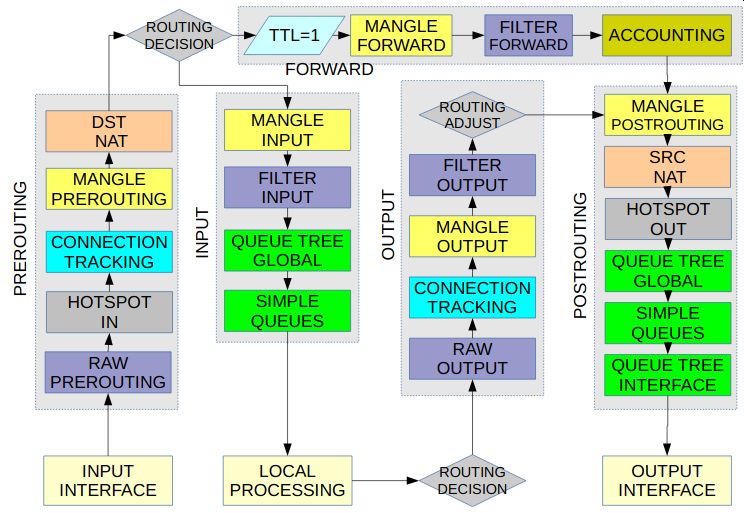
Правила состоят из цепочек (Chain), в таблице Filter Rules по умолчанию три цепочки:
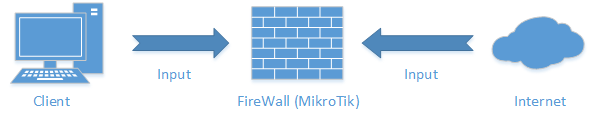
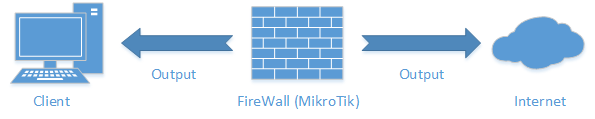
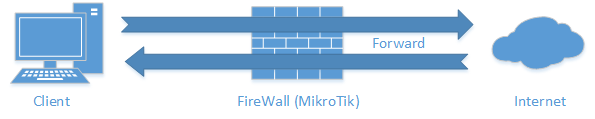
Помимо стандартных цепочек можно создавать пользовательские цепочки, это может быть полезно для создания блоков обработки пакетов и более наглядного его восприятия.
Следующим важным компонентом в работе firewall является Connection Tracking (блок голубого цвета на схеме прохождения пакетов). Connection Tracking определяет состояние соединений, результат хранится в таблице Connection. Именно состояния подключений позволяют фильтровать трафик так, чтобы удаленный ресурс не смог подключиться сам к нашему устройству, но трафик в установленных сессиях нашим устройством мог беспрепятственно проходить. Существуют следующие четыре состояния пакетов:
В настройках MikroTik есть еще одно состояние:
Создание правил в Firewall
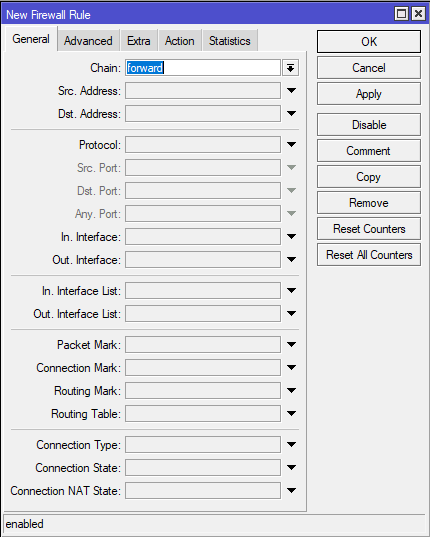
Возможные параметры для фильтрации трафика:
Все параметры, кроме параметра Chain, заполняются по необходимости для более точной фильтрации пакета. Что бы пакет попал под действие правила все указанные условия должны совпасть!
В результате, если обрабатываемый пакет подпадает под условия правила, с этим пакетом выполняются указанные в настройке действия (Actions). Основные действия при обработке:
Примеры защиты устройств
Пример #1. Классический пример защиты домашнего роутера. На маршрутизаторе будет разрешен весь трафик для маршрутизатора и устройств в локальной сети выходящих через этот маршрутизатор в сеть интернет, кроме входящего трафика, не относящегося к Established и Related. Это означает, что если маршрутизатор или устройство в локальной сети установило соединение с ресурсом в сети интернет, например, зайти на сайт поисковика, то ответный трафик с сервера будет пропускаться, а весь остальной трафик из интернета будет блокироваться.
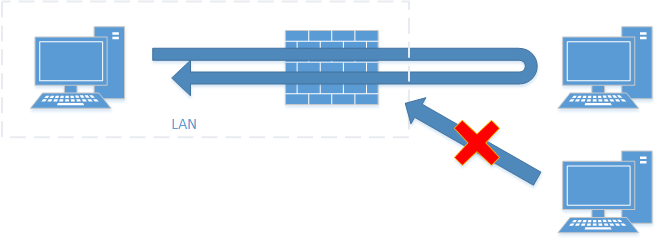
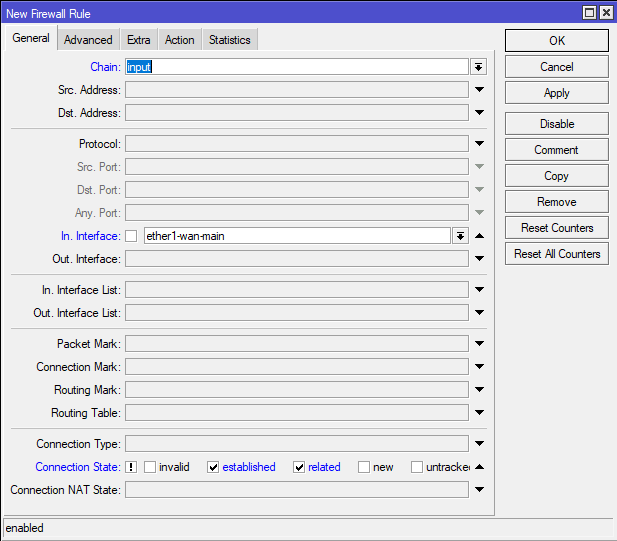
Необходимо создать два правила, первое для цепочки input, второе для цепочки forward, т.к. первая цепочка означает трафик, приходящий не посредственно на это устройство, вторая цепочка означает проходящий через роутер трафик. На вкладке General в поле Chain (цепочка) указываем Input (входящий трафик), в поле In Interface выбираем интерфейс, к которому подключен провод провайдера, в разделе Connection State выбираем Established, Related и в квадрате в начале поля ставим восклицательный знак нажав на него, это означает логическое НЕ, запись будет читаться как пакеты НЕ Established и НЕ Related. Другими словами, всё кроме выбранного.
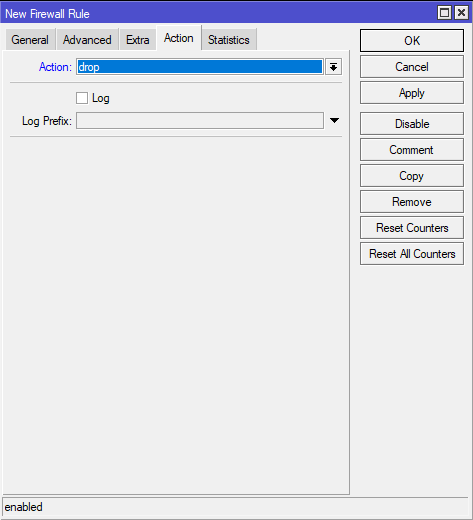
На вкладке Action в поле Action выбираем Drop.
Создаем такое же правило для цепочки Forward. Что бы не заполнять все поля заново, дважды нажимаем на созданном правиле, в открывшемся окне нажимаем кнопку Copy, в открывшемся новом окне в поле Chain меняем input на forward. Нажимаем в обоих окнах кнопки OK, в списке Filter Rules появится два запрещающих правила.
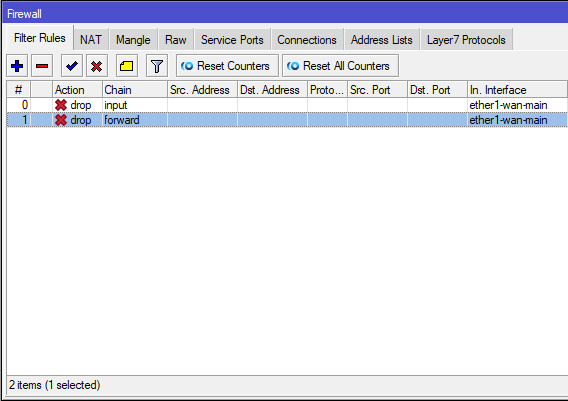
В командной строке правила будут выглядеть так:
/ip firewall filter add chain=input in-interface=ether1-wan-main connection-state=!established,related action=drop
/ip firewall filter add chain=forward in-interface=ether1-wan-main connection-state=!established,related action=drop
Пример #2. У нас firewall настроен как в примере #1, но нам необходимо чтобы устройство было доступно по протоколу ICMP (можно было проверить доступность устройства с помощью команды ping) откуда угодно.
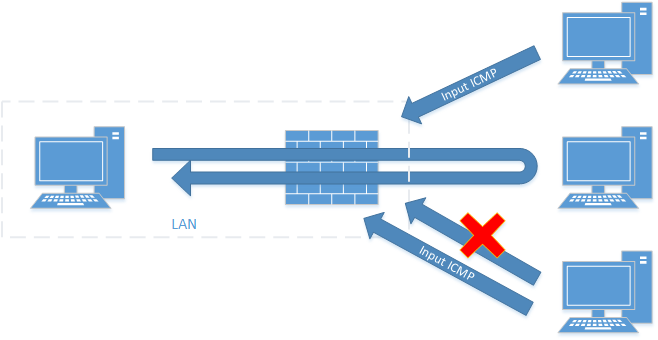
Наш firewall работает по схеме разрешено всё кроме того, что запрещено, то, из локальной сети доступ к устройству не ограничен, а из внешней сети доступ ограничивают правила из примера #1. Что бы реализовать доступ к устройству из сети интернет все правила, связанные с этим должны в списке правил располагаться выше запрещающего.
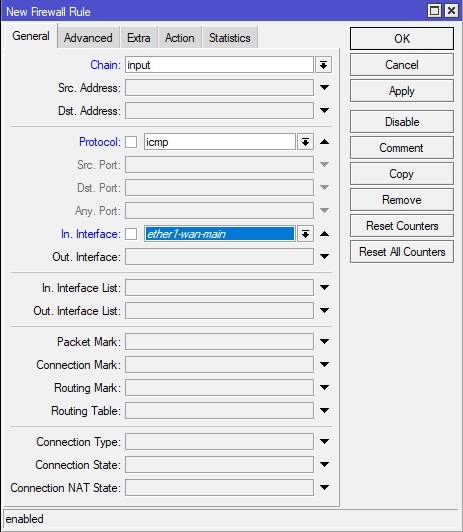
Создаем новое правило для цепочки input, т.к. в данном случае доступ разрешается к этому устройству (маршрутизатору), в поле Protocol выставляем icmp, в поле In. Interface выбирается интерфейс, к которому подключен провод провайдера.
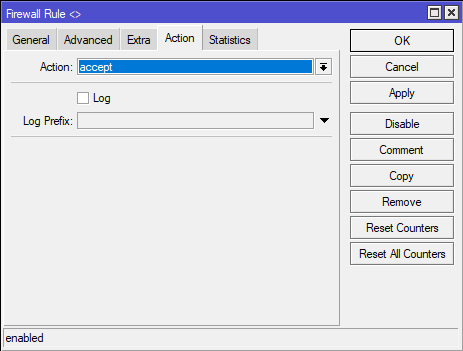
На вкладке Action выбираем accept.
Добавление правила из командной строки будет выглядеть так:
/ip firewall filter add chain=input protocol=icmp in-interface=ether1-wan-main action=accept
После нажатия кнопки OK правило добавится в самый низ таблицы, перетаскиваем его выше запрещающих правил захватив мышкой.
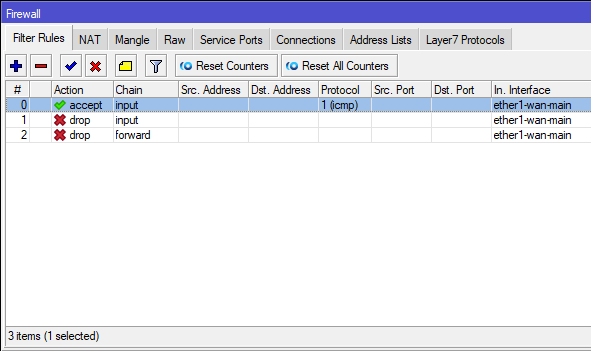
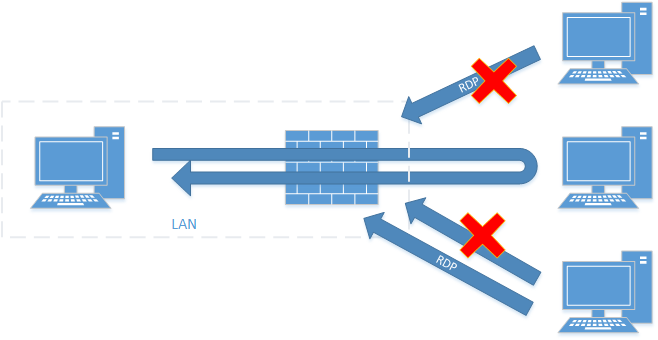
Пример #3. Firewall настроен как в примерах #1 и #2. Необходимо разрешить доступ RDP (порт 3389) к одному из компьютеров в локальной сети с определенного (доверенного) IP адреса, настройки NAT опускаем, рассматриваем только фильтрацию.
Как и в предыдущем примере разрешающее правило должно располагаться выше запрещающих ввиду того, что запрещающие правила блокируют доступ из внешней сети.
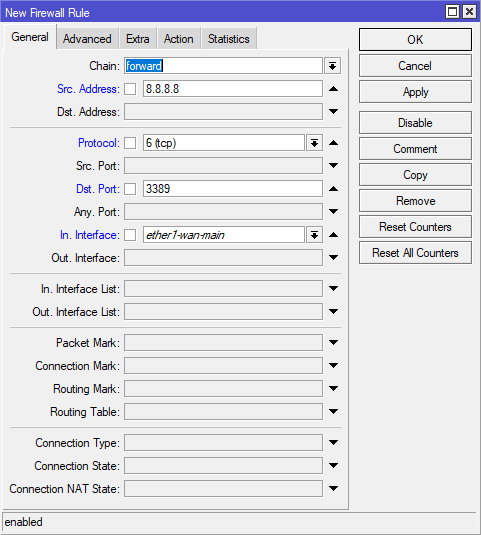
Создаем новое правило для цепочки forward, т.к. устройство находится за маршрутизатором, в поле Src. Address вносим IP адрес с которого разрешен доступ, в поле Protocol выставляем 6(tcp), в поле Dst. Port пишем 3389 (порт RDP по умолчанию) в поле In. Interface выбирается интерфейс, к которому подключен провод провайдера.
На вкладке Action выбираем accept, нажимаем OK и перемещаем правило выше запрещающих.
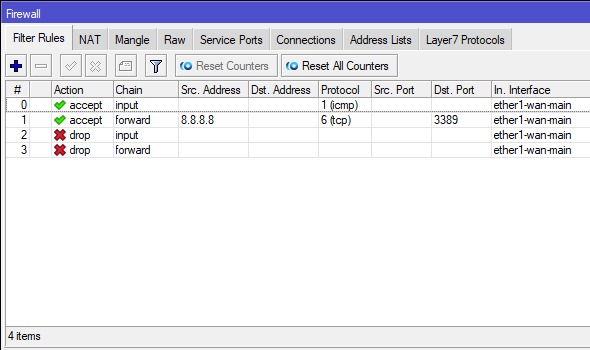
Напоминаю, что здесь мы рассматриваем только фильтрацию трафика, настройки NAT опущены.
В командной строке добавление правила будет выглядеть следующим образом:
/ip firewall filter add chain=forward src-address=8.8.8.8 protocol=tcp dst-port=3389 in-interface=ether1-wan-main action=accept
Пример #4. Необходимо настроить firewall по схеме #2 (запрещено всё, что не разрешено), при этом необходимо что бы ходил трафик локальной сети от маршрутизатора и обратно, был доступ к маршрутизатору из вне по списку определенных IP и в сеть интернет был доступ только с определенных IP адресов локальной сети.
Что бы запретить весь трафик в firewall в конец списка правил необходимо добавить три запрещающих правила для трех стандартных цепочек: input, output и forward. Но! Прежде чем их добавить необходимо позаботиться о разрешающих правилах, чтобы как минимум не потерять доступ к устройству.
Отладка
При возникновении проблем любое из правил можно отправить в Log, для этого в свойствах правила на вкладке Action включаем логирование и в поле Log Prefix добавляем пояснение для упрощения поиска в логах.
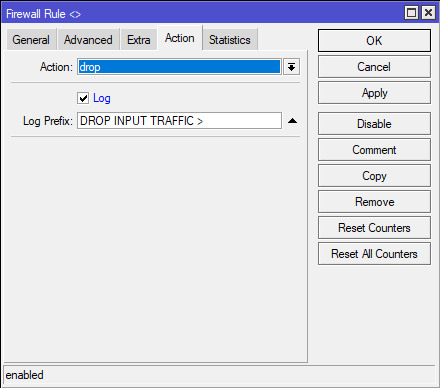
В разделе Log при отработке правила будут примерно такие записи:

После отладки не забываем отключать в правилах логирование.
RAW
Если посмотреть на схему прохождения пакета, то мы видим, что входящий пакет первым делом попадает в блок RAW Preroutig, а на выходе в RAW Output — это и есть первая стена Firewall, первым делом пакет проверяется здесь, далее уходит на дальнейшую обработку и попадает в раздел Filter. Получается, что, обработав пакет в RAW таблице мы потратим меньше вычислительных мощностей устройства, это может иметь весомое преимущество если, например, необходимо закрыться от DDOS атаки, пакеты будут отсеиваться уже на самом входе.
Настройка правил в RAW таблице схожа с настройкой в разделе Filter, отличия только в том, что пакет не еще прошел обработку в Connection Tracking, поэтому возможности для фильтрации меньше. В разделе Chain есть только два вида цепочек Prerouting и Output. Первый это пришедший на интерфейс пакет, второй отправляемый с интерфейса пакет, тип (Connection State) и маркировка пакета на данном этапе не доступны.
IPv6 Firewall
Базовая настройка защиты роутера MikroTik: настройка устройства, настройка сетевого экрана, защита от сканирования портов, защита от подбора пароля.
? В статье даны примеры команд в терминале MikroTik. Если при вставке команды в терминал, происходит автоматическая вставка команд (при выполнении вы получаете ошибку bad command name или expected end of command), нажмите сочетание Ctrl+V, чтобы отключить эту возможность.
Пользователи
Не используйте простые имена пользователя, пароль должен соответствовать требованиям безопасности.
Если доступ к устройству имеют несколько пользователей, вы можете более подробно задать права выбранному пользователю. Создайте новую группу и определите права пользователей этой группы.
Сервисы
Отключаем сервисы MikroTik, которые не планируем использовать.
Изменить порт Winbox
Измените номер порта Winbox по умолчанию — 8291, на другой, свободный номер порта — Port (в примере порт 30122).
При изменении порта, следите чтобы не назначить Winbox порт используемый другой службой, список — здесь.
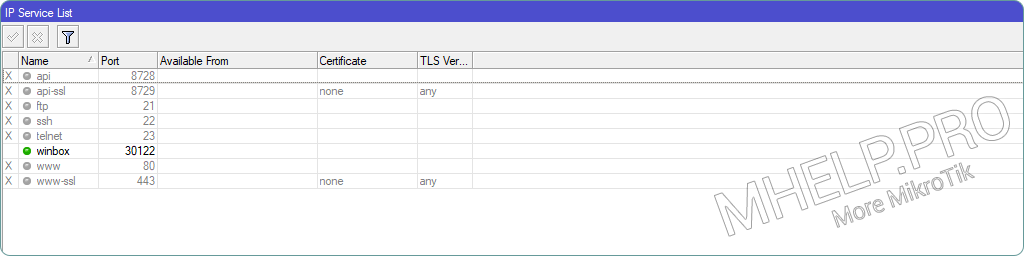
MikroTik отключение неиспользуемых сервисов и изменение порта Winbox
Обновление
В оборудовании MikroTik (как и в оборудовании других сетевых вендоров) периодически находят уязвимости — своевременное выполнение обновлений необходимая мера для обеспечения безопасности устройства.
Если обновление версии будет найдено, выполните обновление устройства.
? Скрипт Проверка обновления RouterOS, пришлет уведомление о выходе новой версии прошивки.
Интерфейсы
Объединим внутренние (доверенные) и внешние (недоверенные) интерфейсы в списки, для удобства дальнейшего управления.
Список «Внутренние интерфейсы»
Помещаем в этот список интерфейсы локальной сети, VPN подключения и т.д.
/interface list add name=InternalInterfaces comment=»Trusted network interfaces (internal, clients vpn, etc).»
Список «Внешние интерфейсы»
Помещаем в этот список внешние интерфейсы (интернет и т.д.).
/interface list add name=ExternalInterfaces comment=»Untrusted network interfaces (internet, external etc).»
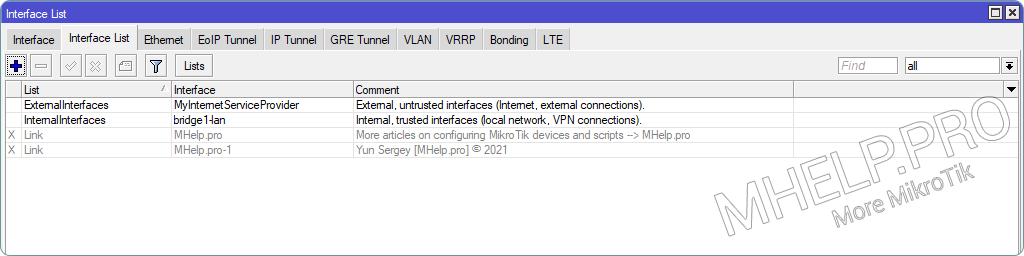
Укажем доверенные и не доверенные интерфейсы
Соседи
Настроим обнаружение устройства используя Neighbor Discovery только для внутренних интерфейсов или разрешенных интерфейсов.
Разрешаем обнаружение только с интерфейсов перечисленных в списке InternalInterfaces.
/ip neighbor discovery-settings set discover-interface-list=InternalInterfaces
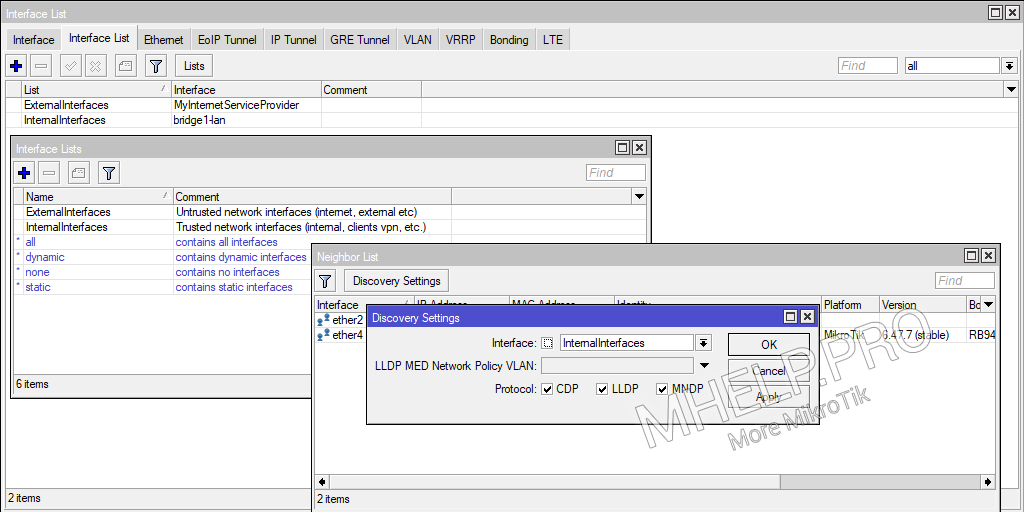
Настройка MikroTik Neighbor Discovery
Межсетевой экран
Настраиваем ограничения доступа к роутеру и устройствам сети с помощью межсетевого экрана MikroTik.
⚠️ Перед добавлением ограничивающих правил — включите Безопасный режим MikroTik!
Разрешить установленные и связанные соединения
Правило «Trusted» — разрешаем уже установленные и связанные подключения, для снижения нагрузки на центральный процессор роутера.
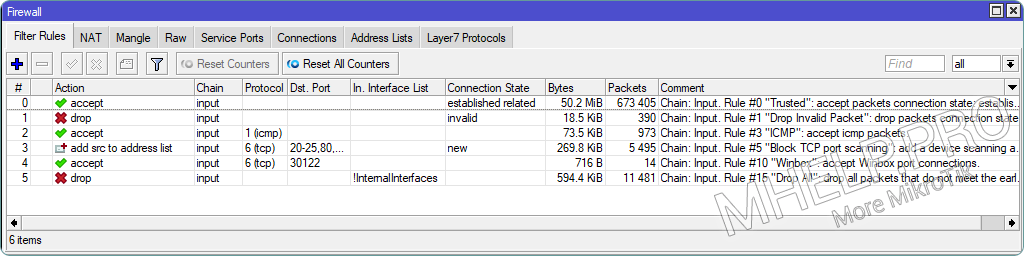
/ip firewall filter add action=accept chain=input connection-state=established,related comment=»Rule #0 «Trusted»: allow established, related connections.»
Отбросить недействительные пакеты
Правило «Drop Invalid Packet» — отбрасывает недействительные пакеты.
/ip firewall filter add chain=input action=drop connection-state=invalid comment=»Chain: Input. Rule #1 «Drop Invalid Packet»: drop packets connection state: invalid.»
Разрешить ICMP
Правило «ICMP» — разрешает ICMP трафик на устройство.
/ip firewall filter add chain=input protocol=icmp action=accept comment=»Chain: Input. Rule #3 «ICMP»: accept icmp packets.»
Черный список
Создаем список BlackList, в который будем помещать IP адреса, которым по какой-то причине запрещен доступ к MikroTik или защищаемым устройствам.
/ip firewall address-list add list=BlackList comment=»Deny access to the router and local network, from IP addresses from this list.»
Создать правило
Создадим правило «BlackList» отклоняющее запросы от IP адресов из списка BlackList.
Для экономии ресурсов центрального процессора, запрещающее правило разместим в таблице Prerouting.
/ip firewall raw add chain=prerouting src-address-list=BlackList action=drop comment=»Rule #10 «BlackList»: reject the connection with a device from the Blacklist.»
⚠️ Правила размещенные в Prerouting выполняются до разделения трафика на цепочки Input и Forward!
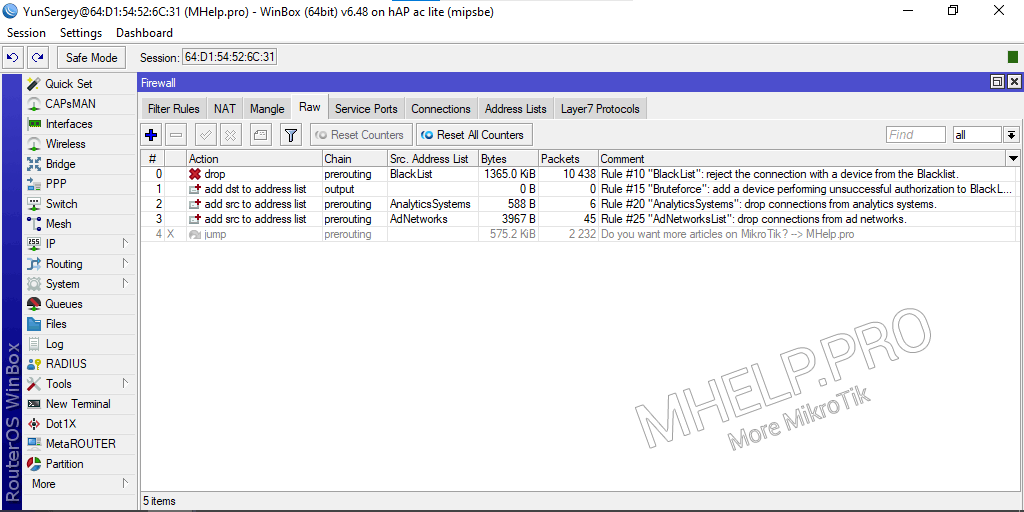
На скриншоте видно дополнительные правила:
Блокировка сканеров портов
Правило превентивной блокировки — блокируем ботов/пользователей сканирующих порты устройств в интернете, для поиска уязвимостей. Составим список не используемых портов нашим роутером, внесем в BlackList IP адреса устройств, кто пытается обратиться к указанным портам.
Для защиты от сканеров, которые целенаправленно ищут устройства MikroTik — добавим в список неиспользуемые порты (сервисы MikroTik) и стандартный порт Winbox 8291 (который мы сменили по рекомендации). Добавим популярные уязвимые порты роутеров (если злоумышленник проверяет на роутере данные порты, полностью заблокируем ему доступ).
Применять правило будем только для новых соединений.
TCP порты ловушки
Помещаем IP адрес недоверенного устройства в BlackList, на 10 часов:
Блокировать сканеры портов
? За 10 часов в BlackList находится около 500 IP адресов выполняющих попытки сканировать «уязвимые порты» роутера MikroTik.
Разрешим порт Winbox
Правило «Winbox» — разрешаем подключение на порт Winbox (в примере — 30122).
/ip firewall filter add chain=input protocol=tcp dst-port=30122 action=accept comment=»Chain: Input. Rule #10 «Winbox»: accept Winbox port connections.»
Сбрасываем неразрешенные соединения
Правило «Drop all» — отбросим все соединения, которые не были разрешены раньше и не входят в список доверенных (внутренних) интерфейсов (InternalInterfaces).
/ip firewall filter add action=drop chain=input in-interface-list=!InternalInterfaces comment=»Chain: Input. Rule #15 «Drop All»: drop_all packets that do not meet the early conditions, except from trusted interfaces.»
Поместите правило на последнюю позицию в правилах Firewall Filter Rules.
Блокируем Bruteforce
Правило «Bruteforce» — поместим IP адрес устройства в BlackList, при повторной неудачной попытке авторизации на устройстве.
Помещаем IP адрес устройства в BlackList, на 70 минут.
Правило блокировки подбора пароля
? Защита MikroTik — базовая настройка безопасности, обсуждалось в этой статье. Я надеюсь, что теперь вы смогли настроить сервисы роутера и правила файрволла, улучшив защиту роутера MikroTik и устройств локальной сети. Однако, если вы столкнетесь с каким-то проблемами при настройке, не стесняйтесь написать в комментариях. Я постараюсь помочь.
Mikrotik включают линейку сетевого оборудования на платформе RouterBoard. Ее различные варианты применяют для решения разнообразных задач – от оснащения простой точки доступа с поддержкой Wi-Fi до мощных аппаратов со встроенным брандмауэром и QoS. Везде используется операционная система RouterOS, разработанная той же латвийской компанией, что выпускает сами устройства Микротик
Программная платформа стала настолько популярной, что отчасти перекочевала на компьютеры с поддержкой архитектуры x86. Чуть позже была разработана версия системы для облачных сервисов (версия Cloud Hosted Router). В этом материале мы рассмотрим, как настроить брандмауэр, задать необходимые параметры для защиты от хакерских атак. Ведь это основа безопасности офисной сети и приоритетное направление работы системных администраторов.
Разработчики платформы RouterBoard предусмотрели ряд заводских настроек, применяемых уже при первом включении сетевого устройства. Но распространяется правило не на все решения, облачные системы CHR необходимо настраивать «с нуля». Поэтому их нужно вносить сразу, еще до начала эксплуатации. Об установке и базовой настройке Mikrotik CHR мы уже , поэтому сейчас сразу перейдем к настройкам файрвола.
