

Вводная: Необходимо запретить на Mikrotik`е подключение с определённых интерфейсов и адресов, через утилиту WinBox.
Решение: Вначале отключаем функцию IP Neighbors на интерфейсе где данный функционал не нужен
ip neighbor discovery set GuestLan discover=no
(подробнее о функции можно почитать — http://arxont.blogspot.ru/2013/05/ipneighbor-mikrotik.html )
Далее необходимо отключить подключение к микротику через Winbox
ip firewall filter add action=reject chain=input dst-port=8291 protocol=tcp
Но данная команда не отработает в локальной сети, при подключении к роутеру через MAC адрес. Она необходима при защите winbox от входов с внешнего периметра.
но так как MAC-Winbox работает на 2 уровне модели OSI, а межсетевой экран на третьем ( https://ru.wikipedia.org/wiki/Сетевая_модель_OSI ), то простое блокирование работы порта 8291 не даст результатов
По умолчанию mac winbox включен на всех интерфейсах, отключить можно командой
Теперь добавим конкретный интерфейс, с которого мы оставим доступ через winbox
tool mac-server mac-winbox add interface=bridge2
Всё. Теперь подключиться к нашему микротику могут только по MAC`у и только с интерфейса . Если необходим удалённый доступ с какого-то конкретного адреса (или подсети, или интерфейса), то можно просто добавить правило
ip firewall filter add add chain=input src-address=192.168.123.100
Также можно заблокировать доступ через winbox, командой
ip service set winbox disabled=yes
Но опять же доступ через MAC остаётся
После первоначальной настройки роутера Mikrotik его нужно защитить от сканирования и атак из WAN-интерфейса. Это нужно делать обязательно, во избежания неприятностей. Защиту внутри локальной сети тоже нужно производить, но она не так критична, хотя и важна. Сами методы разделю по пунктам.

Отключаем ненужные сервисы, все нужные переводим на не стандартные порты! Список не зарезервированных портов можно найти в Википедии: Список портов TCP и UDP. Доступ из-вне отставляем только реально нужным сервисам. Если есть возможность, сервисы ограничиваем по подсетям.

Отключаем «поиск соседей». MNDP (Neighbor Discovery Protocol) — протокол, с его помощью роутеры MikroTik получают информацию друг о друге и могут выполнить автоматическую настройку некоторых функций. Однако протокол MNDP передает информацию о версии операционной системы и функции, которые включены в роутере. Отключаем в ip/neighbors поиск на WAN-интерфейсе.

Отключаем подключение к роутеру по MAC-адресу из-вне в Tools/MAC Server. На вкладках Telnet Interfaces и WinBox Interfaces добавляем интерфейс LAN, удаляем если есть любые другие интерфейсы и отключаем интерфейс «*all».


Теперь идет настройка непосредственно firewall, правила имеют очередность, поэтому команды выполнять в последовательности. Перед началом работ сделайте бекап. И помните — удаленная настройка фаервола -к выезду!
Организовываем ловушку от перебора портов. Грубый метод. В пункте 8 будет представлено более утонченное решение. Но в нашем деле все методы хороши. Теория такова, если злоумышленник будет перебирать открытые порты вашего маршрутизатора, при попадании на определенный порт, этот IP попадет в блек-лист. Порт нужно выбирать осторожно, что бы он нигде в вашей конфигурации не использовался, и был свободен. После того как определились с портом, добавим 2 правила.
/ip firewall filter
add action=add-src-to-address-list address-list=perebor_portov_drop address-list-timeout=30m chain=input comment=Perebor_portov_add_list dst-port=22 in-interface=ether1-velton log=yes log-prefix=Attack protocol=tcp
add action=drop chain=input comment=Perebor_portov_list_drop in-interface=ether1-velton src-address-list=perebor_portov_drop
Первым правилом при обращении на порт 22 IP добавляем в дроп-лист «perebor_portov_drop». Вторым правилом — баним его. В последнем скриншоте этих правила нет, но они идут в начале списка в /ip firewall filter.
На «MUM Москва 2016» докладчик рассказывал, что ловит злоумышленников в эту ловушку на популярные порты. Например SSH (22/TCP) или RDP (3389/TCP). Можно еще добавить SIP-порт (5060). Вероятность скана именно этих портов — велика. Если вы их не используете для доступа из-все (что разумно) — смело можно воспользоваться этим методом.
Ограничиваем количество ICMP-запросов (делаем защиту от флуд-пинг). Вводим дополнительное правило Drop для отслеживания ICMP Drop. Последнее правило не обязательно — нужно лишь для визуального представления администратору сколько пакетов словилось. Необязательное — потому-как в конце у нас все не разрешенные запросы с WAN — блокируются.
/ip firewall filter
add chain=input comment=Allow_limited_pings in-interface=ether1-velton limit=\
50/5s,2:packet protocol=icmp
add action=drop chain=input comment=Pings_Drop in-interface=ether1-velton \
protocol=icmp
Ставим лимит входящих соединений. Если с одного IP адреса подключений больше лимита, то этот IP попадает в «черный список» и в дальнейшем блокируется. Например
/ip firewall filter add chain=input protocol=tcp connection-limit=LIMIT,32 \
action=add-src-to-address-list address-list=blocked-addr address-list-timeout=1d
Где LIMIT — максимальное количество соединений в определенного IP. Предел должен быть от 100 и выше, так как многие услуги, используют несколько соединений (HTTP, Torrent, и другие P2P-программы). После того как пакеты добавлены в address-list можно выставить их drop или опцию tarpit. Она позволяет вместо того чтобы просто удалять пакеты атакующего — захватить и удерживать соединения и с достаточно мощным маршрутизатором это может замедлить скорость атаки.
/ip firewall filter add chain=input protocol=tcp src-address-list=blocked-addr \
connection-limit=3,32 action=tarpit
Но нам такие сложности не к чему, просто добавим правило с лимитом 200 соединений с одного IP и блоком на сутки:
/ip firewall filter
add action=add-dst-to-address-list address-list=connection-limit \
address-list-timeout=1d chain=input comment=Connection_limit \
connection-limit=200,32 in-interface=ether1-velton protocol=tcp
add action=drop chain=input comment=Adr_list_connection-limit_drop \
in-interface=ether1-velton src-address-list=connection-limit
Включаем защиту от сканеров портов на WAN-интерфейсе:
/ip firewall filter
add action=drop chain=input comment=Port_scanner_drop src-address-list=\
«port scanners»
add action=add-src-to-address-list address-list=»port scanners» \
address-list-timeout=2w chain=input in-interface=ether1-velton protocol=\
tcp psd=21,3s,3,1
add action=add-src-to-address-list address-list=»port scanners» \
address-list-timeout=2w chain=input in-interface=ether1-velton protocol=\
tcp tcp-flags=fin,!syn,!rst,!psh,!ack,!urg
add action=add-src-to-address-list address-list=»port scanners» \
address-list-timeout=2w chain=input in-interface=ether1-velton protocol=\
tcp tcp-flags=fin,syn
add action=add-src-to-address-list address-list=»port scanners» \
address-list-timeout=2w chain=input in-interface=ether1-velton protocol=\
tcp tcp-flags=syn,rst
add action=add-src-to-address-list address-list=»port scanners» \
address-list-timeout=2w chain=input in-interface=ether1-velton protocol=\
tcp tcp-flags=fin,psh,urg,!syn,!rst,!ack
add action=add-src-to-address-list address-list=»port scanners» \
address-list-timeout=2w chain=input in-interface=ether1-velton protocol=\
tcp tcp-flags=fin,syn,rst,psh,ack,urg
add action=add-src-to-address-list address-list=»port scanners» \
address-list-timeout=2w chain=input in-interface=ether1-velton protocol=\
tcp tcp-flags=!fin,!syn,!rst,!psh,!ack,!urg
/ip firewall filter
# все IP в black_list — отклоняем
add action=drop chain=input comment=Drop_winbox_black_list dst-port=5323,5324 \
in-interface=ether1-velton protocol=tcp src-address-list=black_list
# если новые подключения с адрес-листа Winbox_Ssh_stage3 продолжаются — заносим в новый адрес-лист black_list на 5 минут.
add action=add-src-to-address-list address-list=black_list \
address-list-timeout=5m chain=input comment=Winbox_add_black_list \
connection-state=new dst-port=5323,5324 in-interface=ether1-velton \
protocol=tcp src-address-list=Winbox_Ssh_stage3
# если новые подключения с адрес-листа Winbox_Ssh_stage2 продолжаются — заносим в новый адрес-лист Winbox_Ssh_stage3
add action=add-src-to-address-list address-list=Winbox_Ssh_stage3 \
address-list-timeout=1m chain=input comment=Winbox_Ssh_stage3 \
connection-state=new dst-port=5323,5324 in-interface=ether1-velton \
protocol=tcp src-address-list=Winbox_Ssh_stage2
# если новые(значит была неудачная попытка, например — неправильный пароль, и соединение разорвалось) подключения с адрес-листа Winbox_Ssh_stage1 продолжаются — заносим в новый адрес-лист Winbox_Ssh_stage2
add action=add-src-to-address-list address-list=Winbox_Ssh_stage2 \
address-list-timeout=1m chain=input comment=Winbox_Ssh_stage2 \
connection-state=new dst-port=5323,5324 in-interface=ether1-velton \
protocol=tcp src-address-list=Winbox_Ssh_stage1
# заносим все айпи, которые создали новые подключения на наши порты в адрес-лист на 1 минуту
add action=add-src-to-address-list address-list=Winbox_Ssh_stage1 \
address-list-timeout=1m chain=input comment=Winbox_Ssh_stage1 \
connection-state=new dst-port=5323,5324 in-interface=ether1-velton \
protocol=tcp
# разрешаем подключение к Winbox и Ssh по портам 5323 и 5324
add chain=input comment=Accept_Winbox_Ssh dst-port=5323,5324 in-interface=\
ether1-velton protocol=tcp
Блокируем bogon-сети. Это зарезервированные диапазоны IP адресов которые еще не были закреплены ни за одним провайдером в мире. Это свободные/пустые диапазоны. Частные сети прячутся от интернета средствами компании или провайдером. Поэтому если к вам вдруг прилетает пакет с сорсом из этих списков, ничего хорошего он принести не может. Bogon IP часто используют злые хакеры для своих вредоносных атак. Актуальный список сетей можно посмотреть тут: http://www.team-cymru.org/Services/Bogons/bogon-bn-nonagg.txt.
/ip firewall address-list
add address=0.0.0.0/8 disabled=no list=BOGON
add address=10.0.0.0/8 disabled=no list=BOGON
add address=100.64.0.0/10 disabled=no list=BOGON
add address=127.0.0.0/8 disabled=no list=BOGON
add address=169.254.0.0/16 disabled=no list=BOGON
add address=172.16.0.0/12 disabled=no list=BOGON
add address=192.0.0.0/24 disabled=no list=BOGON
add address=192.0.2.0/24 disabled=no list=BOGON
add address=192.168.0.0/16 disabled=no list=BOGON
add address=198.18.0.0/15 disabled=no list=BOGON
add address=198.51.100.0/24 disabled=no list=BOGON
add address=203.0.113.0/24 disabled=no list=BOGON
add address=224.0.0.0/4 disabled=no list=BOGON
add address=240.0.0.0/4 disabled=no list=BOGON

Само запрещающее правило:
/ip firewall filter
add action=drop chain=input comment=Bogon_Wan_Drop in-interface=ether1-velton \
src-address-list=BOGON
Разрешаем все уже установленные подключения (connection state=established). Established — Существующее соединение. Пакет относится у уже установленному соединению, обрабатываемому в данный момент маршрутизатором.
add chain=input comment=Established_Wan_Accept connection-state=established
Разрешаем все зависимые подключения (connection state=related). Related – Связанное соединение. Пакет, который связан с существующим соединением, но не является его частью. Например, пакет, который начинает соединение передачи данных в FTP-сессии (он будет связан с управляющим соединением FTP), или пакет ICMP, содержащий ошибку, отправляемый в ответ на другое соединение.
add chain=input comment=Related_Wan_Accept connection-state=related
Блокируем все входящие соединения с WAN.
add action=drop chain=input comment=Drop_all_WAN in-interface=ether1-velton
——————-
Визуально последовательность правил выглядит так:

Это минимальная настройка безопасности. Если вы хотите разрешить подключение VPN к роутеру, то как минимум нужно открыть порт. Например, для соединений по порту 1723 (PPTP):
/ip firewall filter
add chain=input dst-port=1723 protocol=tcp
Так же рекомендую использовать скрипт Оповещение администратора о входе в Mikrotik. Метод защиты сервисов, на которые проброшенные порты с Mikrotik описан в статье тут.
——————-
Есть желание управлять доступом к ресурсам интернета для всех тех кто использует в корпоративной сети Wifi (или обычная LAN сеть) — это могут быть обычные клиенты которые находятся в зоне ожидания, так и офисные сотрудники с ноутбуками путешествующими по офисному зданию. Я предполагаю, а даже действительно знаю, что офисным сотрудникам в повседневной работе не нужен доступ к социальным сетям и многим засветившимся в логах ресурсам относящихся к отдыху.
Сегодня же я разберу для как активировать прозрачный для пользователей прокси с целью управления какие ресурсы можно, а какие нельзя. Все дальнейшие настройки будут происходить на Mikrotik 2011UiAS-2HnD.
Запускаю со своей рабочей системы (Lenovo E555 — Ubuntu 12.04.5 Desktop amd64 Gnome Classic) консоль командной строки: Приложения — Стандартные — Терминал и запускаю оснастку управления устройством(ами) Mikrotik:
Winbox — IP&MAC — auth&pass — IP- Web Proxy
- ставим галочку
- Max Fresh Time: 1d 00:00:00
- ставим галочку
остальные настройки оставляем дефолтными
(или же через консоль командной строки:
Включаемм прозрачный прокси, т. е. все http запросы будем перенаправлять на порт proxy 8080:
Winbox — IP&MAC — auth&pass — IP — Firewall — вкладка NAT — Add
- 6 (tcp)
- 80
- 192.168.1.0/24
- 8080
(или же через консоль командной строки:
Если же помимо всех кому-то определенному нужен полный доступ в интернет (т. е. Без ограничений прокси), то настройки будут следующие:
Winbox — IP&MAC — auth&pass — IP — Firewall — вкладка: Address Lists — Add
- либо сети локальной сети либо внешние узлы(ограниченные маской подсети): 10.7.8.0/24
А теперь расширенное правило вместо ранее добавленного для всех:
а по настройкам без консоли это получается следующее:
Winbox — IP&MAC — auth&pass — IP — Firewall — Add
- 6 (tcp)
- 80
- 192.168.1.0/24
- Src. Address List: !noProxy
- Dst. Address List: !toNotProxy
- 80
Теперь можно регулировать доступ к узлам интернета, например запретим доступ к сайту vk.com,odnoklassniki.ru:
Winbox — IP&MAC — auth&pass — IP — Web Proxy — Access — Add
- 192.168.1.0/24
- vk.com
После нажимаю Apply — Ok, а затем блокирующее правило нужно поставить первым, а все разрешающие после запрещающих.

По такому же принципу создаются новые правила для любых других ресурсов, также можно использовать символ звездочки, как элемент регулярных выражений.
Но вот каждый раз вносить новые узлы для блокировки через GUI не удобно, можно все то же самое делать из через подключение к Mikrotik через ssh:
Отобразить текущие правила:
Добавляю новые правила блокировки хостов:
Еще одним напоминание пользователям будет использование настройки Redirect To: на сайт в Вашей внутренней сети на котором будет доходчиво доведено почему данный ресурс не открывается т. к. он не относится к рабочим моментам, а носит развлекательный характер.
Вот только данная возможность, как использование прозрачного прокси сервера с целью регулирования доступа к нежелательным ресурсам не распространяется на URL адреса в которых стоит префикс https (соединение происходит через 443 порт), а только на префикс http (соединение происходит через 80 порт). Префикс 443 предполагает что данные между Вами и удаленным ресурсом зашифрованы, а вот расшифровать данный вид трафика Mikrotik не умеет. Ну и что, не умеет и ладно, ведь не весь интернет базируется на безопасном исполнении.
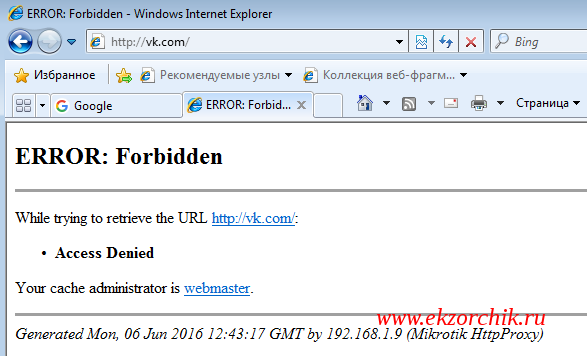
Когда пользователь подключенный к Wifi обратится к ресурсам настроенным в правилах блокировки он получит вот такую вот дефолтную отбивку если конечно же не настроен редирект на поясняющую страницу:
While trying to retrieve the URL http://vk.com/:
Generated Mon, 06 Jun 2016 12:43:17 GMT by 192.168.1.9 (Mikrotik HttpProxy)
- Настройка удаленного доступа к роутеру MikroTik
- Настройка доступа к роутеру MikroTik:
- Ограничение удаленного доступа:
- Настройка доступа через терминал RouterOS:
- Что такое port knocking
- Простая настройка port knocking из одного правила
- Более сложная проверка из трех правил
- Онлайн курcы по Mikrotik
- Помогла статья? Подписывайся на telegram канал автора
- Заключение
- Введение
- Default firewall в Mikrotik
- Firewall и базовая настройка безопасности
- Порядок расположения правил в Firewall
- Примеры готовых правил
- Настройка NAT в микротик
- Проброс портов
- Защита подключения через winbox
- Fasttrack
Настройка удаленного доступа к роутеру MikroTik
Здравствуйте, Настройка удаленного доступа к роутеру MikroTik вещь очень нужная. Поэтому я в этой статье я хочу рассказать вам, как произвести настройку удаленного доступа к роутеру MikroTik. Уверен что это пригодится вам когда вы установили данный маршрутизатор вашему клиенту. Данную информацию должен знать каждый системный администратор, который хочет иметь доступ к своему устройству MikroTik. А так же закрыть брешь в прошивки RouterOS от подбора пароля.
Настройка доступа к роутеру MikroTik:
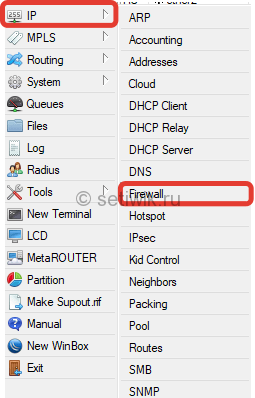
После того как вы подключились к роутеру, выбираем пункты меню слева:
IP — Firewall
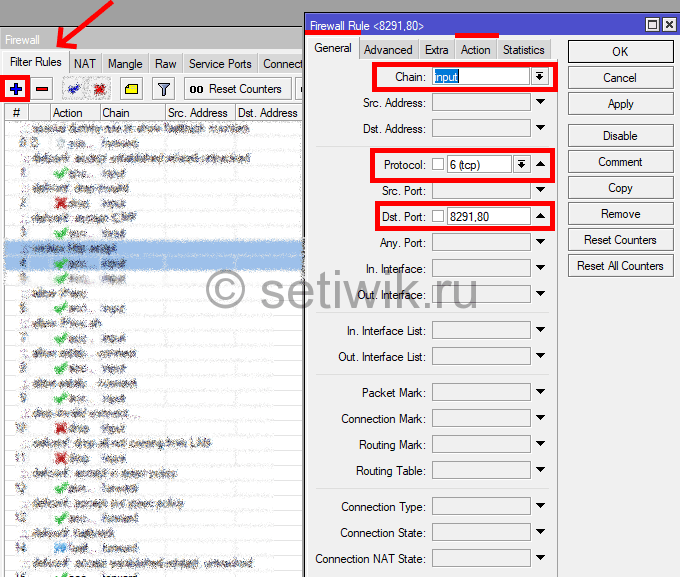
В открывшемся окне на вкладке Filter Rules нажимаем на кнопку с синим плюсом, это действие добавит новое правило. В открывшемся окне нам следует указать следующие параметры, как на картинке:
Dst. Port: Это открытый порт на роутере MikroTik. Например для доступа через веб-интерфейс требуется открыть — 80 порт. Через программу WinBox нужен — 8291 порт , через Telnet — 23.
Далее переходим на вкладку Action и выбираем accept.
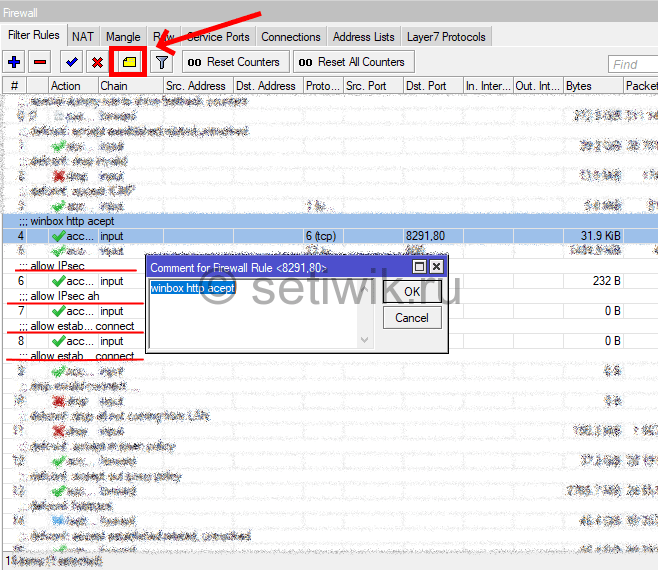
После того как вы создали правила, в главном окне «Firewall» на вкладке «Filter Rules». Требуется выставить правила, так как все они работают согласно порядку, в котором они отображаются. То есть правило которое мы сделали нам необходимо поднять как можно выше, иначе оно работать не будет. Я помещаю созданные правила обычно сразу после правила на разрешение icmp-пакетов.
Ограничение удаленного доступа:
После настройки доступа к роутеру, его нужно сильно ограничить, чтобы злоумышленники не смогли заполучить доступ к вашему оборудованию. Переходим в следующее меню:
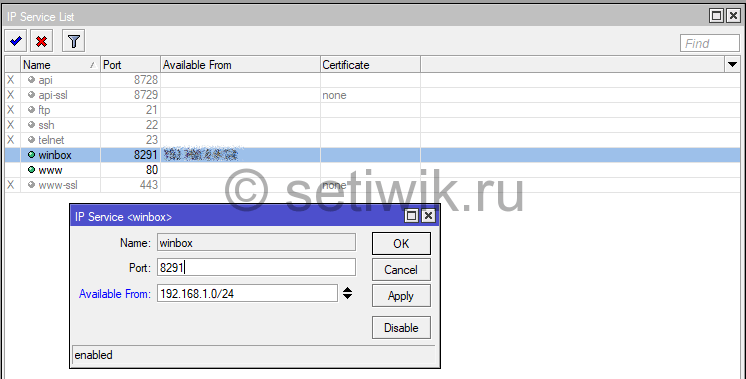
IP — Services
Настройка доступа через терминал RouterOS:
Через командную строку правила будут выглядеть следующим образом:
/ip firewall filter add chain=input protocol=tcp dst-port=80 disabled=no action=accept
Небольшая заметка на тему использования известной технологии для защиты уязвимого сервиса при сохранении удаленного доступа к нему. Речь пойдет о настройке Port knocking в Mikrotik для защиты подключения к Winbox с сохранением доступа откуда угодно. Покажу работу технологии на простом и более сложном примере.
Научиться настраивать MikroTik с нуля или систематизировать уже имеющиеся знания можно на углубленном курcе по администрированию MikroTik. Автор курcа, сертифицированный тренер MikroTik Дмитрий Скоромнов, лично проверяет лабораторные работы и контролирует прогресс каждого своего студента. В три раза больше информации, чем в вендорской программе MTCNA, более 20 часов практики и доступ навсегда.
Что такое port knocking
Port knocking — защитный режим обслуживания сети, действие которого основано на следующем принципе. Сетевой порт является закрытым до тех пор, пока не будут выполнены определенные условия. В данном случае условием является определенная последовательность пакетов данных, направленная на целевое устройство, которое защищается с помощью port knocking.
В моем примере мы будет защищать порт 8291, который используется в mikrotik для подключения управляющей программы winbox. Для того, чтобы с ее помощью можно было подключиться к устройству, нужно будет отправить определенную последовательность пакетов по протоколу icmp.
Простая настройка port knocking из одного правила
Для того, чтобы не погружаться в теорию работы и настройки firewall в mikrotik, я буду считать, что вы настраивали его по моей статье на эту тему. Так как мое текущее повествование на достаточно узкую тему, сфокусируюсь только на ней. Если вы не очень знакомы с описываемым роутером, то читайте мою статью на тему базовой настройки mikrotik.
Допустим, вы ограничили доступ к порту 8291, который использует winbox для подключения, фиксированным списком ip адресов. Название списка winbox_remote. Сейчас я покажу, как сделать так, чтобы в этот список временно попал тот ip адрес, который вам нужен, и который отсутствует в этом списке. Причем доступа к микротику у вас не будет. Тут нам как раз поможет технология port knocking.
Создаем следующее правило в фаерволе микротика.
add action=add-src-to-address-list address-list=winbox_remote address-list-timeout=30m chain=input comment="icmp port knocking" in-interface=ether2-wan packet-size=144 protocol=icmp
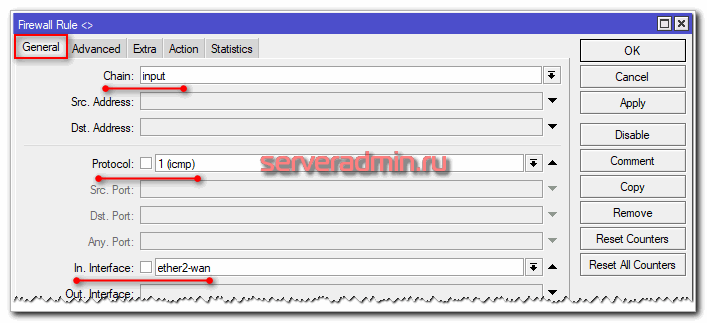
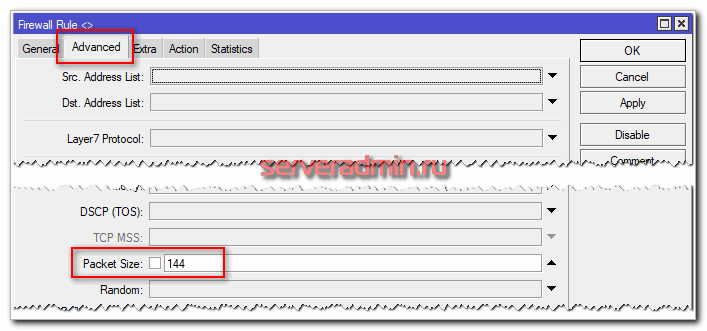
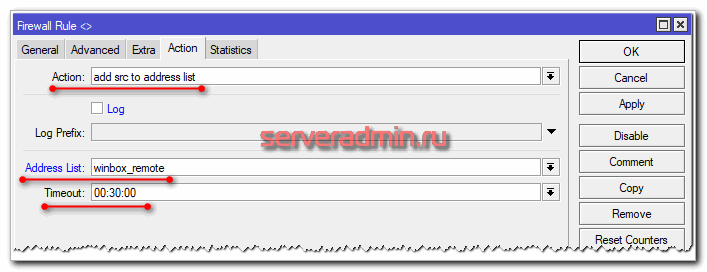
Рассказываю, что мы тут настроили. При пинге с какого-то ip адреса размером пакета 116 байт, на микротик придет пакет размером 144 байта (28 байт заголовок) и адрес отправителя будет добавлен в список winbox_remote на 30 минут. Для проверки работы достаточно выполнить пинг с любого компьютера, примерно вот так:
ping 1.2.3.4 -l 116 -n 1
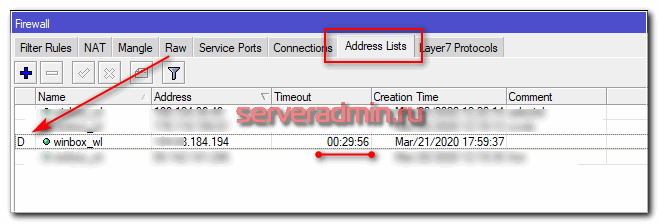
После этого адрес отправителя отправится в указанный список роутера. Там будет создана динамическая запись.
Чтобы правило сработало, оно должно быть правильно расположено в списке правил. Правило с port knocking обязательно должно быть выше правила, разрешающего все icmp пакеты. Если этого не сделать, то первое разрешающее правило обработает все входящие icmp пакеты и до созданного нами в этой статье правила они просто не дойдут.
Более сложная проверка из трех правил
Теперь рассмотрим вариант немного посложнее. В список разрешенных ip адресов можно будет попасть, отправив не менее трех пакетов нужно длины. Для этого создаем 3 правила в firewall.
add action=add-src-to-address-list address-list=winbox_remote address-list-timeout=30m chain=input comment="icmp port knocking" in-interface=ether2-wan log=yes packet-size=144 protocol=icmp src-address-list=stage2
add action=add-src-to-address-list address-list=stage2 address-list-timeout=1m chain=input in-interface=ether2-wan log=yes packet-size=144 protocol=icmp src-address-list=stage1
add action=add-src-to-address-list address-list=stage1 address-list-timeout=1m chain=input in-interface=ether2-wan log=yes packet-size=144 protocol=icmp
Обращаю внимание на порядок правил. Он должен быть именно такой. Первый пакет попадает на третье правило и адрес отправителя записывается в список stage1. Следующий пакет будет иметь адрес отправителя из stage1 (src-address-list=stage1), поэтому его заносим в список stage2. Третий пакет будет иметь адрес отправителя из stage2, поэтому добавляем его в winbox_remote.
Тут есть один важный нюанс. Чаще всего у вас первым правилом в списке firewall на mikrotik будет разрешение на уже установленные соединения. Примерно такое:
add action=accept chain=input comment="accept establish & related" connection-state=established,related
Оно будет захватывать второй и последующие пакеты icmp, поэтому они не попадут на 3 наших правила выше. Чтобы этого избежать, нужно правила с port knocking в mikrotik ставить либо выше этого правила, либо в этом правиле сделать исключение для протокола icmp, примерно так:
add action=accept chain=input comment="accept establish & related" connection-state=established,related protocol=!icmp
После этого все должно работать нормально. На время отладки рекомендую включить логирование целевых правил. Так будет проще разобраться в проблемах, если будут возникать.
Таким способом можно наполнять разные списки и использовать их для доступа к различным сервисам. Как говорится, просто и сердито. Настроить не сложно, обойти такую защиту в очень хлопотно, особенно если время жизни записей в списке оставить 1 минуту. Для подключения к сервису этого вполне хватит, а дальше соединение получит статус established и будет оставаться активным, пока не закроется.
Онлайн курcы по Mikrotik
Если у вас есть желание научиться работать с роутерами микротик и стать специалистом в этой области, рекомендую пройти курcы по программе, основанной на информации из официального курcа MikroTik Certified Network Associate. Помимо официальной программы, в курcах будут лабораторные работы, в которых вы на практике сможете проверить и закрепить полученные знания. Все подробности на сайте Курcы по ИТ.
Стоимость обучения весьма демократична, хорошая возможность получить новые знания в актуальной на сегодняшний день предметной области. Особенности курcов:
- Знания, ориентированные на практику;
- Реальные ситуации и задачи;
- Лучшее из международных программ.
Помогла статья? Подписывайся на telegram канал автора
Анонсы всех статей, плюс много другой полезной и интересной информации, которая не попадает на сайт.
В данной статье мы рассмотрим два простых способа, как можно настроить удаленный доступ к Mikrotik, и начнем с утилиты Winbox. Запускаем Winbox, авторизуемся, а затем идем в пункт “IP” и в открывшейся вкладке выбираем “Firewall”:

Откроются настройки Firewall, тут нас интересует вкладка “Filter Rules”, так как в ней отображаются правила для фаервола. В верхнем углу нажимаем на крестик:

Откроется окно, в котором можно задавать правила для Firewall, что мы собственно сейчас и сделаем. В поле “Chain” выставляем “input”, в поле “Protocol” задаем “tcp”, а в поле “Dst. Port” выставим порт по котором работаем Winbox “8291”:

Далее переходим во вкладку “Action” и в поле “Action” выставляем “accept”, затем сохраняем настройки, для этого нажимаем на кнопки “Apply” и “OK”:

Новое правило сохраниться в самом низу, но, перед ним будут стоять другие правила Firewall, которые возможно будут перекрывать наше только что созданное, по этому его необходимо переместить в самый верх. Это делается при помощи мышки, зажимаете правой клавишей наше правило и перемещаете его вверх:

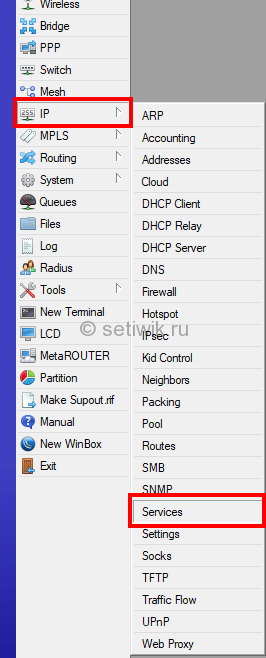
Но, это еще не все, осталось добавить адреса откуда мы разрешим подключаться к Mikrotik. Для этого идем в пункт “IP”, далее в выпадающем списке выбираем пункт “Services”:

В открывшемся окне нас интересует на данный момент Winbox, для него необходимо задать адреса и подсети, с которых и будет происходить подключение:

Двойным нажатием левой клавишей мыши открываем окно, и в строке “Available From” вписываем адрес, затем, если нам нужно добавить еще один адрес, нажимаем на черную стрелку в низ, и у нас появляется еще одна строка, в которую так же вписываем адрес. А в том случае, если необходимо удалить какой-то адрес, эту же черную стрелку нажимаем вверх:

Сохраняем настройки нажатием на кнопки “Apply” и “OK”, можно приступать к проверке, все должно работать. Так же имеется способ задать эти же правила через терминал Mikrotik. Что бы задать правила через терминал, нажимаем на вкладку “New Terminal”:

И в открывшемся терминале вводим команды:
/ip firewall filter add chain=input protocol=tcp dst-port=8291 disabled=no action=accept place-before 0
Первой командой мы разрешаем входящий трафик на порт 8291, и поднимем его в самый верх в списке правил Firewall. Затем, необходимо задать правило на адреса подключений, в примере приведу правило на подключение со всех адресов. Но, в целях безопасности, настоятельно рекомендую вам исправить строку “0.0.0.0/0” и задать вместо нее только доверенные адреса.
/ip service set winbox address=0.0.0.0/0

К примеру, если задавать несколько IP адресов, то есть, примерно вот так:
P.S. первый IP адрес указан локальной сети, если его не указать, то вы из локальной сети не сможете подключаться к Mikrotik, и тем самым рискуете потерять над ним контроль. А адреса 168.66.9.10 и 198.56.88.105/24 идут для подключения из сети. По этой причине, рекомендую работать в режиме “Safe Mode”, он активируется вверху утилиты Winbox:

Заключение
Не рискуйте и не оставляете настройки подключения для всех IP адресов, так как в этом случае, ваш Mikrotik может превратиться в чей-то Proxy или того хуже, станет частью ботнета. В любом случае лучше перестраховаться и не рисковать вашим Mikrotik, так как были случае, когда ‘угоняли’ роутеры и использовали их как машину для атак.
А на этом сегодня все. Надеюсь данная статья будет вам полезна.
Журнал Cyber-X
Сегодня хочу поподробнее раскрыть тему защиты роутеров популярной латвийской марки. Речь пойдет о базовой настройке Firewall в Mikrotik для обеспечения безопасности и удобства. Статья на эту тему была написана уже давно, но я решил ее полностью переделать и актуализировать.
Научиться настраивать MikroTik с нуля или систематизировать уже имеющиеся знания можно на углубленном курcе по администрированию MikroTik. Автор курcа, сертифицированный тренер MikroTik Дмитрий Скоромнов, лично проверяет лабораторные работы и контролирует прогресс каждого своего студента. В три раза больше информации, чем в вендорской программе MTCNA, более 20 часов практики и доступ навсегда.
Данная статья является частью единого цикла статьей про Mikrotik.
Введение
Некоторое время назад я обновил и актуализировал статью про базовую настройку mikrotik. В комментариях многие люди пеняли мне на то, что я совсем не уделил внимание настройке фаервола. Мне не захотелось мешать все в кучу, поэтому я пишу отдельную подробную статью на эту тему, а в настройке роутера оставлю ссылку на нее.
Итак, будем считать, что вы уже настроили роутер примерно так же, как я описал в своей статье. Есть локальная сеть, которая будет выходить в интернет через микротик. И есть сам микротик, который хочется защитить, ограничив доступ для всего лишнего, разрешив только то, что нам нужно.
Default firewall в Mikrotik
Если вы используете дефолтную конфигурацию роутера, то она по-умолчанию имеет стандартные правила firewall. Привожу список стандартных правил (rules) с комментариями. Напоминаю, что экспорт правил firewall в mikrotik можно выполнить следующей командой:
>> ip firewall export file=rules
Вот список стандартных правил:
/ip firewall filter
add action=accept chain=input comment="defconf: accept established,related,untracked" connection-state=established,related,untracked
add action=drop chain=input comment="defconf: drop invalid" connection-state=invalid
add action=accept chain=input comment="defconf: accept ICMP" protocol=icmp
add action=drop chain=input comment="defconf: drop all not coming from LAN" in-interface-list=!LAN
add action=accept chain=forward comment="defconf: accept in ipsec policy" ipsec-policy=in,ipsec
add action=accept chain=forward comment="defconf: accept out ipsec policy" ipsec-policy=out,ipsec
add action=fasttrack-connection chain=forward comment="defconf: fasttrack" connection-state=established,related
add action=accept chain=forward comment="defconf: accept established,related, untracked" connection-state=established,related,untracked
add action=drop chain=forward comment="defconf: drop invalid" connection-state=invalid
add action=drop chain=forward comment="defconf: drop all from WAN not DSTNATed" connection-nat-state=!dstnat connection-state=new in-interface-list=WAN
/ip firewall nat
add action=masquerade chain=srcnat comment="defconf: masquerade" ipsec-policy=out,none out-interface-list=WAN
В принципе, по приведенным комментариям примерно понятно, что тут происходит. Дропаются все входящие и транзитные соединения не из локальной сети, разрешен пинг — icmp, разрешен ipsec, разрешены установленные соединения. Все. Ну и настроен NAT через WAN интерфейс.
Во многих случаях данных правил по-умолчанию может быть достаточно обычному пользователю, который просто настроил маршрутизатор дома для выхода в интернет. Берите на вооружение, если вам от маршрутизатора больше ничего не надо.
Если же вы хотите получше разобраться в устройстве firewall и попробовать настроить его самостоятельно, то давайте разбираться дальше вместе.
Firewall и базовая настройка безопасности
Давайте теперь немного порассуждаем, зачем нужен файрвол и какие вопросы он решает. Причем не только в контексте микротика, а вообще. Сейчас каждый доморощенный админ рассказывает, как важно всегда настраивать firewall, иногда даже не понимая, для чего он нужен. Лично я не сторонник создания лишних сущностей, поэтому там где межсетевой экран не нужен, я его не настраиваю.
Сетевой экран позволяет настраивать доступ как к самому шлюзу, так и к ресурсам за ним. Допустим, у вас не запущено никаких сервисов на роутере, и нет никакого доступа извне в локальную сеть. У вас есть какая-то служба на шлюзе, с помощью которой к нему подключаются и управляют (ssh, winbox, http и т.д.), причем ограничение доступа к этой службе настраивать не планируется. Вопрос — зачем вам в таком случае настраивать фаервол? Что он будет ограничивать и какие правила туда писать? В таком случае вам будет достаточно отключить все сервисы на роутере, которые слушают подключения из вне и все.
На самом деле такой кейс очень популярный дома или в мелких организациях, где нет постоянного админа. Просто настроен какой-то роутер, поднят NAT и все. Я понимаю, что не правильно не настраивать ограничения на доступ к управлению, но я рассказываю, как часто бывает. То есть firewall должен решать конкретную задачу по ограничению доступа к ресурсам, а не существовать просто так, чтобы был.
Еще популярны случаи, когда настроена куча правил, а в конце все равно стоит accept для всех подключений. Такие ляпы я сам иногда делал, когда отлаживал где-то работу сервиса и забывал потом вернуть обратно ограничения. Фаервол вроде настроен, но реально его нет. Если отключить — ничего не изменится.
К чему я все это написал? К тому, что прежде чем настраивать firewall, надо определиться с тем, для чего мы это делаем. Какие разрешения или ограничения и для кого мы будем вводить. После этого можно переходить к настройке.
В своем примере я буду настраивать межсетевой экран на микротике, находясь в локальной сети. Вам всегда советую поступать так же. Есть старая админская примета — удаленная настройка файрвола к дальнему пути.
У Mikrotik есть интересное средство в виде Safe Mode, которое позволяет относительно безопасно настраивать Firewall удаленно. Суть его очень простая. Вы включаете этот режим через соответствующую настройку.
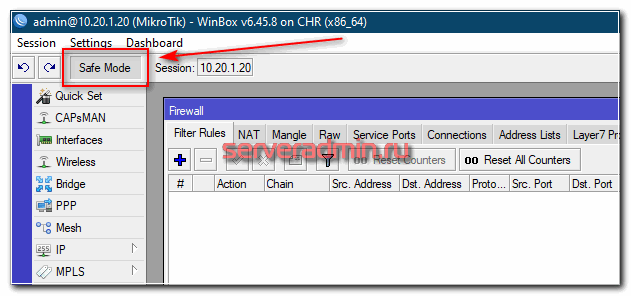
Далее, если вы некорректно выйдете из этого режима, то все созданные вами настройки будут отменены. Корректным выходом из режима является ручное его отключение через ту же настройку. Таким образом, если во время настройки фаервола у вас пропала связь из-за неверного правила или по какой-то другой причине, Микротик откатит обратно сделанные вами изменения и вы сможете снова подключиться к роутеру.
В терминале этот режим включается комбинацией клавиш CTRL+X. Время ожидания, перед откатом изменений максимум 9 минут (время TCP timeout). Подробнее об этом режиме можно почитать в официальной документации.
Порядок расположения правил в Firewall
Перед началом настройки firewall в mikrotik, отдельно остановлюсь на одном очень важном моменте — порядке расположения правил. Многие, да и я сам ранее, не придавал большого значения этому, так как не сталкивался с высокими нагрузками на сетевое оборудование. Если нагрузки нет, то разницу не замечаешь. Тем не менее, лучше ее понимать.
Пакеты проходят по списку правил по порядку, сверху вниз. Если пакет соответствует какому-то правилу, то он прекращает движение по цепочке. Из этого следует важный вывод — первыми в цепочке должны быть правила, которые охватывают максимальный объем трафика, чтобы он дальше не обрабатывался устройством. Примером такого правила является разрешение пакетов уже установленных (established) или связанных (related) соединений, которые ранее были разрешены каким-то правилом. Повторно проверять по всем правилам их не нужно. Сделаем такое правило для цепочки input — входящие соединения роутера.
/ip firewall filter
add action=accept chain=input comment="accept establish & related" connection-state=established,related
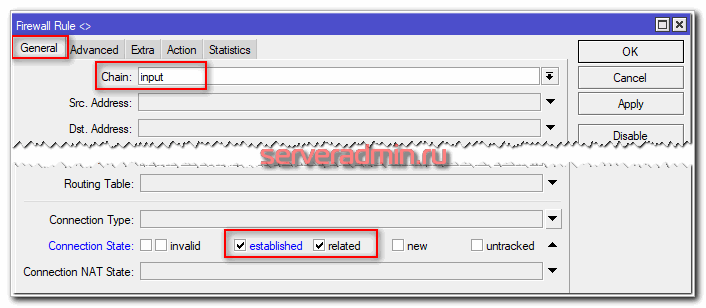

В дефолтном правиле фаервола сюда же добавлены untracked подключения. Я не стал их добавлять, так как обычно не использую данную возможность. Untracked — это пакеты, не отслеживаемые connection tracker. То есть идущие мимо многих функций фаервола. В конце статьи я отдельно расскажу об этой возможности.
Первое правило фаервола для цепочки input мы уже написали, но при этом я забыл немного рассказать о существующих цепочках правил в микротиковском фаерволе. Они наследуются из линуксового фаервола iptables. По сути, в mikrotik работает именно он.
- Input — пакеты, отправленные на сам роутер. Если вы подключаетесь к нему по ssh или winbox, пакеты попадают как раз в эту цепочку.
- Forward — транзитные пакеты, идущие через маршрутизатор. Например, в локальную сеть за ним, или из нее. Все запросы в интернет через маршрутизатор микротик будут попадать в цепочку forward.
- Output — пакеты, отправленные с маршрутизатора. Например, микротик синхронизирует время с внешними ntp серверами. Эти запросы будут попадать в цепочку output.
При составлении правил firewall нет смысла пытаться как-то перемешивать правила из разных цепочек. Они все равно будут читаться по порядку в соответствии с той цепочкой, в которую попадает пакет. Поэтому я обычно сначала описываю все правила для input, потом для forward и в конце, в случае необходимости, для output.
Примеры готовых правил
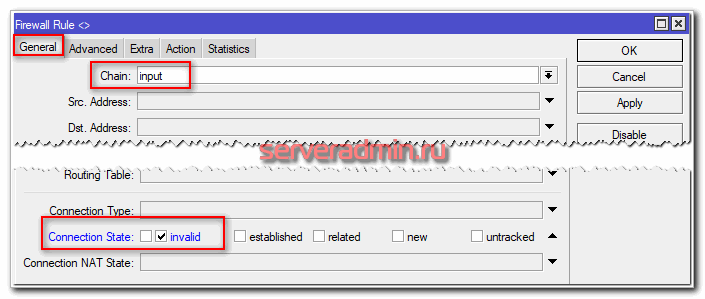
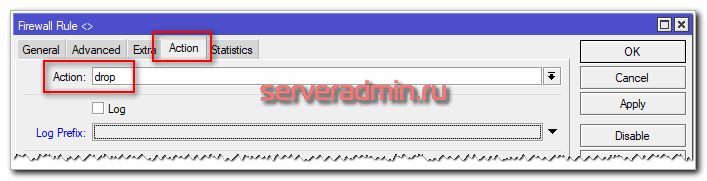
Двигаемся дальше. Одно правило у нас есть, рисуем следующее. Отбрасываем все неверные (Invalid) пакеты. Это чистой воды паразитный трафик. Его пакеты не являются частью ни одного из отслеживаемых соединений. Поэтому чем раньше мы их отбросим, тем меньше они будут нагружать дальше фаервол проверками.
add action=drop chain=input comment="drop invalid" connection-state=invalid
Дальше не буду приводить скрины, очень хлопотно их под каждое правило делать, да и нет смысла. Просто вставляйте через консоль правила и изучайте их сами в winbox. Разрешаем icmp трафик, чтобы можно было пинговать роутер.
add action=accept chain=input comment="accept ICMP" protocol=icmp
Соответственно, если хотите его заблокировать, то вместо action=accept сделайте drop, или просто не пишите правило, если в конце у вас будет полная блокировка всего, что не разрешено явно.
Дальше я обычно разрешаю подключаться к портам, отвечающим за управление роутером (ssh, winbox, https) с доверенных ip адресов. Подробно этот вопрос я рассмотрю отдельно ниже, поэтому пока это правило пропустим.
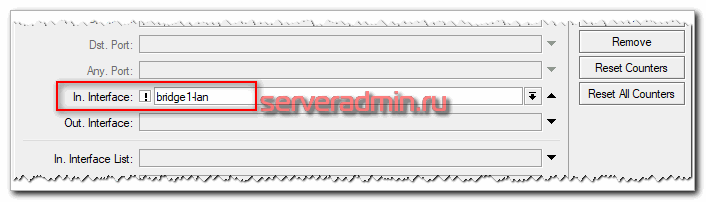
Создаем заключительное правило для цепочки input, которое будет блокировать все запросы, пришедшие не из локальной сети. В моем примере у меня локальная сеть подключена к бриджу bridge1-lan. В него входят все порты, подключенные в локалку.
add action=drop chain=input comment="drop all not from lan" in-interface=!bridge1-lan
В этом правиле я использовал отрицание !bridge1-lan, то есть все, что не относится к указанному бриджу.
На текущий момент мы запретили все запросы из вне к роутеру, кроме пингов. При этом доступ из локальной сети полный. Настроим теперь правила для транзитного трафика цепочки forward. Здесь по аналогии с input первыми идут правила для established, related, invalid пакетов.
add action=accept chain=forward comment="accept established,related" connection-state=established,related
add action=drop chain=forward comment="drop invalid" connection-state=invalid
Теперь запретим все запросы из внешней сети, связь с которой через интерфейс ether1-wan к локальной сети.
add action=drop chain=forward comment="drop all from WAN to LAN" connection-nat-state=!dstnat connection-state=new in-interface=ether1-wan
Что такое dstnat мы рассмотрим чуть позже, когда будем разбираться с NAT. На этом список базовых правил закончен. Дальше немного пояснений на тему того, что у нас получилось.
Важное замечание, о котором я забыл упомянуть. По умолчанию, в Mikrotik Firewall нормально открытый. Это значит, все, что не запрещено явно, разрешено.
На текущий момент у нас запрещены все входящие соединения, кроме пинга. При этом разрешены все запросы из локальной сети во внешнюю, так как мы не указали никаких блокирующих правил для этого, а значит, все открыто. Покажу для примера, что нужно сделать, чтобы запретить все запросы из локалки и разрешить, к примеру, только http и https трафик.
Для этого мы сначала создаем разрешающее правило для 80 и 443 портов. Если используете внешний DNS сервер для запросов из сети, не забудьте разрешить еще и 53 порт UDP, иначе dns запросы не будут проходить и страницы загружаться не будут, даже если разрешить http трафик.
add action=accept chain=forward comment="accept http & https from LAN" dst-port=80,443 in-interface=bridge1-lan out-interface=ether1-wan protocol=tcp
add action=accept chain=forward comment="accept dns from lan" dst-port=53 in-interface=bridge1-lan out-interface=ether1-wan protocol=udp
Разрешил http и dns трафик, так как в моем тестовом окружении используется внешний dns сервер. Теперь блокируем все остальные запросы по цепочке forward из локальной сети.
add action=drop chain=forward comment="drop all from LAN to WAN" in-interface=bridge1-lan out-interface=ether1-wan
Когда я писал статью, завис минут на 10 и не мог понять, почему не работает разрешающее правило для http. Я его несколько раз проверил, все верно было. Тут и ошибиться негде, но страницы из интернета не грузились в браузере. Чтобы разобраться, я просто включил логирование для последнего запрещающего правила.
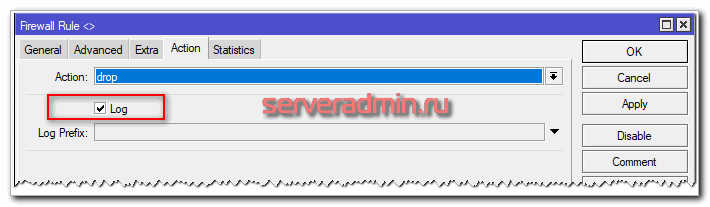
После того, как сделал это, увидел, что у меня блокируется dns трафик по 53-му порту. После этого сделал для него разрешение и все заработало как надо.
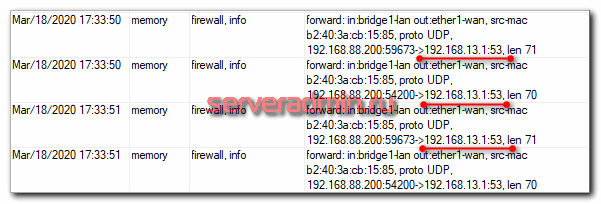
Забыл предупредить. Если вы с нуля настраиваете фаервол в микротик, то доступа в интернет из локальной сети у вас еще нет. Для этого нужно настроить NAT, чем мы займемся в следующем разделе. Так что пока отложите тестирование правил и вернитесь к ним, когда настроите NAT.
Когда у вас что-то не получается, смело включайте логирование запрещающих правил и вы быстро поймете в чем проблема. Это универсальный совет для настройки любого фаервола. Только не забудьте в конце отладки отключить логирование. Иногда я это забывал сделать. Если использовалось какое-то хранилище для логов, оно быстро забивалось, так как в блокирующие правила попадает очень много запросов.
Итак, мы настроили базовый нормально закрытый firewall в микротике. У нас запрещено все, что не разрешено явно, в том числе и для трафика из локальной сети. Скажу честно, я редко так делал, потому что хлопотно постоянно что-то открывать из локальной сети (skype, teamviewer и т.д.). В общем случае, если нет повышенных требований безопасности, в этом нет необходимости. Блокирование не разрешенного трафика можно включать в случае необходимости.
Итоговый список правил, которые получились:
/ip firewall filter
add action=accept chain=input comment="accept establish & related" connection-state=established,related
add action=drop chain=input comment="drop invalid" connection-state=invalid
add action=accept chain=input comment="accept ICMP" protocol=icmp
add action=drop chain=input comment="drop all not from lan" in-interface=!bridge1-lan
add action=accept chain=forward comment="accept established,related" connection-state=established,related
add action=drop chain=forward comment="drop invalid" connection-state=invalid
add action=drop chain=forward comment="drop all from WAN to LAN" connection-nat-state=!dstnat connection-state=new in-interface=ether1-wan
add action=accept chain=forward comment="accept http & https from LAN" dst-port=80,443 in-interface=bridge1-lan out-interface=ether1-wan protocol=tcp
add action=accept chain=forward comment="accept dns from LAN" dst-port=53 in-interface=bridge1-lan out-interface=ether1-wan protocol=udp
add action=drop chain=forward comment="drop all from LAN to WAN" in-interface=bridge1-lan out-interface=ether1-wan
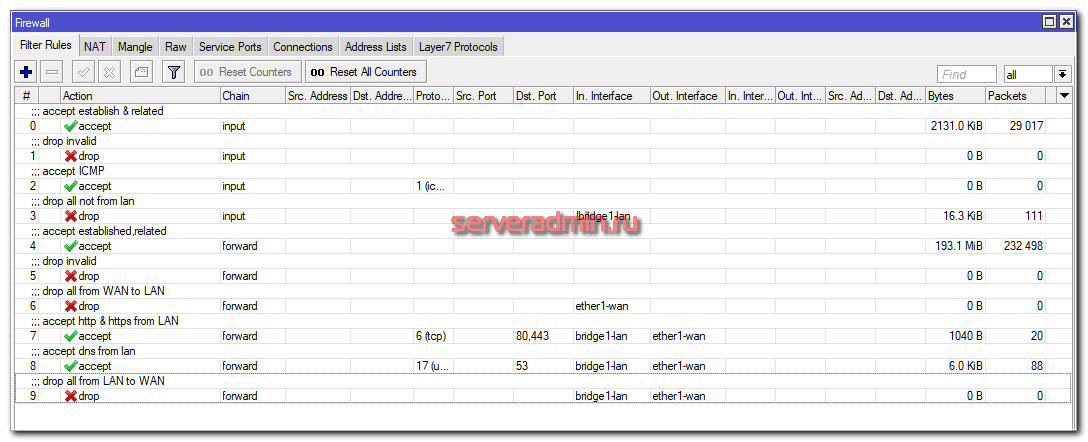
Пока у нас еще не настроен выход в интернет для локальной сети. Сделаем это далее, настроив NAT.
Настройка NAT в микротик
С натом в микротике есть один важный нюанс, о котором я не знал, пока не прочитал презентацию одного из сотрудников, которую я в итоге перевел — My «holy war» against masquerade. Я всегда и везде использовал masquerade для настройки NAT. К тому же это действие предлагается и в дефолтной конфигурации. По своей сути masquerade — частный случай src-nat, который следует использовать в том случае, если у вас не постоянный ip адрес на внешнем интерфейсе. Причем, в некоторых случаях с masquerade могут быть проблемы. Какие именно — описаны в презентации.
Таким образом, если у вас постоянный ip адрес, то для NAT используйте src-nat, если динамический — masquerade. Разница в настройках минимальна.
Для того, чтобы пользователи локальной сети, которую обслуживает роутер на микротике, смогли получить доступ в интернет, настроим на mikrotik NAT. Для этого идем в раздел IP -> Firewall, вкладка NAT и добавляем простое правило.
/ip firewall nat
add action=src-nat chain=srcnat out-interface=ether1-wan to-addresses=10.20.1.20
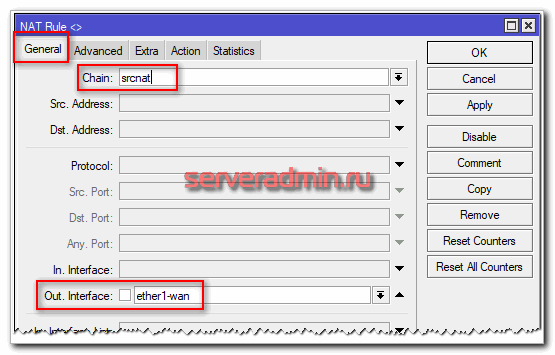
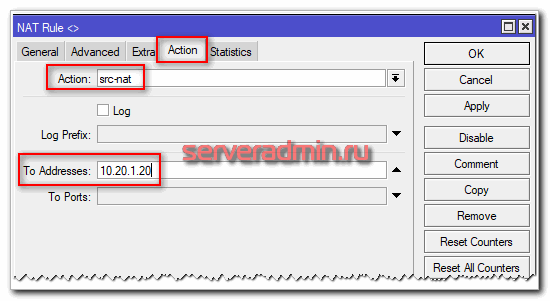
В данном случае 10.20.1.20 ip адрес на wan интерфейсе. Если не постоянный ip адрес на wan интерфейсе, то делаем с masquerade.
add action=masquerade chain=srcnat out-interface=ether1-wan
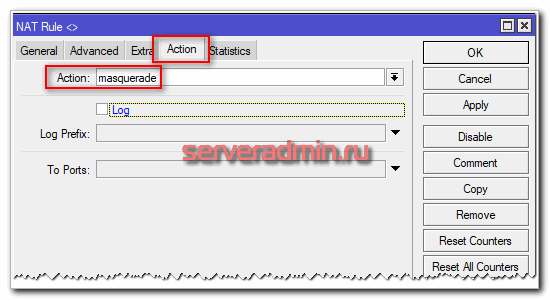
Все, NAT настроен, пользователи могут выходить в интернет. Теперь предлагаю проверить работу firewall, который мы настроили. Сбросьте все счетчики в правилах.
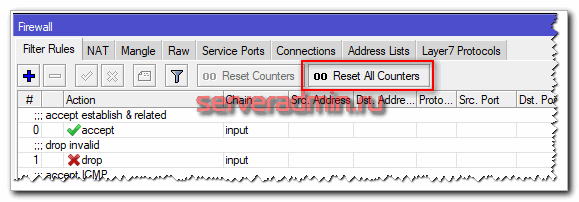
Теперь сгенерируйте как можно больше трафика и посмотрите, через какие правила он будет идти. Можно воспользоваться сервисом от ндекса по измерению скорости интернета — https://yandex.ru/internet/.
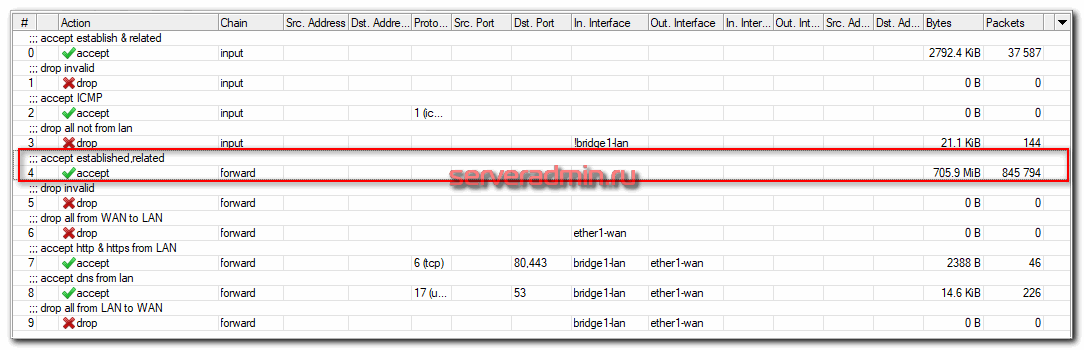
Большая часть трафика прошла по правилу с established, related соединениям, минимально нагружая роутер своей обработкой в контексте именно фаервола. Особенно это будет актуально, если у вас много правил в firewall. Важно их расположить в правильном порядке.
Проброс портов
Покажу на простом примере, как при настроенном NAT и включенном фаерволе выполнить проброс порта в mikrotik для доступа к службе в локальной сети. Пробросить порт можно в той же вкладке NAT в настройках Firewall.
Для примера выполним проброс порта rdp из интернета через микротик. Извне будет открыт порт 41221, а проброс будет идти на локальный адрес 192.168.88.200 и порт 3389.
add action=dst-nat chain=dstnat dst-port=41221 in-interface=ether1-wan protocol=tcp to-addresses=192.168.88.200 to-ports=3389
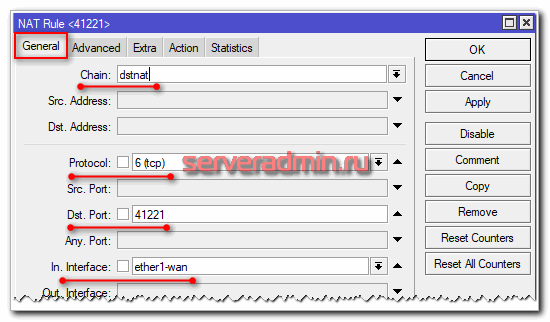
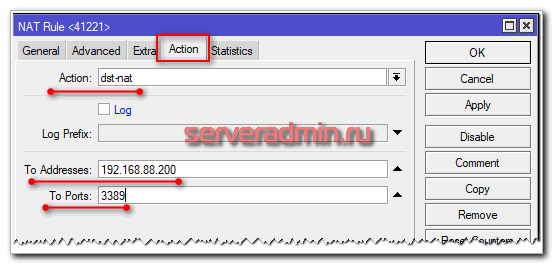
Если у вас остальной фаревол микротика настроен по поему описанию выше, то проброс порта уже заработает и больше ничего делать не надо. Так как у нас правило на блокировку запросов из вне в локальную сеть сделано с учетом исключения цепочки dstnat, все будет работать сразу. Напоминаю это правило.
add action=drop chain=forward comment="drop all from WAN to LAN" connection-nat-state=!dstnat connection-state=new in-interface=ether1-wan
Если вы настраивали firewall ранее по каким-то другим материалам, там могло быть другое правило, без учета dstnat, например вот так:
add action=drop chain=forward comment="drop WAN -> LAN" in-interface=ether1-wan out-interface=bridge1-lan
К такому правилу надо обязательно выше добавить разрешающее, примерно вот так:
add action=accept chain=forward comment="accept WAN -> LAN RDP" dst-address=192.168.88.200 dst-port=3389 in-interface=ether1-wan protocol=tcp
Я настоятельно не рекомендую открывать доступ к rdp порту для всего интернета. Лично имел печальный опыт в такой ситуации. Обязательно настройте ограничение доступа по ip к этому порту, если такое возможно. Если невозможно, то не пробрасывайте порт, а сделайте доступ по vpn. Ограничение по ip делается просто. Добавляем еще один параметр Src. Address в правило проброса порта.
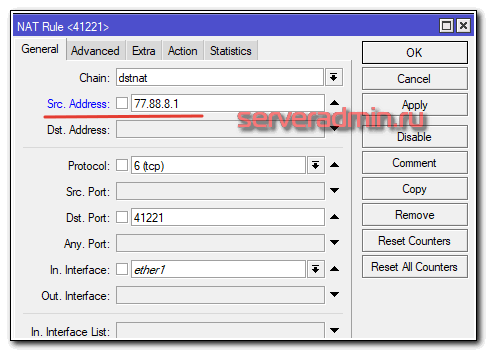
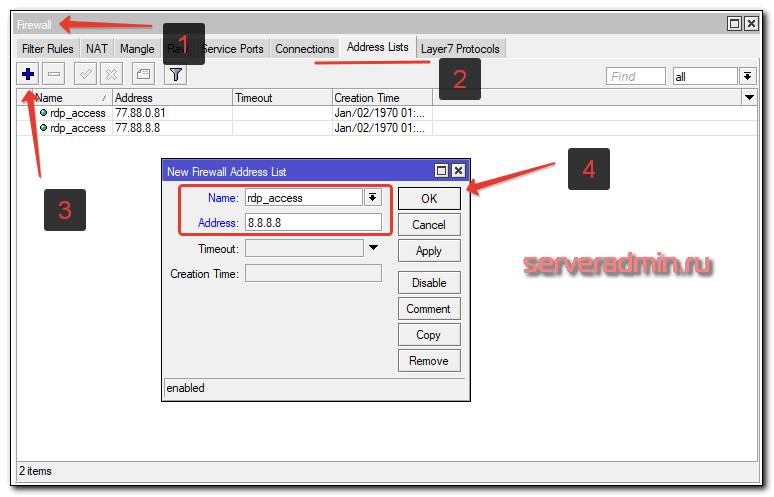
Если используется список ip адресов, который будет меняться, проще сразу в правиле проброса указать на список, а потом править уже сам список. Для этого его надо создать. Создать список ip можно на вкладке Address List. Добавим список:
Возвращаемся в правило проброса порта, переходим на вкладку Advanced и добавляем указанный список в Src. Adress List
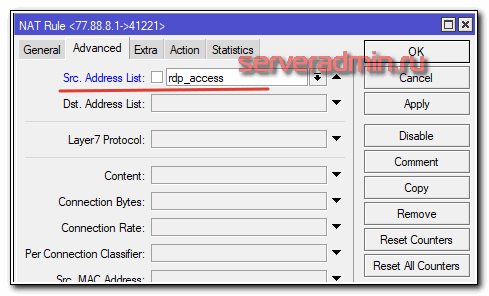
Теперь для изменения списка доступа к проброшенному порту не надо трогать само правило. Достаточно отредактировать список.
На этом по настройке NAT и пробросу портов на Mikrotik все. Надеюсь, у меня получилось подробно и понятно объяснить основные моменты и некоторые нюансы.
Защита подключения через winbox
Расскажу отдельно о том, как защитить подключение по winbox с помощью firewall. В микротиках время от времени находят критические уязвимости. Единственным способом надежно от них защититься — ограничить доступ к winbox с помощью фаервола. После этого можно спать спокойно и делать обновления системы не экстренно, после публикации уязвимости, а планово.
В рассмотренном ранее списке правил для фаервола заблокированы все внешние подключения полностью. Это самый безопасный вариант настроек. Иногда нужен доступ к удаленному управлению. Если невозможно создать статический список ip адресов, для которых будет разрешено подключение, то выходом в этом случае настроить vpn сервер на микротике и подключаться через vpn. Это хоть и менее безопасно прямого ограничения на уровне списка ip адресов, но все равно значительно лучше, чем оставлять доступ через winbox без ограничения через интернет.
Тема настройки vpn в mikrotik выходит за рамки данной статьи. Читайте отдельный материла на этот счет. Сделаем простое ограничение доступа к управлению на уровне ip. Для начала создадим список IP адресов, которым будет разрешено подключаться удаленно к winbox.
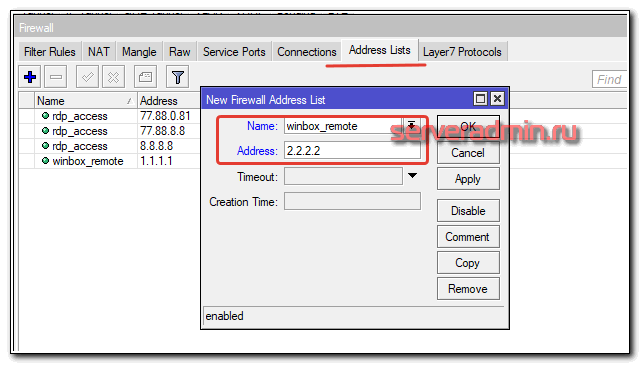
Добавляем правило в Firewall. Оно должно быть выше правила, где блокируются все входящие соединения.
add action=accept chain=input comment="accept management for white-list" dst-port=8291 in-interface=ether1-wan protocol=tcp src-address-list=winbox_remote
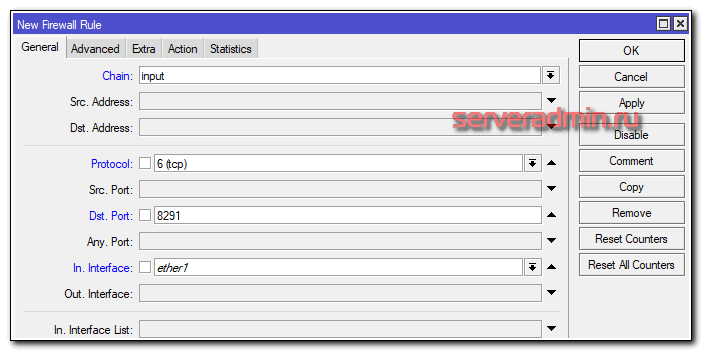
В вкладке Advanced указываем список:

В разделе action ставим accept. Так мы обезопасили удаленный доступ через winbox. Считаю это самым простым и безопасным способом защиты микротика. Если есть возможность ограничений по ip, всегда используйте. Это универсальный способ, годный для любого случая и системы, не только в отношении Mikrotik.
В современном мире ИТ постоянно находят уязвимости. Невозможно всегда оперативно ставить обновления. Зачастую, эти обновления могут либо нарушить работу системы, либо содержать другие уязвимости. Только ограничение доступа к службам и системам позволяет более ли менее надежно защититься и спать спокойно, не торопясь обновляться со всех ног при обнаружении очередной критической уязвимости.
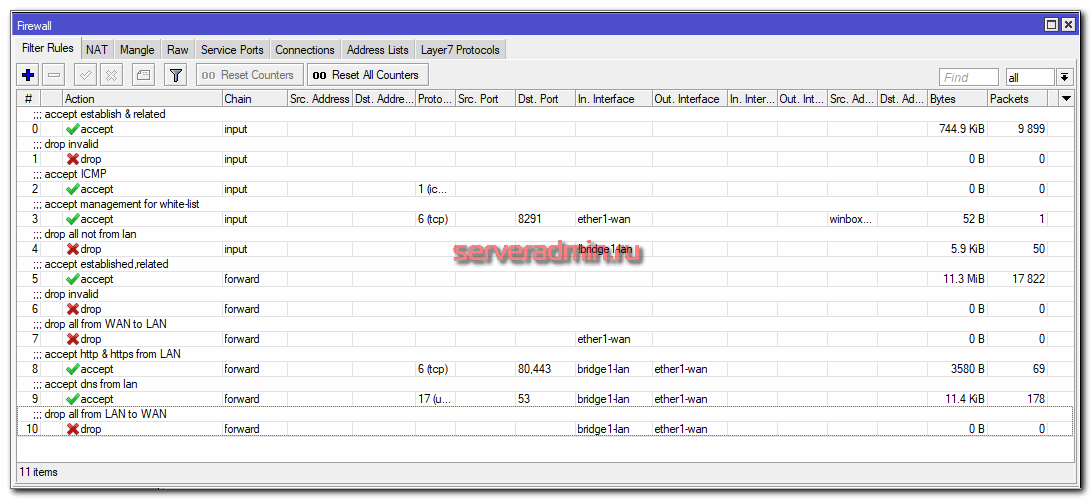
Итоговый список правил после всех наших настроек в этой статье должен получиться примерно таким.
Fasttrack
В дефолтном правиле firewall mikrotik включен режим Fasttrack. Я в своих правилах его обычно не использую. Попробую своими словами объяснить, что это такое. Я долго пытался вникнуть в суть этой технологии, когда разбирался.
Fasttrack — проприетарная технология Mikrotik, позволяющая маркировать ip пакеты для более быстрого прохождения пакетного фильтра. Включить режим маркировки пакетов fasttrack очень просто. Достаточно добавить в цепочку forward первым следующее правило:
/ip firewall filter add action=fasttrack-connection chain=forward comment=fasttrack connection-state=established,related
Дальше остаются все те же самые правила, что я описал ранее в статье.
В этом режиме пакеты перемещаются по упрощенному маршруту в пакетном фильтре, поэтому не работают следующие технологии обработки пакетов:
- firewall filter;
- mangle rules;
- queues с parrent=global;
- IP accounting;
- IPSec;
- hotspot universal client;
- VRF;
За счет того, что маршрут обработки пакетов более короткий, он меньше нагружает процессор в ущерб функционалу. Если вы ничего из перечисленного не используете, то можно пользоваться fasttrack. Однако, чаще всего нужны queues, поэтому от него приходится отказываться. Если же у вас не используются очереди и какие-то особенные правила в firewall, то можете использовать технологию.
Чтобы убедиться, что режим fasttrack работает, можно посмотреть раздел Mangle. Счетчик с маркированными пакетами должен расти.
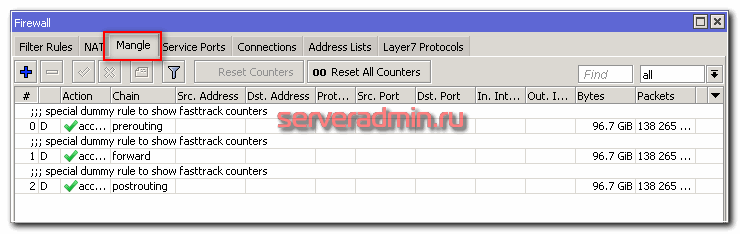
И в завершении по fasttrack важное замечание — он не работает в CHR. Я с этим столкнулся лично, когда тестировал. У меня тестовое окружение настроено на CHR и там fasttrack не работал. Причем его можно включить, но все счетчики пакетов будут нулевыми. Реально технология не работает.
