
Привет! Очередная статья будет местами не легкой для такой базовой операции. Поговорим про сброс к заводским настройкам роутеров MikroTik. Почему столько много шума с порога? Прошу прочитать хотя бы первый раздел для общего образования. Любители практики сразу ищите свою модель.
Если у вас есть вопрос или дополнение – пишите в комментарии. Кроме того, устройства MikroTik богаты разными способами сброса – если у вас что-то особенно, чего нет в этой статье, тоже прошу написать!
Содержание
- Введение – можно пропустить
- Через настройки
- Через кнопку
- Через замыкание
- Процедура аппаратного сброса
- Подключение после сброса
- Задать вопрос автору статьи
- Введение – можно пропустить
- Через настройки
- Через кнопку
- Через замыкание
- Процедура аппаратного сброса
- Подключение после сброса
- Для начинающих
- Сброс с помощью кнопки
- Сброс с помощью перемычки
- How to Overcome Forgotten Password Mikrotik
- Forgot Winbox Password
- When Forgetting Mikrotik Password What To Do
- How to Know the Password Mikrotik The Forgotten
- How to Know the Password Mikrotik By Cmd
- How to know the Mikrotik
- Mikrotik Password Recovery How
- Other Mikrotik Password Solutions
- How to enter Mikrotik without a password
- Reset Password Mikrotik
- Bypass Mikrotik Hotspot Login
- IP Bindings
- Mikrotik Default Password
- Сброс MikroTik кнопкой Reset
- Сброс MikroTik через специальное отверстие
- Сброс MikroTik джампером на старых моделях
- Сброс RouterOS установленной на x86
- Сброс пароля на Mikrotik с сохранением конфигурации, или инструкция по восстановлению доступа к RouterOS после взлома
- Легкий взлом
- Средний
- Тяжелый
Введение – можно пропустить
Задумка такой большой статьи, что роутеры MikroTik хоть и выпускаются на широкую аудиторию, но их функционал чуть выше среднего. Простой обыватель может некоторые моменты и не понять. Тут и интерфейс не для домохозяек, и настройку можно делать через программу, да и сброс отверткой – короче такие мегадевайсы для админа на отдыхе.
Сброс MikroTik здесь можно выполнять тоже стандартными способами, но и они чуть сложнее:
- Через настройки – найти будет не так легко, а войти и тем более. Но мы постараемся.
- Через кнопку – посмотрим, что кнопки здесь тоже бывают не стандартными.
- Через замыкание – такого мы вообще к другим моделям не применяем, а здесь все возможно.
Примерно по такому плану и пойдем. Так что если уж задумали точно сбросить – может у вас что-то перестало работать, забыли пароль, захотели настроить заново или же просто развлекаетесь – давайте уже сделаем это!
Через настройки
Сбрасывать через настройки можно двумя способами:
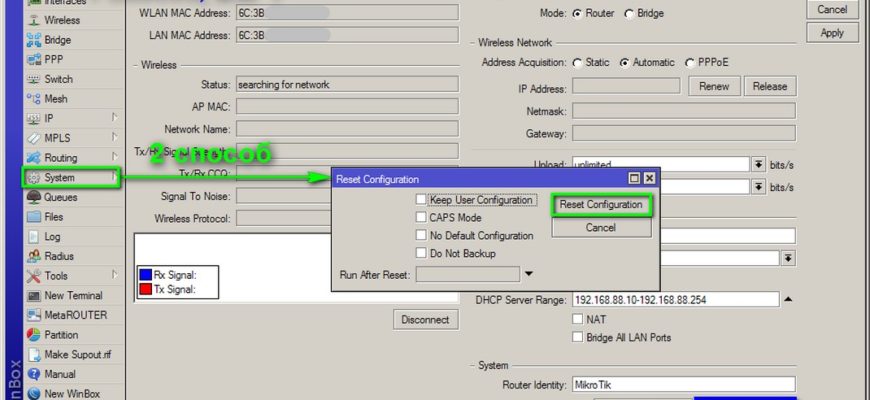
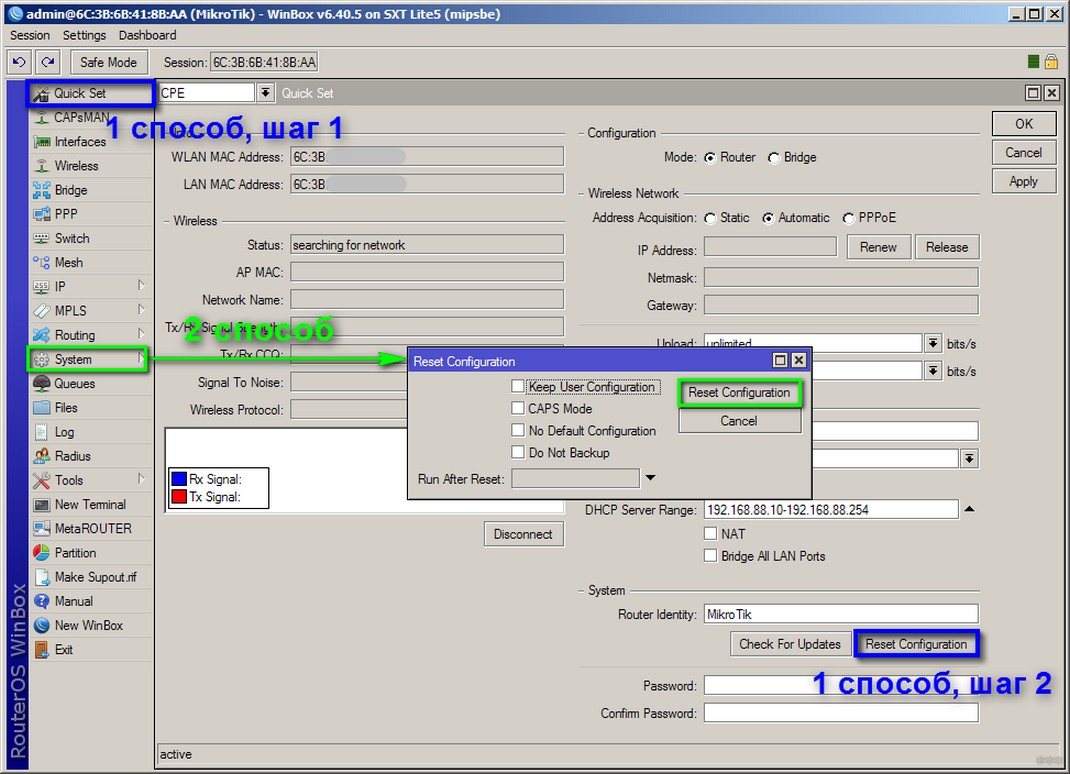
- С помощью мастера быстрой настройки «Quick Set» – он помогает в первичной настройке, но при этом затираем все существующие, отличный аналоги сброса.
- Через системное меню System – Reset Configuration
В веб-интерфейсе для того же hAP Lite кнопка Reset Configuration расположена прямо на главной странице.
Немного пояснения по окошку:
- Keep User Configuration – можно сохранить учетки пользователей.
- CAPS mode – дальнейший поиск контроллеров CAPsMAN для создания бесшовной сети.
- No Default Configuration – не использовать заводскую конфигурацию, полное обнуление почти как сбросом через замыкание.
- Do Not backup – не создавать бэкап. Ранние версии не шифровали бэкапы, и через них можно было вытащить пароль. Сейчас же способа сбросить пароль без сброса настроек не существует.
- Run After Reset – что запустить после сброса, там подборка скриптов.
Доступ в настройки можно получить через веб-конфигуратор (192.168.88.1) или же приложение WinBox. Как туда попасть уточняйте по вашей конкретной модели с помощью поиска на нашем сайте.
Если подключаетесь через консоль, сброс настроек MikroTik можно сделать такой консольной командой:
/system reset-configuration no-defaults=yes skip-backup=yes
Через кнопку
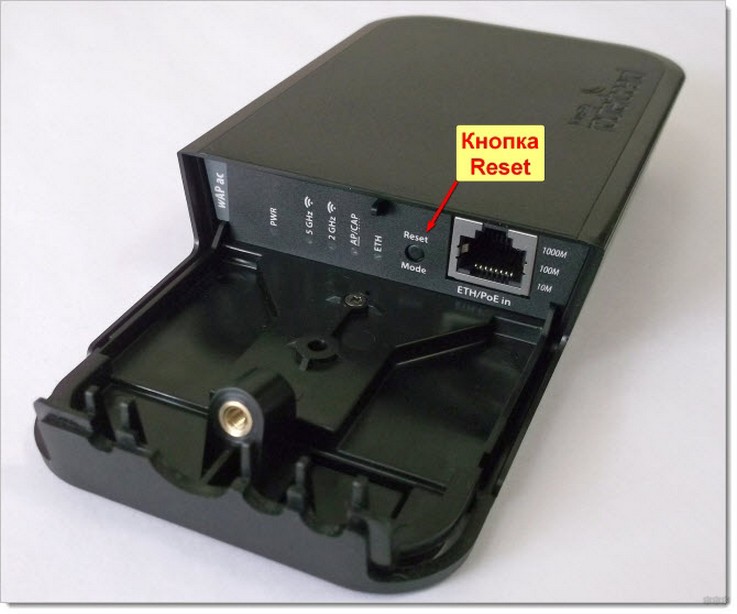
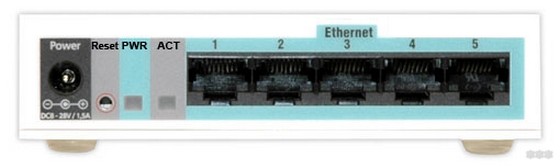
Главный момент сброса через кнопку – найти эту кнопку RESET. Дальше все просто:
- Подключили роутер в сеть.
- Зажали кнопку и держим до перезагрузки (замигают лампочки).
- Готово!
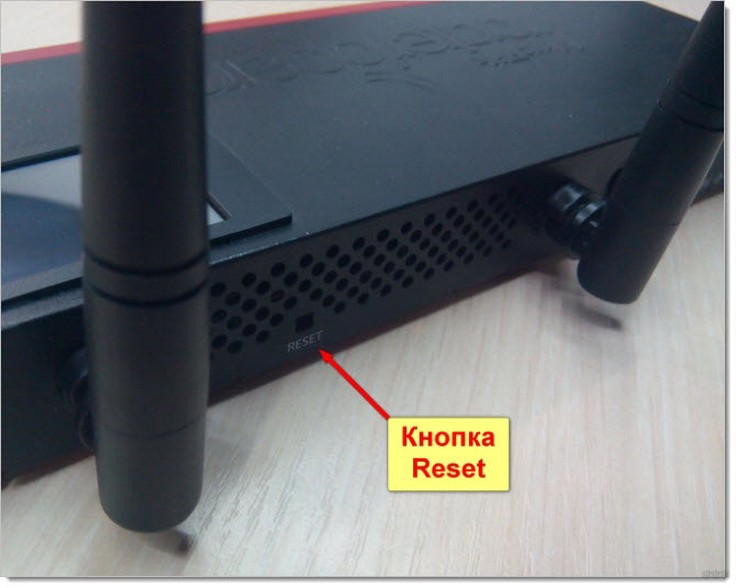
Но и здесь есть сюрпризы. Иногда кнопка интересно спрятана, а порой даже приходится залезать под корпус. Посмотрим, что можно встретить. Бывают внешние кнопки, до которых очень легко дотянуться пальцем:
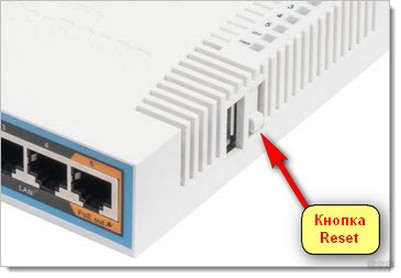
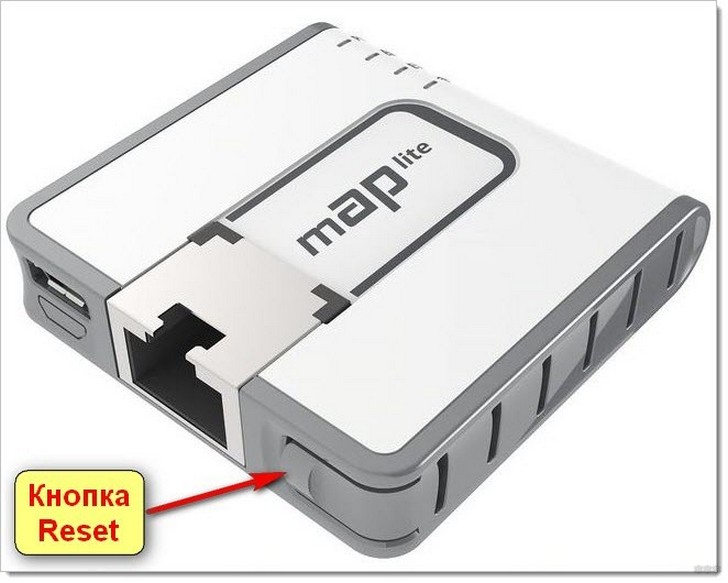
Бывают углубленные кнопки. До некоторых из них нужно использовать иголку или скрепку:
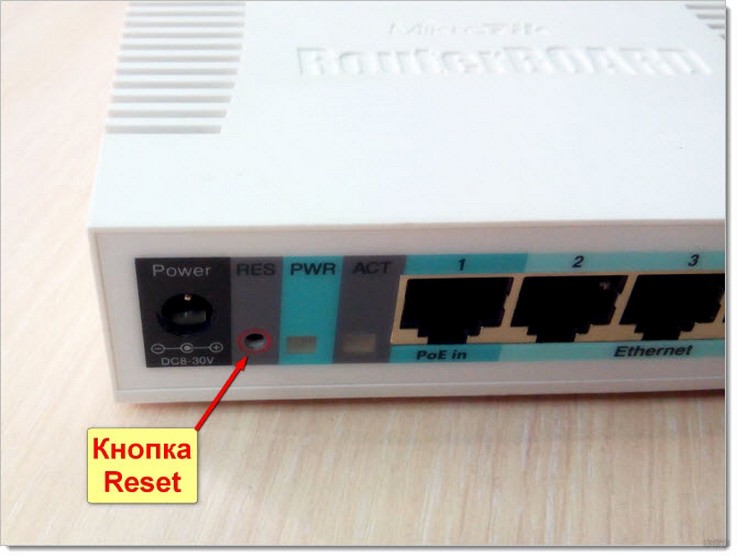
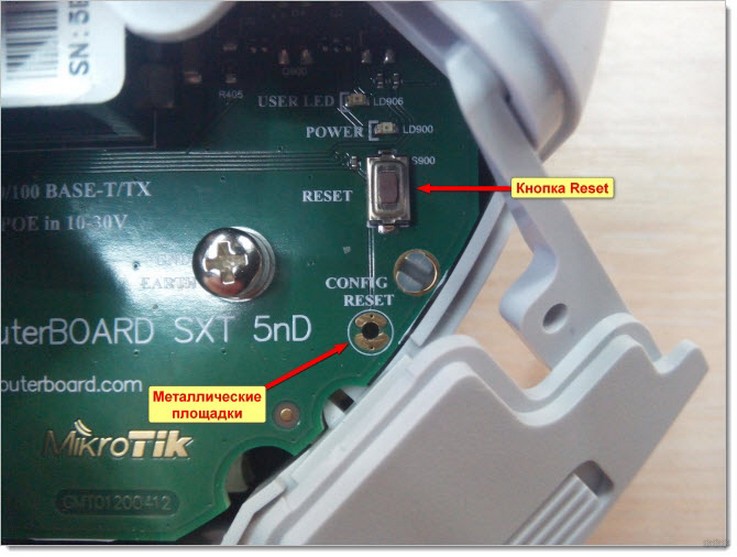
Уличные модели прячут эту кнопку внутри, но, как правило, в доступном для пользователя районе – например, под защитой LAN разъема:
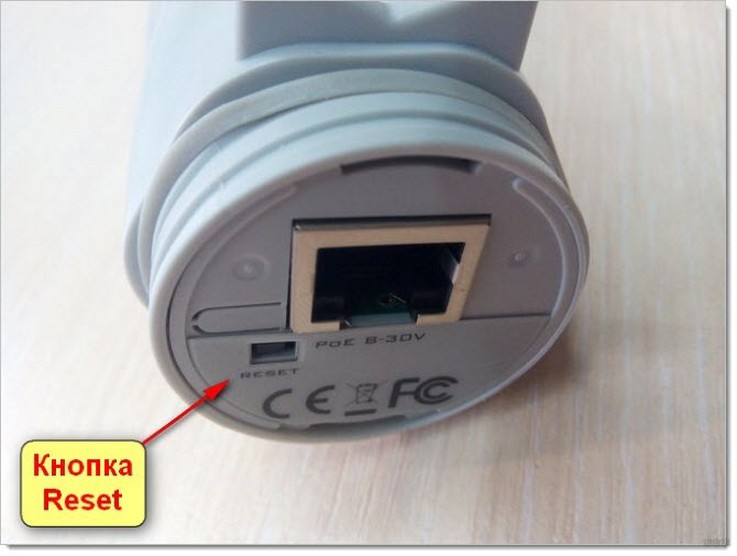
Другие варианты расположения под защитой:
Через замыкание
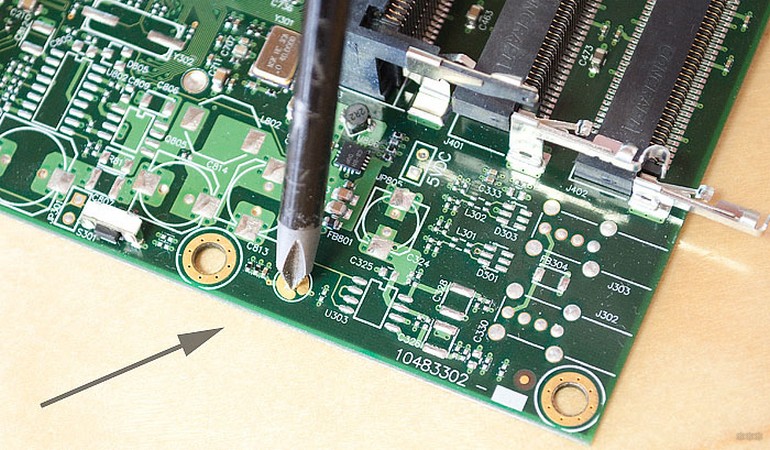
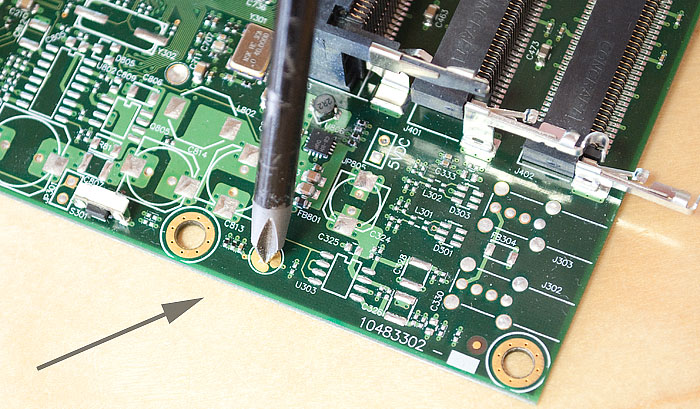
Хардкорный вариант, когда и разобрать нужно, да и без отвертки не обойтись. А бонусом – отсутствие кнопки и игра в электрика. На плате располагается отверстие с двумя оголенным пластинками-контактами. Замыкаем их чем-нибудь – и роутер как новенький.
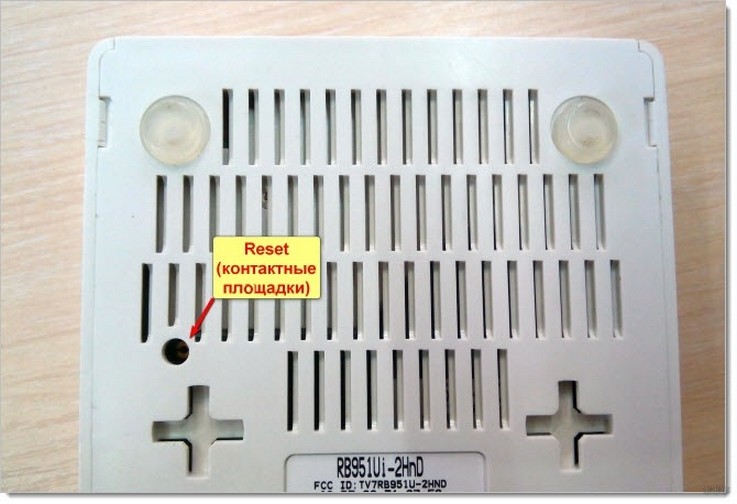
Обычно такая возможность есть на большинстве сетевого оборудования Микротик. Применяется, если что-то пошло не так и почему-то кнопка сброса не отрабатывает как положено. К тому же, очень часто доступ к этому отверстию есть и в самом корпус, разбирать не придется:
Если ближе к плате, то выглядит это примерно так:
Звук при таком сбросе отличается от стандартного сброса – при успешном исполнении можно услышать даже целую «мелодию».
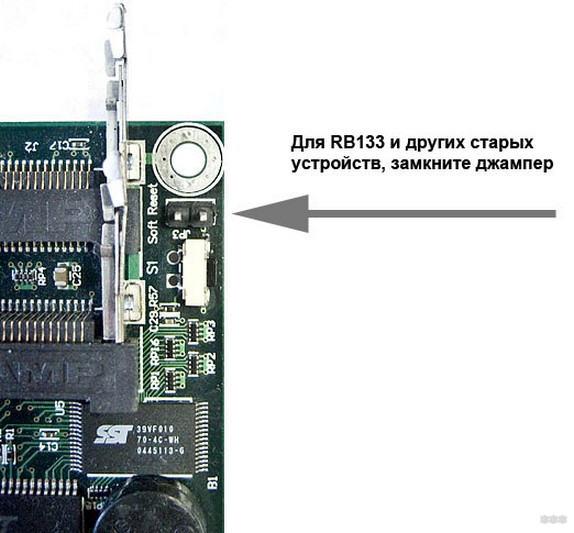
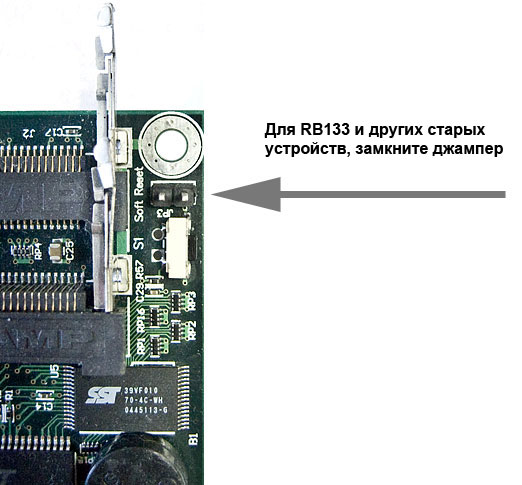
На старых моделях вроде RB133 можно было найти «джампер». Алгоритм замыкания тот же самый, просто немного отличается от пластин и неопытного может ввести в ступор:
Процедура аппаратного сброса
А теперь опишу саму процедуру аппаратного сброса, но уже со всеми подробностями. При программном делать особо нечего – тыкнули по пунктам, и все заработает. Здесь же есть нюансы. Итак, делаем по шагам:
- Выключаем роутер – отключаем от питания.
- Нажимаем и удерживаем кнопку RESET (или замыкаем контакты).
- Подаем питание, включаем роутер. Убеждаемся, что индикатор питания загорелся.
- Ждем, пока он перестанет мигать – отпускаем кнопку сброса.
- Получаем звуковое оповещение – сброс произведен, аппаратное самотестирование пройдено.
- Ждем дальше. До двойного сигнала – завершение программного тестирования.
- Все! Настройки по умолчанию возвращены, можно приступать к базовой настройке.
Все модели немного отличаются друг от друга. И до сих пор попадаются без звуковой индикации. Так что старайтесь ориентироваться и по миганию индикаторов!
Главный индикатор – ACT – на передней панели. При нажатии начинает моргать. Если отпустить сразу, то настройки просто сбросятся. Если подождать, пока он перестанет моргать, будет переустановлена вся RouterOS. Актуально и для внутренних индикаторов.
Подключение после сброса
Ничего особенного здесь нет, подключаться будем так же.
Стандартный адрес после сброса кнопкой – 192.168.88.1. Если подключаетесь через веб-интерфейс: логин – admin, стандартный пароль (поле password) – без пароля.
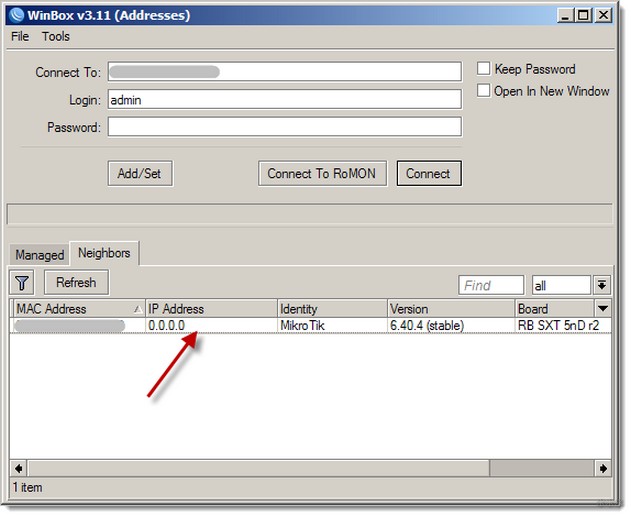
После замыкания адрес не выдается и высвечивается в WinBox как 0.0.0.0. Спокойно заходим на него через WinBox по MAC адресу и настраиваем.
Вот и вся наука. Если что – комментарии ждут вас ниже. Успешного покорения этих чудоустройств!
Для начинающих
Материал из MikroTik Wiki
Пароль на RouterOS может быть сброшен только с помощью переустановки операционной системы либо с помощью кнопки «reset» (или перемычки (джампера) в некоторых версиях маршрутизаторов) для аппаратных маршрутизаторов RouterBOARD. Для устройств на базе платформы x86 только полная переустановка RouterOS может сбросить пароль вместе со всеми настройками. Для устройств на базе RouterBOARD есть несколько способов, которые зависят от конкретной модели.
Учтите, что после выполнения любой из этих операций вы сбросите не только пароль, но еще и удалите все имеющиеся настройки устройства.
На Telegram-канале Mikrotik сэнсей можно получить доступ к закрытой информации от официального тренера MikroTik. В апреле и мае 2023 будут разбираться темы Wi-Fi и QoS. Подписывайтесь
Сброс с помощью кнопки
Основная масса устройств RouterBOARD оснащены кнопкой сброса.
Применение:
- отключите питание устройства
- нажмите и держите кнопку
- включите питание устройства и ждите до тех пор пока светодиод не начнет мигать.
- отпустите кнопку сброса
Если вы дождетесь момента, когда светодиод перестанет мигать и только после этого отпустите кнопку сброса — это запустит режим «Netinstall» для переустановки RouterOS
Сброс с помощью перемычки
Многие модели так же оснащены площадкой-джампером. Для этого, как правило, потребуется открыть корпус устройства.
Применение: замкните отверткой площадку и перезагрузите устройство до тех пор пока конфигурация не очистится.
Mikrotik itself is currently widely used and needed, especially in the world of information technology as it is today. Mikrotik itself has many advantages and advantages which are of course very much needed. But have you ever Forgot Password Mikrotik? Obviously this is really not wearing and makes you confused how to get into the proxy settings itself.
There are several ways you can do when you forget the password from the proxy itself. Obviously the first one you can use Winbox and the second can use the proxy password recovery. Forgetting is indeed one of the things that is very natural to happen, especially when there are many things to remember besides the password from the proxy itself. But if you often forget, of course this is questionable.
Check other Access Point Products from NetData:
There are currently many ways to find out the password from the proxy you have. What’s more, I forgot the password on the proxy. The first step you have to do is clearly check the Winbox login file on the computer. Before doing these tips, make sure you have logged into Mikrotik via Winbox. If you have never logged in using a computer to open Winbox, obviously this trick doesn’t work.
Sometimes we as humans experience Forgot Password Mikrotik, well forget what we will discuss this time is forgetting Mikrotik’s password.
Then what is the password for Mikrotik? Passwords on Mikrotik are usually used to log into Mikrotik Winbox Loader. The Mikrotik Winbox Loader is a page for configuring the Mikrotik router that we have.
In this article, we will discuss more about how to properly solve the Forgot Password Mikrotik so that you can log back into Mikrotik and be able to configure as usual.
How to Overcome Forgotten Password Mikrotik
Before we discuss the steps to overcome Forgot Password Mikrotik, make sure you have already logged into Mikrotik via Winbox.
Forgot Winbox Password
- First open Windows Explorer on a computer that has logged into Mikrotik using Winbox. Then open the directory C: Users (Nama_User) AppData Roaming Mikrotik Winbox then Nama_User with your computer username.
- Then in the folder there is a file called settings.cfg. open setting.cfg using notepad. You just need to right-click then select Open With> More Apps> Notepad> Ok.
- Having the file open does look a little complicated if you look at the script. But here you can see the username and password that have been logged in to Winbox.
- So if you already know the password you can try to log into Winbox.
When Forgetting Mikrotik Password What To Do
Never panic When you Forgot Password Mikrotik, always face it with a cool head because all problems have a solution. Apart from going through the Winbo login file on the computer, you can also find out the password through the proxy recovery tools. Obviously to do this trick, you must first have or prepare a proxy backup file as a condition.
How to Know the Password Mikrotik The Forgotten
How to Know the Password Mikrotik By Cmd
Before doing the tutorial you should prepare two materials as below:
- download python
- download Winbox Exploit
- if you already download the two materials directly install python to your computer, when installing python then click the Customize installation menu because place it in C: Users Admin “, you can change to” Admin “according to your wishes.
- In the Optional Features you don’t need to change anything later Click next.
- And in the Advanced Options it doesn’t need to be changed, then we can change it in the Customize install location section.
- Check only the options “Associates files with Python” and “Create Shortcuts For installed application” then next.
- When it’s finished installing, then can click Close and enter CMD rock, it’s easy, just open the search in menu Windows then click CMD.
- Type “cd Python”, note that the capital letter must be properly written without the quotes.
- type “cd Python” and remember that the typing must be correct from uppercase letters.
- In the Python directory then type “Python D: WinboxExploit-master WinboxExploit.py 192.168.30.10”.
Note: “D: WinboxExploit-master WinboxExploit.py” is where the WinboxExploit file has been downloaded and where the extract can be placed as you wish, for the ip please enter the ip proxy.
In running commands on CMD, you must still connect Mikrotik to the computer, do not get disconnected.
- If you see the results, you will see the username and password that has entered your Mikrotik.
- If you already know the password, you can immediately log into the username and password that appeared in CMD earlier.
- After entering, you can change the password by clicking “System> Password”.
- Then enter the password earlier in the old password section and enter the new password in the new password and confirm the password, please leave it blank then click “change”.
How to know the Mikrotik
- First you have to download and install all the three applications mentioned earlier.
- Then determine the hotspot target that uses Mikrotik and the target hotspot where users have successfully logged in.
- Make sure your Android smartphone is rooted.
- Open the Pry-Fi application and activate the application, then you will see the original MAC address of the wifi adapter on your Android.
- Please connect to the target hotspot and try to open the browser, you will be sure to be prompted to log in first with a username and password.
- Open the application ezNetScan, in this application you will see the hotspots that are already connected and click SCAN, the goal is to see other hotspot users who are connected to wifi.
- If the SCAN has been completed you will see a list of IP and MAC addresses connected to the Mikrotik wifi.
- Click on the IP user which we will take the MAC address for us to use as a bypass to the Mikrotik wifi, after that press MAC address to copy the user’s mac address.
- Open the application ChameleMAC and paste the MAC Address that was copied earlier into the column. And then press Apply new MAC to change MAC Address, then press Change.
- If you have changed the MAC address, you will automatically be disconnected from wifi.
- Then please open the browser again, you will automatically log into the hotspot and be able to browse.
Mikrotik Password Recovery How
to use password recovery is actually less effective because you need to make a backup file beforehand.
Because in Mikrotik winbox does not provide a forget password, it is unlikely that you can get it from this password recovery , but there is nothing wrong with trying it as below:
- First of all you have to visit the Mikrotik Password Recovery Tool site by MRT.
- Select Choose File, your Mikrotik Backup File.
- Click submit, this tool will read the Mikrotik username and password from the backup file.
- Then you will see a list of Mikrotik users and passwords.
- Done.
Other Mikrotik Password Solutions
If you can’t find out the password above then you can use other Mikrotik password solutions like the following:
How to enter Mikrotik without a password
Being a forgetful person is a very annoying thing, especially when it comes to configuring passwords on the proxy device.
But there are also people who have not previously changed their proxy password. The best one is by logging in using the admin username with the password field left blank.
Reset Password Mikrotik
As I said that Mikrotik Winbox does not have a forget password feature so another solution is to reset your RouterBoard. Here’s how to reset the Mikrotik password.
- Via Hardware
Every RouterBoard must have a physical reset button located on the underside of the router, usually this button is in a deep position so we need a tool to press it like a needle. The way to reset is:
- Turn off the RouterBoard before resetting.
- Press the Reset button for about 5-10 seconds while turning on the Routerboard.
- Wait for the USR lamp to finish flashing then release the reset button.
There are some routerboards that do not have a board unit, so they can use a jumper to reset it. The method is as follows:
- Connect the jumper using a metal object such as a screwdriver to reset the router.
- Hold for about 10 seconds.
- Turn the Routerboard back on.
- Via Software
Soft Reset is a way to reset RouterBoard via software using a GUI be it Winbox, Webfig or CLI.
- Via the GUI
You do this by selecting the System menu> Reset> Check “No Default Configuration”> click Reset Configuration.
- Via CLI
no-defaults = yes is a command on the CLI so that the router when the reset process, the router does not return to the default setting. For more details, you can read right here.
Bypass Mikrotik Hotspot Login
In doing Bypass Mikrotik hotspot login you don’t need to enter a username or password to log into the hotspot. But make sure your Mikrotik routerOS uses Winbox. After being able to enter Mikrotik RouterOS, then select the IP menu> Hotspot.
In the hotspot view, we can use the IP Bindings menu, Walled Garden or you can also use IP Walled Garden.
IP Bindings
technique Bindings IP enables us to log in without passing authentication. The trick is we must know the MAC address of one of the devices connected to the hotspot so that we can add it to our device.
- Select menu IP> Hotspot> IP Bindings. Then add the MAC address of the user to be bypassed.
- In the TYPE menu, there are three types of parameters, namely:
- Blocked = MAC addresses that are registered automatically will not get hotspot service.
- Bypassed = The registered MAC address will be Bypassed so that you don’t need to go through the authentication process.
- Regular = MAC addresses that are registered through the authentication process.
So from that we can do IP Bindings to the active host, the method is to select the host then double-click and select Make Binding.
- then the IP Binding Hotspot will appear, in the parameter Type select Bypassed.
Walled Garden
Users who have not passed the authentication process but can access certain websites, in this case use the walled garden technique. For example, unauthenticated users can open the website “www.mikrotik.co.id”.
Select menu IP> Hotspot> Walled Garden. Then in the Dst.Host parameter, fill in * mikrotik.co.id and in Action, select allow.
IP-Walled Garden
Functions almost the same as Walled Garden but can bypass more specific resources on certain protocols and ports.
This is done to bypass local servers that do not require authentication. For example, we will bypass traffic using the TCP protocol and destination ports 20-21 FTP.
Mikrotik Default Password
When talking about routers, surely all routers have a default password which is also found on Mikrotik that uses Winbox.
Type the first time you log into Mikrotik, of course we have to change the computer’s IP address to static.
To access Mikrotik when it has just been reset, you can use port 2 on Mikrotik or Mikrotik hap lite.
- Mikrotik Default IP Address: 192.168.88.1
- Mikrotik Default Username: admin
- Mikrotik Default Password: (blank there is no password)
This is the article about how to overcome Forgot Password Mikrotik and various solutions that you can try yourself.
Talking about your Mikrotik, don’t bother looking for an original and quality Mikrotik router, namely on NetData or visiting the website at NDS.id. Hopefully helpful, and thank you.

В зависимости от модели RouterBOARD, существует несколько способов сброса настроек. Сбросить пароль и настройки MikroTik RouterBOARD можно с помощью кнопки Reset или специального отверстия на плате устройства.
Сброс MikroTik кнопкой Reset
Большинство устройств RouterBOARD оснащены кнопкой Reset.
Чтобы сбросить конфигурацию MikroTik к заводским настройкам выполните следующее:
- Отключите питание роутера;
- Нажмите и держите кнопку Reset;
- Включите питание роутера;
- Дождитесь, пока замигает индикатор ACT, и отпустите кнопку Reset.
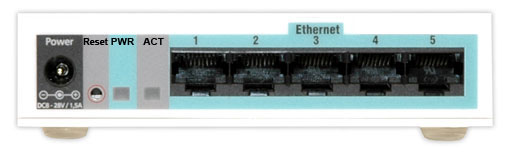
Примечание: Если вы не отпустите кнопку Reset и дождетесь, когда индикатор ACT перестанет мигать, то устройство перейдет в режим Netinstall для переустановки операционной системы RouterOS.
Сброс MikroTik через специальное отверстие
Все современные платы RouterBOARD имеют специальное отверстие для сброса настроек. В некоторых моделях MikroTik потребуется открыть корпус, чтобы воспользоваться этим отверстием. На других устройствах есть отверстие на корпусе для доступа к сбросу на плате.
Чтобы сбросить конфигурацию MikroTik через специальное отверстие на плате выполните следующее:
- Отключите питание роутера;
- Замкните отверстие для сброса металлической отверткой;
- Включите питание роутера;
- Подождите, пока сбросится конфигурация, и уберите отвертку.
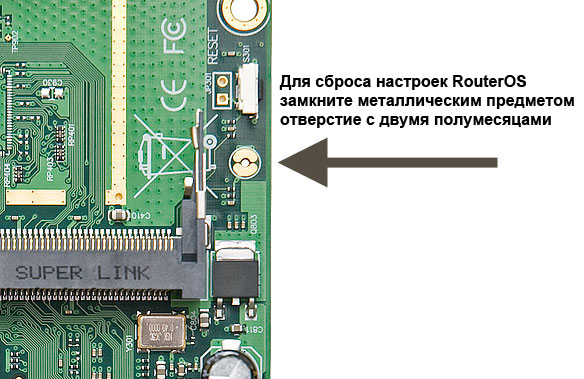
Сброс MikroTik джампером на старых моделях
На рисунке изображено расположение джампера для сброса настроек в старых моделях RouterBOARD, например RB133C.
Для сброса настроек в старых моделях MikroTik
- Отключите питание роутера;
- Замкните джампер металлической перемычкой;
- Включите питание роутера;
- Подождите, пока сбросится конфигурация, и уберите перемычку.
Примечание: Не забудьте убрать перемычку после сброса настроек, иначе устройство будет каждый раз сбрасываться при перезагрузке.
Сброс RouterOS установленной на x86
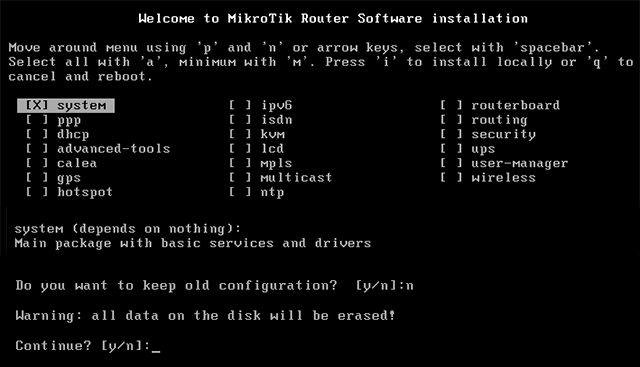
Чтобы сбросить пароли и настройки операционной системы RouterOS, установленной на компьютере x86, необходимо загрузиться с установочного диска с RouterOS. Когда появится окно с выбором пакетов, нажать i и ответить n на вопрос Do you want to keep old configuration? Подтвердите сброс, нажав y.
Сброс пароля на Mikrotik с сохранением конфигурации, или инструкция по восстановлению доступа к RouterOS после взлома
Не можете попасть в настройки своего роутера Mikrotik и у Вас версия RouterOS 6.29-6.42?
Тогда, вероятнее всего, Ваше оборудование подверглось взлому!
Я бы разделил разновидность нанесённого вреда хакерами в данном случае на три категории:
- Лёгкий вред: после проведенной атаки был изменён Identity, закрыты порты 8192, 80, 443, зато открыт порт 22, пароль администратора оставлены без изменений;
- Средний вред: все перечисленные выше порты открыты, но пароль администратора изменён;
- Тяжёлый вред: пароль администратора изменён, закрыты порты ssh, www, www-ssl Winbox. Доступ только через serial-port и MAC-Winbox.
Я столкнулся со всеми тремя проблемами. Взломаны были как обычные маршрутизаторы на платформе MIPS так и серьезные на PowerPC (ppc).
Легкий взлом
Последствия такой атаки быстро устраняются. Для этого подключаемся к оборудованию по ssh, и введя команду /ip service print, видим, что сервисы, просто-напросто, отключены (Disable).

Следующей командой выключаем сервис winbox.
/ip service enable winboxОстальные подключаются по аналогии или с помощью winbox’а. Убедитесь, что выполнение предыдущей команды прошло успешно.
/ip service print
После этого можно подключаться к оборудованию через Winbox, поменять все пароли, выполнить резервное копирование конфигурации и обновить RouterOS.
Средний
Последствия среднего взлома без сторонней программы устранить нельзя. Если интерфейс webfig остается доступным, а пароль злоумышленник изменил, то для восстановления доступа понадобится загрузить программу RouterScan. Официальный сайт: http://stascorp.com/load/1-1-0-56
Скачиваем на компьютер, распаковываем и запускаем. Откроется окно программы. Найдите строку Enter IP Ranges to scan. Справа от этой фразы кликаем по кнопке [E]. Затем в открывшемся диалоговом окне стираем всё и вводим IP-адрес своего роутера. После этого нажимаем кнопку Start Scan.
После сканирования прога выведет связку «Login-Password»

После чего необходимо, как и в первом случае, подключаться к оборудованию, изменить пароли доступа к маршрутизатору, сохранить на компьютер резервную копию конфигурации и установить update.
Тяжелый
А вот тут придется попотеть!
Если первые два типа решаются легко, то для устранения третьей категории взлома понадобится прибегнуть к эксплуатации уязвимости.
Уязвимость, которая эксплуатируется для восстановления паролей описал в статье на своей страничке специалист по кибербезопасности Alireza Mosajja, с ником n0p. https://n0p.me/winbox-bug-dissection/. Он же является автором скрипта для чтения паролей с роутера бездеструктивным методом.
Итак, в RouterOS начиная с версии 6.29 и заканчивая 6.42 с помощью скрипта написанного на Python’е и размещенного в общем доступе на Github, возможно увидеть текущий пароль админа при условии, если порт для подключения с помощью Winbox открыт.
для RouterOS bugfix 6.40.8 и current 6.42.5 и данный метод не подходит
Для запуска понадобится Python с pwntools. Я воспользовался уже установленной версией Ubuntu 16.04 LTS, где скрипт заработал, что называется, «из коробки» — сразу, не потребовав до установить pwntools. Для более ранних дистрибутивов без pwntools воспользуйтесь инструкцией, приведенной в официальной документации к pwntools.
В примере скачиваем в домашнюю директорию пользователя:
owner@mikrotik:~$cd /home/owner/
owner@mikrotik:~$ wget -r https://github.com/BigNerd95/WinboxExploit/archive/master.zip
после завершения скачивания у Вас появится вложенные папки github.com/BigNerd65/WinboxExploit/archive/master.zip . Далее распаковываем скаченный архив.
owner@mikrotik:~$ unzip /home/owner/github.com/BigNerd95/WinboxExploit/archive/master.zipна выходе получится директория WinboxExploit, в которой содержится, интересующий нас скрипт WinboxExploit.py. Запускается всего с одним параметром — IP-адресом, либо MAC-адрес роутера. И если все пройдет успешно, вы увидите историю паролей, применявшихся на роутере, где последний текущий. Важно! Перед применением обязательно удостоверьтесь, что указываемый в параметре скрипта адрес принадлежит вашему собственному роутеру!
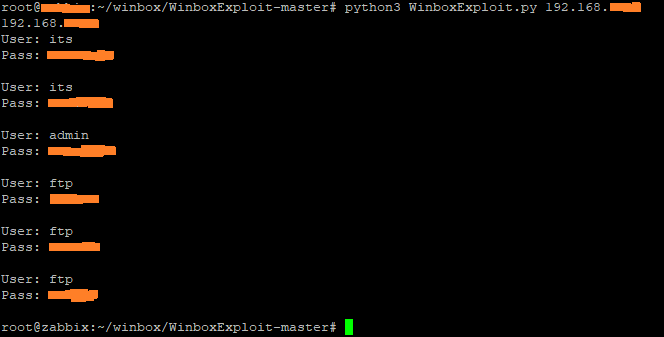
После того как вы вернули доступ к управлению роутером задайте новые пароли, выполните резервное копирование конфигурации, скачайте с сайта производителя обновленную прошивку.
Очень надеюсь, что данная статья поможет вам сохранить часы жизни и нервные клетки.
