

Популярная серия бюджетных маршрутизаторов из Латвии на базе RouterOS предоставляет пользователям широкие возможности по настройке. Сегодня я подробно рассмотрю возможности mikrotik по блокировке сайтов, рекламы, социальных сетей, по созданию списка запретов на доступ. Все эти средства присутствуют в роутерах из коробки и не требуют специальных знаний для настройки, кроме стандартных средств управления.
Научиться настраивать MikroTik с нуля или систематизировать уже имеющиеся знания можно на углубленном курcе по администрированию MikroTik. Автор курcа, сертифицированный тренер MikroTik Дмитрий Скоромнов, лично проверяет лабораторные работы и контролирует прогресс каждого своего студента. В три раза больше информации, чем в вендорской программе MTCNA, более 20 часов практики и доступ навсегда.
Данная статья является частью единого цикла статьей про Mikrotik.
- Как быстро закрыть доступ к сайту
- Черный список сайтов для фильтрации
- Запретить социальные сети в mikrotik
- Блокировка рекламы средствами mikrotik
- Заключение
- Онлайн курcы по Mikrotik
- Помогла статья? Подписывайся на telegram канал автора
- Default firewall в Mikrotik
- Firewall и базовая настройка безопасности
- Порядок расположения правил в Firewall
- Примеры готовых правил
- Настройка NAT в микротик
- Защита подключения через winbox
- Как на микротике отключить файрвол
- Как ограничить доступ к службам Mikrotik
- Фильтрация и отключение служб через Services
- Поэтапная блокировка IP откуда идет перебор паролей на Mikrotik
- Создание правил
- Настройка firewall
Как быстро закрыть доступ к сайту
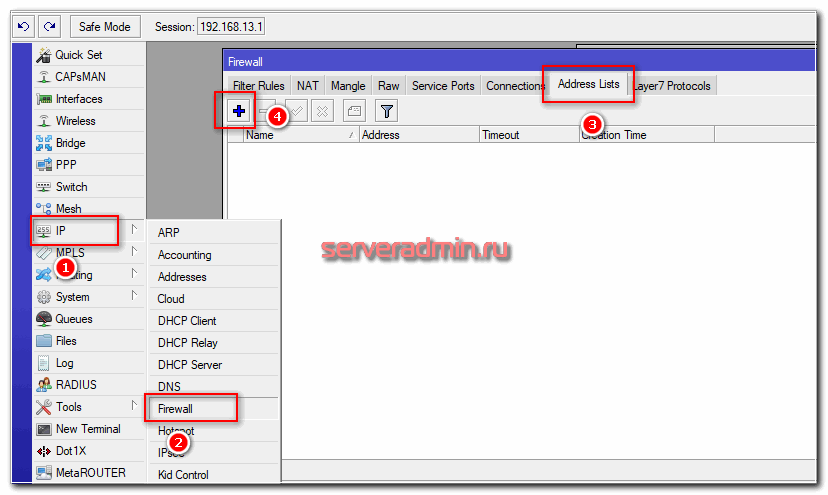
Нажимаем на + и создаем список для блокировки сайта:
Мы заполнили 2 поля:
После добавления списка с адресом в виде доменного имени, происходит автоматический резолв имени в ip адрес. После этого создаются динамические записи в списке уже из конкретных IP адресов. Эти IP адреса берутся из записей типа A в DNS.
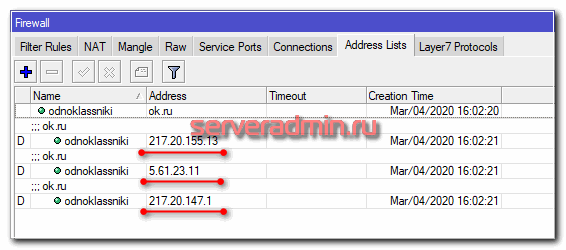
У сайта может быть несколько разных доменных имен. Они могут резолвиться в разные IP адреса, так что имеет смысл добавить в список все домены, которые вам известны.
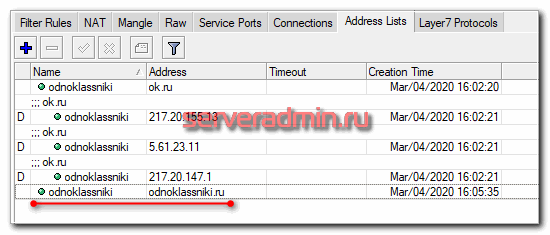
Я добавил на всякий случай адрес odnoklassniki.ru, но по факту в этом нет смысла, так как он резолвится в те же самые ip адреса, что и ok.ru. Новых динамических записей не добавилось.
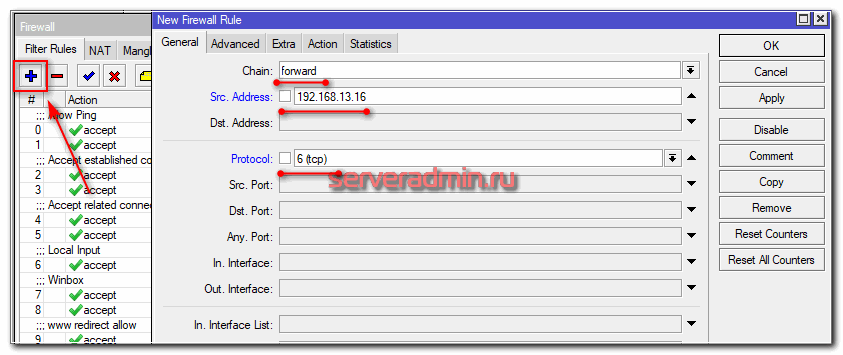
Теперь настраиваем правило блокировки с использованием созданного ранее списка. Для этого идем на вкладку и добавляем новое правило.
Переходим на вкладку Advanced и указываем там список odnoklassniki, который создали ранее.
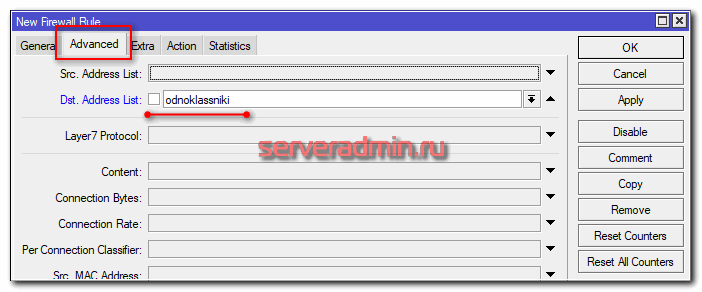
Далее открываем вкладку .
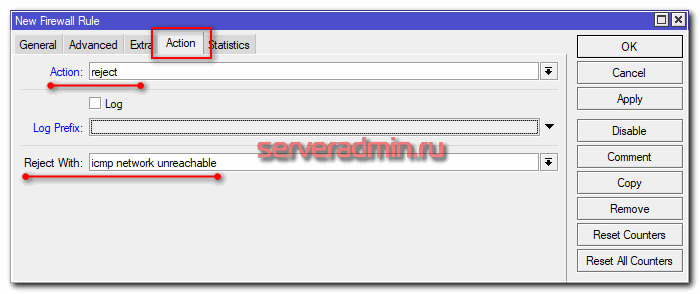
Тут все просто — отбрасываем указанные пакеты, отправляя в ответ ошибку icmp — icmp-network-unreachable. На время отладки можете поставить галочку log, чтобы в логе видеть все сработанные правила с блокировкой социальной сети.
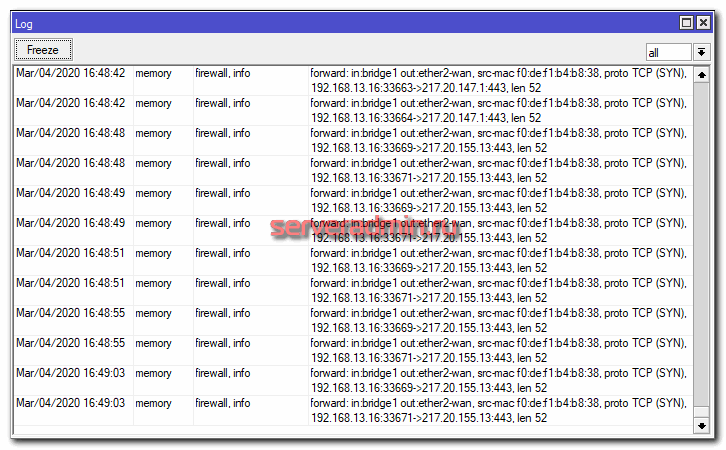
Для того, чтобы правило блокировки работало, его необходимо разместить в списке выше правила, разрешающего трафик из локальной сети в интернет. У меня примерно так получилось.

На этом основная настройка закончена. В данный момент правило по фильтрации сайта уже работает. Мы с помощью стандартных средств mikrotik смогли заблокировать ok.ru. Это нетрудно проверить на клиенте. При попытке открыть адрес сайта популярной соц. сети он получит следующее сообщение в браузере.
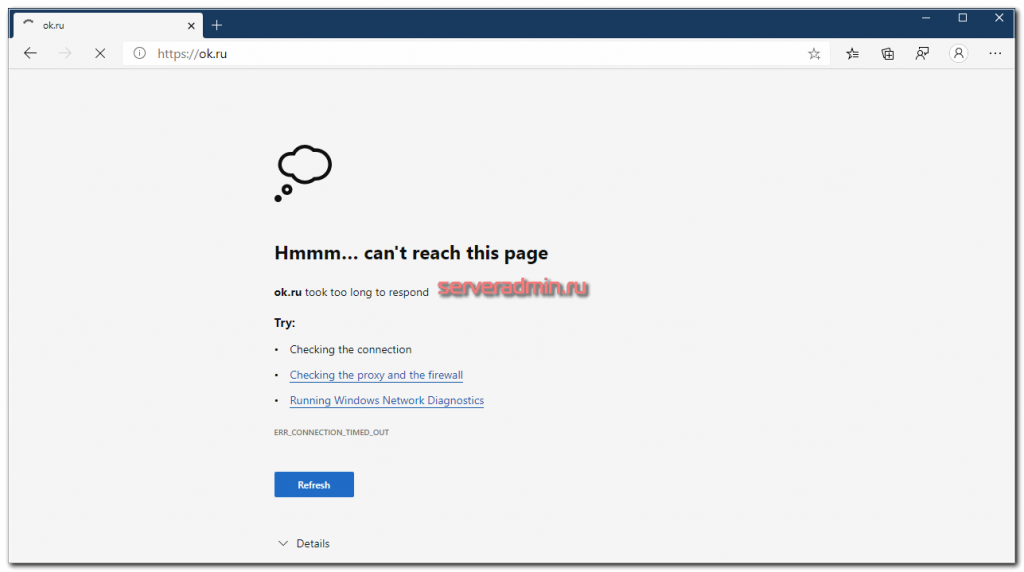
В данном случае мы в ручном режиме сделали блокировку сайта конкретному пользователю. Если у вас таких сайтов и пользователей много, процесс надо по-возможности автоматизировать.
Черный список сайтов для фильтрации
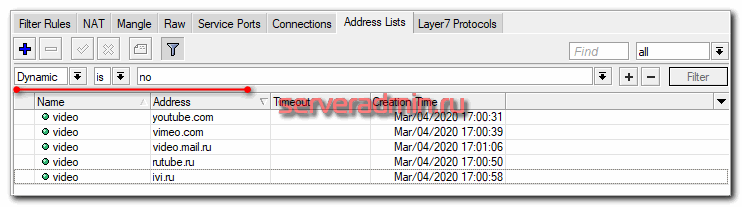
Для того, чтобы не создавать отдельные правила для каждого сайта, можно просто создать общий список блокировки и добавлять туда домены. Покажу на примере популярных видеохостингов. Настроим блокировку одним правилом youtube.com, vimeo.com, rutube.ru, ivi.ru, video.mail.ru. Для этого идем в раздел IP -> Firewall -> и добавляем их все туда. Получился такой статический список.
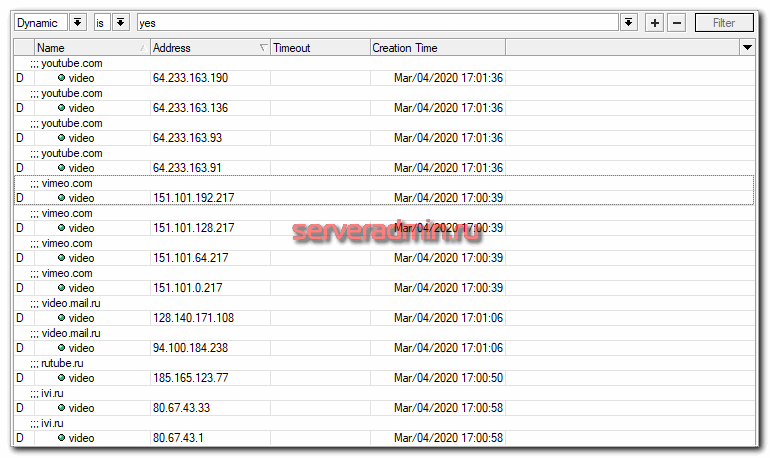
На основе этого списка сформировался набор динамических записей с ip адресами добавленных доменов.
Дальше точно так же создаем правило блокировки в firewall, как мы это сделали в предыдущем примере с одним сайтом, только указываем наш список видеохостингов. В данном случае принципиальной разницы нет, один у нас сайт или список.
Когда будете тестировать блокировку, обратите внимание, есть ли у вас выше в firewall правила для уже установленных соединений. Во время теста может так получиться, что правило блокировки не будет работать из-за того, что у вас соединения уже установлены и не доходят до блокирующего правила.
Запретить социальные сети в mikrotik
Сейчас на примере списка социальных сетей разберу еще один подход к блокировке сайтов в mikrotik. Он будет основываться не на резолве доменных имен в ip адреса, а на анализе содержимого пакетов с помощью Layer7 Protocol. Его преимущество именно в том, что он анализирует содержимое пакетов. Теоретически, это более надежный способ блокировки, так как ip адреса сайтов могут меняться. В случае статических правил с ip адресами это может приводить к тому, что в какой-то момент они станут не актуальны. С эти тоже можно бороться, обновляя списки, но это отдельная тема.
Я расскажу, как использовать Layer7 Protocol в микротике для блокировки социальных сетей просто для примера, чтобы вы знали, что есть такой механизм и его можно использовать.
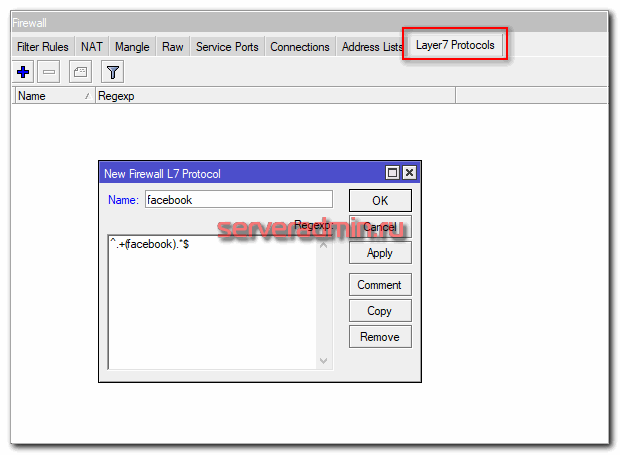
Теперь нам нужно промаркировать все соединения и пакеты в dns запросах, где будет совпадение с созданным ранее правилом. Идем во вкладку Mangle и добавляем правило маркировки соединений.
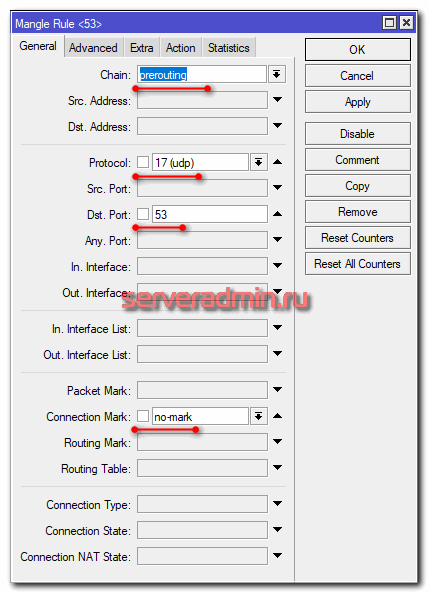
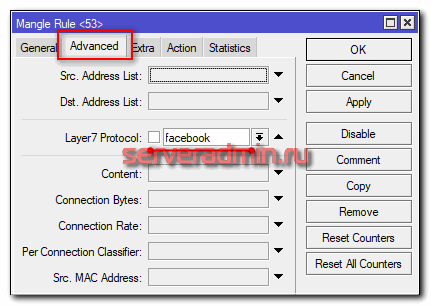
Чтобы не перепутать какие-то параметры, можете просто ввести в консоли команду и проверить созданное правило.
И еще одно правило для маркировки пакетов на основе промаркированного выше соединения.
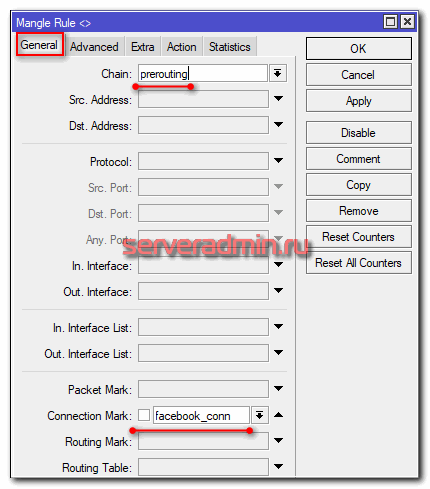
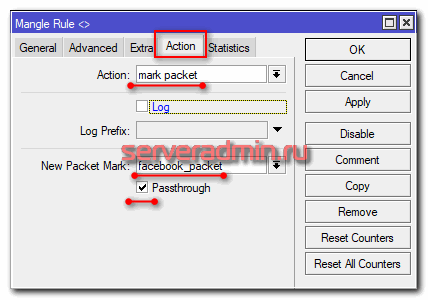
Пакеты промаркировали. Теперь создаем 2 блокирующих правила для цепочек input и forward. Для этого идем во вкладку и добавляем 2 правила. Я не буду показывать картинки, их и так уже полно в статье. Правила простые, введите их в консоль сами.
Далее важно эти правила правильно расположить в списке правил. Они обязательно должны быть выше разрешающих правил для цепочек input и forward. Примерно так.
Объясняю логику работы данной блокировки. Мы маркируем все соединения к dns серверу, удовлетворяющие указанному regex в правиле Layer7. Далее маркируем все пакеты из этого соединения. Потом в фаерволе блокируем эти соединения. Если клиент использует DNS сервер на микротике, запросы блокируются правилом цепочки input, если используется сторонний, то в блок пакеты попадают по правилу цепочки forward. В итоге у клиента не работает резолвинг доменного имени в ip и он не может попасть на сайт через браузер. Конечно, при желании, эту блокировку соцсети можно обойти. Для наибольшей эффективности надо комбинировать оба предложенных в статье способа.
Для тех, кому интересно, почему я описал именно такой способ блокирования нежелательных сайтов, поясню. Подсмотрел его в недавно переведенной мной презентации от сотрудника Mikrotik, где он дает рекомендации по настройке. Я просто попробовал его реализовать и все получилось. Решил его добавить в эту статью. Все вопросы и претензии по реализации прошу отправлять автору метода, не мне 🙂 Мопед, как говорится, не мой.
Блокировка рекламы средствами mikrotik
С помощью изученного средства по ограничению доступа к сайтам достаточно просто блокировать любую рекламу. Для примера рассмотрим вариант по блокировке рекламы в Skype. Так как я знаю адреса серверов, куда скайп лезет за рекламой, я могу его заблокировать в mikrotik. У меня есть список:
Дальше как обычно создаем regexp выражение для списка адресов:
Либо делаете список с dns именами, как я показал в самом начале, если не хотите использовать Layer7 для этого. Добавляем новое правило блокировки в firewall, подключаем к нему список, созданный ранее и наслаждаемся работой скайпа без рекламы.
Заключение
Материала в интернете по Микротику много. Я сам пока разбирался в данном вопросе перечитал кучу статей. И все они какие-то недоделанные. Либо вопрос слабо раскрыт, либо что-то вообще не работает. Не знаю, в чем причина такой ситуации. Возможно что-то меняется в настройках и информация становится неактуальной. Сходу у меня не заработала фильтрация на основе Layer7 Protocols, пришлось повозиться, покопаться в regexp, в правилах, в их расположениях. Надеюсь мой материал немного исправит данную ситуацию.
Буду рад любым замечаниям к статье, так как сам учусь в процессе написания. В своей работе лично я не использую какие либо ограничения доступа к сайтам, так как считаю это бесполезным занятием. Но многие пользуются, поэтому разбираться в этом вопросе считаю полезным делом. К тому же эти блокировки с помощью микротика могут быть актуальны дома для ограничения доступа детей к нежелательным сайтам. Так же можно по расписанию отключать доступ к youtube, к примеру, после 22 часов.
Напоминаю, что данная статья является частью единого цикла статьей про Mikrotik.
Онлайн курcы по Mikrotik
Если у вас есть желание научиться работать с роутерами микротик и стать специалистом в этой области, рекомендую пройти курcы по программе, основанной на информации из официального курcа MikroTik Certified Network Associate. Помимо официальной программы, в курcах будут лабораторные работы, в которых вы на практике сможете проверить и закрепить полученные знания. Все подробности на сайте Курcы по ИТ.
Стоимость обучения весьма демократична, хорошая возможность получить новые знания в актуальной на сегодняшний день предметной области. Особенности курcов:
Помогла статья? Подписывайся на telegram канал автора
Анонсы всех статей, плюс много другой полезной и интересной информации, которая не попадает на сайт.
Сегодня хочу поподробнее раскрыть тему защиты роутеров популярной латвийской марки. Речь пойдет о базовой настройке Firewall в Mikrotik для обеспечения безопасности и удобства. Статья на эту тему была написана уже давно, но я решил ее полностью переделать и актуализировать.
Некоторое время назад я обновил и актуализировал статью про базовую настройку mikrotik. В комментариях многие люди пеняли мне на то, что я совсем не уделил внимание настройке фаервола. Мне не захотелось мешать все в кучу, поэтому я пишу отдельную подробную статью на эту тему, а в настройке роутера оставлю ссылку на нее.
Итак, будем считать, что вы уже настроили роутер примерно так же, как я описал в своей статье. Есть локальная сеть, которая будет выходить в интернет через микротик. И есть сам микротик, который хочется защитить, ограничив доступ для всего лишнего, разрешив только то, что нам нужно.
Default firewall в Mikrotik
Если вы используете дефолтную конфигурацию роутера, то она по-умолчанию имеет стандартные правила firewall. Привожу список стандартных правил (rules) с комментариями. Напоминаю, что экспорт правил firewall в mikrotik можно выполнить следующей командой:
Вот список стандартных правил:
/ip firewall filter
add action=accept chain=input comment=»defconf: accept established,related,untracked» connection-state=established,related,untracked
add action=drop chain=input comment=»defconf: drop invalid» connection-state=invalid
add action=accept chain=input comment=»defconf: accept ICMP» protocol=icmp
add action=drop chain=input comment=»defconf: drop all not coming from LAN» in-interface-list=!LAN
add action=accept chain=forward comment=»defconf: accept in ipsec policy» ipsec-policy=in,ipsec
add action=accept chain=forward comment=»defconf: accept out ipsec policy» ipsec-policy=out,ipsec
add action=fasttrack-connection chain=forward comment=»defconf: fasttrack» connection-state=established,related
add action=accept chain=forward comment=»defconf: accept established,related, untracked» connection-state=established,related,untracked
add action=drop chain=forward comment=»defconf: drop invalid» connection-state=invalid
add action=drop chain=forward comment=»defconf: drop all from WAN not DSTNATed» connection-nat-state=!dstnat connection-state=new in-interface-list=WAN
/ip firewall nat
add action=masquerade chain=srcnat comment=»defconf: masquerade» ipsec-policy=out,none out-interface-list=WAN
В принципе, по приведенным комментариям примерно понятно, что тут происходит. Дропаются все входящие и транзитные соединения не из локальной сети, разрешен пинг — icmp, разрешен ipsec, разрешены установленные соединения. Все. Ну и настроен NAT через WAN интерфейс.
Во многих случаях данных правил по-умолчанию может быть достаточно обычному пользователю, который просто настроил маршрутизатор дома для выхода в интернет. Берите на вооружение, если вам от маршрутизатора больше ничего не надо.
Если же вы хотите получше разобраться в устройстве firewall и попробовать настроить его самостоятельно, то давайте разбираться дальше вместе.
Firewall и базовая настройка безопасности
Давайте теперь немного порассуждаем, зачем нужен файрвол и какие вопросы он решает. Причем не только в контексте микротика, а вообще. Сейчас каждый доморощенный админ рассказывает, как важно всегда настраивать firewall, иногда даже не понимая, для чего он нужен. Лично я не сторонник создания лишних сущностей, поэтому там где межсетевой экран не нужен, я его не настраиваю.
Сетевой экран позволяет настраивать доступ как к самому шлюзу, так и к ресурсам за ним. Допустим, у вас не запущено никаких сервисов на роутере, и нет никакого доступа извне в локальную сеть. У вас есть какая-то служба на шлюзе, с помощью которой к нему подключаются и управляют (ssh, winbox, http и т.д.), причем ограничение доступа к этой службе настраивать не планируется. Вопрос — зачем вам в таком случае настраивать фаервол? Что он будет ограничивать и какие правила туда писать? В таком случае вам будет достаточно отключить все сервисы на роутере, которые слушают подключения из вне и все.
На самом деле такой кейс очень популярный дома или в мелких организациях, где нет постоянного админа. Просто настроен какой-то роутер, поднят NAT и все. Я понимаю, что не правильно не настраивать ограничения на доступ к управлению, но я рассказываю, как часто бывает. То есть firewall должен решать конкретную задачу по ограничению доступа к ресурсам, а не существовать просто так, чтобы был.
Еще популярны случаи, когда настроена куча правил, а в конце все равно стоит accept для всех подключений. Такие ляпы я сам иногда делал, когда отлаживал где-то работу сервиса и забывал потом вернуть обратно ограничения. Фаервол вроде настроен, но реально его нет. Если отключить — ничего не изменится.
К чему я все это написал? К тому, что прежде чем настраивать firewall, надо определиться с тем, для чего мы это делаем. Какие разрешения или ограничения и для кого мы будем вводить. После этого можно переходить к настройке.
В своем примере я буду настраивать межсетевой экран на микротике, находясь в локальной сети. Вам всегда советую поступать так же. Есть старая админская примета — удаленная настройка файрвола к дальнему пути.
У Mikrotik есть интересное средство в виде Safe Mode, которое позволяет относительно безопасно настраивать Firewall удаленно. Суть его очень простая. Вы включаете этот режим через соответствующую настройку.
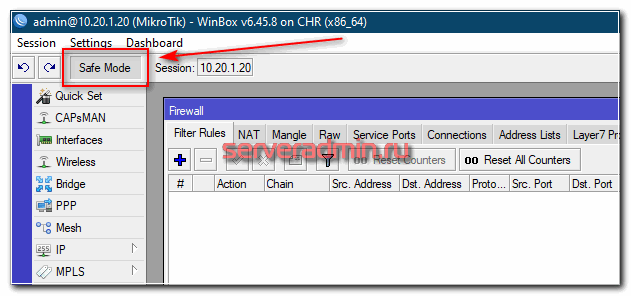
Далее, если вы некорректно выйдете из этого режима, то все созданные вами настройки будут отменены. Корректным выходом из режима является ручное его отключение через ту же настройку. Таким образом, если во время настройки фаервола у вас пропала связь из-за неверного правила или по какой-то другой причине, Микротик откатит обратно сделанные вами изменения и вы сможете снова подключиться к роутеру.
В терминале этот режим включается комбинацией клавиш CTRL+X. Время ожидания, перед откатом изменений максимум 9 минут (время TCP timeout). Подробнее об этом режиме можно почитать в официальной документации.
Порядок расположения правил в Firewall
Перед началом настройки firewall в mikrotik, отдельно остановлюсь на одном очень важном моменте — порядке расположения правил. Многие, да и я сам ранее, не придавал большого значения этому, так как не сталкивался с высокими нагрузками на сетевое оборудование. Если нагрузки нет, то разницу не замечаешь. Тем не менее, лучше ее понимать.
Пакеты проходят по списку правил по порядку, сверху вниз. Если пакет соответствует какому-то правилу, то он прекращает движение по цепочке. Из этого следует важный вывод — первыми в цепочке должны быть правила, которые охватывают максимальный объем трафика, чтобы он дальше не обрабатывался устройством. Примером такого правила является разрешение пакетов уже установленных (established) или связанных (related) соединений, которые ранее были разрешены каким-то правилом. Повторно проверять по всем правилам их не нужно. Сделаем такое правило для цепочки input — входящие соединения роутера.
/ip firewall filter
add action=accept chain=input comment=»accept establish & related» connection-state=established,related
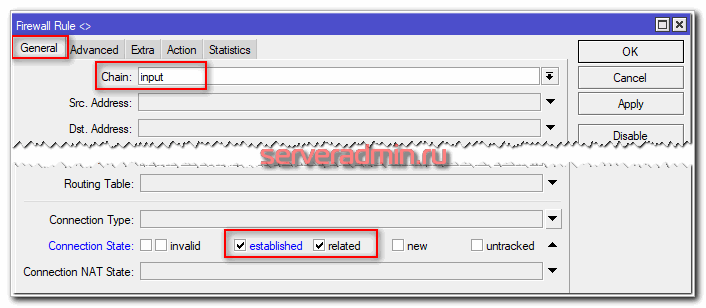

В дефолтном правиле фаервола сюда же добавлены untracked подключения. Я не стал их добавлять, так как обычно не использую данную возможность. Untracked — это пакеты, не отслеживаемые connection tracker. То есть идущие мимо многих функций фаервола. В конце статьи я отдельно расскажу об этой возможности.
Первое правило фаервола для цепочки input мы уже написали, но при этом я забыл немного рассказать о существующих цепочках правил в микротиковском фаерволе. Они наследуются из линуксового фаервола iptables. По сути, в mikrotik работает именно он.
При составлении правил firewall нет смысла пытаться как-то перемешивать правила из разных цепочек. Они все равно будут читаться по порядку в соответствии с той цепочкой, в которую попадает пакет. Поэтому я обычно сначала описываю все правила для input, потом для forward и в конце, в случае необходимости, для output.
Примеры готовых правил
Двигаемся дальше. Одно правило у нас есть, рисуем следующее. Отбрасываем все неверные (Invalid) пакеты. Это чистой воды паразитный трафик. Его пакеты не являются частью ни одного из отслеживаемых соединений. Поэтому чем раньше мы их отбросим, тем меньше они будут нагружать дальше фаервол проверками.
add action=drop chain=input comment=»drop invalid» connection-state=invalid
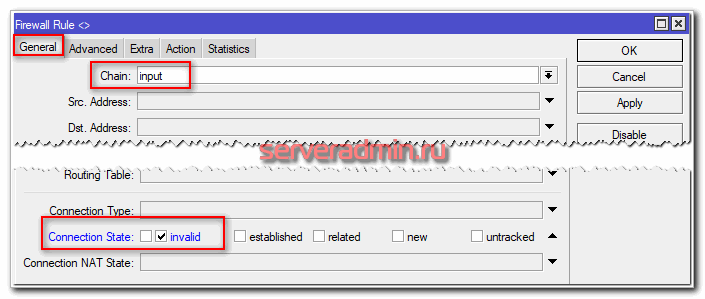
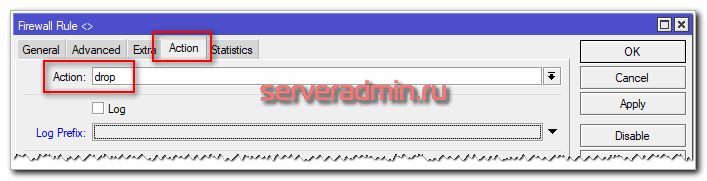
Дальше не буду приводить скрины, очень хлопотно их под каждое правило делать, да и нет смысла. Просто вставляйте через консоль правила и изучайте их сами в winbox. Разрешаем icmp трафик, чтобы можно было пинговать роутер.
add action=accept chain=input comment=»accept ICMP» protocol=icmp
Соответственно, если хотите его заблокировать, то вместо action=accept сделайте drop, или просто не пишите правило, если в конце у вас будет полная блокировка всего, что не разрешено явно.
Дальше я обычно разрешаю подключаться к портам, отвечающим за управление роутером (ssh, winbox, https) с доверенных ip адресов. Подробно этот вопрос я рассмотрю отдельно ниже, поэтому пока это правило пропустим.
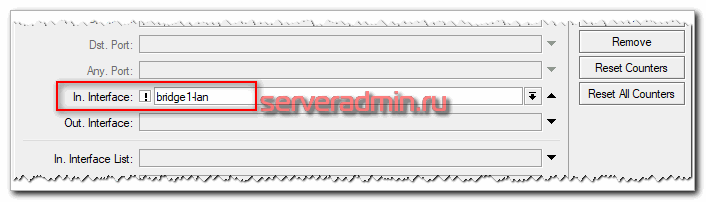
Создаем заключительное правило для цепочки input, которое будет блокировать все запросы, пришедшие не из локальной сети. В моем примере у меня локальная сеть подключена к бриджу bridge1-lan. В него входят все порты, подключенные в локалку.
add action=drop chain=input comment=»drop all not from lan» in-interface=!bridge1-lan
В этом правиле я использовал отрицание !bridge1-lan, то есть все, что не относится к указанному бриджу.
На текущий момент мы запретили все запросы из вне к роутеру, кроме пингов. При этом доступ из локальной сети полный. Настроим теперь правила для транзитного трафика цепочки forward. Здесь по аналогии с input первыми идут правила для established, related, invalid пакетов.
add action=accept chain=forward comment=»accept established,related» connection-state=established,related
add action=drop chain=forward comment=»drop invalid» connection-state=invalid
Теперь запретим все запросы из внешней сети, связь с которой через интерфейс ether1-wan к локальной сети.
add action=drop chain=forward comment=»drop all from WAN to LAN» connection-nat-state=!dstnat connection-state=new in-interface=ether1-wan
Что такое dstnat мы рассмотрим чуть позже, когда будем разбираться с NAT. На этом список базовых правил закончен. Дальше немного пояснений на тему того, что у нас получилось.
Важное замечание, о котором я забыл упомянуть. По умолчанию, в Mikrotik Firewall нормально открытый. Это значит, все, что не запрещено явно, разрешено.
На текущий момент у нас запрещены все входящие соединения, кроме пинга. При этом разрешены все запросы из локальной сети во внешнюю, так как мы не указали никаких блокирующих правил для этого, а значит, все открыто. Покажу для примера, что нужно сделать, чтобы запретить все запросы из локалки и разрешить, к примеру, только http и https трафик.
Для этого мы сначала создаем разрешающее правило для 80 и 443 портов. Если используете внешний DNS сервер для запросов из сети, не забудьте разрешить еще и 53 порт UDP, иначе dns запросы не будут проходить и страницы загружаться не будут, даже если разрешить http трафик.
add action=accept chain=forward comment=»accept http & https from LAN» dst-port=80,443 in-interface=bridge1-lan out-interface=ether1-wan protocol=tcp
add action=accept chain=forward comment=»accept dns from lan» dst-port=53 in-interface=bridge1-lan out-interface=ether1-wan protocol=udp
Разрешил http и dns трафик, так как в моем тестовом окружении используется внешний dns сервер. Теперь блокируем все остальные запросы по цепочке forward из локальной сети.
add action=drop chain=forward comment=»drop all from LAN to WAN» in-interface=bridge1-lan out-interface=ether1-wan
Когда я писал статью, завис минут на 10 и не мог понять, почему не работает разрешающее правило для http. Я его несколько раз проверил, все верно было. Тут и ошибиться негде, но страницы из интернета не грузились в браузере. Чтобы разобраться, я просто включил логирование для последнего запрещающего правила.
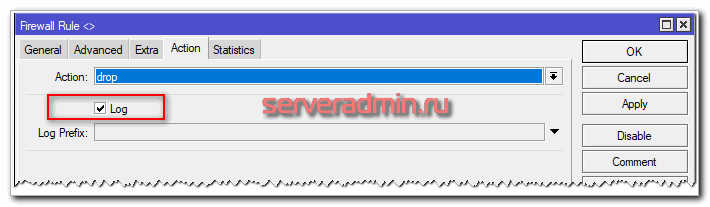
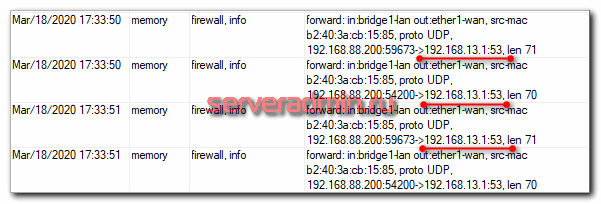
После того, как сделал это, увидел, что у меня блокируется dns трафик по 53-му порту. После этого сделал для него разрешение и все заработало как надо.
Забыл предупредить. Если вы с нуля настраиваете фаервол в микротик, то доступа в интернет из локальной сети у вас еще нет. Для этого нужно настроить NAT, чем мы займемся в следующем разделе. Так что пока отложите тестирование правил и вернитесь к ним, когда настроите NAT.
Когда у вас что-то не получается, смело включайте логирование запрещающих правил и вы быстро поймете в чем проблема. Это универсальный совет для настройки любого фаервола. Только не забудьте в конце отладки отключить логирование. Иногда я это забывал сделать. Если использовалось какое-то хранилище для логов, оно быстро забивалось, так как в блокирующие правила попадает очень много запросов.
Итак, мы настроили базовый нормально закрытый firewall в микротике. У нас запрещено все, что не разрешено явно, в том числе и для трафика из локальной сети. Скажу честно, я редко так делал, потому что хлопотно постоянно что-то открывать из локальной сети (skype, teamviewer и т.д.). В общем случае, если нет повышенных требований безопасности, в этом нет необходимости. Блокирование не разрешенного трафика можно включать в случае необходимости.
Итоговый список правил, которые получились:
/ip firewall filter
add action=accept chain=input comment=»accept establish & related» connection-state=established,related
add action=drop chain=input comment=»drop invalid» connection-state=invalid
add action=accept chain=input comment=»accept ICMP» protocol=icmp
add action=drop chain=input comment=»drop all not from lan» in-interface=!bridge1-lan
add action=accept chain=forward comment=»accept established,related» connection-state=established,related
add action=drop chain=forward comment=»drop invalid» connection-state=invalid
add action=drop chain=forward comment=»drop all from WAN to LAN» connection-nat-state=!dstnat connection-state=new in-interface=ether1-wan
add action=accept chain=forward comment=»accept http & https from LAN» dst-port=80,443 in-interface=bridge1-lan out-interface=ether1-wan protocol=tcp
add action=accept chain=forward comment=»accept dns from LAN» dst-port=53 in-interface=bridge1-lan out-interface=ether1-wan protocol=udp
add action=drop chain=forward comment=»drop all from LAN to WAN» in-interface=bridge1-lan out-interface=ether1-wan
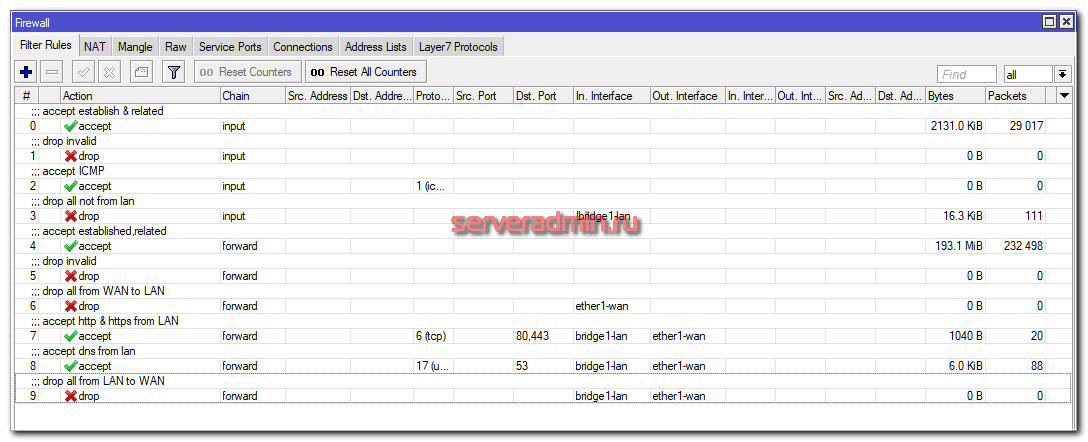
Пока у нас еще не настроен выход в интернет для локальной сети. Сделаем это далее, настроив NAT.
Настройка NAT в микротик
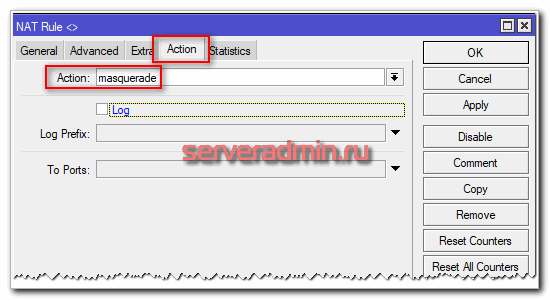
С натом в микротике есть один важный нюанс, о котором я не знал, пока не прочитал презентацию одного из сотрудников, которую я в итоге перевел — My «holy war» against masquerade. Я всегда и везде использовал masquerade для настройки NAT. К тому же это действие предлагается и в дефолтной конфигурации. По своей сути masquerade — частный случай src-nat, который следует использовать в том случае, если у вас не постоянный ip адрес на внешнем интерфейсе. Причем, в некоторых случаях с masquerade могут быть проблемы. Какие именно — описаны в презентации.
Таким образом, если у вас постоянный ip адрес, то для NAT используйте src-nat, если динамический — masquerade. Разница в настройках минимальна.
/ip firewall nat
add action=src-nat chain=srcnat out-interface=ether1-wan to-addresses=10.20.1.20
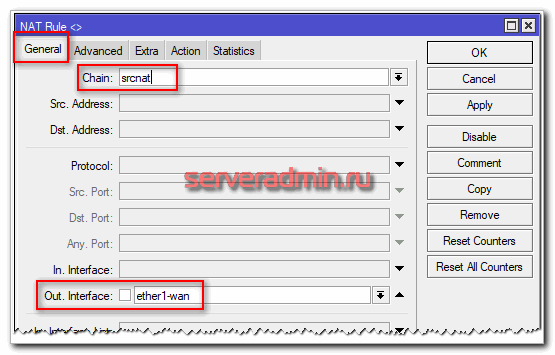
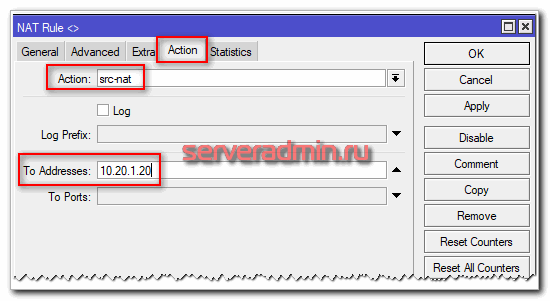
В данном случае 10.20.1.20 ip адрес на wan интерфейсе. Если не постоянный ip адрес на wan интерфейсе, то делаем с masquerade.
add action=masquerade chain=srcnat out-interface=ether1-wan
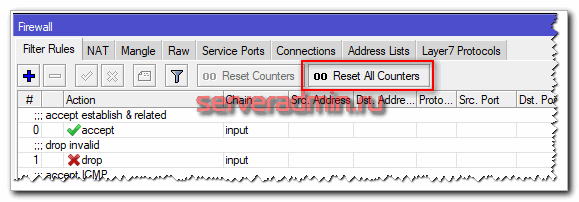
Все, NAT настроен, пользователи могут выходить в интернет. Теперь предлагаю проверить работу firewall, который мы настроили. Сбросьте все счетчики в правилах.
Теперь сгенерируйте как можно больше трафика и посмотрите, через какие правила он будет идти. Можно воспользоваться сервисом от ндекса по измерению скорости интернета — https://yandex.ru/internet/.
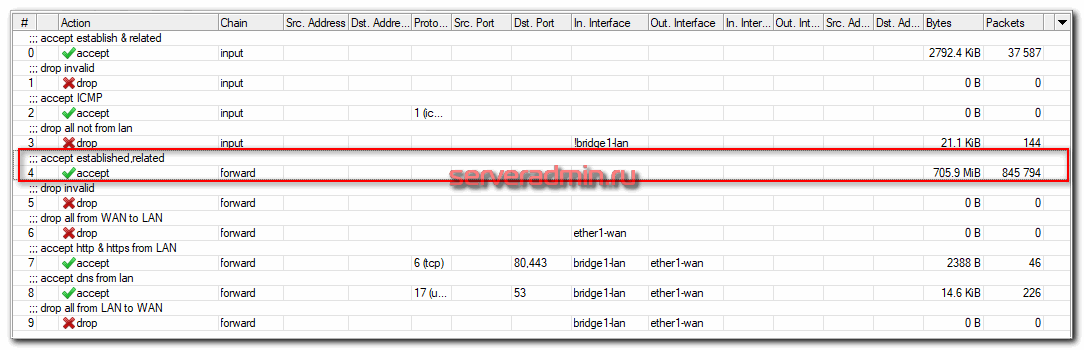
Большая часть трафика прошла по правилу с established, related соединениям, минимально нагружая роутер своей обработкой в контексте именно фаервола. Особенно это будет актуально, если у вас много правил в firewall. Важно их расположить в правильном порядке.
Покажу на простом примере, как при настроенном NAT и включенном фаерволе выполнить проброс порта в mikrotik для доступа к службе в локальной сети. Пробросить порт можно в той же вкладке NAT в настройках Firewall.
Для примера выполним проброс порта rdp из интернета через микротик. Извне будет открыт порт 41221, а проброс будет идти на локальный адрес 192.168.88.200 и порт 3389.
add action=dst-nat chain=dstnat dst-port=41221 in-interface=ether1-wan protocol=tcp to-addresses=192.168.88.200 to-ports=3389
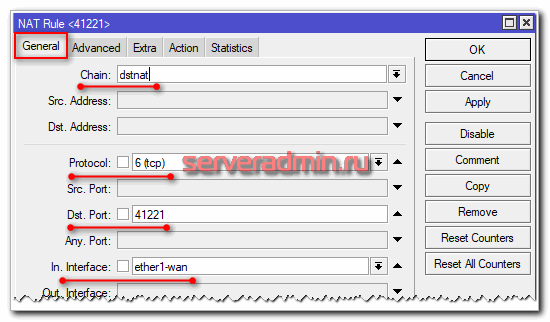
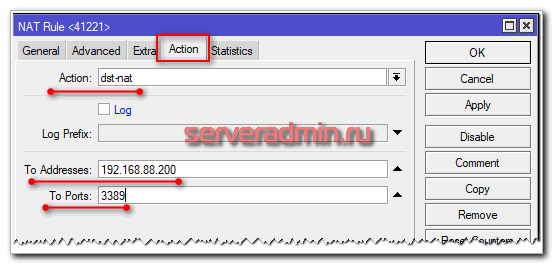
Если у вас остальной фаревол микротика настроен по поему описанию выше, то проброс порта уже заработает и больше ничего делать не надо. Так как у нас правило на блокировку запросов из вне в локальную сеть сделано с учетом исключения цепочки dstnat, все будет работать сразу. Напоминаю это правило.
Если вы настраивали firewall ранее по каким-то другим материалам, там могло быть другое правило, без учета dstnat, например вот так:
К такому правилу надо обязательно выше добавить разрешающее, примерно вот так:
Я настоятельно не рекомендую открывать доступ к rdp порту для всего интернета. Лично имел печальный опыт в такой ситуации. Обязательно настройте ограничение доступа по ip к этому порту, если такое возможно. Если невозможно, то не пробрасывайте порт, а сделайте доступ по vpn. Ограничение по ip делается просто. Добавляем еще один параметр Src. Address в правило проброса порта.
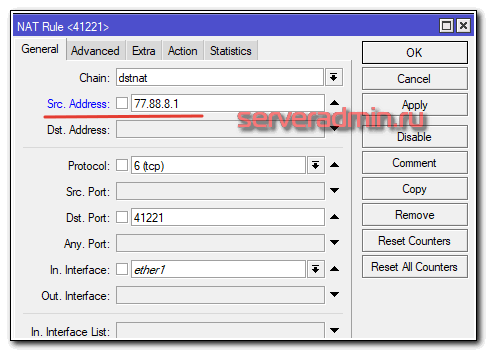
Если используется список ip адресов, который будет меняться, проще сразу в правиле проброса указать на список, а потом править уже сам список. Для этого его надо создать. Создать список ip можно на вкладке Address List. Добавим список:
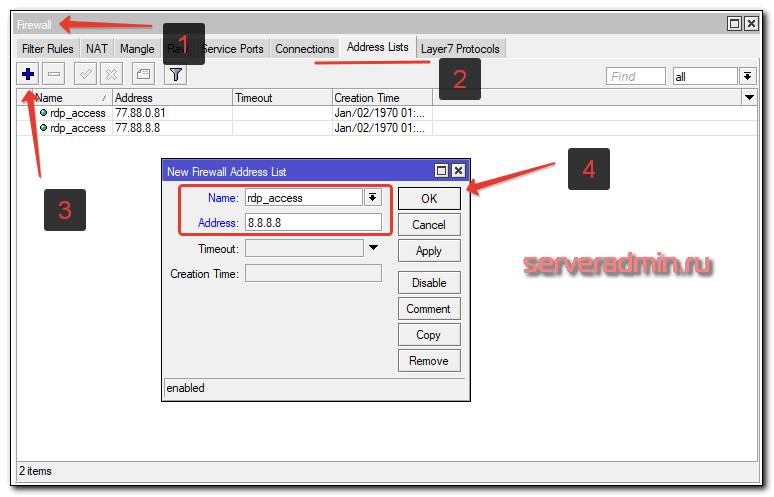
Возвращаемся в правило проброса порта, переходим на вкладку Advanced и добавляем указанный список в Src. Adress List
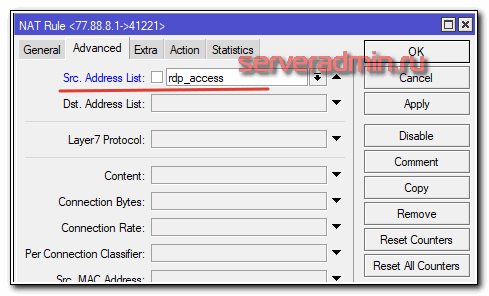
Теперь для изменения списка доступа к проброшенному порту не надо трогать само правило. Достаточно отредактировать список.
На этом по настройке NAT и пробросу портов на Mikrotik все. Надеюсь, у меня получилось подробно и понятно объяснить основные моменты и некоторые нюансы.
Защита подключения через winbox
Расскажу отдельно о том, как защитить подключение по winbox с помощью firewall. В микротиках время от времени находят критические уязвимости. Единственным способом надежно от них защититься — ограничить доступ к winbox с помощью фаервола. После этого можно спать спокойно и делать обновления системы не экстренно, после публикации уязвимости, а планово.
В рассмотренном ранее списке правил для фаервола заблокированы все внешние подключения полностью. Это самый безопасный вариант настроек. Иногда нужен доступ к удаленному управлению. Если невозможно создать статический список ip адресов, для которых будет разрешено подключение, то выходом в этом случае настроить vpn сервер на микротике и подключаться через vpn. Это хоть и менее безопасно прямого ограничения на уровне списка ip адресов, но все равно значительно лучше, чем оставлять доступ через winbox без ограничения через интернет.
Тема настройки vpn в mikrotik выходит за рамки данной статьи. Читайте отдельный материла на этот счет. Сделаем простое ограничение доступа к управлению на уровне ip. Для начала создадим список IP адресов, которым будет разрешено подключаться удаленно к winbox.
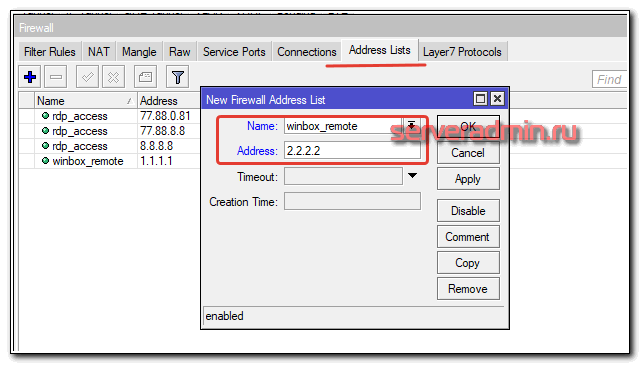
Добавляем правило в Firewall. Оно должно быть выше правила, где блокируются все входящие соединения.
add action=accept chain=input comment=»accept management for white-list» dst-port=8291 in-interface=ether1-wan protocol=tcp src-address-list=winbox_remote
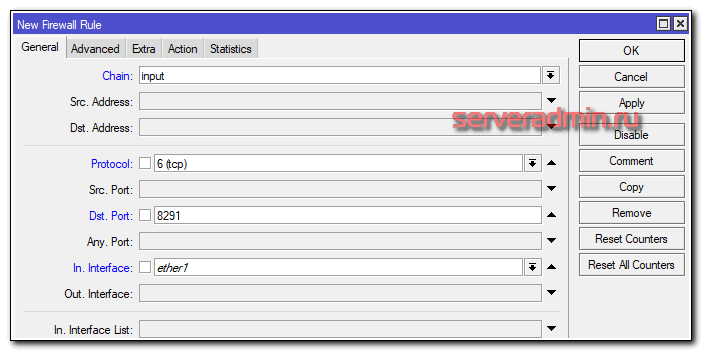
В вкладке Advanced указываем список:

В разделе action ставим accept. Так мы обезопасили удаленный доступ через winbox. Считаю это самым простым и безопасным способом защиты микротика. Если есть возможность ограничений по ip, всегда используйте. Это универсальный способ, годный для любого случая и системы, не только в отношении Mikrotik.
В современном мире ИТ постоянно находят уязвимости. Невозможно всегда оперативно ставить обновления. Зачастую, эти обновления могут либо нарушить работу системы, либо содержать другие уязвимости. Только ограничение доступа к службам и системам позволяет более ли менее надежно защититься и спать спокойно, не торопясь обновляться со всех ног при обнаружении очередной критической уязвимости.
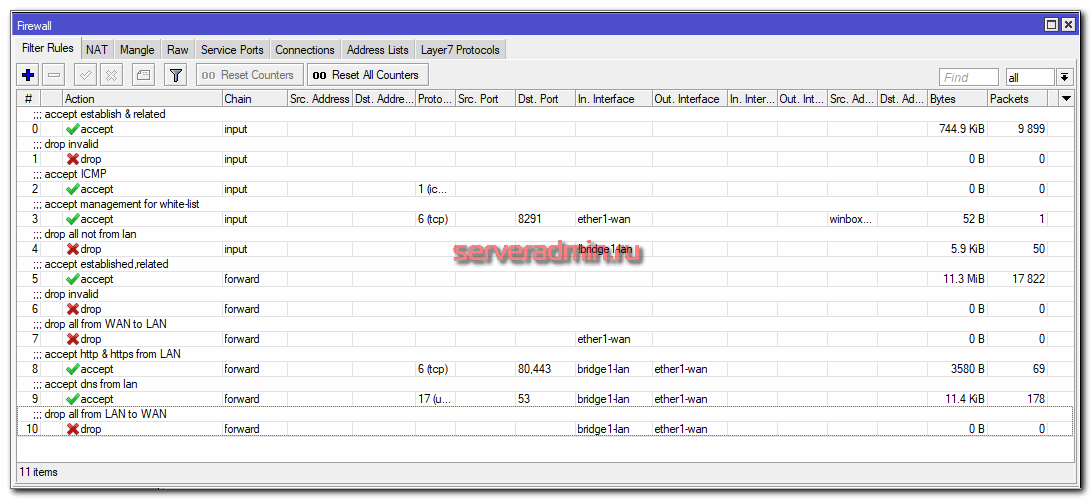
Итоговый список правил после всех наших настроек в этой статье должен получиться примерно таким.
В дефолтном правиле firewall mikrotik включен режим Fasttrack. Я в своих правилах его обычно не использую. Попробую своими словами объяснить, что это такое. Я долго пытался вникнуть в суть этой технологии, когда разбирался.
Fasttrack — проприетарная технология Mikrotik, позволяющая маркировать ip пакеты для более быстрого прохождения пакетного фильтра. Включить режим маркировки пакетов fasttrack очень просто. Достаточно добавить в цепочку forward первым следующее правило:
/ip firewall filter add action=fasttrack-connection chain=forward comment=fasttrack connection-state=established,related
Дальше остаются все те же самые правила, что я описал ранее в статье.
В этом режиме пакеты перемещаются по упрощенному маршруту в пакетном фильтре, поэтому не работают следующие технологии обработки пакетов:
За счет того, что маршрут обработки пакетов более короткий, он меньше нагружает процессор в ущерб функционалу. Если вы ничего из перечисленного не используете, то можно пользоваться fasttrack. Однако, чаще всего нужны queues, поэтому от него приходится отказываться. Если же у вас не используются очереди и какие-то особенные правила в firewall, то можете использовать технологию.
Чтобы убедиться, что режим fasttrack работает, можно посмотреть раздел Mangle. Счетчик с маркированными пакетами должен расти.
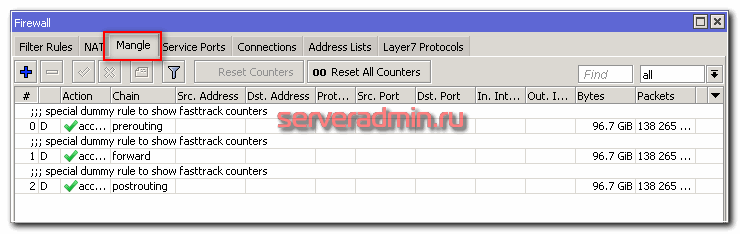
И в завершении по fasttrack важное замечание — он не работает в CHR. Я с этим столкнулся лично, когда тестировал. У меня тестовое окружение настроено на CHR и там fasttrack не работал. Причем его можно включить, но все счетчики пакетов будут нулевыми. Реально технология не работает.
Как на микротике отключить файрвол
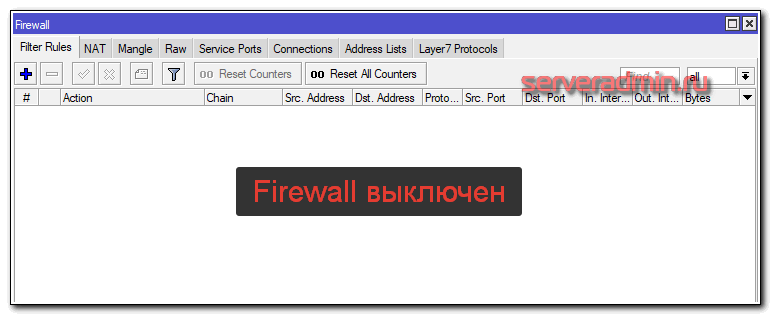
Для того, чтобы полностью отключить Firewall на микротике, достаточно просто отключить или удалить все правила в списке. По умолчанию, в mikrotik используются разрешающие правила. Все, что не запрещено — разрешено, то есть firewall нормально открытый. Если у вас нет ни одного активного правила, можно считать, что файрвол отключен, так как он пропускает все соединения без ограничений.
Вот пример отключенного фаервола на микротике 🙂
Итоговый список правил, настроенный по этой статье, получился вот такой:
/ip firewall address-list
add address=10.20.1.1 list=winbox_remote
/ip firewall filter
add action=accept chain=input comment=»accept establish & related» connection-state=established,related
add action=drop chain=input comment=»drop invalid» connection-state=invalid
add action=accept chain=input comment=»accept ICMP» protocol=icmp
add action=accept chain=input comment=»accept management for white-list» dst-port=8291 in-interface=ether1-wan protocol=tcp src-address-list=winbox_remote
add action=drop chain=input comment=»drop all not from lan» in-interface=!bridge1-lan
add action=accept chain=forward comment=»accept established,related» connection-state=established,related
add action=drop chain=forward comment=»drop invalid» connection-state=invalid
add action=drop chain=forward comment=»drop all from WAN to LAN» connection-nat-state=!dstnat connection-state=new in-interface=ether1-wan
add action=accept chain=forward comment=»accept http & https from LAN» dst-port=80,443 in-interface=bridge1-lan out-interface=ether1-wan protocol=tcp
add action=accept chain=forward comment=»accept dns from lan» dst-port=53 in-interface=bridge1-lan out-interface=ether1-wan protocol=udp
add action=drop chain=forward comment=»drop all from LAN to WAN» in-interface=bridge1-lan out-interface=ether1-wan
/ip firewall nat
add action=masquerade chain=srcnat out-interface=ether1-wan
add action=dst-nat chain=dstnat dst-port=41221 in-interface=ether1-wan protocol=tcp to-addresses=192.168.88.200 to-ports=3389
На этом все по базовой настройке firewall на mikrotik. Постарался показать максимально подробно базовый набор правил фаервола для обеспечения безопасности и защиты локальной сети и самого роутера.
Тема эта обширная, наверняка у кого-то есть замечания и свои советы по предложенной настройке. Тут нет универсальных правил на все случаи жизни. Firewall в микротике основан на линуксовых iptalbes, а это безграничное поле для маневра.
Как ограничить доступ к службам Mikrotik
Как видим у нас есть три потенциальные точки проникновения на ваш роутер микротик. Как я и писал выше, зайдя на устройство, в разделе Log, я увидел вот такой подбор паролей по разным службам:
Как видим идет постоянная подборка учетных данных, раз в три секунды, для самого роутера эти события имеют статус «system, error, critical» и их генерирование, плохо сказывается на работе оборудования, создавая лишнюю нагрузку.
Самое главное правило любого сервиса, гласит, что работать должно минимально возможное количество служб, все остальное должно быть отключено, по возможности ограничьте доступ к службам, только необходимыми адресами, для кого он предназначается. Перефразировав, чем меньше фронт атаки, тем проще защищаться
Фильтрация и отключение служб через Services
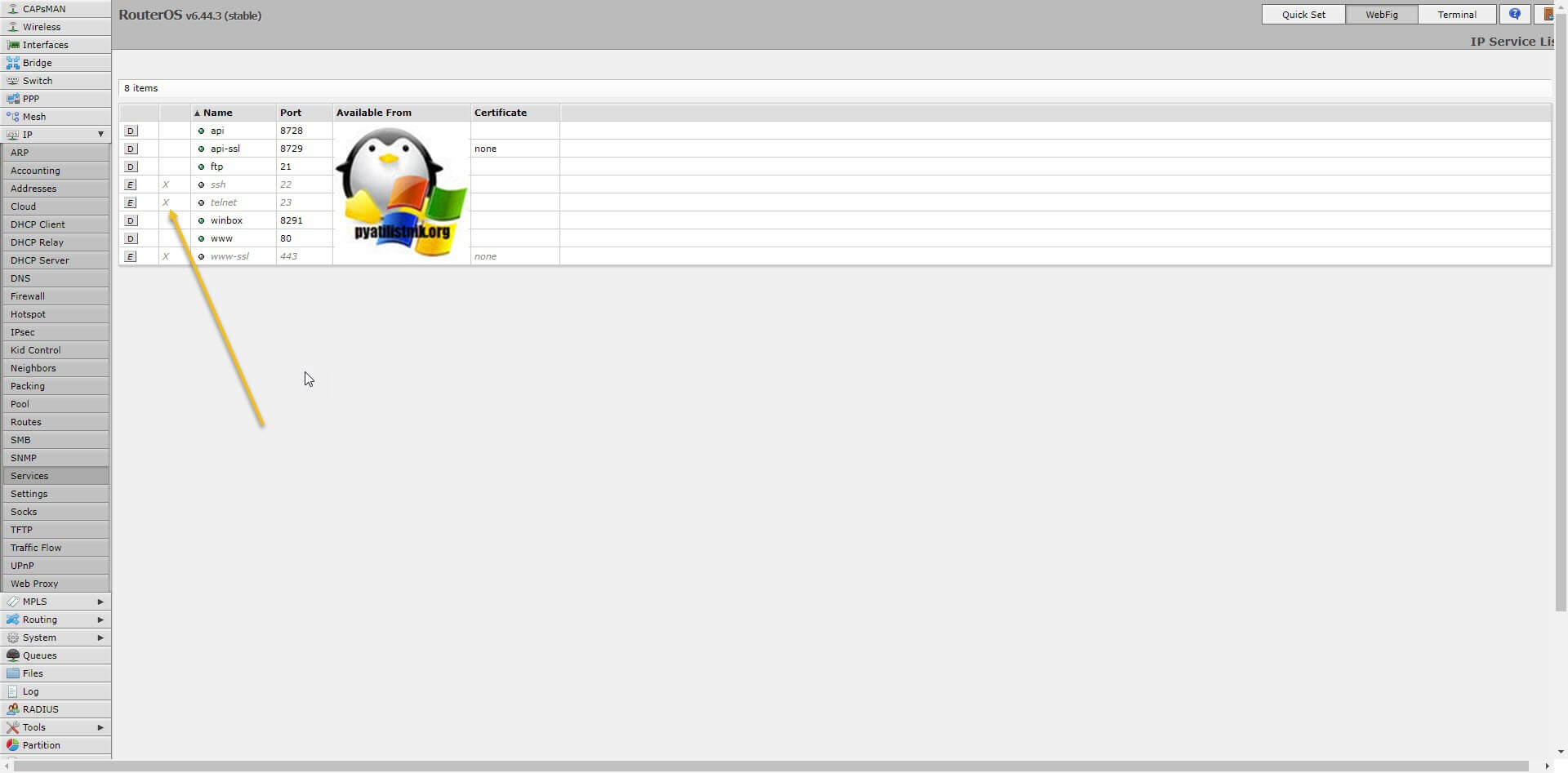
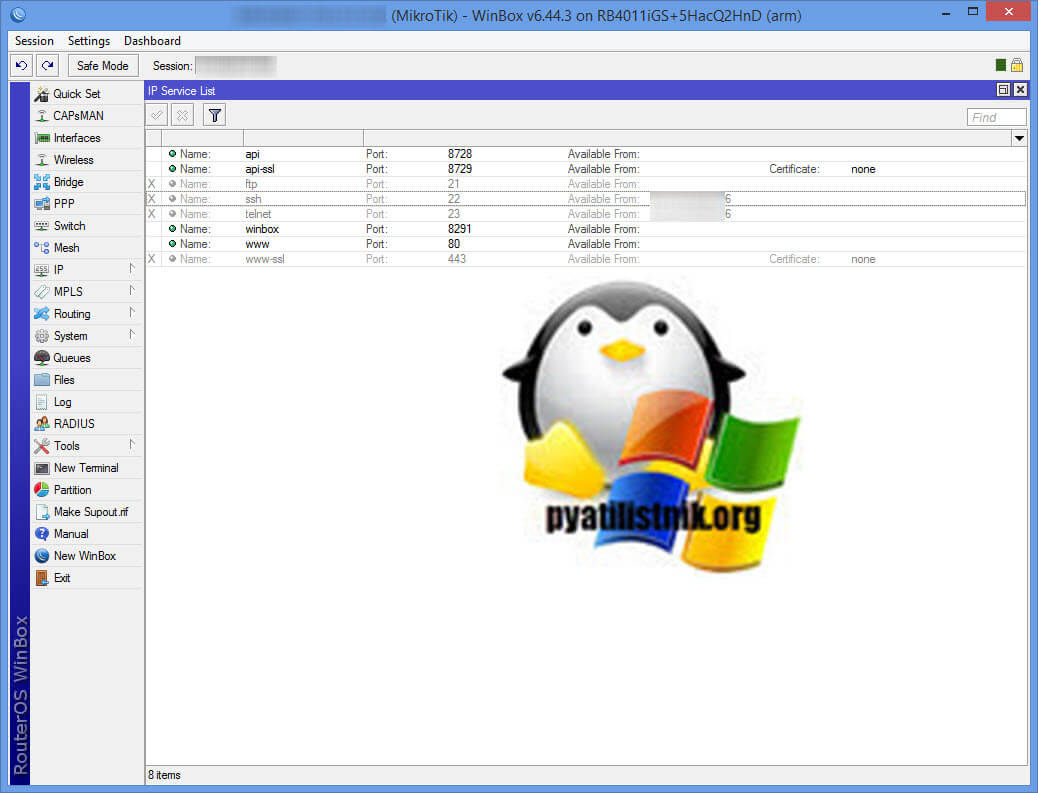
Как я и писал выше, все что вы не используете вы должны отключить, в моем случае, мне для управления моим MikroTik RB4011iGS достаточно веб интерфейса, поэтому я отключу: ftp, ssh, telnet. Для этого слева есть столбец с кнопкой «D».
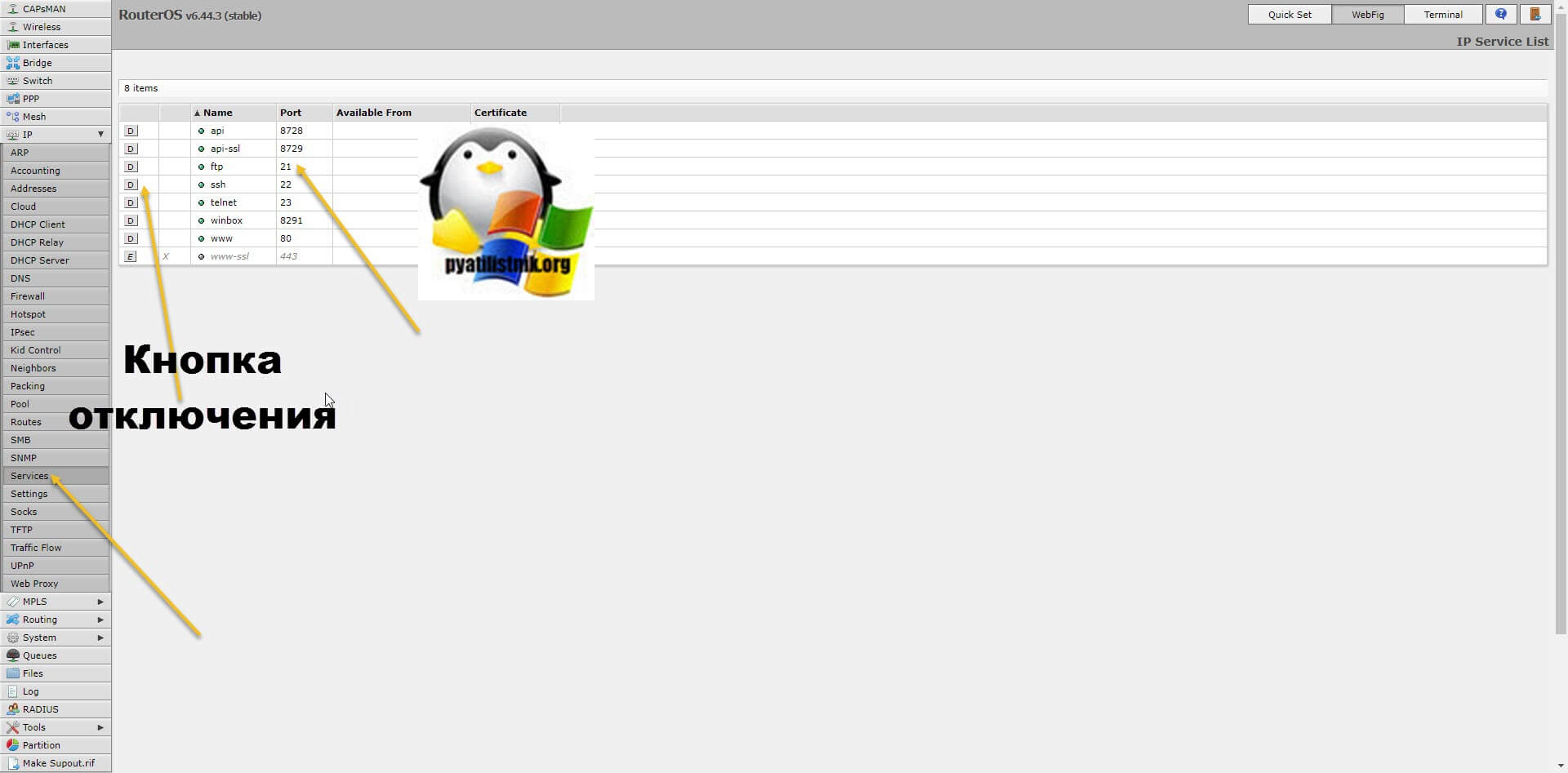
В итоге на против нужной вам службы появился крестик и сама надпись стала прозрачной.
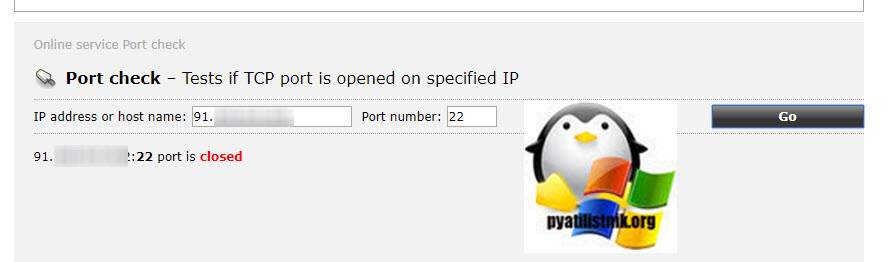
Пробуем проверить доступность порта из Германии, как видим 22 порт SSH закрыт, это хорошо, значит его больше не будут брутфорсить.
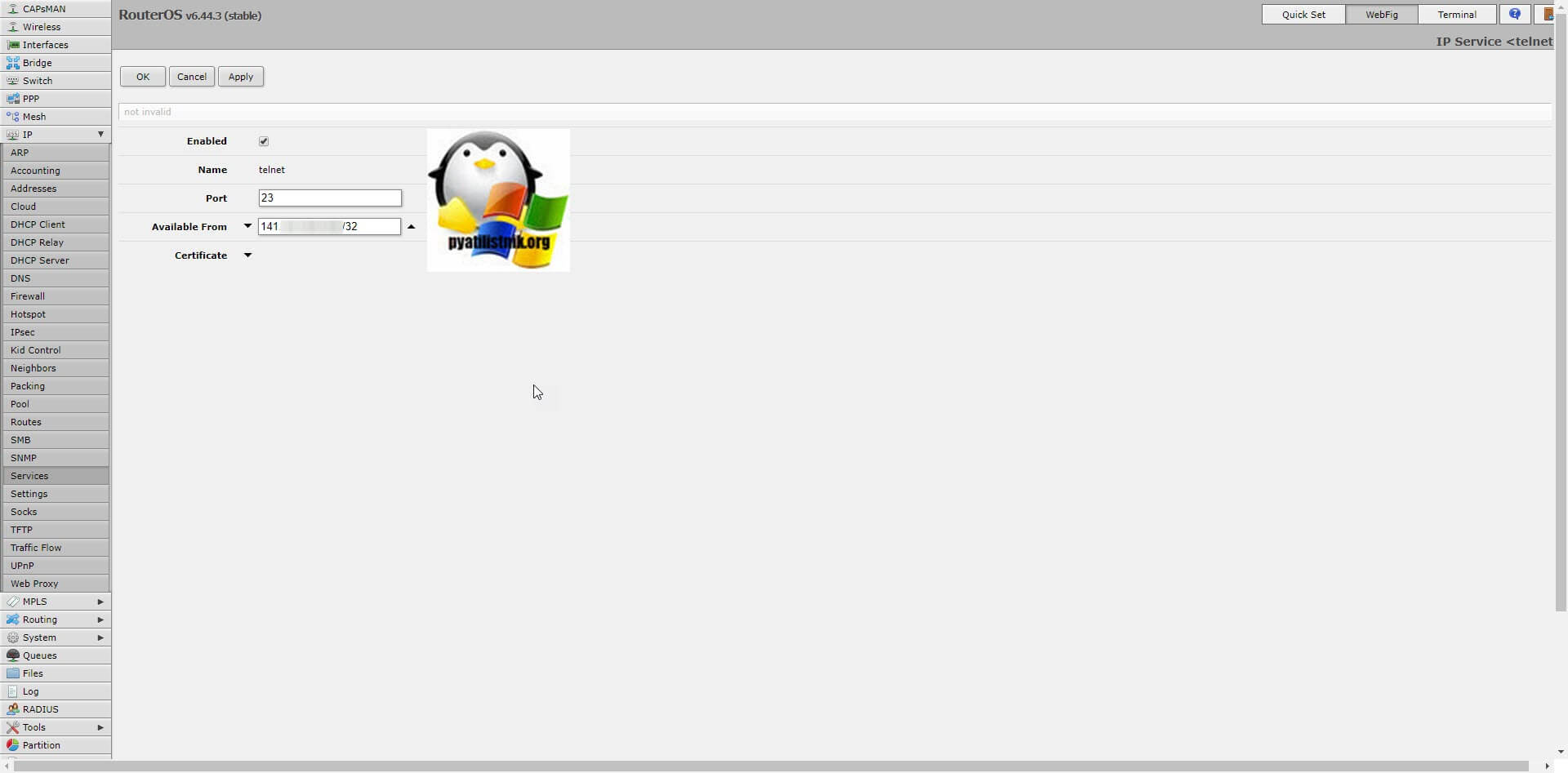
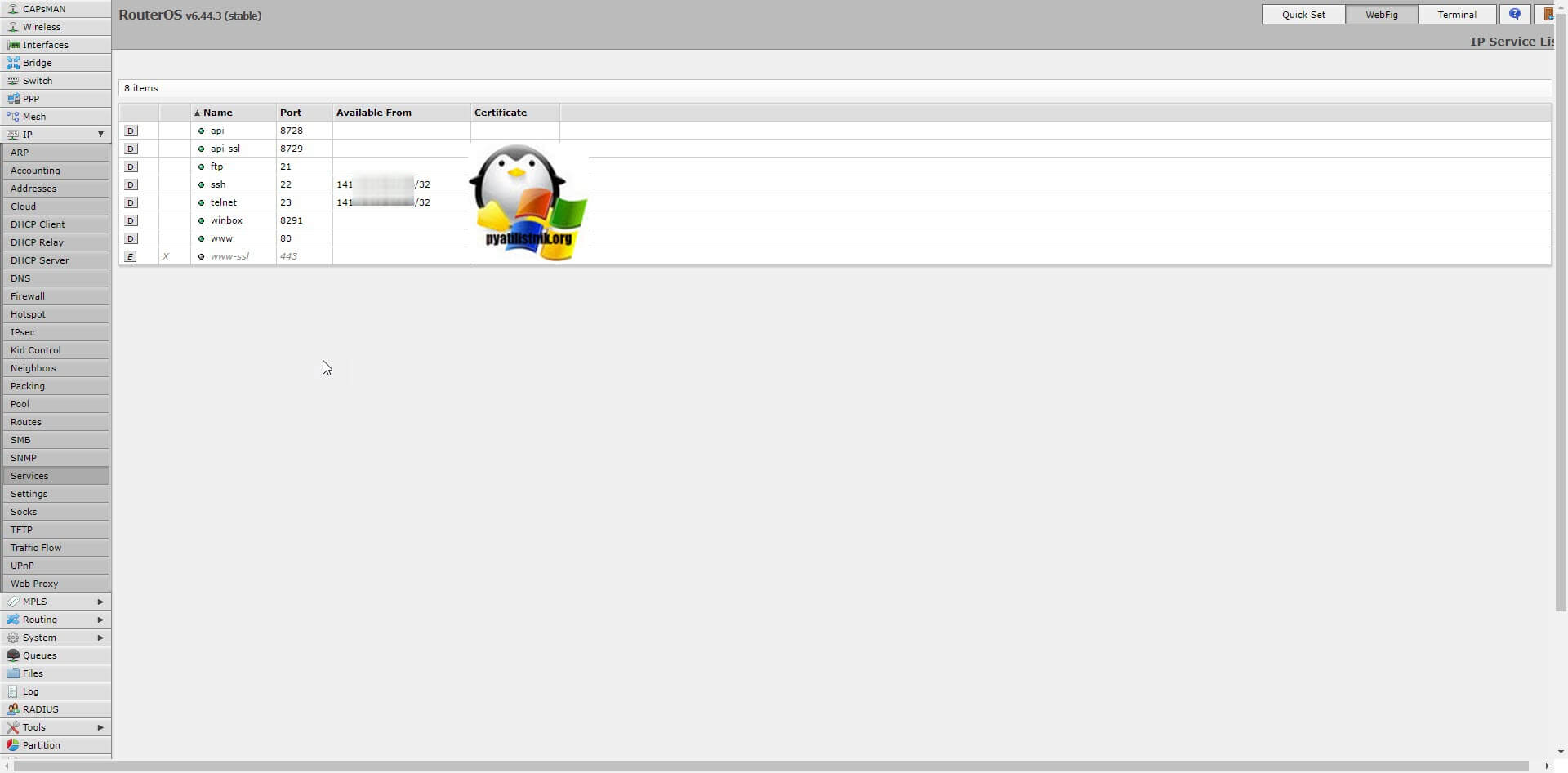
В итоге у меня получилось вот так, пробуем проверить с другого IP доступ до служб.
Самое интересное, что порт при SSH при проверке с внешнего сервера показывал статус «Open», что слегка обескураживало
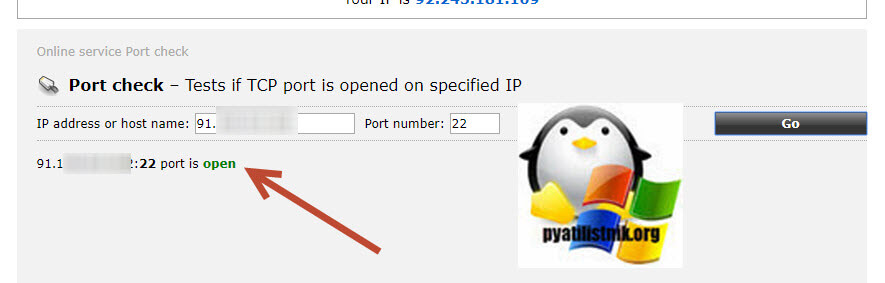
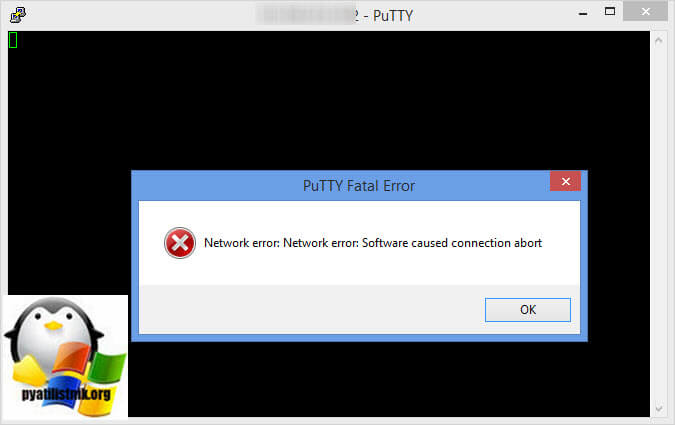
Но если вы попытаетесь подключиться через клиента Putty или его аналоги, то увидите ошибку подключения «Network error: Software caused connection abort», что доказывает, что созданное правило фильтрации на уровне службы работает.
Пробовал настроить фильтрацию служб и через WinBox, но результат тот же
Поэтапная блокировка IP откуда идет перебор паролей на Mikrotik
Создание правил
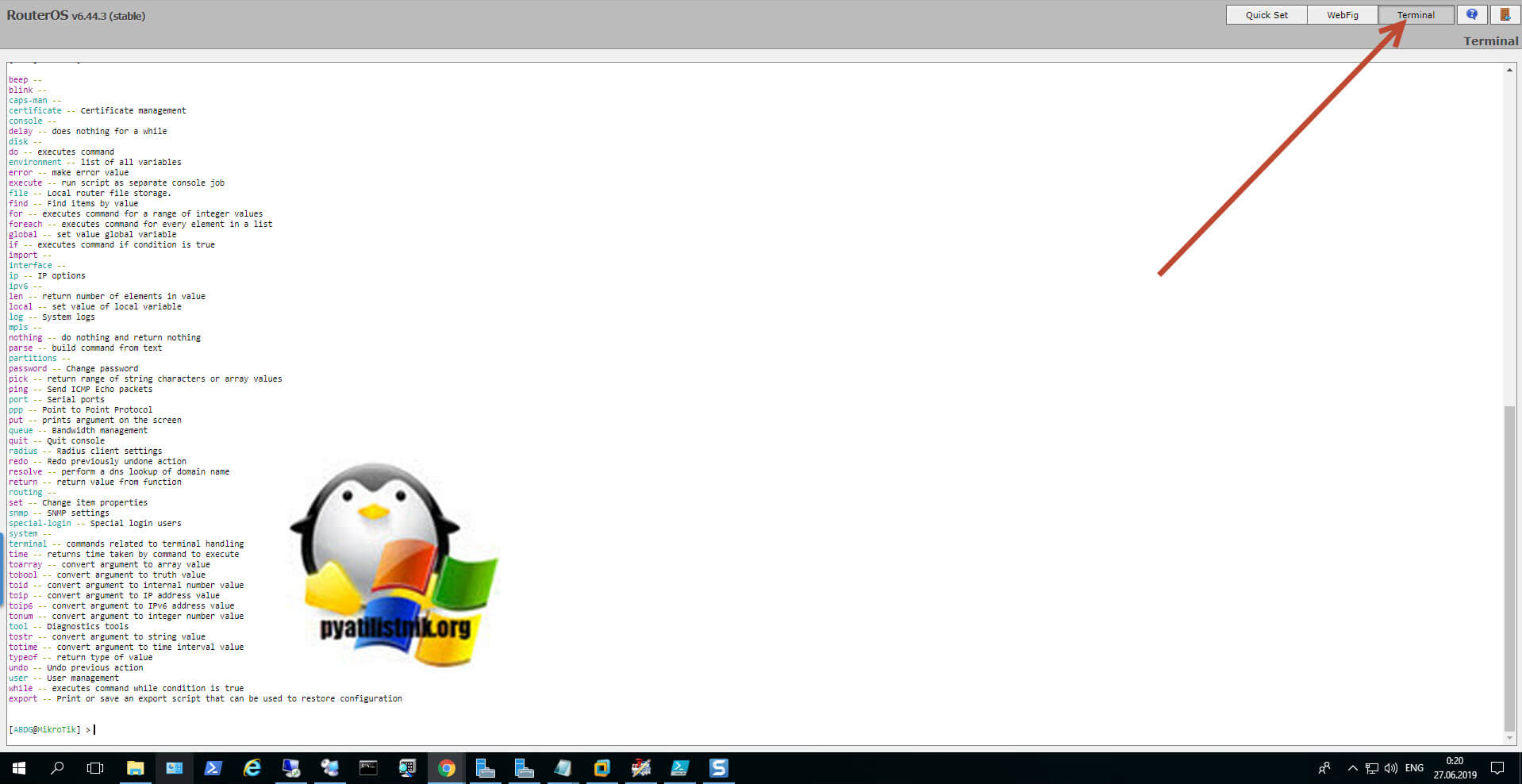
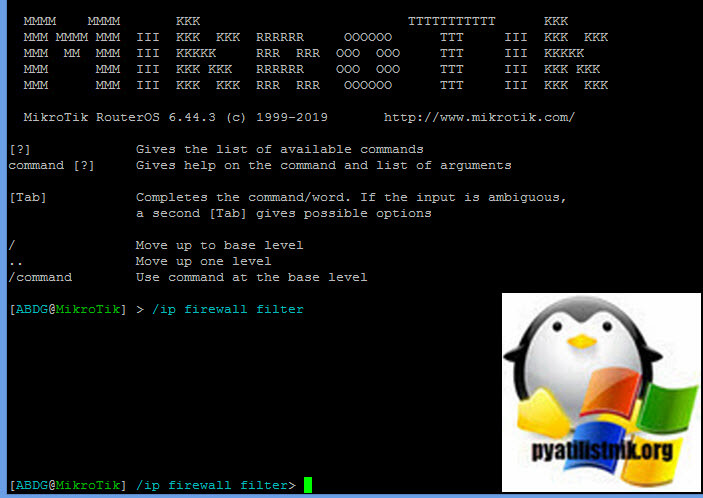
Первым делом перейдем в раздел /ip firewall filter
Когда кто-то первый раз обращается по SSH на порт 2233, то мы его идентифицируем для себя и помещаем к себе в список IP адресов под названием «ssh_round1» на 2 минуты
add chain=input protocol=tcp dst-port=2233 connection-state=new action=add-src-to-address-list address-list=ssh_round1 address-list-timeout=2m disabled=no
add chain=input protocol=tcp dst-port=2233 connection-state=new src-address-list=ssh_round1 action=add-src-to-address-list address-list=ssh_round2 address-list-timeout=2m disabled=no
Далее если кто-либо из второго списка «ssh_round2» вновь попытается подключиться по SSH 2233, то мы его в третий раз заносим в новый список «ssh_round3», но уже на минуту, так как это уже подозрительно.
add chain=input protocol=tcp dst-port=2233 connection-state=new src-address-list=ssh_round2 action=add-src-to-address-list address-list=ssh_round3 address-list-timeout=1m disabled=no
add chain=input protocol=tcp dst-port=2233 connection-state=new src-address-list=ssh_round3 action=add-src-to-address-list address-list=ssh_blacklist address-list-timeout=7d disabled=no
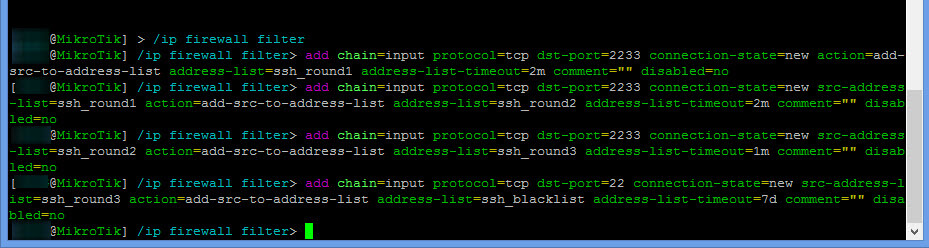
Если хотите, чтобы все кто попал в ваш блэклист были забанены на вечно, то для этого можно использовать правило:
add chain=input protocol=tcp dst-port=2233 src-address-list=ssh_blacklist action=drop comment=»drop ssh brute forcers» disabled=no
А вот так выглядят наши созданные правила в WinBox, раздел «Firewall».
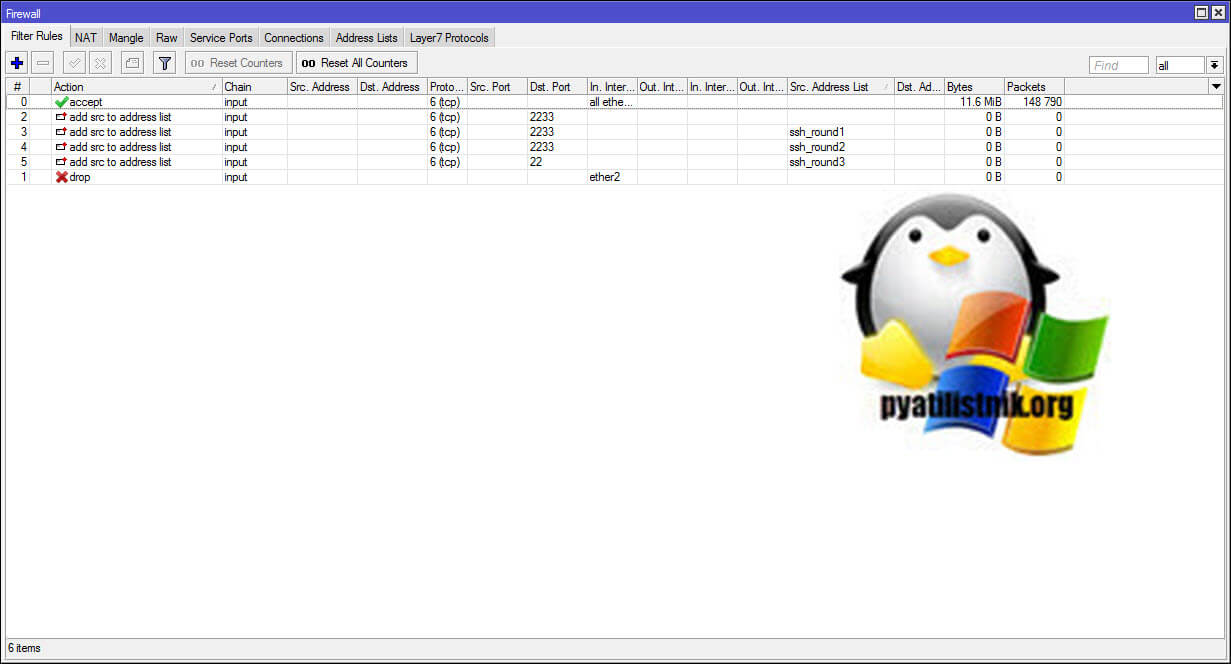
Следуя таким конструкциям, вы можете создавать подобные правила и для других служб при необходимости. Надеюсь, что было интересно и вы смогли более надежно защитить ваш роутер Mikrotik.
RouterOS — сетевая ОС, изначально предназначенная для устройств RouterBoard латвийской компании Mikrotik, но в дальнейшем перекочевавшая на x86 и в облака (версия Cloud Hosted Router). В этой статье поговорим о том, как грамотно настроить межсетевой экран в этой ОС.
Безопасность периметра локальной сети — одна из приоритетных задач любого системного администратора и в компании Mikrotik это прекрасно понимают. Так что как только вы включили устройство на RouterBoard с настройками по умолчанию — там уже будет некоторое количество преднастроенных правил. В случае Mikrotik CHR — по умолчанию правил не будет, но Mikrotik настоятельно рекомендует их настроить.
Сразу оговоримся, что в рамках этой статьи мы будет пользоваться исключительно интерфейсом командной строки (CLI) и облачной версией RouterOS CHR. Логика настройки точно такая же, как и при использовании WinBox или WebFig, но предпочтительнее изначально пользоваться CLI.
Настройка firewall
Одним из базовых понятий настройки файервола Mikrotik является цепочка (chain). По умолчанию их 3, но есть возможность и создания собственных цепочек:
Если к нам должен прийти какой-либо трафик извне, например, из интернета, то мы его будем обрабатывать цепочкой INPUT. Чтобы обработать правилами трафик, уходящий наружу (например, в тот же интернет), задействуем цепочку OUTPUT. Если же наш маршрутизатор не находится на границе сети, а служит промежуточным узлом между сетями, то тогда для обработки трафика применяем цепочку FORWARD.
Причем тут странное название «цепочка»? Все элементарно. Все создаваемые правила обработки действуют не вместе, а строго по очереди одно за другим. Точно также, как формируется цепь — одно звено следует за другим. Именно поэтому списки правил стали именовать «цепочками».
