

В этой инструкции мы установим мониторинг Zabbix, осуществим базовую настройку.
Требование: добавить в Zabbix ПК с добавлением домена вашей компании. Шаги: 1. Конфигурация клиента 2. Настройка групповой политики 3. Конфигурация Zabbix
- Какой самый общий недостаток?
- Навигация по записям
- Установка и базовая настройка системы мониторинга
- Установка серверного ПО Zabbix
- Обновление ОС
- Установка fail2ban
- Установка MySQL
- Установка репозитория Zabbix
- Установка ПО сервера Zabbix, веб-интерфейса и агента Zabbix
- Создание базы данных zabbix
- Запуск веб-интерфейса
- Подключение к веб-интерфейсу
- Установка Zabbix Agent в Windows
- Zabbix Helper Kit и автоматизация обновления Zabbix Agent
- Установка Zabbix-агента на ОС Windows
- Установка Zabbix-агента на ОС Linux (Ubuntu, Debian)
- Добавление хостов на Zabbix-сервер
- Как обычно происходит развёртывание агента на Windows машины
- Установка клиентского ПО Zabbix
- Установка агента Zabbix и программы zabbix_sender на ОС Linux
- Настройка конфигурации агента Zabbix
- Шаг 1. Установка Zabbix-агента
- Шаг 3. Настройка на Zabbix-сервере
- Настройка веб-интерфейса Zabbix
- Скачать zabbix_agent-3. 3_installer
- Добавление контролируемого хоста на сервер Zabbix
- Установка zabbix agent’a windows
- Встречайте! Zabbix Helper Kit!
- Деплой Zabbix-агентов на большое количество Windows-based серверов с помощью Powershell
- Шаг 4. Настройка уведомлений
- Установка Zabbix Agent в Linux
- Установка Zabbix Server в Linux (Ubuntu, CentOS)
- Но есть одно нО
- Zabbix Helper Kit скачать
- Что нужно сделать дальше
- Конфигурация групповой политики
- Чем это грозит?
- Что же такое Zabbix?
- Из чего состоит Zabbix и что он может?
- Шаг 2. Установка Zabbix-клиент под ОС Windows
- Автоматическая установка Zabbix агента на компьютеры домена
- Zabbix agent для Windows — установка и настройка
- Выбор конфигурации виртуальной машины Zabbix
- Размещение серверов Zabbix в нескольких дата-центрах
- III. конфигурация zabbix
- Добавление устройства на Zabbix-сервере
- Как должно выглядеть идеальное решение?
Какой самый общий недостаток?
- Во-первых, проблема с регулярной, централизованной и единовременной доставкой обновлений как самого агента, так и его конфигурации с расширениями.
- Во-вторых, даже если мы доставили обновление конфигурации и расширений агента, они не вступят в силу до его перезапуска.
- В третьих, мы не можем обновить агент не остановив службу.

В прошлой статье мы рассказали, что нужно учитывать при мониторинге SAAS-сервиса интернет-магазинов. Теперь займемся практикой — установкой сервера Zabbix.
Для начинающих системных администраторов процедура установки Zabbix может показаться непростой, однако на самом деле в обычных случаях, если речь не идет о тысячах контролируемых хостов, особой сложности нет. Надеемся, что наша статья поможет вам внедрить этот мощный инструмент мониторинга в своей компании.
- Установка Zabbix-агента на ОС Windows Установка Zabbix-агента на ОС Linux (Ubuntu, Debian) Добавление хостов на Zabbix-сервер
- Установка Zabbix-агента на ОС Linux (Ubuntu, Debian) Добавление хостов на Zabbix-сервер
- Установка Zabbix-агента на ОС Linux (Ubuntu, Debian)
- Добавление хостов на Zabbix-сервер
Рассмотрим как установить и настроить Zabbix-агенты для наблюдения за системами ОС Windows и Linux. По данной статье у меня развернут Zabbix-сервер 3.2.5, соответственно все агенты будут устанавливаться версии 3.2.
Предлагаю вашему вниманию скрипт для автоматизированного разворачивания zabbix-agent на доменные компьютеры с помощью gpo.
Удобство в том, что при изменении файлов агента, конфига или при появлении новых скриптов, используемых агентом, агент останавливается, обновляет файлы и запускается заново. Это позволяет обновлять хоть версию самого агента, хоть его конфиг, обновляя файл на сетевой шаре, а не на каждом клиенте.
Статья в стиле «краткая инструкция».
Создаем групповую политику. В ней будет несколько действий:
- Открытие порта для zabbix-agent
- Копирование файла скрипта на локальный компьютер (важный момент)
- Создание задачи в планировщике, выполняющейся от имени системы
- Указываем путь к скрипту через переменные среды
Путь к файлам агента указан в самом скрипте \DomainNETLOGONDeployZabbixAgent. Сейчас чуток жалею об этом, можно было указать через аргументы в планировщике.
Навигация по записям

Периодически приходится устанавливать на ПК с Windows 7/8/10 и на сервера с Windows Server 2008R2/2012/2012R2/2016 zabbix agent.
Сначала это делалось так — качался скрипт, руками прописывался как служба, это очень неудобно, особенно когда количество хостов начинает увеличиваться.
Вручную надо заходить в папку с zabbix агентом и прописывать службу:
Проблема была решена — на просторах интернета был найден инсталятор zabbix агента для Windows.
Установка и базовая настройка системы мониторинга
Zabbix это open-source система мониторинга корпоративного уровня. На текущий момент Zabbix одна из самых популярных и функциональных бесплатных систем мониторинга. Благодаря простой установке и настройке Zabbix можно использовать для мониторинга крупных инфраструктур с сотнями серверов, так и для мелких конфигураций. В этой статье мы рассмотрим, как выполнить установку и базовую настройку сервера Zabbix 4.4 с веб-интерфейсом на базе Linux Ubuntu и CentOS, установить агенты Zabbix на сервере Windows и Linux, и добавить новые хосты в систему мониторинга.
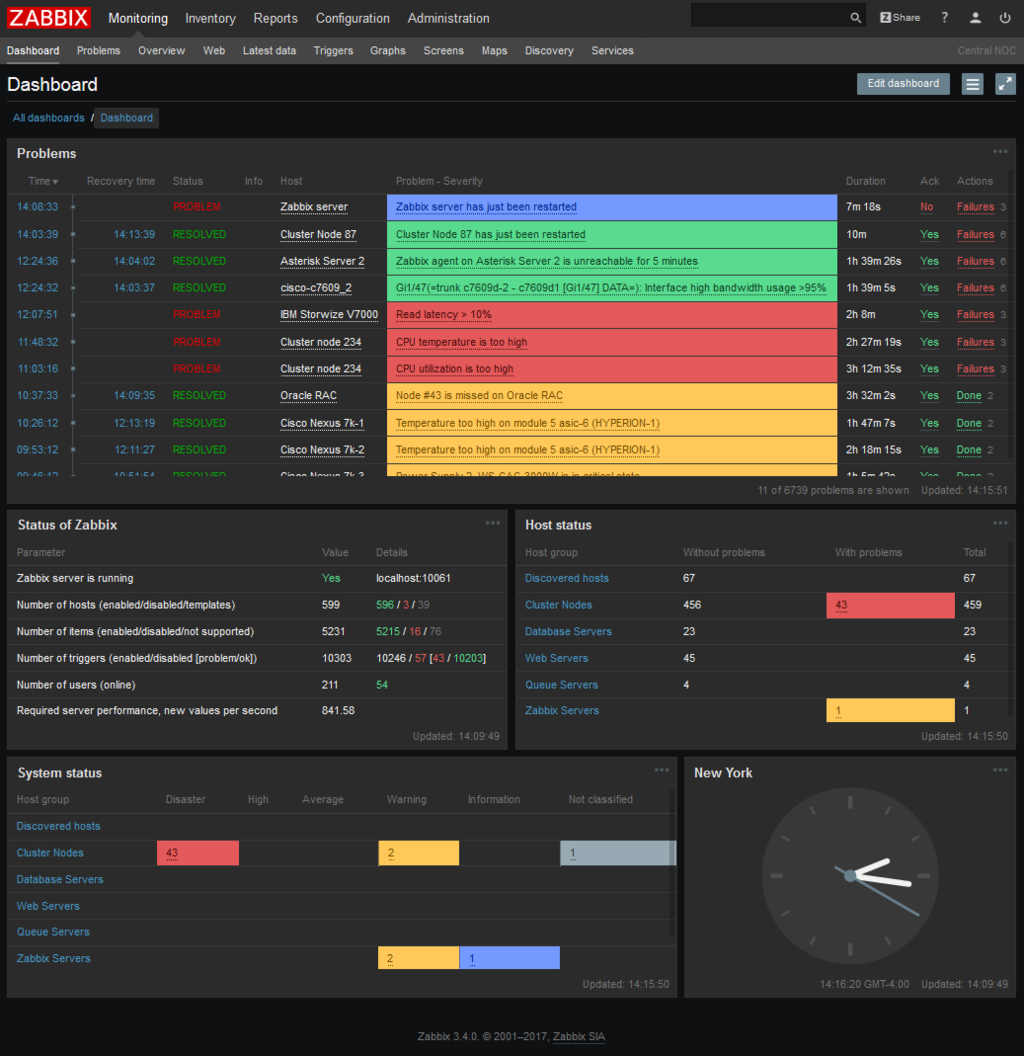
Общий интерфейс Zabbix сервера представлен на скриншоте ниже.
Установка серверного ПО Zabbix
Для получения инструкции по установке откройте страницу https://www.zabbix.com/download. Выберите здесь нужный вариант установки, платформу и другие параметры (рис. 1).

Рис. 1. Выбор платформы
После выбора на странице появятся инструкция по установке в виде команд, которые нужно вводить в консоли ОС виртуальной машины сервера Zabbix.
Мы выбрали установку самой новой на момент написания этой статьи версии Zabbix 6.2 в ОС Debian 11, с базой данных MySQL и веб-сервером nginx.
Начнем с того, о чем не будет сказано в полученной таким способом инструкции.
Обновление ОС
Прежде всего, обновите ОС:
# apt update
# apt upgrade
Это нужно делать от пользователя root или с помощью sudo.
Установка fail2ban
Далее установите fail2ban для защиты от брутфорса, который начнется сразу, как только ваш виртуальный сервер станет доступен в интернете:
# apt install fail2ban
Проверьте, что fail2ban работает:
# systemctl status fail2ban
Включите автоматический запуск fail2ban при загрузке ОС:
# systemctl enable fail2ban
Более подробную инструкцию по настройке fail2ban для Debian 11 вы найдете здесь.
Установка MySQL
Инструкция по установке Zabbix предполагает, что MySQL (или совместимая с ней MariaDB) уже установлен на виртуальной машине и работает. Если это не так, установите MariaDB:
# apt install mariadb-server
Вы, конечно, можете использовать и MySQL.
Установка репозитория Zabbix
Далее выполните команды из инструкции, которая появится на странице https://www.zabbix.com/ru/download после выбора платформы и конфигурации.
Для начала установите репозиторий Zabbix:
# wget https://repo.zabbix.com/zabbix/6.2/debian/pool/main/z/zabbix-release/zabbix-release_6.2-1+debian11_all.deb
# dpkg -i zabbix-release_6.2-1+debian11_all.deb
# apt update
Установка ПО сервера Zabbix, веб-интерфейса и агента Zabbix
Затем установите ПО сервера Zabbix, веб-интерфейс и агент Zabbix:
# apt install zabbix-server-mysql zabbix-frontend-php zabbix-nginx-conf zabbix-sql-scripts zabbix-agent
Создание базы данных zabbix
Для создания базы данных пользователем root запустите утилиту mysql:
# mysql -u root
Если запускать эту утилиту от root, то пароль root от MariaDB вводить не нужно. И вообще при установке сервера Zabbix в Debian 11 этот пароль вам не потребуется.
Далее в приглашении mysql создайте базу данных:
Сохраните использованный пароль, он вам еще потребуется при установке веб-интерфейса Zabbix.
Установите необходимые привилегии для базы данных:
И, наконец, завершите работу утилиты mysql:
Запуск веб-интерфейса
На следующем шаге нужно запустить веб-интерфейс Zabbix.
Так как мы выбрали вариант установки с использованием Nginx, проверьте, не работает ли на виртуальной машине сервис Apache. Если работает, его нужно остановить, а затем отключить запуск при перезагрузке:
# systemctl status apache2
# systemctl stop apache2
# systemctl disable apache2
Дело в том, что Apache обычно занимает порт 80, который нужен нам для веб-интерфейса сервера Zabbix, работающего через более быстрый nginx.
Откройте редактором vim или nano файл /etc/zabbix/nginx.conf. Отредактируйте директивы listen и server_name, указав в первой из них порт 80, а во второй — доменное имя для веб-интерфейса сервера Zabbix (укажите здесь свой домен):
После редактирования проверьте конфигурацию nginx, перезапустите этот сервис и проверьте его состояние:
# nginx -t
# systemctl restart nginx
# systemctl status nginx
Запустите процессы сервера и агента Zabbix и настройте их запуск при загрузке ОС.
# systemctl restart zabbix-server zabbix-agent nginx php7.4-fpm
# systemctl enable zabbix-server zabbix-agent nginx php7.4-fpm
Теперь откройте в браузере сайт по ссылке, подобной приведенной ниже:

Рис. 2. Первая страница установки в веб-интерфейсе
Нажмите кнопку Next step, чтобы проверить выполнение условий для установки (рис. 3).

Рис. 3. Проверка выполнения условий для установки
Если что-то не так, вы увидите сообщения о необходимости внесения изменений, например, в конфигурацию php.ini. Внесите эти изменения и запустите проверку еще раз.

Рис. 4. Конфигурирование соединения с базой данных
На следующем шаге задайте имя сервера Zabbix в поле Zabbix server name, укажите свой часовой пояс и выберите тему для оформления веб-интерфейса Zabbix (рис. 5).

Рис. 5. Установка имени сервера, часового пояса и темы оформления
Теперь осталось еще два раза нажать кнопку Next step, подтвердив действия, и установка сервера Zabbix будет завершена.
Подключение к веб-интерфейсу
Если вы все сделали правильно, в браузере появится панель (дашборд) веб-интерфейса Zabbix (рис. 6).

Рис. 6. Дашборд Zabbix
Установка Zabbix Agent в Windows
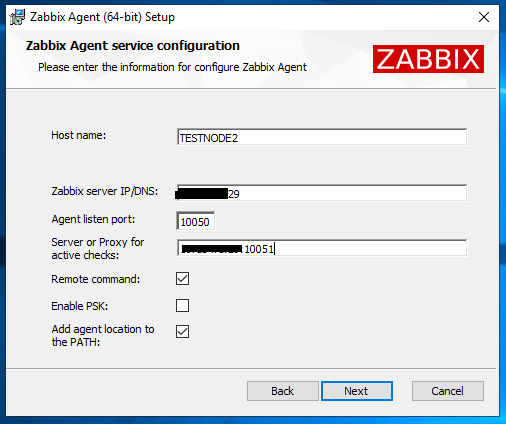
Далее еще пару раз нажмем Next и Install.
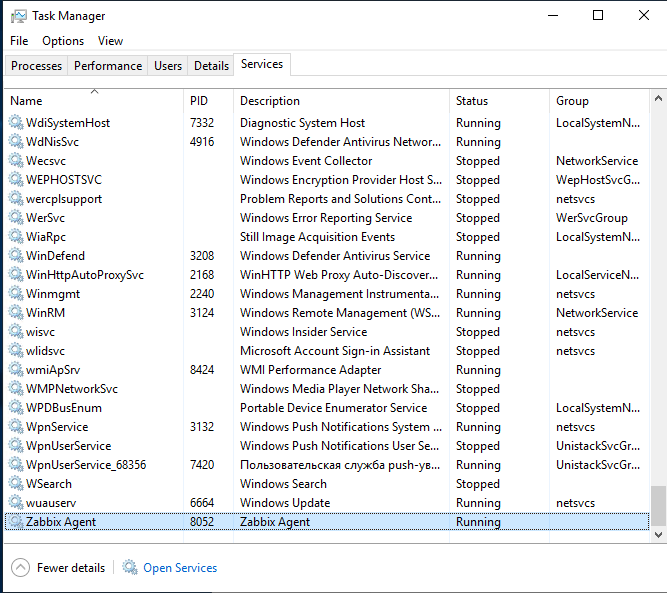
После этого убедимся, что наш агент установлен. В списке служб должен появиться сервис Zabbix Agent.
На клиенте Windows нужно разрещить входящие подключения с IP адреса сервера Zabbix в Брандмауэре Windows:
New-NetFirewallRule -DisplayName «ZabbixMonitoring» –RemoteAddress 192.168.1.100 -Direction Inbound -Protocol TCP –LocalPort 10050 -Action Allow
Zabbix Helper Kit и автоматизация обновления Zabbix Agent

Zabbix Helper Kit и автоматизация обновления Zabbix Agent’a должны облегчить жизнь начинающим админам мастдая. ZHK нужно использовать тогда, когда необходимо использовать кастомизируемую энтерпрайз систему мониторинга, но вы испытываете трудности с обновлением непосредственно Заббикс агента, а так же его файлов конфигурации на подконтрольных вам машинах. Собственно избавлению от этих трудностей и будет посвящена серия статей о Zabbix Helper Kit, сей пост — небольшое лирическое отступление.
Установка Zabbix-агента на ОС Windows
Скачиваем с оф. сайта Zabbix-агента для Windows систем.

Распаковываем скачанный архив и запускаем Командную строку от администратора. Переходим в каталог с установочными файлами агента (для корректной работы агента, учитываем разрядности системы):
Для установки одиночного экземпляра Zabbix-агента с файлом конфигурации c:zabbix_agentd.conf по-умолчанию, выполняем:

Так же есть возможность при установке указать путь к файлу конфигурации, отличный от c:zabbix_agentd.conf. для этого выполняем:

Можно установить несколько экземпляров Zabbix агента службами, примерно следующим образом:
Теперь нужно выполнить настройку файла конфигурации агента. Шаблон конфигурации находится в установочном каталоге агента в папке conf, файл zabbix_agentd.win.conf.

Если была выполнена обычная установка, то копируем шаблон zabbix_agentd.win.conf в корень диска C: и переименовываем файл в zabbix_agentd.conf.
Если была выполнена установка с указанием пути к файлу конфигурации, то копируем шаблон zabbix_agentd.win.conf в папку которую указывали при установке Zabbix-агента и переименовываем файл в zabbix_agentd.conf.
Выполняем настройку файла конфигурации. Приводим следующие параметры в файле к виду:
Запуск службы Zabbix-агента
Запускаем службу Zabbix-агента. Пуск — Панель управления — Администрирование — Службы. Находим службу Zabbix Agent и нажимаем Запустить.

Запустить службу можно так же из командной строки. Для запуска одиночного экземпляра Zabbix-агента с файлом конфигурации по умолчанию:
Для запуска одиночного экземпляра Zabbix-агента с отличным от умолчания файлом конфигурации:
Для запуска одного из нескольких экземпляров Zabbix-агента:
Остановка службы Zabbix-агента
Остановка службы Zabbix-агента. Пуск — Панель управления — Администрирование — Службы. Находим службу Zabbix Agent и нажимаем Остановить
Остановка Zabbix-агента, который запущен с файлом конфигурации по умолчанию:
Остановка Zabbix-агента, который запущен с другим файлом конфигурации:
Остановка одного из нескольких экземпляров Zabbix-агента:
Удаление службы Zabbix-агента
Удаления Zabbix-агента, который использует файл конфигурации по-умолчанию:
УдаленияZabbix-агента, который не использует файлом конфигурации по-умолчанию:
Удаления нескольких экземпляров Zabbix-агента из служб Windows:
Если удалить службу выше перечисленными способами не удается, то можно удалить службу средствами Windows, предварительно остановив работу службы и выполнив в командной строке с правами администратора:
На этом установка Zabbix-агента на ОС Windows завершена, теперь рассмотрим как установить агента на ОС Linux.
Установка Zabbix-агента на ОС Linux (Ubuntu, Debian)
Установку Zabbix-агента буду рассматривать на Ubuntu Server 14.04.
Скачиваем необходимый пакет и устанавливаем его:
wget http://repo.zabbix.com/zabbix/3.2/ubuntu/pool/main/z/zabbix-release/zabbix-release_3.2-1+trusty_all.deb
sudo dpkg -i zabbix-release_3.2-1+trusty_all.deb
Обновляем данные репозиториев и устанавливаем самого агента:
sudo apt-get update
sudo apt-get install zabbix-agent
Выполняем настройку Zabbix-агента, файл конфигурации располагается в /etc/zabbix/zabbix_agentd.conf. Отредактируем его:
sudo nano /etc/zabbix/zabbix_agentd.conf
И вносим следующие изменения:
Сохраняем изменения в файле и перезапускаем службу Zabbix-агента:
sudo service zabbix-agent restart
На этом установка и настройка Zabbix-агента выполнена. Теперь рассмотрим как заводить хосты на самом Zabbix-сервере.
Добавление хостов на Zabbix-сервер
Заходим на Zabbix-сервер, посредством Web-интерфейса. Переходим Настройка (Configuration)- Узлы сети (Hosts) и нажимаем Создать узел сети (Create host)


Переходим во вкладку Шаблоны (Templates). В пункте Соединить с новыми шаблонами (Link new templates):
- для Windows выбираем Template OS Windows
- для Linux выбираем Template OS Linux

Нажимаем Добавить (Add), чтобы закрепить выбранный шаблон к данному узлу сети.

Видим что в графе Присоединенные шаблоны (Linked templates), появился выбранный шаблон. Нажимаем Добавить (Update).

Узел сети успешно добавился и Zabbix-сервер его опознал и установил связь с установленным агентом на узле сети, о чем свидетельствует зеленый индикатор ZBX в графе Доступность.

Все теперь добавленный узел сети будет под присмотром Zabbix-сервера. Для наглядности процесса посмотрим мониторинг в действии, переходим Мониторинг — Графики, выбираем какой график мы хотим посмотреть, в моем случае я выбрал отобразить сколько занято места на диске D.

Вот по такому принципу добавляются узлы сети в Zabbix-сервер. Хочу обратить внимание что представленный пример является базовым методом добавления и использования входящих в состав Zabbix шаблона. На самом деле Zabbix является конструктором, в котором можно реализовать сложный системы мониторинга узлов сети, дальше только ваш полет фантазии.
Понравилась или оказалась полезной статья, поблагодари автора
ПОНРАВИЛАСЬ ИЛИ ОКАЗАЛАСЬ ПОЛЕЗНОЙ СТАТЬЯ, ПОБЛАГОДАРИ АВТОРА
Как обычно происходит развёртывание агента на Windows машины
- Админ(ы) пробегают по нескольким десяткам компьютеров, ручками копируют на них агент с конфигом и регистрируют его в системе.
- Zabbix Agent и его файл конфигурации разворачиваются через GPO.
- Всевозможные psexec и msi решения.
Установка клиентского ПО Zabbix
На каждый сервер (физический или виртуальный), который вы собираетесь контролировать при помощи Zabbix, нужно установить агент zabbix-agent и программу zabbix-sender.
Агент позволяет контролировать различные параметры сервера. Программа zabbix-sender представляет собой утилиту командной строки для отправки значений контролируемых параметров на сервер Zabbix.
Существует две версии агента — zabbix-agent и zabbix-agent2. Обе эти версии рабочие и продолжают развиваться.
Установим обе версии сразу.
Установка агента Zabbix и программы zabbix_sender на ОС Linux
Для начала обновите ОС на контролируемом хосте:
Затем установите репозиторий Zabbix, как мы это делали для сервера:
Теперь выполните установку агента zabbix-agent и программы zabbix-sender:
# apt install zabbix-agent zabbix-sender
Проверьте версии установленных программ:
# zabbix_agentd -V
# zabbix_sender -V
Чтобы установить zabbix-agent2, используйте следующую команду:
# apt install zabbix-agent2
Теперь вы можете запустить zabbix-agent2, предварительно остановив zabbix-agent:
# systemctl stop zabbix-agent
# systemctl start zabbix-agent2
Если нужно вернуться к первой версии zabbix-agent, то это можно сделать так:
# systemctl stop zabbix-agent2
# systemctl start zabbix-agent
Когда вы определитесь с версией нужно вам агента Zabbix, сделайте так, чтобы при перезагрузке ОС этот агент запускался автоматически. Например, так вы можете разрешить автозапуск для zabbix-agent2, запретив его для zabbix-agent:
# systemctl enable zabbix-agent2
# systemctl disable zabbix-agent
Настройка конфигурации агента Zabbix
Чтобы сервер Zabbix «увидел» контролируемые хосты, на которых вы установили агента Zabbix, нужно правильным образом отредактировать файл конфигурации агента на каждом хосте.
Узнать состояние агента, а заодно и путь к файлу конфигурации можно так:
Как видите, для zabbix-agent конфигурация задается в файле /etc/zabbix/zabbix_agentd.conf. Для zabbix-agent2 используется другой файл: /etc/zabbix/zabbix_agent2.conf.
Если вы установили оба агента, отредактируйте эти файлы и перезапустите агенты. Вам нужно найти в файлах конфигурации агентов следующие строки:
В первой из них укажите адрес IP своего сервера Zabbix, а во второй — имя контролируемого хоста. Когда у вас будет два или несколько серверов Zabbix, укажите здесь адреса IP всех таких серверов через запятую.
Для перезапуска агентов используйте команды:
# systemctl restart zabbix-agent2
# systemctl restart zabbix-agent
Шаг 1. Установка Zabbix-агента
Будем считать что Centos у нас уже установлен.
Для установки Zabbix-агента необходимо найти ссылку на репозиторий на сайте repo.zabbix.com
Мы для данной статьи будем устанавливать 4.0.12. Скачиваем репозиторий:
rpm -Uvh https://repo.zabbix.com/zabbix/4.0/rhel/7/x86_64/zabbix-agent-4.0.12-1.el7.x86_64.rpm
На все вопросы соглашаемся (Y). После установки нужно настроить конфигурационный файл в котором настраиваются основные параметры,такие как безопасность,логирование, подключение и т.д.
Для запуска агента достаточно прописать адрес сервера, порт и имя хоста (сервера):
Добавляем в автозагрузку:
Далее нужно добавить правило в firewall:
iptables -A INPUT -p tcp —dport “порт” -s “адрес сервера” -j ACCEPT
Установка Zabbix-агента завершена. Теперь, чтобы мониторить этот хост, нужно его настроить на Zabbix-сервере.
Шаг 3. Настройка на Zabbix-сервере

Рисунок 3 — Добавление узла сети
Вводим в “Имя узла сети” и “Интерфейсы агента” адрес, порт и хост сети, который вводили в конфигурационном файле ранее.
Настройка веб-интерфейса Zabbix
Теперь нужно настроить frontend (веб-интерфейс) Zabbix. В браузере откройте указанный ранее URL адрес zabbix сервера. В моем случае это test.zabbix.local (или на домен, который вы указывали. Не забудьте прописать его у себя в hosts файле или на DNS сервере).
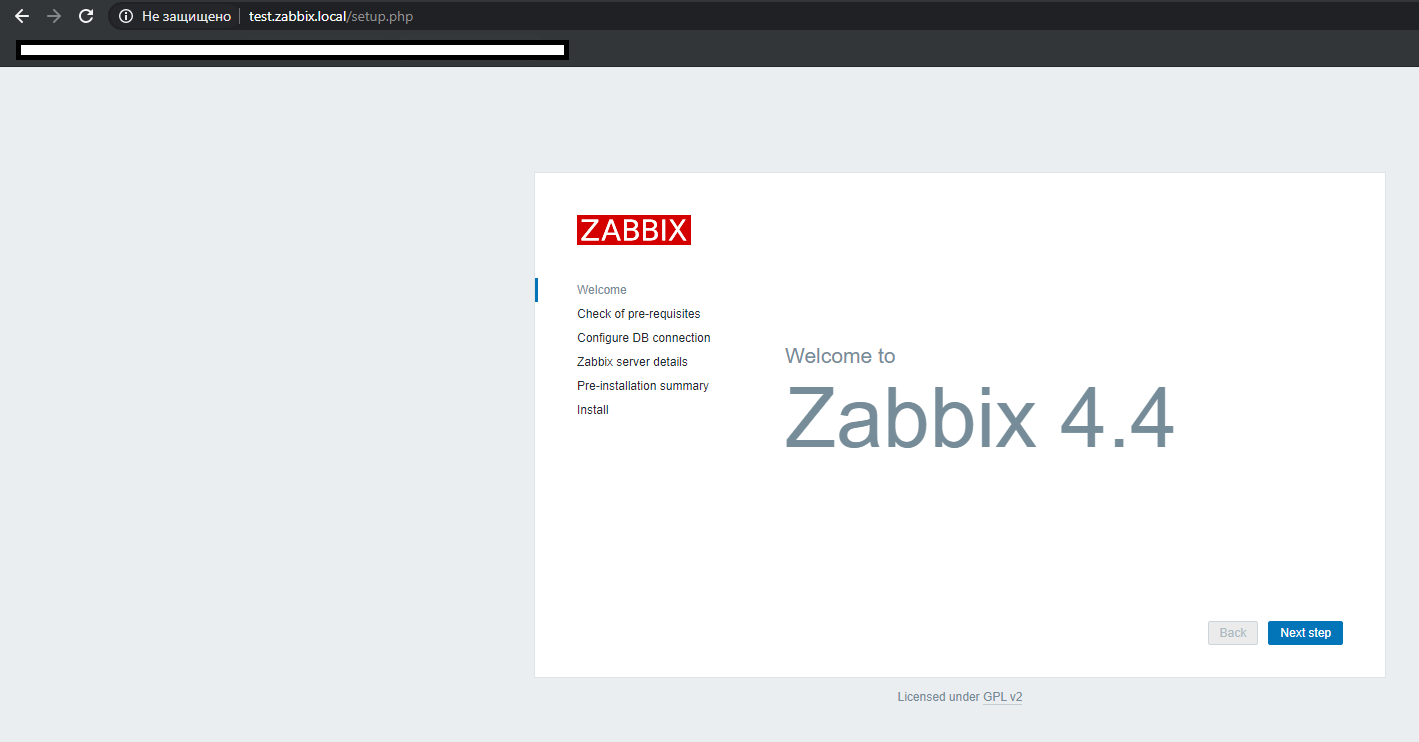
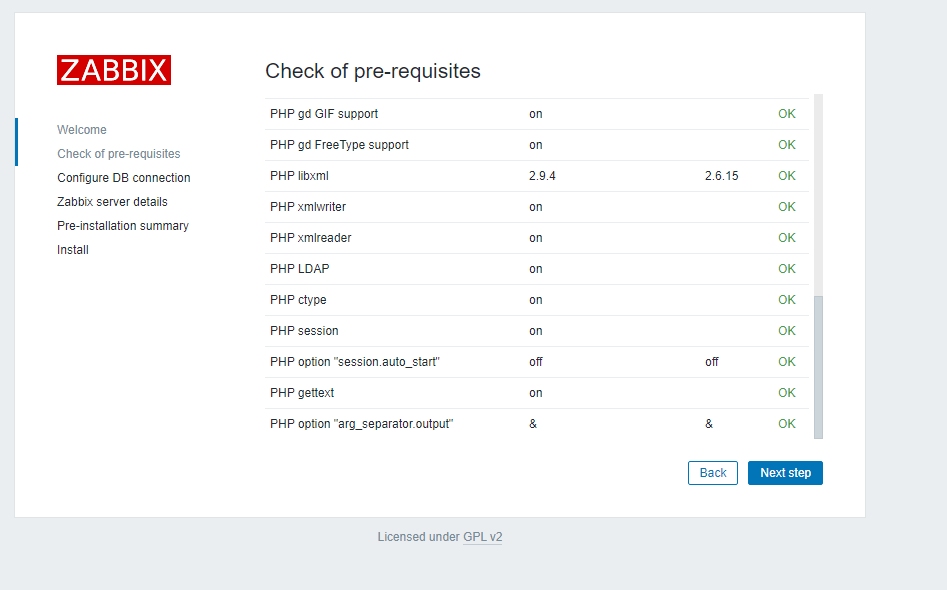
Убедитесь, что во всех требования инсталлятора указано ОК.
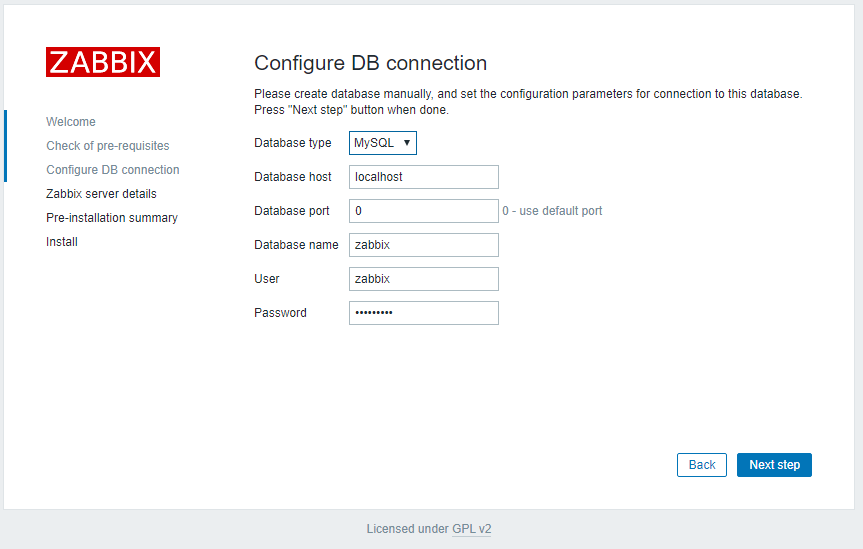
Укажите данные для подключения к БД. Используйте пользователя и пароль, который создали ранее.
- TCP 10050 — порт пассивного агента, по нему zabbix сервер опрашивает клиентов;
- TCP 10051 — порт, на котором zabbix сервер получает данные от клиентов (активный агент).
Не забудьте открыть данные порты. Например, на Zabbix сервере на базе CentOS можно открыть порты в firewalld с помощью firewall-cmd:
А на агенте достаточно открыть 10050:
# firewall-cmd —permanent —add-port=10050/tcp
Не забудьте перезагрузить firewalld:
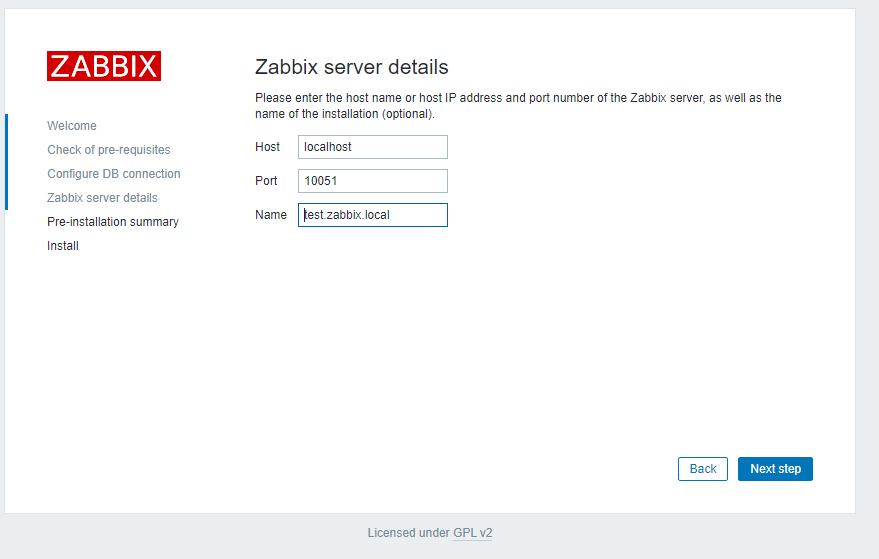
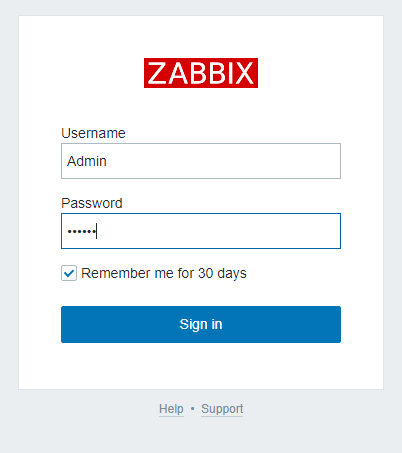
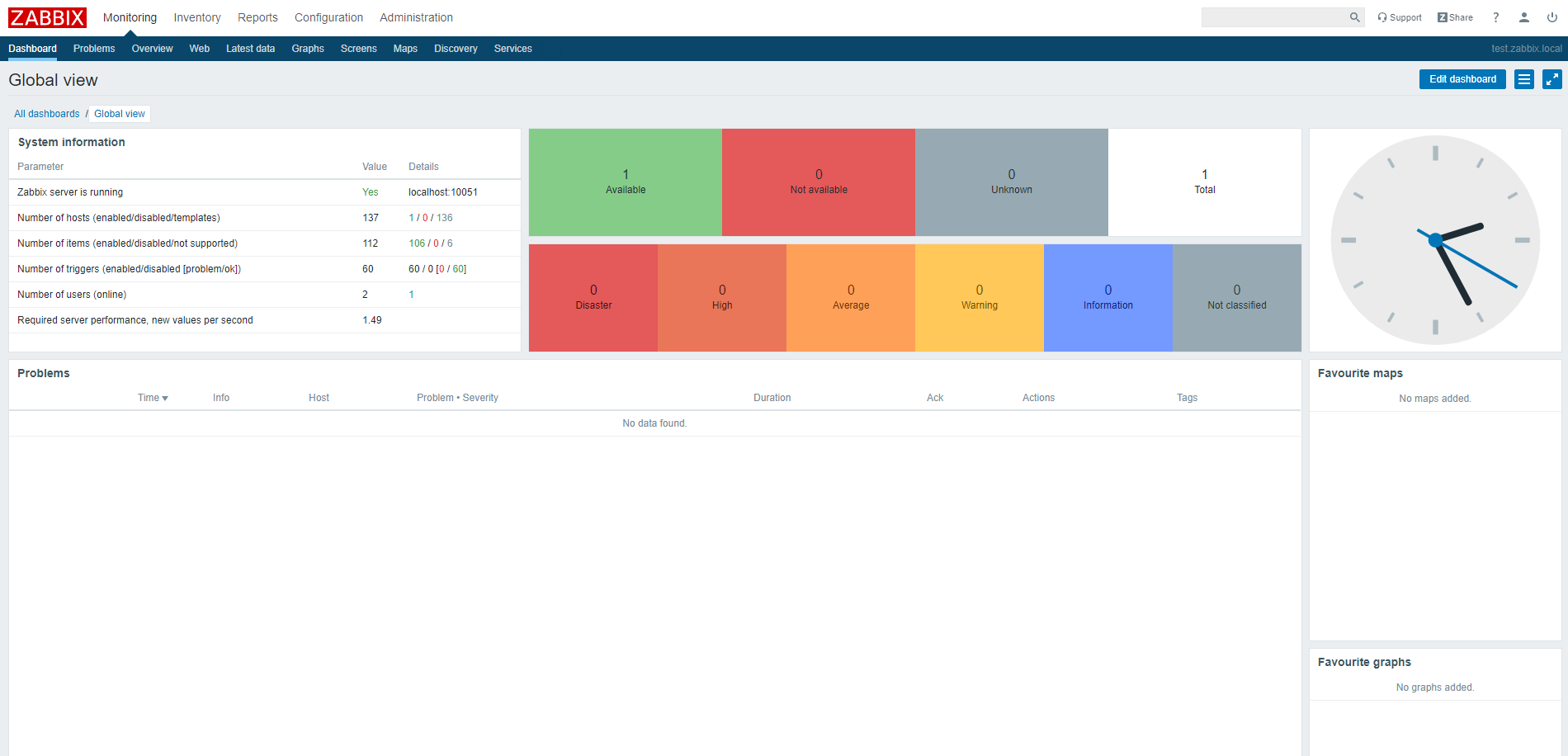
На этом установка сервера Zabbix Server завершена.
На странице https://www.zabbix.com/download есть пошаговые инструкции для установки Zabbix Server на другие операционные системы, а так же инструкции как собрать zabbix-server из исходного кода или запустить его в docker контейнерах.
Скачать zabbix_agent-3. 3_installer
После скачивания запускаем установщик
Добавление контролируемого хоста на сервер Zabbix
Откройте главную страницу веб-интерфейса Zabbix, затем выберите из меню Configuration строку Hosts. Откроется страница Hosts, на которой уже добавлен один хост с именем Zabbix server. Это хост, на котором установлен сам сервер Zabbix, и его адрес IP указан как 127.0.0.1 (рис. 7).

Рис. 7. Страница Hosts сразу после установки сервера Zabbix
Для добавления нового контролируемого хоста щелкните кнопку Create host. Появится форма, где нужно заполнить параметры нового хоста (рис. 8).

Рис. 8. Параметры добавляемого хоста
Здесь вам нужно указать в поле Host name такое же имя хоста, что было задано в файле конфигурации агента Zabbix.
Для мониторинга обычного физического или виртуального сервера Linux выберите в поле Templates шаблон Linux by Zabbix agent.
Далее нужно задать имя группы в поле Host groups. Сразу после установки в конфигурации Zabbix нет ни одной группы, поэтому вам нужно создать новую группу. Мы рекомендуем отразить в имени группы название дата-центра и тип узла, чтобы по этому имени можно было быстро понять, что это за хосты, где они находятся и для чего предназначены.
Когда все поля будут заполнены, щелкните кнопку Add.
Через некоторое время (порядка нескольких минут) напротив добавленного хоста в столбце Availability появится значок ZBX зеленого цвета (рис. 9).

Рис. 9. Добавлено два хоста для мониторинга
Если этого не произошло, проверьте еще раз файл конфигурации агента Zabbix, состояние сервиса zabbix-agent (или zabbix-agent2, если вы его используете), а также убедитесь, что после редактирования файла конфигурации агента вы перезапустили сервис.
Кроме того, убедитесь, что на контролируемом хосте открыт порт 10050 для сервера Zabbix.
При ошибке вы увидите значок ZBX красного цвета. Щелкните его, и на экране появится сообщение об ошибке (рис. 10).

Рис. 10. Сообщение об ошибке при попытке подключения сервера Zabbix к агенту
Если вам нужно добавить несколько похожих друг на друга хостов на сервер Zabbix, воспользуйтесь функцией клонирования. Для этого откройте хост в списке хостов, щелкнув по его имени, а затем воспользуйтесь кнопкой Clone или Full clone. Измените имя хоста и его адрес IP, отредактируйте список использованных шаблонов, а затем сохраните изменения кнопкой Add.
Функция Full clone позволяет дополнительно скопировать элементы данных (items), триггеры, графы и приложения. Это удобно, если для хостов были сделаны индивидуальные настройки.
Установка zabbix agent’a windows
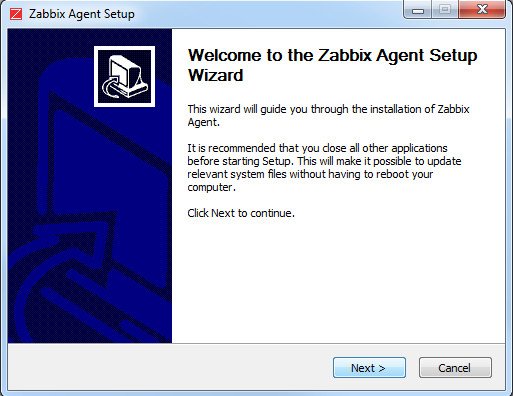
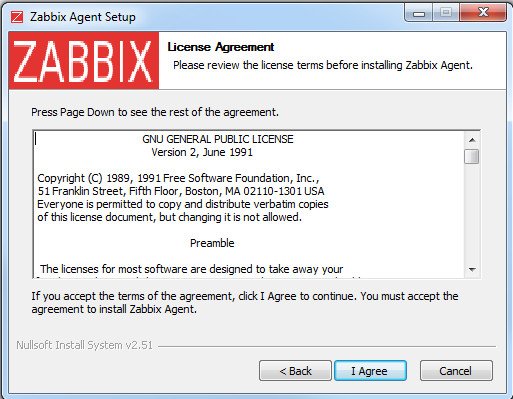
Соглашаемся с лицензией использования «I Agree»:
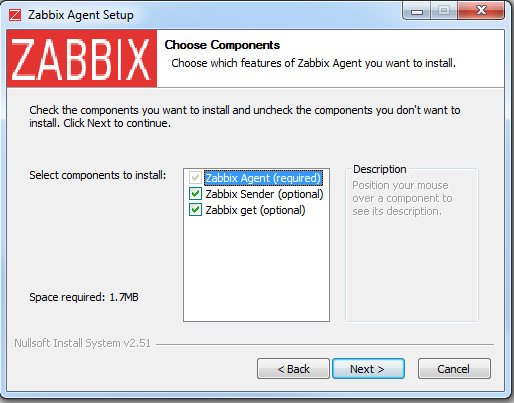
Выпираем опции, которые нам нужны (я выбираю по default) и нажимаем «Next«:
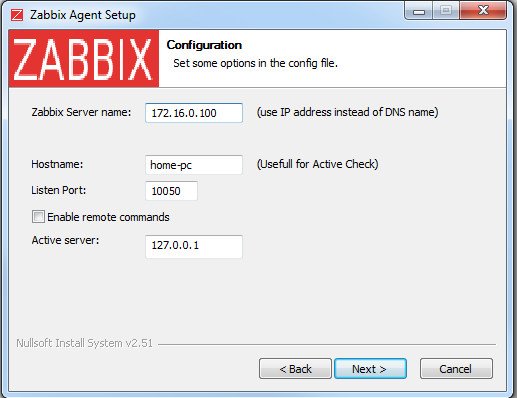
Вводим основные настройки:
Zabbix Server name: IP адрес zabbix-сервера
Hostname: Имя узла, которое будет в заббик сервере
Listen Port: Порт, по которому будут общаться сервер с агентом
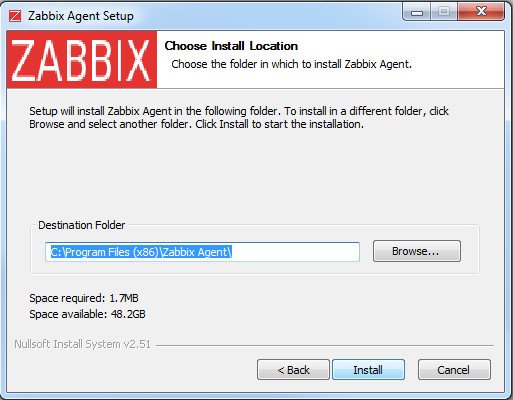
Выбираем папку, в которую установим наш zabbix agent и нажимаем «Install«:
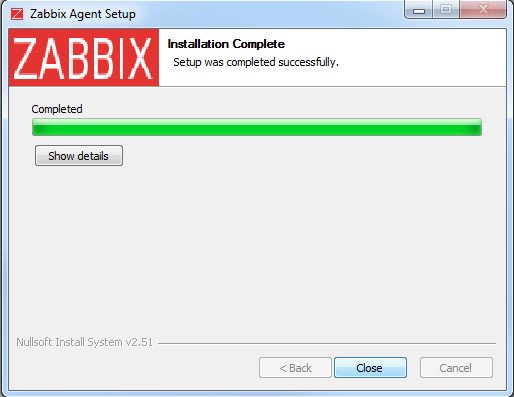
Установка завершена, нажимаем «Close«:
Вот и все! Установка завершена. Осталось добавить host в zabbix сервер и повесить на него стандартный шаблон «Template OS Windows».
Свои параметры можно добавить в файле «C:Program Files (x86)Zabbix Agentzabbix_agentd.conf»
Лог хранится — «C:Program Files (x86)Zabbix AgentZabbix_agentd.txt»
P.S.: Не забываем про брандмауэр/firewall. Не забываем открыть порт 10050 для пассивного агента / 10051 для активного агента
Я надеюсь Вам помогла данная статья.
Встречайте! Zabbix Helper Kit!
Собственно это набор утилит написанных на языке AutoIt, разрабатываемый мною и используемый в сфере коммерческой эксплуатации Zabbix на протяжение многих лет. Поэтому он предназначен для решения всех проблем обслуживания Zabbix Agent Windows и еще чуть-чуть. Основной его целью является упрощение превращения Zabbix в средство управления инфраструктурой предприятия. В один прекрасный день я решил начать с нуля, систематизировать код, провести рефакторинг и опубликовать исходники для свободного использования.
Что умеет Zabbix Helper Kit на момент написания статьи:
- Выкачивать из указанного в настройках репозитория (FTP сервера): Zabbix Agent в зависимости от битности OS Windows.Файл конфигурации агента.
- Zabbix Agent в зависимости от битности OS Windows.
- Файл конфигурации агента.
- Устанавливать Zabbix Agent как сервис мастдая.
- Создавать правило для него в брандмауэре Windows.
- Записвывать в брандмауэр правило для себя.
- Запиливаться в планировщик задач и запускаться каждый час: Если компьютер в домене то имени заданной учётной записи.Если в рабочей группе то от имени системы.
- Если компьютер в домене то имени заданной учётной записи.
- Если в рабочей группе то от имени системы.
- Сравнивать локальную версию репозитория с удалённой.
- В случае обнаружения в репозитории новой версии, скачивать содержимое репозитория к себе в папку.
- Останавливать Zabbix Agent, применять скачанные обновления и запускать его снова.
Реализовывает весь описанный функционал утилита Zabbix Helper Updater.
Деплой Zabbix-агентов на большое количество Windows-based серверов с помощью Powershell
Добрый день! Недавно передо мной встала задача — быстро установить большое количество Zabbix-агентов на Windows-сервера. Я решил, что это можно и нужно решать с помощью скриптов. В качестве «языка» я выбрал любимый мной (и не только мной!) Powershell. Небольшой мануал Вы найдете под катом!
Powershell v2.0+ предлагает очень удобные средства удаленного запуска (Powershell Remoting) и я бы с удовольствием использовал бы их, но в моем случае имелась одна проблема — на «пути» могли попадаться сервера с Windows Server 2003 (без необходимых апдейтов), поэтому я принял решение использовать psexec.exe
Мне нужно было максимально автоматизированное решение, поэтому я писал такой скрипт, в который я загружаю список DNS-имен серверов из файла, а на выходе получаю XML-файл для импорта в Zabbix.
Второе, что нам потребуется, это папка, в которой будет лежать скрипт для разворачивания агентов, и все необходимое для его работы: 1) Собственно, сам скрипт DeployZabbix.ps1 (о нем ниже) 2) Три .txt-файла (Source1.txt, Source2.txt, Source3.txt) — это «куски» .xml файла, который получится на выходе. Не забудьте заменить группу «Default» на нужную Вам в тексте!
3) Собственно, сам psexec.exe (взять его можно отсюда) 4) Файл computers.csv, в котором FQDN-имена серверов идут каждый с новой строчки.
Ну и третье, самое важное, это сам скрипт. При написании скрипта следует добавить проверку на битность. Также я предпочитаю логгировать действия в текстовый файл, чтобы потом, в случае чего, можно было посмотреть что произошло не так.
Можно еще добавить строчки, чтобы скрипт убирал ненужные файлы, но т.к. они весят меньше 1Мб, я заморачиваться не стал.
Затем, получившийся .xml-файл (который будет лежать в каталоге со скриптом) импортируем в список хостов в Zabbix.
Вот, собственно, и все. Надеюсь данный туториал будет хоть кому-нибудь полезен.
Шаг 4. Настройка уведомлений

Рисунок 4 — Настройка уведомлений узла сети
Установка Zabbix Agent в Linux
Перед тем как мы запустим zabbix агент, нужно отредактировать конфигурационный файл /etc/zabbix/zabbix_agentd.conf. В нем нужно указать IP адрес сервера Zabbix для активных проверок.
После этого запустите сервис агента:
# service zabbix-agent start
Убедитесь, что агент успешно запустился.
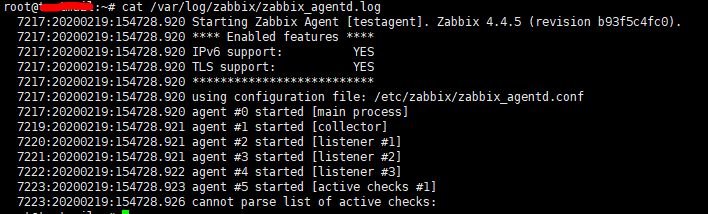
Строка cannot parse list of active checks говорит о том, что на сервере нет активных проверок для этого хоста.
Как и в случае с Windows агентом, вам нужно добавить ваш Linux хост в настройках сервера Zabbix. Обратите внимание на параметр Host name в настройка хоста в интерфейсе заббикс сервера — этот параметр должен совпадать с Hostname параметром, который мы указываем в конфиге Zabbix -агента. В конфиге выше я указывал имя хоста testagent.
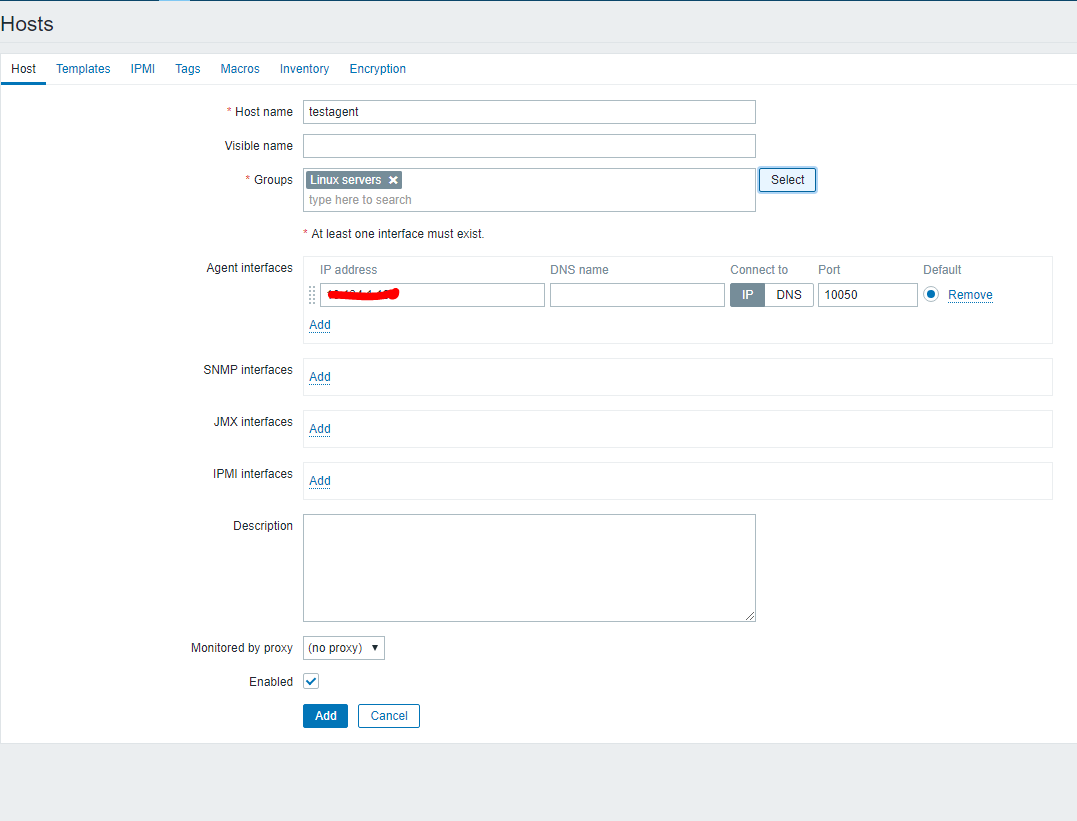
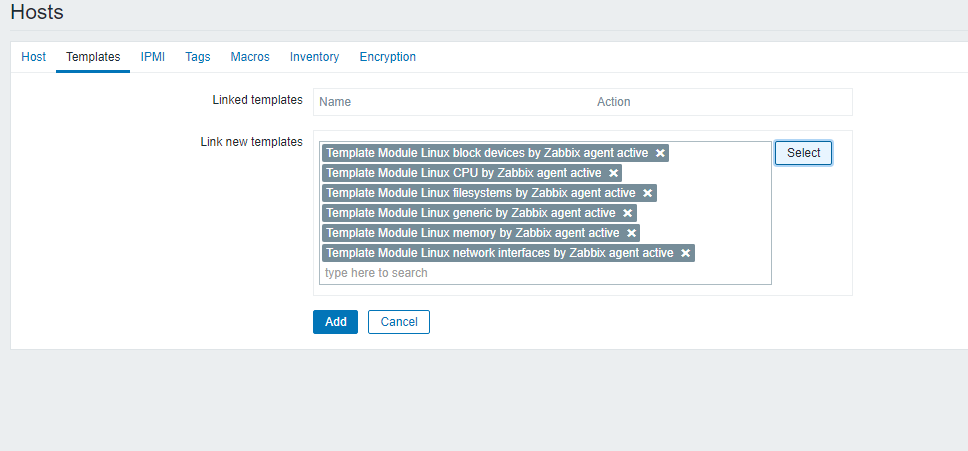
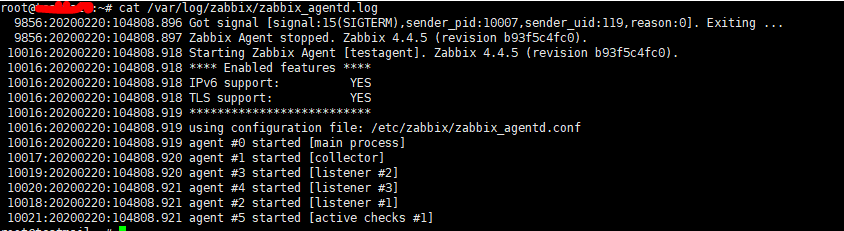
Перезагрузите Zabbix агент и проверьте лог.
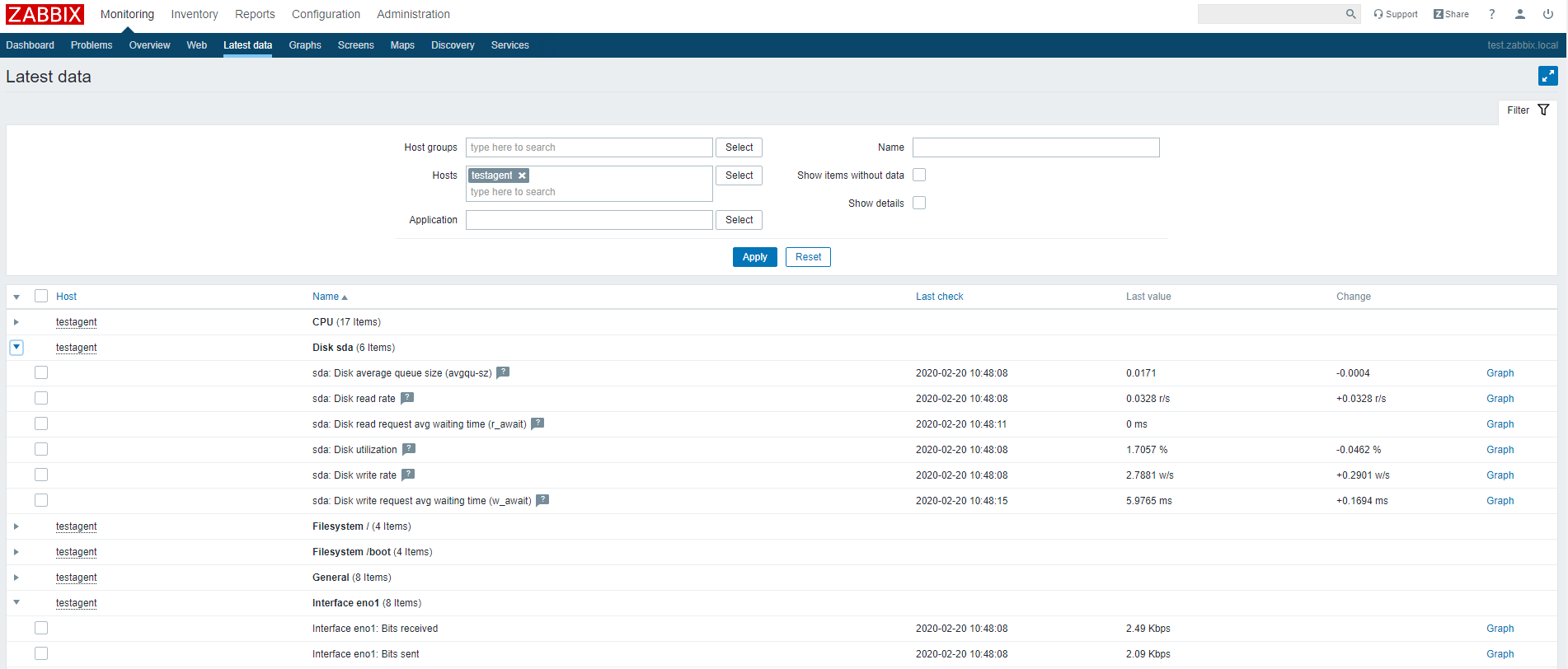
Проверьте, что данные от агента появились на сервере Zabbix.
На этом настройка Zabbix-агента на Linux системе завершена.
Установка Zabbix Server в Linux (Ubuntu, CentOS)
В этой статье мы рассмотрим пример установки Zabbix Server 4.4 на Linux (на примере Ubuntu Server 18.4 и CentOS) через пакетный менеджер.
Перейдите на страницу загрузки https://www.zabbix.com/download и выберите репозиторий, соответствующий вашему дистрибутиву Linux. Готовые пакеты есть для всех популярных дистрибутивов.
Например, для установки Zabbix на Ubuntu 18.04 нужно последовательно выбрать :
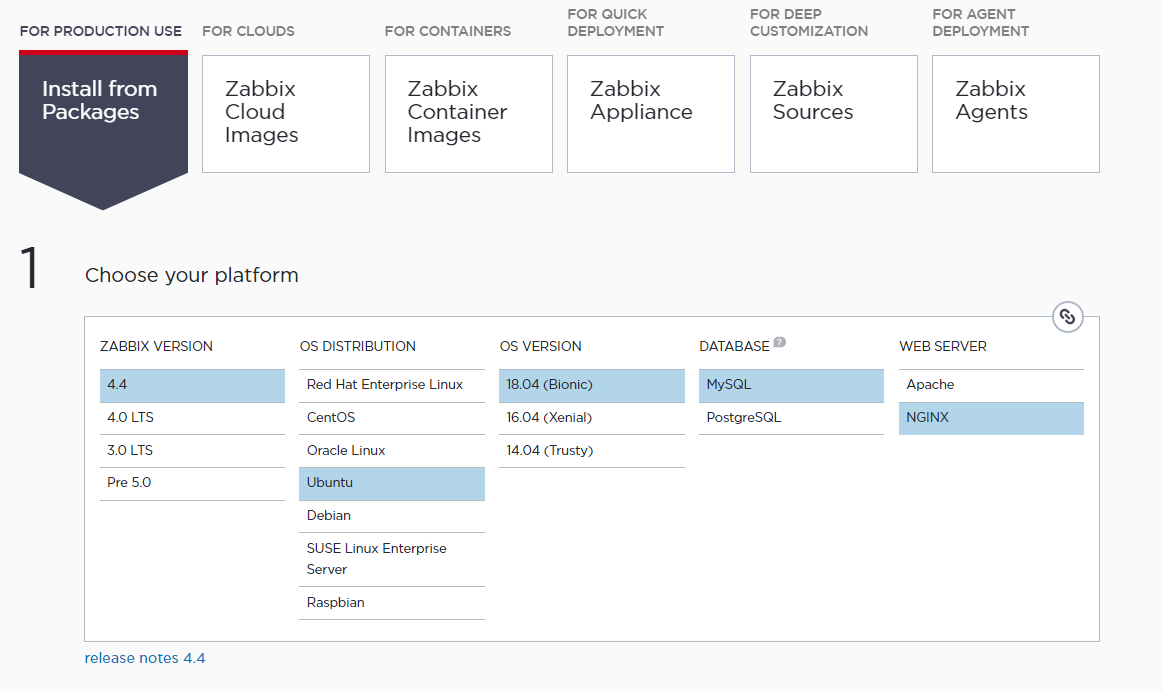
Скачем и добавим репозиторий:
# wget https://repo.zabbix.com/zabbix/4.4/ubuntu/pool/main/z/zabbix-release/zabbix-release_4.4-1+bionic_all.deb# dpkg -i zabbix-release_4.4-1+bionic_all.deb# apt update
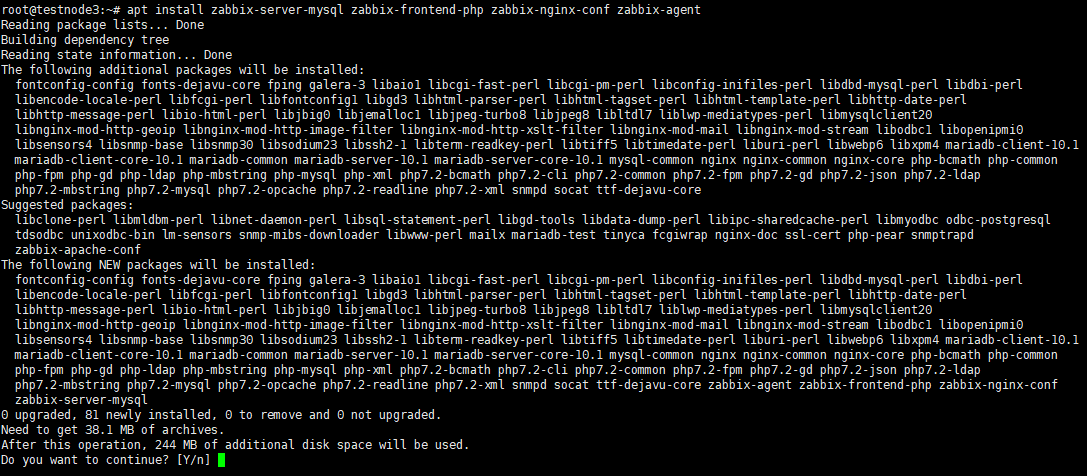
Теперь можно установить необходимые пакеты:
# apt install zabbix-server-mysql zabbix-frontend-php zabbix-nginx-conf zabbix-agent
# rpm -Uvh https://repo.zabbix.com/zabbix/4.4/rhel/8/x86_64/zabbix-release-4.4-1.el8.noarch.rpm# dnf clean all
Предполагаем, что на сервере уже установлены: nginx, MySQL/MariaDB, php и php-fpm. Теперь через пакетный менеджер установим сам сервер Zabbix и агент:
# dnf install zabbix-server-mysql zabbix-web-mysql zabbix-agent
Осталось создать базу данных для Zabbix в MySQL (вместо MySQL можно использовать PostgreSQL, просто замените в командах ‘mysql’ на ‘pgsql’).
Создайте базу данных и дайте права пользователю, из-под которого Zabbix будет обращаться к базе данных:
Импортируйте базу данных Zabbix. Нужно будет ввести пароль, который вы указали при создании пользователя.
Измените конфигурационный файл /etc/zabbix/zabbix_server.conf, укажите пароль от вновь созданного пользователя.
Так как в моем случае веб сервером служит nginx, нужно изменить nginx.conf, раскомментировав следующие строчки
Уберите # и поменяйте example.com на домен, по которому вы хотите заходить на Zabbix, в моём случае это test.zabbix.local .
Выставим временную зону в PHP. В файле /etc/zabbix/php-fpm.conf раскомментируем строчку
Дополнительно можно выставить следующие параметры PHP в /etc/php.ini :
Добавьте службу zabbix-server в автозапуск и запустите ее:
# systemctl enable zabbix-server zabbix-agent nginx php7.2-fpm# systemctl restart zabbix-server zabbix-agent nginx php7.2-fpm
Но есть одно нО
Принимая во внимание тот факт, что сам заббикс агент можно не обновлять годами, всё равно есть ситуация, столкновение с которой приводит либо к функционированию сего чудесного продукта в ограниченном режиме, либо к постепенному вымиранию всей системы мониторинга в целом по причине того что админы просто забивают на её обслуживание и обновление. И имя этой ситуации «Изменение конфигурации агента»
Zabbix Helper Kit скачать
Распространяется Zabbix Helper Kit через GitHub в виде исходников AutoIt и в будущем в виде скомпилированных exe файлов. Для работы необходим FTP сервер. Так же необходимо для скомпилированных файлов прописывать исключения в антивирусах.
Что нужно сделать дальше
В следующей статье мы расскажем о настройке мониторинга дисковых систем и контроллеров диска.
А пока добавьте на свой сервер Zabbix все контролируемые хосты, сгруппировав их по дата-центрам, типам хостов и выполняемым функциям.
Мы, например, создали группы для каждого дата-центра, для физических серверов и виртуальных машин, для мониторинга сайтов, сроков действия сертификатов и доменных имен.
Также рекомендуем ознакомиться с документацией Zabbix. Для версии 6.2 она доступна на английском языке, а для версии 6.0 на русском языке.
НЛО прилетело и оставило здесь промокод для читателей нашего блога:
— 15% на все тарифы VDS (кроме тарифа Прогрев) — HABRFIRSTVDS.
Конфигурация групповой политики
1. Написать пакет Чтобы подготовиться к действию, сначала поместите папку zabbix в общую папку, а в пакете X.X.X.X ниже указан ваш общий путь.
Последним результатом вышеупомянутой команды является отправка настроенных файлов и программ на ПК через групповую политику, установка службы zabbix-agent и запуск Не забудьте сохранить как летучую мышь
2. Групповая политика Добавить пакет

Нажмите, чтобы отобразить файл, поместите только что созданный пакет, а затем добавьте

Таким образом, сценарий будет запускаться после перезапуска клиента, и следует отметить, что для 32-разрядной и 64-разрядной систем требуется 2 стратегии.
3. Брандмауэр групповой политики открывает порт 10051

Лучше всего сделать это за границу
Чем это грозит?
- Необходимость ждать пока обновятся групповые политики. Теоретически возможные проблемы если сеть построена на основе линуксовых AD DC. Невозможность работы с компьютерами не входящими в домен вообще. Геморрой с обновлением агента или применением изменений в его настройках, до момента повторной отработки групповых политик.
- Если в момент запуска агента шара не будет доступна, агент не запустится. Когда шара сменит свой адрес — повторный забег по всем компьютерам. Ну и исходя из этого, если шара перестала работать в процессе работы агента, мы лишаемся телеметрии.
- Не такой стандартизированный метод как например GPO, но самый гибкий из всех. Потенциальные проблемы ограничиваются лишь фантазией человека занимающегося конкретной реализацией.
Что же такое Zabbix?
Эти 6 букв скрывают под собой, для многих новый, дивный мир агент-серверной телеметрии энтерпрайз класса, которой может пользоваться каждый. Прекраснейшая, всеобъемлющая справка на множестве языков. Огромное комьюнити. Открытые исходники. Возможность использовать в продакшене в небольших сетях, просто скачав готовый образ для виртмашины.
Из чего состоит Zabbix и что он может?
Zabbix простой установке и настройке, написан на C (сервер, прокси и агент) и PHP (фронтенд). Zabbix Server и Zabbix Proxy может работать только на Linux системах. Агент можно установить на большом количестве поддерживаемых ОС и платформах.
Инсталляция Zabbix сервера состоит из:
- бинарника zabbix_server (обычно работает как сервис);
- MySQL (MariaDB)/PostgreSQL базы данных;
- Веб сервера Apache2/Nginx с обработчиком PHP;
- Файлов самого frontend сайта (.php, .js, .css и т.д.).
Обычно схема работы выглядит так:
- Агент Zabbix посылает данные на сервер
- Сервер Zabbix получает и обрабатывает данные.
- Если полученные данные подпадают под заданные условия, то срабатывает триггер;
- Активный триггер сигнализирует о проблеме. Отображается уведомление на фронтенде (сайте), и в зависимости от конфигурации рассылается сообщение по почте и выполняется какие-либо действия (например, перезапуск службы, которая мониторится).
Zabbix может работать со всеми известными протоколами, а благодаря системе внешних скриптов, Zabbix может выполнять и получать данные из любых исполняемых скриптов/бинарников.
Шаг 2. Установка Zabbix-клиент под ОС Windows
При установке указываем имя, с которого мы будем отправлять статистику, порт и хост нашего сервера Zabbix. Если нужно, указываем прокси.

Рисунок 1 — Установка Zabbix Agent
В дальнейшем, эти настройки можно сменить, они хранятся в файле zabbix_agentd.conf, который по умолчанию установщиком ставится в C:Program FilesZabbix Agent

Рисунок 2 — Просмотр файла настройки Zabbix Agent
Автоматическая установка Zabbix агента на компьютеры домена

После выполненной настройки аутентификации в Zabbix через MS Active Directory пришло время добавления компьютеров домена для их дальнейшего мониторинга.
Зачем мониторить компьютеры в домене- поясню в дальнейших статьях?!
Последовательность моих действий будет следующая:
- Скачиваю последнюю версию Zabbix-агента с оф.сайта
- Редактирую файл конфигурации агента
- Пишу bat файл для копирования Zabbix-агента из сетевой папки на компьютеры пользователей
- Формирую групповую политику на сервере AD для установки моего «скрипта»
- Отслеживанию «наполнение» системы Zabbix доменными компьютерами
Шаг 1. Скачиваем Zabbix-агент.
Шаг 2. Формируем файл конфигурации Zabbix-агента
Zabbix agent для Windows — установка и настройка
Если вы только приступаете к внедрению Zabbix, то установите сервер мониторинга Zabbix на виртуальную машину, например, арендованную в одном из дата-центров.
Также необходимо установить на каждый контролируемый сервер (хост) клиентское ПО Zabbix — агент и так называемую программу-траппер zabbix-sender, отправляющую данные мониторинга на сервер Zabbix из командной строки.
Для установки сервера Zabbix мы будем использовать виртуальные машины (ВМ) с ОС Debian 11. Перед тем как приступить к их заказу и установке ПО, нужно выбрать конфигурацию ВМ и дата-центры, где они будут установлены.
Выбор конфигурации виртуальной машины Zabbix
Как выбрать конфигурацию для виртуальной машины Zabbix?
Инструкцию по выбору конфигурации можно найти в документации (для версии 6.0 есть на русском языке).
Так как наш SAAS-сервис интернет-магазинов содержит пока только десятки хостов (а не сотни и тысячи, как хотелось бы), то нам будет достаточно ВМ с 4 ядрами, объемом оперативной памяти 4 Гбайт и диском 40 Гбайт. Если же требуется контролировать всего несколько хостов, хватит и двух процессорных ядер.
Заметим, что при размещении ВМ Zabbix в облаке есть возможность управлять количеством ядер и объемом оперативной памяти, выделяя при необходимости больше или меньше ресурсов.
Тут, однако, имеет смысл сравнить цены — облачные решения могут оказаться дороже простой виртуальной машины при одинаковых конфигурациях. Кроме того, у некоторых хостинг-провайдеров есть гибкие тарифы, которые позволяют изменять количество ядер и объём памяти после создания ВМ. Поэтому перед заказом сервера стоит проконсультироваться со специалистами хостинга и выяснить все детали.
Размещение серверов Zabbix в нескольких дата-центрах
Наличие нескольких серверов мониторинга в разных дата-центрах позволит контролировать доступность узлов из разных мест с учетом связности дата-центров. Когда возникнет проблема с доступностью, вы сможете быстро понять, с чем связана эта проблема — с работоспособностью самих хостов или с каналами передачи данных. Это важно, когда нужно как можно быстрее локализовать проблему.
Если к мониторингу предъявляются повышенные требования, используйте возможность создавать резервные серверы Zabbix (есть в Zabbix версии 6.x). Резервный сервер автоматически возьмет на себя работу при выходе из строя основного сервера мониторинга.
III. конфигурация zabbix
Просто добавьте действие

Добавление устройства на Zabbix-сервере
Чтобы убедиться в работоспособности агента, нужно добавить хост testnode2 на Zabbix сервер и назначить ему проверки (checks).
- Пассивные – Zabbix сервер запрашивает у агента какие-либо данные;
- Активные – агент посылает на сервер данные;
При установке агента мы указывали сервер в формате IP:PORT как раз для активных проверок.

Нажмите Create host и заполните данные. Обратите внимание, что Host name хоста должен полностью совпадать с hostname машины или значением параметра Hostname в конфиге агента.
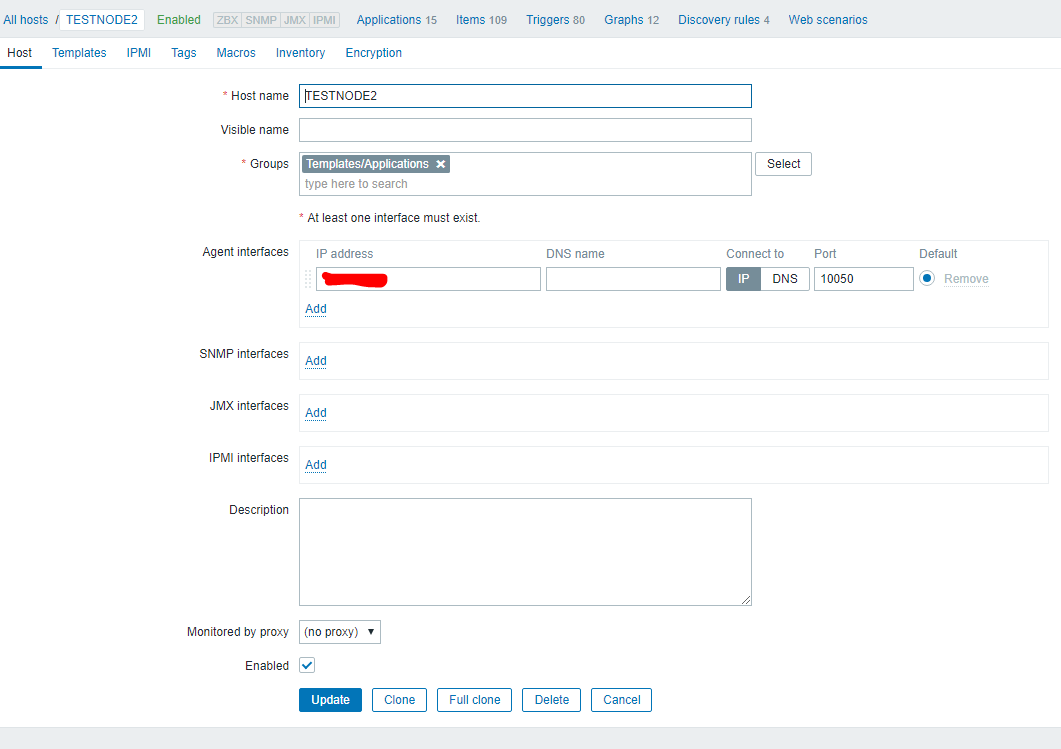
Во вкладке Templates добавить несколько встроенных Windows шаблонов. Шаблоны в Zabbix это наборы значений, триггеров, графов и правил обнаружения, которые могут быть назначены одному или нескольким хостам.
Эти интегрированные шаблоны имеют постфикс “active”, значит, будут использоваться активные проверки.
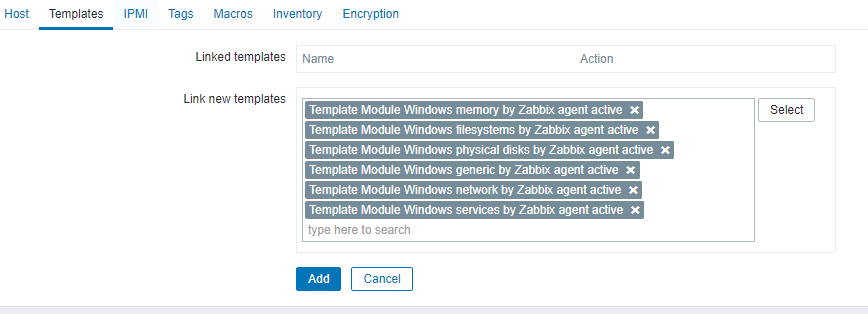
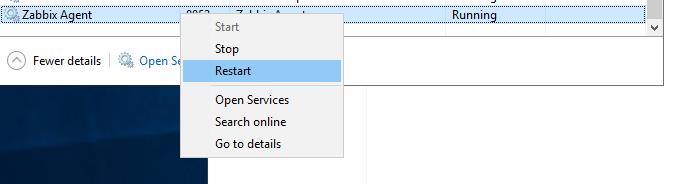
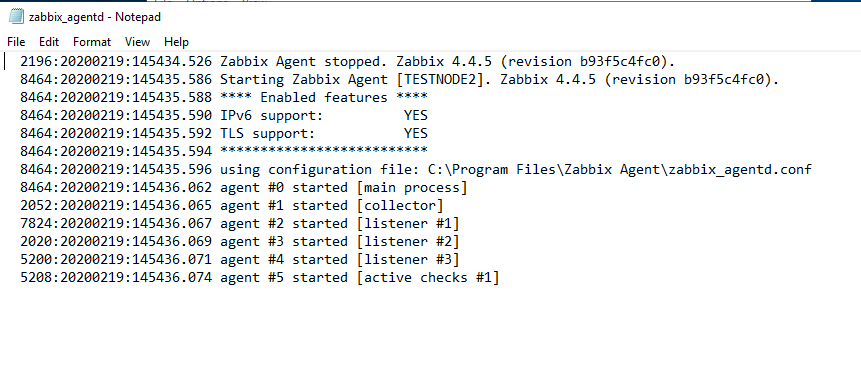
Нажмите Add. Чтобы не ждать пока сервер и агент увидят друг друга (обычно занимает пару минут), перезагрузите службу Zabbix Agent на testnode2 и проверьте лог агента (C:Program FilesZabbix Agentzabbix_agentd.txt).
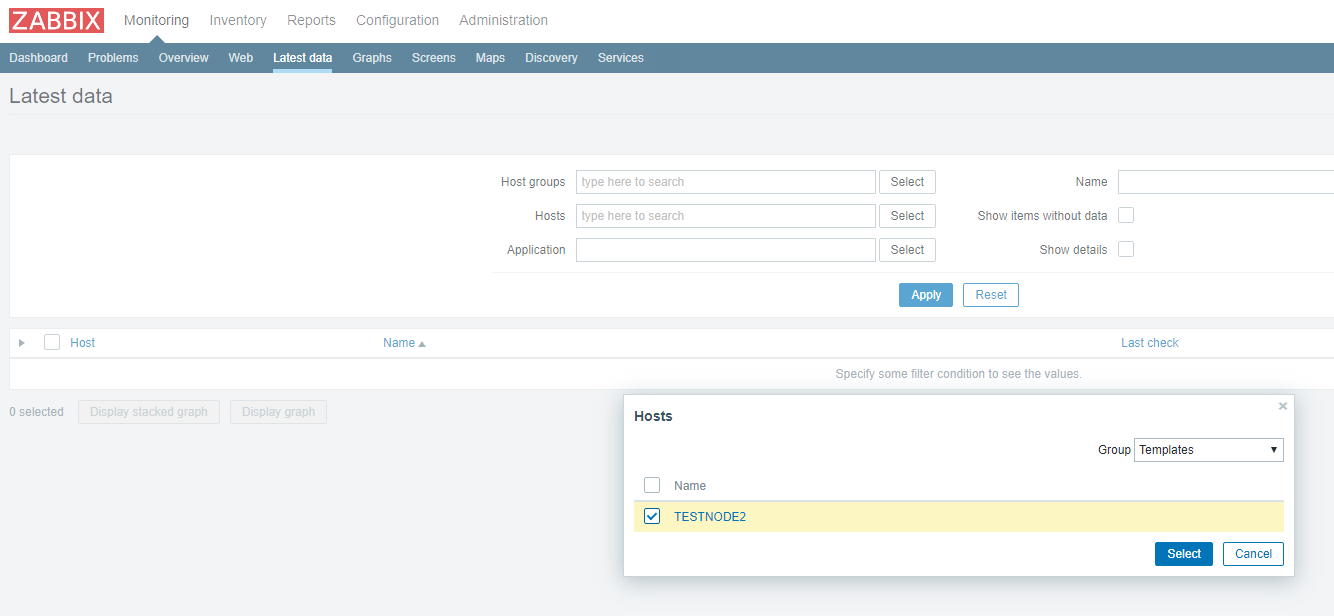
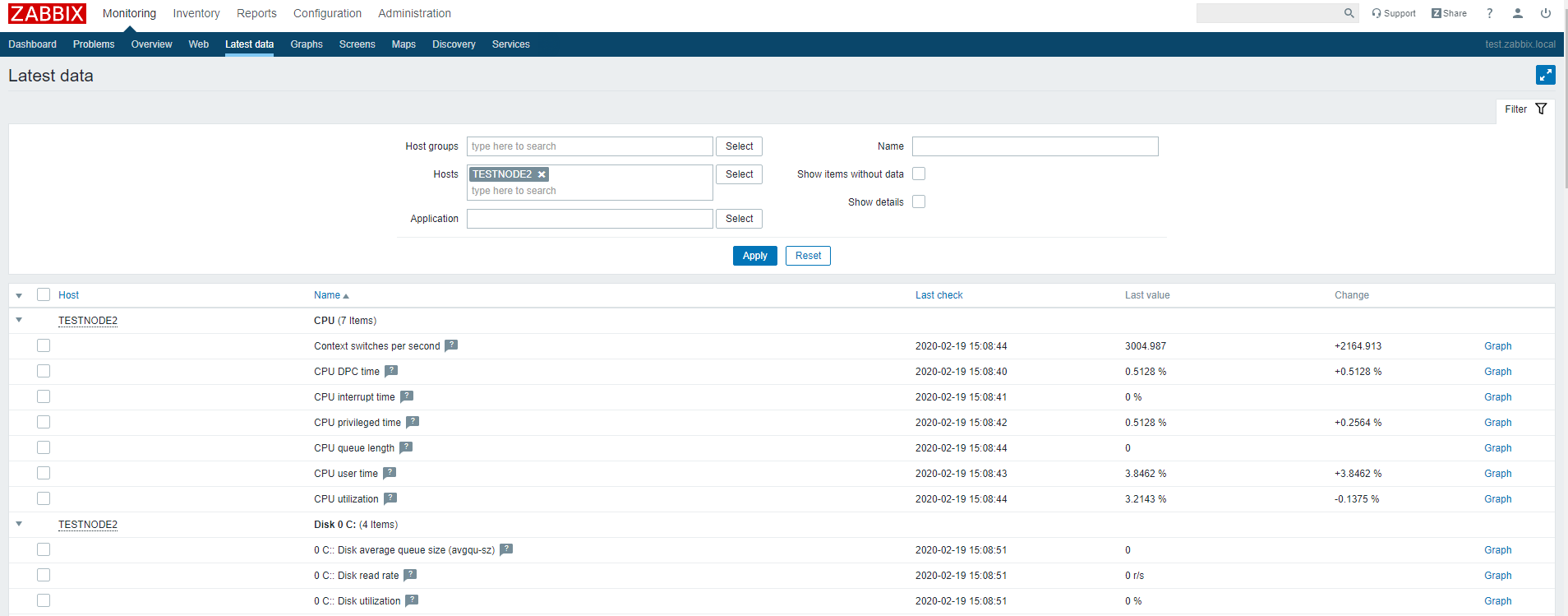
В этом разделе отображаются последние данные, которые пришли на сервер по выбранным хостам или группам хостов.
Обратите внимание на то, что в дашборде Zabbix висит уведомление о том, что служба BITS не запущена. Это уведомление появилось потому что мы назначили стандартные шаблоны нашему хосту. В одном из шаблонов был мониторинг сервиса BITS и соответствующий триггер, который срабатывает если служба BITS находится не в статусе Running.
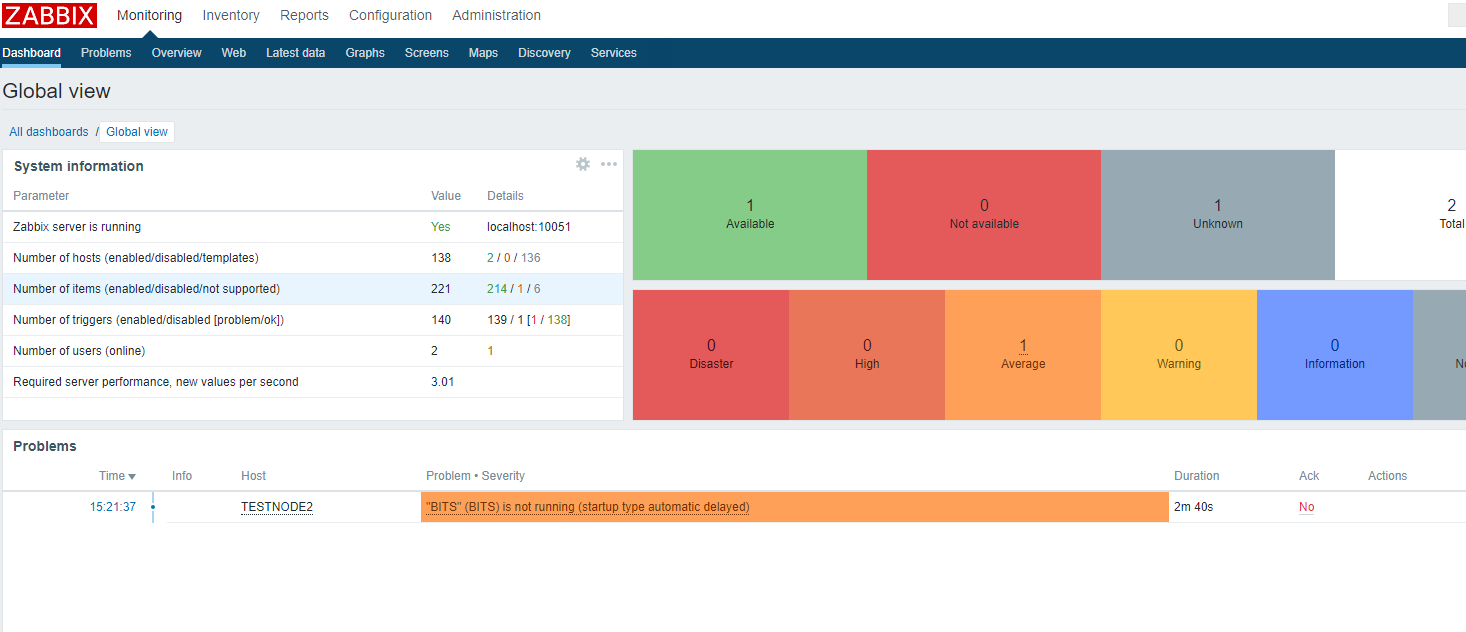
На этом настройка Windows Agentа завершена.
Как должно выглядеть идеальное решение?
- Zabbix Agent со всеми файлами должен храниться на наблюдаемой машине.
- Обновление агента и его файлов не должно влиять на работу системы.
- Агент должен запускаться вне зависимости от наличия у машины соединения с сетью.
- Первоначальная установка агента должна быть максимально проста.
- Обслуживание агента должно быть не сложнее его установки.
- Необходима изменять конфигурацию агента и расширять его функционал на лету.
- Самым важным из всего, я бы отметил возможность делать всё вышеперечисленное не отрывая задницы от кресла, калории ведь не казённые, надо экономить.
