

MySQL — это реляционная СУБД, которая использует язык запросов SQL. В инструкции мы рассмотрим, как запустить MySQL на Ubuntu 20.04. Для этого нам потребуется облачный сервер.
- Создание облачного сервера
- Подготовка системы
- Подключение по SSH
- Настройка брандмауэра в Ubuntu
- Начальная настройка MySQL
- Настройка аутентификации и управление пользователями
- Аутентификация по паролю
- Дополнительный пользователь (опционально)
- Тестирование MySQL
- Удаление MySQL
- Введение
- Установка MySQL
- Проверка работоспособности MySQL
- Базовая настройка MySQL
- Заключение
- Введение
- Подготовка
- Подключение к серверу и создание новой базы
- Через консоль
- Через phpMyAdmin
- Настройка и проверка доступа к базе данных
- Через консоль
- Через phpMyAdmin
- Удаление базы данных
- Через консоль
- Через phpMyAdmin
- Заключение
- Работа с сервером из консоли
- ЗАПУСК СЕРВЕРА
- Добавление службы mysqld
- Удаление службы mysqld
- Запуск службы mysqld
- Подключение к серверу
- Выход из монитора mysql
- ЗАВЕРШЕНИЕ РАБОТЫ С СЕРВЕРОМ
- Просмотр баз данных на сервере
- Выбор базы данных
- Просмотр таблиц в базе данных
- Запуск консоли на разных ОС
Создание облачного сервера
Создать облачный сервер с операционной системой Ubuntu 20.04 можно в Облачной платформе Selectel.
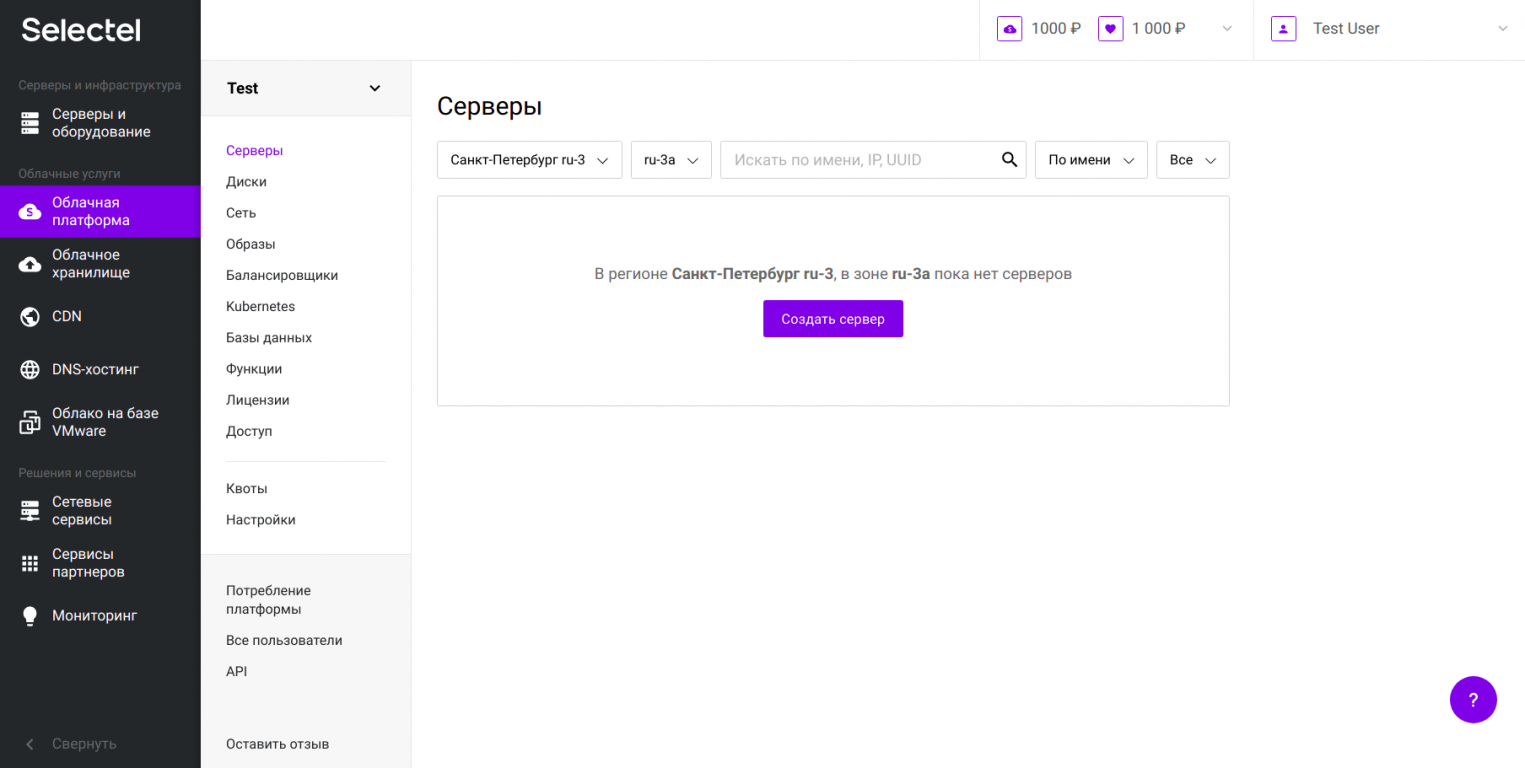
Откройте панель управления, перейдите в раздел Серверы и нажмите Создать сервер.
В качестве источника выберите в списке Ubuntu 20.04.
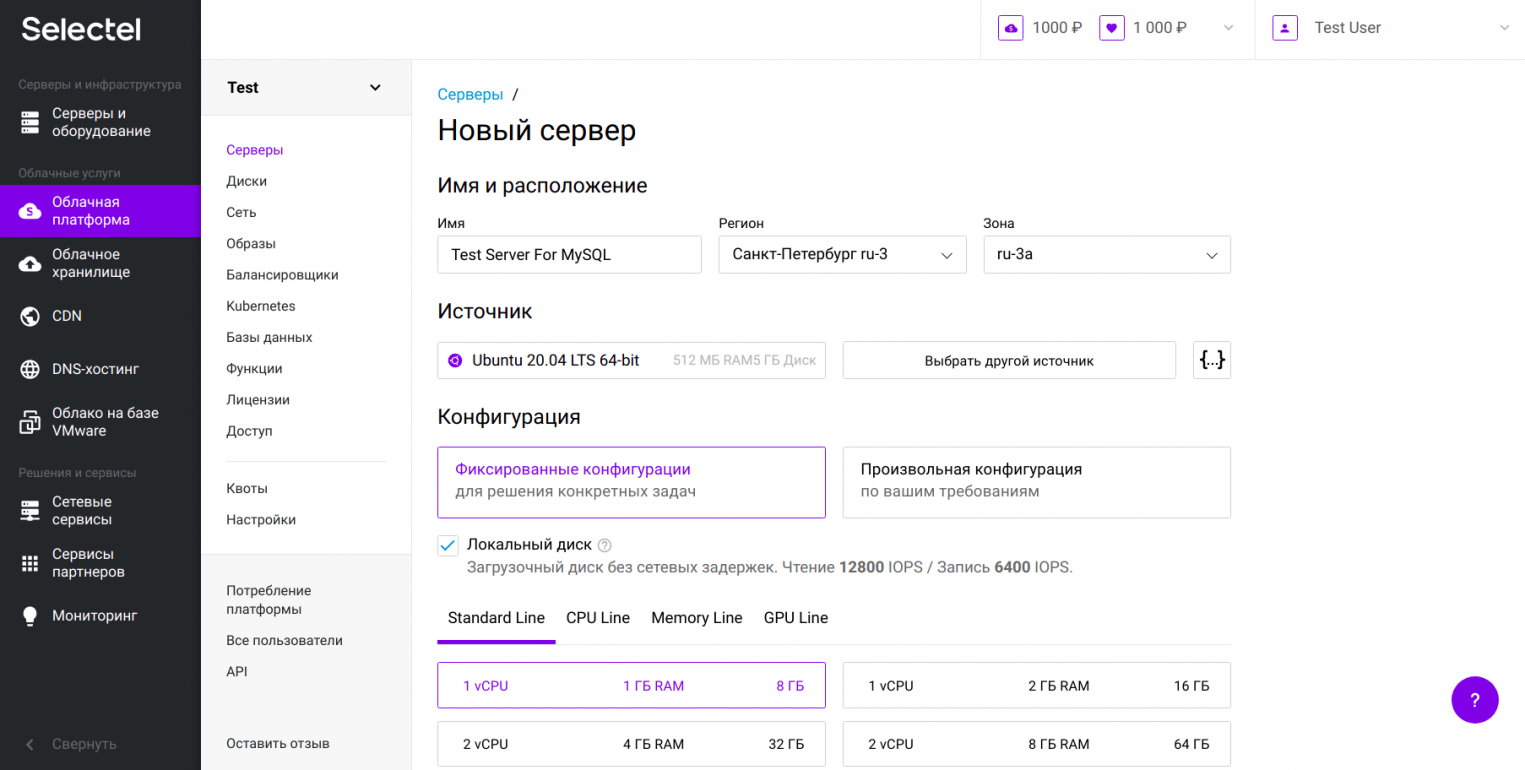
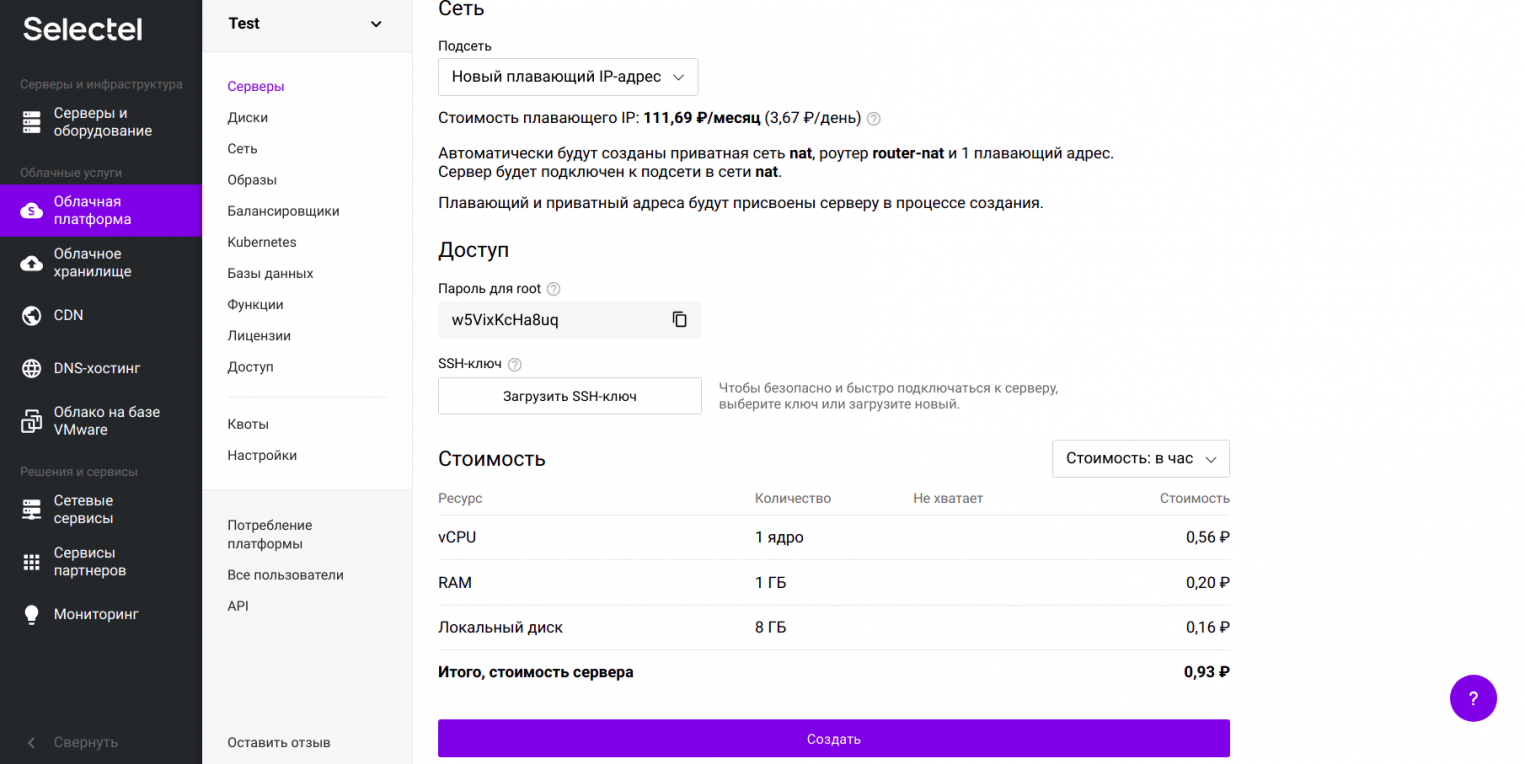
Сконфигурировать сервер можно любым образом, подробнее о настройках в Базе знаний.
Подготовка системы
Перед установкой MySQL сервер нужно подготовить: подключиться к нему по SSH и настроить брандмауэр с помощью UFW.
Подключение по SSH
Для подключения по SSH в терминале локальной машины введите:
ssh root@server_ipПароль для root-пользователя, который требуется при аутентификации, можно найти на вкладке Консоль.
Настройка брандмауэра в Ubuntu
После подключения настройте брандмауэр так, чтобы он разрешал подключения к серверу по SSH.
Обновите индекс пакетов:
sudo apt updateУстановите утилиту UFW для настройки брандмауэра:
sudo apt install ufwПроверьте список профилей UFW:
sudo ufw app listВ списке должен быть указан OpenSSH:
Available applications: OpenSSHРазрешите подключения по SSH:
sudo ufw allow OpenSSHsudo ufw enableУбедитесь, что брандмауэр активен, и включены профили OpenSSH:
sudo ufw statusВывод будет выглядеть так:
Status: active
To Action From
-- ------ ----
OpenSSH ALLOW Anywhere
OpenSSH (v6) ALLOW Anywhere (v6)
Теперь можно переходить к установке и настройке MySQL на облачном сервере.
Установить MySQL на Ubuntu 20.04 можно через пакет:
sudo apt install mysql-serverНа момент публикации инструкции по умолчанию ставится версия 8.0.23.
Вы можете проверить установленную версию:
mysql --versionНачальная настройка MySQL
Запустите скрипт для повышения безопасности MySQL:
sudo mysql_secure_installationСистема запросит разрешение на установку плагина валидации паролей. Этот плагин проверяет безопасность пароля и позволяет пользователю ставить только достаточно защищенные пароли.
Если вы хотите установить этот плагин, введите в консоли y или Y.
Есть три уровня защищенности пароля: LOW (0), MEDIUM (1) и STRONG (2). Чтобы задать уровень пароля, нажмите соответствующую цифру, например, 2 для сильного пароля. Даже если вы на предыдущем шаге не установили плагин, система запросит вас поставить пароль для пользователя root — введите его два раза.
Если плагин установлен, будет показан уровень надёжности пароля Estimated strength of the password.
Далее система задаст ряд вопросов: хотите ли вы использовать этот пароль для продолжения работы, удалить ли всех анонимных пользователей, запретить удаленно подключаться как root, удалить тестовую БД и доступ к ней, перезагрузить таблицы с привилегиями. Вы можете ответить на все эти вопросы положительно: y, Y или Enter.
Если в выводе появится All done!, то пароль для root успешно настроен.
По умолчанию вход в MySQL в Ubuntu не будет происходить по паролю. Чтобы настроить подключение через пароль, следуйте инструкции ниже.
Настройка аутентификации и управление пользователями
Аутентификация по паролю
Для root-пользователя аутентификация в MySQL происходит с использованием плагина auth_socket. Чтобы при подключении запрашивался пароль, нужно изменить плагин.
Войдите в оболочку MySQL:
sudo mysqlПосмотрите, какой плагин используется:
mysql> SELECT user,authentication_string,plugin,host FROM mysql.user;Для пользователя root используется auth_socket:

Назначьте пользователю root новый плагин caching_sha2_password. Также установите пароль того уровня надежности, который вы задали ранее (на шаге Базовая настройка MySQL) — это может быть, например, тот же самый пароль. Введите его вместо password:
mysql> ALTER USER 'root'@'localhost' IDENTIFIED WITH caching_sha2_password BY 'password';mysql> FLUSH PRIVILEGES;Проверьте, что для пользователя root плагин изменился на caching_sha2_password:
mysql> SELECT user,authentication_string,plugin,host FROM mysql.user;Закройте командную строку MySQL:
mysql> exitДополнительный пользователь (опционально)
Вы можете создать дополнительного пользователя для работы с MySQL.
Если вы установили аутентификацию по паролю, изменилась команда для подключения к консоли MySQL:
mysql -u root -pЕсли у вас не установлена аутентификация по паролю, то для входа в MySQL используйте:
sudo mysqlСоздайте нового пользователя и поставьте пароль:
mysql> CREATE USER 'new_user'@'localhost' IDENTIFIED BY 'password';Если вы хотите дать пользователю полный доступ к определенной базе данных, используйте:
mysql> GRANT ALL PRIVILEGES ON database_name.* TO 'new_user'@'localhost';Закройте консоль MySQL:
mysql> exitТестирование MySQL
Посмотрите статус MySQL:
systemctl status mysqlВ выводе должен быть индикатор зеленого цвета и статус active:
● mysql.service - MySQL Community Server Loaded: loaded (/lib/systemd/system/mysql.service; enabled; vendor preset: enabled) Active: active (running) since Mon 2021-03-22 09:57:07 UTC; 2h 39min ago Main PID: 2630 (mysqld) Status: "Server is operational" Tasks: 38 (limit: 1107) Memory: 331.4M CGroup: /system.slice/mysql.service └─2630 /usr/sbin/mysqldПо какой-то причине сервис может быть не активен. В таком случае запуск MySQL в Ubuntu происходит через команду:
sudo systemctl start mysqlsudo mysqladmin version -u root -pЕсли вывод выглядит подобным образом, то MySQL успешно установлена и готова к использованию:
mysqladmin Ver 8.0.23-0ubuntu0.20.04.1 for Linux on x86_64 ((Ubuntu))
Copyright (c) 2000, 2021, Oracle and/or its affiliates.
Oracle is a registered trademark of Oracle Corporation and/or its
affiliates. Other names may be trademarks of their respective
owners.
Server version	8.0.23-0ubuntu0.20.04.1
Protocol version	10
Connection	Localhost via UNIX socket
UNIX socket	/var/run/mysqld/mysqld.sock
Uptime:	2 hours 47 min 34 sec
Threads: 2 Questions: 28 Slow queries: 0 Opens: 141 Flush tables: 3 Open tables: 60 Queries per second avg: 0.002
Удаление MySQL
Если по какой-то причине вам нужно удалить MySQL из Ubuntu 20.04, сначала остановите сервисы:
sudo systemctl stop mysqlУдалите пакеты MySQL:
sudo apt purge mysql-server mysql-client mysql-common mysql-server-core-* mysql-client-core-*Удалите всех пользователей:
sudo deluser --remove-home mysqlsudo delgroup mysqlУдалите файлы базы данных, конфигурационные файлы и логи:
sudo rm -rf /etc/mysql /var/lib/mysql /var/log/mysqlУдалите оставшиеся зависимости:
sudo apt-get autoremovesudo apt-get autocleanВведение
MySQL — реляционная система управления базами данных с открытым исходным. Простота использования и низкий порог входа сделал ее одной из популярных свободно распространяемых систем управления базами данных. MySQL используется как во многих небольших проектах (например, сайтах на WordPress), так и в высоконагруженных корпоративных системах.
В этой статье мы рассмотрим особенности установки MySQL на операционную систему Windows и расскажем о создании пользователей, оптимальной настройке производительности, устранении неполадок и о многом другом.
Перед началом подготовки сервера, закажем лицензию для Windows. Без этого создать сервер не получится. Для этого перейдем на экран «Лицензии» и нажмем кнопку «Купить лицензию».

В открывшемся выпадающем меню выберем соответствующий типа лицензии Windows Server 2019 Standard и нажмем кнопку «Оплатить».
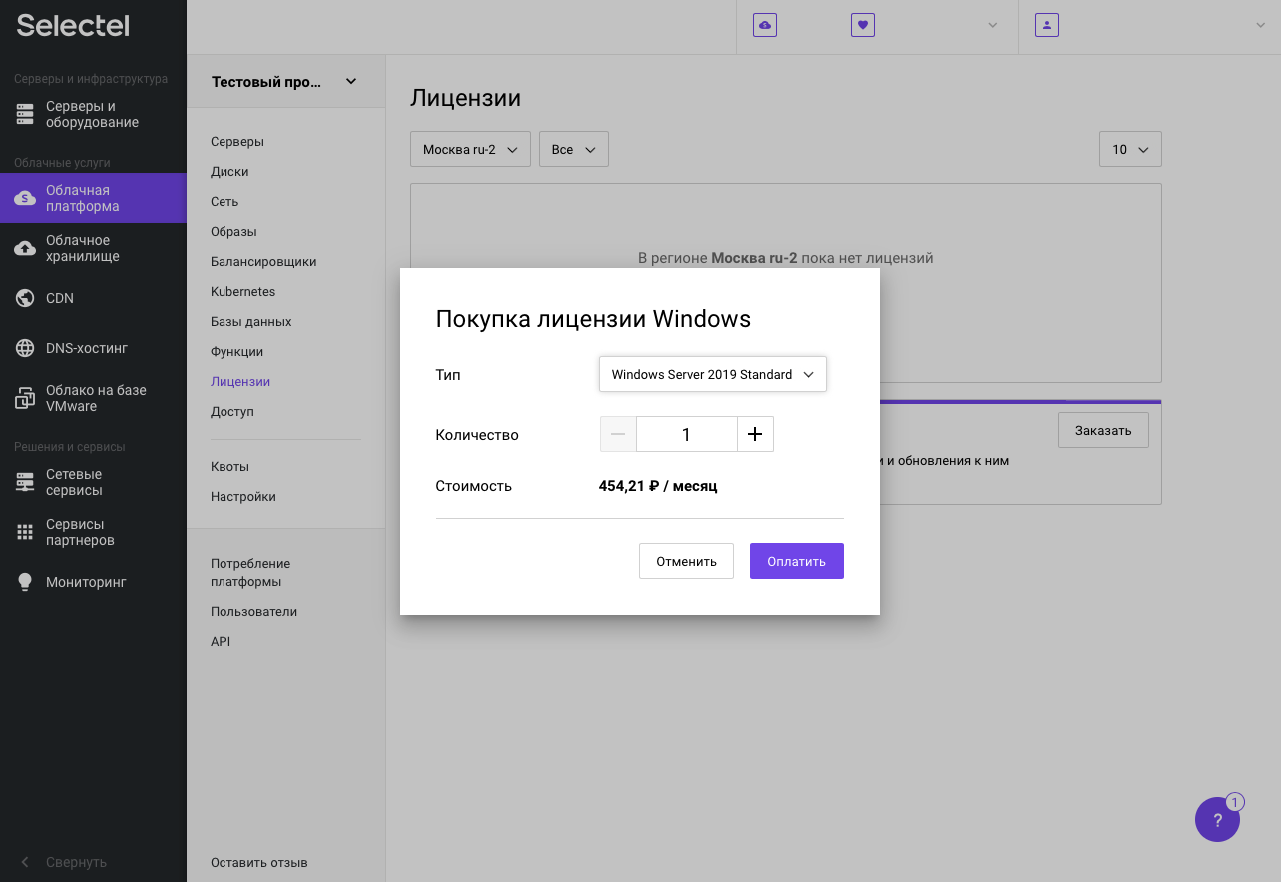
После этого в списке лицензий появится лицензия Windows Server 2019 Standard.

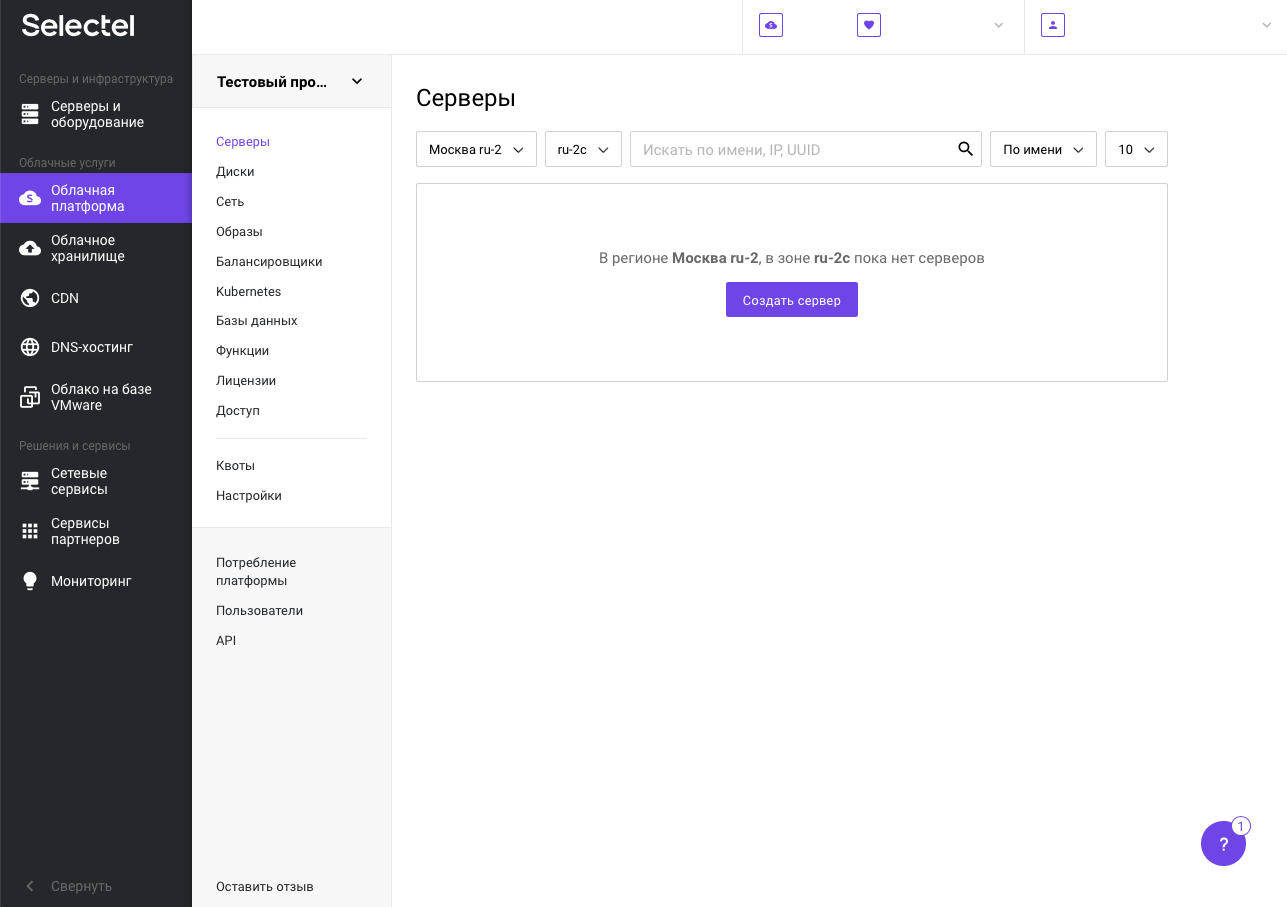
Теперь можно приступать к подготовке сервера на базе ОС Windows Server 2019. Для этого в панели управления Selectel перейдем на экран «Облачная платформа» и нажмем на кнопку «Создать сервер».
В качестве образа операционной системы необходимо выбрать образ операционной системы Windows. Для этого нажмем на кнопку «Выбрать другой источник».
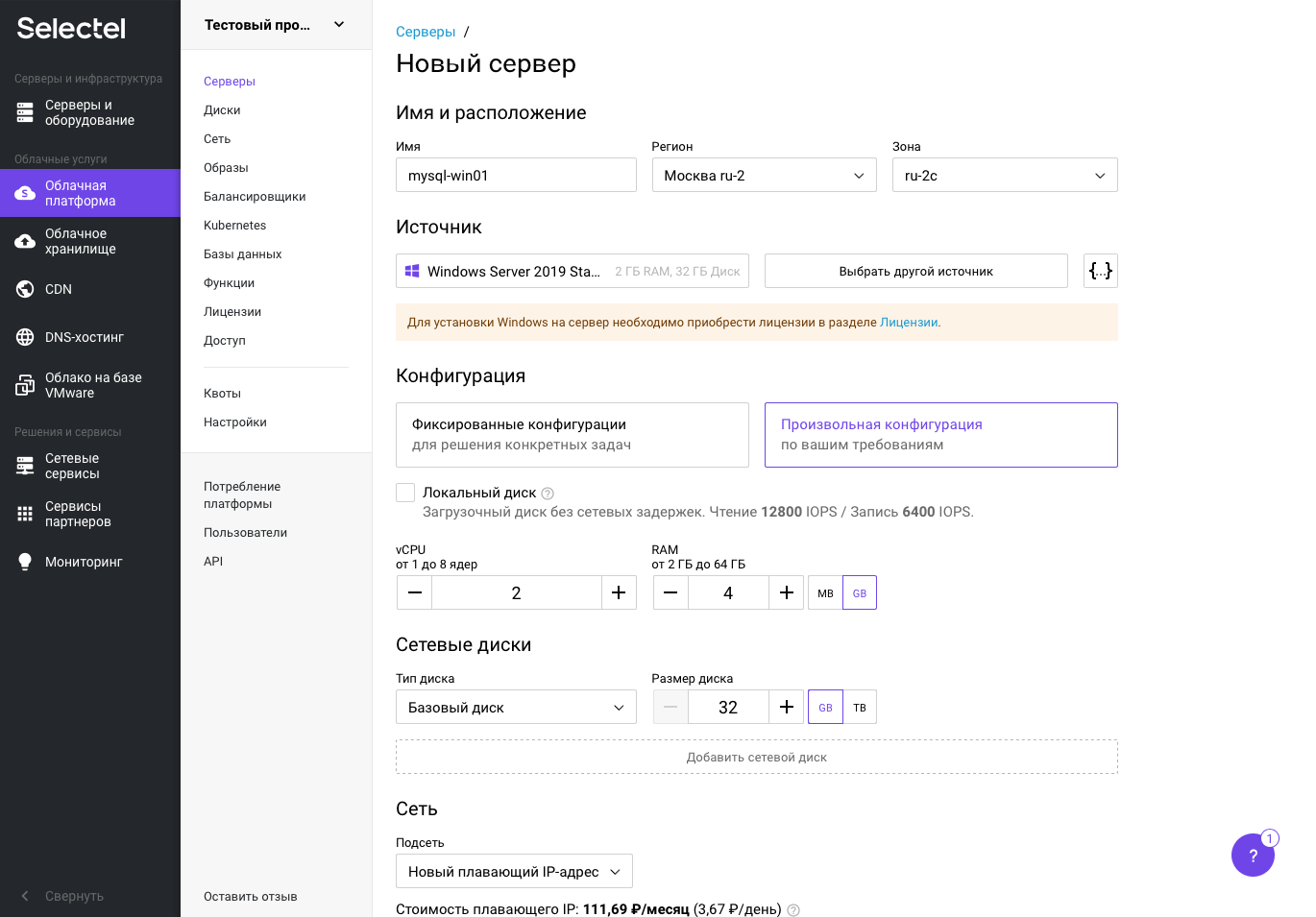
В появившемся всплывающем меню выберем готовый образ операционной системы Windows Server 2019 Standard Legacy BIOS и нажмем на кнопку «Выбрать».

В разделе «Серверы» и привязываем к серверу созданную лицензию. После выполненных действий нажимаем на кнопку «Создать».

Через несколько минут сервер перейдет в состояние Active и к нему можно будет подключиться по протоколу RDP.


После выполненных подготовительных действий, можно приступать к установке MySQL на Windows-сервер.
Установка MySQL
Перед началом установки скачаем дистрибутив из специального раздела на официальном сайте MySQL. Нажимаем кнопку Go to Download Page.
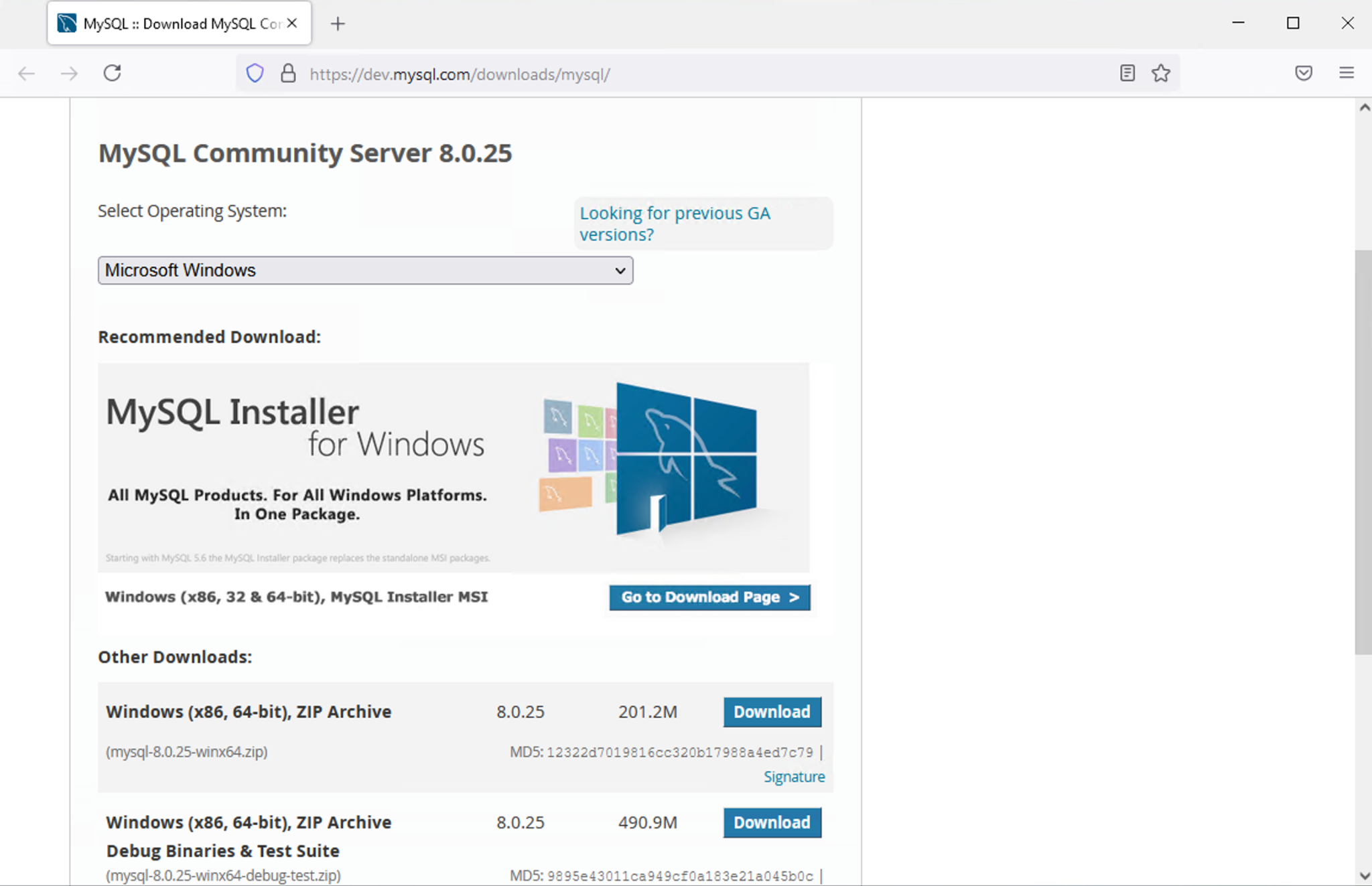
После перехода на страницу загрузки выбираем опцию Windows (x86, 32-bit), MSI Installer (mysql-installer-community) и нажимаем на кнопку Download. Это на самом деле 64-битная версия СУБД, которая отмечена вендором как 32-битная. В результате мы получим установочный пакет, который затем можно установить на сервер даже без подключения к интернету.

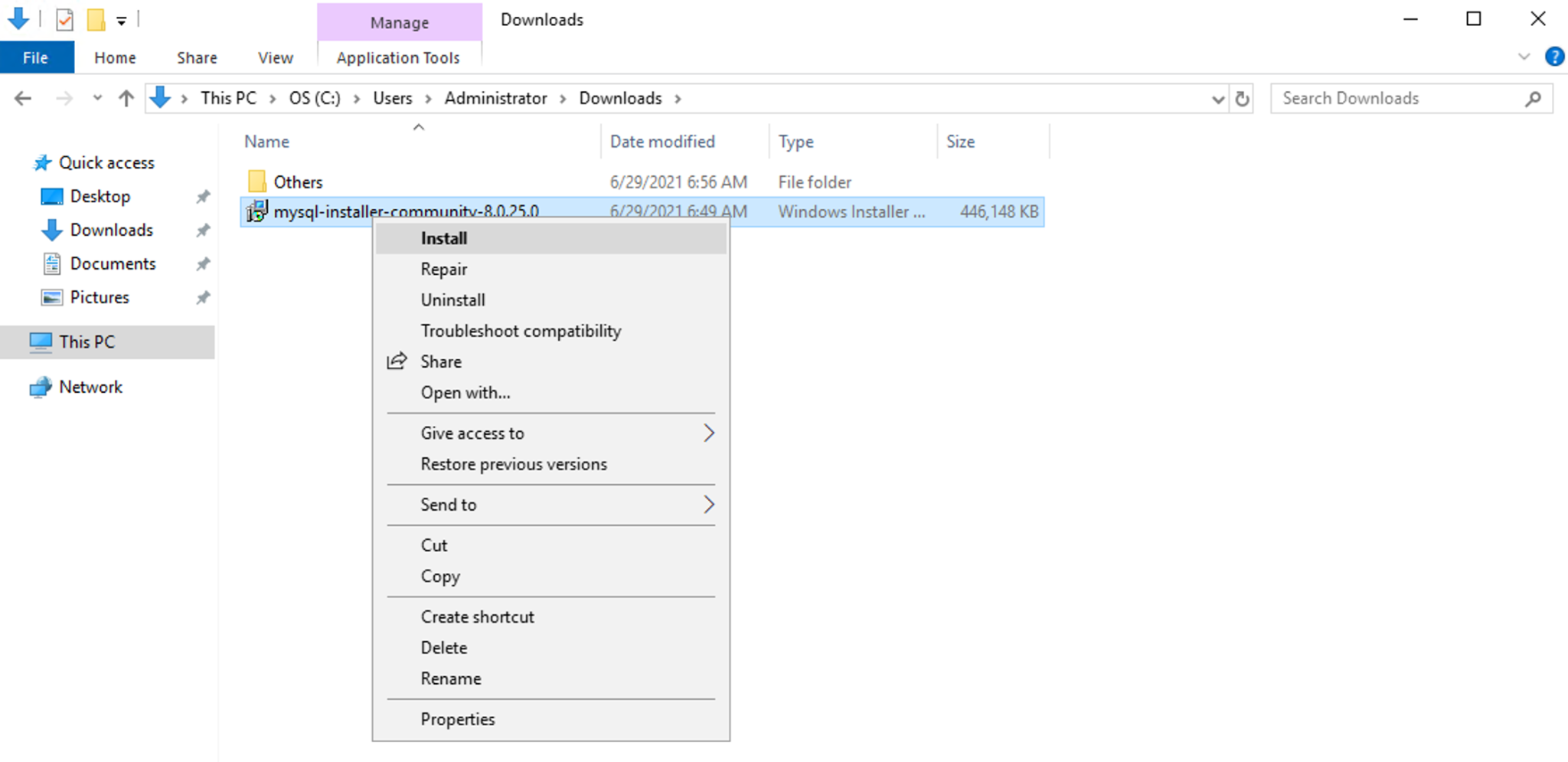
Дистрибутив должен появиться в папке с загрузками. Теперь можем его выполнить из контекстного меню и начать установку.
В появившемся представлении выбираем в меню Full для установки всех компонентов СУБД. Для работы с базой данных будет достаточно установить Server Only. В примере мы выбрали Full, т.к. считаем, что для знакомства с базой данных дополнительно понадобится визуальная консоль для управления MySQL Workbench. Также будут полезны примеры данных, с которыми можно сразу начинать работу для эффективного изучения работы СУБД. Также есть возможность выбрать для установки отдельные элементы, выбрав в меню пункт Custom. Нажимаем кнопку Next.

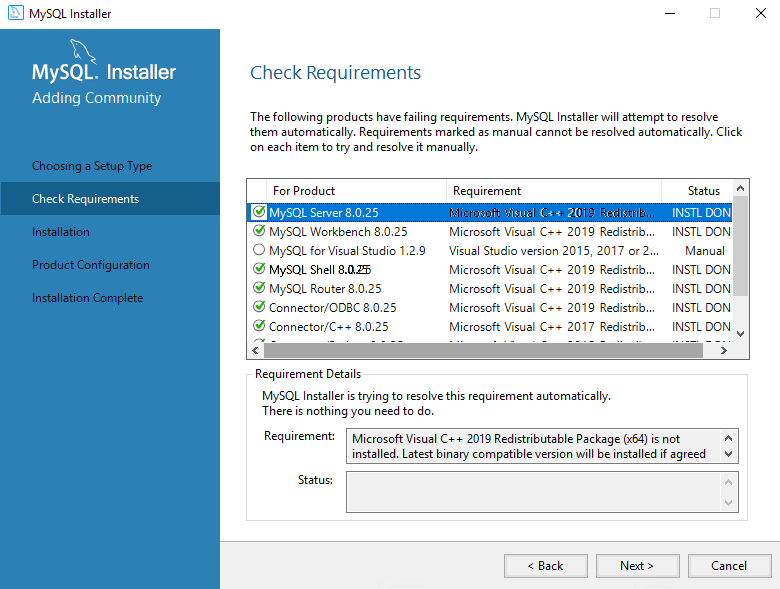
На следующем экране появятся системные требования к установке, выполнив которые, установщик приведет систему в соответствие с ними. Нажмем на кнопку Execute.

После установки дополнительных пакетов нажимаем кнопку Next. Пакеты в статусе Manual являются опциональными и не будут препятствовать нормальной работе СУБД.
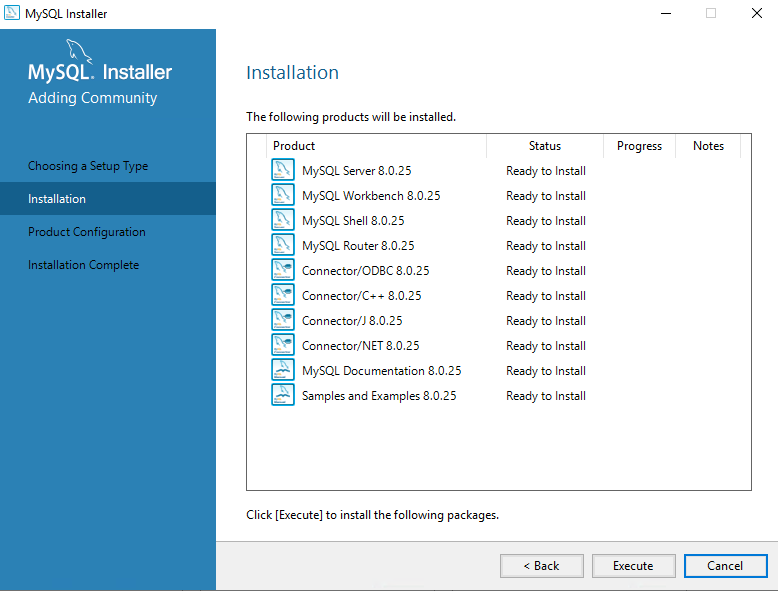
На следующем экране будут показаны устанавливаемые компоненты. Проверяем статус готовности к установке каждого компонента и нажимаем на кнопку Execute.
После установки компонентов убедимся в наличии статуса Complete по каждому из них. После этого нажмем на кнопку Next для перехода к следующему экрану.

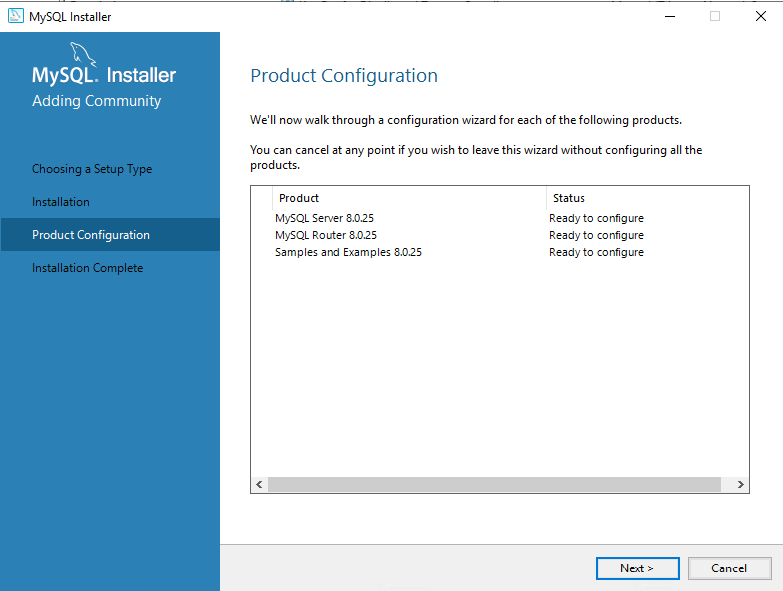
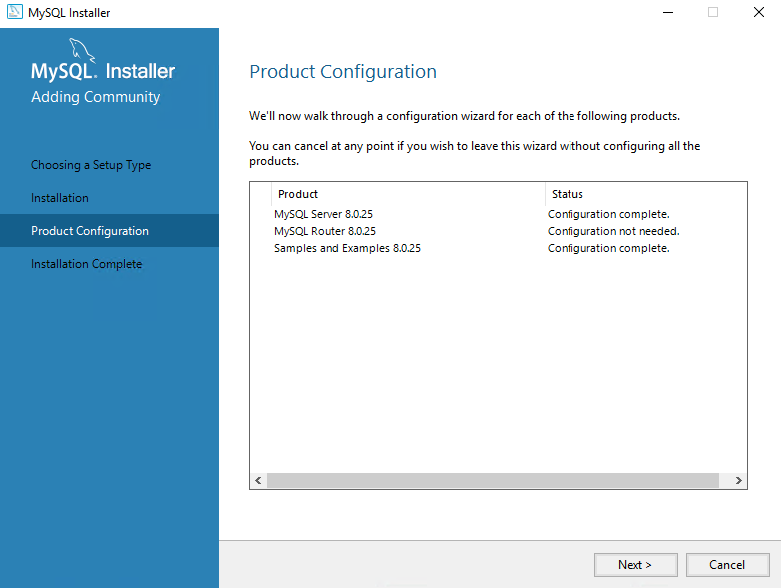
На следующем представлении установщик предлагает выполнить конфигурацию компонентов MySQL Server, MySQL Router и Samples and Examples. Нажимаем кнопку Next.
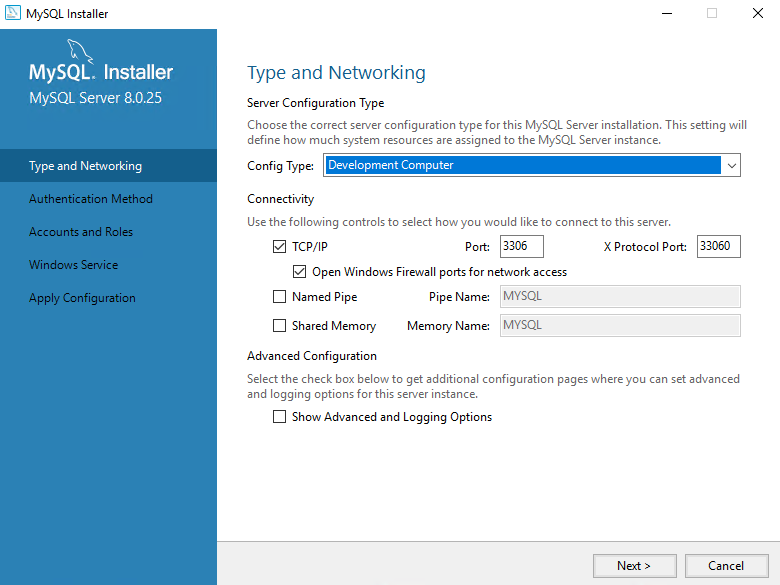
В выпадающем меню Config Type выбираем Development Computer, т.к. установка выполняется в целях демонстрации. Для подключения к базе данных будем использовать протокол TCP/IP. Другие два варианта подключения, помимо TCP/IP, лучше использовать при локальном подключении, т.е. когда приложение установлено на том же сервере, что и база данных.
На следующем экране выбираем тип аутентификации. Воспользуемся рекомендацией вендора, выберем пункт Use Strong Password Encryption for Authentication. Переключение на Use Legacy Authentication Method можем рассматривать только если драйвера приложения не поддерживают подключение к 8 версии MySQL. Нажимаем кнопку Next и переходим к следующему экрану.

На следующем экране установим пароль суперпользователя. Чтобы он был устойчивым к взлому, необходимо использовать символы в верхнем и нижнем регистрах, цифры и спецсимволы. Длина пароля должна быть не менее 8 символов. На этом же экране можно создать и другие пользовательские учетные записи. Созданием новых пользователей займемся после полной установки базы данных MySQL и ее компонентов. Далее нажимаем кнопку Next.
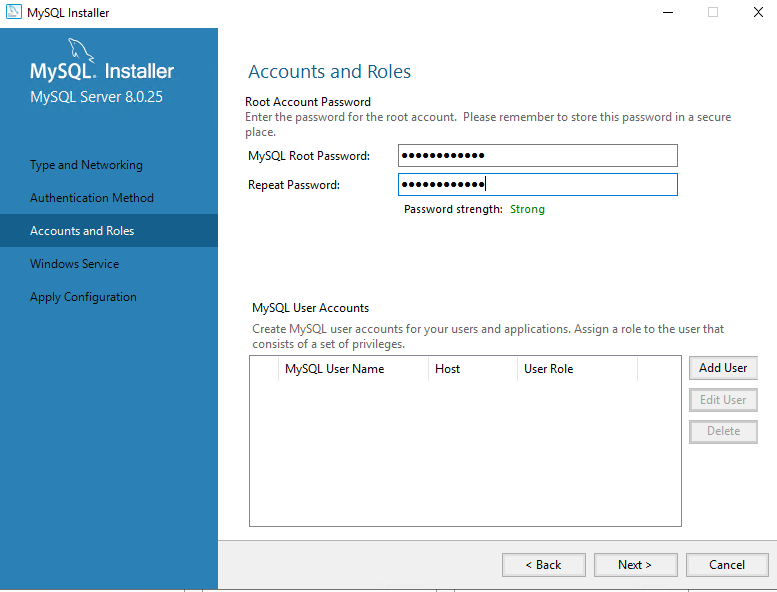

Следующий этап — выполнение конфигурации в автоматическом режиме. Нажимаем кнопку Execute.
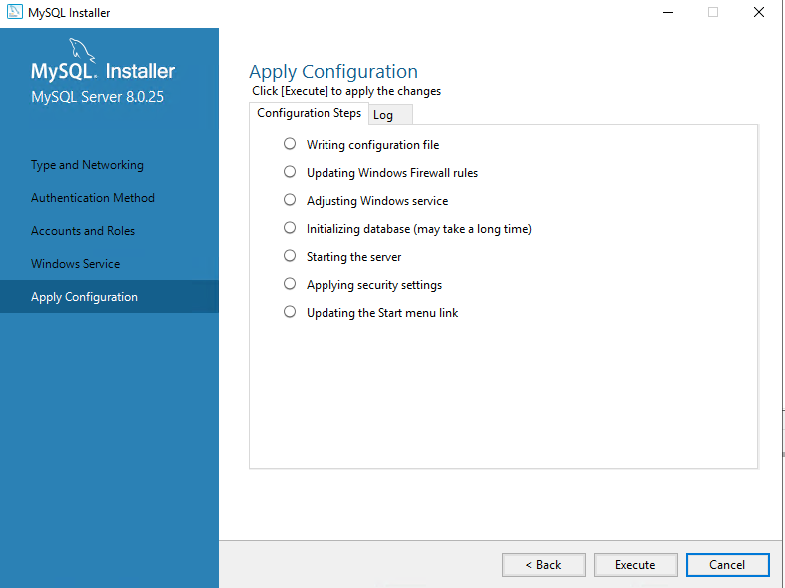
После выполнения конфигурации в автоматическом режиме все этапы должны быть помечены зеленой галочкой. Нажимаем кнопку Finish.

Следующий этап — конфигурирование MySQL Router и встроенных примеров. Нажимаем Next.

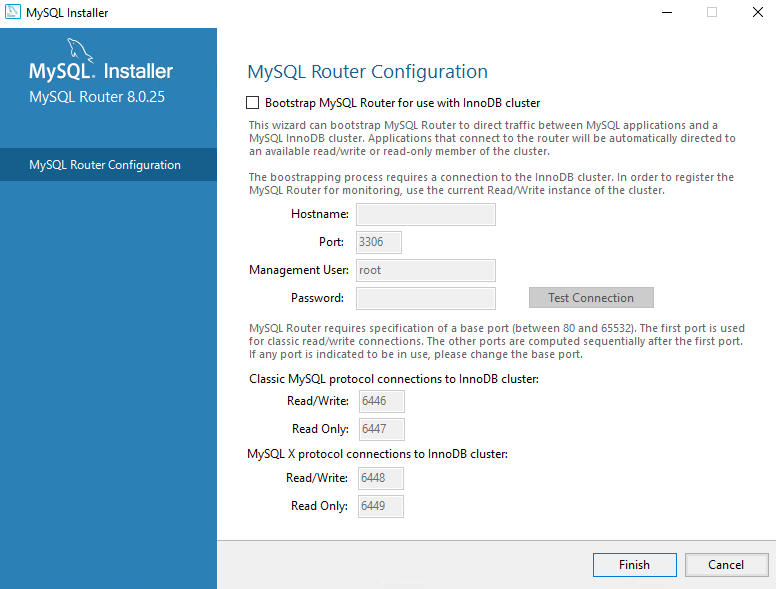
На экране с конфигурацией MySQL Router оставляем все по умолчанию и нажимаем кнопку Finish. Это функционал позволяет распределять нагрузку между экземплярами MySQL в рамках кластера. В нашем случае при установке единственного экземпляра базы данных этот функционал не имеет смысла.
На следующем экране установщик предложит выполнить конфигурирование примеров — их загрузку в БД. Нажимаем Next.


На следующем экране будет предложено проверить уже установленных в БД примеров и установить их (запустить скрипты). Нажимаем кнопку Execute.

После успешной проверки и установки нажимаем кнопку Finish.

На следующем экране будет выдано сообщение об успешной установке примеров в БД. Нажимаем кнопку Next.
На этом установка завершена. Перед нажатием на кнопку Finish выберем чекбокс напротив Start MySQL Workbench after setup, что позволит автоматически запустить соответствующую консоль управления.

Консоль запущена и можно переходить к работе с СУБД MySQL Server и ее дополнительной настройке.

Проверка работоспособности MySQL
После подключения к БД MySQL в окне для ввода запроса введем select 1 from dual и в результате в ответе получим 1. В нижней части рабочей области в поле Output зеленой галочкой отмечен успешный статус выполнения запроса.

Также мы можем перейти на вкладку Schemas и обнаружим тестовые данные, которые были загружены в базу данных во время установки. Из контекстного меню выполним запрос в таблицу film_actor. В ответе получим значения столбцов actor_id, film_id и last_update.

Базовая настройка MySQL


Заключение
В статье мы рассмотрели установку и базовую настройку MySQL Server. Этого достаточно для запуска простого проекта, например, блога на WordPress. При необходимости MySQL может поддерживать высоконагруженные проекты за счет возможности работы в режиме кластера высокой доступности.
Введение
В этой небольшой инструкции мы покажем, как создать новую базу данных в MySQL несколькими способами, как добавить пользователей и выдать им полномочия на доступ к базе.
Подготовка
Мы будем работать с сервером, развернутым на виртуальной машине Selectel.
Подключение к серверу и создание новой базы
Через консоль
Подключимся к удаленному серверу MySQL:
mysql -u root -h 82.202.199.34 -pПосле ввода этой команды нужно ввести пароль от пользователя root, который вы указывали на этапе установки и первоначальной настройки СУБД.
Для начала посмотрим, какие уже есть созданные базы данных:
show databases; +--------------------+
| Database |
+--------------------+
| information_schema |
| mysql |
| performance_schema |
| sys |
| test |
+--------------------+Это все служебные базы. Мы не будем их трогать, а создадим свою БД. Для этого выполним команду для создания новой базы данных MySQL:
CREATE DATABASE my_db_cli;Снова посмотрим список всех баз:
show databases;Видим, что наша БД появилась в списке:
 +--------------------+
| Database |
+--------------------+
| information_schema |
| my_db_cli |
| mysql |
| performance_schema |
| sys |
| test |
+--------------------+
Через phpMyAdmin
Чтобы указать сервер для подключения, нужно отредактировать файл config.inc.php. В зависимости от вашей ОС или дистрибутива Linux, этот файл может находиться в разных директориях, поэтому мы не будем указывать конкретный путь. Откройте файл и добавьте в него строчку:
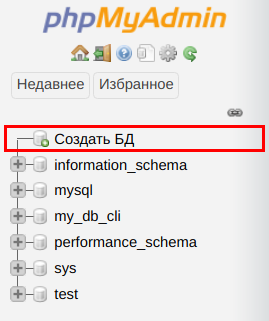
$cfg['Servers'][$i]['host'] = '82.202.199.34';Создадим еще одну базу. Для этого над списком БД нажмите кнопку «Создать БД».
Укажем имя новой базы, а кодировку оставим по умолчанию. В нашем примере это:
utf8mb4_unicode_ci.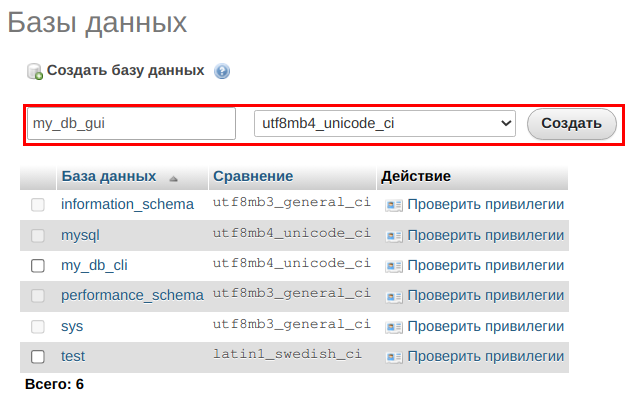
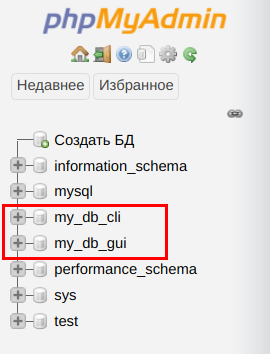
База данных создана, и теперь она появилась в списке слева:
Настройка и проверка доступа к базе данных
Сейчас у нас есть только root-пользователь, который имеет полный доступ к серверу и может работать с любой БД. Нам нужно создать новых пользователей и выдать им полномочия, чтобы каждый мог работать только с одной базой.
Через консоль
Создадим нового пользователя:
CREATE USER 'user_cli'@'%' IDENTIFIED BY 'password';Знак процента означает, что пользователь может подключаться к серверу с любого хоста. Теперь выдадим этому пользователю полный доступ на базу my_db_cli:
GRANT ALL PRIVILEGES ON my_db_cli.* TO 'user_cli'@'%' WITH GRANT OPTION;Через phpMyAdmin
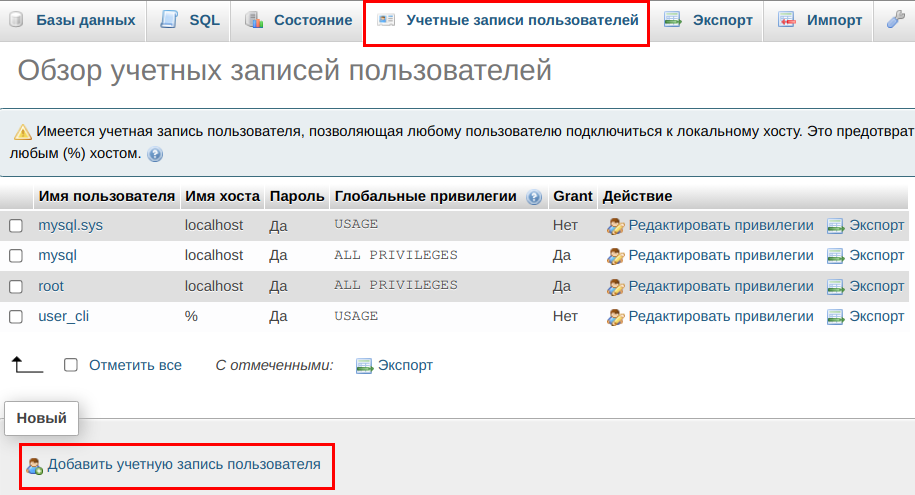
В следующем окне указываем имя пользователя, хост и пароль.
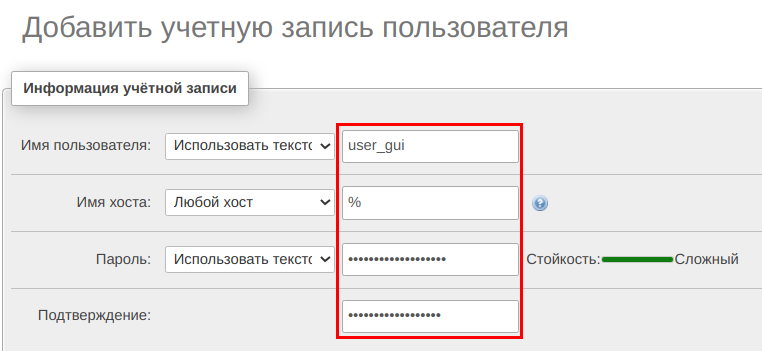
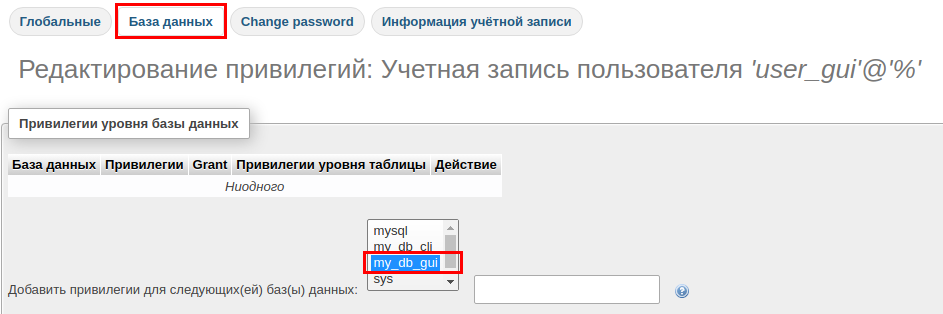
После создания пользователя сразу откроется экран настройки полномочий. Мы хотим выдать права только на определенную БД, поэтому перейдем на вкладку «База данных» и выберем нужную базу.
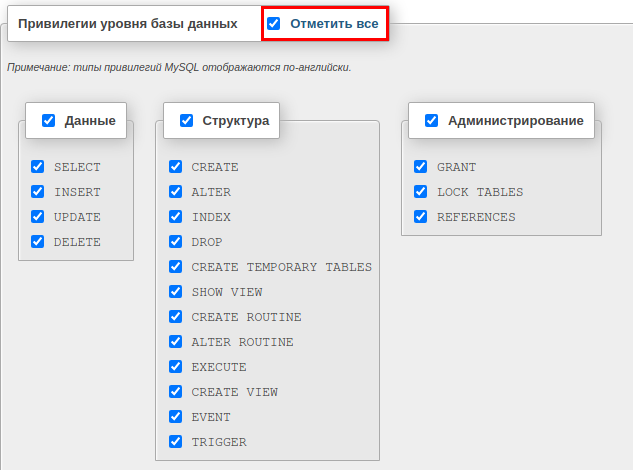
На следующем экране нужно указать привилегии. Мы хотим дать полный доступ к базе, поэтому выберем пункт «Отметить все».
mysql -u user_cli -h 82.202.199.34 -pПопробуем выбрать БД, к которой нет доступа:
use my_db_gui; ERROR 1044 (42000): Access denied for user 'user_cli'@'%' to database 'my_db_gui'Теперь выберем базу, к которой есть доступ и попробуем создать в ней таблицу:
 use my_db_cli;
create table t(id int);
Ошибок не возникло, значит полномочия настроены правильно.
Удаление базы данных
Теперь покажем, как удалить созданные БД. Учтите, что при удалении базы также удаляются все таблицы с данными в ней, поэтому будьте аккуратны и перепроверяйте названия баз, которые собираетесь удалить.
Через консоль
drop database my_db_cli;Через phpMyAdmin
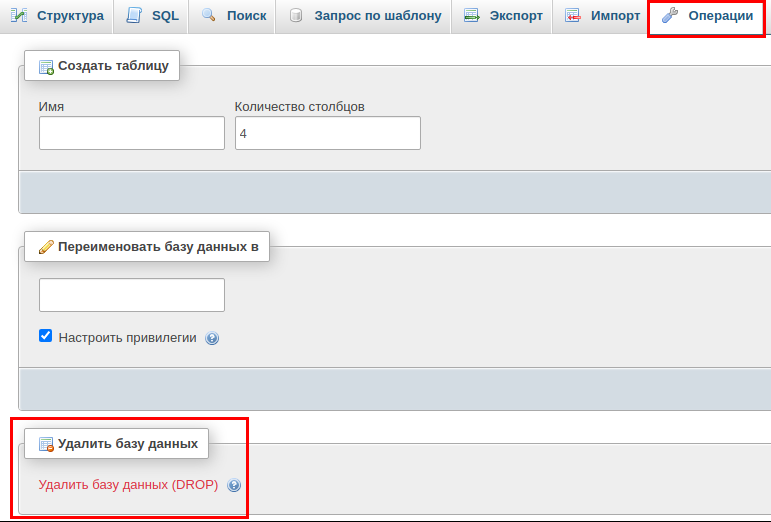
Выбираем нужную БД, переходим на вкладку «Операции» и нажимаем «Удалить базу данных».
Заключение
Вы узнали, как с помощью командной строки или phpMyAdmin можно выполнить создание новой БД в MySQL, как создавать пользователей и добавлять им права доступа.
Работа с сервером из консоли
Добавление службы mysqld
Удаление службы mysqld
Выход из монитора mysql
КОМАНДЫ ДЛЯ РАБОТЫ НА СЕРВЕРЕ
Просмотр баз данных на сервере (mysql> SHOW DATABASES;)
Просмотр таблиц в базе данных (mysql> show tables;)
Останавливаем сервер ()
Открываем окно консоли (команда )
ЗАПУСК СЕРВЕРА
За запуск сервера отвечает утилита (C:\OSPanel\modules\database\MySQL-5.7-x64\bin\mysqld.exe)
Чтобы ее запустить необходимо:
1. Проверить, прописан-ли вызов сервера MySql в качестве службы Windows.
(Панель управления -> Система и безопасность -> Администрирование -> Службы ->)

2. Если эта служба не прописана, то добавляем ее.
Добавление службы mysqld
Прописываем полный путь к утилите в двойных кавычках:
( назначаем имя службы — «mysqld»)
После этого указываем следующую команду (путь к файлу настроек):
Жмем Enter и получаем:
Service successfully installed

Удаление службы mysqld
Для удаление службы в командной строке пропишем:
— служба будет удалена
Запуск службы mysqld
Обновим вкладку «» — появится новая служба -, в ее свойствах выбрать «» —
Для того, чтобы запустить эту службу, запишем:
Жмем «Enter» и получаем:

Если обновим вкладку «Службы» — увидим, что служба — работает

Подключение к серверу
Для подключение к серверу небходимо указать путь к утилите :
Если указан пароль — :
Жмем «Enter» и будет запрошен пароль
Для того, чтобы не набирать постоянно путь к утилите, необходимо прописать путь.
Чтобы прописать путь выбираем:
-> свойства компьютера,
-> дополнительные параметры,
-> переменные среды,
-> в системных переменных находим (путь),
-> жмем «изменить»,
-> в изменении системной переменной мы идем в конец, добавляем точку с запятой и добавляем новый путь:
(оканчивается на bin\)
Затем перезапускаем командную строку.
Теперь, чтобы подключится к серверу, достаточно написать:
и нажать «Enter».

Commands end with ; or \g — команды окончания запроса (точка с запятой или ),
Your MySql connection id is 3 — номер нашего соединения с сервером — 3,
Введя и нажав «Enter»- увидим список всех возможных команд,
— очистить текущий оператор ввода.
или — выход из
Выход из монитора mysql
Чтобы выйти из монитора:
ЗАВЕРШЕНИЕ РАБОТЫ С СЕРВЕРОМ
Закрываем соединение и завершаем работу с сервером:
Просмотр баз данных на сервере
Для того, чтобы посмотреть какие базы данных имется на сервере, можно воспользоваться следующей командой:
SQL — является языком регистронезависимым, и операторы принято писать в верхнем регистре:
а имена баз данных, имена таблиц — пишутся в нижнем регистре.

Если произойдет ошибка: ERROR 2013 (HY000): lost connection to mysql during query (потеряно соединение с MySQL во время запроса),
то можно попробовать увеличить в файле .
Рекомендуемое значение составляет 10 секунд.
Или набрать в консоли:
mysql> SET GLOBAL connect_timeout = 10;
Выбор базы данных
Для того, чтобы выбрать базу данных используется следующая команда:
— здесь точка с запятой не используется, поскольку — не является оператором
(командой) MySQL, а является командой консоли.
Просмотр таблиц в базе данных

 Доброго времени суток, коллеги 🙂
Да, именно коллеги, потому как простому смертному MySQL командная строка (или MySQL Shell, как её ещё любят называть разработчики), равно как и работа с MySQL в консоли, вряд ли пригодится.
Хотя, возможно, вы просто подписаны на уведомления и решили прочитать новую статью из чистого любопытства.
В любом случае, я постараюсь, чтобы материал был одинаково интересен и понятен всем, кем бы вы ни работали и как бы вы ни были связаны с программированием. Собственно, чего я своими статьями и добиваюсь, в принципе 🙂
Итак, сегодня речь пойдёт о том, как работать с MySQL через командную строку на сервере. Я расскажу, в каких ситуациях данные знания вам могут пригодиться, как подключиться к базе данных MySQL в консоли, запускать командную строку MySQL и производить основные действия с БД, таблицами и их записями.
Одним словом, мы рассмотрим весь жизненный цикл БД и все основные операции, которые могут вам понадобиться в процессе. В результате у нас получится что-то вроде шпаргалки системного администратора, которой я сам буду активно в будущем пользоваться, т.к. всего в памяти не удержишь.
Хотя, здесь имеет место привычка. Лично у меня есть знакомые из ранга «трушных кодеров», которые являются фанатами консоли со времён MS-DOS и чистого Linux, видимо, где работать с ОС можно было только из консоли.
Поэтому они и презирают всякого рода графические «примочки». Хотя, большинству пользователей подойдут именно они.
У меня на данный момент их было три:
- Впервые я столкнулся с работой в MySQL консоли, когда понадобилось сделать импорт большого дампа БД. Через phpMyAdmin он не загружался целиком, т.к. отваливался где-то посередине по таймауту, несмотря на изменение настроек времени выполнения операции и размеров загружаемых файлов. В принципе, можно было подобрать нужные значения, но мне показалось это слишком длительным процессом.
- В следующий раз поработать с MySQL через командную строку пришлось для отключения проверки внешних ключей, когда нужно было удалить данные из таблицы, которая с помощью ключей была связана с другими. В phpMyAdmin я просто не нашёл, как это сделать.
- В серьёзных компаниях для работы с MySQL используется исключительно консоль без каких-либо phpMyAdmin-ов. Не знаю почему конкретно, но знающие люди говорили, что это как-то связано с безопасностью. В результате, всем приходилось работать с командной строкой MySQL, в том числе и мне 🙂
Но, повторюсь, работа с MySQL в консоли и командной строке вполне подходит и для повседневного использования. Все известные визуальные программы для работы с БД всё равно работают на основе консольных команд MySQL. Поэтому, кому как нравится 🙂
Запуск консоли на разных ОС
Поскольку я буду демонстрировать работу с командной строкой MySQL в консоли сервера, то для начала неплохо бы было её запустить.
Действие простое, многим знакомое, для которого достаточно знания «горячих клавиш».
Запуск консоли в Windows:
- Win+R для открытия командной строки Windows с правами администратора;
- Вводим команду cmd
- Нажимаем Enter на клавиатуре
Запуск консоли в Linux дистрибутивах (терминала): в Ubuntu, с которой я работал, достаточно системной комбинации клавиш Ctrl+Alt+T. Про остальные ОС на базе Linux ничего сказать не могу.
Запуска консоли в MacOS: сам я таким не занимался, т.к. Мак-ом ещё не обзавёлся и вряд ли обзаведусь за ненадобностью, но, насколько мне удалось узнать, «горячих клавиш» для вызова терминала в этой ОС нет. Так что если вы являетесь пользователем «яблочной» продукции, то запустите консоль через интерфейс ОС, благо, что мануалов в сети много.
Да, вполне логично 🙂 Но я просто учитываю ситуации, что наряду с профессиональными разработчиками сюда могут попасть и новички. Поэтому я и стараюсь делать информацию полной и доступной для всех категорий пользователей, о чём уже говорил.
