

This tutorial provides a quick hands-on introduction to using
MySQL Workbench for beginners. If you have used MySQL Workbench before you
can safely skip this tutorial.
To complete this tutorial you will need to have a locally installed
MySQL Server. If you only have access to a remote MySQL server you
will need to enter appropriate connection parameters when required.
This tutorial requires MySQL Workbench version 5.2.16 or above. You also
need a basic understanding of MySQL concepts. This tutorial
demonstrates the procedures on Microsoft Windows, they are, however,
the same for all supported platforms.
В этом уроке мы научимся выводить из базы данных MySql необходимые нам данные. Я покажу Вам как выводить данные в цикле, а также как вывести данные из базы по определенному запросу.
В двух прошлых уроках мы научились создавать базу данный MySql, а также вносить в нее новые записи из формы веб страницы.

В этом уроке будем учиться выводить информацию, хранящуюся в базе данных MySql на веб страницу.
Мы научимся выводить информацию в цикле. Эти знания могут Вам понадобиться если Вы будете выводить из базы список новостей, заметок или чего-либо подобного.
А также научимся извлекать конкретную запись с учетом запроса пользователя.
В этом уроке мы научимся вносить в базу данных MySql, данные введенные пользователем в форму. Вы узнаете, как соединяться с базой данных MySql из кода веб страницы, а также обрабатывать и вносить данные в базу.
В прошлом уроке я рассказала Вам о том, как установить Денвер на Ваш компьютер, как создать свою базу данных, пользователя для нее, как создать таблицу в базе данных и мы заполнили ее одной записью.
В этом уроке мы создадим html документ для ввода пользовательской информации, а также php файл-обработчик этой информации, который будет обрабатывать данные, соединяться с базой данных MySql и вставлять туда новые записи.
Переходя от слов к делу давайте начнем.
Окт 09, 2021

Если вы новичок в разработке сайтов, вам может пригодиться это руководство, объясняющее, как настроить подключение к БД MySQL посредством PHP-скрипта. С помощью этого навыка вы сможете изменять, просматривать и управлять таблицами, созданными в базе данных MySQL. И сейчас мы покажем вам самые простые способы это сделать. Давайте начнём!
Получите скидку до 85% на наши тарифы хостинга с поддержкой PHP.
- Как подключить PHP файлы к MySQL базе данных
- Требования
- SSH-подключение к серверу баз данных
- Заключение
- Установка драйвера для MySQL в NodeJS
- Во-первых, создайте папку для хранения файлов приложения, например, mysql-node-app, и используйте команду npm init для создания файла package.json в ней:
- Во-вторых, установите NodeJS пакета MySQL с помощью следующей команды:
- В-третьих, создайте файл connect.js внутри папки mysql-node-app, который подключается к серверу базы данных MySQL.
- Подключение к серверу базы данных MySQL в NodeJS
- Во-первых, импортируйте модуль mysql, используя следующую инструкцию:
- Во-вторых, создайте соединение с базой данных MySQL, вызвав метод createConnection() и передав ему в виде параметра объект настроек о сервере MySQL, такую как адрес хоста, пользователь, пароль и база данных, следующим образом:
- Закрытие подключения к базе данных
- PHP-подключение к БД MySQL с PDO
- Объяснение Скрипта PDO
- Connect To Remote Database
- Show you how to connect database and create data with MySQL Workbench step by step
- Создание Базы Данных MySQL (При необходимости)
- Adding Data to Your Database
- Creating a Model
- PHP-подключение к БД MySQL с MySQLi
- Объяснение Кода MySQLi
- Проверка Подключения и Устранение Распространённых Ошибок
- Ошибка при Неправильном Пароле
- Не Удаётся Подключиться к MySQL-серверу
- Добавляем пользовательские данные в базу MySql с веб страницы
- Два способа PHP-подключения к БД MySQL
- Install MySQL Workbench
- PDO и MySQLi
- Подключение mysqli
- Подключение pdo_mysql
- Administering a MySQL Server
- Connect To Local Database
- Create Database
- PDO. Создание подключения
- Установка режима вывода ошибок
- Закрытие подключения
- Вывод информации из базы данных MySql
- Итоги
- References
Как подключить PHP файлы к MySQL базе данных
На этом уроке мы научимся подключать PHP файлы к базе данных, делать проверку соединения и отключать PHP файлы от базы данных.
В качестве наглядного примера создадим два файла – connect_db.php и test.php. В первом файле у нас будет находиться подключение к базе данных. Нам этот файл необходим для того, чтобы мы подключились к базе данных, затем это подключение занесли в специальную переменную, через которую мы могли бы в дальнейшем обращаться к базе данных.
Создадим переменные с нашими доступами к MySQL db, которые нам обычно предоставляет хостинг-провайдер. Данные в кавычках заменяем на свои.
   $servername = "your_host_name";
   $username = "your_username";
   $password = "your_db_password";
   $dbname= "your_db_name";
Создадим переменную $connect, в которой мы пропишем подключение к нашей базе данных. Использовать мы будем процедурный способ — функцию mysqli_connect, в параметрах которой пропишем четыре аргумента, те самые переменные, которые мы создали в предыдущем шаге.
   // Подключение к базе данных
   $connect = mysqli_connect($servername, $username, $password, $dbname);
После установления соединения с MySQL базой данных нам необходимо проверить, а произошло ли подключение? Для этого мы используем простой алгоритм действий. Если соединение не удалось, то конструкция die прекращает соединение с базой данной, а функция mysqli_connect_error, выводит сообщение об ошибке.
   // Проверка соединения
   if (!$connect) {
    die("Connection failed: " . mysqli_connect_error());
   }
Привожу код целиком:
 <?php
   $servername = "your_host_name";
   $username = "your_username";
   $password = "your_db_password";
   $dbname= "your_db_name";
Итак PHP файл connect_db мы создали, но некуда его еще не подключили. Как правило для разработки даже самого простого сайта с хранением контента в базе данных, создается множество разных PHP файлов. Вот для них мы и создали наш connect_db.php с уже созданным подключением. Останется только его вставить в те PHP файлы, где потребуется обращение к базе данных.
Посмотрим на примере, как подключить connect_db к test.php файлу. Делаем мы это через конструкцию require_once, что значит – «только один раз».
   <?php
   require_once 'connect_db.php';
   ?>
Сохраним файл и обновим страницу, если нет ошибок с подключением, то ничего не произойдет, вы увидите пустую страницу. В противном случае скрипт выведет ошибку.
Друзья мои, если вы действительно хотите научиться создавать сайты, поверьте мне, что без знаний PHP вам никак не обойтись. И чем раньше вы начнете, тем интереснее вам будет двигаться дальше, в помощь вам будет мой обучающий видеокурс.

Создано 24.08.2017 12:12:55
-

Михаил Русаков
Копирование материалов разрешается только с указанием автора (Михаил Русаков) и индексируемой прямой ссылкой на сайт (http://myrusakov.ru)!
Добавляйтесь ко мне в друзья ВКонтакте: http://vk.com/myrusakov.
Если Вы хотите дать оценку мне и моей работе, то напишите её в моей группе: http://vk.com/rusakovmy.
Если Вам понравился сайт, то разместите ссылку на него (у себя на сайте, на форуме, в контакте):
- Кнопка:
Она выглядит вот так:

- Текстовая ссылка:
Она выглядит вот так: Как создать свой сайт
- BB-код ссылки для форумов (например, можете поставить её в подписи):
26 ноября, 2016 12:27 пп
Сервер баз данных хранит в таблицах огромное количество важной информации. Проще всего взаимодействовать с этими данными на локальном компьютере с помощью графического интерфейса. Чтобы создать удаленное подключение к серверу базы данных, как правило, необходимо настроить MySQL для прослушивания всех интерфейсов, ограничить доступ к порту 3306 в брандмауэре и настроить права пользователей и хостов. Прямые подключения к MySQL могут стать угрозой безопасности.
Чтобы устранить эти проблемы, существуют различные инструменты для удалённого подключения: HeidiSQL в Windows, Sequel Pro для macOS, кроссплатформенный инструмент MySQL Workbench и т.п. С помощью этих инструментов можно создать SSH-подключение к серверу БД и обойти все потенциальные опасности.
Это краткое руководство поможет вам подключиться к удалённому серверу баз данных с помощью MySQL Workbench.
Требования
Также нужно располагать следующей информацией о сервере:
- Внешний IP-адрес сервера MySQL.
- Порт SSH (стандартный – 22).
- Аккаунт пользователя с SSH-доступом к серверу (с парольной аутентификацией или ключами).
- Учётные данные пользователя MySQL.
SSH-подключение к серверу баз данных
После установки MySQL Workbench запустите программу. Создайте новое подключение. Для этого нужно нажать кнопку + (в главном окне рядом с MySQL Connections).
На экране появится окно Connect to Database. Введите запрашиваемые данные:
- В поле Connection Name укажите описательное название соединения (Connection Name помогает отличить одно соединение от другого). Для примера мы используем database_for_myapp.
- Значение Connection Method замените на Standard TCP/IP over SSH
- В поле SSH Hostname укажите IP сервера MySQL. Если вы изменили стандартный порт SSH, укажите пользовательский номер порта через двоеточие после IP-адреса.
- В SSH Username укажите имя пользователя для SSH-подключения.
- В SSH Password укажите пароль выбранного пользователя. Если вместо пароля вы используете ключи, выберите SSH-ключ.
- В полях MySQL Hostname и MySQL Server Port оставьте значения по умолчанию.
- В Username укажите имя пользователя MySQL.
- В Password укажите пароль или оставьте поле пустым. Если вы не храните пароль в MySQL Workbench, программа запросит его при подключении.
- Чтобы убедиться, что все настройки указаны правильно, выберите Test Connection.
- Чтобы создать подключение, нажмите OK.
Подключившись к базе данных, вы можете просмотреть информацию о MySQL: состояние базы данных, текущие соединения и конфигурации, пользователи и права доступа. MySQL Workbench также поддерживает импорт и экспорт дампа MySQL, благодаря чему вы можете быстро выполнить резервное копирование и восстановление базы данных.
Список баз данных можно найти в SCHEMAS в левой навигационной панели. Стрелка рядом с каждой базой данных позволяет расширить информацию и перемещаться по таблицам и объектам. Вы можете просматривать таблицы, писать сложные запросы и редактировать данные.
Заключение
MySQL Workbench позволяет быстро создать безопасный SSH-туннель к удалённому серверу баз данных MySQL и взаимодействовать с данными при помощи локальной машины. Этот метод устраняет все потенциально опасные действия и не требует изменений в настройках безопасности MySQL.
Tags: MySQL, MySQL Workbench
В этой статье мы рассмотрим с Вами как подключиться к серверу базы данных MySQL в NodeJS.
Установка драйвера для MySQL в NodeJS
Есть несколько вариантов взаимодействия с MySQL в NodeJS. Здесь мы рассмотрим как использовать NodeJS драйвер для MySQL — mysqljs/mysql.
Во-первых, создайте папку для хранения файлов приложения, например, mysql-node-app, и используйте команду npm init для создания файла package.json в ней:
npm init
Во-вторых, установите NodeJS пакета MySQL с помощью следующей команды:
npm install mysql
В-третьих, создайте файл connect.js внутри папки mysql-node-app, который подключается к серверу базы данных MySQL.
Мы будем использовать базу данных world_db для демонстрации, поэтому вам следует создать базу данных на своем сервере баз данных MySQL, выполнив следующую инструкцию CREATE DATABASE:
CREATE DATABASE world_db;
Как только база данных будет создана, вы сможете подключиться к ней из NodeJS.
Подключение к серверу базы данных MySQL в NodeJS
Во-первых, импортируйте модуль mysql, используя следующую инструкцию:
let mysql = require('mysql');
Во-вторых, создайте соединение с базой данных MySQL, вызвав метод createConnection() и передав ему в виде параметра объект настроек о сервере MySQL, такую как адрес хоста, пользователь, пароль и база данных, следующим образом:
 let connection = mysql.createConnection({
     host: 'localhost',
     user: 'root',
     password: '',
     database: 'world_db'
 });
В этом примере мы создали подключение к базе данных world_db на локальном сервере баз данных.
В-третьих, вызовите метод connect() для подключения к серверу базы данных MySQL:
 connection.connect(function(err) {
   if (err) {
     return console.error('ошибка: ' + err.message);
   }
Метод connect() принимает функцию обратного вызова с аргументом err, который содержит подробную информацию об ошибке, если будет ошибка.
Теперь давайте запустим программа. У меня файл называется connect.js:
 > node connect.js
 Подключились к базе данных MySQL
Если вы видите сообщение «Подключились к базе данных MySQL», то вы успешно подключились к серверу базы данных MySQL из NodeJS.
Предположим, что база данных world_db не существует на сервере баз данных, и вы попытаетесь подключиться к ней, в этом случае вы получите сообщение об ошибке (нет такой базы данных):
 > node connect.js
 error: ER_BAD_DB_ERROR: Unknown database 'world_db'
Обратите внимание, что каждый метод, который вы вызываете для объекта подключения (connection), ставится в очередь и выполняется последовательно.
Закрытие подключения к базе данных
Чтобы закрыть соединение с базой данных, вы можете вызываеть метод end() для объекта подключения (connection).
Метод end() гарантирует, что все оставшиеся запросы будет выполнены до закрытия соединения с базой данных.
Чтобы принудительно и немедленно закрыть соединение, вы можете использовать метод destroy(). Метод destroy() гарантирует, что для соединения больше не будут запускаться функции обратного вызовы или события
connection.destroy();
Обратите внимание, что метод destroy() не принимает никаких аргументов обратного вызова, как метод end().
Таким образом, сегодня мы начали рассматривать с Вами основы работы с MySQL в NodeJS. В следующей статье мы рассмотрим
как создавать пул соединений с базой данных, что необходимо улучщения производительности приложоения.
Создано 19.08.2021 13:50:58
-
Михаил Русаков
Копирование материалов разрешается только с указанием автора (Михаил Русаков) и индексируемой прямой ссылкой на сайт (http://myrusakov.ru)!
Добавляйтесь ко мне в друзья ВКонтакте: http://vk.com/myrusakov.
Если Вы хотите дать оценку мне и моей работе, то напишите её в моей группе: http://vk.com/rusakovmy.
Если Вам понравился сайт, то разместите ссылку на него (у себя на сайте, на форуме, в контакте):
PHP-подключение к БД MySQL с PDO
Другой метод подключения к БД MySQL с использованием PHP-скрипта — через PDO. В целом он похож на предыдущий, но с некоторыми особенностями:
- В public_html создайте файл с названием pdoconfig.php и вставьте следующий код. Как всегда, не забудьте заменить значения плейсхолдеров информацией из вашей базы данных. Сохраните и закройте его, когда закончите.
<?php $host = 'localhost'; $dbname = 'databasename'; $username = 'username'; $password = 'password';
- Создайте ещё один файл и назовите его databaseconnect.php в том же каталоге, но со следующим кодом. Если вы назвали предыдущий файл по-другому, не забудьте изменить значение после require_once.
<?php
require_once 'pdoconfig.php';
try { $conn = new PDO("mysql:host=$host;dbname=$dbname", $username, $password); echo "Connected to $dbname at $host successfully.";
} catch (PDOException $pe) { die("Could not connect to the database $dbname :" . $pe->getMessage());
}
Объяснение Скрипта PDO
Для подключения к базе данных PDO необходимо создать новый объект PDO с именем источника данных (DSN), именем пользователя и паролем.
DSN определяет тип базы данных, имя базы данных и любую другую информацию, относящуюся к базе данных, если это необходимо. Это переменные и значения, указанные нами в файле dbconfig.php, на которые один раз ссылается строка require_once в файле databaseconnect.php.
Если соединение установлено успешно, вы увидите сообщение «Connected to $dbname at $host successfully». Однако, если попытка не удалась, код в блоке catch покажет простое сообщение об ошибке и завершит скрипт.
Connect To Remote Database
Please refer to this tutorial.
Why I use Standard TCP/IP over SSH instead of Standard TCP/IP method? Because I close my 22 port on my remote server and use another port for connection.
This password is your login password of the remote server.
Click OK to add fingerprint.
This password is MySQL password on your remote server.
More explaination could be found in the References.
Show you how to connect database and create data with MySQL Workbench step by step
Создание Базы Данных MySQL (При необходимости)
Этот шаг можно пропустить, если у вас уже есть база данных MySQL. Если вы являетесь пользователем Hostinger, вы можете легко создать новую БД через hPanel — панель управления хостингом Hostinger, следуя простой инструкции:
- Найдите меню «Базы данных MySQL» в разделе «Базы данных».
- Заполните все необходимые поля и нажмите «Создать».
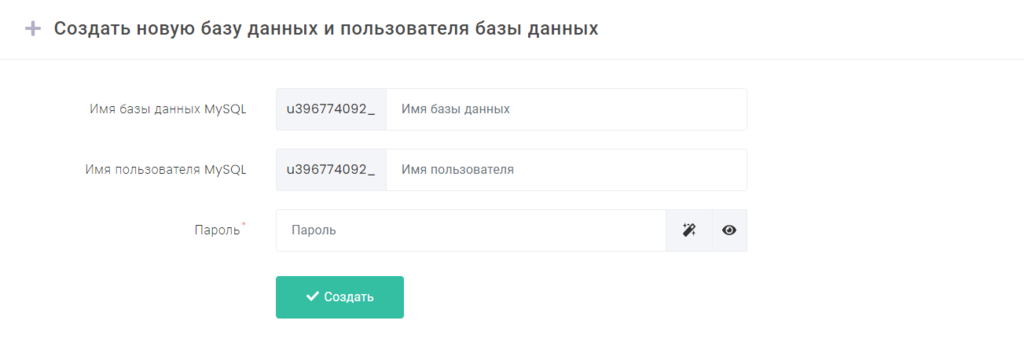
Инструкции по созданию базы данных MySQL с помощью cPanel см. в этом руководстве (англ.). Однако имейте в виду, что это пустые базы данных. Вам нужно будет заполнить их данными, прежде чем вы сможете ими управлять.
Запишите учётные данные только что созданной базы данных MySQL для следующего шага. А также не забудьте имя пользователя и пароль к БД!
Adding Data to Your Database
In the previous section you created a model, schema, and table.
You also forward engineered your model to the live server. In this
section you will see how you can use MySQL Workbench to add data into
your database on the live server.
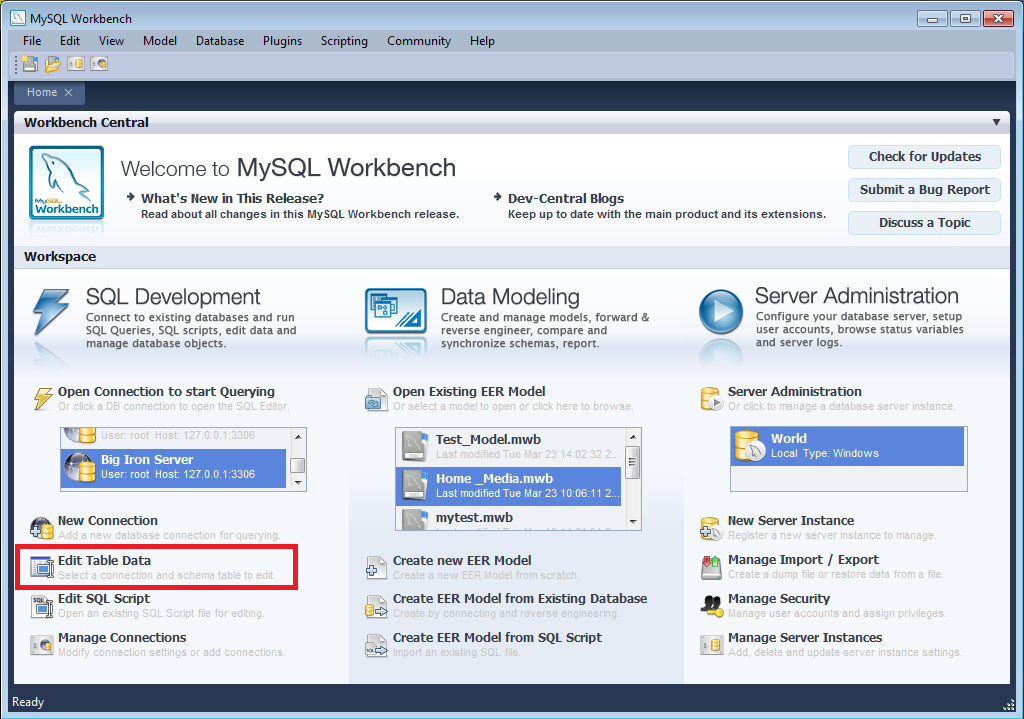
On the Home screen click the link Edit Table
Data in the SQL Development area of the Workspace.
This launches Edit Table Data wizard.Figure 4.17. Getting Started Tutorial — Edit Table Data
In the wizard select the “Big Iron Server”
connection from the stored connection drop down listbox. Click
.Select the schema,
dvd_collection. Select
the table to edit,movies. Click
.Note: do not modify any values in the
movie_idcolumn.Now click the Apply changes to data
source button in the toolbar located in the bottom
right corner. A list of SQL statements will be displayed.
Confirm that you understand the operations to be carried out.
Click to apply these changes
to the live server.Confirm that the script was executed correctly and then click
.View the data grid again and observe that the autoincrement
values have been generated.Figure 4.18. Getting Started Tutorial — Edit Data
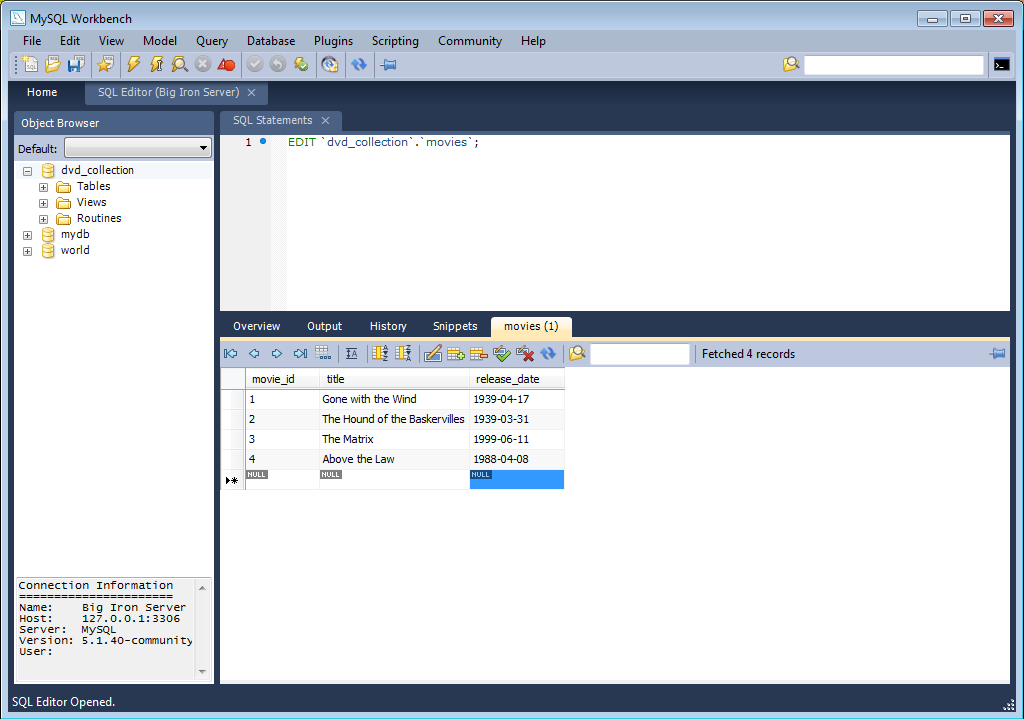
Now you will check that the data really has been applied to
the live server. Launch the MySQL Command Line Client. Enter
SELECT * FROM movies;to see the data just
entered.You can also carry out a similar check from within
MySQL Workbench. Click on the Home screen tab.Click the link Open Connection to start
Querying in the SQL Development section of the
Workspace. This will launch the Connect to
Database dialog. Select “Big Iron
Server” from the drop down listbox. Click
.USE dvd_collection; SELECT * FROM movies;
Now click the Execute SQL Script in Connected
Server toolbar button. This resembles a small
lightning bolt. The SQL Editor will display a new Result tab
contain the result of executing the SQL statements.Figure 4.19. Getting Started Tutorial — Results
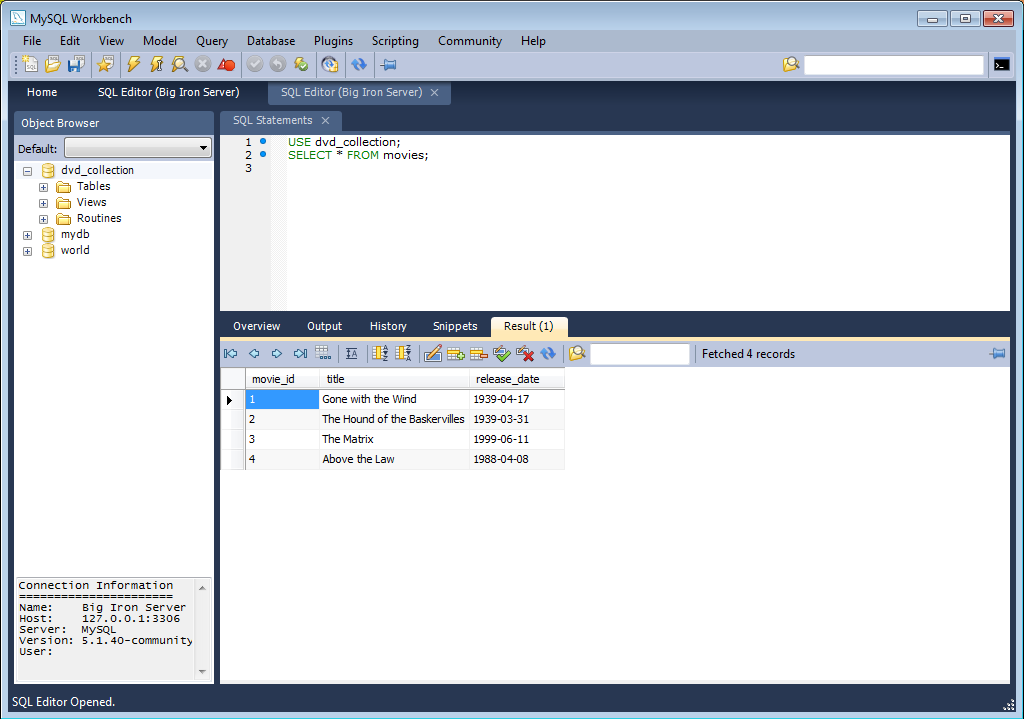
In this section of the tutorial you have learnt how to add data to
your database, and also how to execute SQL statements using
MySQL Workbench.
Creating a Model
In this section you will learn how to create a new database model,
create a table, create an EER Diagram of your model, and then
forward engineer your model to the live database server.
PHP-подключение к БД MySQL с MySQLi
Выполните следующие действия, чтобы подключить PHP-скрипт к MySQL посредством MySQLi:
- Перейдите в Файловый менеджер -> public_html.
- Создайте новый файл, щёлкнув на соответствующую иконку в верхнем меню.
- Сохраните его как databaseconnect.php. Вы можете заменить имя на любое другое, просто убедитесь, что в качестве расширения используется php.
- Дважды щёлкните по файлу, чтобы открыть его. Скопируйте и вставьте в него следующие строки кода. Замените первые четыре значения после <?php учётными данными, которые вы указали ранее.
<?php
$servername = "localhost";
$database = "databasename";
$username = "username";
$password = "password";
// Создаем соединение
$conn = mysqli_connect($servername, $username, $password, $database);
// Проверяем соединение
if (!$conn) { die("Connection failed: " . mysqli_connect_error());
}
echo "Connected successfully";
mysqli_close($conn);
?>
Объяснение Кода MySQLi
Основным методом, используемым в этом скрипте, является mysqli_connect (). Это внутренняя функция PHP для установления нового соединения с сервером MySQL.
Если попытка соединения была неудачной, выполняется функция die(). Она убивает наш скрипт и выдаёт сообщение об ошибке подключения, которое мы прописали. По умолчанию в сообщении об ошибке подключения MySQL будет указано «Connection failed», за которым следует точное сообщение об ошибке с описанием проблемы.
С другой стороны, если MySQL-соединение установлено успешно, мы увидим сообщение «Connected successfully».
Последняя часть кода, mysqli_close, позволяет закрыть соединение с базой данных вручную. Если вы ничего не укажите, соединения MySQL закроются автоматически после завершения скрипта.
Проверка Подключения и Устранение Распространённых Ошибок
Чтобы проверить, успешно ли установлено соединение, войдите в свой домен так: vashdomen/databaseconnect.php. Если вы назвали PHP-файл другим именем, обязательно укажите правильное название.
Если всё работает хорошо, вы увидите «Connected successfully» или другой вариант этого сообщения.
В случае возникновения проблемы при попытке установить соединение, вы увидите сообщения об ошибке. Они отличаются для MySQLi и PDO.
Ошибка при Неправильном Пароле
Эта ошибка возникает, если мы меняем пароль или какие-либо учётные данные в PHP-коде (но не меняем их в реальной базе данных).
Если вы видите сообщение «Access denied» или «Could not connect to database», сопровождаемое “(using password: YES)”, первое, что нужно сделать, это проверить данные для доступа к БД. Возможно, вы сделали опечатку или пропустили какую-то часть.
Не Удаётся Подключиться к MySQL-серверу
Если вы видите сообщение «Can’t connect to MySQL server on ‘server’ (110)» в MySQLi, это означает, что скрипт не получил ответа от сервера. Это происходит, когда мы устанавливаем «server» вместо «localhost» в качестве $servername, и имя не распознаётся.
И, конечно же, всегда важно помнить одно золотое правило устранения ошибок: проверять журнал ошибок вашего сайта.
Журнал находится в той же папке, где запущен скрипт. Например, если мы запускаем сценарий в public_html, error_log будет в той же папке.
Добавляем пользовательские данные в базу MySql с веб страницы
Первый этап: создаем html форму для ввода данных
С самого начала нам нужно подготовиться к работе с php, MySql и к тестированию написанного кода на локальном компьютере. Для этого:
1. Запустите Denwer на своем компьютере.
2. Откройте виртуальный диск, созданный Денвером (например у меня это диск “Z”). Откройте его, дальше: home – localhost – www – там создайте новую папку и дайте ей название (я дам название “db1”).
3. Если Вы работаете в Adobe Dreamweaver, то зайдите в менеджер сайтов, там нажмите на кнопку «New», в качестве пути выберите путь до только что созданной папки, в поле выше можете дать имя сайту, после этого нажмите Save – Done. После всего этого в правой панели Adobe Dreamweaver появится Ваша папка.
<!DOCTYPE HTML PUBLIC "-//W3C//DTD HTML 4.01 Transitional//EN" "http://www.w3.org/TR/html4/loose.dtd">
<html>
<head>
<meta http-equiv="Content-Type" content="text/html; charset=windows-1251">
<link rel="stylesheet" data-hren="style.css" type="text/css">
<title>Untitled Document</title>
</head>
<body>
<form action="scripts/form.php" method="post" name="forma">
<fieldset>
<label for="first_name">Имя:</label><br/>
<input type="text" name="first_name" size="30"><br/>
<label for="last_name">Фамилия:</label><br/>
<input type="text" name="last_name" size="30"><br/>
<label for="email">Email:</label><br/>
<input type="text" name="email" size="30"><br/>
<label for="facebook">Facebook</label><br/>
<input name="facebook" type="text" value="" size="30">
</fieldset>
<br/>
<fieldset>
<input id="submit" type="submit" value="Отправить данные"><br/>
</fieldset>
</form>
</body>
</html>
Здесь в параметре «action» нашей формы прописан файл form.php. Он будет являться файлом обработчиком, который мы создадим далее.
Давайте еще создадим файл style.css для придания стилей нашей форме. Он уже подключен в коде, так что осталось только создать его, поместить в ту же папку, что и html файл и прописать в нем следующий код:
body{width:400px; margin:0 auto; background:#F8F4B6;}
label{display: block; float: left; width: 150px; padding: 0 10px; margin: 18px 0 0; text-align: right;}
#submit{float:right; margin:5px 50px 10px 0;}
Теперь форма выглядит следующим образом:

Однако, если Вы введете данные и попытаетесь отправить форму, то увидите ошибку, так как никакого файла form.php, лежащего в каталоге scripts не существует.
Создать файл-обработчик – это наша следующая задача.
2. Давайте внутри папки db1 создадим папку с названием «scripts». В ней мы будем сохранять все наши скрипты взаимодействия с базой данных MySql.
После того как папка будет создана, создайте новый php файл и сохраните его в папке scripts под именем form.php.
Но перед тем как заняться непосредственно файлом-обработчиком информации нужно сначала подключиться к нашей базе данных. Я предлагаю создать для этого отдельный файл и вот почему:
Скорее всего в Вашем проекте Вам придется соединяться с базой данных MySql не только из одного файла. Как правило с базой данных взаимодействуют различные файлы проекта.
Очень непрактично в каждом таком файле прописывать один и тот же код подключения к базе. А если таких файлов, например, будет 50 и в один прекрасный день вы смените пароль для пользователя и Вам придётся искать все эти 50 файлов и в каждом делать исправление.
Гораздо удобнее использовать для подключения отдельный файл, который будет подключен к каждому из файлов, где должно быть соединение с базой данных MySql. В таком случае вносить исправления нужно будет только в один файл.
Итак, давайте создадим новый php файл, назовем его connect.php и поместим в папку для скриптов. В нем пропишем код соединения с нашей базой данных MySql, а также код, который будет сообщать об ошибках в случае их возникновения. Обратите внимание, что в качестве параметров Вам необходимо будет прописать Ваше имя пользователя, Ваш пароль и Ваше имя базы данных. В качестве хоста должен быть localhost.
<?php
mysql_connect("localhost", "anna", "12345")//параметры в скобках ("хост", "имя пользователя", "пароль")
or die("<p>Ошибка подключения к базе данных! " . mysql_error() . "</p>");
mysql_select_db("new_db")//параметр в скобках ("имя базы, с которой соединяемся") or die("<p>Ошибка выбора базы данных! ". mysql_error() . "</p>");
?>
Теперь перейдем в файл form.php и подключим в него файл connect.php с помощью следующего кода:
<?php
require 'connect.php';
?>
Если сейчас Вы попробуете отправить форму, то увидите после отправки пустую веб страницу. Это нормально, так как мы просто соединились с базой и пока больше ничего не выводим.
Если Вы увидели сообщение об ошибке, то проверьте правильность всех параметров (имя пользователя, пароль, имя хоста: localhos, имя базы данных), а также будьте уверены, что Ваш Денвер включен.
3. Мы удачно соединились с базой данных MySql, а теперь нам нужно принять введенные в форму данные в наш файл обработчик. В этом нам помогут атрибуты “name”, которые присутствуют в html документе.
Для получения данных мы воспользуемся специальной переменной php, снабжающей нас всей информацией из веб-формы. Эта переменная называется “$_REQUEST”.
Пропишите в файле form.php после подключения файла connect.php следующий код:
$first_name = $_REQUEST['first_name'];
$last_name = $_REQUEST['last_name'];
$email = $_REQUEST['email'];
$facebook = $_REQUEST['facebook'];
4. Данные в файл мы получили и занесли их в переменные. Теперь нужно отправить эти данные в нашу таблицу базы данных MySql. Для этого ниже нужно прописать следующий код:
$insert_sql = "INSERT INTO users (first_name, last_name, email, facebook)" .
"VALUES('{$first_name}', '{$last_name}', '{$email}', '{$facebook}');";
mysql_query($insert_sql);

5. Мы вставили новую запись из веб страницы в таблицу базы данных MySql. Теперь хочется немного коснуться того формата, в котором вставляются наши данные.
Во-первых, нужно позаботиться о той ситуации, когда человек, заполняя форму может поставить ненужные пробелы в начале ввода информации. Их нужно обрезать.
<!DOCTYPE HTML PUBLIC "-//W3C//DTD HTML 4.01 Transitional//EN" "http://www.w3.org/TR/html4/loose.dtd">
<html>
<head>
<meta http-equiv="Content-Type" content="text/html; charset=windows-1251">
<title>Untitled Document</title>
</head>
<body>
<?php
require 'connect.php';
$first_name = trim($_REQUEST['first_name']);
$last_name = trim($_REQUEST['last_name']);
$email = trim($_REQUEST['email']);
$facebook = trim($_REQUEST['facebook']);
$position = true;
if(preg_match("/^http:\/\/www.facebook.com\//", $facebook))
{$position = false;}
else if(preg_match("/^www.facebook.com\//", $facebook))
{$position = false;
$facebook = "http://" . $facebook;}
else if($position)
{$facebook = "http://www.facebook.com/" . $facebook;}
$insert_sql = "INSERT INTO users (first_name, last_name, email, facebook)" .
"VALUES('{$first_name}', '{$last_name}', '{$email}', '{$facebook}');";
mysql_query($insert_sql);
echo "<p>Новая запись вставлена в базу!</p>";
?>
</body>
</html>
О функции preg_match:
Это функция для поиска с регулярными выражениями.
Первый параметр в скобках – это регулярное выражение, второй – строка, где нужно искать.
Функция возвращает только первое совпадение: 0 – если совпадений нет, 1 – если совпадение есть.


Успехов и до встречи в следующем уроке!
Два способа PHP-подключения к БД MySQL
Есть два метода подключения к базе данных MySQL с помощью PHP: MySQLi и PDO.
MySQLi расшифровывается как MySQL Improved. Это эксклюзивное расширение MySQL, которое добавляет новые функции в интерфейс базы данных. Функции MySQLi являются как процедурными, так и объектно-ориентированными, причём первую парадигму расширение унаследовало от более ранней версии MySQL.
Сама MySQL разбивает задачу на линейные, пошаговые процедуры, что затрудняет внесение изменений, поскольку вам приходится редактировать код сверху. Между тем MySQLi рассматривает данные как набор взаимозаменяемых объектов с функциями, позволяя пользователям легко добавлять или удалять данные.
PDO расшифровывается как PHP Data Object, или объект данных PHP. В отличие от MySQLi, PDO является только объектно-ориентированным методом. Он поддерживает ряд различных типов баз данных, использующих PHP, таких как MySQL, MSSQL, Informix и PostgreSQL.
Исходные функции mysql_ устарели. Их лучше не использовать, поскольку они небезопасны и больше не поддерживаются.
Одна из наиболее важных функций, которую поддерживают оба метода — это подготовленные выражения (prepared statements). Она сокращает время, необходимое MySQL для выполнения повторяемого запроса. Эта функция также используется для предотвращения SQL-инъекций при внесении изменений в базу данных.
Какой бы метод вы ни использовали, вам понадобится правильная информация для подключения к созданной вами базе данных MySQL. Здесь вам пригодятся ранее сохранённые данные БД.
Вам также потребуется правильное имя сервера, или имя хоста для конфигурации. Hostinger использует “localhost” в качестве имени хоста своего сервера MySQL. Это имя, которое вы будете использовать, если загрузите свой PHP-скрипт на тот же сервер, что и база данных.
Install MySQL Workbench
PDO и MySQLi
Последнее обновление: 07.06.2021
Как правило, в качестве хранилища данных используются базы данных. PHP позволяет использовать различные системы управления базами данных, но
наиболее популярной на сегодняшний день в связке с PHP является СУБД MySQL.
MySQL бесплатную систему управления базами данных, которая разрабатывается компанией Oracle и которая позволяет
взаимодействовать с базой данных с помощью команд языка SQL. MySQL относительно легко устанавливать и настраивать. Более того эта СУБД может работать на всех
популярных ОС — на Windows, MacOS, Linux. MySQL вполне подходит как для маленьких, так и для больших проектов.
Сам процесс установки и конфигурации MySQL можно посмотреть в соответствующем руководстве —
Руководство по MySQL. В данном случае мы будем рассматривать только взаимодействие PHP с MySQL.
Формально есть два способа для подключения к MySQL из PHP:
Библиотека (Improved MySQL)
Библиотека (PHP Data Objects)
Преимуществом pdo является то, что оно позволяет работать не только с mysql, но и с еще рядом систем баз данных — Firebird, PostreSQL, SQLite, Oracle, MS SQL Server и т.д.
С помощью PDO можно использовать общий подход для подключения к поддерживаемым системам баз данных, где часто достаточно изменить строку подключения,
что естественно добавляет гибкости. Также особенностью
PDO является то, что эта библиотека представляет объектно-ориентированный подход для работы с базами данных.
Расширение MySQLi ограничено только одной СУБД — MySQL. MySQLi предоставляет два способа взаимодействия с базами данных: объектно-ориентированный и
процедурный. К преимуществам MySQLi нередко относят то, что она больше ориентирована на специфику MySQL, специфичные для этой СУБД возможности и быстрее
применяет новвоведения, которая появляются с новыми выпусками MySQL. Кроме того, также в качестве преимущества MySQLi нередко заявляют о большей производительности
и скорости по сравнению с PDO.
Как бы то ни было, в настоящее время распространены оба подхода. Поэтому далее мы рассмотрим, как работать с MySQL как через PDO, так и через MySQLi.
Обе библиотеки — и mysqli и pdo_mysql по умолчанию включены в базовый комплект PHP. И нам только надо немного изменить файл конфигурации ,
чтобы начать работу с этими библиотеками.
Подключение mysqli
Чтобы использовать библиотеку для работы с MySQL, нам надо указать соответствующее расширение в файле
. По умолчанию оно уже имеется в файле, только оно закомментировано. Так, найдем в файле следующую строку:
;extension=mysqli
Раскомментируем ее, убрав знак точки с запятой:
extension=mysqli
Подключение pdo_mysql
Чтобы использовать библиотеку найдеем в файле следующую строку:
;extension=pdo_mysql
Раскомментируем ее, убрав точку с запятой:
extension=pdo_mysql
Теперь мы можем использовать оба расширения для работы с базой данных MySQL.
Administering a MySQL Server
Launch MySQL Workbench. You will be presented with the Home
screen:Figure 4.1. Getting Started Tutorial — Home Screen
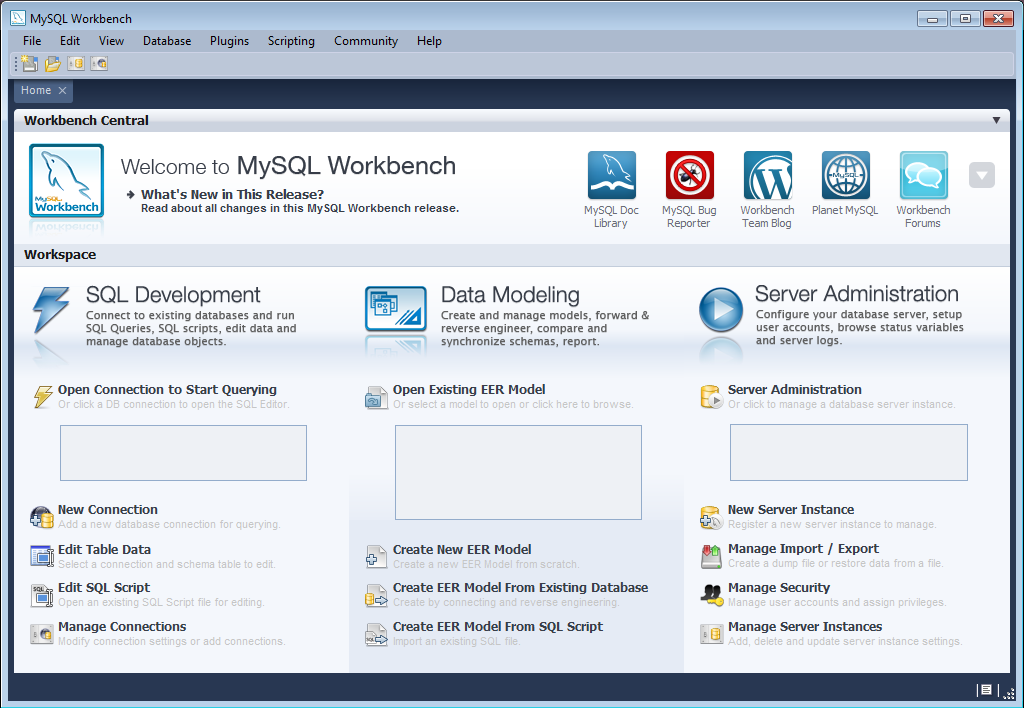
In this tutorial we will connect to a locally installed
server, so click .Figure 4.2. Getting Started Tutorial — Specify Host Machine
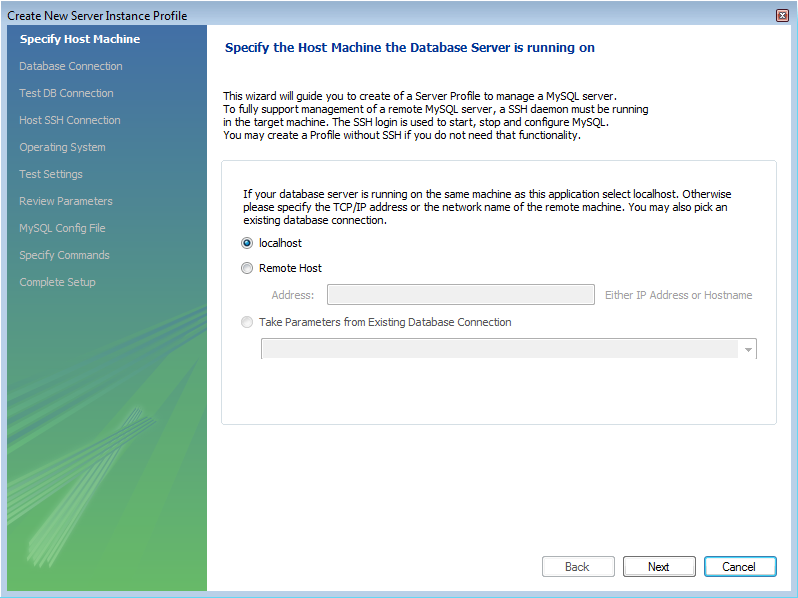
Figure 4.3. Getting Started Tutorial — Database Connection
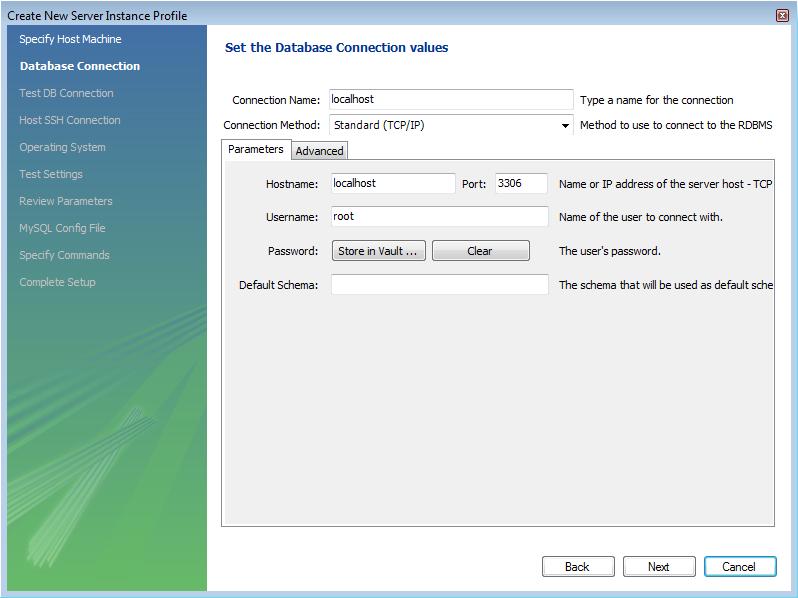
You can now click .
The connection will now be tested. You should see that the
connection was successful. If not click
and check that you have entered
the information required.Figure 4.4. Getting Started Tutorial — Connection Test
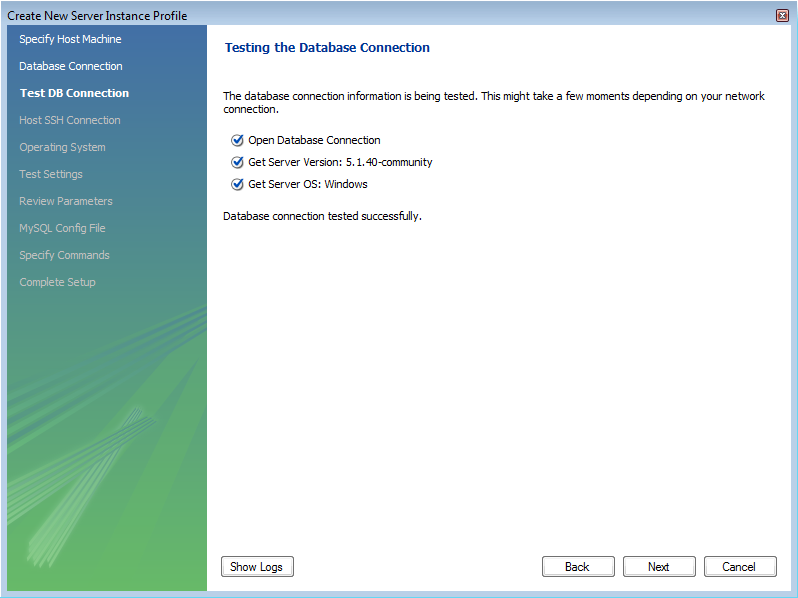
If everything tested correctly, click
.On this screen you will set the operating system and
installation type. In this case the installation is Microsoft
Windows, and the installation type is MySQL 5.1 x86 Installer
Package. Setting these options allows MySQL Workbench to determine
location of configuration files, and the correct start up and
shut down commands to use for the server.Figure 4.5. Getting Started Tutorial — Operating System

Once you have set the operating system and installation type,
click .The wizard will now check that it is able to access the start
up and shut down commands, and access the MySQL Server
configuration file.Figure 4.6. Getting Started Tutorial — Test Host Settings
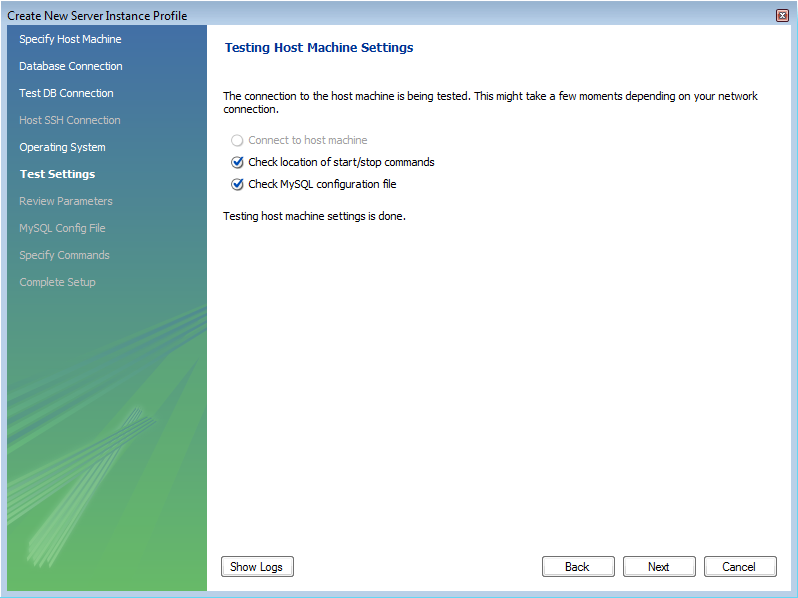
Check that everything is in order and then click
.You now have a chance to review the configuration settings so
far. The information displayed varies slightly depending on
platform, connection method and installation type:Figure 4.7. Getting Started Tutorial — Review Settings
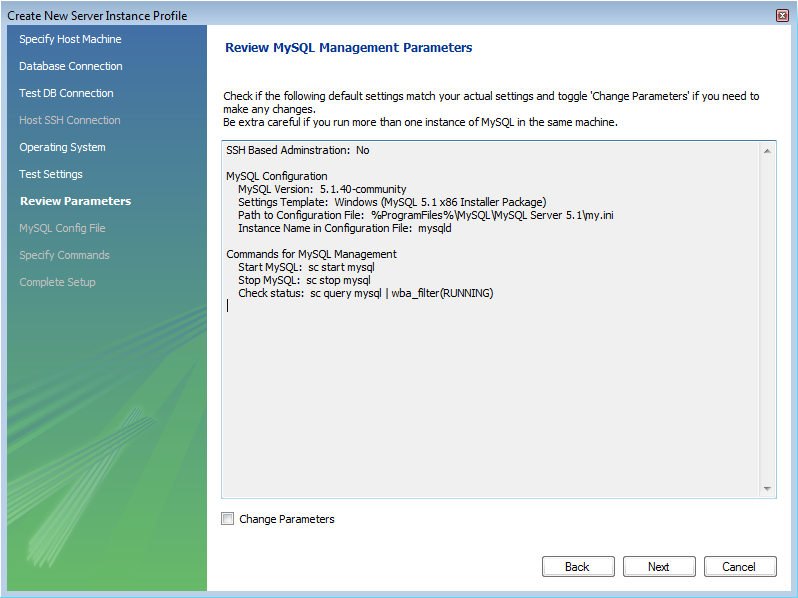
Finally you can give the server instance a suitable name. This
will be used to select this particular instance from a list of
available instances.Figure 4.8. Getting Started Tutorial — Instance Name
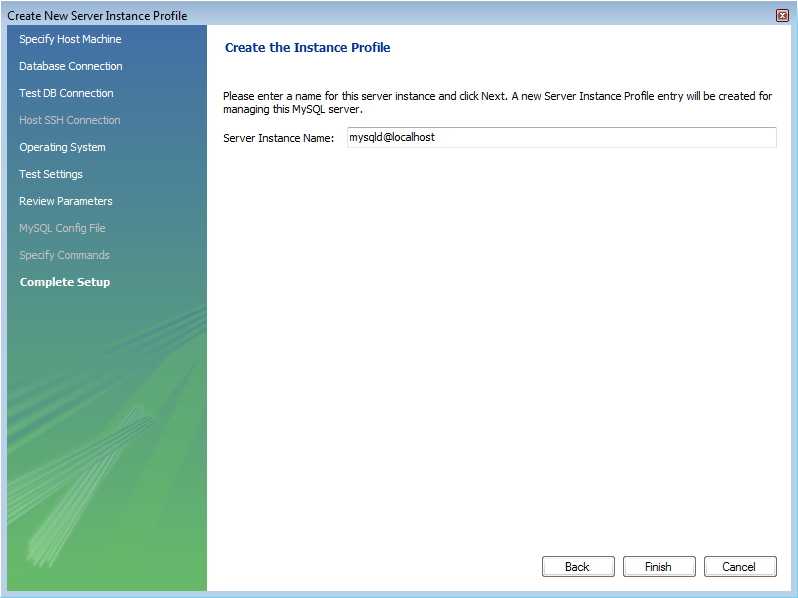
Having set the desired name, you can click
to complete the server instance
creation process.You will now be returned to the Home screen. You will see the
new server instance you created, along with the new connection
you created as part of the above procedure.Figure 4.9. Getting Started Tutorial — Home Screen Instance
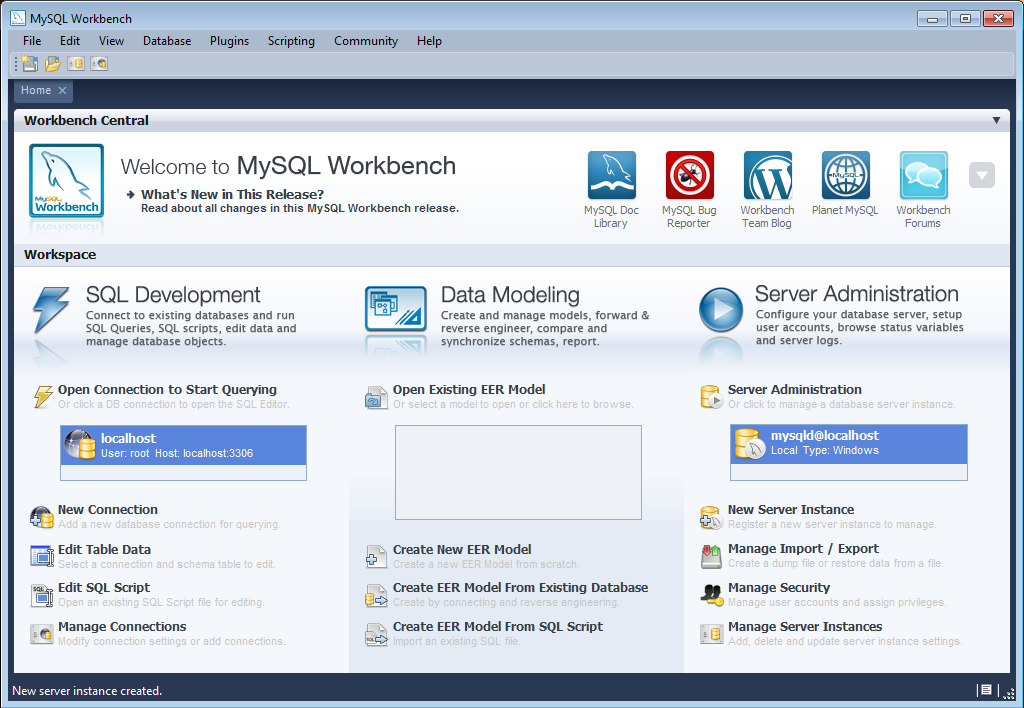
You are now ready to test your new server instance.
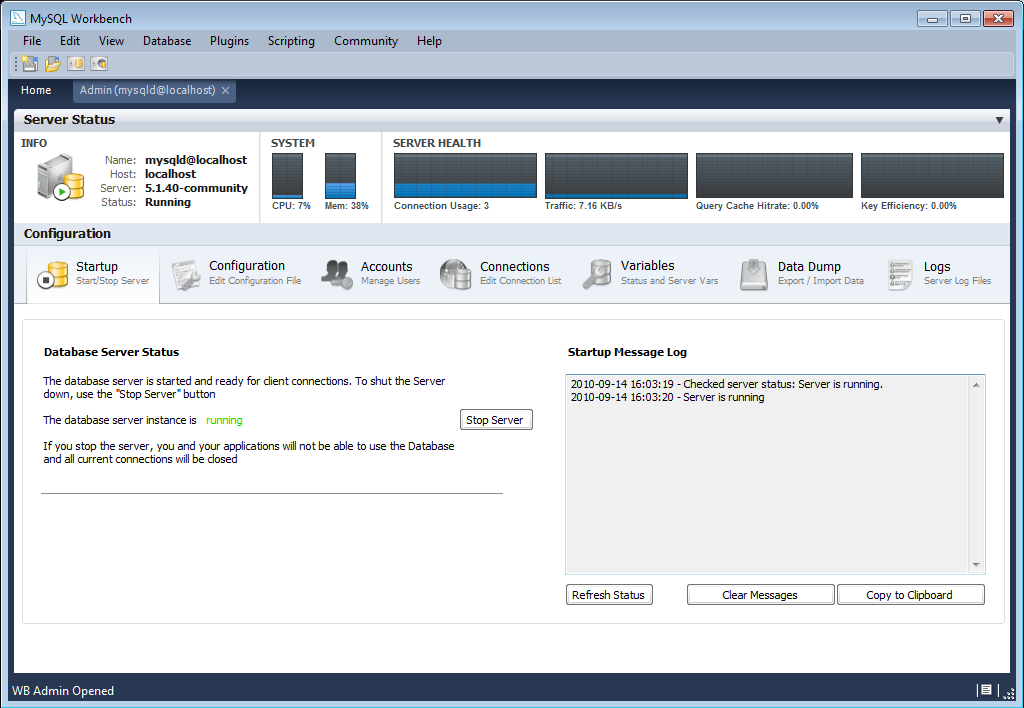
Click the button. The
message window will show that the server has stopped.Click the button to resume
the server. The message window will confirm that the server is
running.
You have now seen how to create a server instance to allow you to
manage a MySQL server.
Connect To Local Database
Create Database
Create a student table in the Query 1 file:
use tomcat_test;
CREATE TABLE `student` (
 `id` int(4) NOT NULL AUTO_INCREMENT,
 `student_name` varchar(30) DEFAULT NULL,
 `student_gender` varchar(10) DEFAULT NULL,
 PRIMARY KEY (`id`)
)Insert some data into student table, still using Query 1 file or you can create a new file:
use tomcat_test;
INSERT INTO student VALUES(1, 'Ariana', 'Female');
INSERT INTO student VALUES(2, 'Shawn', 'Male');
INSERT INTO student VALUES(3, 'Taylor', 'Female');
INSERT INTO student VALUES(4, 'Billie', 'Female');PDO. Создание подключения
Последнее обновление: 07.06.2021
Для создания подключения к серверу базы данных в PDO применяется конструктор , который принимает в качестве параметров настройки подключения:
new PDO("mysql:host=адрес_сервера;port=номер_порта;dbname=имя_базы_данных", "имя_пользователя", "пароль")Сначала указывается строка подключечения, которая состоит из ряда настроек. Первая настройка — название драйвера базы данных. Так, в данном случае подключение осуществляется к
MySQL, то тип баз данных будет .Далее идет настройка , которая задает хост сервера, например,
host=localhost(если сервер MySQL запущен локально).Затем дополнительно можно указать номер порта через параметр . Если он не указан, то используется порт по умолчанию — для mysql это 3306.
И далее идет настройка , которая устанавливает имя базы данных.
Кроме этих настроек строка подключения может включать еще ряд других, но это самые основные.
Второй параметр задает имя пользователя MySQL
Третий параметр устанавливает пароль для выше указанного пользователя
При успешном подключении вызов конструктора new PDO() возвращает созданный объект PDO, который представляет установленное подключение и
через который мы сможем взавмодействовать с базой данных. Однако если установка подключения прошла неудачно (например, сервер базы данных недоступен, указаны
неправильные имя пользователя и/или пароль, какая-то еще ошибка), то вызов конструктора генерирует исключение. Соответственно вызов данного конструктора лучше помещать
в конструкцию try..catch
Определим простейший скрипт для подключения к серверу базы данных MySQL:
<?php
try { // подключаемся к серверу	$conn = new PDO("mysql:host=localhost", "root", "mypassword"); echo "Database connection established";
}
catch (PDOException $e) { echo "Connection failed: " . $e->getMessage();
}
?>
Здесь производится подключение к локальному серверу, поэтому в строке подключения параметр host имеет значение «localhost». Поскольку
база данных пока не важна, то параметр dbname не указан. Подключение производится для пользователя —
пользователя «root», для которого установлен пароль «mypassword».
«root» — это пользователь по умолчанию, который существует для сервера MySQL. А «mypassword» — пароль, установленный для этого пользователя. Естественно
в каждом конкретном случае пароль для этого пользователя может отличаться. Однако если на сервере MySQL созданы другие пользователи, то можно указывать этих
пользователей и их пароли.
При успешном подключении созданный объект PDO будет сохранен в переменную $conn, через которую мы затем сможем взаимодействовать с MySQL:
$conn = new PDO("mysql:host=localhost", "root", "mypassword");Если произойдет ошибка, то будет сгенерировано исключение типа . Как и у других классов исключений с помощью метода
getMessage() мы можем получить сообщение об ошибке.
И при успешном подключении мы увидим в браузере следующее сообщение:
Database connection established
А если произойдет ошибка, то браузер выведет сообщение об ошибке. Например, сообщение об ошибке при некорректном пароле:
Установка режима вывода ошибок
Если при взаимодействии с MySQL произойдет ошибка, то, как правило, ожидается, что мы получим сообщение об ошибке. Однако реальное поведение
зависит от редима вывода ошибок, который установлен для объекта PDO. Режим вывода ошибок задается с помощью атрибута ,
который может принимать следующие значения:
: PDO просто устанавливает код ошибки. Для получения которого и для получения информации об ошибке по которому
необходимо было вызывать специальные методы. Поскольку при этом режиме необходимо вызывать дополнительные методы, то этот способ обычно рассматривался как не самый удобный.
Он был значением по умолчанию до версии PHP 8.0.: PDO генерирует сообщение типа
E_WARNING. Обычно применяется при отладке или тестировании: PDO передает информацию об ошибке в объект PDOException, благодаря чему через блок catch в конструкции
try..catchмы можем отловить ошибку и получить информацию об этом исключении. Этот режим применяется как режим по умолчанию начиная с версии PHP 8.0.
Если мы хотим получать информацию об ошибке через исключение PDOException и обрабатывать его в блоке catch, то нам нужно
значение . В PHP 8.0 и выше это значение применяется по умолчанию, однако, если версия ниже 8.0, то необходимо это значение
установить явным образом с помощью метода setAttribute() объекта PDO:
try {	$conn = new PDO("mysql:host=localhost", "root", "mypassword");	// установка режима вывода ошибок	$conn->setAttribute(PDO::ATTR_ERRMODE, PDO::ERRMODE_EXCEPTION); echo "Database connection established";
}
catch (PDOException $e) { echo "Connection failed: " . $e->getMessage();
}
Закрытие подключения
После завершения работы скрипта PHP автоматически закрывает открытые подключения к базе данных. Но может потребоваться закрыть подключение еще в процессе работы скрипта.
В этом случае объекту PDO можно присвоить значение :
$conn = null; // отключаемся от сервера базы данных
Вывод информации из базы данных MySql
Что нам нужно сделать?
1. Мы создадим html файл, в котором будет кнопка для вывода всего списка в цикле и форма для запроса конкретного пользователя из списка.
2. Конкретного пользователя мы будем запрашивать по имени и фамилии (можете запрашивать по имени и e-mail адресу, принцип все равно будет один).
3. В зависимости от того на какую кнопку нажал пользователь (полный список или конкретная запись) будет запускаться соответствующий файл обработчик, который мы также создадим.
4. Файл обработчик будет обрабатывать наш запрос и выводить на экран то, что мы от него потребовали.
Давайте в созданном файле реализуем выбор из двух опций вывода: либо вывести всех пользователей, либо информацию о каком-то конкретном. У нас должно быть две кнопки, каждая будет запускать свой файл обработчик. И еще помимо кнопок нужно два поля, которые будут передавать введенные данные.
Таким образом, код получится следующий:
<!DOCTYPE HTML PUBLIC "-//W3C//DTD HTML 4.01 Transitional//EN" "http://www.w3.org/TR/html4/loose.dtd">
<html>
<head>
<meta http-equiv="Content-Type" content="text/html; charset=windows-1251">
<link rel="stylesheet" type="text/css" data-hren="style.css">
<title>Вывод данных</title>
</head>
<body>
<fieldset>
<form method="post" action="select_user.php">
<label for="first_name">Имя для поиска:</label><br/>
<input type="text" name="first_name" size="30"><br/>
<label for="last_name">Фамилия для поиска:</label><br/>
<input type="text" name="last_name" size="30"><br/>
<input id="submit" type="submit" value="Найти и вывести"><br/>
</form>
</fieldset>
<fieldset>
<form method="post" action="all_users.php">
<input id="submit" type="submit" value="Вывести всех пользователей"><br/>
</form>
</fieldset>
<a data-hren="info_form.html">Добавить пользователя</a>
</body>
</html>
А выглядеть страница будет вот так:

Помимо формы мы поместили в нее ссылку на файл, через который мы можем добавлять пользователей ( см. предыдущий урок). Это для того, чтобы мы могли перемещаться по веб страницам и с легкостью обращаться к любому файлу.
2. Если Вы нажмете на любую из кнопок, то увидите ошибку. Так и должно быть, потому что еще никаких файлов-обработчиков мы не создали, а только прописали их имена в “action”.
Давайте это исправим и создадим первый файл, который будет искать и выводить пользователя по заданным имени и фамилии.
1. В этом файле мы сначала подключим файл “connect.php” (он обеспечит подключение к базе данных MySql).
2. Затем получим значения введенные в поля и поместим их в переменные “$first_name” и “$last_name”.
3. После сформируем запрос для выбора элементов с заданными параметрами из таблицы базы данных MySql.
4. С помощью функции “mysql_query” исполним этот запрос. В качестве результата эта функция возвращает массив, который мы должны разбить на строки. Делает это специальная функция “mysql_fetch_array”. Результат ее работы мы заносим в переменную “$row”.
5. При помощи конструкции “if – else” мы проверяем есть ли запись с введенными параметрами и если есть, то при помощи функции “printf” выводим на экран результат, подставляя в нужное место вывода каждый из параметров записи. Если записи с заданными параметрами нет, то выводим сообщение о том, что в базе данных отсутствуют записи с такими параметрами.
6. В конце страницы вставляем ссылки для перехода обратно в режим поиска, либо для вставки нового элемента в таблицу базы данных MySql.
Вот код всей вышеописанной процедуры:
<!DOCTYPE HTML PUBLIC "-//W3C//DTD HTML 4.01 Transitional//EN" "http://www.w3.org/TR/html4/loose.dtd">
<html>
<head>
<meta http-equiv="Content-Type" content="text/html; charset=windows-1251">
<link rel="stylesheet" type="text/css" data-hren="style.css">
<title>Selected User</title>
</head>
<body>
<?php
require 'scripts/connect.php';
$first_name = trim($_REQUEST['first_name']);
$last_name = trim($_REQUEST['last_name']);
$sql_select = "SELECT * FROM users WHERE first_name='$first_name' && last_name='$last_name'";
$result = mysql_query($sql_select);
$row = mysql_fetch_array($result);
if($row)
{	printf("<p>Пользователь: " .$row['first_name'] . " " .$row['last_name'] ."</p>	<p><i>Контактные данные</i></p><p>E-mail: " .$row['email'] . "</p><p>Facebook: " .$row['facebook'] . "</p>---------<br/>	);
}
else{echo ("Пользователя с таким именем в базе нет<br/><br/>");}
?>
<a data-hren="search_user.html">Вернуться к поиску</a><br/><br/>
<a data-hren="info_form.html">Добавить пользователя</a>
</body>
</html>
Теперь вставьте в таблицу Вашей базы данный несколько записей людей с разными именами и фамилиями и попробуйте скрипт в действии.
Введите сначала существующие параметры – посмотрите результат, потом введите только имя без фамилии (или наоборот), введите несуществующие параметры – протестируйте Ваш скрипт. (Перед тем как начать будьте уверены, что Ваш Денвер запущен).
А далее вместо конструкции “if – else” мы будем использовать конструкцию “do – while”. Эта конструкция скажет нашей программе выводить записи до тех пор пока они есть в таблице базы. Это и есть вывод данных из базы в цикле.
<!DOCTYPE HTML PUBLIC "-//W3C//DTD HTML 4.01 Transitional//EN" "http://www.w3.org/TR/html4/loose.dtd">
<html>
<head>
<meta http-equiv="Content-Type" content="text/html; charset=windows-1251">
<link rel="stylesheet" type="text/css" data-hren="style.css">
<title>Selected User</title>
</head>
<body>
<?php
require 'scripts/connect.php';
$sql_select = "SELECT * FROM users";
$result = mysql_query($sql_select);
$row = mysql_fetch_array($result);
do
{	printf("<p>Пользователь: " .$row['first_name'] . " " .$row['last_name'] ."</p>	<p><i>Контактные данные</i></p><p>E-mail: " .$row['email'] . "</p><p>Facebook: " .$row['facebook'] . "</p>---------<br/>"	);
}
while($row = mysql_fetch_array($result)); ?>
<a data-hren="search_user.html">Вернуться к поиску</a><br/><br/>
<a data-hren="info_form.html">Добавить пользователя</a>
</body>
</html>
Протестируйте кнопку, которая выводит всех пользователей:
Теперь Вы умеете выводить записи из базы данных MySql в цикле и по заданным параметрам. Практическое применение этому Вы найдете практически везде, где речь заходит о php и MySql.
В следующем уроке этой серии я расскажу Вам как можно внести изменения в запись таблицы базы данных, а также удалить запись из веб страницы.
Если Вы еще не подписаны на рассылку, обязательно подпишитесь, чтобы не пропустить все самое интересное.
Также жду Ваших комментариев и пожеланий.
Успехов Вам и до встречи в следующем уроке!
Итоги
В этом руководстве мы показали, как происходит PHP-подключение к БД MySQL с помощью MySQLi и PHP Data Objects (PDO).
Надеемся, что это руководство было полезно для тех, кто только начинает заниматься веб-разработкой. В конце концов, подключение к базе данных — это первый и самый важный шаг при работе с более сложными скриптами и конфигурациями.
Если у вас возникнут какие-либо вопросы после прочтения, не стесняйтесь и напишите нам в комментариях ниже.

Ольга вже близько восьми років працює менеджером у сфері IT, три з яких вона займається SEO. Написання технічних завдань та інструкцій — один з її основних обов’язків. Її хобі — дізнаватися щось нове і створювати цікаві та корисні статті про сучасні технології, веброзробку, мови програмування, пошукову оптимізацію сайтів та багато іншого.
References
- How to Connect to a MySQL Server Remotely with MySQL Workbench
