

Правила форума
1. Один вопрос — одна тема. Не надо задавать в той же теме другие вопросы.
2. Не пишите в чужих темах, если ваша проблема не имеет отношения к обсуждаемой.
3. Давайте полное описание проблемы — имя сайта, имя сервера, учётная запись, способ воспроизведения, скриншот ошибки.
4. Пароли выкладывать в форум — НЕ НАДО
Сообщения: 93Зарегистрирован: 2012-12-07, 23:26:19
- Не могу попасть в ISP Manager
- Работа с почтовыми ящиками
- Верификация исходящей почты
- Установка SSL-сертификата на почтовый домен
- Инструкции по восстановлению и изменению логина и пароля от личного кабинета на сайте РЖД
- Регистрация и вход в РЖД
- Изменение пароля
- Инструкция по восстановлению пароля на сайте РЖД
- Восстановление логина
- Ржд ошибка неверное имя пользователя или пароль
- Забыла логин и пароль от сайта РЖД. Ввожу электронную почту, пишет, что неверная почта. Что делать?
- Что делать, если забыл пароль от почты Яндекс?
- Как восстановить стим без почты, если знаешь и пароль, и логин?
- Возможно восстановить майл без номера телефона и пароля?
- Нет доступа к номеру телефона и электронной почты. Что можно сделать?
- Как восстановить страницу в ВК, которую я сама удалила, если пишут что неверный логин или пароль (знаю, что правильные)?
- С помощью панели управления ISPmanager
- Через терминал SSH
- Если текущий пароль неизвестен
- Администраторы
- Отключение пользователя root
- Настройка прав
- Пользователи
- Индивидуальные настройки пользователей
- Доступ по SSH
- Создание FTP-пользователя
- Причина 1 — при настройке пароль на доступ в веб-интерфейс был сменен со стандартного admin на какой-либо иной.
- Причина 2 — сбой работы микропрограммы роутера.
- Роутеры TP-Link.
- Роутеры Zyxel.
- Роутеры NetGear.
- Роутеры TrendNet.
- Роутеры Asus.
- Роутеры D-Link.
- Для чего использовать логин и пароль, которые приходят на e-mail при покупке VPS?
- Как разместить сайт на виртуальном сервере?
- Создание сайта в ISPmanager
- Загрузка файлов сайта на сервер
- Как создать базу данных виртуальном сервере?
- Как создать почтовые ящики виртуальном сервере?
- Что такое «Менеджер файлов»?
- Что такое расширения PHP, Perl, Python?
- Как настроить резервное копирование данных сервера?
Не могу попасть в ISP Manager
Не могу попасть в ISP Manager. Поменял в панеи управления хостом пароль. При попытке ввода пароля пишет Пароль не верный! Как же так???????
вообще не пойму, что происходит. Поменял пароли через панель управления хостом. В VDS manager пишет, что пароль невереный. А в ISP manager зайти вообще не могу. Страница грузится и дальше никак.
database error unable to connect to the database could not connect to mysql
при загрузке сайта вылазит такое. Я даже в VDS manager и ISP manager зайти не могу. В VDS пишет, что пароль неверный, а страница для входа в ISP не грузится.
ошибка:
#2002 Невозможно подключиться к серверу MySQL
А еще если в любую вкладку кликаю, сверху выскакивает:
Возникла ошибка при подключении сервера баз данных MySQL
за местом внимательней смотрите
может, имеет смысл настроить собственную очистку логов, если системная иногда не успевает отрабатывать
—
а вообще, такой рост журнала ошибок — это ненормально.
я бы на вашем месте исправил ошибки в коде сайта, или отключил их логгирование
да каждый день смотрю за местом. А каким образом настроить собственную очистку логов?
Я с вами согласен с ростом ошибок. Весь нет перерыл. Посоветовали откатиться на старую версию php. Т.к. первый сайт www.livinggames.ru сделан на джумле 1.5.26. Если откатываться, то как это повлияет на работу сайта вообще? Боюсь, что глюканет все нафиг.
ну, самое простое, если вам лог не нужен, прилепить раз в минуту в крон чёнить типа
тогда он точно не вырастет большой — чтоб загадило 11 гигов за минуту — это какой-то феерический поток ошибок должен быть =))
не грузится страница https://91.227.18.46/manager/ispmgr. Я с этой страницы в ИСП манагер заходил всегда. Ни в одном браузере не грузит. Сайт livinggames.ru то грузится, то нет. Что такое происходит?
А еще иногда при загрузке сайта выскакивает вот это:
Database Error: Unable to connect to the database:Could not connect to MySQL
зайдите по ssh и посмотрите список запущеных процессов
работает ли апач, работает ли mysql
—
а вообще, на каждую проблему принято свою тему создавать
если у вас проблема та же что была в начале темы — также и исправляйте
если другая — то зачем сюда написали, непонятно.
Настройка почты на сервере нужна для проектов, предусматривающих отправку уведомлений и общую обратную связь: форумов, интернет-магазинов, рекламных сайтов. В этой статье расскажем, как создать и настроить почту на сервере с помощью панели управления ISPmanager.
Если ранее вы не создавали почтовый домен (например, во время первоначальной настройки при создании пользователя), необходимо это сделать. Создать почтовый домен можно в разделе Почта по кнопке Почтовые домены, далее Создать почтовый домен:
Строка Действие по умолчанию указывает, какое действие выполнит почтовый домен при поступлении писем на несуществующие ящики: отправлять сообщение об ошибке, удалять полученные письма или перенаправлять входящие письма на другой e-mail / почтовый домен.
Настройку DKIM/DMARC и SSL-сертификатов рассмотрим в следующих параграфах.
После создания почтового домена приступим к созданию почтовых ящиков. Создаются почтовые ящики аналогично почтовому домену в разделе Почта, но по кнопке Создать ящик:
В строке Слать копии писем на e-mail можно указать адрес электронной почты, на который будут дублироваться письма с этого ящика.
Чтобы ограничить объём данных, которые будут храниться в созданном ящике можно в поле Макс.размер указать значение в мегабайтах, и при переполнении ящика он перестанет работать. Это делается во избежание переполнения диска сервера, если почтовые ящики не будут очищать:
Работа с почтовыми ящиками
После создания почтовых ящиков вы можете работать с ними через почтовый клиент, который можно настроить на любом из ваших устройств или через веб-интерфейс Roundcube, встроенный в панель управления.
Верификация исходящей почты
DKIM/DMARC — это методы защиты от подделки писем злоумышленниками, они помогают принимающему почтовому серверу убедиться, что письмо было отправлено действительно с вашего доменного имени. Без этих записей современные почтовые сервисы будут определять ваши письма как спам.
После установки OpenDKIM (exim) в разделе Почта по кнопке Почтовые домены в режиме редактирования домена появится возможность включить эту опцию, значения можно оставить по умолчанию:
Установка SSL-сертификата на почтовый домен
По умолчанию почтовый домен защищен самоподписанным сертификатом. Для работы почты по защищенному соединению с более надежными способами шифрования установите SSL-сертификат на почтовый домен. Для этого используйте сертификат, которым уже защищен ваш сайт (один сертификат может защищать одновременно и сайт, и почту).
Если ваш сайт не защищен SSL-сертификатом, вам стоит приобрести сертификат Comodo, Thawte, RapidSSL, GeoTrust, Symantec или Global Sign. Если пользователи не совершают платежи и не оставляют конфиденциальную информацию на вашем сайте — вам подойдет бесплатный сертификат Let’s Encrypt.
Если хотите использовать бесплатный сертификат от Let’s Encrypt, то выбираем соответствующий пункт Новый Let’s Encrypt сертификат:
При выпуске бесплатного сертификата от Let’s Encrypt необходимо будет добавить в поле Доменное имя (если выпуск сертификата был из раздела «SSL-сертификаты») или Псевдоним для сертификата (если выпуск сертификата инициирован при редактировании почтового домена) поддомен, который используется для почтового сервера, по умолчания в ISPmanager — mail.ваш_домен.ru:
А также можно установить SSL, не добавляя его в панель как отдельный сертификат. Перейдите в раздел Почта по кнопке Почтовые домены, выберите нужный и нажмите SSL-сертификат.
Далее просто скопируйте данные вашего SSL-сертификата — корневой сертификат, секретный ключ и цепочку сертификатов для него — в соответствующие поля и сохраните изменения.
Инструкции по восстановлению и изменению логина и пароля от личного кабинета на сайте РЖД

Регистрация и вход в РЖД
Важно! Прежде чем подтверждать регистрацию, требуется ознакомиться с политикой обработки персональной информации. Данный факт нужно будет подтвердить при регистрации.
После подтверждения регистрации на указанный адрес электронной почты придёт письмо со ссылкой активации аккаунта. Только после перехода по ней можно будет воспользоваться аккаунтом в полной мере.
Изменение пароля
В некоторых случаях возникает необходимость сменить пароль на сайте. Это может возникнуть, к примеру, если электронную почту взломали, и персональная информация стала уязвимой для мошенников.
Порядок действий при этом прост:
Если же потеря персональной информации всё же произошла, то стоит прибегнуть к процедуре восстановления.
Инструкция по восстановлению пароля на сайте РЖД
Чтобы восстановить код для входа в личный кабинет на сайте РЖД, необходимо следовать простой инструкции:
Ссылка действительна только сутки, а письмо, ее содержащее, может попасть в папку «Спам».
Стоит отметить, что новый пароль, сформированный системой, может быть неудобным для пользователя. В этом случае стоит прибегнуть к процедуре его изменения, описанной в разделе выше.
Восстановление логина
«РЖД Бонус» – это программа лояльности для пассажиров, пользующихся услугами железнодорожного транспорта, которая позволяет накопить и использовать баллы для получения скидок на билеты.
С паролем всё обстоит чуть проще, поскольку его можно восстановить. Для этого нужно следовать следующему плану:
Новый код лучше всего будет записать, чтобы элементарно его не забыть.
Ржд ошибка неверное имя пользователя или пароль
НЕофициальный форум Московского железнодорожного агентства
При просмотре билетов на справке МЖА за 45 суток (так же как и за 44 дня) пишет следующее:
Ошибка обмена с АСУ «Экспресс-3».Ошибка обмена с системой Экспресс. Невозможно установить соединение, разрыв связи, ошибка передачи, ошибка приема.
Пишет:» (х) Ошибка: Неверное имя пользователя или пароль «
Восстановление пароля также не работает. Система пишет:» Произошла внутренняя ошибка, попробуйте обратиться позже «

Уважаемый Алексей!Благодарим Вас за обращение в Единый Информационно-Сервисный Центр ОАО «РЖД».Ответ на Ваш запрос находится во вложенном файле.Приносим извинения за длительное ожидание ответа.
Все оформленные и оплаченные Вами заказы Вы можете увидеть в разделе «Мои заказы».
Для просмотра оплаченных заказов на странице «Мои заказы» необходимо выбрать диапазон просмотра так, чтобы он включал дату оформления заказа. Этот диапазон устанавливается вводом нужных дат в поля «Дата начала» и «Дата окончания».
Если Вы знаете номер заказа, то для его поиска в разделе «Мои заказы» этот номер можно ввести в поле «Номер заказа».
Если все три поля оставить пустыми, то отобразятся все оплаченные Вами заказы.
Для того чтобы открыть бланк оплаченного заказа, необходимо в списке заказов в разделе «Мои заказы» нажать на значок «лупа» (посмотреть заказ) возле нужного заказа.
— адрес электронной почты, который Вы использовали при регистрации на сайте http://ticket.rzd.ru/,
— реквизиты поездки этого заказа (дату отправления, номер поезда или маршрут поездки),
— данные одного из пассажиров, включающие фамилию, имя и отчество, серию и номер документа, удостоверяющего личность, указанные при оформлении заказа.=========================================================================
Забыла логин и пароль от сайта РЖД. Ввожу электронную почту, пишет, что неверная почта. Что делать?
в папке «отправленные» сохраняются только некоторые письма, отследить по какому принципу не получается. Не сохраняется 90% писем. Помогите разобраться в этом вопросе.
3 9 · Хороший ответ
Что делать, если забыл пароль от почты Яндекс?
1 8 · Хороший ответ
Как восстановить стим без почты, если знаешь и пароль, и логин?
Если вдруг и в нежелательной почте искомых писем вы не найдете, попробуйте поискать черный список или что-то вроде того в настройках почты и исключить адрес отправителя из этой категории.
Далее, если поиск по вышеупомянутым папкам не даст результата, есть смысл обратиться в службу поддержки вашего почтового сервиса.
Возможно восстановить майл без номера телефона и пароля?
возможно. либо по резервному почтовому ящику (если вы его указывали), либо ответив на секретные вопросы. напишите в техническую поддержку, вам подскажут как поступить
5 · 2 ответа · Восстановление доступа
Нет доступа к номеру телефона и электронной почты. Что можно сделать?
4 · 5 ответов · Электронная почта
Как восстановить страницу в ВК, которую я сама удалила, если пишут что неверный логин или пароль (знаю, что правильные)?
Незнаю, потаму что я в такой же ситуации. Новый номер, непомню пароля, не помню ответа на контрольный вопрос. Время то сколько прошло. И теперь не могу восстановить свою почту. Это глупость какая то какие то картинки присылают глупые дороги, холмы, машинки.
Добрый вечер, восстановление возможно с помощью номера телефона, резервной электронной почты и службы поддержки.
Если вы забыли пароль, то можете воспользоваться одним из выше указанных вариантов.
Воспользуйтесь формой »Забыли пароль», следуйте всем инструкциям. Даже, если у вас нет доступа к почте и мобильному телефону, то можно восстановить с помощью селфи фотографии. Единственное, нужно, чтобы на вашей странице были реальные фото.
Обычно,когда забываешь пароль,где-то рядом появляется надпись »забыл пароль».Нажимаем и ждем дальнейших указаний.Последнее время новый пароль присылают на телефон по СМС.
в папке »отправленные» сохраняются только некоторые письма, отследить по какому принципу не получается. Не сохраняется 90% писем. Помогите разобраться в этом вопросе.
В данной статье рассказываем, как изменить пароль root:
С помощью панели управления ISPmanager
Подключитесь к ISPmanager с правами root и зайдите в настройки.
Введите актуальный пароль и новый. Подтвердите новый пароль и нажмите ОК.
Также можете воспользоваться кнопкой в виде игральных костей, чтобы сгенерировать пароль. Запомните его или сохраните на безопасном носителе.
Через терминал SSH
Подключитесь через терминал, если на сервере не установлена панель управления. Для смены пароля используйте команду:
Если текущий пароль неизвестен
Вы можете использовать для смены пароля VMmanager. Попасть в панель управления виртуальным контейнером можно из Личного кабинета в разделе Товары — Виртуальные серверы — кнопка Перейти.
Если у вас VMmanager 5, перейдите в раздел Управление — Виртуальные машины и нажмите кнопку Пароль.
Введите новый пароль и подтвердите его. Нажмите ОК.
Для изменения пароля с помощью VMmanager 6 выберите сервер и в раскрывающемся меню в правой части нажмите Изменить пароль.
Введите новый пароль и подтвердите его. Нажмите Сохранить.
Если ни один из предложенных вариантов не привёл к желаемому результату, служба поддержки всегда готова вам помочь.
ISPmanager — многофункциональная панель управления сервером и сайтами. Одной из её базовых возможностей является управление пользователями сервера.
Все сайты в панели управления размещаются под пользователями — одним или несколькими. Даже когда на сервере ещё нет пользователей, панель при добавлении сайта создаст первого автоматически (www-root) и разместит новый сайт под ним.
Разделение по пользователям играет важную роль при работе с бэкапами, встроенными антивирусами, при импорте данных между серверами с ISPmanager. Все эти операции по умолчанию настраиваются разом для всех сайтов, размещённых под пользователем.
В ISPmanager есть три типа учётных записей:
- root — присутствует в операционной системе по умолчанию и используется в процессе установки и первичной настройки панели управления. Суперпользователь root имеет полный доступ ко всем возможностям сервера и панели управления;
- Администраторы — пользователи с расширенными привилегиями. Они могут управлять простыми пользователями, имеют доступ ко всем возможностям панели управления. При необходимости администратору можно предоставить права root;
- Пользователи — локальные пользователи с ограниченными правами для работы непосредственно с сайтами.
Управление пользователями доступно через раздел «Учётные записи». В нём есть отдельные пункты для создания пользователей-администраторов и локальных пользователей.
Администраторы
После установки панели вам будет доступна одна учётная запись — root. Увидеть её можно в разделе «Администраторы»:
Здесь же можно изменить её — в частности, поменять пароль. Для этого выберите пользователя root в списке, сверху нажмите «Изменить». Укажите новый пароль в полях «Пароль» и «Подтверждение» и нажмите «Ok».
Изменить пароль пользователя root рекомендуется сразу после первого входа на сервер.
Пароль к пользователю root очень важно помнить, его восстановление возможно только через нашу службу технической поддержки.
Отключение пользователя root
В первую очередь нужно добавить нового администратора с правами root. Для этого в разделе Учётные записи — Администраторы нажмите «Создать» и в настройках нового аккаунта отметьте пункт «Суперпользователь»:
После этого выйдите из ISPmanager и авторизуйтесь заново, уже с данными нового пользователя.
Теперь в том же самом разделе Учётные записи — Администраторы выберите пользователя root и сверху нажмите «Выкл.».
После этого с данными пользователя root будет невозможно авторизоваться ни на сервере по SSH, ни в панели управления.
Настройка прав
Администратор с правами суперпользователя может менять права для непривилегированных администраторов и остальных пользователей. Непривилегированные администраторы могут управлять правами локальных пользователей. Под правами подразумевается доступ к отдельным разделам и действиям в панели управления.
Управление правами доступно в разделе Учётные записи — Администраторы: выберите пользователя в списке, сверху «Права».
Здесь с помощью инструмента «Политики» можно разом ограничить доступ ко всем разделам или наоборот, открыть полный доступ.
Чтобы настроить права для отдельного раздела, выберите его в списке и сверху нажмите «Вкл.» / «Выкл.».
Таким же образом доступны два других полезных инструмента:
- Функции — позволяют настроить доступ к действиям внутри раздела. Например,можно отключить функцию «Создать», «Изменить», «Удалить» и др.;
- Поля — позволяют ограничить список отображаемых полей настройки при создании или изменении какого-то объекта.
Пользователи
Пользователи используются для работы с сайтами, доменами, сертификатами. У этого типа учётных записей есть несколько полезных особенностей:
- Доступ к пространству пользователя имеет только этот пользователь и администраторы. Другие локальные пользователи не могут управлять его доменами, сайтами, файлами. Как это использовать? Представьте следующую ситуацию: на сервере есть несколько сайтов. На один через какую-то уязвимость постоянно заливаются вирусы — в результате под угрозой окажутся все соседние сайты. Если же разделить их — разместить уязвимый сайт под отдельным пользователем, тогда вредонос на другие проекты не попадёт.
- Для каждого пользователя можно указать ограничение на количество сайтов, баз данных, почтовых ящиков и пр.
- Каждому пользователю можно настроить специфические права — на некоторые компоненты веб-окружения, на доступ к командной строке сервера, на разделы панели.
Управление пользователями доступно только администраторам в разделе Учётные записи — Пользователи:
После установки панели на сервере нет локальных пользователей. Первый пользователь создаётся автоматически при добавлении нового сайта в разделе Домены — WWW-домены или вручную, через раздел Учётные записи — Пользователи — «Создать». При создании нового пользователя вручную доступны несколько дополнительных опций:
- Чтобы часто не повторять одни и те же настройки для нескольких пользователей, можно создать шаблон в разделе Настройки — Шаблоны. Шаблон содержит пресет настроек для создания пользователей:
- Настройка дополнительных параметров: создание FTP-пользователя, первого сайта, почтового домена. Этот шаг позволяет сразу выполнить первичную настройку для размещения сайта — после неё останется только загрузить файлы. Однако он необязательный — все эти опции можно настроить позже.
- Подтверждение указанных данных и завершение настройки:
Увидеть и изменить настройки созданного пользователя можно в том же разделе Учётные записи — Пользователи:
Как и в разделе Администраторы, здесь можно изменять настройки пользователя, включать / отключать аккаунт пользователя, менять права, автоматически авторизовываться. Также доступна история операций: в ней отображается информация о том, какие настройки пользователя кем и когда были изменены:
Изменять настройки созданного пользователя и пароль вы сможете, нажав кнопку Изменить или кликнув дважды по нужному пользователю.
По необходимости установите ограничения для пользователя на количество используемого места на сервере, баз данных, сайтов, почтовых доменов и других ресурсов. Также вы можете включать/отключать резервное копирование файлов пользователя, возможность использовать SSL-сертификаты и устанавливать доступные режимы PHP.
Если вам необходимо вернуться обратно под администратора, переключитесь на нужного пользователя сверху справа:
Индивидуальные настройки пользователей
После авторизации каждый пользователь ISPmanager может указать специфические параметры своей учётной записи. Они задаются в разделе Настройки — Настройки пользователя:
Здесь можно изменить пароль аккаунта, ограничить возможность подключения по IP или включить двухфакторную авторизацию (с помощью приложения Google Authenticator).
Доступ по SSH
Администраторы с привилегиями суперпользователя и пользователи с доступом к shell, командной оболочке сервера, могут управлять сервером по SSH. Для этого можно подключиться через внешний клиент или использовать встроенное в ISPmanager решение: оно доступно в разделе Инструменты — Shell-клиент.
Создание FTP-пользователя
С помощью FTP-пользователя вы сможете подключаться к серверу через FTP-клиент, например, FileZilla, и загружать файлы на сервер. Для этого в разделе Учётные записи — FTP-пользователи нажмите кнопку Создать FTP-пользователя:
Задайте для пользователя имя и пароль, а также его владельца. Путь домашней директории FTP-пользователя задается относительно домашнего каталога его владельца, таким образом путь на сервере будет /var/www/имя_пользователя_владельца/data
После подключения вы увидите список файлов домашней директории.
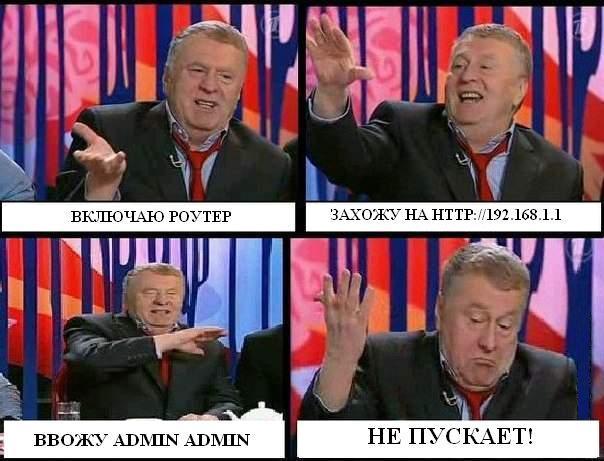
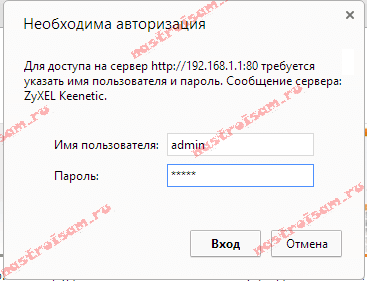
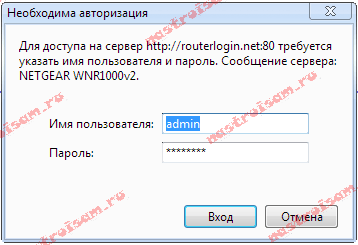
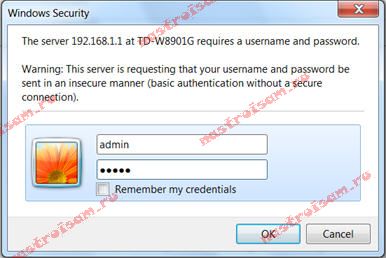
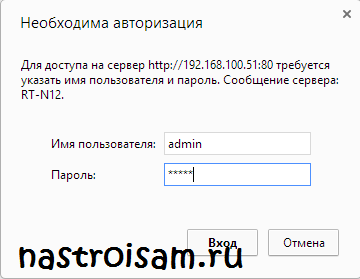
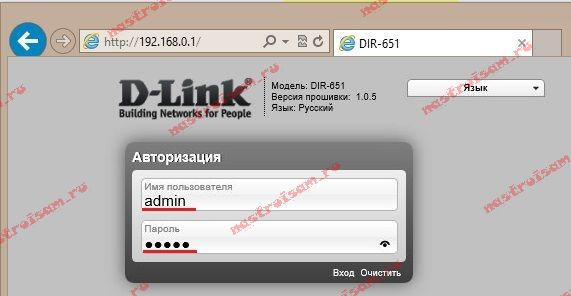
Какие бывают причины того, что роутер не пускает в настройки по стандартным реквизитам и как с этим бороться мы сейчас и разберемся.
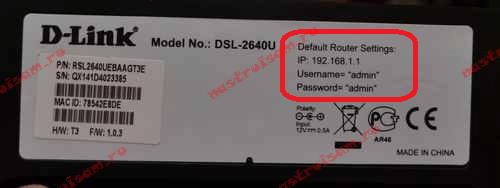
Причина 1 — при настройке пароль на доступ в веб-интерфейс был сменен со стандартного admin на какой-либо иной.
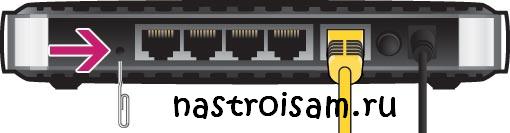
Причина 2 — сбой работы микропрограммы роутера.
Примечание. Ниже я приведу небольшой список производителей роутеров, с используемыми ими данными для авторизации:
Роутеры TP-Link.
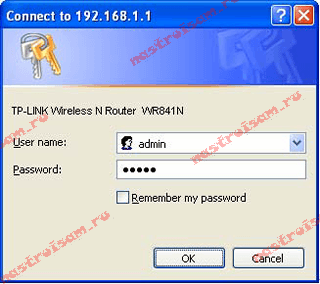
Роутеры Zyxel.
Роутеры NetGear.
Роутеры TrendNet.
Роутеры Asus.
Роутеры D-Link.
В данной статье рассмотрим самые частые вопросы о работе в панели управления ISPmanager.
Для чего использовать логин и пароль, которые приходят на e-mail при покупке VPS?
После покупки VPS на указанный при регистрации e-mail будет отправлено письмо с информацией и учетными данными для входа в ISPmanager.
Как разместить сайт на виртуальном сервере?
Для размещения сайта на VPS необходимо создать сайт с основными настройками в ISPmanager, а затем загрузить файлы сайта на сервер.
Создание сайта в ISPmanager
Для доменного имени, к которому привязан ваш сайт, создайте запись в ISPmanager: зайдите в панель управления под своими учетными данными и перейдите в раздел Сайты и нажмите кнопку Создать сайт.
Заполните поля формы данными домена и нажмите Оk.
В списке сайтов появится запись о вашем домене. При этом автоматически создается новый пользователь (владелец домена) и домашняя директория для него на сервере.
Загрузка файлов сайта на сервер
Зайдите в ISPmanager в раздел Менеджер файлов и перейдите в корневую директорию вашего сайта /var/www/имя_владельца/data/www/имя_сайта. Или выделите домен в разделе Сайты и нажмите кнопку Файлы сайта.
Нажмите кнопку Закачать на панели инструментов и выберите файлы для закачки.
Как создать базу данных виртуальном сервере?
Зайдите в ISPmanager в раздел Базы данных и нажмите кнопку Создать базу данных на панели инструментов.
Заполните поля формы данными: введите имя базы данных, выберите владельца, кодировку и создайте нового пользователя для базы данных, если не создали его ранее.
Нажмите Оk и убедитесь, что созданная вами база данных появилась в списке.
Как создать почтовые ящики виртуальном сервере?
Для создания почтового ящика на виртуальном сервере зайдите в ISPmanager в раздел Почта и нажмите кнопку Почтовые домены на панели инструментов.
Нажмите кнопку Создать, заполните поля формы и нажмите Оk.
Удостоверьтесь, что в списке доменов появился созданный вами домен, вернитесь обратно в раздел Почта и нажмите кнопку Создать ящик.
Заполните поля формы и нажмите Оk. Проверьте, что в списке почтовых ящиков появился созданный вами ящик.
Что такое «Менеджер файлов»?
Раздел ISPmanager Менеджер файлов предназначен для работы с файлами, расположенными на сервере. Создавайте, загружайте с локального компьютера, редактируйте и удаляйте файлы и права доступа к ним через Менеджер файлов.
Что такое расширения PHP, Perl, Python?
Расширения предназначены для выполнения специальных задач на языках веб-программирования, например, для форумов, блогов, интернет-магазинов.
В ISPmanager работать с расширениями PHP можно в разделе Настройки — Настройки PHP. Выберите версию, для которой нужно установить расширение, и нажмите кнопку Управление расширениями на панели инструментов.
Просмотрите список установленных расширений, при необходимости выполните установку, выделив имя расширения и нажав кнопку Установить.
Управление расширениями Perl и Python доступно только в Меню ISPmanager 5 . Перейдите в меню, нажав значок над поисковой строкой:
В разделе Настройки web-сервера можно установить или удалить расширения.
Как настроить резервное копирование данных сервера?
Зайдите в панель управления ISPmanager в раздел Резервные копии. Если резервное копирование не настроено, то вам будет предложено заполнить данные для настройки, нажмите Оk.
Поставьте галочку Включить резервное копирование и укажите путь к папке, в которой будут храниться копии (например, /var/backups).
Отключить резервное копирование и управлять настройками вы можете в том же разделе Резервные копии.
