
- Что такое почтовый клиент?
- Что такое сервер IMAP на телефоне
- Что такое SMTP пароль пользователя
- Что такое доступ по IMAP
- Что такое IMAP POP SMTP
- Что такое IMAP Gmail com
- Что такое личный аккаунт IMAP
- Что такое подключение IMAP
- Какой порт у Яндекс Почты
- The Bat!
- Microsoft Outlook 2016
- Какие есть SMTP сервера
- Как настроить профиль Яндекс
- Как включить службу IMAP SMTP на телефоне
- Как настроить почту на iphone
- Как узнать свой IMAP
- Как обойти защиту Яндекс
- Microsoft Outlook 2019
- Как разрешить доступ к аккаунту IMAP
- Какие существуют SMTP-порты
- Как работает почтовый сервер и электронная почта в целом
- Microsoft Outlook 2010
- В чем разница между POP3 и IMAP
- Как настроить Яндекс почту в Outlook
- Как сделать свой SMTP сервер
- Где в Яндекс браузере включить VPN
- Входящий и исходящий серверы — в чём разница
- Какой протокол лучше использовать
- Как убрать блокировку в Яндекс
- Почта на Apple
- Как добавить почту Яндекса
- Как подключить службу IMAP
- Что нужно писать в сервер входящей почты
- Чем отличается SMTP от IMAP
- Протоколы электронной почты
- Что писать в сервер IMAP
- Какой порт у IMAP
- Что блокирует Яндекс DNS
- Какой сервер у яндекс почты
- Как работает SMTP server
- Как работает электронная почта
- Как настроить Яндекс почту в тандерберд
- Почта на IPad и IPhone
- Какие порты нужны для почтового сервера
- Преимущества и недостатки IMAP
- Как узнать порт SMTP сервера
- Виды SMTP-серверов
- Какой IMAP У mail ru
- Как узнать SMTP сервер почты yandex
- Настройка почты The Bat!
- Настройка почты Microsoft Outlook
- Настройка почты в Windows 10/11
- Настройка почты macOS
- Настройка почты на iPhone (iOS)
- Настройка почты на Android
- Как включить доступ по POP3 IMAP Яндекс
- Как настроить почту IMAP
- Как узнать SMTP сервер Gmail
- Для чего нужен протокол IMAP
- Microsoft Outlook 2013
- Для чего нужен IMAP
- Как настроить сервер SMTP
- Как узнать IP адрес почты Яндекс
- Microsoft Outlook 2007
- Как дать доступ к аккаунту Яндекс
- Как прописать DNS сервер Яндекс
- Как разрешить доступ к аккаунту по IMAP в Яндекс
- Что делать если не получается зайти в Яндекс почту
- Почта на Аndroid
- Какой IMAP у Яндекса
- Как настроить почту yandex
- Windows Live
- Для чего используется протокол SMTP
- Заключение
Что такое почтовый клиент?
Почтовый клиент — это программа для работы с почтой. С его помощью можно читать, отправлять и хранить письма. Наиболее популярные почтовые программы: Mozilla Thunderbird, Microsoft Outlook, The Bat!
Что такое сервер IMAP на телефоне
IMAP (Internet Message Access Protocol) — предоставляет доступ к учетным записям электронной почты на сервере, где их можно сохранять без скачивания на устройство (например компьютер или телефон).
Что такое SMTP пароль пользователя
SMTP пароль — пароль от почтового ящика. SMTP номер порта- 465 и также нужно указать «ssl» в пункте «SMTP префикс для соединений». SMTP пользователь- почтовый ящик, с которого будет происходить отправка.
Что такое доступ по IMAP
IMAP обеспечивает вам доступ к электронной почте с любого устройства, где бы вы при этом ни находились. Когда вы читаете почтовое сообщение с помощью IMAP, оно не скачивается и не сохраняется на вашем компьютере — вы просто читаете его из службы электронной почты.
Что такое IMAP POP SMTP
SMTP — это протокол доставки. В отличие от IMAP и POP3, он не может перемещать сообщение с сервера или управлять ящиком. Почтовый клиент отправляет SMTP-команды и получает ответы с сервера. Протокол отвечает за отправку электронных сообщений.
Что такое IMAP Gmail com
Протокол IMAP — это протокол, который позволяет скачивать сообщения с серверов поставщика услуг почты, например для Gmail, на компьютер, чтобы вы могли просматривать и редактировать электронную почту с помощью Microsoft Outlook, даже если они не подключены к Интернету.
Когда мы заводим и начинаем пользоваться электронной почтой через интерфейс, то есть в браузерах Google, Mail Яндекс или других служб, то разбираться в настройках не нужно – всё уже готово к отправке и получению писем. Но если вы хотите подключить почтовые программы, необходимо разобраться, что такое или .
Что такое личный аккаунт IMAP
Протокол IMAP (Internet Messaging Access Protocol — Протокол доступа к Интернет-сообщениям) Для учетных записей IMAP сообщения хранятся на удаленном сервере. Пользователи могут входить посредством нескольких почтовых клиентов на компьютерах или мобильных устройствах и читать одни и те же сообщения.
Что такое подключение IMAP
IMAP — более современный протокол, поддерживающий прием и возможность управления электронной почтой прямо на почтовом сервере. При просмотре почты с использованием протокола POP3 все электронные письма скачиваются пользователю на компьютер и автоматически удаляются с сервера (хотя это можно отключить).
Параметры почтового сервера:
Настройка популярных почтовых программ:
Какой порт у Яндекс Почты
Порт — 465; Защита соединения — SSL/TLS.
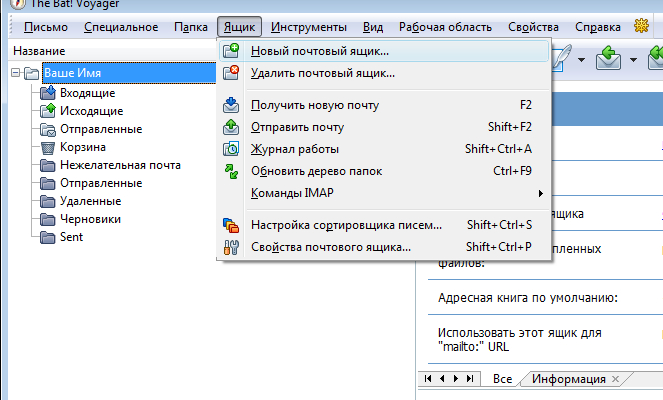
The Bat!


3. На следующем этапе введите ваше имя, адрес вашего почтового ящика и название организации. Имя, которые вы введете на данном этапе будет стоять в заголовках ваших исходящих писем. Поле Организация (Organisation) можно оставить пустым. Нажмите кнопку Далее (Next).

4. В данном окне выберите наиболее подходящий вам протокол работы с почтой:
- IMAP – вся почта хранится на сервере. Выберите IMAP в случае, если вы планируете работать с почтой с нескольких устройств и через веб-интерфейс.
- POP3 – почта скачивается с почтового сервера. Выберите POP3, если работа с почтой планируется только с одного устройства.
В качестве сервера для входящей и исходящей почты укажите mail.nic.ru.
Выберите тип шифрования TLS/SSL.
Отметьте пункт Мой сервер SMTP требует авторизации.
Нажмите кнопку Далее (Next).


7. В открывшемся окне свойств почтового ящика перейдите в раздел Транспорт. В случае, если ваш интернет провайдер блокирует какие-либо порты, во вкладке Транспорт вы можете использовать альтернативные.
Для подключения к почтовому серверу доступны следующие порты:
- IMAP: шифрованное подключение SSL — 993, без шифрования — 143
- SMTP: шифрованное подключение SSL — 465, без шифрования — 587
- POP3: шифрованное подключение SSL — 995, без шифрования — 110
Далее нажмите кнопку «Аутентификация».

8. В открывшемся окне выберите Аутентификация SMTP (RFC-2554) и Использовать параметры получения почты (POP3/IMAP). Для применения изменений нажмите кнопку ОК.
.png)
Microsoft Outlook 2016
1. Откройте Outlook.
2. В стартовом окне нажмите Далее:

3. Чтобы настроить почтовый аккаунт, выберите Да и кликните Далее:

4. Отметьте пункт Ручная настройка или дополнительные типы серверов. Затем нажмите Далее:

5. Выберите пункт Протокол POP или и кликните Далее:

6. Заполните разделы:
- Сведения о пользователе — введите имя и email,
- Сведения о сервере — выберите протокол приёма писем, укажите сервер входящей и исходящей почты,
- Вход в систему — введите email и пароль. По необходимости отметьте пункт Запомнить пароль.
Затем нажмите Другие настройки:

7. Во вкладке Дополнительно укажите порты для входящей и исходящей почты. Затем кликните OK:

8. Чтобы проверить настройки, нажмите Далее:

9. В открывшемся окне проверьте email и пароль. Затем нажмите OK. На этом настройка завершена.
Какие есть SMTP сервера
Все SMTP-серверы условно разделяют на два типа:
- Обычные, предназначенные для отправки личной почты. Такие серверы чаще всего принадлежат провайдерам интернет-сетей, веб-хостингов либо электронной почты.
- Выделенные серверы ретрансляции SMTP, применяемые для массовых рассылок и отправки транзакционных писем.
Как настроить профиль Яндекс
- В разделе Пользователи нажмите Добавить пользователя.
- Выберите портрет профиля.
- Задайте имя профиля.
- Включите опцию Показывать ярлык этого профиля на рабочем столе, чтобы одним нажатием запускать Браузер с новым профилем.
- Нажмите Добавить.
Как включить службу IMAP SMTP на телефоне
SMTP-сервер можно настроить самостоятельно. Если этот способ вам не подходит, рассмотрите другие варианты:
- У интернет-провайдера. В этом случае вам не придется настраивать сервер самостоятельно, однако провайдер может выставить ограничения по скорости и количеству писем в сутки (уточняйте условия договора заранее).
- На базе вашего хостинга. Если у вас уже есть сайт, проще всего внести настройки на сервере хостинг-провайдера. Однако имейте в виду, что ваш домен в любой момент могут заблокировать по жалобе от пользователей. Это пагубно скажется не только на репутации, но и других показателях сайта.
- В платном сервисе. Этот вариант подойдет в случае, если вы делаете рассылки регулярно и массово. Шанс, что письма будут попадать не в «Спам», а во «Входящие», повысится. Выберите наиболее подходящий тариф — ориентируйтесь на количество писем в месяц, которое вы планируете отправлять.
Теперь вы знаете, для чего предназначен протокол SMTP, как он работает и какие преимущества дает настройка такого сервера. Если вы хотите подключить SMTP, но у вас ещё нет сервера, закажите его в SpaceWeb. Для ваших целей подойдет как аренда VPS, так и выделенный сервер.
Как настроить почту на iphone
Настройка CMS для отправки почты через SMTP.Для настройки вам понадобятся следующие данные:
- SMTP-сервер: smtp.yandex.ru.
- Шифрование: SSL.
- Авторизация: включена
- Пароль: пароль приложений созданного пользователя на Яндексе
Как узнать свой IMAP
Поиск параметров сервера почтовых ящиков Exchange:
- Войдите в свою учетную запись, используя Outlook Web App.
- В Outlook Web App на панели инструментов выберите пункты «Параметры»
- Имена серверов POP3, IMAP4 и SMTP, а также другие параметры, которые могут потребоваться, находятся на странице параметров POP и IMAP.
Как обойти защиту Яндекс
Чтобы отключить блокировку опасных страниц:
- В верхней части страницы перейдите на вкладку Безопасность.
- В разделе Защита от угроз отключите опцию Проверять безопасность посещаемых сайтов и загружаемых файлов.
Microsoft Outlook 2019
2. Укажите адрес электронной почты. Во вкладке Дополнительные параметры выберите Настроить учетную запись вручную и кликните Подключить:

3. В разделе Расширенная настройка кликните по нужному протоколу входящей почты:

4. Заполните разделы:
- Входящая почта — укажите сервер входящей почты mail.nic.ru и порт 143, выберите тип шифрования;
- Исходящая почта — укажите сервер исходящей почты mail.nic.ru и порт 587, выберите тип шифрования.

6. Подтвердите свой выбор. Для этого кликните Готово.
Как разрешить доступ к аккаунту IMAP
Как включить IMAP:
- Войдите в консоль администратора Google.
- В консоли администратора нажмите на значок меню Приложения Google Workspace Gmail.
- Чтобы применить настройки ко всем пользователям, выберите организационное подразделение верхнего уровня.
- Найдите раздел Доступ по протоколам POP и IMAP.
Какие существуют SMTP-порты
За SMTP сервером закреплены три типа портов:
- порт 25 — это порт по умолчанию, который используют для передачи писем. По нему соединение работает без шифрования;
- порт 587 — отвечает за передачу сообщений без спама (благодаря механизму обязательной аутентификации отправителя). По нему соединение проходит также без шифрования;
- порт 456 — используется редко, подходит для защищенного SSL-соединения (SMTPS). Гарантирует безопасное шифрованное соединение.
В теории СМТП способен работать со всеми протоколами транспортного уровня, однако чаще всего он использует соединение TCP (25-й порт).
Как работает почтовый сервер и электронная почта в целом
Пересылка электронной почты — это целая цепочка взаимодействий, которая состоит из четырех основных звеньев. Первые два звена — это веб-интерфейс (либо почтовый клиент) и почтовый сервер отправителя. А третье и четвертое звенья — это тоже веб-интерфейс (либо почтовый клиент) и почтовый сервер, но уже получателя.
Чем отличаются веб-интерфейс и почтовый клиент? Веб-интерфейс — это специальный графический сервис, доступный только в интернете через браузер. Например: Яндекс.Почта, Mail.ru, Gmail, Рамблер и другие. Это знакомый всем веб-сервис, в котором можно создавать электронные почтовые ящики и использовать их для своих целей. А почтовый клиент — это программа, которая помогает управлять сразу несколькими такими электронными ящиками из одного места. Почтовый клиент можно запускать напрямую с компьютера — для работы ему не нужен интернет. Примеры клиентов: Thunderbird, Mailbird Lite, Microsoft Outlook,TouchMail.
Таким образом, веб-интерфейс и почтовый клиент — это варианты входа в email и управления им.
Какое отношение к этим сущностям имеет почтовый сервер? В системе пересылки электронной почты именно он отвечает за передачу и прием сообщений. Почтовые серверы закреплены за каждым почтовым ящиком. Например, за ящиками на базе Mail.ru закреплены серверы компании Mail.ru Group, а за ящиками на базе Gmail — серверы компании Google. Чтобы разобраться зачем это нужно, рассмотрим по шагам, как работает электронная пересылка.
- Сначала письмо попадет на один из серверов компании Google.
- Затем сервер Google проверит ваше письмо на спам.
- После этого он займется поиском того сервера, который закреплен за почтовым ящиком адресата, а когда найдет, — установит с ним соединение (например, это будет сервер Яндекса) и перешлет ему ваше письмо.
- Теперь ваше сообщение окажется уже на сервере Яндекса, который тоже проверит его на спам.
- Если всё в порядке, он перенаправит сообщение непосредственно на email адресата.
Только после этого адресат сможет посмотреть его содержимое (через веб-интерфейс или почтовый клиент).
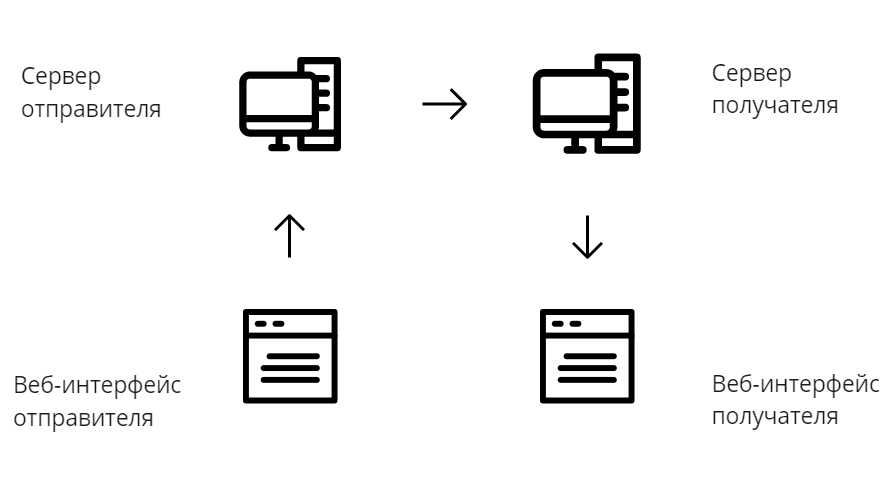
А когда он захочет ответить, с отправленным им письмом произойдёт то же самое, но уже в обратном порядке. При этом в пересылке письма, скорее всего, будут участвовать уже другие сервер-отправитель и сервер-получатель. Почему так произойдет?
Microsoft Outlook 2010
1. Запустите программу Microsoft Outlook 2010, в верхнем левом меню выберите пункт Файл, затем кликните по кнопке Добавление учётной записи.

2. В открывшемся окне установите флажок Настроить вручную параметры сервера или дополнительные типы серверов и нажмите кнопку Далее.

3. Выберите опцию Электронная почта Интернета и нажмите кнопку Далее.

4. В появившемся окне укажите параметры вашего почтового ящика.
- В поле Введите имя укажите имя, под которым вас будут видеть получатели писем;
- Из списка Тип учетной записи выберите протокол работы с почтой:
- В полях Сервер входящей почты и Сервер исходящей почты (SMTP) укажите адреc mail.nic.ru;
- Значение поля Пользователь должно совпадать со значением поля Адрес электронной почты — в нем указывается полный адрес вашего электронного ящика.
Также вы можете указать пароль к данному почтовому ящику и установить флажок Запомнить пароль. Обращаем внимание, что хранение паролей в почтовом клиенте может привести к их краже и использованию вашего почтового ящика для противоправных действий.
После указания всех данных нажмите кнопку Другие настройки.

5. В появившемся окне перейдите на вкладку Сервер исходящей почты. Установите флажок SMTP-серверу требуется проверка подлинности и выберите опцию Аналогично серверу для входящей почты.

6. На вкладке Дополнительно укажите тип шифрованного подключения SSL.
В случае, если ваш интернет-провайдер блокирует какие-либо порты, вы можете использовать альтернативные.
Для подключения к почтовому серверу доступны следующие порты:

7. Поздравляем! Вы успешно ввели все сведения, необходимые для создания учетной записи. Чтобы закрыть окно мастера и начать работу с почтой, нажмите кнопку Готово.

В чем разница между POP3 и IMAP
Используйте IMAP, если хотите хранить письма на сервере, чтобы иметь к ним доступ с любого устройства. POP. Если используется POP, электронные письма и вложения удаляются с почтового сервера после скачивания на ваше устройство. Удаленные с сервера сообщения нельзя будет получить на других устройствах.
Как настроить Яндекс почту в Outlook
Как настроить MS Outlook для работы с яндекс почтой:
- Запустите программу и нажмите в окне приветствия кнопку Далее.
- В окне Настройка учетной записи Microsoft Outlook оставьте значение Да по умолчанию и нажмите кнопку Далее.
- Выберите значение Ручная настройка или дополнительные типы серверов и нажмите кнопку Далее.
Как сделать свой SMTP сервер
SMTP сервер на Windows: настройка и установка:
- Выберете «Установка ролей и компонентов» и нажмите «Далее».
- Выберете нужный сервер из пула.
- На следующем шаге выберете роль «Веб-сервер (IIS)».
- Далее в списке компонентов выберете «SMTP-сервер».
- На следующих шагах примите настройки по умолчанию и выполните установку.
Где в Яндекс браузере включить VPN
Как установить и настроить VPN-расширение в Яндекс. Браузере:
- Запускаем.
- В нижней части окна нажимаем на кнопку «Каталог расширений для Яндекс.
- Следующим шагом вводим запрос «ZenMate VPN» и жмем «Enter».
- Выбираем «Добавить в Яндекс.
Входящий и исходящий серверы — в чём разница
Не бывает специальных серверов, которые подходят только для входящей или только для исходящей почты. Как будет работать машина (принимать или отправлять сообщения) зависит только от настроек. Любой сервер можно настроить:
- на прием сообщений;
- на отправку сообщений;
- и на прием и на отправку одновременно.
Какие настройки лучше использовать? Это зависит от конкретных целей, количества серверов в вашем распоряжении и доступной нагрузки на них. Чтобы правильно настроить сервер пересылки, нужно выбрать подходящий протокол.
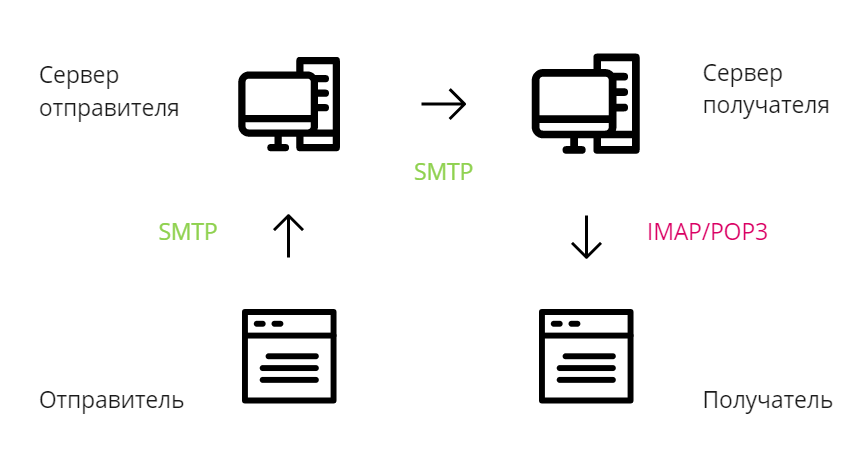
Протокол передачи данных — это набор правил или соглашений, по которым происходит обмен данными между различными программами. Так сервер входящих сообщений работает благодаря протоколам POP3 и IMAP, а сервер исходящих — благодаря протоколу SMTP.
Какой протокол лучше использовать
Если думаете, какой выбрать тип учетной записи – POP3 или IMAP, ответьте для себя на несколько вопросов.
- Сколько устройств вы используете для работы с почтой? Если только одно – вам нужно указать в настройках POP3. В остальных случаях лучше настроить IMAP, чтобы всегда иметь доступ к письмам.
- Много ли у вас свободного места на диске? Если память ограничена, желательно хранить корреспонденцию на сервере, то есть выбрать IMAP.
- Вы сортируете входящие письма? Если да, тоже удобнее IMAP.
Как убрать блокировку в Яндекс
Для корпоративной почты обычно используют почтовые клиенты. Самые распространенные из них – Microsoft Outlook, The Bat, Postbox и другие.
Если шифрование в процессе обмена письмами не применяется, подходит порт 110. При защищённом соединении POP3S актуален порт 995.
В случае IMAP, какой порт указывать тоже зависит от уровня безопасности.
- 143 – порт для IMAP без шифрования.
- 993 — порт для IMAP при защищенном соединении, то есть это SSL порт IMAP.
Для Exchange обычно указывают порт 135 и случайный из диапазона динамических портов RPC (протокола запроса-ответа).

Почта на Apple
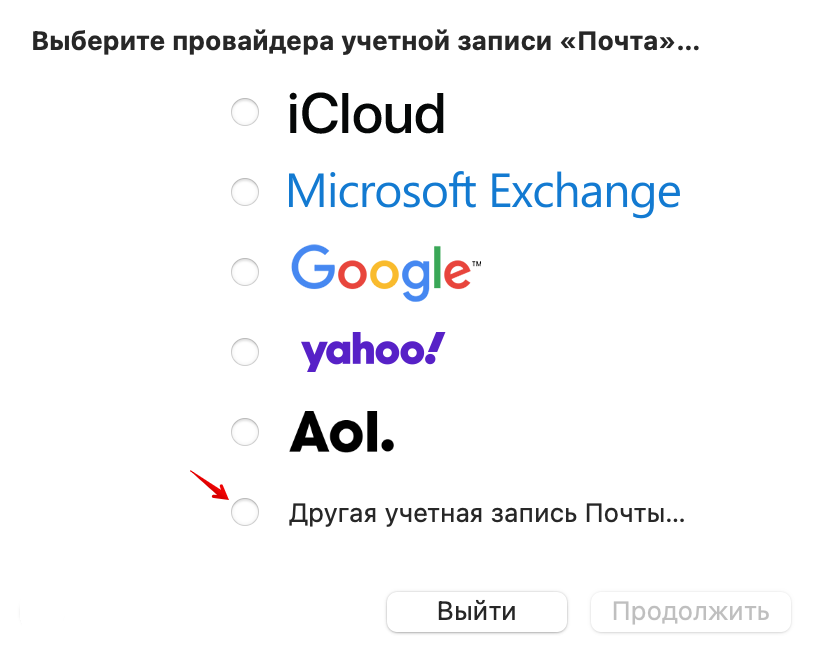
1. Запустите программу Почта, в верхнем меню выберите пункт Почта, затем кликните по пункту Добавить учетную запись.

2. В окне выбора провайдера учетных записей выберите пункт Другая учётная запись Почты.

3. В появившемся окне укажите параметры вашего почтового ящика:

4. В следующем окне необходимо указать дополнительные реквизиты для подключения к почтовому серверу:

5. Выберите программы, которые будут использовать эту учетную запись и нажмите кнопку «Готово».

6. В верхнем меню выберите пункт Почта, затем кликните по пункту Настройки.

7. Выберите вкладку Настройки сервера.

8. Снимите отметку с пунктов Настроить параметры подключения автоматически, далее отметьте пункты Использовать TLS/SSL и укажите 993 порт для IMAP и 465 порт для SMTP, затем нажмите Сохранить.
В случае, если ваш интернет провайдер блокирует какие-либо порты, вы можете использовать альтернативные.
Для подключения к почтовому серверу доступны следующие порты:

Как добавить почту Яндекса
Как добавить адрес почты
Перейдите на вкладку Безопасность. В разделе Способы восстановления нажмите Добавить запасную почту. Введите почту и нажмите Готово. Яндекс отправит на введенный адрес письмо с кодом подтверждения.
Как подключить службу IMAP
Перейдите в раздел Доступ по протоколам POP и IMAP и включите POP, IMAP или оба протокола. Задайте следующие параметры: Доступ по протоколу POP: установите флажок Включить доступ по протоколу POP для всех пользователей.
Что нужно писать в сервер входящей почты
1. Войдите в меню Настройки и перейдите в раздел Почта+учетные записи.

2. Нажмите Добавить службу.

3. В списке доступных служб выберите Дополнительно.

4. В поле «Почтовый адрес» введите полное название вашего почтового ящика. В поле Пароль — пароль от ящика.
После внесения данных нажмите Далее.

5. Выберите Интернет-почта.

6. В поле Имя учетной записи введите название ящика. В поле Сервер входящей почты укажите mail.nic.ru.
В поле Тип учетной записи выберите наиболее удобный для вас протокол работы с почтой:
Для работы с почтой на смартфоне мы рекомендуем выбрать IMAP.

В поле Имя пользователя укажите полное название вашего почтового ящика, в поле Пароль — пароль от данного ящика.

В поле Сервер исходящей почты укажите mail.nic.ru.
Отметьте галочками опции Сервер исходящей почты требует проверку подлинности и Использовать то же имя пользователя и пароль для отправки.

При нажатии кнопки Дополнительные настройки вы можете включить шифрованное SSL-подключение при отправке и приёме почты:

После внесения всех настроек нажмите кнопку Вход.
Чем отличается SMTP от IMAP
Настроить по протоколу IMAP:
- Запустите приложение «Эл.
- Если вы уже пользуетесь какой-либо почтой в этом приложении, перейдите в настройки приложения и выберите «Добавить аккаунт».
- Если на экране показан список почтовых сервисов, нажмите «Другое».
- Нажмите «Вручную».
- Выберите IMAP.
Протоколы электронной почты
Для связи с сервером, на котором находятся письма, используются почтовые протоколы — SMTP, POP3 и IMAP.
SMTP (Simple Mail Transfer Protocol) — протокол, который отвечает за отправку электронной почты. Стандартно SMTP работает на 25 порту. Некоторые интернет-провайдеры блокируют 25 порт, в качестве альтернативы можно использовать 2525 порт.
POP3 (Post Office Protocol) — протокол, используемый для приема входящей почты. При использовании POP3 письма скачиваются на компьютер пользователя и автоматически удаляются с сервера. Далее все действия с письмами производятся на компьютере пользователя. Протокол POP3 подойдет в том случае, если почтовым ящиком пользуется только один человек и может понадобиться доступ к письмам без подключения к интернету.
IMAP (Internet Message Access Protocol) — протокол, используемый для приема входящих писем и работы с ними прямо на сервере. При использовании IMAP вся почта находится на сервере и скачивается с него каждый раз при просмотре. Этот протокол подойдет для тех случаев, когда доступ к почте имеют несколько человек и все действия (изменение статуса на «прочитанное», удаление, перемещение в другую папку), произведенные с письмами, должны быть видны всем пользователям. Для работы с почтой по IMAP необходимо подключение к интернету.
Что писать в сервер IMAP
Во вкладке IMAP заполните поля:
- имя узла ― mail.hosting.reg.ru (сервер исходящей почты и входящей),
- имя пользователя ― ваш почтовый ящик полностью,
- пароль ― пароль от почтового ящика.
Какой порт у IMAP
IMAP (англ. Internet Message Access Protocol) — протокол прикладного уровня для доступа к электронной почте. MUA (Outlook Express, Opera, Mozilla Thunderbird, The Bat!, Claws Mail, mutt и др.) Базируется на транспортном протоколе TCP и использует порт 143, а IMAPS (IMAP поверх SSL) — порт 993.
Что блокирует Яндекс DNS
DNS», так и в «семейном поиске» ограничивается страницами, содержащими порнографический контент, но не блокирует доступ к сайтам, с обсценной и агрессивной лексикой, а также к ресурсам, предположительно призывающим к суициду или информирующим о способах приготовления наркотиков.
Какой сервер у яндекс почты
Местонахождение сайта и IP адреса: yandex.ru
Как работает SMTP server
Перед тем как передать сообщение, SMTP-сервер устанавливает контакт с сервером получателя (входящим сервером). Для этого запускается SMTP-сессия — серверы обмениваются командами через TCP-соединение. При этом каждая команда сформирована всего из четырех символов.
Сессия может состоять как из одной, так и из нескольких команд. Чаще всего в обмене фигурируют следующие команды:
- HELO — помогает установить соединение;
- RCPT — помогает указать получателя сообщения. Если получателей несколько, SMTP отправит команду несколько раз;
- MAIL — команда, с помощью которой можно узнать обратный адрес. Сервер использует его в тех случаях, когда письма приходится возвращать обратно;
- DATA — команда, которая отвечает непосредственно за передачу письма. Она запускает двухэтапное взаимодействие. На первом этапе входящий сервер сообщает, что готов принять сообщение. На втором исходящий сервер отправляет само сообщение — заголовок и содержание письма (текст и файлы);
- QUIT — позволяет прекратить соединение (после окончания приема писем).
Как работает электронная почта
Процесс отправки электронного письма состоит из нескольких этапов.
Этот сервер ищет сервер получателя и когда находит, передаёт письмо ему. Здесь данные проверяются, чтобы заблокировать или вирусы. Если письмо безопасно, оно поступает в получателя.
В процессе обмена электронной корреспонденцией участвуют почтовые протоколы POP3 и IMAP. Для исходящей почты он всего один – SMTP. Остальные два нужны для входящих писем.

Как настроить Яндекс почту в тандерберд
Настройте ящик Откройте раздел «Почтовые программы» в настройках Яндекс Почты. Выберите опции С сервера imap.yandex.ru по протоколу IMAP и Пароли приложений и OAuth-токены. Сохраните изменения.
Почта на IPad и IPhone
1. Войдите в меню Настройки.
2. Выберите раздел Почта, Адреса, Календари и нажмите Добавить учетную запись.

В открывшемся меню выберите пункт Другое.

3. Нажмите Новая учетная запись.

В открывшемся диалоговом окне введите ваше имя, адрес ящика электронной почты, для которого настраивается учетная запись, и пароль этого почтового ящика. Нажмите Далее.

4. Выберите наиболее удобный для вас протокол работы с почтой:
Для работы с почтой на смартфоне/планшете мы рекомендуем выбрать IMAP.
В поле Имя узла в качестве сервера входящей и исходящей почты укажите mail.nic.ru
В поле Имя пользователя укажите полное имя вашего почтового ящика.
В поле Пароль укажите пароль от вашего почтового ящика.
После внесения изменений нажмите кнопку Далее, либо Сохранить.
.png)
5. В случае выбора протокола IMAP, в последнем окне вы можете выбрать, какие данные синхронизировать в почтовом ящике. Помимо почты вы можете синхронизировать заметки.

Чтобы начать пользоваться почтой, запустите программу Mail.
Какие порты нужны для почтового сервера
Для работы с почтовым сервером доступны следующие порты:
- IMAP: шифрованное подключение SSL — 993, без шифрования — 143.
- SMTP: шифрованное подключение SSL — 465, без шифрования — 587.
- POP3: шифрованное подключение SSL — 995, без шифрования — 110.
Преимущества и недостатки IMAP
У IMAP выделяют 4 основных достоинства.
- Почта хранится на сервере, поэтому доступна с любого устройства, которое подключено к интернету. Это удобно, если вы проверяете почту и работаете с письмами одновременно с компьютера, смартфона, планшета. Или используете корпоративную почту, когда пользователями одного ящика являются сразу несколько сотрудников. Например, руководитель отдела контролирует работу подчинённых и хочет видеть всю переписку.
- Даже если сломается компьютер, собьются настройки в почтовом клиенте или произойдут другие нештатные ситуации, письма останутся на сервере в полной безопасности.
- Электронная корреспонденция не занимает место на устройстве, так как не скачиваются на него. Проблема в том, что без интернета посмотреть письма не получится. Даже те, которые уже дошли и были прочитаны. Кроме того, остаётся риск, что злоумышленники взломают почтовый ящик и получают доступ к вашей переписке.
Как узнать порт SMTP сервера
Пример проверки для системы Windows:
Виды SMTP-серверов
Условно можно выделить два основных вида серверов:
Какой IMAP У mail ru
Включите доступ по протоколу POP в Outlook.com:
- В разделе параметров POP и IMAP выберите Да в строке Разрешить устройствам и приложениям использовать протокол POP.
- Нажмите Сохранить.
Как узнать SMTP сервер почты yandex
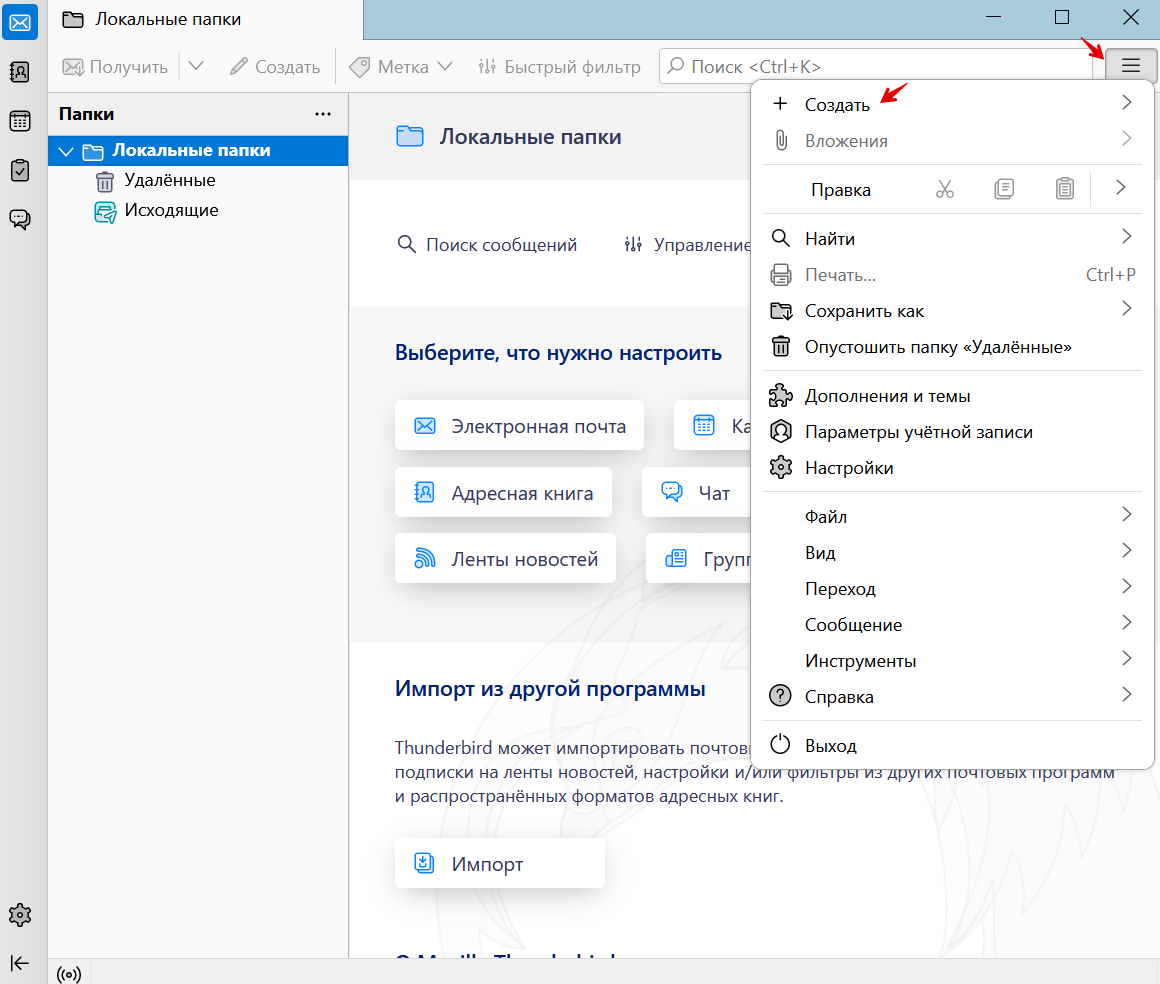
Mozilla Thunderbird — бесплатный почтовый клиент от Mozilla. В нем вы можете настраивать внешний вид почты и открывать письма в отдельных вкладках. Еще одним преимуществом является обучаемая система защиты от спама. Thunderbird — кроссплатформенная программа, доступная для установки на Windows, Linux и MacOS.
Как настроить почту Mozilla Thunderbird:
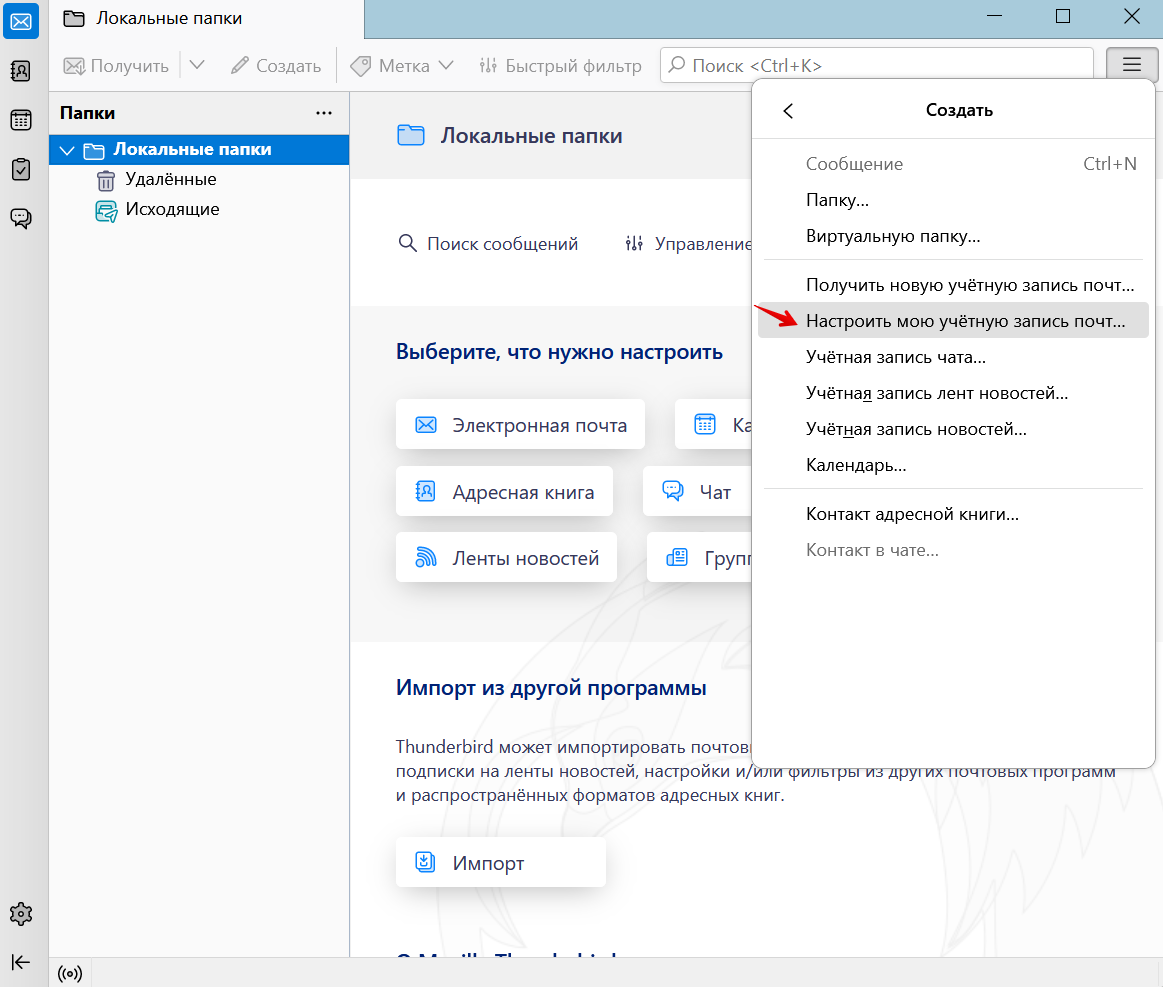
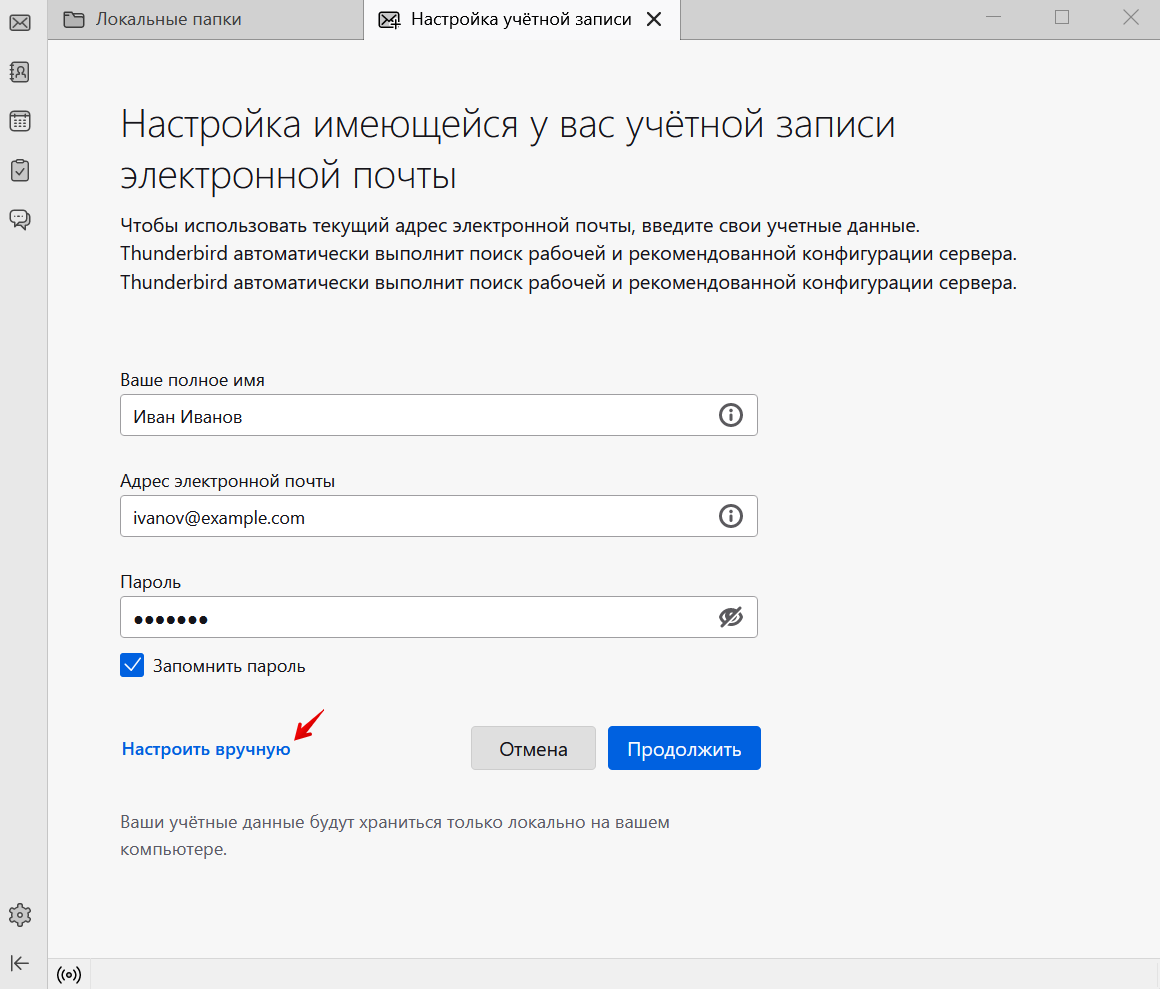
Укажите имя сервера входящей почты:
- IMAP — imap.spaceweb.ru,
- POP3 — pop3.spaceweb.ru.
Порт для входящей почты с нешифрованным соединением:
Порт для входящей почты с шифрованным соединением:
Укажите имя сервера исходящей почты: smtp.spaceweb.ru. Порт для входящей почты с нешифрованным соединением: 25 или 2525. Порт для входящей почты с шифрованным соединением: 465.
Нажмите «Перетестировать», затем «Готово»:
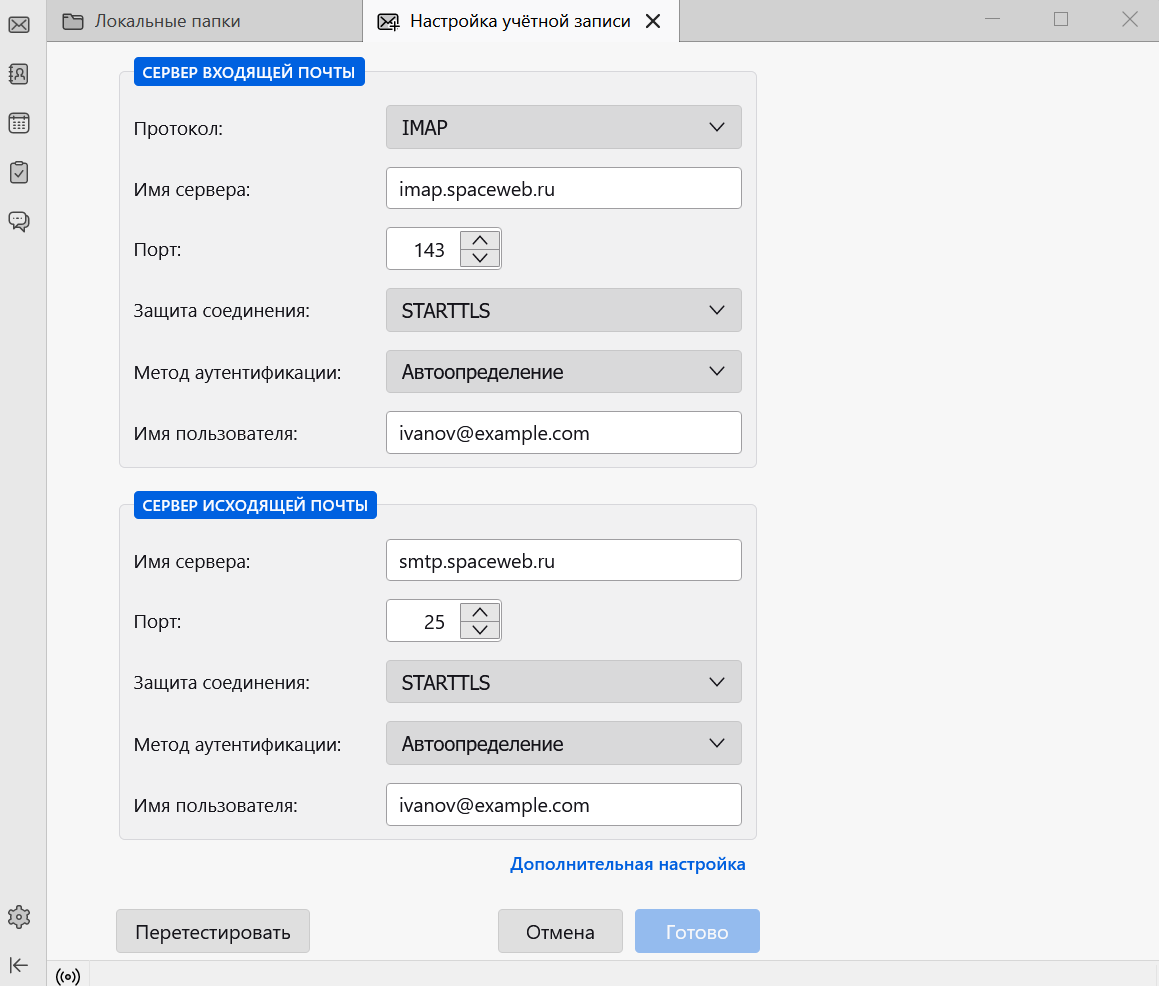
Готово, вы настроили почтовый клиент.
Настройка почты The Bat!
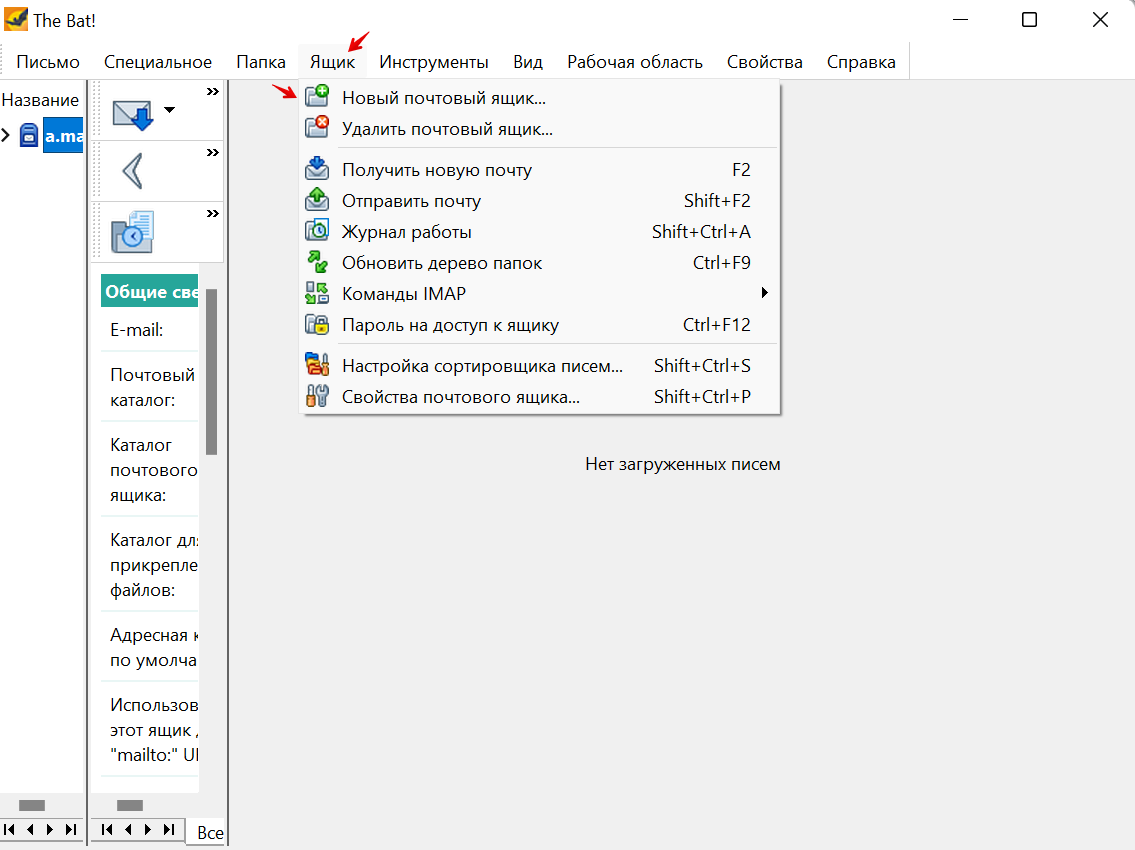
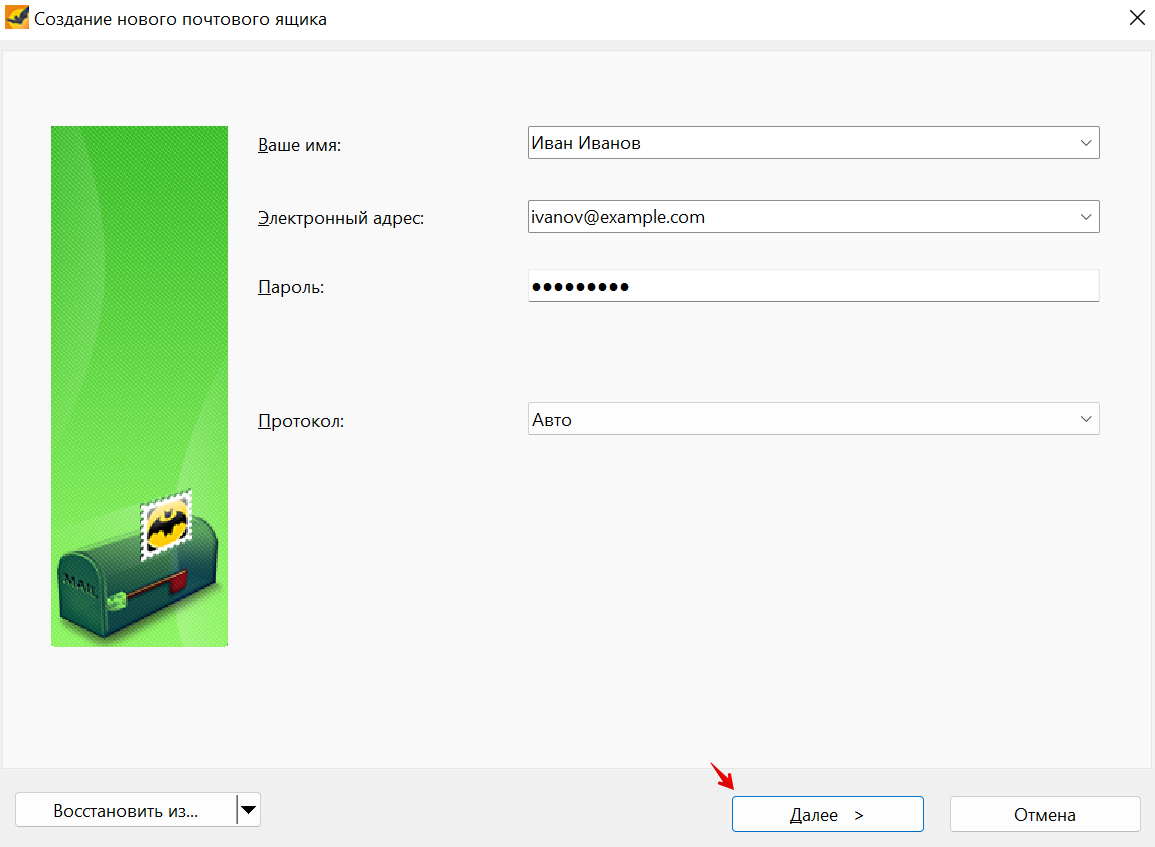
Поставьте галочку напротив «Мой сервер SMTP требует аутентификации». Нажмите «Далее»:
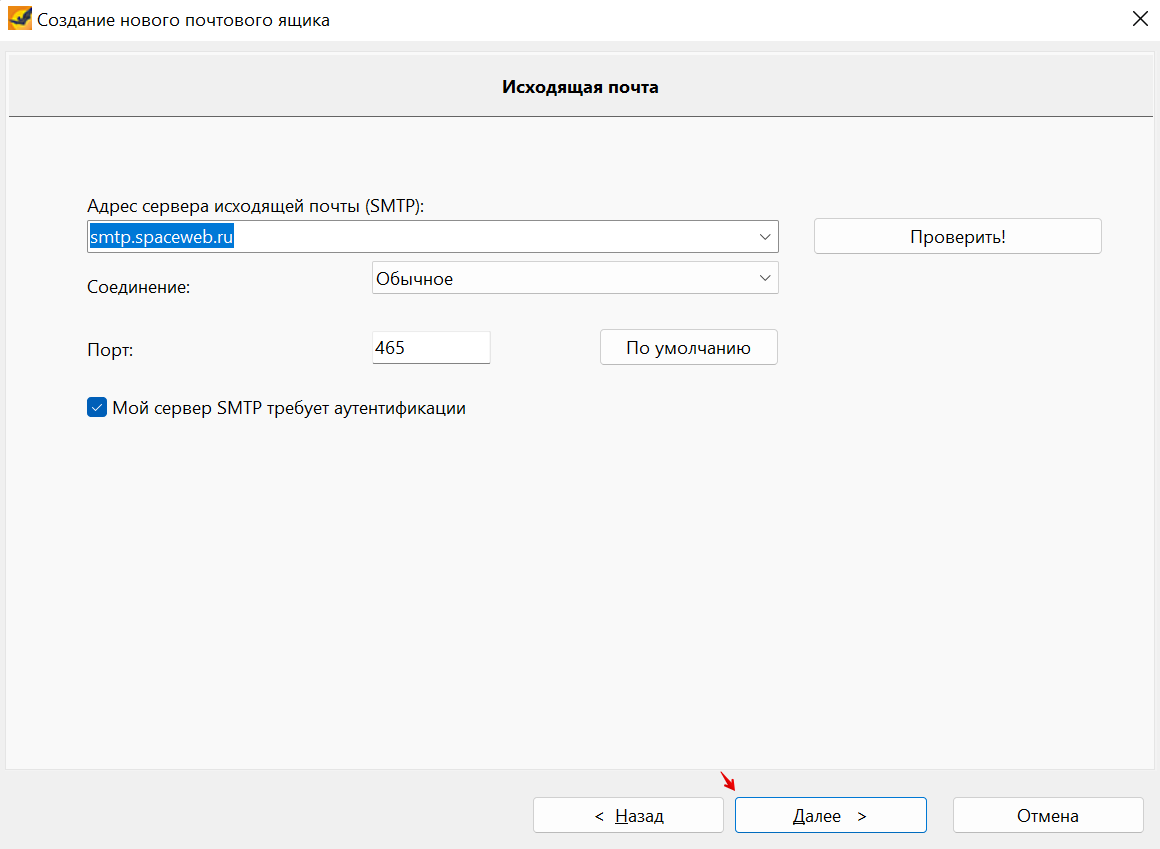
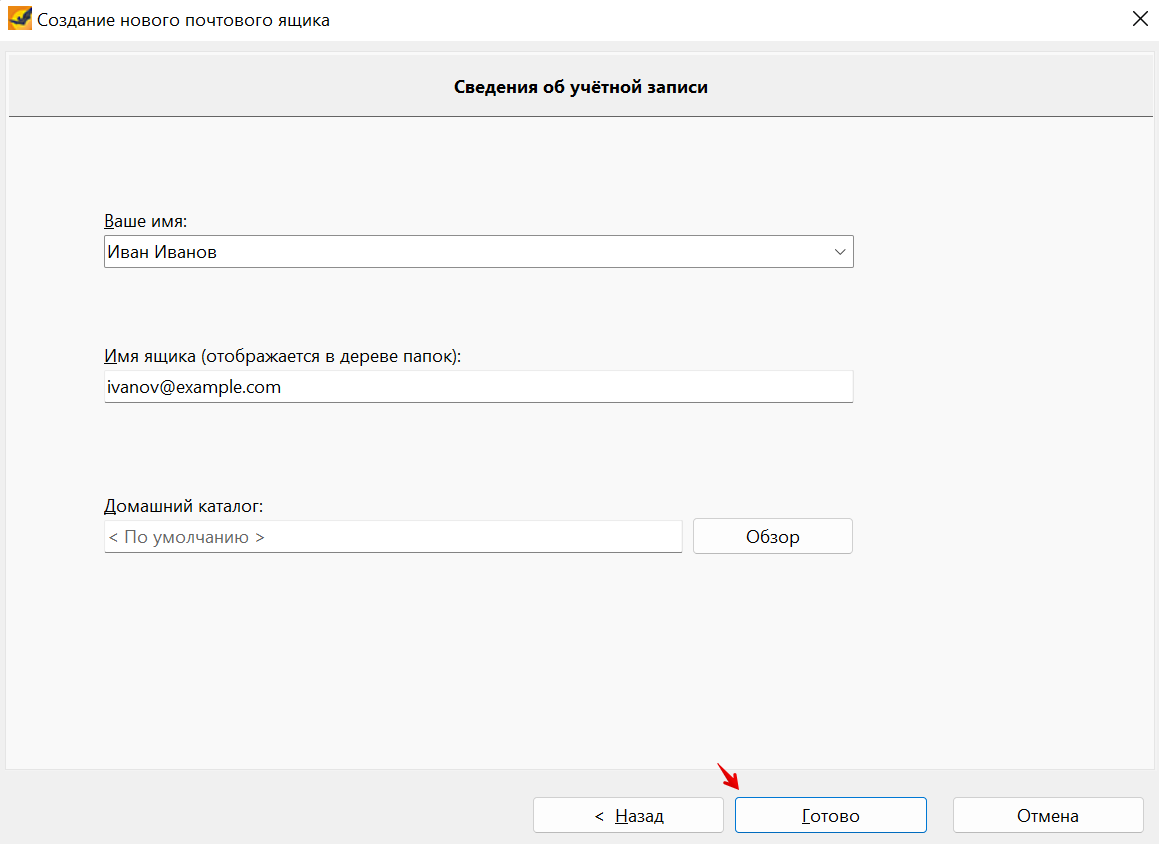
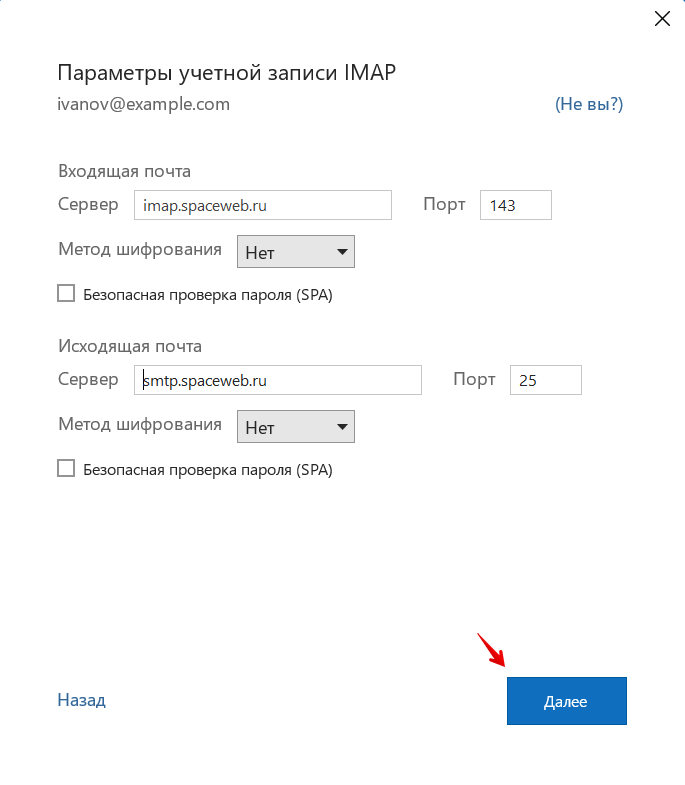
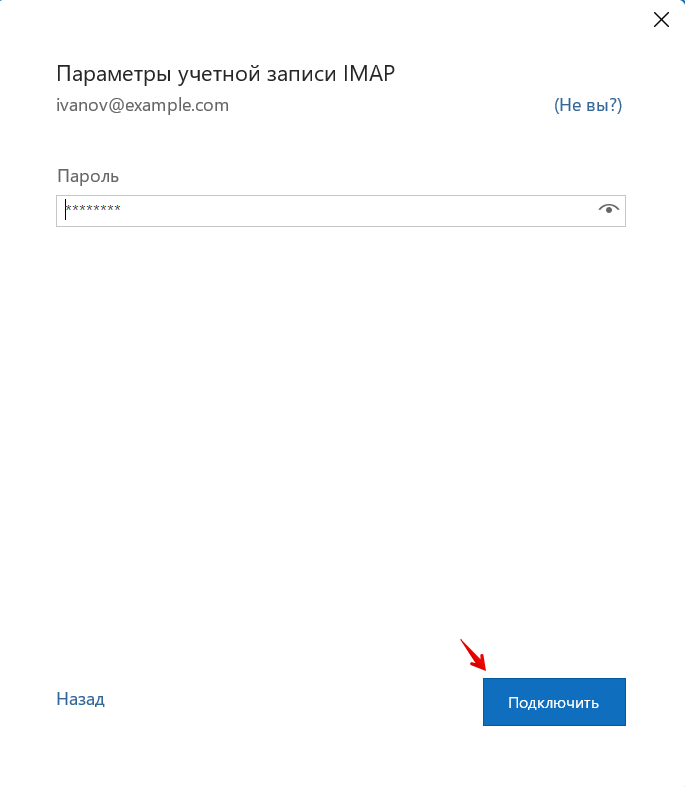
Настройка почты Microsoft Outlook
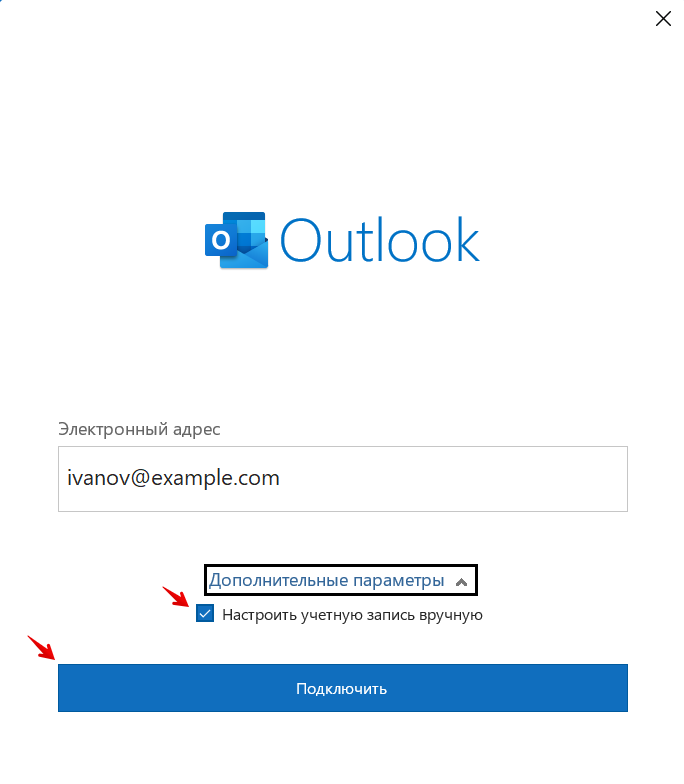
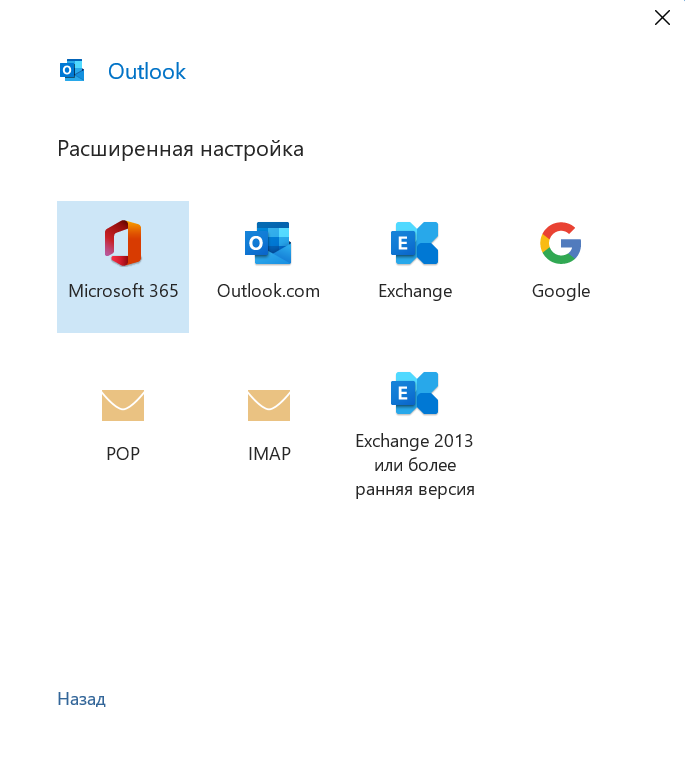
Укажите имя сервера исходящей почты: smtp.spaceweb.ru. Порт для входящей почты с нешифрованным соединением: 25 или 2525. Порт для входящей почты с шифрованным соединением: 465.
Нажмите «Далее»:
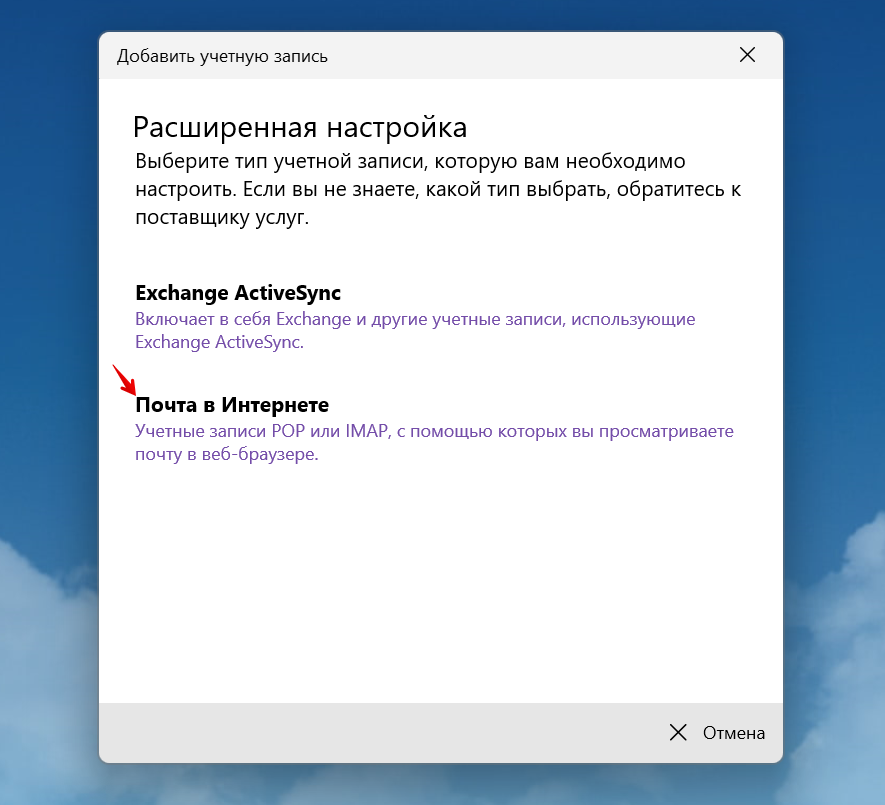
Настройка почты в Windows 10/11
- В меню «Пуск» откройте приложение «Почта».
- Выберите пункт «Расширенная настройка»:
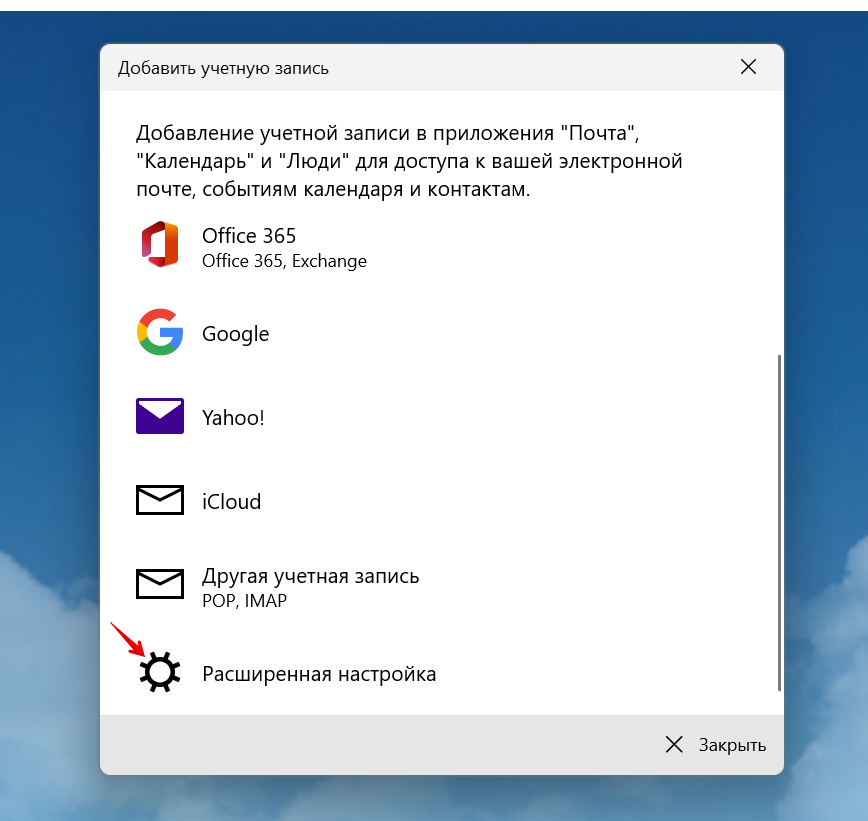
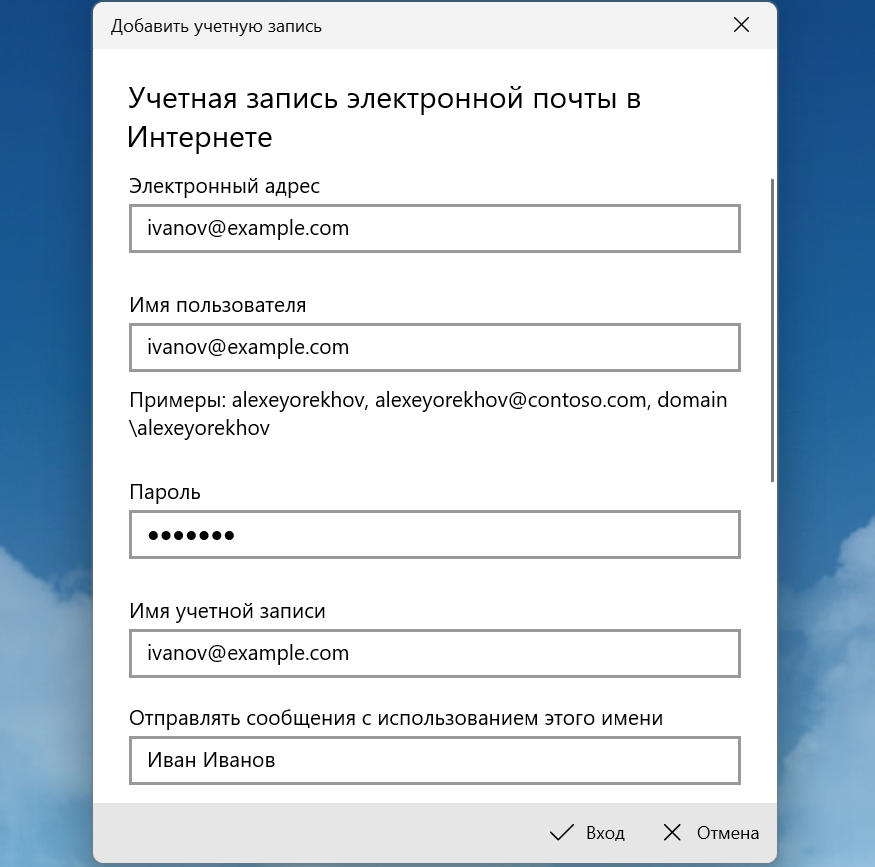
Задайте имя сервера исходящей почты: smtp.spaceweb.ru.
При необходимости отметьте галочками пункты:
- «Сервер исходящей почты требует проверки подлинности»,
- «Использовать те же имя пользователя и пароль для отправки почты»,
- «Требовать SSL для входящей почты»,
- «Требовать SSL для исходящей почты».
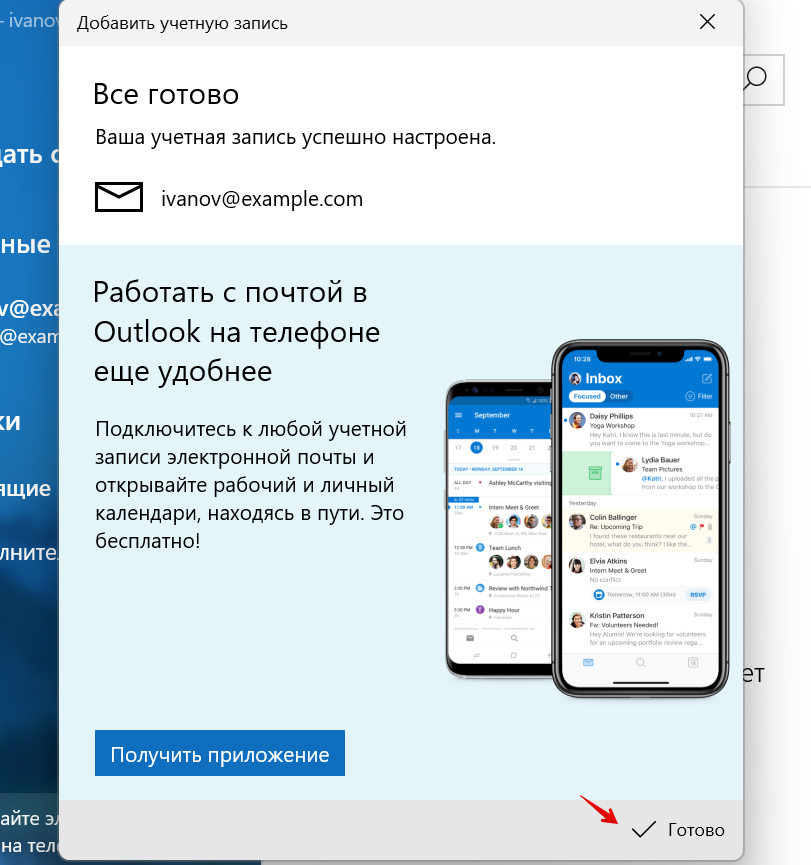
Настройка почты macOS
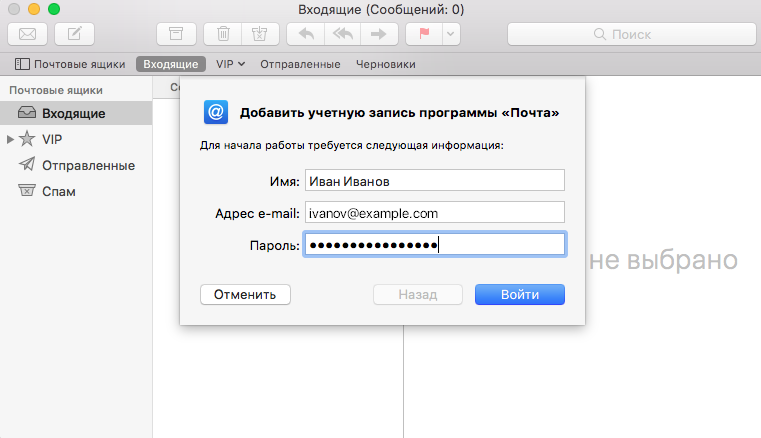
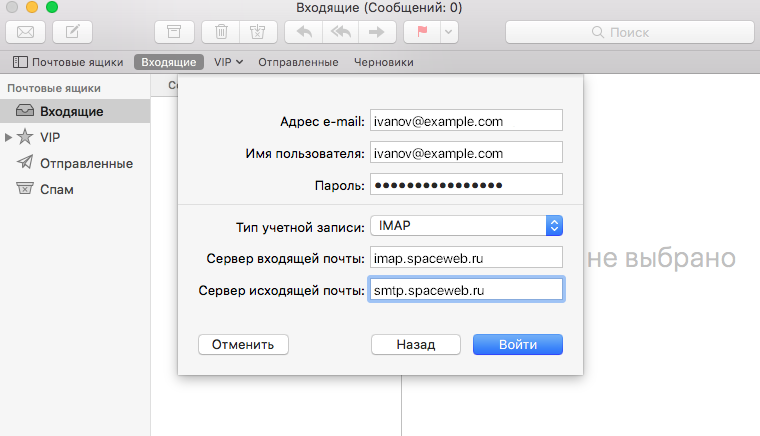
- адрес e-mail ― адрес почтового ящика,
- имя пользователя ― имя почтового ящика;
- пароль ― пароль от почты;
- тип учетной записи ― протокол IMAP или POP3;
- сервер входящей почты ― для IMAP: imap.spaceweb.ru, для POP3: pop3.spaceweb.ru;
- сервер исходящей почты ― smtp.spaceweb.ru.
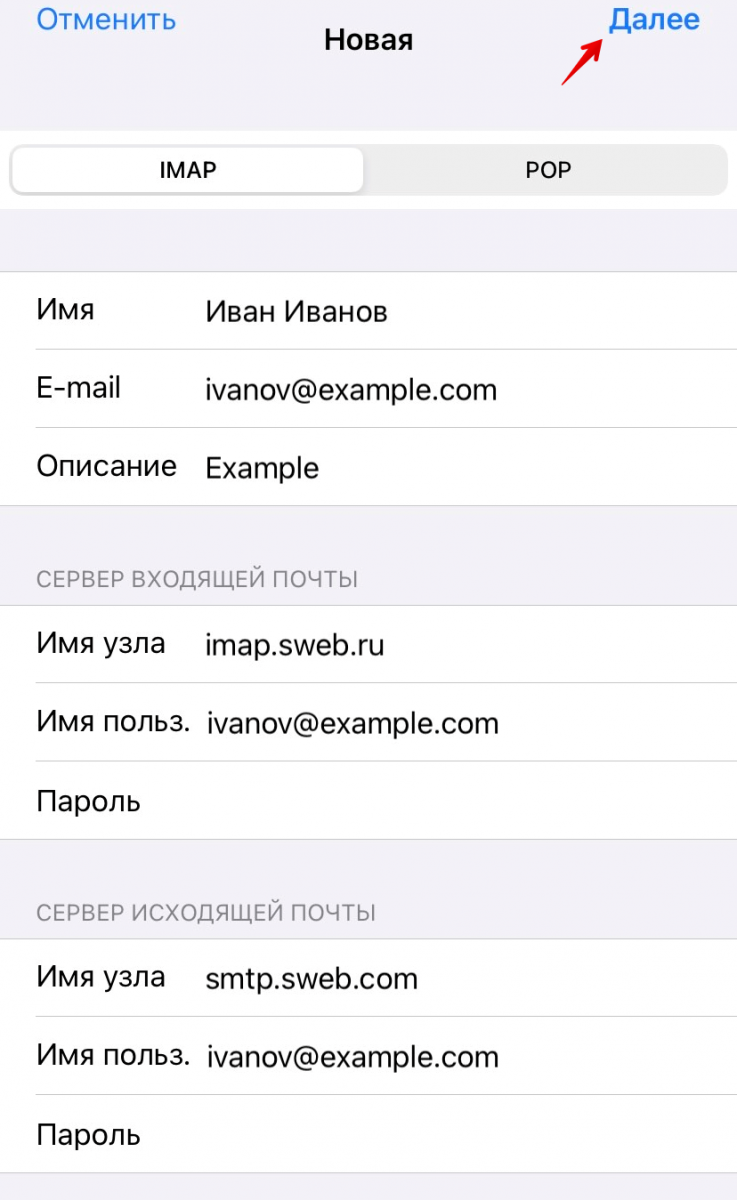
Настройка почты на iPhone (iOS)
Обратите внимание! Почтовый клиент на iOS не поддерживает кириллические домены.
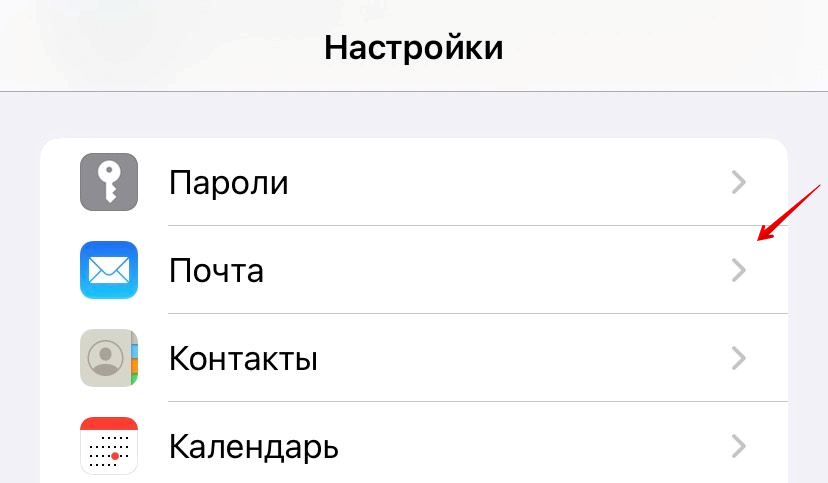
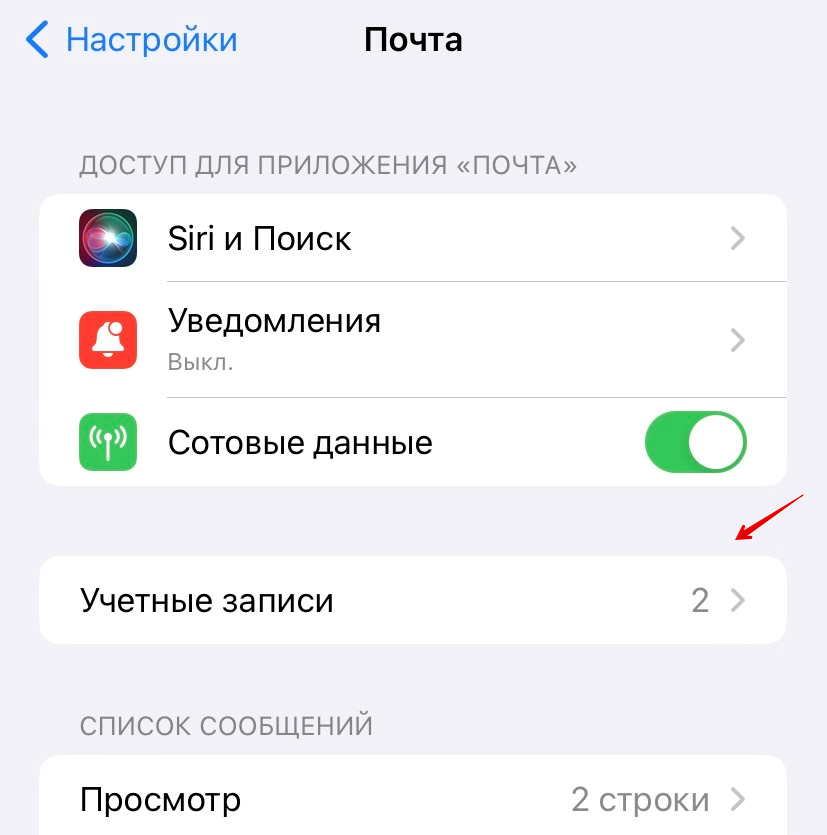
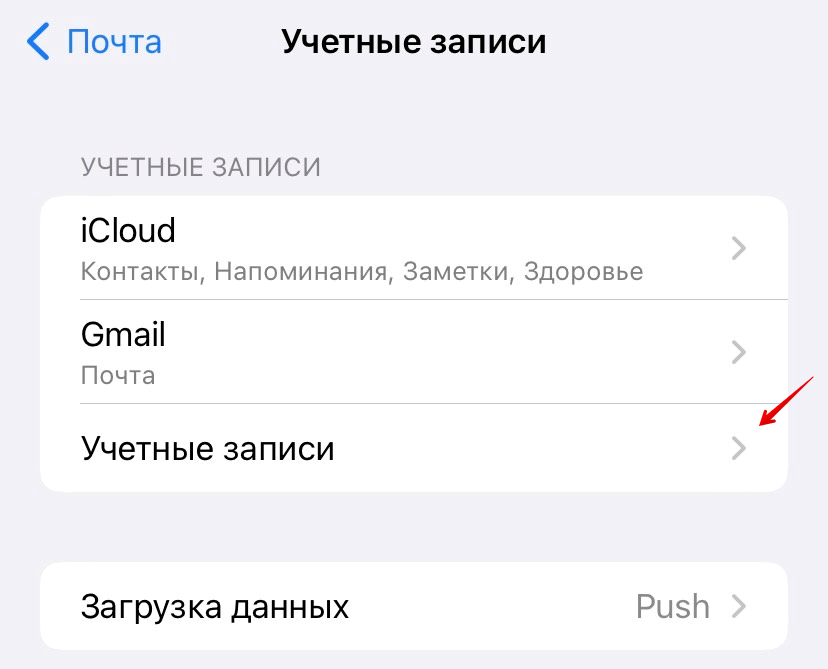
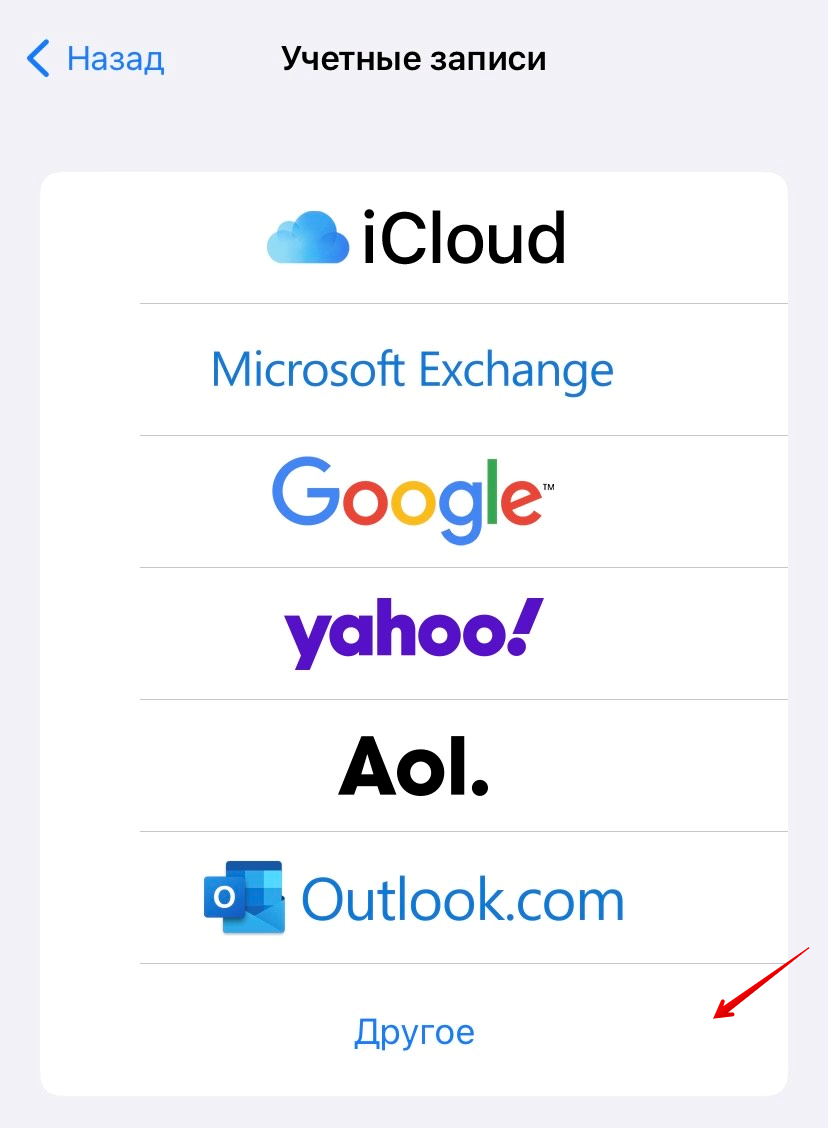
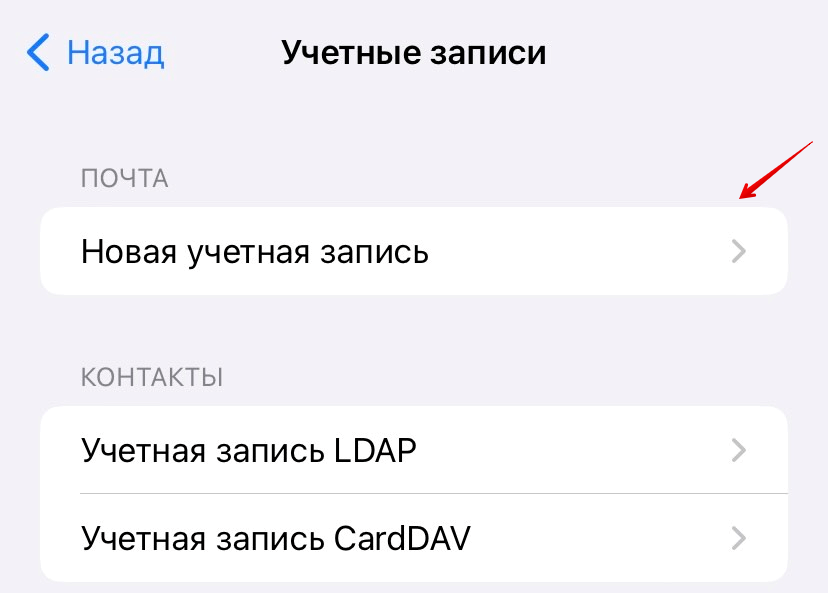
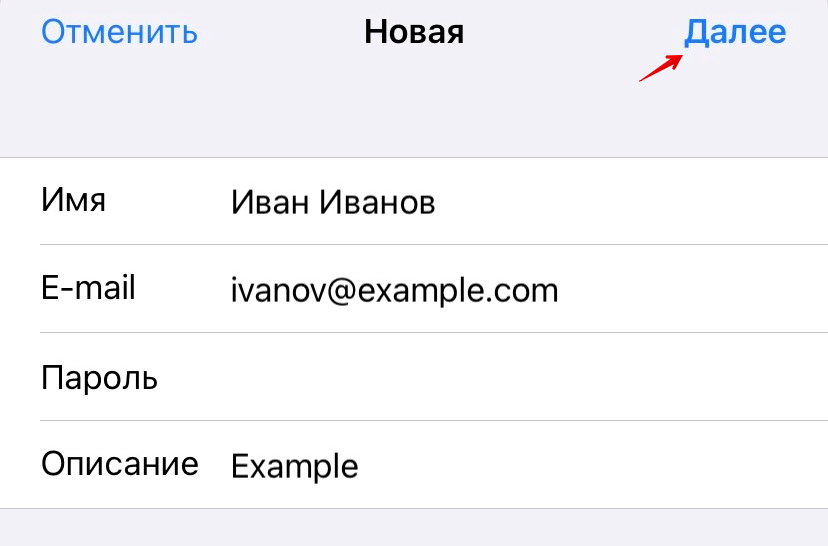
- имя узла — для IMAP: imap.spaceweb.ru, для POP3: pop3.spaceweb.ru;
- имя пользователя — адрес электронной почты;
- пароль — пароль от почтового ящика.
- В разделе «Сервер исходящей почты» заполните поля:
- имя узла — smtp.spaceweb.ru,
- имя пользователя — адрес электронной почты,
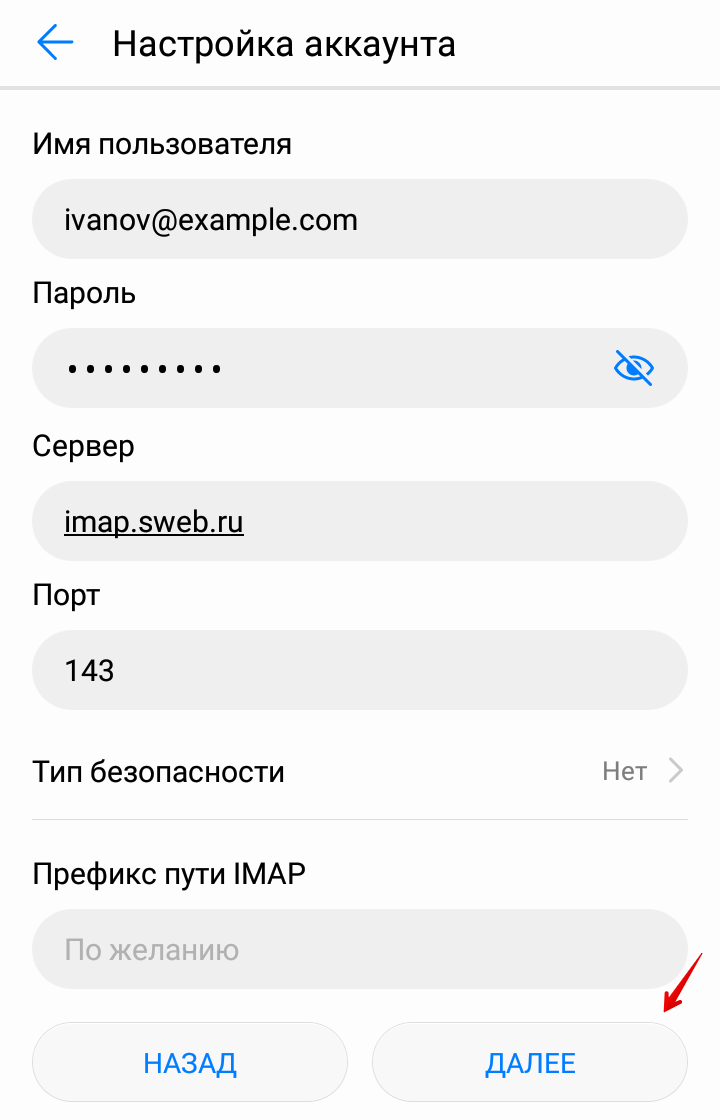
Настройка почты на Android
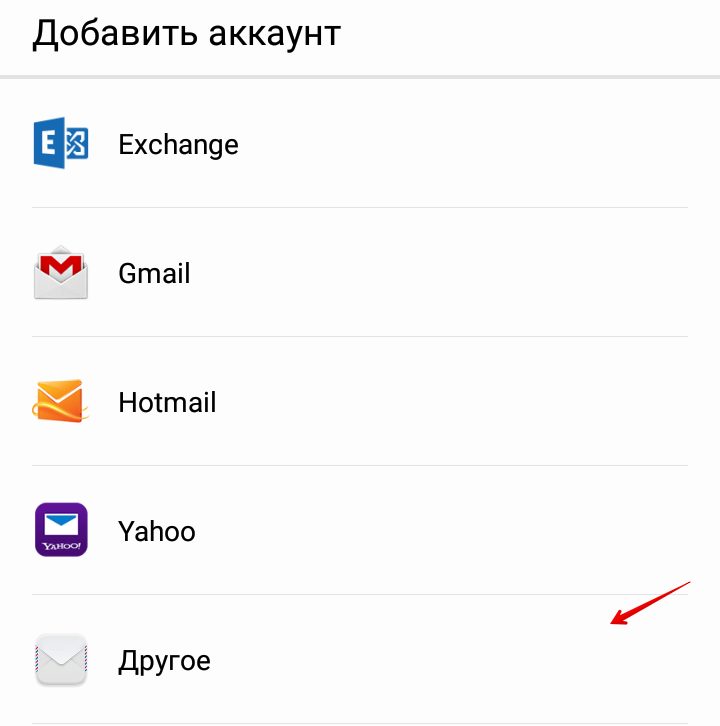
- Откройте приложение «Почта».
- Нажмите «Другое»:
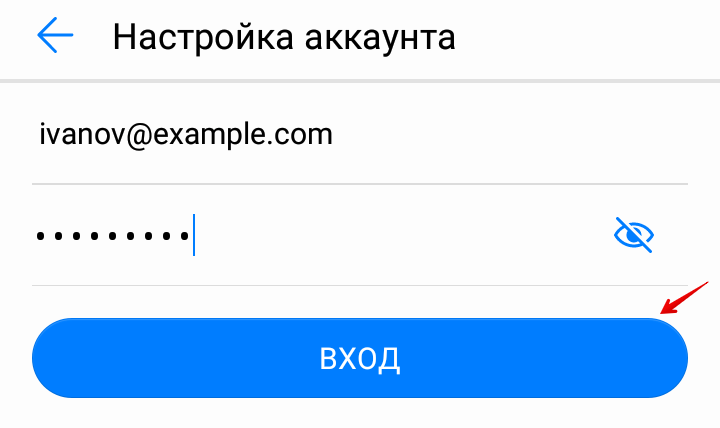
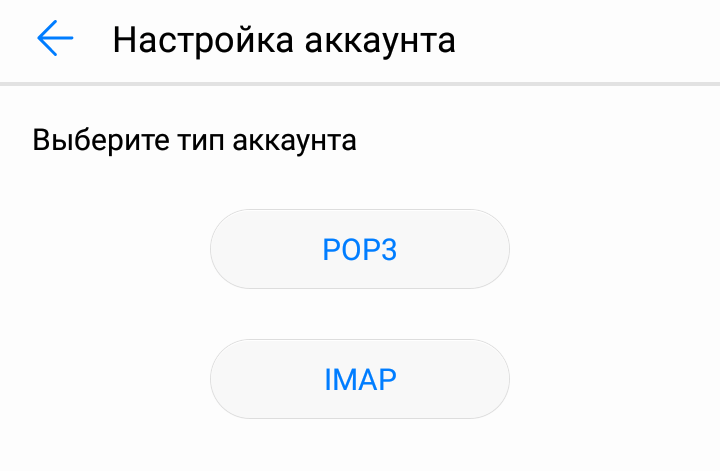
- имя пользователя ― имя почтового ящика,
- пароль — пароль от почтового ящика,
- сервер ― pop3.spaceweb.ru,
- порт ― 110 для нешифрованного соединения, 995 для шифрованного соединения.
Если вы выбрали IMAP, выставьте следующие настройки и нажмите «Далее»:
- имя пользователя ― имя почтового ящика,
- пароль — пароль от почтового ящика,
- сервер ― imap.spaceweb.ru,
- порт ― 143 для нешифрованного соединения, 993 для шифрованного соединения.
Как включить доступ по POP3 IMAP Яндекс
Почты, доступный по адресу mail.yandex.ru. Затем нажмите на ссылку «Настройка» в верхнем правом углу. В меню слева выберите пункт «Почтовые программы» и на открывшейся странице отметьте пункты «С сервера pop.yandex.ru по протоколу POP3» и «При получении почты по POP3 письма в почтовом ящике Яндекс.
Как настроить почту IMAP
Шаг 1. Включите IMAP-доступ:
- Откройте Gmail на компьютере.
- В правом верхнем углу нажмите на значок «Настройки» Все настройки.
- Откройте вкладку Пересылка и POP/IMAP.
- В разделе «Доступ по протоколу IMAP» выберите Включить IMAP.
- Нажмите Сохранить изменения.
Как узнать SMTP сервер Gmail
Детали SMTP сервера Google вы можете найти ниже:
- SMTP Сервер: smtp.gmail.com.
- SMTP Пароль: пароль от вашего Gmail.
- TLS/SSL: требуется.
Для чего нужен протокол IMAP
Перейдите на вкладку Почта. Выберите учетную запись и нажмите кнопку Свойства. Исходящая почта (SMTP) — 465; Входящая почта (IMAP) — 993.
Microsoft Outlook 2013
1. Запустите программу Microsoft Outlook 2013, в верхнем левом меню выберите пункт Файл, затем кликните по кнопке Добавить учётную запись.

2. В открывшемся окне установите флажок Ручная настройка или дополнительные типы серверов и нажмите кнопку Далее.

3. Выберите опцию Протокол POP или IMAP и нажмите кнопку Далее.

- IMAP – вся почта хранится на сервере. Выберите IMAP в случае, если вы планируете работать с почтой с нескольких устройств и через веб-интерфейс. – почта скачивается с почтового сервера. Выберите POP3, если работа с почтой планируется только с одного устройства.
- IMAP – вся почта хранится на сервере. Выберите IMAP в случае, если вы планируете работать с почтой с нескольких устройств и через веб-интерфейс.
- – почта скачивается с почтового сервера. Выберите POP3, если работа с почтой планируется только с одного устройства.
- В полях Сервер входящей почты и Сервер исходящей почты ()» укажите адреc mail.nic.ru;
- Значение поля Пользователь должно совпадать со значением поля Адрес электронной почты — в нем указывается полный адрес вашего электронного ящика.


Для чего нужен IMAP

2. В открывшемся окне выберите кнопку Пропустить это и использовать мою существующую почту.

3. В открывшемся окне Настройка учетной записи почтывведите ваше имя, адрес почтового ящика, пароль. Нажмите кнопку Продолжить.

4. Программа предпримет попытку автоматически настроить учетную запись. Необходимо нажать кнопку Настройка вручную, чтобы указать верные параметры.

5. Скорректируйте настройки учетной записи:
Как настроить сервер SMTP
Инструкция к настройке SMTP сервера:
- Введите ваш email адрес в поле Email адрес.
- Введите имя сервера исходящей почты в поле Сервер.
- Укажите порт.
- Введите имя вашей учетной записи в поле Пользователь.
- Введите ваш пароль в поле Пароль.
- Активируйте опцию SSL если серверу необходимо безопасное подключение.
Как узнать IP адрес почты Яндекс
Главное достоинство POP3 заключается в том, что все письма находятся в локальном хранилище. Поэтому они вместе со всеми вложенными файлами и другими данными доступны пользователю, даже если нет подключения к интернету. Это удобно, когда бывают перебои в работе сети или скорость интернета ограничена, из-за чего проблематично каждый раз заново скачивать файлы, особенно изображения.
Подключение к интернету необходимо исключительно для отправки сообщений. Можно создать шаблоны и прикрепить файлы, а отправить позже, когда появится доступ к сети.
POP3 экономит место на сервере, так как все сообщения удаляются, когда получатель открывает письмо.
Кроме того, при использовании этого протокола есть возможность объединить в одной папке всю корреспонденцию от разных почтовых адресов. Это удобно, когда используется одновременно личная и рабочая почта.
С другой стороны, такие особенности работы приводят к некоторым неудобствам.
- Все письма попадают в общую директорию, а удобных настроек для сортировки сообщений не предусмотрено. Изменить параметры возможно, но только в почтовом клиенте, синхронизации с другими устройствами не будет.
- Если вы открыли письмо на одном устройстве, на другом оно окажется не доступно. Поэтому протокол удобно использовать, только если работаете с одного компьютера. POP3 не подходит для корпоративной почты, когда электронную корреспонденцию должны отслеживать все сотрудники отдела. Более того, даже если копия письма останется на сервера, любые изменения отображаются лишь в почтовом клиенте на конкретном устройстве.
- Скачивать письма приходится полностью со всеми вложениями. Не получится всего лишь прочитать текст без загрузки файлов.
Microsoft Outlook 2007
1. Запустите программу Microsoft Outlook 2007, в верхнем меню выберите пункт Сервис, затем кликните по пункту Настройка учетных записей.

2. В окне настройки учетных записей нажмите кнопку Создать.

3. В открывшемся окне установите флажок Настроить вручную параметры сервера или дополнительные типы серверов и нажмите кнопку Далее.

4. Выберите опцию Электронная почта Интернета и нажмите кнопку Далее.

5. В появившемся окне укажите параметры вашего почтового ящика.

6. В появившемся окне перейдите на вкладку Сервер исходящей почты. Установите флажок SMTP-серверу требуется проверка подлинности и выберите опцию Аналогично серверу для входящей почты.

7. На вкладке Дополнительно укажите тип шифрованного подключения SSL.
В случае, если ваш интернет-провайдер блокирует какие-либо порты, вы можете использовать альтернативные.
Для подключения к почтовому серверу доступны следующие порты:

8. Поздравляем! Вы успешно ввели все сведения, необходимые для создания учетной записи. Чтобы закрыть окно мастера и начать работу с почтой, нажмите кнопку Готово.

Как дать доступ к аккаунту Яндекс
- Перейдите на страницу Настройка аккаунта на вкладку Представители.
- Нажмите кнопку Добавить представителя.
- Сохраните изменения.
Как прописать DNS сервер Яндекс
- В разделе Сеть и Интернет откройте Просмотр состояния сети и задач.
- В разделе Просмотр активных сетей нажмите ссылку напротив Подключения.
- Нажмите Свойства.
- Включите опцию Использовать следующие адреса DNS-серверов.
Как разрешить доступ к аккаунту по IMAP в Яндекс
Предварительно в настройках вашего почтового ящика включите работу протокола IMAP и выберите способ авторизации: Откройте раздел «Почтовые программы» в настройках Яндекс. Почты. Разрешите доступ к почтовому ящику с помощью почтовых клиентов с сервера imap.yandex.ru по протоколу IMAP, нажав на соответствующий флажок.
Что делать если не получается зайти в Яндекс почту
Попробуйте восстановить доступ, чтобы сбросить пароль. Сбросить пароль автоматически всегда проще и быстрее, чем обращаться в службу поддержки, поэтому попробуйте все доступные варианты. Если восстановление доступа через SMS или адрес почты для вас недоступно, постарайтесь вспомнить ответ на контрольный вопрос.
Почта на Аndroid
1. Запустите программу Email. В первом окне настройки введите полное имя вашего почтового ящика и пароль от него.
Далее нажмите кнопку Вручную.

2. Выберите наиболее удобный для вас протокол работы с почтой:

3. В открывшемся окне настроек входящей почты укажите:
- В поле Имя пользователя укажите название вашего почтового ящика.
- В поле Пароль укажите пароль от ящика.
- В поле Сервер укажите mail.nic.ru
- В поле Тип безопасности выберите «SSL/TLS (принимать все сертификаты)»
Остальные настройки изменять не нужно.
После внесения изменений нажмите кнопку Далее.

4. В открывшемся окне настроек исходящей почты укажите следующее:
- В поле Сервер SMTP укажите mail.nic.ru
- В поле Тип безопасности выберите SSL/TLS (принимать все сертификаты)
- Поставьте флажок Выполнять вход в систему
- В поле Имя пользователя укажите название вашего почтового ящика.
- В поле Пароль укажите пароль от ящика.

5. Укажите необходимую частоту проверки почты.
При необходимости отметьте дополнительные опции синхронизации и проверки и нажмите Далее.

6. Поздравляем! Ваша почта настроена. При необходимости укажите название аккаунта и имя для исходящих писем.

Какой IMAP у Яндекса
Настройте Ваш Yandex.ru Аккаунт с Вашей Почтовым Клиентом Используя IMAP
Как настроить почту yandex
- Откройте настройки системы.
- Перейдите в раздел Пароли и учетные записи.
- Нажмите Новая учетная запись.
- Выберите Другое.
- В разделе Почта нажмите Новая учетная запись.
- Введите параметры учетной записи: Имя — ваше имя для исходящих писем;
- Нажмите Далее.
- Включите опцию Почта. Нажмите Сохранить.
Windows Live
1. Запустите программу Windows Live, в верхнем меню выберите пункт Учетные записи, затем нажмите на кнопку Учетная запись электронной почты.

2. В открывшемся окне укажите:
Установите флажок «Настроить параметры сервера вручную» и нажмите Далее.

3. В появившемся окне укажите параметры сервера:
- в полях Адрес сервера для входящей и исходящей почты укажите адрес mail.nic.ru;
- в поле Имя пользователя для входа укажите полное имя вашего почтового ящика;
- Установите флажок Требуется проверка подлинности;
- Отметьте пункты Требуется безопасное соединение.
После внесения изменений нажмите Далее.

4. Вы успешно ввели все сведения, необходимые для создания учетной записи. Чтобы закрыть окно мастера и начать работу с почтой, нажмите кнопку Готово.

В случае появления сообщения о проверке сертификата безопасности просто нажмите Да.

Для чего используется протокол SMTP
SMTP (англ. Simple Mail Transfer Protocol — простой протокол передачи почты) — это широко используемый сетевой протокол, предназначенный для передачи электронной почты в сетях TCP/IP.
Заключение
Для получения электронных писем используются 2 основных почтовых протокола – POP3 и IMAP. Первый используется для работы с почтой только с одного компьютера. Второй на сегодняшний день больше распространён, так как позволяет проверять почту с разных устройств без потери информации и удаления данных с сервера.
Настроить почтовый ящик достаточно просто, это может сделать даже пользователь без профильных знаний. Для этого нужно выбрать подходящие POP3 порты в случае локального хранения корреспонденции или IMAP порты, если пользователей или устройств для работы несколько.
Для больших компаний также актуален протокол MAPI за дополнительную плату. Но для личных ящиков настраивать его нецелесообразно.
