

Добрый день, читатели нашего блога. Сегодня поговорим о том, как использовать прокси сервер. Покажем инструкцию для компьютера и браузера, дадим краткое описание по настройке IP на телефоне. Мы выбрали самые популярные ОС и браузеры и приложили к каждому шагу скриншоты для наглядности. Скринов нет только там, где нужно выполнить простое действие, например нажать «ОК».
Мы подготовили рейтинг прокси-сервисов. Протестировали каждого поставщика, поэтому топ вышел объективным. На всех продавцов написан обзор. Прочитайте его, если сервис заинтересовал.
В этой статье шаг за шагом постараюсь рассказать, как настроить прокси-сервер в браузерах, независимо от того, каким из них вы пользуетесь.
- Кому не подойдёт
- Что такое прокси?
- Как подключить прокси на своем компьютере?
- Где купить прокси-сервера?
- Как использовать прокси на телефоне
- Максимально эффективное использование прокси
- Где купить прокси для Windows 10
- Как использовать прокси на компьютере
- Mac OS
- Во всей системе
- В Safari
- Firefox
- Настройка прокси в браузере Google Chrome
- Настройка прокси в Edge
- Как подключить IP-адрес в браузере
- Mozilla Firefox
- Настройка прокси в Яндекс. Браузер
- APT
- Установка приложения
- Шаг 1 – переходим в раздел Профили и вводим данные
- Шаг 3 – Вводим логин и пароль
- Проверка работоспособности прокси
- Bash
- Настройка прокси в Firefox
- Chromium
- Как подключить прокси на компьютере.
- Настройка прокси в Internet Explorer
- Как браузер использует прокси?
- В этой статье вы найдете инструкции по ручной настройке параметров прокси на системах Windows и Mac OS.
- Настройка прокси в Опера
- Инструкция
- Заключение
Кому не подойдёт
- Добавить IP прямо в софте/мессенджере/браузере. Насчёт браузеров —на нашем сайте уже есть инструкция для Google Chrome, Mozilla Firefox и Safari.
- Если софт/мессенджер/браузер не поддерживает использование айпи — юзать стороннюю программу. Это могут быть Proxifier или ProxyCap.
Если у вас общедоступный промежуточный сервер, смело читайте простую пошаговую инструкцию ниже. К каждому пункту мануала мы прикрепили скриншоты для наглядности.
Наши партнёры Проксис.ио написали для вас подробную инструкцию по настройке прокси-сервера в Windows 10. Для каждого шага сделаны скриншоты для наглядности.
Описанный в статье способ не подойдёт для: • браузера Mozilla Firefox. Для него используйте специальное расширение FoxyProxy; • браузера Safari. В нём айпи-адрес подключается вручную.
А теперь – к настройке прокси в Windows 10. Что нужно сделать:
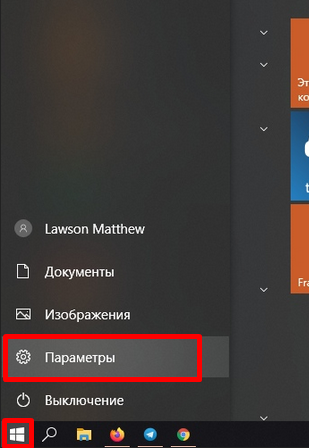
1. Откройте “Пуск” и нажмите “Параметры”.
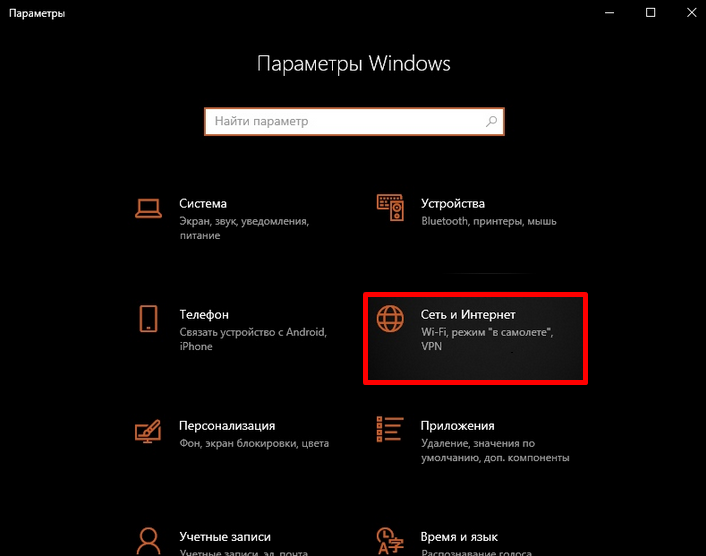
2. Выберите “Сеть и Интернет”.
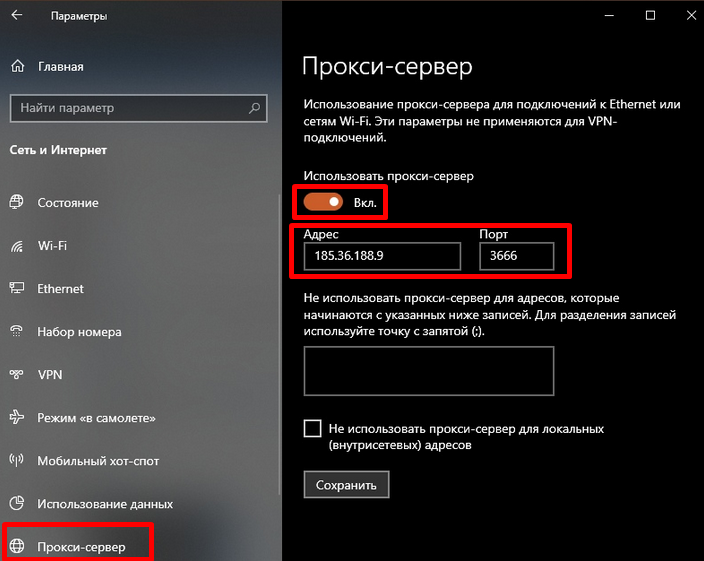
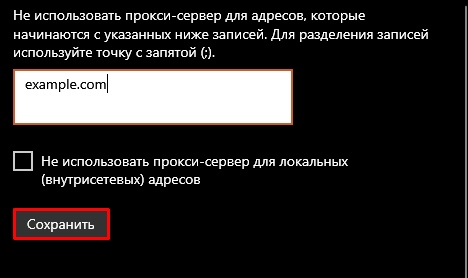
4. Если не хотите, чтобы работа промежуточного сервера распространялась на некоторые сайты, пропишите их адреса в поле ниже и нажмите “Сохранить”.
Как видите, настроить прокси в “десятке” несложно. Задавайте вопросы в комментариях, если они остались.
Прокси-сервер представляет собой некий промежуточный ПК, являющийся посредником между компьютером пользователя и интернетом. Именно через этот компьютер и проходят все ваши интернет-запросы. Сервер их обрабатывает, и передаёт вам скачанные из internet файлы. Обычно в корпоративных сетях применяют прокси-сервер для выхода в интернет. Чтобы утилиты понимали, что им нужно подключаться через прокси, важно произвести настройку системных переменных. Таким образом вы настроите большинство утилит на работу с прокси-сервером и, что не менее важно, такой процесс носит глобальный характер, а именно имеет отношение ко всем пользователям системы. В этой статье детально разберём, как настроить подключение через прокси-сервер в Ubuntu. Давайте разбираться. Поехали!

Узнайте, как настроить подключение через прокси-сервер в Ubuntu правильно и самостоятельно
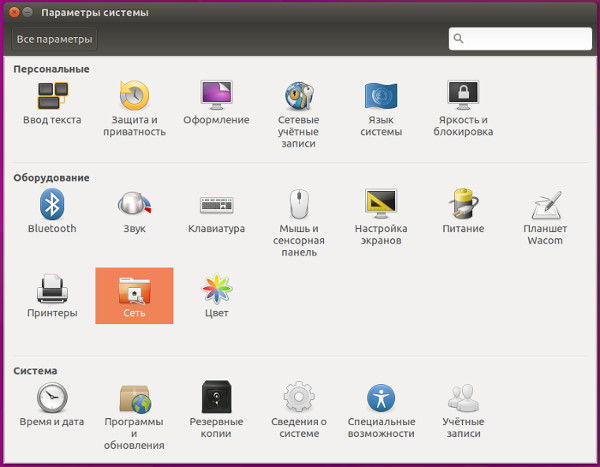
Найдите раздел «Сеть» в операционной системе
Кликните по пункту «Сетевая прокси-служба» и установите способ «Вручную», после чего введите свои настройки.
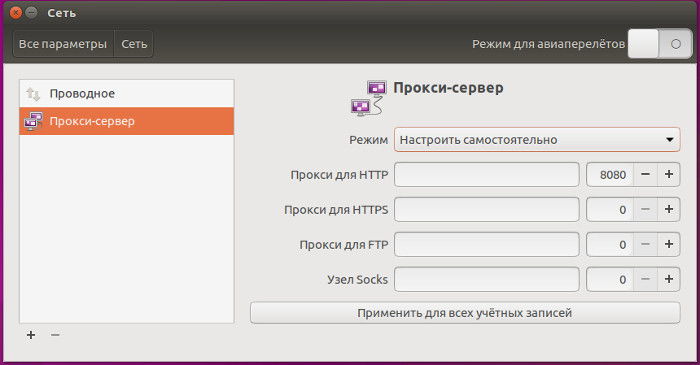
В «Сетевой прокси-службе» и установите способ «Вручную»
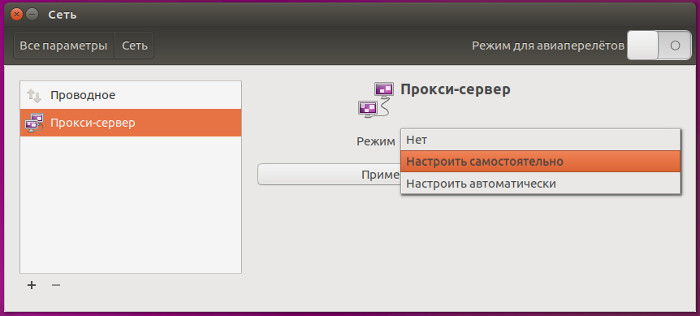
Следующий шаг — внести свои настройки
Произвести настройку на системном уровне можно также через файлы конфигурации. Чтобы сделать это, откройте с root-правами файл /etc/environment (делается это командой: sudo nano /etc/environment). В конце файла добавьте строки:
Если proxy без авторизации, то строчки должны иметь вид:
Чтобы внесённые в настройки изменения вступили в силу, перезагрузитесь.
Обычно для глобальной настройки прокси хватает, чтобы все остальные утилиты работали через него без необходимости вводить данные прокси внутри программы. Однако, некоторые утилиты не могут работать с глобальными параметрами либо они требуют специальные настройки.
Что такое прокси?
Простыми словами, прокси — это посредник между вами и запрашиваемым ресурсом.
Когда мы заходим в интернет, у каждого из нас есть IP адрес. С этого адреса мы заходим на множество ресурсов. Технологии дошли до такого уровня, что без проблем можно узнать какие ресурсы вы посещали, из какой точки земного шара и тому подобное.
Ну а в Майкрософт мы из своей страны больше не можем покупать их продукцию. Но, всё можно решить при помощи прокси.

Кстати, в статье: ВПН расширение для Яндекс браузера я рассказывал как можно зайти в интернет, через другую страну. Т.е. фактически мы находимся в России, но интернет нас видит будто мы зашли например с Германии и находимся в Германии. Принцип прокси-серверов такой же.
Как подключить прокси на своем компьютере?
Для начала нам нужно их где-то взять😀.
Очень часто пользуются бесплатными прокси-серверами. Но, минус в том, что на таких серверах сидит очень большое количество людей и они очень низкого качества. Я уже не говорю о том, что блокируются они на раз-два. Если вам интересны такие прокси, легко можно найти в интернете. За стабильную работу я не отвечаю😀.
Платные прокси. Это то, что нам нужно. Об этом мы поговорим чуть ниже. Речь сейчас идет о том, как подключить прокси.
Как пример: 91.233.20.151:8000:TbduHs:RaRCdJ
Кстати, это действующий приватный прокси на страну Узбекистан. Действителен до 05.12.22. Пользуйтесь, на здоровье😁.
На других операционных системах этот параметр можно найти в панели управления.
В адресной строке пишем «прокси».

У нас высвечиваются параметры прокси сервера. Заходим туда.

Отключаем ползунок «определять параметры автоматически»
И включаем ползунок «использовать прокси-сервер»
В адресе прописываем IP нашего прокси. В порту соответственно порт прокси. У меня это уже всё сделано.
Нажимаем кнопку сохранить в самом низу экрана.
Всё! Мы подключили прокси на своем компьютере. Теперь заходя в браузер, система будет видеть что мы зашли не с России, а с другой страны, смотря какой страны вы купили прокси.
Где купить прокси-сервера?
Существует множество сервисов, продающих прокси сервера разных гео. В этой статье я не буду их перечислять. Можно легко найти в интернете.
Стоимость прокси-серверов начинается от 100 рублей на 1 месяц.
Лично я сам себе делаю прокси-сервера высочайшего качества😎. Я знаю что через эти прокси созданные мной, пользуюсь только я. Покупая на различных площадках, нет никаких гарантий что если вы купите приватный прокси, то он действительно будет только ваш. Это не отследить.
Делаю только приватные прокси. 1 прокси 1 человеку. Страны? Большое количество😀.
Самое интересное, стоимость. Продаю я эти прокси по 50-80 рублей на 1 месяц. Пустяки.
Интересно? Вы можете написать мне в ВК, либо в комментариях под этой статьей. Но, лучше в ВК.Вот ссылка на группу сайта Xodex.
В следующих статьях мы поговорим:
Как оплачивать товары и сервисы из России в других странах.
Будем привлекать подписчиков в нашу группу бесплатно.
Лучшее удаление вирусов на компьютере.
Остались вопросы? Пишите в комментариях.
Как использовать прокси на телефоне
Подключить промежуточный сервер на телефоне несложно. Алгоритм схож на Айфоне и Андроиде:
- Откройте «Настройки» и выберите «Wi-Fi».
- Нажмите на шестерёнку рядом с вашей сетью и выберите «Дополнительно».
- В пункте «Прокси» тапните «Вручную».
Подробнее смотрите здесь:
Как использовать прокси на Android
Как настроить прокси на iPhone и iPad
Максимально эффективное использование прокси
Итак, теперь вы научились настраивать прокси-сервер для своего браузера и теперь можно пользоваться всеми преимуществами, которые он предоставляет при работе в интернете. Однако есть несколько вещей, которые можно сделать, для более комфортной работы в сети.
Во-первых, нужно определиться, какой тип прокси действительно нужен. Хоть и доступно множество различных типов веб-прокси, отдавайте предпочтение выделенным прокси. Эти прокси и их ресурсы доступны только вам, не нужно будет беспокоиться о том, что вас заблокируют на каком либо сайте из-за поведения других людей, которые заходили через эти же прокси.
Всегда избегайте публичных прокси. Бесплатное не означает безопасно, и одна из основных причин покупки прокси — это дополнительная защита от сетевых угроз.
Где купить прокси для Windows 10
- интернет тупит: страница грузится не 1 секунду, а 40;
- айпи вылетает каждые несколько минут, потому что сервер не справляется со слишком высокой загруженностью. В зависимости от загруженности время «жизни» IP будет разное: какой-то вылетит через 5 минут, какой-то через полчаса работы. Итог один — придётся искать новый;
- но некоторые прокси сразу окажутся «битыми», то есть нерабочими. Вы подключите — а реальный адрес всё равно будет виден.
Но не все продавцы такие же надёжные, как платные прокси. Поэтому мы собрали для вас рейтинг качественных прокси-сервисов. Адреса всех поставщиков тестировали сами по нескольким критериям, поэтому топ получился максимально объективным. Чтобы подробнее узнать о продавце, нажмите кнопку «Обзор». Чтобы открыть сайт продавца, кликните «Перейти».
Как использовать прокси на компьютере
Для примера мы взяли самые популярные ОС – Windows и Mac OS.
Данный метод не работает для Mozilla Firefox! Для этого браузера айпи подключается отдельно.
Чтобы настроить прокси в “десятке”, делаем следующее:
- Нажимаем “Пуск”.
- Кликаем по значку шестерёнки. Выбираем “Параметры”.
- Переходим в раздел “Сеть и Интернет”.
- Заходим в блок “Прокси-сервер”.
- Открываем пункт “Настройка прокси вручную”.
- Перематываем ползунок на “Вкл.”.
- Нажимаем “Сохранить”.
Mac OS
Здесь два способа настроить прокси: во всей системе и отдельно для Safari. Даём инструкцию к каждому из них, потому что если подключите промежуточный сервер во всей системе, то в «Сафари» он всё равно работать не будет, там IP настраивается отдельно.
Во всей системе
Этот метод не работает для Mozilla Firefox и Safari!
- Открываем настройки системы и выбираем “Системные настройки”.
- Слева указываем, в каком случае использовать промежуточный сервер. По дефолту в настройках выбрано Wi-Fi-подключение.
- Нажимаем “Дополнительно”.
- Кликаем “Прокси”.
- Выбираем тип IP.
- Нажимаем “ОК”.
В Safari
- Открываем раздел “Safari” и выбираем пункт “Preferences”.
- Переходим из раздела “Основные” в пункт “Дополнения”. Затем нажимаем “Изменить настройки”.
- Открываем блок “Прокси”.
- Выбираем тип прокси.
- Нажимаем на замок.
- Кликаем “ОК”.
Если хотите ограничить работу айпи для определённых сайтов, напишите их адрес в поле “Не использовать прокси для следующих узлов и доменов”.
Firefox
Firefox позволяет использовать не только глобальные настройки, но и собственные. Чтобы назначить прокси, перейдите к окну настроек браузера и откройте вкладку «Дополнительно», далее нажмите «Сеть» и щёлкните по кнопке «Настроить». Важной особенностью является то, что Firefox может использовать NTLM-аутентификацию. Это отличает Firefox от многих других браузеров.
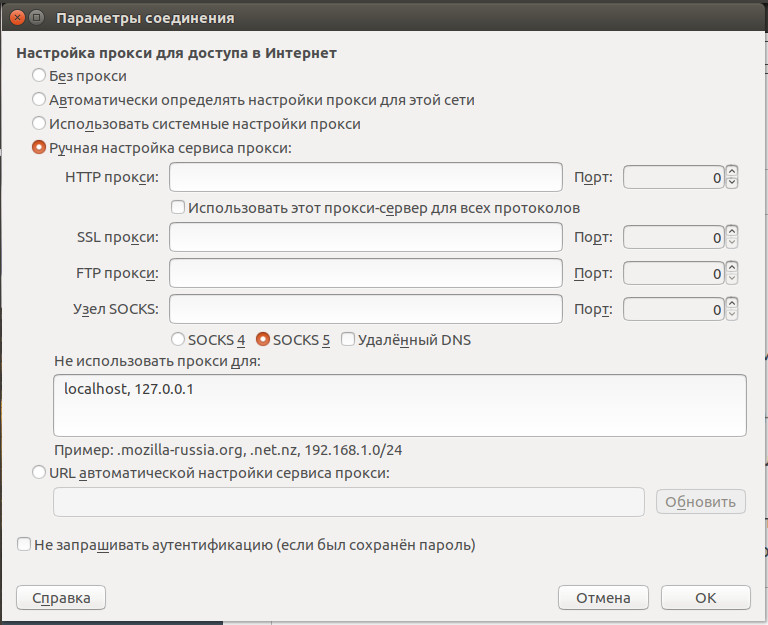
Firefox может легко использовать собственные настройки
Настройка прокси в браузере Google Chrome
Чтобы настроить прокси в Chrome, для начала в правом верхнем углу выберите три вертикальных точки и далее в «Настройка и управление Google Chrome» и выберите «Настройки».

Прокрутите вниз и нажмите «Дополнительно». Под заголовком «Система» выберите «Открыть настройки прокси сервера компьютера».

В открывшемся окне «Настройка параметров локальной сети» жмем на кнопку в разделе «Настройка сети».


Также в вкладке Дополнительно проверьте, чтобы стояла галочка Один прокси сервер для всех протоколов. Нажмите «Сохранить», чтобы завершить настройку прокси в браузере google chrome и начать анонимный просмотр.
Настройка прокси в Edge
Microsoft Edge — новейший браузер от Microsoft, и если вы работаете с Windows 10, то велика вероятность, что вы будете использовать его, во всяком случае вначале. По сравнению с интернет эксполрером он не такой тормозной и более функциональнее и удобнее.

Также в вкладке Дополнительно проверьте, чтобы стояла галочка Один прокси сервер для всех протоколов. Нажмите «Сохранить», чтобы завершить настройку прокси в браузере Edge.
Как подключить IP-адрес в браузере
Для примера мы выбрали два самых популярных — Google Chrome и Mozilla Firefox.
- Нажимаем на три точки справа вверху и открываем “Настройки”.
- Скроллим в самый низ и кликаем “Открыть настройки прокси-сервера для компьютера”.
- Выбираем “Настройка сети”.
- Ставим галочку напротив пункта “Использовать прокси-сервер для локальных подключений” и нажимаем “Дополнительно”.
- Перезапускаем браузер.
Mozilla Firefox
В этом браузере устанавливаем расширение FoxyProxy. С помощью этого плагина айпи включаются и отключаются в один клик, между адресами переключаться удобно — просто кликнул на нужный прокси и всё.
Как пользоваться расширением:
- Нажимаем на значок FoxyProxy справа вверху.
- Выбираем “Настройки”.
- Затем слева кликаем “Добавить”.
- Выбираем тип прокси. Тип айпи-адреса прописан в личном кабинете сервиса, в котором мы купили промежуточный сервер.
- Затем выбираем айпи, которым будем пользоваться прямо сейчас.
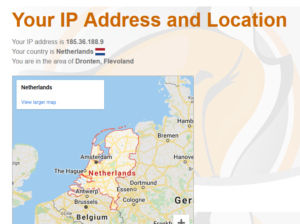
Если расширение покажет чужой айпи, значит, всё работает.
Настройка прокси в Яндекс. Браузер

Также в вкладке Дополнительно проверьте, чтобы стояла галочка Один прокси сервер для всех протоколов. Нажмите «Сохранить», чтобы завершить настройку прокси в яндекс браузере, теперь можно серфить по сайтам анонимно.
APT
Новые версии могут работать с глобальными параметрами, в отличие от старых, которые работали исключительно с персональными. В файле /etc/apt/apt.conf необходимо прописать:
Установка приложения
Откройте меню (три вертикальные точки в правом верхнем углу).
Выберите пункт «Дополнительные инструменты».
Войдите в «Расширения».
В блоке «Расширения» опуститесь вниз и выберите «Открыть интернет-магазин Chrome».
Вбейте в поиск «Proxy SwitchyOmega» и нажмите Enter.
Поисковый бот должен найти расширение. Откройте его и нажмите кнопку «Установить».
Приложение загрузится в браузер автоматически. При первом посещении система предложит ознакомиться с руководством. Можно почитать или нажать на кнопку «пропустить руководство».
Шаг 1 – переходим в раздел Профили и вводим данные
Чтобы начать настраивать прокси, перейдите во вкладку «Profiles». При первой загрузке в блоке появится несколько типов профиля. Для стандартной работы нам понадобится «Proxy profile».
Введите данные от прокси, как показано на рисунке.
- Тип шифрования «Protocol» (Direct, HTTP, HTTPS, SOCKS4, SOCKS5) (1).
- Данные порта «Port» (3).
Данные IP, порта и типа шифрования можно найти в личном кабинете сайта, на котором вы арендовали прокси. Также многие провайдеры высылают эту информацию на электронную почту.
Чтобы дополнение работало корректно, следует указывать тот тип порта, который привязан к каналу шифрования. Например, для HTTPS может быть указан один порт. Для SOCKS5 – другой. Следовательно, в поле «Protocol» указывайте тип шифрования, связанный с портом. Иначе во время работы могут быть вылеты или сервер просто откажется работать.
Шаг 3 – Вводим логин и пароль
Даже после сохранения параметров, адрес не меняется. То есть браузер продолжает работать на стандартном IP. Чтобы изменения вступили в силу, нажмите кнопку «Apply changes».
Чтобы использовать IP с настройками, откройте значок программы Proxy Switchy Omega в правом верхнем углу. Выберите профиль, который настроили. Если вы используете два профиля с разными IP, в этом же окошке можно просто переключать имена в один клик.
Проверка работоспособности прокси
Если всё сделано правильно, IP изменится. Для проверки выберите любой онлайн-сервис. Например, 2IP.ru. При переходе на сайт, данные сразу отображаются в блоке «Ваш IP адрес» (1) и «Имя вашего компьютера» (2) в правой стороне.
Где купить прокси для Google Chrome?

Proxys.io — поставщик качественных IPv4 и IPv6 прокси для решения любых задач по разумной цене.

ProxyLine — поставщик прокси, у которого в ассортименте 44 ГЕО.
Proxy6 — один из крупнейших поставщиков прокси для работы с социальными сетями, досками объявлений и софтом.

Mobileproxy.space специализируется на аренде мобильных прокси
Bash
Разумеется, вышеописанная настройка через /etc/environment будет работать для каждой утилиты, которая была запущена через терминал. Если же вам нужно задать параметры непосредственно для запускаемой утилиты, то прежде чем запустить её выполните:
Допишите в файл /etc/wgetrc :
Большинство учреждений блокируют все сомнительные, неизвестные порты наружу. Как правило, блокируется и порт номер 11371, который используется программой apt-add-repository для добавления репозиториев. Существует простое решение, позволяющее получать ключи репозиториев через 80-й порт, используемый для доступа к интернет-страницам.
Отредактируйте файл /usr/lib/python2.6/dist-packages/softwareproperties/ppa.py (требуются root-права, вместо /usr/lib/python2.6 может быть версия 2.7). Найдите строку keyserver.ubuntu.com и замените:
Теперь вы будете знать, как настроить подключение через прокси-сервер в Убунту. Пишите в комментариях успешно ли вы справились с настройкой прокси, делитесь своим опытом с остальными пользователями, и задавайте любые интересующие вас вопросы по теме статьи.
Настройка прокси в Firefox
Чтобы настроить прокси в браузере Мозилла Firefox начнем с открытия справа сверху в меню панели инструментов браузера.
Выбираем «Настройки» и прокручиваем виз до конца. Там увидим раздел под названием «Параметры сети», в котором нажмем кнопку «Настроить».

Откроется новое окно с параметрами конфигурации вашей сети. Выбераем «Ручная настройка прокси-сервера», а затем указываем адрес прокси-сервера и номер порта, соответствующие типу используемого прокси-соединения (HTTP, SOCKS и т. Д.).
В вкладке Дополнительно проверьте, чтобы стояла галочка Также использовать этот прокси для FTP и HTTPS. Сохраните свои настройки, нажав «ОК».

Таким вот несложным образом настраиваются прокси в Mozilla Firefox.
Chromium
Этот браузер тоже может использовать глобальные параметры, имея при этом собственные. Для назначения прокси откройте файл /etc/chromium-browser/default и добавьте туда строчку:
Теперь необходимо перезапустить Chromium
Как подключить прокси на компьютере.
В этой статье поговорим о том, как подключить прокси на своем компьютере. А так же, что такое прокси, для чего он нужен и где его взять. Компьютерная грамотность в наше время необходима.
Настройка прокси в Internet Explorer
Хоть Internet Explorer и является умирающим видом браузера, тем не менее многие им ещё пользуются и инструкция по настройке прокси для IE будет здесь не лишняя.

Если меню в браузере не отображается то правой кнопкой мыши вызываем контекстное меню и ставим галочку на Строка меню


Включите «Использовать прокси-сервер для локальных подключений». После этого введите IP адрес вашего прокси и укажите номер порта в соответствующие поля.
Также в вкладке Дополнительно проверьте, чтобы стояла галочка Один прокси сервер для всех протоколов. Нажмите «Сохранить», чтобы завершить настройку прокси в internet explorer.
Как браузер использует прокси?

Для любых современных браузеров IE, Microsoft Edge, Google Chrome, Mozilla Firefox, Яндекс.Браузер есть дополнения и расширения, которые могут автоматически подключать вас к прокси при серфинге в интернете.
Это не лучший выбор т.к. соединения и скорость через такие прокси оставляют желать лучшего.
Лучший вариант посещать сайты анонимно в интернете — это купить прокси и настроить веб-браузер на работу через них. После настройки браузера на работу через прокси, можно так же посещать и просматривать сайты как и раньше — только теперь это будет происходить анонимно.
Как настроить прокси в браузерах
Как я и говорил любой современный браузер умеет работать с прокси, сама настройка зависит от того, какой браузер (и операционную систему) вы используете. Хоть и все браузеры похожи, у каждого свой интерфейс и свое меню, через который мы и будем производить настройку. Ниже будет рассмотрена настройка прокси для самых популярных браузеров.
В этой статье вы найдете инструкции по ручной настройке параметров прокси на системах Windows и Mac OS.
Вы можете настроить параметры прокси вручную на системах Windows и Mac OS.
- Нажмите «Windows + I».»
- Выберите «Сеть и Интернет» — вкладку «Прокси-сервер».
- В разделе «Ручная настройка прокси» , включите функцию «Использовать прокси-сервер».
- Порт — номер порта, который будет использоваться
- Нажмите «Сохранить» чтобы изменения вступили в силу.
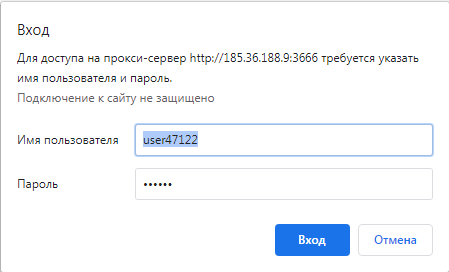
- Когда вы открываете любой браузер и пытаетесь зайти на любой сайт, система потребует ввести «Имя пользователя» и «Пароль». Вы можете найти эту информацию в Личном кабинете. Введите «Имя пользователя» and «Пароль» чтобы получить доступ к прокси.
- Теперь можно приступить к работе с прокси.
- Откройте меню Apple.
- Выберите «Системные настройки» — «Сеть.»
- Выберите тип подключения — обычно Wi-Fi или Ethernet.
- Выберите «Дополнительно» — вкладку «Прокси».
- Адрес — IP адрес или доменное имя сервера
- Порт — номер порта, который будет использоваться
- Нажмите «OK» чтобы изменения вступили в силу.
Настройка прокси в Опера
Браузер Opera не такой популярный, как другие браузеры, но у него есть свои поклонники. В браузере много функций, которые нравятся людям, от встроенного блокировщика рекламы, который не нужно устанавливать, до режима энергосбережения, который определяет и оптимизирует время работы устройства от аккумулятора.
Многим также нравится, как появляется видео во время воспроизведения на YouTube, что очень похоже на то, как оно просматриваются на мобильных устройствах. Помимо перечисленных фишек, анонимный прокси-сервер для этого браузера только улучшит работу в сети.
Чтобы настроить прокси в Opera, начните с нажатия на меню Opera в верхнем левом углу браузера и выберите из этого меню Настройки.

В открывшемся окне перейдите в раздел «Браузер». Пролистайте немного вниз до блока Система и нажмите «Открыть настройки прокси-сервера».
Также в вкладке Дополнительно проверьте, чтобы стояла галочка Один прокси сервер для всех протоколов. Нажмите «Сохранить», чтобы завершить настройку прокси в браузере Опера.
После завершения настройки при первом посещении веб-сайта, скорее всего, появится запрос проверки подлинности. Это нормально, поскольку ваш прокси-сервер и устройство должны пройти аутентификацию.
Просто введите лоигн и пароль от прокси-сервера, которые вы получили после покупки прокси, и все будет в порядке.
Кроме того, если по какой-либо причине вы не захотите дальше пользоваться браузером с установленными настройками прокси-сервера, всегда можно вернуть настройки на исходные.
Например, если вам интересно, как изменить прокси-сервер в браузере Firefox, просто вернитесь к процессу настройки и отключите настройки прокси-сервера, чтобы снова использовать настройки вашей системы по умолчанию. Просто, легко и безболезненно, как это и должно быть.
Инструкция
- Нажимаем «Пуск» и открываем «Параметры».
- Выбираем раздел «Сеть и Интернет».
- перетаскиваем ползунок на «Вкл.»;
- Кликаем «Сохранить».
Заключение
Использование прокси-сервера в браузере открывает совершенно новые возможности анонимного просмотра веб-страниц и не только.
Прокси можно также использовать в различных программах для автоматизации каких либо действий в социальных сетях.
Надеюсь, что эта статья дала вам лучшее представление о том, как настроить прокси в браузере и как получить от них максимальную пользу.
Как видите, пользоваться прокси-сервером несложно. Рейтинг продавцов на нашем сайте поможет вам определиться с поставщиком. Если остались вопросы, задавайте их в комментариях.
