
- Что такое Wi-Fi роуминг
- Требования к оборудованию
- Активация пакета wireless-cm2
- Настройка контроллера MikroTik CAPsMAN
- Добавляем Wi-Fi интерфейсы роутера в контроллер
- Добавляем Wi-Fi точку в контроллер
- Изменяем идентификатор роутера и точки доступа
- Проверяем работу роуминга
- Настройка сбрасывания клиентов с плохим уровнем сигнала
- Настройка гостевой Wi-Fi сети
- Запрещаем клиентам гостевой сети доступ к сети администрации
- Ограничиваем скорость в гостевой Wi-Fi сети
- Настройка Wi-Fi 2Ghz в MikroTik
- Настройка Virtual AP
- 89 вопросов по настройке MikroTik
- Как организовать бесшовный роуминг на устроиствах MikroTik?
- Построение MESH сети на устройствах Mikrotik Routerboard
- Бесшовный wifi mikrotik mesh
- Бесшовный роуминг Wi-Fi MikroTik
- Кто нам поможет – CAPsMAN
- Важно – перед настройкой
- Базовая настройка
- Включение CAPsMAN
- Настройка модуля – управляющее устройство
- Точка доступа – управляющее устройство
- Точка доступа – клиенты
- Проверка
- Беспроводные точки доступа МикроТик
- Доставка по всей России
- Способы оплаты
- Как настроить бесшовный вай фай на оборудовании Микротик
- Предварительная настройка CAPsMAN
- Обновление RouterOS
- Настройка роутера с контроллером CapsMan
- Активация модуля CAPsMan
Что такое Wi-Fi роуминг
Wi-Fi роуминг позволяет клиенту перемещаться от одной Wi-Fi точки к другой без обрыва соединения. При этом потери передаваемых данных минимальны или вообще отсутствуют (бесшовный роуминг).
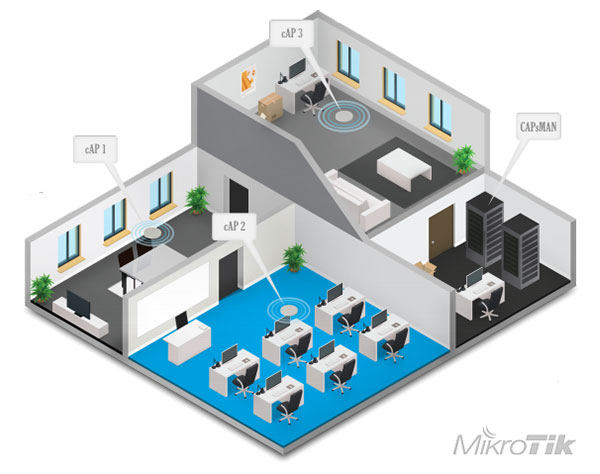
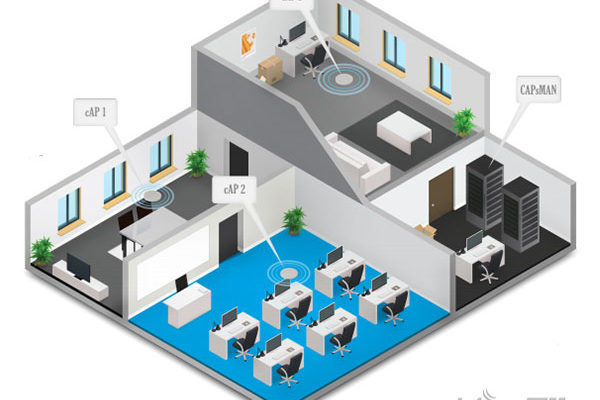
Система CAPsMAN предназначена для централизованного управления несколькими Wi-Fi точками доступа MikroTik. С ее помощью можно настроить для Wi-Fi точек одно имя сети, пароль для подключения и реализовать роуминг. После внесения изменений в настройки CAPsMAN, они автоматически применяются ко всем Wi-Fi точкам.
CAPsMAN настраивается на любом роутере MikroTik. Т.е. роутер выступает в роли контроллера, а Wi-Fi точки подключаются к нему и получают настройки. Поэтому вам не нужно дополнительно покупать аппаратный контроллер.
У каждого производителя Wi-Fi роуминг реализован по-своему. Поэтому нельзя организовать бесшовную сеть, используя Wi-Fi точки разных производителей.
Полноценный бесшовный роуминг с отсутствием потерь передаваемых данных есть только в очень дорогом оборудовании с применением аппаратных контроллеров. В дом, кафе или гостиницу такое оборудование могут позволить себе очень немногие.
В недорогих решениях, как у MikroTik, роуминг происходит с небольшими задержками и потерями данных. Например, при разговоре по Skype или Viber при переходе от точки к точке на 1-2 секунды может залагать звук. Если вы качаете файл с сайта, не поддерживающего докачку, то при переходе произойдет обрыв, и закачку придется выполнить заново. При просмотре видео с Youtube переключение будет незаметно, поскольку данные кэшируются. При серфинге в браузере переключение так же незаметно.
Еще бывают ситуации, когда клиентское устройство подключается к одной Wi-Fi точке и никак не хочет переключаться на другую, даже если стоять возле нее. В этом случае можно настроить принудительное сбрасывание клиента с точки в зависимости от уровня сигнала. Однако при таком сбросе, если вы разговариваете по Skype или Viber, произойдет завершение звонка и нужно будет перезвонить.
Поэтому для организаций, которым очень важно высокое качество VoIP телефонии c постоянным перемещением между Wi-Fi точками, роуминг от MikroTik не подойдет. Для больших складов, по территории которых активно перемещаются с Wi-Fi терминалами сбора данных (сканерами штрих-кода), роуминг от MikroTik я тоже не рекомендую.
Для домашнего использования, кафе или небольшой гостиницы, описанные недостатки роуминга MikroTik не существенны. Поэтому оборудование MikroTik позволит вам создать единую Wi-Fi сеть за небольшие деньги.
В этой статье мы расскажем, как на роутере MikroTik настроить систему CAPsMAN и подключить к ней Wi-Fi точки для организации роуминга.
Требования к оборудованию
На оборудовании MikroTik должна быть установлена операционная система RouterOS Level4 не ниже версии v6.23.
Если у вас старая версия RouterOS, обновите ее до последней.
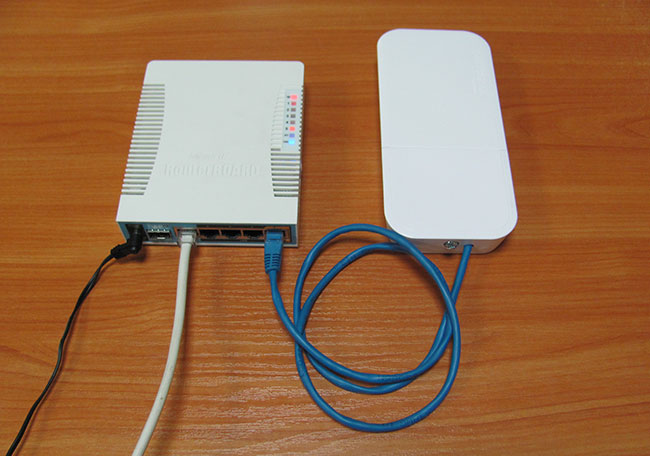
Мы будем использовать двухдиапазонные устройства с поддержкой ac стандарта: роутер hAP ac и точку доступа wAP ac.
Активация пакета wireless-cm2
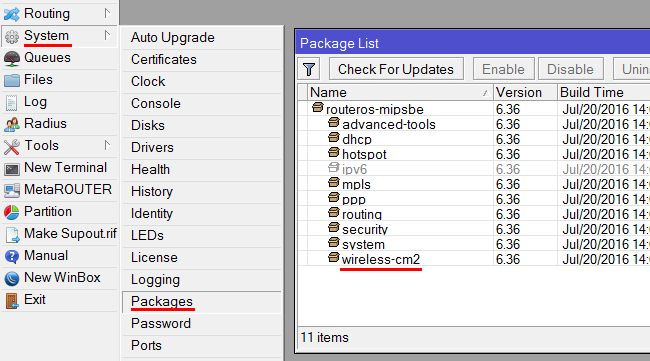
Перед настройкой, необходимо убедиться, что на всех устройствах используется пакет wireless-cm2.
Откройте меню System — Packages. В списке пакетов wireless-cm2 должен быть активным. Если он выделен серым цветом, а активен пакет wireless-fp или wireless-rep, тогда выберите wireless-cm2 и нажмите кнопку Enable. После этого перезагрузите устройство через меню System — Reboot.
Настройка контроллера MikroTik CAPsMAN
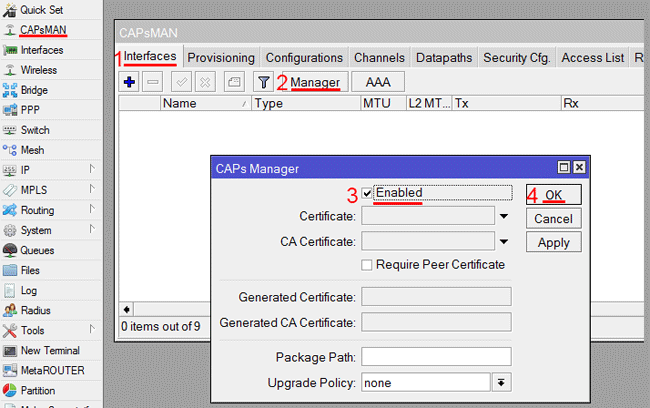
Сначала активируем CAPsMAN:
- Откройте меню CAPsMAN и перейдите на вкладку Interfaces.
- Нажмите кнопку Manager.
- В появившемся окне поставьте галочку Enable.
- Нажмите кнопку OK.
Выполняем настройку Wi-Fi канала:
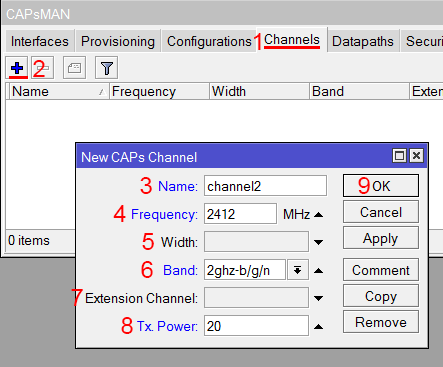
- Перейдите на вкладку Channels.
- Нажмите синий плюсик.
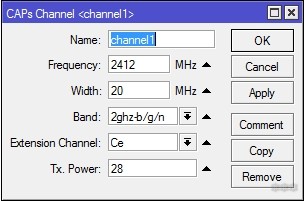
- В появившемся окне в поле Name укажите название канала. Я назвал его channel2, поскольку он будет для частоты 2,4ГГц. Для частоты 5ГГц я буду использовать название channel5.
- В поле Frequency укажите частоту, на которой будет работать Wi-Fi точка. К сожалению, нет выпадающего списка с частотами и частоту нужно прописать вручную. Через меню Wireless — вкладка Interfaces — откройте настройки необходимого интерфейса, например, wlan1 — перейдите на вкладку Wireless и в выпадающем списке Frequency посмотрите частоты. Если не указать частоту, то она будет выбираться автоматически. Мы указали частоту 2412 Mhz.
- В поле Width можете указать ширину канала 20Mhz. Ширина 40Mhz и 80Mhz пока не поддерживается. Мы оставили это поле пустым.
- В поле Band укажите стандарты, в которых будет работать Wi-Fi точка. Для большей совместимости ставим стандарты b/g/n.
- В поле Extension Channel указывается, в какую сторону от указанной частоты будет распределяться наш канал. Мы оставили это поле пустым.
- В поле Tx Power укажите выходную мощность Wi-Fi, например, 20 dBi (100 мВт). Оставлять это поле пустым не желательно, поскольку в этом случае устройства будут работать на максимальной мощности, а это нужно далеко не всегда.
- Нажмите кнопку OK.
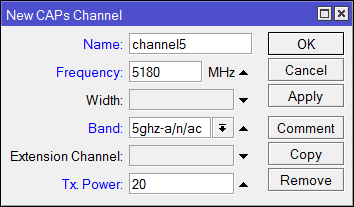
У нас двухдиапазонные устройства, поэтому аналогичным образом настраиваем Wi-Fi канал для частоты 5ГГц. Если ваши устройства поддерживают только 2,4ГГц, то пропустите данный шаг.
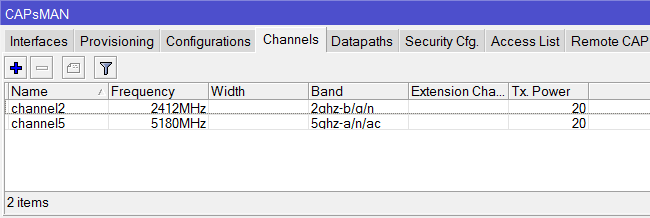
В итоге получаем два канала: channel2 и channel5.
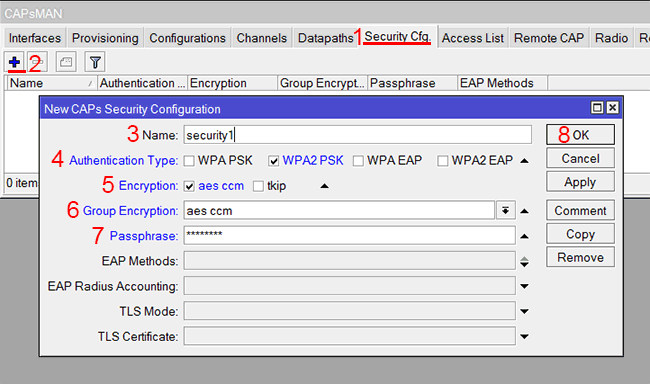
Настраиваем пароль для подключения к Wi-Fi сети:
- Перейдите на вкладку Security Cfg.
- Нажмите синий плюсик.
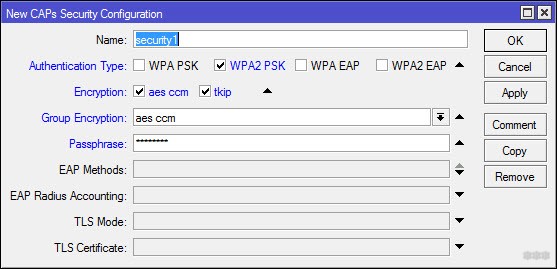
- В появившемся окне в поле Name укажите название профиля. Мы оставили без изменения security1.
- В поле Autentification Type укажите типа авторизации WPA2 PSK.
- В Encryption выберите алгоритм aes ccm.
- В списке Group Encryption выберите алгоритм aes ccm.
- В поле Passphrase введите пароль для подключения к Wi-Fi точке.
- Нажмите кнопку OK.
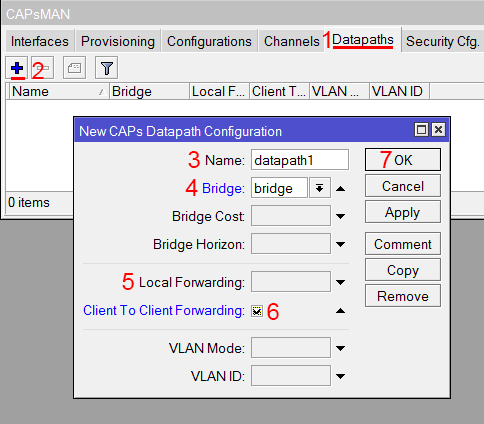
Настраиваем режим обработки данных Datapaths:
- Перейдите на вкладку Datapaths
- Нажмите синий плюсик.
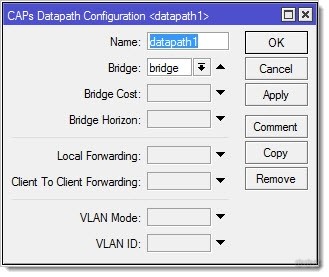
- В поле Name оставляем имя без изменения datapath1.
- В списке Bridge выберите бридж интерфейс.
- В поле Local Forwarding ничего не указываем, чтобы наша система работала в режиме Manager Forwarding Mode. Пару слов об этих режимах.
В режиме Local Forwarding Mode обработка и перенаправление данных клиентов осуществляется непосредственно на Wi-Fi точках доступа, а не на роутере.
В режиме Manager Forwarding Mode все данные клиентов передаются на роутер, где производится их обработка. В этом случае CAPsMAN полностью контролирует перенаправление данных, включая обмен данными между клиентами. Мне этот режим больше понравился, но он создает больше нагрузку на сеть и роутер. - Поставьте галочку Client To Client Forwarding, чтобы разрешить клиентам обмениваться данными друг с другом.
- Нажмите OK.
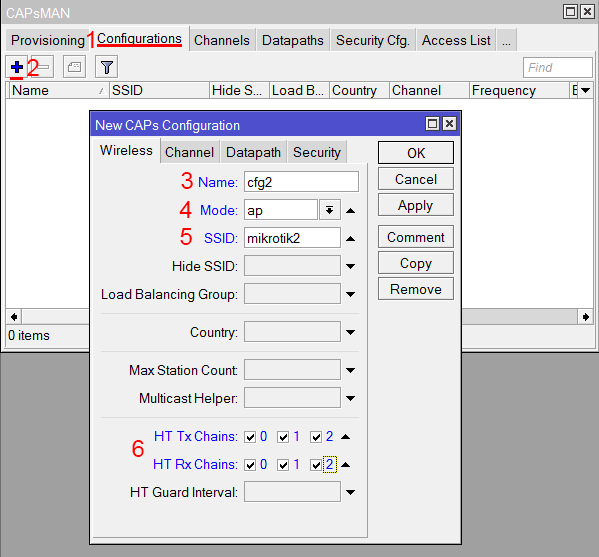
Создаем новую конфигурацию для частоты 2,4ГГц.
- Перейдите на вкладку Configurations.
- Нажмите синий плюсик.
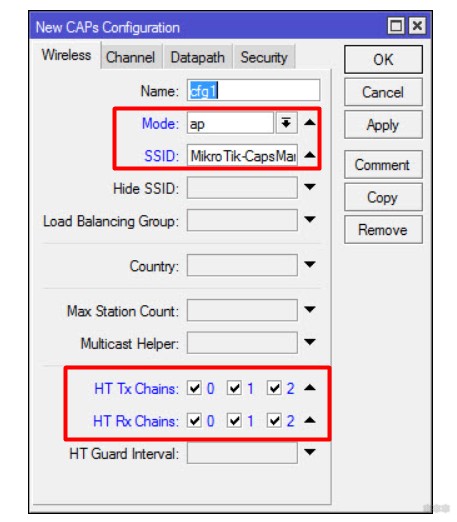
- В появившемся окне на вкладке Wireless в поле Name укажите название конфигурации cfg2.
- В списке Mode выберите режим работы ap — точка доступа.
- В поле SSID укажите название Wi-Fi точки, например, mikrotik2.
- Поставьте все галочки напротив HT Tx Chains и HT Rx Chains.
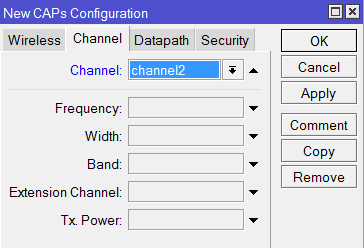
Перейдите на вкладку Channel и в списке Channel выберите наш канал на 2,4ГГц под названием channel2.
Перейдите на вкладку Datapath и выберите datapath1.
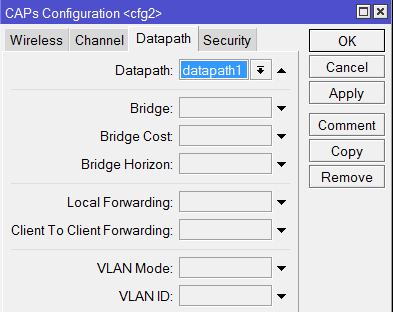
Перейдите на вкладку Security, укажите наш профиль безопасности security1 и нажмите кнопку OK.
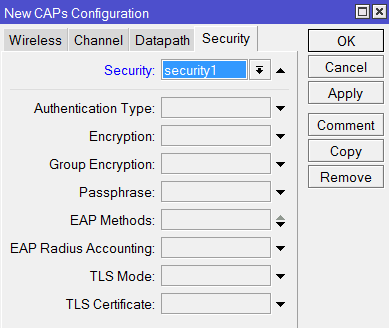
По аналогии создайте новую конфигурацию для частоты 5ГГц. Если ваши устройства не поддерживают 5ГГц, то пропустите этот шаг.
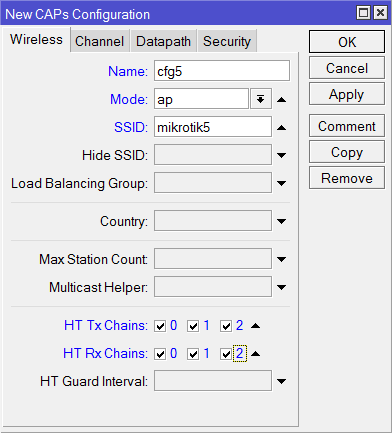
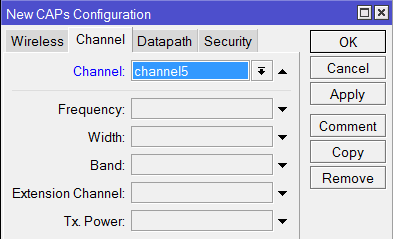
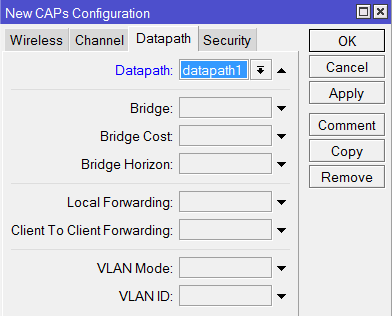
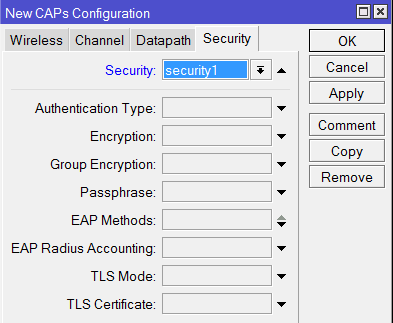
В итоге получаем две конфигурации для 2,4 и 5ГГц.
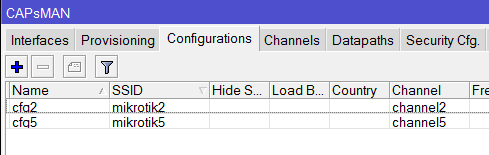
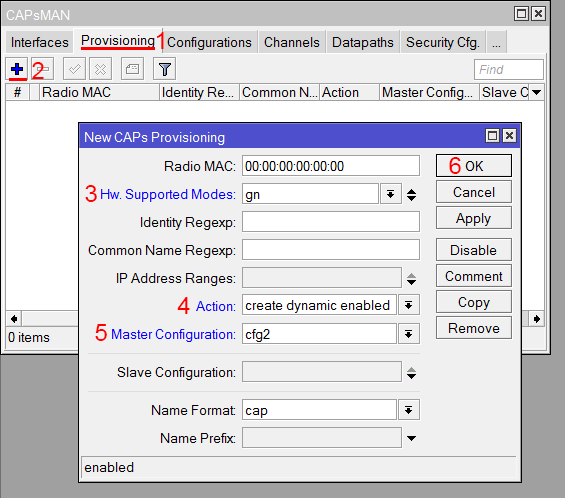
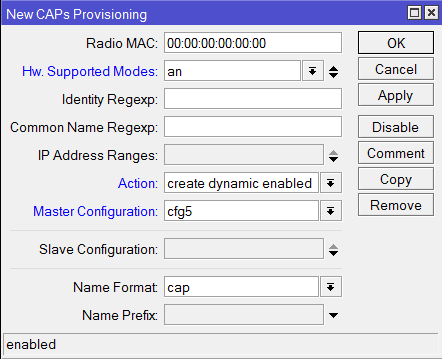
Теперь необходимо настроить параметры развертывания Provisioning для частоты 2,4ГГц.
- Откройте вкладку Provisioning.
- Нажмите синий плюсик.
- В списке Hw. Supported Modes выберите стандарты gn. Это означает, что указанная конфигурация будет применяться для устройств с поддержкой g и n стандартов, т.е. работающих на частоте 2,4ГГц.
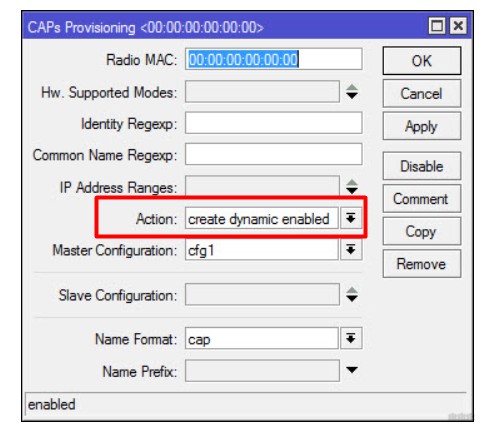
- В списке Action выберите create dynamic enabled, чтобы в контроллере CAPsMAN автоматически создавались интерфейсы подключаемых точек.
- В списке Master Configuration выберите конфигурацию для 2,4ГГц, т.е. cfg2.
- Нажмите OK.
Добавьте второе правило развертывания для частоты 5ГГц.
- Нажмите синий плюсик.
- В списке Hw. Supported Modes выберите стандарты an. Это означает, что указанная конфигурация будет применяться для устройств поддерживающих a и n стандарты, т.е. работающих на 5ГГц.
- В списке Action выберите create enabled.
- В списке Master Configuration выберите конфигурацию для 5ГГц, т.е. cfg5.
- Нажмите OK.
Добавляем Wi-Fi интерфейсы роутера в контроллер
Наш роутер имеет встроенный Wi-Fi, поэтому его беспроводные интерфейсы необходимо добавить в контроллер CAPsMAN.
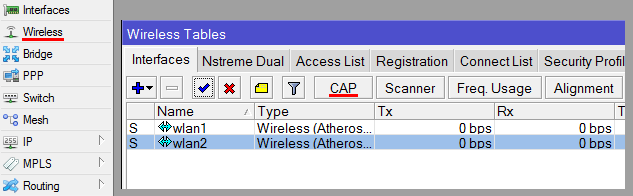
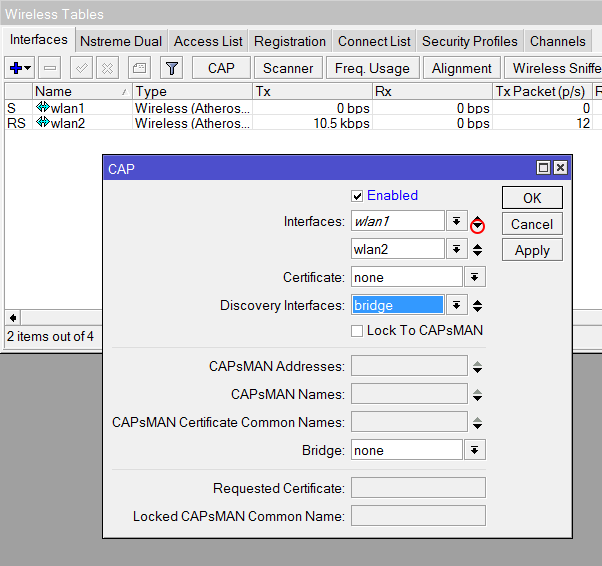
- Откройте меню Wireless, и на вкладке Interfaces нажмите кнопку CAP.
- Поставьте галочку Enabled.
- В поле Interfaces выберите wlan1 на 2,4ГГц. Чтобы добавить второй интерфейс, нажмите маленький черный треугольник по направлению вниз. Появится еще одно поле для выбора интерфейса, в котором укажите wlan2 на 5ГГц.
- В списке Discovery Interfaces выберите бридж интерфейс.
- Нажмите OK.
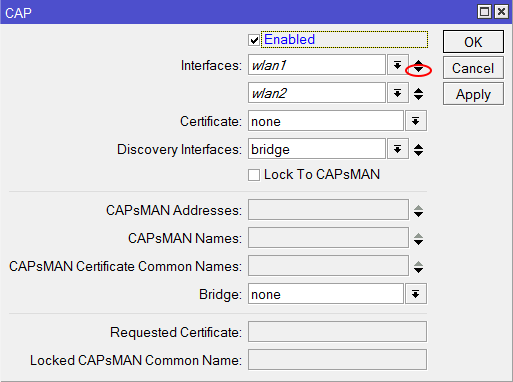
В поле CAPsMAN Addresses мы не указываем IP адрес контроллера, поскольку наш роутер и Wi-Fi точка физически находятся в одном сегменте сети и найдут контроллер по MAC адресу. Т.е. они будут работать на уровне Layer 2.
Если ваши устройства физически находятся в разных сегментах сети, то указывайте IP адрес контроллера и ничего не указывайте в поле Discovery Interfaces. Ваши устройства будут работать на уровне Layer 3.
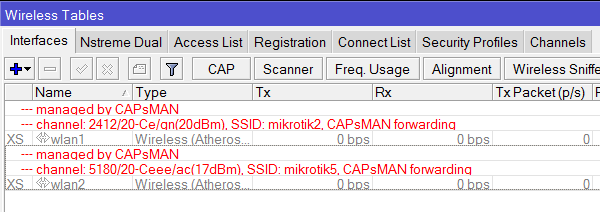
После этого произойдет автоматическая настройка и запуск интерфейсов wlan1 на 2,4ГГц и wlan2 на 5ГГц.
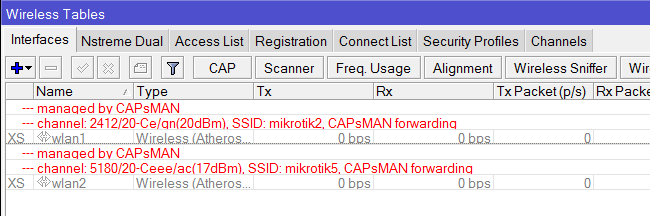
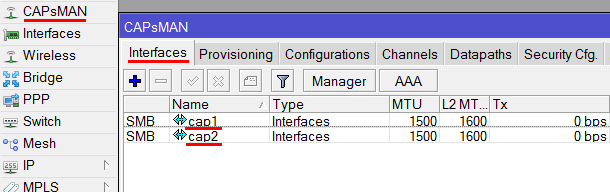
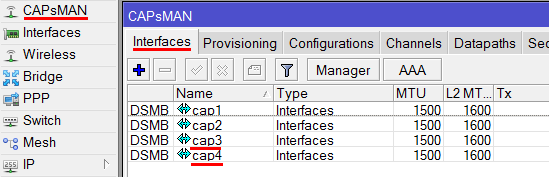
В меню CAPsMAN на вкладке Interfaces автоматически создадутся два новых интерфейса cap1 и cap2.
Добавляем Wi-Fi точку в контроллер
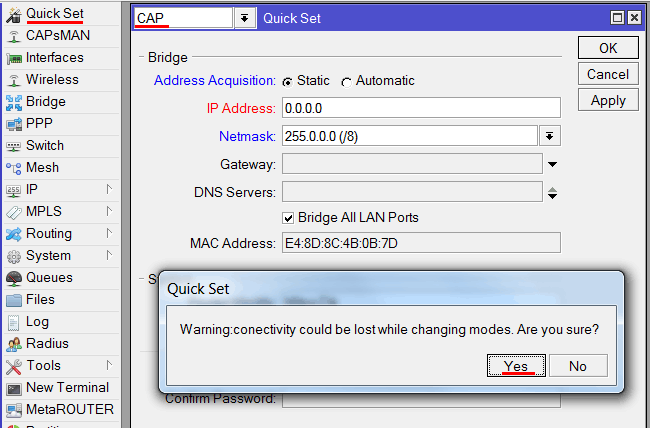
Зайдите через программу Winbox в настройки Wi-Fi точки в меню Quick Set, выберите режим CAP и согласитесь с изменениями. После этого режим CAP автоматически поменяется на Ethernet — это нормально.
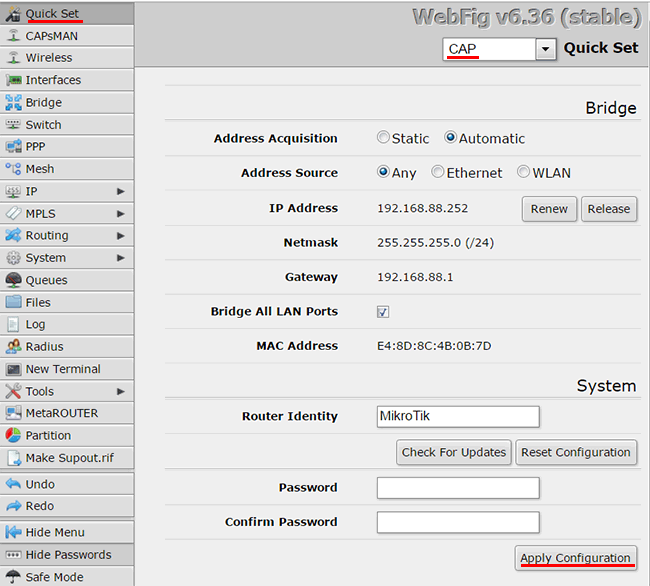
Если программа Winbox не находит вашу Wi-Fi точку, тогда подключитесь ноутбуком или смартфоном к устройству по Wi-Fi. После этого введите в браузере адрес 192.168.88.1, и вы попадете в Web-интерфейс настройки точки доступа. Откройте меню Quick Set, выберите режим CAP и нажмите кнопку Apply Configuration. После этого Winbox должен увидеть устройство, и можно приступать к настройке.
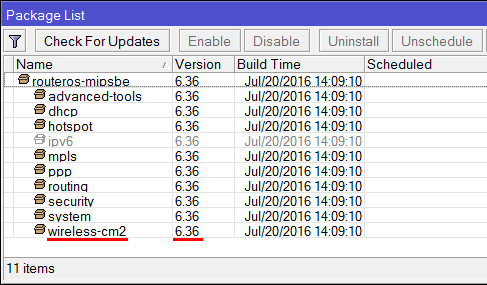
Перед настройкой проверьте, что у точки доступа в меню System — Packages активирован пакет wireless-cm2 и версия RouterOS совпадает с версией, установленной на роутере.
Приступаем к настройке.
- Откройте меню Wireless, и на вкладке Interfaces нажмите кнопку CAP.
- В появившемся окне поставьте галочку Enabled.
- В поле Interfaces выберите wlan1 на 2,4ГГц. Чтобы добавить второй интерфейс, нажмите маленький черный треугольник по направлению вниз. Появится еще одно поле для выбора интерфейса, в котором укажите wlan2 на 5ГГц.
- В списке Discovery Interfaces выберите бридж интерфейс.
- Нажмите OK.
После этого Wi-Fi точка автоматически получит настройки и запустит интерфейсы wlan1 на 2,4ГГц и wlan2 на 5ГГц.
Теперь откройте настройки роутера, и перейдите в меню CAPsMAN на вкладку Interfaces. Здесь автоматически создались еще два новых интерфейса точки доступа cap3 и cap4.
Изменяем идентификатор роутера и точки доступа
Чтобы было удобно отслеживать, к какому устройству подключился клиент, переименуем их идентификаторы.
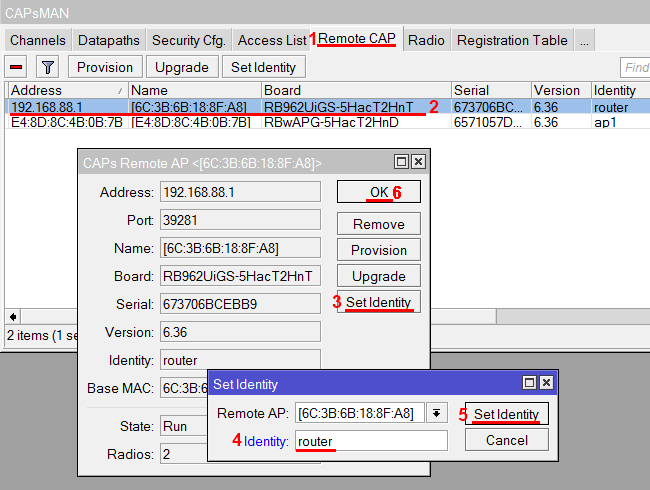
- В настройках роутера перейдите в меню CAPsMAN на вкладку Remote CAP.
- Откройте двойным щелчком мыши необходимое устройство.
- Нажмите кнопку Set Identity.
- В поле Identity укажите необходимое имя. Для роутера мы указали имя router, а для точки — ap1.
- Нажмите кнопку Set Identity.
- Нажмите кнопку OK.
Проверяем работу роуминга
Подключитесь смартфоном или планшетом к Wi-Fi сети mikrotik2 на 2,4ГГц или mikrotik5 на 5ГГц.
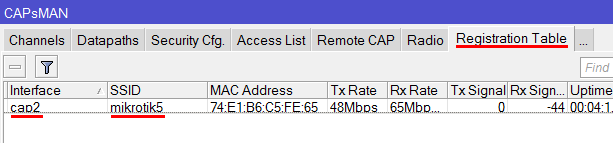
В настройках роутера откройте меню CAPsMAN и перейдите на вкладку Registration Table. Здесь видно, что наш планшет подключился к интерфейсу cap2 на 5ГГц.
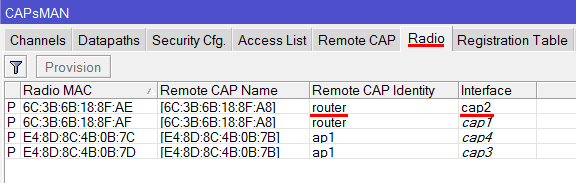
Чтобы понять, какому устройству принадлежит интерфейс cap2, перейдите на вкладку Radio и посмотрите. Здесь видно, что cap2 принадлежит роутеру router.
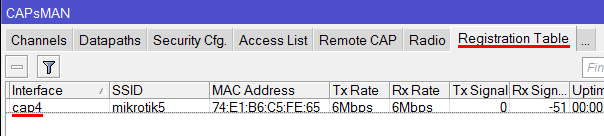
Далее возьмите планшет и перейдите с ним к Wi-Fi точке. Произойдет автоматическое переключение, и на вкладке Registration Table название интерфейса поменяется на сap4 — это интерфейс точки доступа ap1.
Если роутер и точка доступа находятся рядом, то переключение может не произойти. Нужно, чтобы они были достаточно удалены друг от друга. На открытом пространстве без преград расстояние между точками лучше делать около 35 метров, чтобы они не глушили друг друга. При наличии стен расстояние можно уменьшить.
На этом настройка роуминга MikroTik завершена. Далее мы рассмотрим частные способы расширенной настройки.
Настройка сбрасывания клиентов с плохим уровнем сигнала
Бывают ситуации, когда клиентское устройство подключается к одной Wi-Fi точке и никак не хочет переключаться на другую, даже если стоять возле нее. В этом случае можно настроить принудительное сбрасывание клиента с точки в зависимости от уровня сигнала. Однако при таком сбросе, если вы разговариваете по Skype или Viber, произойдет завершение звонка и нужно будет перезвонить. Я этой настройкой не пользуюсь, поскольку мне не нравятся такие обрывы связи. Но если вам это необходимо, то приступайте к настройке.
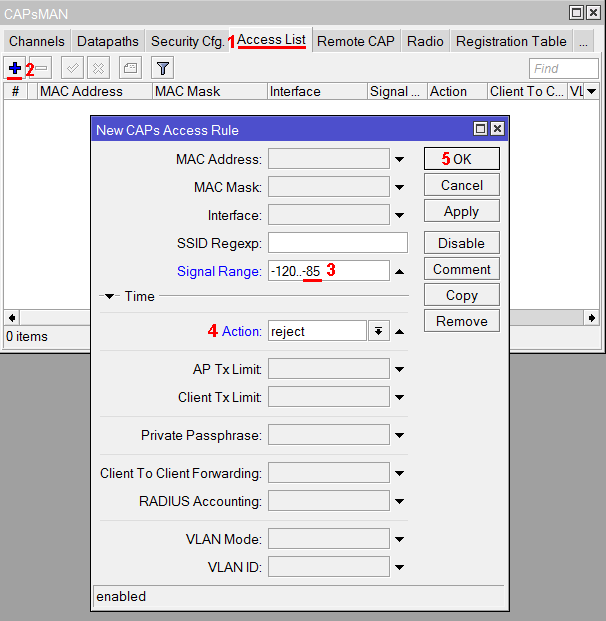
- В настройках роутера откройте меню CAPsMAN и перейдите на вкладку Access List.
- Нажмите синий плюсик.
- Укажите уровень, при котором сбрасывать клиента с Wi-Fi точки. На картинке видно, что клиент с уровнем сигнала —85 dBi и хуже (-120 dBi), будет сбрасываться с точки. Обратите внимание, что необходимый уровень сбрасывания прописывается справа! Поиграйтесь с уровнями от -75 до -85 (т.е. -120..-75, -120..-80, -120..-85), чтобы выбрать оптимальный для вас.
- В списке Action выберите reject.
- Нажмите кнопку OK.
Настройка гостевой Wi-Fi сети
Если вы предоставляете в кафе или гостинице бесплатный доступ к Wi-Fi для гостей, то вам может потребоваться в целях безопасности разделить сеть организации и гостевую сеть. Иначе гости смогут получить доступ к вашим серверам, рабочим компьютерам или принтерам. Далее мы расскажем, как создать отдельную гостевую Wi-Fi сеть, изолировать ее, и ограничить скорость для посетителей.
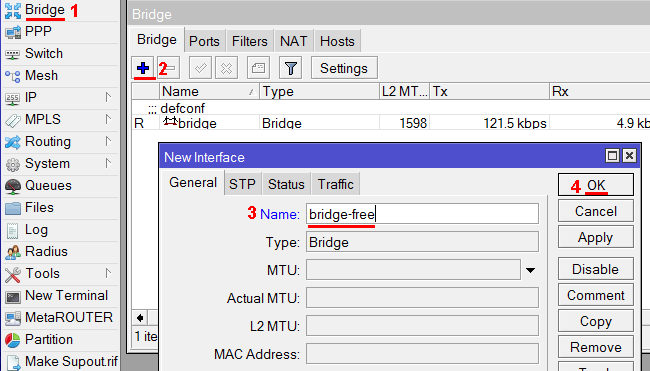
Первым делом создадим бридж интерфейс, который будет использоваться для Wi-Fi сети с бесплатным доступом к интернету.
- В настройках роутера откройте меню Bridge.
- Перейдите на вкладку Bridge и нажмите синий плюсик.
- В поле Name введите имя интерфейса bridge-free.
- Нажмите кнопку OK.
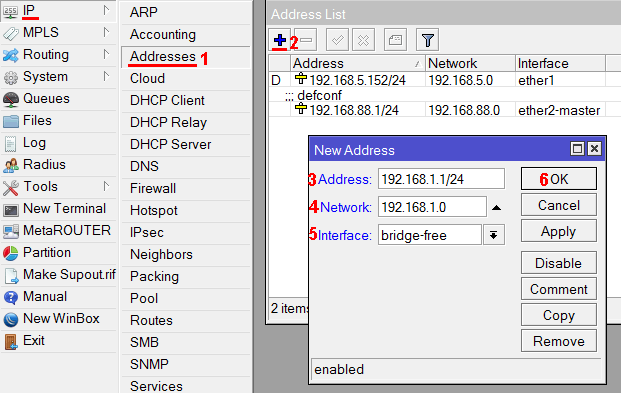
Настроим IP адресацию новой сети. Она должна отличаться от адресации основной сети. По умолчанию сеть роутера MikroTik имеет IP адреса 192.168.88.1 — 192.168.88.254. Поэтому мы решили создать новую сеть с адресным пространством 192.168.1.1 — 192.168.1.254.
- Откройте меню IP — Addreses.
- Нажмите синий плюсик.
- В поле Address введите IP адрес бридж интерфейса и маску 192.168.1.1/24
- В поле Network введите адрес сети 192.168.1.0
- В списке Interface выберите бридж интерфейс bridge-free.
- Нажмите OK.
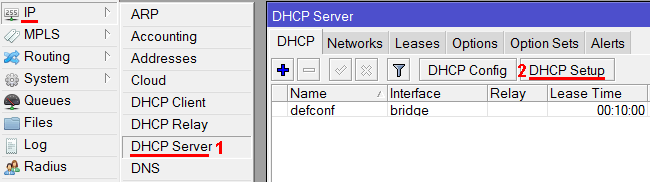
Настраиваем DHCP Server, который будет автоматически назначать IP адреса клиентам.
- Откройте меню IP — DHCP Server.
- На вкладке DHCP нажмите кнопку DHCP Setup.
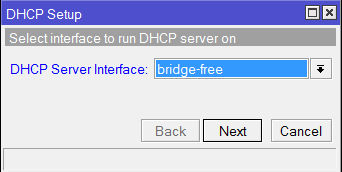
В появившемся окне выберите интерфейс bridge-free и нажмите кнопку Next.
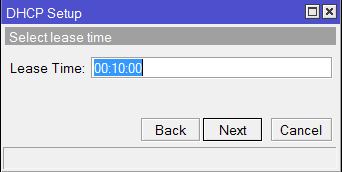
Ничего не меняем, жмем Next.
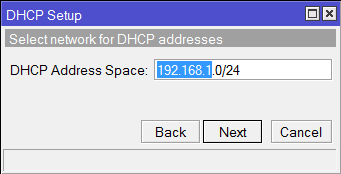
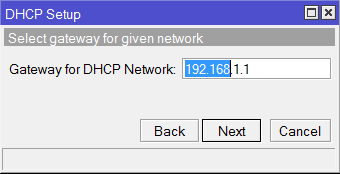
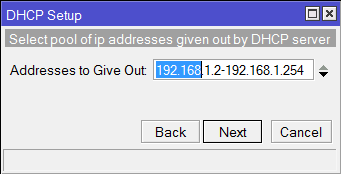
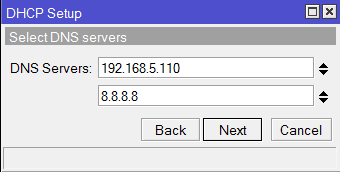
И последний Next.
Готово. Жмем OK.
Теперь необходимо настроить CAPsMAN, чтобы он создал на устройствах виртуальные Wi-Fi интерфейсы.
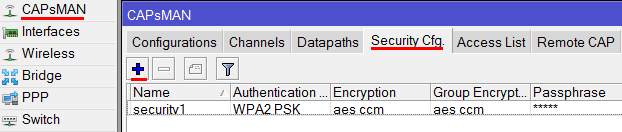
Откройте меню CAPsMAN, перейдите на вкладку Security Cfg. и нажмите синий плюсик.
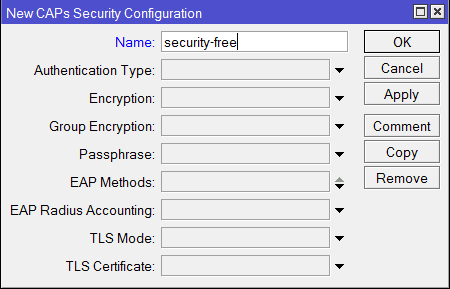
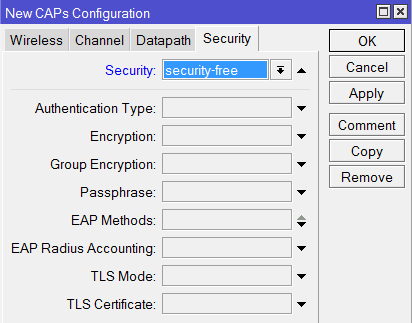
Здесь мы указываем параметры безопасности сети. Поскольку наша сеть будет без пароля, достаточно указать имя профиля безопасности security-free и нажать кнопку OK.
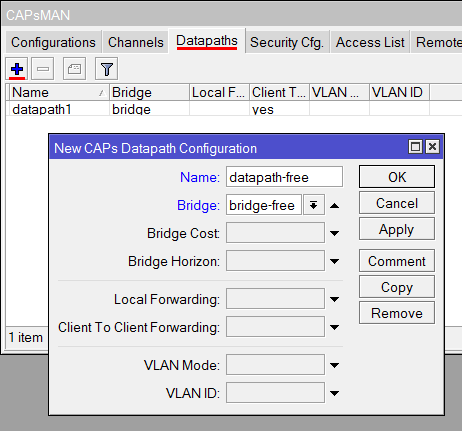
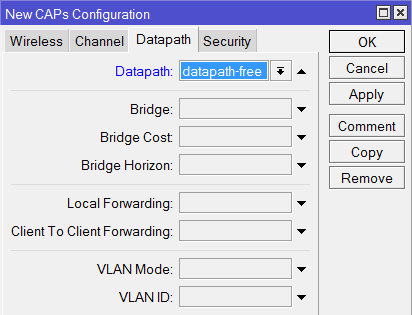
Перейдите на вкладку Datapaths и нажмите синий плюсик. Укажите имя datapath-free и выберите бридж интерфейс bridge-free. Нажмите кнопку OK. Параметр local forwarding мы не указываем, чтобы гостевые устройства не общались друг с другом в сети.
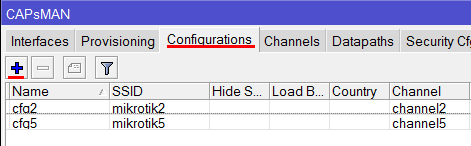
Перейдите на вкладку Configurations и нажмите синий плюсик, чтобы создать новую конфигурацию открытой сети.
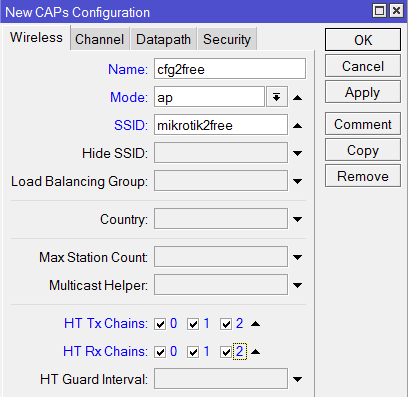
Сначала создадим конфигурацию для частоты 2,4ГГц.
- На вкладке Wireless укажите название конфигурации cfr2free.
- В списке Mode выберите режим работы ap — точка доступа.
- В поле SSID укажите название бесплатной Wi-Fi точки, например, mikrotik2free.
- Поставьте все галочки напротив HT Tx Chains и HT Rx Chains.
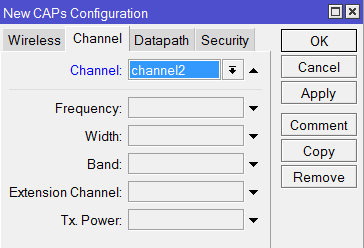
Перейдите на вкладку Channel и в списке Channel выберите наш канал на 2,4ГГц под названием channel2.
Перейдите на вкладку Datapath и выберите datapath-free.
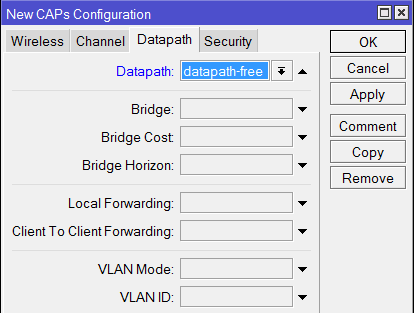
Перейдите на вкладку Security, укажите наш профиль безопасности security-free и нажмите кнопку OK.
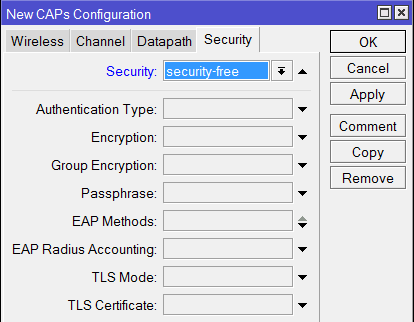
По аналогии добавьте новую конфигурацию для частоты 5ГГц. Если ваши устройства не поддерживают 5ГГц, то пропустите этот шаг.
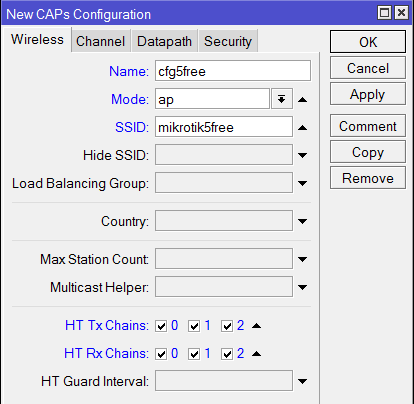
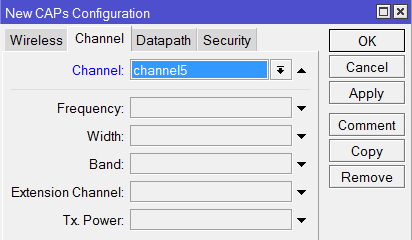
В итоге список всех конфигураций выглядит так.
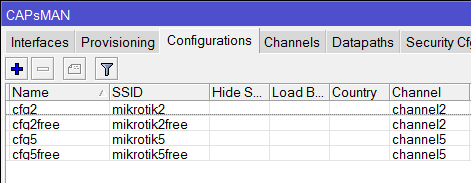
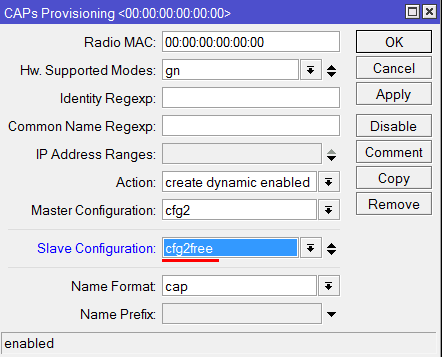
Теперь добавим созданные конфигурации cfg2free и cfg5free в параметры развертывания Provisioning. Перейдите на вкладку Provisioning и откройте настройки развертывания для частоты 2,4Ггц.
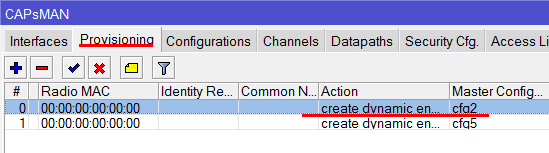
В списке Slave Configuration укажите конфигурацию cfg2free и нажмите кнопку OK.
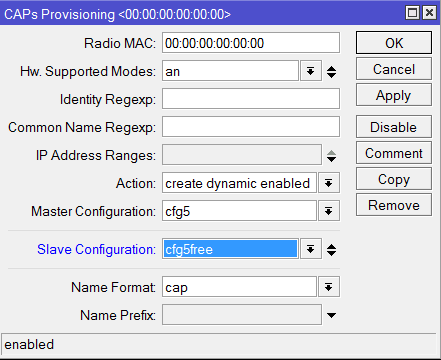
Теперь откройте настройки развертывания для частоты 5Ггц. В списке Slave Configuration укажите конфигурацию cfg5free и нажмите кнопку OK.
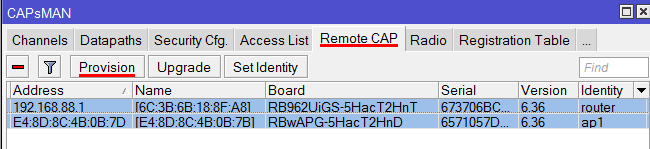
Далее необходимо обновить настройки наших точек. Перейдите на вкладку Remote CAP, выделите все устройства с помощью клавиши Shift на клавиатуре, и нажмите кнопку Provision.
Теперь откройте меню Wireless и на вкладке Interfaces вы увидите, что на роутере под основными Wi-Fi интерфейсами создались виртуальные интерфейсы, которые будут использоваться для подключения к открытой сети без пароля. Такие же интерфейсы создались и на нашей точке Wap.
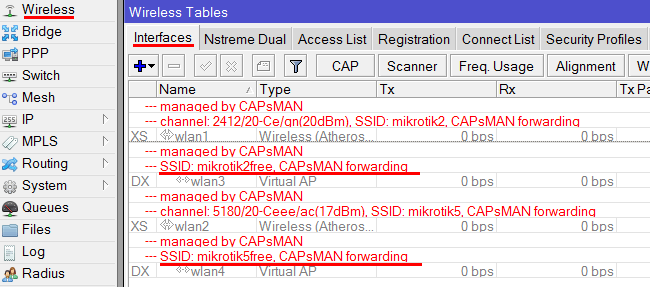
В меню CAPsMAN на вкладке Interfaces также видно новые виртуальные интерфейсы. Они находятся под основными.
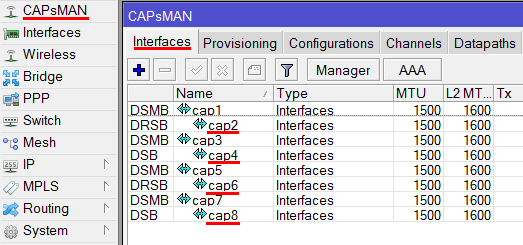
Запрещаем клиентам гостевой сети доступ к сети администрации
Запретим клиентам доступ из одной сети в другую.
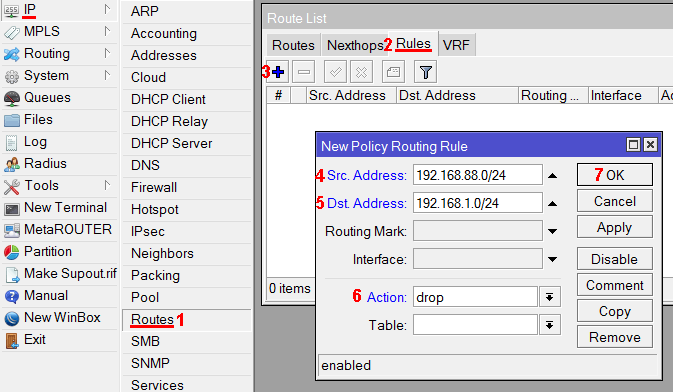
- Откройте меню IP — Routes.
- Перейдите на вкладку Rules.
- Нажмите синий плюсик.
- В поле Src. Address введите подсеть 192.168.88.0/24
- В поле Dst. Address введите открытую подсеть 192.168.1.0/24
- В списке Action выберите drop.
- Нажмите OK.
Этим правилом мы запретили доступ из гостевой подсети 192.168.1.0/24 в административную подсеть 192.168.88.0/24.
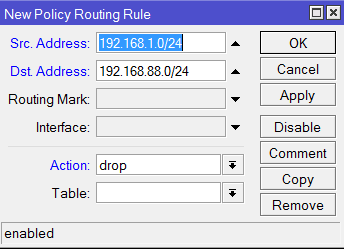
Теперь добавим еще одно правило, чтобы запретить доступ из административной подсети 192.168.88.0/24 в гостевую подсеть 192.168.1.0/24, т.е наоборот.
- Нажмите синий плюсик.
- В поле Src. Address введите подсеть 192.168.1.0/24
- В поле Dst. Address введите открытую подсеть 192.168.88.0/24
- В списке Action выберите drop.
- Нажмите OK.
Ограничиваем скорость в гостевой Wi-Fi сети
Чтобы гости не заняли весь канал интернета, и сотрудникам организации было комфортно работать, необходимо настроить ограничения скорости для каждого клиента гостевой сети.
Допустим у нас есть входной интернет канал 100 Мбит/с. Для внутренней сети кафе достаточно минимальной скорости 20 Мбит/с. Остальные 80 Мбит/с мы выделим для гостевой сети. Каждому гостю сделаем ограничение скорости в 2 Мбит/с.
Перед настройкой необходимо убедиться, что на роутере в фаерволе отключен fasttrack. Эта технология появилась начиная с RouterOS 6.29 и позволяет увеличить производительность путем пересылки данных без их дополнительной обработки. Однако если она включена, то ограничения скорости не сработают. Обычно это проявляется так: скорость загрузки не срабатывает, а скорость отдачи работает. Поэтому fasttrack необходимо отключить, либо применить для подсети, в которой не будут действовать ограничения скорости.
- Откройте меню IP — Firewall.
- На вкладке Filter Rules выберите правило fasttrack connection.
- Нажмите красный крестик Disable, чтобы деактивировать правило.
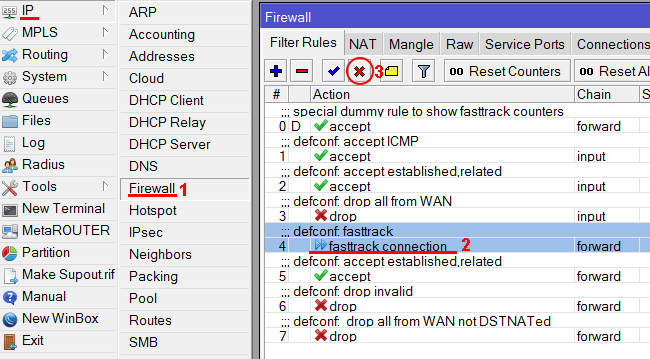
Но мы не будем его деактивировать, а применим для внутренней сети администрации 192.168.88.0/24, в которой не будут действовать ограничения.
- Сделайте двойной щелчок по правилу, чтобы открыть его настройки.
- В поле Src. Address укажите сеть 192.168.88.0/24
- Нажмите кнопку OK.
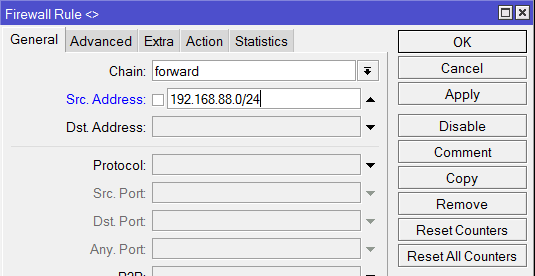
Теперь приступаем к настройке ограничений скорости для гостевой подсети 192.168.1.0/24.
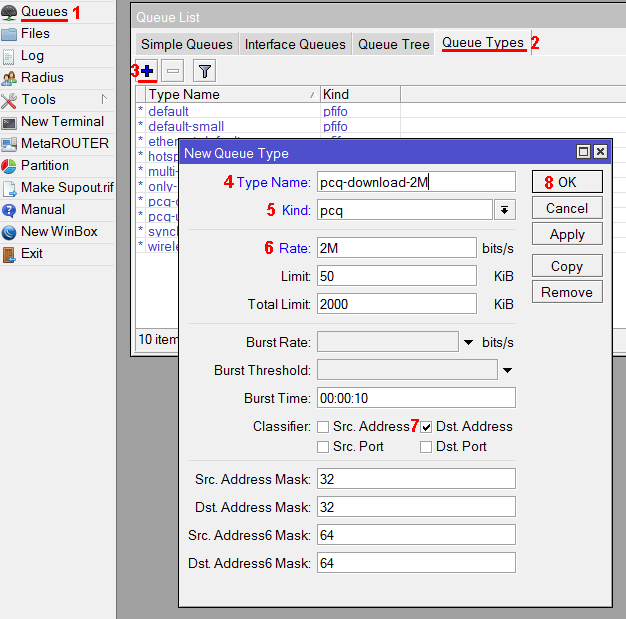
Добавим pcq очередь на загрузку с ограничением 2 Мбит/с.
- Откройте меню Queues.
- Перейдите на вкладку Queue Types.
- Нажмите синий плюсик.
- В поле Type Name укажите название очереди на загрузку pcq-download-2M.
- В списке Kind выберите pcq.
- В поле Rate укажите ограничение скорости на загрузку 2M (2 Мбит/с).
- Проверьте, что напротив Dst. Address стоит галочка.
- Нажмите кнопку OK.
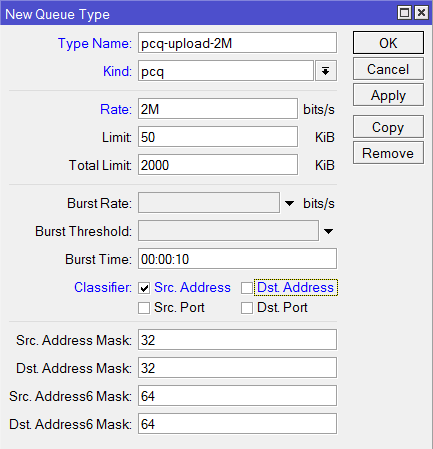
Добавим pcq очередь на отдачу с ограничением 2 Мбит/с.
- Нажмите синий плюсик.
- В поле Type Name укажите название очереди на загрузку pcq-upload-2M.
- В списке Kind выберите pcq.
- В поле Rate укажите ограничение скорости на отдачу 2M (2 Мбит/с).
- Поставьте галочку напротив Src. Address.
- Уберите галочку напротив Dst. Address.
- Нажмите кнопку OK.
Теперь добавим правило с ограничениями скоростей.
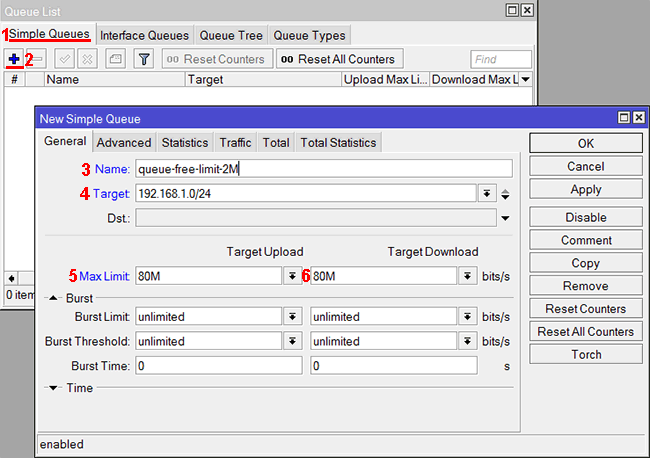
- Перейдите на вкладку Simple Queues.
- Нажмите синий плюсик.
- В поле Name укажите название правила queue-free-limit-2M.
- В поле Target укажите нашу открытую подсеть 192.168.1.0/24
- В поле Max Limit в колонке Target Upload укажите максимальную скорость отдачи 80M (80 Мбит/с), которую мы выделяем на всю открытую подсеть.
- В поле Max Limit в колонке Target Download укажите максимальную скорость загрузки 80M (80 Мбит/с), которую мы выделяем на всю открытую подсеть.
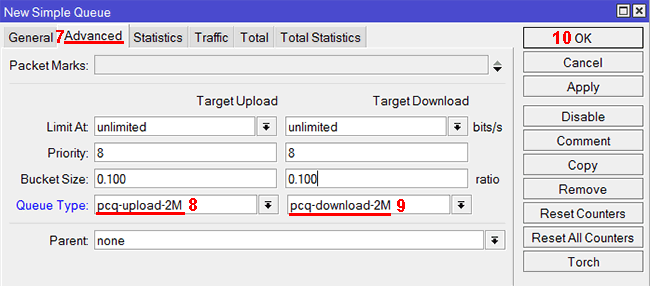
- Перейдите на вкладку Advanced.
- В списке Queue Type в колонке Target Upload выберите pcq-upload-2M.
- В списке Queue Type в колонке Target Download выберите pcq-download-2M.
- Нажмите кнопку OK.
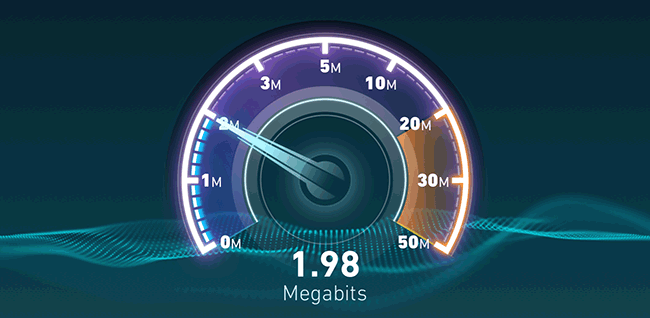
Теперь подключитесь к открытой Wi-Fi сети mikrotik2free или mikrotik5free, и проверьте скорость с помощью сайта www.speedtest.net или аналогичного мобильного приложения.
Всепогодные точки доступа MikroTik в прочном корпусе и защите от непогоды. Точки доступа MikroTik отличаются наилучшей стабильностью работы в своем ценовом сегменте. При помощи таких точек доступа можно реализовать мощную уличную сеть, которая идеально подойдёт для парка, стадиона или лагеря. В отличие от большинства аналогов известных брендов, они значительно лучше функционируют при наличии различных помех, сбоях в электропитании, не требуют перенастройки после аварийного отключения электроснабжения. Централизованное управление такой сетью выполняется с помощью контроллера CAPsMAN, который настраивается на любом роутере MikroTik.
Количество портов Ethernet
Мощность передатчика для России
Наши менеджеры обязательно свяжутся с вами и уточнят условия заказа
Наши менеджеры обязательно свяжутся с вами и уточнят условия заказа


Наши менеджеры обязательно свяжутся с вами и уточнят условия заказа


Наши менеджеры обязательно свяжутся с вами и уточнят условия заказа

Сегодня речь пойдет о беспроводной сети, а именно о настройке WiFi на MikroTik. Мы будем затрагивать только протоколы семейства 802.11, но не Nstreme и NV2. В качестве примера используем точку доступа Mikrotik hap AC в режиме SOHO.
Самая первая рекомендация «Если есть возможность тянуть кабель – тяните, WiFi – зло». Если вы читаете дальше, значит кабелем и не пахнет.
Итак, L1 для WiFi и вообще любой беспроводки является воздух, а значит среда передачи одна единственная. В связи с этим возникают интерференции и качество связи падает ниже неуда – остерегайтесь их. К сожалению, это бич многоквартирных домов, любой сосед может купить дешевый шмы-link и шарашить вокруг на полной мощности. Почитать что такое интерференция можно на википедии.
Далее есть такое значение как длинна волны – чем длиннее волна, тем больше вероятность обогнуть препятствия на протяжении пути. У 2.4 GHz — 12 см, у 5GHz — 5-6 см.
Каналы. Нам дано свыше использовать в матушке России только 13 пересекающихся каналов 2412- 2472 для 2,4. Т.к. ширина его для обычных девайсов 20Mhz, то на выходе получаем 3 не пересекающихся канала – 1, 6 и 11-ый. 13-ый канал использовать рискованно, т.к. есть моменты, когда он не поддерживается на клиенте. На 5Ghz разрешены следующие диапазоны 5150 — 5350 МГц, 5650 — 5850 МГц. Здесь все каналы не пересекающиеся
Надеюсь, этой базовой информации будет достаточно, чтобы понять масштабы трагедии. Если для вас мало, то можно поискать информацию про типы препятствий, типы антенн, ограничивающие правовые законы и т.д.
Если вы хотите углубить свои знания по работе с роутерами MikroTik, то наша команда рекомендует пройти курсы которые сделаны на основе MikroTik Certified Network Associate и расширены автором на основе опыта . Подробно читайте ниже.
Настройка Wi-Fi 2Ghz в MikroTik
У нас на вооружении RouterBOARD 952Ui-5ac2nD, который имеет 2 антенны, одну на 2,4 другую 5. Схема сети самая простая – интернет приходит на ether1. Интерфейсы ether2-5, wlan1 и wlan2 находятся в bridge 192.168.0.1/24. Перед настройкой точки доступа рекомендуется прошить через Netinstall (при написании статьи использовалась RouterOS 6.46.6). Это делается, чтобы снять установленные ограничения с завода для импорта в Россию, а также появился список стран в выпадающем меню Country. Взглянем на наш bridge1.

Переходим в Wireless и видим, что интерфейсы находятся в выключенном состоянии. Пока не включаем их.

В конфигурации будут созданы 2 сети на разных частотах с одинаковым паролем аутентификации. Для того чтобы задать пароль аутентификации нужно создать Security Profile.


Укажем корректные значения:
- Имя профиля;
- Пароль для WPA – рекомендуется не использовать (достаточно снять галочку WPA PSK в Authentication Types);
- Пароль для WPA2.

Сохраняем и открываем интерфейс wlan1. Включаем Advanced Mode.
После включения дополнительного режима появляются скрытые возможности. Нас интересует самая главная и важная вкладка Wireless.

Зададим основные параметры:
- Mode – ap bridge;
- Band – 2GHz-G/N;
- Channel Width – 20MHz;
- SSID — WiFi_2.4;
- Wireless Protocol – 802.11;
- Security Profile – General WiFi;
- Country – russia3.

Отдельного внимания заслуживает параметр Frequency (частота). Задать параметр можно из выпадающего списка. Если выбрать значение auto, то роутер установит частоту более или менее свободную только при включении и будет сидеть на ней до следующего включения. Т.е. вы включаете роутер, при поднятии AP сканируется эфир, становится на наиболее не загруженную частоту до следующего ребута. Что если я хочу сам задать частоту на устройстве? Отличный вопрос, так давайте просканируем эфир!
Внимание, при включении утилит сканирования, девайс отключит режим точки доступа и задействует клиентский режим. Если вы подключены по wifi не забывайте в таких случаях про safe mode!
К счастью, у Mikrotik таких утилит достаточно. Запустим утилиту Scan и нажмем Start.

Мы видим чистый эфир (благодаря тому что запуск утилиты происходил не в многоквартирном доме). Доступен mac соседних точек, имя сети, частота и канал. Так же уровень сигнала, шума. Очень полезная утилита.
Freq. Usage – показывает в процентном соотношении использование частот согласно указанной стране в настройках роутера Микротик..

Wireless Snooper – показывает не только какие точки, какую частоту и каналы используют, а еще и клиентские устройства, которые подключены к тем или иным точкам. Штука прям для хакеров.

И на какую же частоту мне встать? В моем конкретном случаю, на любую! Т.к. эфир чист и свободен, но я выберу 2412. Если вы находитесь в многоквартирке, то вот вам рекомендации:
- Отталкивайтесь от 1, 6 и 11 каналов. Смотрите какие из них менее всего загружены на тот и вставайте;
- Не выставляйте ширину канала 20/40 – вы тем самым создаете еще больше интерференций. Пусть будет медленно, но, верно, на 20;
- Не поднимайте мощность на максимум, даже делайте ее меньше.
Задав значения включим интерфейс.
Обязательно проверьте включение антенн в HT. Галочки должны быть везде.

Интересный факт, но как только подключается новый клиент, интерфейс переходит в состояние run. Взглянем на подключившихся во вкладке Registration.

Конфигурация WiFi 5GHz в Микротик полностью идентична настройке 2.4G. Перейдем на вкладку интерфейсов и откроем свойства wlan2. Переключаем в Advanced Mode.
- Mode – ap bridge;
- Band – 5GHz-A/N/AC;
- Channel Width – 20/40/80MHz eeeC – означает что ширина канала будет расти вверх забирая частоты выше;
- Frequency – просканировав эфир, понял, что я тут один и могу вставать где хочу;
- SSID — WiFi_5;
- Wireless Protocol – 802.11;
- Security Profile – General WiFi;
- Country – russia3.

Параметр WPS Mode отвечает за передачу пароля по воздуху. Есть 4 режима:
- Выключено;
- Нажать на кнопку 1 раз;
- Держать кнопку 5 сек;
- Виртуальное нажатие через WPS Accept.
Смотрим на антенны.

Применяем и включаем. Можно увидеть, что клиент подключился к wlan2.

Настройка Virtual AP
Бывают ситуации, когда одного SSID мало или нужно разграничить каждого клиента на свою точку в сценариях сегментации сети по VLAN. Существует функционал виртуальной точки доступа (MikroTik Virtual AP). Поддерживается до 128 таких точек на одну физическую. Т.к. у нас устройство с двумя антеннами, то нам доступны 256. Чтобы создать виртуальную точку доступа нужно перейти в список беспроводных интерфейсов, нажать плюс и выбрать Virtual.

Так же переключаем в Advanced Mode. Бросается в глаза что функционала здесь не так много, как в предыдущих примерах. Мы можем выбрать:
- Режим работы;
- SSID;
- Основной интерфейс;
- Профиль безопасности;
- Ну и поиграться с VLAN.

После создания появляется зависимый интерфейс.
Теперь можно подключаться к виртуальной точке по заданному SSID.
Внимание, виртуальная точка доступа работает на той же частоте что и основная.
На этом все, если у вас остались вопросы по настройки Wi-Fi на роутерах Микротик, задавайте их в комментариях мы постараемся помочь вам.
89 вопросов по настройке MikroTik
Вы хорошо разбираетесь в Микротиках? Или впервые недавно столкнулись с этим оборудованием и не знаете, с какой стороны к нему подступиться? В обоих случаях вы найдете для себя полезную информацию в курсе «Настройка оборудования MikroTik». 162 видеоурока, большая лабораторная работа и 89 вопросов, на каждый из которых вы будете знать ответ. Подробности и доступ к началу курса бесплатно тут.
Как организовать бесшовный роуминг на устроиствах MikroTik?
Имеется помещение, 1 главный роутер Микротик и 6 антенн (на routerOS) соединены проводной сетью. Основной роутер настроен как DHCP сервер и 6 антенн в режиме ap bridge. SSID везде одинаковый, пароль тоже.
Проблема: клиент при подключении к одной точке на ней и остается, сигнал очень слабый, даже если подошел к другой в плотную и переключение происходит только после операции включения-выключения WiFi на устройстве клиента.
Как решить этот вопрос? Прочитал десятки статей — везде инструкция как это организовать по WDS и Mesh, и ничего про проводные Mesh сети. Будьте добры помогите советом, или если у кого-нибудь есть полезной информацией. Спасибо.
- Вопрос задан более трёх лет назад
- 33487 просмотров

Коллега выше (или ниже) вас вводит в заблуждение, галочка даёт возможность любы устройствам авторизовываться (а не только заранее внесённым в список), а параметры задают ограничение полосы на уровне чипа для всей карты и для каждого клинета (на самом деле всё чуть сложнее, но в целом совсем не про роуминг).
В вашей ситуации поможет правильное указание мощности усиления антены Antenna Gain на всех точках (чтобы они — точки — могли правильно определить расстояние до клиента), а так же Country будьте патриотом.
Далее есть пара сценариев реализации, разного уровня сложности:
Простой. Съориентироваться на клиентскую карточку и её умение делать роуминг (все современные чипы делают это автоматом), после установки свойств антенн — это скорее всего заработает.
Сложнее. Настроить параметры роуминга в свойствах карточки: distance (для «отсыла» далёких клиентов), signal strength range в connect list на уровне -80 db (по-умолчанию -120), а так же «играть» с периодами калибрации, чтобы переключение было «безшовнее»
Самый адовый. Верить документации и строить Mesh или WDS сеть — в этом случае теряется скорость, но существенно падает время переключения, т.к. соседние точки знают о соседних клиентах и «налету» подхватывают трафик, даже пинг не пропадает. Но тут и петли и stp и сеть и много всего нужно строить и крутить.
Я если честно остановился на первых двух пунктах — их хватило для комфортной работы. У меня было около 40-ка точек, около 400 клиентов (ноуты, телефоны, проекторы, принтеры). Но цели сделать роуминг как в сотовой связи у меня не было.
Построение MESH сети на устройствах Mikrotik Routerboard
Сети MESH построены по ячеечному типу, в которой, каждое устройство, может быть связанно с множеством других устройств, тем самым повышая отказоустойчивость сети. Сеть MESH хорошо масштабируется. Очень просто увеличивать зону покрытия за счет добавления новых устройств.

Рис.1. Сеть MESH
Создадим MESH сеть на базе устройств Mikrotik RB951-2n .

Рис.2. Первое устройство Mikrotik RB951-2n
Настраиваем беспроводной интерфейс первого устройства Mikrotik RB951-2n . Выбираем частоту и указываем SSID.

Рис.3. Первое устройство Mikrotik RB951-2n вкладка WDS
На вкладке WDS выбираем режим dynamic mash.

Рис.4. Первое устройство Mikrotik RB951-2n профиль безопасности

Рис.5. Второе устройство Mikrotik RB951-2n вкладка Wireless
Во втором устройство Mikrotik RB951-2n на вкладке Wireless вводим аналогичные настройки с первым устройство Mikrotik RB951-2n .

Рис.6. Второе устройство Mikrotik RB951-2n вкладка WDS
Во втором устройство Mikrotik RB951-2n на вкладке WDS вводим аналогичные настройки с первым устройство Mikrotik RB951-2n .

Рис.7. Второе устройство Mikrotik RB951-2n , вкладка Security Profiles
Во втором устройство Mikrotik RB951-2n на вкладке Security Profiles вводим аналогичные настройки с первым устройство Mikrotik RB951-2n .

Рис.8. Связь MESH установлена

Рис.9. Подключение мобильного устройства.
Мобильный клиент, подключившийся к одному устройству, производит движение внутри зоны покрытия.

Рис.10. Переключение мобильного устройства
В тот момент, когда мобильное устройство, приближается к зоне ответственности другого устройства, происходит переключение на новое устройство доступа, без потери связи.
Бесшовный wifi mikrotik mesh
Есть большое желание создавать беспроводные сети с бесшовным переходом между точками (роумингом).
Есть старый добрый MESH. Есть свежезапиленый CAPsMAN. По описанию возможностей они в первом приближении похожи. Хочу разобраться, может кому ещё пригодится.
Для начала перечень источников:
Wi-Fi Mesh сети для самых маленьких
Manual:Interface/HWMPplus (MESH)
Wireless WDS Mesh
Развертывание единого Hotspot через Mesh на базе оборудования Mikrotik Routerboard
WareHouse wireless network based on Mikrotik Mesh
Очевидно, это и есть самое главное отличие от CAPsMAN, который определяется как набор точек доступа с единой управляющей головой.
Roaming Ability — возможность бесшовного перехода между точками — в MESH заявлена.
Для CAPsMAN она намечается, но в нынешней прошивке пока не доделана.
Если нужно единообразно управлять множеством точек, проще использовать The Dude.
Поэтому за CAPsMAN возьмусь когда он созреет, а в первую голову разберусь с MESH.
WDS Mesh — беспроводная распределённая ячеистая сеть. Это когда одна сеть создаётся и поддерживается множеством точек беспроводного доступа. Но при этом у сети нет центра, от работы которого зависят все остальные. При выходе из строя любой точки, трафик должен потечь другим путём в обход прорехи.
У такой сети два слабых места: шлюз в интернет и пропускная способность по WiFi.
Первая слабость устраняется добавлением второго шлюза с использованием VRRP. Если сеть сильно растянута, было бы верным сделать шлюзы с противоположных краёв нашей сети и направлять трафик в ближайший шлюз, так сократив паразитную прокачку и увеличив надёжность сети.
Мы можем соединить точки доступа двумя способами: по проводам и без проводов. Очевидно, что проводами во всех отношениях лучше: быстрее, надёжнее и т.д. Тут можно не боятся перегрузки сети. В конце концов, проложить гигабит.
Но если возможности протянуть провод нет, то на счету каждый байт. Особенно если трафик идёт к шлюзу через много промежуточных ячеек.
И тут так же существует два способа соединения точек: обычным WiFi или собственными протоколами компании Mikrotik Nstream и NV2.
Т.е. ячейки нашей сети перестают быть равны. Некоторые из них превращаются в точки доступа для всех остальных точек и распоряжается кому и когда вещать. Тут грань между MESH и CAPsMAN сильно истончается.
Вырисовывается следующая схема:
- пользователи подключаются к точкам вроде cAP 2n по WiFi;
- эти точки в свою очередь являются клиентами более серьёзных точек вроде 2011UiAS-2HnD, к которым подключаются по протоколу NV2.
- те же, в свою очередь, подключаются к шлюзу по проводам
Так мы сокращаем количество проводов и при этом не теряем в производительности сети.
Теперь вернусь к вопросу отказоустойчивости. Сиречь о запасных путях передачи данных, когда каждая точка связана с несколькими соседними. А связана она может быть, как мы знаем, тремя разными способами: WiFi, NStream/NV2, Ethernet. Мало того, что нужно явно указать, какой путь предпочитать, а какой будет в запасе, так ещё и появляются петли в маршруте.
В Ethernet-сетях разруливанием таких случаев занимется протокол Spanning Tree.
Для смешанных (Ethernet/WiFi) существует протокол Hybrid Wireless Mesh Protocol (HWMP).
Микротиковцы на его основе создали свой собственный (не совместимый) протокол HWMP+ который и следует использовать в таких сложных случаях с множеством дублирующих друг друга каналов:
Бесшовный роуминг Wi-Fi MikroTik
Привет! Эта статья будет посвящена созданию бесшовного Wi-Fi MikroTik. Одно дело, когда ты ставишь дома простой усилитель или готовый MESH комплект – и оно все работает как дважды-два уже из коробки. Другое дело – поковыряться в настройках, дабы прокачать свой скил сисадмина. У Mikrotik на этот счет есть свой взгляд, и здесь все действительно классно.
Кто нам поможет – CAPsMAN
Для Микротика КАПсМЭН – настоящий супергерой. Они его даже рисуют вот так:

CAPsMAN – контроллер, который управляет точками доступа, и создает на их основе ту самую бесшовную сеть (в их терминологии популярно – бесшовный роуминг). Теперь, где бы вы ни были – будь-то в собственном замке, на виноградных плантациях, простом крестьянском коттедже или же в душном офисе, все точки доступа, управляемые этим контроллером, будут выглядеть как одна. Ваш смартфон или ноутбук больше не будет прыгать от одной точки к другой – все уже продумано за него.
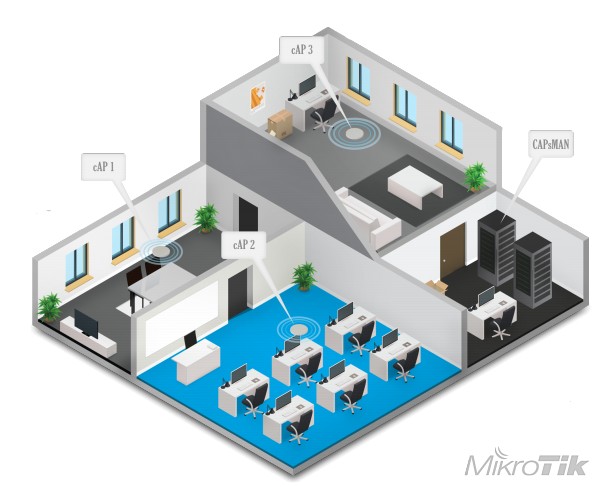
Раньше подобную настройку можно было провести тоже без проблем – с помощью тех же MESH решений. Но с выходом CAPsMAN все изменилось – теперь пришла новая эра в центральном управлении сетью. В этой статье будет настроен центральный контроллер и две точки доступа, получающие всю информацию через него. Если нужно больше – все в ваших руках.
Важно – перед настройкой
Перед тем, как начать, привожу несколько важных тезисов, чтобы не было каких-то проблем:
- Перед началом работы обновите везде RouterOS – его поддержка появилась с версии 6.22rc7 (речь идет про версию v2 – на ранней останавливаться не будем, ибо здесь гораздо меньше багов).
- Необходимый уровень лицензии на устройствах – не ниже 4.
- Соединение в сеть контроллера идет через витую пару. При этом контролируемые точки можно соединять по витой паре в цепи между собой.
Вступление заканчиваем, самое время сходить на официальный сайт, и проверить обновления прошивок под свое оборудование! На процессе обновления здесь останавливаться не буду.
Базовая настройка
На моментах входа останавливаться не будем – все здесь грамотные. Если нет – ищите через поиск на нашем сайте нужные инструкции, или запросите их в комментариях. Для справки – никаких веб-интерфейсов, только WinBox. Переходим к базовой настройке роутера, который и будет управлять всеми точками доступа.
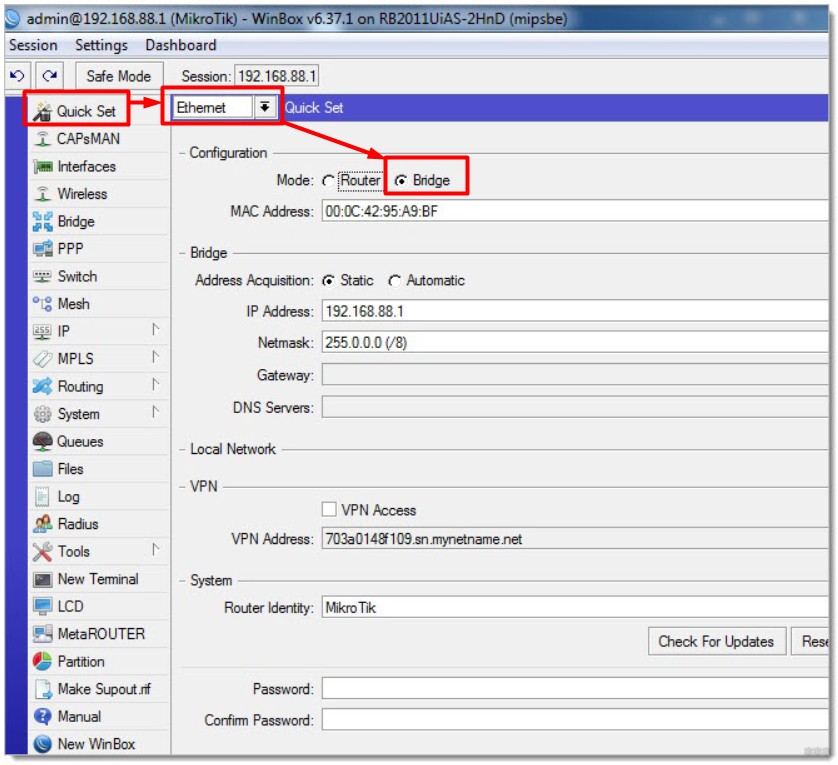
- На вкладке быстрой настройки переводим интерфейсы Ethernet в режим моста:
- Теперь, в теории, по-хорошему надо объединить все порты и Wi-Fi в единый мост – чтобы сторонние точки могли подключаться любым способом и видеть друг друга. Так и сделаем. Переходим во вкладку Interface и добавляем свой новый интерфейс:
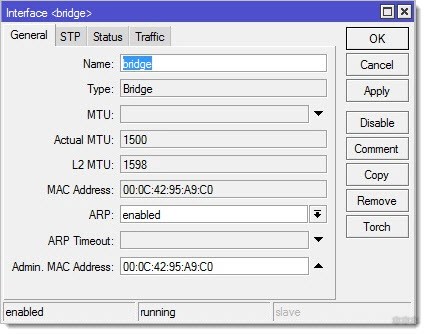
- А теперь все что есть, через вкладку Ports завязываем на наш новосозданный интерфейс:
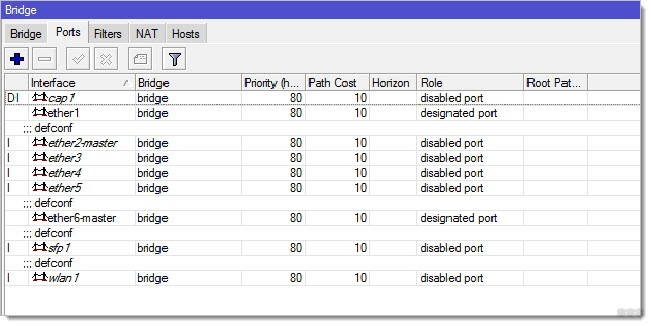
Действия повторить на главном роутере и на всех точках доступа в сети.
Управляющему роутеру здесь задали адрес 192.168.88.1. Остальные распределяем на свое усмотрение.
Включение CAPsMAN
Если вы успешно обновились до самой последней версии – обычно там уже все включено. Но для того, чтобы сократить лишние вопросы, нужно проверить, что модуль капсмэна был активирован.
Расположение: System – Packages – wireless-cm2 (в новых – просто wireless)
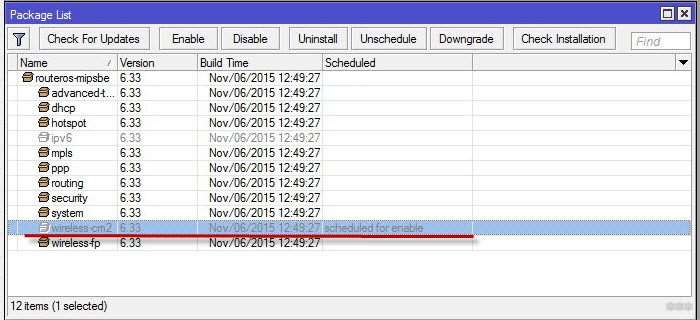
Активируем, перезагружаем, проверяем и переходим к непосредственной настройке.
Настройка модуля – управляющее устройство
Теперь идем в настройки нашего центрального роутера и начинаем остраивать наш контроллер.
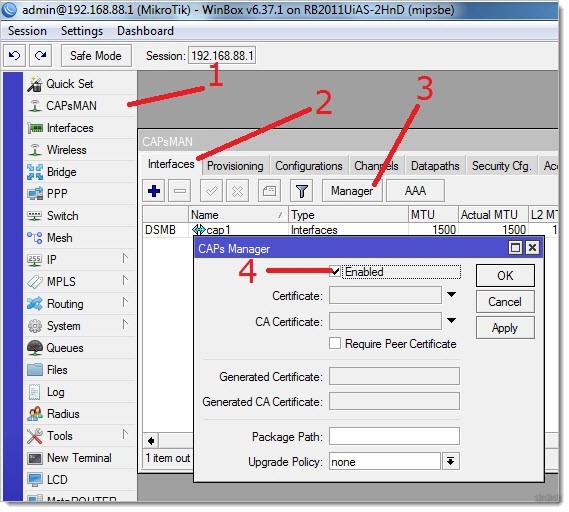
- Там же переходим во вкладочку Channels, и задаем некоторые параметры Wi-Fi сети (задаем наш канал):
- Datapaths – выбираем наш созданный мост:
- Security – задаем пароль нашей сети Wi-Fi:
- Configuration – Wireless – режим работы, SSID, каналы передачи:
- Configuration – Channel – задаем здесь наш созданный канал.
- Configuration – Datapath – задаем наш созданный ранее Datapath.
- Configuration – Security – задаем наш созданный ранее Т.е. этими вкладками соединяем все созданное ранее в единую конфигурацию.
- Возвращаемся на уровень выше: CAPsMAN – Provisioning. Здесь зададим конфигурации развертывания нашей общей сети.
Точка доступа – управляющее устройство
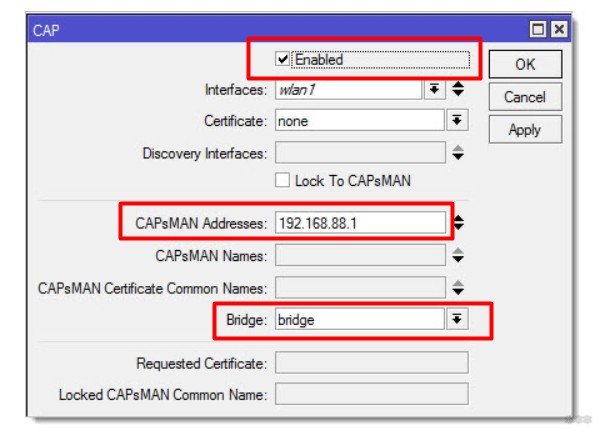
Одно дело, что наш роутер MikroTik выступает контроллером, но бонусом он еще может сам создать точку доступа и быть частью единой сети. Настройкой этой точки мы и займемся здесь. Т.к. точка доступа и контроллер расположены на одном устройстве, то настройки будут немного различаться. Поэтому выносим это все в отдельный раздел.
Меню: Wireless – CAP – включаем, задаем адрес сервер и выбираем наш мост:
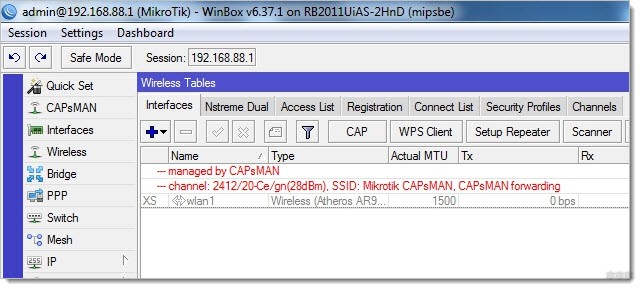
Все, эта точка управляется контроллером CAPsMAn:
Точка доступа – клиенты
Теперь переходим к клиентам. Тоже ничего особенно сложного.
Внимание! Перед этой процедурой не забудьте выполнить подготовительные мероприятия (писал выше) – обновить прошивки, включить модуль, задать IP. Остальное все сделает наш CAP.
Меню: Wireless – CAP – включаем, но вместо задания IP сервера, просто передаем интерфейсы, через которые он буде тискать контроллер CAPsMAn:
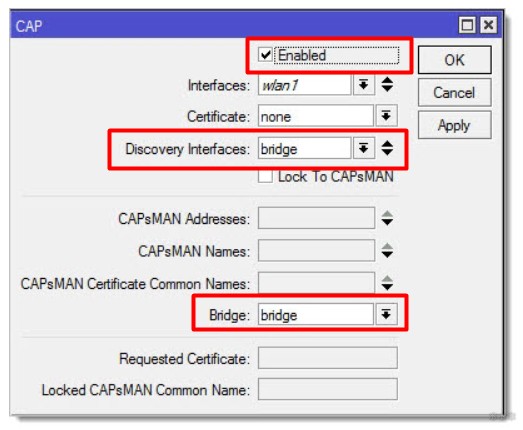
В настройках появляется сообщение об успешной активации CAPsMAn:
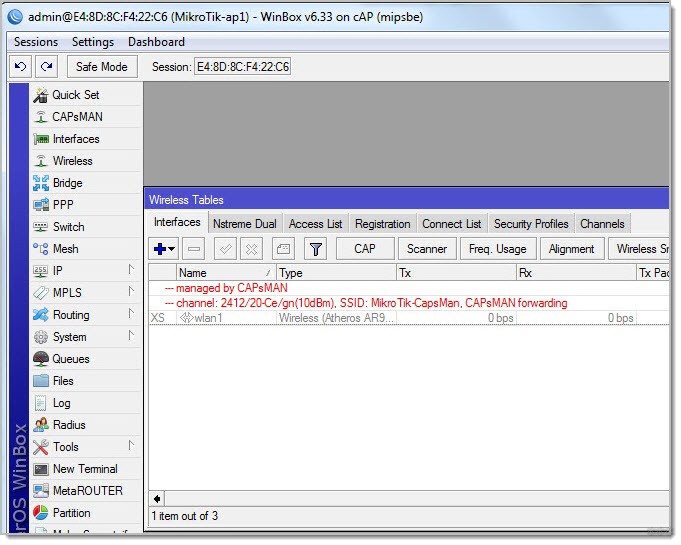
Проверка
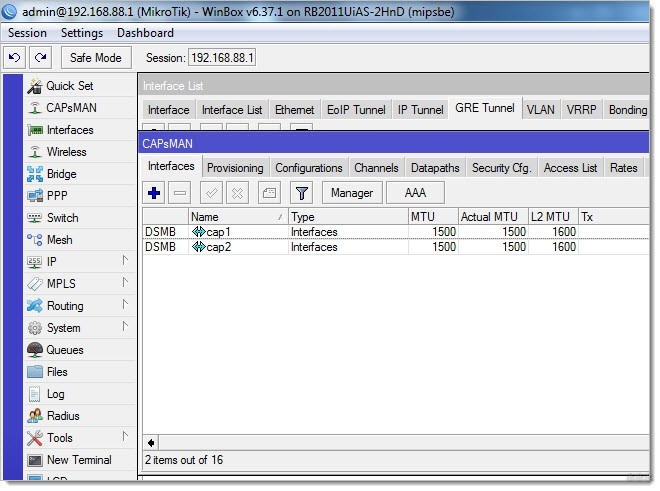
Самое простое, что можно сделать – зайти в наш управляющий роутер и в меню CAP посмотреть подключенные устройства. Выглядит это примерно так:
Найдено 58 товаров
Внешняя точка доступа OmniTIK — отличное решение практически для любых погодных условий по доступной цене. Данное устройство оснащено двумя мощными антеннами Omni 7.5 dBi, работающими в режиме 5 ГГц 802.11 a/n.
Компактный уличный всепогодный маршрутизатор MikroTik BaseBox 5 обладает высокоскоростным Ethernet портом и мощным двухканальным радиомодулем Wi-Fi. Стандартный набор для использования в качестве точки доступа, при необходимости возможно расширение функций.

Mikrotik hAP – компактный бюджетный Wi-Fi роутер/точка доступа с рабочей частотой 2,4 ГГц 802.11b/g/n, выгодное решение для домашней сети или для небольшого офиса. 2 встроенные антенны с поддержкой MIMO покрым уверенным сигналом площадь 50-70 м2. У роутера 5 Ethernet портов 10/100 Мбит/с, причём последний пятый порт с поддержкой Passive PoE (позволяет питать другие устройства, подключенные по витой паре), оперативной памяти 64 Мб , 1 порт USB 2.0 для подключения 3G/4G модема или внешнего жесткого диска.
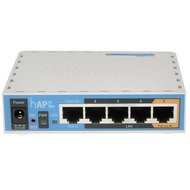
Компактный двухдиапазонный домашний роутер — 5 Ethernet-портов и 802.11a/b/g/n/ac Wi-Fi со встроенными антеннами.
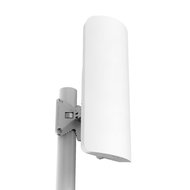
Точка доступа, построенная с использованием секторных антенн mANT, имеет встроенный беспроводной роутер стандарта 802.11 ac/a/n. Основанный на устройстве RB921, mANTBox имеет в комплекте всё, что необходимо для использования. Обладает высокоскоростным процессором, работающим с частотой 720 МГц, и выходной мощностью до 31 дБм.
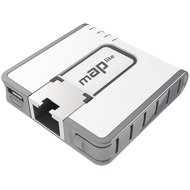
mAP lite — мобильный беспроводной компактный Wi-FI роутер размером с пальчиковую батарейку. Один Ethernet порт + WiFi радиомодуль, работающий на частоте 2.4 ГГц (802.11b/g/n).
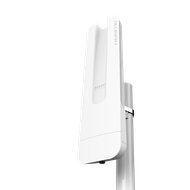
OmniTIK 5 ac (RBOmniTikG-5HacD) — внешняя точка доступа для создания базовой станции, рабочая частота 5GHz, мощный процессор QCA9557 720 MHz, 128 MB, 802.11ac, две всенаправленные антенны 7.5 dBi, 5 Gigabit Ethernet, порт USB для подключения модема 3G/LTE, PoE-out на 4 портах
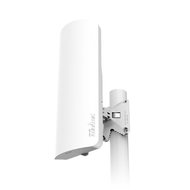
Базовая станция, 2,4+5 ГГц (a/b/g/n/ac); 12 дБи, 90° (2,4 ГГц); 15 дБи, 60° (5 ГГц)
Wi-Fi маршрутизатор, 2,4+5 ГГц (a/b/g/n/ac), 2х 1G Ethernet, MIMO 2×2, корпус белого цвета
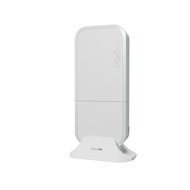
Беспроводной маршрутизатор hAP ac³ LTE6 kit, двудиапазонный 2,4+5 ГГц (a/b/g/n/ac), 5 портов 1G RJ45, USB, разъем micro-SIM, со встроенный модемом miniPCI-e R11e-LTE6
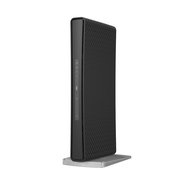
Двухдиапазонный Wi-Fi роутер с гигабитными сетевыми портами и SFP портом для подключения оптики. Процессор 720 МГц, 5x Gigabit Ethernet, 1x SFP, Wi-Fi 802.11b/g/n/ac (450 Мбит/с + 1300 Мбит/с). Является одним из лучших роутеров для дома и офиса от компании MIkroTikl за счет своей универсальности. Роутер оснащен мощными встроенными антеннами, которые обеспечивает высокий уровень сигнала на достаточно большой площади.
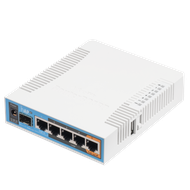
Высокопроизводительная точка доступа наружного типа от компании MikroTik. Беспроводной интерфейс работает в частотном диапазоне 5 ГГц. Процессор QCA9557-AT4A-R 720 МГц, 128 Мб ОЗУ, 802.11a/n/ac.
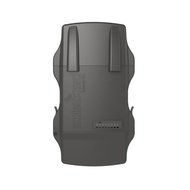
Компактная точка доступа Wi-Fi для крепления к потолку или стене. Поддерживает беспроводной роуминг и режим репитера. 2.4 ГГц, 2 антенны.
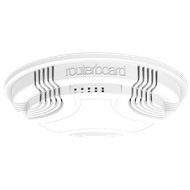
Точка доступа 2.4+5 ГГц, 802.11ac, 2х LAN, 1x USB
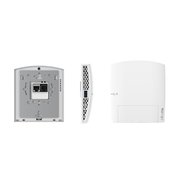
Всенаправленная двухдиапазонная Wi-Fi точка доступа с встроенным 2G/3G/4G модемом. Маршрутизатор LTE, 2.4+5 ГГц (WiFi 5), MIMO 2×2, 2x 1G RJ45, micro-SIM, miniPCI-e (установлен модем R11e-LTE)

Wi-Fi роутер NetMetal ac² в металлическом корпусе 2,4/5 ГГц (a/b/g/n/ac), 30 дБм, MIMO 2×2, 1G RJ45, USB, SFP, micro-SIM, miniPCI-e
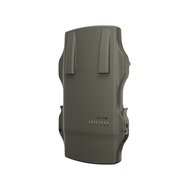
Роутер Mikrotik hAP ac lite в новом корпусе для установки на столе или полке
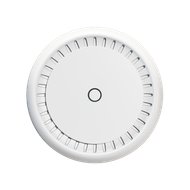
MikroTik cAP XL ac (модель RBcAPGi-5acD2nD-XL) — это гигабитная двухдиапазонная Wi-Fi точка доступа c увеличенной зоной покрытия. Работает одновременно на частотах 2,4 и 5ГГц и поддерживает скоростной ac стандарт. Данное устройство покрывает Wi-Fi больше площадь благодаря использованию антенн с высоким усилением (6dBi на 2,4ГГц и 5.5dBi на 5ГГц).
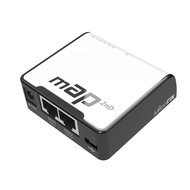
MikroTik mAP (модель RBmAP2nD) — это миниатюрная Wi-Fi точка доступа на 2,4 ГГц с двумя Ethernet портами и одним портом microUSB для подключения 3G модемов или внешних накопителей. Устройство можно использовать как для раздачи Wi-Fi, так и для приема.
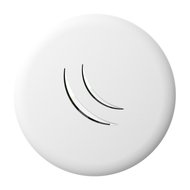
Миниатюрная точка доступа для размещения в общественных местах, работает на частоте 2.4 ГГц, мощность передатчика 22 дБм, коэффициент встроенной антенны 1.5 дБи, поддержка MIMO 2*2. Питание подается по витой паре, в комплекте PoE-инжектор. Для организации зон беспроводного доступа в аэропортах, торговых центров, парках, кафе и ресторанов. Поддерживает управление через контроллер точек доступа CAPsMAN.
Компактная уличная точка доступа в корпусе белого цвета: 2.4 ГГц, MIMO 2×2. Может быть использована как самостоятельное устройство, так и в сетях с поддержкой беспроводного роуминга под управлением контроллера CAPSMAN
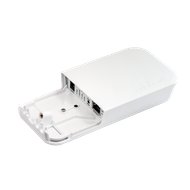
Точка доступа 2.4 ГГц, 5 ГГц (802.11ac) (активна только одна из частот, определяется программно), RouterOS Level 4, разъем для подключения внешней антенны N-типа

Компактная уличная точка доступа в корпусе черного цвета: 2.4 ГГц, MIMO 2×2
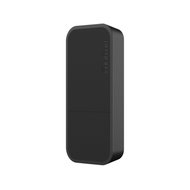
Стильный трёхдиапазонный Mesh-роутер стандарта 802.11ac разработан для обеспечения быстрого, надёжного, легкоуправляемого Wi-Fi в каждом уголке даже самого большого дома.
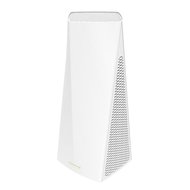
Точка доступа для транспорта, 4G/LTE, 2.4 ГГц (b/g/n), GPS, 3x mini-SIM, miniPCIe, Последовательный порт, USB порт, модем LTE для международных диапазонов 1, 2, 3, 7, 8, 20, 38 и 40
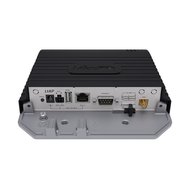
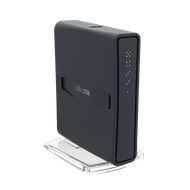
Wi-Fi-маршрутизатор MikroTik hAP ac² Tower Case 2.4+5 ГГц MIMO 2х2, 5 гигабитных портов Ethernet, 4ядерный процессор IPQ-4018 716 MHz, USB 2.0 для подключения LTE-модема, RouterOS 4 level
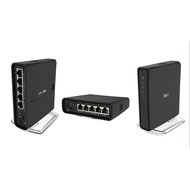
Двудиапазонная потолочная точка доступа 2.4+5 ГГц, с поддержкой стандартов 802.11b/g/n/ac, мощностью передатчика 26 дБм, MIMO 2×2, питание PoE 802.3af/at. Выполнена в минималистическом дизайне, является полноценным маршрутизатором для дома или офиса.
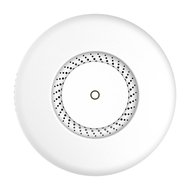
Точка доступа 2.4 ГГц, пустой слот miniPCI для LTE-модема R11e-LTE (приобретается отдельно)
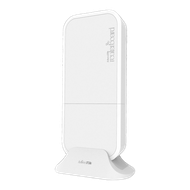
Самый функциональный Wi-Fi роутер среди MikroTik — 5x Gigabit, 5x Fast Ethernet, раздача PoE-питания на 10 порту (до 500 мА при 24 В), SFP, Wi-Fi 1 Вт 2×2 MIMO 2.4 ГГц, USB и RouterOS Level 5. Он имеет две антенны по 4 дБи и максимальную выходную мощность 1 Вт!
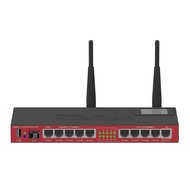
Компактный беспроводной 3G/4G маршрутизатор с впечатляющими характеристиками. Процессор 600 МГц, 128 Мб памяти, мощный Wi-Fi модуль 2.4 ГГц, 5 Gigabit Ethernet портов и USB 2.0 разъем.
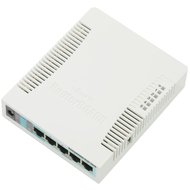
Наружная точка доступа в герметичном пластиковом корпусе с двумя всенаправленными антеннами и мощным передатчиком. Отличное решение для организации доступа в сеть для загородного участка или Wi-Fi HotSpot средней площади. К устройству могут быть подключены до 4х потребителей Passive PoE.
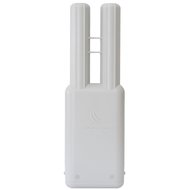
MikroTik hAP lite classic (модель RB941-2nD) — это недорогой Wi-Fi роутер/точка доступа на 2,4 ГГц с двумя встроенными антеннами по 1,5 dBi. Максимальная канальная скорость по Wi-Fi составляет 300 Мбит/с.
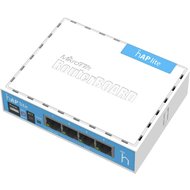
Беспроводные точки доступа МикроТик
- ✅ Интернет-магазин Telecom-Sales.Ru предлагает купить Точки доступа для бесшовного wifi роуминга — 37 шт. в наличии.
- ✅ В каталоге онлайн магазина представлены Точки доступа для бесшовного wifi роуминга от MikroTik. Технические характеристики, описание товаров, цены, фото.
- ✅ Сколько стоит беспроводные точки доступа МикроТик ? Диапазон цен от 3064 до 35991 руб. В стоимость входит НДС. Продажа осуществляется оптом и в розницу — работаем с юридическими и физическими лицами.
- ✅ Наши специалисты помогут купить недорого беспроводные точки доступа MikroTik по выгодным ценам.
- ✅ Гарантия на все товары и профессиональная служба поддержки — поможем подобрать беспроводные точки доступа МикроТик по параметрам.
Доставка по всей России
Заказать беспроводные точки доступа с доставкой по Москве, Санкт-Петербургу, Казани, Нижнему Новгороду, Красноярску, Перми, Екатеринбургу, Уфе, Краснодару, Новосибирску, Ростову-на-Дону, Челябинску, Самаре, Сочи, Симферополю и Севастополю, и по другим городам России.
Сроки доставки минимальны, зависят от тарифа выбранной транспортной компании.
Способы оплаты
- ✅Оплата пластиковой картой без комиссии на сайте
- ✅Наличными в пункте выдачи (СПб, Новочеркасский, 58)
- ✅Наличными курьеру (только СПб)
- ✅Оплата по счету в любом банке России
- ✅Безналичным платежом
Как настроить бесшовный вай фай на оборудовании Микротик
Бесшовный WiFi Mikrotik — это оптимальное бюджетное решение организовать беспроводную сетевую инфраструктуру на большой площади, например, 2-3-этажные дома, кафе, офисные помещения. Все точки, объединенные в CAPsMan 2 WiFi сети, могут создавать единую сеть, подобную UniFi-сетям в Ubiquiti с бесшовным роумингом. Преимущество использования такой сети в том, что соединение не будет обрываться при переходе от зоны одной точки покрытия до другой.
Предварительная настройка CAPsMAN
Контроллер удаленных точек доступа является неотъемлемой составляющей стандартного пакета установки последней версии RouterOS. Точки доступа последних моделей производителя Mikrotik поддерживают управление с помощью данного программного обеспечения.
Обратите внимание: устанавливать CAPsMan необходимо на тот роутер, который будет основным (центральным). Это может быть маршрутизатор, не оснащенный беспроводным модулем. На устройстве должно быть установлено ПО RouterOS версии 6.11 и выше.
Подключаемые к контроллеру точки должны иметь уровень лицензии не ниже 4. Подключение удаленных точек доступа к центральному роутеру осуществляется с помощью витой пары.
Обновление RouterOS
Прежде чем приступать к настройке точки доступа Mikrotik CAPsMan, нужно обязательно обновить прошивку устройства.
Настраивать оборудование нужно по следующему алгоритму:
- Сбросить маршрутизаторы до заводских конфигураций. Сделать это можно с помощью кнопки Reset, которая, как правило, находится сзади устройства. Ее нужно удерживать до тех пор, пока не загорятся световые индикаторы на панели управления.
- Теперь для установки требуемой прошивки нужно найти официальный сайт и скачать соответствующее обновление.
- Как только будут найдены и скачаны обновления, необходимо подключить в порт ЕТН6 кабель. Сетевые настройки ПК должны быть настроены таким образом, что сетевая карта и роутер имеют адреса одной подсети. По умолчанию IP-адрес устройств Микротик — 192.168.88.1, логин — admin, а пароль пустой.
- Необходимо запустить веб-интерфейс WinBox и зайти на маршрутизатор.
- В первом окне потребуется сбросить все конфигурации по умолчанию.
- Для обновления прошивки нужно перейти во вкладку «Files». Нужно открыть ее и перетащить в окно ранее скачанный файл с обновлением. Подтвердить обновление.
Маршрутизатор перезапустится и обновит прошивку.
Важно: процедура может пройти быстро, а может занять несколько минут. Во время обновления нельзя отключать устройство из розетки.
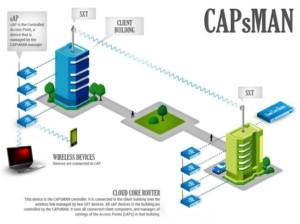
Настройка роутера с контроллером CapsMan
Настройка бесшовной сети WiFi Mikrotik имеет следующий алгоритм действий:
- В WinBox нужно в разделе QuickSet активировать режим Ethernet и выбрать Bridge mode (режим моста).
- Объединить все каналы Вай-Фай и порты в единый bridge таким образом, чтобы точки, подключенные по проводной и беспроводной сети, друг друга видели. Для этого нужно перейти во вкладку InterFace, кликнуть на «+» и в выпадающем списке выбрать режим bridge, задать ему новое имя.
- В разделе IP-Adress нужно прописать адрес для маршрутизатора. Как правило, это адрес, установленный по умолчанию — 192.168.88.1.
Активация модуля CAPsMan
Следующий этап — активация модуля управления, поскольку по умолчанию он всегда отключен. Для этого нужно пройти путь: System — Packages, выделить пакет wireless-cm2 и нажать Enable. Выделенный пакет отметится как готовый к активации.
Обратите внимание: для активации пакета обязательно нужно перезагрузить модем. После перезагрузки в настройках строка wireless-cm2 будет активна, а пакет wireless-fp нет.
