

Установка и настройка
Обновление
Работа с Webmin
Файловый менеджер
Работа с консолью
Состояние сервера и служб
Резервное копирование конфигурационных файлов
Модуль «Пользователи в Webmin»
Bacula — резервное копирование системы
Ротация логов
Добавление и редактирование MIME типов
Read User Mail
Настройки Postfix
SSH Сервер
HTTP Tunnel
Protected Web Directories
Загрузка и сохранение
Команды пользователя
Модули Perl
Bandwidth Monitoring
TCP Wrappers
Запись на компакт-диски
Cluster Change Passwords
Cluster Copy Files
Cluster Shell Commands
Cluster Usermin Servers
Cluster Webmin Servers
Окружение
- Версия РЕД ОС: 7.3.1
- Конфигурация: Сервер графический
- Версия ПО: webmin-1.981-4
Средство системного администрирования Webmin представляет собой бесплатное программное обеспечение, облегчающее работу системных администраторов операционных систем семейства Linux.
Webmin представляет собой простой веб-сервер, и несколько сотен скриптов, написанных на языке Perl, с помощью которых выполняются команды конфигурирования отдельных элементов системы, системных служб и самого Webmin. Практически, Webmin — это удобная панель управления, доступная через веб-браузер, а модули Webmin — это внешний интерфейс к консольным утилитам. При настройках по умолчанию, для доступа к Webmin достаточно в любом обозревателе открыть URL — https://host:10000
https://localhost:10000 — обычно, при настройках по умолчанию, доступ к средствам Webmin возможен только через петлевой интерфейс. После авторизации, пользователь получает доступ к настройкам как самого Webmin, так и тех составляющих операционной системы, поддержка которых реализована в его данной версии.
Webmin — это средство, облегчающее администрирование, упрощающее рутинные действия, позволяющее отображать данные в удобном для восприятия виде и выполнять настройки с меньшими затратами сил и средств.
Webmin работает фактически на всех *nix-платформах, включая Linux, AIX, HPUX, Solaris, OS X и другие. Он может работать практически на любом графическом браузере как локально так и удаленно. Данные, передаваемые между сервером и браузером, могут шифроваться при помощи SSL. Кроме того, для начинающего системного администратора Linux полезным свойством может быть то, что в Webmin имеется возможность изменить используемый язык и тему оформления.
- Установка и настройка
- Обновление
- Файловый менеджер
- Работа с консолью
- Состояние сервера и служб
- Резервное копирование конфигурационных файлов
- Модуль «Пользователи в Webmin»
- Bacula — резервное копирование системы
- Ротация логов
- Добавление и редактирование MIME типов
- Read User Mail
- Настройки Postfix
- SSH Сервер
- HTTP Tunnel
- Protected Web Directories
- Загрузка и сохранение
- Команды пользователя
- Модули Perl
- Bandwidth Monitoring
- TCP Wrappers
- Запись на компакт-диски
- Cluster Change Passwords
- Cluster Copy Files
- Cluster Shell Commands
- Cluster Usermin Servers
- Управляемый сервер
- Модули и темы
- Обновление Usermin
- Cluster Webmin Servers
- Заключение
Установка и настройка
Установка должна выполняться под учетной записью суперпользователя и может быть выполнена в терминале с помощью команды:
- для РЕД ОС 7.1 или 7.2:
yum install webmin
для РЕД ОС 7.3 и старше:
dnf install webmin
Обновление
Для обновления уже установленной и настроенной системы webmin до актуальной версии необходимо выполнить следующие действия:
1. Создать резервную копию конфигурационных файлов webmin. Для этого в веб-интерфейсе во вкладке «Webmin» выберите модуль «Backup Configuration Files» (1).
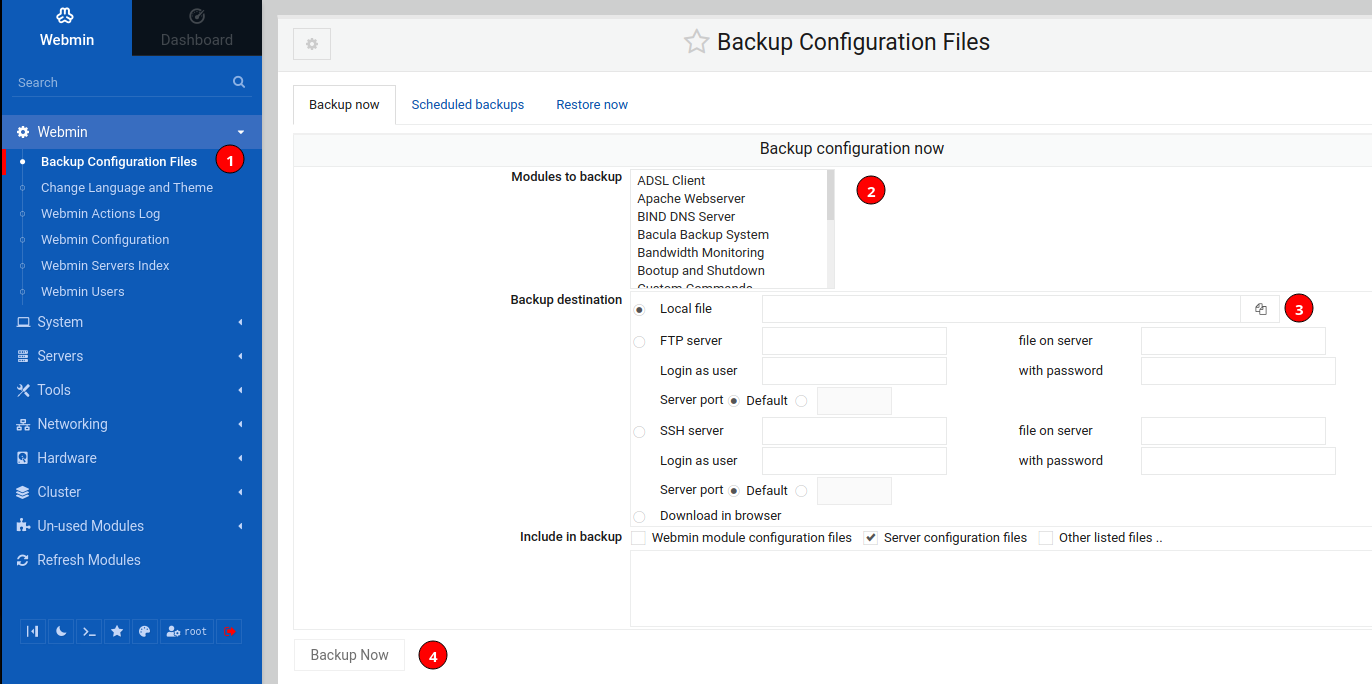
Выделите модули, конфигурацию которых необходимо сохранить (2). Выберите место сохранения резервной копии и введите имя создаваемого архива (3). Обратите внимание, что расширение архива должно быть tar.gz. Затем нажмите на кнопку «Backup Now» (4).
2. Удалить установленную версию webmin:
dnf remove webmin
3. Установить актуальную версию из репозитория:
dnf install webmin
4. Перейти в веб-интерфейс webmin. Открыть модуль «Backup Configuration Files», во вкладке «Restore now» выполнить действия, аналогичные созданию резервной копии, и нажать кнопку «Restore now».
В браузере открываем ссылку https://localhost:10000/. После ввода имени пользователя и пароля отобразится основное окно Webmin:
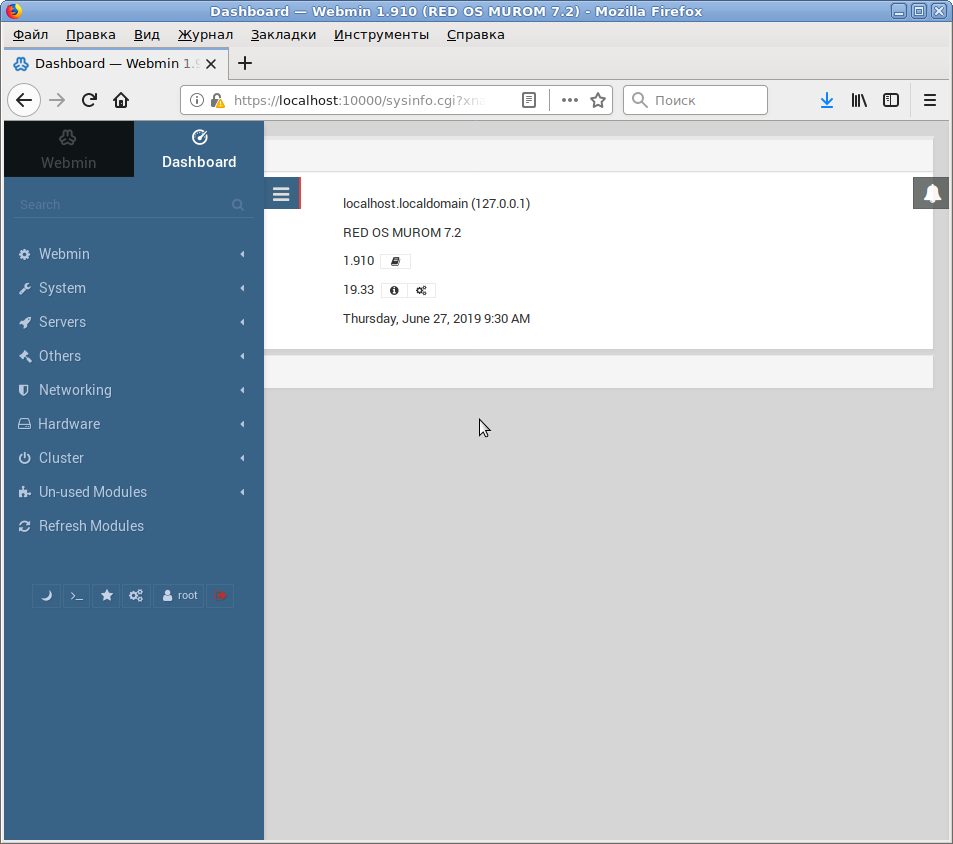
В правой части основного окна отображается информация о системе, в левой — разделы, доступные для настройки с использованием Webmin:
Webmin — настройки модуля Webmin — настройка слушаемых сервером адресов и портов, настройки пользователей, язык и тема оформления, журналы действий, резервное копирование и т.п.
System — информация и системные настройки — управление пользователями, процессами, службами, файловыми системами, системными журналами, резервное копирование и управление приложениями.
Servers — настройки для установленных в системе серверов DNS, DHCP, FTP и т.п.
Others — прочие инструменты для администрирования — командная оболочка, менеджер файлов, SSH-клиент и т.п.
Networking — сетевые настройки, средства мониторинга сетевого трафика, брандмауэры и т.п.
Hardware — системное время, средства управления принтерами, разделами на дисках, запись на CD/DVD.
Cluster — управление несколькими системами, объединенными в кластер. Webmin устанавливается на одной из систем, входящих в кластер, и взаимодействие с остальными осуществляется через протокол удаленного вызова процедур RPC (Remote Procedure Call).
Un-used Modules — неиспользуемые модули Webmin — модули которые были установлены, но в системе нет объектов для их использования. Если после установки Webmin выполнялась , например, установка сервера SSH, то для перевода его из категории неиспользуемых в категорию «Servers» (Серверы) необходимо выполнить обновление модулей (Refresh Modules в меню Webmin).
Search — контекстный поиск в Webmin.
Refresh Modules — обновить модули. Для того, чтобы изменения в составе модулей вступили в силу нужно завершить сеанс работы с Webmin (кнопка Logout) и повторно авторизоваться.
Logout — выход из Webmin.
Для того, чтобы использовать Webmin с русским интерфейсом, нужно в меню Webmin выбрать пункт Change Language and Theme и установить персональный выбор Personal choice — русский язык Russian (RU_UTF-8). После этого нажать кнопку Make Changes, выйти из Webmin и авторизоваться повторно.
При выполнении настроек с помощью Webmin необходимо учитывать тот факт, что в большинстве случаев, для того, чтобы установленные настройки вступили в силу, требуется нажатие кнопки «Применить настройки» (Apply Changes) и для некоторых сервисов — остановка и запуск. Многие модули Webmin, кроме собственных сценариев настроек позволяют выполнить прямое редактирование конфигурационных файлов, что позволяет выполнять настройки, не реализованные в текущей версии модуля.
Файловый менеджер
Файловый менеджер доступен по ссылке «File Manager» в разделе «Прочее» главного меню.
При открытии файлового менеджера отображается корневой каталог файловой системы. С помощью гиперссылок можно заходить в те или иные папки и открывать или загружать к себе на компьютер файлы.
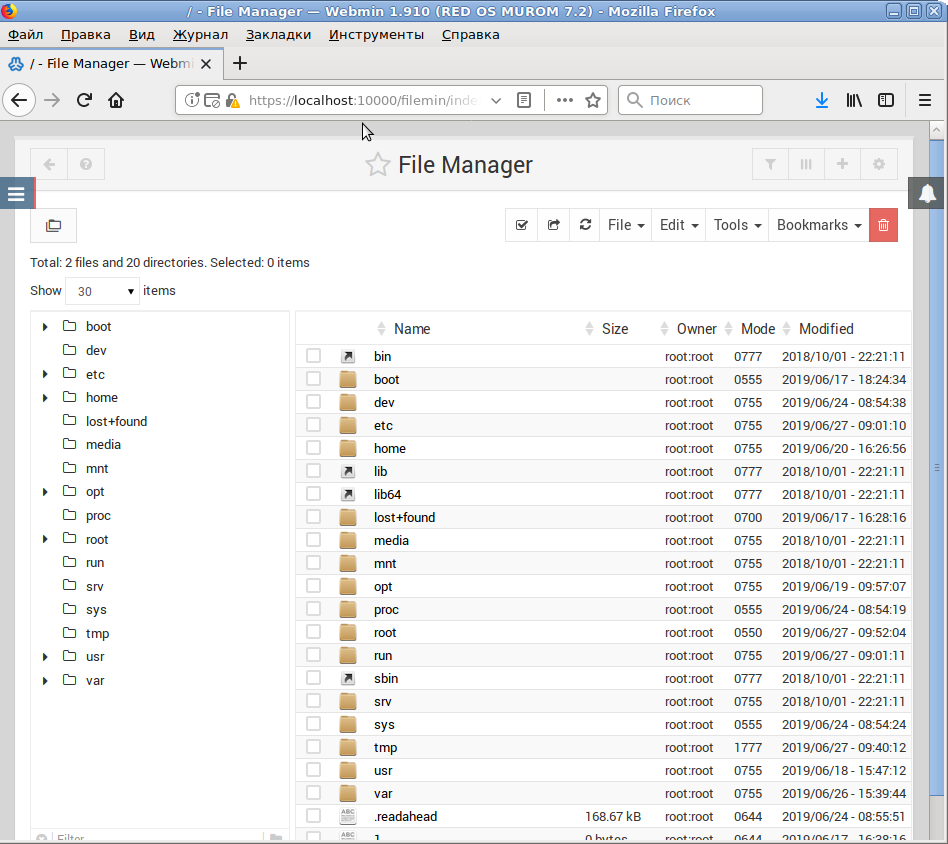
Данный файловый менеджер позволяет выполнять лишь простейшие операции, такие как создание каталогов и текстовых файлов, редактирование текстовых файлов, создание архивов, распаковка архивов (при наличии, например, unzip), загрузка файлов с компьютера на сервер и наоборот.
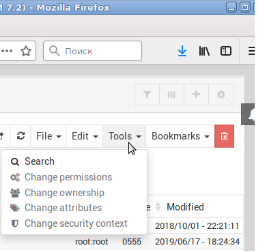
Также стоит отметить возможность с помощью интерфейса файлового менеджера изменять владельцев файлов и папок и права доступа к ним.
Инструменты для изменения владельцев и прав доступны в меню «Tools».
Работа с консолью
Для работы с консолью служит страница «Command Shell» в разделе «Прочее». Поэтому, если необходим доступ к обычной консоли, Webmin предоставляет и такую возможность.
Состояние сервера и служб
Модуль доступен по ссылке «Состояние сервера и служб» в разделе «Прочее» главного меню.
Этот модуль позволяет отслеживать состояния выбранных серверов и запущенных демонов. С его помощью можно легко определить какие процессы выполняются должным образом или выявить те процессы, работа которых нарушена. Также можно сконфигурировать модуль таким образом, чтобы при проверке состояния сервера происходила отправка сообщения по e-mail или выполнялась какая-либо команда. Эта функция может быть полезна если система управляет серверами, от которых зависят другие люди, такими как Web или DNS сервера.
Когда Вы входите в модуль «Состояние сервера и служб», то перед Вами появится главная страница, на которой отобразится таблица со всеми сконфигурированными мониторами. Несколько мониторов для общих серверов и служб будут определены по умолчанию, но Вы можете редактировать, удалять или добавлять их. На рисунке показан пример главной страницы модуля.
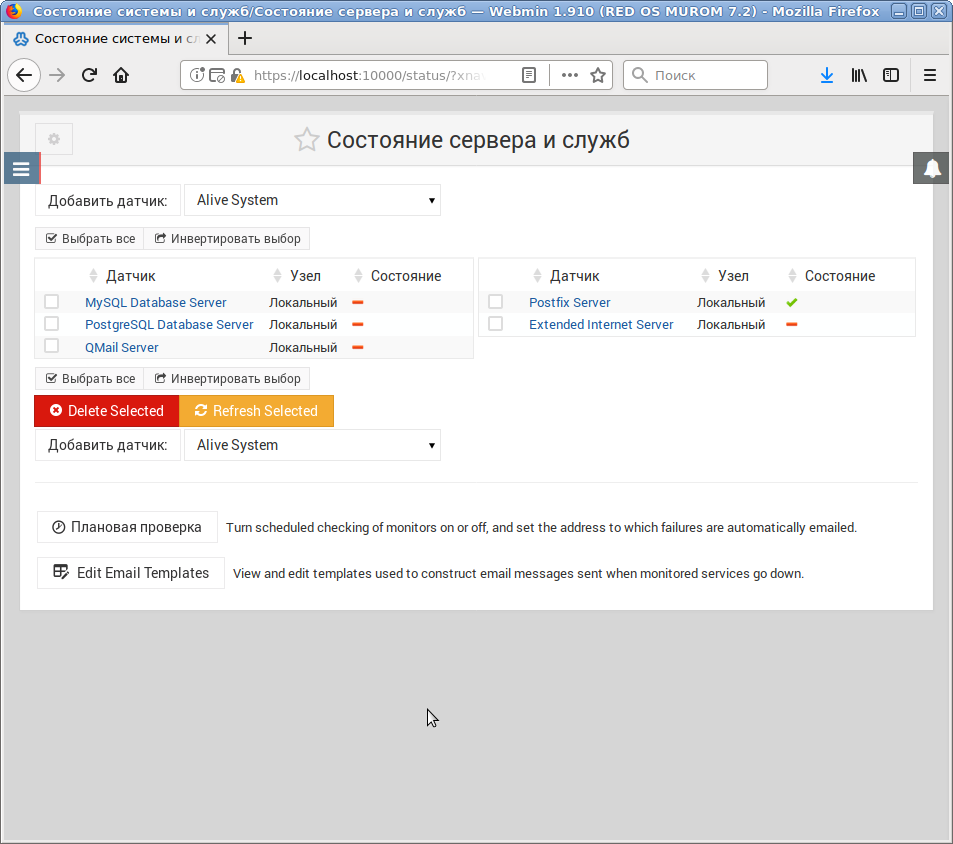
Каждый сервер или служба, за которым Вы хотите наблюдать, используя данный модуль, должен иметь свой монитор. Каждый монитор принадлежит к какому-либо типу, который указывает на то какие виды серверов им можно проверять, такие как Apache или BIND. Мониторы также имеют ряд дополнительных параметров, которые могут зависеть от типа. Модуль позволяет создавать множество различных типов мониторов, например, для проверки возможности запуска Sendmail или Squid путем наблюдения за интенсивностью использования сети или свободным дисковым пространством, или при помощи пингования или соединения с другим хостом.
Монитор может быть запущен, как в той же системе, в которой находится сам модуль, так и в другой системе, использующей Webmin. В последнем случае сервер должен быть определен в модуле Webmin Server Index. Также возможна проверка систем, на которых не установлен Webmin путем использования модулей типов remote TCP, HTTP и ping monitor.
По умолчанию состояния каждого монитора запрашиваются каждый раз при просмотре главной страницы модуля. Это может занять много времени, если запущено большое количество мониторов или происходит проверка статуса на удаленном хосте. Поэтому при необходимости в опциях конфигурации модуля можно установить запланированную проверку состояний. В этом случае при переходе на главную страницу будут отображаться состояния, полученные при проведении последней проверке.
Резервное копирование конфигурационных файлов
Резервное копирование и восстановление находится в разделе «Система».
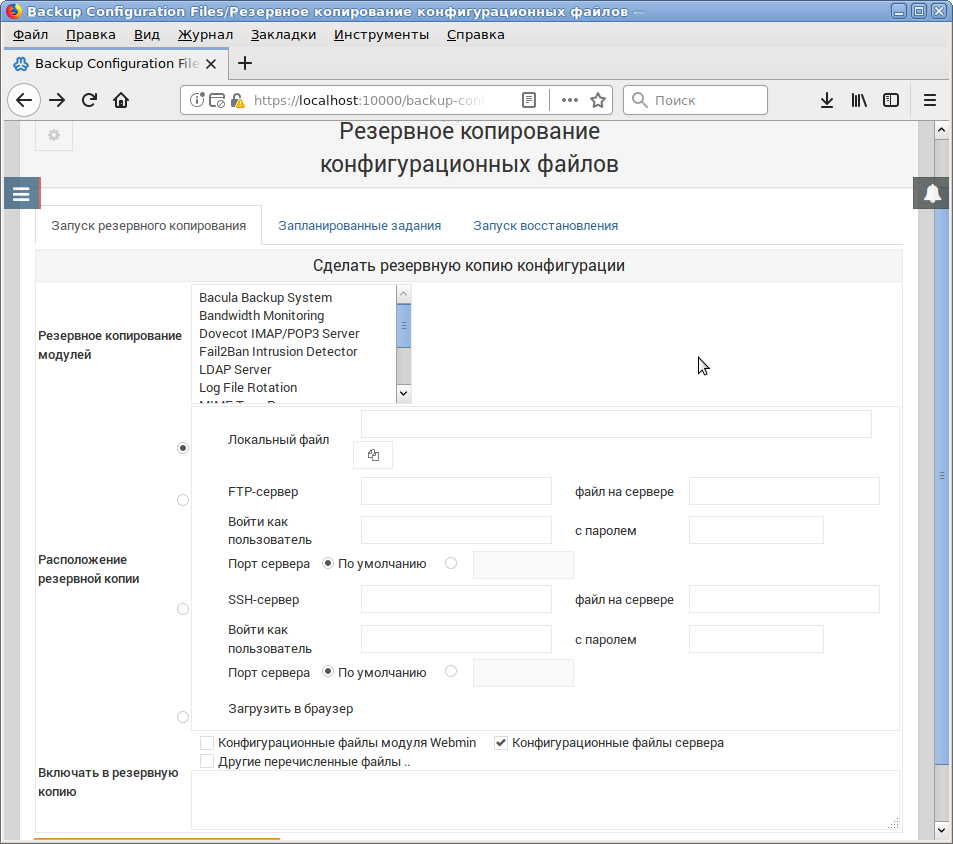
Здесь можно сделать резервное резервное копирование или восстановление, для этого следует выбрать необходимые модули, указать расположение резервной копии,и нажать кнопку «Запуск резервного копирования». Восстановление конфигурационных файлов проводится таким же образом.
Модуль «Пользователи в Webmin»
В Webmin, модуль The Users and Groups (Пользователи в Webmin), который находится в категории System (Система), может быть использован для создания, редактирования и удаления UNIX пользователей и групп в вашей системе. Нужно быть осторожным при использовании данного модуля для изменения существующих системных пользователей, таких как root и daemon, так как их изменение или удаление может вывести систему из строя. Некоторые пользователи имеют свою домашнюю директорию в корневом каталоге (/). Удаление таких пользователей вызовет удаление всех файлов вашей системы! Те пользователи, которых завели вы, обычно находятся в каталоге home.
В дополнение, к управлению UNIX пользователями в вашей системе, этот модуль также позволяет управлять пользователями, находящимися в других модулях. Например, Samba имеет свой собственный список пользователей и паролей, которые должны быть согласованы со списком паролей UNIX. Webmin может сделать это автоматически, используя функции других модулей, которые вызывают формы создания, редактирования и удаления пользователя. Однако, вы должны, разрешить это во всех модулях, которые хотите обновлять автоматически. По аналогии, в модуле также имеется опция согласования UNIX групп, например, с Samba группами. Но, поскольку эта функция работает только с Samba 3.0, которая все еще находится в стадии развития, это не включено в данную главу.
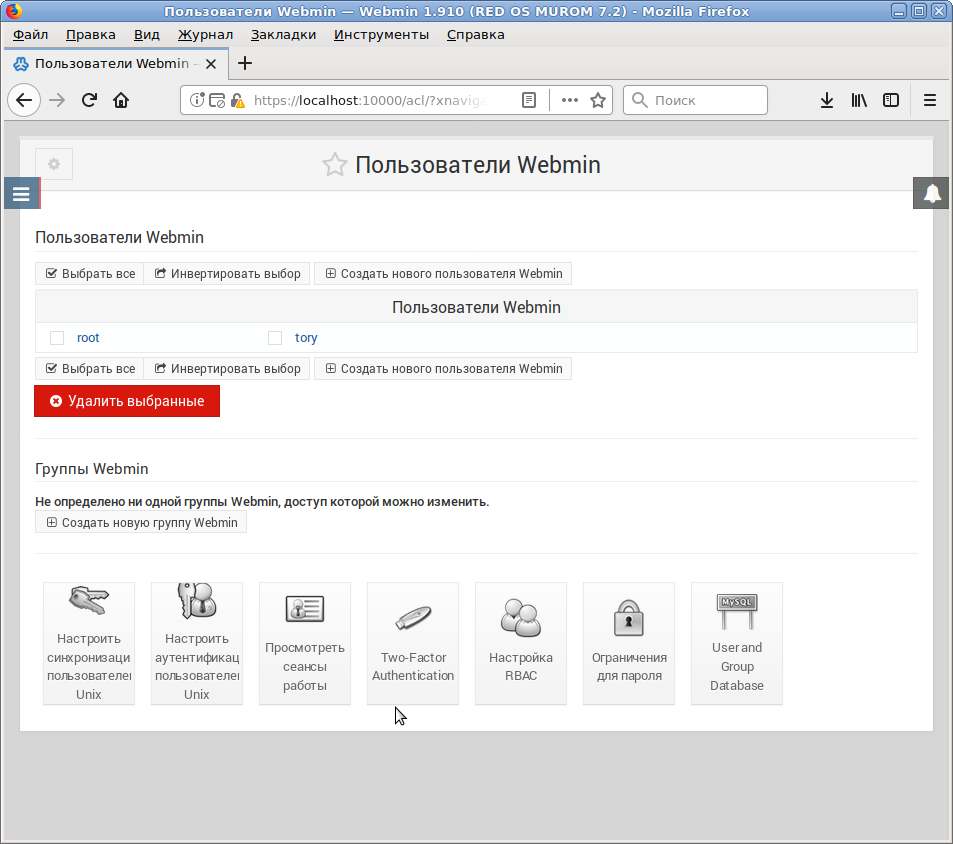
При открытии модуля, главная страница отображает в одной таблице список всех пользователей, а в другой – список всех групп, существующих в Вашей системе на данный момент. Если пользователей или групп слишком много, вместо таблиц отображаются небольшие формы, позволяющие выполнить поиск.
Bacula — резервное копирование системы
Bacula – пакет программ архитектуры «клиент-сервер» с открытым исходным кодом, предназначенный для создания резервных копий данных, находящихся на компьютерах с различными операционными системами, для восстановления и проверки хранящихся данных. Этот пакет имеет модульную архитектуру, легко масштабируется и может быть использован, как для небольшой локальной сети из нескольких компьютеров, так и для сети предприятия, состоящего из нескольких сотен компьютеров.
Система построена по технологии клиент-сервер, и для передачи данных использует протокол TCP. Резервные копии создаются в собственном, полностью открытом формате. Система резервирования данных Bacula состоит из четырёх основных элементов: Director Daemon, Storage Daemon, File Daemon и Bacula Console. Все эти элементы реализованы в виде самостоятельных приложений.
Director Daemon (DD) – это центральный элемент системы, осуществляющий управление её остальными компонентами. В его задачи входит управление процессом резервирования/восстановления данных, обеспечение интерфейса управления для администраторов и многое другое.
Storage Daemon (SD) – приложение, отвечающее за чтение/запись данных непосредственно на устройства хранения информации. Принимает управляющие команды от DD, а также резервируемые данные от/к File Daemon.
File Daemon (FD) – этот элемент ещё можно назвать Агентом. Ведь именно он работает в рамках операционной системы, данные которой необходимо резервировать. File Daemon выполняет всю рутину, осуществляя обращение к резервируемым файлам и их дальнейшую передачу к SD. Также на стороне FD выполняется шифрование резервных копий, если это определено конфигурацией.
Bacula Console (BC) – интерфейс администратора сиcтемы. По своей сути, это командный интерпретатор для управления Bacula. Строго говоря, Bacula Console может быть расширена с помощью графических систем управления, которые, как правило, являются всего лишь надстройкой над BC. К таким системам можно отнести Tray Monitor и Bat. Первая устанавливается на компьютере администратора системы и осуществляет наблюдение за работой системы резервирования, а вторая обеспечивает возможность управления посредством графического интерфейса.
Bacula Catalog – база данных, в которой хранятся сведения обо всех зарезервированных файлах и их местонахождении в резервных копиях. Каталог необходим для обеспечения эффективной адресации к требуемым файлам. Поддерживаются MySql, PostgreSql и SqLite. Такое структурное деление позволяет организовать очень гибкую систему резервирования, когда Storage Daemon разворачивается на выделенном сервере с несколькими устройствами хранения данных. Также Bacula Director может управлять несколькими экземплярами SD, обеспечивая резервирование части данных на одно устройство хранения, а части – на другое.
Вы найдете системы резервного копирования Bacula в левой панели Webmin «Система» -> «Bacula Backup System». Если не находится там, попробуйте в разделе «Неиспользуемые модули (Un-used modules section)».
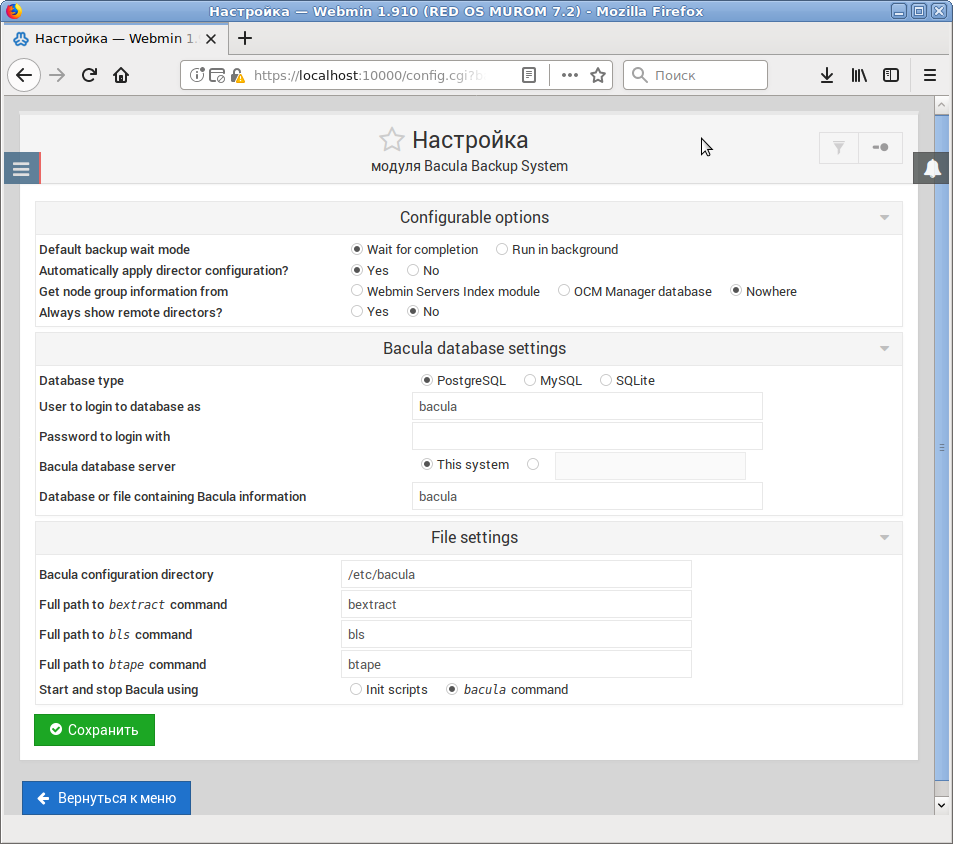
Нажмите на кнопку «Резервное копирование системы Bacula». Изначально сервер Bacula не включится автоматически. Для запуска Bacula сервера нажмите «Настройки модуля» — ссылку справа на странице «Система резервного копирования Bacula» (Bacula Backup System).
Заполняем все поля (вводим название БД, логин для нее и пользователя). Затем можно производить резервное копирование системы.
Ротация логов
В Linux, большинство сервисов и программ, которые работают в фоне, таких как Apache, Nginx, Postfix и других записывают информацию о своем состоянии, результатах работы и ошибках в лог файлы. Стандартное расположение логов или как их еще называют — журналов — в папке /var/log.
С помощью анализа логов вы можете понять что работает не так, почему произошла ошибка и как решить возникшую проблему. Но тут кроется одна проблема. Размер логов постоянно растет и они занимают все больше и больше места на диске, поэтому необходимо вовремя чистить логи и удалять устаревшие записи, чтобы они не мешали нормально работать.
Данная функция в Webmin предназначена для автоматизации обработки журналов. Она может выполнять с ними необходимые действия в зависимости от определенных условий и правил соответствия. Например, можно сжимать журналы в архив или отправлять на другой сервер когда они достигают определенного размера, возраста, или других параметров.
Вы найдете ротацию логов в левой панели Webmin консоли под Система -> Log File Rotation.
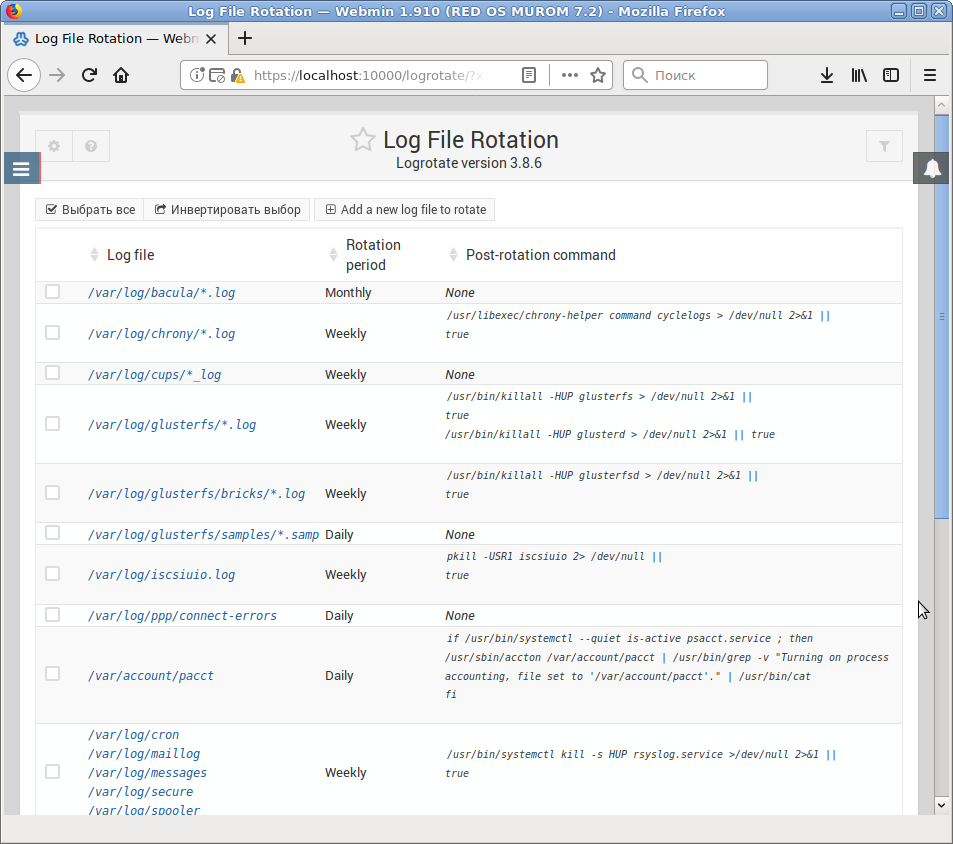
Проверку условий можно настроить ежедневно, еженедельно или ежемесячно. Это позволяет создать схему ротации логов, удобную именно для вас и вашего сервера. Также ротация логов может быть полезна на домашнем компьютере, но здесь она не так важна как на серверах, где только в логи Apache могут записываться до сотен тысяч строк ежедневно.
Добавление и редактирование MIME типов
MIME типы — это способ, который использует Apache, почтовые клиенты и многие другие программы для определения типа файлов или типа данных. MIME тип содержит два слова разделенные косой чертой. Например, text/html или video/mpeg. Как видно из примеров, первое слово это категория, а второе — реальное название типа содержимого.
Каждый ответ сервера Apache содержит запись о MIME типе, поэтому браузер «понимает» как показывать то или иное содержимое.
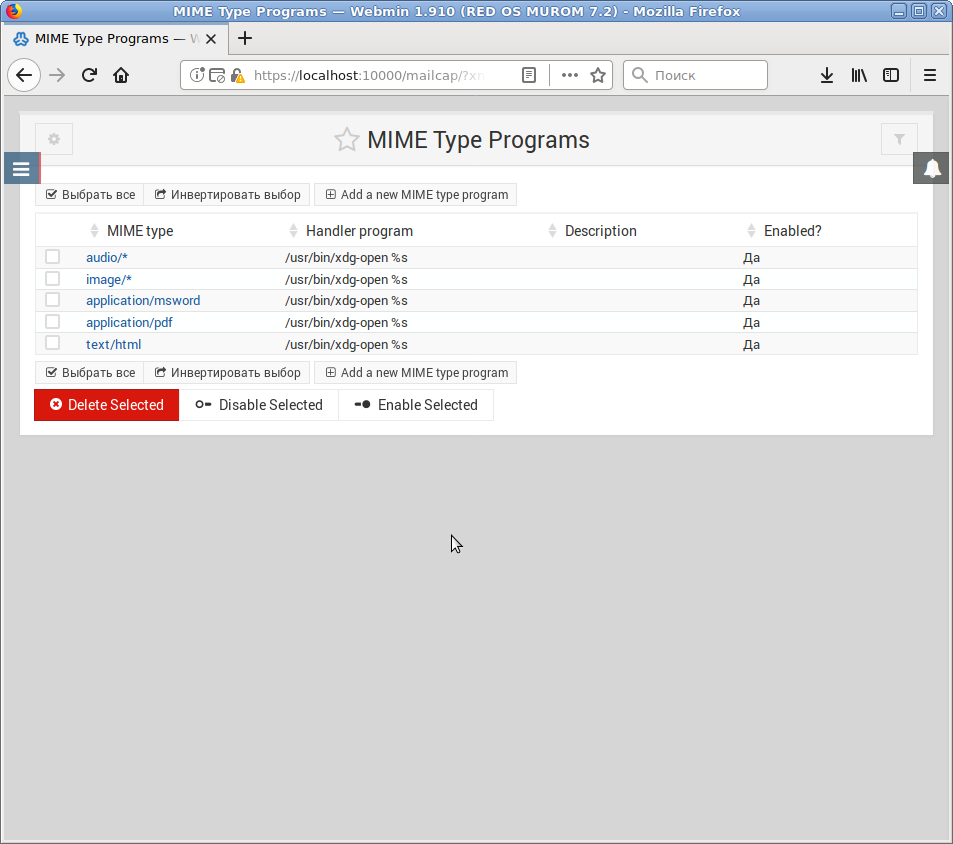
Apache имеет глобальный список MIME типов. Чтобы отредактировать его проделайте следующие шаги:
- На главной странице модуля нажмите кнопку MIME Types(MIME типы).
- Нажмите Add a new MIME type(Добавить новый MIME тип).
- Введите имя вида text/foo в поле MIME type(MIME тип).
- Введите расширения файлов, которые будут ассоциированы с этим типом, например .foo и .fo в поле Extensions(Расширения). Удостоверьтесь, что ни один другой MIME тип не связан с этими расширениями.
- Нажмите кнопку Save(Сохранить).
- Нажмите Apply Changes(Применить изменения), чтобы изменения вступили в силу.
MIME типы могут быть настроены для всех виртуальных серверов, для отдельного виртуального сервера или для отдельного каталога. Для этого выберите Сервер по умолчанию, отдельный виртуальный сервер или каталог соответственно.
Чтобы отредактировать MIME тип или удалить его нажмите на его имя. После внесения изменений нажмите Save(Сохранить) и Apply Changes(Применить изменения). Чтобы удалить нажмите Delete(Удалить) на форме редактирования, затем Apply changes(Применить изменения), чтобы изменения вступили в силу.
На странице MIME типов есть очень полезное поле Default MIME тип(MIME тип по умолчанию). Если оно задано, то любое содержимое, которое Apache не может определить, будет отдано с этим значением.
Read User Mail
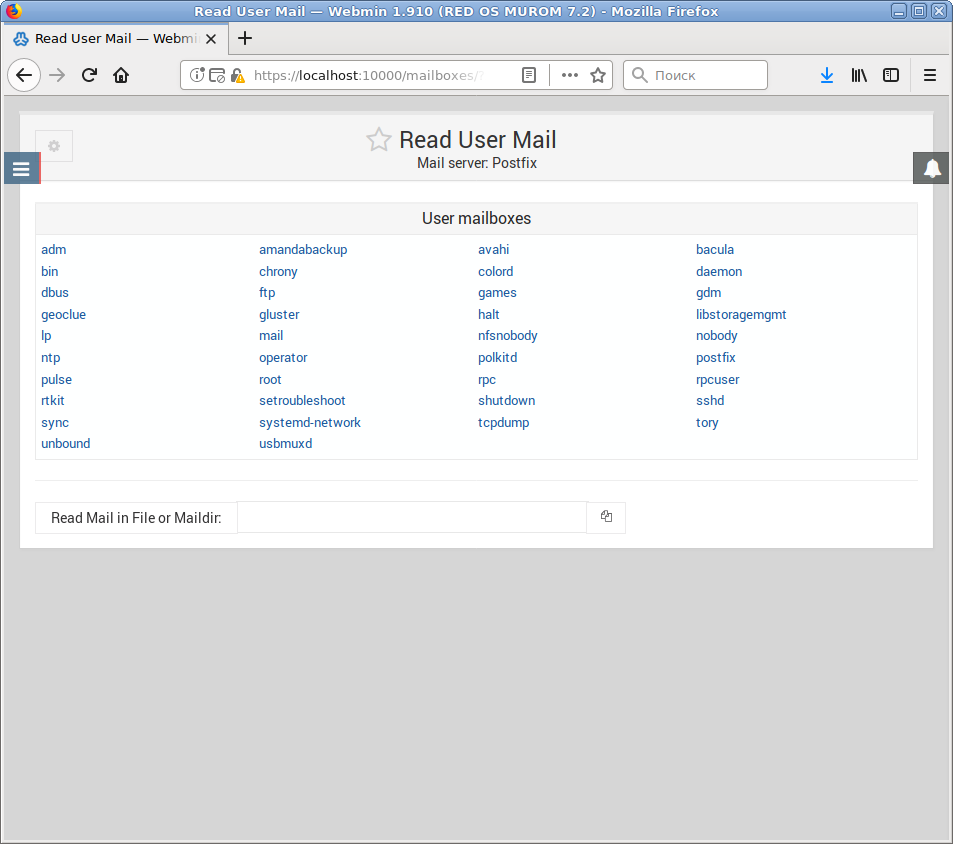
Webmin включает в себя очень полезный модуль, который позволяет администратору читать сообщения электронной почты любого пользователя. Модуль Read User Mail на самом деле является простым почтовым клиентом для доступа к почтовым ящикам пользователей почти для всех пользователей на сервере, и это один из стандартных модулей, установленных по умолчанию Webmin.
Выберите пользователя, у которого Вы хотите прочитать письма, или введите путь к почтовому файлу или MailDir, который Вы хотите прочитать. В почтовом ящике вы можете выбрать чтение писем из других папок.
Настройки Postfix
Postfix — это эффективный и многофункциональный почтовый сервер. Он был предназначен, чтобы быть заменой для популярного сервера. В то время как Sendmail был самым популярным почтовым сервером в течение многих лет, популярность Postfix, вероятно, выросла за пределы Sendmail из-за его простой конфигурации, исторически безопасной реализации и высокопроизводительной архитектуры. Кроме того, поскольку Postfix предназначен для внешнего поведения, как sendmail, это в основном замена для более старого, большого и медленного почтового сервера.
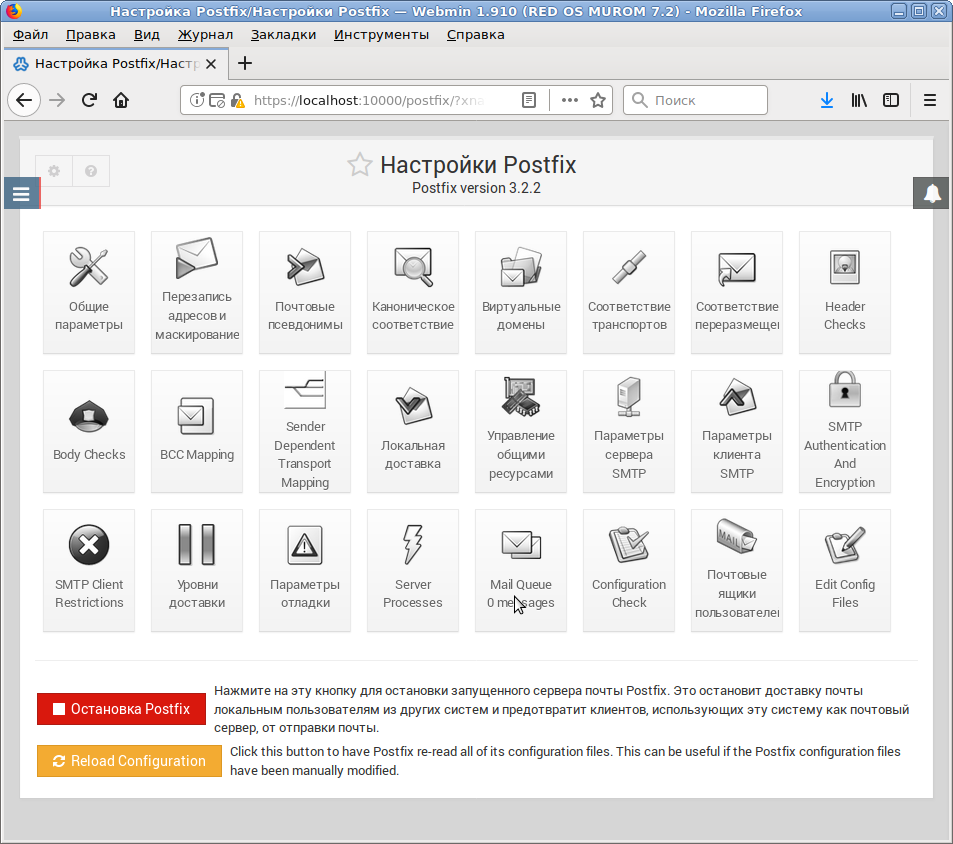
Настройка Postfix включает в себя следующие возможности:
1) Общие параметры
Страница общие параметры настраивает ряд параметров, касающихся общего поведения Postfix. В частности, здесь настраиваются большинство параметров конфигурации, влияющих на всех пользователей и все сообщения. Postfix, придерживаясь своей философии простоты, обычно требует всего нескольких изменений файла конфигурации, чтобы почтовый сервер работал эффективно и безопасно.
2) Перезапись адресов и маскирование
Postfix предлагает относительно простую в использовании и гибкую систему перезаписи адресов, позволяющую ей действовать как почтовый шлюз для большой сети или как шлюз между устаревшими почтовыми системами и интернетом в целом Переписывание адресов лежит в основе почтовой системы Postfix. Postfix переписывает адреса для самых разных целей. Некоторые из них просто косметические, а некоторые необходимы для доставки правильно отформатированной почты в нужное место назначения. Примерами переопределения адресов в постфикс являются:
— Преобразование неполного адреса в полный адрес. Например, превратить «имя пользователя» в «username@example.com» или преобразование «имя_пользователя@имя_хоста» в «username@hostname.example.com«.
— Замена адреса эквивалентным адресом. Например, заменить «username@example.com» by «firstname.lastname@example.com» при отправке почты, и сделать обратное преобразование при получении почты.
— Замена внутреннего адреса на внешний адрес. Например, замените » username@localdomain.локальный «by» isp-аккаунт@isp.пример » при отправке почты с домашнего компьютера в интернет.
— Замена адреса несколькими адресами. Например, замените адрес псевдонима адресами, перечисленными под этим псевдонимом.
— Определение, как и куда доставлять почту по определенному адресу. Например, доставить почту для «username@example.com» с помощью агента доставки smtp на хосты, перечисленные в DNS в качестве почтовых серверов для домена «example.com».
3) Почтовые псевдонимы
Почтовые псевдонимы обеспечивают средства для перенаправления почты для локальных получателей. В частности, он позволяет доставлять почту, предназначенную для нескольких разных адресов, в один почтовый ящик. Обычно для этого используется прямая почта для пользователей, таких как postmaster, к реальному человеку. Эта страница разделена на две части. Верхний раздел с надписью Aliases Options содержит расположение и формат файлов псевдонимов, которые Postfix должен использовать для создания своих баз данных псевдонимов, и указывает тип используемой базы данных. В нижнем разделе представлен список всех настроенных псевдонимов в системе и сопоставление псевдонимов.
4)Каноническое соответствие
Каноническое сопоставление в Postfix используется для изменения почты во входящей очереди и изменяет как заголовки сообщений, так и информацию о конверте сообщения для локальной или удаленной почты. Это сопоставление может быть полезно для замены имен входа на Firstname, адреса стиля Lastname или для очистки нечетных адресов, созданных устаревшими почтовыми системами.
5) Виртуальные домены
Функциональность виртуальных доменов в Postfix предоставляет возможность перенаправлять сообщения в разные места, изменяя адрес конверта сообщения. Адрес заголовка не изменяется при сопоставлении виртуального домена. Хотя некоторые функции виртуальных доменов перекрываются с функциями, доступными в псевдонимах, виртуальные домены могут использоваться для локальных или нелокальных адресов, а псевдонимы могут использоваться только для локальных адресов.
6) Соответствие транспортов
Термин транспорт относится к механизму, используемому для доставки части электронной почты. В частности, SMTP и UUCP — это почтовые транспорты, поддерживаемые Postfix. Транспортное сопоставление может быть использовано для ряда целей, в том числе SMTP для UUCP gatewaying, работы Postfix на брандмауэре с переадресацией на внутренний почтовый сервер и т. д.
7) Соответствие переразмещения
С помощью этой опции можно уведомить отправителей, если локальный пользователь переехал на другой адрес. Например, если пользователь покидает организацию, но по-прежнему время от времени получает почту на свой локальный адрес, может быть удобно уведомить любого отправителя почты пользователю о переезде и новой контактной информации для этого пользователя.
8) Локальная доставка
Локальная доставка -это то, что Postfix делает, когда он достигает конца всего своего списка сопоставлений и элементов управления доступом и все еще находит, что сообщение разрешено и предназначено для пользователя на локальной машине (т.е. сопоставление может потенциально отправить сообщение в другое место для окончательной доставки, поэтому все сопоставления, а также различные проверки доступа выполняются до достижения этого этапа). На этой странице настраивается ряд параметров, связанных с тем, как Postfix обрабатывает доставку почты для локальных пользователей.
9) Управление общими ресурсами
Эта страница предоставляет доступ к различным ограничениям памяти и процессов для Постфиксных процессов. Редко требуется изменять значения на этой странице, за исключением высоконагруженных серверов или машин с очень низким ресурсом.
10) Параметры сервера SMTP
Эта страница настраивает большинство параметров, которые непосредственно влияют на поведение части сервера SMTP Postfix, в частности части Postfix, которые влияют на поведение сервера по отношению к клиенту SMTP, который подключается к серверу.
11) Параметры клиента SMTP
Параметры SMTP-клиента настраивают поведение Postfix при работе с другими почтовыми серверами в качестве клиента, т.е. при отправке почты от имени пользователя. Эта часть конфигурации в первую очередь определяет, как сервер будет реагировать на определенные ошибки.
12) Уровни доставки
Эта страница содержит параметры для установки скорости по умолчанию и ограничений параллелизма для всех компонентов Postfix. Эти скорости обычно могут быть переопределены в их соответствующих разделах конфигурации.
13) Параметры отладки
Postfix имеет два уровня ведения журнала. Первый уровень-обычный почтовый журнал, который сообщает обо всех обычных почтовых действиях, таких как полученная и отправленная почта, ошибки сервера, остановки и запуски. Второй уровень является более подробным и может быть настроен на ведение журнала действий, связанных с конкретными SMTP-клиентами, именами хостов или адресами. Эта страница содержит конфигурацию для второго уровня ведения журнала.
SSH Сервер
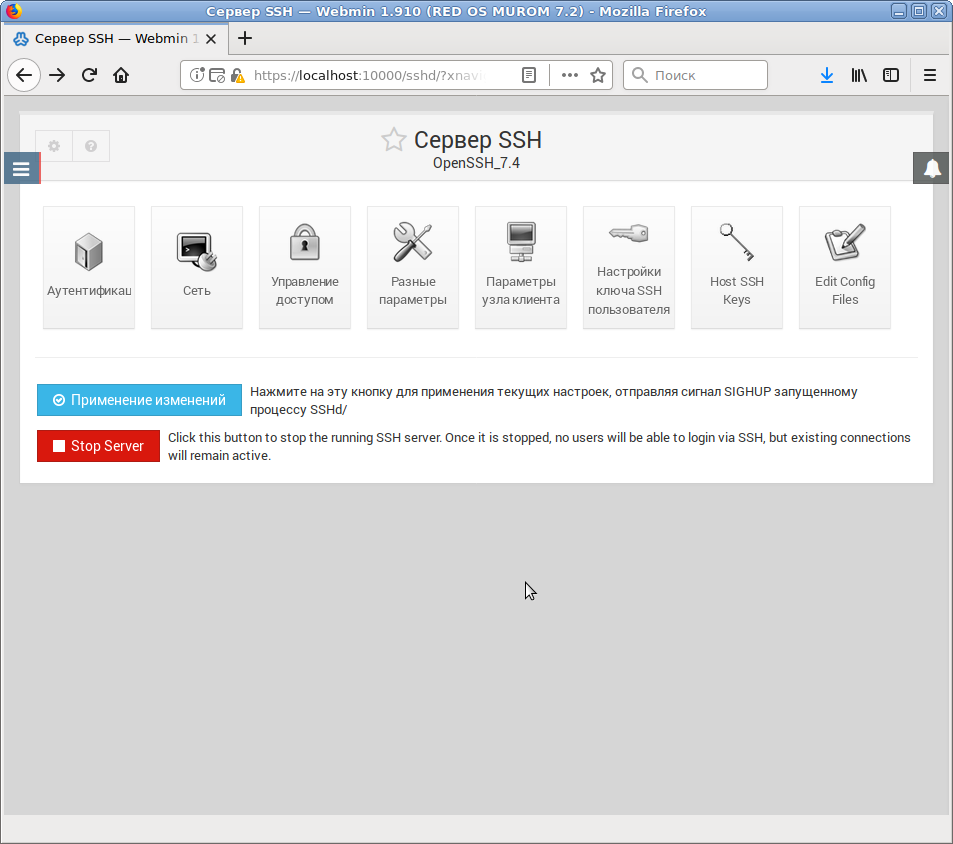
Настройки сервера SSH можно найти выбрав «Службы» → «Сервер SSH» в главном меню.
На главной странице всегда отображаются шесть значков, под каждым из которых находится форма, содержащая поля для настройки параметров, связанных с какой-либо категорией, например, аутентификация или сеть. В верхней части отображается реализация и версия установленного SSH, так что вы можете увидеть, какие из инструкций в этой главе относятся к вашей системе. В нижней части находится кнопка с надписью «Применить изменения», которые при нажатии сигнализируют SSH-серверу для повторного чтения файла конфигурации. Никакие изменения, внесенные в модуль вступят в силу, пока вы не нажмете эту кнопку.
1) Аутентификация
У всех реализаций SSH есть опции, связанные с тем, как клиенты аутентифицируются и сообщения, отображаемые им после входа в систему. В частности, вы можете разрешить или запретить аутентификацию по имени пользователя и паролю или по имени пользователя и сертификату, остановить вход в систему пользователя root и контролировать, являются ли файлы rrgin в стиле rlogin. Точные параметры довольно сильно различаются между версиями SSH, поэтому, что возможно с OpenSSH, может не быть, если вы используете коммерческий сервер SSH.
2) Управление доступом
По умолчанию любому пользователю Unix будет разрешено удаленно входить на сервер SSH в вашей системе или использовать его для загрузки и скачивания файлов. В системе почтового сервера или на том, на котором размещаются веб-сайты, это может быть неуместно — вместо этого вы можете разрешить большинству пользователей входить на серверы POP3, FTP или Usermin. Хотя этого можно добиться, предоставив им оболочку типа / bin / false, это может вызвать другие проблемы с заданиями пользователя Cron или At.
3) Сеть
SSH-сервер имеет несколько параметров, которые позволяют настроить IP-адрес, который он слушает, порт, который он использует, и различные параметры, связанные с протоколом.
4) Параметры узла клиента
Несмотря на то, что этот модуль предназначен в основном для настройки SSH-сервера, он также позволяет устанавливать параметры, которые применяются ко всем клиентским подключениям, выполненным из вашей системы с помощью команд ssh и scp. Параметры могут быть установлены для соединений со всеми хостами или только с определенным. Вы можете установить порт для подключения, протокол и локальный и удаленный порты для пересылки. Настройки, сделанные в этом модуле применяются ко всем пользователям в системе, но могут быть переопределены для отдельных пользователей, редактировать ~/.файлы ssh / config. Это можно сделать вручную или с помощью Usermin, который имеет клиентский модуль SSH с идентичным интерфейсом, описанным здесь для редактирования глобальных параметров клиента. Многие настройки не имеет большого смысла устанавливать для всех пользователей, хотя это можно сделать с помощью Webmin. По этой причине инструкции в этом разделе охватывают только поля, полезные на глобальном уровне.
5) Настройки ключа SSH пользователя
Прежде чем пользователь Unix сможет использовать проверку подлинности сертификата для входа на сервер SSH, он должен создать закрытый ключ с помощью команды ssh-keygen. Этот модуль можно настроить для работы с модулем пользователи и группы, чтобы выполнить эту команду для всех вновь созданных пользователей. Если в вашей сети используются домашние каталоги, смонтированные на NFS,это позволит новым пользователям входить на другие хосты без необходимости вводить пароль без дополнительной настройки.
6) Разные параметры
Эта страница содержит параметры, которые не входят ни в одну из других категорий. Некоторые из менее очевидных вариантов, но полезные :
— Разрешить пересылку соединения X11?
Если установлено значение Да, пользователи, которые делают SSH-вход с машины Unix, смогут запускать X-приложения на сервере и туннелировать X-соединение обратно через SSH-соединение на свой локальный дисплей.
— Устройство для ведения системного журнала
Средство системного журнала, которое используется для регистрации ошибок и информационных сообщений с сервера SSH. Это можно использовать в сочетании с модулем системных журналов для управления тем, в какой файл записываются SSH-сообщения.
— Интервал регенерации ключа сервера
Как часто сервер SSH повторно генерирует ключ, используемый для шифрования соединений.
HTTP Tunnel
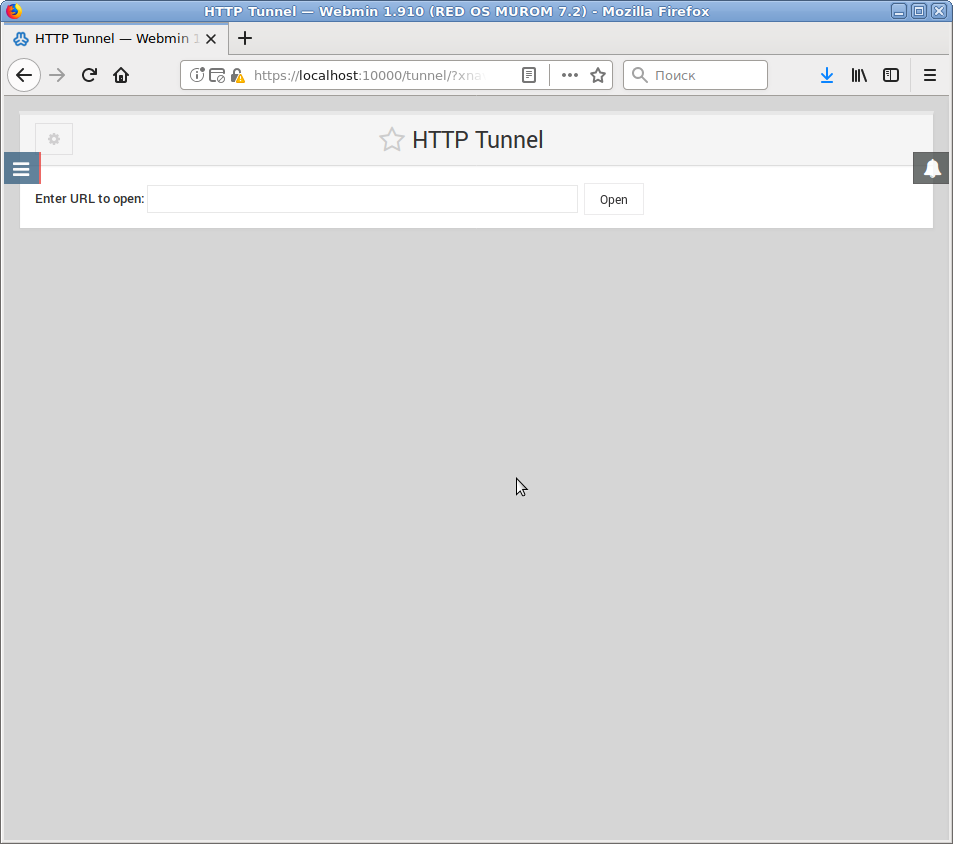
Модуль доступен по ссылке «HTTP Tunnel» в разделе «Прочее» главного меню.
Модуль туннеля HTTP позволяет системному администратору создать значок в Usermin, который фактически соединяет пользователей с другим веб-сервером. Однако, вместо того, чтобы просто ссылаться на какой-либо URL-адрес, все запросы туннелируются через Usermin, и поэтому не появляются из браузера пользователя вообще. С точки зрения безопасности он абсолютно безвреден.
Protected Web Directories
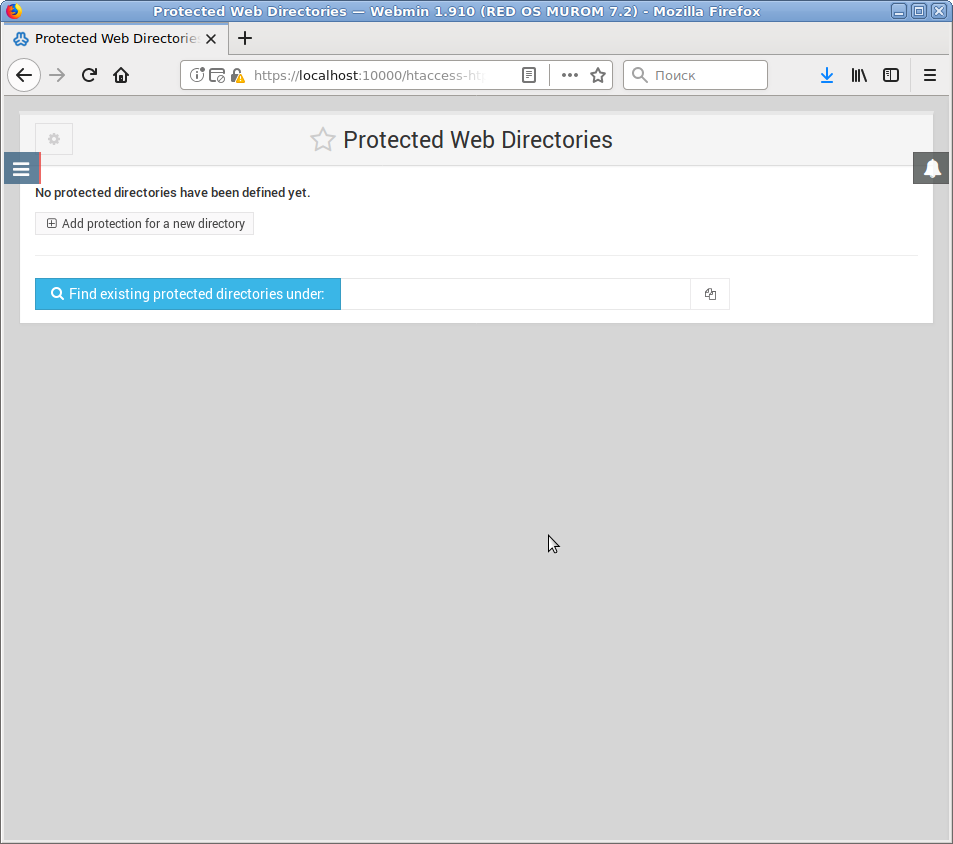
Модуль доступен по ссылке «Protected Web Directories» в разделе «Прочее» главного меню.
Модуль защищенных веб-каталогов позволяет управлять защищенными веб-каталогами .htaccess и .htpasswd файлов.
Загрузка и сохранение
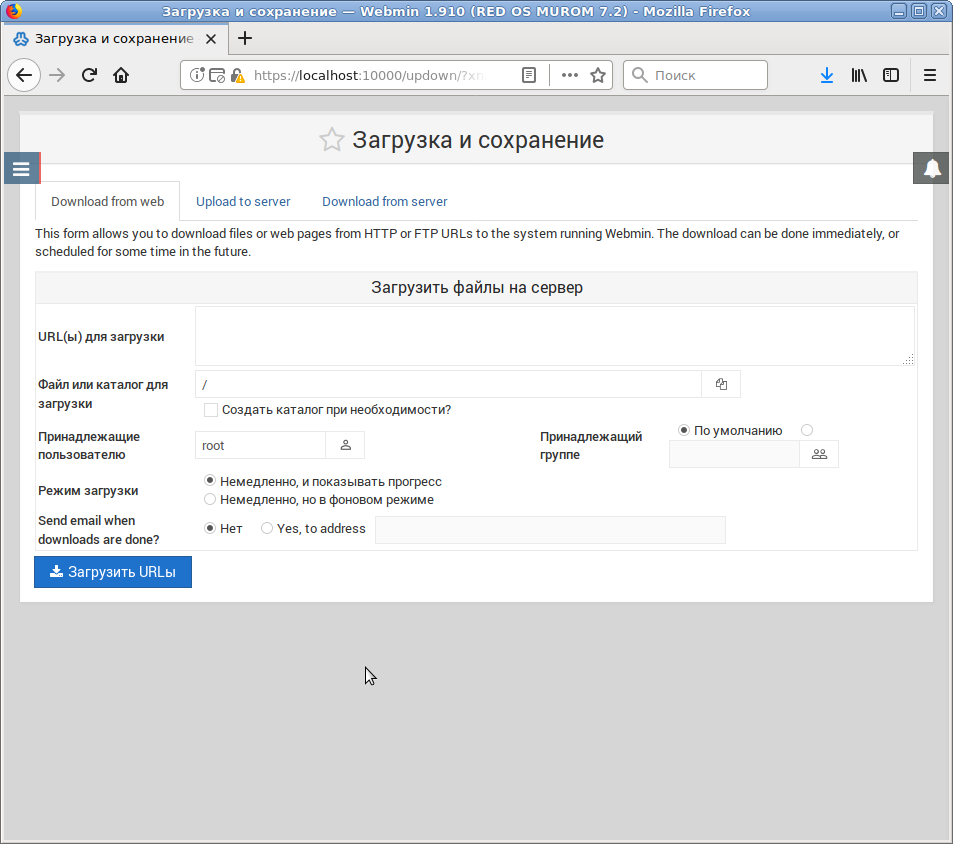
Модуль доступен по ссылке «Загрузка и сохранение» в разделе «Прочее» главного меню.
Эта форма позволяет загружать файлы или веб-страницы с URL-адресов HTTP или FTP в систему под управлением Webmin. Загрузка может быть выполнена немедленно или запланирована на некоторое время в будущем.
Команды пользователя
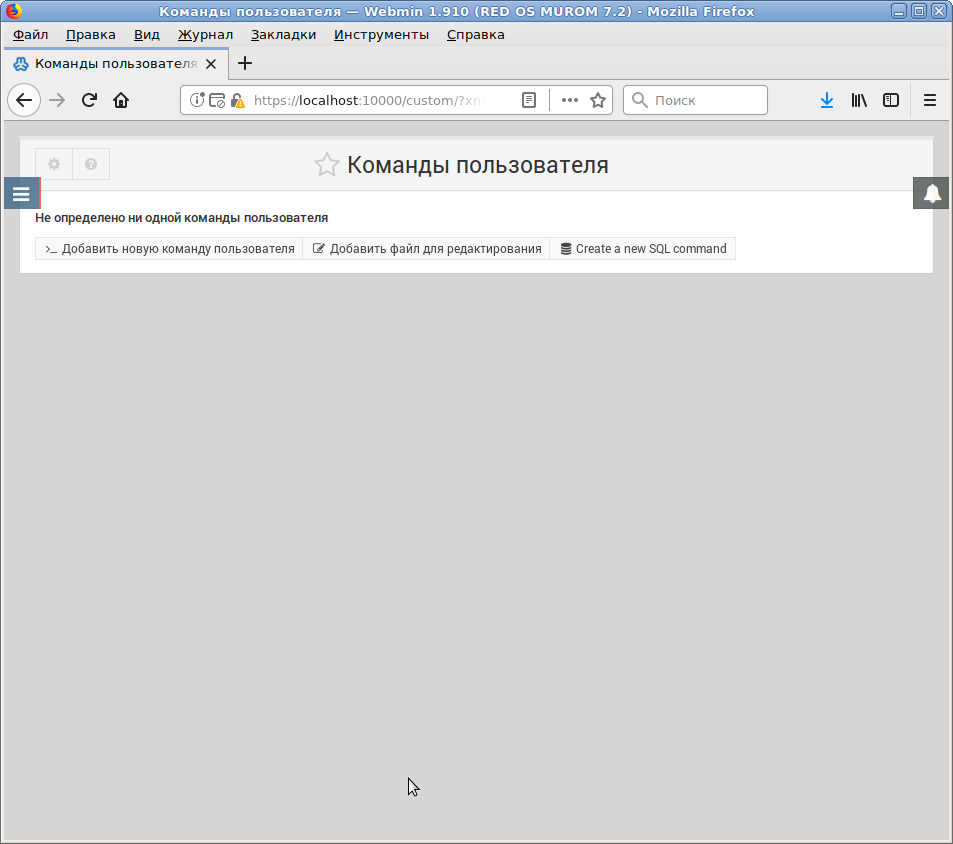
Вы найдете пункт «Команды пользователя» в левой панели Webmin консоли под Прочее -> Команды пользователя.
Позволяет неподготовленным пользователям выполнять команды или скрипты нажатием одной кнопки. Админу достаточно создать команду, заполнив соответствующие поля (прописать команду, задать параметры, пользователя, от имени которого будет выполняться команда, добавить описание и пр.). Здесь же во вкладке “Прочее” найдете и менеджер файлов (требует поддержки JAVA), который позволит получить доступ к файлам на удаленном компьютере в удобной графической оболочке.
Модули Perl
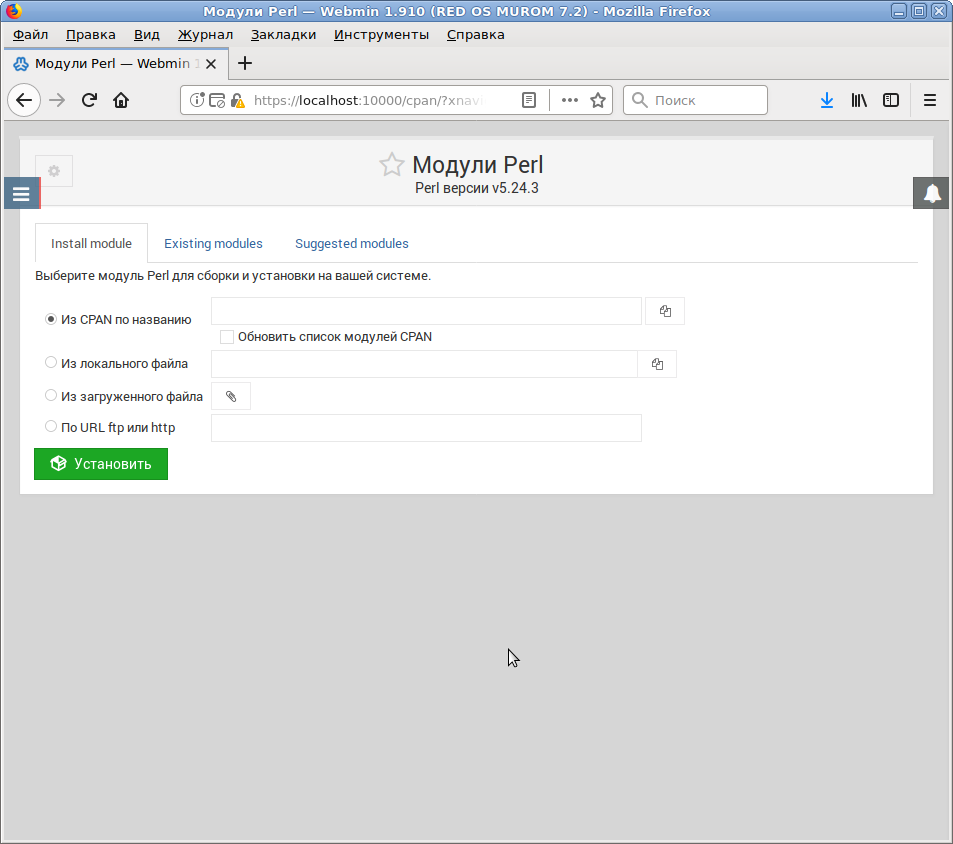
В категории другие в Webmin находится модуль Perl Modules, который можно использовать для просмотра, установки и удаления модулей Perl из вашей системы. Когда Вы вводите его, главная страница перечисляет все модули, которые в настоящее время установлены. Для каждого модуля отображается имя, краткое описание, дата установки и количество подмодулей. Подмодули — это термин Webmin для модулей Perl, включенных в tar дистрибутива.файл GZ вместе с основным модулем.
Поскольку Perl ведет себя одинаково во всех версиях Unix, этот модуль Webmin имеет одинаковый пользовательский интерфейс и функциональность во всех операционных системах.
Bandwidth Monitoring
Модуль мониторинга полосы пропускания может использоваться для создания простых отчетов об использовании полосы пропускания портом, хостом, протоколом и временем для трафика, отправляемого или маршрутизируемого через вашу систему. Это полезно как для автономных хостов, так и для тех, которые действуют как шлюз (возможно, с NAT) для сети.
Прежде чем его можно будет использовать, модуль должен настроить несколько правил брандмауэра и запись системного журнала для захвата трафика, отправленного и полученного через вашу систему. Во время установки необходимо выбрать внешний сетевой интерфейс системы, на котором будет отслеживаться трафик. Обычно это интерфейс PPP, используемый для подключения dialup или ADSL, или интерфейс Ethernet, подключенный к кабельному модему или вышестоящему маршрутизатору.
После захвата трафика продолжительностью не менее часа модуль может использоваться для создания отчетов, суммирующих трафик по одной из следующих категорий :
Час. Дата и час получения данных.
День. Дата, на которую эти данные были получены.
Хост. Узел во внутренней сети или узел брандмауэра, который отправил или получил данные.
Внутренний порт. Порт на внутреннем узле или узле брандмауэра, на который были отправлены данные. Этот режим полезен для определения объема трафика, генерируемого соединениями с каждым из серверов.
Внешний порт. Порт на каком-либо сервере вне сети, на который были отправлены данные. С его помощью можно определить, к каким службам обращаются пользователи Сети.
Порт. Как внутренние, так и внешние порты. Полезно для сравнения всего использования сети по типу службы.
Можно также ограничить отчет выбором узла, порта или протокола. Хост может быть введен по IP-адресу, имени хоста или сетевому адресу, например 192.168.1.0. Порт может быть введен по имени или номеру и будет соответствовать TCP и UDP.
Отчет также может быть ограничен трафиком, собранным между выбранными часами, используя поля для трафика после и для трафика до. Поскольку трафик суммируется по часам, нельзя ограничить отчет с большей точностью, чем по часам.
TCP Wrappers
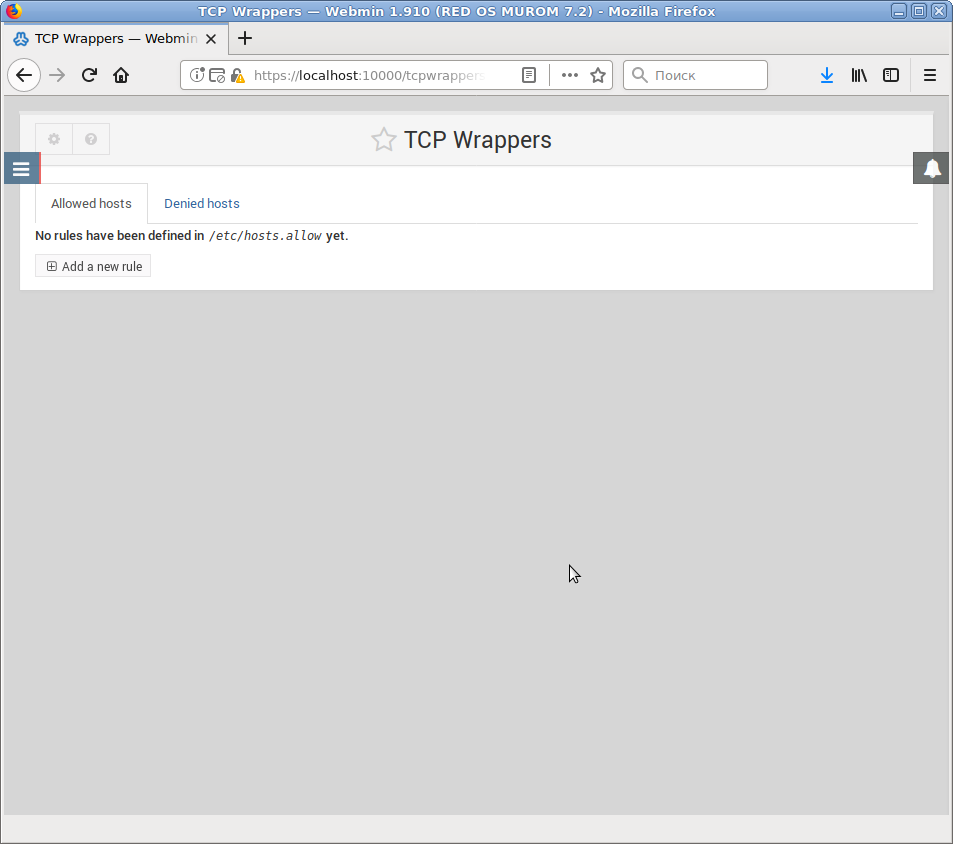
Модуль TCP Wrappers использует простой язык управления доступом, основанный на шаблонах клиента (имя хоста/адрес, имя пользователя) и сервера (имя процесса, имя хоста/адрес).
Расширенная версия языка управления доступом описана в документе hosts_options. Расширения включаются во время сборки программы с помощью команды — PROCESS_OPTIONS.
Контроль доступа к файлам
Программное обеспечение для контроля доступа использует шаблоны, описанные в двух файлах — hosts.allow и hosts.deny. Поиск шаблона будет остановлен при первом совпадении. Таким образом, вся цепочка будет выглядеть следующим образом:
сначала поиск осуществляется в файле /etc/hosts.allow. При совпадении пары (демон, клиент) доступ будет предоставлен;
в случае, если в файле hosts.allow пара не найдена, поиск будет осуществлён в файле /etc/hosts.deny. Если поиск найдёт совпадение — доступ будет запрещён;
в том случае, если поиск не найдёт совпадений в обоих файлах — доступ будет предоставлен.
В том случае если данных конфигурационных файлов в каталоге /etc не существует, они обрабатываются как «пустые». Таким образом, управление доступом можно отключить.
Запись на компакт-диски
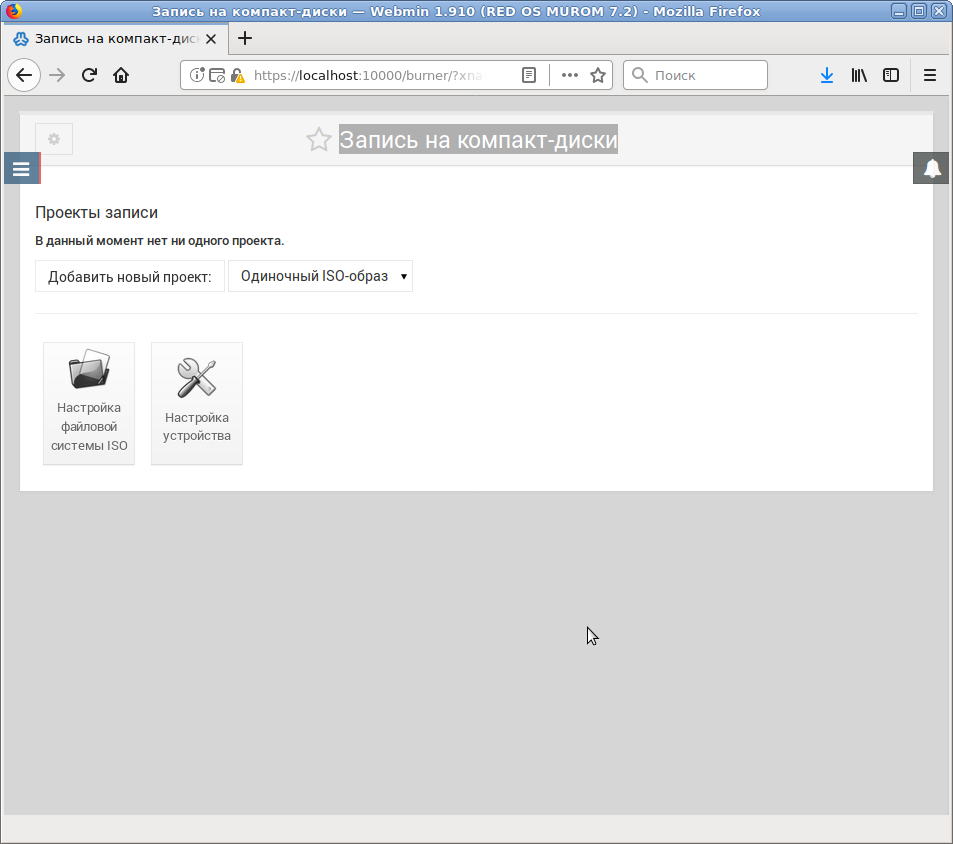
Модуль диски находится в категории «Оборудование». Он предоставляет вам веб-интерфейс к CD / DVD burner, подключенному к Webmin-хосту.
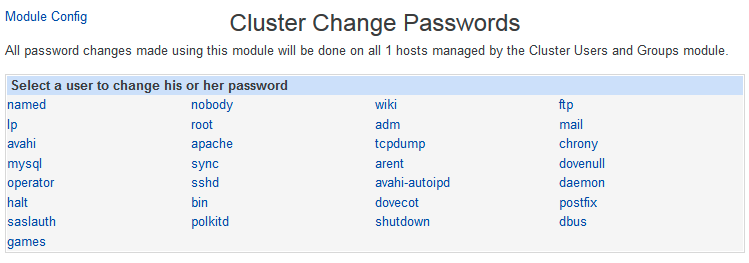
Cluster Change Passwords
Модуль изменение паролей кластера-это способ изменить все пароли в кластере сразу.
Cluster Copy Files
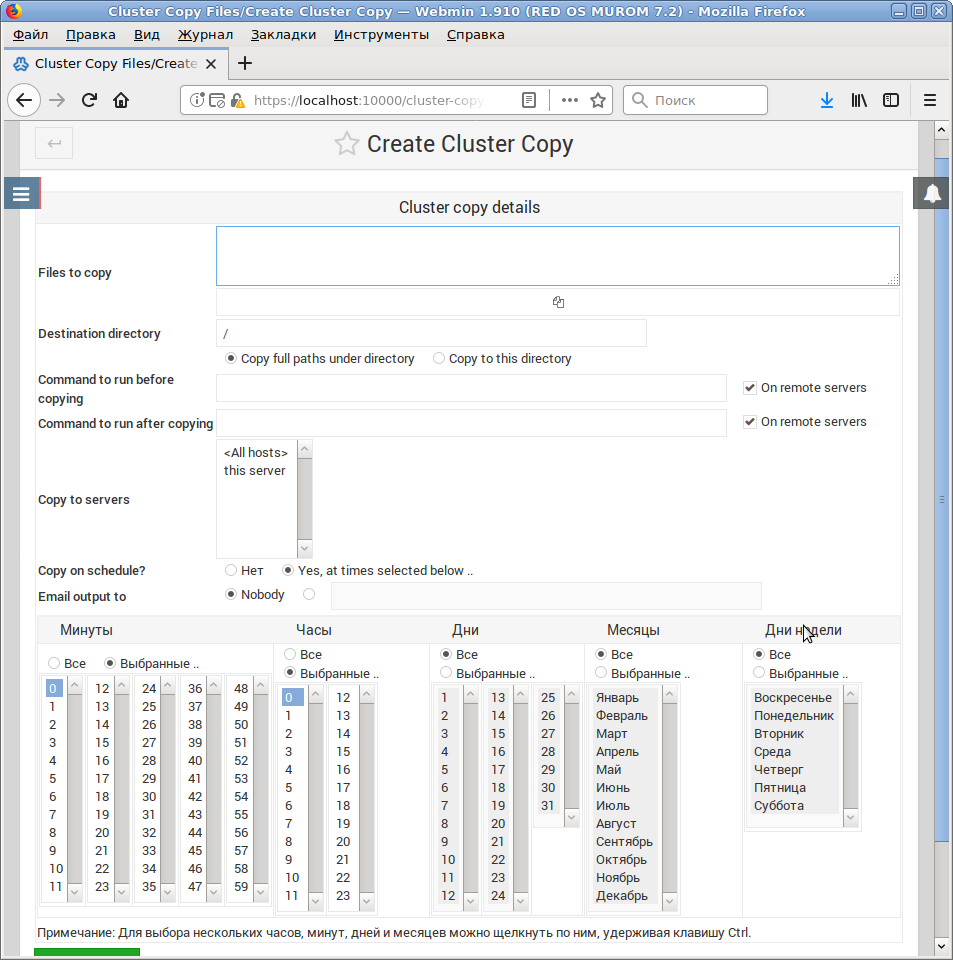
Модуль «Копирование файлов кластера» позволяет настроить запланированную передачу файлов с главного сервера на другие серверы кластера Webmin. Это может быть полезно для распространения файлов, таких как /etc/hosts, httpd.conf и другие, для которых нет сетевого протокола, такого как NIS или LDAP.
На главной странице модуля перечислены все определенные запланированные копии, и есть ссылка для создания новой. Для каждой копии можно определить исходные файлы, каталог назначения, целевые серверы и время выполнения. Целевые объекты должны быть сначала созданы в модуле индекса серверов Webmin с логином и паролем.
Cluster Shell Commands
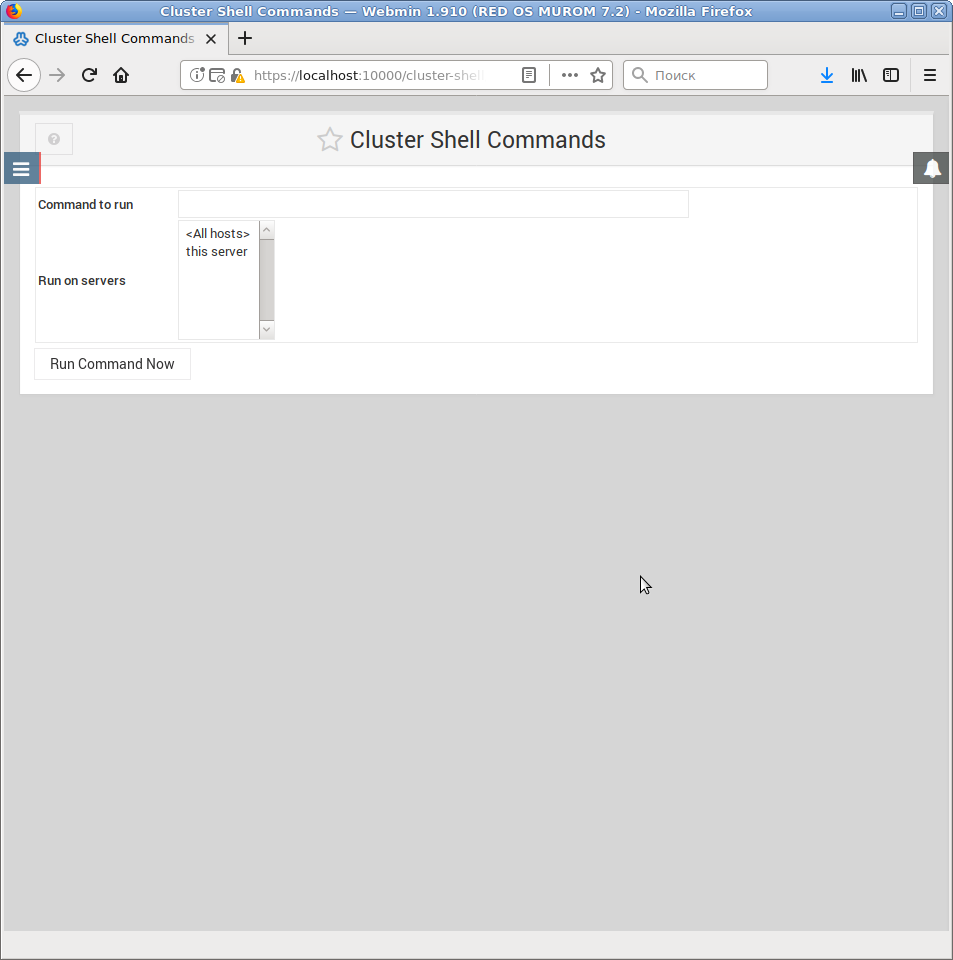
Модуль команды оболочки кластера похож на командную оболочку, но позволяет выполнять простые команды на нескольких серверах одновременно, а не только на этом сервере. На главной странице можно ввести команду для запуска (или выбрать старую) и выбрать один или несколько серверов или групп для ее выполнения. В списке будут отображаться только серверы, созданные в модуле Webmin Servers Index с логином и паролем.
Cluster Usermin Servers
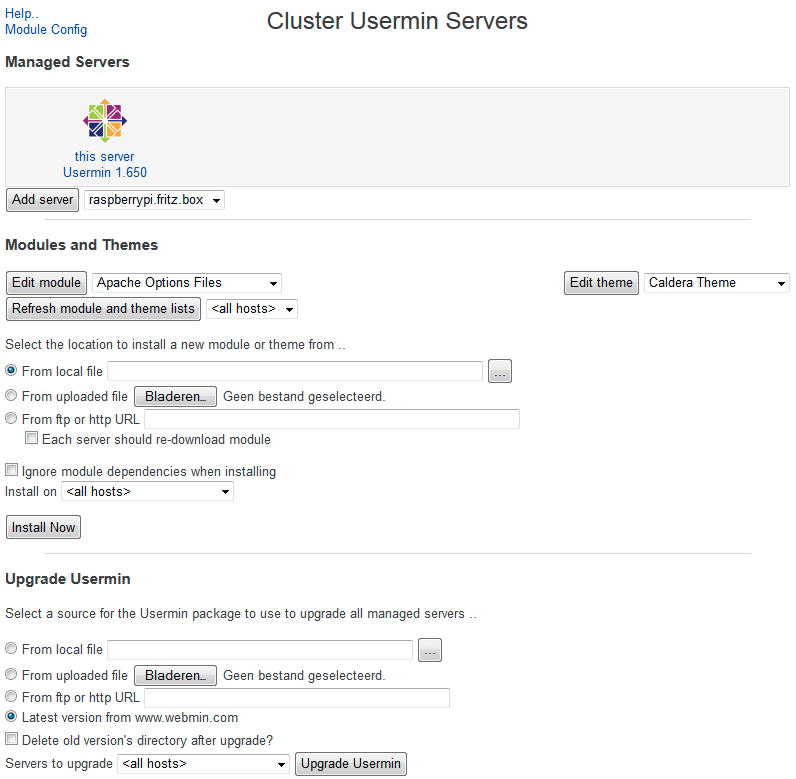
Модуль Cluster Usermin Servers позволяет управлять модулями, темами, пользователями и группами на нескольких серверах usermin с помощью одного интерфейса. Он сочетает в себе функции из модулей Usermin Configuration и Usermin Users с возможностью выполнения действий (таких как установка темы или создание пользователя) на нескольких серверах одновременно.
Управляемый сервер
В верхней части главной страницы под заголовком «Управляемые серверы» перечислены другие серверы Webmin, модули и пользователи которые управляются этим модулем. Чтобы добавить сервер в этот список, необходимо сначала добавить его в модуль серверы Webmin, указав имя пользователя и пароль для входа в Webmin на этом сервере. Затем можно выбрать сервер из списка рядом с кнопкой «Добавить сервер».
Когда сервер будет добавлен, он будет проверен, чтобы убедиться, что он работает под управлением поддерживаемой версии Usermin (0.985 или более поздней версии) и что на нем установлены необходимые модули. Списки всех модулей, тем, пользователей и групп с сервера будут загружены и кэшированы локально.
При наличии хотя бы одного значка в разделе управляемые серверы можно использовать кнопки в разделе «Пользователи и группы» для редактирования, создания или установки списков управления доступом для пользователей и групп на любом сервере. Пользователи и группы, которые вы создадите, будут созданы на всех управляемых серверах, но те, которые уже существуют, которые редактируются или удаляются, будут изменены только на серверах, на которых они уже существуют.
Модули и темы
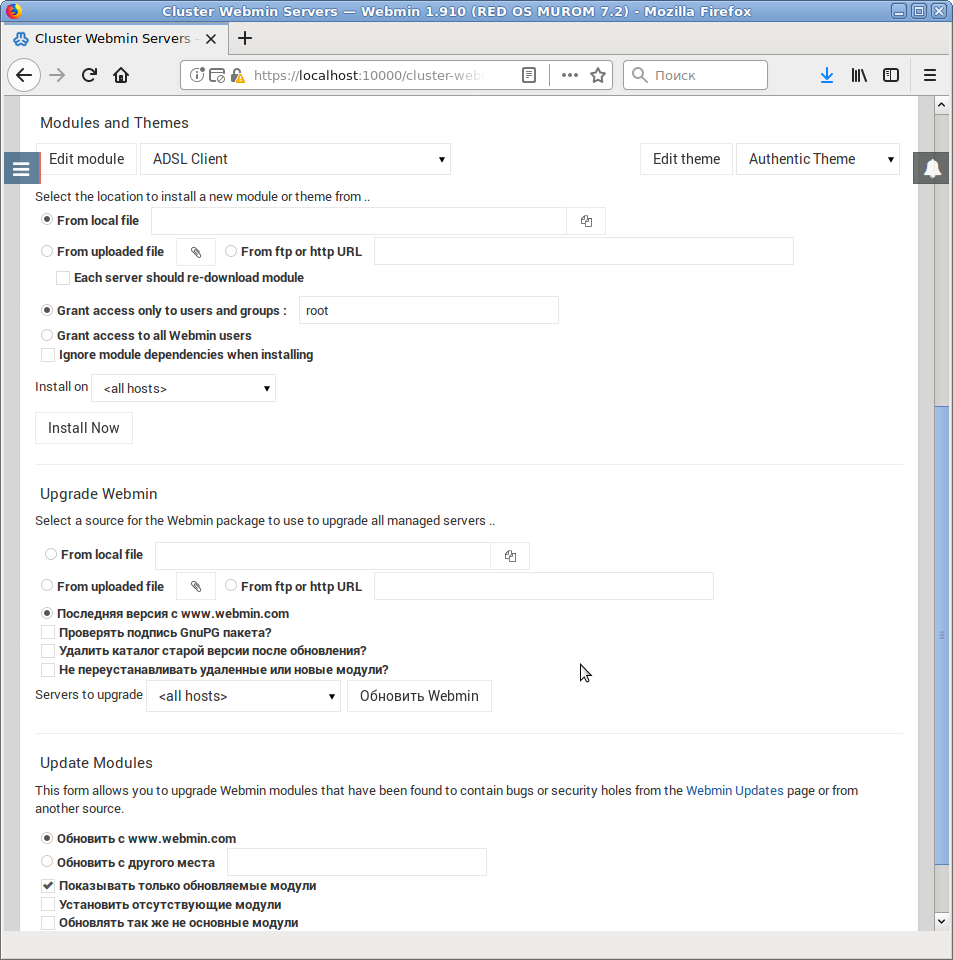
В середине страницы в разделе модули и темы находятся кнопки для редактирования модулей и тем, установленных на любом управляемом сервере, и форма для установки нового модуля или темы на всех серверах.
Обновление Usermin
В нижней части страницы Вы можете обновить Usermin на всех управляемых серверах.
Cluster Webmin Servers
Модуль Cluster Webmin Configuration имеет две цели — управление пользователями и группами Webmin в нескольких системах, а также установка и удаление модулей и тем. Если в Вашей сети несколько серверов Webmin, этот модуль может быть очень полезен для синхронизации их списков пользователей и настроек контроля доступа. И это обеспечивает простой способ развертывания нового модуля на большом количестве серверов одновременно.
Как и другие кластерные модули, этот хранит списки модулей, тем, пользователей и групп с каждого управляемого сервера в главной системе. Это ускоряет поиск, но создает потенциал для несоответствий между тем, как настроены основные системы в других системах, и тем, какие они на самом деле. Например, если Вы устанавливаете модуль или обновляете управляемый хост, главная система не будет знать об этом, пока он не будет обновляться ежегодно, как объясняется в разделе «Обновление списков пользователей и модулей».
Если щелкнуть на значок модуля в категории «Кластер» в главном меню Webmin, отобразится главная страница. Вверху находится таблица значков, по одной для каждого из управляемых серверов. Под каждым значком указана версия Webmin, которую он в данный момент использует, определяется, когда он был добавлен в модуль или последний раз обновлен. Предполагая, что у вас есть несколько серверов в списке, под ними находятся формы для редактирования и добавления пользователей и групп, за которыми следуют дополнительные формы для установки и поиска модулей и тем.
Если вы нашли ошибку, пожалуйста, выделите текст и нажмите Ctrl+Enter.
Мониторинг компьютеров всегда необходим администратору для проверки его работы. В особенности если компьютеры подключены к внутренней сети организации. Для подобных целей используется панель управления компьютером. Существует множество панелей управления с открытым исходным кодом позволяющих вам с легкостью управлять вашим linux сервером через простой и удобный веб-интерфейс. Webmin лучшая из них.
Он позволяет вам с легкостью управлять пользователями, группами, дисковыми квотами вашего сервера, а также создавать файлы и каталоги настраивая наиболее популярные службы веб-серверов, FTP, электронной почты и серверов баз данных таких как MySQL, MariaDB, Firebird и прочие. Кроме всего перечисленного у вас не возникнет проблем с лицензированием Webmin, поскольку он выпущен под свободной лицензией GPL3, гарантирующей вам возможность устанавливать, использовать и изменять его по своему усмотрению. И так, установка Webmin это хорошая идея.
В данной инструкции мы расскажем вам как установить самую популярную панель управления с открытым исходным кодом Webmin в CentOS 8.
Внимание!!! Для установки пакетов необходимых для запуска и работы панели управления Webmin у вас в системе должен быть создан пользователь root с правами sudo.
Рекомендуемым, а также самым простым и лучшим методом установки панели управления Webmin в CentOS 8 является включение репозитория Webmin и установки пакета Webmin с помощью пакетного менеджера dnf.
Установка Webmin на CentOS 8 производится достаточно быстро и просто. Сперва Вам необходимо перейти в пользователя sudo введя следующую команду:
su

Система попросит вас ввести пароль. Вводим пароль от ранее созданного пользователя sudo.
Затем вам необходимо открыть ваш любимый текстовый редактор для создания файла репозитория. В нашем примере мы используем текстовый редактор nano:
nano /etc/yum.repos.d/webmin.repo

теперь в открывшемся окне редактирования файла репозитория вам нужно набрать следующий код (код можно скопировать):
[Webmin]
 name=Webmin Distribution Neutral
 #baseurl=https://download.webmin.com/download/yum
 mirrorlist=https://download.webmin.com/download/yum/mirrorlist
 enabled=1

После того, как вы набрали приведенный выше код, вам нужно нажать комбинацию клавиш ctrl+x и утвердительно ответить на запрос о сохранении файла репозитория.
Дальнейшим действием в процессе установки панели управления Webmin станет импорт ключа GPG с помощью команды rpm и установка пакета Webmin. Для этого наберите в терминале команду:
rpm --import http://www.webmin.com/jcameron-key.asc

Этим действием мы импортировали ключ GPG необходимый для проверки подписи пакета. Теперь установим сам пакет панели управления Webmin набрав следующую команду:
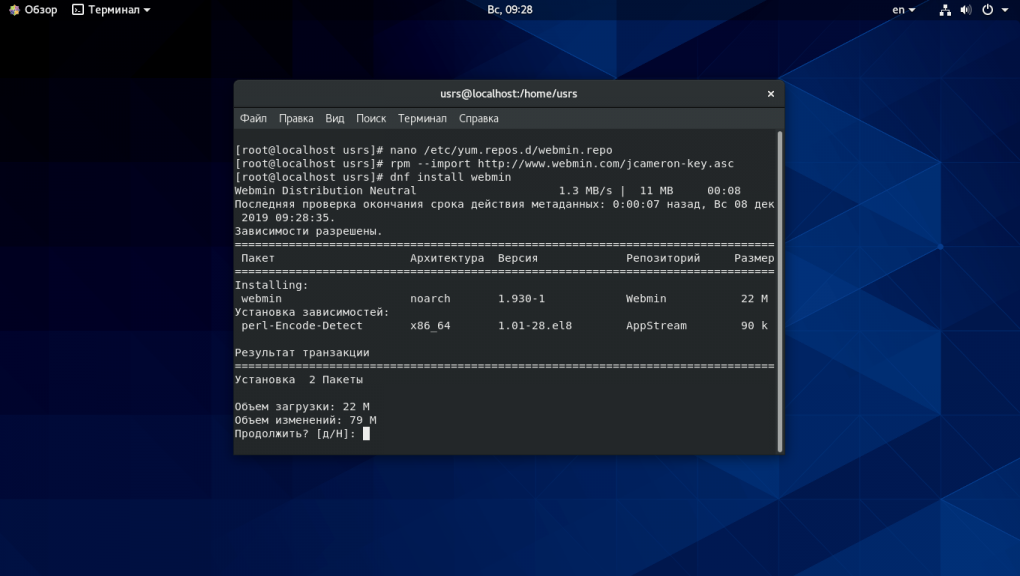
dnf install webmin

Вывод команды представлен на рисунке:
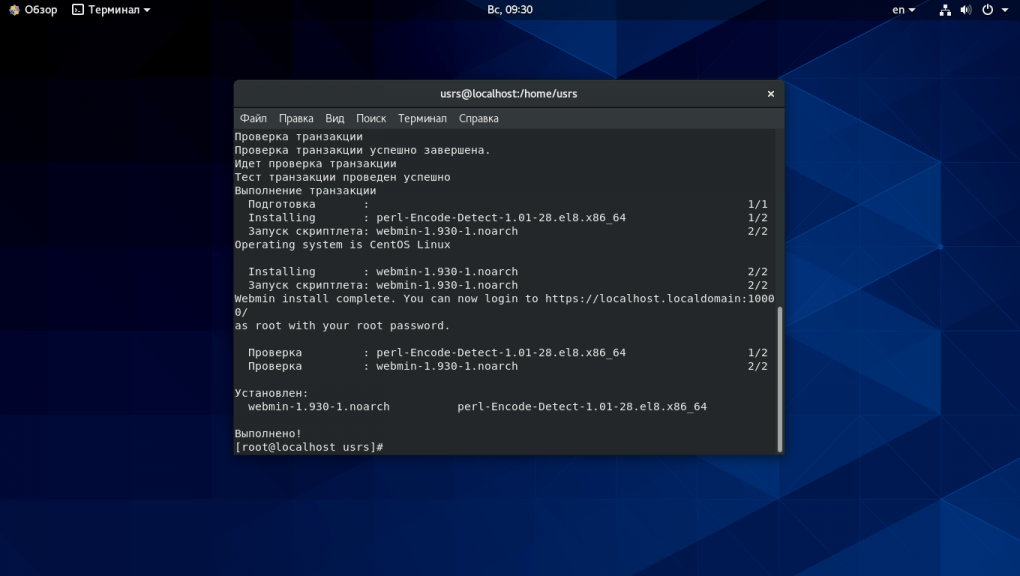
В процессе установки панели управления будут разрешены все зависимости и по окончании установки отобразится следующий вывод:
Webmin install complete. You can now login to https://your_server_ip_or_hostname:10000/
 as root with your root password.
Пример вывода представлен на рисунке:
По окончании установки сервис панели управления Webmin будет запущен автоматически. На данном этапе установка Webmin CentOS 8 завершена.
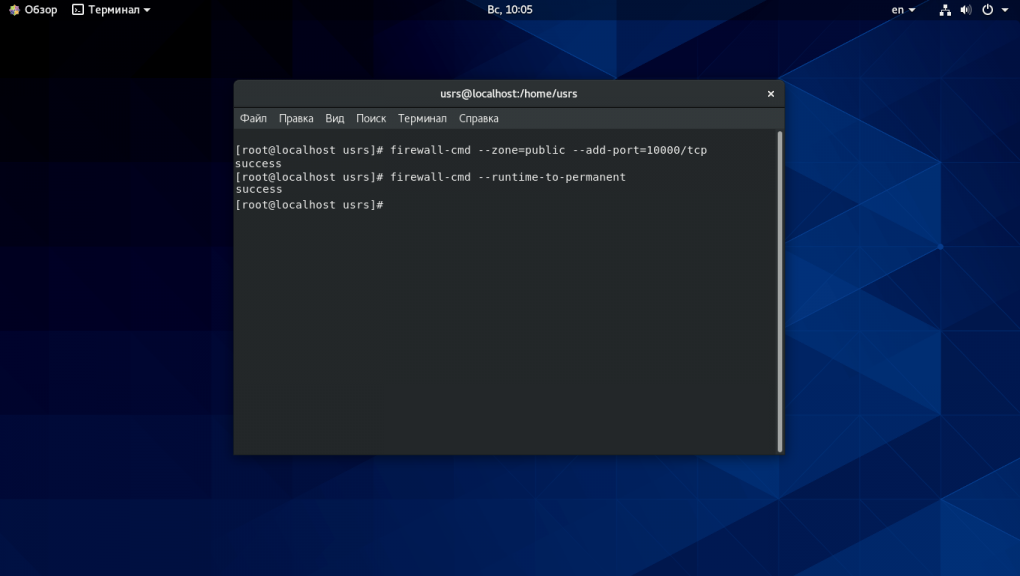
Последним действием перед запуском веб интерфейса панели управления Webmin на ваш сервер с CentOS 8 является настройка брандмауэра, поскольку прослушиваемый по умолчанию панелью порт 10000 закрыт. Откроем его командами:
firewall-cmd --zone=public --add-port=10000/tcp

firewall-cmd --runtime-to-permanent
Поздравляю. Установка и настройка Webmin CentOS 8 окончена. Теперь для того, чтобы войти в веб интерфейс панели управления Webmin вам нужно открыть свой любимый браузер и ввести имя вашего сервера или же его публичный IP адрес поставив в конце двоеточие и указав адрес порта используемого по умолчанию Webmin: 10000. В нашем примере мы используем браузер firefox.
https://your_server_ip_or_hostname:10000/
После перехода по введенному вами адресу, браузер покажет предупреждение о том, что сертификат сайта недействителен. Это происходит из-за того, что по умолчанию Webmin использует самоподписанный SSL сертификат не включенный в доверенные SSL сертификаты. Для продолжения добавьте его в исключения.
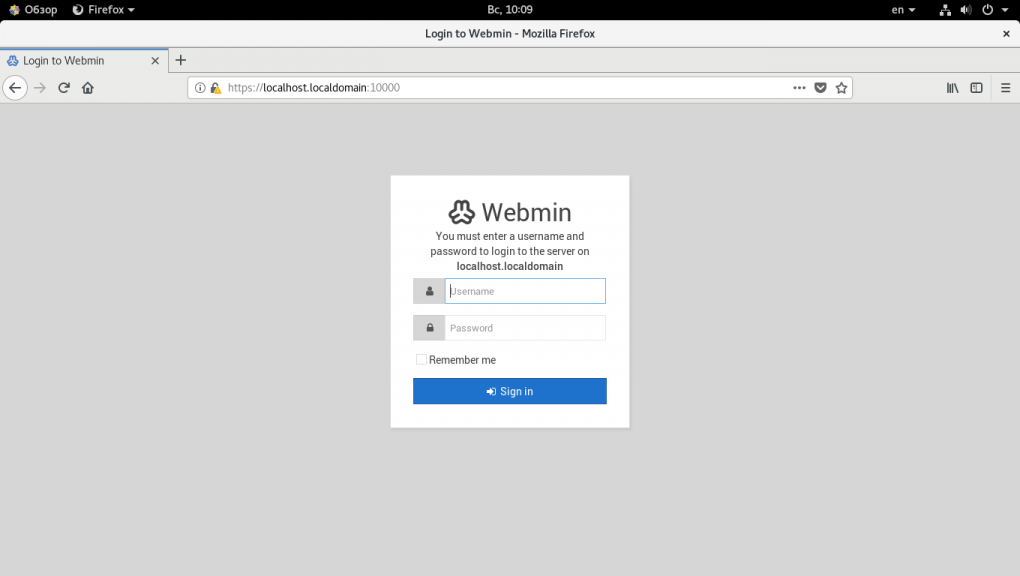
Для входа в Webmin используются логин и пароль от вашего пользователя root.
После того, как вы войдете в систему, вас автоматически перенаправит на главную страницу панели управления Webmin, которая в автоматическом режиме предоставит вам основную информацию о вашей системе.
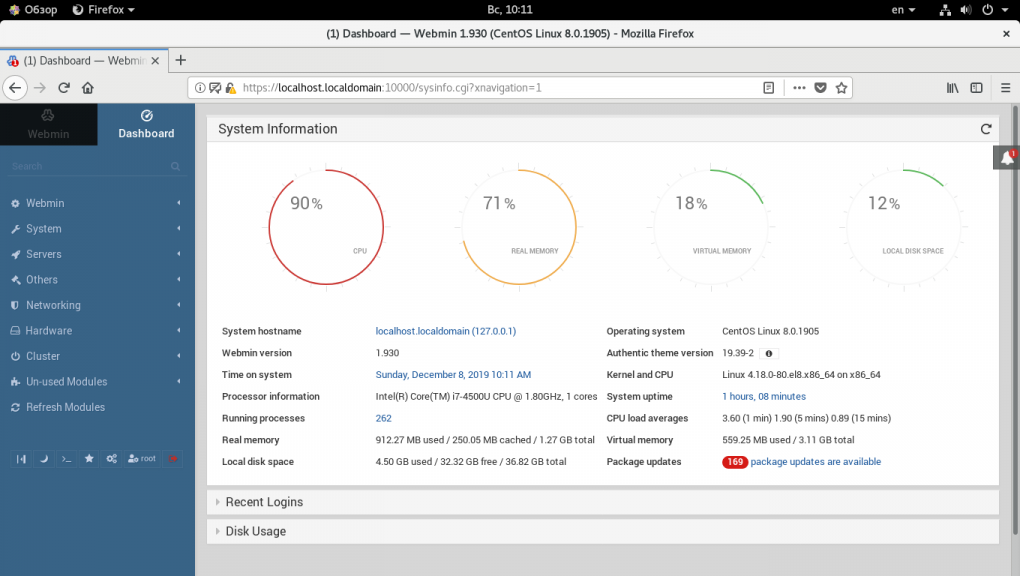
Теперь вы можете настраивать ваш сервер на CentOS 8 в соответствии с вашими потребностями.
Заключение
Webmin является незаменимым приложением для отслеживания и настройки серверов и оборудования, работоспособность которых необходимо отслеживать. Конечно, он не является самым эффективным инструментом в этом процессе, но превосходно выполняет возложенные на него функции, потребляя при этом минимальное количество системных ресурсов.
Действуя согласно нашей инструкции вы без проблем, быстро и легко сможете установить и начать пользоваться одной из лучших панелей управления с открытым исходным кодом Webmin. Также вы можете получить более исчерпывающую информацию о Webmin посетив страницу документации расположенную на их официальном сайте. Спасибо за внимание.
Обнаружили ошибку в тексте? Сообщите мне об этом. Выделите текст с ошибкой и нажмите Ctrl+Enter.
<languages />
This page explains how Webmin can be used to configure itself, install new modules or upgrade to a new version.
