
- Что дальше
- Что дальше?
- Dns-hosting ru-center
- Видеосправка
- Возможные проблемы
- Добавление mx-записи
- Как создать новую ресурсную запись?
- Добавление mx-записи
- Добавление cname-записи
- Как добавить второй домен или поддомен на хостинг?
- Как добавить новую ресурсную запись
- Как заказать услугу «поддержка dns»
- Как изменить или удалить ресурсную запись
- Как привязать домен к хостингу автоматически
- Как привязать домен к хостингу, не меняя dns-серверы
- Как проверить, правильно ли привязан домен к хостингу
- Какая пара серверов подойдёт вам?
- Массовое изменение ресурсных записей
- Ручная привязка домена к хостингу
- Удаление и редактирование ресурсных записей
Что дальше
Дождитесь обновления зоны домена. Оно занимает от 15 минут до 1 часа. Если вы предварительно изменили DNS-серверы домена, обновление информации займет до 24 часов. После того как зона обновится, изменения вступят в силу (например, будет инициирован выпуск SSL-сертификата или домен будет привязан к хостингу и т.д.)
Что дальше?
После привязки домена к хостингу, разместите файлы сайта в панели управления. Если у вас нет готового сайта (файлы, базы данных), установите CMS по инструкции и создайте свой сайт самостоятельно. При заказе услуги WordPress hosting CMS WordPress устанавливается автоматически.
Dns-hosting ru-center
| Тариф | S | M | L | XL | XXL |
| Доменов (зон) | 1 | 3 | 12 | 50 | 150 |
| Ресурсных записей | 75 | 225 | 850 | 2500 | 12000 |
Первичные и вторичные DNS
| |||||
| Типы ресурсных записей | A, AAAA, CNAME, NS, MX, SRV, PTR, TXT, HINFO, NAPTR, RP и Wildcard | ||||
| Количество запросов | Неограниченно | ||||
| Round Robin балансировка несколько IP-адресов для одного имени хоста | |||||
| Работа в режиме Hidden Primary | Репликация ресурсных записей на другие DNS-серверы, используя трансфер зон | ||||
| Онлайн-редактор | Управление содержимым зон и настройка DNS-серверов через интуитивный и простой интерфейс | ||||
| Моментальное обновление | Изменения из онлайн-редактора моментально попадают на DNS-серверы | ||||
| Просмотр файла зоны | |||||
| Шаблоны | Возможность создания своих шаблонов зон, а также использования предустановленных шаблонов для генерации MX&SRV-записей для сервисов Google, Yandex | ||||
| Любые TLD | Поддержка любых TLD, в том числе IDN и доменов третьего уровня | ||||
| Брендированные name-серверы | |||||
| IPv6 прямая и обратная зоны (.arpa) | |||||
| Управление TTL | Возможность создать свой TTL для любых типов записей | ||||
| API | |||||
| Динамический DNS | |||||
| Поддержка по e-mail и телефону | |||||
| Стоимость за 3 месяца в рублях с НДС | 225 | 450 | 900 | 1800 | 3750 |
| Стоимость в год в рублях с НДС | 900 | 1800 | 3600 | 7200 | 15000 |
В течение всего срока оказания услуги для расширения возможностей DNS-хостинга можно изменить действующий тариф.
Видеосправка

Возможные проблемы
Если вы добавили необходимую ресурсную запись в зоне домена, но не произошло изменений, воспользуйтесь статьёй: Прописал DNS-серверы, но сайт недоступен.
Добавление mx-записи
Откройте вашу панель управления и следуйте соответствующей инструкции.
Как создать новую ресурсную запись?
Как добавить второй домен или поддомен на хостинг?
Добавление второго, третьего и т.д. доменов или поддомена на хостинг происходит так же, как и первого домена. Подробная инструкция выше.
Разместить несколько сайтов на одном хостинге можно на всех тарифных планах, в том числе и на бесплатном хостинге для сайтов html, кроме: Host-A (Win-A), Host-B (Win-B), Joomla-1 и Host-Unlim (для одного сайта). Если у вас заказан один из этих тарифных планов, просто повысьте его.
Как добавить новую ресурсную запись
Выберите тип ресурсной записи, которую хотите добавить, и следуйте нужной инструкции:
Как заказать услугу «поддержка dns»
Готово, теперь вы можете прописать DNS-серверы вашего доменного регистратора.
Как изменить или удалить ресурсную запись
Откройте вашу панель управления и следуйте соответствующей инструкции:
Как привязать домен к хостингу автоматически
В зависимости от того, какой домен вы хотите привязать, настройка хостинга для сайта будет отличаться:
Как привязать домен к хостингу, не меняя dns-серверы
Чтобы привязать домен к хостингу, не меняя DNS-серверы, нужно добавить/изменить две А-записи с IP-адресом для домена на текущих DNS-серверах.
Как проверить, правильно ли привязан домен к хостингу
- 1.
- 2.
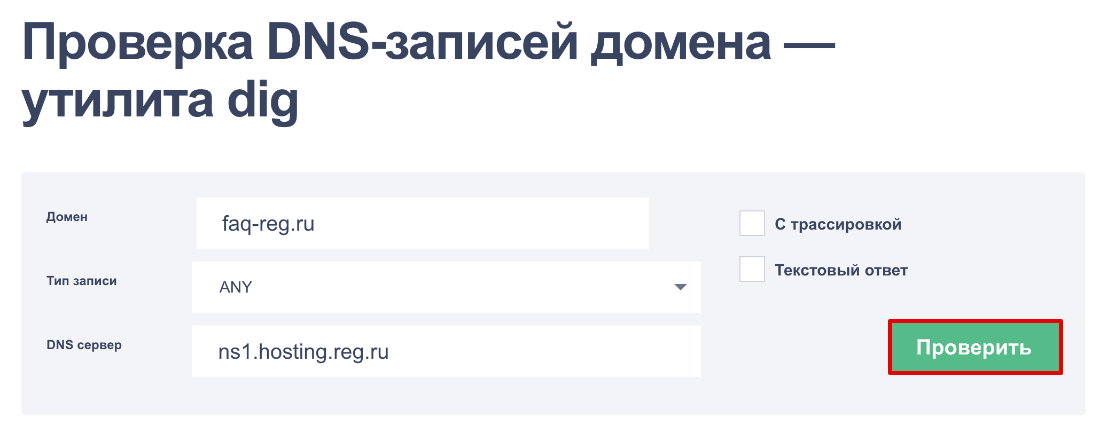
Перейдите к онлайн-проверке DNS-записей домена. В поле «Домен» введите имя домена, a в поле «DNS-сервер» введите один из DNS-серверов, которые показал сервис Whois. Нажмите Проверить:
Обратите внимание на запись «A» — она указывает на сервер, с которого открывается ваш сайт:
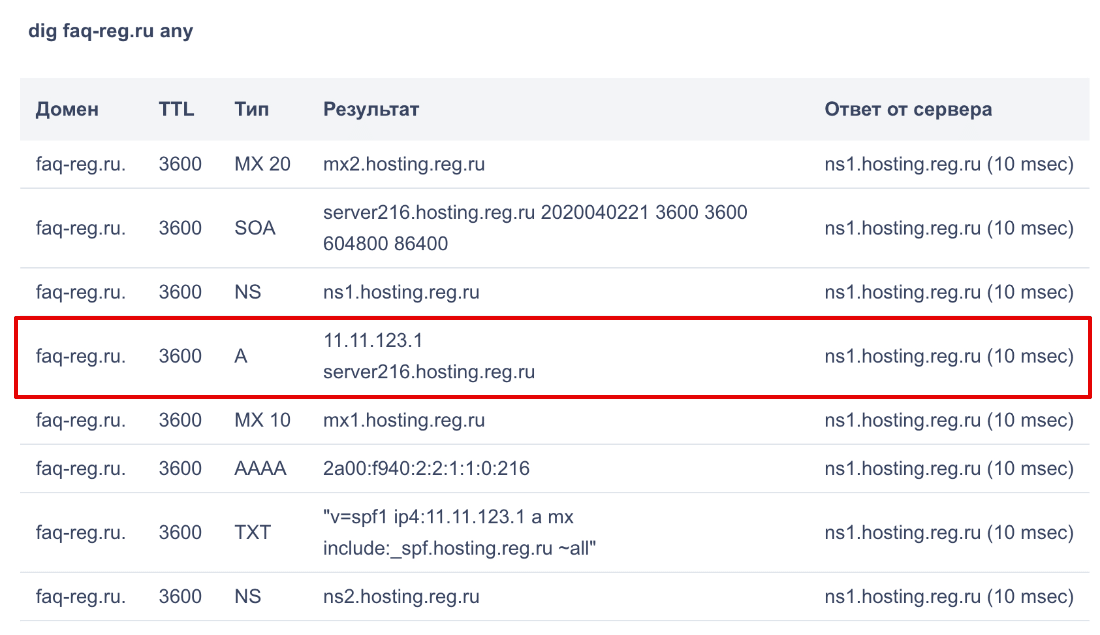
Почти готово. Осталось только сверить значение A-записи с сервером хостинга. Узнать сервер, на котором расположен ваш хостинг сайтов, можно при помощи статьи: Пароли для доступа к хостингу, серверу, FTP и MySQL.
Неважно, какие DNS-серверы прописаны для вашего домена, важно, какие ресурсные записи прописаны на DNS-серверах. Если A-запись указывает на сервер вашего хостинга, значит домен привязан корректно.
Какая пара серверов подойдёт вам?
Чтобы выбрать, какая пара DNS-серверов подойдёт для вашего случая, ответьте на следующие вопросы:
Массовое изменение ресурсных записей
Готово, ресурсные записи изменятся на нескольких доменах.
Ручная привязка домена к хостингу
Если автоматическая привязка не сработала, подключите домен к хостингу вручную. Выполните два этапа привязки:
- Укажите для домена хостинговые DNS;
- Добавьте домен в панель управления веб-хостингом.
Удаление и редактирование ресурсных записей
Помимо добавления новых ресурсных записей, вы можете редактировать или удалять существующие записи:
