

- Методы активации доступа по RDP
- Постановка задачи
- Что такое TeamViewer
- Что такое терминальный сервер?
- Сервер терминалов на windows 7 — Вариант 1
- Бесплатные аналоги TeamViewer
- RMS
- Chrome Remote Desktop
- DWService
- Jump Desktop
- Классический метод включения удаленного рабочего стола
- Как удаленно включить RDP через групповую политику
- Зарубежные аналоги TeamViewer
- AnyDesk
- RemotePC
- RealVNC
- Подключение по rdp
- Российские аналоги TeamViewer
- «Контур.Доступ»
- AeroAdmin
- «Ассистент»
- Как включить удаленный рабочий стол (RDP) через PowerShell
- Как удаленно включить RDP
- Настройки терминального сервера
- Windows 7
- RDP Wrapper Library
- UniversalTermsrvPatch
- Windows 8
- Windows 10
- RDP Wrapper Library
- Модификации termsrv.dll
- Сервер терминалов на windows 7 — Вариант 2
Методы активации доступа по RDP
Я могу выделить вот такие способы:
- Классический метод с использованием оснастки свойств системы Windows
- С помощью оболочки и командлетов PowerShell
- Удаленное включение, через реестр Windows
- Через GPO политику
Сервис удаленного доступа TeamViewer ушел из России. РБК Тренды выяснили, чем можно заменить популярный софт
В начале мая 2022 года компания TeamViewer, которая предлагает одноименный сервис для удаленного доступа к компьютерам, объявила о своем уходе из России. Компания не будет продлевать контракты с клиентами в стране, но сохранит действующие подписки, которые не подпадают под санкции и не связаны с неправомерным использованием продуктов.
С развитием технологий у пользователей появилась возможность подключать несколько устройств к более мощному компьютеру и проводить все операции на нем. Для этого используют терминальный сервер. Такая особенность наиболее удобна для предприятий, если нужно хранить всю информацию в одном месте. Для подключения понадобится сам сервер с установленным программным обеспечением, соответствующая лицензия, а также компьютеры, которые будут подключаться удаленно с нужным программным обеспечением (ПО).
 Добрый день! Уважаемые читатели и гости, одного из ведущих компьютерных блогов рунета Pyatilistnik.org. В прошлый раз мы с вами успешно решили проблему со службами удаленного рабочего стола, когда они были заняты в настоящее время. Сегодня я бы хотел осветить, как включить RDP доступ на компьютерах и серверах Windows, так как меня об этом уже не первый раз спрашивают, поэтому проще написать подробную статью, чем постоянно отвечать на одни вопросы. В данном посте мы подробно разберем, как удаленно реализовать доступ по RDP, так как бывают и такие ситуации, меня это лично на практике выручало.
Постановка задачи
Разобрать все методы, позволяющие вам включать RDP доступ на Windows системах, понимать какие ключи реестра за это отвечают и как это можно применять на практике.
Что такое TeamViewer
TeamViewer — это программное обеспечение для удаленного рабочего стола, которое позволяет удаленно подключаться к нескольким ПК. Оно обеспечивает безопасный удаленный доступ к устройствам, управление ими и их поддержку. TeamViewer доступен на любых устройствах и платформах. Сервис работает даже в зонах с медленным интернетом. Защищенная глобальная сеть удаленного доступа позволяет подключаться к серверам, компьютерам, смартфонам и устройствам интернета вещей из любой точки мира и в любое время.
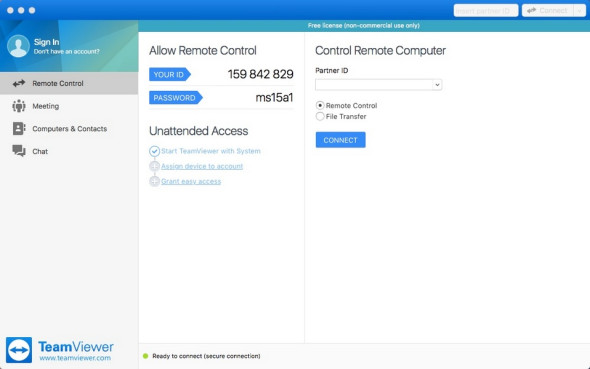
TeamViewer также можно интегрировать с популярными приложениями для ИТ и бизнеса. На данный момент сервис установили более 2,5 млрд раз, его используют на 320 млн устройств ежегодно, а число клиентов компании превысило 600 тыс.
Однако недостатком TeamViewer является высокая цена профессиональной версии (€82,90 в месяц), и при обновлении до новой версии система может работать медленно.
Многие компании предлагают сервисы, которые по функционалу способны заменить TeamViewer, есть также и бесплатные опенсорсные варианты аналогов.
Дистанционное управление компьютером позволяет получить полный контроль над удаленной машиной, а так же приложениями и файлами. Наиболее общие для многих программ удаленного управления ПК функции – файловый менеджер, голосовой или текстовый чат и, непосредственно, удаленное управление компьютером.
Технология удаленного подключения к ПК открывает широкий круг возможностей как для корпоративных, так и для частных пользователей, которые хотят оставаться активными и мобильными и в то же время иметь оперативный доступ к рабочим и домашним компьютерам из любой точки мира.
В наши дни удаленный доступ к компьютеру и преимущества, которые он предоставляет, давно вышел за рамки простого удобства. Теперь это необходимость, и бизнес все большего количества компаний зависит от технологий удаленного подключения к компьютерам. Удаленная техподдержка, системное администрирование, бизнес-конференции он-лайн, дистанционное обучение – наиболее широкие сферы применения данной технологии.
Лицензионное соглашение операционной системы Windows XP Professional разрешает 10 удаленных сетевых подключений без дополнительной лицензии (Windows XP Home Edition соответственно 5). Это означает, что используя ниже перечисленные методы Вы не нарушаете лицензионное соглашение. Каким же образом можно заставить работать Windows 7 как полноценный терминальный сервер. Которые позволили мне работать за компьютером обойдя ограничение в одну рабочую сессию.
Ниже представлены два варианта.
- Для тех кто хочет всё и сразу.
- Для тех кто любит всё настраивать сам.

В Windows Server есть замечательная возможность — одновременная работа на одном компьютере нескольких удаленных пользователей через RDP (удаленный доступ). Нужно признать, что мощности современных компьютеров хватает для всех стандартных офисных задач, и большая часть ресурса системы остается не задействована, что вполне позволяет комфортно на одном компьютере работать нескольким пользователям.
Но, к сожалению, в самой популярной настольной ОС Windows 7 возможна работа только одного пользователя: либо непосредственно за компьютером, либо через удаленный доступ. Но это ограничение чисто программное, не что не мешает реализовать в Win7 часть функций Windows Server. В этом посте о том, как это сделать.
Некоторое время назад я решал похожую проблему, но в купе с другими задачами, более правильным выходом для меня оказалась установка Windows Server (и я уже упоминал об этом).
Тема довольно старая, и обсуждение такой возможности в Windows 7 на форумах началось с момента ее выхода. Для решения задачи необходимо внести изменения в файл termsrv.dll, который расположен по адресу %SystemRoot%\System32\.
Но сейчас, спасибо разработчикам, для внесения изменений появился специальный патч:
- Скачайте и распакуйте архив;
- Запустить командную строку от имени администратора и перейти в папку с файлами из архива. Проще всего это можно сделать набрав команду «cmd» в адресной строке окна, в котором открыты распакованные файлы архива;
- Запускаем файл install.cmd с ключом multi, коммандой: «install.cmd multi»;
- После завершения процедуры патча, необходимо перезапустить компьютер.
После перезагрузки вы сможете одновременно запускать несколько rdp сессий в Windows 7.
Что такое терминальный сервер?
Терминальный сервер (RDP) или сервер удаленных рабочих столов представляет собой мощный компьютер, который предназначен для подключения нескольких устройств. На нем установлена серверная операционная система и приложения, с которыми должен работать пользователь. Подключиться к такому компьютеру можно через другое устройство, которое называют клиентом.
Такая особенность имеет большое количество преимуществ. В первую очередь, организации не нужно закупать дорогостоящее оборудование для каждого сотрудника. Так как все операции выполняет один мощный ПК, на рабочие устройства можно даже не устанавливать жесткие диски.
Кроме того, использование сервера обеспечивает сохранность корпоративной информации. Так, у каждого сотрудника есть свой уровень доступа. Пользователь не может получить данные с сервера, если у него нет на это определенных прав.
Доступ к терминальному серверу можно получить как локально, так и через интернет, если он располагается в облаке. Первый вариант имеет свои преимущества. Так как, все данные хранятся на компьютере, а доступ к ним осуществляется не через интернет, злоумышленнику будет непросто получить нужную информацию. Ему понадобится подключаться непосредственно с одного из клиентов в сети.
Сервер терминала предоставляет еще одно удобство для предприятия. Так, не обязательно чтобы все терминалы находились в офисе. Если подключение осуществляется через интернет, то локальный компьютер может располагаться на любом расстоянии от главного офиса. Такая особенность будет удобной, например, для супермаркетов. Все данные будут хранится на сервере, а доступ к нему будут иметь магазины, не только с одного города, но и, при необходимости, с разных регионов.
Сервер терминалов на windows 7 — Вариант 1
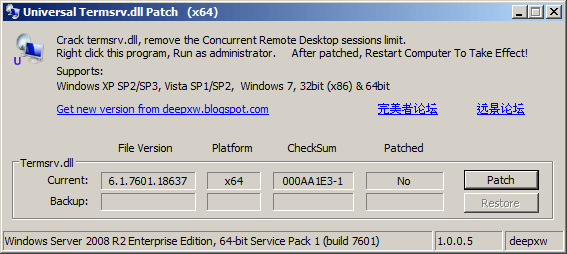
Использовать универсальное решение (для 32-битной системы) или (для 64-битной системы) . Работает для Windows XP SP2/SP3, Vista SP1/SP2, Windows 7, Windows Server 2008 SP1/SP2.
Скачиваем и запускаем от имени Администратора, правым кликом. Жмем Path и перезагружаемся и будет вам счастье.
Как увеличить количество терминальных сессий в Windows 7-01
Бесплатные аналоги TeamViewer
RMS
Разработка отечественной компании «TektonIT».
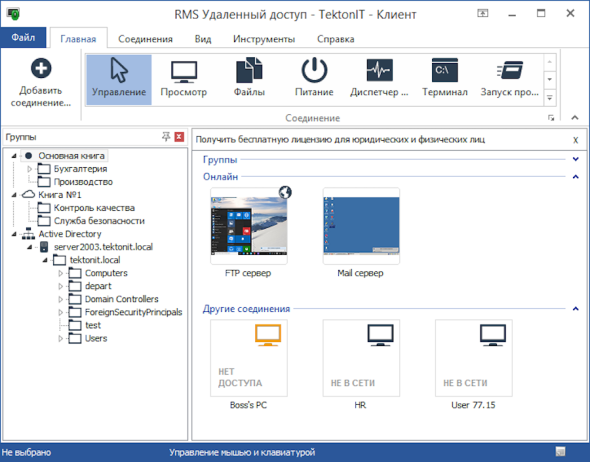
- Год выпуска: 2010.
- Стоимость подписки: бесплатная версия для физических и юридических лиц на 10 удаленных компьютеров, также есть пожизненные лицензии стоимостью от ₽350.
- Сайт: rmansys.ru.
- Поддерживаемые платформы: Windows, macOS, Linux, Android, iOS.
- Возможности: удаленное управление и просмотр; передача и печать файлов; контактная книга; онлайн-конфигуратор с цифровой подписью; работа с неограниченным количеством компьютеров одновременно; бесплатный выделенный сервер; текстовый, аудио- и видеочат и так далее.
Плюсом сервиса является то, что соединение осуществляется по ID, и программа работает «из коробки» в любой точке мира. Также администратор может развернуть на своей стороне бесплатный Mini Internet-ID сервер и работать через него
Chrome Remote Desktop
Это специальное расширение компании Google, которое работает через браузер Chrome.
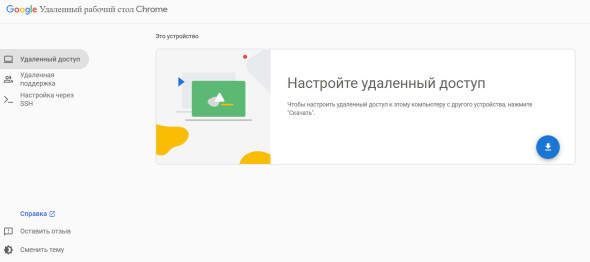
Интерфейс Chrome Remote Desktop
- Год выпуска: 2011.
- Стоимость подписки: бесплатно, но нужна учетная запись Google.
- Сайт: remotedesktop.google.com.
- Поддерживаемые платформы: Windows, Linux, Android, iOS, macOS.
- Возможности: удаленная поддержка ПК и мобильных устройств; показ экрана для совместной работы в режиме реального времени; количество одновременных подключений не уточняется.
Данный сервис прост в использовании, а подключаться для удаленного доступа можно даже в дороге со смартфона.
DWService
Это сервис с открытым исходным кодом, для использования которого потребуется создать учетную запись и установить агент на свое устройство.
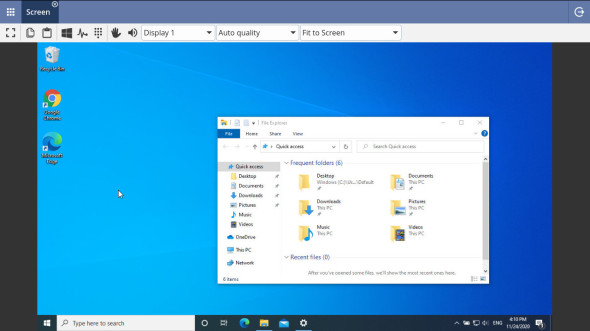
- Стоимость подписки: бесплатная версия с максимальной пропускной способностью в 6 Мб/с; также есть подписка за $3, $6, $12, $30, $60 и $120 в месяц в зависимости от пропускной способности.
- Сайт: dwservice.net.
- Поддерживаемые платформы: доступ из браузера, Windows, Linux, macOS, Raspberry, Wandboard, Pine64.
- Возможности: доступ к компьютеру открыт для тех, кто не зарегистрирован на DWService; двухфакторная аутентификация; журнал логов; передача и загрузка файлов; текстовый редактор и так далее.
Jump Desktop
Данное приложение позволит подключиться к ПК из любой точки мира. Версия Teams представляет собой облачную инфраструктуру удаленных рабочих столов корпоративного уровня.
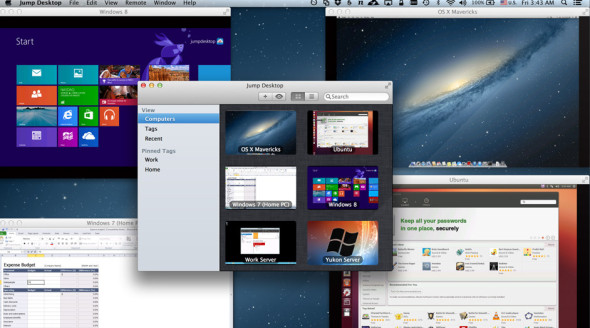
- Год выпуска: 2009.
- Стоимость подписки: бесплатно для личного использования. Есть версии Teams за $9,99 и $19,99 с 14-дневной демо-версией.
- Сайт: jumpdesktop.com.
- Поддерживаемые платформы: Windows, iOS, macOS.
- Возможности: дистанционная поддержка; неограниченное количество компьютеров и подключений; интеграция Spotlight для Mac; функция переназначения клавиатуры для поддержки сочетаний клавиш Mac в Windows; расширенные функции энергосбережения; двухфакторная аутентификация и так далее.
Классический метод включения удаленного рабочего стола
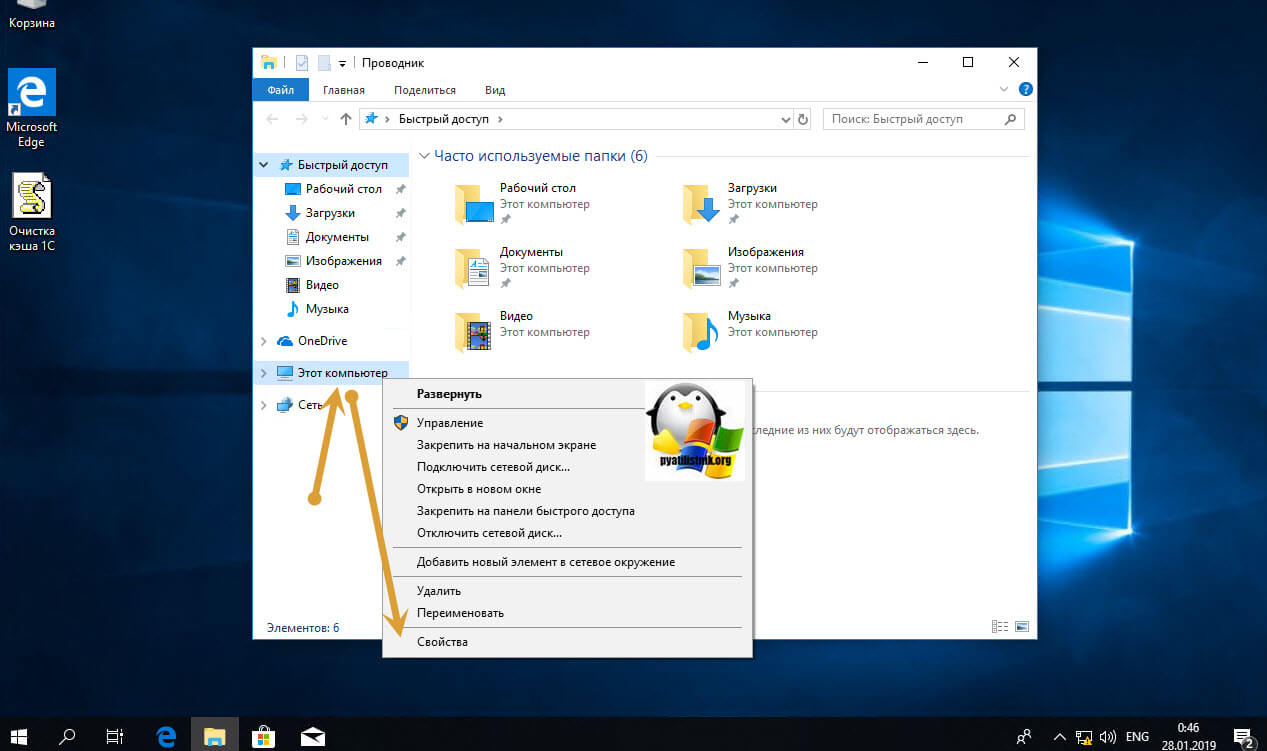
С удаленным включением служб RDP мы разобрались, теперь напомню для новичков, как можно локально его активировать. По умолчанию данная служба, как я и писал не работает. Чтобы это исправить есть два метода. Универсальный метод для любой версии Windows, я буду показывать на десятке, но для семерки, восьмерки, все будет одинаково. Откройте проводник Windows. Найдите в левой части объект «Этот компьютер (Мой компьютер)». Кликните по нему правым кликом и из контекстного меню перейдите в пункт «Свойства».
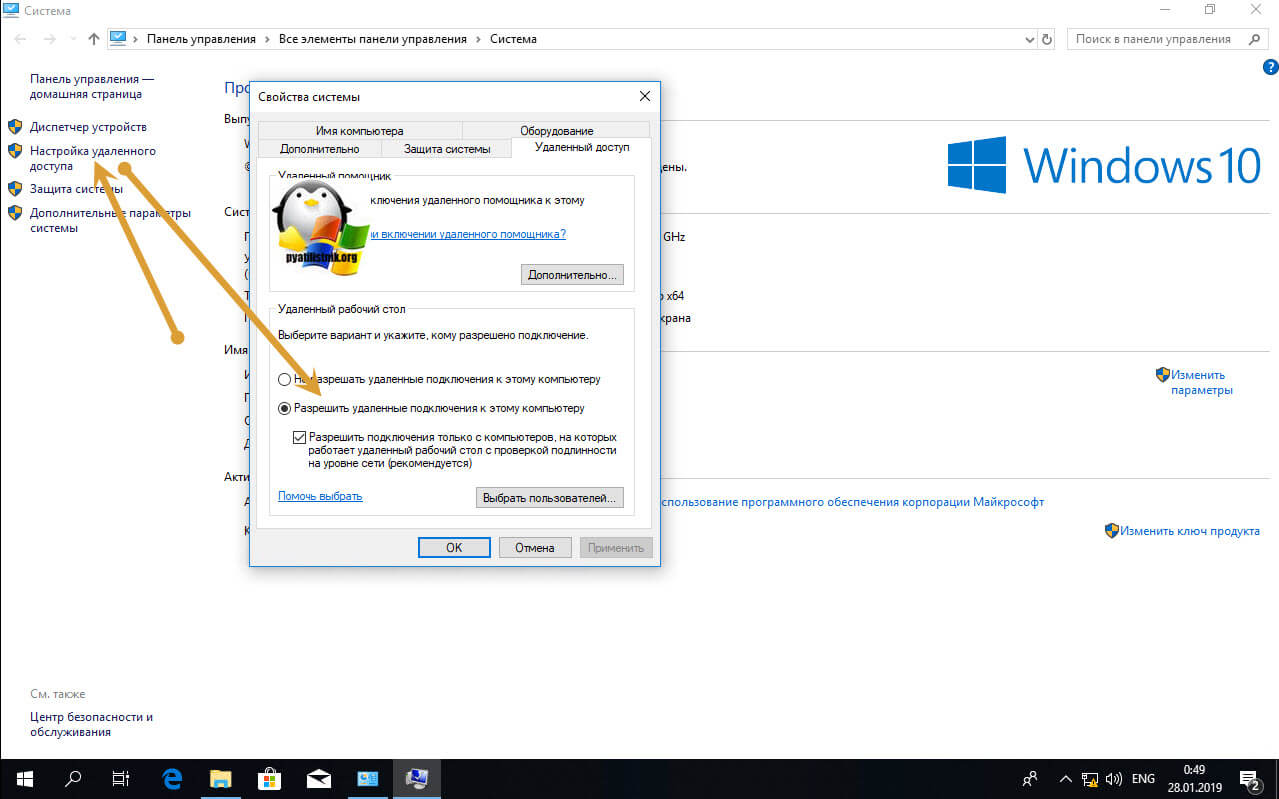
У вас откроется окно система. В правой части нажмите пункт «Настройка удаленного доступа», которое вызовет окно свойств системы. НА вкладке «Удаленный доступ», чтобы активировать службы удаленных рабочих столов Windows, вам нужно активировать пункт «Разрешить удаленные подключения к этому компьютеру». После этого у вас в системе сразу будет работать RDP доступ.
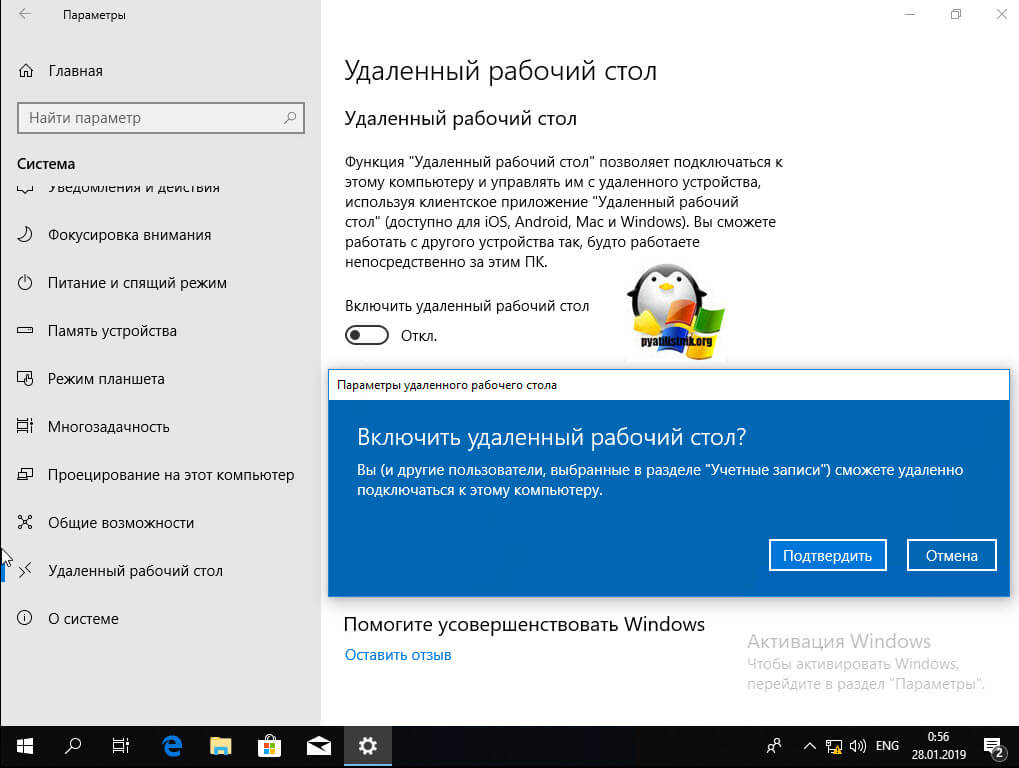
А вот метод исключительно для Windows 10 или Windows Server 2016 и выше. Вы открываете параметры Windows. Переходите в пункт система. В системе будет пункт «Удаленный рабочий стол». Активируем ползунок «Включить удаленный рабочий стол». Выскочит окно с подтверждением, говорим «Подтвердить».
Все функционал RDP активен, можно подключаться с других компьютеров. Данный метод по сути ставит все тужу галку, что мы видели и в классическом окне системы.
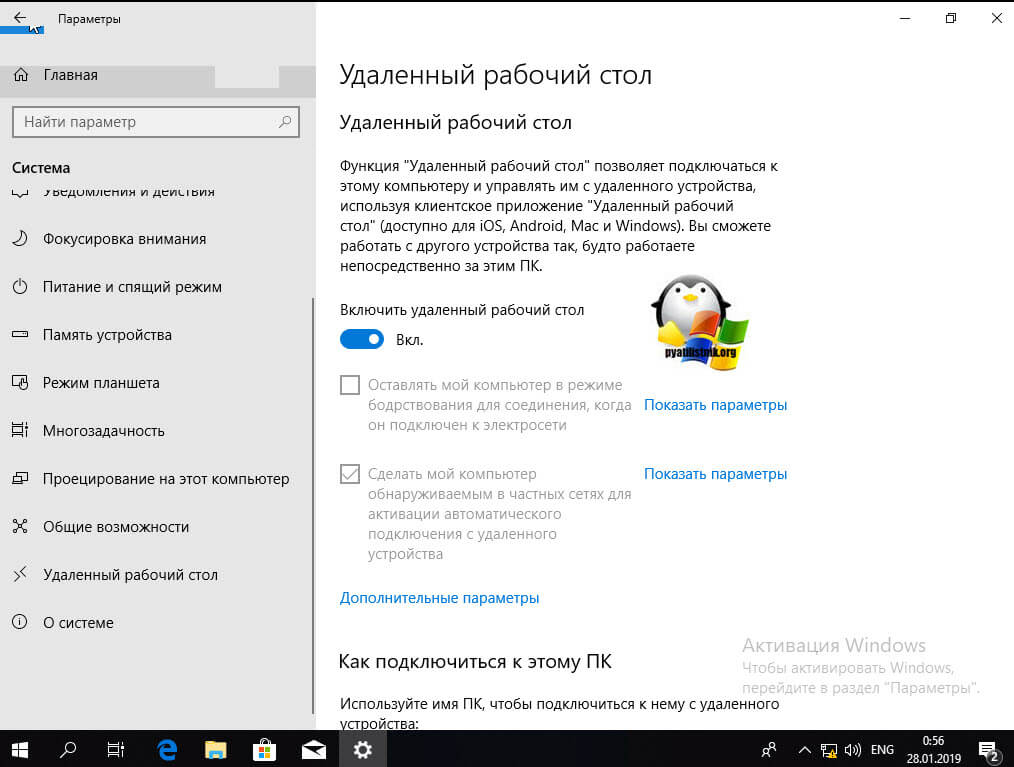
Этот подход можно с натяжкой назвать удаленным методом включения RDP, так как на той стороне вам потребуются руки которыми вы будите управлять по телефоны.
Как удаленно включить RDP через групповую политику
Данный метод включения удаленного рабочего стола на нужном компьютере возможен за счет домена Active Directory, благодаря централизованному управлению рабочих станций ваших сотрудников. Откройте редактор управления групповыми политиками. Создайте новую политику и прилинкуйте ее к нужному организационному подразделению, которое содержит нужный компьютер. После чего зайдите в свойства данной политики и измените ее настройки. Перейдите по пути:
Конфигурация компьютера — Политики — Административные шаблоны — Компоненты Windows — Службы удаленных рабочих столов — Узел сеансов удаленных рабочих столов — Подключения — Разрешать удаленное подключение с использованием служб удаленных рабочих столов
Откройте эту настройку и включите ее. Не забываем после этого обновить групповую политику на нужном компьютере и не забываем там открыть порт для RDP. Так же политиками или локально.
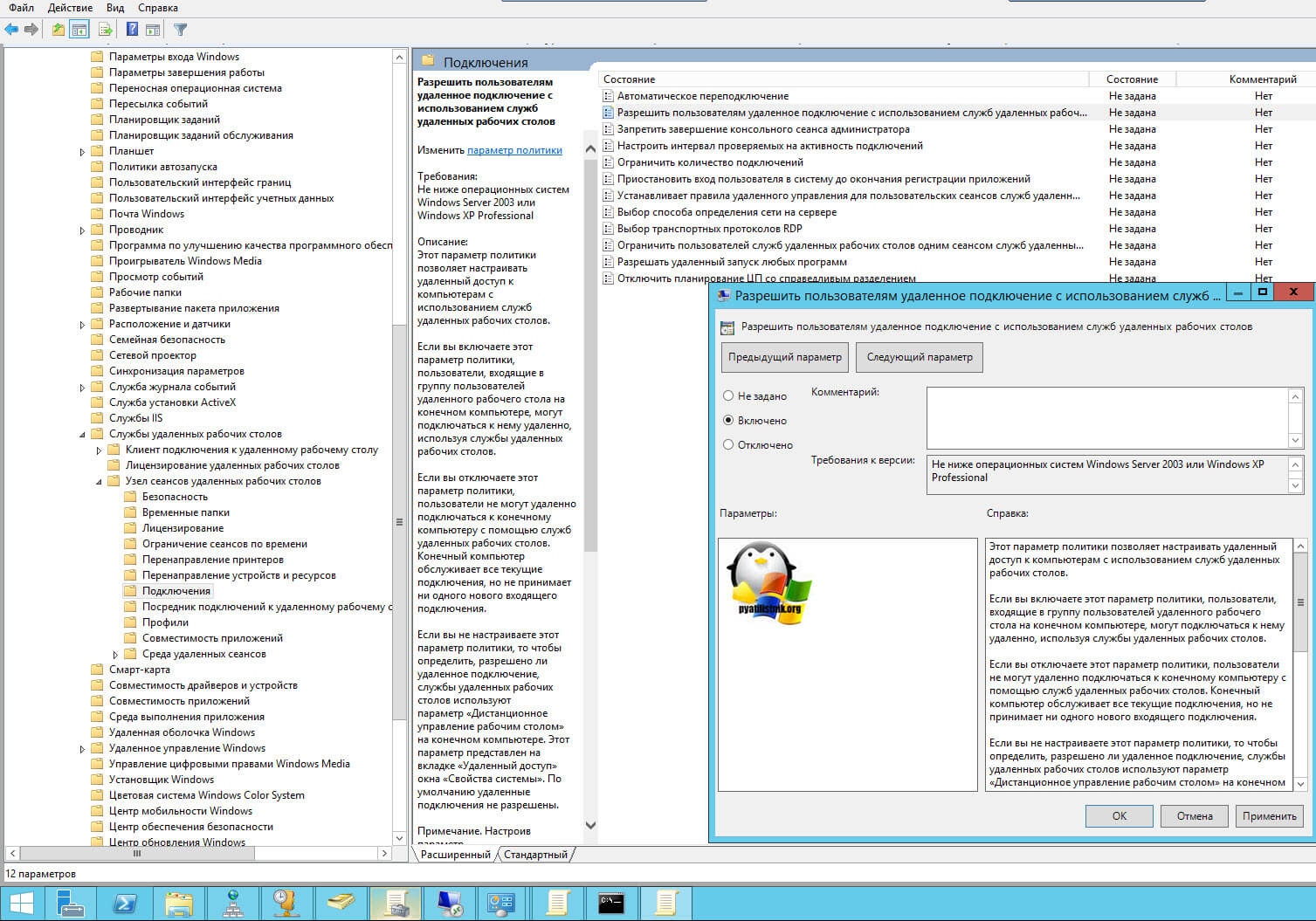
Конфигурация компьютера — Политики — Административные шаблоны — Сеть — Сетевые подключения — Брандмауэр Windows — Профиль домена — Разрешить исключения для входящих сообщений удаленного управления рабочим столом
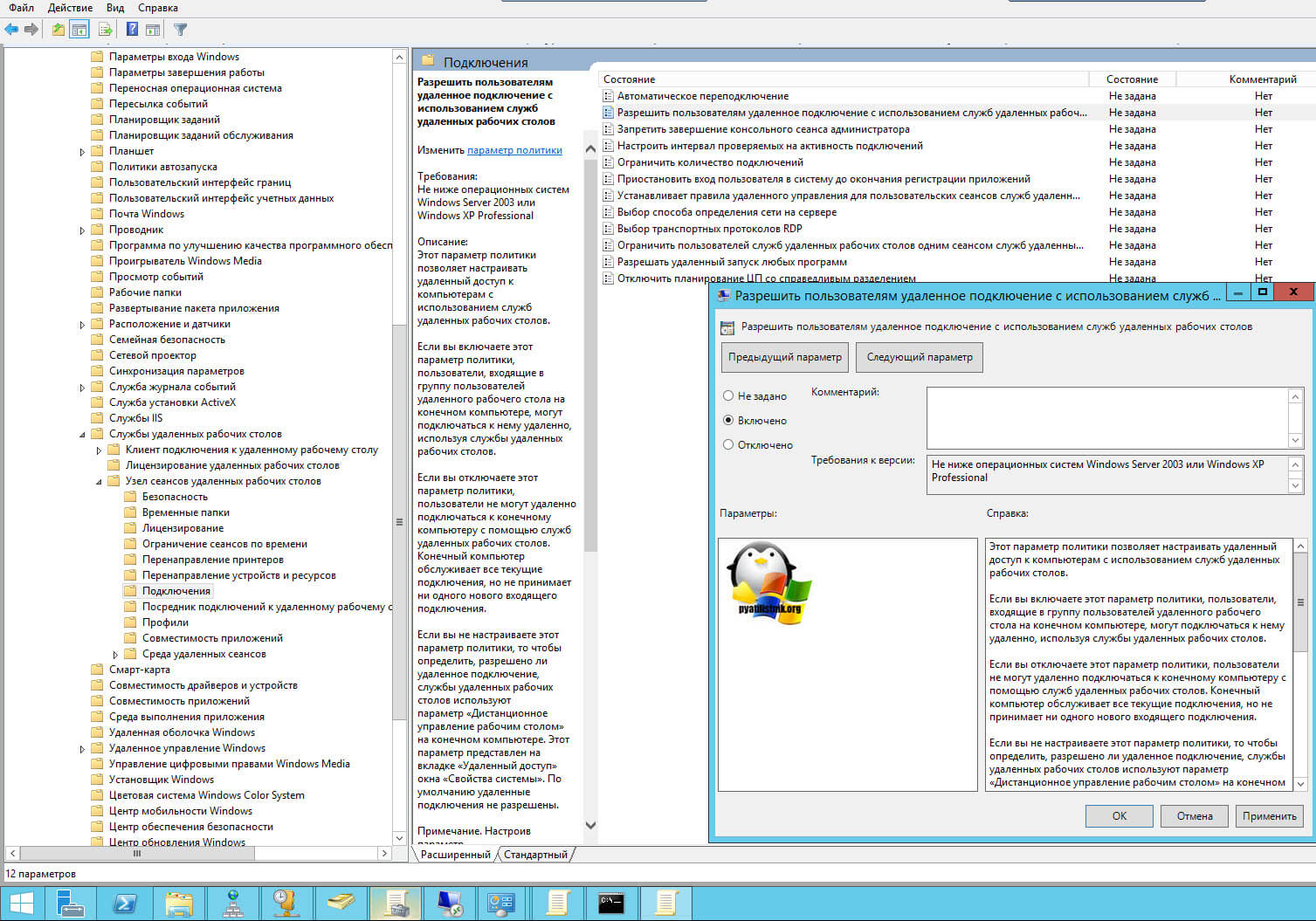
На этом у меня все, уверен, что есть еще какие-то методы позволяющие удаленно включить RDP службу удаленных рабочих столов, но мне лень гуглить и искать их, я пользуюсь вот такими. С вами был Иван Семин, автор и создатель блога Pyatilistnik.org.
Зарубежные аналоги TeamViewer
AnyDesk
По функционалу представляет собой практически полный аналог TeamViewer.
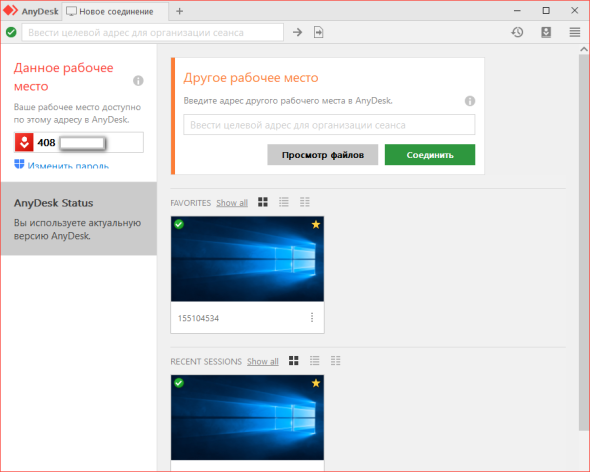
- Год выпуска: 2014.
- Стоимость подписки: бесплатно для личного использования; есть три подписки с неограниченным удаленным доступом — за €9,9, €19,9 и €29,9 в месяц. Оплачивается сразу год такой подписки. Есть 14-дневная пробная версия. Компания принимает только платежи Visa, MasterCard, American Express, JCB и PayPal. Также возможны банковские переводы на территории Германии, Австрии и Швейцарии.
- Сайт: anydesk.com.
- Поддерживаемые платформы: Windows, macOS, Linux, Android, iOS, FreeBSD, Raspberry Pi, Chrome OS.
- Возможности: поддержка мобильных устройств; на бесплатном тарифе можно управлять одним устройством; удаленный доступ, перезагрузка и печать; собственный VPN; настройка TCP-туннелей; адресная книга; интерактивный доступ; менеджер файлов и так далее.
RemotePC
Сервис позволяет получить доступ к удаленному компьютеру из браузера без установки какого-либо программного обеспечения.
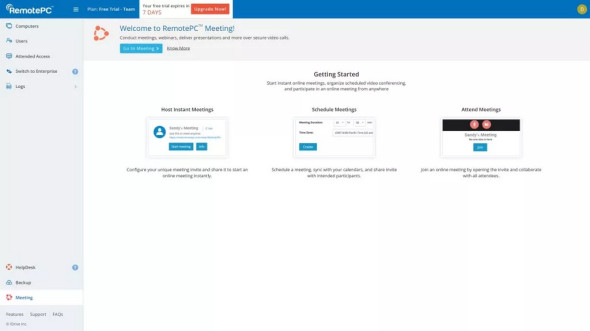
- Год выпуска: 2017.
- Стоимость подписки: сервис предлагает четыре варианта потребительской подписки стоимостью от $19,50 до $79,50 в год. Доступны только годовые и двухгодичные подписки. Если нужен доступ не более чем к 10 ПК, то на первый год дается скидка в размере 90%. Для бизнеса тарифные планы дороже — их стоимость составляет от $224 до $449 в год, при этом можно удаленно взаимодействовать с 50–100 устройствами. Сервис предлагает бесплатный инструмент демонстрации экрана для быстрого доступа на устройства Android и iOS. Компания также предлагает бесплатную 7-дневную пробную версию для платных тарифов. Оплачивать можно с помощью Visa, MasterCard, Discover, American Express и PayPal.
- Сайт: remotepc.com.
- Поддерживаемые платформы: Windows, MacOS, Linux, iOS, Android, Raspberry Pi.
- Возможности: перенос файлов/папок даже с подключенных дисков; удаленный доступ: мгновенный однократный доступ для совместной работы; функция видеоконференции и чата во время удаленных сеансов; печать файлов; запись удаленных сеансов и так далее.
RealVNC
Один из старейших сервисов на рынке. RealVNC включает программу-сервер и клиент, который нужно установить на собственное и удаленное устройства.
- Год выпуска: 2002.
- Стоимость подписки: бесплатно 30 дней; платный тариф стоит $3,39, $4,82, $16,99 и $33,49 ежемесячно. Можно оплачивать с помощью Visa, MasterCard, Discover, American Express, JSB и Diners Club International.
- Сайт: realvnc.com.
- Поддерживаемые платформы: Windows (начиная с 7), OS X и MacOS (начиная с 6), Linux (начиная с 6), Raspberry Pi (начиная с 6.0.2), iOS (начиная с 9), Android (начиная с 6). Версия VNC 5.x, которая дополнительно доступна по подписке Enterprise, поддерживает более старые версии ОС.
- Возможности: прямое и облачное подключение; передача/печать файлов, чат; онлайн-управление командой и другое.
Подключение по rdp
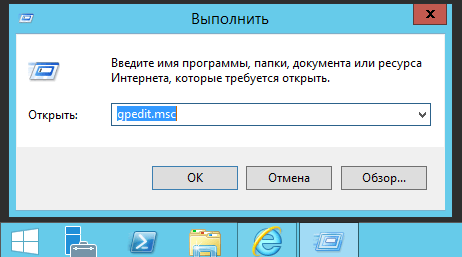
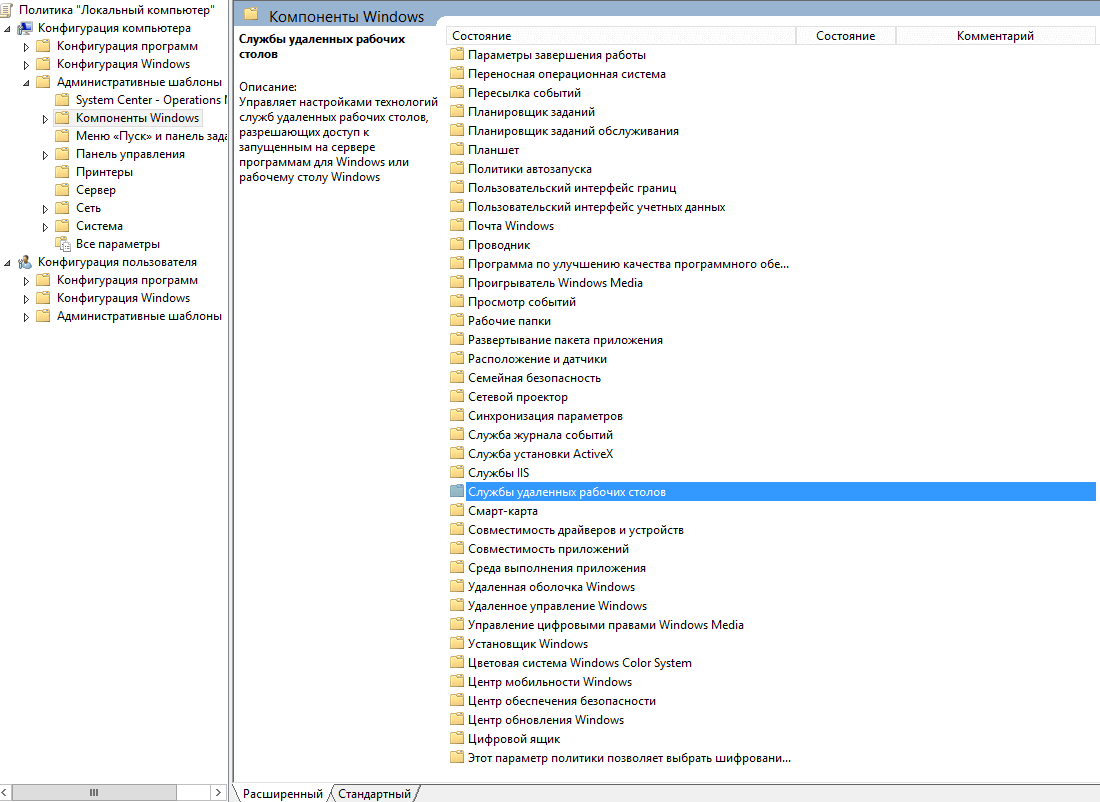
Вам нужно отключить политику
Конфигурация компьютера\Административные шаблоны\Компоненты Windows\Службы удаленных рабочих столов\Узел сеансов удаленных рабочих столов\Подключения -> Ограничить пользователей служб удаленных рабочих столов одним сеансом служб удаленных рабочих столов
Для англоязычной версии
Кстати пока писал, придумал где это можно использовать, бывают случаи когда на сервере зависает сессия и при повторном подключении вы видите черный экран, так вот зайдя по второй сессии можно выкинуть первую
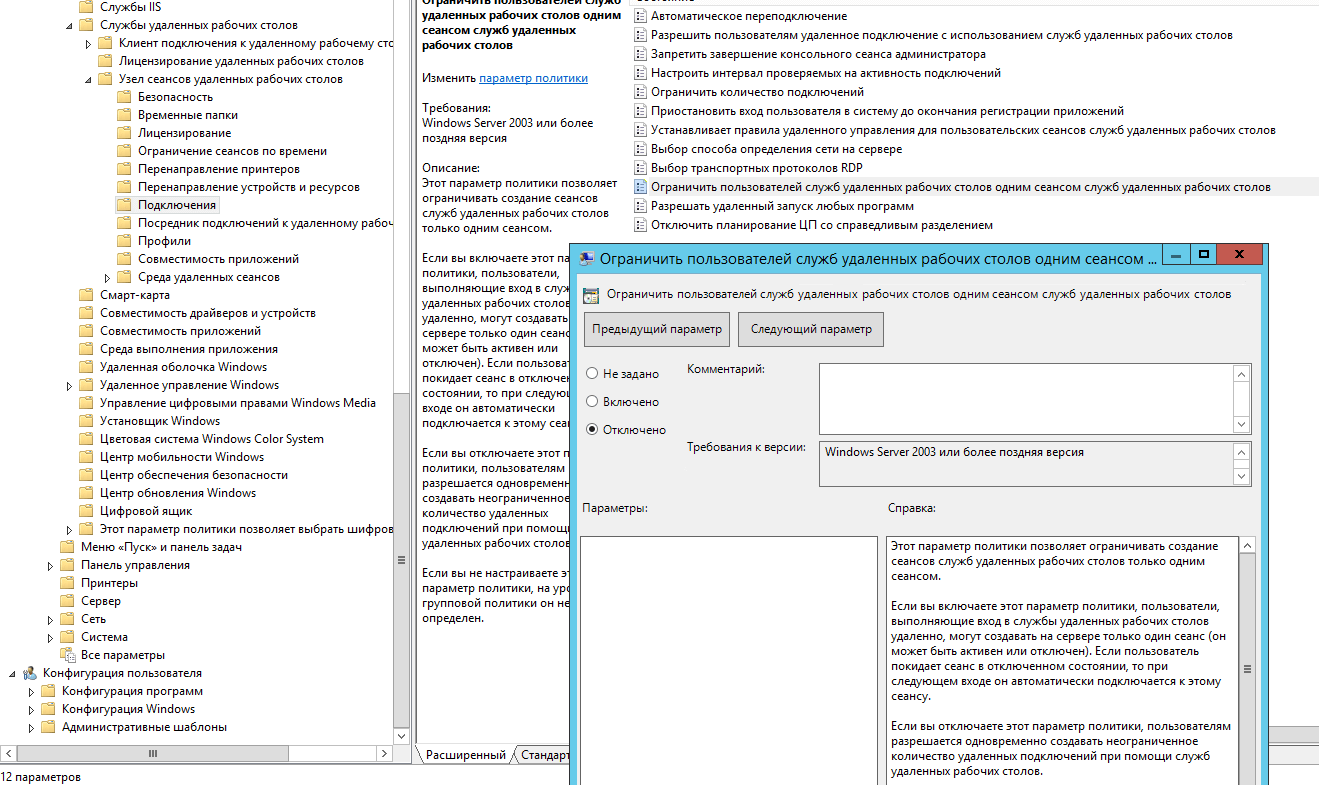
Все закрываем редактор и радуемся жизни.
Май 16, 2016 11:24
Российские аналоги TeamViewer
«Контур.Доступ»
Сервис разработан компанией «Контур», которая выпускает программное обеспечение для бизнеса.
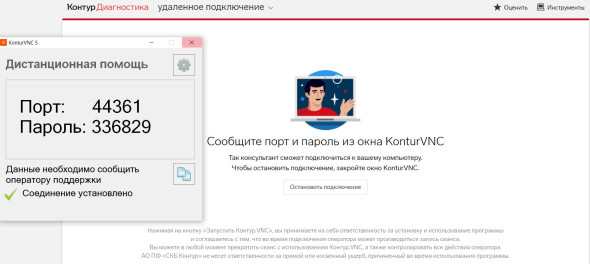
- Год выпуска: 2022.
- Стоимость подписки: от ₽5 000 (три месяца бесплатного пробного периода).
- Сайт: kontur.ru.
- Поддерживаемые платформы: Windows, по другим платформам нет данных.
- Возможности: передача файлов; удаленное выключение, перезапуск; чат с пользователем; запись текущей сессии; одновременное подключение оператора к нескольким компьютерам или нескольких операторов к одному устройству; запись видео сеанса в общедоступном формате в указанную папку; быстрый вызов служебных инструментов Windows для администратора и другое.
Разработчики гарантируют безопасность подключений благодаря двухфакторной аутентификации. Серверы «Контура» расположены в России и не могут быть заблокированы.
AeroAdmin
Сервис не требует установки и настройки, а работает в локальной сети.
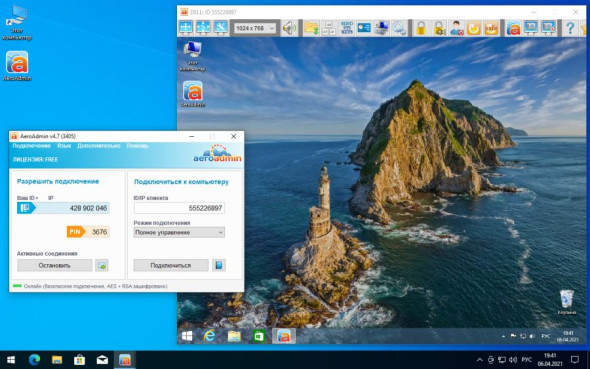
- Год выпуска: 2014.
- Стоимость подписки: лицензии от ₽4 500 рублей; также имеет бесплатную версию для личного и коммерческого использования, но с ограничением 17 часов и 20 удаленных сессий в месяц.
- Сайт: aeroadmin.com.
- Поддерживаемые платформы: Windows 10, 8, 7, XP, Vista, MacOS и Linux (работает под WINE).
- Возможности: удаленный доступ и поддержка; передача файлов; удаленный офис; онлайн-совещания и семинары; программа удаленного мониторинга и контроля; поиск украденных ПК; контактная книга и так далее.
Разработчики заявляют, что плюс их программы кроется в компактности — она занимает всего 2 MБ места на жестком диске. При этом все данные, передаваемые во время сеанса, сжимаются и шифруются специальным гибридным алгоритмом.
«Ассистент»
Сервис создан компанией «Сафиб» и внесен в «Единый реестр российских программ для электронных вычислительных машин и баз данных».
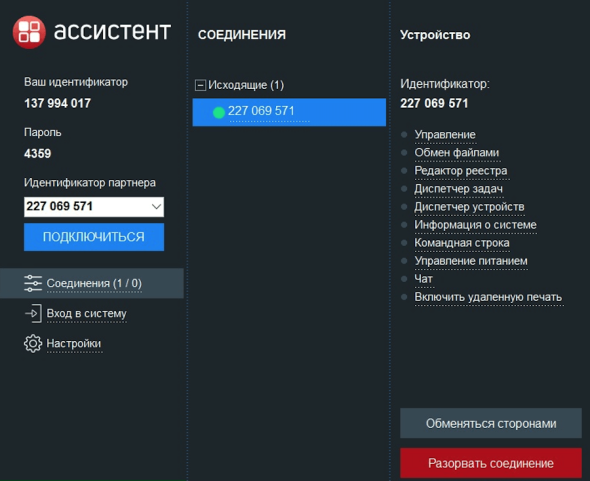
- Год выпуска: 2016.
- Стоимость подписки: лицензии от ₽72 тыс. с 7-дневным тестовым сроком, для малого бизнеса есть 50%-я скидка; сервис также предлагает бесплатную версию для физлиц.
- Сайт: мойассистент.рф.
- Поддерживаемые платформы: Windows, macOS, Linux, Android, Astra Linux, Ред ОС, ОС Альт.
- Возможности: просмотр экранов удаленного компьютера и перехват управления; групповое подключение к удаленному компьютеру; обмен файлами; редактор реестра; диспетчер задач и устройств; командная строка; удаленная печать; Wake-оn-LAN — удаленное включение устройства, аудио-, видео- и текстовые чаты и другое.
Преимущество программы в том, что ее можно устанавливать на собственные серверы и интегрировать с Active Directory, HelpDesk и ServiceDesk, чтобы удаленно сканировать и обслуживать компьютеры.
Как включить удаленный рабочий стол (RDP) через PowerShell
Открываем на компьютере, где необходимо включить RDP службу оснастку PowerShell.
Первая команда активирует галку «Разрешить удаленные подключения к этому компьютеру»
(Get-WmiObject Win32_TerminalServiceSetting -Namespace root\cimv2\TerminalServices).SetAllowTsConnections(1,1)
Вторая команда активирует галку «Разрешить подключение только с компьютеров, на которых работает удаленный рабочий стол с проверкой подлинности на уровне сети»
Третья команда, включает правило в Брандмауэре
Enable-NetFirewallRule -DisplayGroup «Remote Desktop»
Данные команды вы можете собрать в скрипт и распространить его через групповую политику при включении компьютера или автологоне пользователя.
Как удаленно включить RDP
И так начну с более интересного метода. Предположим, что у вас есть сервер или компьютер, от которого у вас есть учетные данные для входа, но не активен вход через удаленный рабочий стол. И вам хотели бы его активировать. Делается все это просто. Тут мы воспользуемся удаленным доступом через консоль. Откройте окно выполнить (Сочетание клавиш WIN и R одновременно) и в открывшемся окне введите:
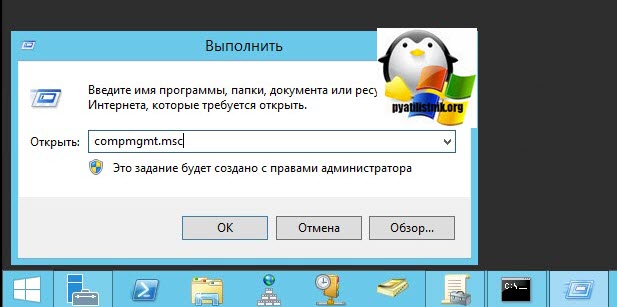
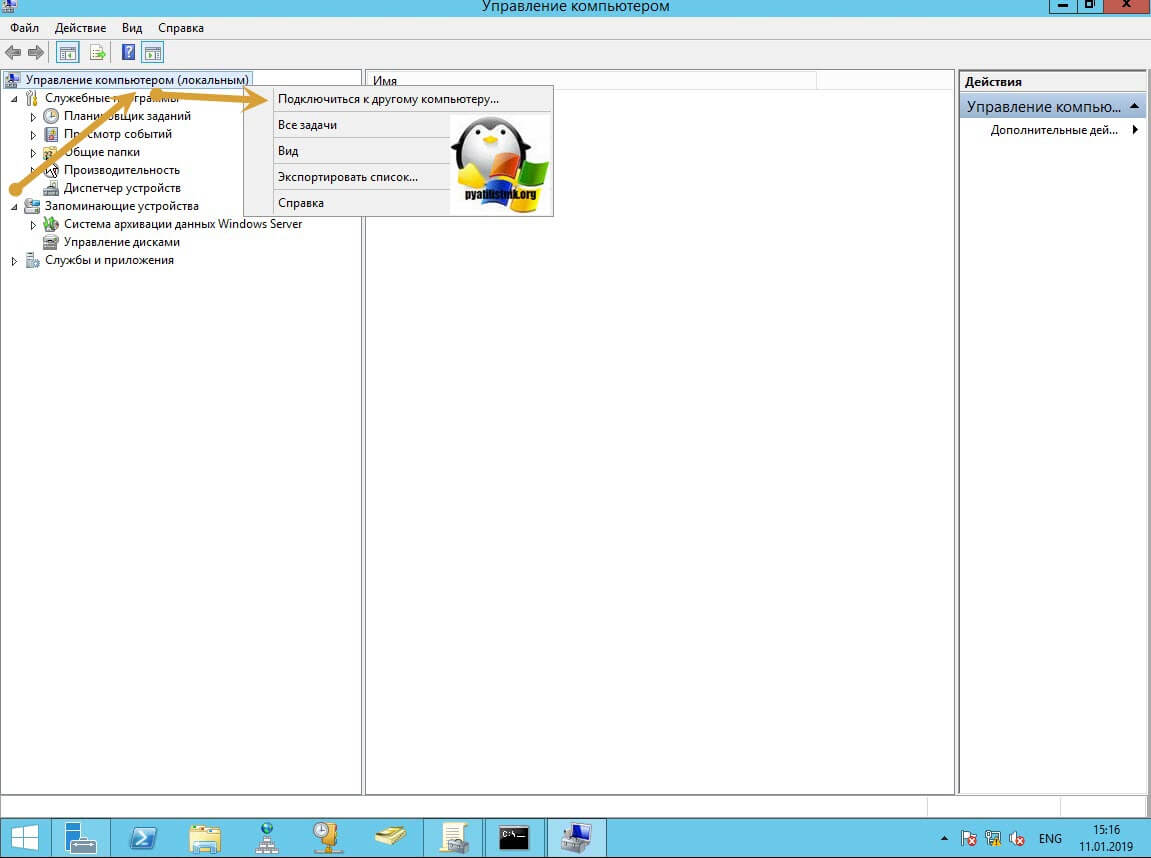
Далее щелкаете по корню «Управление компьютера (локальным)» правым кликом и в открывшемся окне выберите пункт «Подключиться к другому компьютеру»
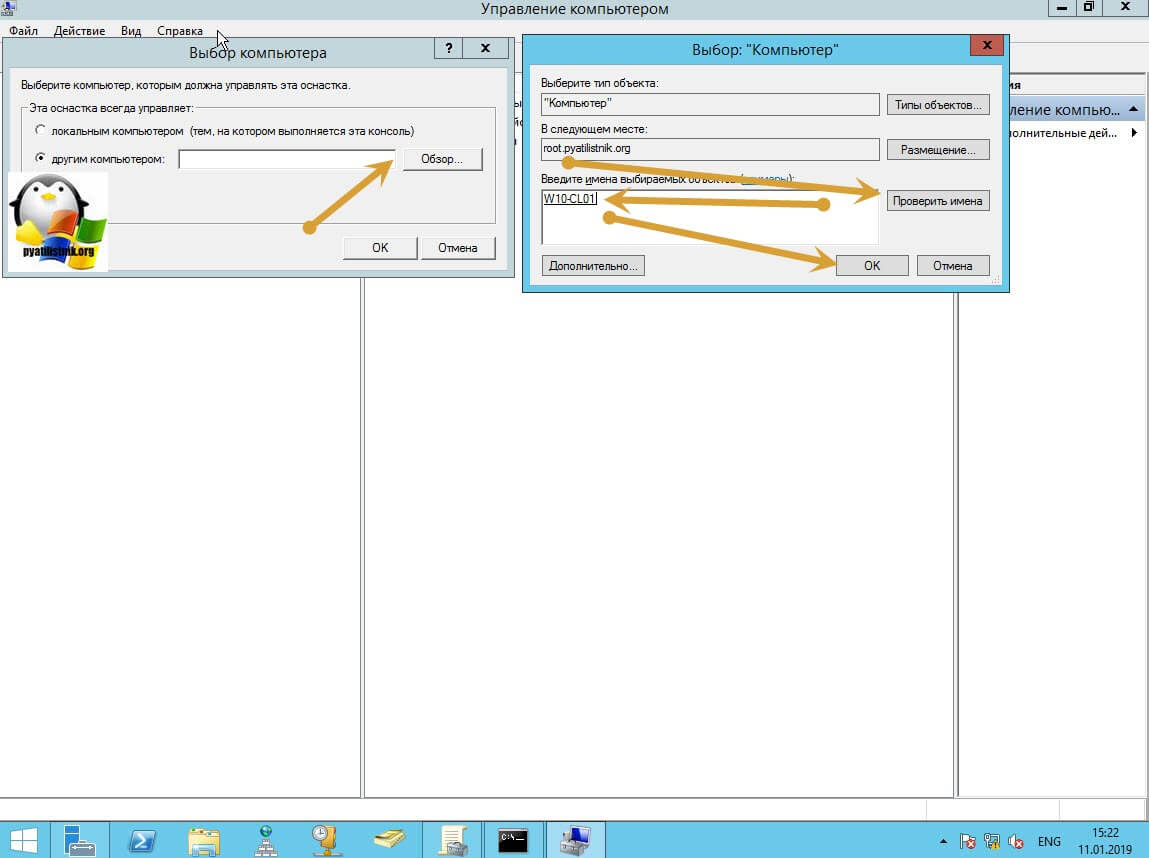
В окне выбора компьютера, вам необходимо нажать кнопку «Обзор», которое откроет второе окошко, где нужно выбрать необходимый компьютер, так как у меня доменная сеть, то мне еще проще. В моем примере это будет компьютер с операционной системой Windows 10 под DNS-именем W10-CL01. Нажимаем ок.
У вас будет произведено подключение к данному компьютеру. Если у вас выскочит ошибка:
Компьютером невозможно управлять. Убедитесь, что сетевой путь указан правильно, компьютер доступен в сети, а на конечном компьютере включены нужные правила брандмауэра Windows
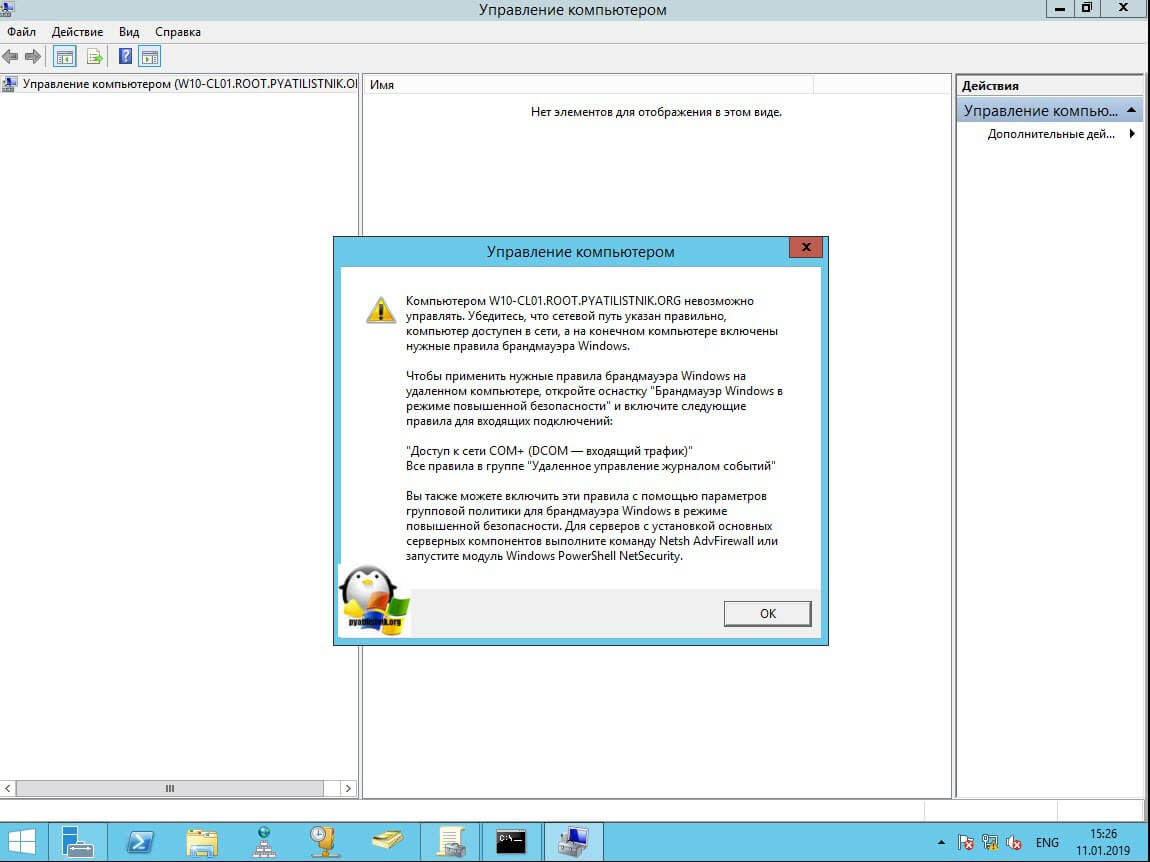
В данном случае, нужно проверить две вещи:
- Доступен ли компьютер по сети, для этого проведите элементарный ping компьютера.
- Это нужно на этом компьютере в брандмауэре Windows разрешить «Удаленное управление журналом событий»
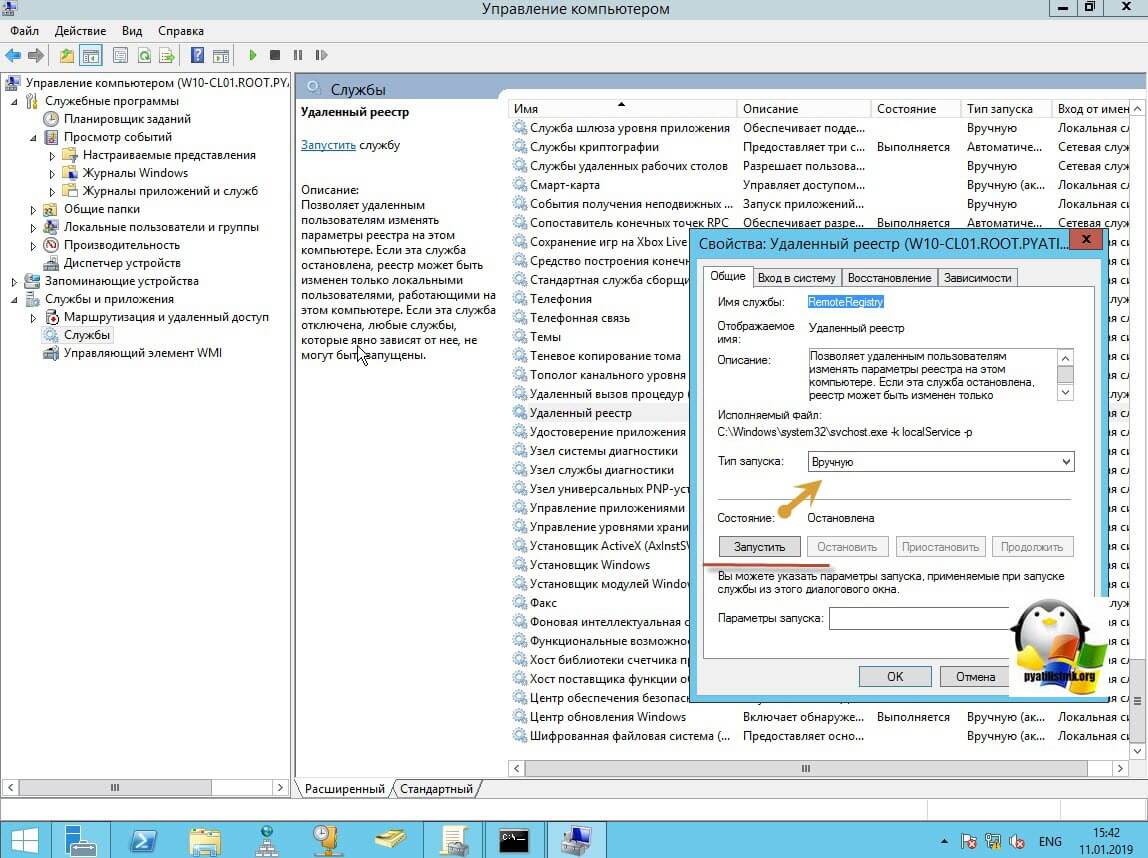
Про то как локально разрешать в брандмауэре службы и порты я говорил, посмотрите по ссылке. Если доступа нет, сделать, это локально, то ниже я приведу пример, как это сделать удаленно. Когда вы подключились к нужному компьютеру или серверу, вам необходимо перед удаленным включением RDP доступа, удостовериться, что у вас на вкладке службы, в активном состоянии запущен сервис «Удаленный реестр».
Вы так же можете из локальной оснастки «Службы», подключиться к удаленной, для этого в окне «Выполнить» введите services.msc и в открывшемся окне щелкните по корню правым кликом, где выберите соответствующий пункт
В моем примере я подключился к удаленным службам, через управление компьютером.
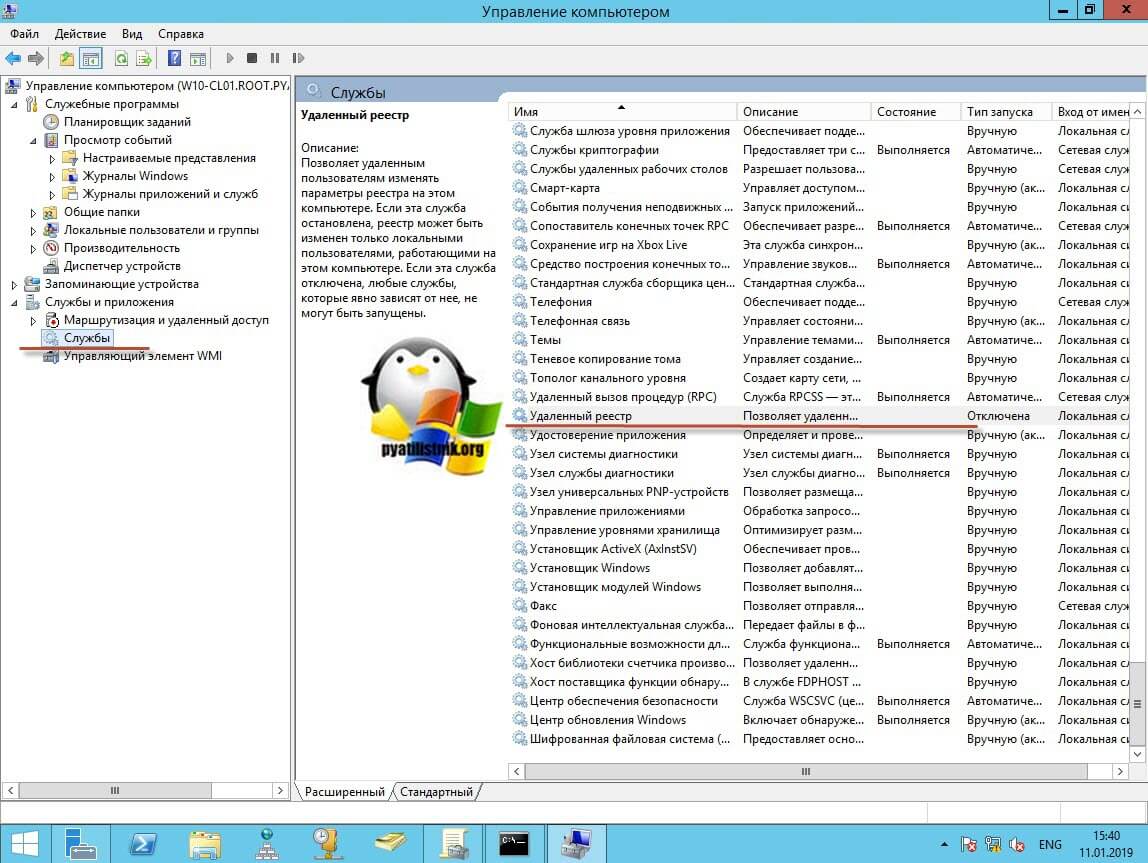
Если этого не сделать, то подключиться к реестру не получиться, и вы не сможете включить RDP по сети. Переходим в свойства данной службы и в типе запуска выставите вручную, после чего нажмите применить. После этого у вас станет активной кнопка запуска, нажимаем ее и проверяем, что сервис стартанул. После этого переходим к редактированию реестра по локальной сети.
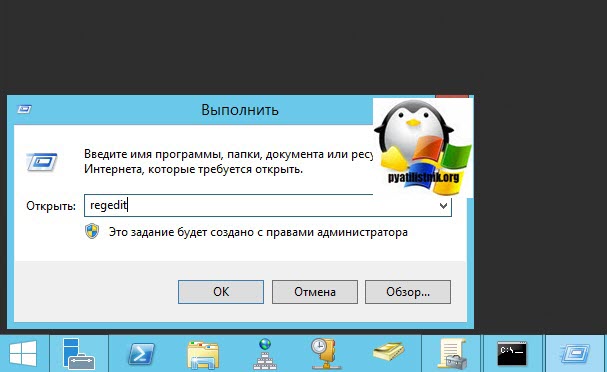
В окне выполнить введите regedit и у вас откроется реестр Windows .
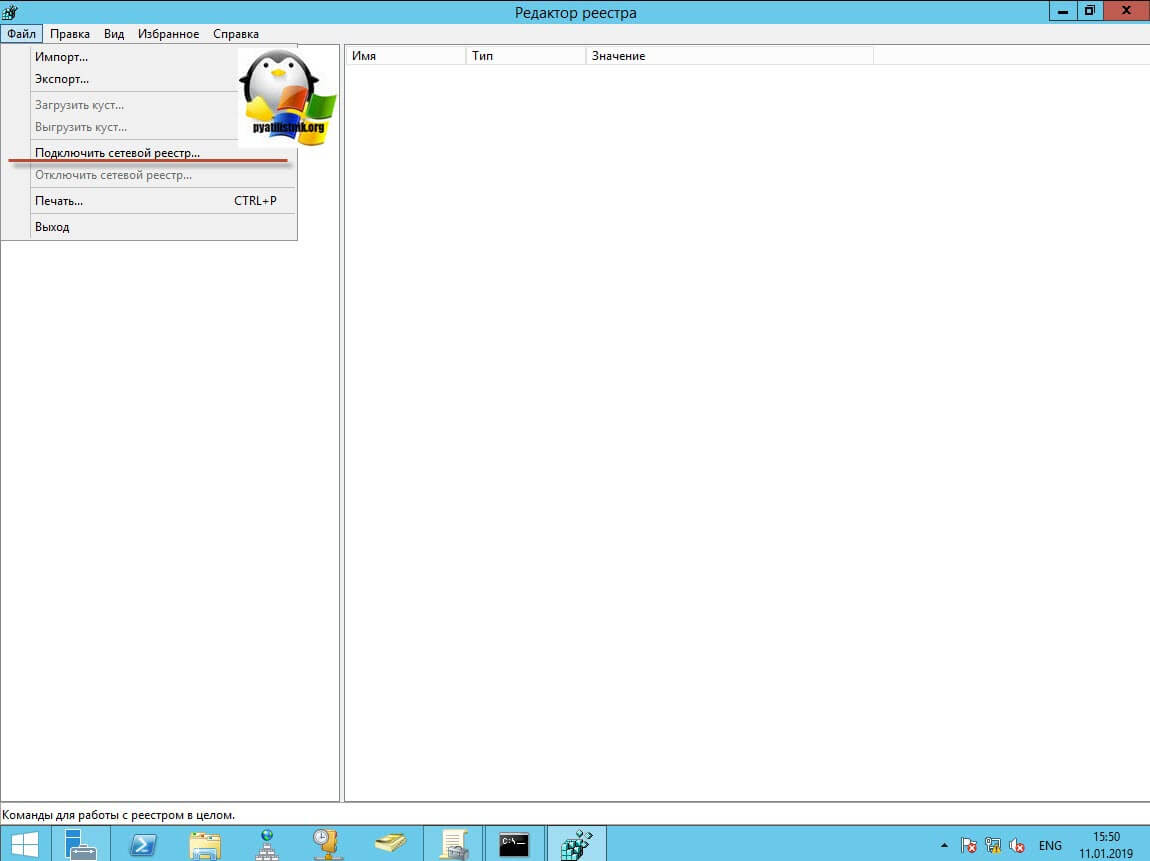
В самом верху есть меню файл, открыв его вам необходимо найти пункт «Подключить сетевой реестр».
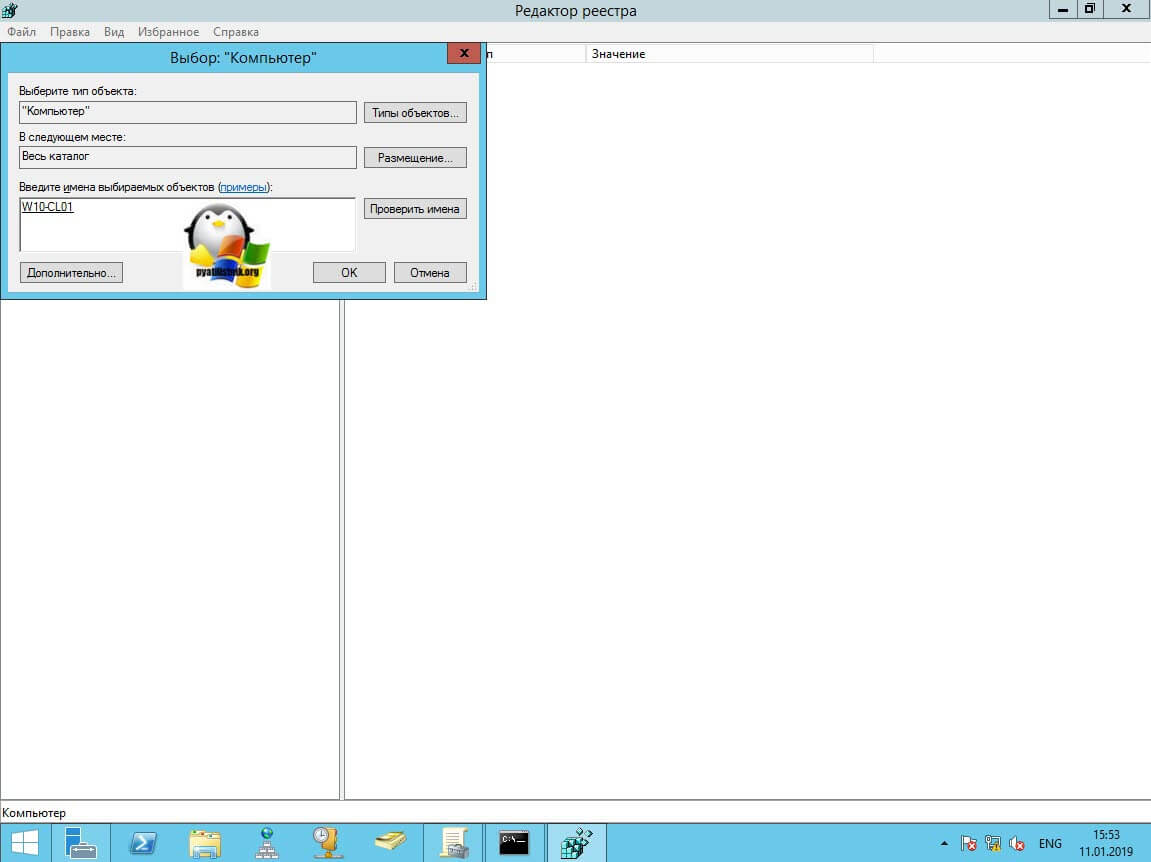
У вас откроется окно поиска, где вам необходимо найти нужный вам сетевой компьютер или сервер, после чего нажать ок.
В итоге у вас в окне редактора реестра Windows появится еще один куст. Именно через данный реестр вы включите RDP службу на удаленной системе.
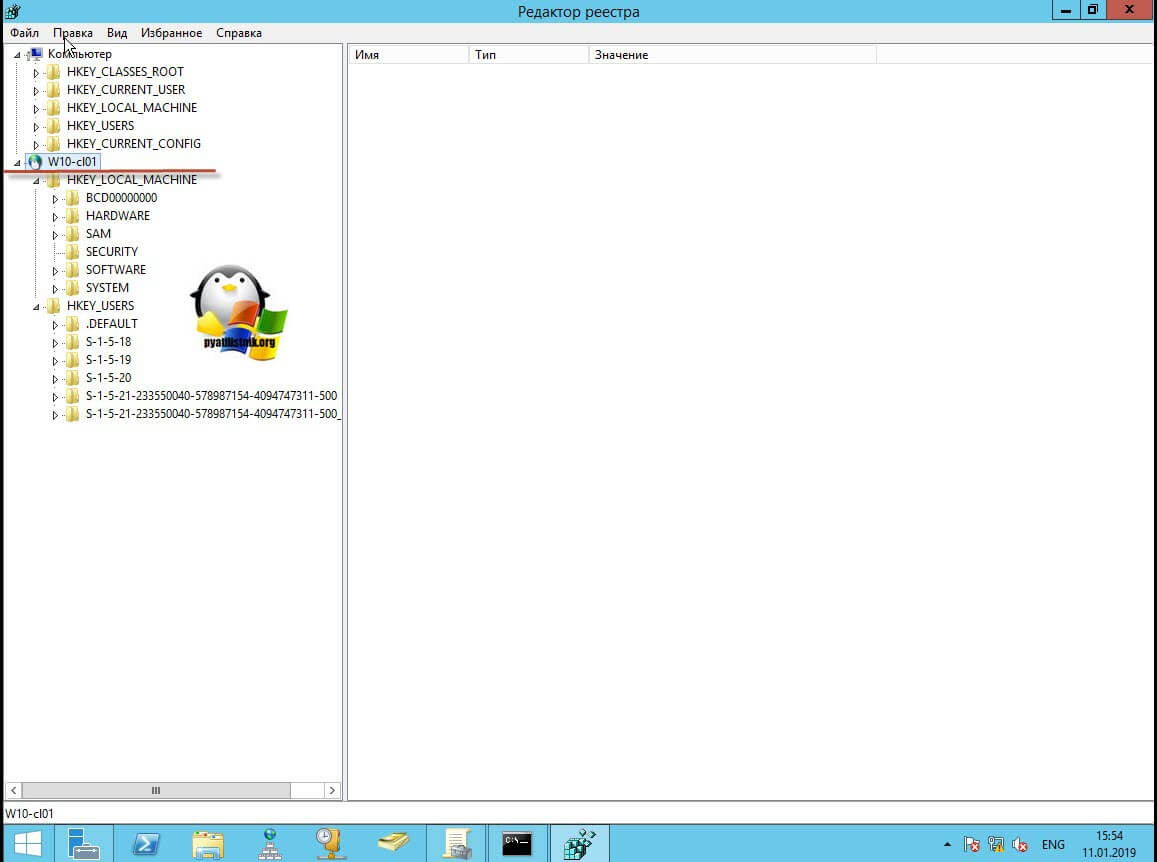
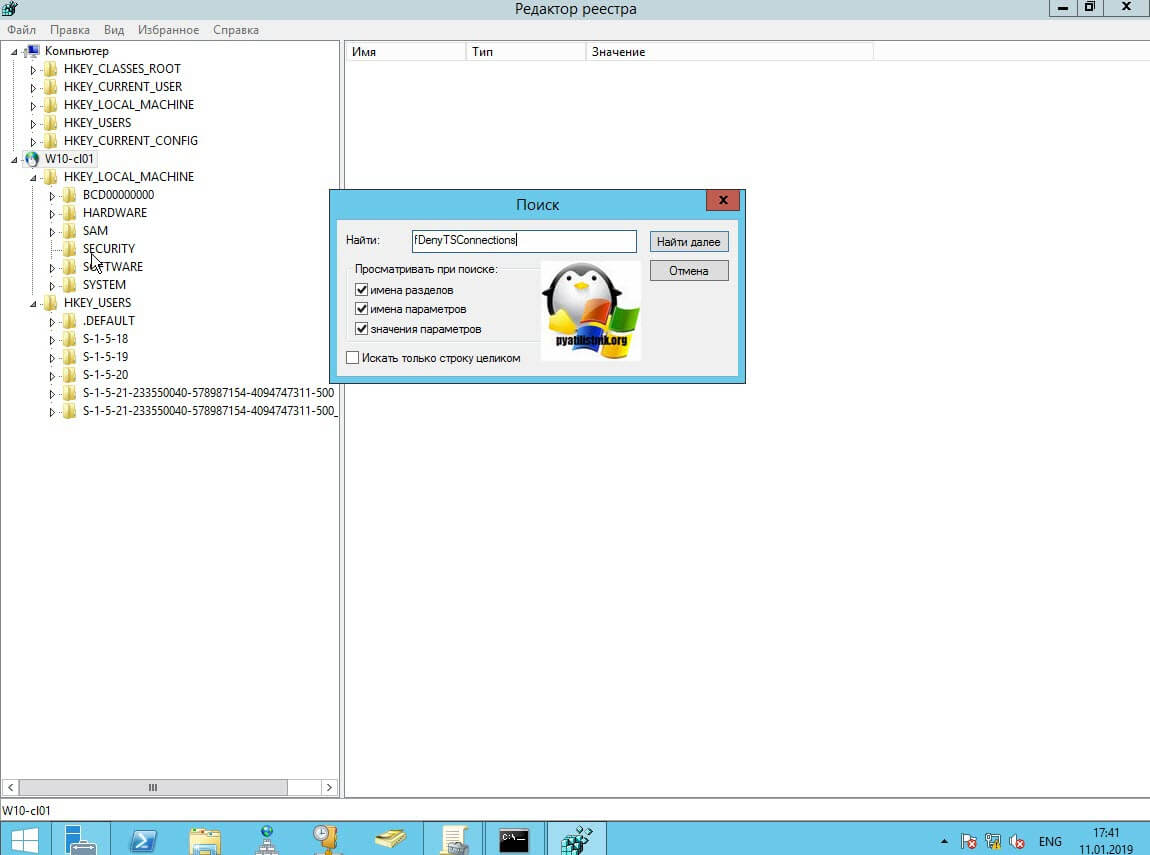
Теперь выбираем корень сетевого реестра Windows и нажимаем кнопку CTRL+F, у вас откроется форма поиска по нему. Тут вам необходимо найти ключ fDenyTSConnections.
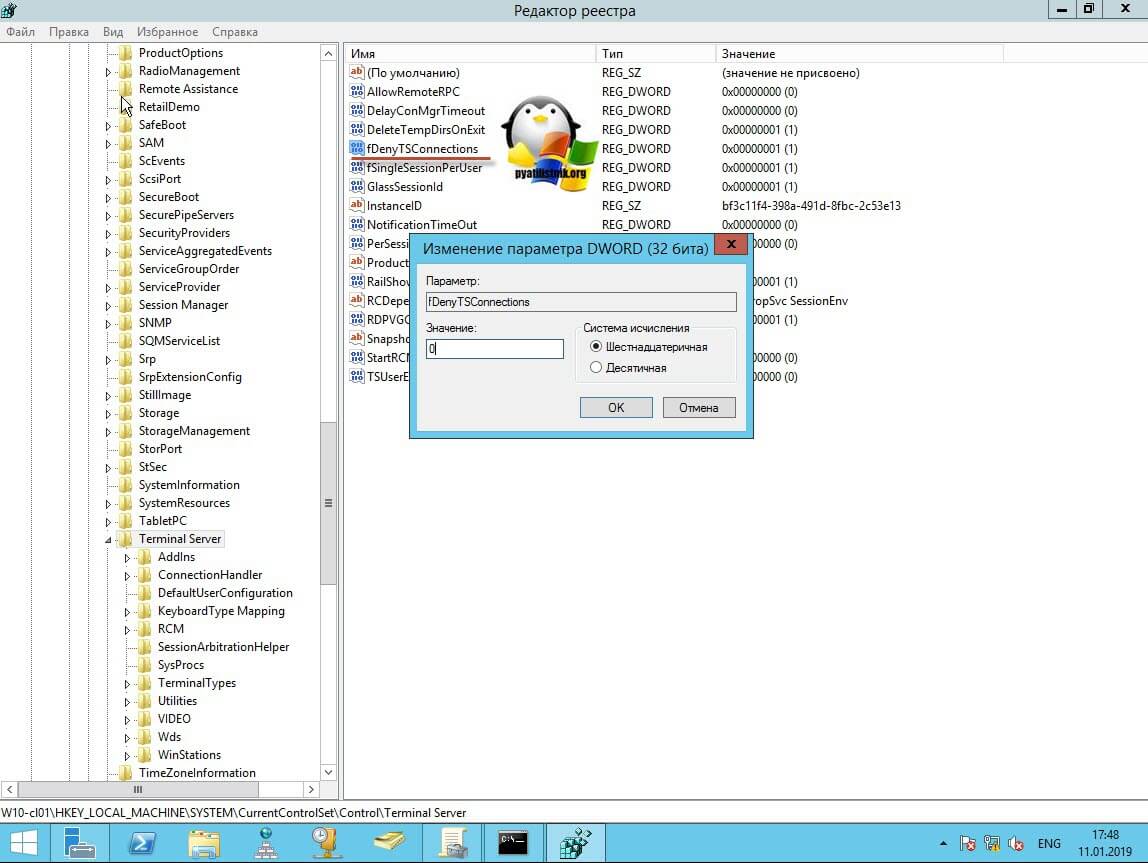
Он также по сути должен лежать по пути:
Где ключу fDenyTSConnections вам необходимо изменить значение с 1 на 0, чтобы включить RDP доступ к удаленному компьютеру.
Пробуем произвести подключение, для этого откройте клиента подключения к удаленному рабочему столу (mstsc) и смотрим результат.
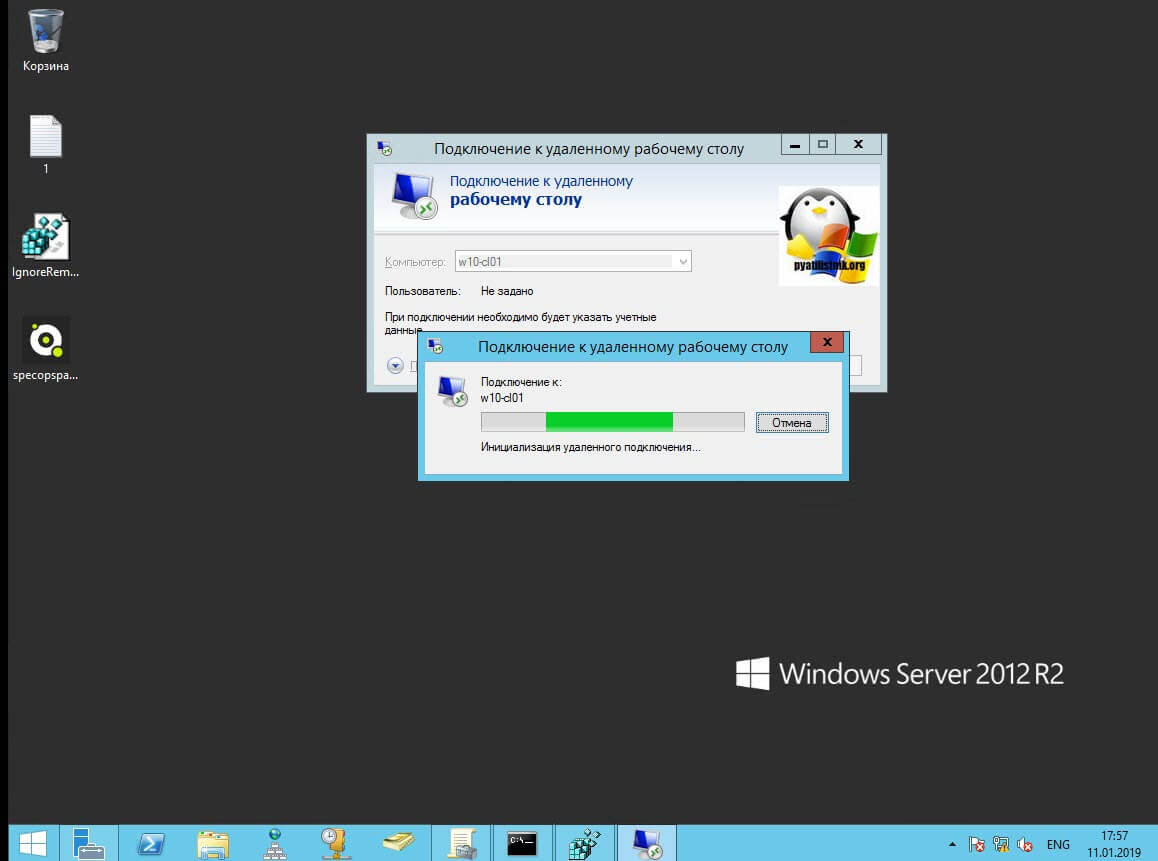
Если у вас будут закрыты порты, то вы увидите вот такую картину. При попытке подключиться у вас будет висеть инициализация удаленного подключения.
После чего вы увидите ошибку:
- Удаленному рабочему столу не удается подключиться к удаленному компьютеру по одной из следующих причин:
Не включен удаленный доступ к серверу - Удаленный компьютер выключен
- Удаленный компьютер не подключен к сети
Удостоверьтесь, что удаленный компьютер включен, подключен к сети и удаленный доступ к нему включен
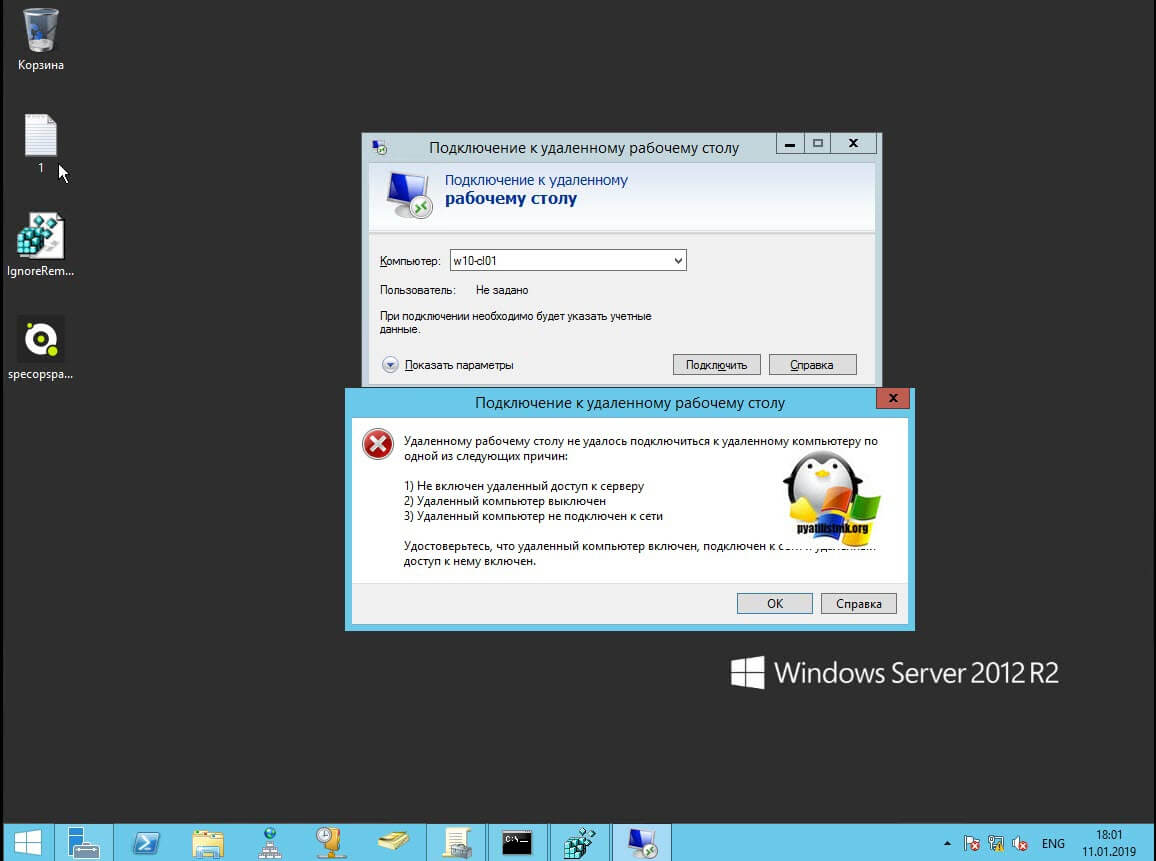
Напоминаю, что вы можете проверить доступность порта , через утилиту Telnet. Проверять нам нужно порт 3389. Вероятнее всего он не ответит. Как я и писал выше откроем порты и создадим правило в брандмауэре. Для этого мы воспользуемся утилитой PSTools.
На выходе у вас будет архив с утилитами, который нужно будет распаковать через архиватор. Когда вы распакуйте его, зажмите клавишу Shift и кликните правым кликом по папке PSTools. Из контекстного меню выберите пункт «Открыть окно команд».
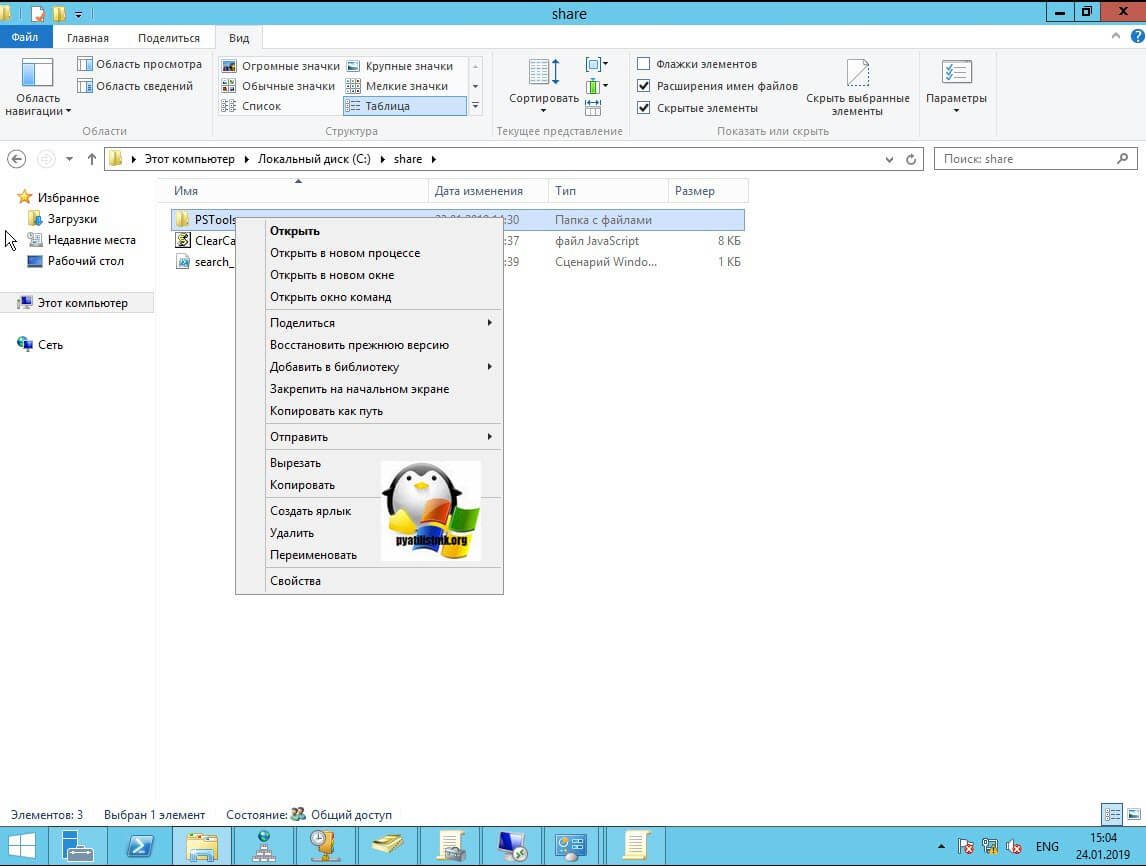
Введите вот такую команду:
Мой пример: PsExec.exe \\w10-cl01 -u root\Администратор -p пароль cmd
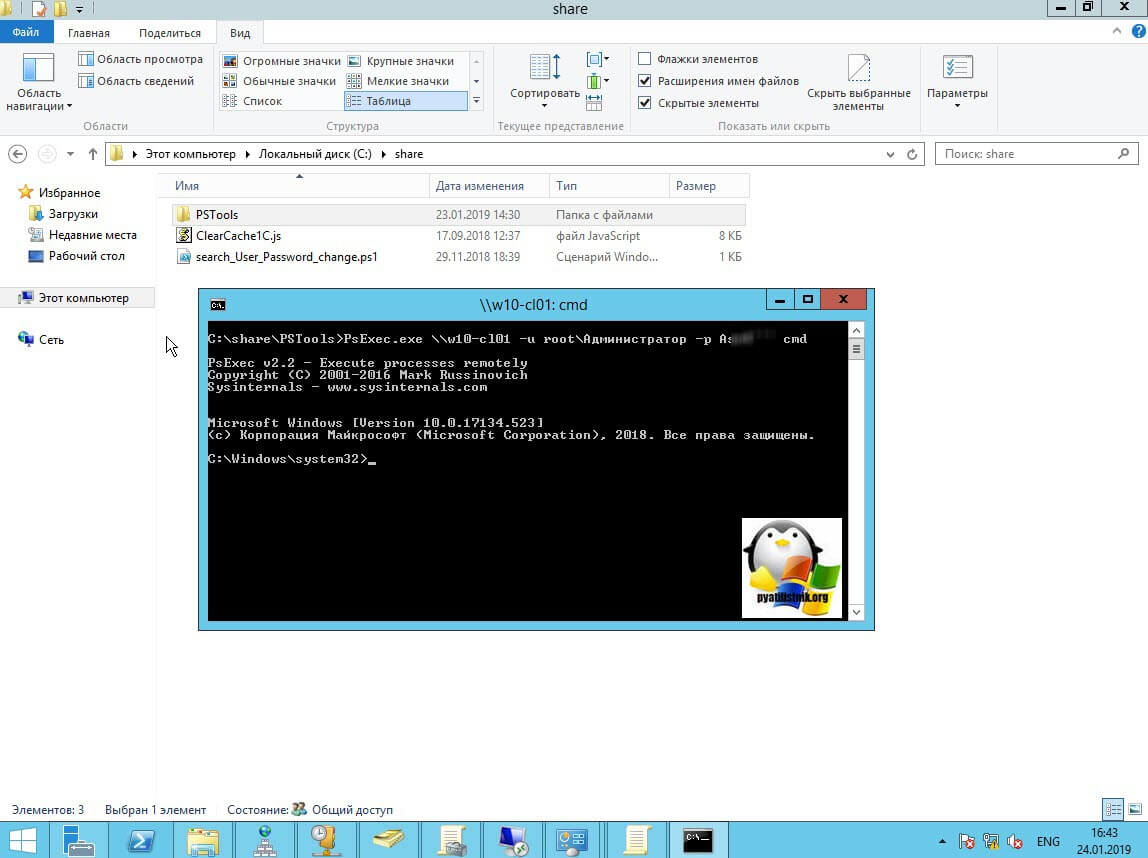
В итоге у вас будет произведено подключение к удаленному компьютеру, вы увидите в заголовке \\dns-имя: cmd. Это означает, что вы успешно подключены.
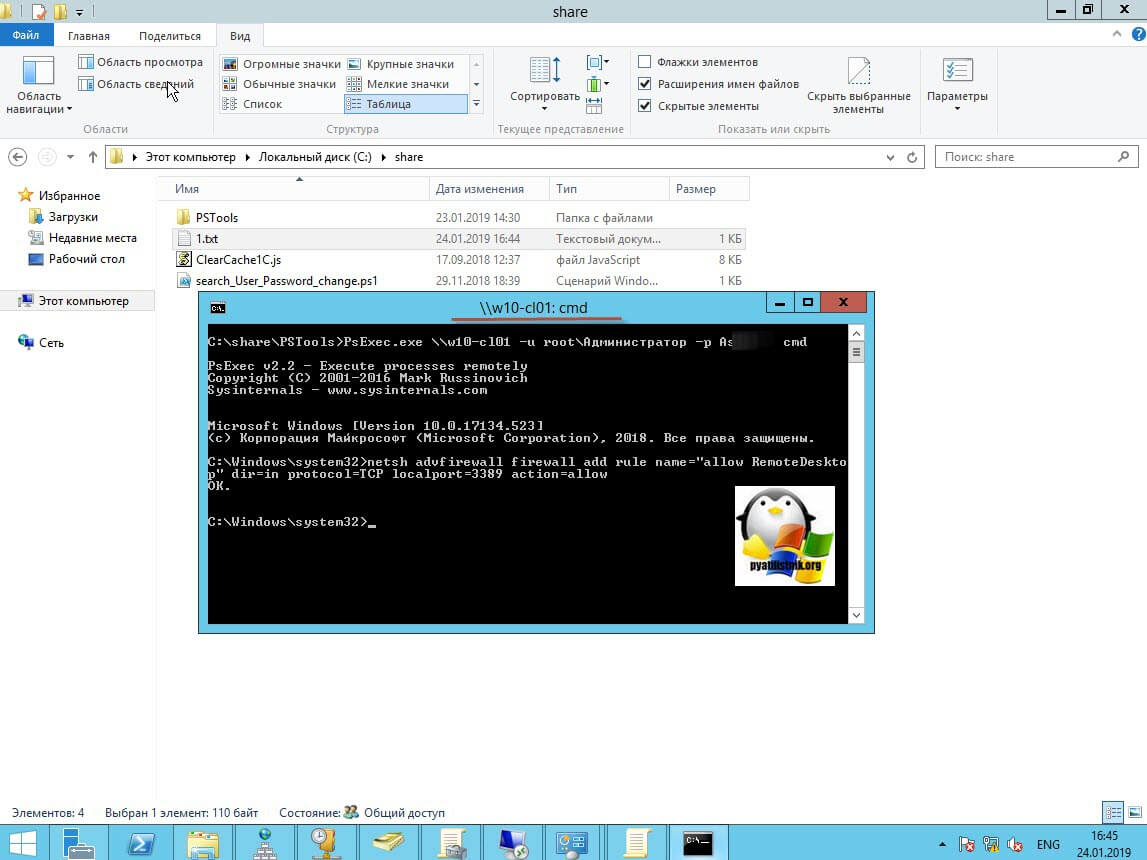
Далее вступает утилита командной строки netsh, благодаря ей мы создадим правило разрешающее входящие подключения по RDP.
netsh advfirewall firewall add rule name=»allow RemoteDesktop» dir=in protocol=TCP localport=3389 action=allow
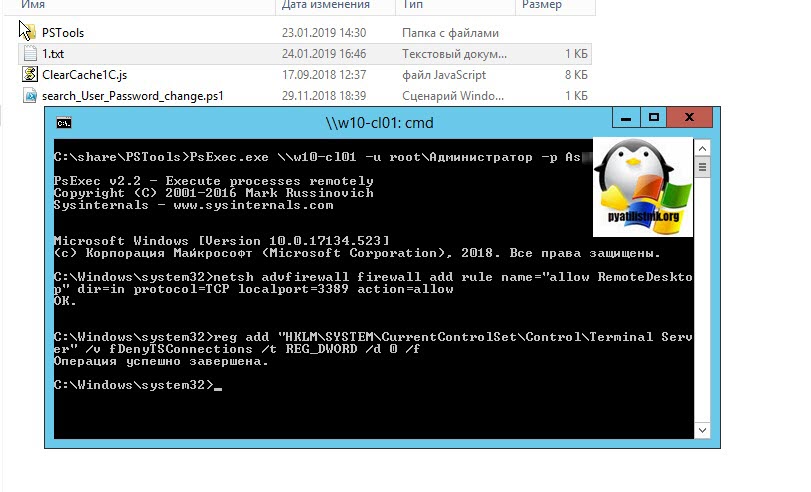
Если вы до этого не включали через реестр доступ к удаленному рабочему столу, то так же это можно выполнить в PsExec.exe:
reg add «HKLM\SYSTEM\CurrentControlSet\Control\Terminal Server» /v fDenyTSConnections /t REG_DWORD /d 0 /f
По идее все должно работать сразу и без перезагрузки, но если она требуется, то выполните команду:
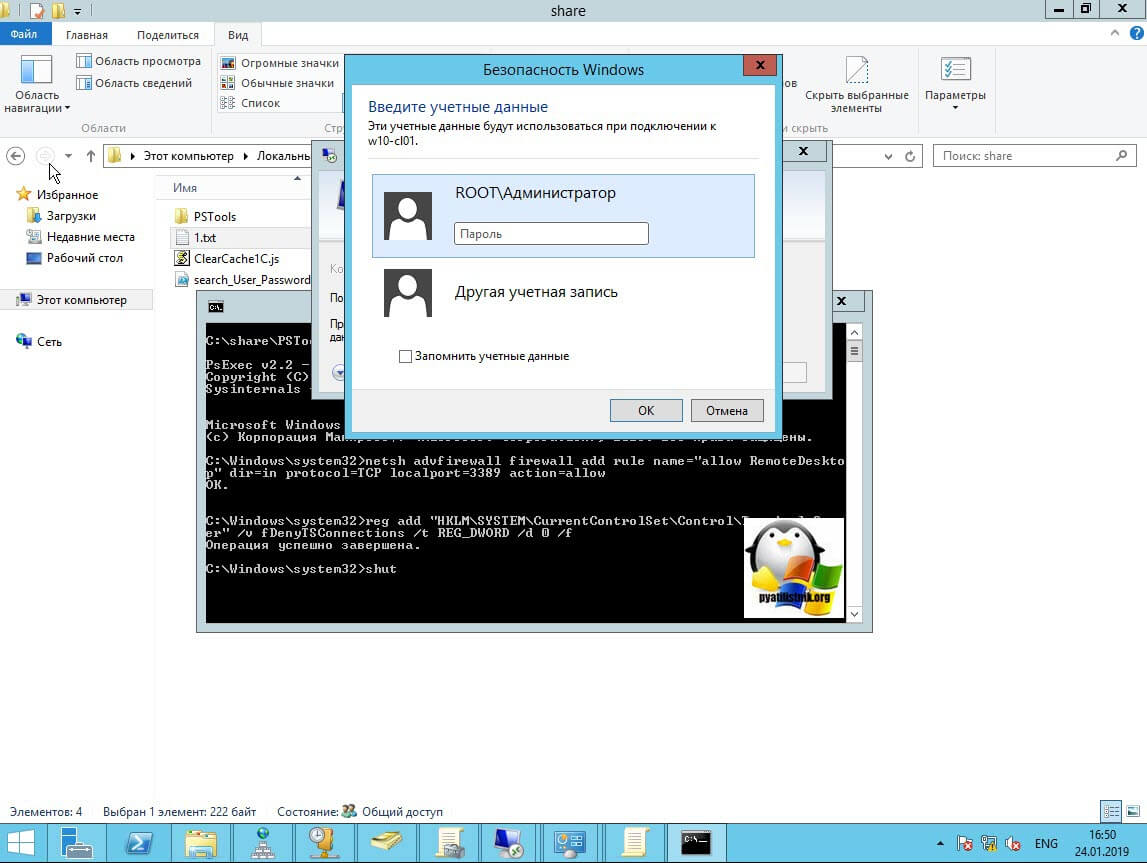
Настройки терминального сервера
Перед началом настройки терминального сервера следует убедиться в наличии необходимого оборудования. Компьютер должен быть достаточно мощным, чтобы все пользователи могли свободно работать. Так, есть некоторые системные требования к серверу:
- Оперативную память необходимо рассчитывать, как 1 ГБ для каждого подключенного компьютера. Также, 4 ГБ понадобится самому серверу и еще такой же размер необходимо оставить в запасе.
- Лучше приобрести SAS диски. Размер будет зависеть от назначения сервера. Если компании необходимо хранить большой объем информации, то и дисковое пространство должно быть соответствующим.
- Понадобится достаточно мощный процессор, чтобы он смог обрабатывать большое количество запросов. Рекомендуется выбрать комплектующее с 8-16 ядрами.
- Обязательно должен быть установлен источник бесперебойного питания. Он необходим, если возникнут проблемы с электричеством.
После того, как все оборудование будет установлено, можно переходить к подключению сервера.
Однако, если мощных задач на сервере выполнять не планируется и он нужен только для домашних офисных задач, то достаточно обычного среднего по характеристикам компьютера.
Стандартно нельзя настроить терминальный сервер на Windows 7, 8, 10, с возможностью подключения нескольких пользователей одновременно. Но есть обходные пути.
Windows 7
Настроить терминальный сервер можно и на Windows 7, несмотря на то, что данная операционная система полностью не предназначена для этих целей. Существует две программы, способные произвести подобные настройки:
С их помощью можно подключить несколько устройств к одному, более мощному компьютеру.
RDP Wrapper Library
RDP Wrapper Library представляет собой протокол, который создан для удаленного управления рабочими столами. Чтобы настроить локальную связь между компьютером и серверами, необходимо следовать инструкции:
- На устройстве-сервере нужно создать учетные записи пользователей. Их количество должно соответствовать количеству подключаемых компьютеры. Делается это стандартным способом, через управление учетными записями.
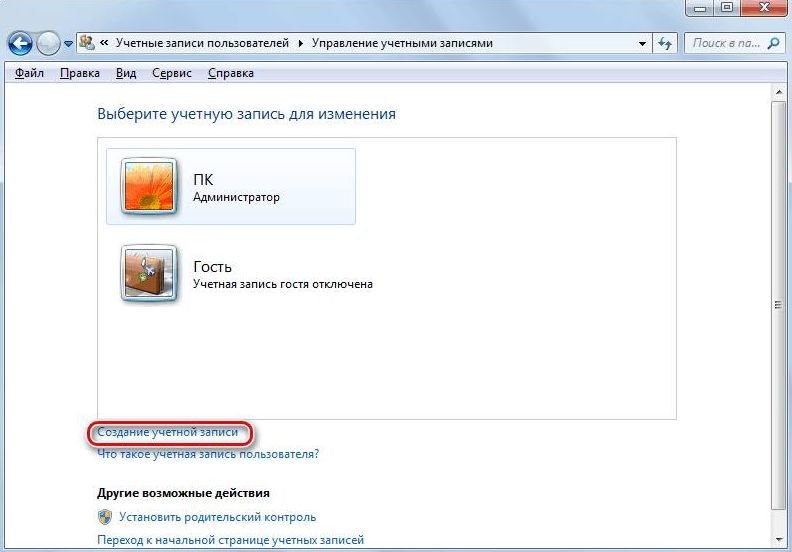
- Скачать утилиту RDP Wrapper Library. Убедится, что архив приложения распакован.
- Открыть командную строку от имени администратора. Она находится в меню пуск, вкладке стандартные. Запуск от имени администратора осуществляется нажатием правой клавишей мыши и выбором соответствующей команды.

- Открыть приложение через командную строку. Необходимо ввести полный адрес, по которому располагается утилита.

- На экране появится перечень команд, из которых следует выбрать установку в Program Files. Для этого вводят атрибут «-i».

- Закрыть командную строку и перейти в свойства компьютера через меню Пуск.

- Открыть вкладку, которая отвечает за настройку удаленного доступа.
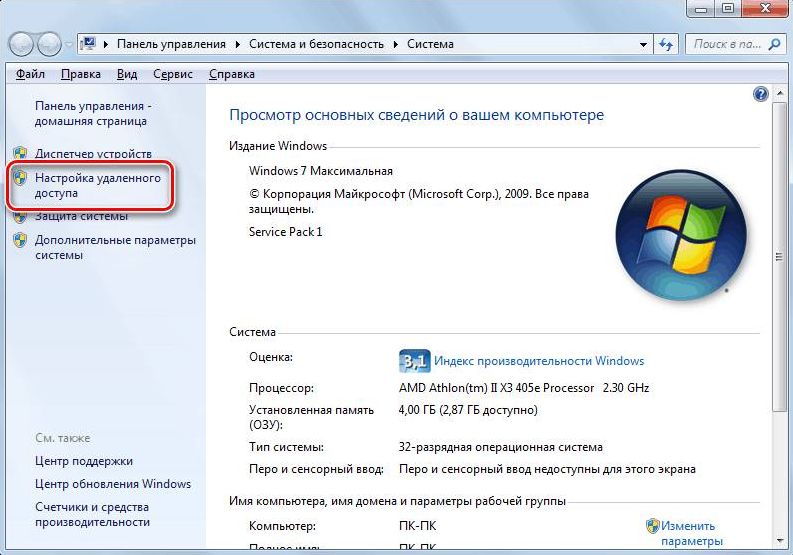
- В открытом окне следует перейти во вкладку удаленного доступа, разрешить подключение и выбрать пользователей.

- В следующем окне нужно выбрать пункт «Добавить». Имена следует вводить через точку с запятой, так, как они были указаны при создании учетных записей.

- Следует нажать на «ОК», чтобы закрыть все открытые окна.
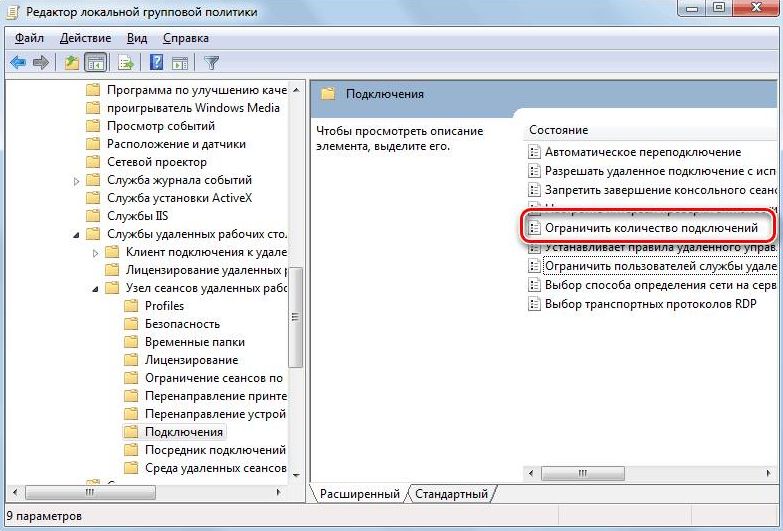
- После настроек нужно перейти в редактор локальной групповой политики. Для этого следует нажать на Win+R или нажать на «Выполнить» в Пуске. В строке ввести «gpedit.msc».

- Открыть «Компоненты Windows» в административных шаблонах.

- В службе удаленных рабочих столов следует найти узел сеансов и открыть каталог.

- В этом разделе необходимо огранить подключение. Для этого нужно перейти в соответствующий каталог.
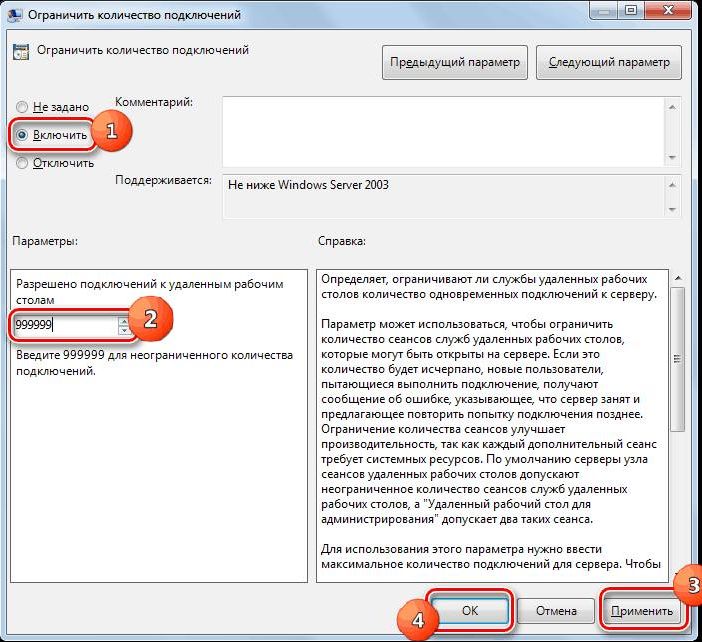
- В открытом окне следует включить ограничения количества подключений и ввести значение «999999». После этого нажать на «Применить» и «ОК», чтобы сохранить изменения.
Последним шагом настройки RDP будет перезагрузка компьютера. После нее все настройки вступят в силу.
UniversalTermsrvPatch
Данный патч используют только в том случае, если предыдущий способ не сработал. Он имеет свои недостатки. При каждом обновлении операционной системы, патч необходимо переустанавливать. Процедура настройки терминального доступа в Windows 7 следующая:
- Создать учетные записи на сервере, так же, как и в первом методе.
- Распаковать архив с патчем в любом месте компьютера.
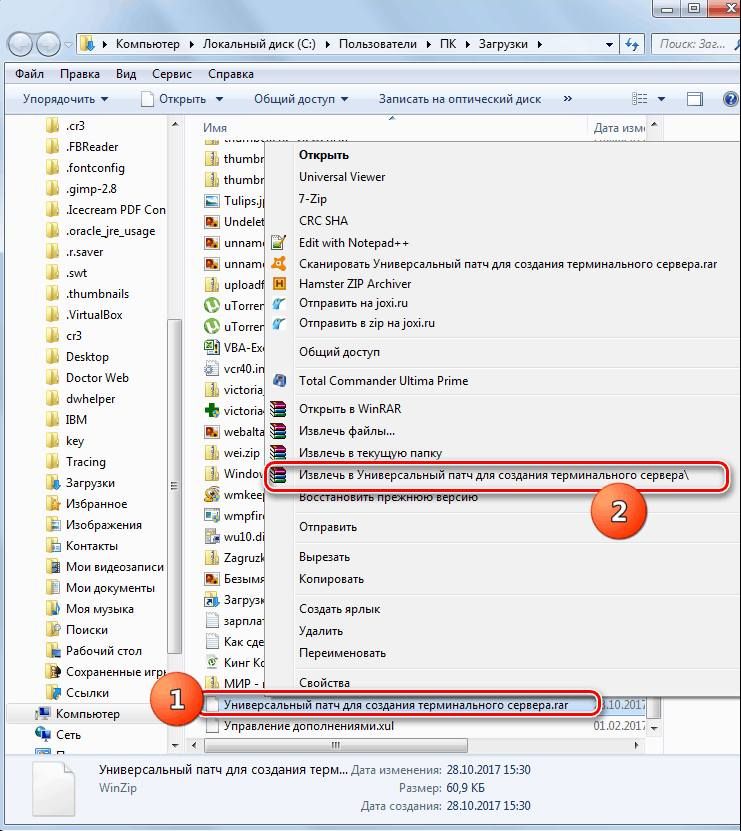
- Открыть нужный файл в зависимости от разрядности ОС.

- Открыть файл, который внесет изменения в реестр.

- Перейти в свойства компьютера и следовать предыдущей инструкции, начиная с 6-го пункта.
Windows 8
В данной ОС также нет стандартной возможности создания терминала, работа ограничена только одним подключением. Для увеличения количества подключений используют специальную библиотеку termsrv.dll. Но стоит знать, что таким образом нарушаются лицензионные права Microsoft, так как изменяются системные файлы. Поэтому все манипуляции следует проводить только после создания резервной копии стандартного документа.
Следует перейти в свойства скачанного файла termsrv.dll (для Windows 8 и Windows 8.1).
Во вкладке «Безопасность» необходимо ввести изменения, предоставить полный доступ, установив флажок на «Full Control».
Скопировать измененный файл в системный диск, по адресу C:\Windows\System32. Предварительно нужно остановить его работу. После всех настроек можно переходить в RDP и создавать удаленный доступ с нужным количеством подключений.
Windows 10
Установка терминального сервера в Windows 10 будет схожа с предыдущими версиями. Различия составляет интерфейс самой системы и некоторые разделы, которые находятся по другому адресу.
RDP Wrapper Library
Стандартные средства ОС могут не позволить запустить неизвестный файл. Тогда необходимо сделать это вручную, нажав на соответствующую команду.
Запустив файл «RDPConf», который находится в извлеченных файлах, следует проверить, чтобы все пункты были зелеными.
Для добавления пользователей, необходимо перейти в настройки компьютера и выбрать учетные записи. В разделе «Семья и другие пользователи», нужно добавить новые записи для компьютера.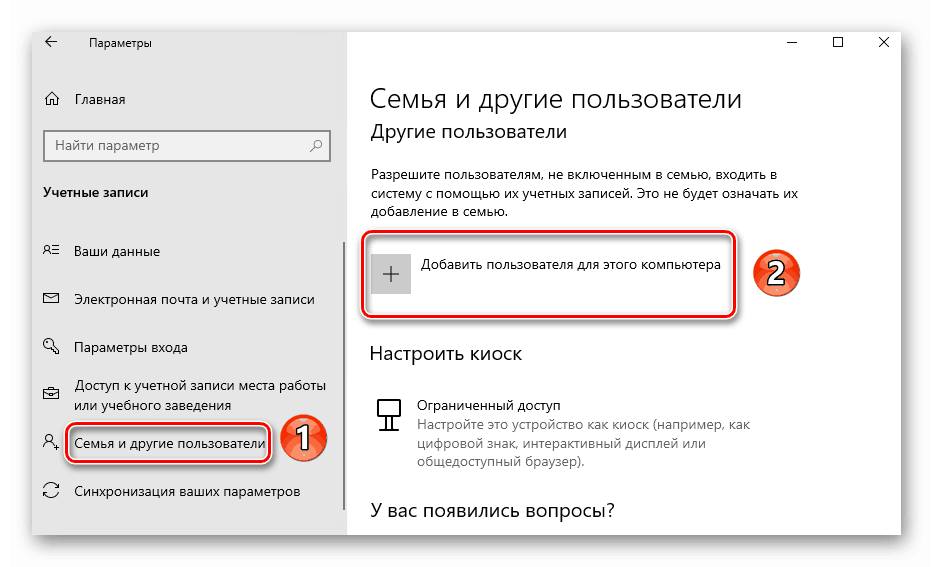
Запись создается без учетного профиля Майкрософт.
В открытом окне вводятся данные нового пользователя, имя и пароль.
Чтобы перейти в настройки удаленного доступа следует открыть свойства компьютера. В левой части окна будет находится нужная вкладка.
После завершения всех действий рекомендуется перезагрузить компьютер.
Модификации termsrv.dll
Также, можно воспользоваться изменением системной библиотеки termsrv.dll. Как и в случае с Windows 8, следует сделать резервную копию файла, чтобы в случае проблем, можно было вернуть изменения.
Настройка данной библиотеки выполняется в той же последовательности, что и в предыдущей версии ОС. Перед перемещением файла, следует остановить работу RDP через командную строку или консоль,а после проведения манипуляций снова запустить.
Сервер терминалов на windows 7 — Вариант 2
- Установленная операционная система MS Windows 7 Максимальная (можете попробовать с другими конфигурациями, думаю, получится).
- Компьютер с выше упомянутой системой, подключённый к локальной сети.
- Компьютер в локальной сети, с которого будем подключаться и который имеет RDP клиента (по сути любой компьютер с операционной системой Windows), в моём случае это ноутбук с Windows XP.
- Администраторские права на компьютере с Windows 7.
- Библиотека терминального сервера, в которой отключено ограничение на одну сессию. для 32-битной системы, для 64-битной системы.
Всё готово, можно начинать!
Общий план работы у нас таков: нужно заменить системную библиотеку termsrv.dll на указанную выше, создать отдельного пользователя для доступа к удалённому рабочему столу, разрешить доступ к удалённому рабочему столу этому пользователю, сделать так, чтобы этот пользователь имел администраторские права (можно и не давать таких прав, мне они нужны, чтобы работать удалённо на компьютере без каких-либо ограничений), прописать кое-какие ключи реестра, протестировать работу.
Как известно, Windows 7 ограничивает доступ к своим системным файлам даже администраторам. то есть для того, чтобы заменить файл termsrv.dll, необходимо предоставить такие права администратору, мало того, изменить владельца файла. Для осуществления выше описанного кликаем правой кнопкой мыши по значку «Мой компьютер» и выбираем «Управление» или через «Панель управления» > «Администрирование» > «Управление компьютером» заходим в «Службы» и останавливаем службу «Службы удалённых рабочих столов». Через проводник заходим на C:\Windows\System32 и ищем там файлик termsrv.dll. Кликаем по нему правой кнопкой мыши, выбираем «Свойства». Далее заходим во вкладку «Безопасность», в поле «Группы или пользователи» выбираем группу Администраторы (вы же зашли в систему под администраторской учётной записью, правильно? Если нет, стоит исправить положение). В приведённых ниже иллюстрациях у меня уже выставлены все параметры и разрешения.
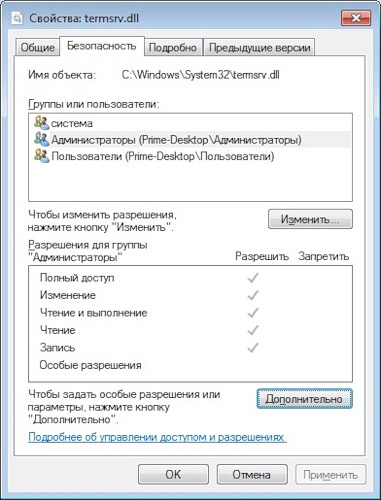
Как увеличить количество терминальных сессий в Windows 7-02
Далее под полем «Разрешения для группы Администраторы» жмём кнопку «Дополнительно». Должно вылезти окошко под названием «Дополнительные параметры безопасности для termsrv.dll», где во вкладке «Разрешения» под полем «Элементы разрешений» нажимаем кнопку «Изменить разрешения».
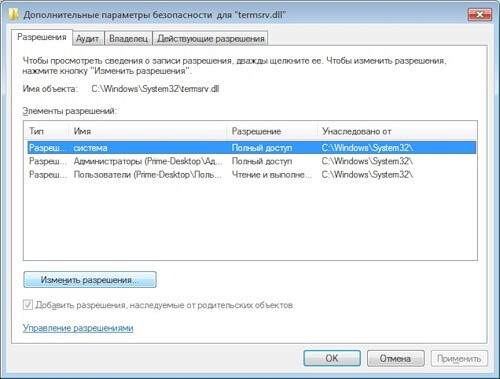
Как увеличить количество терминальных сессий в Windows 7-03
Вылезет ещё одно окошко под тем же названием, что и перед ним, только теперь вы можете выбрать в поле «Элементы разрешений» элемент «Администраторы» и нажать кнопку «Изменить».
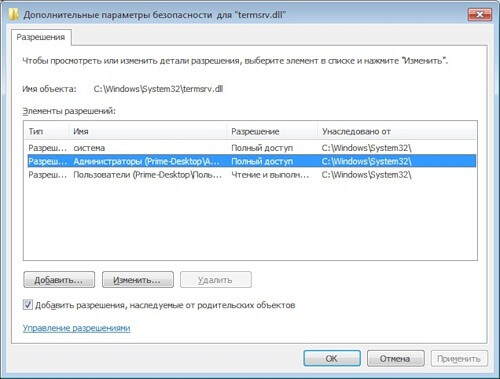
Как увеличить количество терминальных сессий в Windows 7-04
Вылезет окошко «Элемент разрешений для termsrv.dll», где в поле «Разрешения» установите галочку на «Разрешить полный доступ».
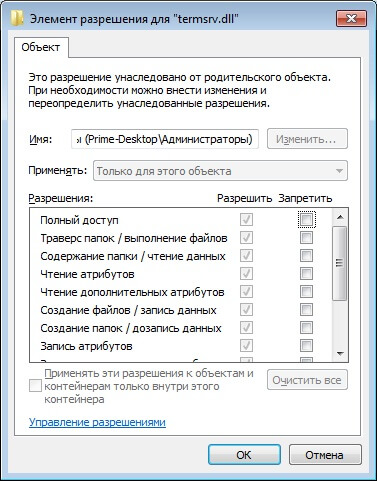
Как увеличить количество терминальных сессий в Windows 7-05
Во всех окошках нажимаем ОК для применения внесённых изменений. Теперь для изменения владельца файла termsrv.dll открываем командную строку с правами администратора.
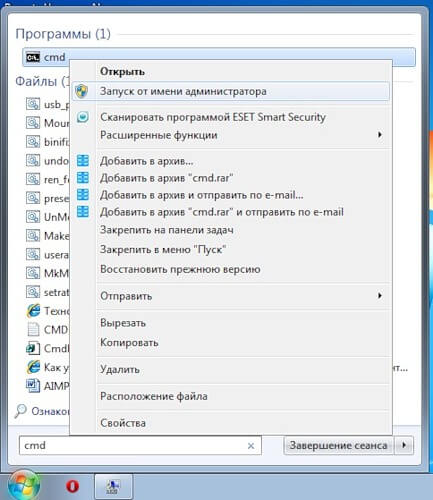
Как увеличить количество терминальных сессий в Windows 7-06
Скопируем команду в окно командной строки:
takeown /f C:\Windows\System32\termsrv.dll
Нажимаем Enter. Система должна сообщить нам о том, что владелец файла изменён на текущего пользователя. Переименовываем файл termsrv.dll во что-нибудь типа termsrv.dll.original, оставив его в качестве резервной копии. Скачанный файл переименовываем в termsrv.dll и копируем его в C:\Windows\System32.
Теперь производим записи в реестр, копируя команды в командную строку:
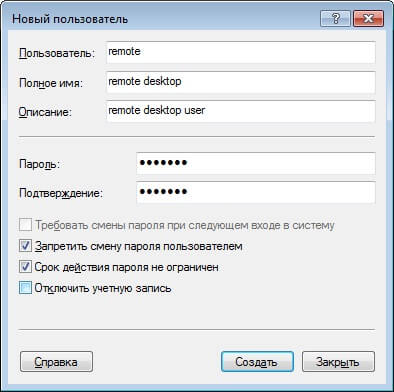
Как увеличить количество терминальных сессий в Windows 7-07
Теперь в списке пользователей находим нашего нового пользователя и двойным кликом по нему открываем свойства пользователя, где заходим во вкладку «Членство в группах» добавляем группы «Администраторы» и «Пользователи удалённого рабочего стола».
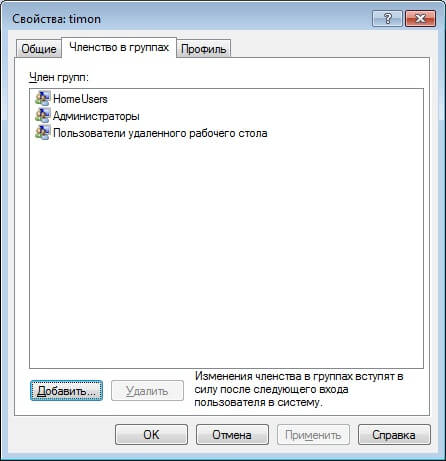
Как увеличить количество терминальных сессий в Windows 7-08
Всё готово, осталось только запустить службу «Службы удалённых рабочих столов» (чуть выше мы уже говорили о том, как остановить эту службу, теперь нам нужно её запустить) и разрешить удалённый рабочий стол, для чего в свойствах системы слева выбираем «Настройки удалённого доступа».
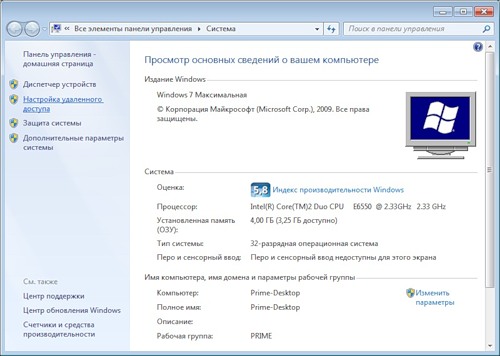
Как увеличить количество терминальных сессий в Windows 7-09
Вылезет окошко «Свойства системы» с открытой вкладкой «Удалённый доступ», где в блоке «Удалённый рабочий стол» выбираем средний параметр «Разрешить подключение от компьютеров с любой версией удалённого рабочего стола (опаснее)». Что тут опасного не понятно, но деваться нам некуда, так как я, например, буду подключаться с RDP клиента Windows XP.
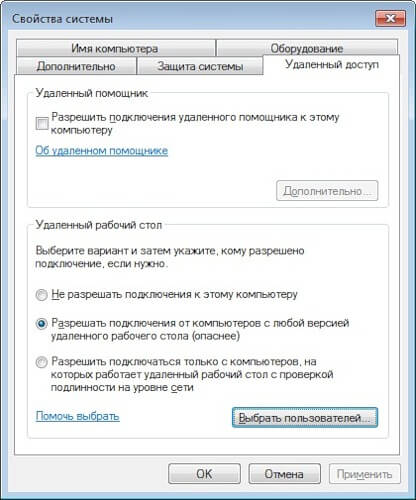
Как увеличить количество терминальных сессий в Windows 7-10
Нажимаем кнопку «Выбрать пользователей», добавляем пользователя, созданного для удалённого доступа, с помощью кнопки «Добавить».
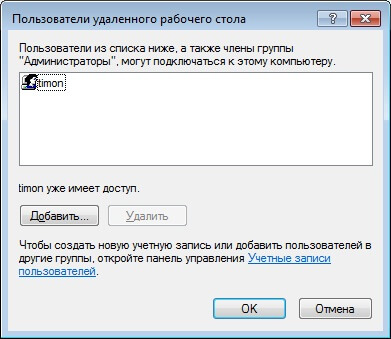
Как увеличить количество терминальных сессий в Windows 7-11
