
- Как обойти?
- 1 способ: сторонние программы
- 2 способ: внутренняя модификация
- Как создать пользователя в Windows 10 без учетной записи Microsoft?
- Как добавить еще одного пользователя в Windows 10
- Как добавить нового пользователя в Windows 10.
- Разделяем операционную систему и данные
- Как создать второго пользователя для компьютера на Windows 10
- Настройки для «семейного пользования»
- Понравился материал?!
- Разделяем учетные записи пользователей
- Несколько одновременных RDP сессий в Windows 10
- Добавление новой учетной записи пользователя
- Временно бесплатные приложения Android и iOS + свежие скидки, халява, промокоды
- Как добавить пользователя в Windows 10 через командную строку?
- Интернет радио и небольшой хак
- Разделяем учетные записи пользователей и их данные
- Превращаем один компьютер в два
- RDP Wrapper Library для снятия ограничения на несколько одновременных сессий RDP в Windows 10
- Способы создания нового пользователя в Windows 10
- Способ 1: Работаем с параметрами ОС
- Способ 2: «Локальные пользователи и группы»
- Способ 3: Утилита «Выполнить»
- Способ 4: Панель управления Windows
- Способ 5: командная строка
- Как создать нового пользователя в Windows 10
- Вдвоем за компьютером или как поделить домашний компьютер?
- Как открыть в Windows 10 одновременно локальный и удаленный сеансы?
- Как создать пользователя в Windows 10 через утилиту управления учетными записями?
- RDP Wrapper Library
- Модификация файла termsrv. dll
- Шаг 1: Установка специализированного ПО
- Шаг 2: Изменение параметров профилей и настроек ОС
- Шаг 3: Подключение к удаленному компьютеру
- Помогла ли вам эта статья?
- Учетная запись с правами администратора
- Использование стандартной учетной записи
- Запускаем RDP на Windows 7 и 10 для нескольких пользователей
- Делаем из одного компьютера два
- Найдены возможные дубликаты
- Ответ sl3w в «Новый компьютер»
- Учетная запись с правами обычного доступа
- Установка
- Видеоинструкция
Как обойти?
1 способ: сторонние программы
Надо признать, оба описанных способа имеют свои ограничения и особенности, которые мы также уточним, но именно этот метод кажется нам наименее проблемным и простым как при подключении, так и для дальнейшего использования.
Для одновременного подключения нескольких RDP мы будем использовать программу RDP Wrapper. Это OpenSource-проект, следить за которым вы можете на GitHub. Кроме нескольких RDP сессий, данная программа позволит реализовать удаленный доступ, в том числе, на Windows Home, и если необходимо, под одной учетной записью, скрыть список пользователей на экране приветствия, создать теневое RDP подключение и другое.
Чтобы установить и подготовить программу к использованию, выполняем следующие шаги:
- Скачиваем RDP Wrapper из репозитория GitHub по ссылке
- В получившемся архиве находим и запускаем файл install.bat, не забывая о правах администратора.
- После установки, обратим внимание на файл RDPConfig.exe (его вы найдете в том же архиве). Здесь нас интересует раздел Diagnostics, где все элементы должны быть окрашены в зеленый цвет. Если вместо [fully supported] вы видите [not supported], программа нуждается в обновлении. Нет возможности обновить полностью — скачайте отдельно файл rdpwrap.ini с ресурса разработчика и сохраните его по пути C:\Program Files\RDP Wrapper\rdpwrap.ini. Этот же способ нужно использовать для самых новых версий Windows.
- В качестве проверки, запускаем файл RDPCheck.exe или создаем удаленное подключение. Если все сделано правильно, две и более сессий будут работать параллельно.
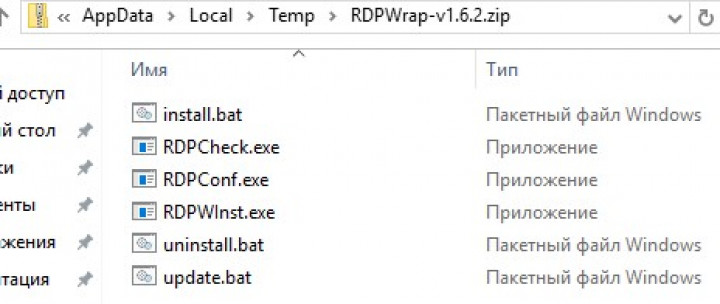
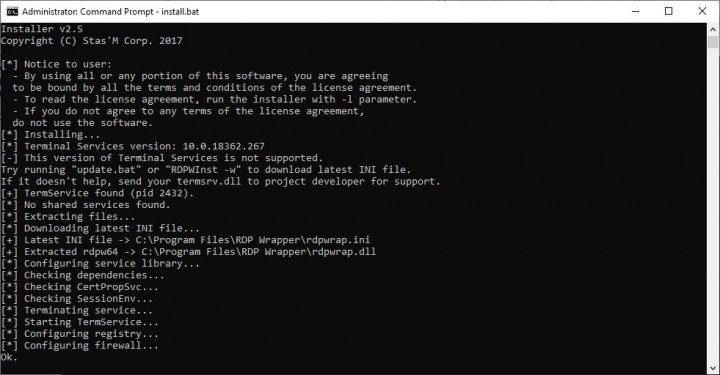
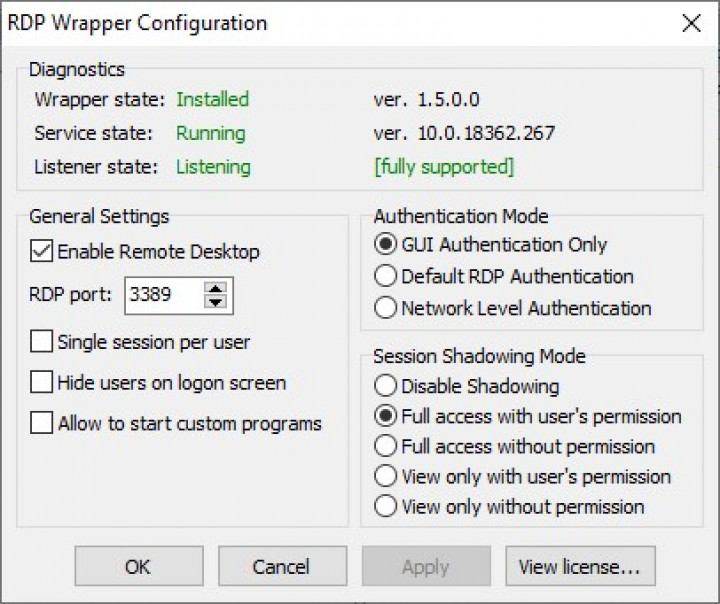
Также сразу обратим внимание читателей, что антивирусы данную программу, мягко говоря, недолюбливают, считая её вредоносным ПО, будьте готовы.
2 способ: внутренняя модификация
Этот способ подходит для пользователей Windows 10 и не требует установки сторонних приложений, однако требует бОльших, по сравнению с первым вариантом, навыков работы, в частности, с командной строкой. Есть и еще одна сложность, правку файла termsrv.dll (а именно этим мы будем заниматься) придется повторять после каждой установки новой версии системы.
Итак, интересующий нас файл можно найти по пути C:\Windows\System32 и прежде чем мы начнем, желательно создать его резервную копию. Если все пройдет как надо — она не понадобится, а если нет — сбережет вам немало нервных клеток. Для этого делаем следующее: запускаем командную строку с правами администратора и вводим команду:
Теперь можно смело переходить к собственно правке файла. Для этого нам нужно проделать следующие шаги:
Как создать пользователя в Windows 10 без учетной записи Microsoft?
Если же вам нужно создать пользователя в Windows 10 для человека без учетной записи Microsoft, выполните следующее:
- В окне выбора способа входа в систему нажмите У пользователя, которого я хочу добавить, нет адреса электронной почты.
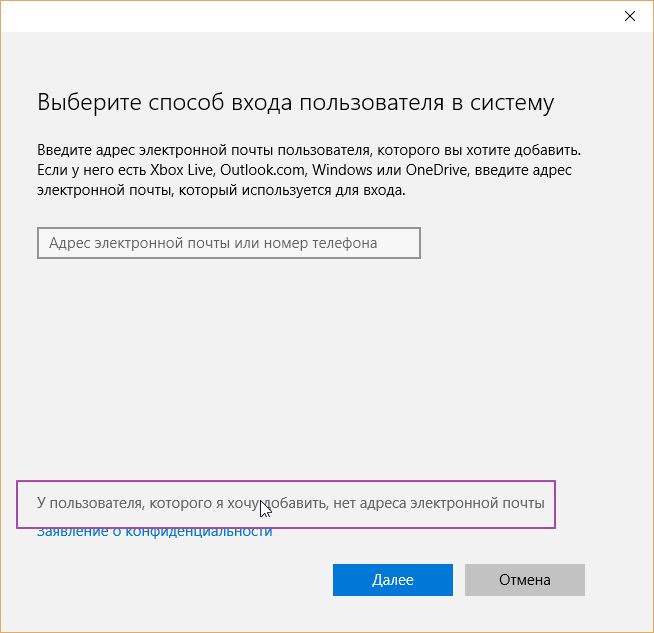
Windows 10: создание локального пользователя - В следующем окне выберите один из двух вариантов, который вам наиболее удобен: либо создайте для человека учетную запись Microsoft, введя имя, пароль и выбрав страну, либо нажмите Добавить пользователя без учетной записи Microsoft.
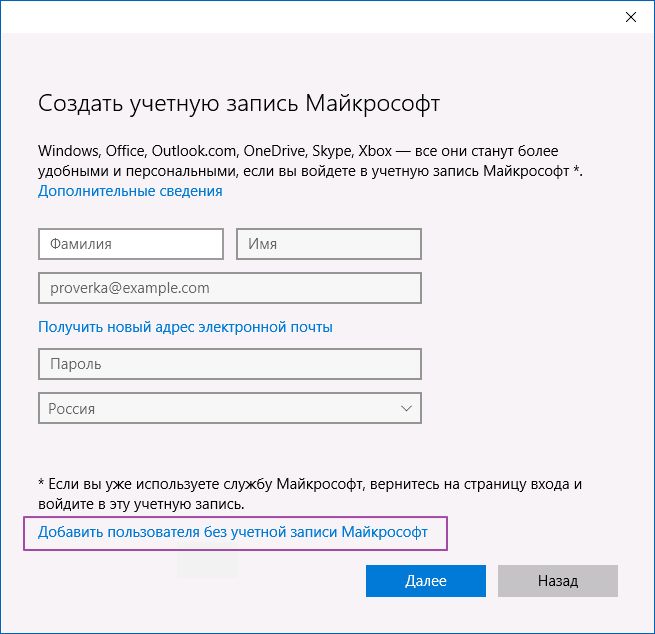
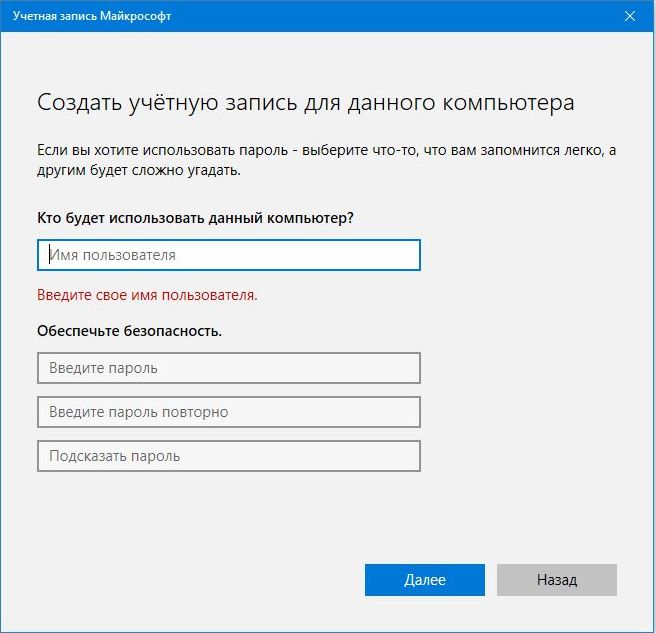
Windows 10: добавление пользователя без учетной записи Microsoft - Откроется окно создания локальной учетной записи Windows 10. Введите имя, пароль, подтверждение и подсказку, нажмите Далее. Пользователь будет создан.
Как добавить еще одного пользователя в Windows 10

Как добавить нового пользователя в Windows 10.
Итак, для того, чтобы добавить еще одного пользователя в Windows 10:

В появившемся окне, кликаем по разделу «Учетные записи» левой кнопкой мыши.

После чего, переходим по вкладке «семья и другие люди» , в левой части экрана

И, в следующем окне, нас будет интересовать строка «Добавить пользователя для этого компьютера» — кликаем по ней.


И нажимаем на запись «Добавить пользователя без учетной записи Майкрософт»

Теперь, остается ввести имя нового пользователя Windows 10, потом, если это необходимо — назначить пароль для входа (ввод пароля не обязателен) в соответствующие поля, предлагаемые системой.

И нажимаете кнопку «Далее»

(как переключаться между пользователями не перезагружая компьютер, если для вас актуален данный вопрос, можно посмотреть ЗДЕСЬ )
Разделяем операционную систему и данные
После разделения учетных записей пользователей вам надо подумать о разделении операционной системы и персональных данных. Если на диске C:\ находятся только Windows и программы, система становится наименее чувствительной к различным проблемам. Личные данные и загружаемую информацию лучше хранить на другом диске.
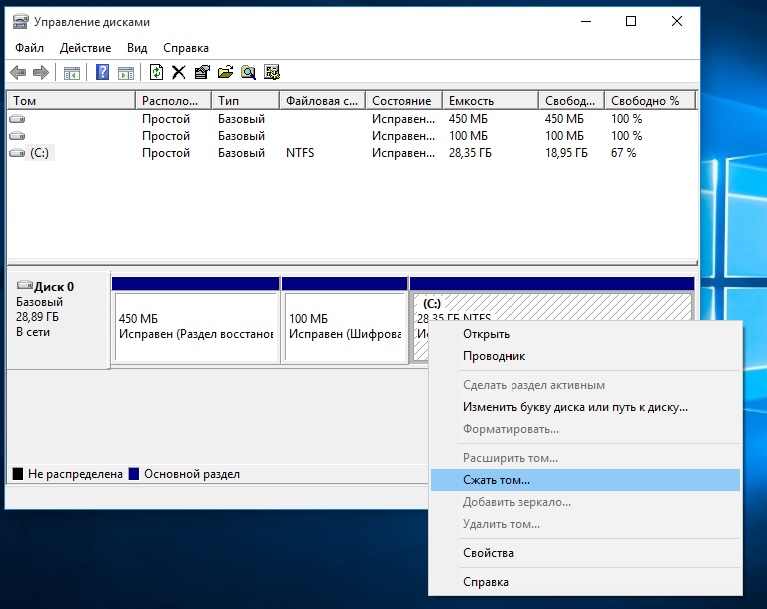
Положительный побочный эффект: если вам по каким-то причинам понадобится переустановить Windows, все данные, размещенные на другом разделе, останутся в целости и сохранности.
Фото: компания-производитель
Источник
Как создать второго пользователя для компьютера на Windows 10
В Windows 10, как и в предыдущих версиях операционной системы, можно работать с несколькими аккаунтами. Один может быть для администрирования, второй гостевой.
Настройки для «семейного пользования»
В Windows 10 есть настройки для семейного пользования: то есть, взрослые аккаунты и детские. Вторые предусматривают ограничения на действия, касающиеся администрирования. Также, подключив два типа аккаунтов, владелец устройства сможет настроить родительский контроль.
Устанавливаем второго пользователя:
1. Пуск – Параметры.
2. Учетные записи.
3. Семья и другие люди – Другие.
4. Добавить пользователя – У меня нет данных входа для этого человека.
5. Добавить без учетных данных Майрософт – ввести имя, пароль.
6. Придумать подсказку – создать.
Далее, чтобы переключаться между страницами, на первом аккаунте (администратора) должен быть пароль. Включив компьютер, нужно переключиться на другую учетную запись.
В настройках ограниченного доступа можно указать параметры для второго пользователя:
- Семья – Настройки ограниченного.
- Указать аккаунт и приложения, с которым новый пользователь сможет работать.
В этот список можно внести детские видеоигры, браузер и стандартные приложения. Таким образом, владельцу компьютера не придется устанавливать «Родительский контроль» или создавать отдельную учетную запись для ребенка.
А вы используете одну учетную запись? Поделитесь в комментариях.
Понравился материал?!
Разделяем учетные записи пользователей
Чтобы создать новую учетную запись, откройте меню «Пуск», выберите пункт «Панель управления», а затем — «Учетные записи пользователей» и далее «Управление другой учетной записью».
 В ответ на это Windows откроет список существующих аккаунтов, а внизу будет пункт «Создание учетной записи». После клика на эту строчку введите имя пользователя и выберите его тип — «Обычный доступ». Теперь вы должны присвоить аккаунту надежный пароль. Таким образом, можно управлять системой.
Несколько одновременных RDP сессий в Windows 10
30 марта 2020 в 19:00
Удаленный рабочий стол на Windows — очень удобная опция для тех, кто не хочет ограничивать себя стационарным рабочим местом. Однако у нее есть ограничение: пользователь может быть только один, физически перед компьютером или удаленно. В части случаев это может быть неудобно.
Сегодня мы оставим без внимания актуальность и варианты использования удаленных рабочих столов, ведь, раз уж вы читаете эти строки, доказывать их полезность вам, скорее всего, не нужно вовсе. Вместо этого мы сосредоточимся на том, как обойти обозначенное выше ограничение и создать более одного подключения одновременно.
Заметим, ограничение носит исключительно программный характер и фактически удаленных пользователей может быть столько, насколько хватит вычислительной мощности вашего ПК. Кроме прочего, это означает, что решаясь на все описанные ниже манипуляции вы нарушаете условия лицензионного соглашения и будете выполнять их на свой риск и страх.
Что ж, это была минутка теории, а теперь пора переходить к практике, где мы разберем, как можно настроить одновременную работу нескольких RDP на Windows.
Добавление новой учетной записи пользователя
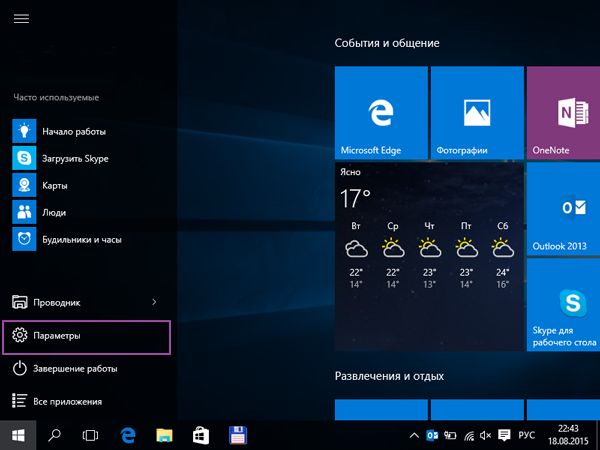
- Откройте меню «Пуск» в Windows 10 и выберите Параметры со значком шестеренки.
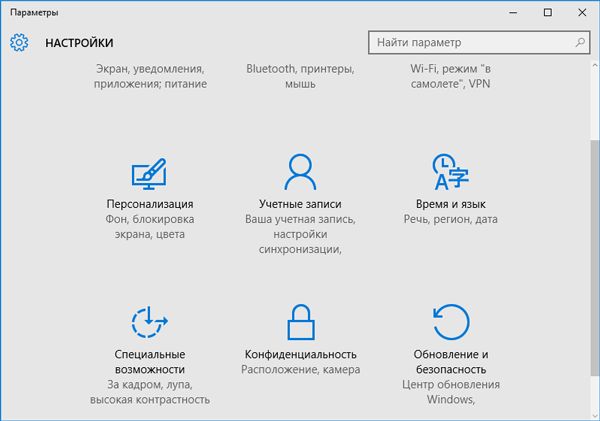
Windows 10: параметры системы - Откройте категорию Учетные записи. Здесь вы можете настроить учетную запись Microsoft или локальную учетную запись.
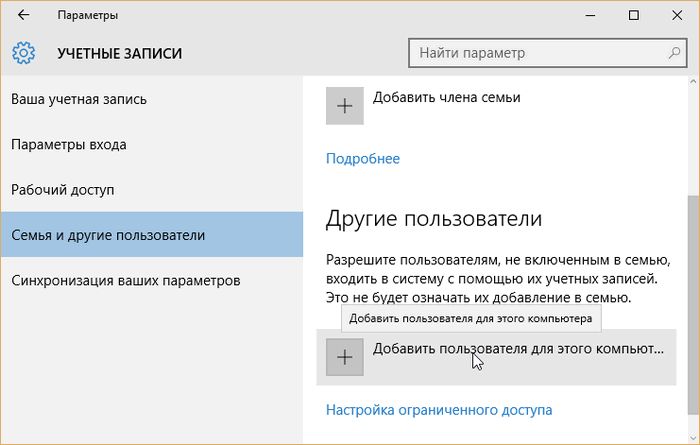
Настройка учетных записей в Windows 10 - Перейдите к категории Семья и другие пользователи слева и нажмите Добавить пользователя для этого компьютера.
Windows 10: добавление нового пользователя - По умолчанию Microsoft хочет, чтобы вы добавили нового пользователя через учетную запись Microsoft. Если для вас это не проблема, просто введите его e-mail или номер телефона, использовавшийся при регистрации учетной записи, и нажмите Далее. Новый пользователь будет добавлен автоматически, вся его информация будет взята из учетной записи Microsoft.
Временно бесплатные приложения Android и iOS + свежие скидки, халява, промокоды
Подборка временно бесплатных игр и приложений на Android
Подборка временно бесплатных игр и приложений на iOS
Актуальные скидки, акции, промокоды:
1) Для абонентов Теле2Бесплатно получаем подвеску «Сфера»
1. Нажимаем на кнопку «Активировать» и получаем SMS с промокодом на бесплатную подвеску
2. Приходим в любой магазин «SUNLIGHT»
3. Показываем промокод продавцу
«Акция действует до 30 июля»
3) Получаем любую пиццу 25см за 199р в Dodo PizzaПереходим в приложение Додо на Android. При оформление заказа пиццы 25см переключаемся на вкладку «В зале»
«Акция действует только 1 раз при заказе через приложение в зале до 15 июля»
4) На GOG временно бесплатно раздают игру SymphoniaПереходим на сайт GOG и добавляем игру в свою библиотеку
5) Получаем 6 Стрипсов + Картофель Фри + Пепси 0.4л + Соус на выбор за 229р в KFCПриходим в ресторан KFC и говорим на кассе купон 4326
❕Работает не во всех городах
2. Переходим на страницу промо-акции. Вводим имя, почту и жмём «GET FREE KEY»;
3. На почту придёт письмо с ключом продукта;
4. В окне активации вводим ключ и жмём «Активировать».

Как добавить пользователя в Windows 10 через командную строку?
Последний способ создать пользователя — с помощью командной строки Windows 10. В этом случае новая учетная запись также будет локальной.
- Запустите командную строку от имени администратора (например, через меню правого клика по кнопке «Пуск»).
- Введите команду (если имя пользователя или пароль содержат пробелы, используйте кавычки):
net user имя_пользователя пароль /add
3. Нажмите Enter. Пользователь с заданным именем и паролем будет добавлен.
Этот способ всегда сработает, если не добавляется пользователь в Windows 10 стандартными средствами — например, после неудачного обновления.
Интернет радио и небольшой хак
Навеяно постом. И что-то вспомнилось.
Но с приходом HTML5 браузеры научились не только в музыку, а еще видео, 3д и кучу всего. Теперь чтобы послушать радио с любой точки мира нужно всего пару кликов. Все пляски с ссылками ушли в прошлое.
А теперь хак, как выдрать радио из браузера и вставить его себе в плеер.
Для этого нужен Chrome. Открываем сайт с музыкой и нажимаем F12.
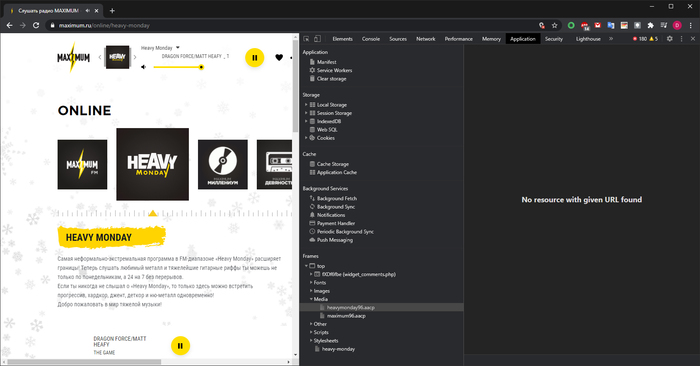
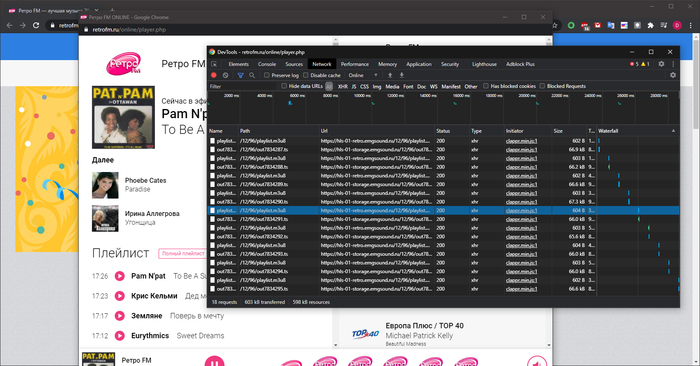
Может есть трюки попроще, но я научился только так и только с Хромом.
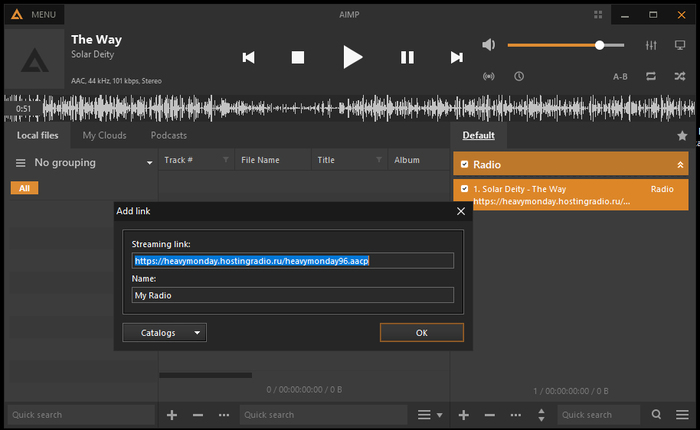
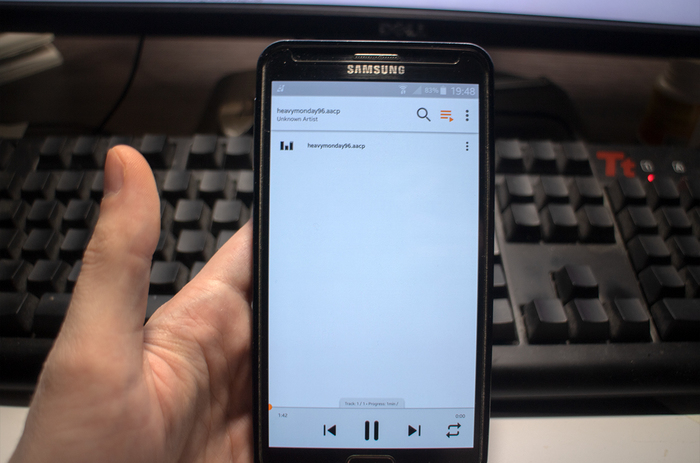
На смартфоне тоже все работает, почему бы и нет.
Источник
Разделяем учетные записи пользователей и их данные
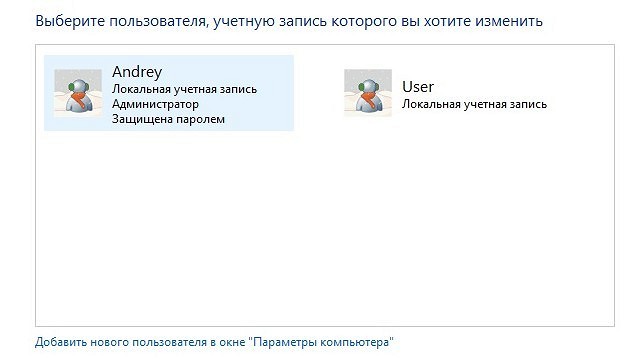

К сожалению, Microsoft реализует эту функцию в настройках по умолчанию не достаточно последовательно.
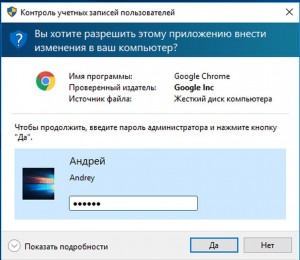
Программы, которые запускаются с правами системного администратора, могут быть потенциальной угрозой защищенности и открывать «бэкдоры» (задние двери), изменять настройки, связанные с безопасностью Windows или просматривать защищенные документы.
UAC может предотвратить такие случаи: после большого количества критики с подтвержденными примерами, Microsoft ввела эту функцию в Windows Vista, значительно обезопасив систему.
Превращаем один компьютер в два
Вывод любого нового продукта на рынок почти всегда — задача непростая. Особенно в узкой(малоизвестной) нише. Особенно софта в стране, где за ПО пока платить не привыкли.
Хочу поделиться успешной историей продукта, к которому имею некоторое отношение уже на протяжении нескольких лет.
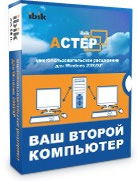
Для начала коротко о сути софта. Это программа для «форточек», которая позволяет от 2 до 10 пользователям работать с одним компом так, как будто у каждого свой индивидуальный. Подключаем к системнику мониторы(через дополнительные видео-карты), мыши-клавы(через USB-хабы), ставим программу – и можно смотреть одновременно разные фильмы(правда, для этого либо сплит звуковухи 5.1 надо сделать, либо дополнительные установить), пользоваться Инетом и банально работать с документами.
Аналоги, несомненно, уже были. Это и железячный вариант — плата JetWay, Buddy B-210 и еще живой софтовый BeTwin и другие… Но об этом мы узнали уже потом.
Родилась идея создания «Астер» в тот момент, когда стало очень грустно смотреть на супер-компьютеры, которые покупаются для того, чтобы работать с Word и прочей бумагомарательной софтиной. Фактически, получился следующий виток спирали. Очень давно, когда компы были большими, все ресурсы делились между терминалами.

Смысла описывать, как все это подключается и работает — совершенно никакого. С этим сегодня и школьник справится. Ресурсы компьютера делятся по мере необходимости между рабочими местами(это выполняет сама операционка), а точнее — сессиями Windows, которые запускаются отдельно для каждого «терминала».
Специально было разделено два ресурса: для двух пользователей(домашних) и от 3 до 10(корпоративных). Соответственно, появилось два сайта:
www.ibik-soft.com – для домашних
www.ibik.ru – для корпоративных
Они чуть-чуть отличаются подачей материала.
В свое время, чтобы не отстать от конкурентов, мы собирали материалы о подобных разработках и свели все в раздел «Статьи». Восхитился решением компании Userful, которые сделали то же, что и мы, но под Linux, да еще и с готовыми пакетами программ для полного обеспечения многопользовательских точек доступа в библиотеках, образовательных и медицинских учреждениях!
Для тестирования мы решили использовать самых жестких тестеров – наших потенциальных покупателей, для которых выпустили бесплатную пробную версию с некоторыми ограничениями и дали возможность обсудить программу на нашем форуме. В итоге мы довели продукт до состояния стабильной работы и начали продавать.
Понятно, что в первую очередь мы тогда думали об экономии на закупке системников(до 60% при использовании версии на 6 рабочих мест), как и большинство наших сегодняшних покупателей, но буквально через полгода тестирования и применения собственного продукта в нашем офисе начали замечать и другие приятные особенности:
– экономия места и отсутствие необходимости тянуть «локалку»
– меньшие счета за электроэнергию, что для нашего стартапа было важно
– тишина в офисе! Ничего не гудит и не шумит!
– обслуживание и модернизация всего лишь одного компа вместо шести!
Не обошлось и без курьезов. Один из покупателей радостно написал, что сумел сэкономить миллион на покупке AutoCAD. Он заставил всего одну инсталляцию работать на 12(!) рабочих местах, подключенных с помощью Астер к одному системнику. Мы до сих пор не понимаем, как у него это получилось.
Примерно лет 5-6 назад появилась версия программы для XP. А сейчас уже завершено тестирование версии «Астер» для семерки и скоро она поступит в продажу.
А теперь немного о самом success.
Поначалу продажи были слабыми. Мы очень надеялись на выстроенную всего за полгода по всей России и странам СНГ дилерскую сеть, которой занимался наш талантливый менеджер Петр, и специально для этого выпустили коробочную версию, но быстро поняли, что дилеры лишь удовлетворяют спрос и продвигать наш продукт самостоятельно не собираются. А если нет спроса – нет и продаж.
Практически единственное, чем нам помогла коробочная версия — Астер стал действительно лицензионным продуктом с качественным руководством по эксплуатации и нормальным форумом техподдержки.
Поэтому мы бросили все силы на то, чтобы информировать своих потребителей о том, что такое решение вообще возможно. Сначала появилось несколько статей в «Компьютерре», «PC Magazine» и нескольких других журналах, далее – статьи и баннеры на софтовых порталах Рунета. Все равно отдача была не айс.
В «Компьютерре», кстати, моя статья вышла в первоапрельском номере и многие читатели нам тупо не поверили.
Тогда мы провели сравнительный анализ с ближайшим «железячным» аналогом – тонкими клиентами и нашли ряд преимуществ(например, весьма посредственную работу thin client с потоковыми медиа), которые во многом и помогли нам завоевать часть рынка.
Дополнительно к вышеописанному мы стали использовать контекстную рекламу и поисковую оптимизацию, чтобы привлечь потенциальных покупателей на страницу со сравнительной статьей, которая описывает преимущества Астер и узкие места тонких клиентов. Это сработало.
О нас стали больше упоминать в блогах, на посещаемых форумах. Астер появился в большинстве интернет-магазинов Рунета – Softkey, Allsoft и других.
Несколько образовательных выставок помогли нам немного зацепить область оснащения компьютерами малокомплектных школ. В итоге наша программа успешно работает в сельских школах Чувашии. Возможно, нам помог тот факт, что на выставке мы весело рубились в Quake 3 и всем было интересно, как это может быть за одним ящиком. Некоторые искали за стендом спрятанные компы.
Суммарно на три наших сайта(два русских и один на английском) в месяц приходит не так много — всего около 500 посетителей в сутки, но кроме России Астер уже успешно продается за рубежом и им пользуются в Германии, Бразилии, Франции, Канаде и странах СНГ.
Это то, чего мы сумели добиться примерно за 4 года. Надеюсь, эта история кому-то поможет улучшить свой продукт и сделать его более успешным.
Источник
RDP Wrapper Library для снятия ограничения на несколько одновременных сессий RDP в Windows 10
RDP Wrapper Library не вносит никаких физических изменений в файл termsrv.dll, а работает как своеобразная прослойка между службами. RDP Wrapper Library подгружает файл termsrv.dll с нужными параметрами, не затрагивая исходник.
Таким образом, даже при обновлении Windows 10 ограничение на количество одновременных сеансов RDP не будет восстанавливаться по умолчанию.
Внимание! Корректная работа RDP Wrapper Library не гарантируется, если используется уже пропатченный (не оригинальный) файл termsrv.dll.
Внимание! Чтобы установить RDP Wrapper Library ваша учетная запись должна обладать правами администратора.
Файлы находятся в архиве, воспользуемся архиватором. Пароль на архив: 123.
Пара слов о содержимом архива:
RDPWInst.exe – запуск установки или удаления RDP Wrapper Library
RDPConf.exe – приложение для настройки
RDPCheck.exe – приложение для проверки работы RDP
install.bat, update.bat, uninstall.bat – пакетные файлы запуска установки, обновления и удаления RDP Wrapper Library
2. Для установки RDP Wrapper Library запускаем файл install.bat под правами администратора (правой кнопкой мыши на файл и Запуск от имени администратора )
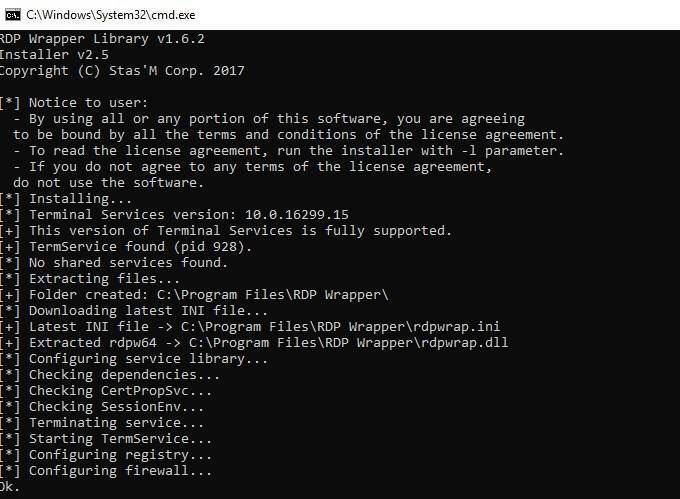
Откроется окно с командной строкой. Дожидаемся окончания установки.

3. По окончании установки запускаем файл RDPConf.exe – приложение настроек и проверки состояния
4. Необходимо убедиться, что все сообщения подсвечены зеленым .

Если у вас все, как на картинке, то поздравляю! Ваш терминальный сервер на Windows 10 готов! Можно подключаться по RDP без ограничений.
Примечание. Если одна из строк в RDPConf.exe у вас горит красным (или стала гореть после обновления Windows), как на картинке ниже, то:
1. проверьте подключение к Интернет
2. запустите пакетный файл update.bat (все есть в архиве с программой)
Снова откройте RDPConf.exe . Все должно гореть зеленым .

RDP Wrapper Library поддерживает работу на ОС Windows 7, Windows 8, Windows 8.1, Windows 10.
На этом все, всем удачи!
Информация была полезной? Поделитесь ссылкой в соцсетях! Спасибо!
Новости по теме:
- Google Chrome будет блокировать сайты с вредоносной и мошеннической рекламой
08.11.2018 - Microsoft разрешит пользователям Windows 10 удалять встроенные приложения
24.10.2018 - ФАС оштрафовал сотовых операторов России
22.09.2018 - Google закроет игровое приложение YouTube Gaming
20.09.2018 - CCleaner обновляется автоматически вопреки желанию пользователя
19.09.2018
Способы создания нового пользователя в Windows 10
Ниже вас ждет подробная пошаговая инструкция из нескольких разделов. Любой из них позволяет добавить аккаунт нового пользователя. Рекомендуем использовать приведенные алгоритмы по порядку расположения в статье. То есть, самый простой первый способ, второй чуть сложнее и так далее.
Способ 1: Работаем с параметрами ОС
Первый и самый простой вариант, позволяющий создать нового пользователя в Windows 10, предусматривает использование параметров системы. Итак, для того чтобы добавить второй аккаунт, поступаем следующим образом:
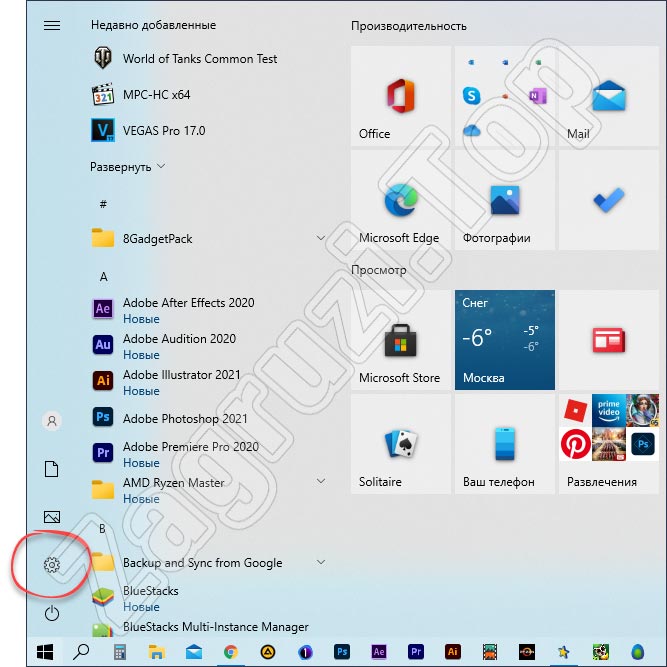
- Сначала жмем кнопку меню «Пуск» и в левой нижней части открывшегося окошка выбираем иконку с изображением шестеренки.
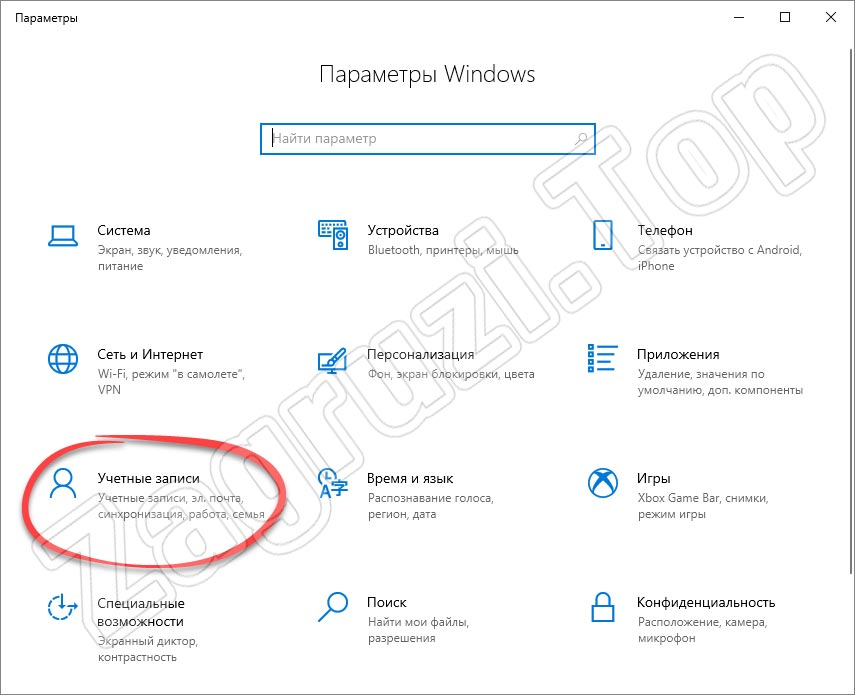
- В открывшемся окне жмем по плитке с названием «Учетные записи».
- В левой половине следующего окна выбираем пункт «Семья и другие пользователи». Дальше выбираем один из вариантов добавления учетной записи. Это может быть:
- Добавление члена семьи.
- Добавление гостевого пользователя для этого компьютера.
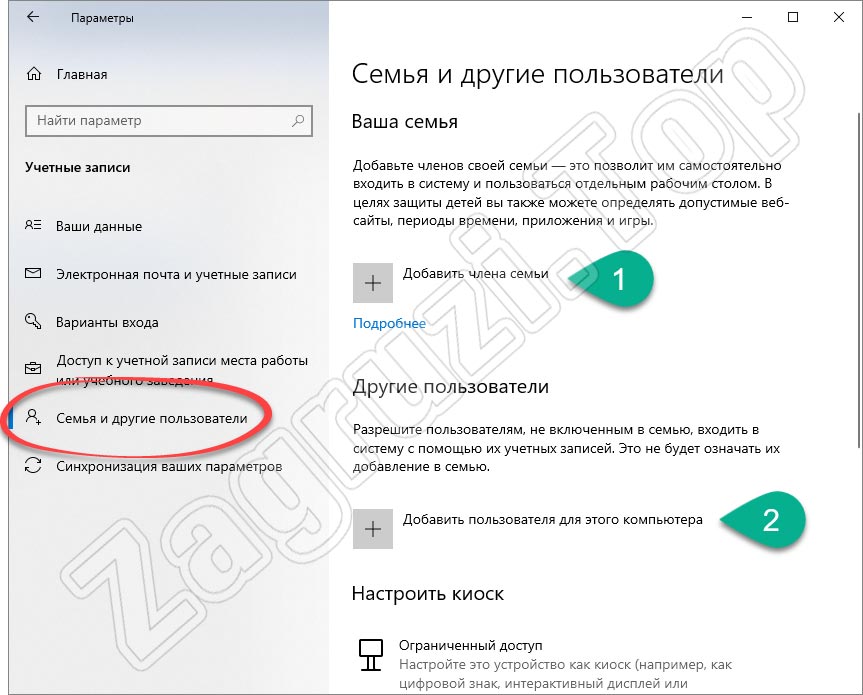
Согласно описанию самой Windows 10, первый пункт позволяет самостоятельно входить в систему и пользоваться отдельным рабочим столом. В целях защиты детей пользователь может определить допустимые веб-сайты, период времени, приложения и игры. В то же время второй пункт добавляет обычного пользователя, включая администраторский аккаунт.
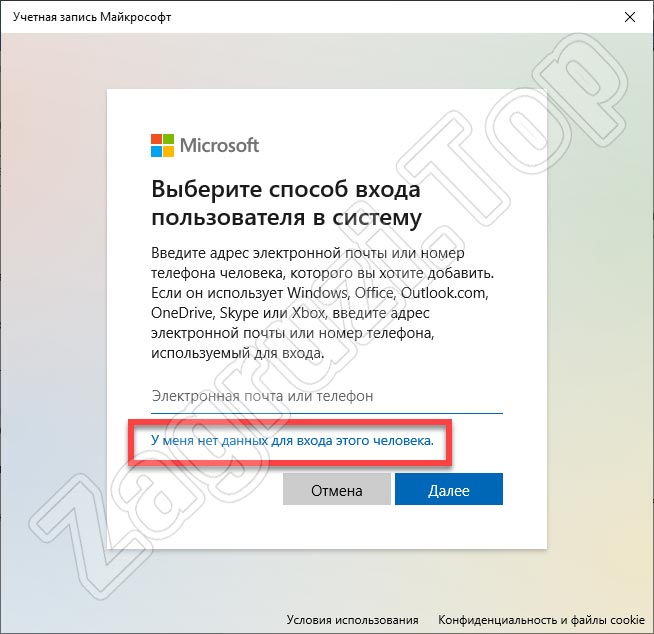
- Выбрав один из вариантов, мы попадаем на следующий этап, на котором нам предлагают авторизоваться при помощи аккаунта Microsoft. Если данную учетную запись по каким-то причинам вы регистрировать не хотите, перейдите по ссылке, которая отмечена на скриншоте ниже. Это позволит создать учетную запись другого пользователя.
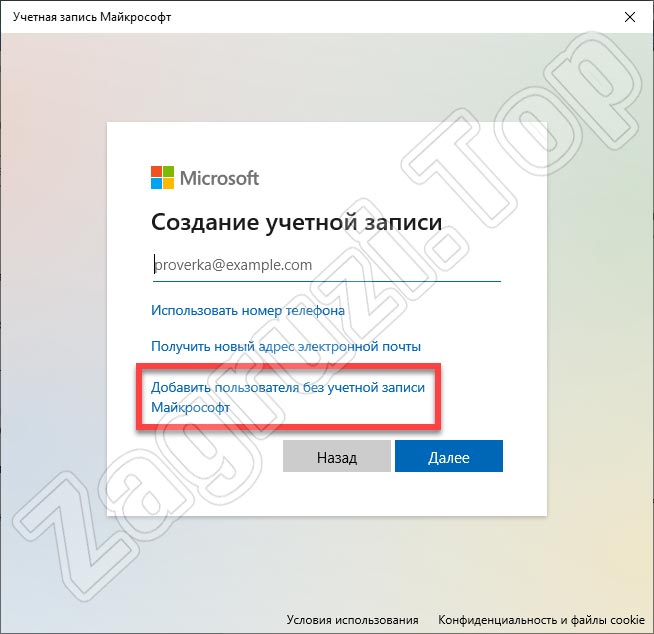
- Дальше нам, опять же, предложат создать новую учетную запись Microsoft. Продолжаем гнуть свою линию и отказываемся от этого, нажав на ссылку «Добавить пользователя без учетной записи Microsoft».
- После этого вводим имя нового пользователя, 2 раза указываем пароль для того, чтобы не ошибиться, и отвечаем на контрольные вопросы. Для того чтобы предотвратить возможность утраты пароля и не допустить невозможность его восстановления, таких вопросов тут сразу три.
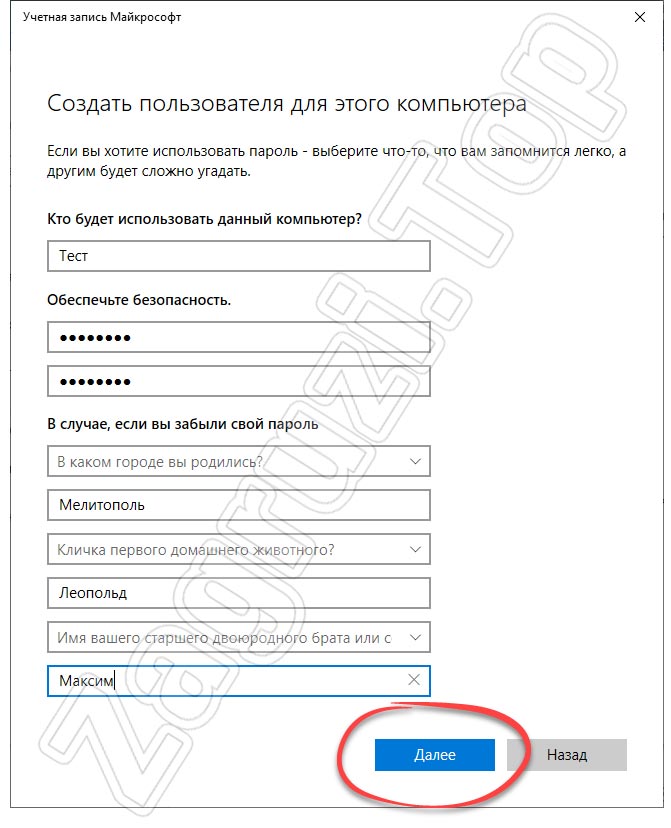
Категорически рекомендуем подойти к вопросам и ответам на них максимально тщательно. Если по каким-то причинам пароль от аккаунта, который вы создаете, будет утрачен, именно эта процедура позволит с легкостью его восстановить!
- Теперь переходим еще к одному очень важному моменту. Как сделать учетную запись администратором в Windows 10? Все очень просто: вы нажимаете на только что добавленный аккаунт и жмете по тотчас же появившейся кнопке. Она позволяет изменить тип учетной записи.
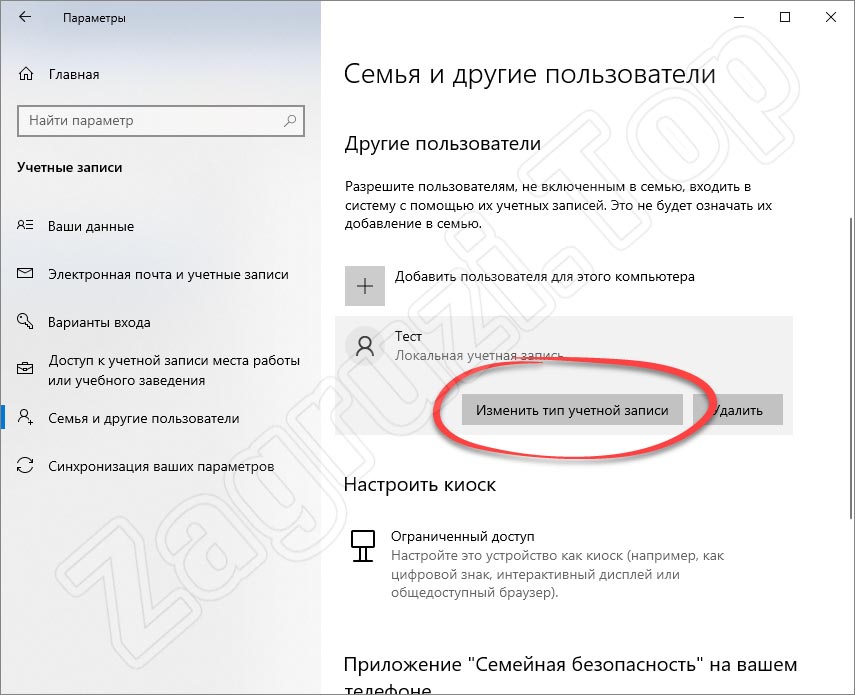
Кстати: кнопка, находящаяся рядом, дает возможность удалить любой из аккаунтов.
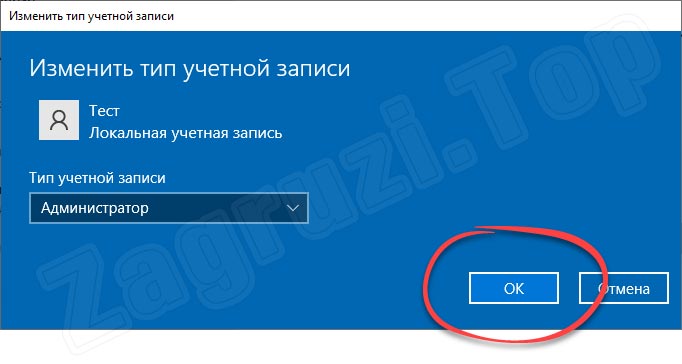
- В следующем окошке из выпадающего меню выбираем роль пользователя, например, администратор или обычная учетная запись, после чего подтверждаем изменение, нажав на «ОК».
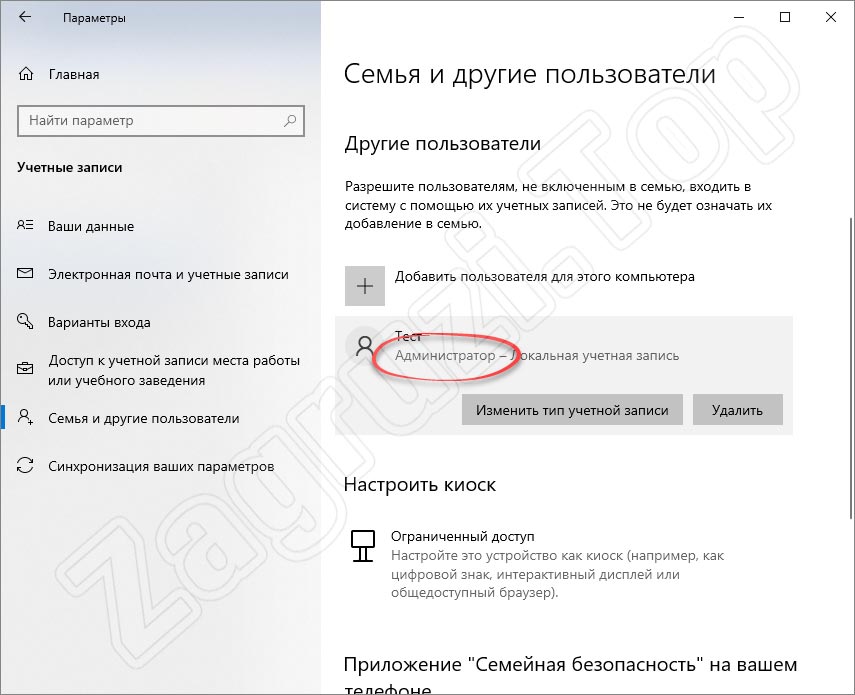
- В результате пользователь, которого мы добавили, получит администраторские полномочия. Это подтверждает приставка перед его именем.
На этом инструкция по созданию нового пользователя в Windows 10 через настройки самой ОС завершена, и мы переходим к следующему способу, который предусматривает работу с утилитой «Локальные пользователи и группы».
Способ 2: «Локальные пользователи и группы»
Итак, как создать дополнительного пользователя в Windows 10? Смотрим второй вариант:
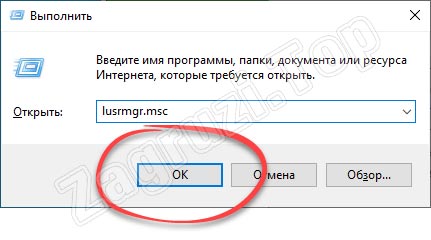
- Сначала запускаем утилиту. Для этого, воспользовавшись сочетанием горячих клавиш «Win» + «R», открываем окно утилиты «Выполнить», прописываем в строке команду «lusrmgr.msc» и жмем «ОК».
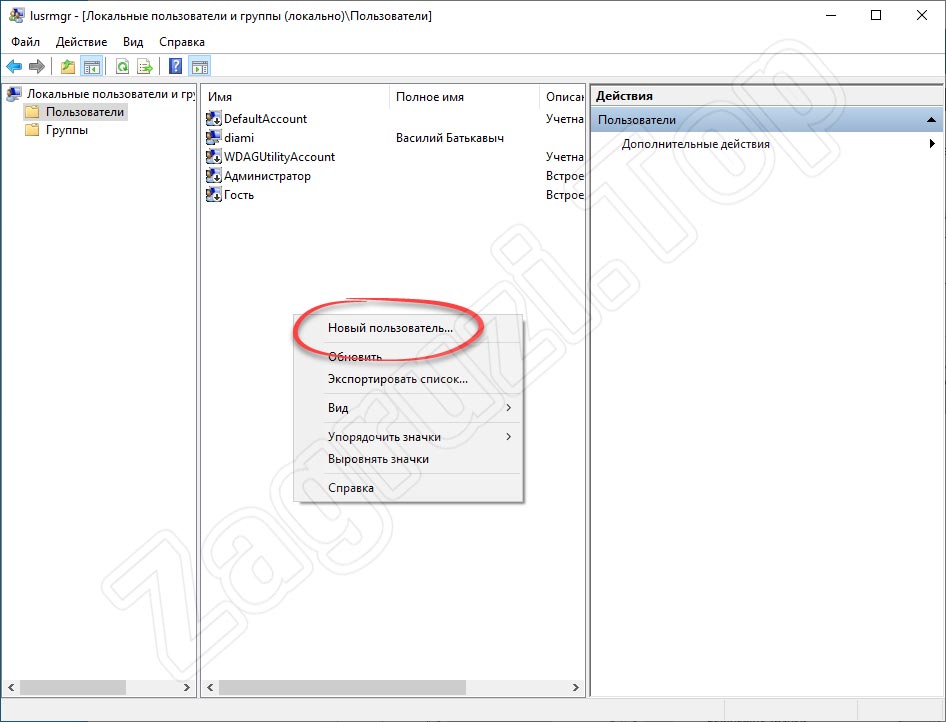
- Откроется окно «Локальные пользователи и группы». В его левой части выбираем пункт «Пользователи». Дальше делаем правый клик в середине окна и из контекстного меню выбираем отмеченные красной линией пункт.
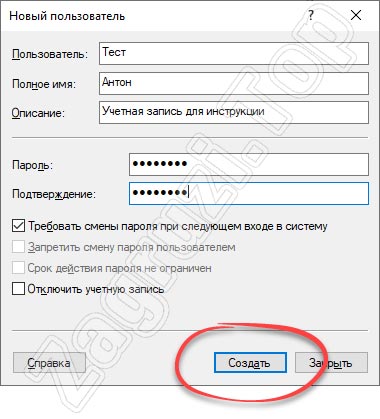
- Появится небольшое окошко, в котором нам нужно будет ввести имя пользователя, установить полное имя, а также задать описание. Дальше вводим пароль и повторяем его, чтобы не забыть. Подтверждаем внесенные изменения, кликнув по кнопке «Создать».
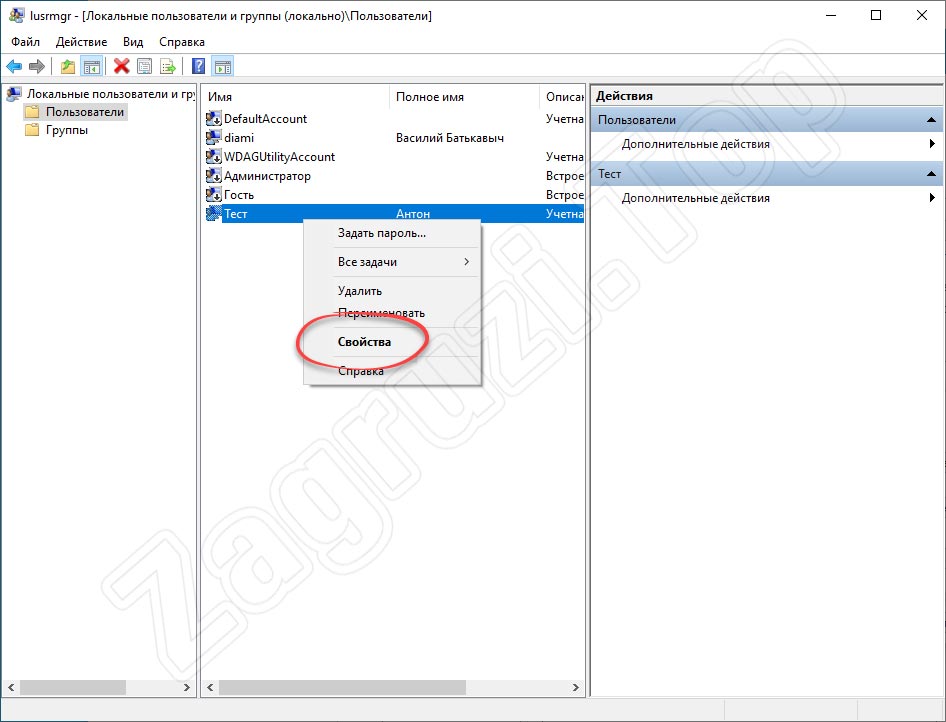
- Если все было сделано правильно, имя только что добавленного аккаунта появится в списке. Для того чтобы создать учетную запись отдельного пользователя с правами администратора необходимо выделить ее, а затем сделать правый клик и выбрать пункт «Свойства».
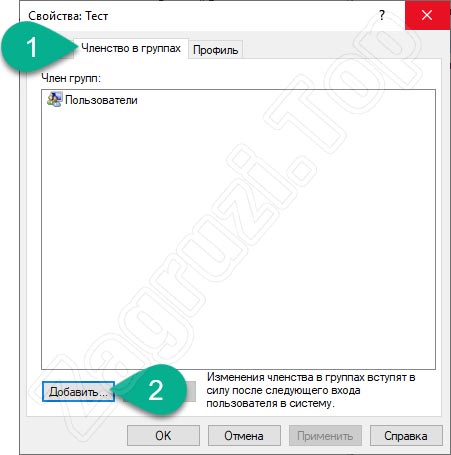
- В следующем окошке переходим на вкладку «Членство в группах», после чего кликаем по кнопке, отмеченное цифрой «2».
- В поле ввода имени прописываем «Администраторы», затем кликаем по «ОК», для того чтобы подтвердить внесенные изменения.
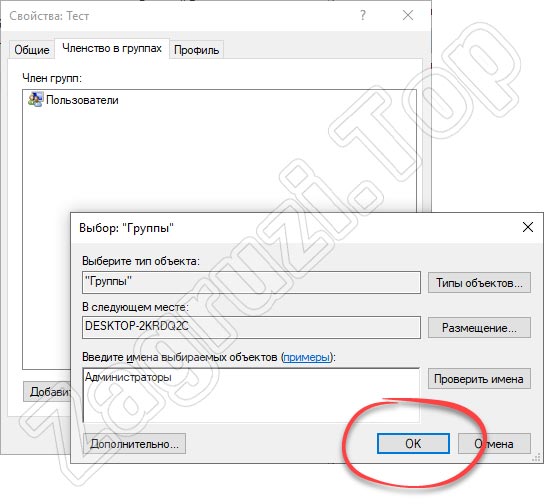
- Теперь в списке полномочий редактируемой учетной записи появится нужный нам пункт.
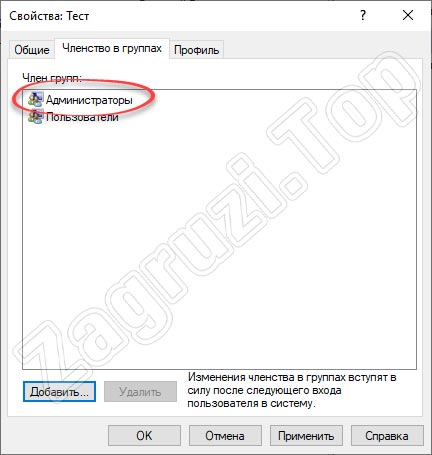
На этом все и мы переходим к следующему варианту реализации поставленной задачи.
Способ 3: Утилита «Выполнить»
Ранее мы использовали утилиту «Выполнить» для того, чтобы запустить программу «Локальные пользователи и группы». Точно таким же образом можно добавить учетную запись нового пользователя Windows 10 при помощи другой команды:
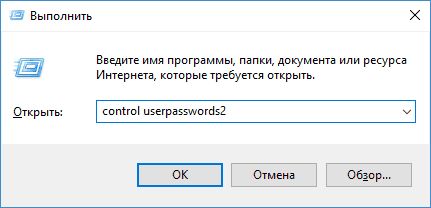
- Сначала, опять же, воспользовавшись сочетанием горячих клавиш «Win» + «R», запускаем маленькое окошко с командной строкой. Прописываем «control userpasswords2» и подтверждаем ввод, нажав на «ОК».
- Дальше переключаемся на вкладку пользователей и жмем кнопку добавления учетной записи.
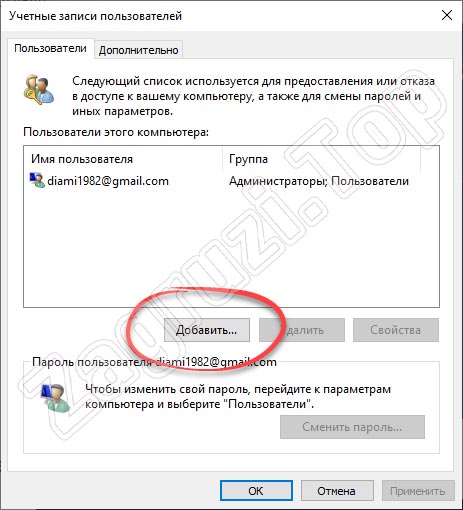
- На следующем этапе авторизуемся при помощи учетной записи Microsoft или автономного аккаунта, не предусматривающего ее использование.
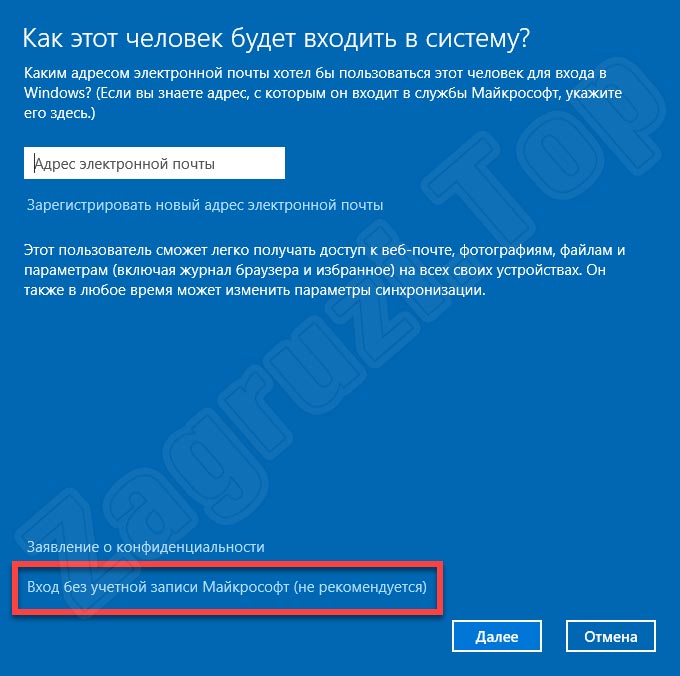
- Подтверждаем свое намерение, нажав на кнопку, отмеченную красной рамкой.
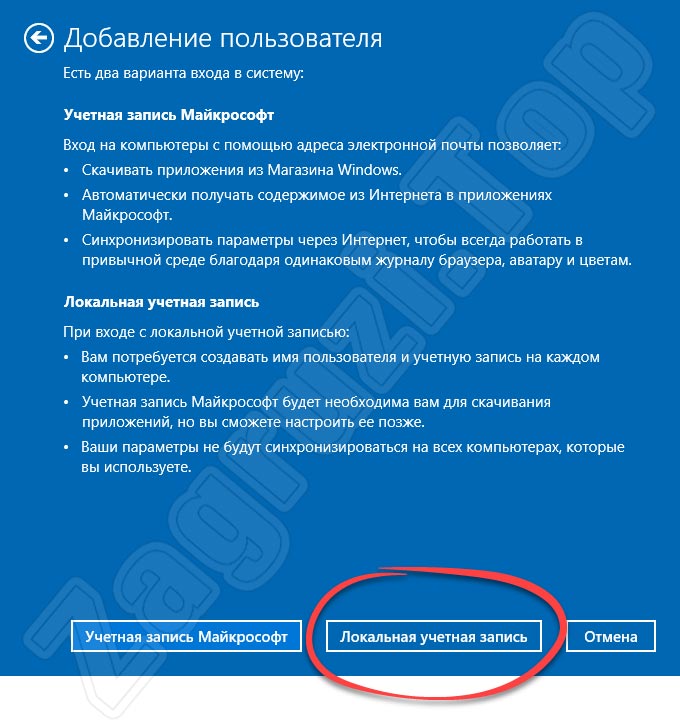
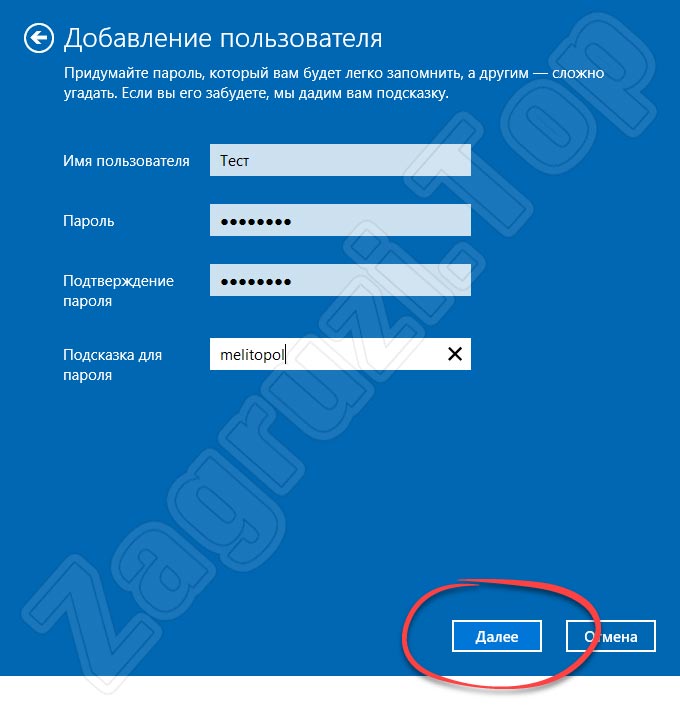
- Переходим на следующий этап и, как и в других случаях, прописываем имя пользователя, вводим пароль, а также повторяем его. Для того чтобы мы могли восстановить доступ к создаваемому аккаунту в случае потери пароля, тут предусмотрена специальная подсказка. Рекомендуем тщательно запомнить ее.
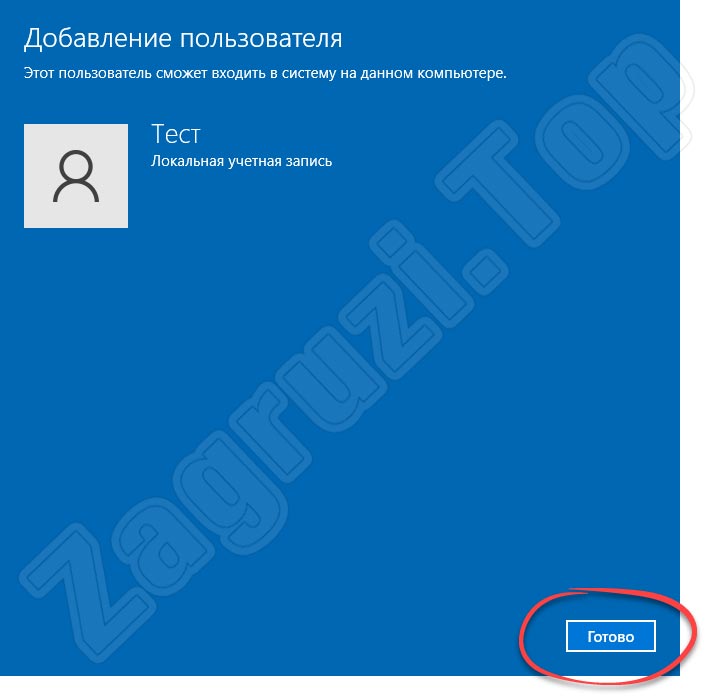
- В результате аккаунт будет добавлен в список учетных записей Windows и, все что нам останется сделать, это закрыть окно кликнув по кнопке «Готово».
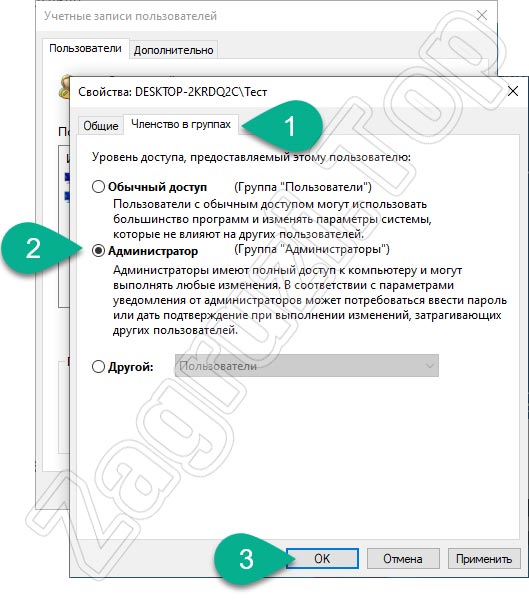
- Возвращаемся к маленькому окошку учетной записи пользователя и выделяем наш аккаунт, если нужно предоставить ему привилегии администратора. Нажимаем кнопку «Свойства».
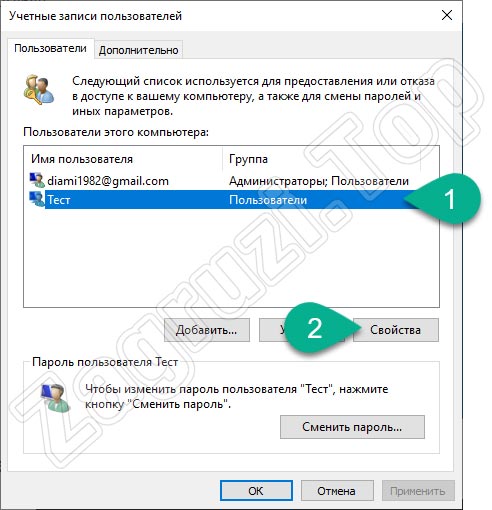
- Переключаемся на вкладку «Членство в группах» и выбираем пункт «Администратор». После этого жмем по кнопке «ОК».
- В результате только что добавленный аккаунт получит администраторские полномочия. Об этом свидетельствует надпись напротив имени пользователя.
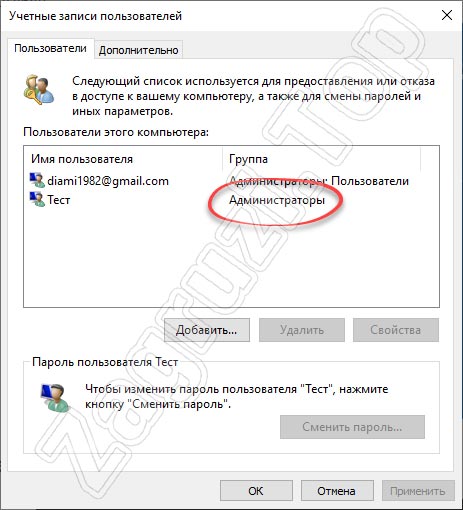
Как можно понять, при помощи этого же окна любой аккаунт, добавленный в систему, легко удалить.
Способ 4: Панель управления Windows
Четвертый способ нашей пошаговой инструкции позволяет сделать пользователя в Windows 10 через панель управления. Для этого нам потребуется:
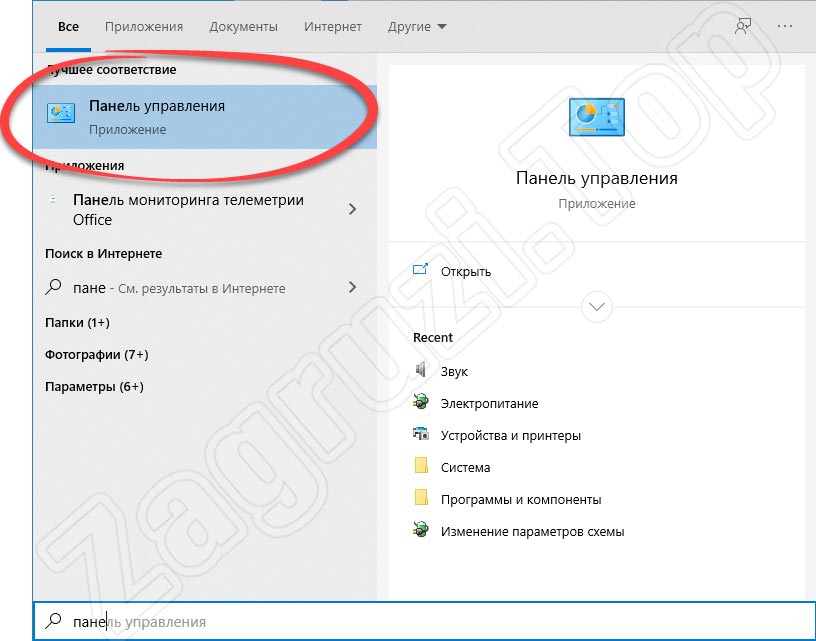
- В первую очередь необходимо запустить саму панель управления. Для этого кликаем по иконке с изображением увеличительного стекла на панели задач Windows, а затем начинаем писать «панель» и выбираем появившийся в поисковой выдаче пункт (отмечен красной рамкой).
- После этого переключаем режим отображения на «Категория» и кликаем по ссылке «Учетные записи пользователей».
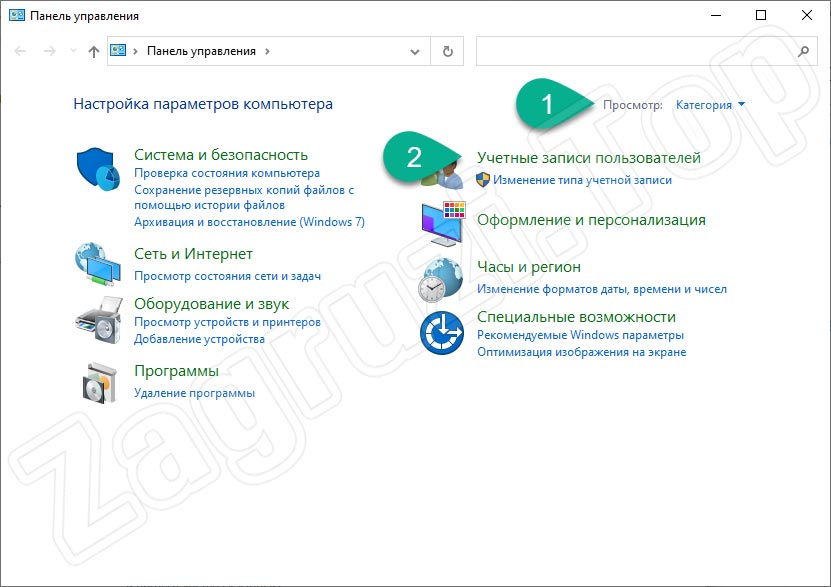
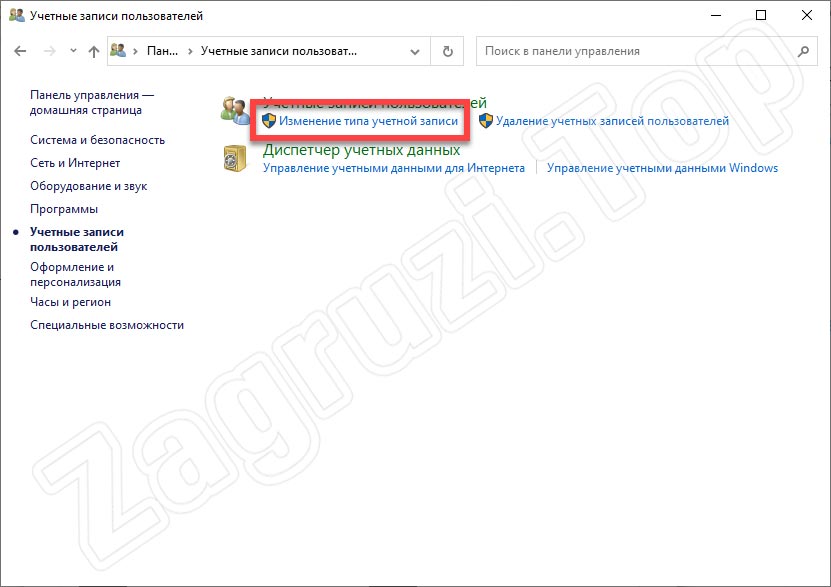
- На следующем этапе жмем на «Изменение типа учетной записи».
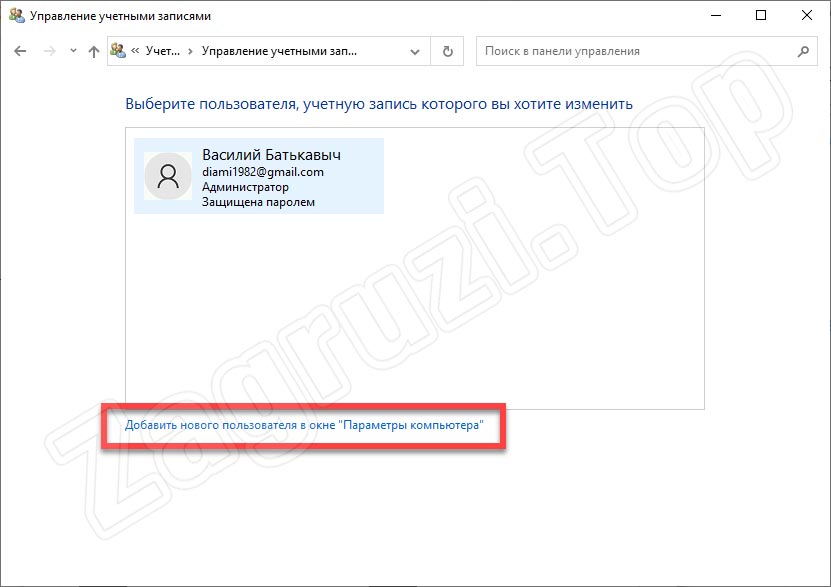
- Перейдя к следующему окну, нажимаем на ссылку с названием «Добавить нового пользователя в окне Параметры компьютера».
- Откроется уже знакомое из первого способа окно, в котором мы сможем добавить члена семьи или просто пользователя Windows 10. Выбираем один из вариантов и переходим к следующему шагу.
- Если учетная запись Microsoft уже есть, вы можете использовать ее. Также присутствует возможность зарегистрировать новый аккаунт. Добавить одного или двух пользователей Windows 10 получится и без этой процедуры. Достаточно просто нажать на ссылку «У меня нет данных для входа этого человека».
- Продолжаем создание учетной записи без номера телефона и электронной почты. До этого нажимаем на пункт добавления пользователя без учетной записи Microsoft.
- В результате откроется еще одно окно, в котором нам нужно:
- Ввести имя пользователя.
- Указать, а также повторить пароль для того, чтобы не забыть его.
- Выбрать контрольные вопросы, а также ответить на них и запомнить введенные варианты.
Для подтверждения всех внесенных изменений обязательно нажимаем кнопку «Далее».
- Теперь наш аккаунт создан и, если необходимо добавить учетную запись с полномочиями администратора в Windows 10, достаточно просто кликнуть по обозначенной красной линией кнопке. Соответственно, рядом находится кнопка для удаления учетной записи.
- В результате мы перейдем к еще одному окну, в котором из выпадающего списка сможем выбрать интересующую роль. Когда это будет сделано, подтверждаем внесенные изменения кликом по «ОК».
Как видите, пользователь добавлен и администраторские полномочия предоставлены.
Способ 5: командная строка
Завершая свою подробную пошаговую инструкцию, мы приведем пятый способ и расскажем, как сделать одного, нескольких пользователей или целую группу гостевых аккаунтов при помощи командной строки:
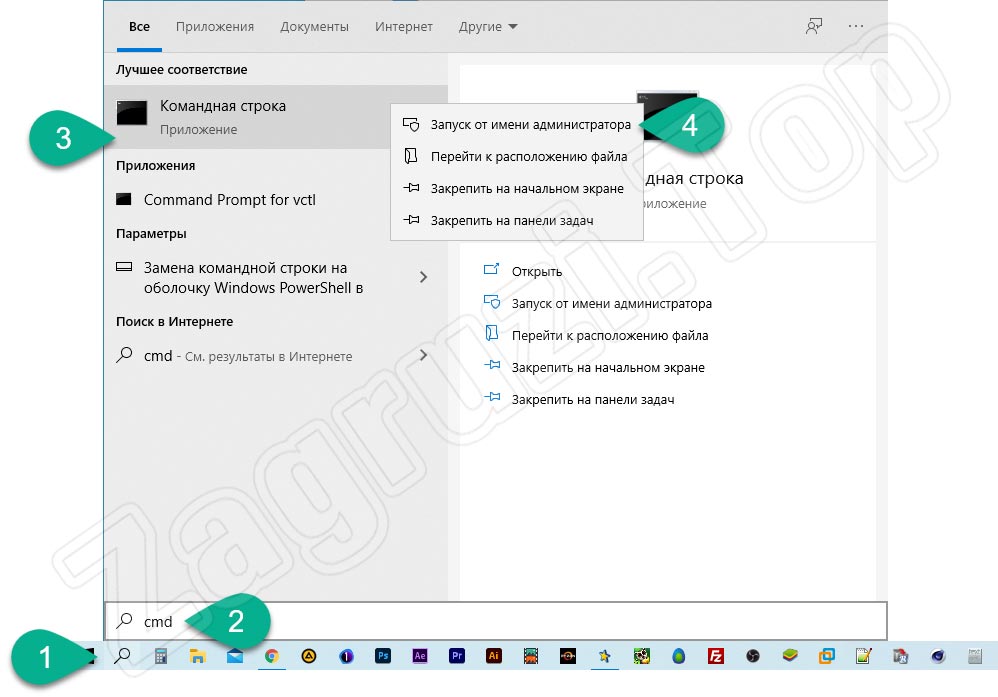
- Сначала запускаем саму команду строку. Причем делать это нужно от имени администратора. Воспользовавшись поисковым инструментом Windows 10, прописываем три буквы «CMD» (отмечено цифрой «2») и, выбрав вариант в поисковой выдаче, производим по нему правый клик мышью. Дальше из открывшегося списка выбираем пункт запуска от имени администратора.
- Когда командная строка запустится, вводим оператор «net user Имя пользователя /add» и жмем «Enter». Естественно, вместо имени пользователя вам нужно указать название того аккаунта, который создается.
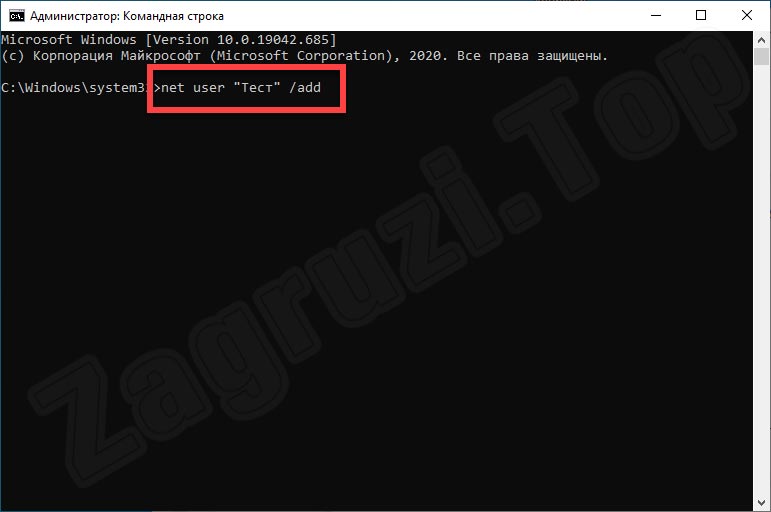
- Уже через несколько мгновений система выдаст уведомление о том, что операция прошла успешно.
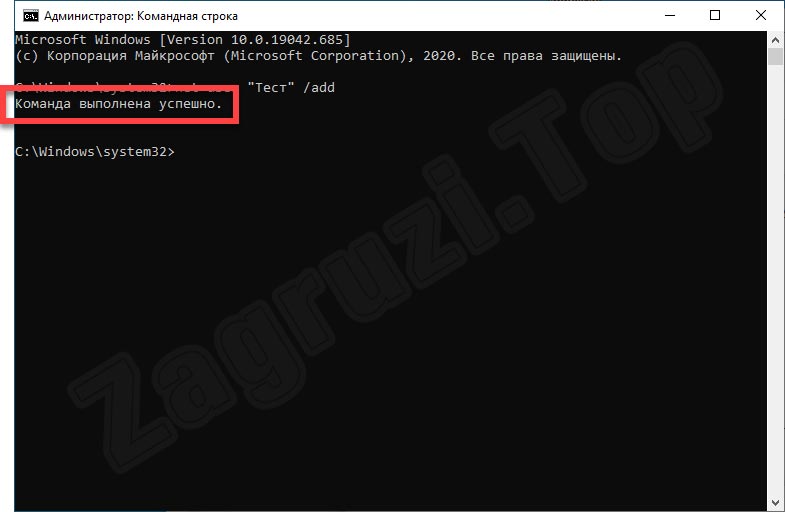
На этом вариант создания аккаунта нового пользователя в Windows 10 через командную строку завершен.
Как создать нового пользователя в Windows 10
Любая операционная система, включая Microsoft Windows, может использоваться не только одним человеком, но и несколькими людьми сразу. Для того чтобы их рабочее окружение не смешивалось, используется система аккаунтов. Если на вашем компьютере нужно предоставить доступ другому человеку, такую учетную запись требуется сделать. Именно об этом и пойдет речь в данной статье. В виде подробной пошаговой инструкции давайте рассмотрим, как создать нового пользователя в Windows 10 через параметры операционной системы, утилиту «Локальные пользователи и группы», панель управления или командную строку.
Вдвоем за компьютером или как поделить домашний компьютер?

Ломать ноутбук об колено, или делить один экран на двоих не придется.
Почти десять лет назад я опубликовал на Хабре статью, в которой рассказал о том, как сделать два (и больше) полноценных рабочих места на базе всего одного системника (или ноутбука) под Windows. Нужно подключить второй монитор, клавиатуру, мышь и поставить программу АСТЕР, которая реализует “2 в 1”. В статье можно почитать и про другие решения, в том числе для Linux.
Я давно не участвую в проекте, но вспомнил про это решение, когда в моей ленте стали появляться посты типа “Не успеваю вовремя сдать статью/проект. Компа на всех не хватает. Дети по 3-4 часа вынуждены заниматься онлайн. Смартфоны для учебы не годятся. Денег еще на один компьютер нет.”
А потом позвонил знакомый с вопросом, нет ли у меня старенького компьютера, который не жалко отдать. Его команда волонтеров доводит их до ума, и передает нуждающимся. Пенсионерам, школьникам… Тем, кто в силу обстоятельств оказался закрытым дома без доступа к информации, или у кого не получается поделить семейный компьютер.
Только проблема в том, что большинство наших квартир не предназначены для того, чтобы сделать несколько комфортных рабочих мест с ПК. Системники, провода, переноски… Много шума, мало места. Абсолютно нерабочая обстановка и нервотрепка. Деньги, опять же.
Поэтому я решил провести легкий тест АСТЕР в качестве альтернативы второму компьютеру для дома, и поделиться впечатлениями с читателями Хабра.
Как открыть в Windows 10 одновременно локальный и удаленный сеансы?
Добрый день,
подскажите, есть машина на Windows 10 Pro, нужно на ней работать двум сотрудникам одновременно, один в локальном сеансе, второй через RDP. Возможно ли такое реализовать?
Патч на несколько RDP сессий поставил, но он дает только возможность удаленных подключений. Локального пользователя выкидывает.
- Вопрос задан 09 мар.
- 397 просмотров
делаете двух пользователей.
патчите RDP — https://github.com/stascorp/rdpwrap
работаете под разными пользователями. один локально, второй RDP
Если под одним — хотя как Вы это будете делать?))) перехватываются же команды мышки\клавы. то VNC, ТимВивер.


Патч на несколько RDP сессий поставил
Молодец, тов. майор благодарит 🙂
Все «патчи» подобного рода — нарушение лицензии, потому что для этого нужен Windows Server. Да, это винда, ось вероятного противника. Но тем не менее dura lex, sed lex (и тов. майору будет решительно наплевать на то, что винда вражеская ось 🙂 )

melnoff, Технический аспект неотделим от морально-этического. Потому что мы живем в обществе людей, а компьютеры в нем — средство. Вот эти люди тоже считали, что они нифига плохого не сделали.
Любой технический поступок имеет свои «нетехнические» последствия. По большей части, тот кто принимает решения — он уже продумал их и включил в список возможных последствий (которые разумеется тоже разные по вероятности и силе — например на тот факт, что у большинства на домашних компах пиратка — пока всем плевать)
Как создать пользователя в Windows 10 через утилиту управления учетными записями?
Еще один способ добавления пользователя в Windows 10, которым мало кто пользуется. Заключается он в том, чтобы запустить утилиту управления учетными записями пользователей.
- Нажмите Win + R и в окне Выполнить введите: control userpasswords2 и нажмите Enter.
Запуск управления учетными записями в Windows 10 - В отобразившемся окне нажимаем кнопку добавления нового пользователя.
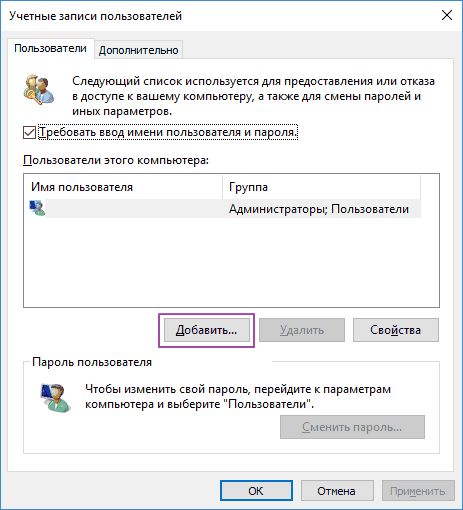
Дальнейшая процедура полностью аналогична тому, что описано выше — либо добавляем пользователя с учетной записью Microsoft, либо без.
RDP Wrapper Library
Альтернативой модификации файла termsrv.dll является использование проекта RDP Wrapper Library. Эта программа работает в качестве прослойки между менеджером управления службами (SCM- Service Control Manager) и службой терминалов (Terminal Services) и позволяет включить не только поддержку нескольких одновременных RDP сессии, но и активировать поддержку RDP Host на домашних редакциях Windows 10. RDP Wrapper не вносит никаких изменений в файл termsrv.dll, просто подгружая termsrv с изменёнными параметрами.
Таким образом, это решение будет работать даже при обновлении версии файла termsrv.dll, что позволяет не опасаться обновлений Windows.
Важно. Перед установкой RDP Wrapper: важно, чтобы у вас использовалась оригинальная (непропатченная) версия файл termsrv.dll. В противном случае RDP Wrapper может работать не стабильно, или вообще не запускаться.
Совет. Кстати говоря, доступны исходники RDP Wrapper Library, что позволяет при желании самому собрать исполняемые файлы.
Архив RDPWrap-v1.6.2.zip содержит несколько файлов:
- RDPWinst.exe —программа установки/удаления RDP Wrapper Library
- RDPConf.exe — утилита настройки RDP Wrapper
- RDPCheck.exe — Local RDP Checker — утилита проверки RDP
- install.bat, uninstall.bat, update.bat — пакетные файлы для установки, удаления и обновления RDP Wrapper
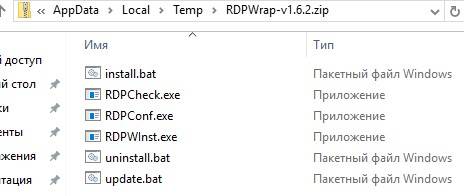
Чтобы установить утилиту, запускам файл install.bat с правами администратора.
После окончания установки запускаем RDPConfig.exe. И удостоверяемся, что в секции Diagnostics все элементы окрашены в зеленый цвет.
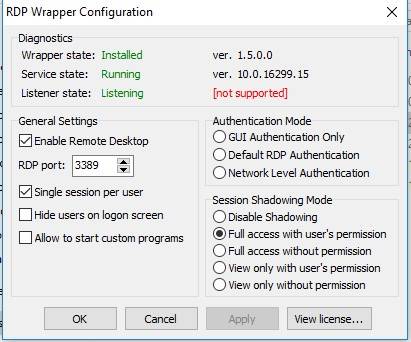
Из интересных особенностей новой версии RDP Wrapper:
- опция Hide users on logon screen – позволяет скрыть список пользователей на экране приветствия.
- При отключении опции Single session per user — будут разрешены несколько одновременных RDP сессий под одной учетной записью (устанавливается ключ реестра fSingleSessionPerUser = 0 в ветке HKLMSYSTEM CurrentControlSetControlTerminal ServerfSingleSessionPerUser).
В том случае, если после обновления версии Windows, RDP Wrapper не работает, проверьте, что в секции Diagnostics присутствует надпись Listener state: Not listening.
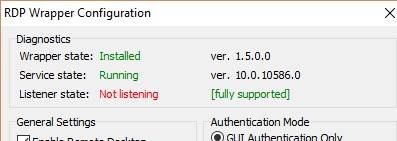
Попробуйте обновить ini файл скриптом update.bat, либо вручную и переустановить службу
rdpwinst.exe -urdpwinst.exe -i
Пытаемся открыть вторую RDP сессию. Все получилось! Теперь наша Windows 10 позволяет одновременно подключаться по RDP сразу двум удаленным пользователям.
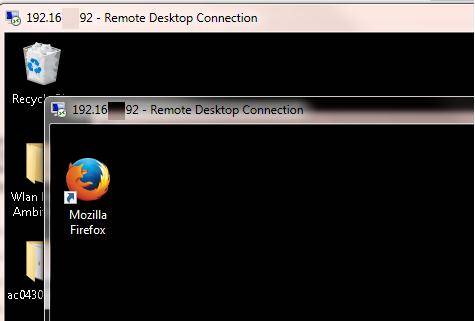 Утилита должна работать на всех поддерживаемых на данный момент редакциях Windows : Windows Vista, Windows 7, Windows 8, Windows 8.1 и Windows 10. Таким образом из любой клиентской версии Windows можно сделать сервер терминалов.
Модификация файла termsrv. dll
Примечание. Данный способ применим только к RTM версии Windows 10 x64 (10240).
Убрать ограничение на количество RDP подключений можно с помощью модификации файла termsrv.dll (файл библиотеки, используемый службой Remote Desktop Services). Файл находится в каталоге C:WindowsSystem32).
Перед модификацией файла termsrv.dll желательно создать его резервную копию (в случае необходимости можно будет вернуться к первоначальной версии файла):
copy c:WindowsSystem32termsrv.dll termsrv.dll_backup
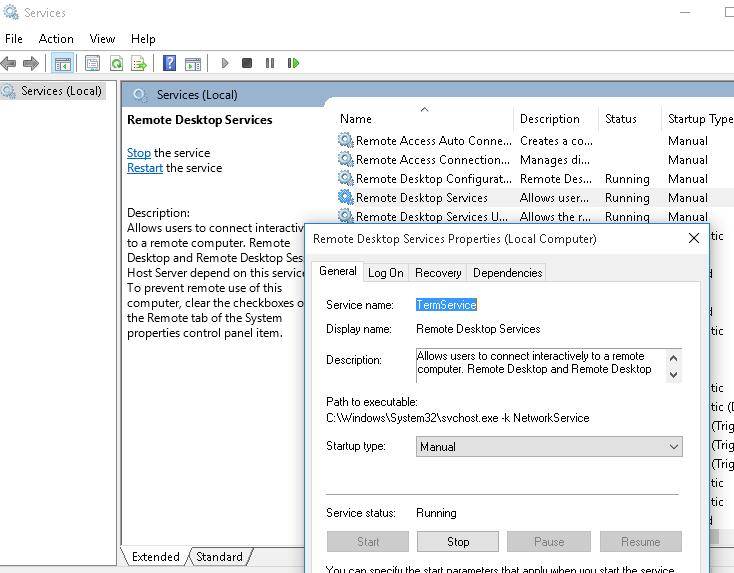
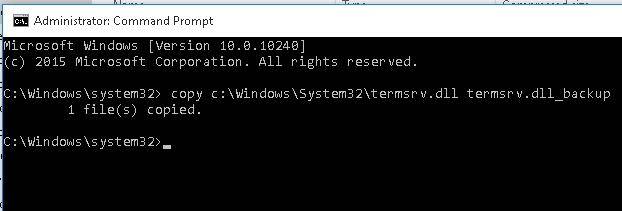 Перед правкой файла termsrv.dll нужно стать его владельцем и предоставить группе администраторов полные права на него (все операции выполняются аналогично описанным в статье Убираем ограничение на количество RDP сессий в Windows 8). Затем остановите службу Remote Desktop service (TermService) из консоли services.msc или из командной строки:
Net stop TermService
 Для редакции Windows 10 x64 RTM (версия файла termsrv.dll — 10.0.10240.16384): Откройте файл termsrv.dll с помощью любого HEX редактора (к примеру, Tiny Hexer)
39 81 3C 06 00 00 0F 84 73 42 02 00
И замените ее на:
B8 00 01 00 00 89 81 38 06 00 00 90
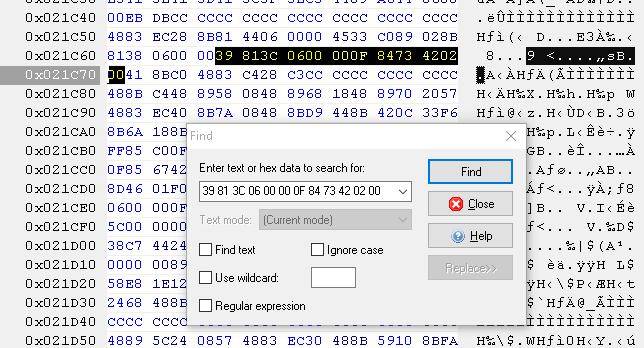 Сохраните файл и запустите службу TermService.
По умолчанию операционная система Windows 10 не позволяет нескольким пользователям одновременно подключиться к одному компьютеру, но в современном мире подобная необходимость возникает все чаще и чаще. Причем эта функция применяется не только для удаленной работы, но и для личных целей. Из данной статьи вы узнаете о том, как настроить и использовать терминальный сервер в Windows 10.
Какой бы сложной на первый взгляд не казалась озвученная в теме статьи задача, на самом деле все до неприличия просто. Все что от вас требуется – четко следовать указанным инструкциям. Обратите внимание, что способ подключения схож с таковым в более ранних версиях ОС.
Подробнее: Создание терминального сервера на Windows 7
Шаг 1: Установка специализированного ПО
Как мы уже говорили ранее, стандартные настройки Windows 10 не позволяют использовать систему одновременно нескольким пользователям. При попытке такого подключения вы увидите следующую картину:
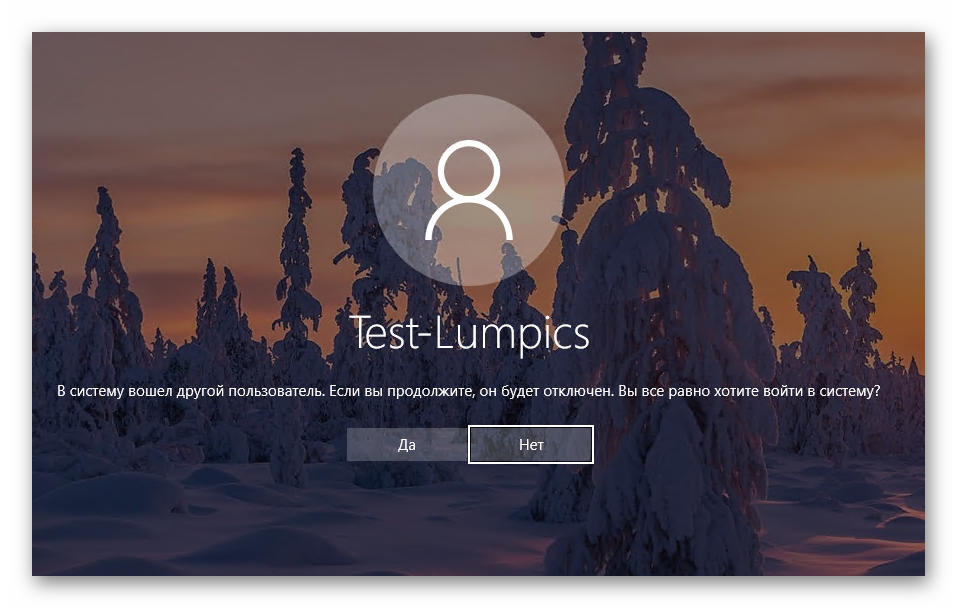
Чтобы исправить это, необходимо внести изменения в параметры ОС. К счастью, для этого есть специальный софт, который все сделает за вас. Сразу предупредим, что файлы, о которых пойдет речь далее, модифицируют системные данные. В связи с этим в некоторых случаях они распознаются как опасные для самой Windows, поэтому использовать их или нет – решать только вам. Все описанные действия были проверены на практике нами лично. Итак, приступим, в первую очередь выполните следующее:
- Перейдите по данной ссылке, после чего нажмите на строку, которая указана на изображении ниже.
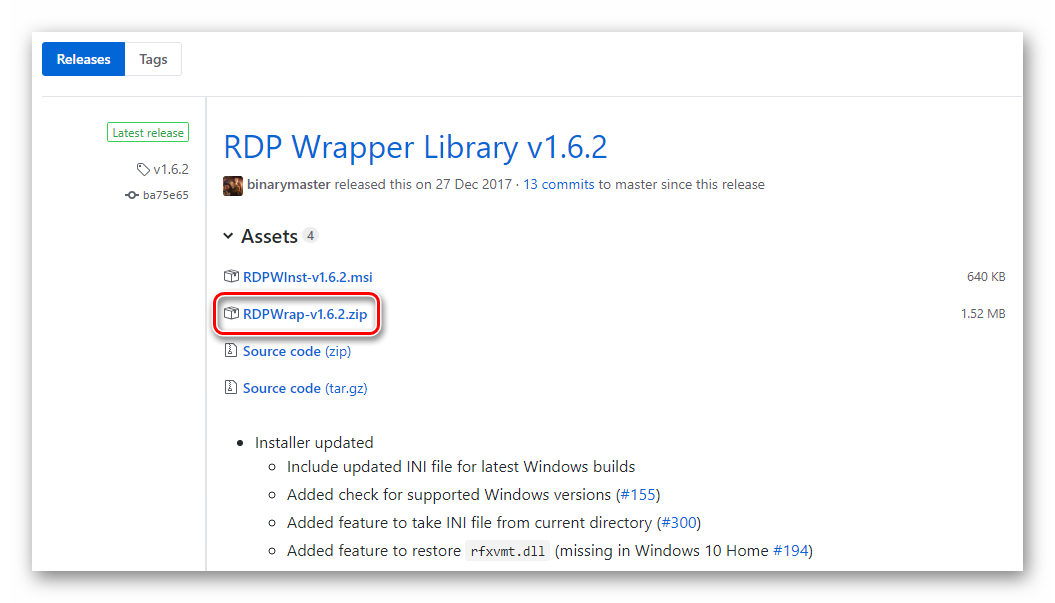
В результате начнется загрузка архива с нужным софтом на компьютер. По окончании скачивания извлеките все его содержимое в любое удобное место и найдите среди полученных файлов тот, что называется «install». Запустите его от имени администратора. Для этого нажмите на нем правой кнопкой мышки и выберите из контекстного меню строчку с одноименным названием.</li>
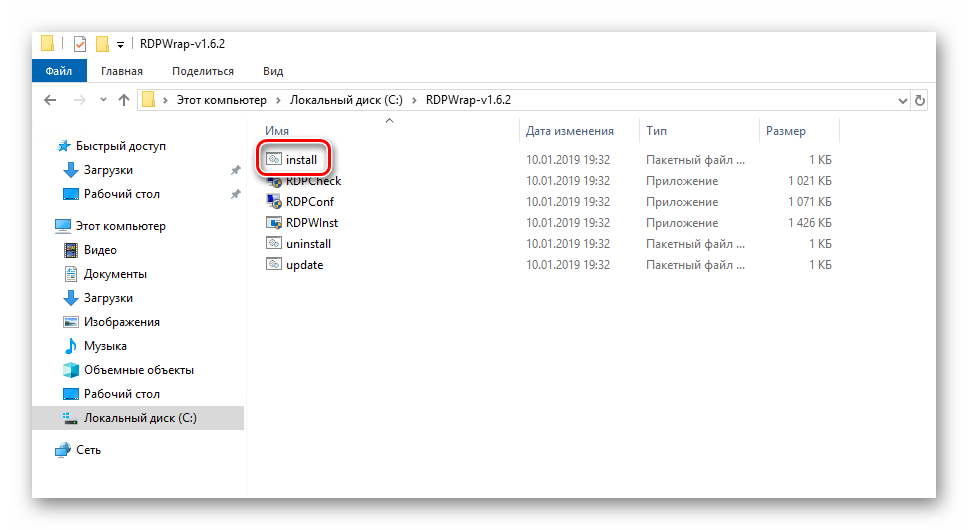
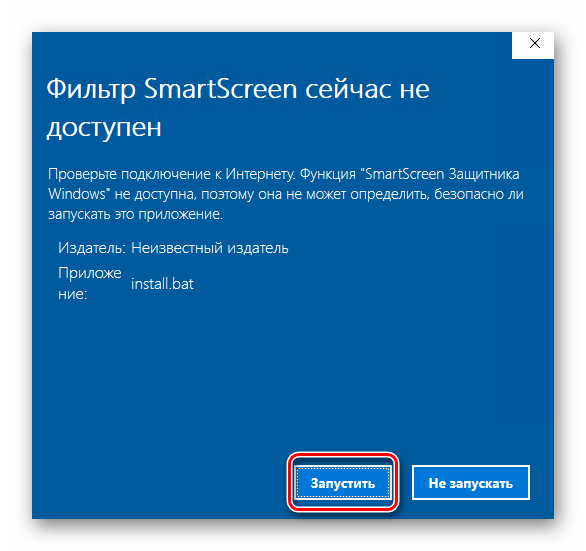
Как мы упоминали ранее, система не определит издателя запускаемого файла, поэтому может сработать встроенный «Защитник Windows». Он попросту вас предупредит об этом. Для продолжения нажмите кнопку «Запустить».</li>
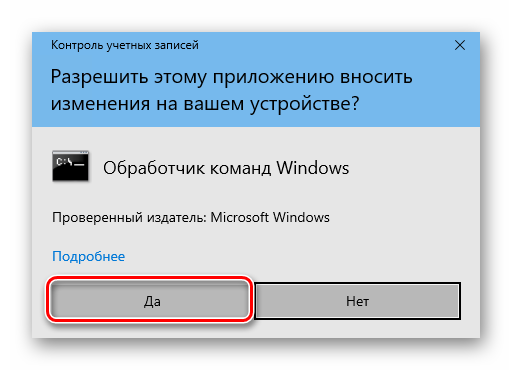
Если у вас включен контроль профилей, на экране может появиться запрос на запуск приложения «Командная строка». Именно в ней и будет выполняться инсталляция ПО. Кликните в появившемся окне «Да».</li>
Далее появится окно «Командная строка» и начнется автоматическая установка модулей. Вам необходимо лишь немного подождать, пока не появится просьба нажать любую клавишу, что и нужно сделать. Это автоматически закроет окно инсталляции.</li>Остается лишь проверить все внесенные изменения. Для этого в списке извлеченных файлов найдите «RDPConf» и запустите его.</li>В идеале все пункты, которые мы отметили на следующем скриншоте, должны быть зеленого цвета. Это означает, что все изменения внесены корректно и система готова к подключению нескольких пользователей.</li>На этом первый шаг по настройке терминального сервера завершен. Надеемся, у вас не возникло сложностей. Двигаемся далее.</ol>
Шаг 2: Изменение параметров профилей и настроек ОС
Теперь необходимо добавить профили, под которыми другие пользователи смогут подключаться к нужному компьютеру. Помимо этого, мы произведем некоторую настройку системы. Список действий будет следующим:
- Нажмите на рабочем столе вместе клавиши «Windows» и «I». Это действие активирует окно основных настроек ОС Windows 10.
- Перейдите в группу «Учетные записи».
- В боковой (левой) панели зайдите в подраздел «Семья и другие пользователи». Кликните на кнопку «Добавить пользователя для этого компьютера» несколько правее.
- Появится окно с параметрами входа Windows. Вводить ничего в единственную строку не стоит. Необходимо просто кликнуть по надписи «У меня нет данных для входа этого человека».
- Далее нужно нажать на строку «Добавить пользователя без учетной записи Майкрософт».
- Теперь укажите название нового профиля и ключ к нему. Помните, что пароль следует вводить в обязательном порядке. В противном случае в дальнейшем могут возникнуть проблемы с удаленным подключением к компьютеру. Все остальные поля также нужно заполнить. Но это уже требование самой системы. По окончании нажмите кнопку «Далее».
- Спустя несколько секунд новый профиль будет создан. Если все пройдет успешно, вы увидите его в списке.
- Теперь перейдем к изменению параметров операционной системы. Для этого на рабочем столе на иконке «Этот компьютер» нажмите правой кнопкой мышки. Выберите из контекстного меню параметр «Свойства».
- В следующем открывшемся окне нажмите на отмеченную ниже строчку.
- Перейдите в подраздел «Удаленный доступ». Ниже вы увидите параметры, которые и следует изменить. Отметьте галочкой строку «Разрешить подключения удаленного помощника к этому компьютеру», а также активируйте опцию «Разрешить удаленные подключения к этому компьютеру». По завершении нажмите кнопку «Выбрать пользователей».
- В новом маленьком окне выберите функцию «Добавить».
- Затем необходимо прописать имя пользователя, которому будет открыт удаленный доступ к системе. Сделать это нужно в самом нижнем поле. После ввода названия профиля нажмите на кнопку «Проверить имена», которая находится правее.
- В результате вы увидите, что имя пользователя преобразится. Это значит, что оно прошло проверку и было найдено в перечне профилей. Для завершения операции нажмите «ОК».
- Примените внесенные изменения во всех открытых окнах. Для этого нажмите в них на «ОК» или «Применить». Остается совсем немного.
Шаг 3: Подключение к удаленному компьютеру
Подключение к терминалу будет происходить посредством интернета. Это значит, что нам необходимо сперва узнать адрес системы, к которой будут подключаться пользователи. Сделать это не сложно:
- Откройте вновь «Параметры» Windows 10, используя клавиши «Windows+I» либо меню «Пуск». В настройках системы зайдите в раздел «Сеть и Интернет».
- С правой стороны открывшегося окна вы увидите строку «Изменить свойства подключения». Нажмите на нее.
- На следующей странице будет отображена вся имеющаяся информация о сетевом подключении. Спуститесь вниз до тех пор, пока не увидите свойства сети. Запомните цифры, которые расположены напротив отмеченной на скриншоте строчки:
- Все необходимые данные мы получили. Остается лишь подключиться к созданному терминалу. Дальнейшие действия нужно выполнять на том компьютере, с которого будет происходить подключение. Для этого нажмите на кнопку «Пуск». В списке приложений найдите папку «Стандартные-Windows» и откройте ее. В перечне элементов будет «Подключение к удаленному рабочему столу», его и нужно запустить.
- Затем в следующем окне введите IP адрес, который вы узнали ранее. В завершении нажмите кнопку «Подключить».
- Как и при стандартном входе в систему Windows 10, потребуется ввести имя пользователя, а также пароль от учетной записи. Учтите, что на данном этапе нужно вводить имя того профиля, которому вы дали разрешение на удаленное подключение ранее.
- В некоторых случаях вы можете увидеть уведомление о том, что системе не удалось проверить подлинность сертификата удаленного компьютера. Если такое произойдет, нажмите кнопку «Да». Правда делать это нужно лишь в том случае, если вы уверены в компьютере, к которому подключаетесь.
- Остается лишь немного подождать, пока система удаленного подключения загрузится. При первом подключении к терминальному серверу вы увидите стандартный набор опций, которые при желании можно изменить.
- В конечном итоге подключение должно завершится успехом, и вы увидите на экране изображение рабочего стола. В нашем примере это выглядит следующим образом:
Это все, о чем мы хотели вам рассказать в рамках данной темы. Проделав описанные выше действия, вы без труда сможете подключаться к своему или рабочему компьютеру удаленно практически с любого устройства. Если у вас впоследствии возникнут трудности или вопросы, рекомендуем ознакомиться с отдельной статьей на нашем сайте:
Подробнее: Решаем проблему с невозможностью подключения к удаленному ПКМы рады, что смогли помочь Вам в решении проблемы.Опишите, что у вас не получилось. Наши специалисты постараются ответить максимально быстро.
Помогла ли вам эта статья?
Сервер терминалов на Windows 10 в многопользовательском режимеRDP — это такой протокол удаленного доступа к одному компьютеру (серверу терминалов), который позволяет нескольким пользователям работать одновременно. Прикиньте, у каждого будет свой рабочий стол в режиме реального времени. Но и это еще не все. Многопользовательский режим на законных основаниях вообще недоступен в ОС, рассчитанных для клиентских машин (не серверных). Более того, если во время работы локального пользователя на компьютере, например, с Win 10 Pro будет осуществлено подключение терминального, то система попросит «выкинуть» первого из сессии, выдав сообщение.
То есть по факту работать может только один человек: локальный (он же консольный), либо терминальный. Двое одновременно не уживаются никак. Отсюда вопрос.
Учетная запись с правами администратора
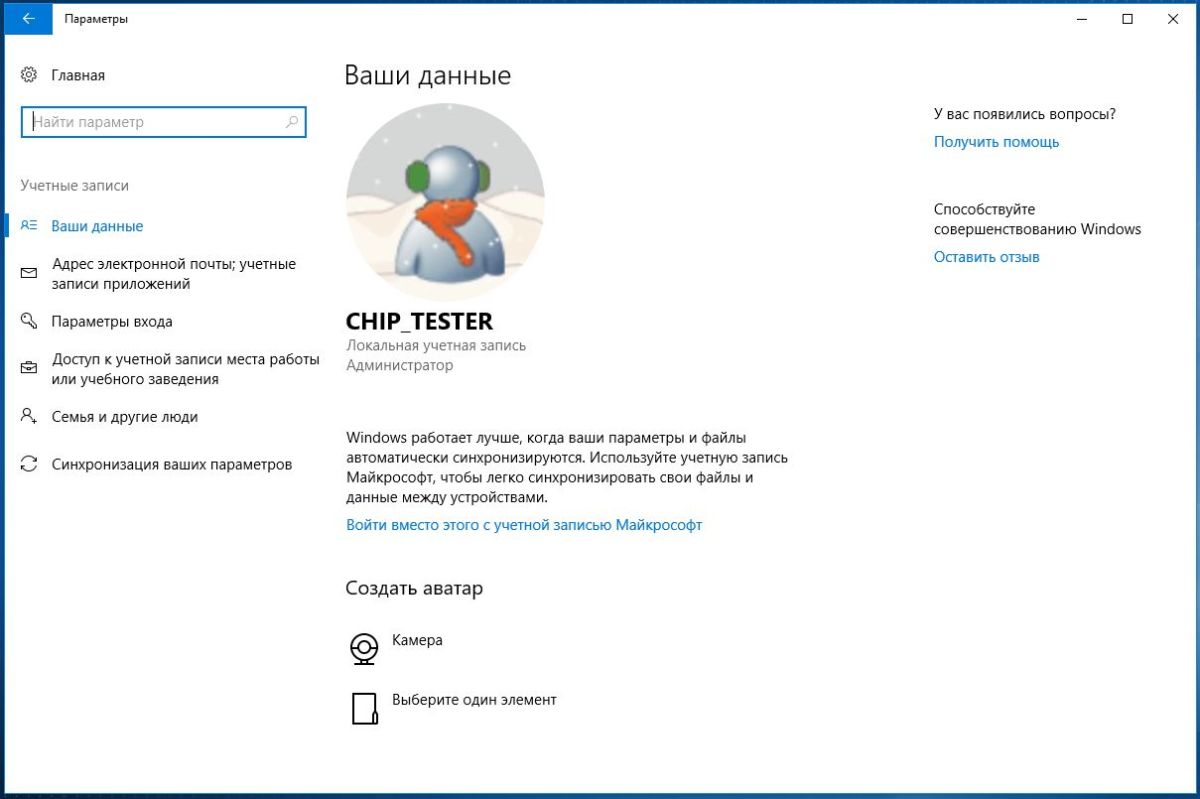 Обладатель такой учетной записи вправе изменять настройки безопасности компьютера. Также он может устанавливать программное обеспечение или оборудование.
Кроме того, с учетной записью администратора можно получить доступ ко всем файлам и производить действия, влияющие на всех пользователей. Кроме того, администратор имеет право вносить изменения в каждую учетную запись пользователя.
Использование стандартной учетной записи
При стандартной установке Windows создает учетную запись пользователя, которого наделяет правами «как бы администратора». Единственного клика при запросе системы UAC хватает, чтобы программа получила доступ к защищенным областям.
 Пользователям Windows 10 даже рекомендовано входить с помощью учетной записи Microfoft Live ID. Запущенные из-под такой учетной записи процессы не нуждаются в подтверждении со стороны администратора (или хотя бы дополнительного клика от пользователя), а потому являются угрозой, которую могут использовать злоумышленники.
Те пользователи, которые для повседневной работы создают отдельную стандартную «учетку», могут избежать существенных проблем с безопасностью и, при необходимости, запускать нужные служебные процессы, зная пароль администратора.
Минимальный стандарт безопасности для пользователей Windows 10 — это создание локальной учетной записи в меню «Настройки | Учетные записи», а там выбрать «Войти с локальной учетной записью» (не рекомендуется).
Запускаем RDP на Windows 7 и 10 для нескольких пользователей
RDP — это такой протокол удаленного доступа к одному компьютеру (серверу терминалов), который позволяет нескольким пользователям работать одновременно. Прикиньте, у каждого будет свой рабочий стол в режиме реального времени.
Но есть загвоздка. Работает такая штука только на редакциях Windows 7/10 версий Pro и выше. То есть релизы, обозначенные как Home, курят в сторонке.
Но и это еще не все. Многопользовательский режим на законных основаниях вообще недоступен в ОС, рассчитанных для клиентских машин (не серверных).
Более того, если во время работы локального пользователя на компьютере, например, с Win 10 Pro будет осуществлено подключение терминального, то система попросит «выкинуть» первого из сессии, выдав сообщение.
В систему вошел другой пользователь. Если вы продолжите, он будет отключен. Вы все равно хотите войти в систему?
То есть по факту работать может только один человек: локальный (он же консольный), либо терминальный. Двое одновременно не уживаются никак. Отсюда вопрос.
Делаем из одного компьютера два
Давно хотел написать этот пост и после прочтения https://pikabu.ru/story/igrat_za_odnim_kompyuterom_pochemu_b. решил, что пора.
1. Компьютер/ноутбук с установленной ОС Windows
4. Софт VMWare Workstation, AudioRouter, установочный диск (или образ диска) с Windows 7
1. Для начала устанавливаем VMWare и создаём в ней машину под Windows 7 (можно и 10, но 7 полегче).
Добавляем в машину сетевую карту (лучше две, одна с NAT для сети, другая с мостом для работы интернета), USB контроллер (выбираем опцию «Показывать все USB устройства ввода» и «общий доступ для устройств Bluetooth», если нужно), звуковую карту. Желательно выделить машине не меньше 2гб ОЗУ.
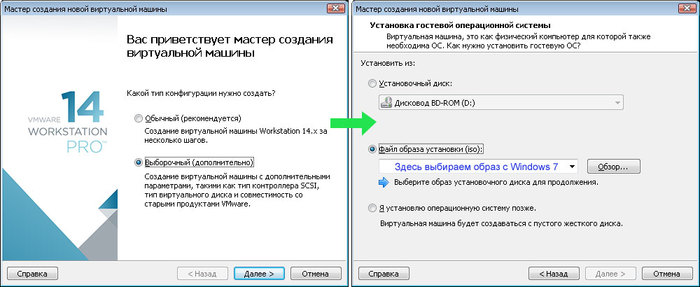

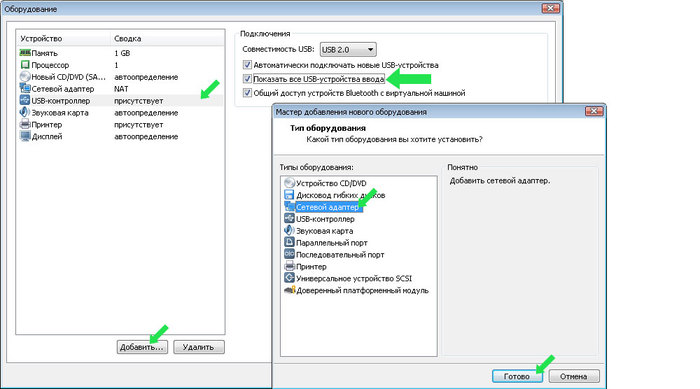
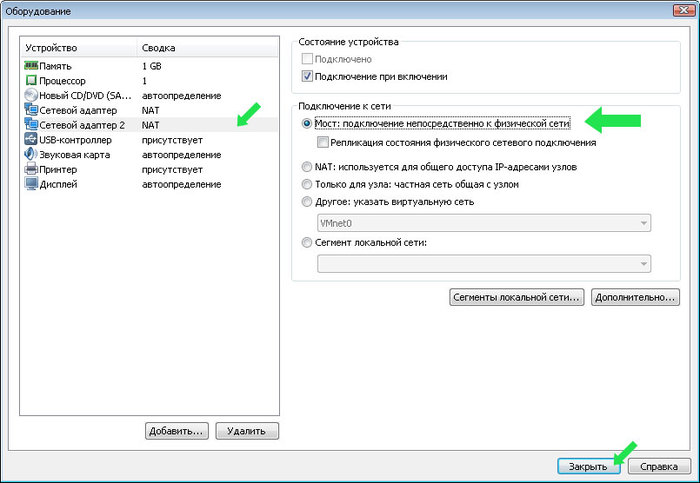
Устанавливаем на неё Windows (для этого можно в настройках машины сразу выбрать образ Windows в качестве источника для DVD-ROM-а).
2. Подключаем дополнительную мышь и клавиатуру. Ищем их значки на нижней панели окна VMWare, жмём по ним правой кнопкой мыши и выбираем Connect (Disconnect from host), это отвяжет дополнительные мышь и клавиатуру от основного компьютера и замкнёт их на виртуальной машине.

3. Подключаем компьютер по HDMI к телевизору. Включаем телевизор, а в настройках экрана компьютера выбираем «Расширить». Переносим окно VMWare за правую границу экрана (т.е. на телевизор) и открываем его на весь экран (кнопка «Включить полноэкранный режим» в верхней панели VMWare).

4. Запускаем на виртуальной ОС какую-нибудь песню (подойдёт музыка из стандартных мелодий Windows в документах). Устанавливаем и запускаем программу AudioRouter, жмём на стрелку вниз напротив VMWare, выбираем опцию «Route» и выбираем телевизор. Теперь звук должен заиграть через телевизор. Закрываем тестовую песню.
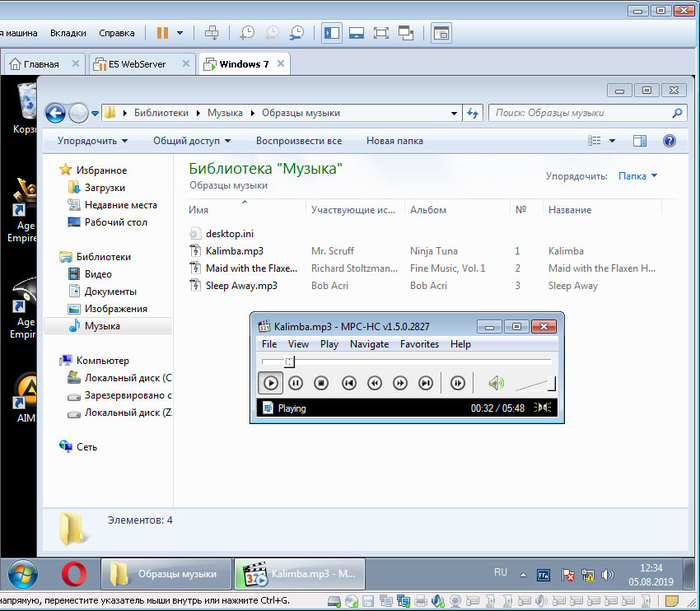
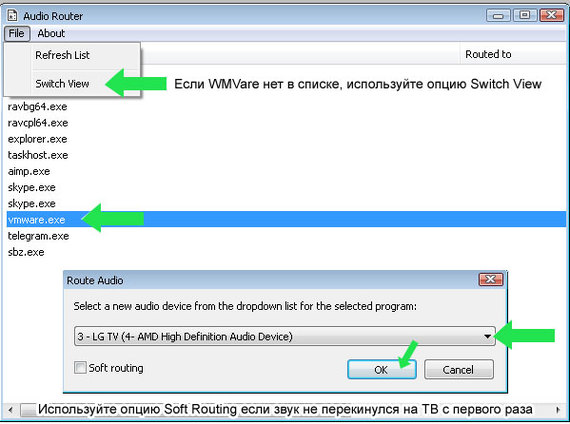
На этом всё. Теперь у нас есть вторая практически полноценная машина. Если взять ещё телевизор, то можно сделать аналогичным образом и третью и четвёртую.
Пункты 2-4 возможно придётся повторять при каждом перезапуске компьютера (т.е. переподключать мышь, вытаскивать VMWare на телевизор и перебрасывать звук).
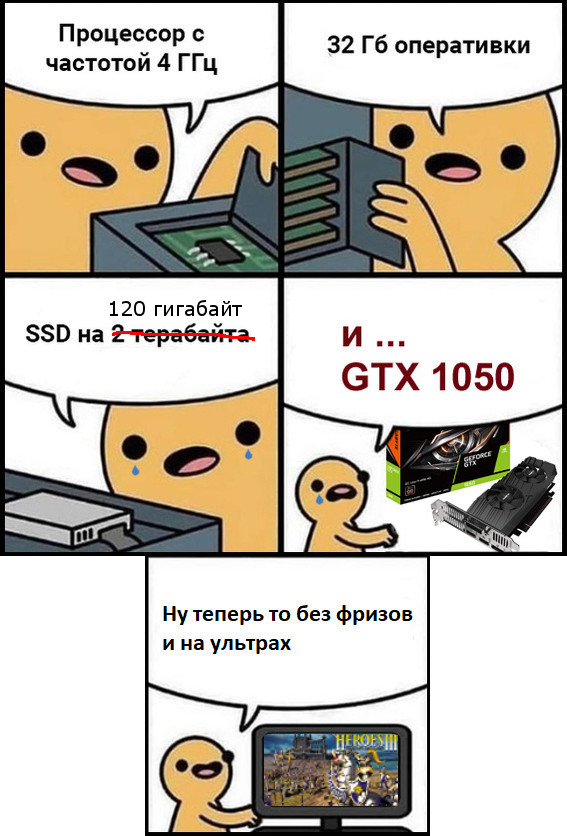
PS: Играем таким образом с сыном в Age Of Empiers 3 по сети на древней машине с i7-3770 c 8гб ОЗУ.
Найдены возможные дубликаты
на древней машине с i7-3770 c 8гб ОЗУ.
Это уже музейный экспонат. Да, ты тоже стар. Смирись, бро.
А зачем в этой связке виртуальная машина?
чтобы было чем загрузить процессор
а штатной виртуализации в винде недостаточно? ну если уж хочется повиртуалить.
ну подключи туда две клавы\мышки\монитора\звуковухи\распредели порты USB
-1. Покупаем еще копию винды.
0. Покупаем вмварю 14 про (буржуй!)

Ответ sl3w в «Новый компьютер»
Такими темпами вместо компов будут печатные машинки

Учетная запись с правами обычного доступа
В этом случае у пользователя есть гораздо меньше прав, чем у администратора. Так, он не может устанавливать программы или приложения, если, конечно, у него нет пароля администратора.
Вследствие ограниченных прав (по сравнению с правами администратора) вирусам и иным вредоносным программам сложнее причинять ущерб обычной учетной записи. Следовательно, такая учетная запись идеально подходит для безопасного Интернет-серфинга.
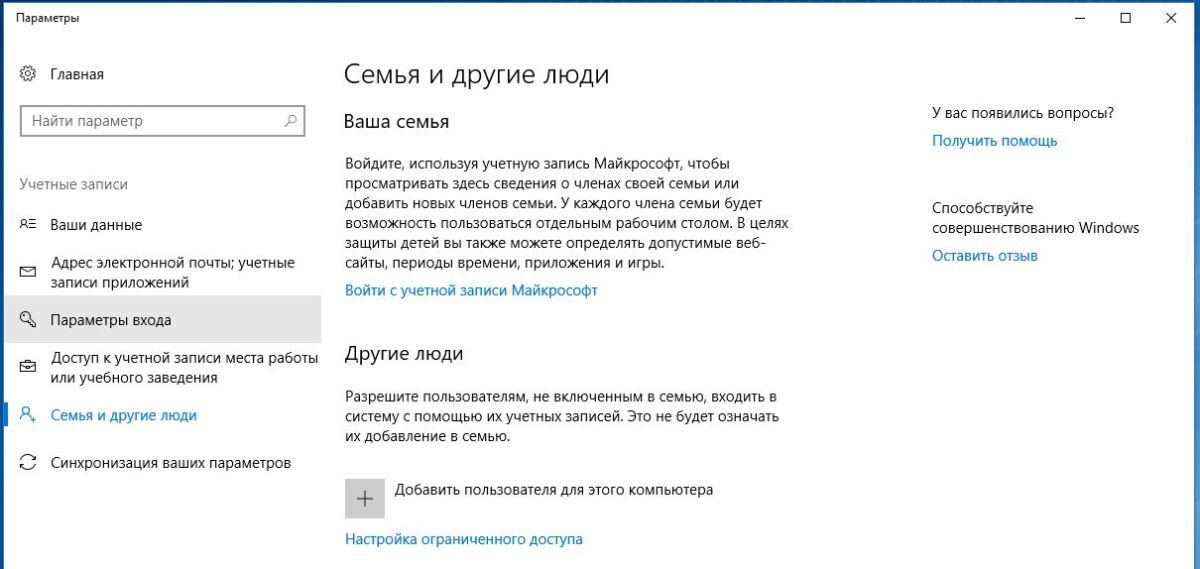
Чтобы создать учетную запись с обычным доступом для одного из членов семьи, зайдите в меню «Пуск»и нажмите на значек «Параметры». В открывшемся окне кликните на ярлыке «Учетные записи» и перейдите к разделу «Семья и другие люди». В правой части нажмите на знак «+» «Добавить пользователя для этого компьютера». Запустится мастер создания учетной записи, в котором вам предложат либо ввести уже имеющийся у пользователя адрес электронной почты, либо создать учетную запись оффлайн — «У меня нет данных для входа этого человека».
 В предыдущих версиях Windows учетная запись обычного пользователя по умолчанию также имела многочисленные настройки родительского контроля.
Установка
У тех, кто оказался заперт дома, техника иногда желает оставлять лучшего. Поэтому для теста я намеренно взял старенький домашний ноутбук Asus с Win7, 4ГБ памяти, вторым видеовыходом и двухядерным Celeron.

Монитор, USB-клавиатуру и мышку я позаимствовал в офисе. Их можно подключить через один USB-хаб, чтобы не занимать разъемы.

Программу установил быстро, устройства верно определились. Удобно, что можно перетащить от одного рабочего места к другому нужную “деталь”. Например, звук или микрофон.
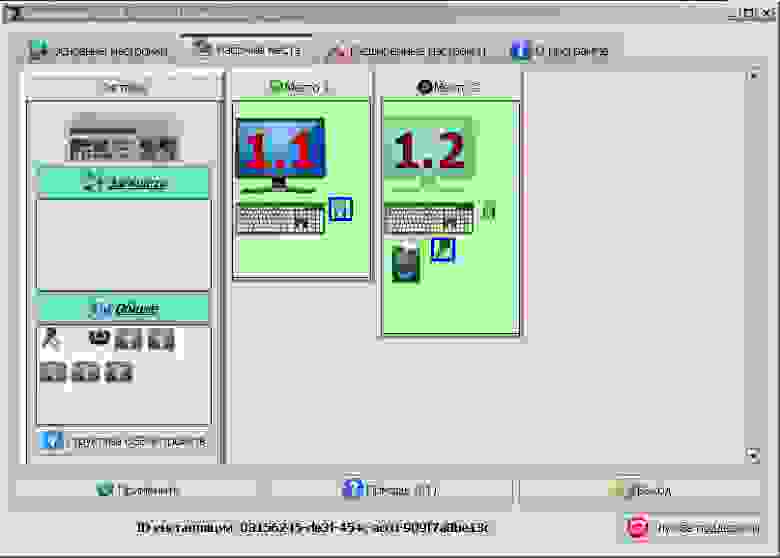
Отдельное спасибо разработчикам за встроенные подсказки.
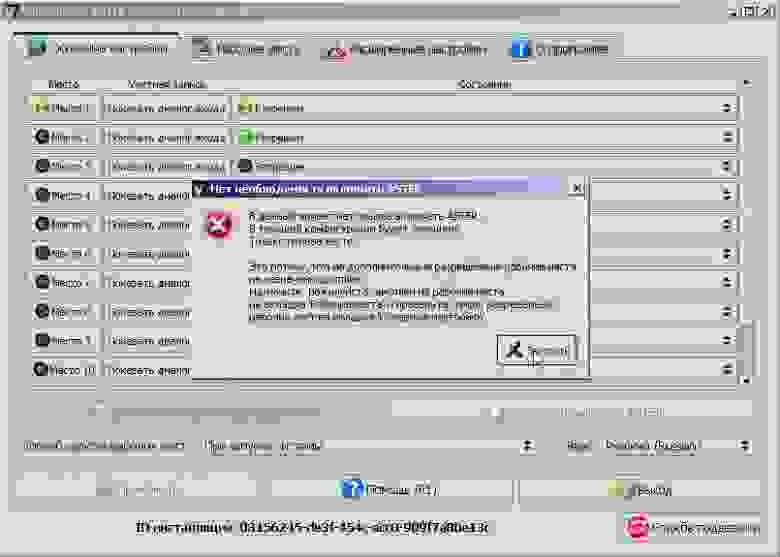
Был небольшой затык с включением второго монитора. Но поддержка решила вопрос за несколько минут. Оказалось, я не правильно понял указание в инструкции. Нужно было расширить рабочий стол на второй дисплей, а я сделал дублирование.

После успешного запуска я создал еще одну “учетку”, и сделал для каждого рабочего места свои настройки.

Видеоинструкция
Любая инструкция, которую вы найдете на нашем сайте, обязательно сопровождается обучающем видео. Данный случай не стал исключением.
