

- Начало работы с ONLYOFFICE
- На этой странице
- 2. Подключение Community Document Server в Nextcloud Hub
- 1. Установка Nextcloud на хостинг или VDS-сервер
- 2. Тонкая настройка Nextcloud Hub после установки
- Источники:
- Шаг 1: контейнер nginx
- Шаг 2: сервис документов
- Шаг 3: NextCloud
- Шаг 4: соединение NextCloud и ONLYOFFICE
- Завершающий шаг: где искать редактор
- Дополнение 1
- Включение приложения для интеграции ownCloud/Nextcloud с ONLYOFFICE
- Ссылки
- Шаг 1. Ставим Docker
- Настройка приложения для интеграции ownCloud/Nextcloud с ONLYOFFICE
- Шаг 3. Связываем OnlyOffice и Nextcloud.
- Важное замечание
- Установка ONLYOFFICE Document Server v
- Требования к программному обеспечению
Начало работы с ONLYOFFICE
Чтобы отредактировать документ, просто выберите пункт «Открыть в ONLYOFFICE» в меню соответствующего документа.

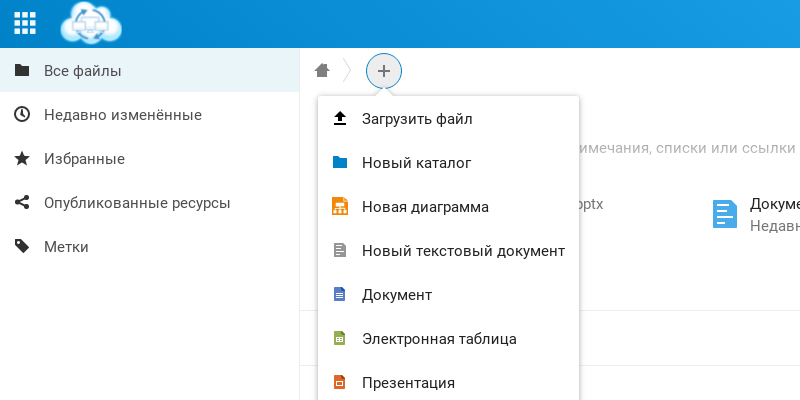
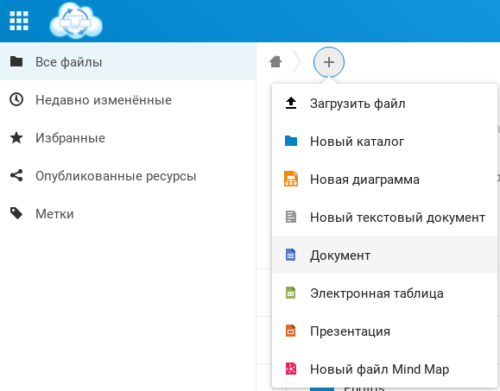
Чтобы создать новый текстовый документ, электронную таблицу или презентацию, нажмите кнопку + в верхней части интерфейса Nextcloud и выберите соответствующий тип файла.

На этой странице
- 1. Требования к программному обеспечению
- 2. Установка ONLYOFFICE Document Server v.4.2
- 3. Включение приложения интеграции ownCloud/Nextcloud ONLYOFFICE
- 4. Настройка приложения для интеграции ownCloud/Nextcloud с ONLYOFFICE
- 5. Начало работы с ONLYOFFICE
- Ссылки
Nextcloud — это ответвление проекта ownCloud, предлагающее вам возможность запуска службы облачного хранилища, которую вы сами администрируете и контролируете. Кроме того, вы можете расширить его функциональность, используя различные приложения из ownCloud, с онлайн-редакторами документов ONLYOFFICE, чтобы легко создавать, редактировать и совместно работать над текстовыми документами, электронными таблицами и презентациями.
UPD 2023.04.11: Добавил ниже решение про ошибку, что токен безопасности документа имеет неправильный формат
При установке Nextcloud
можно увидеть, что можно установить офисный пакет OnlyOffice как приятную возможность редактирования документов в своём облаке. Однако при первоначальной установке что-то идёт не так и этот пакет не ставится. Поэтому при начальной установке я галочку снимаю и ставлю его позже.
Но недостаточно установить приложение OnlyOffice и пользоваться всеми преимуществами облачного офиса. Нужно ещё установить и сам пакет офиса. Вариантов установки несколько, но самый простой для меня — это установка OnlyOffice как docker образ и подключение его к Nextcloud. Этим и займёмся.
- Сервер (в моём случае) Ubuntu Server 18.04, где установлен Nextcloud (IP: 192.168.0.2)
- Сервер, где будет установлен OnlyOffice (у меня они стоят на разных машинах) (IP: 192.168.0.3)
- Обратный прокси, с которого будет обеспечиваться доступ к Nextcloud’у и к OnlyOffice. Настройка прокси немного описывается здесь
. ( IP: 192.168.0.1)
- Ставим Docker
- Ставим OnlyOffice
- Связываем OnlyOffice и Nextcloud.
Наш канал в Telegram
После развертывания своего частного облака на базе Nextcloud Hub
мы решили установить в качестве основного online редактора ONLYOFFICE Docs
. Этот продукт достаточно динамично развивается и имеет бесплатную версию.
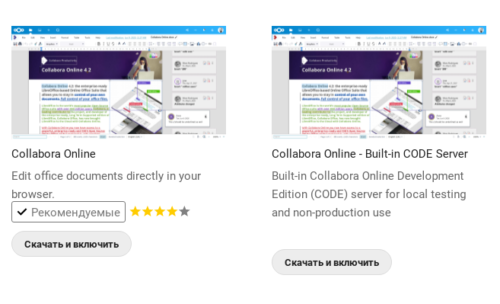
По умолчанию Nextcloud Hub предлагает в качестве online редактора предустановленный Collabora Online
продукт достаточно интересный, но ONLYOFFICE Docs показался нам удобнее и такие гиганты как Yandex и Mail. Ru также его используют по умолчанию в своих облачных решениях.
1. Установка Community Document Server из магазина приложений
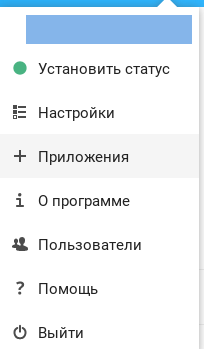
1.1. Переходим в раздел « Приложения
«:
1.2. Находим в перечне приложений и отключаем приложения Collabora Online и Collabora Online — Built-in CODE Server с последующим удалением:
1.3. В разделе « Офис и текст
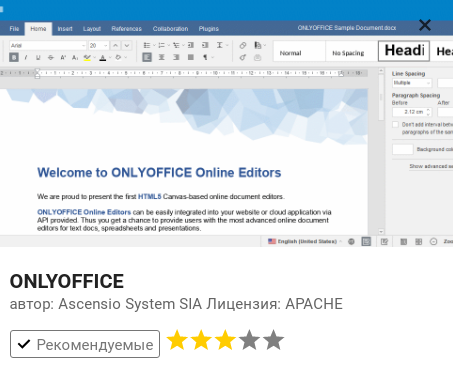
» выбираем приложение « ONLYOFFICE connector
» и « Community Document Server
«:
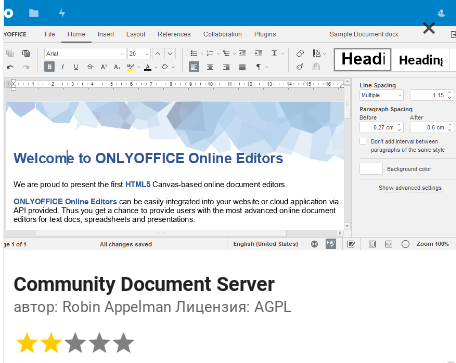

И дожидаемся окончания установки.
2. Подключение Community Document Server в Nextcloud Hub
2.1. Переходим в раздел « Настройки
«:
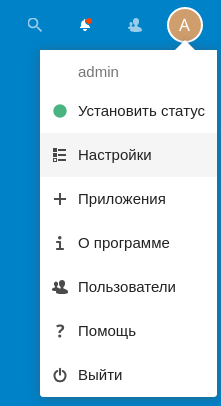
2.2. В разделе « Параметры сервера
» выбираем « ONLYOFFICE
» и в пункте « Адрес ONLYOFFICE Docs
» указываем URL нашего облака:

2.3. Нажимаем кнопку « Сохранить
» и переходим в раздел « Файлы
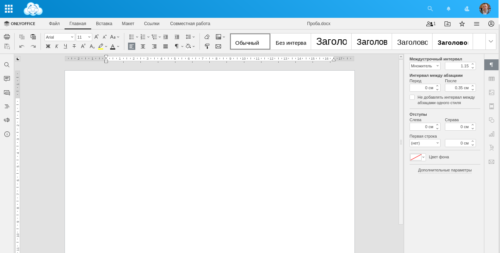
«. Если мы все сделали правильно, то мы получим возможность создавать файлы и редактировать его редакторами ONLYOFFICE Docs
:
Приглашаем коллеги и приступаем к работе 
Наш канал в Telegram
В то время, когда цифровой IT-гигант Google поставил интересы США в противовес Российскому законодательству, имеет смысл подумать о подготовке запасного аэродрома для создания цифровой среды образовательного учреждения. Попытка обратиться к отечественным IT-компаниям свелась к изучению тарифов на то, что Google
давал абсолютно бесплатно и даже больше, чем могут сегодня предложить Российские компании 
. Поэтому, в случае возникновения проблем, цифровую среду придется разбивать на несколько составляющих. Основной информационный канал и видеоконференции — Сферум
. Электронный документооборот — Nextcloud Hub
.
Nextcloud Hub — предоставляет самодостаточное решение для организации совместной работы сотрудников предприятий и команд, развивающих различные проекты. По решаемым задачам Nextcloud Hub напоминает Google Docs и Microsoft 365, но позволяет развернуть полностью контролируемую инфраструктуру совместной работы, функционирующую на своих серверах и не привязанную к внешним облачным сервисам. Исходные тексты Nextcloud распространяются под лицензией AGPL.
Nextcloud Hub объединяет в единую среду несколько открытых приложений-надстроек над облачной платформой Nextcloud, позволяющих совместно работать с офисными документами, файлами и информацией для планирования задач и мероприятий. Платформа также включает надстройки для доступа к электронной почте, обмена сообщениями, организации видеоконференций и чатов.
Ранее у нас уже имелся опыт работы с подобными решениями
, но время не стоит на месте и сегодня мы можем использовать более современный вариант рассматриваемого программного обеспечения.
1. Установка Nextcloud на хостинг или VDS-сервер
Скачиваем с официального сайта архив дистрибутива:
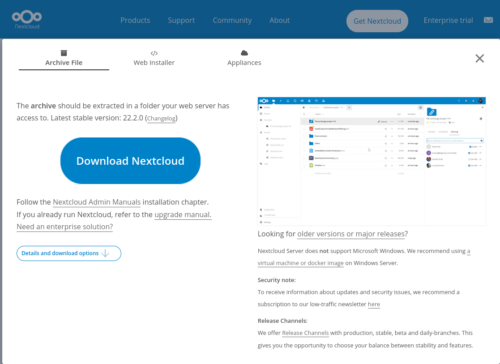
и закачиваем его на хостинг, попутно распаковав:
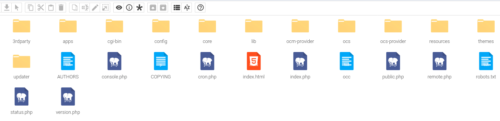
Подготовим базу данных и пользователя базы данных средствами панели управления хостинга. Запускаем браузер и переходим по адресу, который у нас предназначен для работы нашего Облака. Попадаем на страницу установки Nextcloud Hub
:

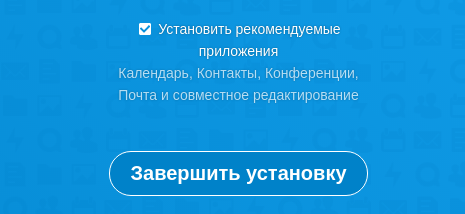
И нажимаем кнопку « Завершить установку
«. Дожидаемся окончания процесса инсталляции:
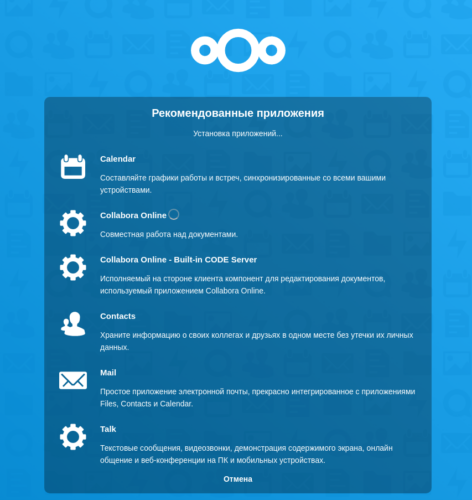
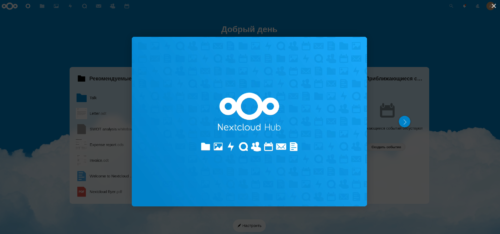
И попадаем на стартовую страницу нашего Облака
:

2. Тонкая настройка Nextcloud Hub после установки
После того как мы получили готовую систему для организации электронного документооборота, мы можем ее донастроить под себя, сделать ее более удобной, разместить логотип своего ОУ и т.п. Для этого перейдем в раздел « Настройки
«:
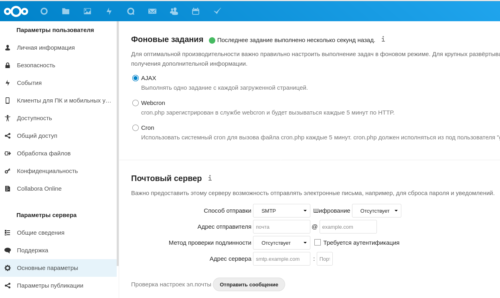
В подразделе основные параметры укажем настройки почтового ящика с которого нам будут поступать уведомления:
А в подразделе « Внешний вид
» мы можем настроить внешний вид нашего Облака
:

В разделе « Приложения
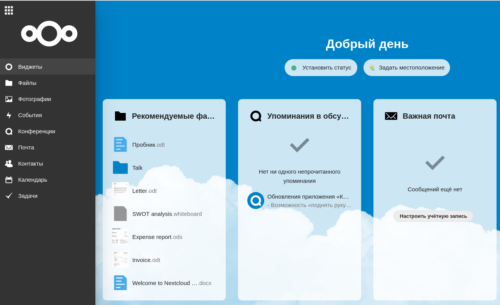
» мы можем выбрать и установить приложения, которые нам необходимы для работы. Например, приложение « Custom menu
» позволяет перенести пункты меню из горизонтального в вертикальное:
Если вас по какой-то причине не устраивает редактор документов Collabora Online, то его легко можно заменить на ONLYOFFICE:
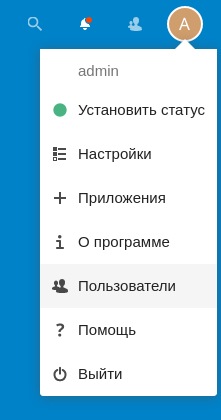
Теперь создаем пользователей в разделе « Пользователи
«:
Для этого нажимаем кнопку « Новый пользователь
«:

После проведения всех установочных процедур мы можем приступать к работе. Теперь наши данные в безопасности 
.
Источники:
Привет, Хабр! представляю вашему вниманию перевод статьи «Setting up NextCloud and ONLYOFFICE on a single server with Docker»
.
Сложно недооценивать пользу онлайновых пакетов офисных приложений наподобие Google Docs и облачных хранилищ в жизни технически ориентированных людей (tech-oriented people). Технологии получили настолько широкое распространение, что даже компания Microsoft, уже длительное время доминирующая на рынке офисных приложений, в последнее время сосредоточилась на разработке веб-приложения Office 365 и убеждении пользователей перейти на подписную модель использования собственных сервисов. Тех, кого интересует процесс установки и настройки собственного хранилища приглашаем под кат.
Некоторое время назад мы ознакомились с решениями для облачного хранения и пакетами офисных веб-приложений с открытым ресурсным кодом, которые достаточно легко могли бы быть внедрены для использования в микропредприятии. Основная мотивация хранения всей документации онлайн — это сведение объема бумажного документооборота к минимуму, и внедрение положительных бизнес-практик, не смотря на малый объем операций. Обратная сторона монеты в том, что аренда облачного сервера для предоставления данного сервиса менее безопасна, чем хранение непосредственно на территории предприятия, так как у вас нет никаких средств аудита физического доступа к вашему серверу или трафику. Следовательно, также требуется шифрование end-to-end и программное обеспечение с открытым ресурсным кодом.
Приняв во внимание всю доступную информацию о решениях с открытым ресурсным кодом, мы нашли два действующих проекта (с коммитами в git репозитории за прошедшие 12 месяцев), разработанных для облачного хранения: NextCloud и OwnCloud, и единственный активный пакет офисных приложений ONLYOFFICE. У обоих средств для облачного хранения функционал примерно одинаков, и решение выбрать NextCloud было основано на существовании доказательств, того, что оно может быть интегрировано с ONLYOFFICE для комфортного взаимодействия пользователя с ПО. Однако, когда мы начали развертывание сервисов, дефицит информации по интеграции вышеупомянутых сервисов стал очевидным. Мы нашли 3 обучающих видео о том, как произвести интеграцию:
Ни одно из трех видео не ответило на вопрос установки сервиса документов ONLYOFFICE на том же физическом сервере, что и NextCloud с общим nginx. Вместо этого, они использовали такие технологии разделения, как использование раздельных портов для api сервиса документов. Другим предложенным вариантом было развертывание отдельного сервера для сервиса документов с ручной настройкой конфигурации встроенного в сервис документов инстанса nginx для установки ключа доступа (предварительно известный ключ доступа, подтверждающий право доступа к облаку данных) и сертификатов TLS. Вышеописанные подходы были признаны не безопасными и не достаточно эффективными, поэтому мы произвели интеграцию NextCloud, ONLYOFFICE и общего nginx, который разделяет запросы по доменным именам, с помощью docker-compose. Здесь приведена пошаговая информация о том, как это сделать.
Шаг 1: контейнер nginx
Это очень простая установка, но этот шаг требует самого большого количества работы, для конфигурации обратного прокси сервера. Сначала мы создали конфигурацию docker-compose для образа nginx:stable.
 version: '2'
services: nginx: image : nginx:stable restart: always volumes: - ./nginx/nginx-vhost.conf:/etc/nginx/conf.d/default.conf:ro - ./nginx/certificates:/mycerts ports: - 443:443 - 80:80
Это создает контейнер с портами 80 и 443, открытыми для публичного доступа, делает мэппинг конфигурации на nginx/nginx-vhost.conf и определяет хранилище для сертификатов, сгенерированных как самоподписанные сертификаты или с использованием Сertbot от Let’s encrypt в /nginx/certificates. В этом месте должны находиться папки для office.yourdomain.com и cloud.yourdomain.com с файлами fullchain1.pem и privkey1.pem в каждой для цепочки сертификатов и частного ключа сервера соответственно. Вы можете прочитать больше о том, как сгенерировать самоподписанный сертификат здесь www.akadia.com/services/ssh_test_certificate.html
(переименование .key и .crt в .pem работает без конвертации файловой структуры для nginx).
После этого мы определили файл vhost. Сначала мы определяем поведение порта 80 как простое перенаправление на https, т.к. мы не хотим разрешать никакой http трафик
 server { listen 80; location / { return 301 https://$host$request_uri; }
}
Затем мы создали два виртуальных сервера на порту 443 для наших сервисов:
 server { listen 443 ssl; server_name cloud.yourdomain.com ; root /var/www/html; ssl_certificate /mycerts/cloud.yourdomain.com/fullchain1.pem; ssl_certificate_key /mycerts/cloud.yourdomain.com/privkey1.pem; ssl_protocols TLSv1 TLSv1.1 TLSv1.2; ssl_ciphers HIGH:!aNULL:!MD5; location / { proxy_set_header X-Real-IP $remote_addr; proxy_set_header X-Forwarded-For $proxy_add_x_forwarded_for; proxy_set_header X-Forwarded-Proto $scheme; proxy_set_header Host $http_host; proxy_redirect off; proxy_pass http://app:80; }
}
server { listen 443 ssl; server_name office.yourdomain.com; root /var/www/html; ssl_certificate /mycerts/office.yourdomain.com/fullchain1.pem; ssl_certificate_key /mycerts/office.yourdomain.com/privkey1.pem; ssl_protocols TLSv1 TLSv1.1 TLSv1.2; ssl_ciphers HIGH:!aNULL:!MD5; location / { proxy_set_header X-Real-IP $remote_addr; proxy_set_header X-Forwarded-For $proxy_add_x_forwarded_for; proxy_set_header X-Forwarded-Proto $scheme; proxy_set_header Host $http_host; proxy_redirect off; proxy_pass http://onlyoffice:80; }
}
Шаг 2: сервис документов
Теперь нам нужно добавить контейнер сервиса документов в наш docker-compose.yml. Конфигурировать здесь особо нечего.
 services:
... onlyoffice: image: onlyoffice/documentserver restart: always
Но не забудьте связать контейнер nginx с сервисом документов:
 services:
... nginx: ... depends_on: - onlyoffice
Шаг 3: NextCloud
Сначала добавляем новые сервисы:
 services:
... db: image: mariadb command: --transaction-isolation=READ-COMMITTED --binlog-format=ROW restart: always volumes: - /data/nextcloud_db:/var/lib/mysql environment: - MYSQL_ROOT_PASSWORD=#put some password here - MYSQL_PASSWORD=#put some other password here - MYSQL_DATABASE=nextcloud - MYSQL_USER=nextcloud app: image: nextcloud depends_on: - db - onlyoffice restart: always
и добавляем ссылку на nginx:
 services:
... nginx: ... depends_on: - app
Теперь пора загрузить контейнеры.
docker-compose up -d Окно настроек сервиса NextCloud

Шаг 4: соединение NextCloud и ONLYOFFICE
На этом шаге вам будет необходимо установить приложение для NextCloud, которое подключает функционал ONLYOFFICE. Начнем с панели управления приложениями в верхнем правом углу меню. Найдите приложение ONLYOFFICE (в разделе “Офис и текст” (Office & text) или с использованием поиска), установите и активируйте его.
После этого направляйтесь в Установки (Settings) через меню в правом верхнем углу, и вы должны будете найти элемент ONLYOFFICE в левом меню. Зайдите в него. Вам будет необходимо прописать адреса, как указано ниже.
Настройки интеграционного приложения

После сохранения, NextCloud протестирует соединение и, если все верно, покажет вам настройки, связанные с интеграцией — например, какие типы файлов могут редактироваться данной интеграцией. Настройте так, как считаете нужным.
Завершающий шаг: где искать редактор
Если вы вернетесь в папки вашего облачного хранилища и нажмете на “+” для создания нового файла, то вам будет доступна новая опция создания документа, таблицы или презентации. С их помощью вы создадите и сразу сможете редактировать данные типы файлов, используя ONLYOFFICE.
Меню создания файлов

Дополнение 1
Включение приложения для интеграции ownCloud/Nextcloud с ONLYOFFICE
Загрузите приложение для интеграции ownCloud/Nextcloud ONLYOFFICE с GitHub и поместите его в каталог /apps на вашем сервере Nextcloud:
 cd apps/

git clone https://github.com/ONLYOFFICE/onlyoffice-owncloud.git onlyoffice
Войдите в Nextcloud, откройте страницу с неактивными приложениями и нажмите «Включить» для приложения ONLYOFFICE.

Ссылки
- Чтобы установить ONLYOFFICE Document Server из репозитория в Debian, Ubuntu и их производных, следуйте этим инструкциям.
- Чтобы установить ONLYOFFICE Document Server из репозитория на CentOS и ее производных, следуйте приведенным здесь инструкциям.
- Чтобы узнать, как это работает, прочтите документацию по API ONLYOFFICE.
- Исходный код доступен на GitHub.
- По любым вопросам поддержки обращайтесь на dev.onlyoffice.org.
Шаг 1. Ставим Docker
Заходим пользователем на машину, где будет стоять OnlyOffice.
По инструкции с сайта
ставим пакеты. Тут всё просто.
 sudo apt-get update
sudo apt-get install \ apt-transport-https \ ca-certificates \ curl \ gnupg-agent \ software-properties-common -y
curl -fsSL https://download.docker.com/linux/ubuntu/gpg | sudo apt-key add -
sudo add-apt-repository \
"deb [arch=amd64] https://download.docker.com/linux/ubuntu \
$(lsb_release -cs) \
stable"
sudo apt-get update
sudo apt-get install docker-ce docker-ce-cli containerd.io
Если вы хотите запускать docker не от рута, то добавьте пользователя в группу docker
sudo usermod -aG docker $USER
После этого надо завершить текущий сеанс и выполнить вход повторно. Затем выполните проверку работы Docker
docker run hello-world
В ответ должно выйти приветственное сообщение об успешном выполнении.
Опять же, всё делаем на той же машине, где поставили Docker.
По понятной инструкции с сайта
OnlyOffice подготавливаем и ставим образ.
Для начала создаём сертификаты для связи Nextcloud’а и OnlyOffice.
openssl req -x509 -newkey rsa:4096 -keyout onlyoffice.key -out onlyoffice.crt -nodes -days 3650 -subj '/CN=localhost'
Генерируем параметры Диффи-Хеллмана (DHE), обеспечивающие более высокую стойкость.
openssl dhparam -out dhparam.pem 2048
Создаём директорию для хранения сертификатов
sudo mkdir -p /app/onlyoffice/DocumentServer/data/certs
Перемещаем в неё свежесозданные самоподписанные сертификаты.
 sudo mv onlyoffice.key onlyoffice.crt dhparam.pem /app/onlyoffice/DocumentServer/data/certs/
sudo chmod 400 /app/onlyoffice/DocumentServer/data/certs/onlyoffice.key
И запускаем контейнер в фоне, который будет всегда перезапускаться, если он был остановлен. Например, после перезагрузки сервера. Также пробросим в контейнер папку с нашими сертификатами.
docker run -it -d -p 443:443 --restart=always -v /app/onlyoffice/DocumentServer/data:/var/www/onlyoffice/Data onlyoffice/documentserver
Сам образ OnlyOffice при запуске ищет в /var/www/onlyoffice/Data сертификаты с именами, которые были созданы выше.
Сервер с OnlyOffice готов и дальше его можно не трогать.
Настройка приложения для интеграции ownCloud/Nextcloud с ONLYOFFICE

Если вы копируете URL-адрес Сервера документов из браузера, не включайте /welcome/.
Шаг 3. Связываем OnlyOffice и Nextcloud.
Сначала переходим на прокси, где в файле настроек, описывающего доступ к облаку, вписываем директиву location для OnlyOffice.
 location /edit/ { proxy_pass https://192.168.0.3/; proxy_http_version 1.1;
}
Потом переходим в веб-интерфейс Nextcloud, а затем в Приложения
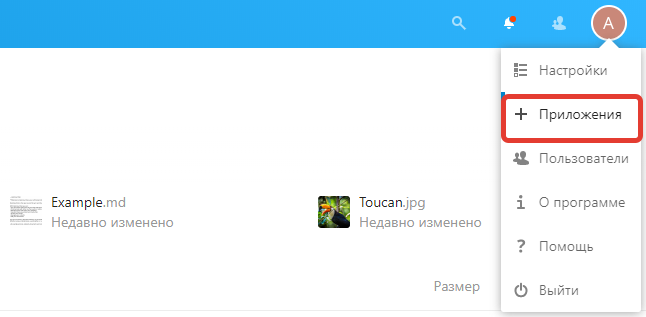
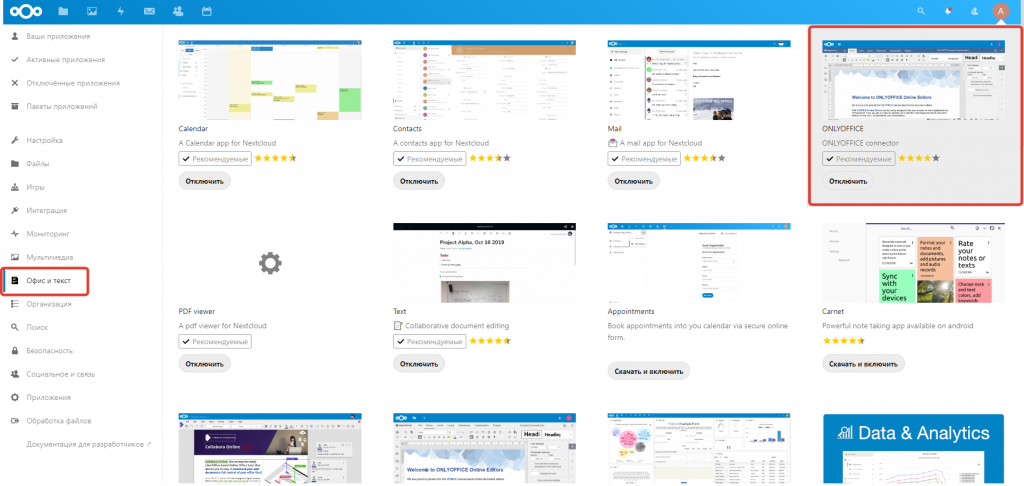
Теперь, когда установили приложение, переходим в настройки.
Слева находим пункт ONLYOFFICE
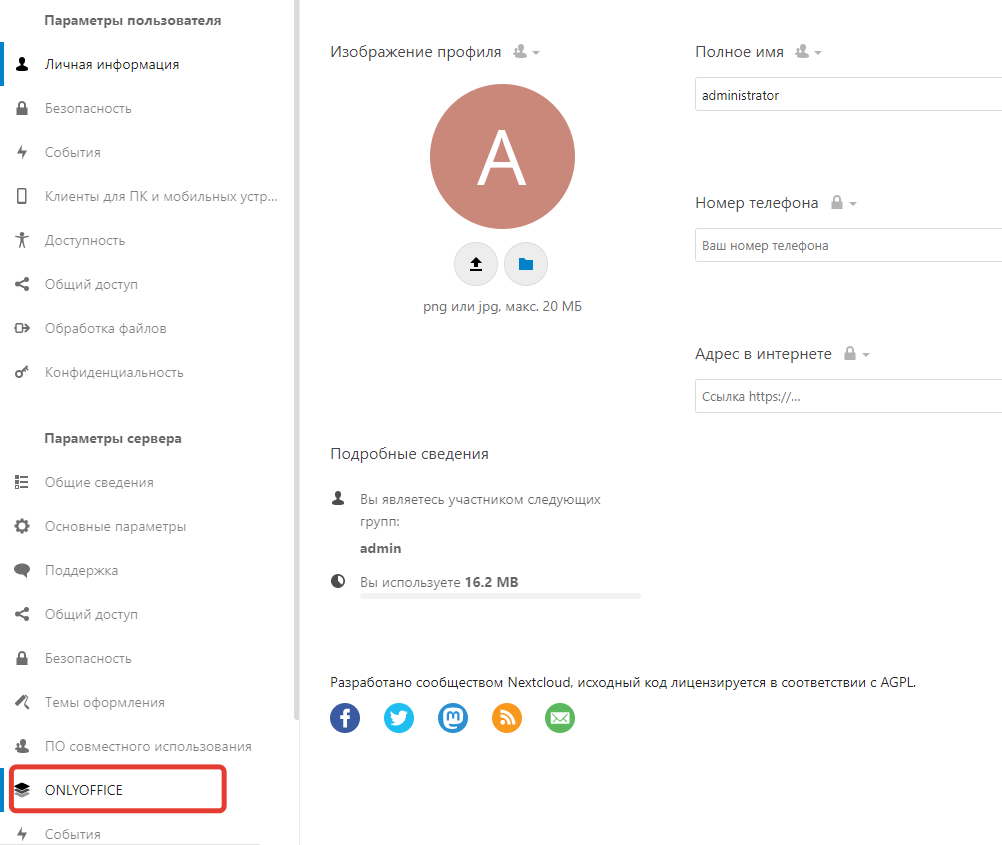
Переходим. В поле Адрес службы редактирования документов вводим адрес, где расположен наш сервер, путь для которого мы определили выше описывая директиву location для nginx. Иначе говоря, вводим в поле доменное имя, по которому расположен Nextcloud с путём к серверу документов. Получившийся путь должен быть примерно таким:
https://example.org/edit
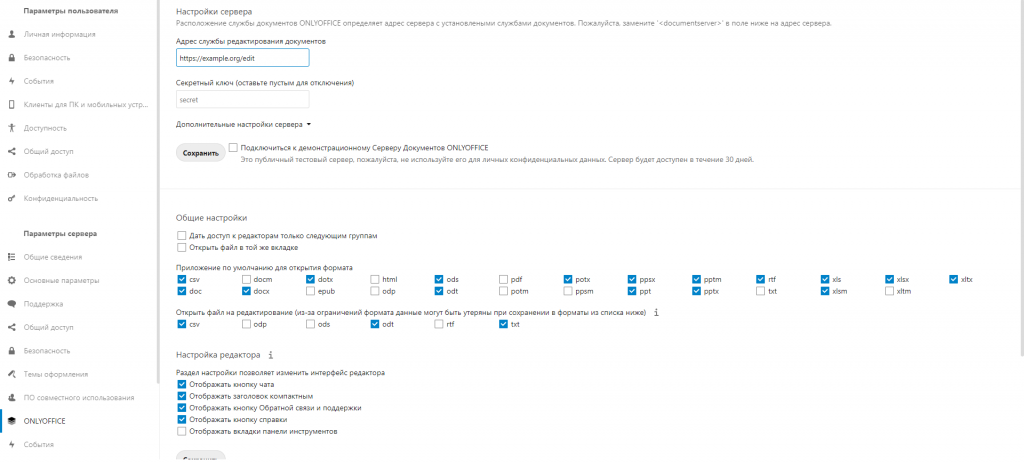
Нажмите сохранить и интерфейс должен стать похожим на тот, что на скриншоте выше.
В настройках можете указать какой тип документов открывать.
Важное замечание
Для ещё большего удобства использования облака совместно с onlyoffice существует замечательное приложение для Android — ONLYOFFICE Documents
. С помощью которого можно удобно редактировать таблицы, документы, презентации и т.д.
Интерфейс его довольно заурядный, как и у всех офисных пакетов, но вот функция интеграции с облаком выделяет это приложение.
Однако после 5 версии OnlyOffice разработчики убрали эту замечательную функцию редактирования документа из облака на своём телефоне. И теперь появляется вот такое сообщение при попытке открыть документ.
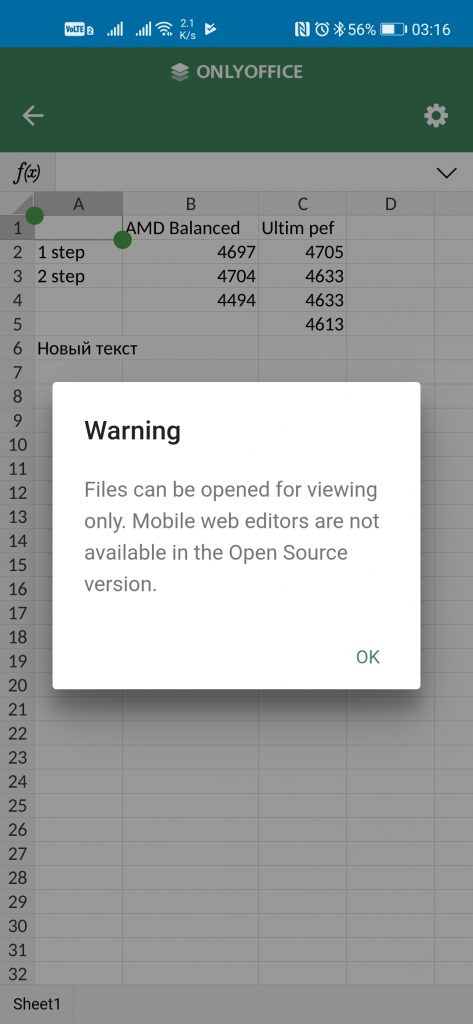
Так вот, как оказалось, с пятой версии сервера разработчики сделали такую возможность только для платных версий OnlyOffice, но не для бесплатных.
Путём недолгих экспериментов с образами Docker, я выяснил, что последняя рабочая версия OnlyOffice — 5.4.2.46. А так как у нас тут контейнерные перевозки, то нет никаких проблем запускать образ докера с нужной версией OnlyOffice, которая равняется 5.4.2.46. Таким образом команда для запуска нормально работающей версии OnlyOffice такая:
docker run -it -d -p 443:443 --restart=always -v /app/onlyoffice/DocumentServer/data:/var/www/onlyoffice/Data onlyoffice/documentserver:5.4.2.46
Собственно после обновления плагина к Nextcloud, старый сервер будет несовместим с ним. Так что или оставайтесь на старом плагине и старом облаке или переходите на тёмную сторону, где нет печенек.
UPD: С версии 7.2 разработчики добавили необходимость указывать в поле секретного ключа на странице настроек плагина текстовый ключ для JWT-токена, так резко набирающего популярность в вебе. Чтобы получить ключ, зайдите на адрес вашего OnlyOffice сервера и там будет показана подсказка.
Правда после перезапуска контейнера ключ придётся генерировать заново. Чтобы этого не делать каждый раз, можно указать свой токен и передать его через переменные окружения.
Для этого воспользуемся docker compose
, чтобы не городить большую строку для запуска контейнера. Да и файл теперь будет лежать в доступном месте для редактирования и не надо искать по истории как запускать сервис.
Пример файла (не забывайте про отступы в виде пробелов, а не табов)
 version: '2'
services: onlyoffice-documentserver: container_name: onlyoffice-documentserver image: onlyoffice/documentserver:${OO_VERSION:-latest} environment: - JWT_ENABLED=${JWT_ENABLED:-false} - JWT_SECRET=${JWT_SECRET:-""} - JWT_HEADER=${JWT_HEADER:-""} - JWT_IN_BODY=${JWT_IN_BODY:-""} ports: - '443:443' restart: unless-stopped volumes: - /app/onlyoffice/DocumentServer/data:/var/www/onlyoffice/Data
А в файле .env
укажем необходимые переменные, чтобы каждый раз не искать и не редактировать нужные поля в самом файле docker-compose.
 OO_VERSION=7.3.3.50
JWT_ENABLED=true
JWT_SECRET=R8o1. B4apbpg8
JWT_HEADER=Authorization
JWT_IN_BODY=true
Теперь докер при запуске будет смотреть содержимое файла .env
и использовать переменные из этого файла.
После можно запускать сервис через docker compose up -d
. Спустя минуту сервис будет доступен. Так же вводите свой токен в поле секретного ключа и будет вам счастье.
На этом вроде всё
Установка ONLYOFFICE Document Server v
Чтобы установить последнюю версию ONLYOFFICE Document Server, вы можете использовать пакеты .deb или .rpm или официальный образ Docker. Самый простой способ — использовать Docker.
Перед началом установки убедитесь, что ваша машина соответствует следующим системным требованиям:
- ЦП: двухъядерный с тактовой частотой 2 ГГц или лучше.
- ОЗУ: 4 ГБ или больше.
- Жесткий диск: не менее 2 ГБ свободного места.
- Не менее 2 ГБ подкачки
- ОС: дистрибутив amd64 Linux с ядром версии 3.10 или выше.
- Docker: версия 1.10 или более поздняя.
Затем запустите Docker и выполните следующую команду:
sudo docker run -i -t -d -p 80:80 onlyoffice/documentserver
Это установит Сервер документов и все необходимые ему зависимости.
Запустите ONLYOFFICE из браузера, чтобы проверить его работу.

Обратите внимание, что ONLYOFFICE Document Server и Nextcloud должны быть установлены на разных машинах, иначе могут возникнуть проблемы с интеграцией.
Требования к программному обеспечению
- Nextcloud версии 11.0.2 или более поздней. Чтобы установить его, следуйте инструкциям здесь.
- Сервер документов ONLYOFFICE версии 4.2 или выше.
- Приложение для интеграции OwnCloud/Nextcloud с ONLYOFFICE.
