
В статье мы расскажем, что такое ошибка 403 (403 forbidden) и как ее исправить.
- Start Your Own Website For Free!
- Просмотр кода ответа протокола HTTP
- Наиболее распространённые коды ответов протокола HTTP
- Список прочих кодов ответов протокола HTTP
- Keep reading
- Get Advanced Hosting with No Restrictions!
- Get Hosting with Minimal Restrictions!
- Хостинг заблокирован
- Некорректные настройки в файле. htaccess
- How Can I Fix a 403 Forbidden Error?
- How Can I Fix a 403 Forbidden Error on a Third-Party Website?
- How Can I Fix a 403 Forbidden Error on My Own Website?
- Get the Power Your Website Deserves
- Что она значит
- What Causes the 403 Forbidden Error?
- Что делать, если ошибка 403 forbidden запрещает доступ к стороннему ресурсу
- Как устранить ошибку 403 forbidden, если описанные способы не помогли
- Некорректная работа плагинов
- Некорректное название главной страницы
- What Are the Differences Between 403 Forbidden and 401 Unauthorized?
- Conclusion
Start Your Own Website For Free!
Lastly, we should mention that our hosting platform may produce a 403 Forbidden error in an attempt to protect against security threats and to ensure that our platform is not hosting websites that violate our Terms of Service.
The 403 Forbidden error message is an HTTP status code that can occur when a client tries to retrieve a resource from a server and the server denies access to the requested resource. This requested resource can be anything from a webpage to a PDF document, a multimedia file, or even an executable application.
- What Is a 403 Forbidden Error?
- What Causes the 403 Forbidden Error?
- What Are the Differences Between 403 Forbidden and 401 Unauthorized?
- How Can I Fix a 403 Forbidden Error?
- Conclusion
The 403 Forbidden error message is an HTTP status code that belongs to the 4xx series of messages that signify a client-side issue. HTTP error 403, in particular, signals that the server has received and understood the client’s request, however, it is rejecting to fulfill it since the client lacks the permissions that are necessary to access the resource.
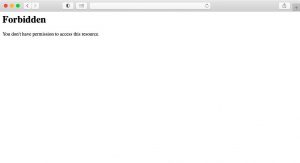
Some website owners might opt to tweak the appearance of the 403 Forbidden webpage to better match the overall style of their website. If you are using our hosting services and wish to customize the page that your visitors get when they encounter a 403 error code on your website, you need to be using one of our Virtual Private Server plans.
Speaking of customizations, different webserver applications have slightly different wording for the error. Below, you will find the most common variations of the 403 Forbidden error message:
- 403 Forbidden
- Forbidden
- HTTP 403
- HTTP Error 403 – Forbidden
- HTTP Error 403.14 – Forbidden
- Error 403
- Error 403 – Forbidden
- Forbidden: You don’t have permissions to access [directory] on this server
- That’s an error.
«» — наиболее распространенная ошибка при работе с . В этой статье мы расскажем о причинах возникновения 403 forbidden NGINX, а также о том, как найти ее причину и исправить основную проблему.
«» — это универсальная ошибка , которая указывает на то, что вы запросили что-то, а (по ряду причин) не может это предоставить. «» является кодом состояния , который означает, что веб-сервер получил и понял ваш запрос, но не может предпринять никаких дальнейших действий.
По умолчанию файлы конфигурации находятся в папке . Если вы просмотрите этот каталог, то найдете несколько конфигурационных файлов для различных модулей сервера.
Главный файл конфигурации — . Он содержит основные директивы для и является аналогом файла для .
Чтобы отредактировать этот файл, используйте команду:
CentOS 7: sudo nano /etc/nginx/conf.d/test.example.com.conf
Ubuntu 16.04: sudo nano /etc/nginx/sites-available/test.example.com.conf
Одна из наиболее распространенных причин ошибки 403 forbidden NGINX — некорректная настройка индексного файла.
указывает, какие индексные файлы должны загружаться, и в каком порядке. Например, приведенная ниже строка указывает искать , затем , затем :
index index.html index.htm index.php;
Если ни один из этих трех файлов не будет найден в каталоге, вернет ошибку «».
. Имена файлов чувствительны к регистру. Если , а файл называется , это приведет к ошибке «».
Если вы хотите использовать имя индексного файла, которое ваш веб-сервер не распознает, отредактируйте и добавьте имя файла в строку конфигурации индекса.
Например, чтобы добавить в список распознаваемых индексных файлов, отредактируйте эту строку следующим образом:
index index.html index.htm index.php index.py;
Сохраните изменения, а затем перезапустите командой:
Альтернативным решением является разрешение индекса директории. Индекс директории означает, что если индексный файл не найден, сервер отобразит все содержимое директории.
По соображениям безопасности индекс директории в по умолчанию отключен.
При «403 forbidden NGINX», если вы хотите показать индекс директории в ситуациях, когда не может найти () файл, отредактируйте , как описано выше, и добавьте в него две следующие директивы:
Autoindex on;
Autoindex_exact_size off;
Эти директивы должны быть добавлены в блок . Можно либо добавить их в существующий блок , либо добавить новый. Окончательный результат должен выглядеть так:
location / { [pre-existing configurations, if applicable] autoindex on; autoindex_exact_size off; }Также можно активировать индексирование директории в определенной папке, если не хотите, чтобы она была доступна для всего сайта:
location /myfiles { autoindex on; autoindex_exact_size off; }Сохраните изменения в файле, затем перезапустите командой:
Некорректные права доступа к файлам являются еще одной причиной ошибки «403 Forbidden NGINX». Для использования с рекомендуется стандартная настройка: для каталогов — и для файлов — . Пользователь также должен быть владельцем файлов.
Для начала нужно определить, от имени какого пользователя запущен . Для этого используйте команду:
В этом примере рабочий процесс работает от имени пользователя .
Измените права собственности на все файлы в директориях нижних уровней на пользователя nginx с помощью команды:
sudo chown -R nginx:nginx *
403 forbidden NGINX — как исправить: установите права доступа для каждой директории на с помощью команды:
sudo chmod 755 [имя директории]
Например, чтобы установить права доступа для директории , используется команда:
sudo chmod 755 example.com
Затем перейдите в корневой каталог веб-документа:
sudo chmod 755 example.com
Измените права доступа для всех файлов в этой директории с помощью команды:
В этой статье мы расскажем о причинах, с которыми может быть связано возникновение ошибки . В качестве примера мы покажем вам, как исправить подобную ошибку на . Тем не менее, на других или статических сайтах действия, которые необходимо предпринять, будут почти аналогичными:
Причины возникновения ошибки могут отличаться в зависимости от различных обстоятельств. Иногда эта ошибка может быть результатом изменений или обновлений, которые ваш хостинг произвел в своей системе.
Рассмотрим эту тему подробнее. Затем мы перечислим различные причины возникновения этой ошибки и пути решения.
- Доступ к панели управления хостингом.
- Что такое ошибка доступа 403?
- Почему возникает ошибка доступа 403
- Что делать если возникла ошибка доступа 403
- Заключение

Прежде чем мы продолжим и попытаемся исправить код ошибки , давайте сначала поймем, что это на самом деле такое. Ошибка доступа 403 — это код состояния HTTP.
Вот примеры сообщений об ошибке, с которыми можно столкнуться:
Forbidden: You don't have permission to access [directory] on this server HTTP Error 403 – Forbidden 403 forbidden request forbidden by administrative rules 403 Forbidden Access Denied You don't have permission to access
Давайте выясним, что вызывает эти ошибки.
Получение сообщения об ошибке в процессе разработки может оказаться тревожным сигналом. Причина может заключаться в том, что вы пытаетесь получить доступ к тому, к чему у вас нет прав. Ошибка доступа 403 — это способ, с помощью которого сайт заявляет, что у вас недостаточно прав.
Эта ошибка обусловлена следующим:
- Неверные права доступа к файлам или папкам;
- Неправильные настройки в файле .
Кратко рассмотрим, как можно это исправить.
Теперь, когда мы знаем факторы, провоцирующие возникновение ошибки, пришло время рассмотреть то, как от нее избавиться.
Действия, перечисленные ниже, будут касаться исправления ошибки 403 на WordPress-сайте. Но их также можно использовать и на других платформах. Рассмотрим весь процесс обнаружения ошибки 403 доступ запрещен, и ее исправления по этапам.
Возможно, вы не знакомы с файлом . Это потому, что файл часто остается скрытым в директории проекта. Но если вы используете Hostinger File Manager, вы видите по умолчанию:

Если вы используете , можно найти этот файл, используя «». Давайте рассмотрим, как это делается:
В папке найдите файл . Если вы не видите его в этой папке, можно нажать на кнопку «» и включить параметр «Показать скрытые файлы»:

— это файл конфигурации сервера, который предназначен для изменения настроек веб-сервера .
Файл присутствует на всех . В тех редких случаях, когда сайт не его или он был удален непреднамеренно, нужно создать этот файл вручную.
После того как вы нашли файл , чтобы исправить ошибку , нужно:
- Скачать файл на компьютер, чтобы создать резервную копию;
- После этого удалить файл.

- Теперь попробуйте получить доступ к сайту;
- Если он работает нормально, это просто указывает на то, что файл .htaccess был поврежден;
- Чтобы создать новый файл .htaccess, войдите в панель управления WordPress и выберите пункт Настройки> Постоянные ссылки;
- Без внесения изменений нажмите на кнопку «Сохранить», расположенную в нижней части страницы.
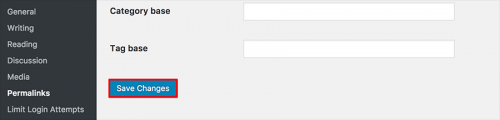
- Таким образом, для сайта будет создан новый файл .
Если это не решит проблему, перейдите к следующему шагу.
Еще одна причина по которой возникает ошибка — это неверные права доступа к файлам или папкам. При создании файлов для них по умолчанию задаются определенные права доступа. Они указывают, как и кто может осуществлять их считывание, запись и выполнение. Но иногда нужно изменить права доступа по умолчанию.
Это можно сделать с помощью или диспетчера файлов. предоставляет больше возможностей для изменения прав доступа к файлам и папкам. Поэтому мы рекомендуем использовать его, чтобы выполнить следующие действия:
- Зайдите на свой сайт через ;
- Перейдите в корневой каталог;
- Выберите основную папку, содержащую все файлы вашего сайта (обычно это ), кликните по ней правой кнопкой мыши и выберите пункт «Права доступа к файлам»:

- Установите флажок «Применить только к папкам», укажите права в поле числового значения и нажмите кнопку «»;

- После того, как изменит права доступа к папкам, повторите , но на этот раз выберите параметр «Применить только для файлов» и введите :

- После этого попробуйте зайти на сайт и проверьте, не решена ли проблема.
Высока вероятность того, что была вызвана несовместимостью или некорректной работой плагина. На этом этапе мы отключим плагины, чтобы выяснить, не с ними ли связана . Лучше, конечно, отключить все плагины одновременно, а не каждый по отдельности. Так вы сможете обнаружить проблему и решить ее.
Вот, что нужно сделать:
- Перейдите на хостинг через и найдите папку (или папку, содержащую установочные файлы );
- Перейдите в папку ;
- Перейдите в папку и переименуйте ее, например в «», чтобы ее было легче найти.

После отключения плагинов попробуйте снова зайти на сайт. Проблема исправлена? Если да, то причиной ошибки является некорректно работающий плагин. Попробуйте отключить плагины один за другим. Так вы сможете его обнаружить.
Затем можно попытаться обновить плагин. Если ни один из перечисленных способов не помог, то пришло время обратиться к своему хостинг-провайдеру.
Следуя приведенным выше рекомендациям, можно избавиться от ошибки 403 forbidden.
Код состояния HTTP — это трехзначный код ответа на HTTP-запрос. Он предназначен для использования автоматами, поясняющая фраза после него предназначена для пользователей.
Первая цифра кода состояния определяет класс ответа:
1xx: Информационные коды — запрос получен, продолжается обработка.
2xx: Успешные коды — запрос был успешно получен, понят и выполнен.
3xx: Коды перенаправления — для выполнения запроса должны быть предприняты дальнейшие действия агента пользователя (программы, принимающей ответ на запрос).
4xx: Коды ошибок клиента — запрос имеет плохой синтаксис или не может быть выполнен. Также указывает, является ли ситуация временной или постоянной.
5xx: Коды ошибок сервера — сервер не в состоянии выполнить допустимый запрос или выполнил его с ошибкой.
Просмотр кода ответа протокола HTTP
Один из самых простых способов увидеть коды ответа — зайти в инструменты разработчика в браузере. Например, для браузеров google chrome и mozilla firefox достаточно:
- Зайти на нужный сайт
- Нажать на кнопку F12 на клавиатуре, в открывшихся инструментах перейти на вкладку «Network»
- Обновить страницу
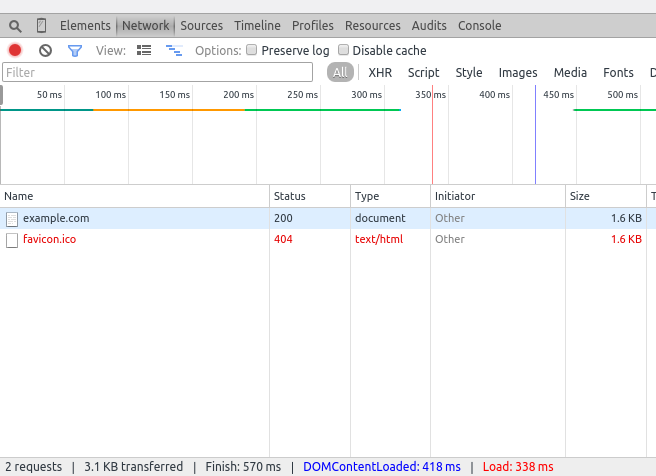
На скриншоте показаны инструменты разработчика google chrome, коды ответа есть в колонке Status.
Наиболее распространённые коды ответов протокола HTTP
200 OK — запрос был выполнен успешно.
404 Not Found (Не найден) — сервер не нашел ничего, соответствующего данному запрашиваемому URI (Universal Resource Identifier). Страница может быть не найдена вследствие некорректных настроек файла .htaccess или в случае фактического отсутствия искомой страницы на сайте.
500 Internal Server Error (Внутренняя ошибка сервера) — сервер столкнулся с непредвиденным условием, которое не позволяет ему выполнить запрос. Ошибка 500 является следствием невозможности запуска скрипта, а также возникает в случае синтаксических или иных ошибок в скрипте или присутствия некорректных записей в файле .htaccess.
502 Bad Gateway (Ошибка шлюза) — сервер, действуя в качестве шлюза или прокси-сервера, получил недопустимый ответ от следующего сервера в цепочке запросов, к которому обратился при попытке выполнить запрос. В случае, если используется связка apache+nginx, проксирующим сервером является nginx. Данная ошибка может появиться в случае, если работающий процесс пытается потребить больше ресурсов, чем доступно в рамках услуги виртуального хостинга, в этом случае ему посылается сигнал завершения и возвращается результат запроса 502.
503 Service Unavailable (Сервис недоступен) — сервер в настоящее время не способен обработать запрос из-за временной перегрузки или обслуживания сервера. Причина возникновения 503 Service Unavailable как правило, кроется в превышении лимита на количество одновременно запущенных процессов на аккаунте. На тарифах виртуального хостинга, согласно п. 2.12 Договора оферты, данный лимит составляет 64 процесса.
504 Gateway Timeout (Истекло время ожидания от шлюза) — сервер, действуя в качестве шлюза или прокси-сервера, не получил своевременного ответа от следующего сервера в цепочке запросов, к которому обратился при попытке выполнить запрос. В связке apache+nginx nginx выполняет роль прокси-сервера, и в случае, если он не дожидается ответа от apache, он отдаёт код 504. Также 504 Bad Gateway возникает, если исполняемый скрипт не может отработать в установленный лимит времени. Это возможно решить увеличением параметра max_execution_time или оптимизировать скрипт, при работе которого возникает ошибка.
Список прочих кодов ответов протокола HTTP
100 Continue (Продолжать) — клиент может продолжать запрос, а если запрос отправлен, то игнорировать отклик. Сервер должен послать окончательный отклик по завершении реализации запроса.
101 Switching Protocols (Переключение протоколов) — сервер принял и понял запрос клиента на переключение на модифицированный протокол. Сервер переходит на протокол, определенный в поле заголовка отклика Upgrade, немедленно после получения пустой строки, завершающей отклик 101.
201 Created (создан) — запрос был выполнен и в результате был создан новый ресурс.
202 Accepted (Принято) — запрос был принят для обработки, но обработка не была завершена. В конечном счете запрос может быть, а может и не быть выполнен, поскольку он может быть отвергнут при фактической обработке.
203 Non-Authoritative Information (Ненадёжная информация) — присылаемая в ответ метаинформация в заголовке объекта не идентифицируется, как полученная от исходного сервера, её следует скорее считать косвенной, полученной опосредованно.
204 No Content (нет содержимого) — сервер выполнил запрос, но нет никакой новой информации, которую можно послать обратно.
205 Reset Content (сбросить содержимое) — Сервер исполнил запрос и агент пользователя должен вернуть документ к виду, который он имел в момент посылки запроса. Этот отклик первоначально предназначался для обеспечения ввода при выполнении пользователем операции, за которой следует очистка формы, в которую произведен ввод, так что пользователь может начать другую операцию ввода.
206 Partial Content (Частичное содержимое) — сервер выполнил частичный GET запрос ресурса.
300 Multiple Choices (Множественный выбор) — запрошенный ресурс имеет несколько представлений, и можно использовать любое из перечисленных.Агент пользователя выбирает предпочтительное представление и перенаправляет запрос ему.
301 Moved Permanently (Постоянно перенесен) — запрошенному ресурсу был назначен новый постоянный URI, и любые будущие ссылки на этот ресурс следует выполнять, используя один из возвращенных URI.
302 Moved Temporarily (Временно перемещен) — запрошенный ресурс временно находится под другим URI.
303 See Other (Смотреть другой) — ответ на запрос может быть найден под другим URI и его следует запрашивать, используя метод GET для этого ресурса.
304 Not Modified (Не модифицирован) — если клиент выполнил условный GET запрос, и доступ разрешен, но документ не изменился, то серверу следует ответить, используя этот код состояния.
305 Use Proxy (Используйте прокси-сервер) — обращение к запрошенному ресурсу должно производиться через прокси-сервер, указанный в поле Location. В поле Location указан URL прокси-сервера.
400 Bad Request (Испорченный Запрос) — запрос не может быть понят сервером из-за ошибки синтаксиса.
401 Unauthorized (Несанкционированно) — запрос требует установления подлинности пользователя.
402 Payment Required (Требуется оплата) — этот код зарезервирован для будущего использования.
405 Method Not Allowed (Метод не дозволен)- метод, определенный в строке запроса (Request-Line) не дозволено применять для ресурса, идентифицированного запрашиваемым URI (Request-URI).
406 Not Acceptable (Не приемлем) — ресурс, определенный запросом, может генерировать только ответ, характеристики которого не соответствуют заголовкам, посланным в запросе.
407 Proxy Authentication Required (Требуется установление подлинности через прокси-сервер) — этот код подобен коду 401, но указывает, что клиент должен сначала установить свою подлинность (authenticate) прокси-серверу.
408 Request Timeout (Истекло время ожидания запроса) — клиент не произвел запрос в течение времени, которое сервер готов ждать.
409 Conflict (Конфликт) — запрос не был выполнен из-за конфликта с текущим состоянием ресурса, конфликты, наиболее вероятно, будут возникать в ответ на запрос PUT.
410 Gone (Удален)- запрошенный ресурс больше не доступен на сервере, и нет никакого адреса для перенаправления запроса.
411 Length Required (Требуется длина) — cервер отказывается принимать запрос с неопределенным Content-Length.
412 Precondition Failed (Предусловие неверно) — предусловие, представленное одним или несколькими полями заголовка запроса (request-header), оказалось ложным при проверке сервером.
413 Request Entity Too Large (Объект запроса слишком большой) — сервер отказывается обрабатывать запрос, потому что объект запроса больше, чем сервер желает или способен обработать.
414 Request-URI Too Long (URI запроса слишком длинный) — сервер отказывается обслуживать запрос, потому что запрашиваемый URI (Request-URI) длиннее, чем сервер желает интерпретировать.
415 Unsupported Media Type (Неподдерживаемый медиа тип) — сервер отказывается обслуживать запрос, потому что объект запроса находится в формате, не поддерживаемом запрошенным ресурсом для запрошенного метода. В случае нашего хостинга, такой ответ может давать срабатывание модуля безопасности ModSecurity
501 Not Implemented (Не реализовано) — сервер не поддерживает функциональные возможности, требуемые для выполнения запроса.
505 HTTP Version Not Supported (Не поддерживаемая версия HTTP) — сервер не поддерживает, или отказывается поддерживать, версию HTTP протокола, которая используется в сообщении запроса.
Keep reading
- What is a Virtual Private Server?
- .DE
- What Is Semi-Dedicated Server Hosting?
Get Advanced Hosting with No Restrictions!
Get Hosting with Minimal Restrictions!
Хостинг заблокирован
Хостинг может быть заблокирован по следующим причинам:
Некорректные настройки в файле. htaccess
Иногда причина ошибки с кодом 403 — некорректные правила в файле .htaccess. Чтобы убедиться в том, что проблема в директивах .htaccess, измените название файла. После этого проверьте, осталась ли ошибка на сайте.
Для решения проблемы обратитесь к разработчику сайта. Зачастую она связана с правилами «RewriteRule» или путаницей с действиями «deny» и «allow».
How Can I Fix a 403 Forbidden Error?
The 403 Forbidden error can be caused by a lot of different issues which we outlined earlier. In this section, we will focus on providing a fix for the various problematic scenarios. We will show you how to fix a 403 error code when you come across it while surfing the web and we will also provide guidance on how to resolve the error if it is occurring on your own website.
How Can I Fix a 403 Forbidden Error on a Third-Party Website?
To begin with, we’ll explore what your options are if you come across a website that displays a 403 Forbidden error message. Overall, there isn’t much you can do since you do not have access to the server that powers the website. That said, below you will find the actions that are most likely to fix the issue.
The first thing you need to do when you stumble across a 403 error code is to reload the page after double-checking the URL, especially if you have typed it manually. If you are trying to access a specific file, make sure that you are entering the correct file name along with the file extension. Otherwise, the webserver will interpret the end of the URL as a directory and will look for a folder that has your file’s name.
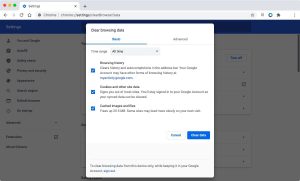
The next most probable cause that can be fixed on the client-side is if your web browser has an outdated cache and/or cookies. If this is indeed the case, then your web browser would be making requests for resources that no longer exist. To fix this issue, simply clear your browser’s cache and cookies and then try reloading the page. If you are not sure how to clear a web browser’s cache and cookies, you can read our guide on the subject.
If all of the above steps have failed in resolving the 403 error code, your last option is to contact the website owner directly and inform them of the issue you are experiencing. In most cases, the website owners will be eager to resolve the matter as quickly as possible.
How Can I Fix a 403 Forbidden Error on My Own Website?
Now that we have exhausted the options that are available to you if you encounter the 403 error message on a third-party site, we will take a closer look at the changes you can make if your own website is experiencing this issue.
The most common reason why a webserver might return a 403 Forbidden error message is when the requested resource’s permissions are set very low and that prevents the server from sharing the resource with the client. To fix this, you should use an FTP program or an SSH client to connect to your website and then set your directory permissions to 755 and your file permissions to 644. And if you are using our free hosting, paid hosting, or semi-dedicated server platform, you can use our integrated File Manager to set your file and folder permissions.
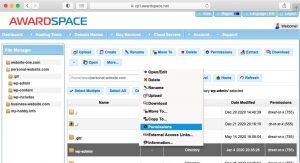
Another common issue that generates 403 Forbidden errors is a faulty .htaccess file. You should disable the .htaccess file in order to find out whether it is indeed the culprit. And if you are using a Content Management System like WordPress, you should also create a new .htaccess file that contains the default directives for the CMS. We have a separate article where we show you how to fix .htaccess-related issues in a WordPress site.
403 error codes can also be generated by a web server that is configured to disallow directory browsing. When the server is not allowed to display the content of directories and a visitor makes such a request, they will receive a 403 HTTP response code. You can resolve this issue in two ways:
- The easier option is to simply make sure that all directories contain an index file. If a directory doesn’t have an index file already, you can create an empty
index.htmlfile there. That way, the server will return a blank page to the visitor who requests the contents of a directory instead of returning a 403 Forbidden error that is caused by the directory browsing restriction. - The second way to resolve the issue is to configure the server to display a custom error page instead of returning error 403. This approach requires more technical knowledge, but it is also more preferable since you can return a more meaningful page to the visitor.
If you are using a CMS like WordPress it is not uncommon for a plugin to start causing 403 errors when it is buggy or improperly configured. So, to find out whether a plugin is the culprit in your case, you should disable the plugins folder by renaming it to something like plugins-disabled. If your website no longer displays 403 errors, then one of your plugins is indeed the root cause.
Error code 403 can also occur if you have recently switched from one hosting company to another and you have forgotten to update your domain’s nameservers. If this happens, then your website will still load using your old hosting company’s servers and if your account with them expires, then you will likely start seeing errors like 403 Forbidden. To fix this issue, simply update your nameservers so they point to your new hosting provider and then allow a few hours to pass for the changes to take effect.
Speaking of hosting providers, if you are using our free hosting platform you may run into 403 Forbidden error messages whenever our security system detects words and phrases on your website that are commonly used for phishing. You can resolve this issue by either removing the forbidden words or upgrading to one of our paid hosting packages where these restrictions are not enforced.
If all of the above steps have failed, and you are still receiving a 403 Forbidden error on your site, you can contact your hosting provider for additional assistance. In most cases, they would be able to pinpoint the exact reason why your website is displaying this error code.
Get the Power Your Website Deserves
Что она значит
Ошибки вида 4хх относятся к категории ошибок клиента (браузера) — когда сервер отправил ответ на запрос, но браузер не может его обработать.
Код 403 (forbidden) значит, что доступ к этому ресурсу запрещен. Текст ошибки может отличаться, например:
- error 403,
- 403 запрещено,
- HTTP 403,
- Forbidden 403,
- Access denied (перевод на русский: доступ запрещен),
- Error: access denied и др.
Ниже мы опишем наиболее распространенные причины возникновения этой ошибки.
What Causes the 403 Forbidden Error?
At its core, a 403 Forbidden error is generated whenever the server rejects a client’s request because it deems that the client does not have the necessary permissions to access the resource. This can be a very powerful security measure that keeps confidential information private, but it can also be set up by mistake and wreak havoc on your website. In this section, we will examine the various ways a server can be set up to generate a 403 error code.
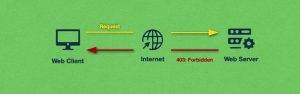
The first scenario that we will examine involves the permissions for the files and directories on the server. A novice webmaster can easily make the permissions too restrictive which would result in unwanted HTTP 403 errors. Of course, the permissions can also be set low on purpose so that access to the resource is intentionally denied.
Next, we should mention that the .htaccess file can be used to generate 403 errors by instructing the webserver application to disallow access to certain sections of the website. Again, this can be done on purpose or by mistake.
Another common cause of error 403 is when the website owner has disabled directory browsing for their server and they have not specified a page that should be displayed instead of the file structure. Directory browsing is often seen as a security and privacy risk, so it is common for it to be disabled, but it is also common for webmasters to forget specifying an alternative page.
Website owners may choose to target visitors with specific IP addresses and geographical locations and completely prohibit access to their website. If such a restriction is placed, the visitor would get a 403 error code for all URLs that belong to the website.
Что делать, если ошибка 403 forbidden запрещает доступ к стороннему ресурсу
Как исправить ошибку 403 (доступ запрещен), если вы перешли на сторонний ресурс:
Проверьте корректность URL. Иногда ошибка может возникнуть, когда вы обращаетесь к подразделу: например, при вводе в адресной строке test.ru/contacts возникает ошибка. Но если указать test.ru/contacts/ (со знаком / в конце), страница открывается корректно.
- Проверьте, не закрыт ли доступ намеренно. Например, руководство предприятия может закрыть доступ с рабочих компьютеров ко всем ресурсам, кроме корпоративных.
- Обновите страницу или зайдите позже. Высока вероятность, что владелец сайта знает о проблеме и занимается ее решением.
- Возможно, сайт закрыт в определенном регионе. При подключении к интернету вашему устройству присваивается IP-адрес. IP содержит информацию о регионе, и на ее основе администратор может ограничить доступ к определенной странице или сайту целиком. Для решения проблемы можно использовать VPN или прокси-сервер.
- Очистите кеш и cookies браузера. Это может быть полезно, если ранее не было проблем с доступом к сайтам.
- Обратитесь к интернет-провайдеру. Если перечисленные способы не помогли исправить ошибку, обратитесь в поддержку поставщика интернет-услуг: возможно, провайдер попал в черный список — из-за этого могут быть проблемы с доступом к сайтам.
Как устранить ошибку 403 forbidden, если описанные способы не помогли
Если вышеперечисленные способы не помогли и сайт по-прежнему недоступен — обратитесь в службу поддержки. Наши технические специалисты готовы помочь в любое время.
Некорректная работа плагинов
Эта проблема может возникнуть, если ваш сайт создан на CMS WordPress. Чтобы исправить ошибку 403, необходимо перейти в админку сайта и обновить все плагины.
Если разработчики перестали поддерживать один из них, рекомендуем установить актуальный плагин с аналогичным функционалом.
Некорректное название главной страницы
Чтобы исправить название файла:
- Перейдите в панель управления.
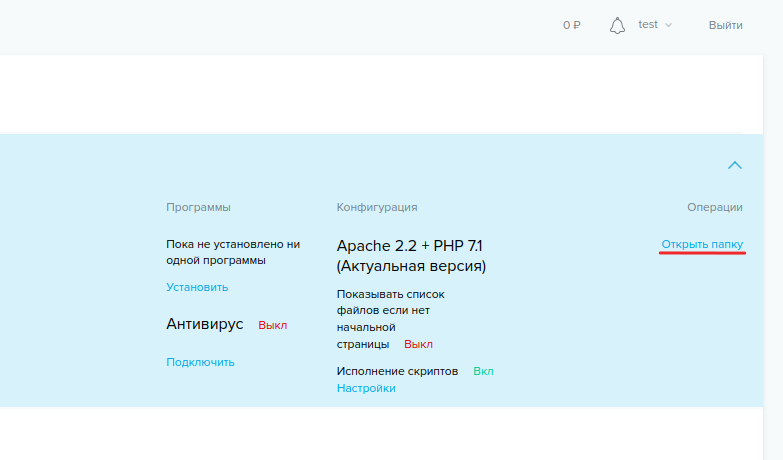
- Разверните блок Хостинг и выберите Сайты:
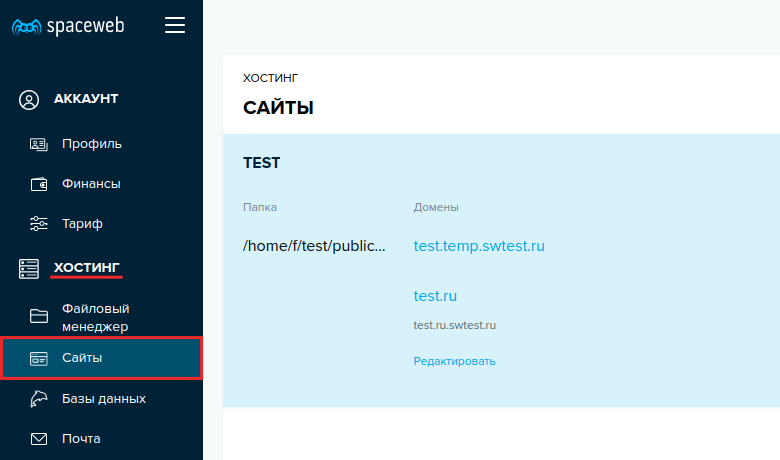
- Затем справа от имени пользователя кликните Открыть папку:
- Перейдите в корневую директорию сайта. Нажмите на иконку индексного файла и выберите Переименовать:
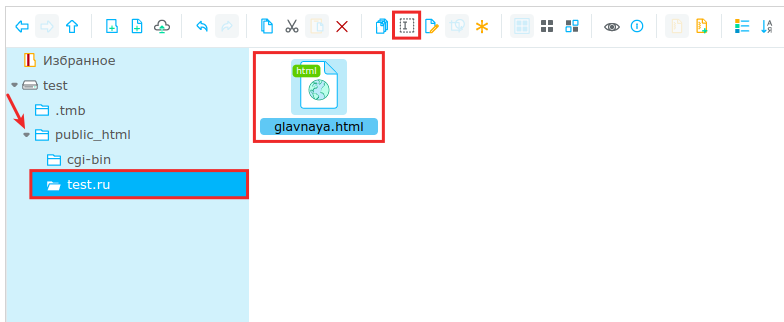
- Укажите название файла.
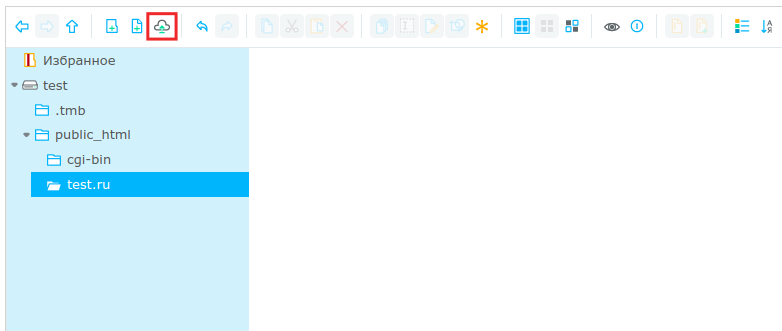
Если файл стартовой страницы отсутствует, выполните шаги 1, 2 и 3. Затем перейдите в корневую папку сайта и кликните Загрузить файлы:
Файлы загружены вне корневой директории
Ошибка 403 на сайте может возникать, если файлы не загружены в корневую директорию: например, файлы находятся в подпапке или выше на один уровень.
Чтобы это проверить:
- Перейдите в панель управления.
- Разверните блок Хостинг и выберите Сайты:
- Затем справа от имени пользователя кликните Открыть папку:
- Перейдите в корневую директорию сайта и проверьте наличие файлов:
What Are the Differences Between 403 Forbidden and 401 Unauthorized?
The 403 Forbidden and 401 Unauthorized error codes are very similar in nature. Both of them belong to the 4xx category of HTTP status codes which indicates a client-side error. However, there is one notable distinction between the two messages.
While both codes indicate that the client does not have the proper permissions to view a given resource, the 401 Unauthorized error implies that access was denied due to incorrect or missing authentication on the client’s part. As such, if the client makes another attempt to access the resource and ensures that a proper WWW-Authenticate field is included in the request header, then chances are that the 401 error code will be resolved and the client will be permitted to view the resource. We cover HTTP error 401 Unauthorized in much greater detail in a separate article.
In contrast, the 403 Forbidden error indicates that the server’s decision to deny access to the resource is final. With a 403 error code, it is implied that the client has already successfully authenticated itself with the server, yet it still lacks the permissions necessary to view the resource.
Conclusion
It is not uncommon for websites to display a 403 Forbidden message from time to time. In most cases, this happens because the visitor does not have the permissions necessary to view the file or webpage that is accessed. However, there are also times when access is denied due to a mistake in the server configuration. As such, if you receive a 403 Forbidden error in a place you don’t expect it, it is always a good idea to reach out to the website owner and let them know that you are experiencing this issue.
And should your own website experience a 403 error message, we recommend resolving it by going through the steps outlined earlier in this article. In the unlikely event that our recommendations fail to resolve the forbidden error, you should go ahead and contact your web hosting company for additional assistance.
