
В наши дни подавляющее большинство онлайн-пользователей по умолчанию требуют полных безопасных соединений на всех своих интернет-сайтах. Теперь, когда бесплатные SSL-сертификаты широко доступны, HTTPS заменил большинство старых протоколов.
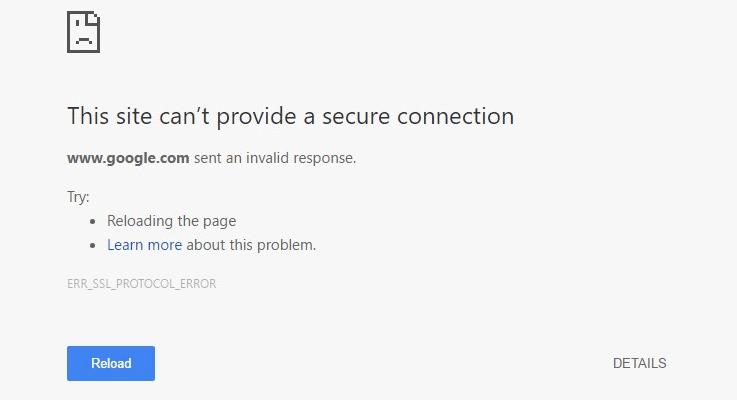
При использовании Google Chrome, Microsoft Edge или любых других браузеров, основанных на Chromium, иногда вы можете получить сообщение «ERR_SSL_PROTOCOL_ERROR». В этой короткой статье мы покажем вам, почему возникает ошибка, а также 6 способов исправить ошибку «ERR_SSL_PROTOCOL_ERROR».
Проще говоря, ERR_SSL_PROTOCOL_ERROR означает, что произошла ошибка, из-за которой системе не удалось проверить сертификат SSL, или где-то между сервером и клиентом (браузером) произошло «непонимание».
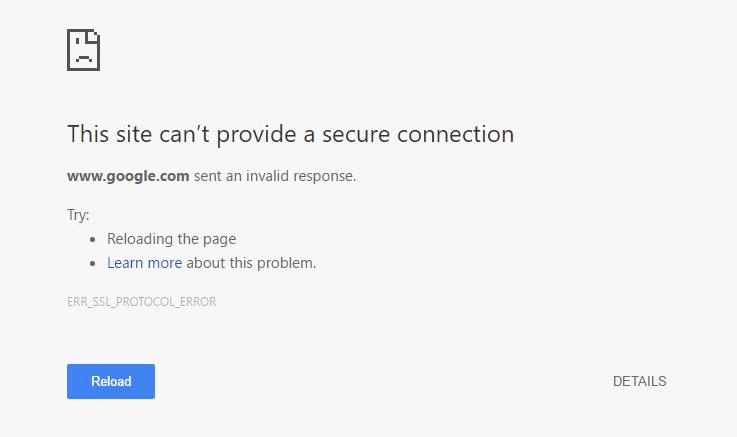
Причина ошибки «ERR_SSL_PROTOCOL_ERROR» зависит от разных настроек. Тем не менее, мы смогли определить наиболее распространенные причины этого:
- Время на устройстве не синхронизировано, поэтому оно отображает неправильное время и дату.
- Антивирусное программное обеспечение активно защищает вас от доступа к сайтам, не имеющим SSL-сертификатов или сертификатов с истекшим сроком действия, которые менее безопасны.
- Ошибка из-за брандмауэра, файл хостов Windows
- Поскольку подключение общедоступного Wi-Fi не является безопасным
- Некоторые ошибки браузера
- Расширения браузера, такие как Chrome, вызывают ошибки
- Сбой протокола QUIC
Если вы спешите и вам нужны ключевые слова для быстрого решения проблемы, вот краткое изложение всех решений в посте:
- Обновите сайт, перезагрузите браузер и компьютер.
- Проверьте и отключите расширения в своем браузере, чтобы увидеть, не смешиваются ли они с сервисами.
- Проверьте ваш брандмауэр или антивирусное программное обеспечение.
- Очистите весь кеш и куки в вашем браузере.
- Временно отключите антивирусное программное обеспечение.
- Проверьте, есть ли у вас корпоративный прокси или VPN, который фильтрует входящий и исходящий трафик вашего компьютера.
- Проверьте системную дату и время
- Очистить состояние SSL
- Отключить протокол Chrome QUIC
- Отключить расширения
- Отключите антивирусное программное обеспечение или брандмауэр
- Держите вашу операционную систему в актуальном состоянии.
- Проверьте сертификат сервера
- Как исправить ошибку подключения ssl на андроид
- Андройд ругается на ssl сертификат.
- В isp manager создал новый существующий сертификат.
- Долгое время искал ответ на вопрос.
- Как я решил проблему.
- Далее составляем цепочку сертификатов.
- Ошибка при проверке SSL сертификата при посещении сайтов
- Причины ошибок и проверки SSL сертификата
- Исправляем ошибку на Андроид смартфоне
- Исправляем ошибку SSL на компьютере
- SSL ошибки и предупреждения на других сайтах
- Заключение
- Как отключить предупреждение о сертификате безопасности Android?
- Как исправить ошибку сертификата безопасности?
- Как исправить ошибку сертификата SSL на Android?
- Как мне избавиться от незащищенного сертификата?
- Как мне доверять всем сертификатам в Android?
- Почему я получаю предупреждение о сертификате безопасности?
- Почему у меня появляются ошибки сертификата на всех сайтах?
- Почему у меня появляется ошибка SSL-соединения Android?
- Что означает ошибка SSL-соединения на Android?
- Почему мой Интернет продолжает говорить «небезопасен»?
- Как мне получить доверенный сертификат?
- Какие 3 действия доступны для управления сертификатом сервера, которому нельзя доверять?
- Причина № 1 Истек срок действия корневого сертификата / Не установлен корневой сертификат
- Причина № 2 Не установлено СКЗИ.
- Решение
Проверьте системную дату и время
Самая популярная причина ошибки ERR_SSL_PROTOCOL_ERROR заключается в том, что ваше устройство не синхронизировано с временем в Интернете. Поэтому первое, что вы должны сделать, это проверить системное время. Для этого выполните следующие действия.
Шаг 1. Нажмите Windows+Iсочетание клавиш для доступа к настройкам.
Шаг 3: Нажмите «Установить время автоматически» и «Установить часовой пояс автоматически», чтобы компьютер автоматически обновлял правильное время из Интернета.
Шаг 4 (необязательно): Перезагрузите компьютер, чтобы изменения вступили в силу.
Шаг 2: Выберите предпочтительный период времени для очистки данных, которые варьируются от последнего часа до всего времени. Чтобы убедиться, что вся кэш-память стирается, мы рекомендуем выбрать Все время.
Шаг 3. Нажмите кнопку «Очистить данные»/«Очистить данные», чтобы Chrome автоматически удалил все сохраненные кэш -память и файлы cookie.
Шаг 3: Перезапустите браузер и снова зайдите на веб-сайт, чтобы увидеть, исчезла ли ошибка или нет.
Очистить состояние SSL
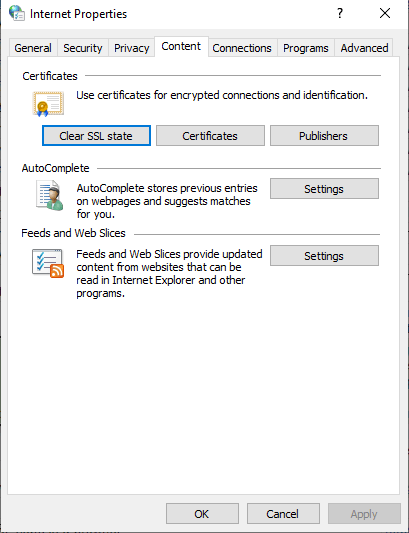
Следующее, что нужно сделать, это очистить состояние SSL в Chrome. После первоначального безопасного подключения к веб-сайту Chrome кэширует SSL-сертификаты, чтобы при последующих подключениях не приходилось снова загружать тот же сертификат.
Процедуры очистки состояния SSL различаются в зависимости от операционной системы и браузера. Для Google Chrome в Windows следуйте приведенным ниже инструкциям:
- Откройте Chrome, щелкните значок с тремя крошечными точками в правом верхнем углу и выберите «Настройки».
- Во всплывающем окне «Свойства Интернета» перейдите на вкладку «Содержимое» и выберите «Очистить статус SSL».
- Нажмите OK для подтверждения.
Отключить протокол Chrome QUIC
QUIC, что означает «Quick UDP Internet Connections», представляет собой экспериментальный сетевой протокол транспортного уровня, который был создан для того, чтобы Chrome использовал как можно меньше задержек и пропускной способности.
QUIC — лучший способ отправки данных через Интернет, чем TCP. UDP оптимизирует методы транспортного уровня и криптографию (по сравнению с TLS на HTTPS на TCP). Пользователи, у которых заблокирован UDP, автоматически переключаются на TCP с помощью QUIC.
Но иногда QUIC может быть основной причиной ошибок SSL, таких как ERR_SSL_PROTOCOL_ERROR. Чтобы отключить QUIC в Chrome, следуйте инструкциям ниже:
- Откройте новый пустой браузер в Chrome и перейдите к chrome:/flags/#enable-quic
- Затем вверху должна появиться опция «Экспериментальный протокол QUIC». Значение должно быть Default из коробки.
- В раскрывающемся списке выберите «Отключено».
Отключить расширения
Возможно, мешает одно из расширений вашего браузера, что вызывает ошибку ERR_SSL_PROTOCOL_ERROR. Чтобы убедиться, что это действительно так, откройте окно режима инкогнито и попробуйте открыть тот же URL-адрес.
Поскольку режим инкогнито по умолчанию отключает все расширения, если вы можете получить доступ к сайту, виновато одно из ваших расширений. Трудно сказать, какое расширение отвечает за проблему, поэтому вам следует удалять или отключать одно расширение за раз, пока ERR_SSL_PROTOCOL_ERROR не исчезнет.
Чтобы точно определить, какое расширение вызывает проблемы, следуйте приведенным ниже инструкциям:
- В строке URL введите, chrome:/extensions/ чтобы увидеть все расширения Chrome.
- Нажмите «Расширения» и отключите различные расширения, прежде чем вернуться к URL-адресу.
- Если вы обнаружите, что отключение расширения решает проблему, просто удалите его.
Отключите антивирусное программное обеспечение или брандмауэр
В редких случаях антивирусное программное обеспечение или брандмауэр могут активно блокировать веб-сайт, к которому вы пытаетесь получить доступ.
Если веб-сайт не имеет SSL-сертификата или срок действия SSL-сертификата веб-сайта истек, антивирусное программное обеспечение или брандмауэр не позволит вам получить к нему доступ для обеспечения информационной безопасности.
Поэтому вы можете временно отключить это антивирусное программное обеспечение или брандмауэр для доступа к вашему веб-сайту.
Инструкции различаются для разных настроек, поэтому лучше проконсультироваться с официальной поддержкой программного обеспечения, которое вы используете, для получения наиболее точного руководства.
Держите вашу операционную систему в актуальном состоянии.
Кроме того, важно поддерживать операционную систему в актуальном состоянии, особенно если прошло много времени с момента последнего обновления.
Если Windows 10 настроена на автоматическое обновление, вам не придется об этом беспокоиться. Но не все операционные системы имеют возможность автоматически устанавливать обновления, поэтому рекомендуется проверить, есть ли обновления для вашей.
В macOS щелкните значок яблока и выберите «Об этом Mac». Это вызовет окно с вкладками. Если для системы есть обновление, появится кнопка «Обновление программного обеспечения». Кроме того, вы можете проверить наличие обновлений для macOS через App Store, как и для любого другого приложения.
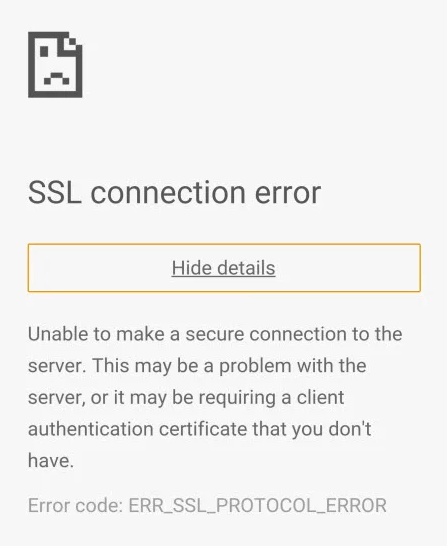
Подобно тому, что отображается в Chrome на компьютерах, Google Chrome на Android также может отображать ошибку ERR_SSL_PROTOCOL_ERROR. Это указывает на то, что может быть проблема с сервером или сайт может требовать сертификат проверки подлинности клиента, которого у вас нет.
На Android вам следует обратить внимание на следующие аспекты:
- Системное время может быть неправильным. Другими словами, время на Android отличается от времени в браузере.
- Протоколы Transport Layer Security (TSL) и Security Socket Layer (SSL) могли быть неправильно настроены на сервере веб-сайта. Это проблема владельца сайта, а не ваша.
- Одновременное использование HTTP и HTTPS (HTTPS) без перенаправления HTTPS. Опять же, эту проблему могут решить только владельцы веб-сайтов.
Проверьте сертификат сервера
Принудительное использование HTTPS без SSL сделает ваш веб-сайт недоступным, отображая ошибку ERR_SSL_PROTOCOL_ERROR. Это происходит, когда на веб-сайте отсутствует сертификат, необходимый для разрешения соединений HTTPS.
Мы надеемся, что приведенная выше информация окажется полезной и поможет вам успешно решить проблему ERR_SSL_PROTOCOL_ERROR в Chrome или Microsoft Edge.
https://youtube.com/watch?v=YKw9rQxgcYM%3Ffeature%3Doembed
Как исправить ошибку подключения ssl на андроид
Ошибка сертификата при открытии сайта с уcтройства Android
Андройд ругается на ssl сертификат.
С этого поста я начинаю свой блог. Писать я особо не умею, но решил написать данный пост т.к. решил актуальную проблему, а в инете решения четкого нет. Искал решение как побороть ошибку подключения ssl на андроид, часа три и все же с миру по нитке насобирал какие-то ответы на свои вопросы, а главное решил задачу.
Итак, у меня была ситуация, когда заказчику надоел свой хостер timeweb (главная причина медленная и тупая тех поддержка) и поставил он на меня задачу найти подходящий сервер для своего интернет магазина на битрикс, главные критерии — быстрота работы и адекватная поддержка . И конечно же все остальное:
- Размер жесткого диска 30Г+
- Тестовый период
- Web сервер apache + nginx – это лучшая связка под битрикс
- Php как модуль apache – лучшая производительность
- Доступ по SSH
- Адекватная техническая поддержка
- Возможность увеличивать CPU, RAM и HDD, без смены тарифа
Выбор пал на ispserver. Заказал обычный виртуальный хостинг, для теста, но как выяснилось, он не подходит для нашего проекта, по тому как для корректной работы битрикс необходимо изменение многих директив и модулей php и самого сервера, а изменить или добавить подобные параметры нет возможности, так как они общие для всех клиентов, по крайней мене так заявил сам хостер.
Попросил для теста Виртуальный выделенный сервер VDS. Как оказалось, после теста — хороший хостинг, подходит по всем параметрам. Настроил сервер под проект, перенес сайт.
Задача осталась за малым — перенести ssl сертификат с таймвеба. Скопировал с сервера все нужные файлы, а именно
- сертификат в формате xxx_a9e57_2bd75_1491868799_c5. 10.crt
- и ключ к нему в формате a9e57_2bd75_2b. 2e.key
В isp manager создал новый существующий сертификат.
В нужные поля вставил сертификат и ключ. Но вот было еще поле цепочка сертификатов, которое я не заполнил.


И еще, как в последствии оказалось, в файле конфигурации (у меня Centos7 поэтому /etc/httpd/conf/vhosts/www-root/site.ru) прописать, чтобы обращение к сайту было по 443 порту. Просто добавить запись ServerName site.ru:443 И все заработало. Спустя как время, после проверки на усройстве с Андройд, во всех браузерах начала появляться ошибка подлинности сертификата и другие ошибки:
- Идентификационные данные этого сайта не проверены
- Сертификат сервера не является доверенным
- Соединение с сервером зашифровано с помощью устаревших наборов шрифтов
- Ваше соединение не защищено
- Владелец неправильно настроил свой веб-сайт
- Злоумышленники могут пытаться похитить ваши данные с сайта
- NET::ERR_CERT_COMMON_NAME_INVALID
- err ssl protocol error на телефоне андроид
И так далее и тому подобное.

Самое интересное, что десктопные компьютеры открывают сайт как положено, а браузеры на Android, в частности Сhrom, Yandex и Opera, выдают ошибку на ssl сертификат.
Долгое время искал ответ на вопрос.
После выполнения следующей команды в консоли сервера под Centos 7, выяснилось что проблема на стороне сервера, а не в андройде или браузее как могло показаться.

Данные ошибки свидетельствуют о том, нет сертификата удостоверяющего центра.
В итоге проблема оказалась в том, что — пропушенная тогда цепочка сертификатов, оказалась всему виной.
Как я решил проблему.
Открыл сайт на десктопе в на иконке замка рядом с доменом, после надписи Защищенное соединение нажал ссылку подробнее. (или F12) В открывшемся внизу консоли во вкладке Security нажал view certificate и во вкладке Путь сертификации моему взору открылись все промежуточные центры сертификации до корневого. Осталось составить цепочку из этих центров сертификации.

Значит выделяем предыдущий центр, который следует до вашего сертификата, нажимаем «Просмотр сертификата» и во вкладке «Состав» находим открытый ключ и копируем его в файл при помощи одноименной кнопки. У меня не сразу получилось это сделать, но если потыкать и подключить сообразительность минут 10 и у вас все получится.
И так мы сохраняем все сертификаты у каждого промежуточного центра вплоть до корневого.
Далее составляем цепочку сертификатов.
В поле «Цепочка сертификатов», при создании сертификата в isp manager (или ispmgr), сначала необходимо вставить сертификаты всех промежуточных центров и в конце главного корневого центра. Обратите особое внимание на то, что один идет сразу после другого с новой строки в порядке того, кем выдавался сертификат и без пробелов. Конечно не забудьте, заполнить поля «Сертификат» и «Приватный ключ»
После сохранения и применения данного сертификата к вашему доменному имени в браузерах под андройд Ваш сайт будет открываться без ошибок, так получилось и у меня. Доволен и я и заказчик. Желаю вам справиться с этой несложной задачей.
Навыки и умения Знание PHP5, MySQL, JS, HTML5, CSS3. Работа с технологиями XML, AJAX, GIT, SOAP Большой опыт взаимодействия с сервером. Работа с 1C-BITRIX FRIMEWORK, BITRIX24
Ошибка при проверке SSL сертификата при посещении сайтов
Часто при работе с банковскими системами и сайтами появляются непредвиденные ошибки. Последнее время пользователи столкнулись с проблемой при проверке SSL в Россельхозбанке. Ошибки SSL зачастую возникают не по вине пользователей и проявляются на стороне самого банка или сайта. Давайте разберемся подробнее в причинах сбоя, а так же дадим рекомендации посещать ли сайты при отключенном или просроченном SSL сертификате?
Сам SSl сертификат используется для аутентификации, проверки подлинности сайта и защищенного соединения. Что защищает вас от утечки или перехвата данных. Сайты и приложения для работы с финансовыми операциями ОБЯЗАНЫ иметь действующий сертификат безопасности.
Причины ошибок и проверки SSL сертификата
Перед тем как подробно рассматривать ошибку важно понять где она появилась, тут вариантов несколько: ошибка при посещении сайта банка с компьютера, при использовании смартфона или в приложении интернет банка Россельхоз. Основные причины можно разбить на несколько категорий:
- Системные проблемы, сбои настройки времени, даты на ПК или смартфоне.
- Заражение вирусами или рекламными рассылками.
- Наличие VPN программ, сетевых экранов, которые меняют ваши IP адреса.
- Устаревшая версия приложения для Смартфона.
- Старые временные файлы и кеш браузера компьютера или телефона.
- Просроченный SSL сертификат на сайте.
Как видим причин немало, ниже расскажем какие шаги предпринять самостоятельно, а в каких случаях лучше просто подождать:
Исправляем ошибку на Андроид смартфоне
Для смартфона советы стандартные, если используется мобильное приложения банка – скачиваем официальную версию в Play Маркет. Ищите приложения для вашего клиент банка, в котором появилась ошибка. После установки заходим в настройки смартфона, ищем «Все приложения», находим «Мобильный банк, Россельхозбанк» и чистим КЕШ программы. Обязательно отключите все VPN соединения на смартфоне или сетевые экраны.

Если ошибка появляется в браузере:
- Проверяем время и дату на устройстве, это основная причина сбоя.
- Чистим кеш в браузере Mozilla Firefix, Google Chrome, Opera.
- Переключитесь с Wi-Fi на мобильный интернет или наоборот.
- Временно отключите антивирусную программу, в них часто сетевой экран встроен и может принять соединение как подозрительное.
Исправляем ошибку SSL на компьютере
При появлении сбоя на компьютере советы примерно те же: чистка кеша браузера. Можно попробовать нажать Ctrl+R , Ctrl+F5 или Ctrl+Shift+R – эти комбинации сработают для Хрома, Мозиллы и Оперы. Далее посмотрите программы которые могут блокировать соединение в частности VPN.
Обязательно следует проверить компьютер на вирусы. Трояны с легкостью могут подменять пути сайта, сертификаты и перехватывать ваши пароли и персональные данные.
Далее смотрим в нижний правый угол экрана на время и дату установленную на компьютере, если сбился месяц или год – сайт воспримет подключение как незащищенное и недействительное, эо сделано для защиты от сторонних атак.
Бывает и другой случай: когда строк действия сертификата заканчивается на самом сайте, тогда ошибка носит временный характер. Компания покупает новый сертификат и сайт в скором времени продолжает работу в нормальном режиме.
SSL ошибки и предупреждения на других сайтах
Часто при серфинге в Интернете, просмотре новостей и страничек вы можете перейти на сайт и увидеть такое окно:

Сертификат безопасности сайта не является доверенным
Это означает что на сайте истёк срок действия защищенного соединения. Либо это просто вирусный сайт с рекламной рассылкой, троянами, червями. Можно перейти на такой сайт, на свой страх и риск. Но тут или система или Антивирус предупреждают вас, делать этого не стоит.
Заключение
Как видим ошибка при проверке SSL Россельхозбанка при использовании сайта и мобильного приложения возникает в нескольких случаях. Следует проверить три вещи: дату на устройстве, включенные VPN программы и заражение вирусами. Тоже касается при посещении сайтов с компьютера или планшета. Напишите в комментариях полезной ли оказалась статья, а так же помогли ли советы приведенные выше в борьбе с ошибкой. Задавайте вопросы и присылайте запросы на помощь – наш портал старается освящать актуальные темы и помогать пользователям простым языком
IT специалист. Автор информационных статей на тему Андроид смартфонов и IOS смартфонов. Эксперт в области решения проблем с компьютерами и программами: установка, настройка, обзоры, советы по безопасности ваших устройств. В свободное время занимается дизайном и разработкой сайтов.
Как отключить предупреждение о сертификате безопасности Android?
Часть 2: 8 способов исправить ошибку сертификата безопасности?
Как исправить ошибку сертификата безопасности?
Как исправить ошибку сертификата SSL
- Диагностируйте проблему с помощью онлайн-инструмента.
- Установите промежуточный сертификат на свой веб-сервер.
- Создайте новый запрос на подпись сертификата.
- Получите подстановочный SSL-сертификат.
- Измените все URL-адреса на HTTPS.
- Обновите свой сертификат SSL.
Как исправить ошибку сертификата SSL на Android?
Однако это не имеет большого значения, вот как исправить ошибки SSL-соединения на телефонах Android.
- Начнем с сертификатов SSL / TLS.
- 1.) Исправьте дату и время на вашем устройстве Android.
- 3.) Измените соединение WiFi.
- 4.) Временно отключить антивирус.
- 5.) Сбросьте настройки Android-устройства.
Как мне избавиться от незащищенного сертификата?
Для этого перейдите в свою учетную запись электронной почты и перейдите к дополнительным настройкам. Найдите вариант принятия всех сертификатов и включите его. Это должно сделать ваш сертификат доверенным на вашем устройстве. Если принятие всех сертификатов не помогло, проверьте, обновлена ли ваша операционная система.
Как мне доверять всем сертификатам в Android?
В основном у вас есть четыре возможных решения для исправления исключения «Not Trusted» на Android с помощью httpclient:
Почему я получаю предупреждение о сертификате безопасности?
- Снимите флажок рядом со сторонними надстройками, которые нужно отключить.
- Перезагрузите Outlook.
19 ночей. 2020 г.
Почему у меня появляются ошибки сертификата на всех сайтах?
Ошибки сертификата возникают, когда возникает проблема с сертификатом или при использовании сертификата сервером. Internet Explorer может помочь защитить вашу информацию, предупреждая вас об ошибках сертификата.
Почему у меня появляется ошибка SSL-соединения Android?
Метод №1: проверьте дату и время
Это наиболее частая причина ошибок сертификата SSL. Если есть несоответствие между часами на вашем устройстве и часами веб-сервера, к которому вы пытаетесь получить доступ, тогда SSL-сертификат веб-сайта не будет проверен. В результате вы получите ошибку SSL.
Что означает ошибка SSL-соединения на Android?
Наиболее частой причиной ошибки «сертификат не доверяет» является то, что установка сертификата не была должным образом завершена на сервере (или серверах), на которых размещен сайт. Воспользуйтесь нашим тестером SSL-сертификатов, чтобы проверить эту проблему. В тестере неполная установка показывает один файл сертификата и оборванную красную цепочку.
Почему мой Интернет продолжает говорить «небезопасен»?
Причина, по которой вы видите предупреждение «Небезопасно», заключается в том, что веб-страница или веб-сайт, который вы посещаете, не обеспечивает зашифрованное соединение. Когда ваш браузер Chrome подключается к веб-сайту, он может использовать HTTP (небезопасный) или HTTPS (безопасный).
Как мне получить доверенный сертификат?
Как получить сертификат, подписанный ЦС?
- Купить сертификат.
- Предоставьте запрос на подпись сертификата (CSR). Вы можете получить это из панели управления хостингом, например cPanel.
- Завершите процесс проверки. С сертификатами DV это может быть так же просто, как щелкнуть ссылку в электронном письме с подтверждением.
- Выпей чашку кофе.
Какие 3 действия доступны для управления сертификатом сервера, которому нельзя доверять?
Управление ненадежными сертификатами
Если сертификат сервера не является доверенным, у вас есть возможность разрешить, передать или заблокировать транзакцию пользователя.
У сертификата статус «Один из сертификатов удостоверяющей цепи не подходит по дате»
Причина № 1 Истек срок действия корневого сертификата / Не установлен корневой сертификат
Каждый сертификат имеет срок действия (обычно год). Период определяется удостоверяющим центром, выдающим сертификат. Когда срок действия сертификата истекает, сертификат перестает быть действительным. Его использование в системе невозможно.
- Проверьте системное время на компьютере. В системном трее в правом нижнем углу монитора должны отображаться реальное время и дата. Если это не так — исправьте. Для этого потребуются права администратора на компьютере.
- Проверьте, установлен ли корневой сертификат вашего УЦ. Его отсутствие может приводить к подобной ошибке. Если не установлен — установите.
- Если истек срок действия вашего сертификата, то установите действительный:
Причина № 2 Не установлено СКЗИ.
Проверьте и установите соответствующее СКЗИ.
Нашли неточность? Выделите текст с ошибкой и нажмите ctrl + enter.
У сертификата отображается статус «Последний сертификат цепи не является доверенным корневым сертификатом».
На компьютере не установлен корневой сертификат удостоверяющего центра. Он подтверждает подлинность вашей электронной подписи. Если корневой сертификат УЦ не установлен или истек срок его действия, все сертификаты от этого УЦ отображаются как недействительные.
Решение
Запустите мастер настройки рабочего места. Он сам установит все действующие корневые сертификаты УЦ Тензор. Сделать это можно и вручную:
- Кликните файл правой кнопкой мыши и выберите «Запуск от имени администратора».
- Установите корневые сертификаты, следуя подсказкам мастера установки.
Чтобы установить сертификаты других УЦ, сначала узнайте, какого именно корневого не хватает:
- Сохраните сертификат в файл. Укажите любое имя, система присвоит ему расширение *.cer.
- Запустите файл как программу.
- В открывшемся окне перейдите на вкладку «Путь сертификации».
- Найдите сертификат, у которого отображается ошибка, и дважды кликните его левой кнопкой мыши.
- Установите сертификат в хранилище «Доверенные корневые центры сертификации».

Права и роли
