
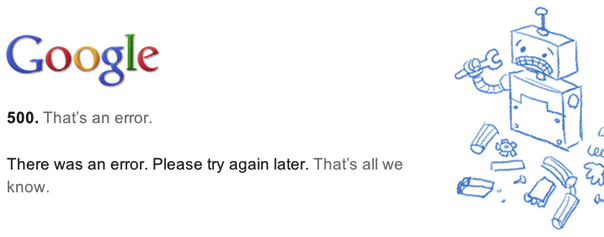
Разработчики и люди, профессионально работающие с веб-приложениями, боятся 500 Internal Server Error. Оптимальный способ её устранения зависит от сервера и того, что на нём запущено. В данной статье приводятся советы по диагностике и исправлению .

Важно помнить, что эта ошибка происходит на стороне сервера. Это значит, что , выполняемый на стороне клиента, а также или любые другие запущенные в браузере объекты, не могут быть причиной, по которой возникает ошибка 500 Internal Server Error. Само название (Internal Server Error – ‘внутренняя ошибка сервера’) говорит о том, что ошибка происходит на сервере.
Многие пользователи устанавливают на свой сервер популярные , такие как , , и они не должны вызывать , если всё настроено правильно. Однако она всё равно всплывает – из-за несовместимости версий, некачественных установок или сбоя прав доступа на сервере.
Вот некоторые распространённые проблемы, которые могут вызывать подобную ошибку в часто используемых CMS:
- Если вы только что обновили движок до новой версии, вероятно, обновление прошло с ошибками и необходимо провести его повторно. Скорее всего, на сайте разработчика есть инструкции, как это правильно сделать.
- Если вы только что активировали новый плагин или новую тему, стоит попробовать отменить эти изменения. Даже профессионально написанные плагины могут конфликтовать с другими и вызывать 500 Internal Server Error nginx
- Если вы обновляли , старые плагины и темы могут быть с ней несовместимы. Единственное, что можно сделать в таком случае — отключать их по очереди, пока не исчезнет.
- Неправильно заданные права доступа на сервере или ошибки в файле . Серверу не удаётся получить доступ к скриптам, файлам и другим ресурсам, поэтому он выдаёт ошибку.
Когда причиной, по которой возникает ошибка 500 Internal Server Error являются скрипты и плагины, лучше всего искать ответы на сайтах их разработчиков.
Другой причиной по которой может возникнуть ошибка 500 Internal Server Error может стать разработка и тестирование собственных скриптов.
Чтобы справиться с такой ошибкой, попробуйте следующие решения:
- Настройка прав на сервере: часто неверная настройка прав доступа к файлу или папке приводит к тому, что сервером выдаётся ошибка 500 Internal Server Error. Из-за того, что ему не удаётся запустить скрипт. Выясните, какие права должны быть настроены, и выставьте их соответствующим образом.
- Превышено время ожидания: возможно, истекло время ожидания ответа от PHP или другого серверного скрипта. Это происходит из-за того, что недоступен определённый ресурс или коде была допущена ошибка, запускающая бесконечный цикл.
- Превышено время ожидания соединения с сервером: если сервер был занят, перезагружался или потерял соединение, скрипт может выдать ошибку 500 Internal Server Error. Возможно, в следующий раз ошибки не будет. Но если ошибка появляется при тестировании, велика вероятность того, что она встретится и пользователям.
- Ошибки в файле .htaccess: в некоторых случаях может вызывать код, прописанный в файле .
- Ошибки в скрипте: если ошибку выдаёт скрипт, можете запросить у него подробную информацию об ошибке. К примеру, в можно включить вывод ошибок на экран или в лог-файл, добавив директиву . По умолчанию среда выполнения может скрывать ошибки, но это не очень удобно для отладки программы.
В некоторых случаях у разработчиков нет полного контроля над сервером.
Если скрипт запускается на сервере сторонней организации, она может помочь вам в следующем:
- Предоставить документацию о своём сервере и возможных причинах . В зависимости от используемой операционной системы и настройки оборудования, данная ошибка может возникать по разным причинам.
- Попросите службу поддержки хостинга посмотреть лог-файлы с ошибками — системный администратор сможет определить, был ли сервер во время возникновения ошибки загружен или вовсе «».
Ошибка 500 Internal Server Error — ? В большинстве случаев причины возникновения ошибки 500 легко исправляются. Проблема заключается в том, что без конкретной информации определение причины возникновения сбоя усложняется. Легче всего справиться с ошибкой, когда разработчик выяснит, что изменилось перед возникновением ошибки.
Не забывайте, что произошедшие изменения могли быть осуществлены и другими людьми — например, администратором сервера. Если же ничего не менялось, вероятно, сам сервер стал причиной возникновения ошибки из-за несовместимости программного обеспечения или проблем с производительностью.
Сообщение об ошибке сервера 500 на стороне клиента или в панели администрирования может стать источником серьезных проблем и причиной потери посетителей. Устранить внутреннюю ошибку сервера HTTP 500 особенно сложно, потому что причины возникновения подобной неполадки могут быть самыми разными.
Формат сообщения о внутренней ошибке сервера 500 не предполагает никаких пояснений о возможном источнике проблемы, и на поиск причины возникновения неполадки могут уйти часы терпеливой работы. В это время сайт теряет посетителей и возможные продажи, страдает репутация компании.

Если на вашем сайте появилось сообщение о внутренней ошибке сервера HTTP 500, понадобятся все возможные способы устранения возникшей проблемы, которые рассмотрены в этой статье. Надеюсь, это руководство поможет вернуть сайт в рабочее состояние в кратчайшие сроки.

Подобное сообщение уведомляет пользователей о том, что неполадка в работе WordPress-сайта возникла на стороне сервера. В браузерах посетителей сайт не отображается. Эта ошибка особенно опасна тем, что может помешать входу в панель администрирования.
Вопреки распространенному мнению, подобная ошибка не связана с неполадками в работе сервера. Она указывает на проблему с корневым каталогом WordPress-сайта. Это означает, что для обнаружения истинной причины возникшей проблемы понадобится немало проб и ошибок. В зависимости от используемого браузера, сообщение об ошибке выглядит по-разному:
- 500 internal server error (500 внутренняя ошибка сервера);
- Internal server error (внутренняя ошибка сервера);
- Error 500 (ошибка 500);
- HTTP error 500 (HTTP ошибка 500);
- HTTP error 500-internal server error (HTTP ошибка 500 – внутренняя ошибка сервера);
- Temporary error (500) (временная ошибка 500);
- Error code: 500 (код ошибки: 500).
Независимо от формата сообщения, ошибка 500 возникшая на WordPress, негативно повлияет на индексирование в поисковиках, репутацию, трафик, и, конечно же – продажи. Ниже приведена инструкция с перечнем наиболее эффективных методов решения проблемы.

До начала каких-либо действий по поиску причин возникновения ошибки 500 следует провести резервное копирование сайта, если бекапа у вас нет или он уже устарел. Процесс решения подобной проблемы может вызвать серьезные изменения в корневом каталоге, где хранятся все файлы WordPress. При наличии резервной копии сайта можно не опасаться любых изменений. Используйте плагин для автоматического создания резервной копии, затем сохраните бекап на внешнем носителе или в облачном хранилище.
Это самое первое, что стоит сделать – возможно, серверу просто понадобилось очистить кэш или удалить временные файлы. Внутренние ошибки сервера часто возникают после обновления сайта, активации новой темы, добавления плагинов. Сервер может быть перегружен, и сообщение об ошибке просто исчезнет после перезагрузки сайта. Если такое случается часто – это повод подыскать более надежный хостинг для WordPress.
Также стоит проверить работоспособность сайта с помощью сервиса – он покажет, если интернет-ресурс полностью недоступен всем посетителям, либо проблема находится на вашей стороне.
Содержимое лога сервера может пролить свет на причины возникновения проблемы. Журналы сервера предоставляют ценную информацию, и помогут выяснить многие причины возникновения неполадки. Среди возможных причин может оказаться установка некорректной темы оформления, плагина; ошибки при установлении соединения с базой данных.
При ошибках, связанных с базами данных, браузер обычно показывает пустую страницу, которую иногда называют «белым экраном смерти». Вследствие отсутствия соединения с базой на экране не будет никаких данных. Эта неполадка не только уничтожает клиентскую часть сайта, но и лишает администратора доступа в панель управления.
Основные причины подобной проблемы следующие:
- Поврежденный файл базы данных WordPress.
- Повреждение файлов движка WordPress злоумышленниками или вирусами.
- Перегрузка базы данных запросами при большом объеме трафика – такое чаще всего происходит на общих хостингах.
Для решения возникшей проблемы, прежде всего, проверьте корректность параметров конфигурации базы данных, или восстановите базу данных из резервной копии. WordPress также предоставляет встроенный метод исправления нерабочей базы данных следующей командой:
Define(‘WP_ALLOW_REPAIR’, true);

Очистка кэша улучшает производительность браузера и решает многие проблемы с неправильной загрузкой сайтов. Существует множество эффективных и бесплатных утилит для полной очистки кэша.
Попробуйте зайти в панель управления по стандартной ссылке. Если попытка не удалась, сообщение о внутренней ошибке сервера 500 может указывать на проблему с недавно установленными темами оформления и плагинами.

Если окажется, что ошибку вызывают не плагины, проделайте эти же самые шаги, последовательно проверяя все темы оформления в папке . Удалите проблемную тему оформления и перезагрузите сайт.

Установка новой темы оформления или плагина могут вызвать изменения в файле , что также может стать причиной сообщения о внутренней ошибке сервера. Эту проблему легко решить с помощью FTP-клиента.
Найдите файл , кликните по нему правой кнопкой мыши и переименуйте в . Перезагрузите файл – если сообщение об ошибке исчезло, значит, проблема действительно была связана с файлом . Войдите в панель администрирования, выберите раздел «» в меню «», затем нажмите кнопку «». Эта процедура восстановит оригинальный файл и избавит вас от ошибки 500.
Если ваш WordPress-сайт использует множество скриптов, перегружающих доступный объем памяти, это также может стать причиной возникновения ошибки 500. Объем памяти регулируется настройками хостинга и движком WordPress. Увеличить объем памяти для PHP можно несколькими способами.
- Изменить параметры в файле . Зайдите в папку сайта с помощью FTP-клиента, найдите файл , кликните по нему правой кнопкой мыши и выберите в контекстном меню пункт «». В качестве редактора по умолчанию можно использовать «». Перед строкой «Happy Blogging» добавьте следующий фрагмент кода:
define(‘WP_MEMORY_LIMIT’,’64’);
Сохраните отредактированный в «» файл на своем жестком диске, найдите его в левом окне FTP-клиента, кликните по нему правой кнопкой мыши и выберите в контекстном меню пункт «». Если после перезагрузки сайта ошибка 500 исчезла – проблема была в доступном объеме памяти.
- Отредактировать файл . Чтобы найти этот файл, активируйте опцию «Показывать скрытые файлы»; файл расположен в подкаталоге корневой директории. Откройте файл , найдите строку, начинающуюся с «memory_limit». Если указанное значение составляет 64 Мб и менее, замените его новым параметром:
- Изменить файл . С помощью FTP-клиента найдите файл на хостинге и добавьте в него следующую строку:
php_value memory_limit 256M
Чтобы избежать повторного появления ошибки 500, придется выяснить, какой именно компонент сайта перегружает память. Это может быть некорректно написанный плагин или тема оформления. Можно обратиться за помощью в техподдержку хостинга – специалисты смогут выявить проблемный компонент с помощью журнала сервера.
В соответствии с правилами безопасности WordPress, протокол назначения прав доступа выглядит следующим образом:
- Все директории должны иметь права 755 или 750.
- Для файлов назначают права 644 или 640, кроме файла , который должен иметь права 400 или 440 с целью обеспечения защиты от несанкционированного доступа.
- Ни в коем случае не назначайте права 777 для директорий.
Если права доступа имеют какие-либо другие параметры, возможно появление ошибки 500. Параметры можно проверить с помощью FTP-клиента – они указаны в «». Если вы обнаружите файл или папку с правами доступа, отличающимися от регламентированных – кликните правой кнопкой и измените соответствующий параметр на правильный.

Если все приведенные выше способы не решили проблему, обратитесь в техподдержку хостинга. При выборе надежного хостинга для WordPress всегда важно учитывать наличие в штате специалистов, имеющих опыт в решении проблем с внутренней ошибкой сервера 500. Специалисты исправят подобную ошибку самостоятельно или проведут владельца сайта шаг за шагом через все этапы, необходимые для решения проблемы.
WordPress включает в себя инструмент для тестирования и отладки. Он пригодится, если источник возникшей проблемы остается неясным. В ходе отладки в файл вставляют фрагменты кода, который поможет определить причины неполадок. Результаты тестов записываются в файл, расположенный в корневом каталоге. Для интерпретации и последующей настройки лучше обратиться к опытному профессионалу: новичку сложно отличить незначительную ошибку от серьезной. Кроме того, в процессе тестирования фрагменты кода могут быть видны посетителям сайта.
Внутренняя ошибка сервера 500 досадна – особенно потому, что причины ее появления часто неясны, а единственного простого решения не существует. Приведенные в этой статье методы не требуют навыков программирования, но в большинстве случаев помогут решить возникшую проблему.
Если сайт расположен на бюджетном общем хостинге, лучше сменить тарифный план или выбрать хостинг-провайдера, который возьмет на себя обязательства по обеспечению стабильной работы вашего интернет-ресурса.
Инструкция для пользователей и владельцев ресурса.

- Что означает код ошибки 500
- Что делать пользователю при ошибке 500
- Подождать
- Сообщить администратору ресурса
- Что при ошибке 500 пользователю делать бессмысленно
- Что делать администратору при ошибке 500
- Проверить синтаксис файла .htaccess
- Посмотреть лог ошибок
- Выставить права для CGI‑скриптов
- Проверить содержимое CGI‑скриптов
- Удалить или отключить недавно установленные плагины или компоненты
- Оптимизировать скрипты
- Увеличить объём оперативной памяти сервера
- Попросить помощи
- Что означает код ошибки 500 и почему она возникает?
- Где можно встретить ошибку 500?
- Все причины возникновения ошибки
- Что делать при появлении ошибки?
- Подождать
- Сообщить администратору
- Что делать администратору при появлении ошибки?
- Проверить файл htaccess
- Проверить лог ошибок
- Проверить содержимое CGI-скриптов
- Проверить плагины и компоненты
- Увеличить объем оперативной памяти сервера
- См. также в других словарях:
Что означает код ошибки 500
Ошибка 500 (Internal Server Error) — это внутренняя проблема сервера. Она возникает, когда браузер или другой клиент отправляет серверу запрос, а тот не может его обработать.
Одна из самых частых причин появления ошибки 500 — это неправильный синтаксис файла .htaccess. Кроме того, она порой возникает после загрузки на сервер неверных CGI‑скриптов или установки некорректных прав доступа.
То есть в ошибке 500, как и в других ответах с кодом, который начинается на цифру 5, виноваты разработчики или администраторы сервера. Но никак не пользователи.
Что делать пользователю при ошибке 500
Если вы увидели ошибку 500 на чужом сайте, есть два варианта.
Подождать
Если у вас нет доступа к этому ресурсу, вы не сможете отредактировать файл, изменить настройки или выполнить другие подобные действия. Поэтому стоит подождать, пока администратор исправит ошибку, и зайти на сайт позднее.
Сообщить администратору ресурса
Не все владельцы сайтов круглосуточно мониторят логи и читают сообщения об ошибках. Вполне возможно, что администратор просто не в курсе, что сайт перестал работать.
В таком случае вы можете помочь. Попробуйте найти контактную информацию и связаться с владельцем ресурса, чтобы сообщить о проблеме. Если на самом сайте из‑за ошибки 500 вы никаких полезных данных не видите, найдите сохранённую копию страницы в поисковиках или в архиве интернета.
Что при ошибке 500 пользователю делать бессмысленно
Так как проблема связана с сервером, то нет резона что‑то предпринимать со стороны клиента. Поэтому не пытайтесь:
- перезагружать компьютер;
- менять браузер;
- переустанавливать ПО;
- перезагружать роутер.
Что делать администратору при ошибке 500
Конечно, многое зависит от специфики вашего ресурса: на каком движке он работает, на каком хостинге располагается и что вы меняли на сайте в последнее время. Но всё же универсальные рекомендации в большинстве случаев помогают избавиться от ошибки 500.
Советуем последовательно попробовать каждый из вариантов, если он, конечно, актуален для вашего ресурса.
Проверить синтаксис файла .htaccess
Если вы используете веб‑сервер Apache, то в корне вашего сайта или во вложенных папках, скорее всего, есть файл .htaccess. В нём хранятся серверные настройки.
В большинстве случаев ресурс будет работать и без этого файла. Попробуйте переименовать .htaccess, например, в .htaccess_, а затем снова зайти на главную страницу сайта.
Если ошибка 500 исчезла, значит, дело именно в .htaccess. Проверьте синтаксис этого файла — возможно, при редактировании вы где‑то вставили лишний символ или допустили опечатку. Если есть предыдущая версия настроек, верните её и посмотрите, появляется ли ошибка 500.
Иногда помогает закомментировать строку Options в .htaccess — вставить # в самом её начале. Если это не сработало, закомментируйте и другие строки, а затем последовательно убирайте #, чтобы найти проблемное место в файле.
Посмотреть лог ошибок
Если вы недавно проводили какие‑то работы на сайте, возможно, это привело к ошибке 500. Откройте логи и посмотрите, нет ли там сообщений о проблемах. Если есть, проанализируйте их и попробуйте отменить последние корректировки.
Хостеры обычно указывают, где по умолчанию хранятся логи и как получить к ним доступ из панели управления. Эти сведения можно найти в разделах помощи или FAQ (frequently asked questions — часто задаваемые вопросы) на сайте хостинга.
Выставить права для CGI‑скриптов
Если вы используете CGI‑скрипты, то сами файлы с ними и папки, в которых они лежат, должны иметь право доступа 0755 (drwxr‑xr‑x). Такая комбинация разрешает запись в них только для владельца. Остальные пользователи могут лишь читать эти файлы и запускать их.
Если у вас установлены другие права доступа, это может приводить к ошибке 500.
Проверить содержимое CGI‑скриптов
Корректные CGI‑скрипты должны иметь окончания строк в формате Unix (\n), а не в формате Windows (\r\n). Чтобы сохранить правильный вариант, загружать код на большинство хостингов нужно по FTP в режиме ASCII. Если вы не знаете, какие настройки использовали, перезалейте скрипты и посмотрите, не исчезла ли ошибка 500.
Также CGI‑программы могут формировать неправильные HTTP‑заголовки ответа. В этом случае вы, скорее всего, увидите ошибки в логах.
Удалить или отключить недавно установленные плагины или компоненты
Бывает, что отдельные компоненты сайта или плагины конфликтуют между собой. Это также приводит к ошибке 500 и другим проблемам на стороне сервера.
Если вы недавно устанавливали модули либо обновляли их, попробуйте отключить эти элементы в панели администрирования. Возможно, после этого на сайте возникнут другие ошибки. Но если ответ 500 больше не приходит, дело как раз в конфликте компонентов или плагинов.
Оптимизировать скрипты
Если скрипты выполняются долго или для них не хватает ресурсов, попробуйте пересмотреть их содержимое. Возможно, код нуждается в оптимизации, чтобы он потреблял меньше процессорного времени и оперативной памяти.
Особенно часто скриптам не хватает ресурсов, если вы используете виртуальный хостинг. Там количество памяти жёстко ограничено, чтобы у всех аккаунтов в рамках одного физического сервера были равные возможности.
Попробуйте разбить скрипт на блоки и оценить эффективность работы каждого из них. Если в коде много внешних вызовов или потребление памяти стабильно растёт вплоть до установленного лимита, с этим точно стоит что‑то сделать.
Увеличить объём оперативной памяти сервера
Бывает, что даже после оптимизации скриптов они всё равно потребляют слишком много памяти. В этом случае придётся перейти на более дорогой пакет обслуживания на хостинге или, если предоставляется такая возможность, увеличить непосредственно выделение памяти. И не переплачивать за другие ресурсы, которые вам не нужны.
Попросить помощи
Обратитесь в службу поддержки хостера или на профильный форум. Поищите похожие ошибки на Stack Overflow — если там нет подходящей темы, создайте новую. Опишите ситуацию как можно более детально и будьте готовы пробовать различные варианты, которые вам предложат в комментариях.
Правда, порой ответов приходится ждать долго. Поэтому имеет смысл зайти в похожие темы и попросить помощи там.
- Что означает код ошибки 500 и почему она возникает?
- Где можно встретить ошибку 500?
- Все причины возникновения ошибки
- Что делать при появлении ошибки?
- Что делать администратору при появлении ошибки?
Что означает код ошибки 500 и почему она возникает?
Коды состояния HTTP сообщают браузеру интернет-пользователя (клиенту), успешно ли выполнен запрос (получение доступа к сайту). К примеру, если браузер получает код состояния 200, то все прошло успешно. Это сообщение не видно пользователю — вместо него появляется запрошенный контент.
С кодами состояния 400 и 500 дело обстоит иначе. Первый означает, что ошибка связана с клиентом, а второй — с сервером.
Internal Server Error 500 — общий код состояния для ошибок со стороны сервера. По этой причине невозможно сразу определить, где именно возникла проблема: известно лишь то, что сервер сообщил о ней. Когда это происходит, сайт отображает посетителям страницу с сообщением об ошибке.
Где можно встретить ошибку 500?
Поскольку эта ошибка является частью спецификации HTTP для сайтов, она может появляться в любом браузере и на любом компьютере, в том числе на мобильных устройствах.
Ошибка 500 может отображаться различными способами, но в большинстве случаев сообщение включает код состояния 500, фразу «внутренняя ошибка сервера» или и то, и другое. Вот несколько распространенных примеров:
- 500 Internal Server Error;
- HTTP 500 — Internal Server Error;
- Temporary Error (500);
- Internal Server Error;
- HTTP 500 Internal Error;
- 500 Error;
- HTTP Error 500;
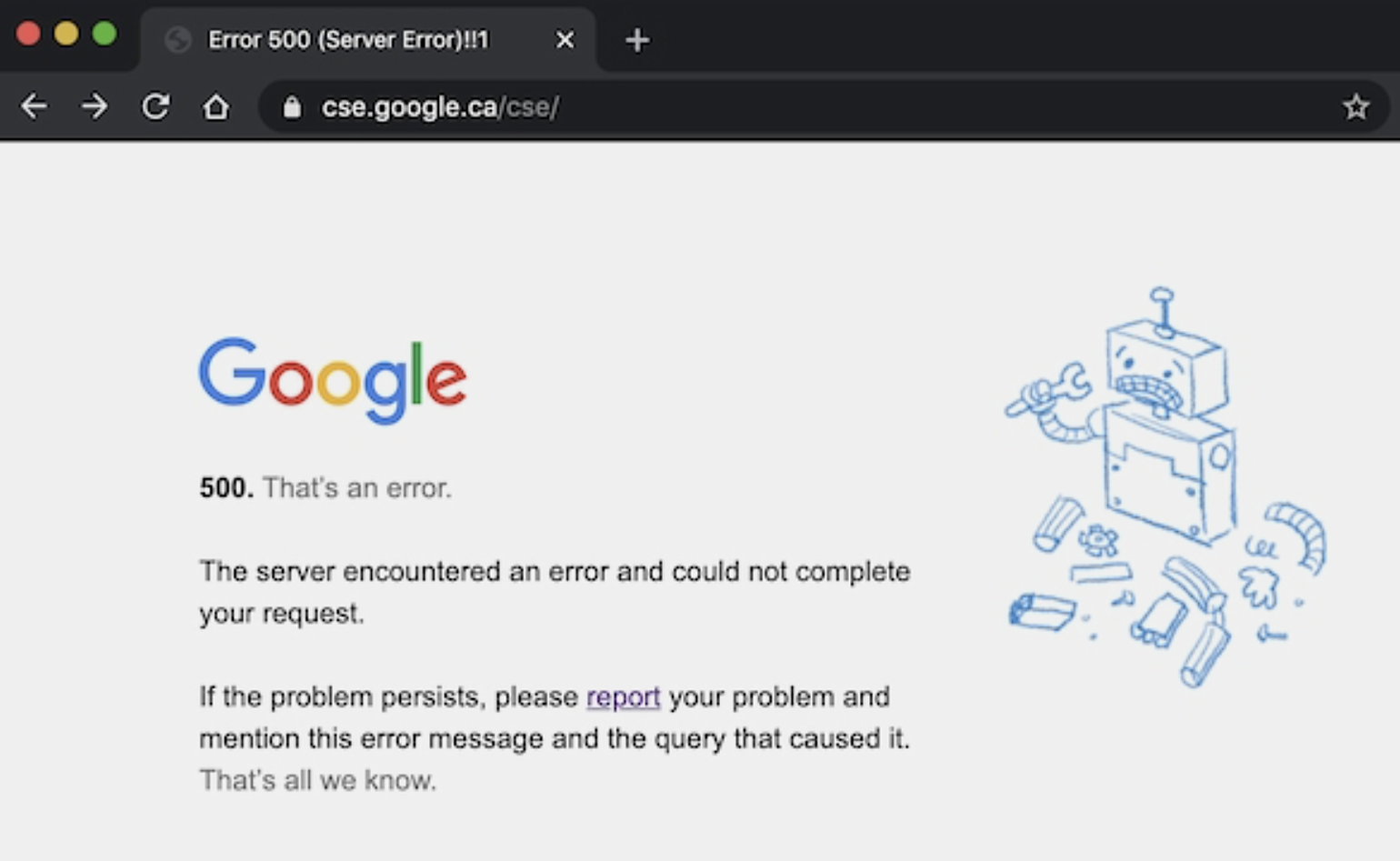
- 500. That’s an error.
Обычно эта ошибка отображается в окне браузера, как стандартная веб-страница.
Все причины возникновения ошибки
Internal Server Error 500 возникает, когда запрос обрабатывается сервером. Этот код состояния включает все незапланированные события, которые могут произойти на стороне сервера и помешать загрузке сайта. Одна из возможных причин — ошибка в конфигурации сервера.
Вот несколько типичных источников проблем.
- Доступ запрещен — разрешения основных файлов и папок заданы неправильно.
- Тайм-аут сеанса PHP — скрипт пытается получить доступ к внешнему ресурсу и сталкивается с задержкой.
- Некорректный код в htaccess — структура htaccess, файла для локальной настройки сервера Apache, может быть неправильной.
- Ошибка в синтаксисе и коде скриптов CGI и Perl — в этих скриптах могут встречаться неточности, в частности несогласованность путей.
- Лимит памяти PHP — процесс превышает пределы памяти и поэтому не может быть выполнен правильно.
Если сайт работает на WordPress или другой системе управления контентом, причиной ошибки может стать неисправное или несовместимое расширение. Плагины и темы — особенно от сторонних провайдеров — могут повлиять на весь сайт.
Если ошибка сохраняется в течение длительного времени, это может негативно повлиять на SEO сайта. К счастью, большинство из этих проблем можно исправить.
Что делать при появлении ошибки?
Если вы попытались открыть веб-страницу, но увидели Internal Server Error 500, можно сделать следующее.
Подождать
Поскольку ошибка исходит со стороны сервера, владельцы сайта, скорее всего, уже работают над ее устранением. Попробуйте подождать несколько минут или около часа, а затем перезагрузите страницу.
Также можно заглянуть на сайт downforeveryoneorjustme.com и вставить в поисковую строку URL-адрес страницы, на которой произошла внутренняя ошибка сервера.
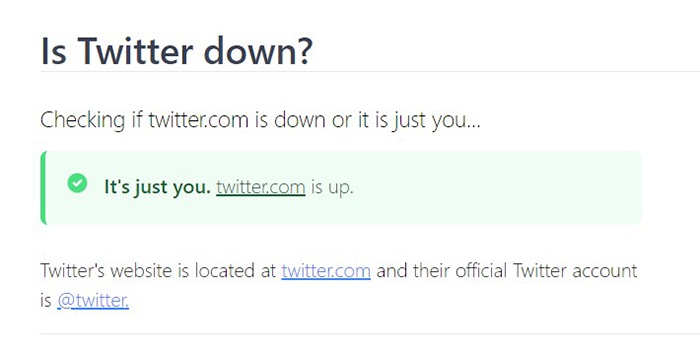
Сервис сообщит, возникла ли проблема только у вас или же у всех пользователей.
Сообщить администратору
Еще один вариант — связаться с владельцами сайта. Если вы предполагаете, что они еще не знают об ошибке, лучше всего сообщить им — это поможет и вам, и другим пользователям.
У большинства сайтов и сервисов есть аккаунты в социальных сетях, а на некоторых даже указаны email-адреса и номера телефона.
Что делать администратору при появлении ошибки?
Если ошибка 500 появилась на вашем сайте, попробуйте следующие способы.
Проверить файл htaccess
Загляните в файл htaccess: даже небольшая синтаксическая ошибка может вызывать внутреннюю ошибку сервера. Не менее часто случается так, что этот файл неправильно отформатирован. Его нужно создавать в формате ASCII или ANSI, а не в Unicode. Следовательно, писать его следует в текстовом редакторе, например в Notepad, Notepad++ и Sublime Text, а не в Microsoft Word.
Чтобы проверить, является ли файл htaccess причиной ошибки, можно временно переименовать его и перезагрузить сайт. После этого сервер не будет обращаться к htaccess при загрузке страницы. Если сообщение об ошибке больше не появляется, значит стоит исправить этот файл или создать новый.
Проверить лог ошибок
Загляните в лог-файл, например для серверов Linux его можно найти по адресу /var/log/httpd/error_log. Попробуйте перезагрузить сайт, чтобы воспроизвести код ошибки 500, и посмотреть, как создается лог-файл. Это поможет быстро найти источник проблемы.
Проверить содержимое CGI-скриптов
Ошибки могут возникать, если разрешения для важных файлов установлены неправильно. Есть три типа прав:
- read (r) — чтение;
- write (w) — запись;
- execute (x) — выполнение.
Эти разрешения можно предоставлять трем типам пользователей:
- владельцу файла;
- группе пользователей;
- все остальным.
Права указываются либо с помощью сокращений r, w и x, либо с помощью числовых значений: 4 — для чтения, 2 — для записи и 1 — для выполнения. Они добавляются для каждого типа пользователей и идут один за другим: rwxr-xr-x (rwx — для владельца, r-x — для группы и r-x — для всех остальных) или 755.
По умолчанию должна быть установлена конфигурация 755. Если разрешения предоставляются иначе, может возникнуть ошибка. Эту настройку можно изменить с помощью команды: chmod 755 filename.
Если проблема не решится, можно также провести тестирование, предоставив все права для каждой группы: chmod 777 filename. Однако к этой настройке следует прибегать только для определения проблемы — если любой пользователь сможет переписывать файл, безопасность сайта окажется под угрозой.
Проверить плагины и компоненты
Новое ПО, надстройки и сторонние скрипты могут конфликтовать с текущей конфигурацией сервера. Чтобы выявить причину ошибки 500, попробуйте поочередно отключить или удалить программные дополнения.
И напротив, если вы недавно обновили ПО, текущие плагины и темы могут оказаться несовместимы с обновлением. Деактивация дополнений по порядку — лучший способ найти основную причину проблемы.
Увеличить объем оперативной памяти сервера
Лимит памяти определяет, какой ее объем может задействовать процесс. Если какой-либо процесс требует больше памяти, чем доступно, может возникать ошибка 500.
Чтобы это исправить, можно временно увеличить лимит памяти. Для этого добавьте в php.ini команду, подобную этой: memory_limit = 512M. Этот пример устанавливает лимит на 512 МБ.
Учитывайте, что хостинг-провайдер допускает лишь определенный лимит сеанса PHP в рамках используемого вами пакета. Если будет введено большее значение, сервер проигнорирует его. Также помните, что это лишь временное решение: как только сайт заработает, потребуется выяснить причину высокого потребления памяти. Высока вероятность, что в коде содержится ошибка.
Если ни один из этих способов не помог, стоит связаться с хостинг-провайдером. Но прежде чем сделать это, проверьте состояние серверов: при возникновении проблем многие провайдеры сообщают эту информацию на странице состояния или в социальных сетях.
В статье использовались материалы следующих источников:
Ничего не найдено.
См. также в других словарях:
- 29 мар 2023
Её просто найти, трудно исправить и невозможно забыть: кто эта таинственная мошенница, из-за которой компании теряли миллионы денег.
Иллюстрация: Оля Ежак для Skillbox Media

Любитель научной фантастики и технологического прогресса. Хорошо сочетает в себе заумного технаря и утончённого гуманитария. Пишет про IT и радуется этому.
Среди всех HTTP-ошибок пятисотая самая опасная — ведь никто до конца не понимает, что её вызвало. Само число 500 говорит о том, что проблема возникла на стороне сервера, но вот что именно произошло — непонятно.
У неё лаконичное описание: Internal Server Error, что означает «внутренняя ошибка сервера». Никаких подробностей и намёков на решение. Но давайте не будем унывать и постараемся разобраться, как она возникает, что означает и какими методами её можно попытаться исправить.
Ошибка 500 (Internal Server Error) — это когда сайт упал и пока его никто не смог поднять. Вообще, все ошибки, коды которых начинаются с пятёрки, указывают на вину разработчиков.
Когда возникает ошибка 500, сервер перестаёт обрабатывать запросы пользователей, продолжая при этом бодро работать и рапортовать о своих успехах. А вот пользователи в этот момент почему-то получают сообщение об ошибке. Это приводит к бесконечной попытке браузера загрузить страницу. В общем, дедовский метод с перезагрузкой тут не пройдёт.
Ошибка 500 — Internal Server Error, что в переводе означает «внутренняя ошибка сервера», а значит, решить её могут только администраторы и разработчики сайта. Но проблема в том, что она — уникальная. Сервер выдаёт её, когда остальные коды не подошли, и получается, что проблема действительно серьёзная. Решить такую проблему — всё равно что победить на городской олимпиаде по русскому языку «Русский медвежонок».
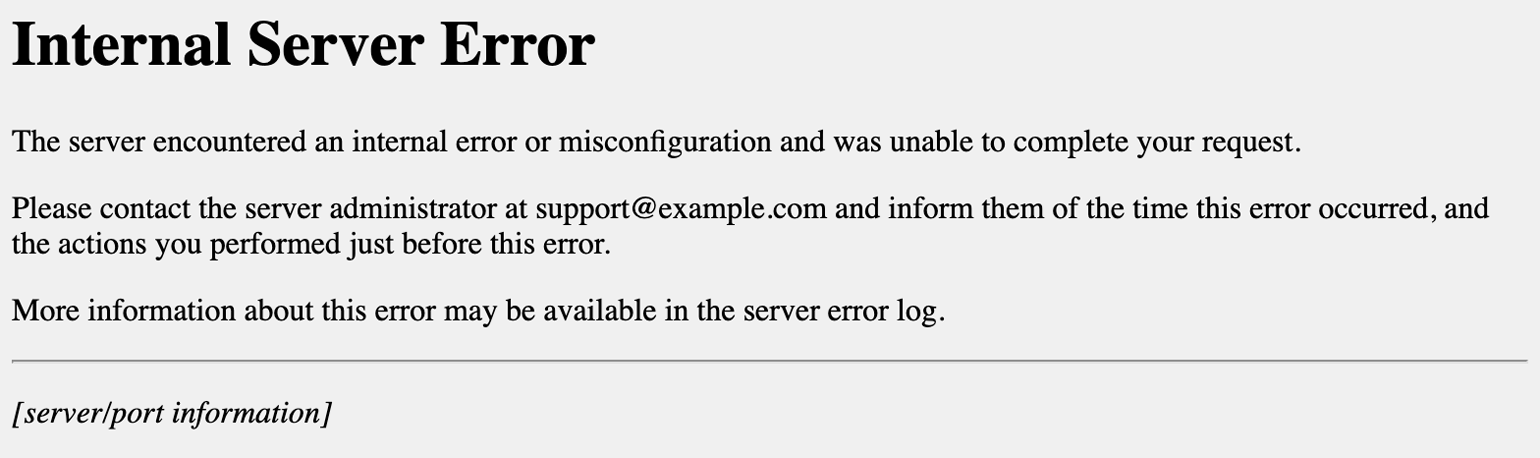
Сообщение о подобной ошибке может выглядеть так:
Скриншот: Skillbox Media
Скриншот: Skillbox Media
А в виде ответа на HTTP-запрос сообщение выглядит вот так:
HTTP/1.1 Internal Server Error
: Tue, 14 Feb 2023 15:30:00 GMT
: Apache/2.4.25 (Win32) OpenSSL/1.0.2j PHP/5.6.30
: 462
: text/html; charset=iso-8859-1
Здесь мы запрашиваем страницу по HTTP, а сервер возвращает примерно такое сообщение об ошибке: «Внутри сервера что-то не так, и он не может обработать запрос пользователя».
Само сообщение содержит информацию о том, что сайт не работает из-за внутренней ошибки на сервере. То есть проблема не в браузере, не на стороне пользователя, а именно на сервере: «The server encountered an internal error or misconfiguration and was unable to complete your request».
Ошибка 500 может ухудшить SEO и продвижение сайта в поисковике. Она приводит к тому, что поисковые роботы не смогут полностью проиндексировать сайт, потому что не получат доступ к некоторым страницам.
Если она возникает на регулярной основе, поисковые системы начнут понижать рейтинг вашего сайта, посчитав нестабильным и ненадёжным.
Но важнее всего вот что: когда пользователи сталкиваются с такой проблемой, они закрывают ваш сайт и уходят на страницы конкурентов. Растёт показатель отказов. А поисковые системы учитывают поведенческие факторы при ранжировании сайтов.
Итог очевиден — если вы заметили, что на вашем сайте часто возникает ошибка 500, стоит немедленно её исправить. Это поможет сохранить репутацию сайта и позиции в поисковых системах.
Ошибка 500 может возникнуть когда угодно, но чаще всего это происходит, когда на сайте проводятся технические работы — например, разработчики меняют конфигурацию сервера или он вовсе вышел из строя.

Причины возникновения чаще всего включают в себя следующее:
- Проблемы на сервере. Например, неправильный синтаксис, неправильная настройка сервера или проблемы с базой данных.
- Проблемы с файлами сайта. Это могут быть те же проблемы с синтаксисом, неправильное размещение файлов или неправильное использование функций.
- Проблемы с соединением. Например, неполадки в сети, медленное или нестабильное соединение, проблемы с DNS.
Если на сайте возникла ошибка 500, вы, как пользователь, это заметите не мгновенно — для этого вам придётся отправить на сайт какой-то запрос, например обновить страницу или заполнить какую-то форму (ведь чаще всего мы просматриваем уже закэшированные страницы). Тогда-то браузер попытается вступить в диалог с сервером и выдаст Internal Server Error.
В журналах, или логах, находятся записи о том, какие запросы были отправлены на сервер и как он на них ответил. Ещё там можно найти информацию о том, какие скрипты или приложения вызвали ошибку, а также о других деталях, которые способны помочь в определении проблемы.
Вот пример лога с ошибкой 500:
[Sun Jan :: ] [core:error] [pid ] [client :] End of script output before headers: index.php
В этом примере лог сообщает, что при обработке запроса на получение страницы index.php произошла ошибка. Сервер не смог правильно обработать скрипт и вывести заголовки страницы, что привело к Internal Server Error. Для определения точной причины придётся провести дополнительный анализ.
Ещё одна распространённая причина — повреждения в файле .htaccess, где хранятся настройки сервера: управление доступом для пользователей, кэширование и редиректы. Повредить его можно, просто неправильно написав команду:
Проблема в первой строке — точка там лишняя. И эта мелочь вполне может вызвать ошибку 500. При этом обнаружить такую деталь будет очень непросто, потому что она практически незаметна.
Кроме логов можно использовать другие инструменты — например, инспектор браузера или специализированные программы для анализа логов. Ряд CMS вроде WordPress или Drupal могут также указать на причины проблемы благодаря встроенным инструментам. Дело в том, что у каждой CMS есть собственная система мониторинга таких проблем. Вот пример сообщения в WordPress:
Как правило, CMS предоставляют очень ограниченную информацию о причинах, поэтому лучше всё-таки изучать логи.
Если вы пользователь, то исправить проблему, скорее всего, никак не получится. Но можно попробовать сделать следующее:
- Перезагрузить страницу. Иногда ошибка возникает из-за временной нагрузки на сервер, а перезагрузка страницы может решить проблему.
- Проверить соединение. Убедитесь, что ваше интернет-соединение работает стабильно.
Чтобы исправить ошибку на стороне сервера, нужно приложить больше усилий. Вероятно, придётся использовать средства отладки и тестирования кода. Ниже представлены несколько шагов, которые помогут вам найти и исправить ситуацию:
- Проверьте логи сервера. Это позволит определить, что вызывает ошибку и где это происходит.
- Проверьте базу данных. Убедитесь, что база данных работает корректно.
- Проверьте код на наличие ошибок. Проблема может возникнуть из-за опечаток, ошибок синтаксиса, неправильных путей к файлам и неправильных конфигураций.
- Измените настройки сервера. Попробуйте поменять разные конфигурации и посмотреть, к чему это приведёт.
- Проверьте файл .htaccess. Убедитесь, что в нём нет ошибок, таких как неправильная настройка редиректов, блокировка IP-адресов или неправильное форматирование.
- Проверьте сторонние плагины и расширения. Иногда проблема может возникнуть из-за их неправильной работы. Проверьте, что все они работают корректно.
- Проверьте файлы сервера. В них тоже могут быть ошибки или неправильные настройки.
- Попробуйте переустановить CMS или рабочее окружение. К этому имеет смысл прибегать, если все другие способы не сработали. Но это уж совсем радикальный совет — лучше обратитесь к кому-то более опытному, наверняка он поможет.
- Если же не помогло даже это, пора писать три письма и бросать программирование (конечно, чтобы открыть свою кофейню).
Борьба может затянуться надолго — ведь главная причина часто бывает непредсказуема, неочевидна и весьма коварна.
Важные факты об ошибке 500 (Internal Server Error), которые стоит запомнить:
- Ошибка 500 (Internal Server Error) — это сообщение о проблеме, которое может появиться при попытке получить доступ к веб-странице.
- Она может возникнуть по разным причинам — например, из-за проблем на стороне сервера, неправильных настроек сайта или ошибок в коде.
- Для того чтобы исправить проблему, нужно определить её причину. Обратитесь к логам сервера или к специалистам по веб-разработке.
- Она негативно влияет на SEO-продвижение сайта. Поэтому исправляйте её сразу же.
- Обновляйте ПО и проверяйте код на ошибки — это лучший способ держать сайт в хорошем техническом состоянии.
Научитесь: Профессия Веб-разработчик
