

Основные команды SQL не ограничиваются стандартными CREATE, UPDATE и DELETE. Данная статья будет полезна тем, кто хочет освежить свои знания по SQL перед собеседованием на работу.
Обратите внимание, что в примерах используется MySQL, поэтому в конце каждого оператора ставится точка с запятой.
Вы читаете улучшенную версию некогда выпущенной нами статьи.
- Настройка базы данных
- SHOW DATABASES
- CREATE DATABASE
- USE
- SOURCE
- DROP DATABASE
- SHOW TABLES
- CREATE TABLE
- Ограничения целостности при использовании CREATE TABLE
- Пример
- DESCRIBE
- INSERT
- UPDATE
- DELETE
- DROP TABLE
- SELECT
- SELECT DISTINCT
- WHERE
- Пример
- GROUP BY
- Пример
- HAVING
- Пример
- ORDER BY
- Пример
- BETWEEN
- Пример
- LIKE
- Пример
- IN
- Пример
- JOIN
- Пример
- VIEW
- Создание
- Удаление
- Агрегатные функции
- Вложенные подзапросы
- Пример
- Где в Денвере находится MySQL
- Проходим к базам данных через «лабиринт»
- Копаем глубже!
- Что можно еще накопать?
- Работа с базами, таблицами – просмотр, удаление, редактирование записей
- Пользователи, пароли сервера MySQL – добавление, изменение пользователей и паролей
- Резервные копии – создание, восстановление
- Создание таблиц
- Примеры работы с MySQL
- Добавление с помощью оператора с помощью утилиты INSERT VALUES
- Добавление с помощью оператора SET
- Добавление из файла с помощью LOAD DATA
- Добавление из файла с помощью mysqlimport
- Что делать если вижу знаки вопросов вместо текста в MySQL?
- Как сделать бэкап базы mysql через консоль Linux?
- Полезные команды MySQL
- Управление базами данных
- Работа с пользователями
- Исправление и оптимизация баз данных в MySQL
- Бэкап MySQL из командной строки
- Клонирование таблиц
Настройка базы данных
mysql -u root -pЗатем введите пароль и выполните следующую команду. Назовём базу данных «university»:
CREATE DATABASE university;
USE university;
SOURCE <path_of_DLL.sql_file>;
SOURCE <path_of_InsertStatements.sql_file>;
SHOW DATABASES
SQL-команда, которая отвечает за просмотр доступных баз данных.
CREATE DATABASE
Команда для создания новой базы данных.
USE
С помощью этой SQL-команды USE <database_name> выбирается база данных, необходимая для дальнейшей работы с ней.
SOURCE
А SOURCE <file.sql> позволит выполнить сразу несколько SQL-команд, содержащихся в файле с расширением .sql.
DROP DATABASE
Стандартная SQL-команда для удаления целой базы данных.
SHOW TABLES
С помощью этой несложной команды можно увидеть все таблицы, которые доступны в базе данных.
CREATE TABLE
SQL-команда для создания новой таблицы:
CREATE TABLE <table_name1> ( <col_name1><col_type1>, <col_name2><col_type2>, <col_name3><col_type3> PRIMARY KEY(<col_name1>), FOREIGN KEY(<col_name2>) REFERENCES <table_name2>(<col_name2>)
);
Ограничения целостности при использовании CREATE TABLE
Может понадобиться создать ограничения для определённых столбцов в таблице. При создании таблицы можно задать следующие ограничения:
- ячейка таблицы не может иметь значение
NULL; - первичный ключ —
PRIMARY KEY(col_name1, col_name2, …); - внешний ключ —
FOREIGN KEY(col_namex1, …, col_namexn) REFERENCES table_name(col_namex1, …, col_namexn).
Можно задать больше одного первичного ключа. В этом случае получится составной первичный ключ.
Пример
Создайте таблицу «instructor»:
CREATE TABLE instructor ( ID CHAR(5), name VARCHAR(20) NOT NULL, dept_name VARCHAR(20), salary NUMERIC(8,2), PRIMARY KEY (ID), FOREIGN KEY (dept_name) REFERENCES department(dept_name)
);
DESCRIBE
С помощью DESCRIBE <table_name> можно просмотреть различные сведения (тип значений, является ключом или нет) о столбцах таблицы.
INSERT
Команда INSERT INTO <table_name> в SQL отвечает за добавление данных в таблицу:
INSERT INTO <table_name> (<col_name1>, <col_name2>, <col_name3>, …) VALUES (<value1>, <value2>, <value3>, …); При добавлении данных в каждый столбец таблицы не требуется указывать названия столбцов.
INSERT INTO <table_name> VALUES (<value1>, <value2>, <value3>, …);UPDATE
SQL-команда для обновления данных таблицы:
UPDATE <table_name> SET <col_name1> = <value1>, <col_name2> = <value2>, ... WHERE <condition>;DELETE
SQL-команда DELETE FROM <table_name> используется для удаления данных из таблицы.
DROP TABLE
А так можно удалить всю таблицу целиком.
SELECT
Далее мы рассмотрим основные команды SQL, которые позволяют работать непосредственно с данными. К одной из таких SQL-команд относится SELECT для получения данных из выбранной таблицы:
SELECT <col_name1>, <col_name2>, … FROM <table_name>; Следующей командой можно вывести все данные из таблицы:
SELECT * FROM <table_name>;SELECT DISTINCT
В столбцах таблицы могут содержаться повторяющиеся данные. Используйте SELECT DISTINCT для получения только неповторяющихся данных.
SELECT DISTINCT <col_name1>, <col_name2>, … FROM <table_name>; WHERE
Можно использовать ключевое слово WHERE в SELECT для указания условий в запросе:
SELECT <col_name1>, <col_name2>, … FROM <table_name> WHERE <condition>; В запросе можно задавать следующие условия:
- сравнение текста;
- сравнение численных значений;
- логические операции
AND(и),OR(или) иNOT(отрицание).
Пример
Попробуйте выполнить следующие команды. Обратите внимание на условия, заданные в WHERE:
SELECT * FROM course WHERE dept_name=’Comp. Sci.’;
SELECT * FROM course WHERE credits>3;
SELECT * FROM course WHERE dept_name='Comp. Sci.' AND credits>3; 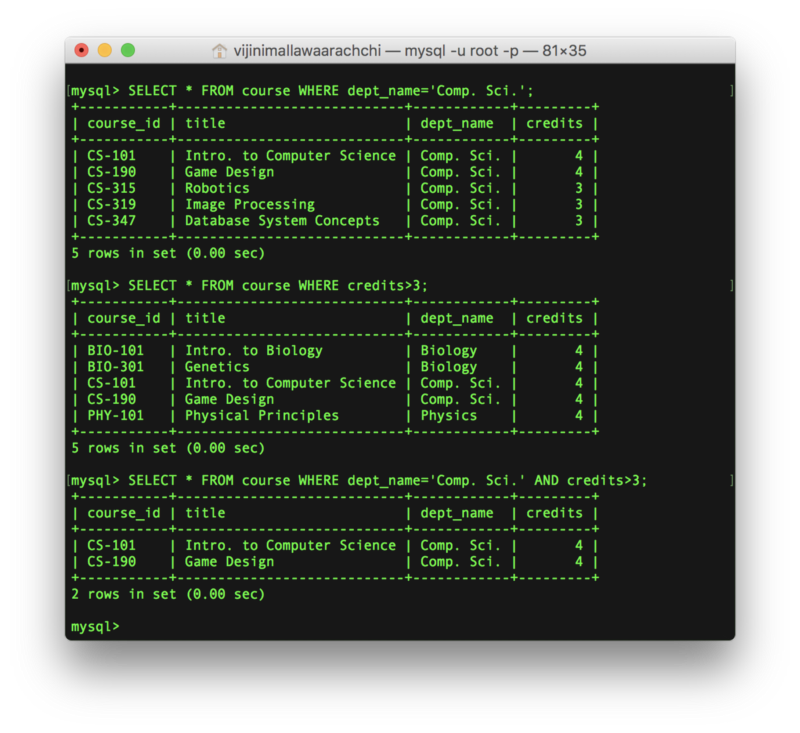
GROUP BY
Оператор GROUP BY часто используется с агрегатными функциями, такими как COUNT, MAX, MIN, SUM и AVG, для группировки выходных значений.
SELECT <col_name1>, <col_name2>, … FROM <table_name> GROUP BY <col_namex>; Пример
Выведем количество курсов для каждого факультета:
SELECT COUNT(course_id), dept_name FROM course GROUP BY dept_name; 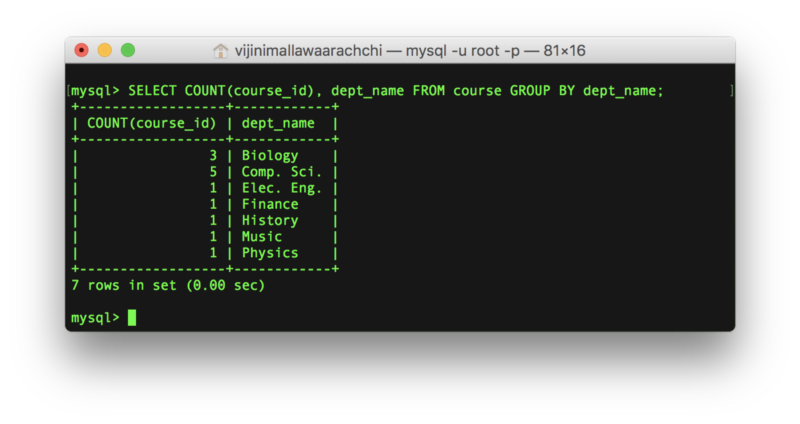
HAVING
Ключевое слово HAVING было добавлено в SQL по той причине, что WHERE не может использоваться для работы с агрегатными функциями.
SELECT <col_name1>, <col_name2>, ... FROM <table_name> GROUP BY <column_namex> HAVING <condition> Пример
Выведем список факультетов, у которых более одного курса:
SELECT COUNT(course_id), dept_name FROM course GROUP BY dept_name HAVING COUNT(course_id)>1; 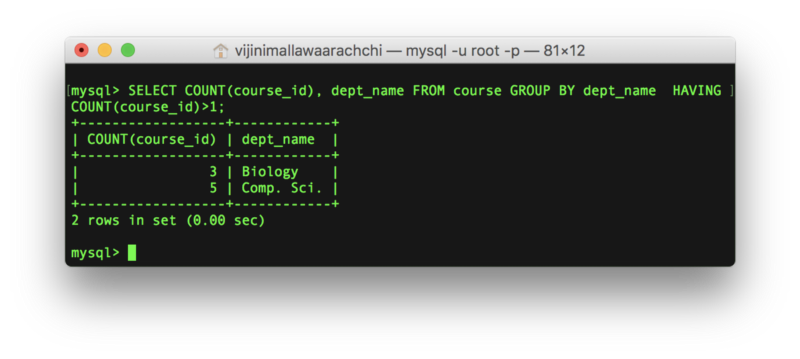
ORDER BY
ORDER BY используется для сортировки результатов запроса по убыванию или возрастанию. ORDER BY отсортирует по возрастанию, если не будет указан способ сортировки ASC или DESC.
SELECT <col_name1>, <col_name2>, … FROM <table_name> ORDER BY <col_name1>, <col_name2>, … ASC|DESC;Пример
Выведем список курсов по возрастанию и убыванию количества кредитов:
SELECT * FROM course ORDER BY credits;
SELECT * FROM course ORDER BY credits DESC;
BETWEEN
BETWEEN используется для выбора значений данных из определённого промежутка. Могут быть использованы числовые и текстовые значения, а также даты.
SELECT <col_name1>, <col_name2>, … FROM <table_name> WHERE <col_namex> BETWEEN <value1> AND <value2>;Пример
Выведем список инструкторов, чья зарплата больше 50 000, но меньше 100 000:
SELECT * FROM instructor WHERE salary BETWEEN 50000 AND 100000; LIKE
Оператор LIKE используется в WHERE, чтобы задать шаблон поиска похожего значения.
Есть два свободных оператора, которые используются в LIKE:
%(ни одного, один или несколько символов);_(один символ).
SELECT <col_name1>, <col_name2>, … FROM <table_name> WHERE <col_namex> LIKE <pattern>; Пример
Выведем список курсов, в имени которых содержится «to», и список курсов, название которых начинается с «CS-»:
SELECT * FROM course WHERE title LIKE ‘%to%’;
SELECT * FROM course WHERE course_id LIKE 'CS-___';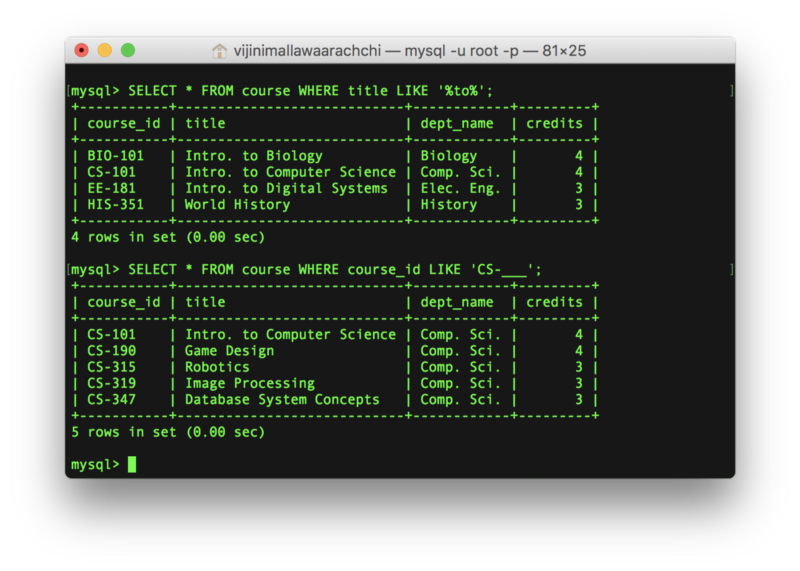
IN
С помощью IN можно указать несколько значений для оператора WHERE:
SELECT <col_name1>, <col_name2>, … FROM <table_name> WHERE <col_namen> IN (<value1>, <value2>, …);Пример
Выведем список студентов с направлений Comp. Sci., Physics и Elec. Eng.:
SELECT * FROM student WHERE dept_name IN (‘Comp. Sci.’, ‘Physics’, ‘Elec. Eng.’);JOIN
JOIN используется для связи двух или более таблиц с помощью общих атрибутов внутри них. На изображении ниже показаны различные способы объединения в SQL. Обратите внимание на разницу между левым внешним объединением и правым внешним объединением:

SELECT <col_name1>, <col_name2>, … FROM <table_name1> JOIN <table_name2> ON <table_name1.col_namex> = <table2.col_namex>;Пример
Выведем список всех обязательных курсов и детали о них:
SELECT prereq.course_id, title, dept_name, credits, prereq_id FROM prereq LEFT OUTER JOIN course ON prereq.course_id=course.course_id;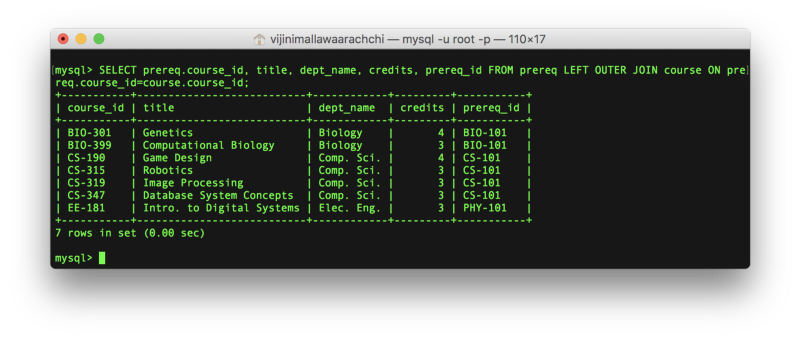
VIEW
VIEW — это виртуальная таблица SQL, созданная в результате выполнения выражения. Она содержит строки и столбцы и очень похожа на обычную SQL-таблицу. VIEW всегда показывает самую свежую информацию из базы данных.
Создание
CREATE VIEW <view_name> AS SELECT <col_name1>, <col_name2>, … FROM <table_name> WHERE <condition>;Удаление
DROP VIEW <view_name>;Агрегатные функции
Это не совсем основные команды SQL, однако знать их тоже желательно. Агрегатные функции используются для получения совокупного результата, относящегося к рассматриваемым данным:
COUNT(col_name)— возвращает количество строк;SUM(col_name)— возвращает сумму значений в данном столбце;AVG(col_name)— возвращает среднее значение данного столбца;MIN(col_name)— возвращает наименьшее значение данного столбца;MAX(col_name)— возвращает наибольшее значение данного столбца.
Вложенные подзапросы
Вложенные подзапросы — это SQL-запросы, которые включают выражения SELECT, FROM и WHERE, вложенные в другой запрос.
Пример
Найдём курсы, которые преподавались осенью 2009 и весной 2010 годов:
SELECT DISTINCT course_id FROM section WHERE semester = ‘Fall’ AND year= 2009 AND course_id IN ( SELECT course_id FROM section WHERE semester = ‘Spring’ AND year= 2010 ); Перевод статьи «SQL Recap for Interviews»

От автора: опять заплутали, и не знаете, как зайти в MySQL? Не вы первый! Собирайте всех заблудившихся, и сейчас отправимся прямиком в гости к ней. К кому «к ней»? К самой популярной СУБД всемирной паутины!
Где в Денвере находится MySQL


Проходим к базам данных через «лабиринт»
Мы с вами отправимся в «дремучий» лес, и постараемся через него «пробраться» к серверу баз. Не подумайте, что мы от кого-то прячемся, просто сейчас мы будем действовать, как настоящие веб-разработчики. Поехали!
Перед тем, как зайти в MySQL через командную строку, следует выяснить, где находится главная директория сервера баз данных. Если вы используете СУБД в «чистом» виде без «примесей» (вне «джентльменского» набора), то корневая папка сервера расположена здесь: C:\Program Files\MySQL\MySQL Server 5.5\bin\mysql.exe
Если вы используете Денвер, то искомый фал находится по этому пути: Z:\usr\local\mysql-5.5\bin\mysql.exe,
где Z – это виртуальный диск, который создается после запуска локального веб-сервера. У вас он может быть под другим именем (точнее, буквой).
Нас интересует именно файл mysql.exe. Запустим его на выполнение, указав имя сервера баз данных, пароль и пользователя, под которым зайдем в MySQL.
Как включить MySQL через командную строку: заходим в «Пуск», среди стандартных программ выбираем «Командная строка». Запускаем утилиту, и с этого момента опишем всю процедуру «хождения» в дремучем лесу пошагово, чтобы вся группа «заблудившихся» не потерялась еще раз 🙂 Стартуем:
В черное окно CMD (командной строки) вводим путь, где хранится исполняемый файл MySQL, а рядом указываем имя пользователя СУБД и пароль. Так как у нас локальный сервер, то мы вводим после идентификатора u имя пользователя root без пароля.
На самом деле это неправильно, и для каждого пользователя сервера MySQL должен быть установлен пароль. Более подробно все вопросы безопасности СУБД мы рассмотрим в одной из наших следующей публикации.
Вот весь кусок «кода»: Z:\usr\local\mysql-5.5\bin\mysql.exe -u root
Если все прошло успешно, то ниже в окне командной строки должна появиться информация о версии запущенного сервиса, год выпуска и другая «ненужная» для нас информация.

Теперь, чтобы проверить правильность подключения, введем после оператора mysql> запрос, который отобразит все базы данных хранящиеся на сервере. Код запроса:
Не забывайте в конце запроса ставить точку с запятой, иначе система выдаст сообщение об ошибке. После ввода запроса и нажатия на клавишу «Enter» мы получили список всех баз, хранящихся на сервере СУБД:

Но этого нам мало. Давайте «копнем» еще глубже в структуру. Рассмотрим, как зайти в базу данных MySQL и получить список всех ее таблиц. Напомню, что сейчас мы уже авторизированы на сервере, поэтому нам потребуется лишь ввести еще один запрос:
db1 – это имя нужной нам базы.

На скриншоте мы видим, что запрашиваемая база данных содержит всего одну таблицу.
Копаем глубже!

И все потому, что мы забыли указать MySQL, какая из баз нас интересует. Вот сервер и «ругается», что ни одна из БД не выделена. Это еще раз доказывает, что работа с СУБД через командную строку сильно отличается от взаимодействия с ней через программную оболочку.
В phpMySQL данный запрос был бы успешно выполнен и сервер возвратил выборку из всех строк, содержащихся в запрашиваемой таблице.
После ввода данной строки и ее выполнения сервер выведет сообщение, подтверждающее, что нужная база данных выделена.


Что можно еще накопать?
Вглубь мы «докопались» до самого дна MySQL. Теперь давайте «копнем» немного в сторону. Какие еще сведения можно получить через командную строку, опрашивая MySQL? Хотите узнать структуру таблицы, типы данных всех столбцов, первичный ключ? Пожалуйста! Запустите на выполнение этот запрос:

Иногда, чтобы знать, как включить сервер MySQL, требуется получить список всех зарегистрированных пользователей СУБД. Для этого используется следующий запрос:

Теперь вы знаете не только «секретные» тропы, но и все способы, как включить MySQL. А с таким «багажом» знаний точно не заблудитесь, потому что он не затруднит вашего передвижения, и даже ускорит его!
В данной статье соберу наиболее часто используемые команды для работы с MySQL
Список команд, используемых для работы с MySQL безграничный, но есть команды, которые используются чаще всего.
Ниже будет предствлено много команд, которые запускаются или из консоли сервера, или из консоли MySQL. Если команда начинается на mysql> — данная команда выполняется из консоли базы, т.е. после вхдоа в MySQL.
Команды рассматриваю исходя из того, что имеем дело с сервером на базе Centos (на данную операционную систему устанавливается веб-окружение 1С-Битрикс, с которым, преимущественно, я работаю).
Для того, чтобы проверить статус MySQL, необходимо выполнить команду:
service mysqld status
Чтобы запустить, остановить или перезапустить MySQL, используются команды:
service mysqld start
service mysqld stop
service mysqld restart
Что бы подключиться к серверу MySQL из консоли, если сервер MySQL находится на том же хосте, используется команда:
mysql -u username -p
Что бы подключиться к серверу MySQL из консоли, если сервер MySQL находится на удаленном хосте external.com
mysql -u username -p -h external.com
Работа с базами, таблицами – просмотр, удаление, редактирование записей
Создать базу данных на MySQL сервере:
mysql> CREATE DATABASE [databasename];
Показать список всех баз данных на сервере MySQL:
mysql> SHOW DATABASES;
Переключиться для работы с определенной базой данных:
mysql> USE [db name];
Отобразить все таблицы в базе данных:
mysql> SHOW TABLES;
Просмотреть формат таблицы в базе:
mysql> DESCRIBE [table name];
mysql> DROP DATABASE [database name];
Удалить таблицу из базы:
mysql> DROP TABLE [table name];
Показать все содержимое таблицы:
mysql> SELECT * FROM [table name];
Отобразить столбцы и содержимое столбцов в выбранной таблице:
mysql> SHOW COLUMNS FROM [table name];
Отобразить строки в определенной таблице, содержащие “whatever“:
mysql> SELECT * FROM [table name] WHERE [field name] = "whatever";
Отобразить все записи в определенной таблице, содержащие “Bob” и телефонный номер “3444444:
mysql> SELECT * FROM [table name] WHERE name = "Bob" AND phone_number = '3444444';
Отобразить все записи, НЕ содержащие имя “Bob” и телефонный номер “3444444“, отсортированные по полю phone_number:
mysql> SELECT * FROM [table name] WHERE name != "Bob" AND phone_number = '3444444' order by phone_number;
Показать все записи, начинающиеся с букв ‘bob” и телефонного номера “3444444” в определенной таблице:
mysql> SELECT * FROM [table name] WHERE name like "Bob%" AND phone_number = '3444444';
Показать все записи, начинающиеся с букв ‘bob” и телефонного номера “3444444“, ограничиваясь записями с 1-ой до 5-ой:
mysql> SELECT * FROM [table name] WHERE name like "Bob%" AND phone_number = '3444444' limit 1,5;
Использование регулярных выражений (“REGEXP BINARY”) для поиска записей. Например, для регистро-независимого поиска – найти все записи, начинающиеся с буквы А:
mysql> SELECT * FROM [table name] WHERE rec RLIKE "^a";
Показать все уникальные записи:
mysql> SELECT DISTINCT [column name] FROM [table name];
Отобразить выбранные записи, отсортированные по возрастанию (asc) или убыванию (desc):
mysql> SELECT [col1],[col2] FROM [table name] ORDER BY [col2] DESC;
Показать количество строк в таблице:
mysql> SELECT COUNT(*) FROM [table name];
Подсчитать количество столбцов в таблице:
mysql> SELECT SUM(*) FROM [table name];
mysql> ALTER TABLE [table name] DROP COLUMN [column name];
Добавление колонки в базу данных:
mysql> ALTER TABLE [table name] ADD COLUMN [new column name] varchar (20);
Изменение имени столбца:
mysql> ALTER TABLE [table name] CHANGE [old column name] [new column name] varchar (50);
Создать столбец с уникальным именем, что бы избежать дубликатов в названиях:
mysql> ALTER TABLE [table name] ADD UNIQUE ([column name]);
Изменение размера столбца:
mysql> ALTER TABLE [table name] MODIFY [column name] VARCHAR(3);
Удаление столбца из таблицы:
mysql> alter table [table name] DROP INDEX [column name];
Загрузка файла CSV в таблицу:
mysql> LOAD DATA INFILE '/tmp/filename.csv' replace INTO TABLE [table name] FIELDS TERMINATED BY ',' LINES TERMINATED BY 'n' (field1,field2,field3);
Пользователи, пароли сервера MySQL – добавление, изменение пользователей и паролей
Создание нового пользователя – подключение к серверу MySQL под root, переключение к базе данных, добавление пользователя, обновление привилегий:
mysql -u root -p
mysql> USE mysql;
mysql> INSERT INTO user (Host,User,Password) VALUES('%','username', PASSWORD('password'));
mysql> flush privileges;
Изменений пользовательского пароля из консоли на удаленном хосте external.com:
# mysqladmin -u username -h db1.example.org -p password 'new-password'
Изменение пользовательского пароля из консоли MySQL – подключение под root, обновление пароля, обновление привилегий:
mysql> SET PASSWORD FOR 'user'@'hostname' = PASSWORD('passwordhere');
mysql> flush privileges;
Восстановление/изменение пароля root сервера MySQL — остановка MySQL, запуск без таблиц привилегий, подключение под root, установка нового пароля, выход и перезапуск MySQL.
# service mysql stop
# mysqld_safe --skip-grant-tables &
# mysql -u root
mysql> use mysql;
mysql> update user set password=PASSWORD("newrootpassword") where User='root';
mysql> flush privileges;
mysql> quit
# service  mysql stop
# service  mysql start
Обновление пароля root:
mysqladmin -u root -p oldpassword newpassword
Установка права на подключение к серверу с хоста localhost с паролем «passwd» — подключение под root, переключение к базе данных, установка привилегий, обновление привилегий:
mysql -u root -p
mysql> use mysql;
mysql> grant usage on *.* to bob@localhost identified by 'passwd';
mysql> flush privileges;
Установка привилегий пользователю на использование базы данных — подключение под root, переключение к базе данных, установка привилегий, обновление привилегий:
mysql> use mysql;
mysql> INSERT INTO db (Host,Db,User,Select_priv,Insert_priv,Update_priv,Delete_priv,Create_priv,Drop_priv)	VALUES ('%','databasename','username','Y','Y','Y','Y','Y','N');
mysql> flush privileges;
mysql> grant all privileges on databasename.* to username@localhost; mysql> flush privileges;
Обновление информации в базе данных:
mysql> UPDATE [table name] SET Select_priv = 'Y',Insert_priv = 'Y',Update_priv = 'Y' where [field name] = 'user';
Удаление строки в таблице:
mysql> DELETE from [table name] where [field name] = 'whatever';
Обновление привилегий в базе данных:
mysql> flush privileges;
Резервные копии – создание, восстановление
Создать резервную копию (dump) всех баз данных в файл alldatabases.sql:
mysqldump -u root -p password --opt >/tmp/alldatabases.sql
Создать резервную копию одной базы данных в файл databasename.sql:
mysqldump -u username -p password --databases databasename >/tmp/databasename.sql
Создать резервную копию одной таблицы в файл databasename.tablename.sql:
mysqldump -c -u username -p password databasename tablename > /tmp/databasename.tablename.sql
Восстановление базы данных (или таблицы) из резервной копии:
mysql -u[username] -p[password] [databasename] < /tmp/databasename.sql
Создание таблиц
Создать таблицу, пример 1:
mysql> CREATE TABLE [table name] (firstname VARCHAR(20), middleinitial VARCHAR(3), lastname VARCHAR(35), suffix VARCHAR(3), officeid VARCHAR(10), userid VARCHAR(15), username VARCHAR(8), email VARCHAR(35), phone VARCHAR(25), groups VARCHAR(15), datestamp DATE, timestamp TIME, pgpemail VARCHAR(255));
Создать таблицу, пример 2:
mysql> create table [table name] (personid INT(50) NOT NULL AUTO_INCREMENT PRIMARY KEY, firstname VARCHAR(35), middlename VARCHAR(50), lastname VARCHAR(50) default 'bato');
Примеры работы с MySQL
Показать текущую дату:
mysql> select now();
Можно выполнить запрос нескольких функций, для этого – после первого запроса не ставим закрывающие точку с запятой. Следующий код позволяет показать текущее время, пользователя и версию MySQL
mysql> select now(),
-> user(),
-> version()
-> ;
Если в процессе вы передумали продолжать набор команд и хотите завершить набор – укажите с:
mysql> select now(),
-> c
mysql>
Что бы переключиться на использование определённой базы – используйте use:
mysql> use base1;
Database changed
Что бы проверить, какая в данный момент база используется – выполните:
mysql> select database();
Для добавления данных в таблицы используются несколько методов:
- с помощью оператора INSERT и значения VALUES;
- с помощью оператора INSERT и значения SET;
- с помощью оператора LOAD DATA;
- с помощью утилиты mysqlimport из файла, в консоли сервера.
Добавление с помощью оператора с помощью утилиты INSERT VALUES
Оператор INSERT имеет следующий синтаксис:
INSERT INTO tablename VALUES(value1, value2, value3…)
Порядок указания параметров VALUES должен соответствовать порядку столбцов в таблице, проверить которые можно командой:
mysql> desc tablename;
Выделять значения можно как двойными кавычками ” “, так и одинарными – ‘ ‘. Столбцы, имеющие атрибут AUTO_INCREMENT заполняются значением NULL. Можно использовать множественный ввод для разных строк одной таблицы, указав значения через запятую:
INSERT INTO tablename VALUES(value1, value2, value3…), (value4, value5, value6…);
Добавление с помощью оператора SET
При использовании оператора SET в запросе перечисляются все имена столбцов и значения, которые в них требуется установить:
mysql> INSERT INTO main_socials SET entry_id=NULL, contact_id=”7“, vk_id=”https://vk.com/paibx“, facebook_id=”NULL”;
Query OK, 1 row affected (0.01 sec)
Однако, с помощью оператора SET нельзя вставлять несколько строк, в отличии от схемы INSERT VALUES.
Добавление из файла с помощью LOAD DATA
Столбцы в файле должны быть разделены табуляцией (не пробелом!). Использовать кавычки не нужно. Значения VALUES располагаются как и при обычном методе INSERT VALUES – по очереди имеющихся столбцов в таблице.
Например – содержимое файла main_list.txt:
cat main_list.txt
INSERT INTO main_list VALUES(NULL Name Gool +380XXXXXXXXX Town NULL NULL 222555888 NULL Y );
INSERT INTO main_list VALUES(NULL Name Trestor +380XXXXXXXXX Town NULL NULL NULL NULL Y );
mysql> LOAD DATA LOCAL INFILE “main_list.txt” into TABLE main_list;
Query OK, 2 rows affected, 7 warnings (0.00 sec)
Records: 2 Deleted: 0 Skipped: 0 Warnings: 7
Если сервер выдал ошибку такого плана:
ERROR 1148 (42000): The used command is not allowed with this MySQL version
local-infile=1
и перезапустите сервер.
Добавление из файла с помощью mysqlimport
Фактически, mysqlimport просто выполняет оператор LOAD DATA на сервере.
Требования к файлу такие же, как и при использовании LOAD DATA и были описаны выше.
–debug-info использовать не обязательно, тут он просто для примера.
mysqlimport –local –debug-info -u setevoy -p contacts main_list.txt
Enter password:
contacts.main_list: Records: 2 Deleted: 0 Skipped: 0 Warnings: 7
User time 0.00, System time 0.00
Maximum resident set size 2804, Integral resident set size 1236
Non-physical pagefaults 201, Physical pagefaults 0, Swaps 0
Blocks in 0 out 0, Messages in 6 out 6, Signals 0
Voluntary context switches 20, Involuntary context switches 7
День добрый, друзья! 🙂 Для подключения к mysql наберите
mysql -h 127.0.0.1 -u root -p
- h — хост базы данных, если коннектимся к локальной базе (по ip 127.0.0.1), этот параметр можно опустить
- u — имя пользователя
- p — пароль, его нужно будет ввести после нажатия enter
Например, если нужно законнектиться к локальной быдухе под root`ом и пароль у него не установлен (пустой пароль — это плохо), достаточно написать
mysql -u root
Если на экране появляется приветствие mysql, то всё прошло ok.
Welcome to the MySQL monitor. Commands end with ; or \g.
Your MySQL connection id is 344
Server version: 5.5.28-0ubuntu0.12.04.3 (Ubuntu)
Copyright (c) 2000, 2012, Oracle and/or its affiliates. All rights reserved.
Oracle is a registered trademark of Oracle Corporation and/or its
affiliates. Other names may be trademarks of their respective
owners.
Type 'help;' or '\h' for help. Type '\c' to clear the current input statement.
mysql>
Для выхода из командной строки mysql можно написать exit, в linux достаточно нажать ctrl+C. Теперь можно писать любые mysql-запросы. Чтобы запрос выполнился, в конце обязательно нужно поставит точку с запятой «;». При написании длинных запросов удобно делать enter`ом переход на следующую строку. А после полного написание запроса поставить «;» и нажать «enter».
Для работы с конкретной базой данных нужно её выбрать с помощью оператора use. Показать все базы данных:
show databases;
Результатом будет что то вроде этого:
mysql> show databases;
+--------------------+
| Database |
+--------------------+
| information_schema |
| jeka |
| linky |
| mysql |
| performance_schema |
| phpmyadmin |
| test |
+--------------------+
7 rows in set (0.00 sec)
Выбрать базу данных jeka:
mysql> use jeka
Database changed
Посмотреть названия всех таблиц в конкретной базе данных (после выполнения use):
mysql> show tables;
Просмотреть структуру таблицы (имена и тип полей):
mysql> describe post_estimations;
+------------+---------------------+------+-----+---------+-------+
| Field | Type | Null | Key | Default | Extra |
+------------+---------------------+------+-----+---------+-------+
| post_id | int(10) unsigned | YES | MUL | NULL | |
| user_id | int(10) unsigned | YES | MUL | NULL | |
| estimation | float(2,1) unsigned | NO | | NULL | |
| date | int(10) unsigned | NO | | NULL | |
+------------+---------------------+------+-----+---------+-------+
4 rows in set (0.00 sec)
Достать информацию о юзере с id=22:
mysql> SELECT * FROM users WHERE id=22;
Бэкап структуры таблицы, а точнее sql-запрос на её создание
show create table table_name;
Если в конце запроса поставить не ; а \G, то результат будет показан другим образом — иногда весьма удобно, если таблица имеет много полей:
select * from update__v4_errors where id = 1102003\G

Посмотреть, какие запросы выполняются в данный момент на сервере MySQL:
show processlist;
Учтите, что будут отображены еще не выполненные (активные) запросы, поэтому show processlist; актуальная команды только для нагруженных БД, в других случаях маловероятно, что команда что то покажет.
Подробнее о том, как изменять структуру mysql-таблиц (alter table).
Что делать если вижу знаки вопросов вместо текста в MySQL?
Это проблема с кодировкой. Вероятно в my.ini файле mysql-сервера не добавлено:
[mysqld]
init-connect='SET NAMES utf8'
Нужно добавить в .ini файл либо выполнить в консоли команду «SET NAMES utf8», после чего во время текущей сессии отображаться русский текст в mysql-консоли будет без проблем:
mysql> set names utf8;
Query OK, 0 rows affected (0.00 sec)
Как сделать бэкап базы mysql через консоль Linux?
Сделать бэкап базы database в файл dump_name.sql
mysqldump -u [username] -p [password] [database] > [dump_name.sql]
Развернуть базу из файла через командную строку
mysql -u [username] -p [password] [database] < [dump_to_restore.sql]
Сделать дамп структуры одной таблицы mysql (без данных):
mysqldump -u[user] -p[password] -h[host] [database] [table_name] --no-data > /path/dump_name.sql
mysqldump -uroot mydatabase users > users.dump.sql
Развернуть mysql-dump в БД с именем database_name:
mysql -uroot database_name < users.dump.sql
Ещё одна интересная штука. Выполнять из консоли, не требуется предварительно подключаться к mysql (mysql>). Вывести список таблиц базы данных, не подключаясь непосредственно к mysql:
mysql -uroot -e 'show tables' database_name && echo done
mysql> show variables like '%incr%';
Небольшая памятка по работе с сервером MySQL из командной строки.
Получить информацию об установленной версии MySQL
mysql -V
Для подключения к mysql в консоли наберите команду
mysql -h you_sql_server -u user_name -p
- h — хост c MySQL. Если подключаемся с локальной машины, параметр можно опустить
- u — имя пользователя MySQL (root или другой пользователь MySQL)
- p — пароль, который будет предложено ввести после нажатия enter
Приглашение командной строки изменится, это значит, сервер MySQL ждёт от вас команд.
mysql>
Запросы должны оканчиваться точкой с запятой. Длинные запросы удобно разбивать enter-ом для перехода на новую строку, а после полного написания запроса поставить точку с запятой и выполнить его.
Для отключения от MySQL нужно написать exit или (в unix-системах) нажать комбинацию клавиш ctrl+с.
Для вывода всех баз данных на сервере используйте команду show databases.
SHOW DATABASES;
Выберите нужную базу данных командой use.
USE db_name;
Теперь можно вводить запросы.
Чтобы подключиться к MySQL и сразу выбрать нужную базу
mysql -u user_name -h host_name db_name -p
Полезные команды MySQL
Показать все таблицы выбранной базы данных в текущей БД.
SHOW TABLES;
Показать все таблицы базы данных db_name.
SHOW TABLES FROM db_name;
Показать список столбцов в таблице table_name в текущей БД
SHOW COLUMNS FROM table_name;
Показать список столбцов в таблице table_name из БД db_name
SHOW COLUMNS FROM table_name FROM db_name;
Вывести структуру нужной таблицы
DESCRIBE table_name;
Показать структуру таблицы, будет выведен sql-запрос на её создание через «CREATE TABLE».
SHOW CREATE TABLE table_name;
Вывести значения системных переменных.
SHOW VARIABLES;
Показать список выполняющихся в настоящий момент запросов.
SHOW PROCESSLIST;
Общая статистика MySQL.
SHOW STATUS;
Статистика по всем таблицам в базе db_name.
SHOW TABLE STATUS FROM db_name;
Что бы выполнять запросы к MySQL из консоли, не всегда требуется предварительно подключаться к mysql. Параметр -e позволяет исполнить команду, вывести результат на экран, после чего отключиться от сервера MySQL. Например, можно вывести список таблиц базы данных.
mysql -uroot -e 'SHOW TABLES' db_name && echo done
Управление базами данных
Создание базы данных из консоли сервера
$ mysqladmin -u root -p create db_name
Удаление базы данных из консоли сервера
mysqladmin -u root -p drop db_name
Создание базы данных db_name из консоли MySQL
CREATE DATABASE db_name COLLATE utf8_general_ci;
Удаление базы данных db_name из консоли MySQL
DELETE DATABASE db_name;
Замена в поле одной подстроки на другую
UPDATE table SET field=replace(field,'original string','new string');
Работа с пользователями
Вывести список пользователей
SELECT User,Host FROM mysql.user;
SHOW GRANTS FOR user_name FROM db_name;
Создать нового пользователя
CREATE USER 'user'@'host' IDENTIFIED BY'password';
Чтобы создаваемый пользователь смог подключаться к серверу MySQL с любого IP адреса или хоста (за исключением localhost), можно использовать символ процента, вот так
CREATE USER 'user'@'%' IDENTIFIED BY 'password';
Чтобы разрешрешить пользователю подключаться вообще со всех хостов, придётся создать для него две учётные записи.
CREATE USER 'user'@'%' IDENTIFIED BY 'password';
CREATE USER 'user'@'localhost' IDENTIFIED BY 'password';
GRANT SELECT,INSERT,UPDATE,DELETE,CREATE,DROP,ALTER,INDEX
ON db_name.* TO 'user'@'localhost';
Чтобы изменить права пользователю, иногда удобно сначала сбросить все права
REVOKE ALL PRIVILEGES ON *.* FROM 'user'@'localhost';
А затем установить нужные с помощью GRANT, как было показано выше.
GRANT ALL PRIVILEGES ON db_name.* TO 'user'@'localhost';
REVOKEALLON db_name.* FROM 'user'@'localhost';
Сделать из пользователя суперпользователя и дать полный доступ ко всем БД на сервере
GRANT ALL ON *.* TO 'user'@'localhost';
DROP USER user@localhost;
FLUSH PRIVILEGES;
Изменить пароль пользователя в консоли MySQL
SET PASSWORD FOR 'user'@'localhost' = PASSWORD('new_password');
FLUSH PRIVILEGES;
UPDATE mysql.user SET Password=PASSWORD('new_password') WHERE User='user_name';
FLUSH PRIVILEGES;
service mysqld restart;$ mysqladmin -uuser_name password'password'
Исправление и оптимизация баз данных в MySQL
Чтобы исправить ошибки в поврежденной таблице, в консоли MySQL выполните:
> REPAIR TABLE table_name;
Если же в БД много поврежденных таблиц можно воспользоваться командой mysqlcheck.
Проверить db_name на ошибки.
$ mysqlcheck -p db_name
Восстановление и оптимизация всех БД
$ mysqlcheck -Aor -p
- p – использовать пароль
- -A, —all-databases – проверять все базы данных
- -o, —optimize – оптимизировать
- -r, —repair – восстанавливать повреждённые
- —auto-repair – автоматическое восстановление
Бэкап MySQL из командной строки
Экспорт базы MySQL
$ mysqldump -u username -p db_name > dump.sql
Дамп нескольких баз
$ mysqldump -u username -p -B db_name1 db_name2 > dump.sql
Дамп всех баз на сервере
$ mysqldump -u username -p -A > dump.sql
Дамп только структуры базы, без данных
$ mysqldump -u username -p --no-data db_name > database.sql
Дамп структуры одной таблицы mysql, без данных:
$ mysqldump -u username -p -h host db_name table_name --no-data > /path/dump.sql
Развернуть базу данных MySQL из дампа
$ mysql -u username -p db_name < dump_to_restore.sqlКлонирование таблиц
Скопировать структуру и ключи таблицы, без копирования данных.
CREATE TABLE NEW_TableName LIKE OLD_TableNameКлонировать таблицы базы данных со всеми данными.
CREATE TABLE NEW_TableNameSELECT *FROM OLD_TableNameCREATE TABLE NEW_TableName
LIKE OLD_TableName
INSERT INTO NEW_TableName
SELECT *
FROM OLD_TableName;На этом всё. Но вы можете поддержать проект. Даже небольшая сумма поможет нам писать больше полезных статей.
Если статья помогла или понравилась, пожалуйста поделитесь ей в соцсетях.
