
Настройки сети Freepbx
Введение

В мире телекоммуникаций поддержание эффективных настроек сети имеет решающее значение для бесперебойной связи. Когда дело доходит до такой системы, как FreePBX, которая представляет собой широко используемую платформу УАТС с открытым исходным кодом, понимание и правильная настройка сетевых параметров имеют первостепенное значение.
В этой статье мы углубимся в мир сетевых настроек FreePBX и исследуем различные аспекты, такие как настройка сетевых интерфейсов, настройка DNS-серверов, управление брандмауэрами и многое другое. Итак, начнем!
1. Настройка сетевых интерфейсов
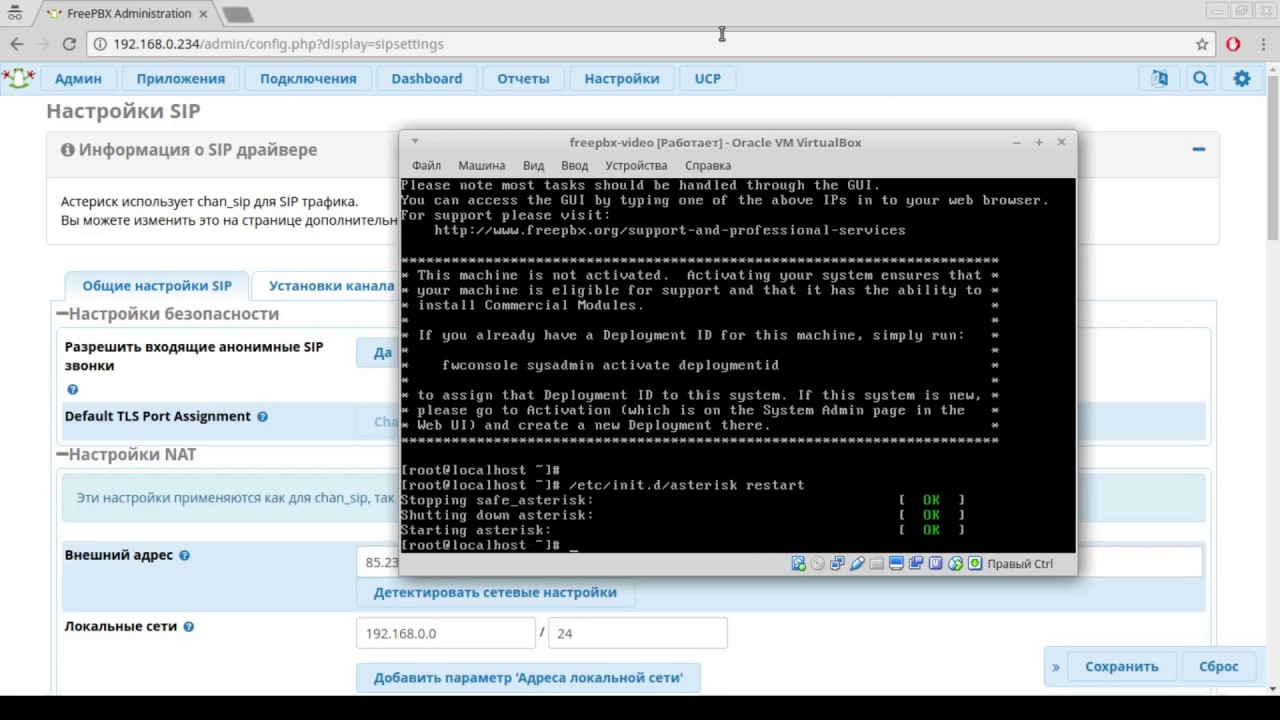
Одной из основных задач при настройке FreePBX является настройка сетевых интерфейсов. Сюда входит назначение IP-адресов, определение масок подсети и настройка адресов шлюзов. Доступ к этим настройкам можно получить через веб-интерфейс FreePBX или напрямую через командную строку.
Чтобы настроить сетевые интерфейсы через веб-интерфейс, перейдите в «Администратор FreePBX» > «Системный администратор» > «Настройки сети». Здесь вы можете настроить параметры IPv4 и IPv6 как для общедоступных, так и для частных сетей. Крайне важно убедиться, что IP-адреса и маски подсети введены правильно, чтобы избежать сетевых конфликтов.
Если вы предпочитаете командную строку, откройте оболочку Linux и измените файлы конфигурации сети, расположенные в каталоге /etc/sysconfig/network-scripts. Основной файл, который нас интересует, — это ifcfg-eth0 (или имя соответствующего сетевого интерфейса). Отредактируйте этот файл, включив в него желаемый IP-адрес, маску подсети и шлюз.
2. Настройка DNS-серверов
Серверы системы доменных имен (DNS) играют жизненно важную роль в преобразовании доменных имен в IP-адреса. Правильная настройка DNS-серверов во FreePBX имеет решающее значение для правильного функционирования таких служб, как маршрутизация вызовов, голосовая почта и обновления системы.
В веб-интерфейсе FreePBX перейдите в раздел «Администратор FreePBX» > «Системный администратор» > «DNS». Здесь вы можете ввести IP-адреса ваших DNS-серверов. Для резервирования желательно иметь как минимум два DNS-сервера. Кроме того, вы можете включить поиск DNS SRV, что позволит FreePBX находить подходящие серверы связи на основе доменных имен.
После ввода IP-адресов DNS-сервера нажмите «Сохранить и обновить», чтобы применить изменения. Рекомендуется проверить настройки DNS, выполнив поиск DNS с помощью команды nslookup или проверив доменные имена.
3. Управление межсетевыми экранами

Брандмауэры выступают в качестве первой линии защиты вашей системы FreePBX от несанкционированного доступа и потенциальных угроз безопасности. FreePBX предлагает несколько вариантов управления межсетевыми экранами, включая встроенный межсетевой экран Linux (iptables) или сторонние модули межсетевого экрана, такие как Fail2Ban.
Чтобы управлять встроенным брандмауэром Linux, перейдите в «Администратор FreePBX» > «Системный администратор» > «Брандмауэр». Здесь вы можете настроить правила брандмауэра, чтобы разрешить определенные порты или службы, необходимые FreePBX. При настройке правил брандмауэра важно найти баланс между безопасностью и удобством использования.
Альтернативно вы можете установить и настроить сторонние модули брандмауэра, такие как Fail2Ban, которые предоставляют дополнительные функции безопасности, такие как блокировка повторяющихся неудачных попыток входа в систему или вредоносного трафика. Эти модули можно установить через оболочку Linux с помощью менеджеров пакетов, таких как yum или apt-get.
4. Качество обслуживания (QoS)
В системе VoIP, такой как FreePBX, обеспечение оптимального качества голоса имеет важное значение для бесперебойной связи. Настройки качества обслуживания (QoS) помогают установить приоритет трафика VoIP над другим сетевым трафиком, чтобы минимизировать задержку, дрожание и потерю пакетов.
Большинство современных маршрутизаторов и коммутаторов предлагают настройки QoS, позволяющие расставлять приоритеты VoIP-трафика на основе протоколов (таких как SIP и RTP) или конкретных IP-адресов. Назначив более высокий приоритет трафику VoIP, вы можете свести к минимуму вероятность прерывания вызова или плохого качества звука во время пикового использования сети.
Чтобы настроить QoS, перейдите к интерфейсу администрирования маршрутизатора и найдите настройки QoS или управления трафиком. Обратитесь к документации вашего маршрутизатора или обратитесь в службу поддержки производителя для получения конкретных инструкций по настройке QoS для вашей сети.
Заключение

Правильная настройка сетевых параметров в FreePBX важна для общей производительности и функциональности системы. От настройки сетевых интерфейсов до управления межсетевыми экранами и оптимизации QoS — необходимо учитывать несколько факторов.
Следуя рекомендациям, упомянутым в этой статье, вы можете обеспечить стабильную и безопасную сетевую среду для вашей системы FreePBX. Не забывайте регулярно тестировать и проверять настройки сети, чтобы выявлять и устранять любые проблемы, которые могут возникнуть.
Часто задаваемые вопросы (часто задаваемые вопросы)
Q1. Могу ли я использовать FreePBX с несколькими сетевыми интерфейсами?
Да, FreePBX поддерживает несколько сетевых интерфейсов. Вы можете настроить каждый интерфейс с собственным IP-адресом, маской подсети и шлюзом.
Q2. Каковы правила брандмауэра по умолчанию во FreePBX?
По умолчанию FreePBX разрешает входящие соединения через порты 80 (HTTP), 443 (HTTPS) и 22 (SSH) для административного доступа. Дополнительные порты SIP (5060) и RTP (10000-20000) также открыты для VoIP-связи.
Q3. Как устранить проблемы с сетевым подключением в FreePBX?
Если у вас возникли проблемы с сетевым подключением, убедитесь, что параметры сетевого интерфейса, включая IP-адрес, маску подсети и шлюз, настроены правильно. Вы также можете использовать инструменты диагностики сети, такие как ping, трассировка или tcpdump, чтобы определить основную причину проблемы.
Q4. Нужно ли настраивать DNS-серверы во FreePBX?
Настройка DNS-серверов не является обязательной, но настоятельно рекомендуется. Серверы D NS помогают преобразовать доменные имена в IP-адреса, обеспечивая такие услуги, как маршрутизация вызовов и голосовая почта.
Q5. Могу ли я использовать динамический IP-адрес для системы FreePBX?
Хотя можно использовать динамический IP-адрес, обычно рекомендуется использовать статический IP-адрес для большей стабильности и простоты настройки. Динамические IP-адреса могут привести к проблемам, если IP-адрес часто меняется.
Не забудьте ознакомиться с документацией FreePBX и при необходимости обратиться за профессиональной помощью, чтобы обеспечить наилучшие настройки сети для ваших конкретных требований.
