

Очень скоро будет выпущена новая основная версия GLPI со многими новыми функциями, включая капитальный ремонт интерфейса.
Вот краткий обзор функций автоматической инвентаризации.
Агент рабочего стола/сервера GLPI
Вилка агента Perl FusionInventory, этот новый агент дополнен несколькими новыми функциями:
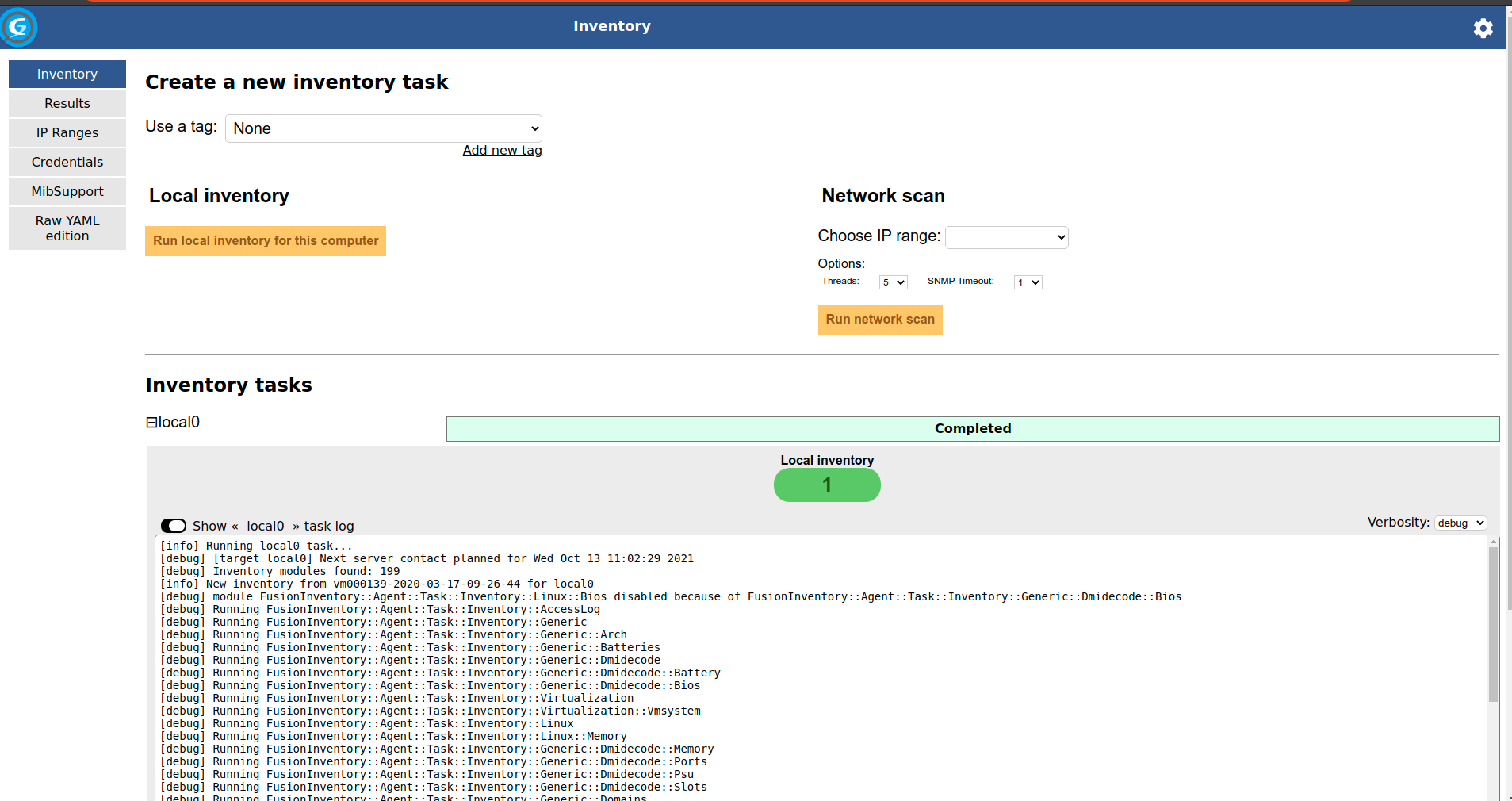
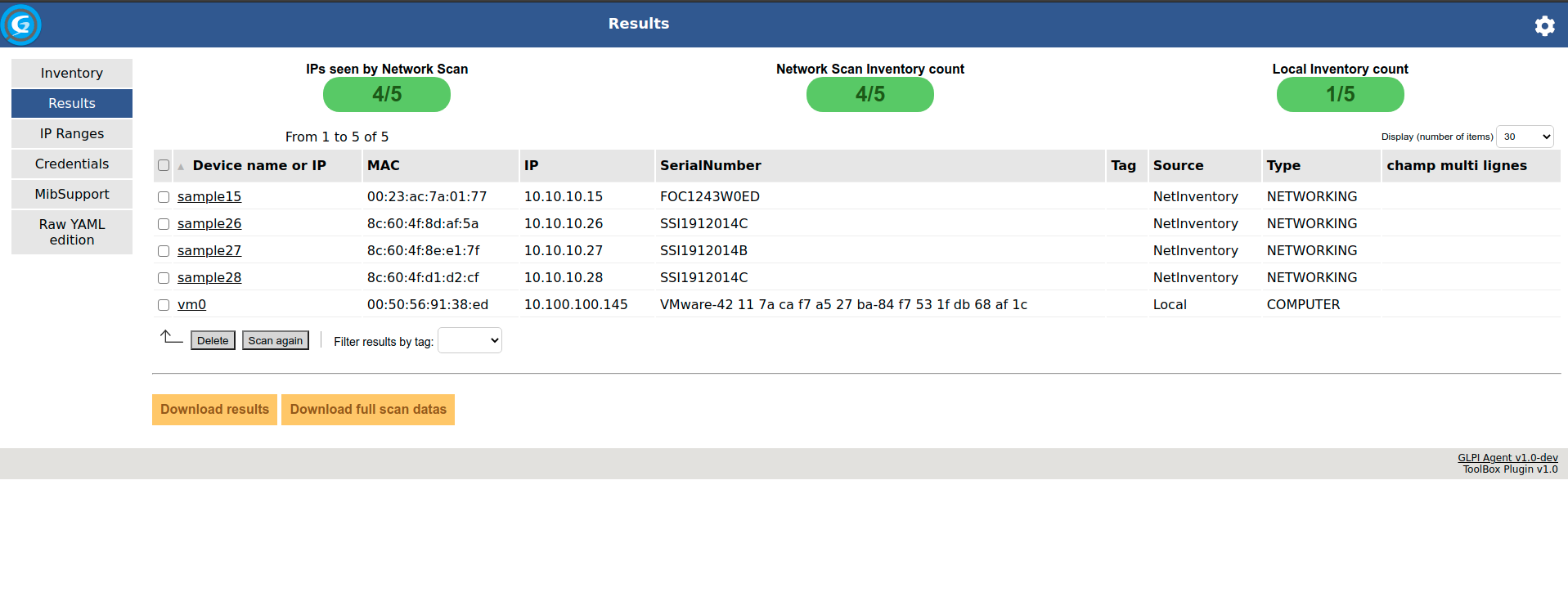
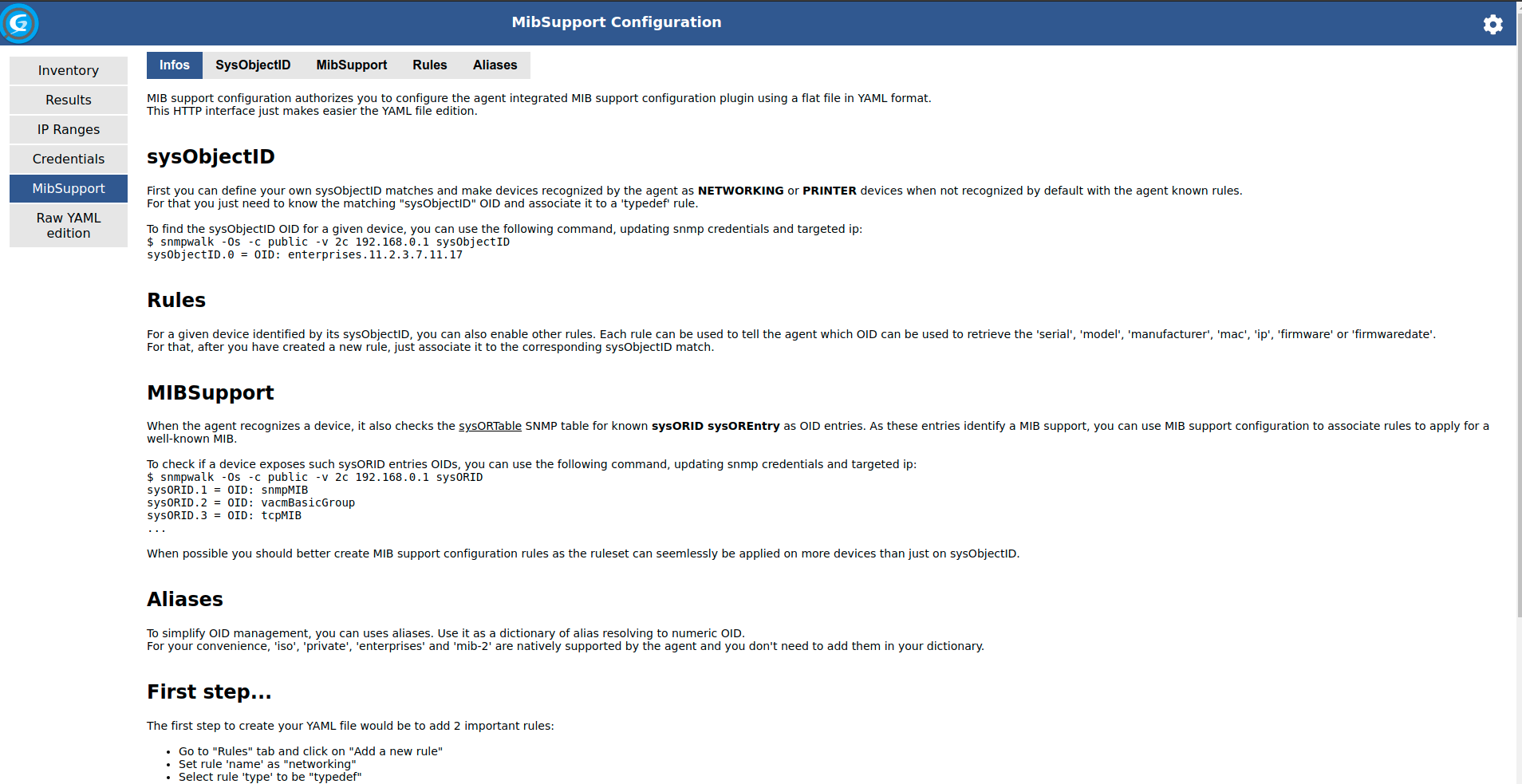
- Новый автономный интерфейс (называемый Toolbox), позволяющий настраивать сетевые обнаружения и инвентаризации.
- Улучшенный прокси-режим, позволяющий создавать отчеты об инвентаризации из удаленных сетей.
- Поддержка удаленной инвентаризации (без агента), в настоящее время с поддержкой протоколов WinRM (Windows) и SSH (Linux/Unix).
- Инвентаризация серверов баз данных.
- Новый протокол обмена с сервером GLPI в формате JSON с поддержкой частичной инвентаризации.
- Скоро: управление задачами удаленной инвентаризации, в том числе для опросов ESX.
- Улучшена поддержка Windows, включая пакеты MSI.
- Встроенная поддержка MacOSX Big Sur и нового чипа Apple Silicon M1.
Агент GLPI может выгодно заменить агент FusionInventory, поскольку он остается полностью совместимым с автоматической инвентаризацией FusionInventory.
Этот новый агент уже доступен, вы можете скачать и протестировать его:
https://github.com/glpi-project/glpi-agent/releases
Также доступны ночные пакеты для получения последних разработок: https://nightly.glpi-project.org/glpi-agent/
Мы предоставляем сообществу документацию
с подробным описанием установки, использования и настройки этого нового агента. Обратите внимание, что некоторые аспекты еще могут быть завершены (недостающие пункты будут заполнены в ближайшие недели).
Мы также предоставляем perl-скрипт (см. специальную документацию
), позволяющая установить агент в Linux с подходящим пакетом (rpm, deb, snap.)
Несколько скриншотов, иллюстрирующих интерфейс ToolBox нового агента:
GLPI Android Agnet
Некоторое время назад агент Android вернулся в магазин Google Play. Он поддерживает версии с 4 по 10.
Для клиентов с подпиской на сеть GLPI мы также добавили возможность настройки URL-адреса сервера с помощью механизма под названием «Deeplink». С помощью агента QRCode автоматически извлекается конфигурация для подключения к серверу.
Собственный реестр GLPI
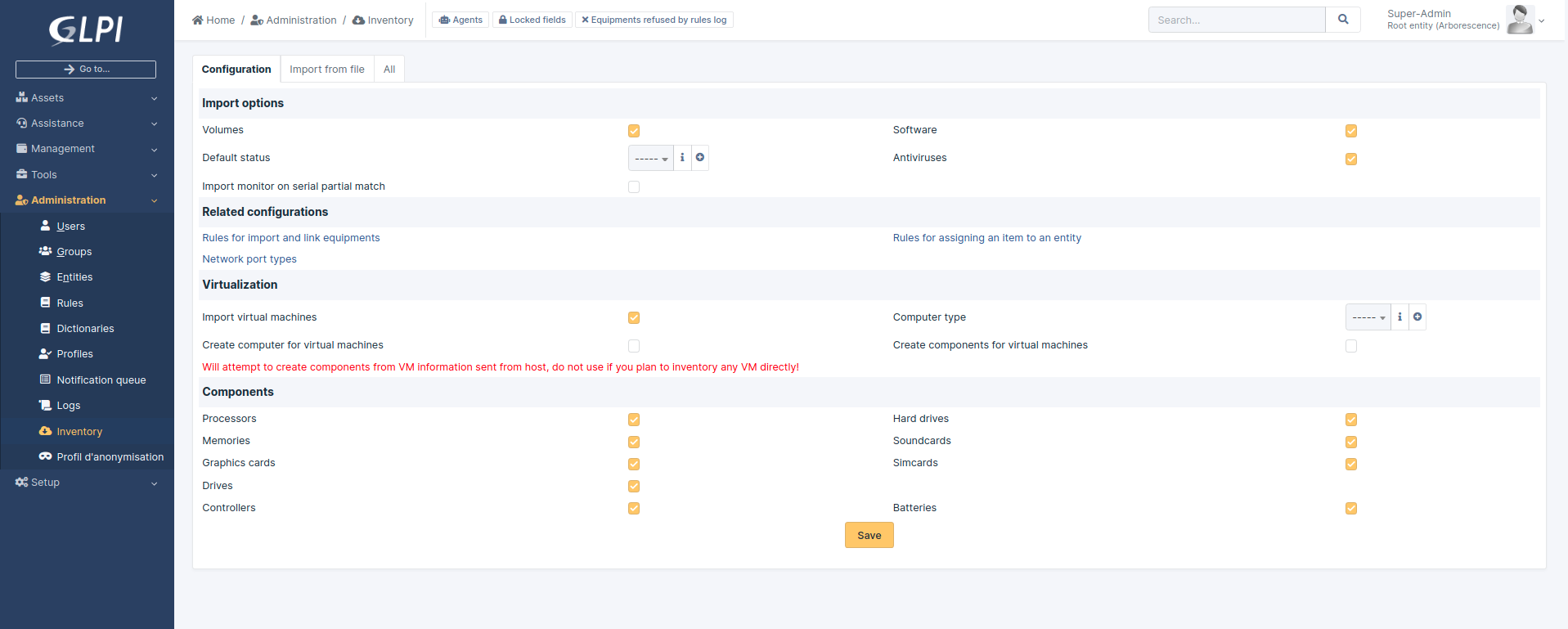
Мы рады сообщить, что добавляем поддержку автоматической инвентаризации непосредственно в ядро GLPI.
Новый API REST ( front/inventory.php
) будет доступно для получения файлов инвентаризации в историческом формате (OCS, fusioninventory) или через новый формат json
.
Поэтому мы сохраняем совместимость с предыдущими агентами (просто потребуется перенастроить URL-адреса серверов исторических агентов или настроить веб-прокси для выполнения перенаправления на новый URL-адрес).
Теперь вы можете управлять с помощью этого нового формата большинством объектов инвентаризации GLPI, таких как телефоны, приложения, стойки и т. д.
Это стало возможным благодаря новой перезаписи базового кода. Интерфейс вдохновлен проектами сообщества, упомянутыми выше, код новый.
Этот код теперь позволяет вам получать частичные инвентари.
Это состоит в отправке только части конкретной информации, относящейся к объекту, и указании серверу — через флаг — обновить только соответствующие данные.
Передача, обработка, вставка и обновление данных выполняются значительно быстрее.
Продвинутые задачи
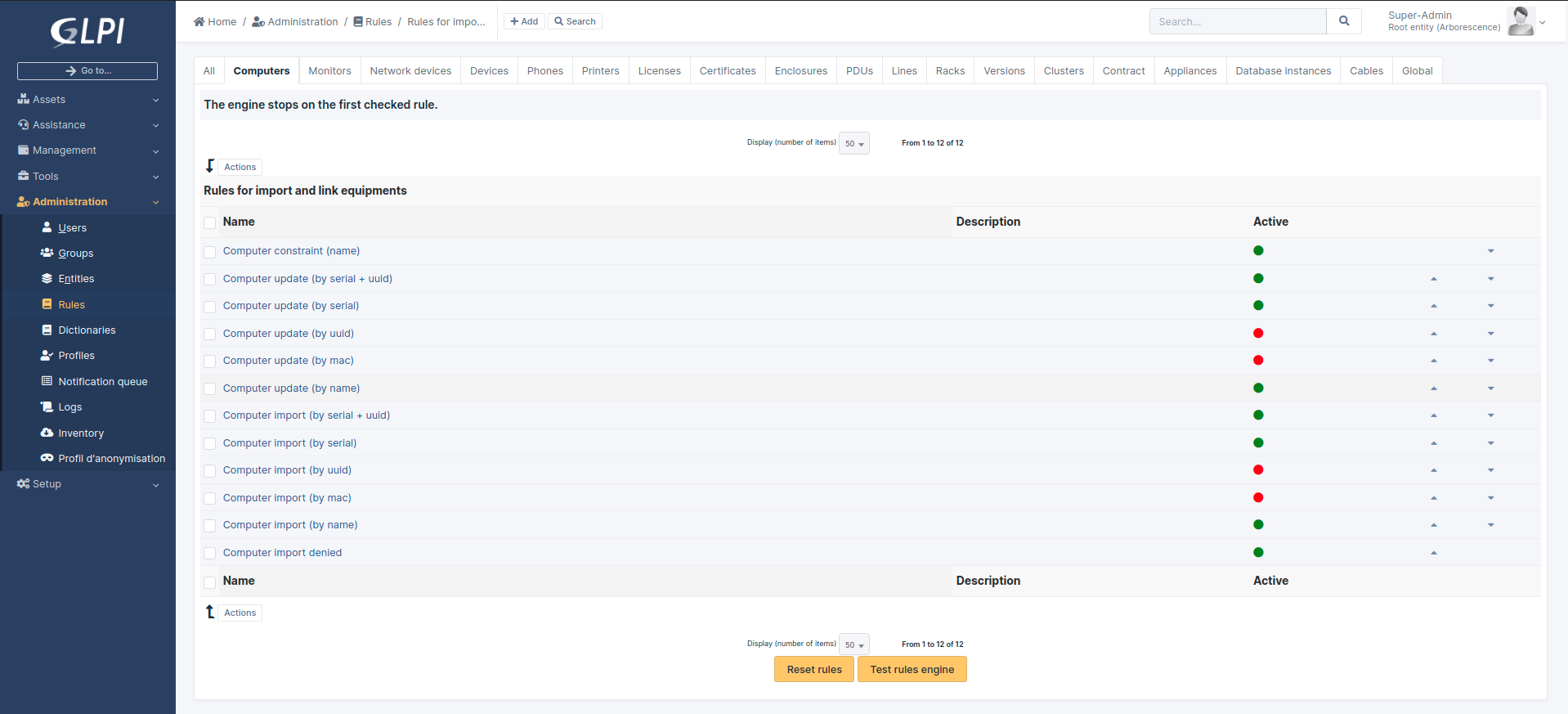
- Сетевое обнаружение и инвентаризация: теперь агент GLPI настраивается независимо через интерфейс Toolbox.
- Запрос ESX, скоро будет поддерживаться тем же интерфейсом
- Коллекция (WMI, файлы, регистры): не поддерживается.
- Дистанционное развертывание: не поддерживается.
Для этих двух последних функций возможно несколько сценариев:
- В первую очередь оставить предыдущий плагин (если этот обновится)
- Воспользуйтесь нашим переходным пакетом. Будет доступен форк плагина FusionInventory (плагин инвентаризации GLPI). Он перенаправит классические инвентари в нативную часть и сохранит расширенные задачи.
В нашей дорожной карте планируется работа над переписыванием этих частей, но поскольку версия 10 почти готова (а это существенная работа), мы откладываем их доступность на несколько месяцев.
УПРАВЛЕНИЕ ИНВЕНТАРИЗАЦИЕЙ И ЛИЦЕНЗИЯМИ ПРОГРАММНОГО ОБЕСПЕЧЕНИЯ
GLPI предлагает управление программными активами (SAM).
В сочетании с такими инструментами, как FusionInventory или OCS Inventory NG, GLPI представляет собой мощное решение для управления программным обеспечением и лицензиями.
Автоматическая инвентаризация установленного программного обеспечения:
- Windows
- Mac OS X
- Linux и BSD
- UNIX (AIX, Solaris, HP-UX)
- Сообщить номер установки и версию программного обеспечения
- Платформа установки
Разница между количеством установок заявленной лицензии на программное обеспечение и тем, что фактически установлено.
Автоматическое лицензирование лицензий Microsoft и Adobe (только FusionInventory)
КАТЕГОРИЗАЦИЯ ПРОГРАММНОГО ОБЕСПЕЧЕНИЯ
GLPI предлагает возможность создавать категории программного обеспечения и назначать их автоматически.
- Правила для присвоения категорий программам
- Визуализируйте все программное обеспечение по категориям
- Автоматически возможная категория из инвентаря FusionInventory (компонент, исправление, обновление для системы безопасности, приложение и т. д.)
Цель которую я преследую — это провести инвентаризацию подконтрольной сети.
Зачем я это делаю — многие сотрудники жалуются, что их компьютеры тормозят, все что можно улучшено и отключено, но система от этого лучше не становится.
GPLI
– единая система организации с базой данных по имеющимуся оборудованию
а также возможность создания общей базы заметок, организация helpdesk
и многих других интересных вещей, но в рамках этой заметки я буду рассматировать только момент настройки инвентаризации.
FusionInventory
– агенты и центр сбора данных и активация задач
Первым делом как всегда обновляю систему до актуального состояния по пакетам текущего релиза который я использую на рабочем месте:
Далее поднимаю связку
сервера: Apache 2 + MySQL + PHP
Теперь устанавливаю приложение
из репозитариев системы:
В процессе установки потребуется ответить на некоторое вопросы, примеры ответов смотрите ниже:
Please point your browser to http://<server>/glpi/ to finish the configuration.
Configure database for glpi with dbconfig-common? Yes
изменить ответы на вопросы можно посредством редактирования файла:
var $dbhost = «localhost»;
var $dbdefault = «glpi»;
хотя следует проверить права пользователя glpi
на базу glpi:
Сохранить внесенные измнения и перезапустить
Web-сервер
apache:
либо пройти все шаги настройки с использованием мастера:
Web server to reconfigure automatically:
выбираю все
Reinstall database for glpi?
Yes
Connection method for MySQL database of glpi:
unix socket
(т. к. база развернута на текущей системе, но если на другой то стоит выбирать tcp/ip)
MySQL database name for glpi:
glpi
Если же после этого при заходе на Web-интерфейс
у Вас все равно красуется надпись вида:

, то можно удалить базу
glpi
и заново запустить:
mysql> drop database glpi;
Query OK, 184 rows affected (0.06 sec)
mysql> flush privileges;
Query OK, 0 rows affected (0.00 sec)
а если же и это не помогло, то можно просто удалить все установленное относящееся к glpi
и попробовать заново, порой это помогает — т. к. действия выполняются на свежую голову:
Теперь авторизовываемся на интерфейс
по управлению системой инвентаризации
- glpi/glpi — администратор
- tech/tech — технический специалист
- normal/normal — обычная учетная запись (возможность просмотра данных)
- post-only/post-only — только обращение в службу поддержки
После чего перехожду в настройки (Settings)
– Select Language
(выбираю русский язык) и нажимаю кнопку Update,
через мгновение Web-ориентированный
интерфейс станет полностью рускоязычным.
Походивши по менюшкам наткнулся на недоустановку следующих компонентов:
Настройки
– Аутентификация
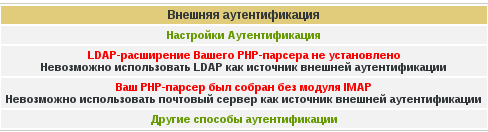
А щелкнув на “ Другие способы аутентификации
” выдало, что в системе отсутствует:
Расширение CURL
или DOMXML
Вашего PHP-парсера
не установлено
Невозможно использовать CAS как
источник внешней аутентификации
а в последствии которое буду использовать, хотя я думаю мне сперва нужно было ознакомится с документом на официальном сайте, где подробно рассказывается какие компоненты потребуются для функционирования glpi
а после перезапускаю сервер
и обновляю клавишей
открытую страницу интерфейса
для обновления отображаемой информации:
Пробежавшись вскользь по интерфейсу столкнулся с одной маленькой недоработкой сохранения пользователей в формат pdf
http://IP&DNS/glpi
– Администрирование
– Пользователя
– выбираю формат преобразования текущих данных: “ Текущую страницу в PDF-документ Альбомный
” и нажимаю на (всплывающее сообщение «Экспорт»
в ответ получаю открывшуюся новую вкладку с преобразованными записями, но с одним но, вместо именование на русском языке у меня одни вопросики.
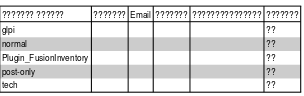
Поэтому поправляю это дело: (заменой текущих шрифтов на исправленные)
удаляю бракованные шрифты:
Копирую обновленные шрифты с распакованного архива:
Открываем текстовым редактором файл search.class.php
и находим все встречающиеся надписи: windows-1252
и заменяем эту надпись на windows-1251
Нажимаем: Ctrl + \
вводим windows-1252
– нажимаем Enter
— Replace with:
windows-1251
– нажимаем Enter
— Replace this instance?
(Нажимаем A),
т.е. произвести замену для всех упоминаний, как только все будет сделано консольный редактор nano отрапортует, что было обработано 6 упоминаний:
Replaced 6 occurrences
Не забываем сохранить внесенные изменения.
Смотрим что получилось когда производим экспорт в
pdf
http://IP&DNS/glpi – Администрирование – Пользователя
– выбираю формат преобразования текущих данных: “Т екущую страницу в PDF-документ Альбомный
” и нажимаю на зеленый ромб в ответ получаю открывшуюся новую вкладку с преобразованными записями:
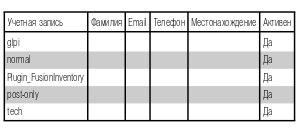
Отлично это я разобрал, как поправить, двигаюсь дальше.
но этого я пока делать не буду, сперва разбираю и опубликовываю на блоге то что предоставляют текущие дефолтные репозитарии.
Далее я разберу как установить приложение
fusioninventory
- fusioninventory-agent — Инструмент инвентаризации аппаратного и программного обеспечения (клиент)
- fusioninventory-for-glpi — сервер FusionInventory, встроенный в виде плагина в GLPI
- libfusioninventory-agent-task-esx-perl — инвентаризация ESX и ESXi
- libfusioninventory-agent-task-netdiscovery-perl — Обнаружение сетевых устройств для агента FusionInventory
- libfusioninventory-agent-task-ocsdeploy-perl — поддержка развертывания программного обеспечения OCS Inventory для FusionInventory
- libfusioninventory-agent-task-snmpquery-perl — поддержка сканирования устройств SNMP для агента FusionInventory
После чего в Веб-ориентированном
окружение glpi
переходим:
http://IP&DNS/glpi
– Настройки
– Дополнения
– активируем все обнаруженные приложения приложения на элементе «УСТАНОВИТЬ»
— и включаем «ВКЛЮЧИТЬ»
в конце концов у Вас должно получиться так:

Теперь настал тот момент, когда необходимо установить клиент, посредством которого будет распространяться сбор данных с компьютеров и передача ее на сервер.
По данной ссылке скачиваются разные клиены для различных производных систем.
Ниже я разберу, как установить агента на текущую систему: Ubuntu 12.04.5 Server amd64
, агент может прослушиваться как с использованием пакетов (я за вариант), так с исходников с исходниками его компиляции (так можно получить международную свежую версию, чаще более новее, чем есть в репозиториях)
Чтобы это дело поправить, нужно сделать так:
Добавляем публичный ключ в систему:
Выполнение: gpg —ignore-time-conflict —no-options —no-default-keyring —secret-keyring /tmp/tmp.mwrzlDeeYv —trustdb-name /etc/apt/trustdb.gpg — keyring /etc/apt/trusted.gpg —primary-keyring /etc/apt/trusted.gpg —keyserver keyserver.ubuntu.com —recv 049ED9B94765572E
gpg: запрос ключа 4765572E с сервера hkp keyserver.ubuntu.com
gpg: окончательно доверенные ключи не найдены
gpg: Всего обработано: 1
gpg: импортировано: 1 (ЮАР: 1)
—04.04.2015 09:22:00— http://debian.fusioninventory.org/debian/archive.key
Сохранение в: `STDOUT’
Теперь обновление информации по добавленному репозитарию:
Теперь смотрим какие версии агента сейчас можно установить/обновить:
Агент FusionInventory (2.1.10)
Что вы хотите сделать с измененным файлом конфигурации agent.cfg? установить версию сопровождающего пакета
И вот теперь текущая версия агента на обслуживании системы:
Агент FusionInventory (2.3.15)
Вообще-то так не правильно запускать нужно советовать:
Режим демона отключен в /etc/default/fusioninventory-agent
# MODE может быть либо «daemon», либо «cron»
изменяю запуск агента в режиме демона, не по заданию как установить по дефолту:
и также в файле вижу, что настройки могут задаваться в файле конфигурации агента:
server = http:///glpi/plugins/fusioninventory/
logfile = /var/log/fusioninventory.log
Ниже указывающие аутентификационные данные на доступ агента к системе инвентаризации
# пароль для аутентификации сервера
пароль = glpi
отладка = 2
httpd-trust = 127.0.0.1
время задержки = 300
Запускаю агента в системе:
Стартовый агент fusioninventory: fusioninventory-agent.
Проверяю, что порт агента работает:
tcp 0 0 0.0.0.0:62354 0.0.0.0:* LISTEN 8238/perl
Далее заходим в
GLPI:
http://IP&DNS/glpi – Дополнения – FusionInventory – Управление агентами –
Организация
— содержит и нажимаем Поиск
и можем манипулировать сведениям с агентов, активировать или деактивировать плагины, смотреть версию агента на системе.

сперва нужно активировать модули посредством которых будет собираться информация с контролируемых устройств:
http://IP&DNS/glpi – FusionInventory –
Настройки
— вкладка Модули агентов
, активирую следующие модули путем установки в столбе «Активация
(по умолчанию» галочки:
- VMware host remove inventory ( ссылка на управление: http://192.168.1.50/glpi/plugins/fusinvinventory/b/esx/)
- Network inventory (SNMP)
и напротив каждого модуля обязательно нажимаем «Обновить»
Замечю также что порт посредством агенты общаются с сервером можно изменить или оставить по умолчанию (порт 62354,
следует разрешить в правилах брандмауэра система)
http://IP&DNS/glpi – FusionInventory –
вкладка « Основная конфигурация
», я для себя выставил:
- Интервал инвентаризации ( в часах): 1
- Порт агента: меня устраивает дефолтный)
Выставляю диапазон адресов с который сервер будет принимать информацию:
http://IP&DNS/glpi – FusionInventory – FusionInventory – IP range configuration –
- Start of IP range: 192.168.1.1
- End of IP range: 192.168.1.255
и нажимаю Добавить
После снова открываю:
http://IP&DNS/glpi – FusionInventory – FusionInventory – IP range configuration
– щелкаю по созданному диапазону:
lan
– находясь во вкладке Задачи создаю задачу
Create task easily
, параметры создаваемой задачи следующие:
- Версия: Автоматическое управление динамическими агентами (так же подсети)
- Частота: 1 час
- Communication mode: Agent contacts the server (pull)
Далее показываю, как установить агент
рабочую станцию под управлением Windows XP/7/8/8.1
– (по этой ссылке скачиваю агента
Запускаю инсталлятор – Next
– I accept the terms of the License Agreement
, Next
– Select the type of install (Full)
, Next
– каталог установки оставляю по умолчанию, Next
—
Заполняю: Remote Targets: http://IP&DNS/glpi/plugins/fusioninventory
на следующем шаги я ничего не указываю, т.к. я пока не разобрался как использовать SSL
опции (это в будущем я разберу), Next
– Настройки прокси также опускаю, Next
– устанавливаемый агент на системе будет работать в режиме Windows Service
(отмечаю пункт As a Windows Service
), но может также:
Запускаться через планировщик задач (нужно будет указать переодичность:
- Frequency: Minute (минуты)
- Minute Interlal: к пример 15,20 или 30 минут
- Frequency: Hourly (часы)
- Hour Interval: 1-23 (т.е. каждый час)
- Frequency: Daily (дни)
- Day Interval: 1-30 (т.к. каждый день)
, Next
– Оставляю все по умолчанию (я не буду разрешать поднятие web-сервера на клиенткой станции, также снима галочки с пунктов:
- Add exception on the Windows Firewall
- Enable embedded HTTP Server
, Next
– отмечаю пункт:
Launch an inventory immediately after installation
и нажимаю Next
– Расширенные опции не трогаю (после их можно будет изменить через правку конфигурационного файла агента), Next
– Install
– Next
– снимаем галочку с Show Readme
и нажимаем Finish
Теперь переключаюсь на интерфейс glpi
и проверяю какую информацию удалось собрать с агента.
http://IP&DNS/glpi – Оборудование – Компьютеры
– и вот он первый компьютер с установленным на нам агентом который собрал информацию:

Щелкаю по наименованию – winxp
с целью посмотреть, а что еще удалось собрать, а собранная информация хороша, передвигаясь по вкладкам:
- Программное обеспечение (можно удалять лишнее)
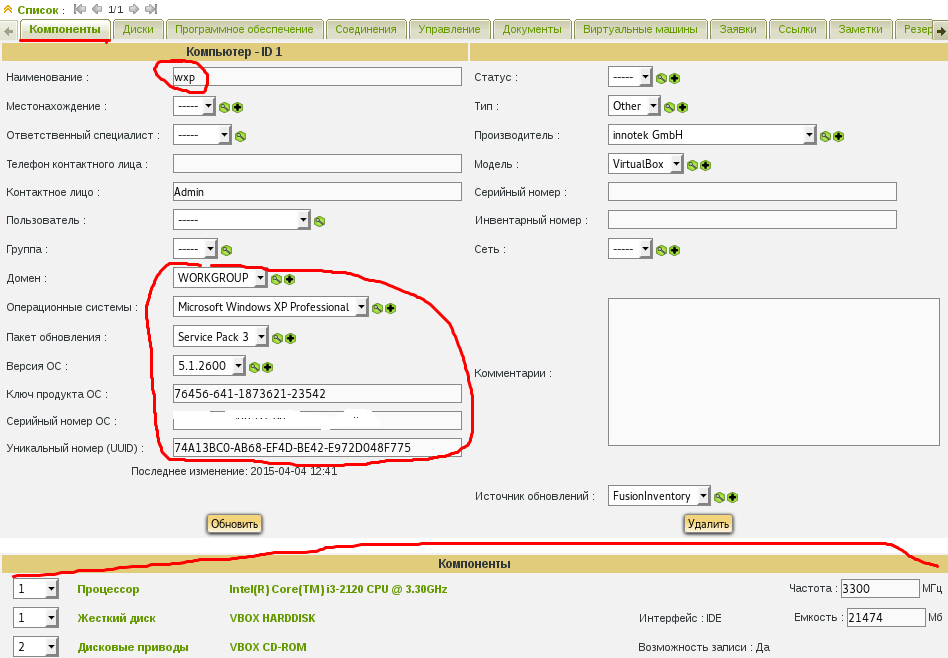
Если же вы не увидели информацию по системе, значит агент не смог достучаться до центрального сервера
проверяю почему такое могло произойти:
, т. к. я ставил агент на 4
систему, но у меня почему-то не создался конфигурационный файл отвечающий за взаимосвязь с сервером
хотя в мастере установки я этот шаг указывал, ну что придется все править ручками — ни на кого нельзя надеяться, все нужно и нужно делать только самим:
вижу что конфигурационный файл не создался, представлен только шаблон
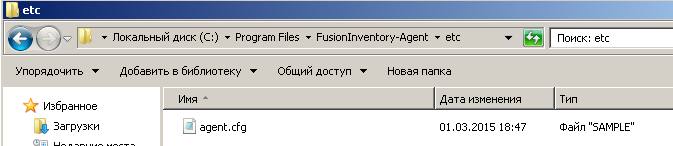
, открываю через редактор
и создаю свой (следующего вида:
server = http://192.168.1.50/glpi/plugins/fusioninventory
Сохраняю внесенные изменения и перезапускаю сервис:
Служба «FusionInventory Agent» останавливается.
Служба «FusionInventory Agent» успешно остановлена.
Служба «FusionInventory Agent» запускается.
Служба «FusionInventory Agent» успешно запущена.
А вот и нет, опытным путем установил что данный конфигурационный файл вообще ни как не влияет на работы данного сервиса, все настройки которые мастер при установке запрашиваются сохраняются в реестре по адресу: можно выгрузить поправить и импортировать в систему с измененными параметрами, а также можно организовать автоматическую установку на
системы, об этом я опишу чуточку позже.
На система можно проверить что снимаем информация посредством агента идет, для этого в браузере
к примеру открываем
вида: http://localhost:62354/
, но это если устанавливали агент включили настройку: Enable embedded HTTP server
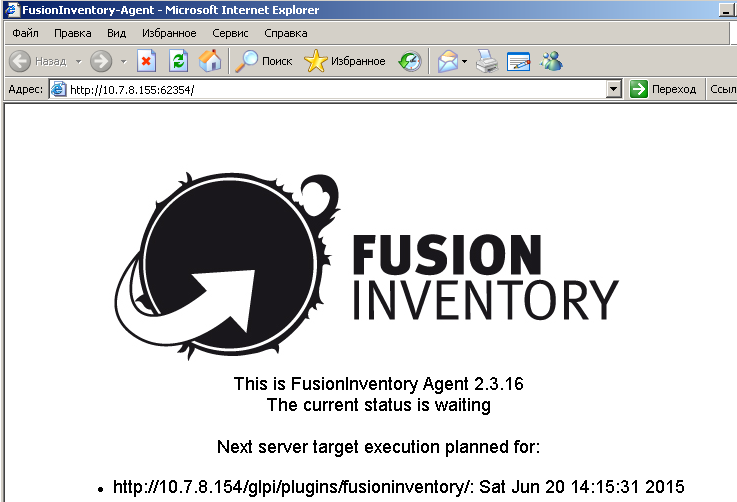
данное сообщение выше говорит, что когда ставили агент почему-то не произошла авторизация на сервере GLPI,
- поправить его дело можно через реестр:
- Служба «FusionInventory Agent» останавливается.
- Служба «FusionInventory Agent» успешно остановлена.
-
После этого агент успешно производит состыковку с сервером GLPI
и начинает передавать данные.Развернув и поняв полученные возможности по предоставляемым данным приложением
я получил единый центр понимания локальной сети, теперь у меня на второй план уходят всеми не навистные
password = glpi
а после нужно перезапустить службу агента на системе:
Служба «FusionInventory Agent» запускается.
Служба «FusionInventory Agent» успешно запущена.
удалив информацию о компьютере выводимом в Оборудование
– Компьютеры,
а после заново поставив агента обнаружил, что в “ Управление агентами
” компьютер появляется, а вот в GLPI
на основе плагина FusionInventory
почему-то не похватывается.
http://IP&DNS – Дополнения — FusionInventory – FusionInventory -Управление агентами
– выбрав агент системы wxp
обращаю внимание, что последняя связь с агентом была почти целый час назад, значит агент почему-то не отправляет информацию на сервер? — а почему собственно, нет все решилось гораздо проще, я в “Оборудование”
— Компьютеры просто удалил линк, раз агент видит установленную версию на ПК,
то в “Управление
агентами”
щелкаю по wxp

Нужно после просто нажать “Восстановить”

и все стало как раньше. Проблема решена, хотя не проблема, а не понимание как что работает.
Отлично то что мне и требовалось. В последствии я выложу заметку как я собирал информацию
посредством агента fusioninventory
обо всех принтерах в локальной сети.
Также внимательный читатель обратит внимание что URL
панели администрирования glpi
во многих частях заметки отличается с представленными скриншотам, писалось и на работе и дома, но различия есть только в именовании URL
адреса.
В прошлой заметке я показал, как установить систему инвентаризации
GLPI
на Ubuntu 12.04.5 Server
с использованием репозитариев и граблей с которыми мне пришлось столкнуться, по многим сообщениям на моем блоге и в личку данная заметка не заработала у тех кто решил применить ее Ubuntu 14.04.3
оно и понятно, ведь я же специально акцентрирую внимание на то с какой осью все было завязно и все шаги именно под нее. Этой же заметкой я хочу показать как развернуть самую последнюю версию агента
fusioninventory
glpi
применительно к редакции
Trusty.
Первым делом как всегда обновляю систему до актуального состояния по пакетам текущего релиза
который я использую на рабочем месте.
После cntlm
для настройки работы системы с прокси сервером использующимся в компании:
(Любым способом передаю (к примеру через scp)
на эту систему ниже указанный пакет по ссылке где утилита cntlm
уже установлена и проблем с выходом в интернет не наблюдается)
Далее сервера:
Apache 2 + MySQL + PHP
После доустанавливаю необходимые пакеты для расширенного функционала:
Далее согласно рекомендация нужно в файл конфигурации php.ini
внести следующие поправки:
memory_limit = 128M
file_uploads = On
max_execution_time = 600
register_globals = Off
magic_quotes_sybase = Off
session.auto_start = 0
session.use_trans_sid = 0
fusioninventory:
После чего переходу в централизованное управление сервером glpi
и активирую данный агент GLPI
Меняю язык интерфейса с English
на привычный русский
После перехожу в меню Настройки
— “Дополнения”
чтобы активировать агент и обнаруживаю, что данный агент не поддерживается моей версией GLPI
и даже указывается подсказка что обычно большая редкость какая версия агента fusioninventory
мне нужна:

Удаляю каталог fusioninventory
распакованный ранее и скачиваю совместимую версию:
После перехожу на страницу GLPI
и нажимаю F5
для обновления результатов на той же страницы про “Дополнения”:

Отлично данная версия подошла, даже есть возможность обновиться чем конечно же пользуюсь нажатием кнопки “Обновить”
Clean rules from old installation of the plugin (0 секунд)
А после нажимаю “Включить”
для активации агента в итоге должно получиться так:

Далее по аналогии с заметкой
где разворачивал для Ubuntu 12.04.5 Server amd64
активирую агенты:
- Wake on Lan
Vmware хост remote inventory
Сетевая инвентаризация (SNMP)
При переходе:
Дополнения
– FusionInventory
- натыкаюсь на сообщение:
Сервер должен знать какие
агенты используются для доступа к нему.
- Пожалуйста, настроить это на странице
.
Это значит что нужно создать организацию где будут обозначены заведенные системы:
Администрирование – Организации
- После на вкладке
- FusionInventory
необходимо указать URL
для агента:
Теперь переход на Дополнения
– FusionInventory
уже не жалуется предупреждающими сообщениями.
Далее создаю диапазон
IP
адрес организации: firma, 10.7.8.1 – 10.7.8.254
Теперь задействую свой
скрипт
(bat
файл)
для добавления системы в развернутую систему инвентаризации
GLPI,
скрипт успешно отработал и система
GLPI
радует снимаемыми показаниями
