

Антон, добрый день!
Можно уточнить все-таки код ветвления ло состояния
потому что в варианте выше — указана RU = а это обидно
а в таком виде
<?
// файл /bitrix/php_interface/init.php
AddEventHandler(«main», «OnBeforeProlog», «MyOnBeforePrologHandler», 50);
гасит ВЕСЬ сайт все равно
По этому показалось, что если настройку сделать более подробнеой, то RU должно проскочить и на территории РФ сайт должен работать корректно
Пока, в таком тестовом варианте:
<?
// файл /bitrix/php_interface/init.php
AddEventHandler(«main», «OnBeforeProlog», «MyOnBeforePrologHandler», 50);
ответом получаю только одно и то же
This site temporary unavailable. — если убрать лишнее в коде
причем ДЛЯ ВСЕХ БЕЗ ИСКЛЮЧЕНИЯ ! Т.е. даже по РОССИИ показа сайта нет и не будет
А это совсем уж обидно
Модуль веб-сервера Apache GeoIP позволяет определить, из какой страны идет запрос к сайту. С помощью этого модуля можно ограничить доступ к сайту из определенной страны.
Для ограничения доступа необходимо добавить директивы в файл .htaccess. Директивы для веб-сервера Apache 2.4+ отличаются от Apache 2.2. В примерах указаны директивы для обеих версий веб-сервера.
— Нельзя использовать директивы для веб-сервера Apache 2.4+ и Apache 2.2 одновременно. Это может привести к некорректной работе сайта.
- Разрешения запросов из определенных стран:
- TP-Link
- Старая прошивка
- Новая прошивка
- Zyxel Keenetic
- Новая прошивка
- Старая прошивка
- ASUS
- D-Link
- Способ 1 – Про родительский контроль
- Способ 2 – Точечная блокировка сайта через hosts
- Способ 3 – Брандмауэр Windows
- Способ 4 – Браузер
- Способ 5 – DNS (на компьютере, роутере или смартфоне)
- Способ 6 – Антивирусы
- Способ 7 – На роутере
- Другие способы
- Плагины WordPress для блокировки стран могут сделать ваш сайт более безопасным
- Плагин WordFence-Firewall и Security Scanner
- Плагин Country and Mobile Redirect-Redirect WP
- Другие особенности плагина Country and Mobile Redirect WP
- Плагин Page и Content Controller
- Дополнительные возможности плагина WP и Content Controller
- WP AdSense Guard — Защитите свой Google AdSense
- Дополнительные возможности плагина WP AdSense Guard
Разрешения запросов из определенных стран:
<IfModule mod_geoip.c>
RewriteEngine on
GeoIPEnable On
SetEnvIf GEOIP_COUNTRY_CODE RU GoodCountry
Order Allow,Deny
Allow from env=GoodCountry
</IfModule>
Где RU обозначение страны из которой будет доступ сайт. Можно указать несколько стран, например:
<IfModule mod_geoip.c>
RewriteEngine on
GeoIPEnable On
SetEnvIf GEOIP_COUNTRY_CODE RU GoodCountry
SetEnvIf GEOIP_COUNTRY_CODE BY GoodCountry
SetEnvIf GEOIP_COUNTRY_CODE KZ GoodCountry
Order Allow,Deny
Allow from env=GoodCountry
</IfModule>
В этом случае сайт будет доступен из России, Белорусии и Казахстана.
<IfModule mod_geoip.c>
RewriteEngine on
GeoIPEnable On
SetEnvIf GEOIP_COUNTRY_CODE RU GoodCountry
<RequireAny>
<RequireAll>
Require all denied
</RequireAll>
</RequireAny>
<RequireAny>
<RequireAll>
Require env GoodCountry
Require all granted
</RequireAll>
</RequireAny>
</IfModule>
Список кодов стран предоставлен в Википедии.
 Полный список и подробности того, какие директивы доступны для редактирования через файл .htaccess, предоставлены в официальной документации PHP и веб-сервера Apache 2.4:
Недавно столкнулся с проблемой: на сайт в огромном количестве повалил китайский трафик. Оказалось, что одна из размещенных на моем хосте картинок попала в китайские блоги. Провайдер, у которого я арендую сервер, тут же забил тревогу о несоответствии соотношений (три к двум) российского и зарубежного трафиков.
- WIP-API (удобный API для разработчиков);
- WIP-Plugin (WorldIP-плагин для Mozilla Firefox);
- WIP-Map (показывает IP-адреса прямо на карте).
Спектр применения довольно широк: геотаргетинг в электронной коммерции, борьба с фродом, фишингом, спамом и мошенничеством, защита серверов от различных видов атак по геопризнаку. Собственно, последнее и есть наша задача.
2.Для того чтобы ограничить трафик из какой-то определенной страны, есть разные решения. Мы же воспользуемся стандартной возможностью iptables, позволяющей проводить фильтрацию по геопризнаку. Кстати, это может применяться не только для блокировки нежелательных подключений, но и для балансировки запросов на разные бекенды, каждый из которых обрабатывает свой регион. Нам поможет модуль geoip из пакета расширений xtables-addons для iptables, у него свой формат геолокационной базы, но к счастью WorldIP-база от WIPmania теперь есть и в этом формате. Порядок действий такой:
- Устанавливаем xtables-addons (xtablesaddons.sourceforge.net).
- Подключаем базу для модуля geoip. Актуальная версия базы всегда доступна по URL — static.wipmania.com/static/worldip.iptables.tar.gz. Чтобы база обновлялась, ее можно обновлять по крону (скажем, раз в месяц).
- Далее можно настроить правила.
Блокируем доступ к http-серверу для всех клиентов из Китая:
 iptables -A INPUT -p tcp --dport 80
 -m geoip --src-cc CN -j DROP
 iptables -A INPUT -p tcp --dport 80
 -j ACCEPT
Можно поступить более радикально и разрешить доступ для клиентов из каких-то конкретных стран (например, России, Украины и Белоруссии):
 iptables -A INPUT -p tcp --dport 80
 -m geoip --src-cc RU,UA,BY -j ACCEPT
 iptables -A INPUT -p tcp --dport 80
 -j DROP
Задачу можно было также решить через nginx с помощью модуля ngx_http_geo_module, настроив несколько простых правил (подробнее — bit.ly/jIHTaA).
Всем здравствуйте! Наконец-то мы дошли до настоящих тем. Тема сегодняшней статьи, а точнее вопрос, который мы будем решать – как заблокировать сайт на роутере. Как не странно, у большинства маршрутизаторов делается это по-разному из-за разности прошивок, а также банально из-за разных производителей. Именно поэтому лучше разобрать эту тему поподробнее с картинками и пояснениями.
Для начала вам нужно подключиться к сети роутера. Это можно сделать как на прямую по кабелю, так и воздушным путем через Wi-Fi. После этого просто вписываем IP адрес или DNS адрес интернет-центра. Подробно про это я писать не буду. Если вы не знаете, как это делать, то можете прочесть мою инструкцию по данной тематике тут.
ПОМОЩЬ! Если в процессе блокировки у вас возникнут трудности, вылезет ошибка или произойдет что-то ещё – пишите об этом в комментариях.
TP-Link
Старая прошивка
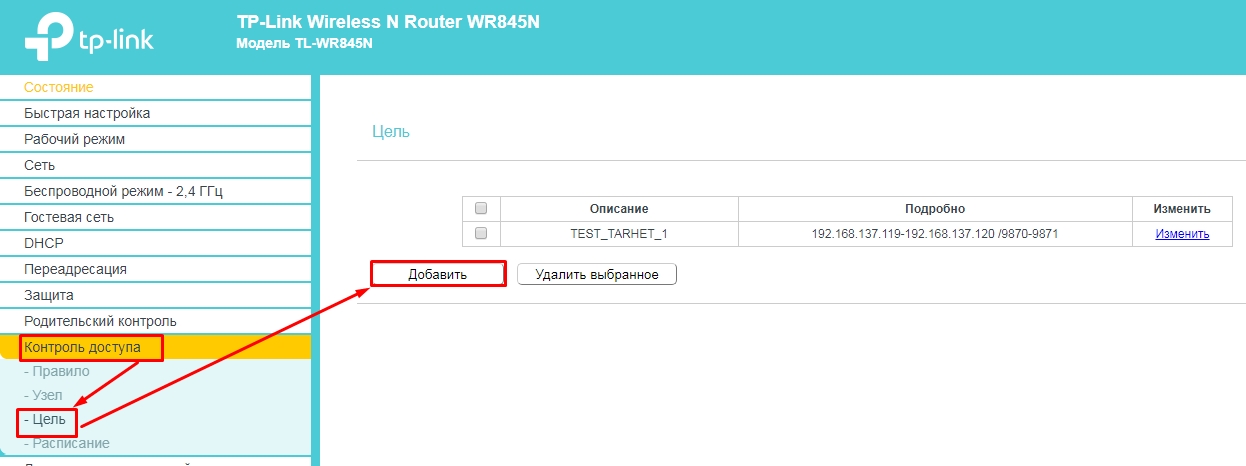
- Сначала нам нужно задать список адресов, к которым нужно заблокировать доступ. Заходим по пути: «Контроль доступа» – «Цель» – нажимаем «Добавить».
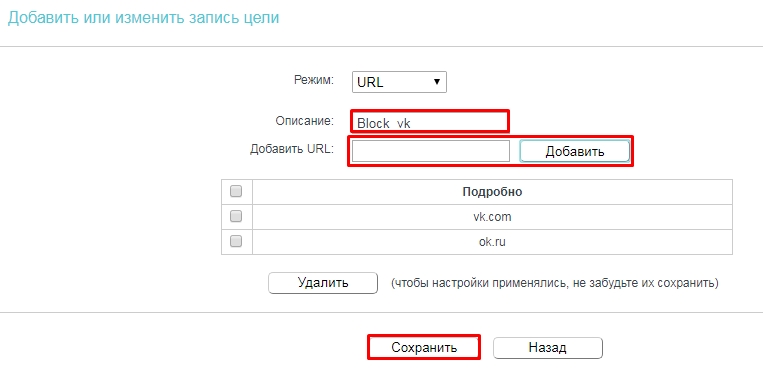
- Режим имеет несколько типов, но лучше всего использовать IP или URL. В строке «Описание» можно написать любое название. Далее вводим URL или IP адрес и нажимаем «Добавить». Адресов можно ввести несколько. В конце нажимаем «Сохранить».
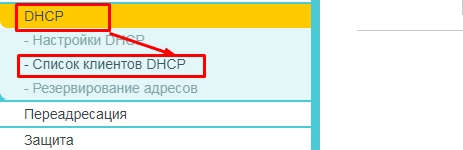
- Блокировку мы будем делать по MAC-адресу устройства, которое подключено к роутеру. Можно, конечно, сделать и по IP, но это не надежно, учитывая, что у роутеров обычно адреса динамические и постоянно меняются. МАК можно посмотреть по пути: «DHCP» – «Список клиентов DHCP».
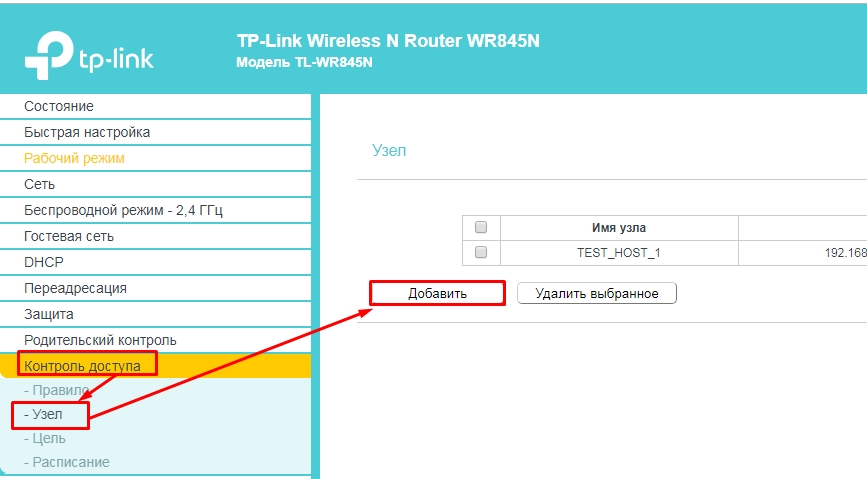
- «Контроль доступа» – «Узел» – «Добавить».
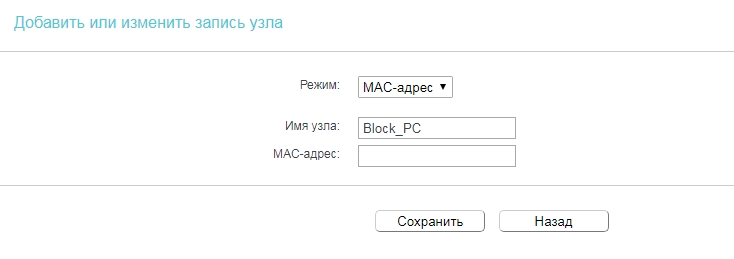
- Теперь выбираем режим «MAC-адрес», указываем имя узла и вводим MAC-адрес. В некоторых прошивках МАК можно выбрать из подключенных устройств. Не забудьте в конце «Сохранить» узел.
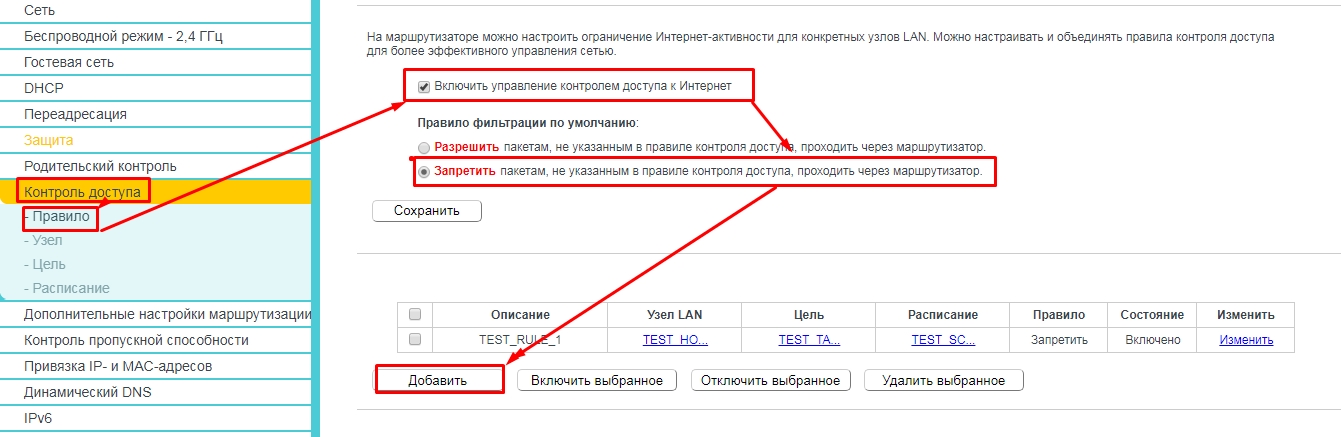
- «Контроль доступа» – «Правило». Включаем режим, выделяя верхнюю галочку. Теперь надо перевести режим в «Запретить» и нажимаем «Добавить».
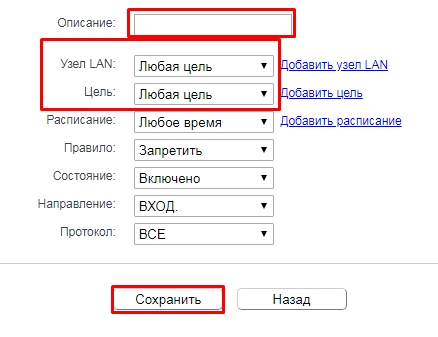
- Вписываем любое описание, а также выбираем узел и цель, которую мы создали ранее. Нажимаем «Сохранить». После этого для данного MAC-адреса будут заблокированы сайты. Также вы можете наоборот сделать блокировку для всех устройств, кроме остальных — это удобно при создании гостевой сети.
Новая прошивка
- «Дополнительные настройки» – «Родительский контроль» – нажимаем по кнопке «Добавить».
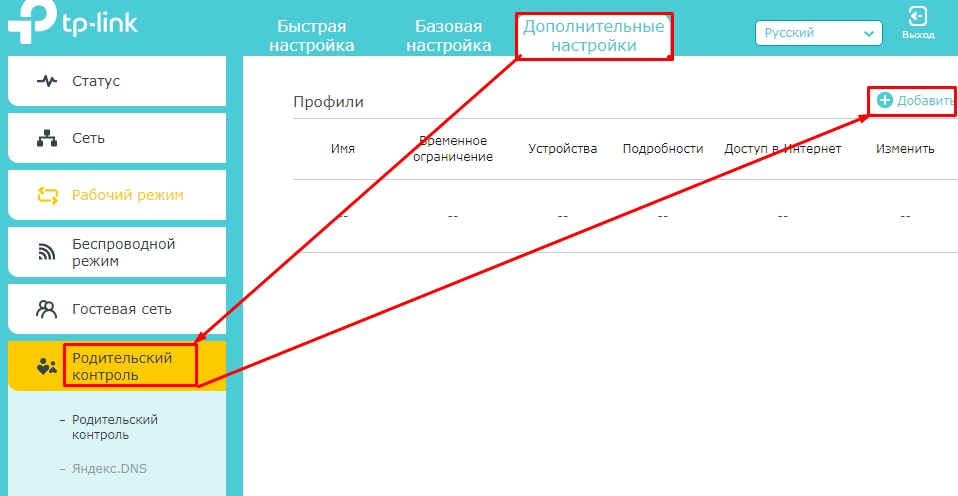
- Вводим название правила, а также добавляем устройство, для которого будет распространяться фильтр.
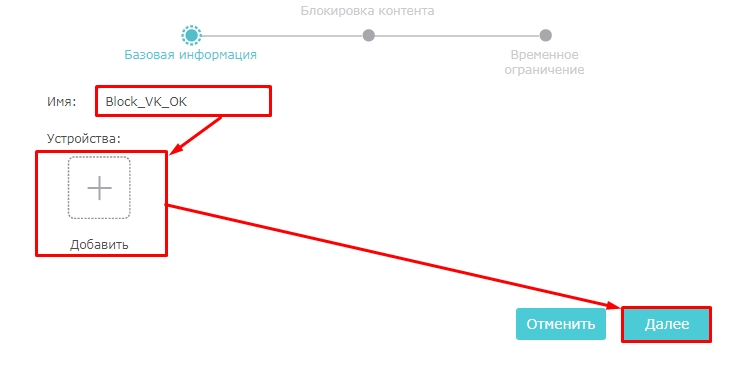
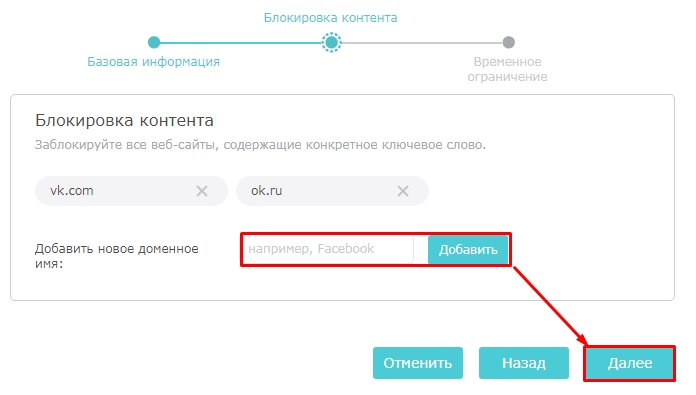
- Теперь поочередно вводим адреса, которые будут позже заблокированы. Нажимаем «Далее».
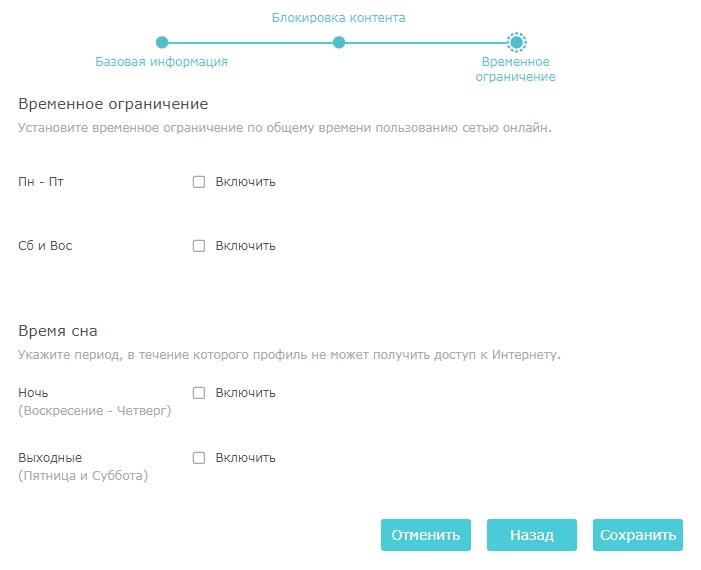
- В самом конце можно установить расписание, которое будет действовать для заблокированного устройства. Не забудьте в самом конце сохраниться.
Zyxel Keenetic
Новая прошивка
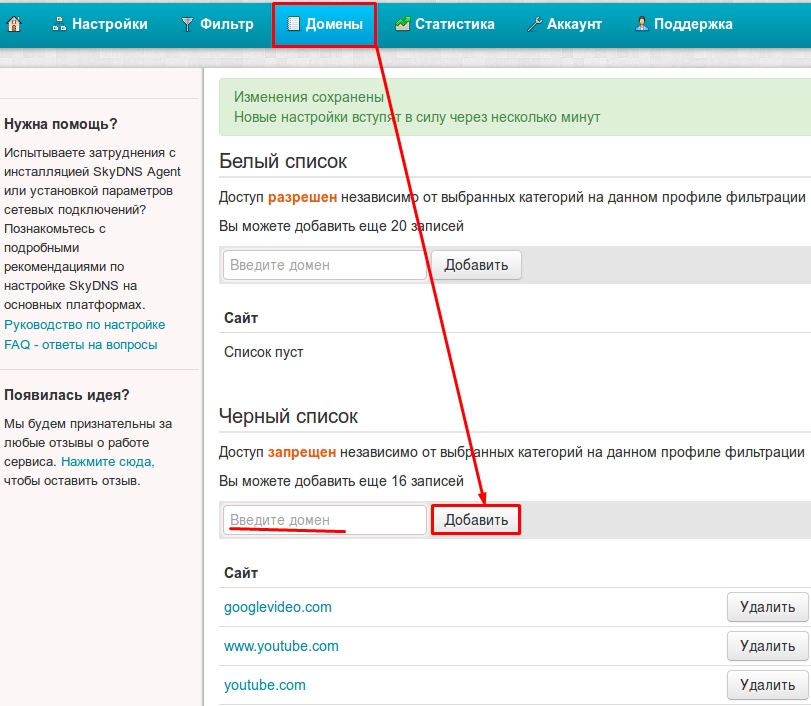
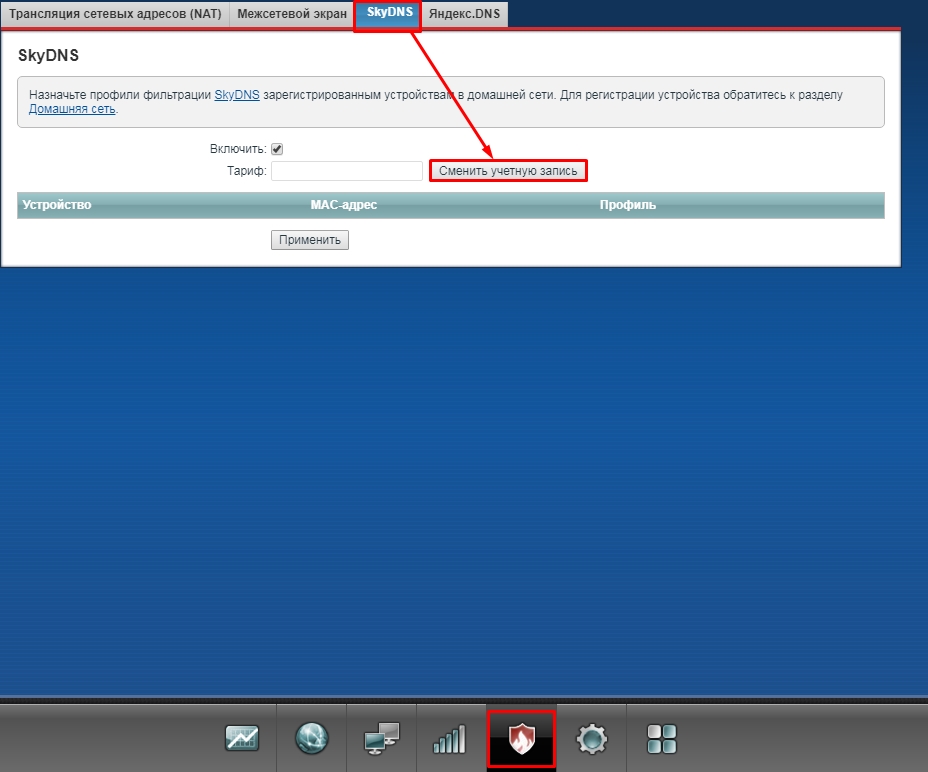
На вкладе «Домены» в разделе «Черный список» просто вводим список нужных адресов и нажимаем «Добавить». Для того, чтобы ограничить или убрать какой-то сайт нужно опять заходить в личный кабинет «СкайДНС».
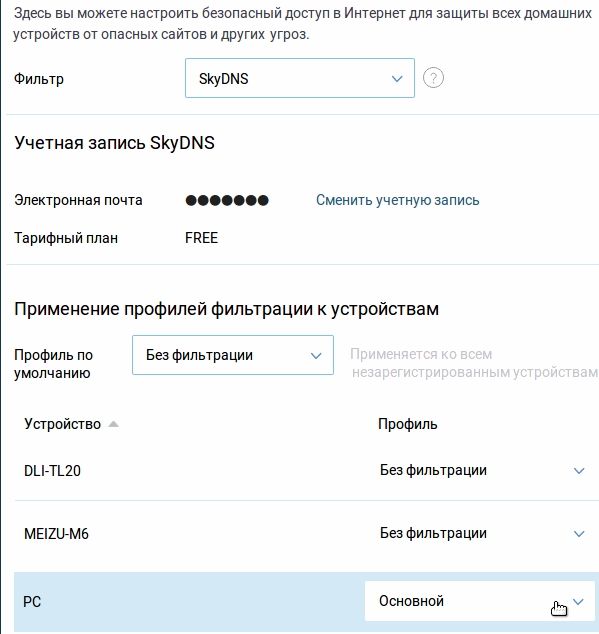
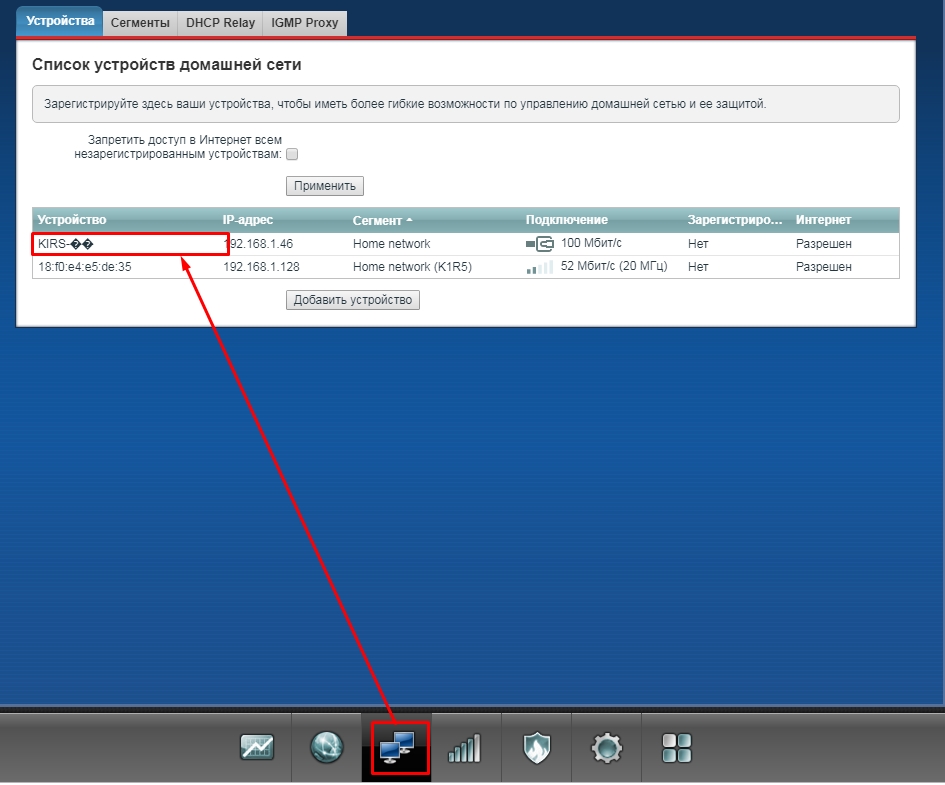
Старая прошивка
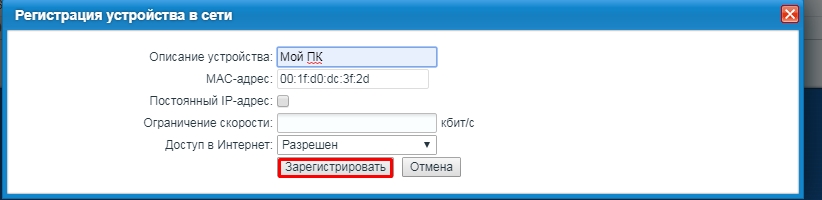
Для начала нам надо зарегистрировать локальное устройство. Для этого переходим во вкладку локальных подключений и нажимаем по нужному.
Теперь вводим наименование. Можно также указать постоянный IP для этого устройства, а также обрезать ему скорость.
ASUS
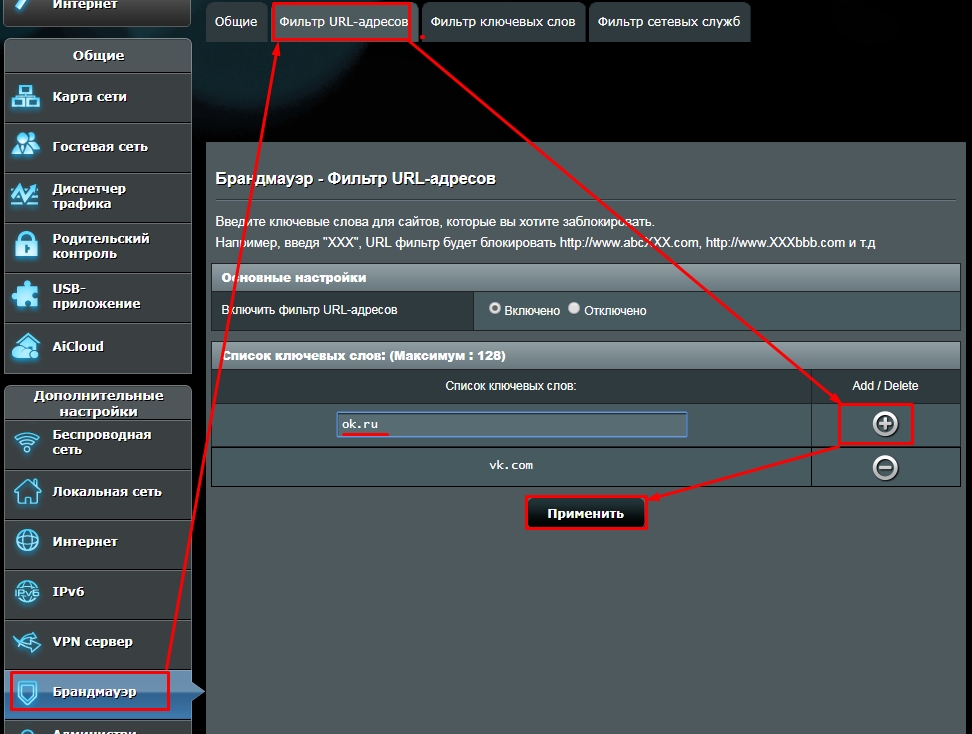
«Брандмауэр» – «Фильтр URL-адресов». Теперь ничего сложного нет – просто вписываем название адресов, а далее для добавления нажимаем на «Плюсик». Обязательно также не забываем «Включить» фильтр чуть выше. Кстати, вы можете также заблокировать сайты по ключевым словам в следующей вкладке «Фильтр ключевых слов». К сожалению, но ограничение будет висеть на все устройства.
D-Link
Для входа используйте адрес – dlinkrouter.local. Вообще у Д-Линк две прошивки: новая и старая, но сами пункты имеют одинаковое назначение. Далее инструкция будет по классической, старой прошивке. В новой все делается аналогично, но пункт меню находится по пути: «Расширенные настройки» – «URL-фильтр».
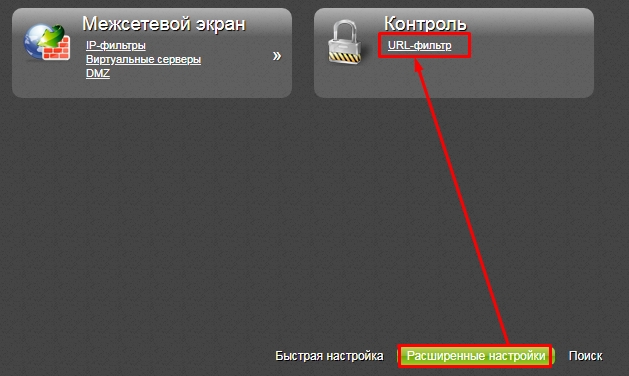
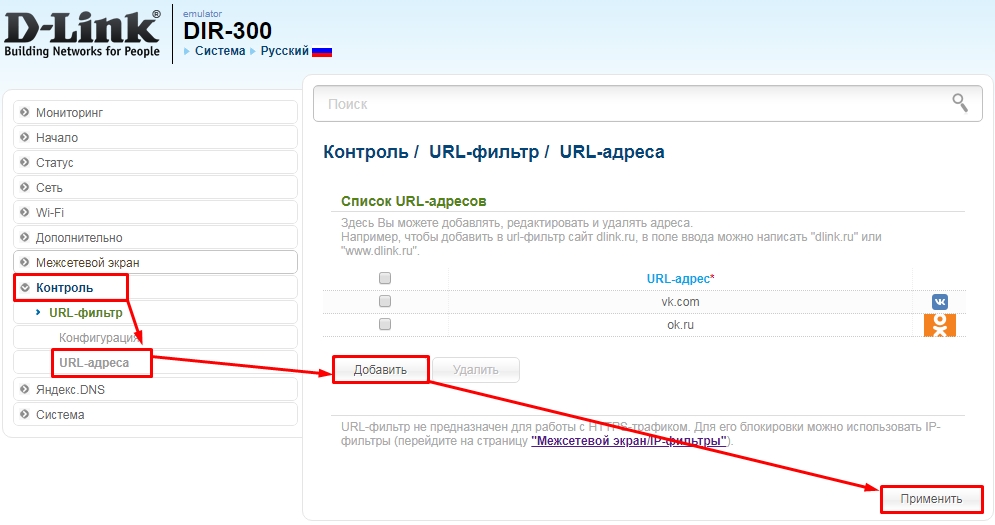
- «Контроль» – «URL-адреса». Теперь нажимаем кнопку «Добавить» и вводим URL адрес заблокированного сайта.
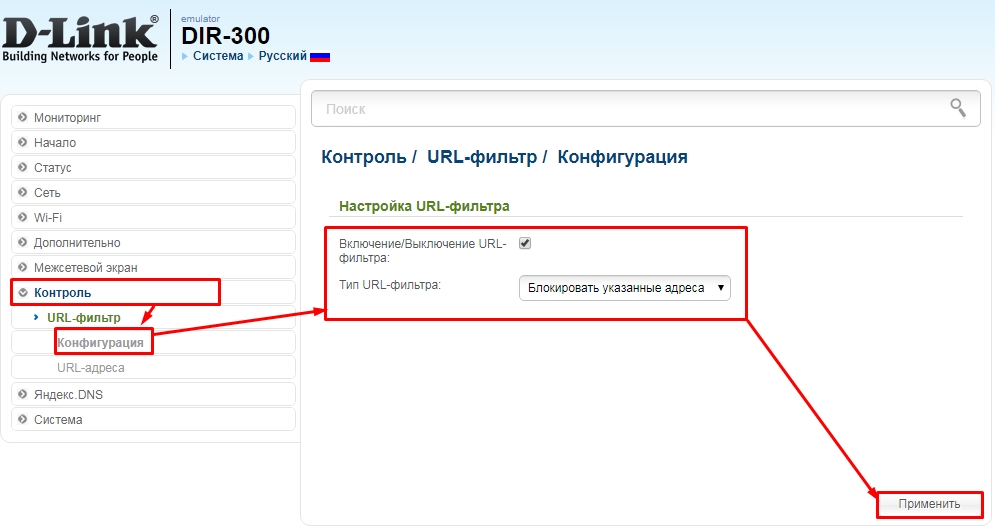
- Чтобы адреса применились там же переходим в «Конфигурация», включаем фильтр и указываем тип фильтрации. В конце нажимаем «Применить».
Друзья, в очередной статье нашего портала мы познакомимся с тем, как можно заблокировать сайт на своем компьютере, чтобы он больше не открывался. Причины могут быть разные: вы хотите обезопасить своих детей, исключить у себя какую-то вредную привычку, или просто так внезапно стало нужно ограничить сайт (например, для игры или программы, добытой известным путем, чтобы она не проверяла свою лицензию). Главное – это возможно, и это руководство спасет вас.
В статье мы разберем разные варианты: от блокировки сайта на конкретном устройстве до полного его исчезновения из всей вашей домашней сети с помощью Wi-Fi роутера. Инструкция подходит абсолютно для всех версий операционных систем, включая Windows 7, 10 и новейшую Windows 11.
Статья предназначена для людей с опытом работы на компьютере. Абсолютные новички могут в каких-то местах испытывать трудности. Если появились вопросы – пишите их в комментариях, будем улучшать эту статью.
Способ 1 – Про родительский контроль

Способ 2 – Точечная блокировка сайта через hosts
Файл hosts присутствует на всех версиях операционных систем. Его задача – первично разруливать запросы по доменам, работает чуть ли не как самый важный DNS сервер. Для примера – мы прописываем в этом файле, что сайт ВКонтакте нужно искать на нашем компьютере, где его нет – и как итог сайт не может открыться вообще. Делаем?
- Открываем «Блокнот» с правами администратора. На примере Windows 11 ввожу в поиск название «блокнот» и выбираю вот этот пункт:
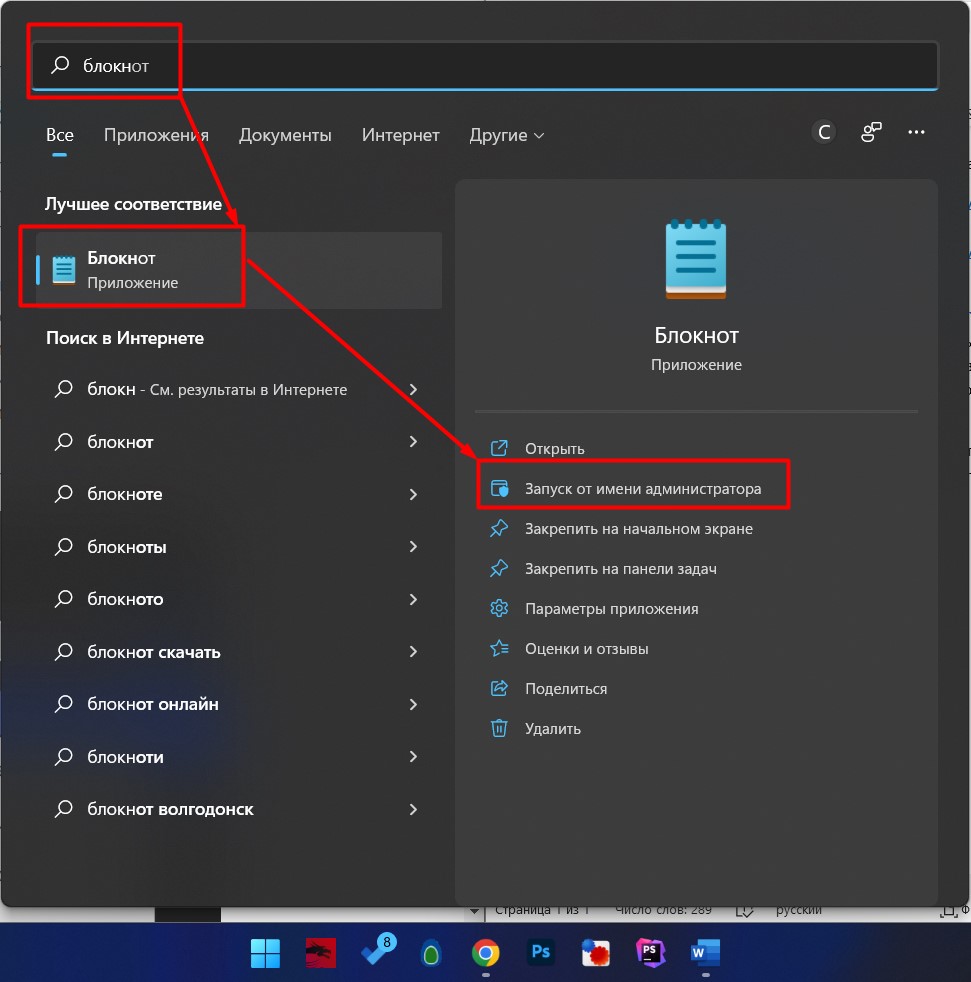
Дело в том, что файл hosts находится в системной папке, поэтому просто так внести в него изменения без прав администратора не получится. Отсюда такие танцы с бубнами.
- Открываем файл hosts (Файл – Открыть) по следующему адресу (в типе открываемого файла нужно выбрать «Все файлы», так как блокнот по умолчанию отображает только файлы txt):
Если у вас Windows установлена на другом диске – делаем нужную правку или используем вот такой путь для вставки: %Windir%\System32\drivers\etc
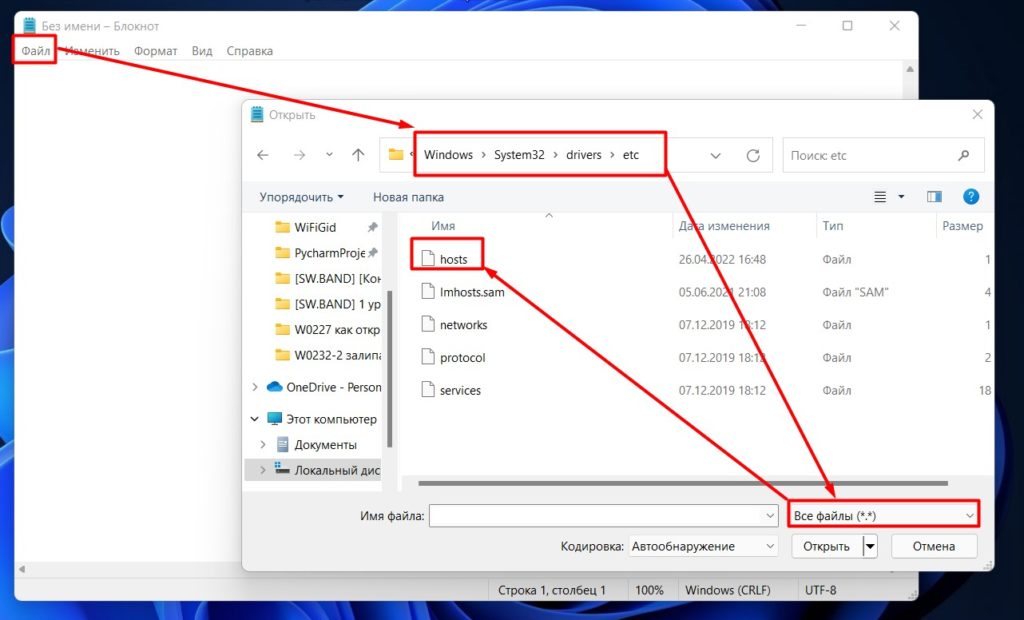
- Увидим подобную картину:
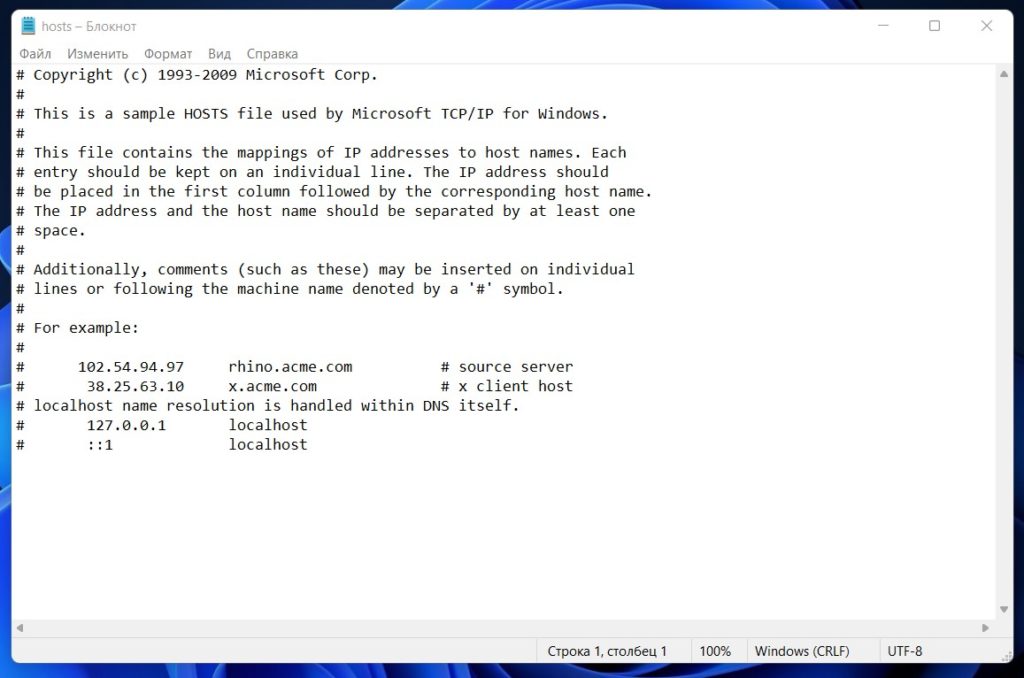
- Теперь нам нужно внести наш сайт в этот файл по следующему шаблону:
127.0.0.1 google.ru
127.0.0.1 yandex.ru
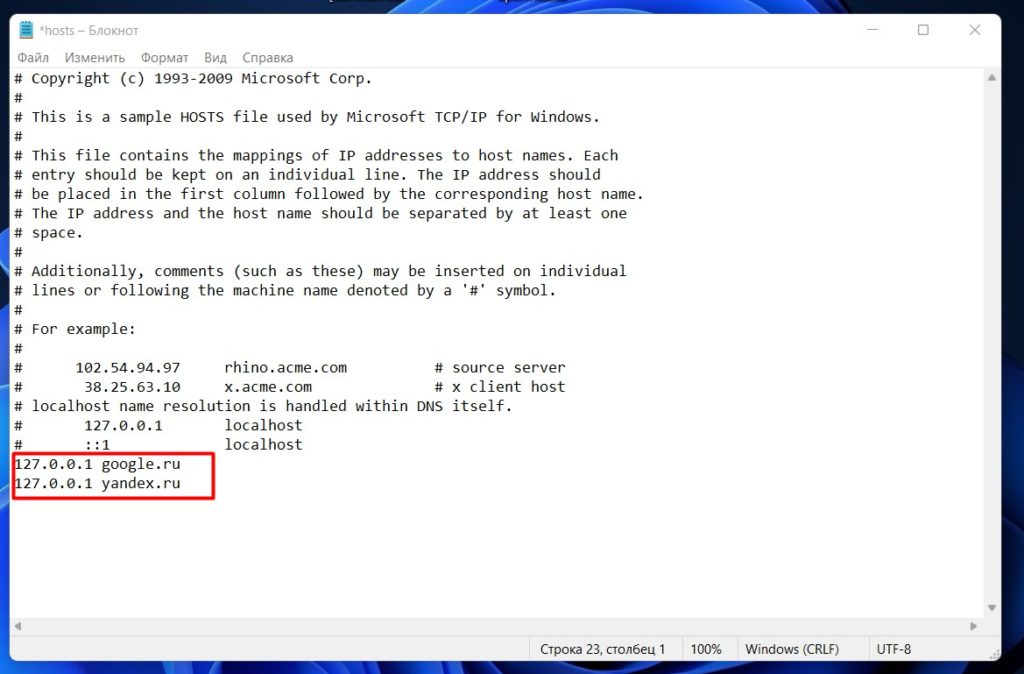
Вместо сайтов Яндекса и Гугла вписываем нужные. Обратите внимание, что название сайта не содержит http/https префикса и каких-то подстраниц – только домен. Каждый сайт, который нужно запретить, следует вписывать на новой строке. 127.0.0.1 – это адрес самого вашего компьютера, где его нужно искать, на самом деле можно вписать любой несуществующий.
- Не забываем сохранить этот файл и перезагрузить компьютер.
Некоторые антивирусы могут ругаться на такие изменения файла hosts, так как злоумышленники нередко используют его правку для своих задач. Если же он начнет кричать на ваши правки – все под контролем, можно игнорировать.
Файл hosts присутствует в Mac OS и Linux (и даже при желании в Android), но эта статья рассчитана на простого пользователя Windows. При желании нужный файл найдете там самостоятельно, или воспользуйтесь другими методами блокировки из этой статьи.
Способ 3 – Брандмауэр Windows
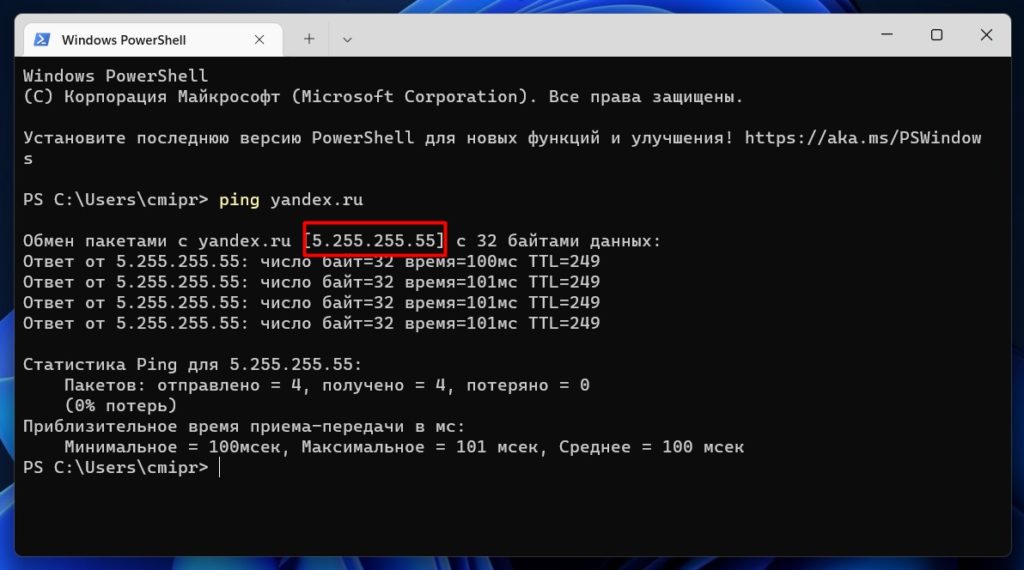
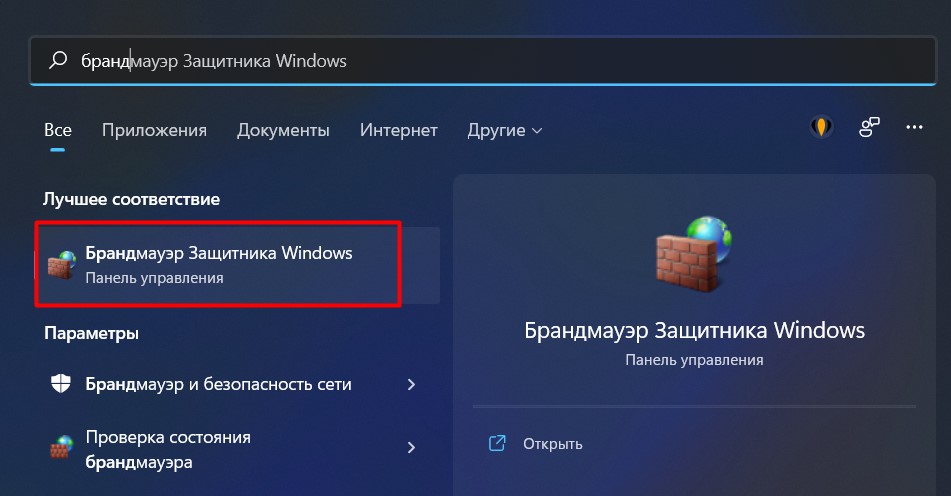
- Открываем брандмауэр Windows (снова пользуемся поиском).
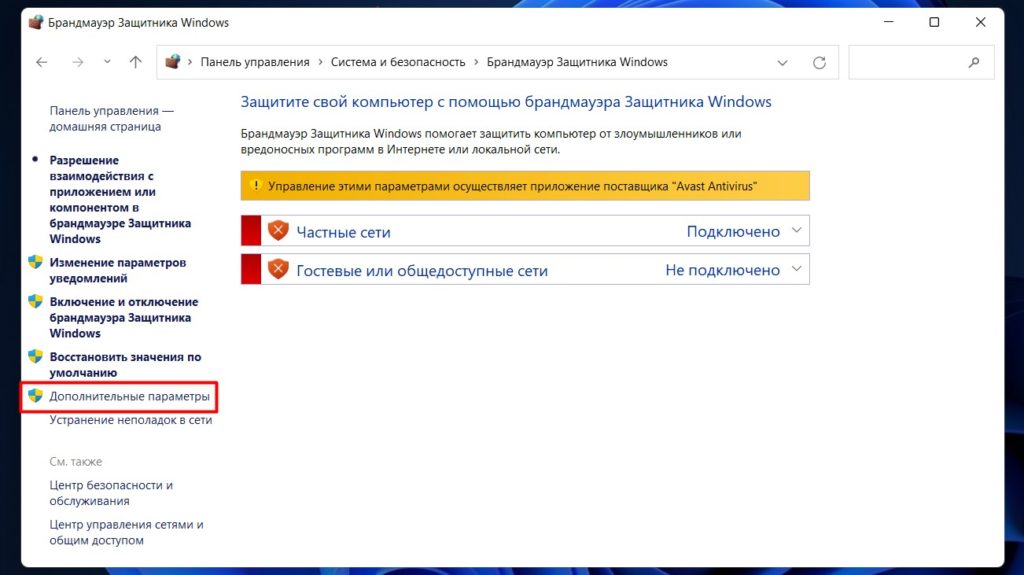
- «Дополнительные параметры».
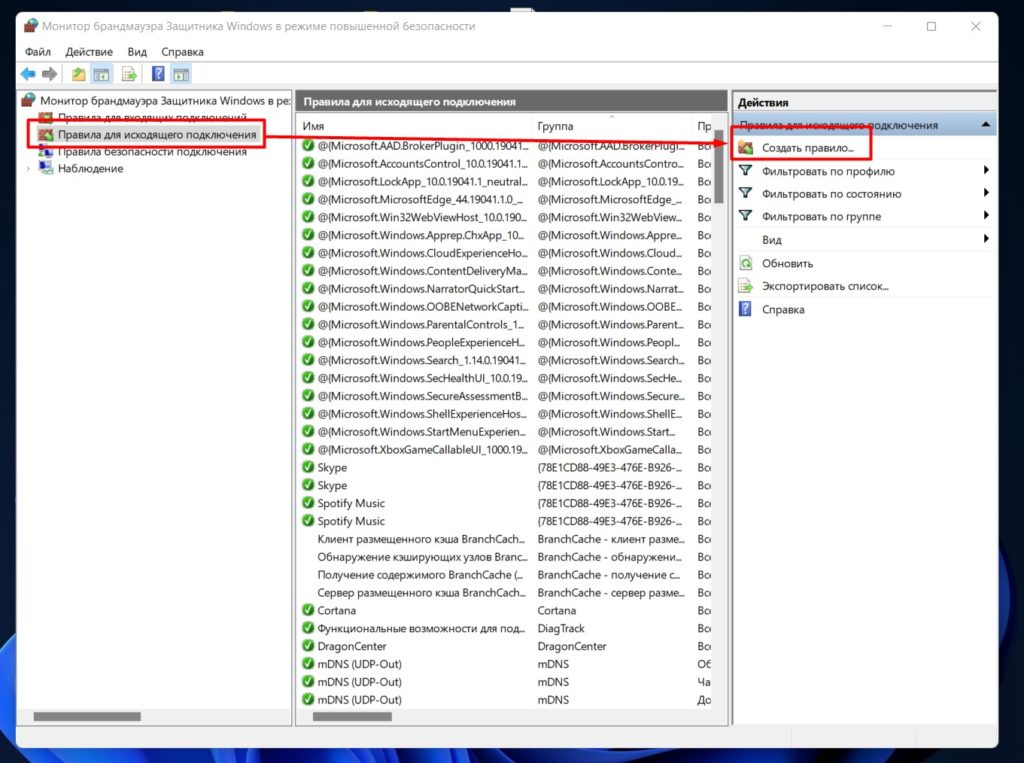
- Выделяем «Правила для исходящего подключения» и нажимаем «Создать правило».
- Описываю, что нужно выставлять на следующих окнах (они однотипные):
- Сохраняем правило, перезагружаем компьютер, радуемся результату.
Способ 4 – Браузер
В браузере обычно тоже закрыть доступ к любому сайту, но тут уже ветвлений очень много. Показываю этот раздел больше как возможность на примере Google Chrome.
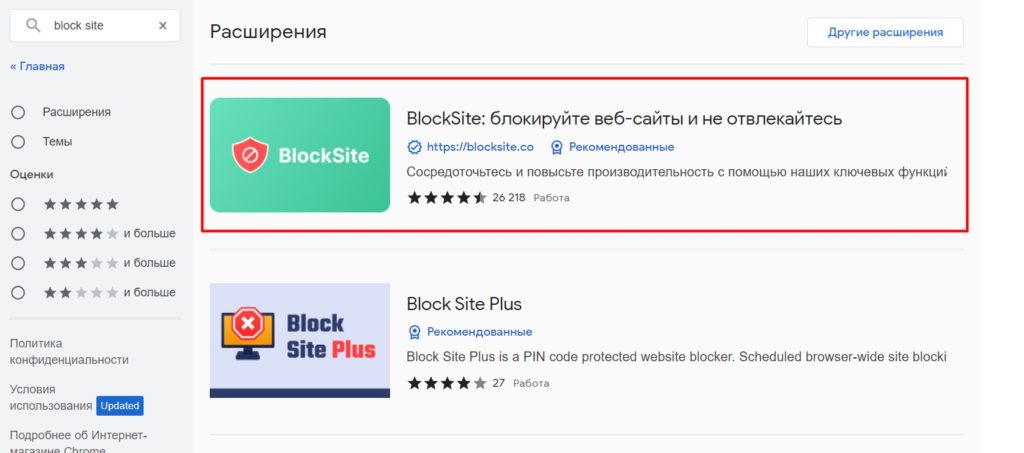
- Переходим в магазин расширений Google Chrome и устанавливаем расширение «Block Site» (на самом деле подобных расширений много, использую первый попавшийся).
- Пользуемся.
Не хочется превращать эту обзорную статью в подробный разбор этого расширения, но функций у него должно хватить на всех: можно блокировать сайт по домену, по словам (которые могут встретиться в названии домена), по дням недели и каким-то часам. Более того можно поставить пароль, чтобы никто потом не смог очистить список блокировки. А еще это расширение работает и в режиме инкогнито. Конкретно у этого расширения есть еще и платная версия, но по мне проще найти бесплатные аналоги, если что-то прямо очень нужно.
Способ 5 – DNS (на компьютере, роутере или смартфоне)
Некоторые компании предоставляют свои DNS сервера сразу со встроенным фильтром контента. Это чем-то похоже на первый способ фильтрации в файле hosts, только здесь мы не можем вносить изменения – режимы фильтрации за нас уже продумали. На примере DNS от Яндекса:
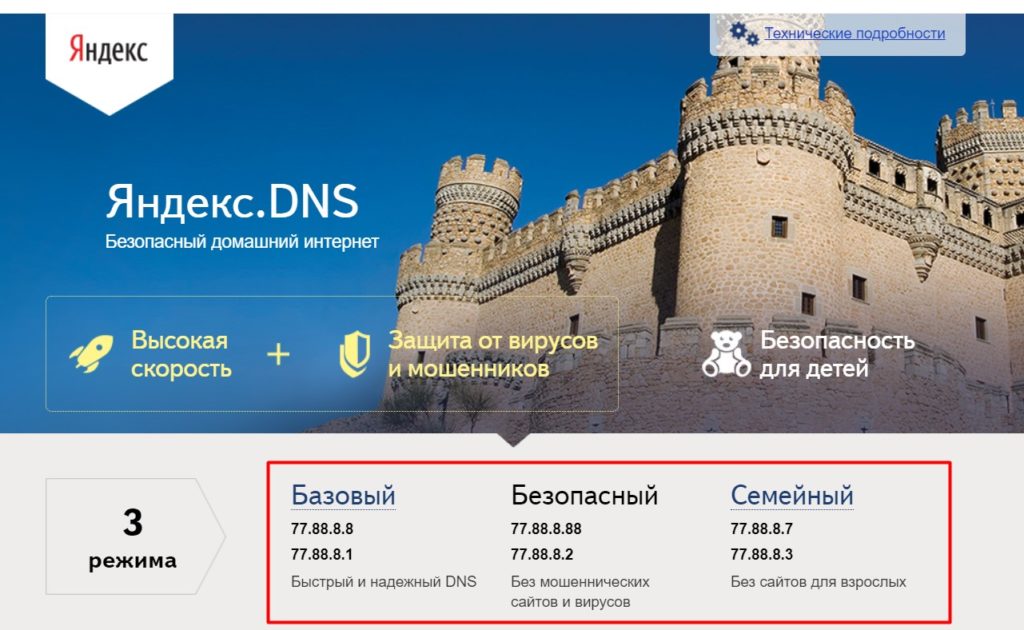
И Яндекс далеко не один такой. Это все бесплатно и быстро устанавливается (можно вообще поставить сразу на свой роутер, и тем самым защитить все устройства домашней сети, которые получают DNS по DHCP).
Я бы мог продублировать все это сюда еще раз, но зачем, если у нас уже написана самая подробная инструкция по настройке DNS. Кстати, в ней перечислены и другие варианты компаний, предоставляющих такие фильтры безопасности.
Главный минус этого способа – нельзя вручную вписать свой сайт для блокировки. Но если вы опытный пользовать ПК с исследовательским энтузиазмом, можете попробовать поднять свой собственный DNS-сервер, который будет фильтровать уже ваши сайты. Да, благодаря технологии это возможно, но не входит в рамки этой статьи
А если это будет совсем сложно, рекомендую обратить внимание на проект OpenDNS – как в статье выше вы просто используете его DNS сервер на своих машинах, но настройки блокировки производите уже на их сайте в личном кабинете.
Способ 6 – Антивирусы
Не забываем, что современные антивирусы тоже могут заблокировать доступ к нужным нам сайтам, да и вообще могут осуществлять полноценный родительский контроль. В этот же раздел можно было вписать и файрволлы, но они на домашнем компьютере как-то изжили себя и полностью перекочевали в функционал антивирусов. Программ много, раздел просто для справки, рекомендую посмотреть у себя. Встроенный Windows Defender такого делать не умеет.
Способ 7 – На роутере
Статья про блокировку сайтов на роутере
Другие способы
Есть и другие странные способы, которые тем не менее могут подойти под конкретную вашу задачу. Надеюсь, что вы опытный пользователь, поэтому пробегусь по ним в кратком виде:
- Можно создать в таблице маршрутизации свой статичный маршрут, где адресовать IP-адрес нужно сайта на какой-то несуществующий. Способ похож на метод hosts, но все это уже хранится не так очевидно (хранится в реестре). А еще можно вынести такой маршрут на многие модели роутеров – и так вообще сделать все неочевидным.
- Блокировку IP можно сделать и через локальные политики безопасности IPsec. Очень похоже на метод с брандмауэром.
Плагины WordPress — невероятно полезный элемент WordPress. Существуют плагины практически для всего, что вы можете придумать, поэтому вы можете иметь возможность добавлять больше функций и элементов на свой сайт WordPress вместо того, чтобы полагаться исключительно на то, что предлагает ваша тема WordPress. Например, если у вас есть блог о путешествиях, вы можете установить Google карту плагин, чтобы люди могли видеть, в какой точке мира вы были, посмотрев на карту, или, если вы хотите перевести свой сайт, вы можете добавить плагин WP, который поможет вам в этом. Сегодняшний пост посвящен плагинам WordPress для блокировки стран. Это может относиться к категории безопасности, потому что многие из этих плагинов помогают защитить ваш сайт от людей в странах или местах, которые могут захотеть нанести вред вашему сайту с помощью спама или других методов. Итак, давайте теперь поговорим о том, как использование одного из этих плагинов может быть полезно для вашего сайта и даже сделать его более безопасным.
Плагины WordPress для блокировки стран могут сделать ваш сайт более безопасным
Все мы знаем, что всемирная паутина может быть опасным местом. Мы всегда слышим о взломах, краже информации и вирусах, поэтому, если у вас есть веб-сайт, вы должны защитить его в меру своих возможностей. Включая один из этих плагинов WordPress для блокировки стран, вы предоставляете своему сайту дополнительный уровень защиты. Многие из этих плагинов дают вам возможность очень точно указать, кому вы решите запретить доступ к своему сайту. Выбирая вы защитите не только его содержимое, но и сам сайт.
- Настройте свою собственную страницу 403
- Предоставлять статистические отчеты о заблокированных трафиках
- Вы можете добавить сканер в белый список
- Отправляет вам уведомление по электронной почте, если кто-то пытается получить доступ к вашей области администратора
Вы можете создать правило перенаправления для всего сайта, независимо от того, какая это страница, публикация или категория. Вы также можете выбрать массовое перенаправление, добавив правило массового перенаправления для любого нежелательного трафика. Существуют простые параметры администрирования серверной части, поэтому настройка и внесение корректировок должны быть безболезненными.
Плагин WordFence-Firewall и Security Scanner
Плагин Wordfence WordPress считается одним из самых популярных брандмауэров и сканеров безопасности WordPress. Плагин Wordfence поставляется с брандмауэром конечных точек и сканером вредоносных программ, который был создан исключительно для защиты WordPress. Принцип работы брандмауэра заключается в том, что он идентифицирует и затем блокирует вредоносный трафик, а встроенный сканер вредоносных программ блокирует любой запрос, содержащий вредоносный код или контент.
- Предотвратить вредоносную загрузку и загрузку
- Дружественный к конфиденциальности
- Предотвращение самоблокировки и легкое спасение
- Расширяемость
Плагин Country and Mobile Redirect-Redirect WP
Плагин Country and Mobile Redirect также может работать с несколькими другими популярными плагинами WordPress, такими как: WPML, W3 total cache, WP rocket, WP super cache и другими. Он также готов к переводу, что здорово, так что вы можете переводить содержимое этого плагина, если вам нужно или захотите. Этот плагин также совместим с WooCommerce, и это здорово, потому что вы можете создать раздел онлайн-торговли на своем сайте, если хотите.
Другие особенности плагина Country and Mobile Redirect WP
- Настроить шаблон всплывающего окна
- Обработка ошибок 404
- Поддержка WordPress Multisite
Также существует система регистрации данных, поэтому вы можете легко проверять подозрительных пользователей, и она будет регистрировать злонамеренных пользователей, чтобы вы могли видеть, каких из них вы можете заблокировать. Этот плагин хорош тем, что вы можете не только блокировать пользователей из определенных стран, но также можете блокировать определенные адреса электронной почты и домены электронной почты.
- Алгоритм проверки веб-бота
- Система черного списка IP
- Система белых списков
- Система черного списка почты и доменов
Плагин Page и Content Controller
И мы достигли десятого места среди наших плагинов WordPress для блокировки стран с помощью плагина Page и Content Controller. Этот плагин был создан для определения правил для различных вещей на вашем веб-сайте, таких как: добавление всплывающих окон, скрытие, добавление, замена содержимого для страниц, управление шорткодами и многое другое.
Дополнительные возможности плагина WP и Content Controller
- Вы можете добавить динамический контент
- Управление сторонним шорткодом
- Несколько шорткодов
- Фильтр редактора контента
WP AdSense Guard — Защитите свой Google AdSense
И наконец, что не менее важно, мы подошли к концу наших плагинов WordPress для блокировки стран с плагином WP AdSense Guard. Теперь вам может быть интересно, какое отношение имеет плагин с AdSense в названии к блокировке стран, но, честно говоря, этот плагин настолько забит функциями, что блокировка определенных пользователей — лишь небольшая часть этого.
С помощью этого плагина вы сможете выполнять множество различных защитных действий для своего сайта, например: вручную блокировать плохих ботов, автоматический блокатор спама, обнаруживать и блокировать и многое другое. У вас также будет возможность заблокировать определенные страны от просмотра вашей рекламы по любой причине. В плагине WP Adsense Guard есть поддержка языка RTL (справа налево), поэтому вы сможете переводить свой контент на такие языки, как арабский или иврит.
Дополнительные возможности плагина WP AdSense Guard
- Поддержка нескольких сайтов
- Вставить виджет рекламы
- Легко вставляйте рекламный шорткод в любой контент
Кто знал, что существует так много разных плагинов для блокировки пользователей на вашем сайте? Теперь, когда вы познакомились с множеством различных вариантов и различных функций, которые они предоставляют, мы надеемся, что вы нашли правильный вариант, который поможет лучше защитить свой сайт. Даже если это может показаться излишне осторожным, лучше перестраховаться, чем сожалеть, имея дело с вашими личными вещами, в том числе с вашим собственным сайтом WordPress.
Заказать создание и продвижение сайта в Евпатории Крыму и по России, WebProSite
