

Планировщик задач Windows Server 2008 имеет большое количество новых возможностей и изменений в интерфейсе, и некоторые администраторы могут захотеть перенастроить дефолтную конфигурацию. К примеру, при установке Windows Server 2008 создается 3 запланированных задания, которые, если это разрешено админитратором, будут собирать и посылать используемых данные в Microsoft как часть программы Customer Experience Improvement Program ().
Если вы решили отключить запланированные задачи , выполните следующие шаги. Перейдите в менеджер сервера Windows Server 2008, запустите аплет планировщика задач (
Перейдите в секцию задачи Customer Experience Improvement
Program, и вы увидите и Нажмите на них правой кнопкой и выберите Disable.

Лично я в обязательном порядке блокирую эти задания, так как мне не понятно какую информацию и для чего они собирают и зачем данные сведения . Если вы знаете, напишите в комменты.
Планировщик задач в Windows Server 2008 совершенно отличается от предыдущих версий. Ключевыми компонентами планировщика стали триггеры, действия, условия и параметры.
Некоторые из самых важных триггеров включают следующее:
- Event trigger: Запланированная задача может быть запущена когда определенное событие появится в журнале событий.
- User session connection: Это событие похоже на триггер логона пользователя, но включает терминальное подключение и настройки для определенных пользователй.
- User session disconnection: Этот триггер срабатывает когда происходит дисконнект сессии пользователя, а не корректный логофф сеанса.
- Workstation locking: Когда компьютер посылается в заблокированное состояние, планировщик задач может быть сконфиругирован на это время.

Когда вы выберете триггер, вы можете захотеть настроить дополнительные правила для указания особенного поведения задачи. К пример, вы можете выбрать опцию задержки запланированного задания для большинства триггеров. Это будет полезно в загруженных системах для стыковки фоновых задачи и избежания их пересечения или в других сценариях, где необходимо окно времени перед выполнением задания. Ниже на рисунку показано установка задержки перед выполнением задания.

Дополнительные настройки триггеров, доступные в Windows Server 2008 позволяют вам создавать более комплексные запланированные задания в Windows окружении.

Вы можете использовать групповые политики для распространения запланированных заданий планировщика Windows (Task Scheduler) на компьютерах пользователей домена. Например, вы можете создать задание, которое автоматически завершит сессию пользователя/выключит компьютер пользователя в определенное время, или запустит определенный скрипт.
В этом примере мы через Group Policy Preferences создадим и распространим на компьютеры пользователей новое задание планировщика, которое будет выводить всплывающее уведомление пользователям.
- Откройте консоль управления доменными групповыми политиками (gpmc.msc), создайте новую GPO и назначьте ее на Organizational Unit с пользователями или компьютерами, на которые нужно назначить задание планировщика (если вы назначаете GPO на OU с компьютерами, нужно включить параметр Configure user Group Policy Loopback Processing mode в разделе Computer Configuration -> Administrative Templates -> System -> Group Policy, см. объяснение здесь);
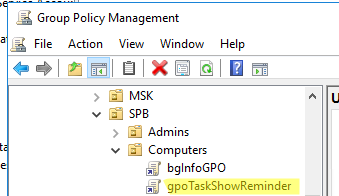
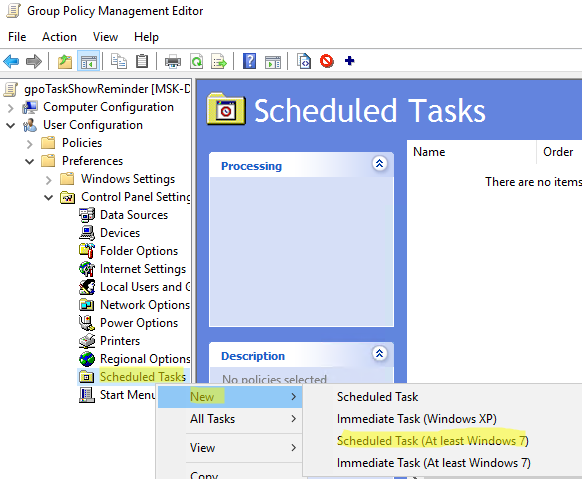
- Перейдите в раздел User Configuration -> Preferences -> Control Panel Settings -> Scheduled Tasks;
- Создайте новое задание планировщика New -> Scheduled task (At least Windows 7);
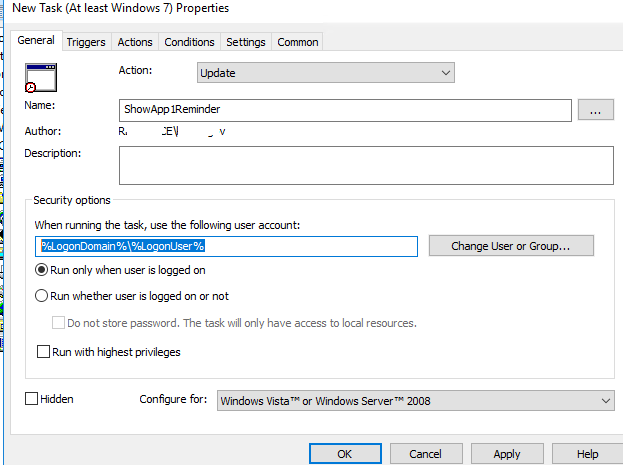
- Перед вами появится окно, похожее на стандартное окно настройки заданий планировщика Windows. Настройте параметры вашего задания;
- На вкладке General задайте Action = Update, укажите имя задания. Чтобы задание запускалось от имени пользователя укажите здесь
%LogonDomain%\%LogonUser%
. Для запуска задания с правами администратора, включите опцию Run with highest privileges;Если вы создаете задание планировщика в секции GPO Computer Configuration, можно запускать задание от имени системы (
NT AUTHORITY\System
).
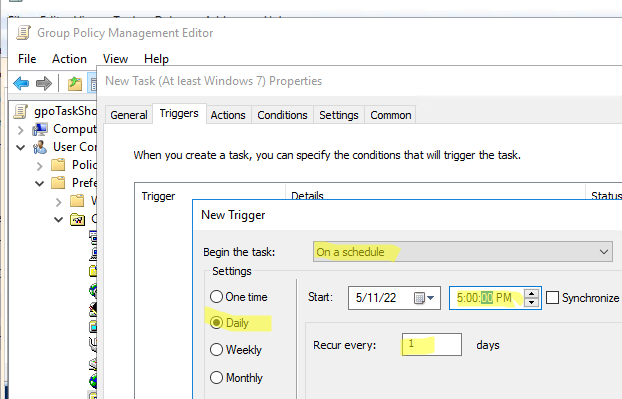
- На вкладке Triggers укажите, когда нужно запускать задание. В моем случае я хочу запускать задание ежедневно в 17:00. Выберите New -> Begin the task On a schedule -> Daily, укажите время запуска задания;
- На вкладке Actions нужно указать команду или скрипт, которое нужно выполнить через планировщик. Укажите следующие параметры задания:Action: «Start a program»
Program/Script:
C:\WINDOWS\system32\WindowsPowerShell\v1.0\powershell.exe
Add Arguments (optional):
-ExecutionPolicy Bypass -command "& \\winitpro.ru\SysVol\winitpro.ru\scripts\ShowReminder.ps1"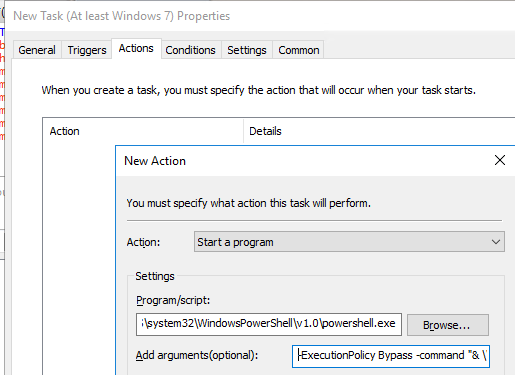
- Перезагрузите компьютер пользователя, чтобы применить к нему GPO. Откройте консоль Task Scheduler (
taskschd.msc
) и убедитесь, что в Task Scheduler Library появилось новое назначенное задание. Проверьте, что она отрабатывает согласно расписанию.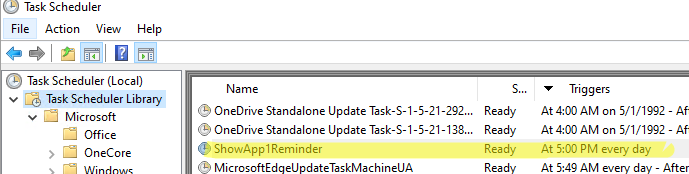
Пишите нам!
Архитектурная мастерская.
Продвижение сайтов от optimism.ru
Page generation time: 0.0859s (PHP: 76% — SQL: 24%) — SQL queries: 39 — GZIP disabled — Debug off
- 13.11.2015
- 18 579
- 04.07.2021
- 1
- Установка роли Службы удаленных рабочих столов
- Указание типа и адреса сервера удаленных рабочих столов
- Введение
- Создание задачи
- Какие задачи активны?
- Задачи обслуживания системы (System Maintenance Tasks)
- Заключение
- Установка и настройка Exchange 2007 из командной строки (Часть 3)
- Развертывание сервера Exchange 2007 Edge Transport (часть 5)
- Использование инструмента Exchange Server Remote Connectivity Analyzer Tool (часть 1)
- Использование инструмента Exchange Server Remote Connectivity Analyzer Tool (часть 2)
- Установка и настройка Exchange 2007 из командной строки (часть 2)
- Использование интегрированных сценариев Using Exchange Server 2007 – часть 2
- Проведение мониторинга Exchange 2007 с помощью диспетчера System Center Operations Manager 2007 (часть 3)
- Подробное рассмотрение подготовки Active Directory для Exchange 2007 (часть 5)
- Практическое рассмотрение перехода с Exchange 2003 на Exchange 2007 (часть 1)
- Мониторинг Exchange 2007 с помощью диспетчера System Center Operations Manager 2007 (часть 2)
Установка роли Службы удаленных рабочих столов
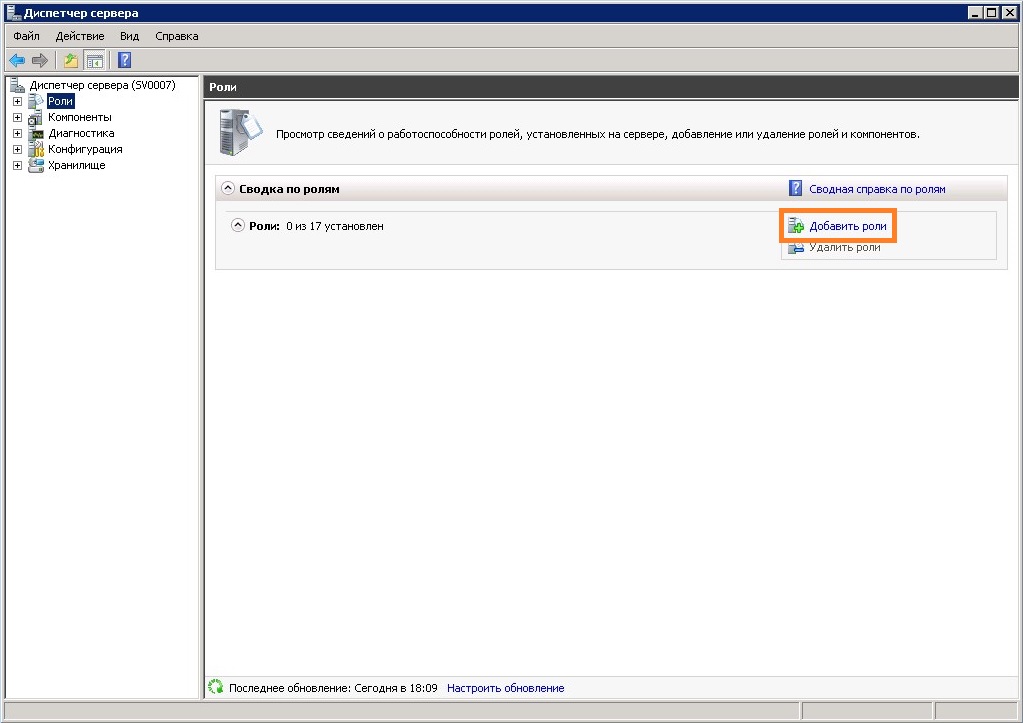
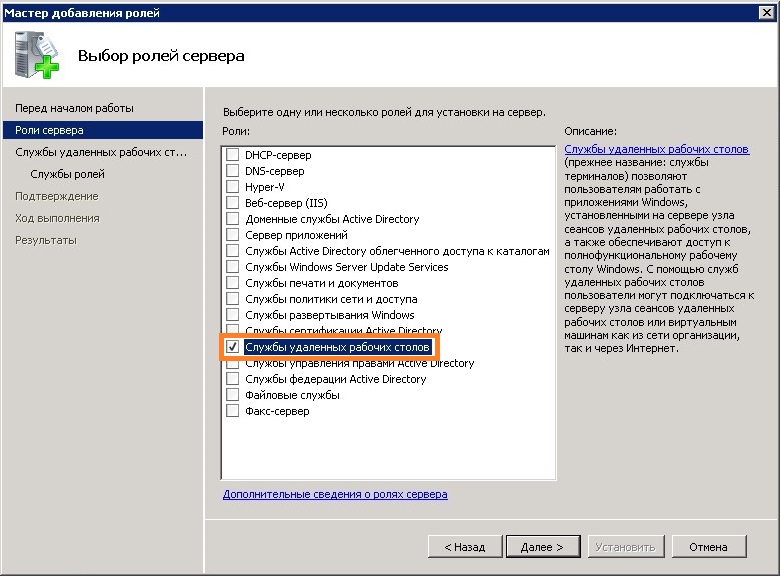
- Запускаем «Диспетчер сервера«, и переходим на вкладку «Роли«. Выбираем «Добавить роли«.
- В открывшемся мастере добавления ролей выбираем «Службы удаленных рабочих столов«.
- В службах ролей отмечаем «Узел сеансов удаленных рабочих столов«.
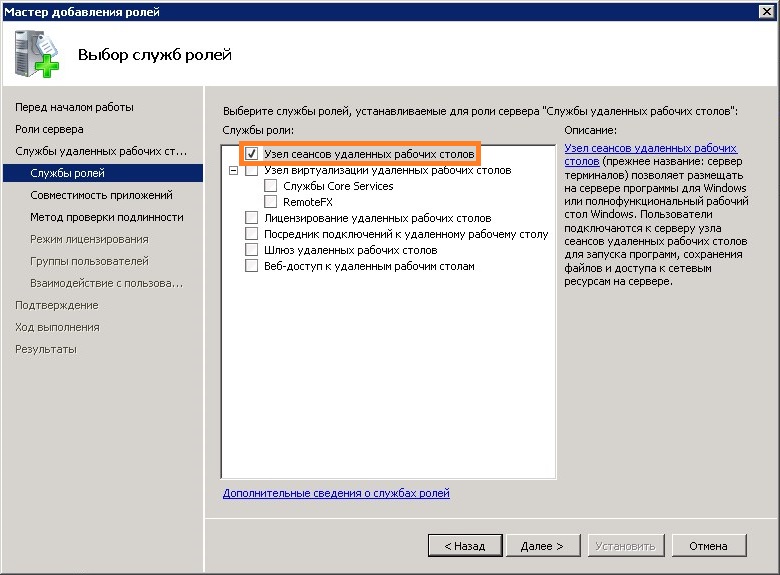
Важно! В данном примере сервер лицензированния удаленных рабочих столов уже установлен и настроен на другом сервере, поэтому установка компонента «Лицензирование удаленных рабочих столов» не производится.
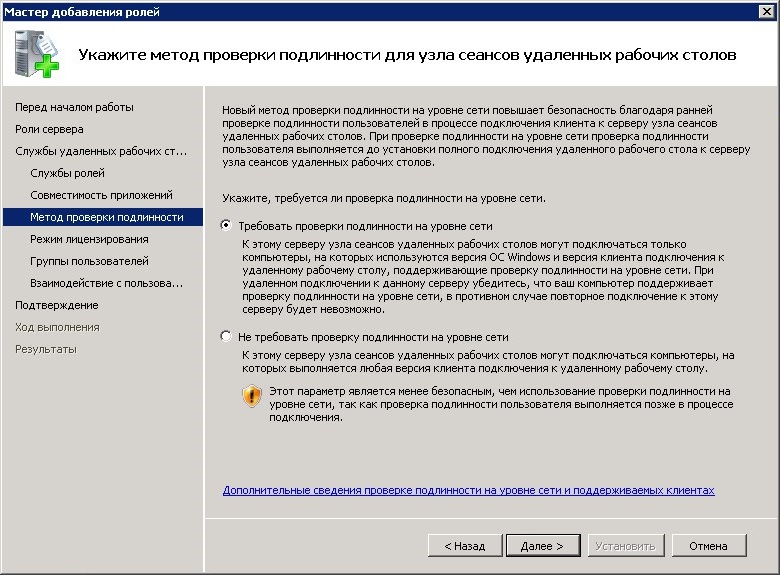
- Далее последует окно с выбором метода проверки подлинности. Любые современные, и не очень, операционные системы Windows имеют в своем составе клиент удаленного рабочего стола, который поддерживает проверку подлинности на уровне сети, по этому следует выбирать первый вариант «Требовать проверку подлинности на уровне сети«. Второй вариант «Не требовать проверку подлинности на уровне сети» будет актуален только для тех случаев, если планируется использовать совсем старые операционные системы, вроде Windows XP SP2 и старше.
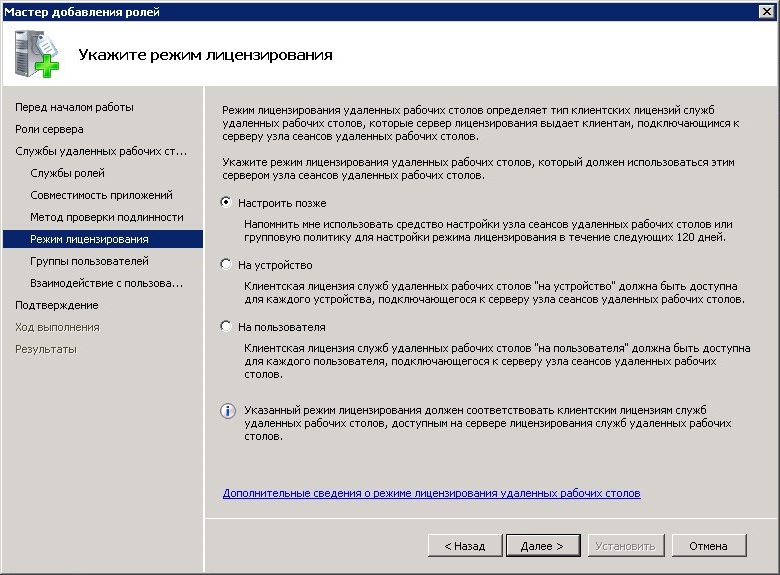
- Режим лицензирования можно оставить по умолчанию на пункте «Настроить позже«, поскольку данный пункт легко перенастраивается после самой установки.
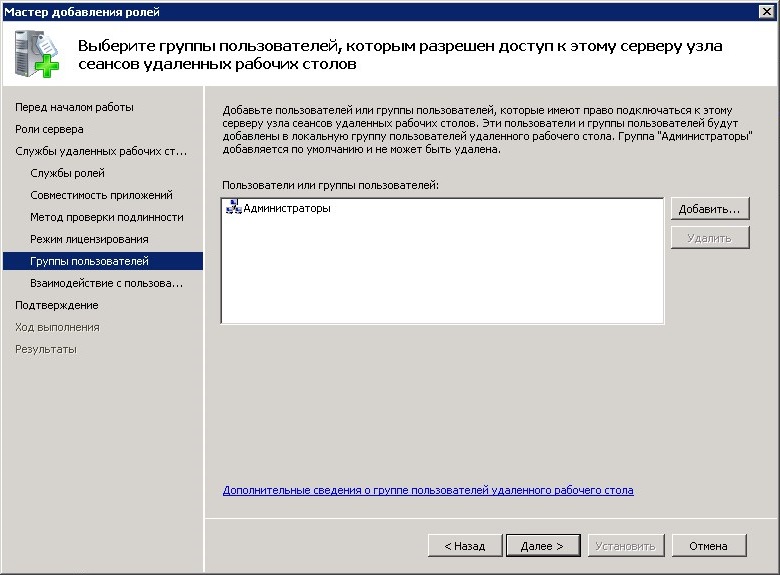
- Затем выбираем пользователей и группы пользователей, которым разрешено подключаться к терминальному серверу.
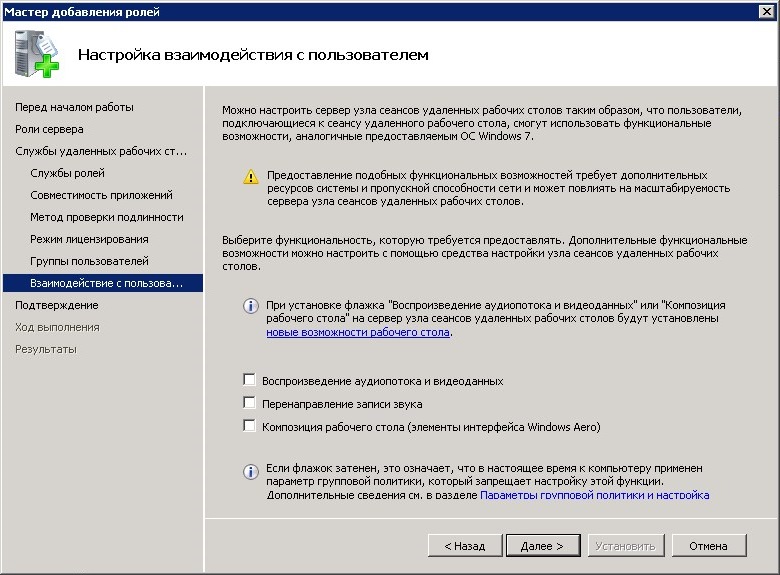
- В следующем окне будет предложено включить «Воспроизведение аудиопотока и видеоданных«, «Перенаправление записи звука«, «Композиция рабочего стола«. Если ничего из этого не требуется для программ с которыми будут работать на терминальном сервере, то лучше оставить все как есть, т. е. выключенным.
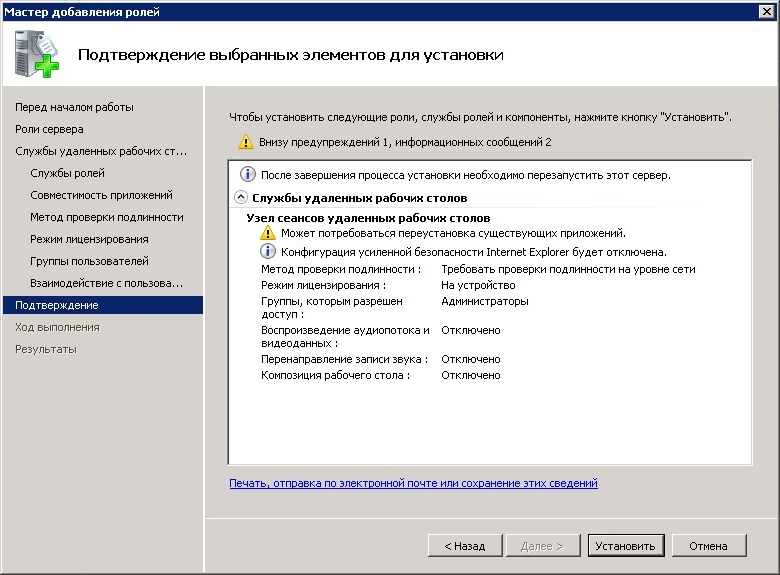
- Затем на экран будут в кратком виде выведены все настройки, которые были сделаны ранее, и станет доступна кнопка «Установить«, которая произведет установку и настройку роли служб удаленного рабочего стола.
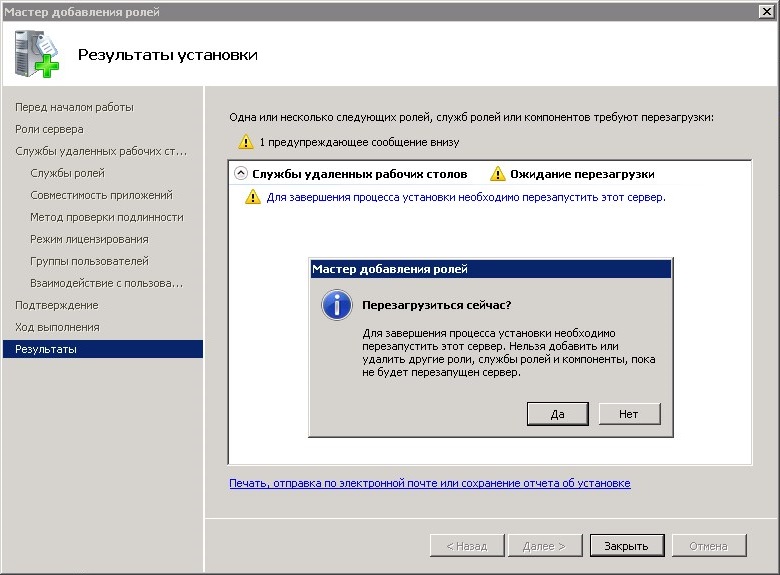
- После завершения установки роли, потребуется перезагрузка сервера.
Указание типа и адреса сервера удаленных рабочих столов
После установки и последующей перезагрузки, потребуется установить тип и адрес сервера лицензирования. Для этого:
- Открываем «Диспетчер сервера«, и в левой панели переходим на вкладку «Роли» — «Службы удаленных рабочих столов» — «Конфигурация узла сеансов удаленных рабочих столов«.
- Там ищем в конфигурации пункт «Лицензирование«, где есть настройка «Серверы лицензирования удаленных рабочих столов«. Чтобы открыть её, просто нажимаем на ней два раза левой кнопкой мыши.
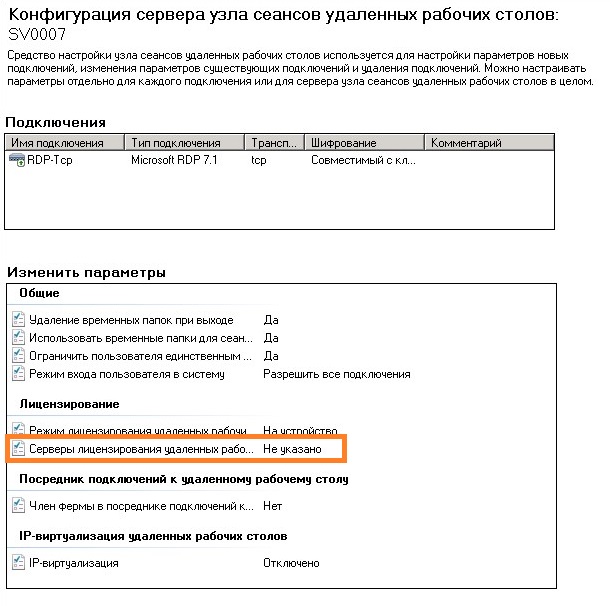
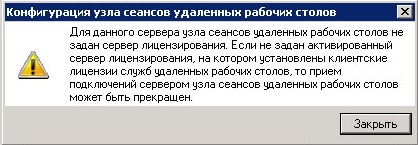
- При первом заходе в данную настройку появится предупреждение об отсутствии настроенного сервера лицензирования.
Затем можно будет как указать тип лицензирования (устройство или пользователь), а так же указать сервера лицензирования. Разберем приведенные типы лицензирования:- На устройство — при таком виде лицензирования, количество пользователей ограничено только количеством клиентских устройств, на которые есть лицензии. То есть, если у вас есть 20 лицензий «на устройство», то самые разные пользователи с данных 20 компьютеров смогут без проблем заходить на компьютер, но зайти с 21 компьютера не получится. Данный тип лицензирования удобен в том случае, если пользователей больше, чем клиентских устройств (например, несколько человек работают за одним устройством посменно).
- На пользователя — в данном случае, количество пользователей ограничено количеством лицензий — они могут без проблем заходить с любого количества клиентских устройств, но именно в том количестве, которое соответствует количеству имеющихся лицензий. Данный тип лицензирования удобен, когда устройств больше, чем пользователей (например, у пользователей может быть несколько устройств, за которыми они поочередно работают — компьютеры, ноутбуки, планшетные компьютеры и т. д.).
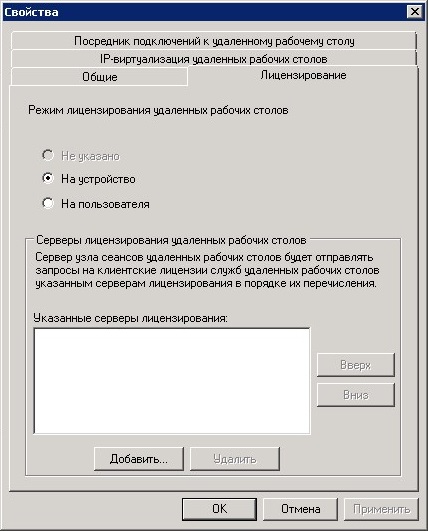
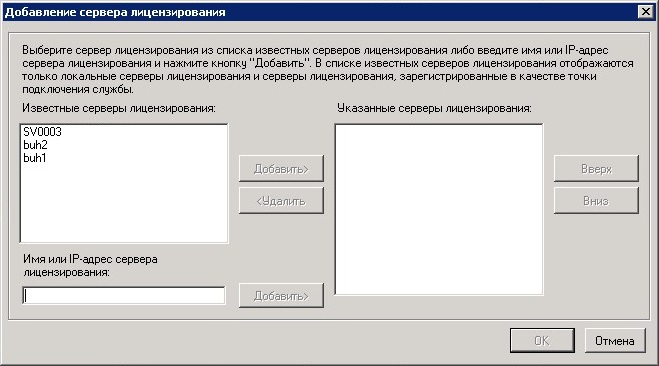
Для добавления серверов лицензирования, следует воспользоваться кнопкой «Добавить«. - Откроется окно, где в левой части будут указаны автоматически обнаруженные и доступные сервера лицензирования, а в правой — используемые на данном сервере. Так же можно самостоятельно добавить сервер по его доменному имени или IP адресу, воспользовавшись соответствующим полем в самом низу окна. Завершив выбор или ввод серверов лицензирования, данное и предыдущее окно следует закрыть нажатиями кнопок «ОК«.
Если вы пропустили предыдущую часть этой серии статей, перейдите по ссылке Работа с планировщиком задач Windows Server 2008 Task Scheduler (часть 1).
Введение
В первой части этой серии статей я показал вам некоторые функции планировщика задач Windows Server 2008 Task Scheduler. В этой части я хочу завершить серию и показать вам, как создавать задачу, а также продемонстрировать некоторые задачи, которые имеются по умолчанию.
Создание задачи
Создание задачи в планировщике задач Windows Server 2008 Task Scheduler является довольно простым. Начинаем процесс создания с нажатия на ссылку «Создать основную задачу» (Create Basic Task), расположенную в панели «Действия» (Actions) консоли планировщика задач. Когда вы это делаете, Windows запускает мастера создания основных задач (Create Basic Task Wizard). В приветственном окне мастера от вас требуется ввести название задачи, которую вы создаете. Здесь у вас также есть возможность ввести описание, но это необязательно. Однако я все же склоняюсь к тому, что описание задачи, того что ее запускает и ее цели будет полезным. Причина, по которой я считаю описание полезным, заключается в том, что со временем у вас может появиться несколько различных задач и в результате трудно будет вспомнить специфику каждой из задач. Если вы сразу потратите немного времени на создание описания задачи, это может уберечь вас от траты времени на расшифровку цели определенной задачи в будущем.
Когда название и описание создаваемой задачи введено, жмем Далее и переходим на страницу мастера «Триггер задачи» (Task Trigger). На этой странице вы можете определить то, какое событие должно произойти, чтобы задача запустилась. Большинство опций на этой странице связаны с графиком. Например, можно запланировать выполнение задачи на ежедневный, еженедельный, ежемесячный пуск или запуск в предопределенное время. Конечно вам вовсе необязательно выполнять задачу по графику. У вас также есть возможность запуска задачи во время загрузки компьютера, когда кто-то входит в систему, или когда определенное событие записывается в журнал регистрации событий Windows. Страница триггеров показана рисунке A.
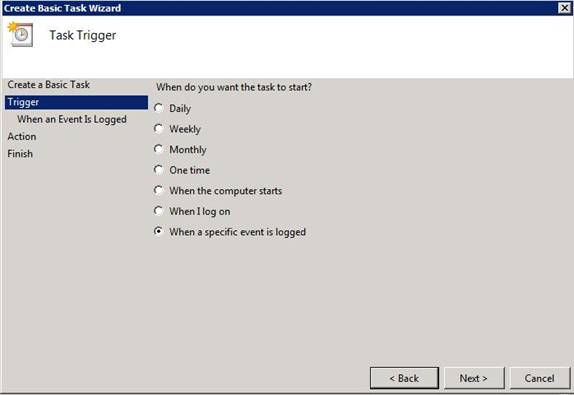
Необходимо указать планировщику задач, когда запускать задачу.
Нажимаем Далее, и у нас открывается окно, запрашивающее дополнительную информацию в зависимости от опций, выбранных на странице Триггеров. Например, если вы планируете задачу на выполнение в определенное время или в определенную дату, то в следующем окне мастер потребует указать дату и время запуска задачи. Если вы планируете выполнение задачи в ответ на событие, записанное в журналы регистрации событий Windows, то в следующем окне вам будет предоставлен список журналов, мониторинг которых вы хотите выполнять, источник событий и код события, который нужно искать.
После ввода всей необходимой информации жмем Далее, и у нас открывается окно действий. Как видно на рисунке, здесь можно выбрать следующие опции: запуск программы, отправка E-mail сообщения или отображение сетевого сообщения в ответ на событие запуска.
Когда вы нажимаете Далее, открывается окно, требующее ввести дополнительную информацию. И снова эта информация будет отличаться в зависимости от ранее выбранного типа действия. Например, если вы выбрали запуск программы, то от вас потребуется ввести название программы, а также дополнительные аргументы и директорию запуска. С другой стороны, если вы выбрали отправку E-mail сообщения, то потребуется ввести E-mail адрес, тему, текст сообщения, и имя SMTP сервера, который будет использоваться для передачи сообщения. Кстати, вы также можете выбрать вложение сообщения.
Какие задачи активны?
Последнее, что я хочу показать, это то, как понять, какие задачи настроены в системе. Просмотреть все созданные вами задачи можно путем перехода во вкладку библиотеки планировщика задач (Task Scheduler Library) в консоли. Как показано на рисунке B, выбор этой вкладки заставляет Windows отобразить все запланированные задачи, а также страницу свойств выбранной задачи.
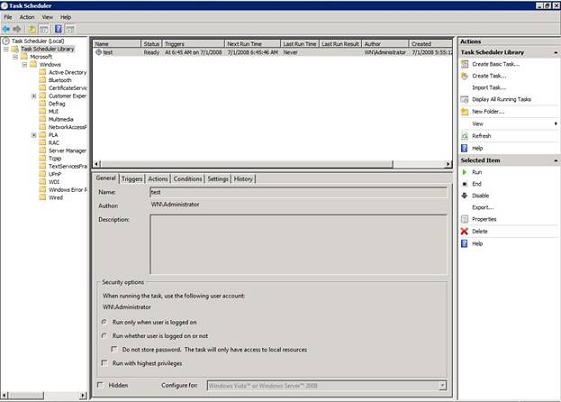
Можно посмотреть запланированные задачи путем выбора вкладки библиотеки планировщика задач
Задачи обслуживания системы (System Maintenance Tasks)
Если вы посмотрите на вышеприведенный рисунок, то обратите внимание, что в закладке библиотеки планировщика задач есть множество подкаталогов. Эти подкаталоги относятся к различным задачам обслуживания системы, которые компания Microsoft разработала для автоматического запуска в Windows. Например, если вы посмотрите на рисунок C, то увидите, что Windows настроена на дефрагментацию жесткого диска в 1:00 AM каждую среду. Конечно это лишь одна из встроенных задач. Если вы посмотрите на различные подкаталоги, то увидите, что там есть довольно большое количество задач, связанных с различными аспектами операционной системой Windows. Встроенные задачи важны для поддержания бесперебойной работы Windows, поэтому я не рекомендую трогать эти задачи.
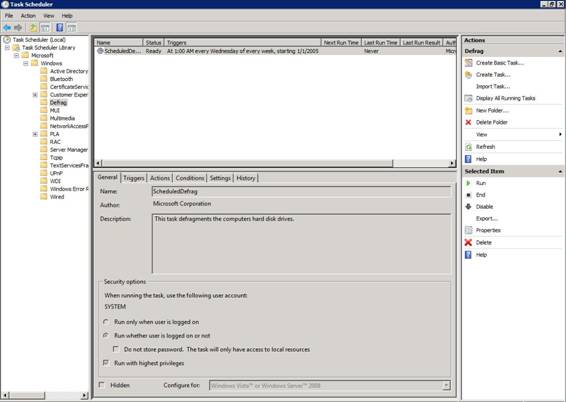
Компания Microsoft создала несколько встроенных задач, предназначенных для оптимизации работы ОС
Заключение
В этой серии статей я рассказал о планировщике задач Windows и о том, как новый интерфейс отличается от своих предшественников в ОС Windows. Затем я показал, как планировать задачи и как просматривать то, какие задачи были запланированы.
Задача: для себя как шпаргалка пошагово рассмотреть, как развернуть терминальный сервер, активировать лицензии на пользователя и в операционной среде 2, чтобы в последствии можно было тестировать различные штуки и настраивать такие вещи, как:
- Перемещаемые профили для терминального профиля
- станций к терминальной ферме
Ну что — начнем.
Понадобится развернутый домен и еще одна система на котором собственно и будет возведена роль терминального сервера, можно конечно и все сделать на домен контроллере, но так не стоит делать. И еще понадобиться клиентская станция под управлением
Переходим на станцию
Поднимаем роль «Службы Терминалов»
Remote Desktop Session Host
Remote Desktop Licensing
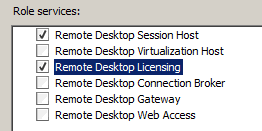
В процессе установки потребуется выбрать метод проверки подлинности — требовать проверку подлинности на уровне сети или нет. Включение проверки (рекомендуемое) обеспечит повышенную безопасность, но в этом режиме к серверу не смогут подключаться пользователи с устаревшими клиентами (rdp 5.х и ниже).
На заметку: версию клиента всегда можно обновить.
Я указываю: Do not require Network Level Authentication
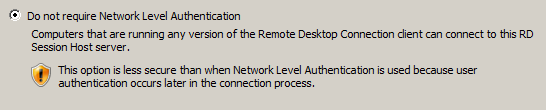
На заметку: метод проверки подлиности всегда можно изменить если что.
Далее потребуется указать по какому принципу осуществлять выдачу лицензий на работы с терминальным сервером;
Осталось определиться с режимом лицензирования: «на пользователя» или «на устройство».
Лицензии «на пользователя» следует выбирать в случае, когда пользователи не привязаны к конкретному компьютеру, требуется доступ к серверу как из корпоративной сети, так и из удаленной (дом, другой офис). В противном случае, выбирайте лицензии «на устройство».

Далее потребуется указать, но это также можно сделать и потом, какой группе или конкретным пользователям разрешено использовать удаленное подключение к разворачиваемому терминальному серверу. По умолчанию, члены группы локальных «Администраторов» имеют к нему доступ.
На следующем шаге потребуется указать, нужно ли будет использование перенаправления, я пропускаю данный шаг, ничего не отметив, этим мы запрещаем их использование в терминальном подключении.
Далее указываю, что лицензии будут распространяться на текущий домен — This domain
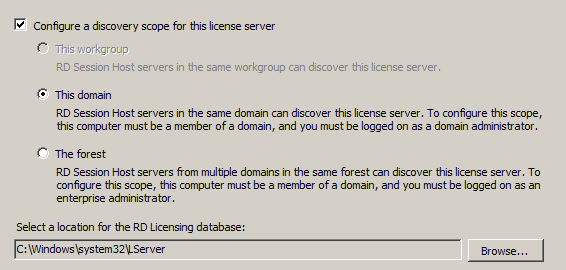
На следующем шаге проверяем все те параметры которые шагами выше указали и нажимаем кнопку по окончании установки потребуется перезагрузить систему для принятия изменений в силу.
После того, как система была перезагружена в правом нижнем углу возле часов возникнет небольшое уведомление свидетельствующее, что терминальный сервер запущен и работает в полной версии, но с ограничение в 120 дней. Для тестирования или кратковременной работы данного периода всегда хватит, уже потом когда останется к примеру дней десять его можно активировать введя соответствующие лицензии: либо на пользоваталей, либо на рабочие станции.
Ниже я рассмотрю пошаговые действия по активации сервера лицензий терминалов:
Запускаем оснастку «Диспетчер лицензирования удаленных рабочих столов» (Remote Desktop Licensing Manager)
после чего теперь нужно выбрать пункт «Активировать сервер» (
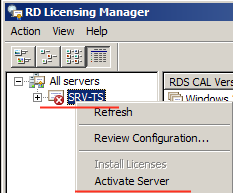
В качестве «Метода подключения» ( Выбираем метод подключения «В браузере веб-страниц)., после чего нас перебросит на следующий этап где на основе сгенерированного (у каждого он будет свой), у меня к примеру:
посредством узла лицензирования удаленный рабочий столов: нам сгенерируется код сервера лицензирования.
я использую браузер
выбираем язык «Русский», выбор параметра: «Активация сервера лицензий» и нажимаем «Далее»
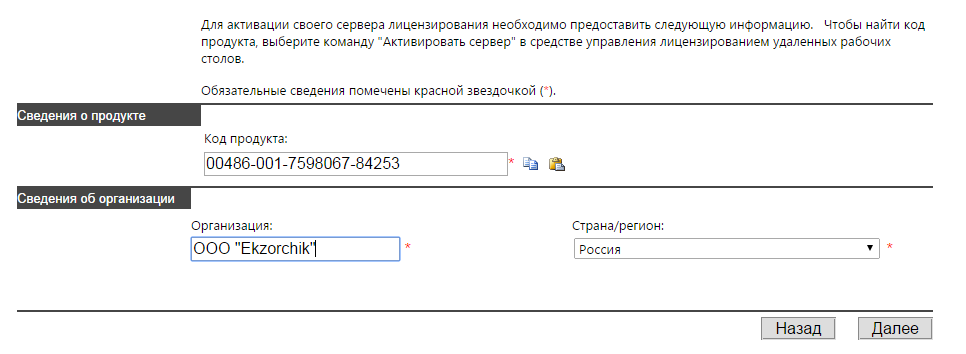
Нажимаем «Далее», «Далее» — итогом будет полученный «license server ID”, скопируем его в буфер обмена:

после чего переключаемся в окно где был сгенерирован нашей системы и из буфера обмена копируем данный ключ в соответствующее поле:
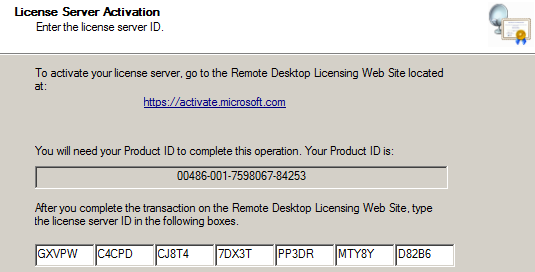
после нажатия кнопку мастер поздравит об успешной процедуре активации сервера лицензирования.
И конечно же не за отметить пункт «Start Install Licenses Wizard now”
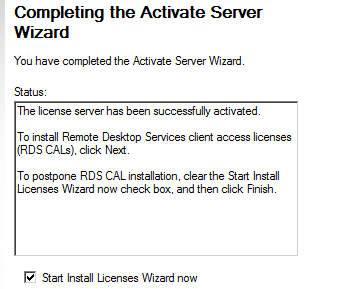
Теперь переходим к получению клиентский лицензий (когда выбрали пункт на предыдущем скриншоте «Start Install Licenses Wizard now” — мастер перекидывает на диалоговое окно активации клиентский лицензий.
Из этого окна копируем в буфер обмена идентификатор вашего сервера:
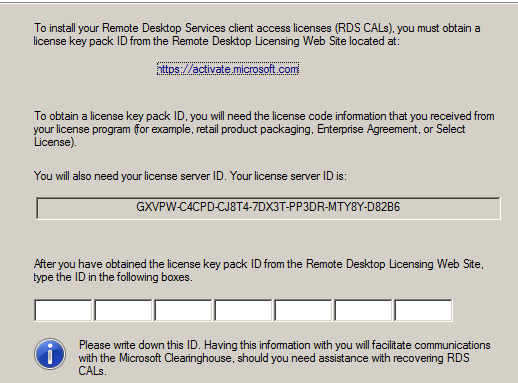
Все также открываем заново или возвращаемся в уже открытую ссылку:
выбираем язык «Русский», выбор параметра: «Установить клиентские лицензии доступа» и нажимаем «Далее», но теперь касательно программы лицензирования указываем, что мы по программе лицензирования «Соглашение и нажимаем «Далее»
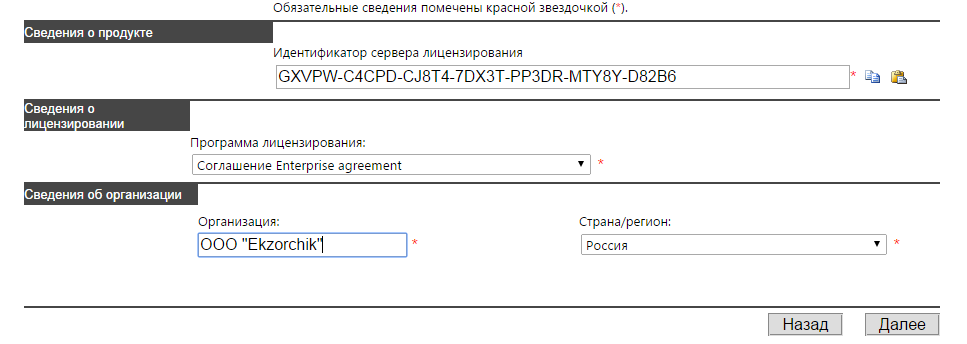
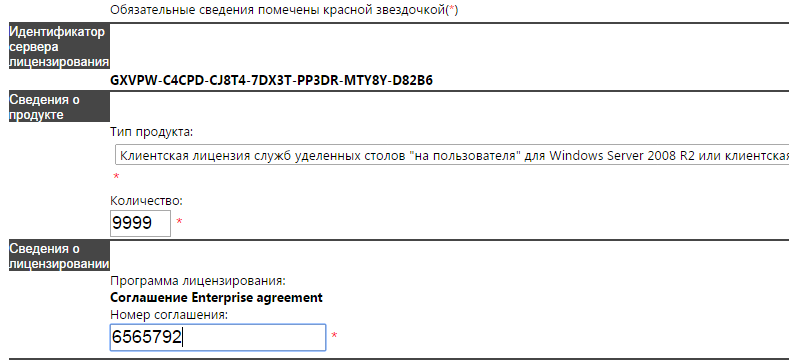
Следующим шагом указываем нужное количество необходимых нам лицензий (если покупали ключ, то то количество лицензии которое идет по этому ключу), тип продукта, а также номер соглашения по программе лицензирования (данные номера обычно получают входе покупки или найденный в сети интернета):
В данной заметке я рассматриваю:
Клиентская лицензия удаленных столов «на пользователя» для Windows Server 2008 R2 или клиентская лицензия служб терминалов «на пользователя» для Windows Server 2008
Хоть я и повторюсь, но сделаю это наглядно: номера соглашения могут быть случайными цифрами вроде этих:
По окончании заполнения всех необходимых полей нажимаем «Далее», «Далее»
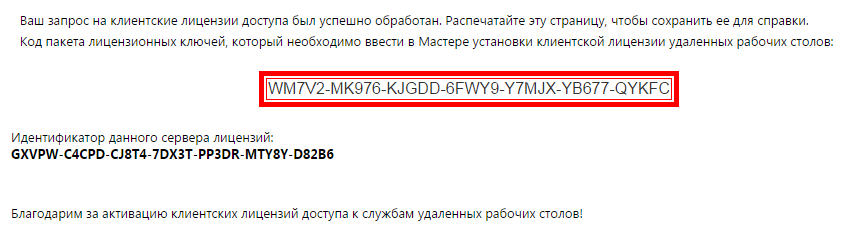
и в конечном итоге Веб страница лицензирования сформирует код пакета ключей который нужно будет ввести в Мастере установки клиентской лицензии удаленных рабочих столов:
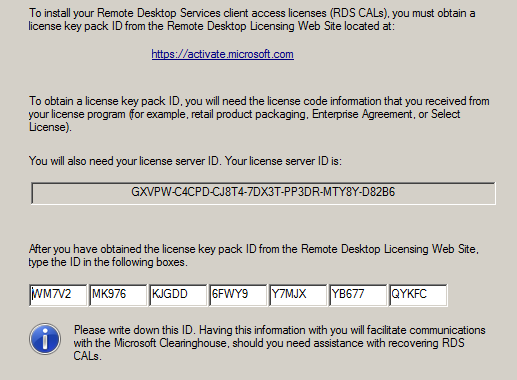
Скопировав выше код пакета в буфер обмена переключаемся на окно активации клиентских лицензии и вставляем его в соотвествующее поле:
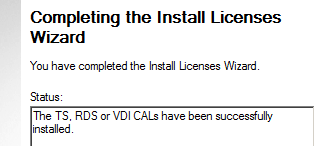
Нажимаем и радуемся тому, что лицензирование на пользователя успешно завершено
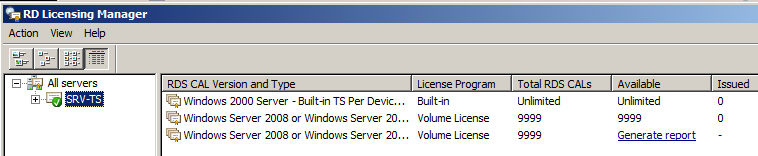
После чего теперь оснастка в которой я показывал как активировать сервер терминалов порадует такой возможностью, как наблюдение за тем какое количество лицензии сейчас используется:

, замечу, что это мы активировали лицензии на пользователя равное 9999 (как пример), по аналогичному принципу проделываем получения кода активации на компьютер. Здесь же заострять пошаговость этого процесса я не буду.
Хотя, нет все же распишу, но без указания скриншотов шагов:
License Server ID в буфер обмена.
Переходим на страницу выбираем язык «Русский» и параметр «Установить клиентские лицензии доступа», нажимаем «Далее»
Вставляем из буфера обмена (License Server ID) в поле «Идентификатор сервера лицензирования»
Выбираем программу лицензирования: «Соглашение
Указываем страна/регион: — Россия (произвольное значение)
Следующим шагом для получения клиентский лицензий доступа нужно предоставить кое какую информацию:
Тип продукта: «Клиентская лицензия служб удаленный столов «На устройство» для Windows Server 2008 R2 или клиентская лицензия служб терминалов на устройство» для Windows Server 2008
Указываем количество: 9999 (к примеру)
Указываем номер соглашения: (к примеру)
И нажимаем «Далее», «Далее» в итоге получаем код (у меня )
который вставляем в мастер установки клиентской лицензии удаленных рабочих столов.
На заметку: полученную страницу с кодом активации лучше распечатать, либо сохранить в электронном виде на всякий случай.
В конечном итоге у меня сервер терминалов позволяет авторизовать, как «Пользователей» так и «Устройства»
В этой статье я хочу рассмотреть установку и настройку терминального сервера на базе Windows server 2008 R2. Необходимость такового сервера присутствует практически во всех среднестатистических конторах, где численность компьютеров составляет от сотни рабочих станций, особенно если они разбросаны по разным точкам города. Постараюсь описывать всё чётко, без воды. Итак, предположим, что у вас уже имеется машина со свежеустановленным Windows server 2008 R2. Также предположим, что эта машина уже введена в домен Active Directory.
Заходим в диспетчер сервера и слева в дереве консоли выбираем пункт :

Не обращайте внимания, что у меня там присутствуют роли Active directory и DNS-сервера. Я это все делал на тестовой машине.
Нажимаем . Появляется мастер. На первом шаге читаем информацию и жмём «далее». На втором шаге ставим галочку напротив «Службы удалённых рабочих столов» и жмём «далее». Снова знакомимся с информацией и жмём «далее». На шаге выбора служб ролей ставим галочки следующим образом:

Этих компонентов достаточно, чтобы в локальной сети (или правильно построенной сети VPN) на сервере можно было работать. В правой части окна можно почитать описание каждого компонента, выделив его. Если требуется, чтобы на сервере терминалов можно было работать через web-доступ, то нужно устанавливать дополнительные компоненты, в том числе и веб-сервер IIS. В этой статье мы это рассматривать не будем. Жмём «далее». Снова читаем информацию и жмём «далее». На следующем шаге, для наилучшей совместимости выбираем «не требовать проверку подлинности на уровне сети» и жмём «далее».
Следующий шаг – это . Здесь вы должны указать, какие терминальные лицензии вы приобрели. Если у вас ещё нет терминальных лицензий, то это можно указать позже. Я же выбрал лицензирование на устройство. «Далее».
Дальше, надо указать пользователей или группу пользователей, которые будут иметь право подключаться к серверу. Я выбрал группу «пользователи домена», поскольку опубликованными приложениями будут пользоваться все сотрудники. «Далее».
На следующем шаге «настройка взаимодействия с пользователем» рекомендую ничего не ставить, поскольку в 90% случаев людям этого не нужно. Да и пропускную способность сетки всё это мультимедийное хозяйство забьёт. «Далее».
Настройка области обнаружения для лицензирования удалённых рабочих столов. Тут выбор зависит от того как у вас организована структура Active directory. Я выбрал «Этот домен», поскольку у меня сервер лицензирования и сервер удалённых рабочих столов находятся в одном домене. Более, того! Они находятся на одной машине :). «Далее».
Смотрим, чего мы навыбирали, ознакамливаемся с информацией и жмём «Установить». В конце система попросит перезагрузку.
После перезагрузки система покажет результат установки. У меня он выглядит так:

Система жалуется на отсутствие сервера лицензирования. И не мудрено, ведь у нас он ещё не настроен.
Приступим к его настройке. Запустим диспетчер сервера и в дереве консоли перейдём на службы удалённых рабочих столов, затем, скроллингом спустимся вниз:

Справа кликаем на ссылку «Диспетчер лицензирования удалённых рабочих столов». Откроется соответствующая оснастка, в списке серверов которой мы должны увидеть нашу машину. Кликаем правой клавишей на нёй и выбираем свойства:

В открывшемся окне надо указать все необходимые сведения для активации, в частности метод установки и сведения об организации. Я свой сервер активировал через сайт https://activate.microsoft.com, поэтому метод установки выбрал «в браузер веб страниц».
После того, как внесли нужную информацию о компании и выбрали метод установки, снова жмём правой клавишей на нашем сервере (см. рисунок выше) и выбираем «Активировать сервер».
Необходимо успешно пройти активацию и установить клиентские лицензии сервера удаленных рабочих столов, чтобы продолжать дальше.
После успешной активации сервера и установки клиентских лицензий, в оснастке диспетчера лицензирования удалённых рабочих столов вы должны увидеть примерно вот это:

Теперь, укажем наш активированный сервер лицензирования в списке этих самых серверов лицензирования. Запустим диспетчер сервера и в дереве консоли перейдём на конфигурацию сервера узла сеансов удалённых рабочих столов:

По середине, в параметрах видим, что сервер лицензирования не указан. Жмём на этой строчке правой клавишей мыши и выбираем «свойства». Откроется окно свойств и предупреждение, что у нас не указан сервер лицензирования:

Закрываем это сообщение. Нажимаем «добавить» и выбираем свой сервер из списка доступных (в нашем случае, он там всего один). Теперь осталось только установить и опубликовать нужные нам приложения. У меня это пусть будут всеми любимая 1с и замечательная программа ДубльГИС.
Установка самих этих программ тут рассматриваться не будет. Перейдём к публикации этих программ.
Открываем диспетчер сервера и переходим на диспетчер удалённых приложений RemoreApp:

Сначала давайте посмотрим, что у нас в параметрах RDP (в винде оно почему-то RPD называется). Нажмём на ссылку «изменить»:

Выставим здесь оптимальные настройки для себя. «ОК».
Теперь добавляем приложения, нажав кнопку «Добавить удалённые приложения RemoteApp». Запустится мастер, в котором мы увидим список программ, установленных в системе «правильно» через установщик Windows. Выбираем 1с и ДубльГИС. Если же желаемой программы нету в списке, то её можно выбрать, нажав кнопку «обзор». «Далее», «Готово». Теперь видим, что внизу в списке удалённых приложений RemoteApp появились наши программы.
Теперь щёлкаем правой клавишей на 1с и выбираем «Создать пакет установщика Windows». Появится мастер, который вам задаст пару лёгких вопросов, и после того, как вы нажмёте кнопку «Готово», у вас откроется папка с готовым установочным файлом: C:\Program Files\Packaged Programs\1CV7s.msi. Для удобства, я просто расшарил эту папку, чтобы с рабочих станций удобно было забирать установочные пакеты. Аналогично же, создаём пакет и для ДубльГИСа.
Теперь, идём на рабочую станцию. Внимание! Рабочая станция должна быть не ниже Windows XP SP3! На XP со вторым сервис паком и ниже не заработает!
Копируем установочный пакет на рабочую станцию и устанавливаем его под администратором. На рабочем столе появится ярлык (если при создании пакеты была поставлена соответствующая галка) и в меню «Пуск» появится соответствующий пункт:


Двойной щелчок – добавляем группу «пользователи домена». Вот теперь хорошо. Идём обратно на рабочую станцию и снова пробуем запустить 1с. Подключение чуток призадумается. Это из-за того, что на сервере, при первом подключении пользователя, создаётся профиль этого самого пользователя. И вот спустя несколько секунд мы видим долгожданную картинку:


Ну вот и всё!  Таким образом мы настроили сервер терминалов на Windows server 2008 R2. Дальнейший тюнинг и более тонкую настройку оставляю вам делать самостоятельно.
Установка и настройка Exchange 2007 из командной строки (Часть 3)
If you missed the previous parts in this article series please read:
Exchange 2007 Install and Configuration from the command line (Part … [+]
Развертывание сервера Exchange 2007 Edge Transport (часть 5)
Если вы хотите прочитать предыдущие части этой серии статей, перейдите по ссылкам:
Развертывание сервера Exchange 2007 Edge Transport (часть 1)
Развертывание … [+]
Использование инструмента Exchange Server Remote Connectivity Analyzer Tool (часть 1)
Инструмент ExRCA
Текущий выпуск инструмента предоставляется только в целях тестирования и оснащен 5 опциями:
Тест подключения Outlook 2007 Autodiscover
Тест подключения Outlook 2003 RPC … [+]
Использование инструмента Exchange Server Remote Connectivity Analyzer Tool (часть 2)
Если вы пропустили первую часть этой серии, пожалуйста, прочтите ее по ссылке Использование инструмента Exchange Server Remote Connectivity Analyzer Tool (Часть … [+]
Установка и настройка Exchange 2007 из командной строки (часть 2)
Если вы пропустили первую статью данного цикла, пожалуйста, перейдите по ссылке: Exchange 2007 Install and Configuration from the command line (Part … [+]
Использование интегрированных сценариев Using Exchange Server 2007 – часть 2
Если вы пропустили предыдущую часть этой серии статей, перейдите по ссылке Использование интегрированных сценариев Using Exchange Server 2007 – часть … [+]
Проведение мониторинга Exchange 2007 с помощью диспетчера System Center Operations Manager 2007 (часть 3)
Если вы хотите прочитать предыдущие части этой серии статей, перейдите по ссылкам:
Проведение мониторинга Exchange 2007 с помощью диспетчера System … [+]
Подробное рассмотрение подготовки Active Directory для Exchange 2007 (часть 5)
Если вы пропустили предыдущие части этой серии статей, перейдите по ссылкам:
Подробное рассмотрение подготовки Active Directory для Exchange 2007 (часть 1)
… [+]
Практическое рассмотрение перехода с Exchange 2003 на Exchange 2007 (часть 1)
Введение
В этой статье из нескольких частей я хочу показать вам процесс, который недавно использовал для перехода с существующей среды Exchange 2003 … [+]
Мониторинг Exchange 2007 с помощью диспетчера System Center Operations Manager 2007 (часть 2)
Если вы пропустили предыдущую часть этой серии статей, перейдите по ссылке Мониторинг Exchange 2007 с помощью диспетчера System Center Operations … [+]
