

Чтобы сайт открывался по безопасному протоколу HTTPS, должен быть установлен и корректно активирован SSL-сертификат. Бывает так, что после продления сертификата, сайт не работает по HTTPS. Для того, чтобы устранить эту неисправность, требуется разобраться на каком этапе произошел сбой.
1. Нужно зайти в панели оплаты услуг и проверить продлён ли SSL-сертификат в разделе «Товары/Услуги» — «SSL-сертификаты» (Для нового интерфейса раздел «SSL-сертификаты»).

2. Проверьте статус SSL-сертификата, если дата ещё не просрочена, и сертификат не находиться в процессе выпуска, переходим к следующему шагу.

2.1. Если при проверке Вы обнаружите, что сертификат после оплаты находится всё ещё в процессе выпуска, то необходимо подтвердить выпуск SSL-сертификата одним из способов:
- DNS-запись
- HTTP/HTTPS валидация через файл загруженный на сайте.
В случае возникновения трудностей подтверждения выпуска SSL-сертификата, Вы можете можете обратиться в техническую поддержку хостинга, мы поможем с подтверждением выпуска.
3. После того, как выполнено подтверждение выпуска SSL-сертификата, на Ваш почтовый ящик должны поступить ключи SSL-сертификата.
Каждый раз после продления SSL-сертификата необходимо переустанавливать вручную, для этого и обновляются автоматически сгенерированные ключи.
Чтобы установить SSL-сертификат Вы можете использовать нашу инструкцию: установка SSL на хостинг.
Если у Вас также возникнут трудности при установке, сообщите в техническую поддержку, мы поможем с его установкой.
Здравствуйте, уважаемые друзья. Сегодня расскажу, как исправить ошибки после установки SSL-сертификата. Как вы уже поняли, установка сертификата не всегда проходит гладко. Иногда возникают ошибки, которые мешают полному переходу сайта на протокол https. И причина этих ошибок в ссылках с протоколом http на картинки, графические элементы шаблона, шрифты, баннеры и скрипты, расположенные на вашем сайте.
Именно эти ошибки выползают после установки сертификата ssl. Но, не всегда! Многое зависит от шаблона и доработок, сделанных в этом шаблоне. Как вы помните, после установки сертификата на хостинге Sprinthost, проблем не возникло. Но, стоило мне сменить шаблон, как появились ошибки, и зелёненький замочек исчез. И далее я расскажу, как его вернуть.
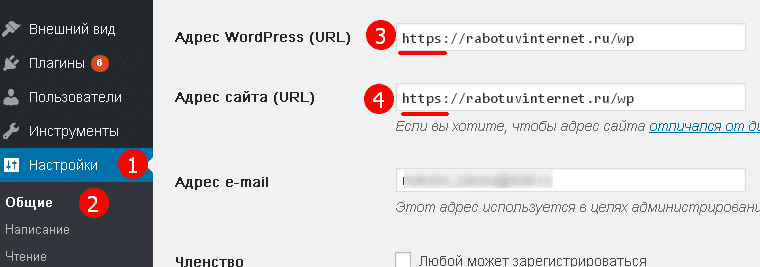
Почему вторая, а потому что первая – это редирект с http на https. Вторая важная настройка – это изменение адреса сайта в настройках. Для этого открываете административную панель WordPress – «Настройки» – «Общие» и дополняете http буковкой S, в адресах сайта и WordPress.
- Как понять в чём ошибка на странице
- Как найти источник ошибки
- Видеоурок по устранению ошибок после установки сертификата SSL
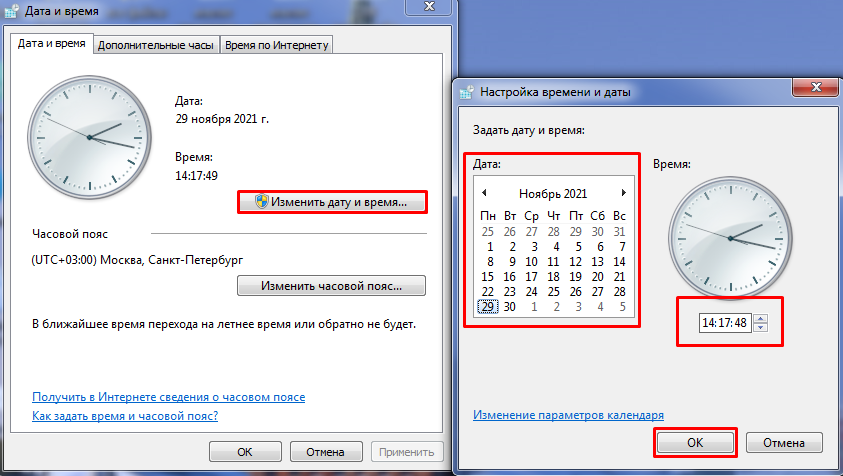
- Сбились системные настройки даты и времени
- Срабатывает вредоносный скрипт
- Антивирус может блокировать некоторый трафик по https
- Изменились настройки браузера
- Ошибка подключение не защищено (Google Chrome)
- Ошибка подключение не защищено (Firefox)
- Почему не все страницы открываются по HTTPS
- Проверка настроек сайта
- Исправление путей к изображениям и скриптам в файлах шаблона
- Ошибки безопасного соединения
- Исправление ошибок https вручную
- Исправление ошибок https c помощью плагинов WordPress
- Другие ошибки защищенного соединения
- Исправление путей в шаблоне
Как понять в чём ошибка на странице
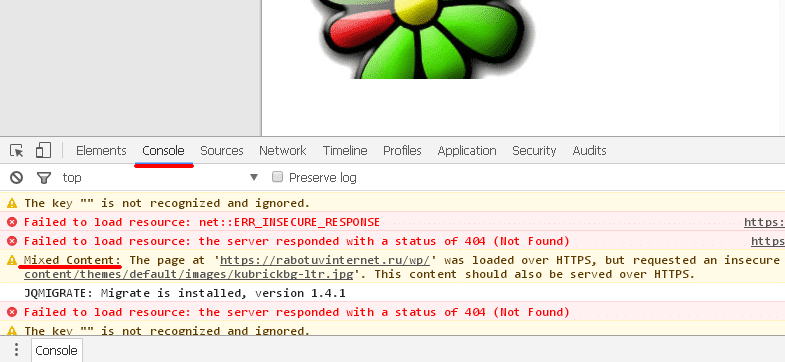
Как всегда на выручку нам приходит панель вебмастера в браузере. То есть открываете страницу, видите отсутствие зелёного замочка, жмёте на клавишу F12 (открытие панели вебмастера). А в панели уже переходите во вкладку «Консоль».
Ошибки в браузерах Chrome и Яндекс.
Ошибки в браузере Firefox.
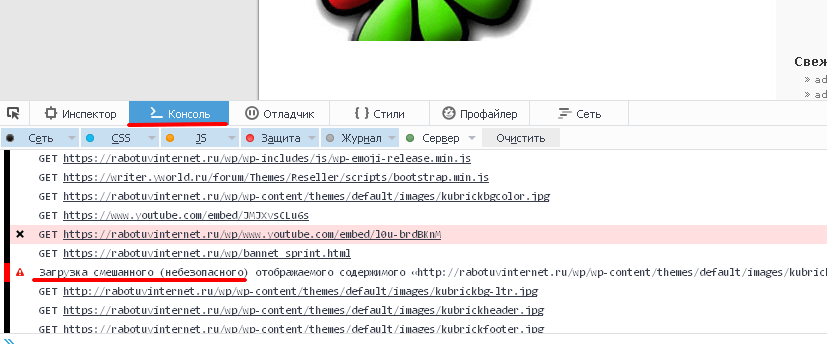
Среди множества ошибок, которые могут встретиться в консоли, за нарушение отображения https протокола отвечают только ошибки «смешанного содержимого Mixed Content».
Именно такие ошибки нам и предстоит устранить.
Как найти источник ошибки
Для того чтобы понять, какой элемент, вызывает ошибку нужно проанализировать ссылку, можно кликнуть по ней в консоли и вы увидите, что вызывает ошибку.
В моём случае по ссылке видно, что это изображение. Так как тип файла JPG.

Кликнув на ссылку можно увидеть это изображение, и понять к чему оно относится и где расположено на вашем сайте.
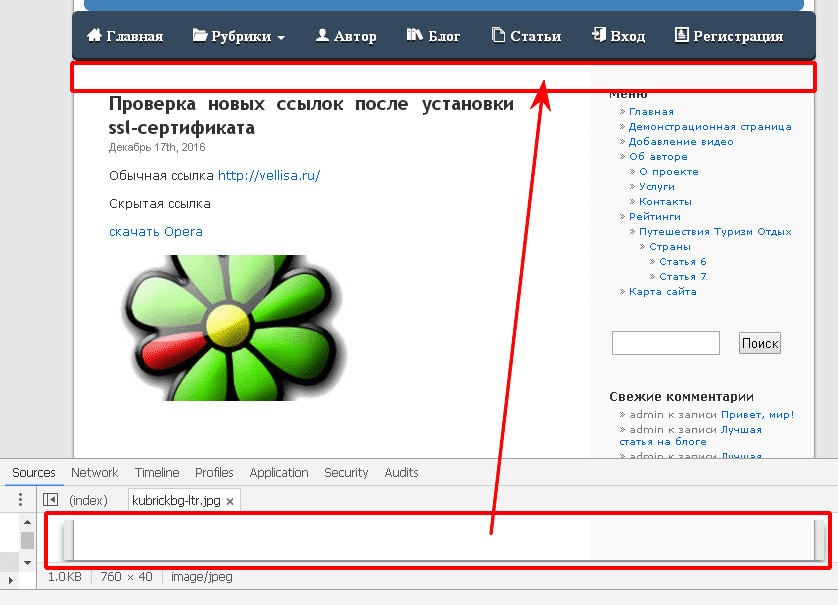
Я выяснил, что это изображение – графический элемент шаблона. А раз так, то искать его нужно в стилях css или в самом шаблоне (зависит от шаблона). Копируем название файла.
Поиск начинаем с файла style.css (именно здесь, обычно, находятся все стили). Для этого переходим в административную панель WordPress – «Внешний вид» – «Редактор» – «Таблица стилей». И через поиск (CTRL+F) ищем название нужного файла.
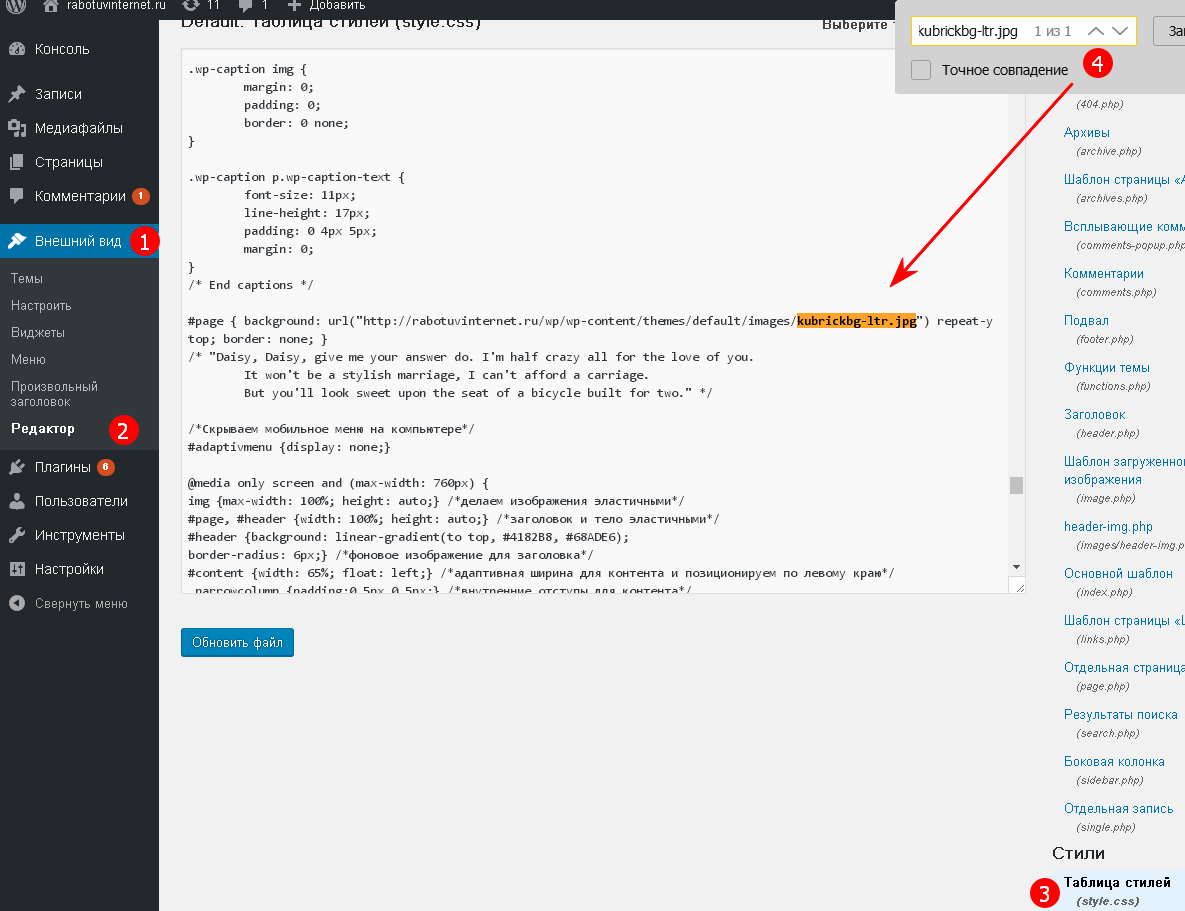
Найдя нужную ссылку, удаляем из неё протокол http:, оставляя при этом двойной слэш. Так мы меняем абсолютную ссылку на относительную.
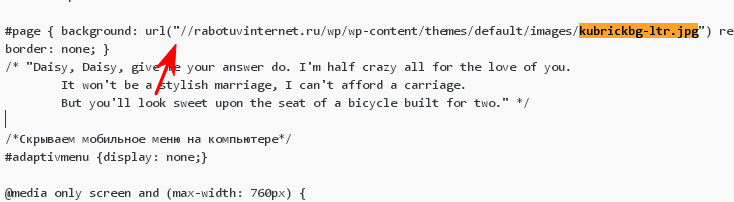
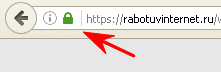
Далее, сохраняем результат и обновляем страницу с сайтом. Если это была одна ошибка на странице, то вы увидите заветный зелёный замочек. Если есть и другие ошибки Mixed Content, их тоже нужно исправить, и вы получите желаемый результат.
Видеоурок по устранению ошибок после установки сертификата SSL
Друзья, надеюсь, вопрос по работе над ошибками вам понятен и вы устраните все ошибки, если таковые возникнут после установки ssl-сертификата. Если будут вопросы, задавайте их в комментариях, буду рад помочь. Желаю вам успехов!
Чтобы сайт работал по защищенному протоколу (https), устанавливается SSL-сертификат. Закрытый замочек в адресной строке, подсказывает пользователям, что сайт, на котором они находятся безопасен и трафик, передаваемый, между сайтом и браузером клиента шифруется. Более подробно что такое SSL вы можете узнать на этой странице.
Но бывает так, что сайт выдает ошибку протокола SSL. Это может произойти по ряду причин, рассмотрим их более подробнее.
Сбились системные настройки даты и времени
Пример (браузер Google Chrome):
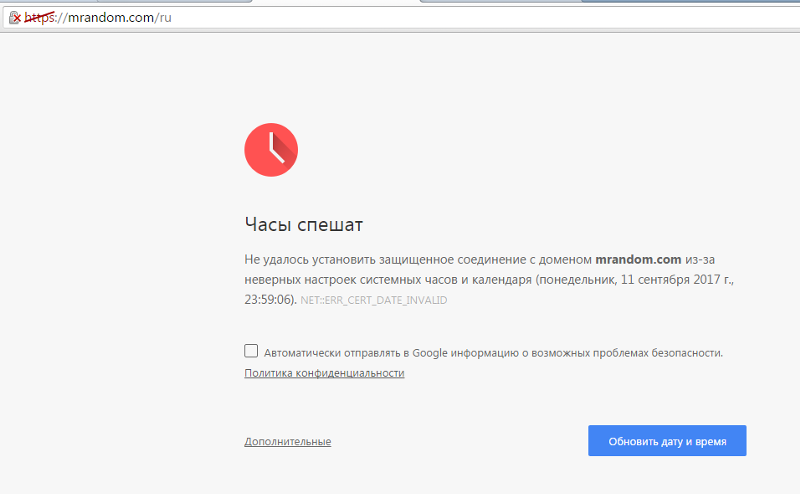
Для того чтобы это исправить достаточно просто изменить дату и время на текущие.
Срабатывает вредоносный скрипт
В интернете часто встречаются интернет-мошенники, которые хотят похитить Ваши персональные данные. Ошибка возникает, скорее всего, из-за того что браузер переадресовывает Вас на сайт-клон.
Проверьте компьютер на наличие вирусов и произведите очистку имеющихся вирусов. Если проблема осталась, следует обратиться к специалисту, который выявит ошибку подключения SSL и исправит ее.
Антивирус может блокировать некоторый трафик по https
Например антивирусная программа может не принять самоподписанный сертификат или SSL-сертификат Let’s Encrypt.

Проверьте настройки антивируса, возможно у Вас подключена «проверка протокола https» . Выключите данную функцию. Если ошибка все равно не пропала отключите антивирус.
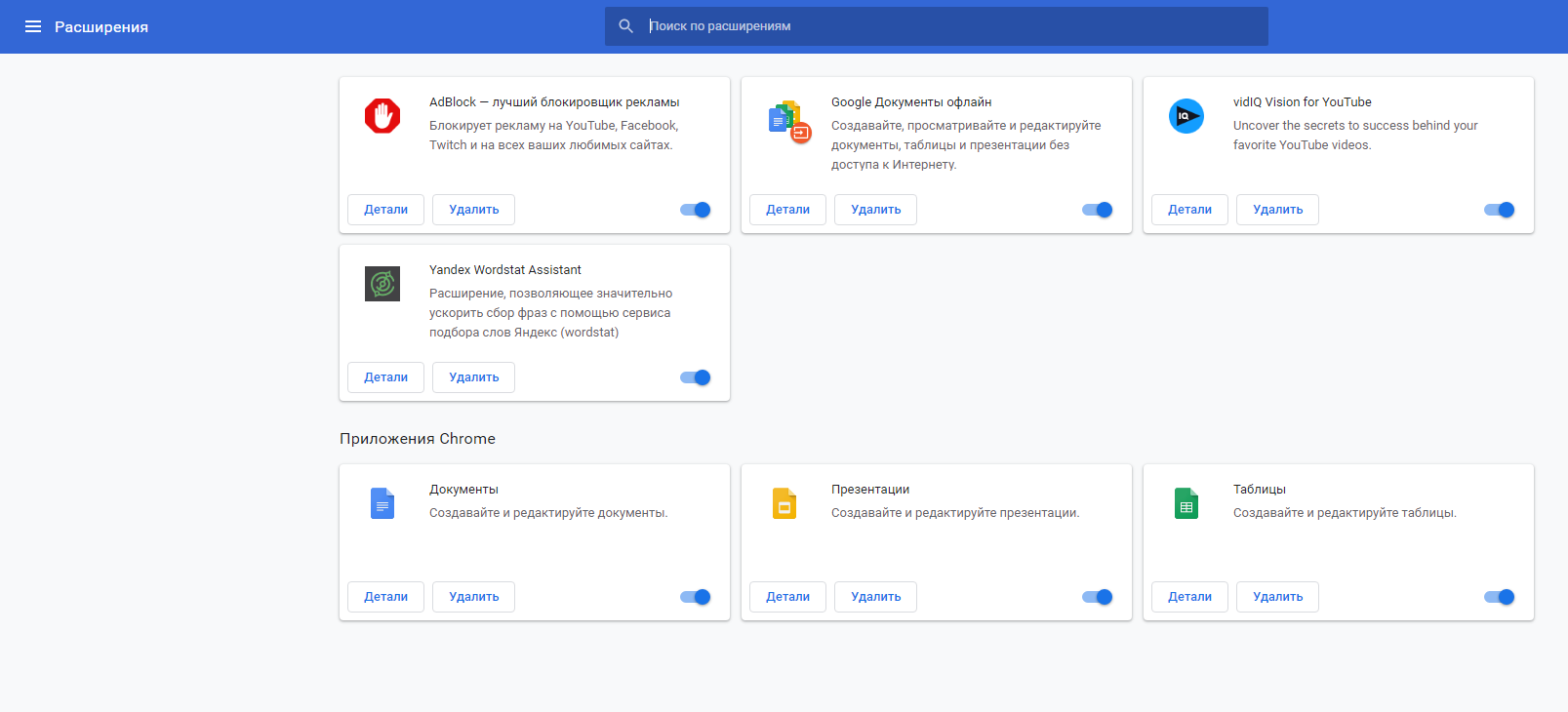
Изменились настройки браузера
Временно добавьте страницу в исключения браузера. Очистите кеш браузера и используйте http ссылку вместо https. Попробуйте открыть сайт в другом браузере. Если сайт открылся, то проверьте не нужно ли обновить браузер. Также возможно произошел сбой браузера — тогда следует перезагрузить браузер. Кроме того, у Вас могут быть установлены антивирусные расширения. Попробуйте отключить их в разделе «Расширения». Пример браузер Google Chrome:
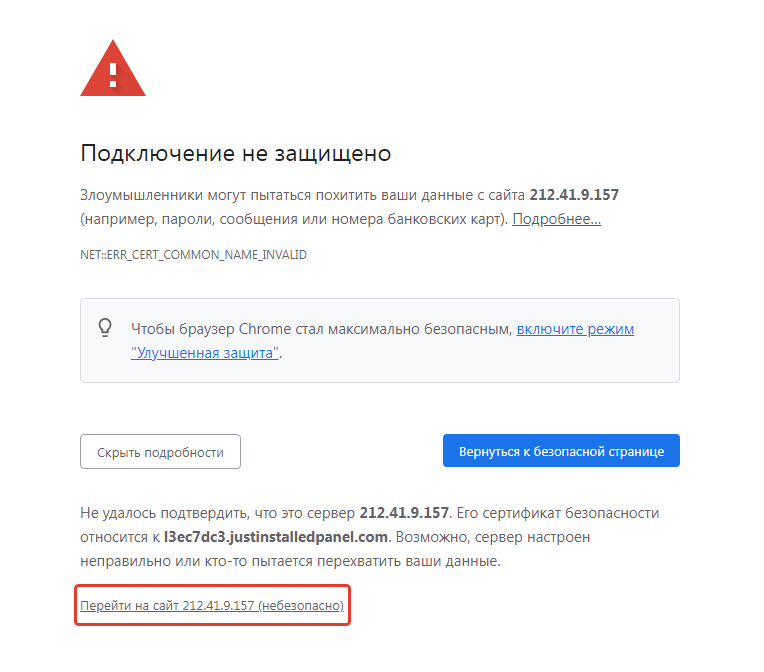
Ошибка подключение не защищено (Google Chrome)
Если в Google Chrome пишет, что подключение не защищено, это может обозначать, что на сайте установлен самоподписанный сертификат безопасности или же не установлен вообще. Вы всё равно можете открыть сайт, для этого нажмите кнопку «Дополнительно».
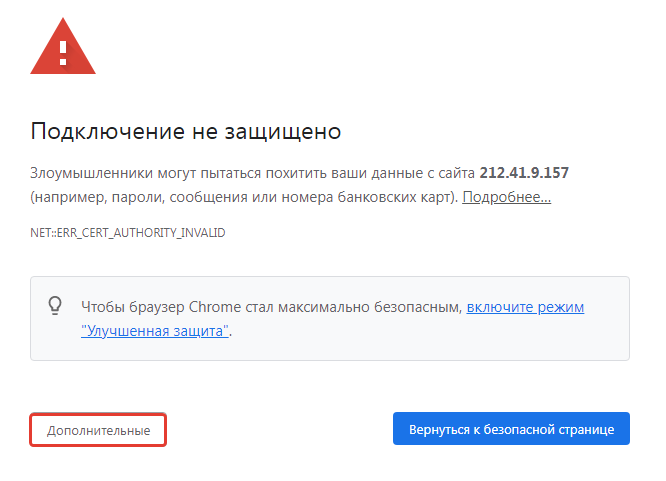
Далее нажимаем кнопку «Перейти на сайт (небезопасно)». Готово.
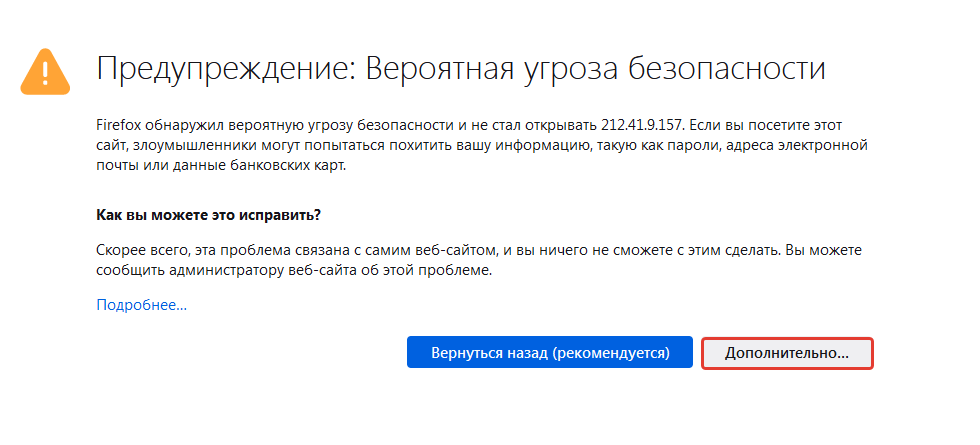
Ошибка подключение не защищено (Firefox)
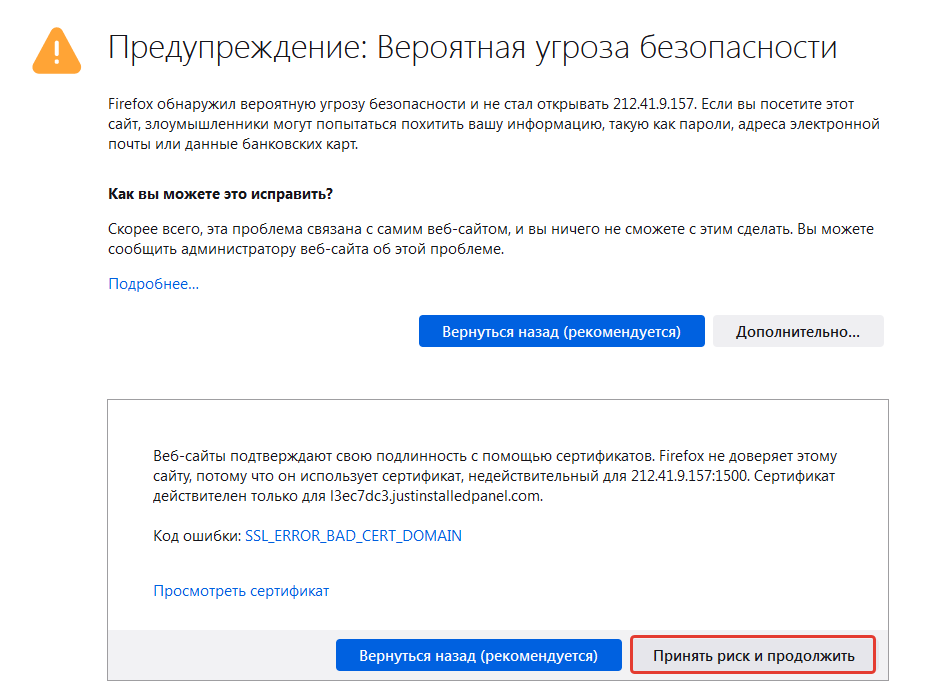
В браузере Firefox, также нужно нажать на кнопку «Дополнительно».
После нажать кнопку «Принять риск и продолжить». Готово.
Для владельца сайта, следует проверить:
- Действителен ли SSL-сертификат. Купить SSL-сертификат можно на нашем хостинге.
- Правильно ли установлен SSL-сертификат. Как установить SSL-сертификат читайте на нашем сайте.
- Настроен ли для сайта редирект с http на https.
- На какой домен установлен SSL-сертификат. Сертификат регистрируется на конкретный домен, для каждого поддомена требуется отдельный сертификат. Можно купить Wildcard сертификат, который позволяет защитить сразу несколько поддоменов.
Также обратите внимание, с 1 октября 2021 года закончился срок действия сертификата IdenTrust DST Root CA X3 (одного из основных корневых сертификатов, применяемых в сети), который установлен на многих устройствах. Из-за этого владельцы ПК на Windows 7 и ниже с выключенными обновлениями могут столкнуться с проблемой появления ошибки: «ERR_CERT_DATE_INVALID» при входе на многие сайты. В этом случае владельцу сайта придется устанавливать новый сертификат.
Почему не работает SSL? После приобретения и установки SSL-сертификата, HTTP-протокол сайта в адресной строке должен поменяться на HTTPS. Также, если все настройки были произведены правильно, в начале адресной строки появляется замок зелёного цвета.
После установки сертификата некоторые страницы сайта могут по-прежнему открываться по HTTP-протоколу и отображаться с замком серого цвета / восклицательным знаком. В разных браузерах, данный значок может иметь различный вид.
Если при переезде на HTTPS не допущено ошибок, в браузере будет отображаться замок зелёного цвета и надпись «Надёжный». Если же ошибки остались, будет отображена буква «і», после клика по ней откроется сообщение о неполной защите подключения
Если не работает SSL, чаще всего, данная проблема связана с тем, что ссылки в визуальных файлах и скриптах остался прежний НТТР-протокол. Если сайт не очень большой, имеет не более десятка страниц, то поменять в ссылках HTTP на HTTPS можно в ручном режиме. Если страниц много, лучше воспользоваться плагином.
Почему не все страницы открываются по HTTPS
Значит в каких то ссылках, визуальных файлах, скриптах по-прежнему прописан HTTP-протокол. Если сайт на WordPress, можно воспользоваться плагинами, которые помогут заменить пути ссылки в путях, убрав оттуда НТТР и оставив HTTPS.
рекомендует плагин НТТР/HTTPS Remover — он простой и удобный. Ппосле его активации не нужно заниматься дополнительными настройками — все изменения производятся автоматически. Достаточно один раз выбрать пункт Исправить все ссылки, чтобы раз и навсегда решить проблему почему не работает SSL.
Установка НТТР/HTTPS Remover производится следующим образом:
- Скопировать название плагина, после чего перейти в админку WordPress, открыв раздел «Плагины» и выбрать пункт «Добавить новый».
- Скопированное название вставить в поисковую строку.
- Найти нужный плагин, выбрать пункт «Установка» и затем кликнуть «Активация».
Открываем установленный плагин и выбираем пункт Исправить все ссылки. Больше не нужно ничего делать — все необходимые изменения вступят в силу автоматически.
Проверка настроек сайта
Чтобы предотвратить появление проблемы не работает HTTPS на сайте, сразу после установки SSL-сертификата, следует изменить адрес сайта в админке WP.
Для этого нужно сделать следующее:
- Проверяем, что в полях «Адрес сайта (URL)» и, соответственно — «Адрес WordPress (URL)» были указан HTTPS-версии сайта. Если указан НТТР — просто меняем его на HTTPS.
- Выбираем пункт «Сохранение изменений».
Всё! Настройка сайте завершена. Теперь будет исправлять пути до визуальных файлов после перехода на HTTTPS.
Исправление путей к изображениям и скриптам в файлах шаблона
Нужно просмотреть файлы шаблона: footer.php и главный header.php. Требуется проверить, во всех ли ссылках прописана HTTPS-версия сайта. Если найдены пути к файлам / ссылки, начинающиеся с НТТР, то их также нужно исправить и проблема не работает SSL будет решена.
Исправить ссылки в файлах шаблона, визуальных файлах и скриптах можно несколькими способами:
- Воспользоваться файловым менеджером на хостинге, загрузив папку с шаблоном или отдельные файлы шаблона.
- Подключиться по FTP, используя текстовой редактор кода, например — Notepad++.
- Открыть папку с доменом и перейти в wp-content/themes.
Открываем папку с темой сайта — её имя должно включать название используемой темы. Необходимо найти два файла — footer.php и header.php. Далее алгоритм действий следующий:
- Используя поиск, нужно отыскать пути к файлам и ссылки начинающиеся с НТТР.
- Если файлы загружались на жесткий диск компьютера, необходимо сохранить изменения и произвести загрузку данных файлов обратно в корень сайта с заменой.
- Если открытие файлов шаблона производилось по FTP, нужно просто сохранить файл.
После выполнения всех вышеуказанных действий, найти ответ, почему не работает SSL, не составит труда.
Сегодня разберемся почему не работает https — данная проблема немного сложнее, чем может показаться в начале.
Конечно, если всё настроено корректно, после установки SSL-сертификата, при посещении сайта, в начале адресной строки будет отображаться зелёный замок, который идентифицирует о том, что сайт использует защищенный протокол https.
Если вместо зелёного замка отображается серый замок с восклицательным знаком значит сайт использует уязвимый протокол передачи данных.
Ошибки безопасного соединения
Браузеры, с помощью которых пользователь просматривает страницы сайтов, используют различные способы обозначения защищенности страниц. К примеру, браузер Google Chrome, при посещении SSL-совместимого сайта, будет отображать зелёный замок с надписью «Надежный».
В случае нарушения шифрования на месте надписи появляется буква «i» — при нажатии на эту букву появится сообщение Подключение к сайту не защищено
Даже если Вы установили на свой сайт SSL сертификат зелёный замок может не отображаться в адресной строке. Происходит это потому, что почти всегда на странице имеются незащищенные элементы — изображения, скрипты, ссылки.
Дело в том, что пути к перечисленным объектам настроены под http — тут и возникает проблема почему не работает https.
Исправление ошибок https вручную
На небольших сайтах исправить ошибки незащищенных объектов не сложно. Сложнее это сделать на объемных сайтах — там не получится пройтись по всем страницам и вручную исправить http на https.
Исправление ошибок https c помощью плагинов WordPress
Массовое исправление незащищенных элементов при переходе сайта на защищенный протокол значительно упрощено в WordPress — достаточно установить любой подходящий плагин.
Для массового изменения незащищенных объектов при переходе на http можно установить плагин HTTP/HTTPS Remover — он работает в автоматическом режиме и не требует настроек. Все необходимые изменения плагин производит сразу после установки
Перед его использованием необходимо скопировать файлы сайта и создать копию базы данных — это поможет восстановить работоспособность сайта если плагин натворит дел. Вопрос почему не работает https плагином решается очень просто.
Для того чтобы активировать плагин HTTP/HTTPS Remover, необходимо произвести следующие действия:
- Открыть административную панель сайта WordPress и найти раздел «Плагины».
- Выбрать пункт «Добавить новый».
- В строке поиска задать «HTTP/ HTTPS Remover».
- Выбрать плагин и кликнуть по пункту «Установить».
- После установки плагина кликнуть по пункту «Активировать».
После запуска плагина проверить значок соединения перед начало адресной строки — если замок стал зелёным значит все незащищенных объекты были исправлены.
Другие ошибки защищенного соединения
Отвечая почему не работает https нужно не забывать менять адрес сайта сразу после установки SSL-сертификата. Для этого нужно выполнить следующие действия:
- Зайти в панель управления сайтом и выбрать пункт «Настройки».
- Выбрать раздел «Общее».
Всё — осталось только кликнуть по пункту «Сохранить изменения».
Исправление путей в шаблоне
Плагины исправления незащищенных объектов могут оказаться бесполезными если содержимое выводится через шаблоны «header.php» и «footer.php». В этом случае придётся проверить оба файла и исправить все http значения на https.
Выполняем следующие действия:
- В папке с доменом найти папку wp-content/thmes.
- Открыть папку с названием темы и найти файлы «header.php» и «footer.php».
- В окне поиска вбить «http://» —
- В найденных файлах заменить http://» на «https://». Вопрос почему не работает https таким способом и будет решен.
- Сохранить изменения.
Внешние ссылки трогать не рекомендуется — если их редактировать можно получить ошибки и конфликты.
При подключении по FTP файл можно сохранить прямо в клиенте. Если же редактируемые файлы сперва загружались на компьютер необходимо сначала сохранить изменения в рамках ПК, после чего загрузить их на хостинг с заменой соответствующих им файлов
Таким образом, на WordPress проблема с ошибками протоколов решается относительно просто. На других CMS решить проблему почему не работает https несколько сложнее. Если будет интересно — пишите в комментариях и мы расскажем как это сделать.
