
![Почтовый сервер Linux с готовыми решениями веб-интерфейса и 12 лучших автономных почтовых серверов для использования [2022]](https://shhost.ru/wp-content/uploads/2023/04/5357ec8064d599f892d9b065ebbf55cb-601x400.png "Почтовый сервер Linux с готовыми решениями веб-интерфейса и 12 лучших автономных почтовых серверов для использования [2022]")
![Почтовый сервер Linux с готовыми решениями веб-интерфейса и 12 лучших автономных почтовых серверов для использования [2022]](https://habrastorage.org/getpro/habr/upload_files/535/7ec/806/5357ec8064d599f892d9b065ebbf55cb.png)
Mailcow – готовый почтовый сервер на основе Postfix, Dovecot и другого программного обеспечения с открытым исходным кодом, который обеспечивает удобный современный веб-интерфейс для администрирования и использования электронной почты. В качестве почтового web клиента используется SOGo.
Mailcow это простой, универсальный комбайн с простым интерфейсом, который основан на docker контейнерах и можно использовать для быстрого развертывания полнофункционального почтового сервиса в небольших организациях. По простоте и функционалу он превосходит популярный iRedMail.
В этой статье мы рассмотрим, как настроить необходимые DNS записи для работы почты и развернуть почтовый сервер mailcow на Ubuntu 20.04.
- Описание проекта
- Что такое самостоятельный хостинг?
- Преимущества использования самостоятельных почтовых серверов
- Использование локального почтового сервера: рекомендации
- Вместо предисловия
- 0. Сервер
- 1. Почта
- 2. Контакты и календари
- 3. RSS
- 4. Синхронизация с мобильным телефоном
- Заключение
- Poste
- Докер Почтовый Сервер
- Создание почтового домена, ящика и проверка работоспособности
- Почта в ящике
- Апач Джеймс
- Голубятня
- Предисловие
- Демон сервера Magma
- Подведение итогов 📧
- IRedMail
- Приступим к настройке
- ШАГ 0
- ШАГ 1
- ШАГ 2
- ШАГ 3
- ШАГ 4
- ШАГ 5
- ШАГ 6
- ШАГ 7
- ШАГ 8
- ШАГ 9: Оно работает!
- Модобоа
- MailSlurper
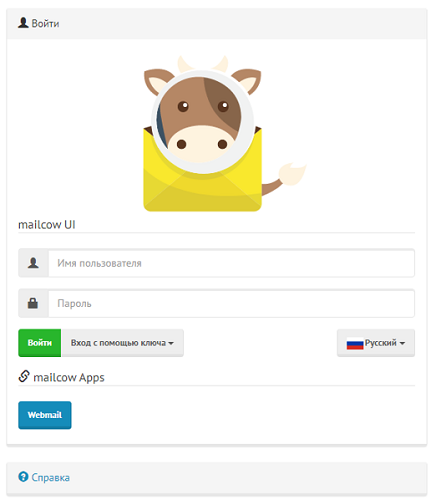
- Установка MailCow
- Управление Docker контейнерами Mailcow
- Почтовый сервер WildDuck
- HMailServer
- Добавляем официальный репозиторий Docker
- Майлу
- Установка Docker Compose
- Постановка задачи
- Настройка DNS записей для почтового сервера
- Заключение
Описание проекта
В GitHub создал проект, с помощью которого можно создать собственный почтовый сервис за 10 минут, используя Docker. Посмотреть все исходники можно тут: MyDockerMailserver
Что же оно умеет:
Поддержка POP3, IMAP, SMTP с авторизацией. А еще могут быть ящики, которые только отправляют письма, но не умеют получать.
TLS enforced: использование SSL-сертификатов. Как самоподписанных (self-signed, так и кастомных).
Веб-интерфейс для доступа в почту (Roundcube).
Защита от спама и вирусов в почтовых сообщениях 🙂 Спам-фильтр сам тренируется при переносе сообщений в спам! А еще есть Real Time Black Hole Lists (RBL) для блокировки известных спамеров.
Поддержка универсальных почтовых адресов (Aliasing).
Поддержка квот на почтовые ящики пользователей. С уведомлениями о превышении.
Поддержка DKIM подписи.
Веб-интерфейс для администрирования всего этого добра.
Поддержка отправки почты через RELAY HOST.
и т. д.
Если вы цените конфиденциальность и ставите в приоритет доступность, лучшим выбором для вас будет собственный почтовый сервер.
Электронная почта — самый популярный способ общения в профессиональном мире. Хотя существуют различные поставщики услуг хостинга электронной почты, многие компании ищут альтернативу, например, собственные серверы для электронной почты.
Давайте узнаем больше о самостоятельных почтовых серверах и лучших платформах, предлагающих эту услугу.
Что такое самостоятельный хостинг?
Самостоятельно размещенные электронные письма — это серверы, которые могут быть размещены в вашей локальной сети или на вашем сервере. При желании вы всегда можете использовать его, интегрировав со сторонними учетными записями электронной почты. Однако его основная функция — позволить вам создать свой собственный почтовый сервер.
Преимущества использования самостоятельных почтовых серверов
Когда у вас есть собственный почтовый сервер, вся переписка по электронной почте будет полностью конфиденциальной. Больше не нужно быть жертвой стороннего слежки и обмена вашей личной информацией с рекламодателями.
Такие почтовые клиенты доступны через Интернет или локальную сеть после их интеграции со сторонними почтовыми службами.
Если вы решите использовать почтовый сервер с открытым исходным кодом, вы можете создать любое количество псевдонимов, которые вы хотите, и это тоже без каких-либо денег. Кроме того, вы можете отправлять неограниченное количество писем с этих серверов.
Более того, вы можете полностью контролировать свои почтовые ящики и их настройки. Это дает вам возможность устанавливать политики и настраивать параметры в соответствии с требованиями вашей организации.
Использование локального почтового сервера: рекомендации
Ваше решение установить и настроить собственный почтовый сервер для вашей организации должно быть обдуманным.
![Почтовый сервер Linux с готовыми решениями веб-интерфейса и 12 лучших автономных почтовых серверов для использования [2022]](https://wilku.top/wp-content/uploads/2022/09/1664084645_238_12-Best-Self-Hosted-Email-Server-Platforms-to-Use-2022.jpeg)
Прежде чем переходить на него с традиционного почтового клиента, следует проверить:
- Если на сервере есть агент передачи почты (MTA) для отправки писем от разных пользователей.
- Поддерживает ли он IMAP и POP3, два самых популярных протокола электронной почты.
- Чтобы блокировать входящий спам по электронной почте, должен быть эффективный спам-фильтр.
- Если он содержит антивирус для защиты ваших почтовых ящиков от вирусов и вредоносных программ.
- Агент доставки почты также должен быть там, чтобы отправлять электронные письма в папку «Входящие».
Давайте теперь посмотрим на лучшие самостоятельные почтовые серверы.
Доброго времени суток!
Представляю вашему вниманию обзор, установку и настройку замечательного пакета iRedMail на базе Debian Lenny.
iRedMail — это:
Этот пакет очень удобен в настройке и установке.
1) Удобен этот пакет в том, что:
а. Не нужно много знаний, т.е. процесс установки и настройки совсем не сложный.
б. Требует минимум времени на разворот корпоративной почты. Я потратил на установку этой сборки буквально 20 минут.
в. В комплекте идет весь необходимый софт для почтового сервера.(Антивирус, Антиспам, 2 Web-Интерфейса(по выбору)
2) Аналогов данного пакета не существует.
Схема работы iRedMail:
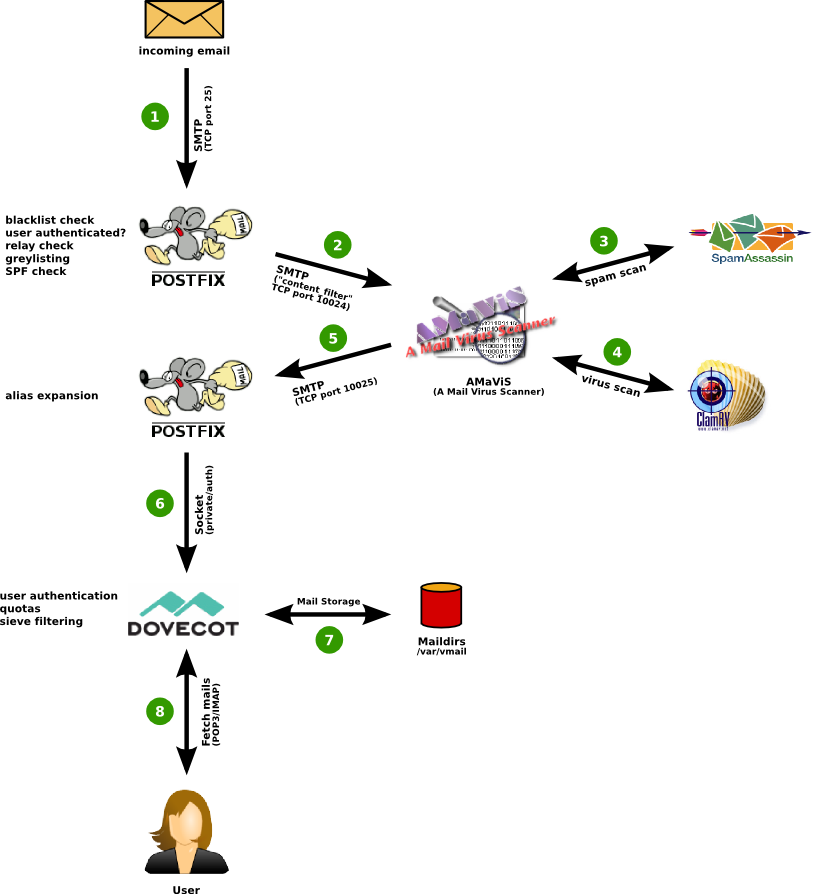
Поддержка почтовых клиентов:
Почтовые клиенты с поддержкой POP3/POP3S и IMAP/IMAPS. Haпример: Mozilla Thunderbird, Microsoft Outlook, Sylpheed.
Внимание! Не забудьте сменить example.com на имя вашего домена.
Немного поправим наше имя хоста:
vi /etc/hosts
127.0.0.1 mail.example.com localhost localhost.localdomain
Сохраняем изменения командой:
/etc/init.d/hostname.sh start
Проверим FQDN имя хоста:
hostname –f
Вся установка проводится под пользователем root!
Скачиваем в директорию /tmp данный файл:
cd /tmp && wget iredmail.googlecode.com/files/iRedMail-0.6.0.tar.bz2
Установим архиватор:
apt-get install bzip2
Нужно распаковать данный архив:
tar -xvjf iRedMail-0.6.0.tar.bz2
Переходим в директорию /tmp/iRedMail-0.6.0/pkgs/ и запускаем установочный скрипт:
bash get_all.sh
Переходим в директорию установочного скрипта:
cd /tmp/iRedMail-0.6.0/
Запускаем установочный скрипт:
bash iRedMail.sh
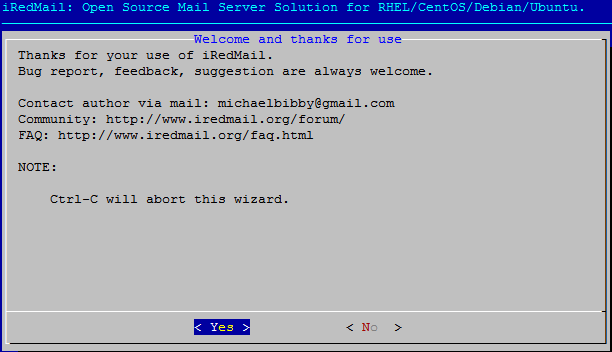
Появится окно инсталлятора:
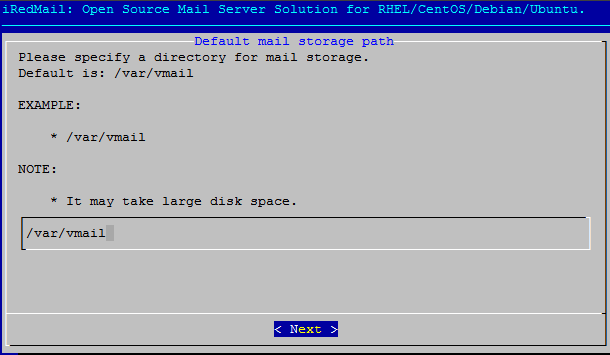
Выбираем путь, где будет храниться вся наша почта:
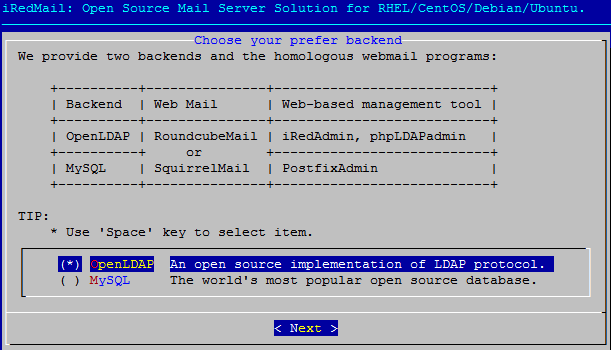
Выбираем бэкэнд для нашего сервера. Поддерживаются MySQL и OpenLDAP. Мы выберем OpenLDAP:
LDAP суффикс для нашего сервера добавляется так: dc=example,dc=com
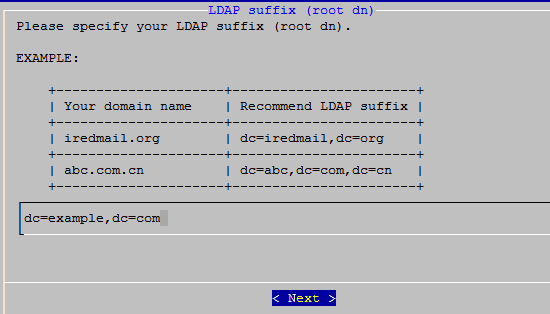
Введем пароль для администратора LDAP сервера. Учетная запись администратора по умолчанию находится в /etc/ldap/slapd.conf. Обычно это: cn=Manager,dc=example,dc=com
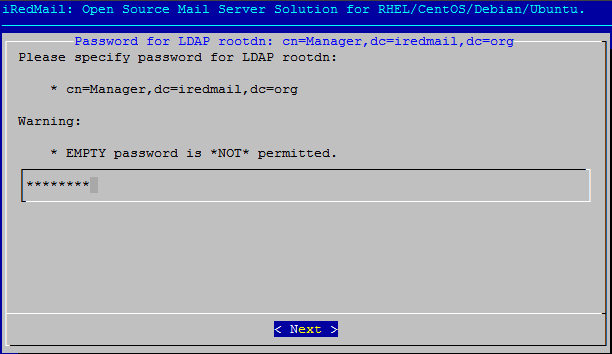
Вводим имя нашего домена:

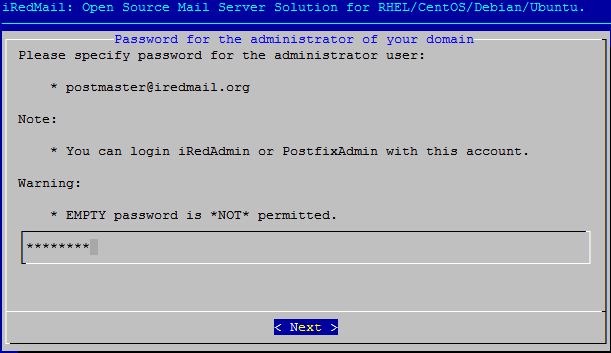
Вводим пароль администратора(postmaster):
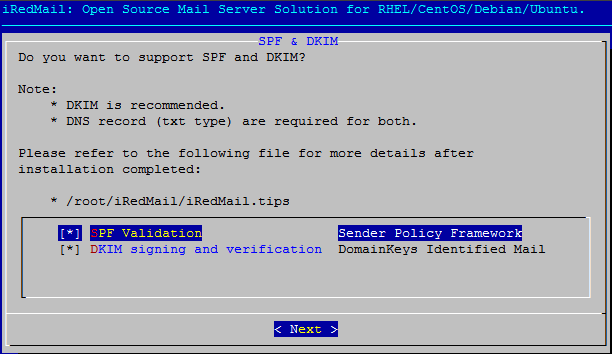
Включаем проверку SPF и функцию проверки DKIM:
Ставим доп. компоненты:
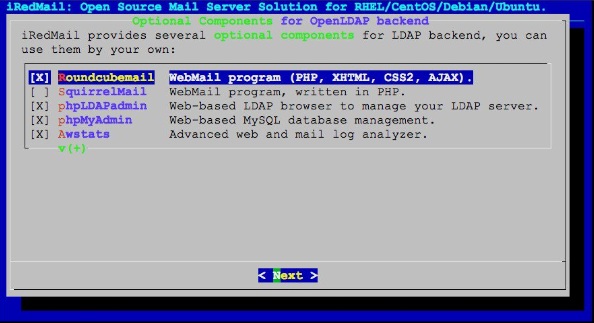
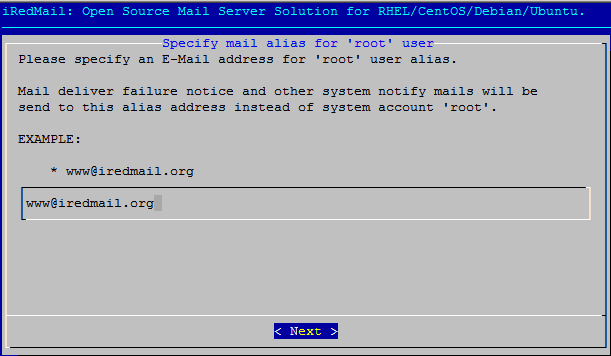
Сделаем алиас для юзера root:
Конфигурация завершена.
Появляется сообщение:
Configuration completed.
Список доступа к компонентам:
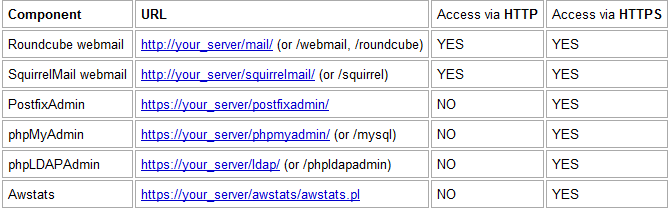
Сервер установлен и настроен!
UPD: Для корректной работы почтового сервера обязательно нужна MX запись на DNS сервере, к которому привязан ваш домен!
 Ссылки на проекты:
 Debian
 iRedMail
 Posftix
 OpenLDAP
 MySQL
 SpamAssasin
 ClamAV
 AMaViS
 Dovecot
 RoundCube
 SquirrelMail
 Awstats
 phpLDAPAdmin
 phpMyAdmin
Копирование статьи допускается только с разрешения её авторов.
r0ster (http://exbyte.ru) и t1mbo (http://greentale.ru)
Вместо предисловия
В один прекрасный, а может и не такой уж и прекрасный, день настигла паранойя и меня. Было принято решение бежать от Google подальше. При чем, бежать куда-нибудь на свою площадку, чтобы быть спокойным за сохранность своих любимых сервисов.
Итак, в этой статье я расскажу о том, как я поднимал и настраивал на своем сервере почту, календарь, контакты, RSS-аггрегатор и, в качестве бонуса, хранилище файлов.
0. Сервер
Прежде чем разворачивать все необходимые сервисы, сперва необходимо решить где они будут жить. Первая мысль, которая приходит в голову — развернуть все на своем домашнем компьютере. Но включенный 24/7 компьютер дома доставляет немало неудобств. К тому же, мы хотим, чтобы наши сервисы были доступны всегда, а с качеством домашнего интернета и электроснабжения это почти невозможно. Да что там говорить о качестве, многие интернет провайдеры запрещают держать какие-либо серверы дома.
Таким образом, выбор пал на виртуальный сервер от Digital Ocean. Думаю, сервис не нуждается в представлении. Для себя я выбрал самый простой тарифный план, а именно $5/мес, 20GB SSD и 512MB RAM. Таких скромных характеристик достаточно для решения вышеописанных задач в масштабах домашнего пользования.
Также, нам необходимо зарегистрировать домен. Так как
я жадная жопа
мне было жалко денег на домен в зоне .com, то я воспользовался услугами замечательного регистратора Dot.tk — они выдают домены в зоне .tk бесплатно, с условием, что ваш сайт будет работать и вы вовремя будете продлевать регистрацию доменного имени. Другими словами — если вы доменом пользуетесь, то пользуйтесь на здоровье. Если же просто застолбили имя, то не будьте жадиной, отдайте это имя кому-то другому.
Для удобства, можно перенести обслуживание домена на серверы Digital Ocean, что я и сделал, выбрав «Custom DNS» и прописав адреса следующих NS-серверов: ns1.digitalocean.com, ns2.digitalocean.com, ns3.digitalocean.com.
1. Почта
После того, как мы развернули сервер и зарегистрировали домен, можно приступать к установке необходимых нам служб. Я
еще и ленивая жопа
человек ленивый и люблю использовать пакеты, которые работают прямо из коробки. Поэтому для установки почтового сервера я выбрал iRedMail. Бесплатной версии будет вполне достаточно для решения наших задач.
Это набор скриптов, которые за считанные минуты устанавливает и настраивает следующую связку:
- dovecot
- postfix
- mysql/postgresql/openldap (по выбору)
- amavisd
- clamav
- spamassissin
- apache
- roundcubemail
+ еще некоторые плюшки, о которых детально написано тут.
Но мы пойдем немного дальше и заменим apache на nginx. Сперва, необходимо установить сам веб-сервер. В ubuntu это делается так:
apt-get install nginxТеперь необходимо настроить его таким образом, чтобы все наши сервисы были доступны. Так как мы хотим, чтобы весь трафик шифровался, то необходимо немного модифицировать дефолтный конфиг, включив шифрование. Подробнее о настройке шифрования в nginx можно почитать тут. Мой глобальный конфиг /etc/nginx/nginx.conf выглядит следующим образом:
http { ssl_certificate /path/to/cert; ssl_certificate_key /path/to/key; ssl_protocols TLSv1 TLSv1.1 TLSv1.2; ssl_ciphers "RC4:HIGH:!aNULL:!MD5:!kEDH"; ssl_session_cache shared:SSL:10m; ssl_session_timeout 5m; ssl_prefer_server_ciphers on; add_header Strict-Transport-Security 'max-age=604800'; sendfile on; tcp_nopush on; tcp_nodelay on; keepalive_timeout 65; types_hash_max_size 2048; server_name_in_redirect on; include /etc/nginx/mime.types; default_type application/octet-stream; access_log /var/log/nginx/access.log; error_log /var/log/nginx/error.log; gzip on; gzip_disable "msie6"; include /etc/nginx/sites-enabled/*;
}
Таким образом, я включил шифрование глобально для всех сайтов, которые будет обслуживать nginx. Теперь нужно написать конфиги для необходимых нам сервисов.
Для этого в /etc/nginx/sites-enabled/ создаем новый файл примерно с таким содержанием:
server { listen 80; server_name example.com www.example.com; return 301 https://$server_name$request_uri; # Принудительно перенаправляем на https
}
server { listen 443 ssl; server_name example.com www.example.com; index index.php index.html index.htm; ssl on; access_log /var/log/nginx/root/access.log; error_log /var/log/nginx/root/error.log; location /phpmyadmin { root /usr/share/; location ~ ^/phpmyadmin/(.+\.php)$ { try_files $uri = 404; root /usr/share/; fastcgi_pass unix:/var/run/php5-fpm.sock; fastcgi_param SCRIPT_FILENAME $document_root$fastcgi_script_name; fastcgi_param HTTPS on; include fastcgi_params; } location ~* ^/phpmyadmin/(.+\.(jpg|jpeg|gif|css|png|js|ico|html|xml|txt))$ { root /usr/share/; } } location /iredadmin { root /var/www; uwsgi_pass 127.0.0.1:3031; include uwsgi_params; uwsgi_param SCRIPT_NAME /iredadmin; uwsgi_modifier1 30; location ~* ^/iredadmin/static/ { root /var/www; } } location ~/(\.ht|README|AUTHORS|INSTALL|LICENSE|CONFIG|ChangeLog) { deny all; }
}
вот так неожиданность
php, то для его работы необходимо установить php5-fpm. В ubuntu это делается так:
apt-get install php5-fpmДалее, в конфиге /etc/php5/fpm/pool.d/www.conf прописываем строчку:
listen = /var/run/php5-fpm.sockТаким образом мы указываем fpm, чтобы он слушал на сокете /var/run/php5-fpm.sock. Именно на этот сокет настроен наш nginx.
apt-get install supervisor
pip install uwsgi
[uwsgi]
chdir=/var/www/iredadmin
vacuum=True
pidfile=/var/run/uwsgi/iredadmin/iredadmin.pid
socket=127.0.0.1:3031
plugins=python
file=/var/www/iredadmin/iredadmin.py[program:iredadmin]
command=/usr/local/bin/uwsgi /etc/uwsgi/iredadmin.ini
stdout_logfile=/var/log/supervisor/iredadmin.log
stderr_logfile=/var/log/supervisor/iredadmin_err.log
user=iredadminОстанавливаем apache, запускаем nginx и supervisor:
service apache2 stop
service nginx start
supervisorctl start iredadmin
Идем в браузер и проверяем все ли работает.
2. Контакты и календари
Для того, чтобы наше рабочее окружение было максимально комфортным, нам необходимо поднять сервер контактов и календарей. Сперва мой выбор пал на Baikal. Это замечательное решение, которое разворачивается за считанные секунды и неплохо работает. Но мы ведь хотим, чтобы все наши сервисы также были доступны и через web, а Baikal, к сожалению, не имеет встроенного web-интерфейса. Таким образом, необходимо искать, устанавливать и настраивать еще один продукт. После непродожительного поиска, наткнулся на отличное решение — ownCloud. Это полноценный WebDAV сервер, у которого есть веб-интерфейс и клиенты для разных платформ. Из коробки мы получаем сервер контактов и календарь. Более того, мы получаем свое личное облачное хранилище!
Установка
- Скачать и распаковать архив;
- Создать пользователя базы данных и саму БД;
- Настроить nginx;
- Открыть в браузере страницу установщика и следовать инструкциям.
Конфиг для nginx я взял из документации.
Интеграция контактов с RoundCubeMail
Для того, чтобы мы могли пользоваться контактами прямо в веб-интерфейсе почтового ящика, необходимо установить плагин для RoundCubeMail. Я использовал этот.
Сначала нужно установить plugin-manager для RoundCube. Видео-инструкция по установке лежит тут. В моем случае оказалось, что iRedMail не выдал всех привилегий пользователю БД roundcube для базы roundcubemail. Убедитесь, что все права выданы, иначе плагин-менеджер не установится. После этого качаем архив с плагином Roundcube-CardDAV, распаковываем его и кладем содержимое в папку /var/www/roundcube/plugins/carddav/. Затем необходимо включить этот плагин в настройках RoundCube в веб-интерфейсе. Теперь в настройках появился новый пункт CardDAV, в котором необходимо прописать адрес нашего CardDAV-сервера.
3. RSS
В завершение осталось поднять только RSS аггрегатор. Для решения этой задачи я использовал Tiny Tiny RSS. Это легкий движок, который прост в установке и настройке и имеет несколько тем оформления.
Установка
- Скачать и распаковать архив;
- Создать пользователя базы данных и саму БД;
- Настроить nginx;
- Открыть в браузере страницу установщика и следовать инструкциям.
Конфиг nginx /etc/nginx/sites-enabled/rss имеет следующий вид:
server { listen 80; server_name rss.example.com; return 301 https://$server_name$request_uri;
}
server { listen 443 ssl; server_name rss.example.com; index index.php index.html index.htm; root /var/www/tt-rss; access_log /var/log/nginx/tt-rss/access.log; error_log /var/log/nginx/tt-rss/error.log; location ~ ^/favicon.ico$ { alias /var/www/tt-rss/images/favicon.png; log_not_found off; access_log off; expires max; } location = /robots.txt { allow all; log_not_found off; access_log off; } location ~ ^/(README\.md|INSTALL|LICENSE|CHANGELOG|UPGRADING)$ { deny all; } location ~ ^/(schema|utils|install)/ { deny all; } location ~/\. { deny all; access_log off; log_not_found off; } location ~ \.php$ { try_files $uri = 404; include /etc/nginx/fastcgi_params; fastcgi_pass unix:/var/run/php5-fpm.sock; fastcgi_param SCRIPT_FILENAME $document_root$fastcgi_script_name; fastcgi_param HTTPS on; include fastcgi_params; fastcgi_index index.php; }
}
Для того, чтобы фиды обновлялись автоматически в фоновом режиме, я добавил еще одно приложение для супервизора:
# cat /etc/supervisor/conf.d/tt_rss.conf
[program:tt_rss_up]
command=/usr/bin/php /var/www/tt-rss/update_daemon2.php
stdout_logfile=/var/log/supervisor/tt_rss_up.log
stderr_logfile=/var/log/supervisor/tt_rss_up_err.log
user=www-data
4. Синхронизация с мобильным телефоном
Зачем нам все это без синхронизации с мобильным телефоном? Вот и я думаю, что незачем.
Для синхронизации файлов, у ownCloud есть приложение для Android и iPhone. К сожалению, оно пока не умеет синхронизировать календарь и контакты, потому приходится использовать сторонние синхронизаторы.
На сколько мне известно, для iPhone ничего изобретать не надо, там синхронизация с CardDAV/CalDAV есть из коробки. В случае с Android, необходимо установить приложения, которые будут синхронизировать наши контакты и календари. В Google Play есть несколько приложений подобного рода, мой выбор пал на CalDAV-Sync и CardDAV-Sync.
Для Tiny Tiny RSS существует официальный клиент для Android.
Заключение
В итоге, мы получили хорошую альтернативу Gmail’у, полностью принадлежащую нам. Теперь можно спать спокойно, не опасаясь злых дядь, которые любят читать нашу почту и закрывать любимые сервисы. Как бонус, я обнаружил, что мой Android смартфон теперь живет в 1.5-2 раза дольше от одного заряда. Лишь благодаря отключению синхронизации гугловских календарей и контактов.
Спасибо всем, кто осилил весь этот поток мыслей. Пожелания, предложения и конструктивная критика приветствуются.
Poste
С использованием Poste.io, вы можете получить веб-почту и такие функции, как защита от спама, антивирус и веб-администрирование на своем сервере менее чем за 5 минут. Этот полнофункциональный почтовый сервер хранит пользовательские данные и конфигурацию отдельно от двоичных файлов. Поскольку он хранит пользовательские данные в файлах базы данных SQLite, вы можете использовать эту платформу с внешним хранилищем.
Если вы решите использовать этот собственный почтовый сервер, такие процессы, как обновление, резервное копирование и миграция, станут простыми. Он фокусируется на безопасности данных, поэтому вы обнаружите, что Poste.io оснащен мощными современными мерами безопасности вместо устаревших методов аутентификации.
![Почтовый сервер Linux с готовыми решениями веб-интерфейса и 12 лучших автономных почтовых серверов для использования [2022]](https://wilku.top/wp-content/uploads/2022/09/1664084646_159_12-Best-Self-Hosted-Email-Server-Platforms-to-Use-2022.jpeg)
Администратор может назначать различные права системным администраторам, администраторам домена и владельцам электронной почты. Также можно назначить квоту на количество электронной почты и хранилище почтового ящика. Его встроенный спам-фильтр и антивирусный механизм обнаруживают вирусы, вредоносные программы и трояны, чтобы обеспечить безопасность вашего почтового ящика.
Другими его примечательными функциями являются перенаправление электронной почты, автоответчик, фильтрация электронной почты и шифрование данных. Кроме того, он поставляется со встроенным автообнаружением, совместимым с Microsoft365 и Thunderbird.
Докер Почтовый Сервер
Докер Почтовый Сервер — это полнофункциональный почтовый сервер с открытым исходным кодом, который поддерживает службу электронной почты через SMTP, LDAP и IMAP. Это готовое к производству решение поставляется только с файлами конфигурации, что делает его простым и версионным. Сервер не имеет базы данных SQL и может быть легко развернут и обновлен.
Ваше устройство должно иметь 1 виртуальное ядро и 512 МБ ОЗУ для запуска этого сервера. Однако вам следует деактивировать такие службы, как ClamAV, для запуска на хосте с 512 МБ ОЗУ. Для оптимальной производительности рекомендуемая конфигурация включает 1 процессор Core, 2 ГБ ОЗУ и возможность подкачки для контейнера.
Создание почтового домена, ящика и проверка работоспособности
Теперь вам нужно добавить обслуживаемый домен через веб интерфейс mailcow. Вверху, в основных вкладках выберите “Конфигурация” -> “Настройка почты”.
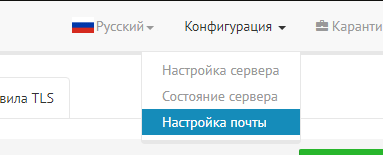
Далее: на вкладке “Домены”. В меню справа, нажимаем на “Добавить домен”.
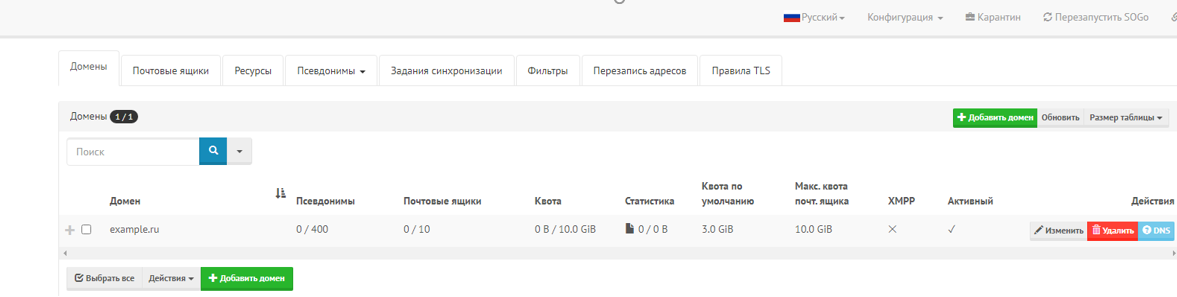
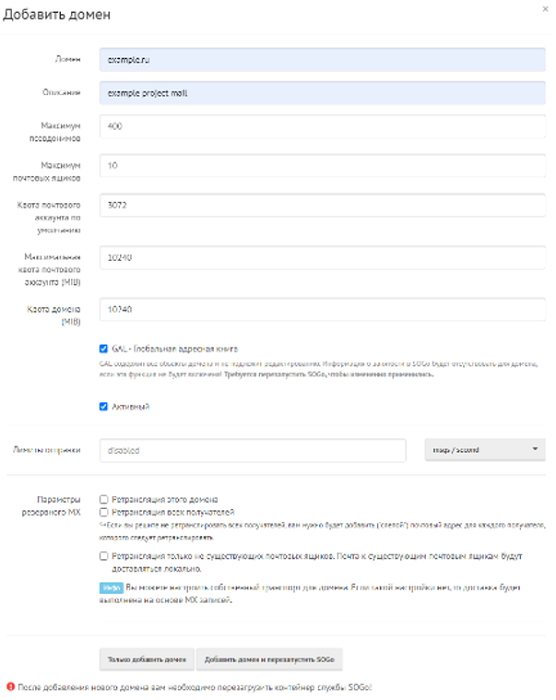
Затем: в появившемся окне заполните основные параметры (Максимальное количество ящиков, их размер, нужно ли создавать глобальную адресную книгу и т.д.) и нажимаем на “Добавить домен и перезапустить SOGo”.
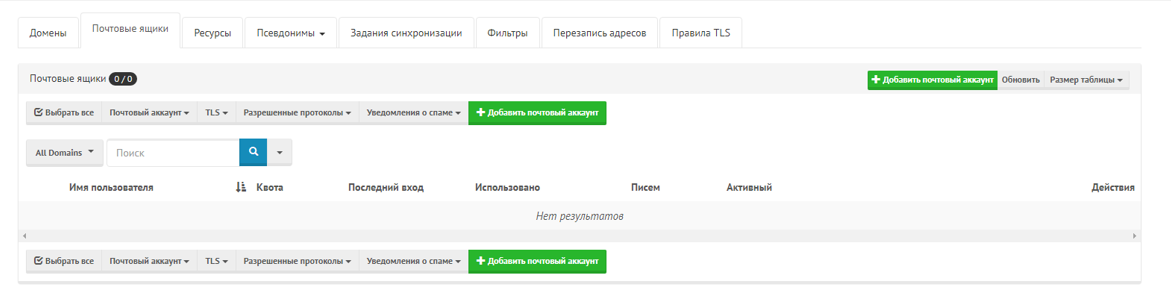
Для создания почтового ящика необходимо перейти на вкладку “Почтовые ящики” и нажать на “Добавить почтовый аккаунт”
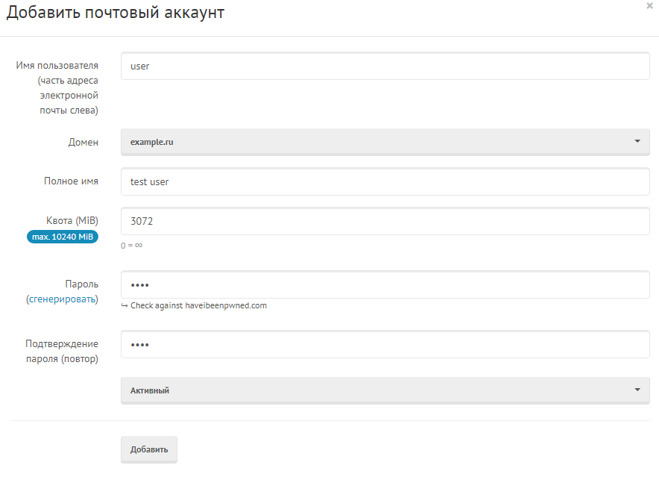
Затем в появившемся окне заполняем основные параметры (имя, размер ящика, пароль) и нажимаем на “Добавить”

После успешной автаризации мы увидем главное экран почтового клиента.
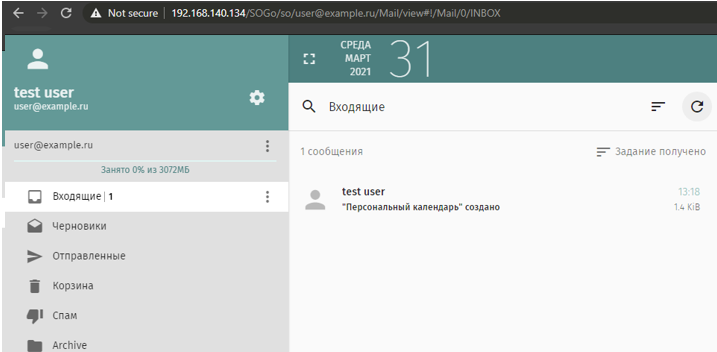
Mailcow это набор контейнеров docker, который позволит вам максимально быстро развернуть простой и современный почтовый сервер с дружественными интерфейсом.
Почта в ящике
Почта в ящике — это простой в развертывании собственный почтовый сервер, на котором вы можете полностью контролировать свою электронную почту. Используя эту платформу, вы можете превратиться в своего собственного почтового провайдера. Если рассматривать технический аспект, эта платформа превращает облачный компьютер в функциональный почтовый сервер.
Тем не менее, вам не нужно быть технически подкованным человеком, чтобы настроить это. Эта платформа предлагает веб-почту и сервер IMAP / SMTP, к которым пользователи могут получить доступ с помощью настольного инструмента и мобильных устройств.
![Почтовый сервер Linux с готовыми решениями веб-интерфейса и 12 лучших автономных почтовых серверов для использования [2022]](https://wilku.top/wp-content/uploads/2022/09/12-Best-Self-Hosted-Email-Server-Platforms-to-Use-2022.jpg)
Здесь вы получаете все стандартные функции электронной почты, включая правила почтового фильтра, фильтрацию спама, серый список, автоматическую настройку и автоматическое резервное копирование. Помимо этого, вы также можете синхронизировать с ним контакты и календари.
Эта платформа поддерживает размещение нескольких доменных имен и пользователей, что является полезной функцией для крупных компаний и предприятий. Его веб-панель управления позволяет добавлять учетные записи электронной почты, псевдонимы и настраиваемые записи DNS.
Апач Джеймс
Апач Джеймс это агент передачи почты с открытым исходным кодом с поддержкой SMTP и POP3. Джеймс — это аббревиатура от Java Apache Mail Enterprise Server. Он состоит из модульной архитектуры, полной надежных и современных компонентов.
![Почтовый сервер Linux с готовыми решениями веб-интерфейса и 12 лучших автономных почтовых серверов для использования [2022]](https://wilku.top/wp-content/uploads/2022/09/1664084649_688_12-Best-Self-Hosted-Email-Server-Platforms-to-Use-2022.jpeg)
Сервер совместим с протоколами электронной почты, такими как SMTP, LMTP, POP3, IMAP, ManageSieve и IMAP. Он использует MySQL, HSQLDB, Cassandra и PostgreSQL для реализации хранилища. Некоторые из его других функций — это Mailbox API, расширяемые агенты обработки электронной почты, администрирование из командной строки и т. д.
Голубятня
Голубятня — это защищенный сервер IMAP, который можно использовать для небольших и крупных установок. Он считается одним из самых эффективных серверов IMAP, поддерживающих стандартные форматы файлов MBOX и Maildir.
Сервер индексирует почтовые ящики с полной прозрачностью и предлагает совместимость с существующими инструментами управления почтовыми ящиками. Самооптимизирующиеся индексы содержат именно то, что нужно клиентам.
Dovecot поставляется с гибкими режимами аутентификации пользователей, которые принимают различные базы данных и механизмы аутентификации. Кроме того, он позволяет переносить данные электронной почты с разных серверов IMAP и POP3. Дизайн и реализация этой платформы, ориентированные на безопасность, означают, что вам не нужно беспокоиться о конфиденциальности ваших данных.
![Почтовый сервер Linux с готовыми решениями веб-интерфейса и 12 лучших автономных почтовых серверов для использования [2022]](https://wilku.top/wp-content/uploads/2022/09/1664084649_193_12-Best-Self-Hosted-Email-Server-Platforms-to-Use-2022.jpg)
Будучи удобным для администратора сервером, он генерирует понятные сообщения об ошибках. Его текущие функции могут быть расширены с помощью плагинов. Например, вы можете выделить квоту, включая поддержку ACL, добавить другие новые команды и отредактировать существующие с помощью плагинов.
Если сервер выходит из строя по какой-либо причине, он устраняет причину этого. При использовании этого почтового сервера пользователи могут изменять почтовые ящики и индексы одновременно с разных устройств. Это возможно, потому что Dovecot хорошо работает с кластерными файловыми системами.
Предисловие
В Интернетах много разных очень крутых сервисов, которые позволяют сделать свой почтовый сервис с собственными адресами. Однако, захотелось приключений и появилась тяга к созданию чего-нибудь своего. Зачем что-то делать просто, если можно причудливо?
Предпосылки, что и зачем описал тут: статья
Демон сервера Magma
Демон сервера Magma — это система электронной почты с открытым исходным кодом, которая использует шифрование для обеспечения безопасности ваших данных. Сервер поддерживает протоколы POP, HTTP, SMTP, IMAP и MOLTEN. Кроме того, вскоре будет расширена поддержка DMTP и DMAP.
Разработчики этого почтового сервера коммерческого уровня изначально построили его в 2004 году. В настоящее время сервер обслуживает всех пользователей, включая малые и средние предприятия или предприятия.
Подведение итогов 📧
Компании, которым необходимо создать множество адресов электронной почты и иметь полный контроль над почтовым сервером и данными, сочтут автономные почтовые серверы очень выгодными. Кроме того, выбрав любые почтовые платформы из приведенного выше списка, вы можете обеспечить конфиденциальность и добавить настройки.
Поскольку вы заинтересованы в самостоятельном размещении, вы можете узнать о самостоятельных платформах электронного маркетинга, чтобы продвигать свой бизнес и получать больше потенциальных клиентов.
IRedMail
Те, кто заинтересован в создании почтового сервера с решениями с открытым исходным кодом, должны выбрать iRedMail. Это почтовый сервер с открытым исходным кодом, который вы можете использовать с Red Hat, Ubuntu, CentOS, Debian, OpenBSD и FreeBSD.
Все элементы iRedMail имеют открытый исходный код, и пользователи будут получать обновления и исправления ошибок от надежных поставщиков Linux/BSD. Вы можете фильтровать электронные письма и упорядочивать их по папкам в интуитивно понятном веб-интерфейсе на основе веб-почты Roundcube.
![Почтовый сервер Linux с готовыми решениями веб-интерфейса и 12 лучших автономных почтовых серверов для использования [2022]](https://wilku.top/wp-content/uploads/2022/09/1664084647_923_12-Best-Self-Hosted-Email-Server-Platforms-to-Use-2022.jpeg)
iRedMail гарантирует, что электронные письма передаются с использованием безопасных соединений (POP3, IMAP и SMTP) и шифруются при передаче, чтобы третьи лица не могли получить доступ к содержимому вашей электронной почты.
Вы можете создавать неограниченное количество пользователей, администраторов, доменов и списков рассылки на этой платформе, не беспокоясь о расходах. Поскольку личные данные остаются на вашем собственном жестком диске, у вас есть полный контроль над безопасностью электронной почты, которую вы можете проверить через журнал транзакций.
Приступим к настройке
Итак, если вы хотите создать свой почтовый сервис, но не обладаете достаточными знаниями в администрировании различных систем, то дальнейшая информация будет крайне полезна.
Необходимые средства для развертывания почтового сервиса:
Сервер с Ubuntu и установленным Docker. Например, можно развернуть в Yandex.cloud, AWS, Azure, Digital Ocean.
Доменное имя. (далее, для примера, будет использоваться несуществующее доменное имя domain.my).
Wildcard SSL-сертификат для домена, либо выделенные сертификаты для sub-домена.
В статье предполагается, что почтовый сервис будет доступен по адресу https://mail.domain.my. При этом, на основном адресе будет развернут основной веб-сайт.
Автор использует обратный прокси jwilder/nginx-proxy для маршрутизации запросов туды-сюды по тому или иному адресу.
ШАГ 0
Почтовый сервер должен отправлять почту. А это позволено лишь не всем. По умолчанию, свой почтовый сервер не сможет отправлять сообщения популярным почтовым серверам.
Чтобы обойти это недоразумение есть разные способы (наверное). Простой способ — это использовать Relay сервис по отправке сообщений. Автор остановился на сервисе SendInBlue, который на момент написания этих строк по бесплатному тарифу предлагает отправку 300 сообщений в день.
Настройка SendInBlue не должно быть какой-то проблемой. Важно это сделать для вашего домена. В итоге, на странице https://account.sendinblue.com/advanced/api будут доступным необходимые данные для настройки RelayHost.
Вот тута, в целом, написано неплохо: как настраивать SendInBlue.
ШАГ 1
Подключаемся на сервер через SSH любым удобным доступным способом.
На сервере нужен какой-нибудь редактор текстовых файликов. Т.к. автор не смог выйти из VIM, то он использует Nano.
ШАГ 2
На сервере переходим в необходимую директорию
mkdir mailserver
cd mailserver
Клонируем репозитарий в директорию (которую создали, но предыдущий шаг — необязателен).
git clone https://github.com/TopTuK/docker-mailserver.gitПереходим в директорию, куда клонирован репозитарий
ШАГ 3
Копируем файл .env.dist в .env и открываем его
cp .env.dist .env
nano .env
Редактируем файл .env
Если будем использовать RelayHost, то обязательно указываем соответствующие поля. Иначе, оставляем пустым. В целом, название переменных говорят сами за себя.
MYSQL_DATABASE=mailserver # Название mysql базы. Оставляем как есть
MYSQL_USER=mailserver # Имя пользователя. Оставляем как есть
MYSQL_PASSWORD=changeme # Пароль от базы. Меняем на свой
MYSQL_ROOT_PASSWORD=changeme # Пароль от базы. Меняем на свой
MAILNAME=mail.domain.my # Меняем на свой домен, где доступен mailserver
POSTMASTER=postmaster@domain.my # Меням постмастера
RELAYHOST= # указываем relayhost. Если используется sendinblue, то '[smtp-relay.sendinblue.com]:587'
RELAY_PASSWD_KEY= # В случае sendinblue, то будет что-то вида 'user@domain.my:QQQYYYZZZ'
RELAY_OPTIONS=noanonymous # Для работы Relayhost
HEADER_SIZE_LIMIT=4096000 # Для работы Relayhost
FILTER_MIME=false
FILTER_VIRUS=true
ENABLE_IMAP=true
ENABLE_POP3=true
ENABLE_FTS=true
CONTROLLER_PASSWORD=changeme # Меняем на свой для доступа в RSPADM
WAITSTART_TIMEOUT=2m
RECIPIENT_DELIMITER=-
FTS_ARGS="partial=3 full=20 verbose=0 lowmemory=256"
FTS_VSZ_LIMIT=256M
ШАГ 4
Настраиваем использование своих SSL сертификатов
Переходим в директорию certs: cd certs
Создаем файлы сертификатов. Например, путем копирования их содержимого
Примечание: я сделал путем копирования содержимого файлов сертификатов, т.е. через Ctrl-C -> Ctrl-V. Название файлов с сертификатами может быть произвольным.
rm domain.*
touch mail.domain.my.crt
touch mail.domain.my.key
# Копируем содержимое сертификатов в созданные файлики. Например, через nano
cd ..
ШАГ 5
Конфигурируем файлы docker-compose.*
Открываем на редактирование файл docker-compose.yml
# Либо комментируем, либо удаляем
# ssl: # image: jeboehm/mailserver-ssl:latest # build: ./ssl # env_file: .env # volumes: # - data-tls:/media/tls:rw
Добавляем свои сертификаты (для сервисов mda и mta)
...
# - data-tls:/media/tls:ro
# Uncomment lines below and change left part for using your own certificates
- ./certs/mail.domain.my.crt:/media/tls/mailserver.crt:ro
- ./certs/mail.domain.my.key:/media/tls/mailserver.key:ro
...
Добавляем возможность интеграции с обратным прокси (jwilder/nginx-proxy)
...
# For use with jwilder/nginx-proxy. Uncomment this if you are using jwilder/nginx-proxy
environment: - VIRTUAL_HOST=mail.domain.my
...
Удаляем или комментируем «лишний» volume, т.к. используем «свои» сертификаты
...
volumes: data-db: data-dkim: ... # Comment line below if you are using your own certificates # data-tls: data-filter: ...
...
ШАГ 6
На данном шаге требуется сделать последние шаги перед запуском почтового сервиса. Сконфигурировать production параметры. Редактируем параметры docker-compose.production.yml
Комментируем раздел для сервиса web, т.к. используем обратный прокси
...
# Remove this block if you are using jwilder/nginx-proxy reverse proxy
# web: # ports: # - "0.0.0.0:81:80"
...
Объединяем все почтовые сервисы в единую сеть
...
# Uncomment next block if you use jwilder/nginx-proxy reverse proxy
networks: default: # Set your network name name: mynetwork
...
ШАГ 7
Конфигурирование сделано. Настало время запустить почтовый сервис и убедиться, что все работает.
Запускаем сервисы и дожидаемся выполнения каждой команды без ошибок.
./bin/production.sh pull
./bin/production.sh build
./bin/production.sh up -d
Проверяем, что сервисы запущены и инициализированы. Выполняем команду docker ps. В результате, что-то должно быть похоже на:
![Почтовый сервер Linux с готовыми решениями веб-интерфейса и 12 лучших автономных почтовых серверов для использования [2022]](https://habrastorage.org/getpro/habr/upload_files/d9c/ae4/78c/d9cae478cb0153075b5d8d60ade4a6f3.png)
ШАГ 8
На этом шаге требуется создать первого пользователя администратора
Выполняем команду ниже, а потом отвечаем на простые вопросы, следуя инструкции.
./bin/production.sh run --rm web setup.shШАГ 9: Оно работает!
В результате выполнения всех шагов выше все сервисы должны заработать в PROD.
Админка (при обращении к mail.domain.my -> потом авторизация администратора).
![Почтовый сервер Linux с готовыми решениями веб-интерфейса и 12 лучших автономных почтовых серверов для использования [2022]](https://habrastorage.org/getpro/habr/upload_files/9a1/5ac/8b7/9a15ac8b7bd3facf2b1cc36260aef41a.png)
Веб-интерфейс почтового клиента (mail.domain.my/webmail)
![Почтовый сервер Linux с готовыми решениями веб-интерфейса и 12 лучших автономных почтовых серверов для использования [2022]](https://habrastorage.org/getpro/habr/upload_files/b94/605/f2e/b94605f2e7a09b209f2fd059114abfd0.png)
Настройка спам-фильтра (mail.domain.my/rspadm). Пароль для доступа указывали в параметре CONTROLLER_PASSWORD.
![Почтовый сервер Linux с готовыми решениями веб-интерфейса и 12 лучших автономных почтовых серверов для использования [2022]](https://habrastorage.org/getpro/habr/upload_files/d99/2b3/6f7/d992b36f71b4bf70acdb52a65bb66489.png)
Модобоа
Модобоа — это почтовый сервер с открытым исходным кодом, который подчеркивает вашу конфиденциальность. Он работает как идеальная альтернатива другим вариантам службы электронной почты, поскольку создание почтового сервера для вас занимает всего около 10 минут.
Здесь вы получаете одни из лучших инструментов для установки, настройки и безопасности почтового сервера с открытым исходным кодом. Эта платформа предлагает все основные жесты электронной почты, включая веб-почту, управление списком контактов, управление календарем, организацию электронной почты с использованием фильтров, автоответчик для электронных писем и неограниченное количество почтовых ящиков, псевдонимов и доменов.
![Почтовый сервер Linux с готовыми решениями веб-интерфейса и 12 лучших автономных почтовых серверов для использования [2022]](https://wilku.top/wp-content/uploads/2022/09/1664084645_370_12-Best-Self-Hosted-Email-Server-Platforms-to-Use-2022.jpeg)
Кроме того, он предлагает различные инструменты администратора, такие как инструмент переноса данных и статистика. Вам не нужно проходить утомительный процесс индивидуальной установки каждого компонента, поскольку его установщик выполняет 95% работы.
Самым большим преимуществом использования Modoboa является безопасность данных и конфиденциальность. Поставщик услуг электронной почты использует протокол TLS для шифрования всех передач данных между сервером электронной почты и внешним миром. Протоколы SPF, DKIM и DMARC — это некоторые другие подходы, которые он использует для защиты вашей онлайн-репутации.
MailSlurper
MailSlurper — полезный почтовый SMTP-сервер, который вы можете использовать для локальной и групповой разработки приложений. Этот легкий сервер подходит для отдельных разработчиков или небольших групп, которые хотят протестировать функциональность электронной почты, за исключением хлопот, связанных с установкой полноценного почтового сервера.
Его простой пользовательский интерфейс позволяет быстро искать и проверять электронную почту, отправленную с помощью ваших приложений. Независимо от того, используете ли вы ноутбук, стандартное оборудование или виртуальную машину небольшого размера, этот сервер будет без проблем работать на любом из этих устройств.
![Почтовый сервер Linux с готовыми решениями веб-интерфейса и 12 лучших автономных почтовых серверов для использования [2022]](https://wilku.top/wp-content/uploads/2022/09/1664084650_123_12-Best-Self-Hosted-Email-Server-Platforms-to-Use-2022.jpeg)
Более того, он способен обрабатывать тысячи одновременных подключений и работать с базами данных, включая SQLite, MySQL и MSSQL. Настроить этот почтовый сервер легко, и он имеет отзывчивый веб-интерфейс.
Вы можете запустить MailSlurper в Windows, OSX и Linux. Помимо возможности поиска электронных писем по теме, отправителю, получателю и содержимому электронной почты, он сохраняет часто используемые термины.
Установка MailCow
Теперь, когда Docker и Docker Compose установлены, можно приступить к установке Mailcow.
Сначала установите Git:
sudo apt install git
После этого перейдите в каталог /opt и склонируйте репозиторий mailcow-dockerized:
cd /opt
sudo git clone https://github.com/mailcow/mailcow-dockerized
cd mailcow-dockerized
Затем запустите скрипт чтобы загрузить зависимости Mailcow и сгенерировать конфиг файл:
Сначала нужно указать имя почтового сервера (host name), например
mail.example.ru
:
Укажите временную зону (Europe/Moscow).
Timezone [Etc/UTC]: Europe/Moscow
Мы сгенерировали конфиг mailcow.conf на основе которого будет собираться связка из docker-контейнеров. При необходимости можно изменить порты если они у вас уже заняты, например, другими докер контейнерами, а также изменить hostname (MAILCOW_HOSTNAME=mail.example.ru)
Порты по умолчанию:
SMTP_PORT=25
SMTPS_PORT=465
SUBMISSION_PORT=587
IMAP_PORT=143
IMAPS_PORT=993
POP_PORT=110
POPS_PORT=995
SIEVE_PORT=4190
DOVEADM_PORT=127.0.0.1:19991
HTTP=80
HTTPS=443
Запускаем установку всех связанных контейнеров командой:
sudo docker-compose up -d
Creating mailcowdockerized_dockerapi-mailcow_1 ... done
Creating mailcowdockerized_olefy-mailcow_1 ... done
Creating mailcowdockerized_memcached-mailcow_1 ... done
Creating mailcowdockerized_watchdog-mailcow_1 ... done
Creating mailcowdockerized_unbound-mailcow_1 ... done
Creating mailcowdockerized_sogo-mailcow_1 ... done
Creating mailcowdockerized_ejabberd-mailcow_1 ... done
Creating mailcowdockerized_clamd-mailcow_1 ... done
Creating mailcowdockerized_solr-mailcow_1 ... done
Creating mailcowdockerized_redis-mailcow_1 ... done
Creating mailcowdockerized_php-fpm-mailcow_1 ... done
Creating mailcowdockerized_mysql-mailcow_1 ... done
Creating mailcowdockerized_nginx-mailcow_1 ... done
Creating mailcowdockerized_dovecot-mailcow_1 ... done
Creating mailcowdockerized_postfix-mailcow_1 ... done
Creating mailcowdockerized_acme-mailcow_1 ... done
Creating mailcowdockerized_netfilter-mailcow_1 ... done
Creating mailcowdockerized_rspamd-mailcow_1 ... done
Creating mailcowdockerized_ipv6nat-mailcow_1 ... done
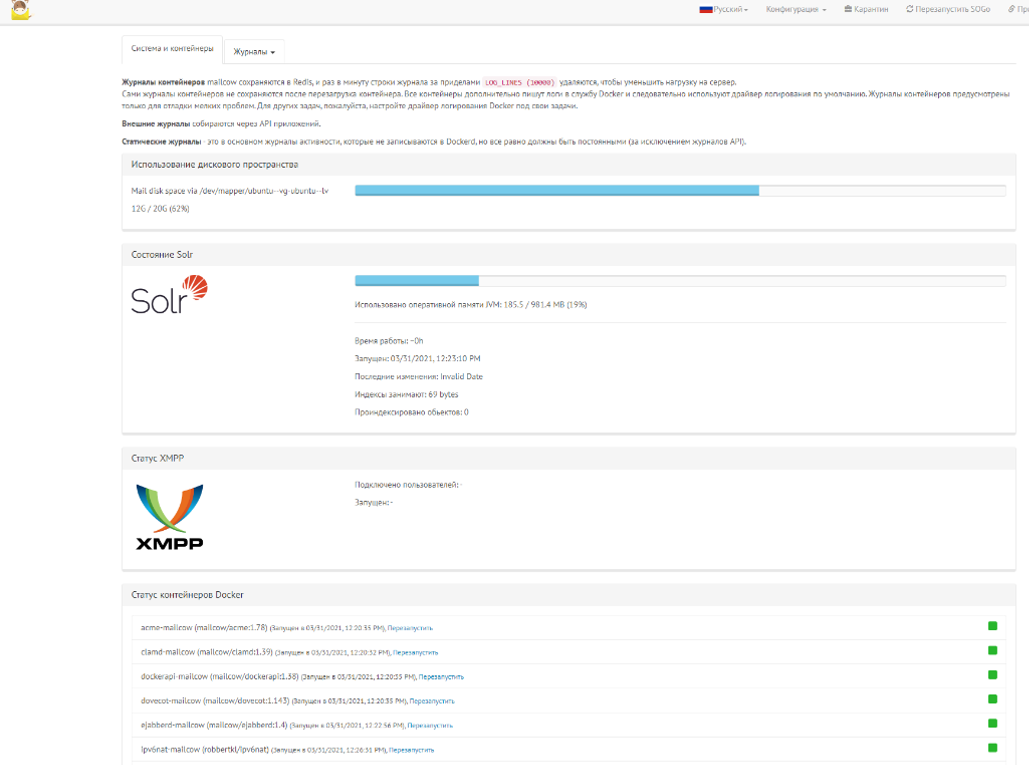
Управление Docker контейнерами Mailcow
Управление контейнерами, их состояние, перезапуск и просмотр журналов, можно осуществлять с помощью пользовательского интерфейса mailcow, а также через стандартные команды docker-compose.
Почтовый сервер WildDuck
Когда дело доходит до выбора программного обеспечения современного почтового сервера для POP3 и IMAP, люди часто зависят от Почтовый сервер WildDuck. Этот сервер полностью масштабируемый, отдает предпочтение Unicode и управляется через API. Объединив его с Haraka и ZoneMTA, пользователи могут создать полноценный почтовый сервер.
![Почтовый сервер Linux с готовыми решениями веб-интерфейса и 12 лучших автономных почтовых серверов для использования [2022]](https://wilku.top/wp-content/uploads/2022/09/1664084649_284_12-Best-Self-Hosted-Email-Server-Platforms-to-Use-2022.jpg)
Он предлагает первоклассную поддержку IMAP, поэтому у вас не должно возникнуть проблем с его использованием с любым почтовым клиентом. Кластер MongoDB используется вместо файловой системы для хранения любых данных электронной почты. Более того, вы можете создать кластер любого размера.
Для написания этого почтового сервера используется безопасный для памяти язык. Кроме того, вам не нужно предоставлять какие-либо привилегии root или доступ к файловой системе.
HMailServer
Пользователи Microsoft Windows должны выбрать hMailServer для бесплатного собственного почтового сервера. Вы можете использовать его в большинстве коммерческих сценариев, поскольку его расширяемый исходный код доступен на GitHub. Любая система веб-почты с поддержкой IMAP и SMTP может использоваться с hMailServer.
![Почтовый сервер Linux с готовыми решениями веб-интерфейса и 12 лучших автономных почтовых серверов для использования [2022]](https://wilku.top/wp-content/uploads/2022/09/1664084648_896_12-Best-Self-Hosted-Email-Server-Platforms-to-Use-2022.jpeg)
Установка и настройка hMailServer выполняются легко и быстро. Его простой в использовании инструмент администрирования позволяет пользователям добавлять учетные записи и домены, настраивать параметры и включать сканирование на вирусы.
Библиотека COM этой платформы поддерживает интеграцию с другим программным обеспечением, например с вашими существующими ИТ-системами. Его предварительно настроенные инструменты безопасности гарантируют, что ваш сервер никогда не будет использоваться для рассылки спам-сообщений.
Добавляем официальный репозиторий Docker
Mailcow основан на контейнерах, поэтому нужно сначала установить Docker. Обновите существующий перечень пакетов:
sudo apt update
Затем установите пакеты, которые позволяют apt использовать пакеты по HTTPS:
sudo apt install apt-transport-https ca-certificates curl software-properties-common
Следующие команды позволяет загрузить и установить официальный ключ GPG Docker. Ключ используется для проверки пакетов, установленных из репозитория Docker:
Теперь, когда официальный ключ GPG установлен, выполните следующие команды, чтобы добавить стабильный репозиторий Docker в Ubuntu:
Затем обновите базу данных пакетов информацией из вновь добавленного репозитория:
sudo apt update
Далее устанавливаем Docker:
sudo apt install docker-ce
Убедитесь, что Docker CE установлен правильно, запустив образ hello-world:
sudo docker run hello-world
Вы должны увидеть строки, похожие на показанные ниже:
Output:
docker-compose version 1.28.6, build 5db8d86f
Майлу
Если вы ищете многофункциональный, но простой в использовании собственный почтовый сервер, выберите Майлу. Это бесплатное программное обеспечение предназначено для предоставления пользователям сервера, который можно легко настроить и обслуживать. Он не содержит ненужных функций, которые есть во многих групповых программах.
Платформа позволяет использовать стандартные почтовые серверы и протоколы, такие как IMAP, IMAP+, SMTP и Submission. Помимо веб-доступа, он поставляется с такими функциями, как несколько веб-почт, псевдонимы доменов, настраиваемая маршрутизация и административные интерфейсы.
![Почтовый сервер Linux с готовыми решениями веб-интерфейса и 12 лучших автономных почтовых серверов для использования [2022]](https://wilku.top/wp-content/uploads/2022/09/1664084646_783_12-Best-Self-Hosted-Email-Server-Platforms-to-Use-2022.jpeg)
Пользователи могут легко использовать псевдонимы, автоматическую переадресацию, автоответ и извлеченные учетные записи, чтобы сэкономить время и усилия. Глобальные администраторы, делегирование для каждого домена, объявления и квоты — вот некоторые из его административных атрибутов, которые позволят вам беспрепятственно управлять этим почтовым сервером.
Более того, платформа использует TLS, Letsencrypt! сертификат, исходящий DKIM, серый список, антивирусный сканер, защита от спама, автоматическое обучение, DMARC и SPF для обеспечения максимальной безопасности.
Установка Docker Compose
В Ubuntu Linux вы можете загрузить Docker Compose со страницы выпуска репозитория Compose на GitHub . Для загрузки последней версии 1.28.6 выполните следующие команды:
sudo curl -L "https://github.com/docker/compose/releases/download/1.28.6/docker-compose-$(uname -s)-$(uname -m)" -o /usr/local/bin/docker-compose
После загрузки сделаем файл исполняемым и создадим символическую ссылку на /usr/binary
sudo chmod +x /usr/local/bin/docker-compose
sudo ln -s /usr/local/bin/docker-compose /usr/bin/docker-compose
Проверьте, что Docker Compose работает:
Постановка задачи
Захотелось сделать собственный почтовый сервис, чтобы письма отправлял/получал, рассылки делал и интегрировался с другими сервисами (чтобы клубная платформа Vas3k могла отправлять письма). Плюс имел бы веб-интерфейс для администрирования.
Настройка DNS записей для почтового сервера
Минимальная конфигурация DNS
В этом примере показан набор записей для одного домена, управляемого mailcow. Каждому домену, добавленному в mailcow, для правильной работы необходим как минимум этот набор записей:
MX-запись вид DNS-записи, предназначенный для регистрации почтовых SMTP серверов. Именно с ее помощью почтовый агент отправителя определяет smtp сервер, на которые будет выполняться доставку письма.
Настоятельно рекомендуется создать запись DKIM TXT в пользовательском интерфейсе mailcow и установить соответствующую запись TXT в записях DNS.
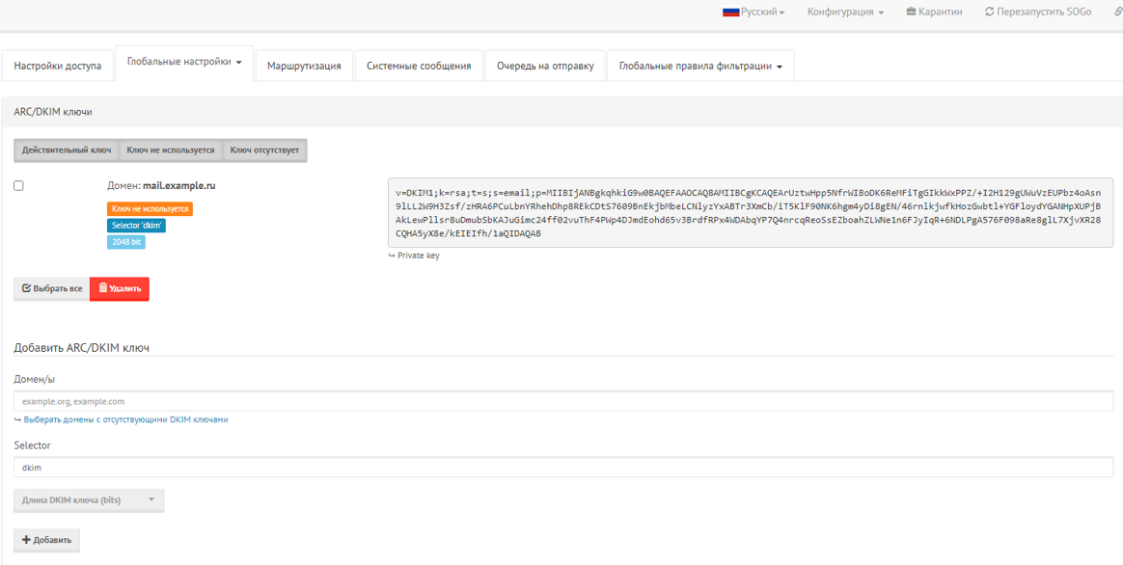
SP позволяет владельцу домена указать в TXT-записи, соответствующей имени домена, список серверов, имеющих право отправлять email-сообщения с обратными адресами в этом домене.
Пример SPF-данных в TXT-записи DNS:
DMARC — предназначенна для снижения количества спамовых и фишинговых электронных писем, основанная на идентификации почтовых доменов отправителя на основании правил и признаков, заданных на почтовом сервере получателя
Пример DMARS-данных в TXT-записи DNS:
Заключение
Вот так, с помощью нехитрых приобщений можно превратить буханку черного (или белого) хлеба в троллейбус построить свой почтовый сервер буквально за 5-10 минут, имея манипулятор типа мышь и клавиатуру.
![Почтовый сервер Linux с готовыми решениями веб-интерфейса и 12 лучших автономных почтовых серверов для использования [2022]](https://habrastorage.org/getpro/habr/upload_files/239/46d/99a/23946d99a0e03663b16a3466911ac7ef.png)
Считается, что если начать утро с прочтения данной статьи, то день сложится удачно и без хитростей. В доме будет царить благополучие и любовь! Если остались вопросы, прошу в комменты.
